Criado Relatório para Conferencia da Central de Peças
vD 23.07a-r
Orienta como gerar e acompanhar relatórios de conferência na Central de Peças através de requisições e processos de atendimento de ordens de serviço.
user_manual
public
criado-relatorio-para-conferencia-da-central-de-pecas
|
Sistemas Teorema -> 00001
72
13/06/2026 12:49
· Bernardo
- Título
- Criado Relatório para Conferencia da Central de Peças
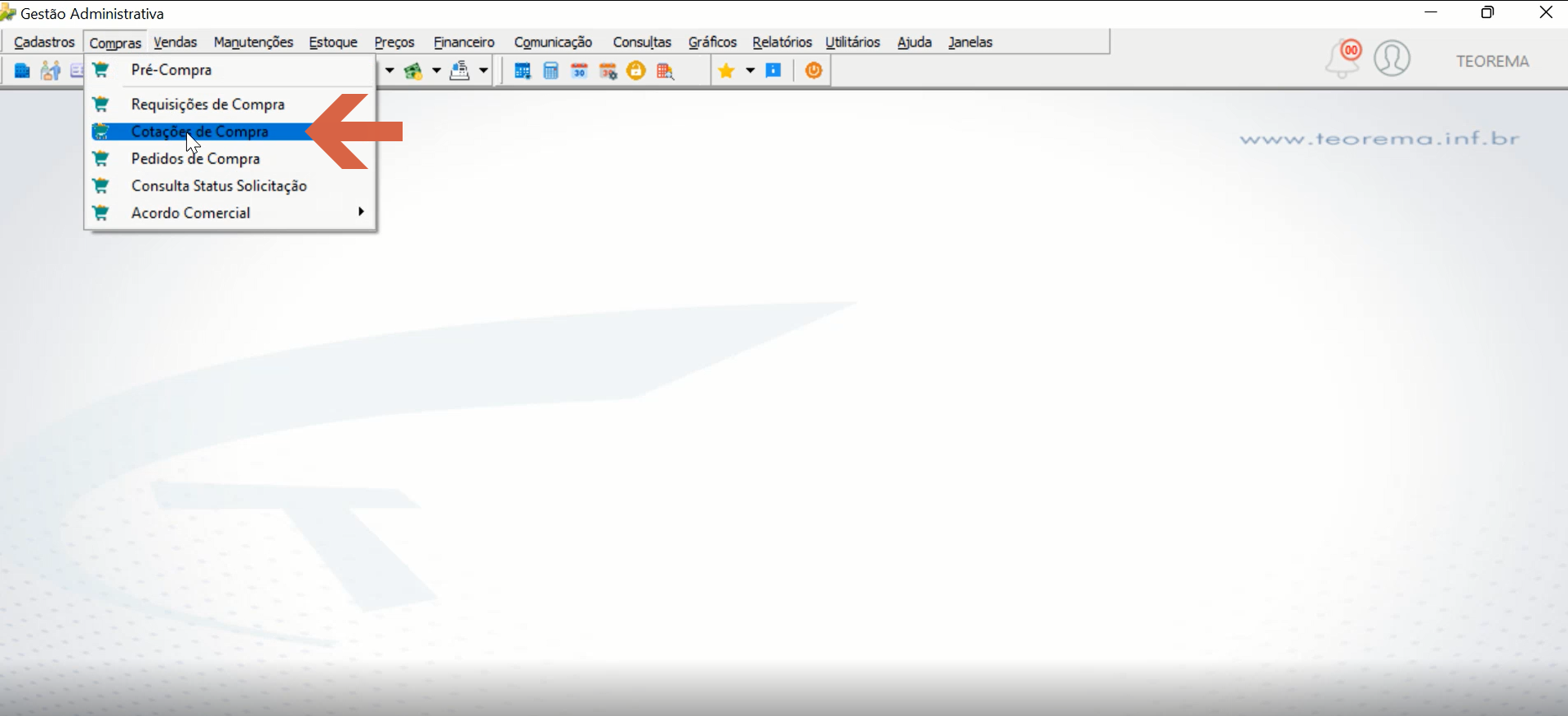
- Slug
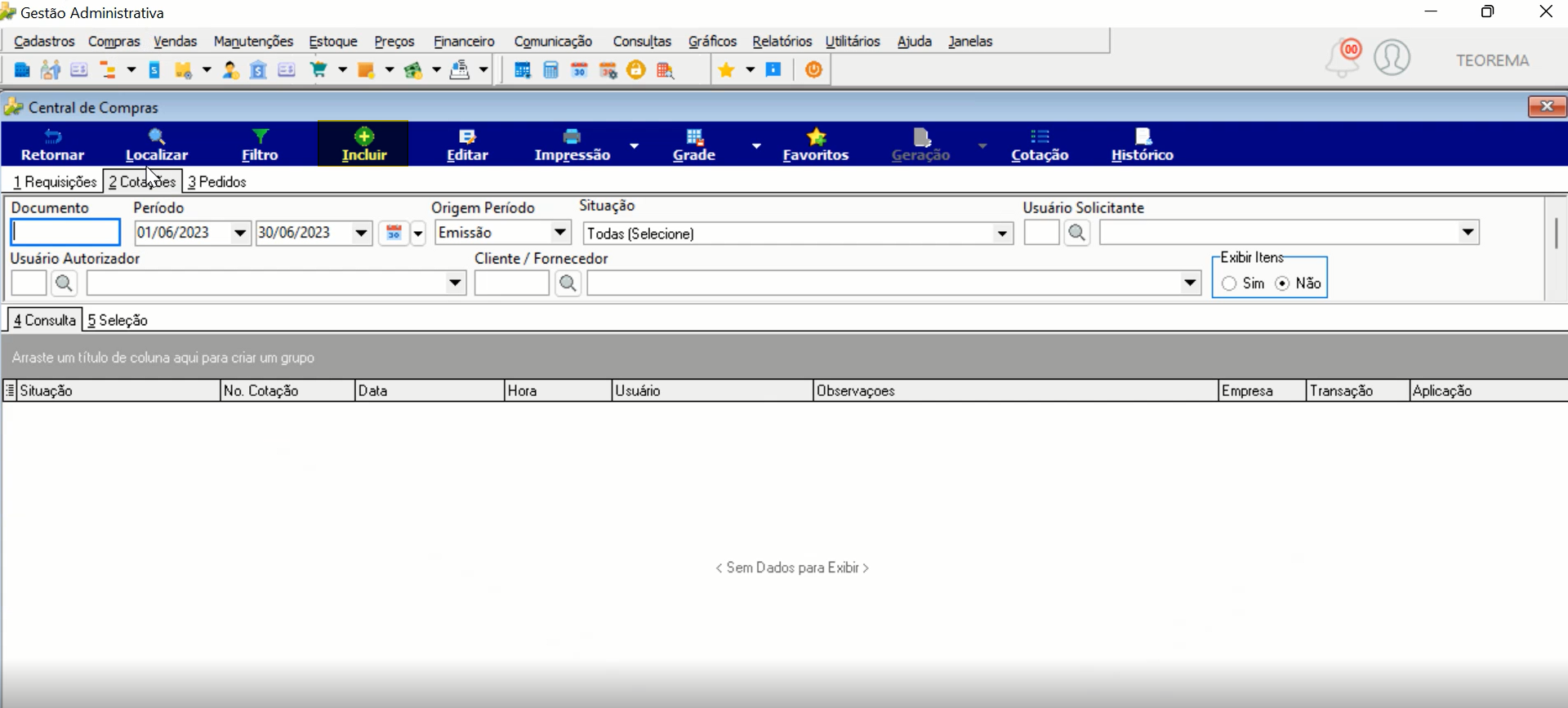
- criado-relatorio-conferencia
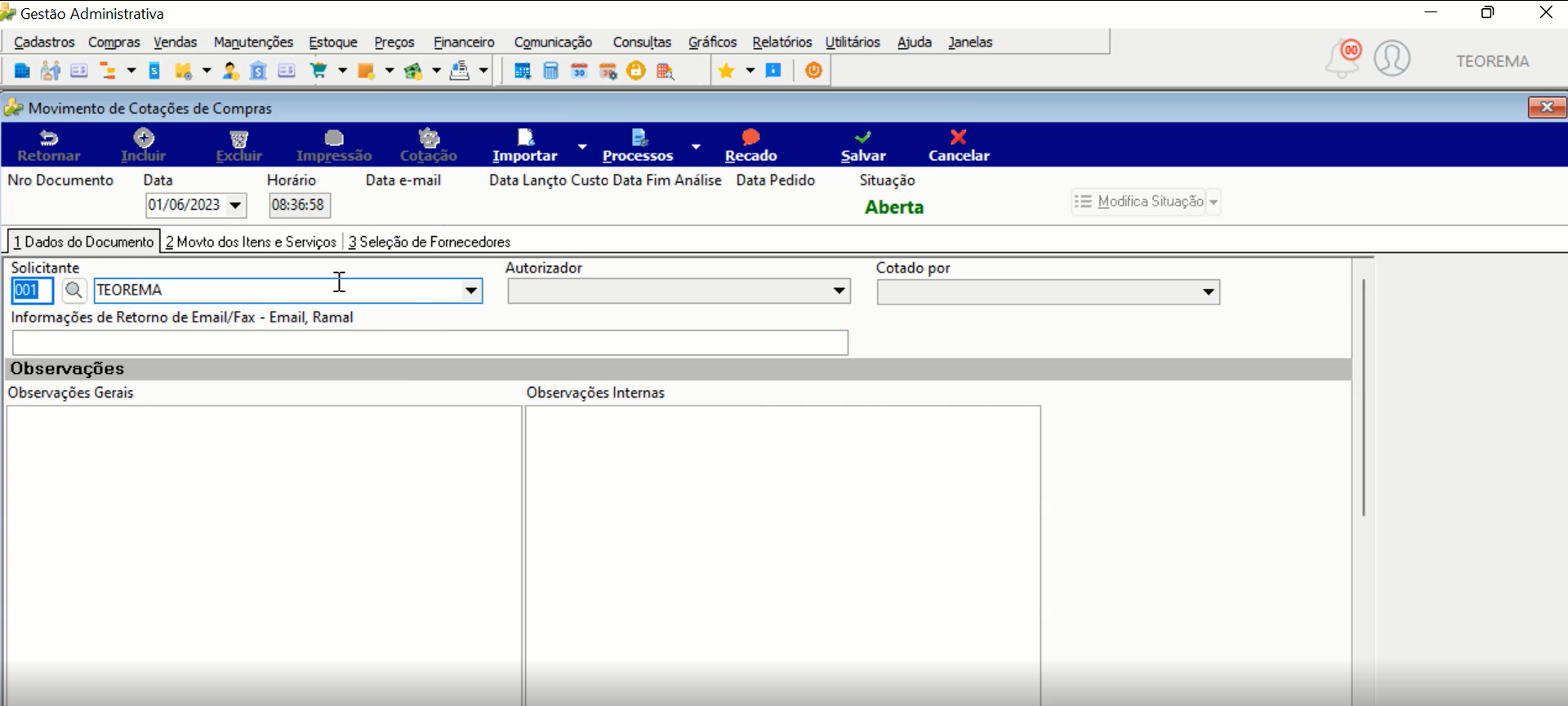
- Sistema(s)
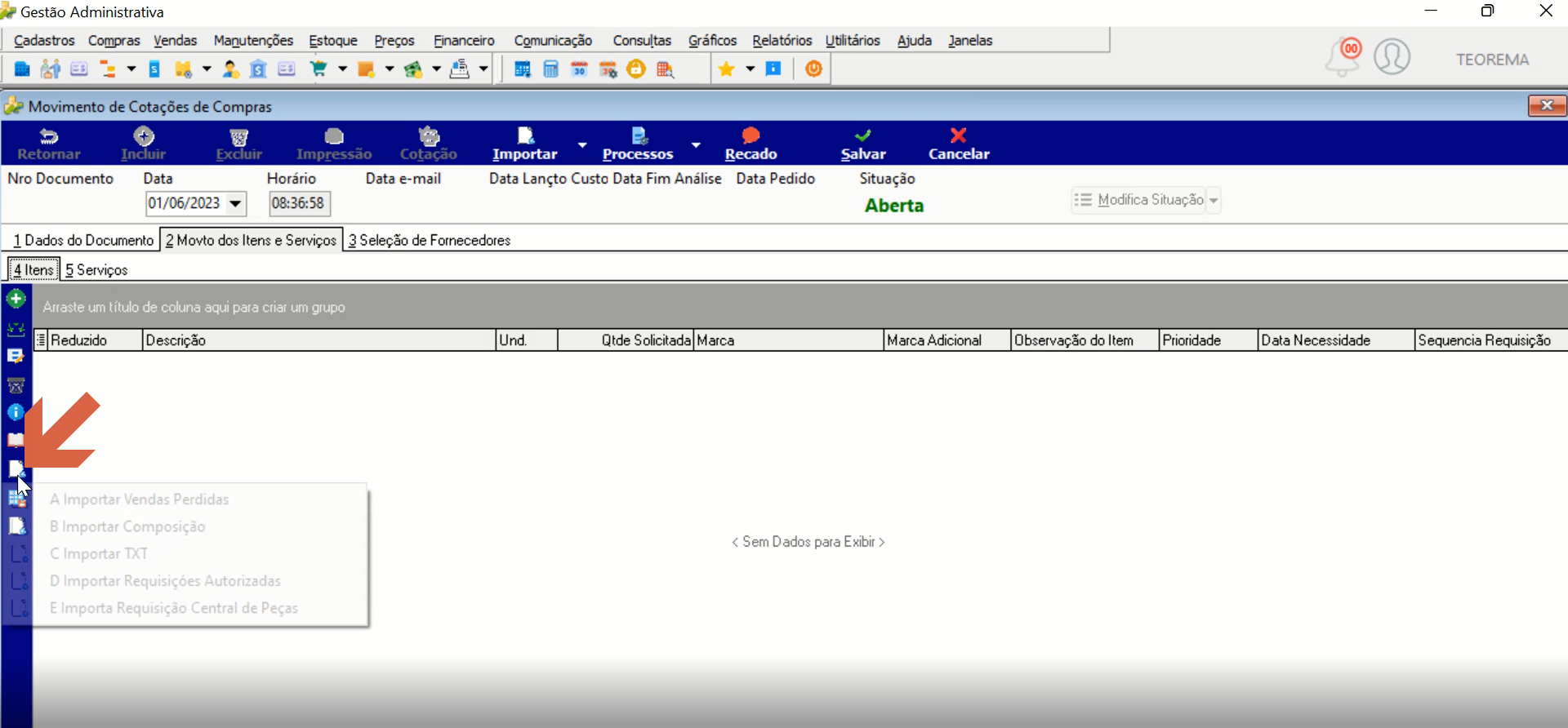
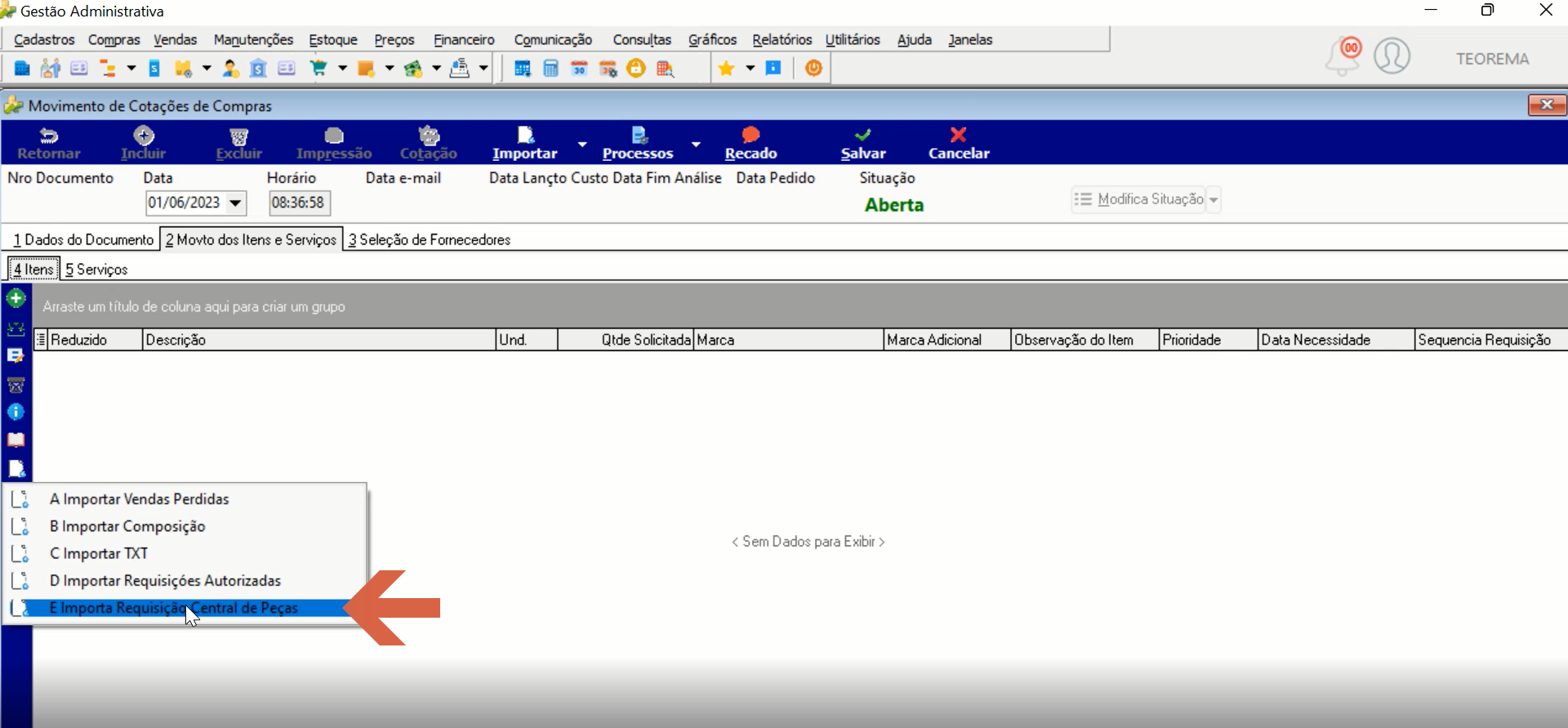
- "Sistemas Teorema -> 00001"
- Chamado
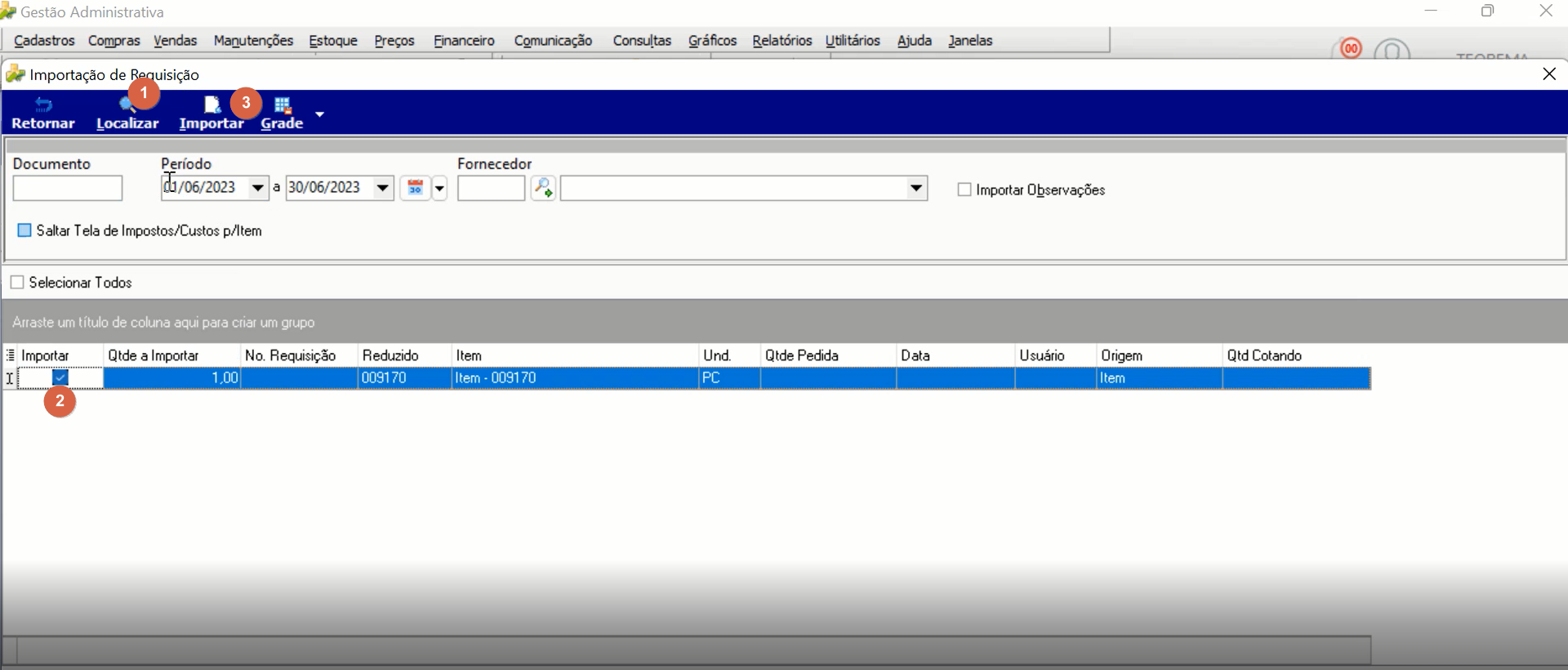
- "0000370391"
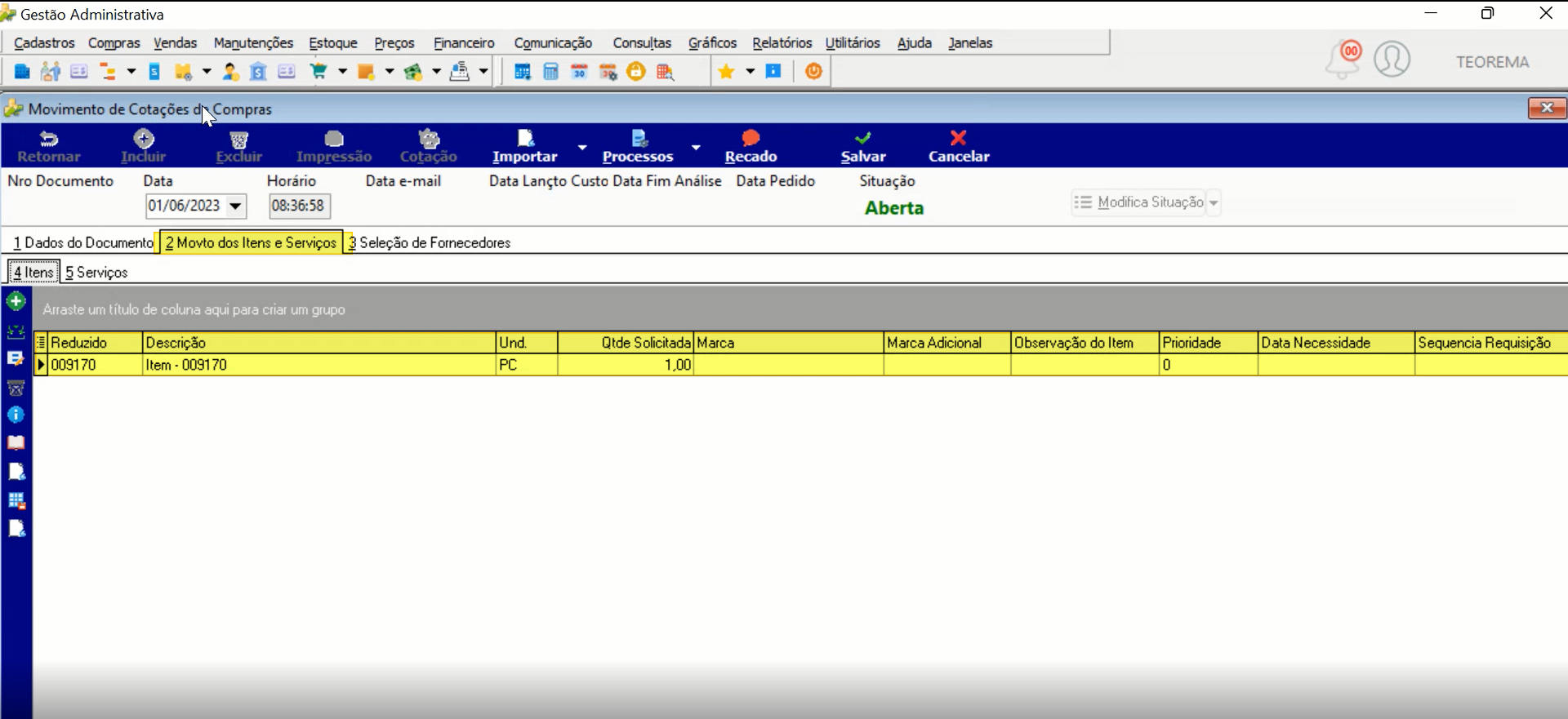
- Categoria
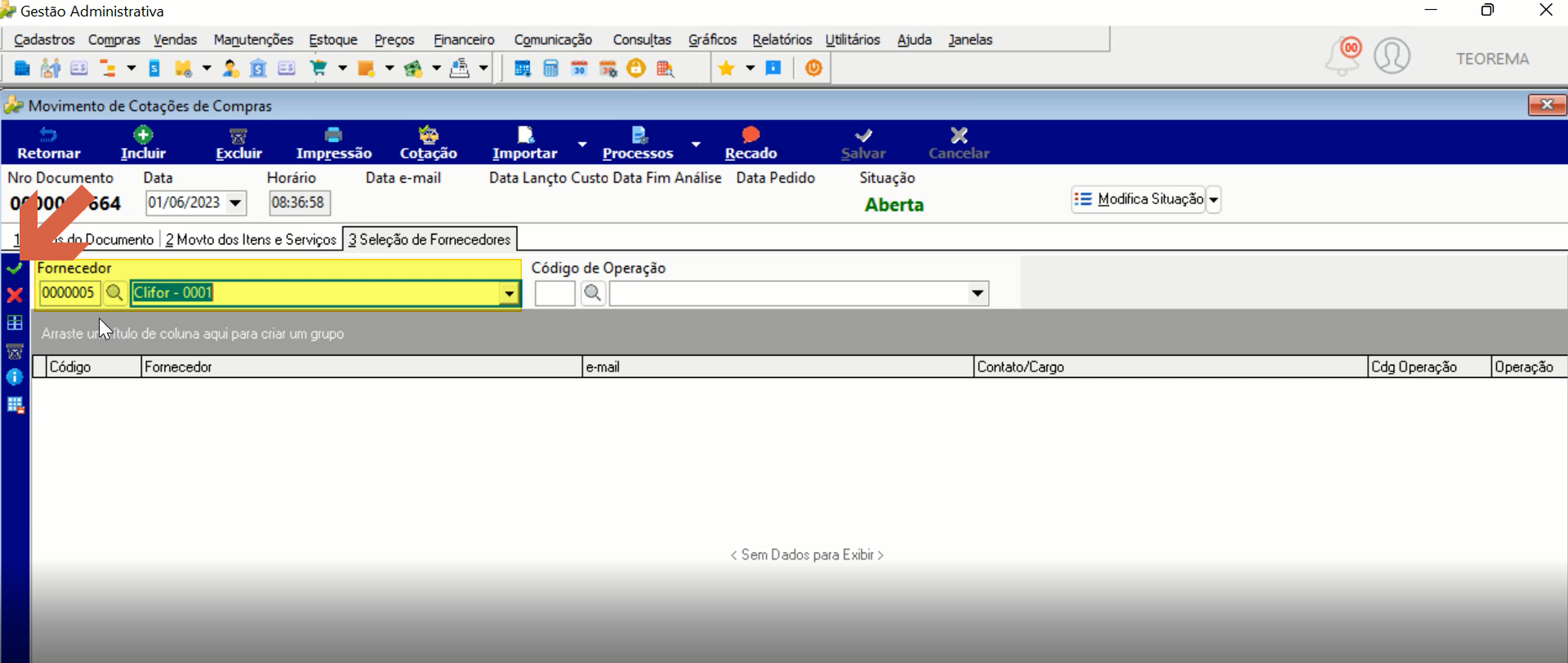
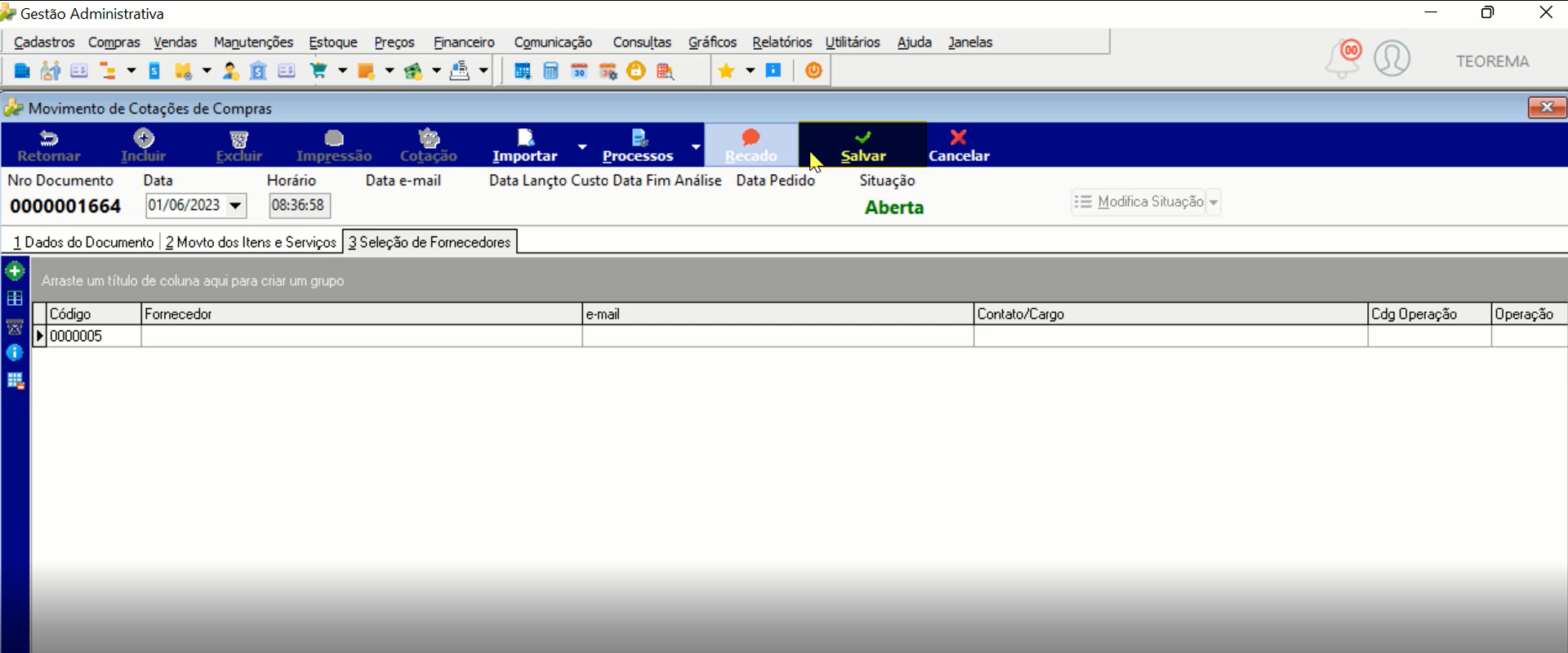
- user_manual
- Tipo
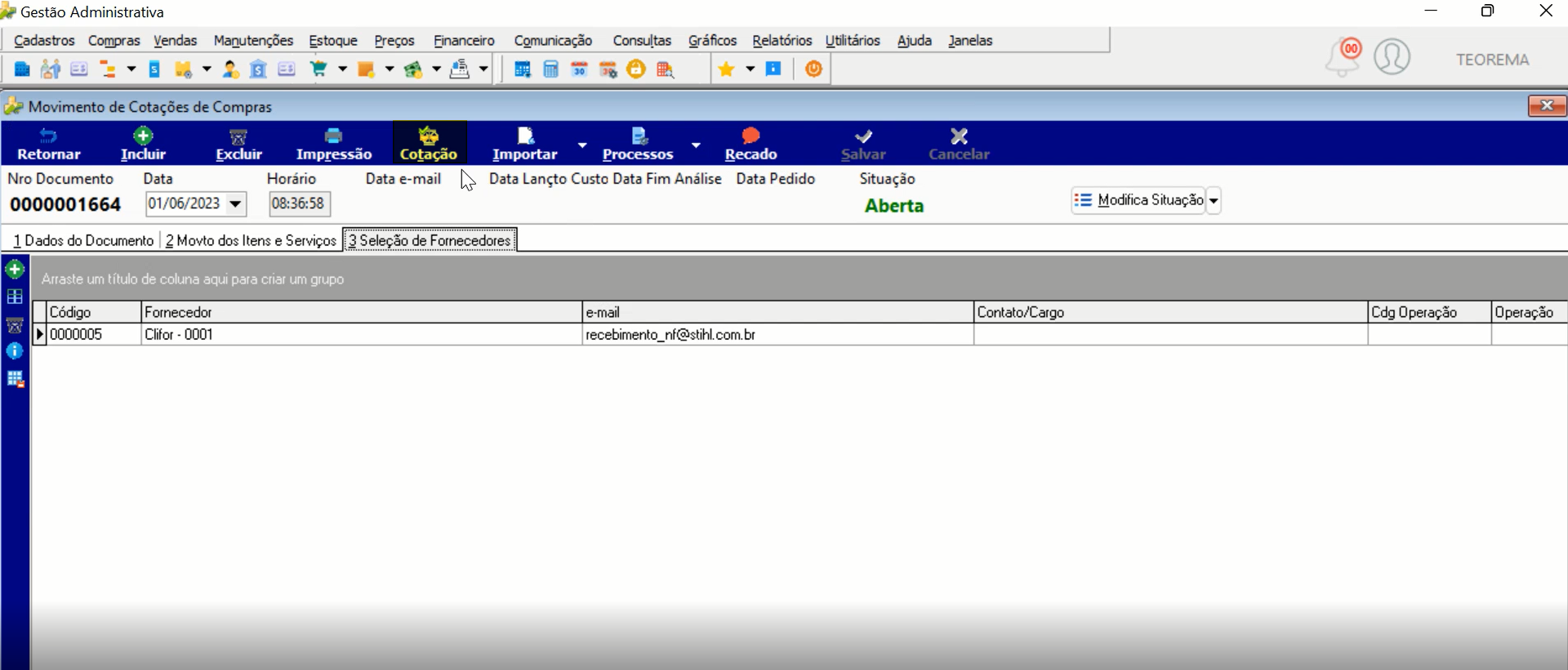
- how-to
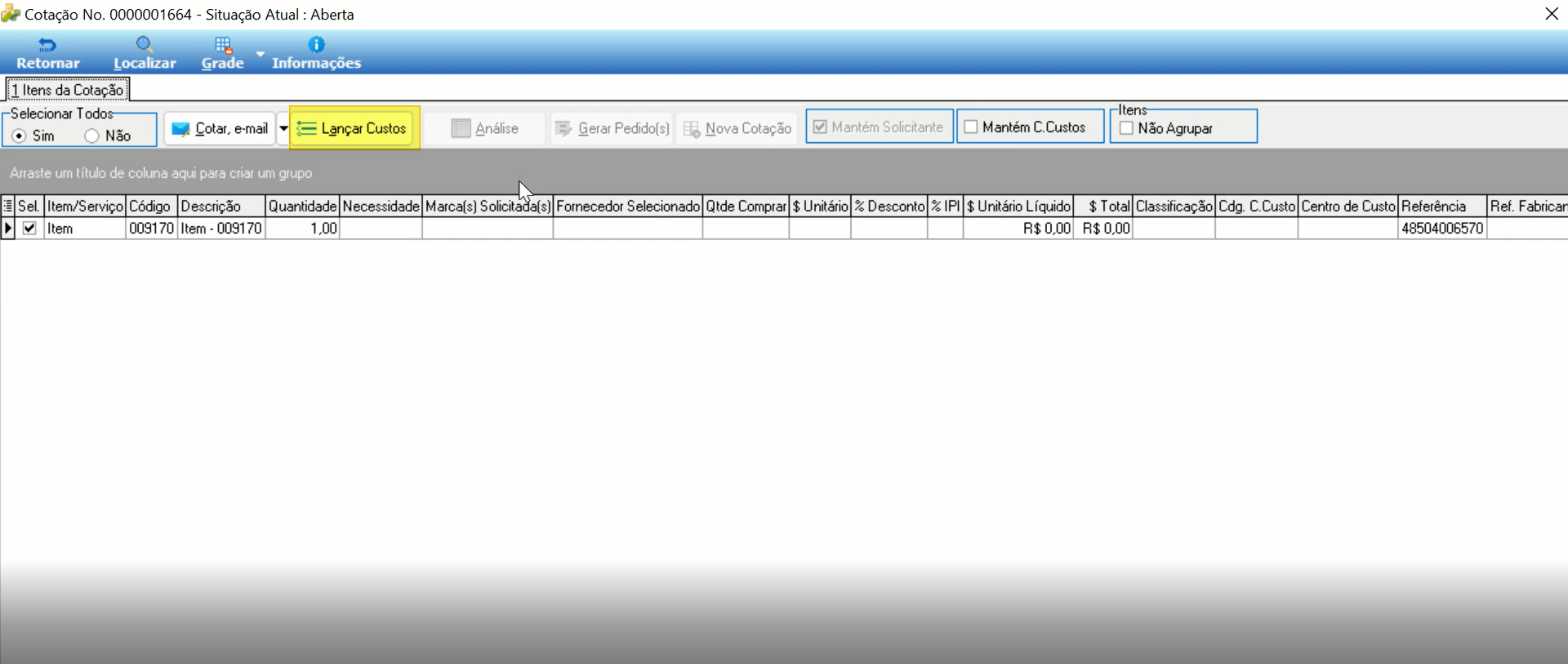
- Autor
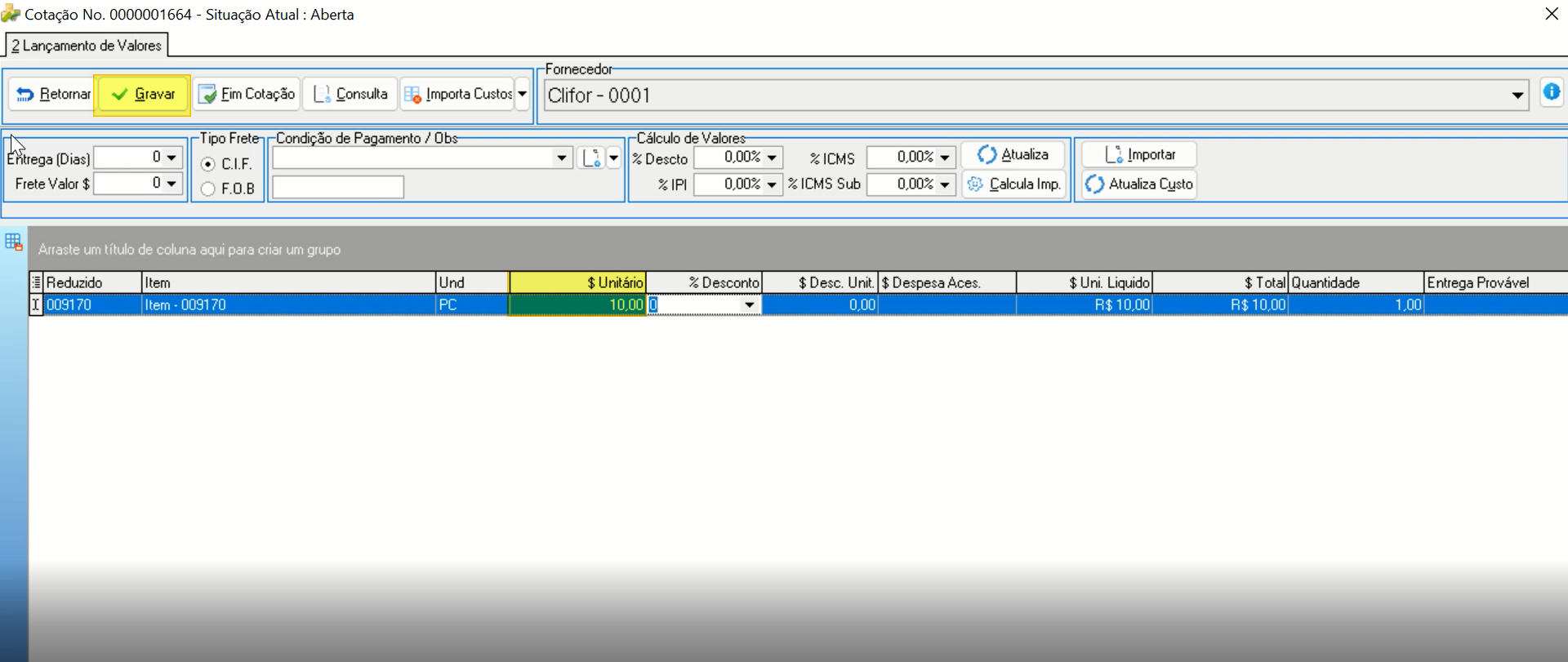
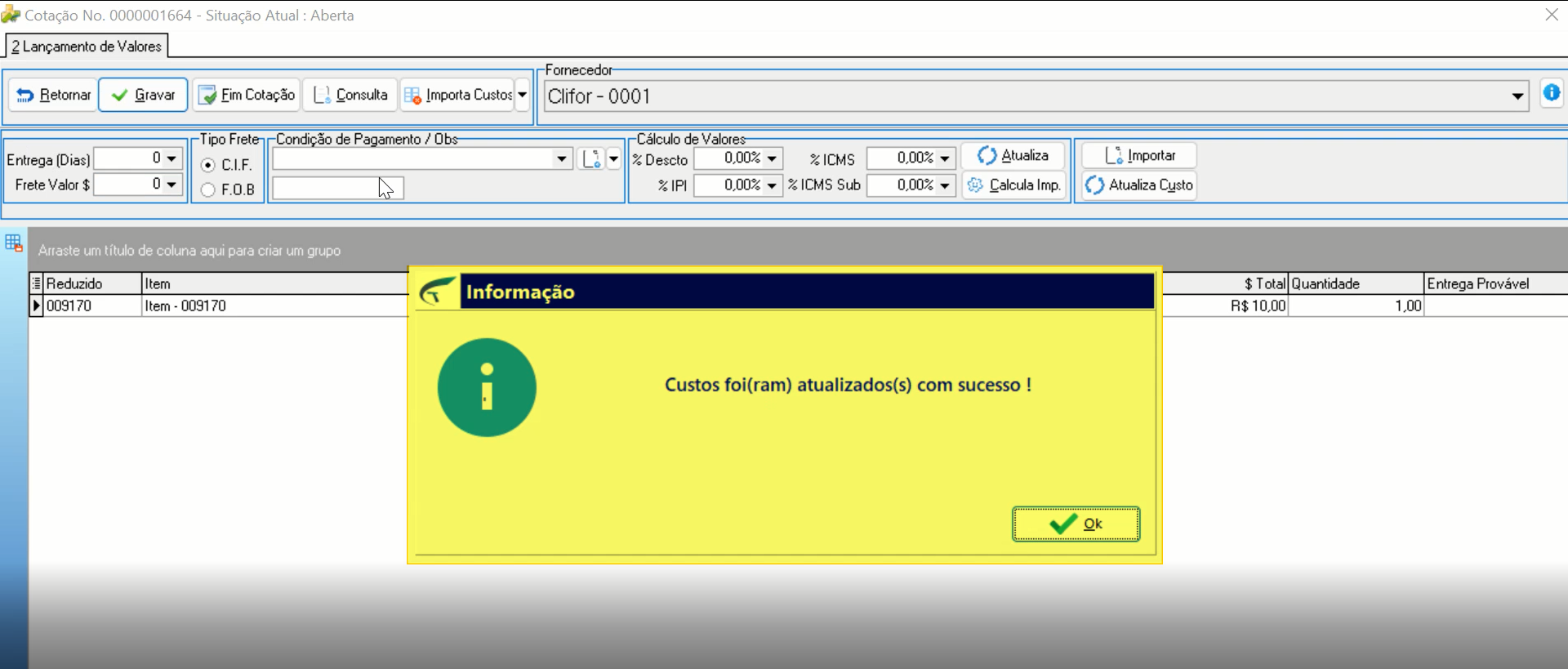
- Andreia Burko Bley
- Setor
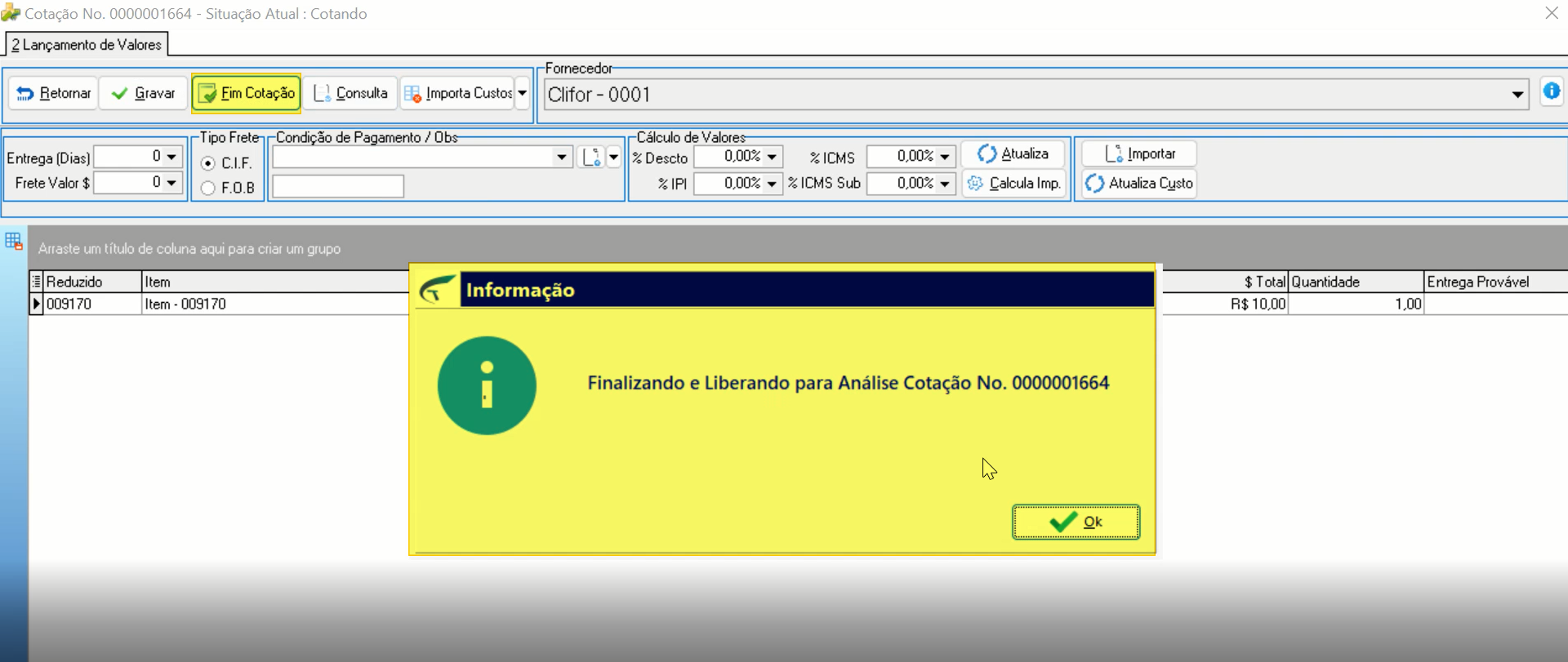
- Qualidade
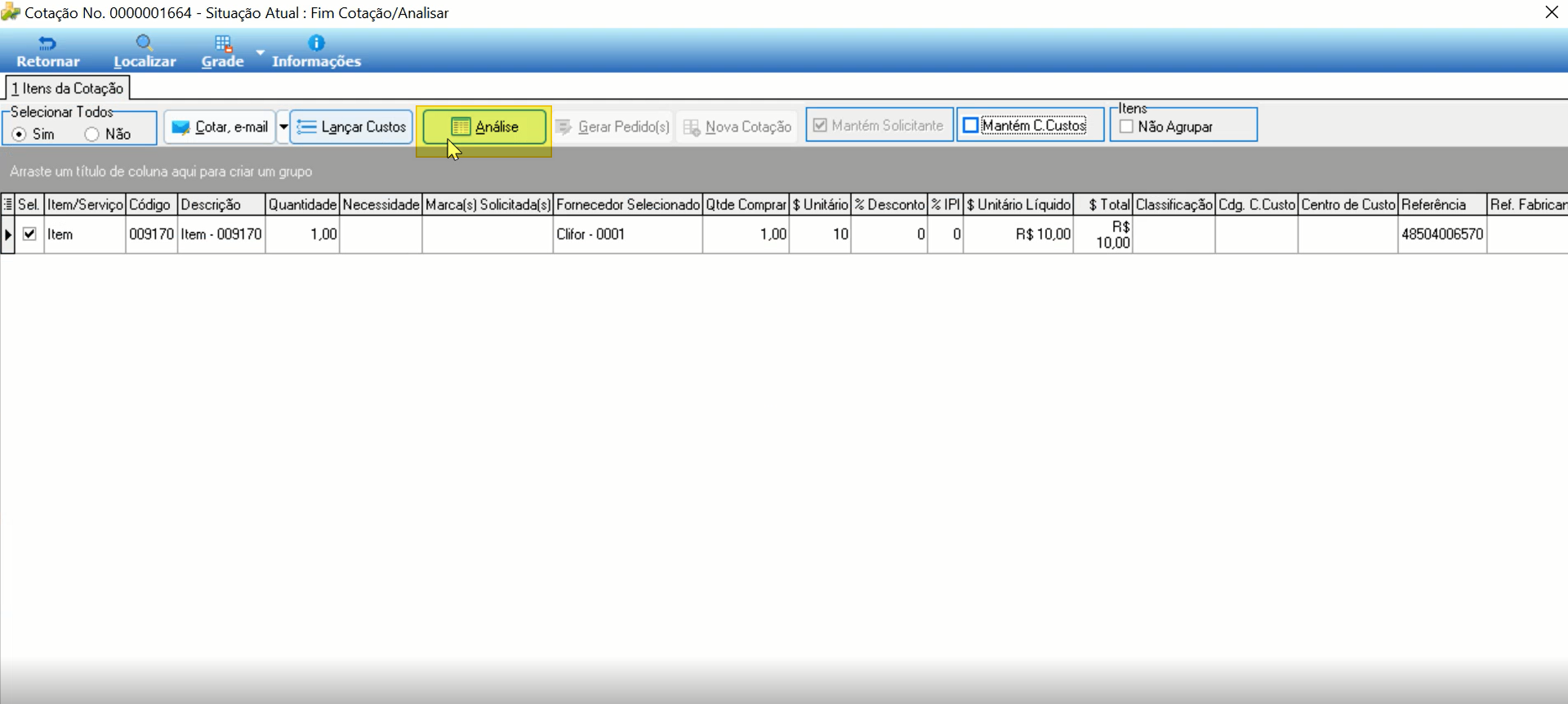
- Modulo
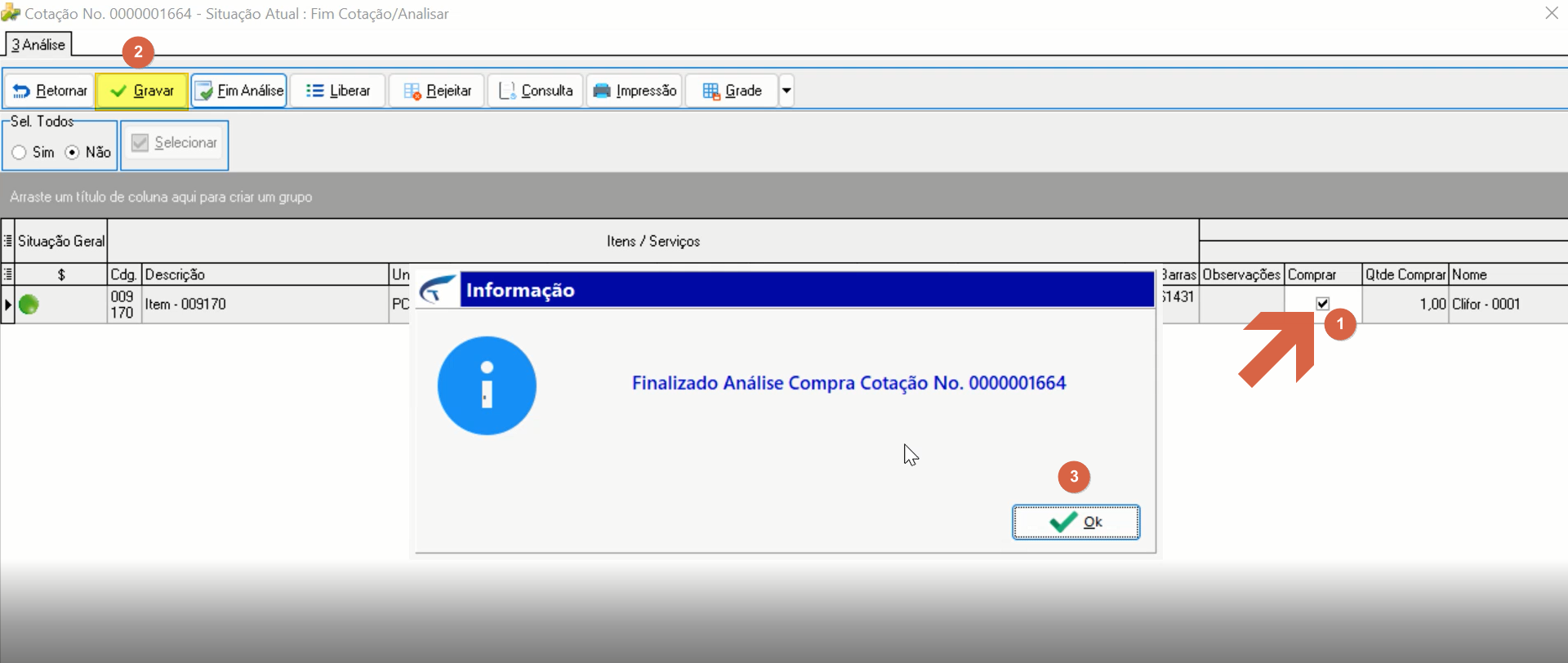
- Vendas Balcão
- Versão Doc
- 01
- Revisão
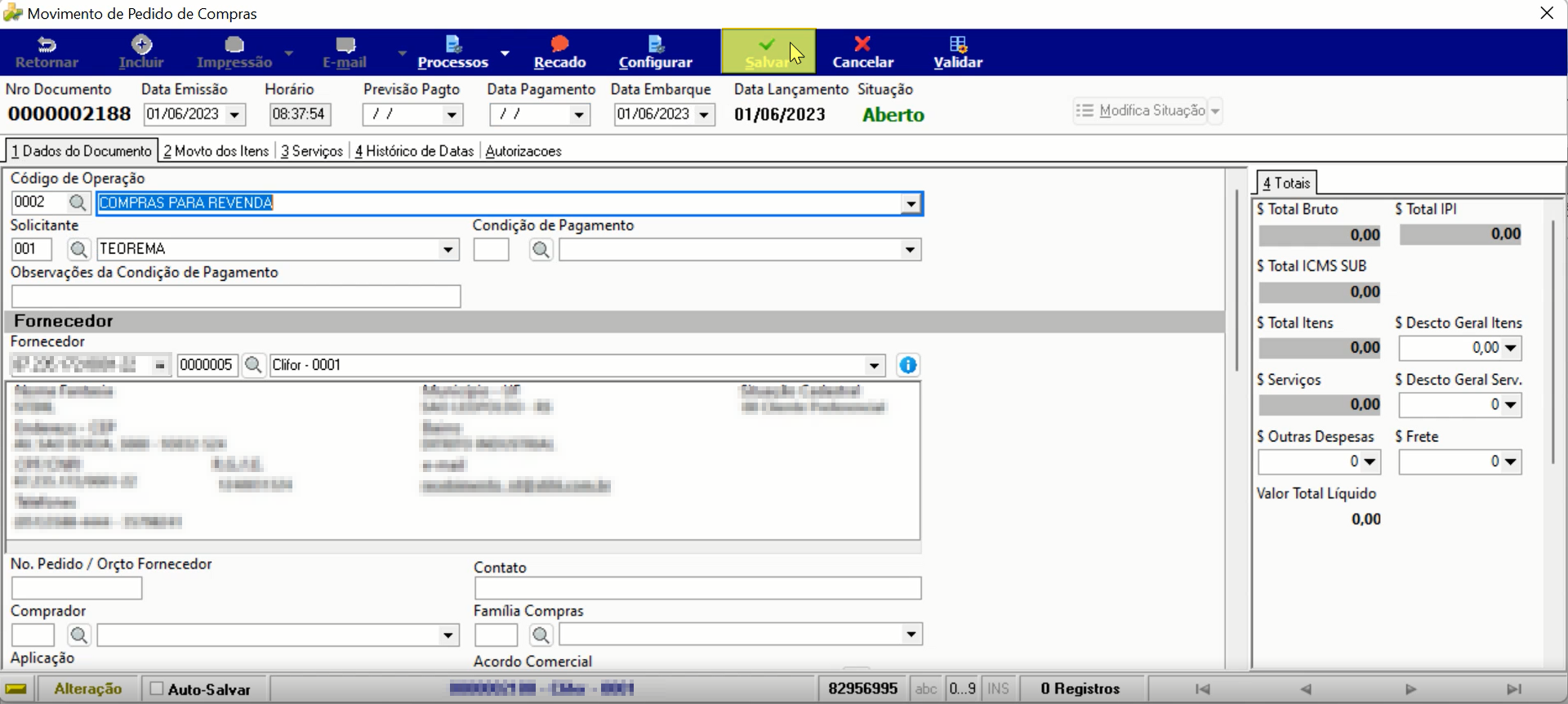
- Mauricio Fujimoto
- Aprovado em
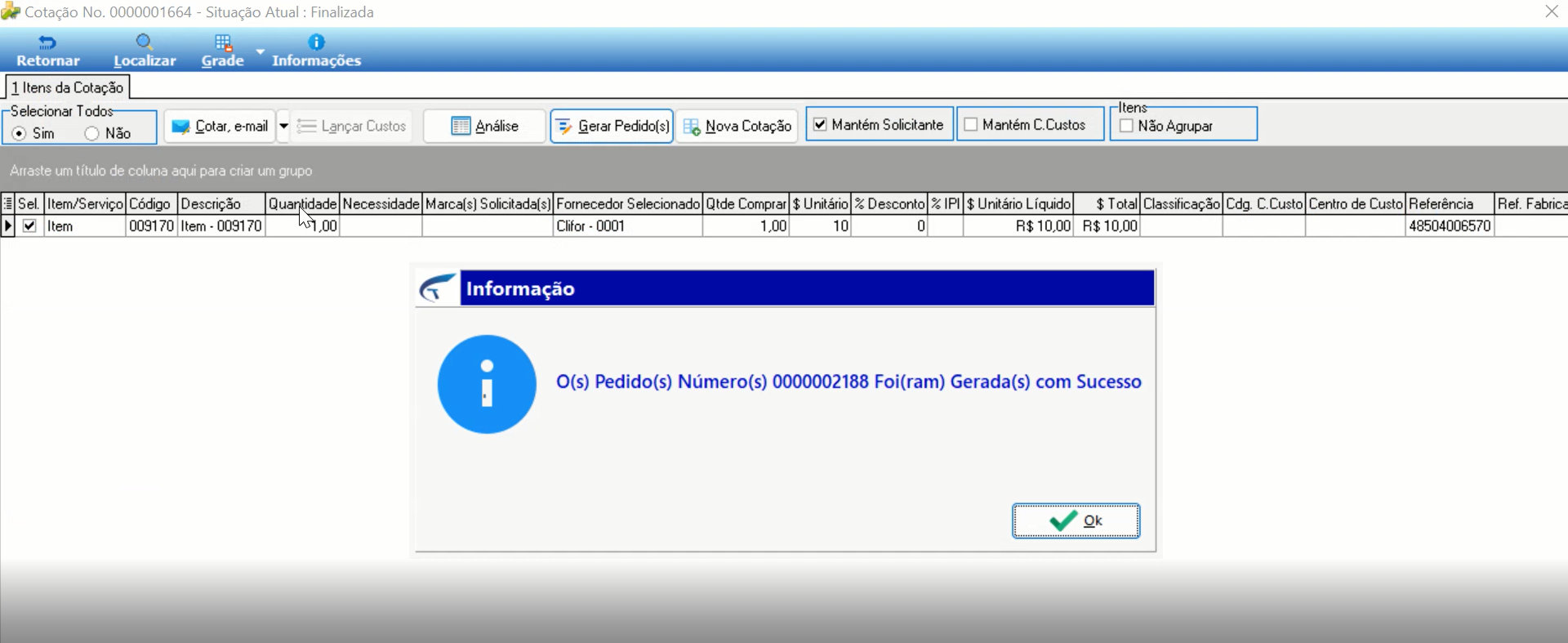
- 06/2023
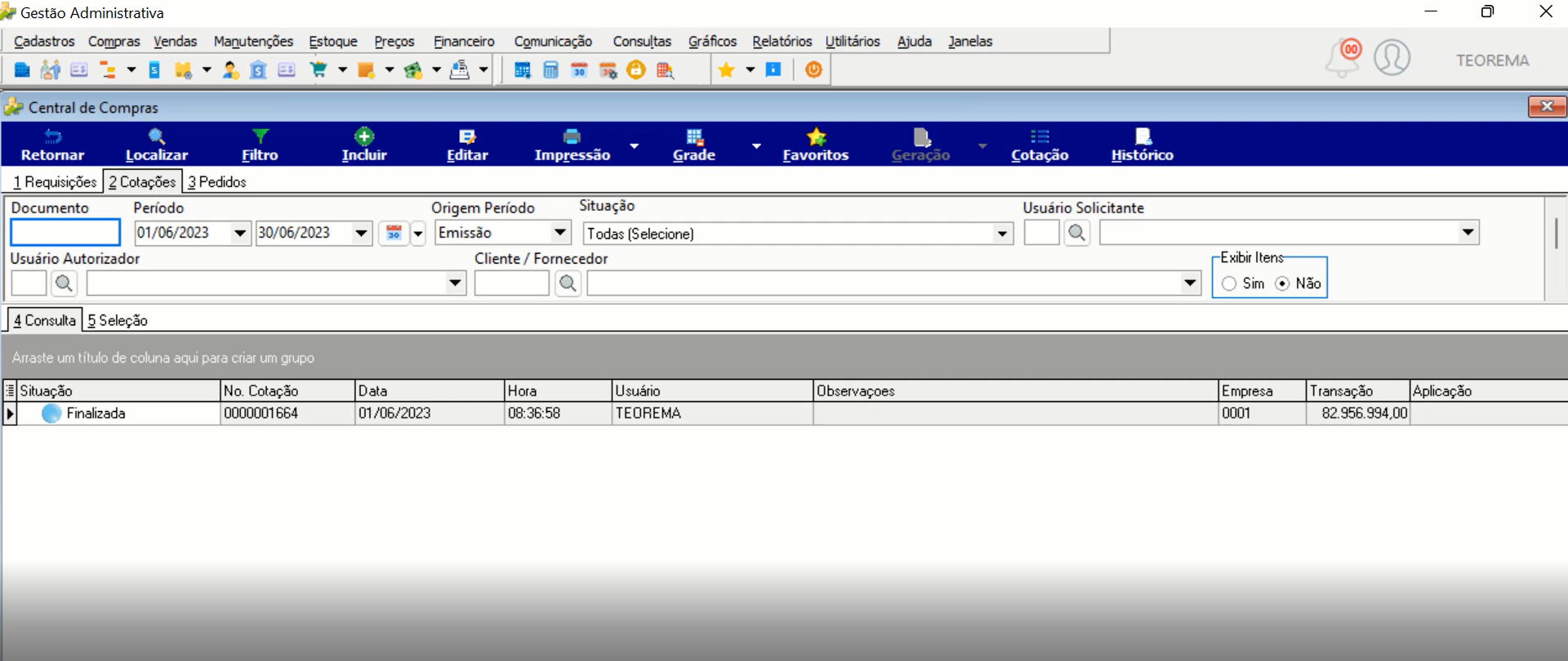
- Release
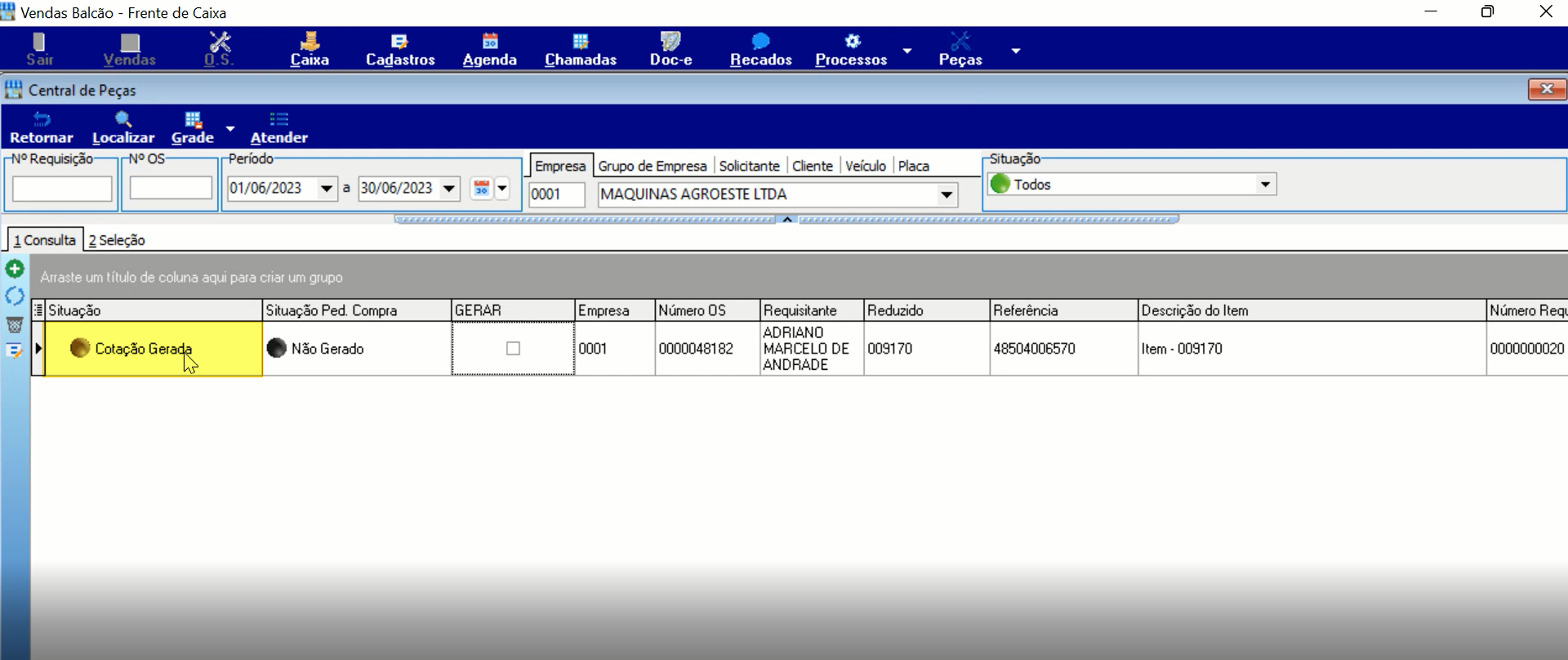
- D 23.05a
- Versão Pipeline
- 2.7.0
- Publico
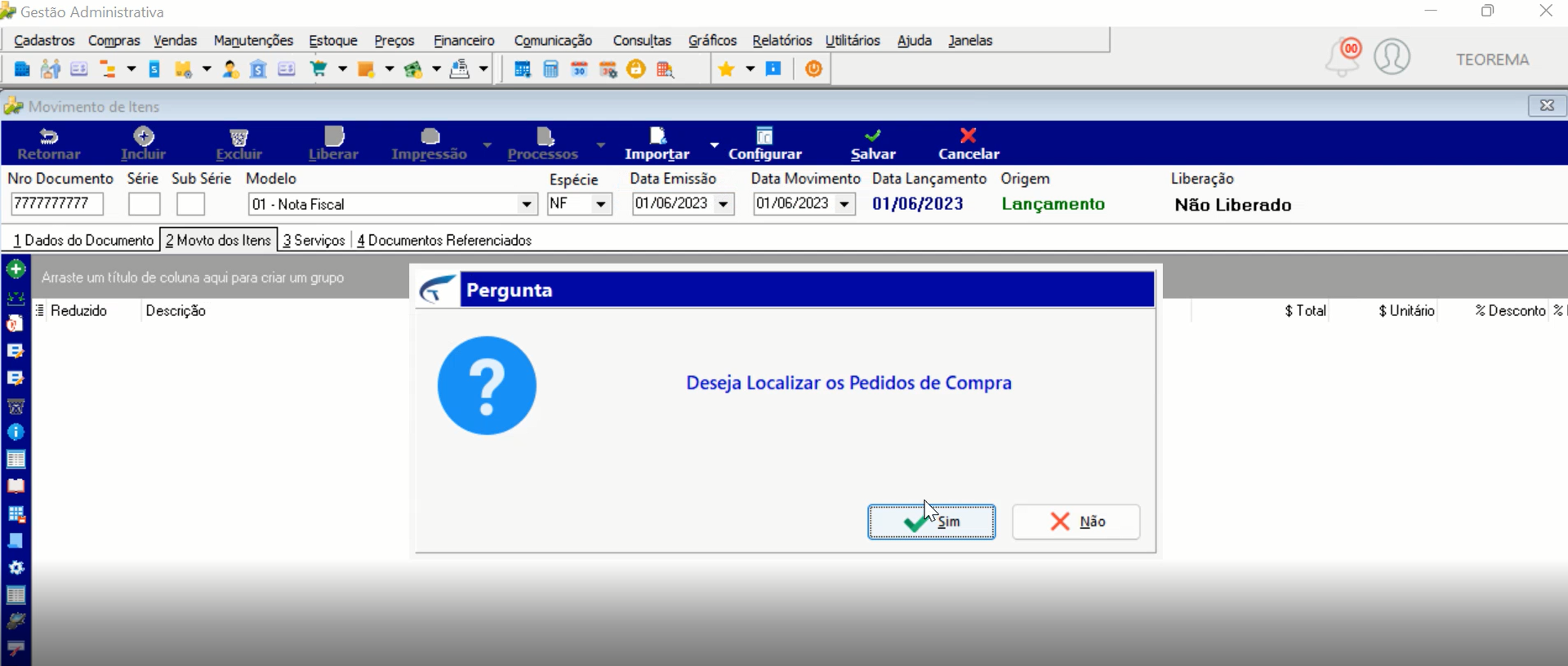
- ""
- Keywords
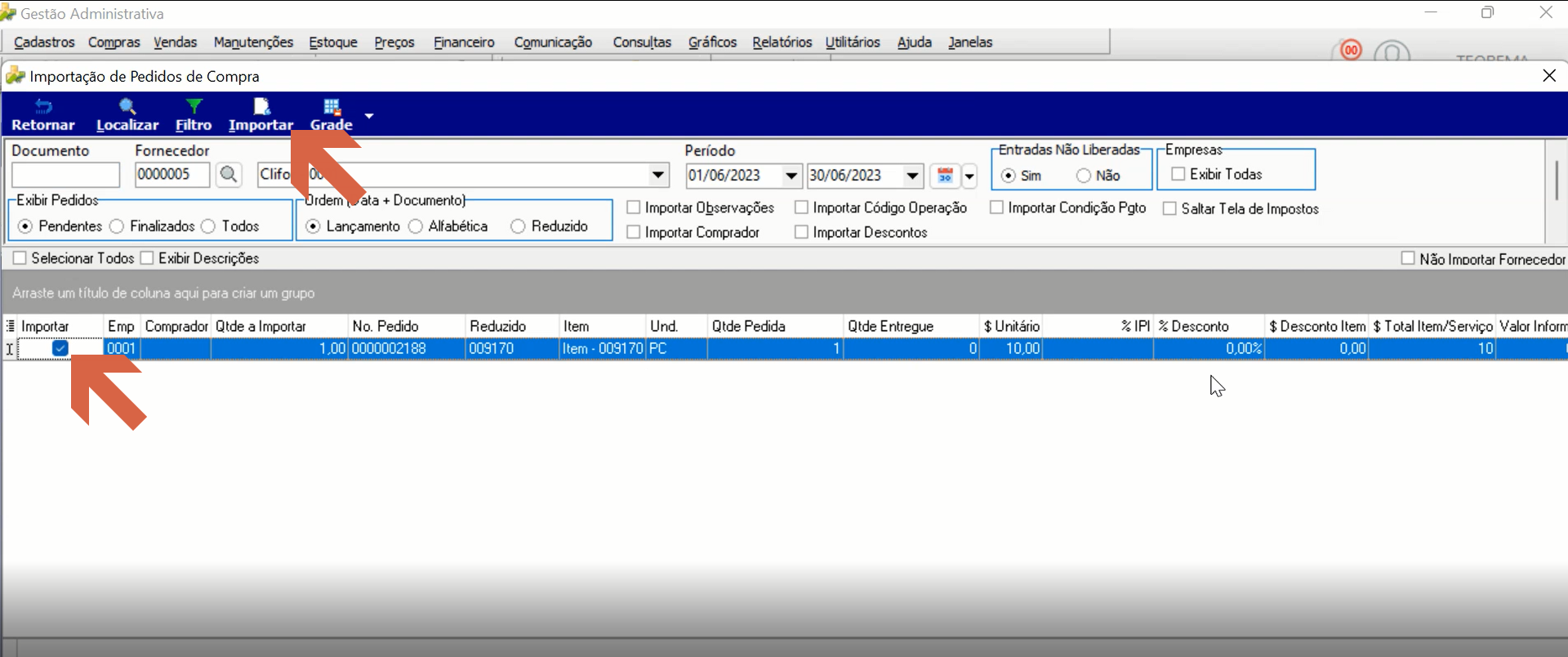
- central de peças requisição cotação de compra ordem de serviço controle de entrega relatório ordens de serviço
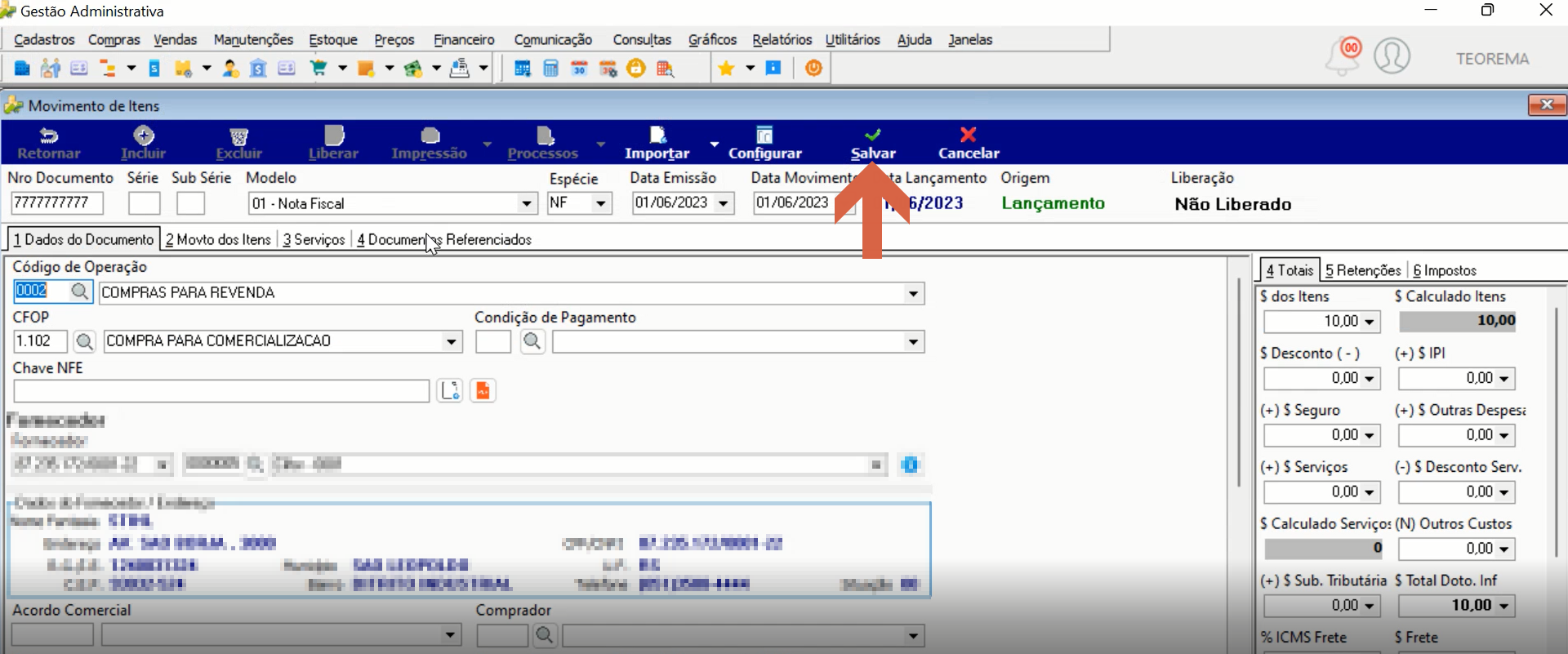
- Ultima Revisao
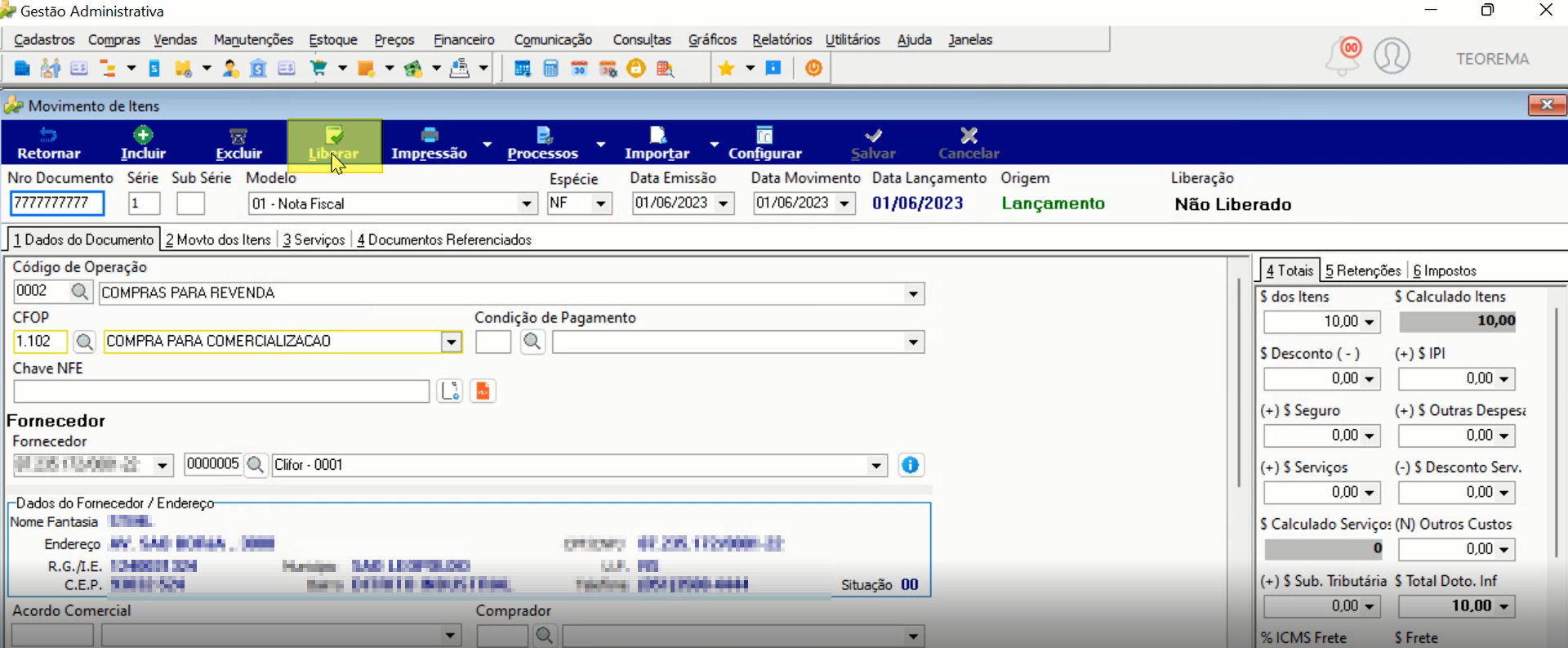
- "2026-06-13"
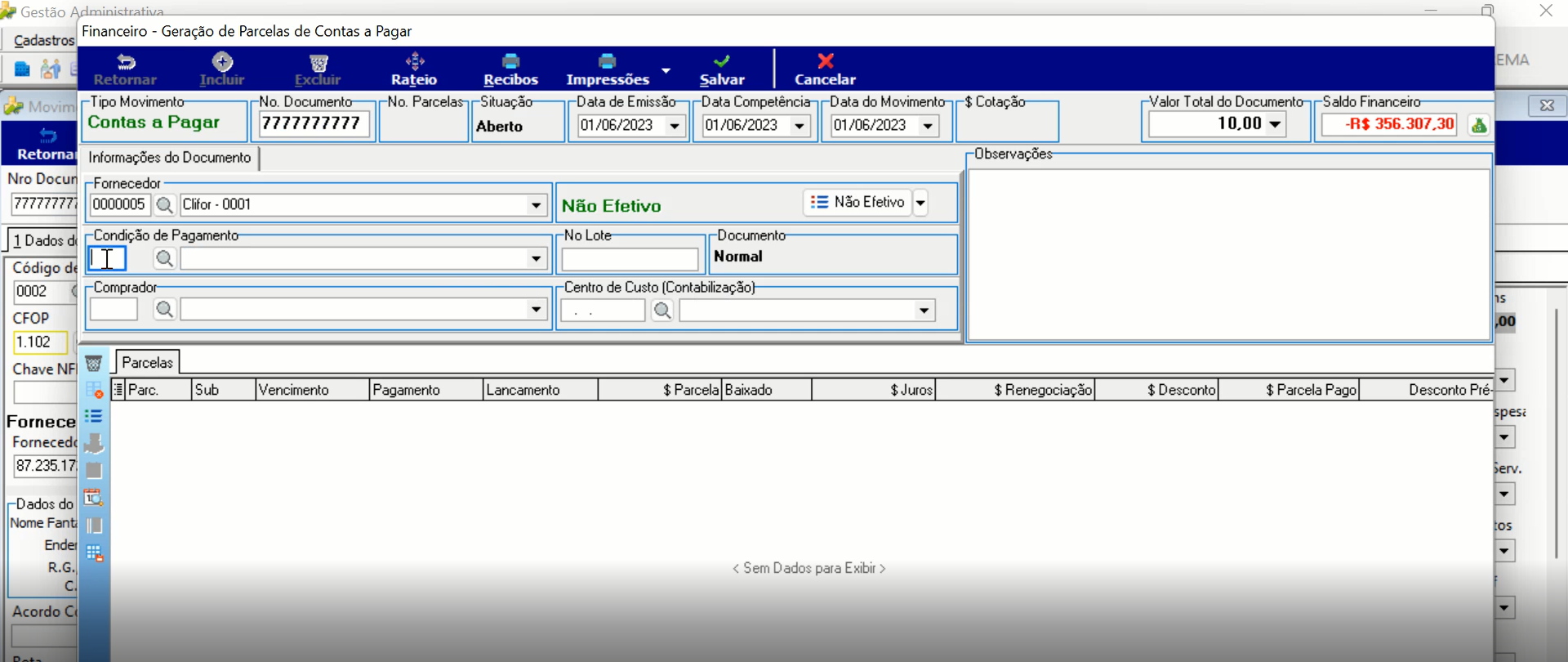
---
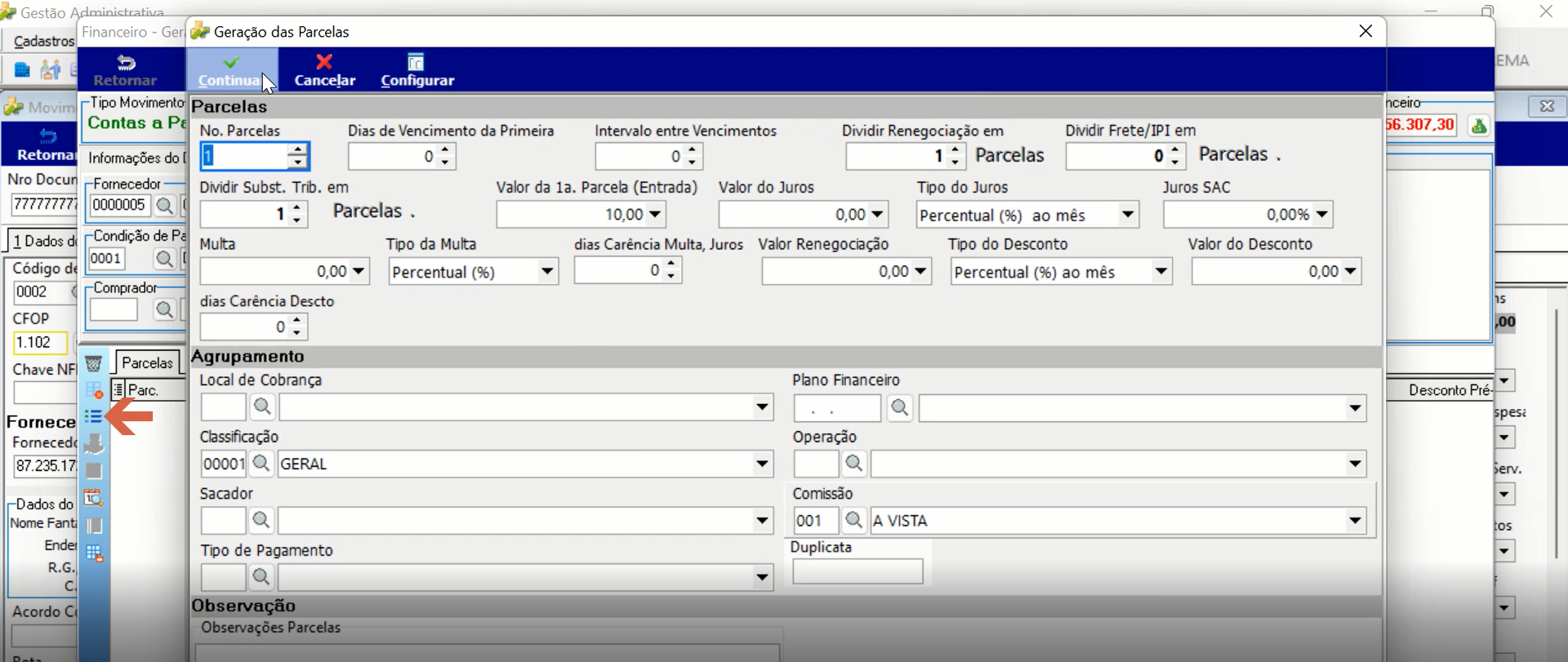
title: Criado Relatório para Conferencia da Central de Peças
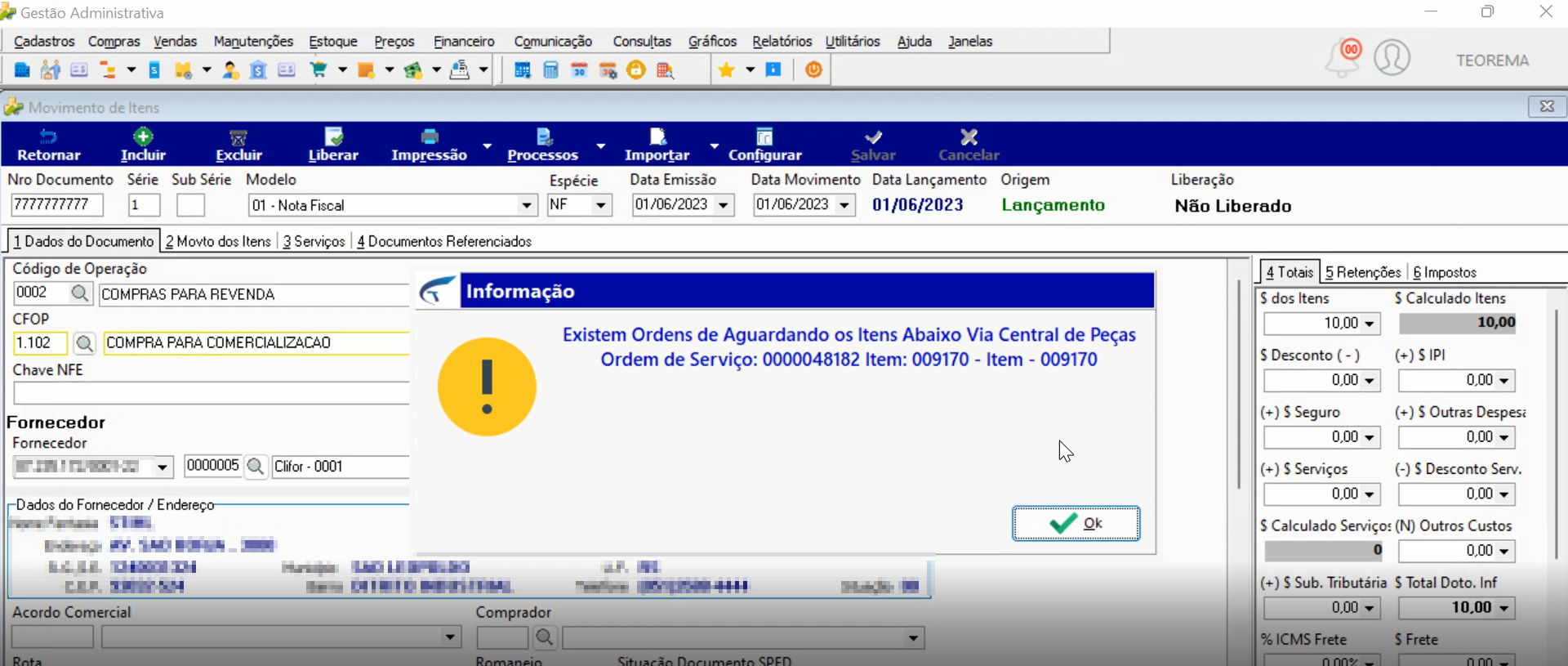
slug: criado-relatorio-conferencia
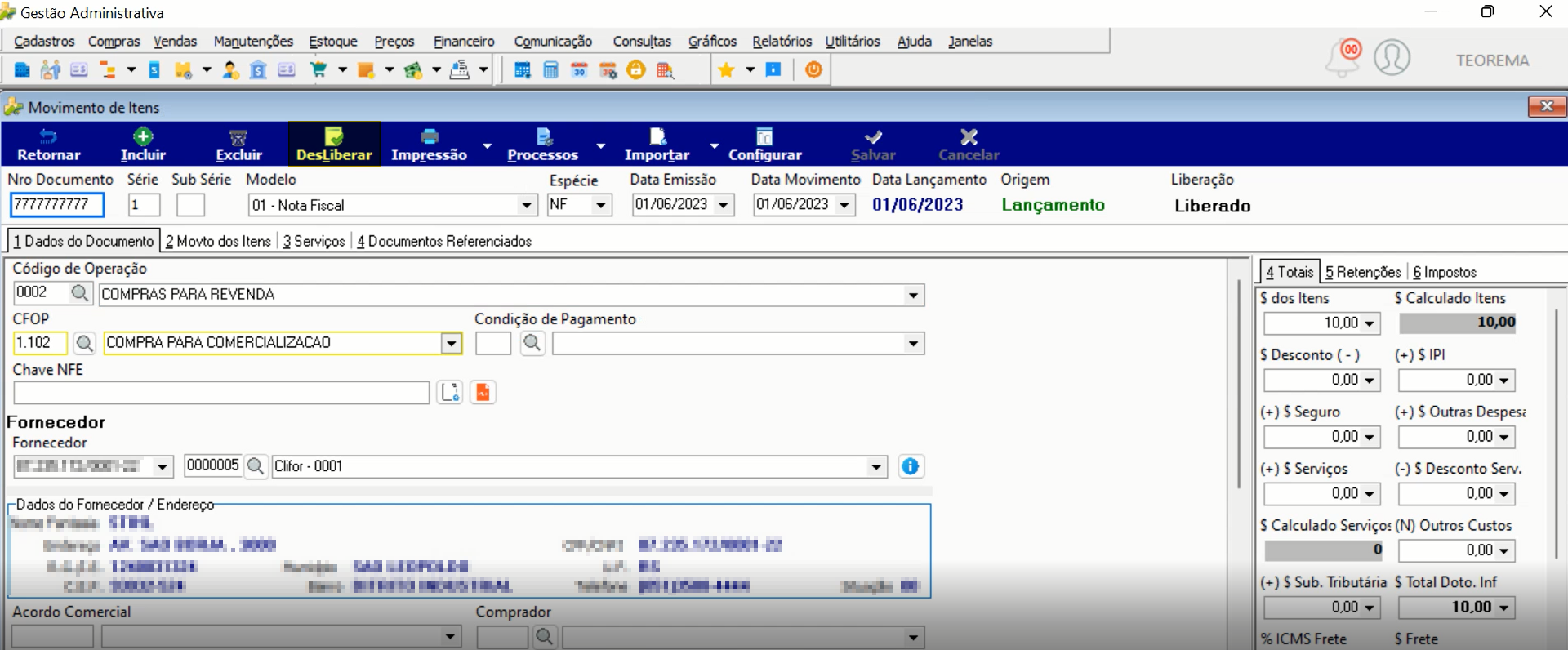
sistema:
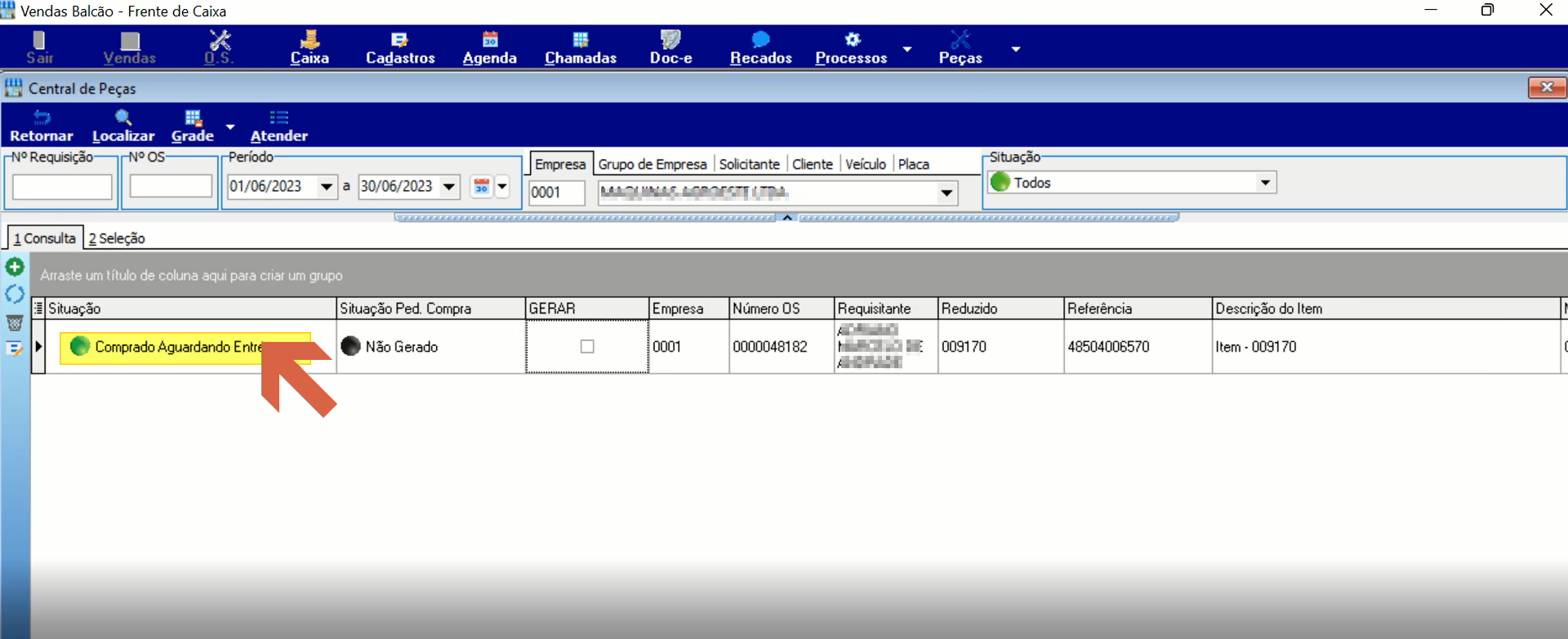
- "Sistemas Teorema -> 00001"
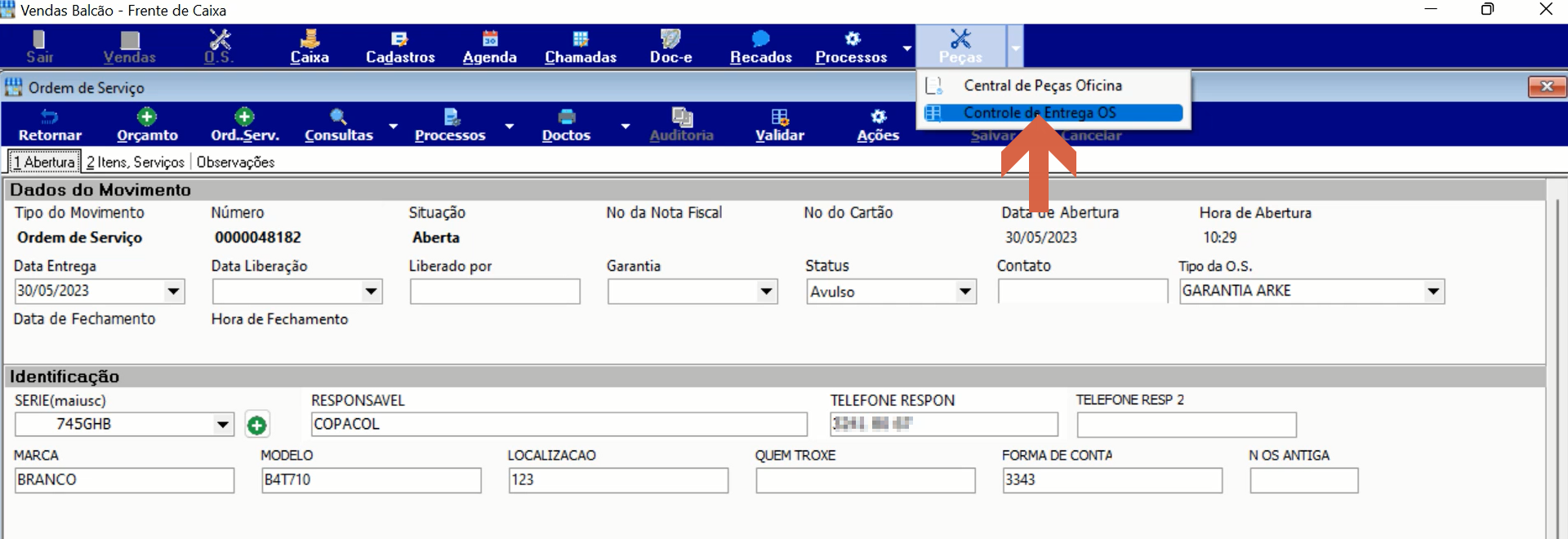
chamado: "0000370391"
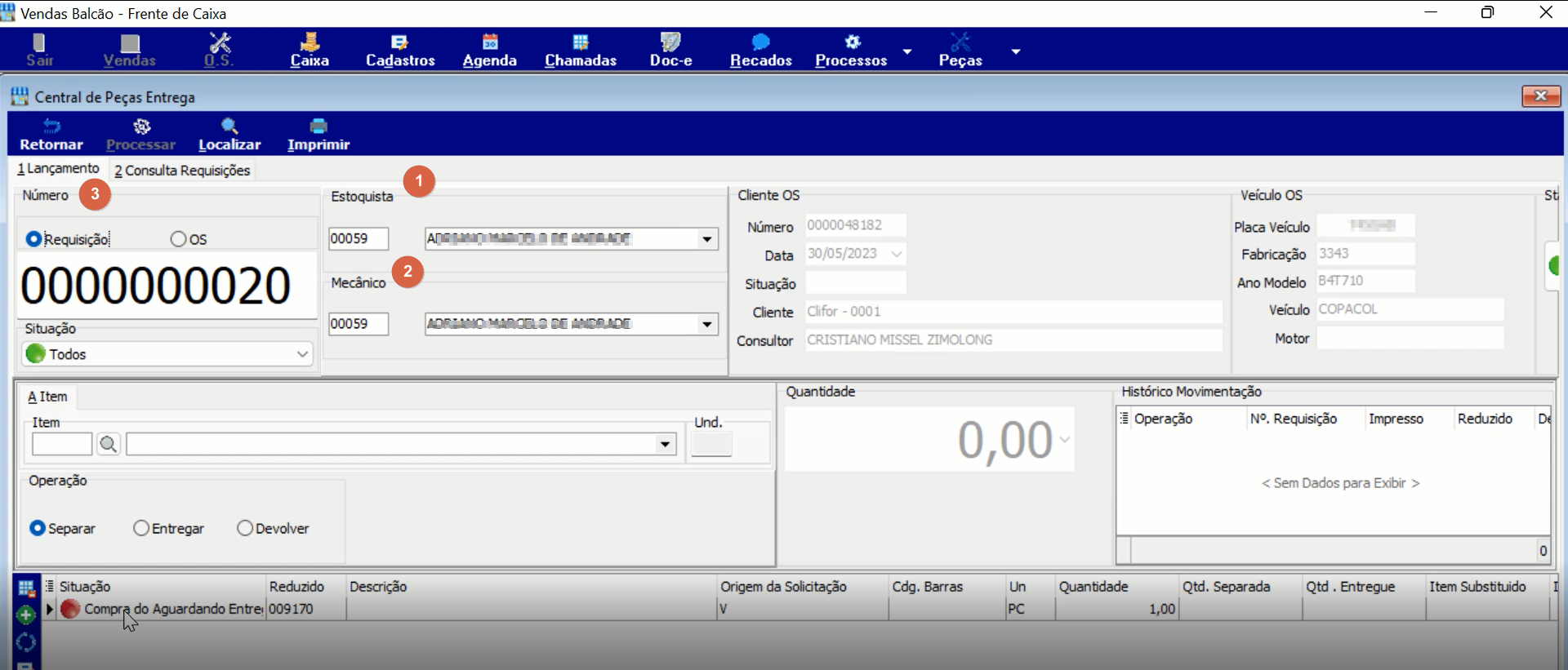
categoria: user_manual
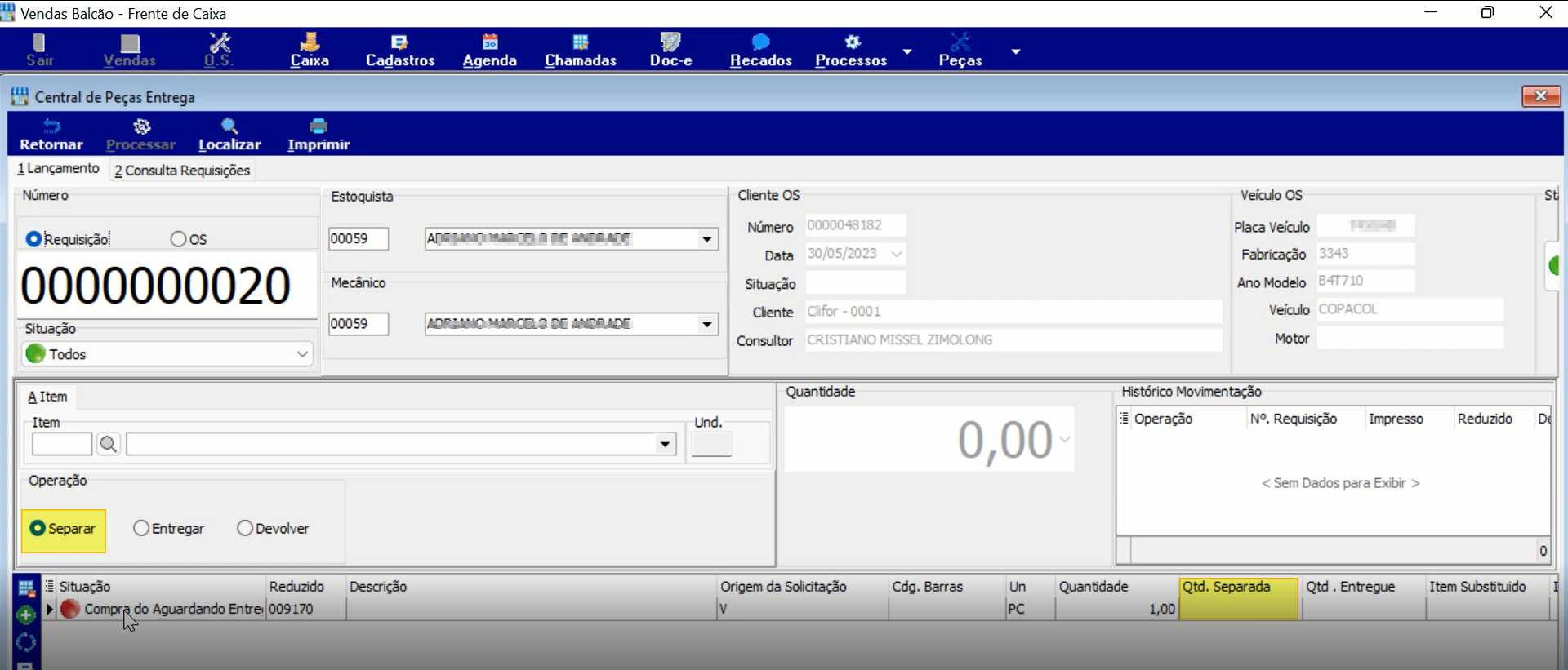
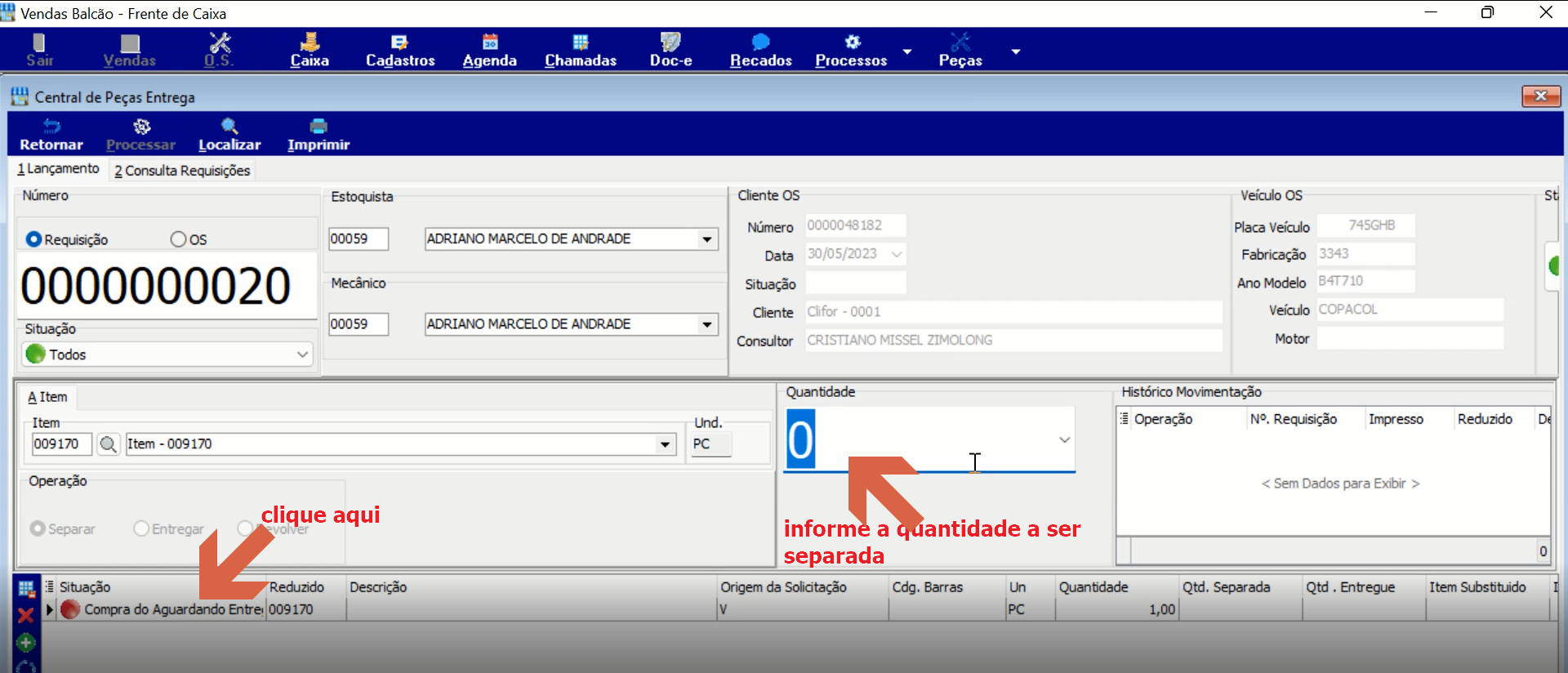
tipo: how-to
autor: Andreia Burko Bley
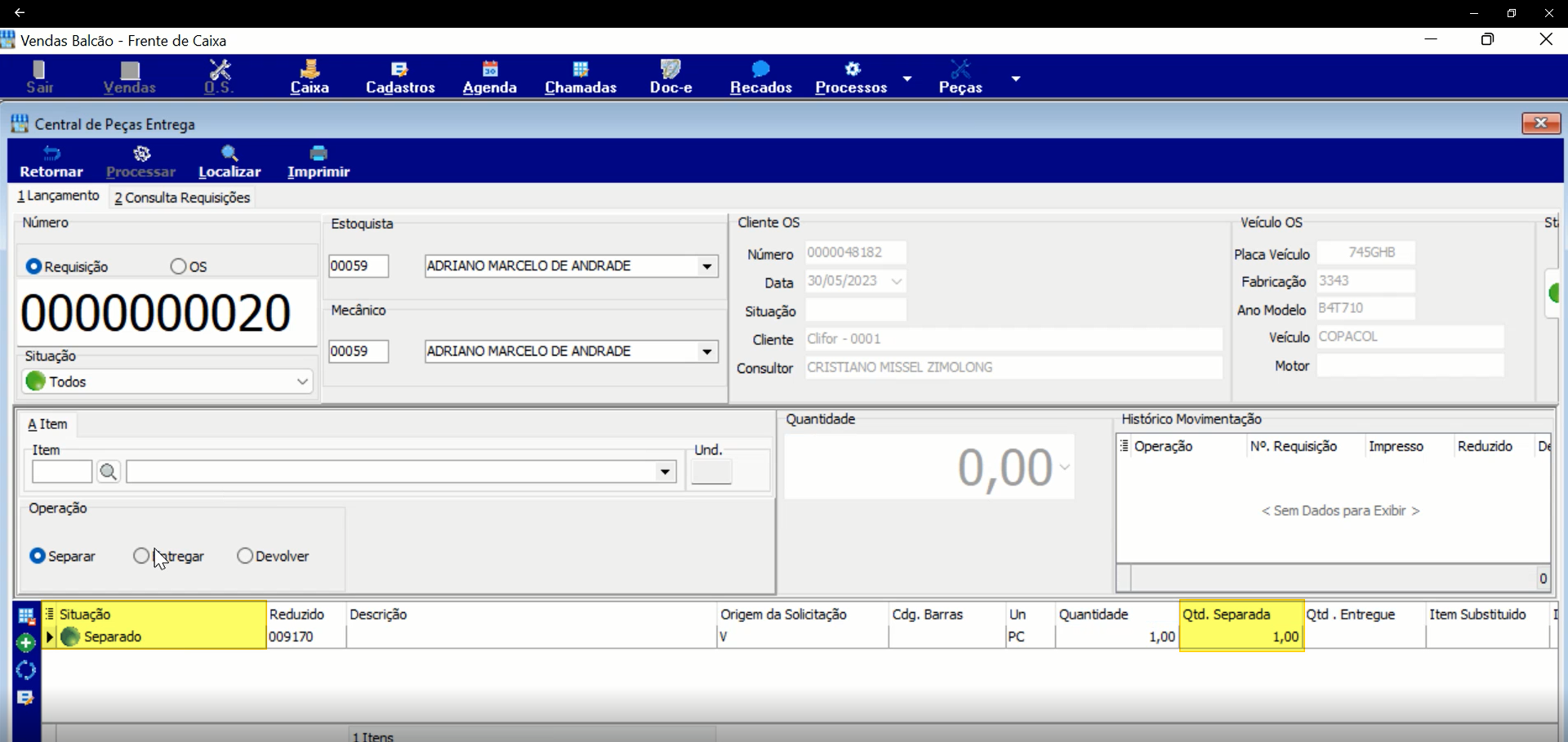
setor: Qualidade
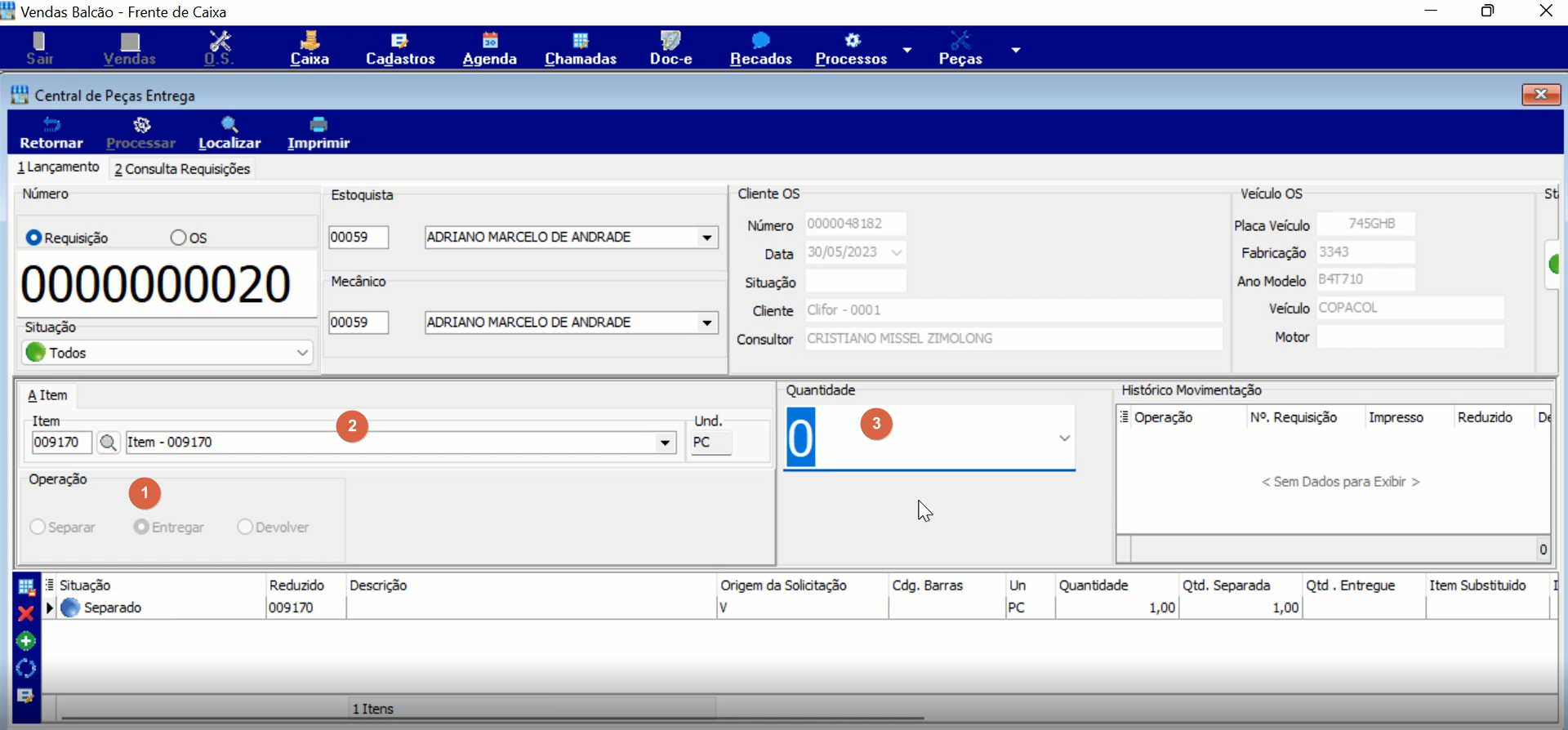
modulo: Vendas Balcão
versao_doc: 01
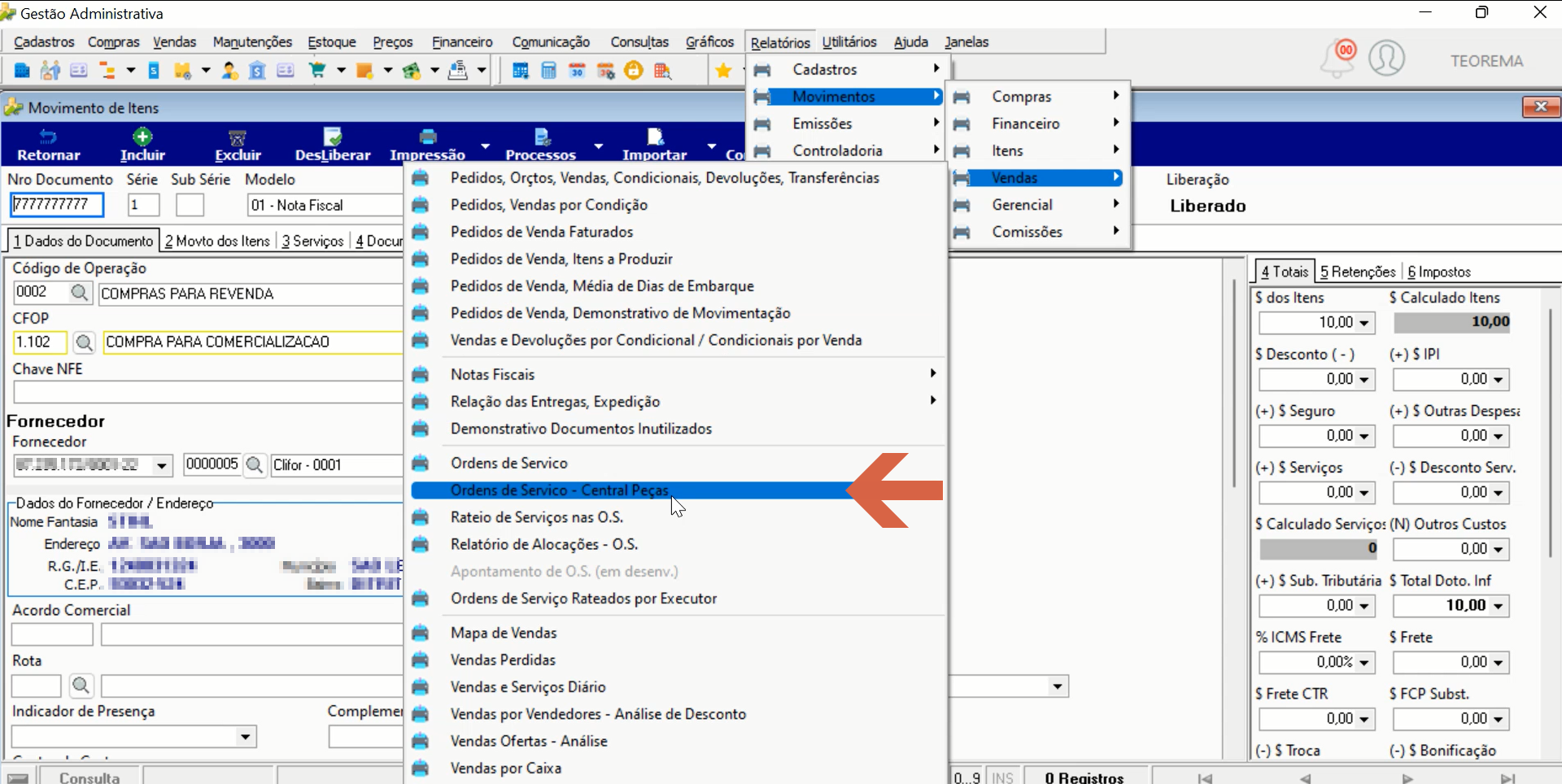
revisao: Mauricio Fujimoto
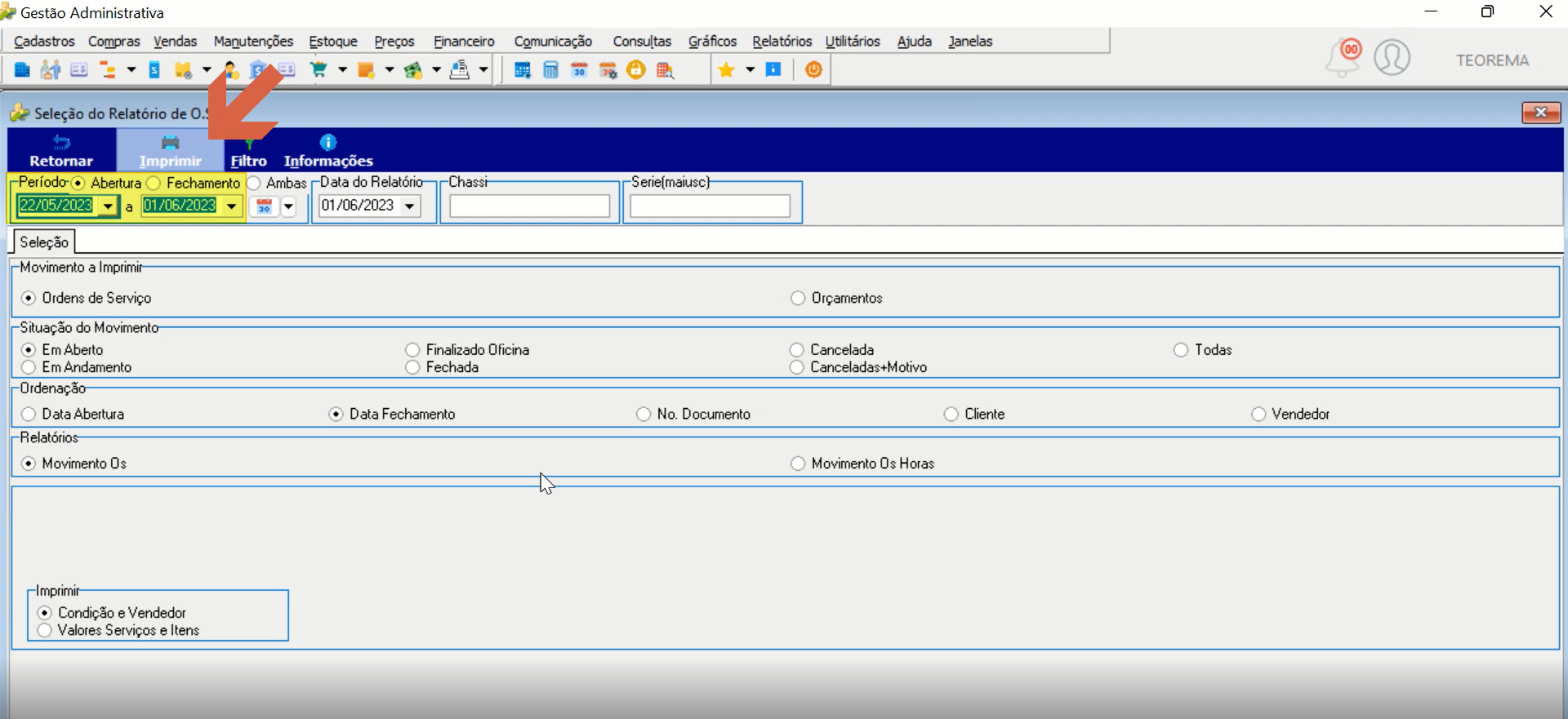
aprovado_em: 06/2023
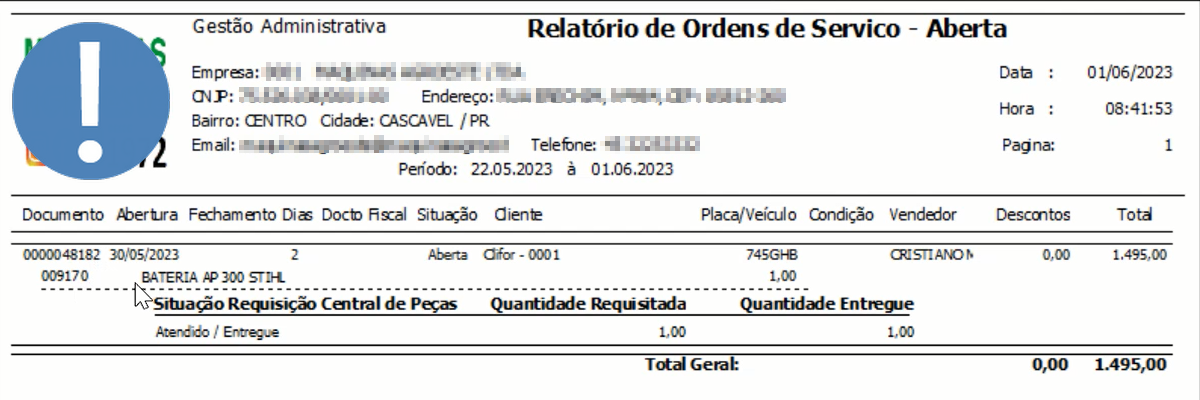
release: D 23.05a
versao_pipeline: 2.7.0
publico: ""
keywords:
- central de peças
- requisição
- cotação de compra
- ordem de serviço
- controle de entrega
- relatório ordens de serviço
ultima_revisao: "2026-06-13"
---
## Visão Geral
A Central de Peças integra o fluxo de Ordens de Serviço (O.S.) com a requisição, cotação, compra e entrega de peças ao mecânico. O processo percorre os módulos Vendas Balcão e Gestão Administrativa, controlando o status de cada item desde a solicitação até a baixa do almoxarifado. Este documento descreve o processo completo, incluindo o novo status "Aguardando Cotação" e o relatório de conferência criado no módulo Relatórios.
## Gerar Requisição a partir da Ordem de Serviço
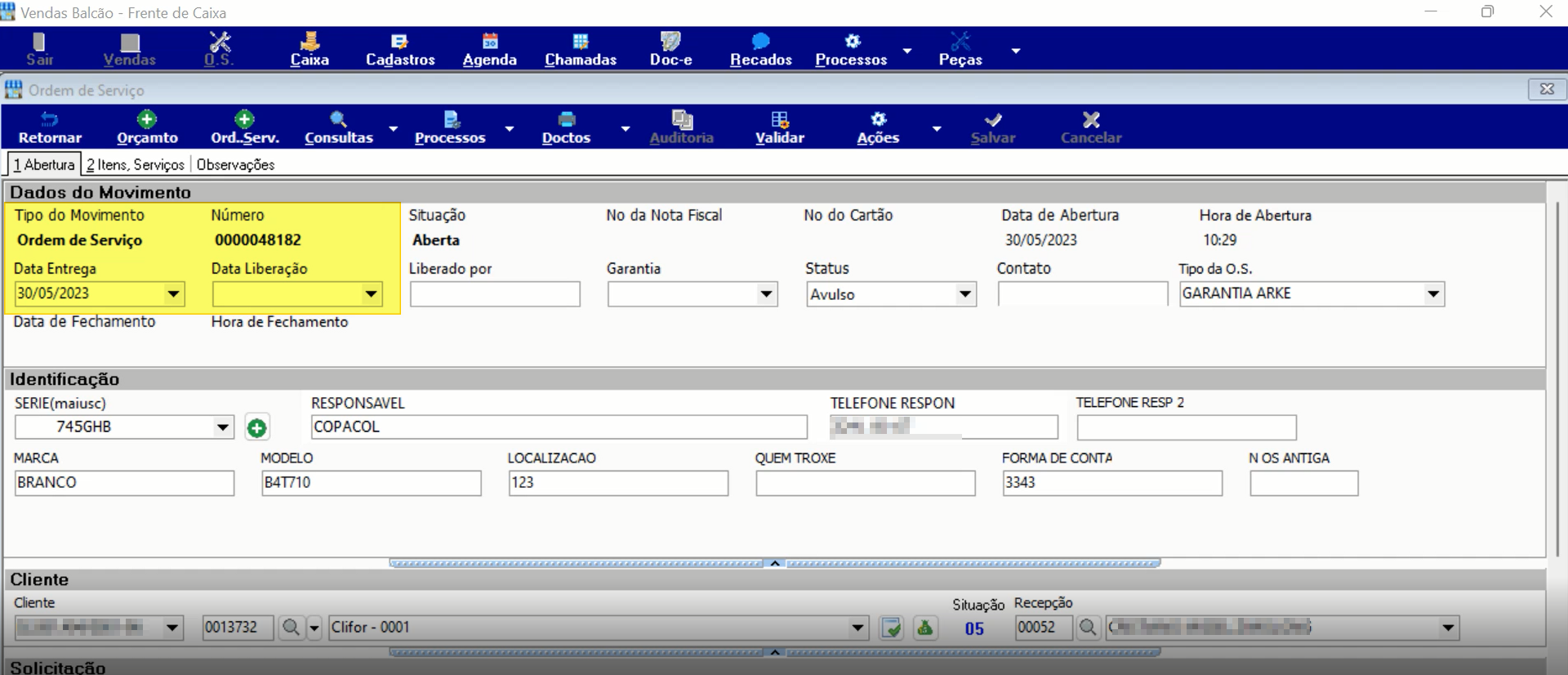
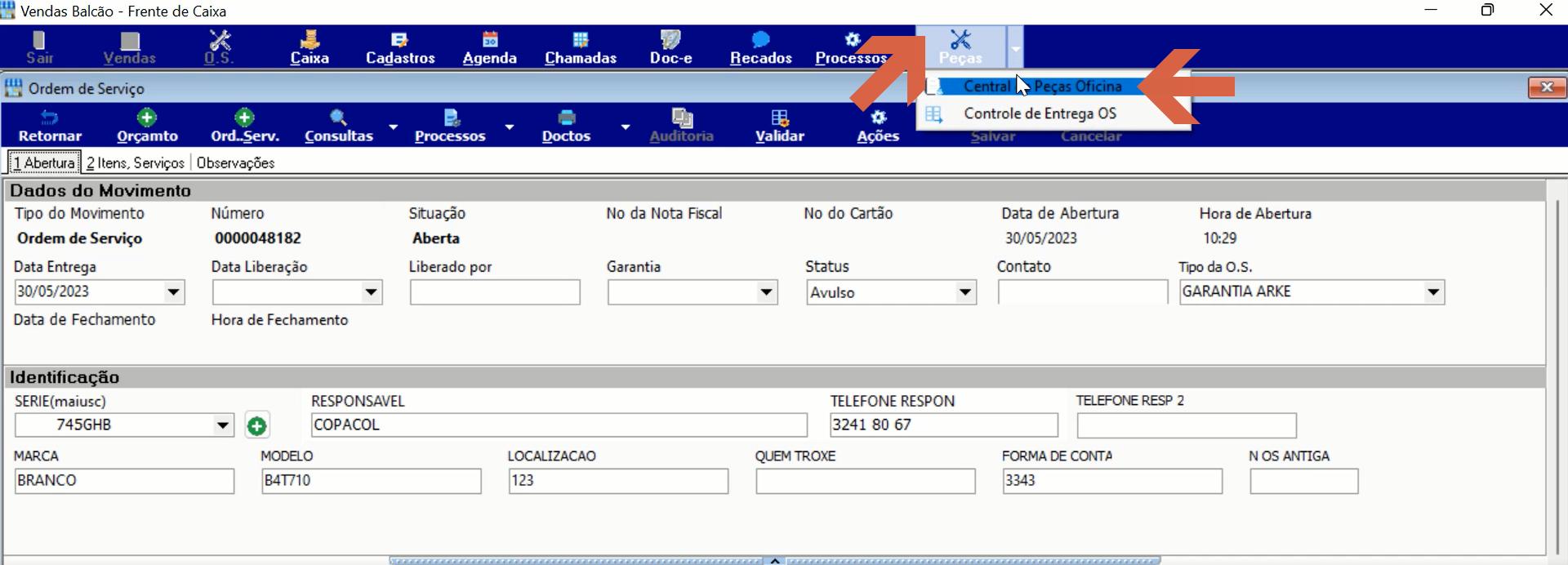
1. Abra a O.S. no módulo **Vendas Balcão**. A tela exibe os dados do movimento (Número, Situação, Data de Abertura, Tipo de O.S., etc.) e a seção de Identificação com responsável, localização e contatos.
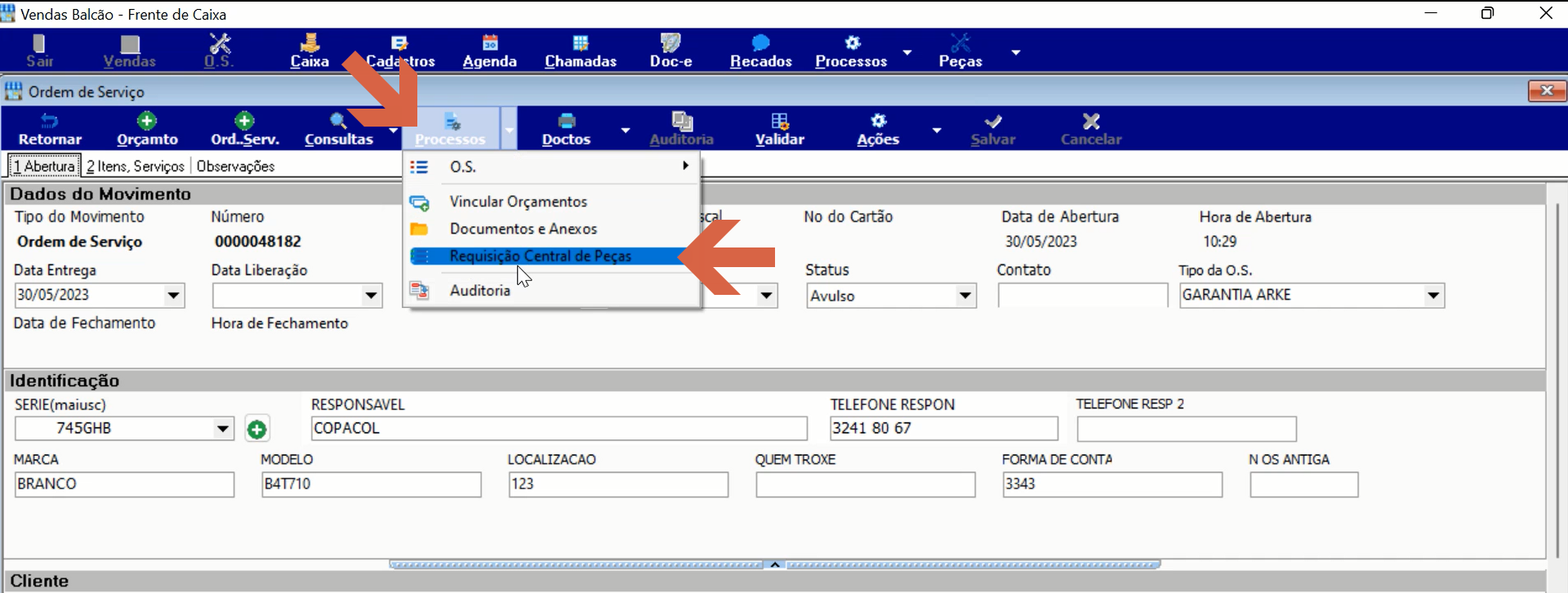
2. No menu superior, clique em **Processos** e selecione **Requisição Central de Peças**.
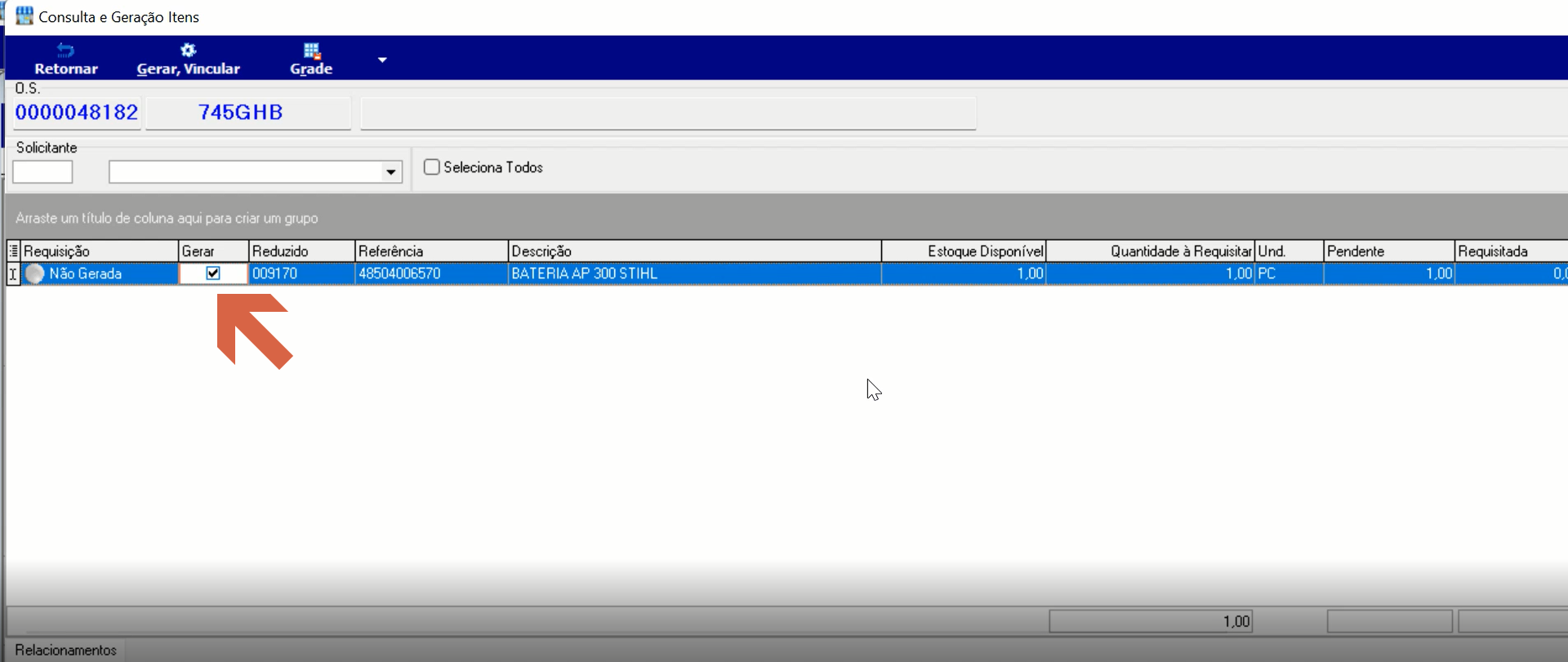
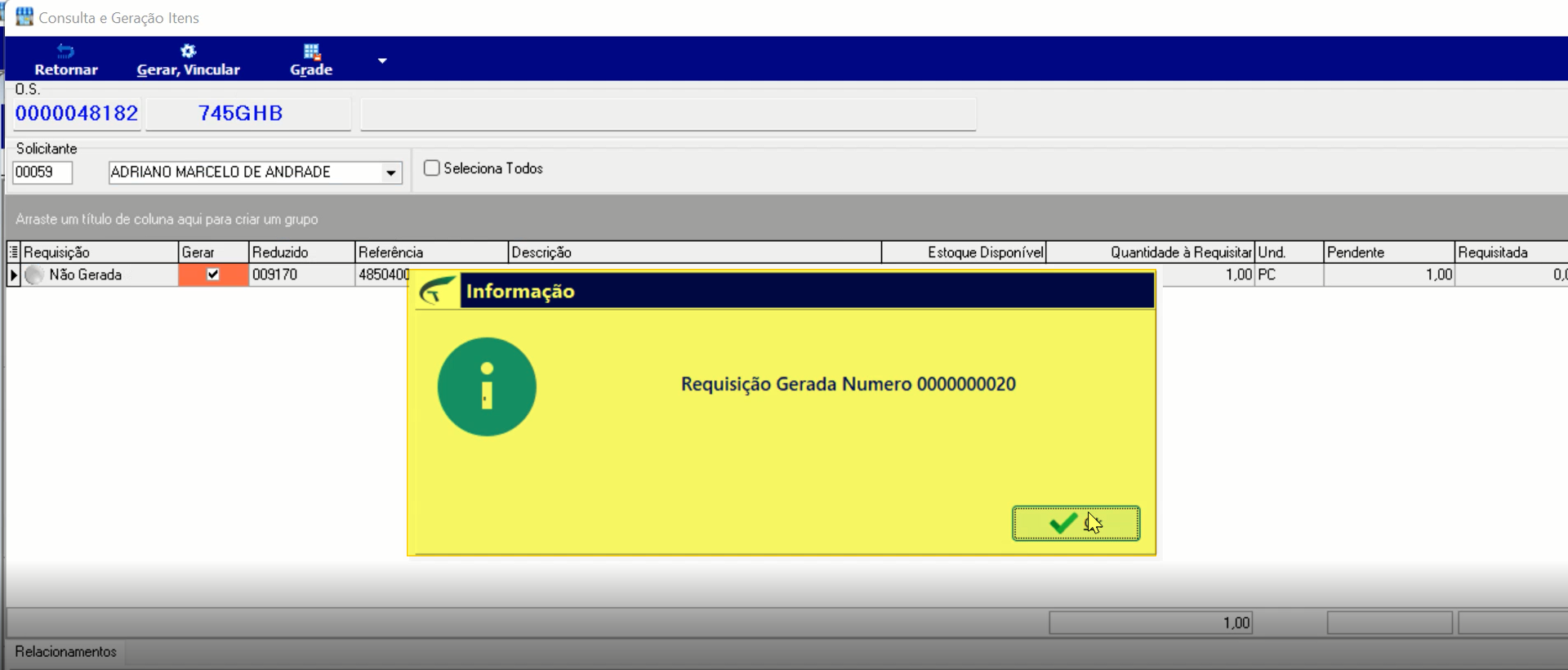
3. A tela **Consulta e Geração Itens** exibe os itens da O.S. disponíveis para requisição. O item aparece com status "Não Gerada" na coluna Requisição, com a coluna Gerar marcada como checkbox.
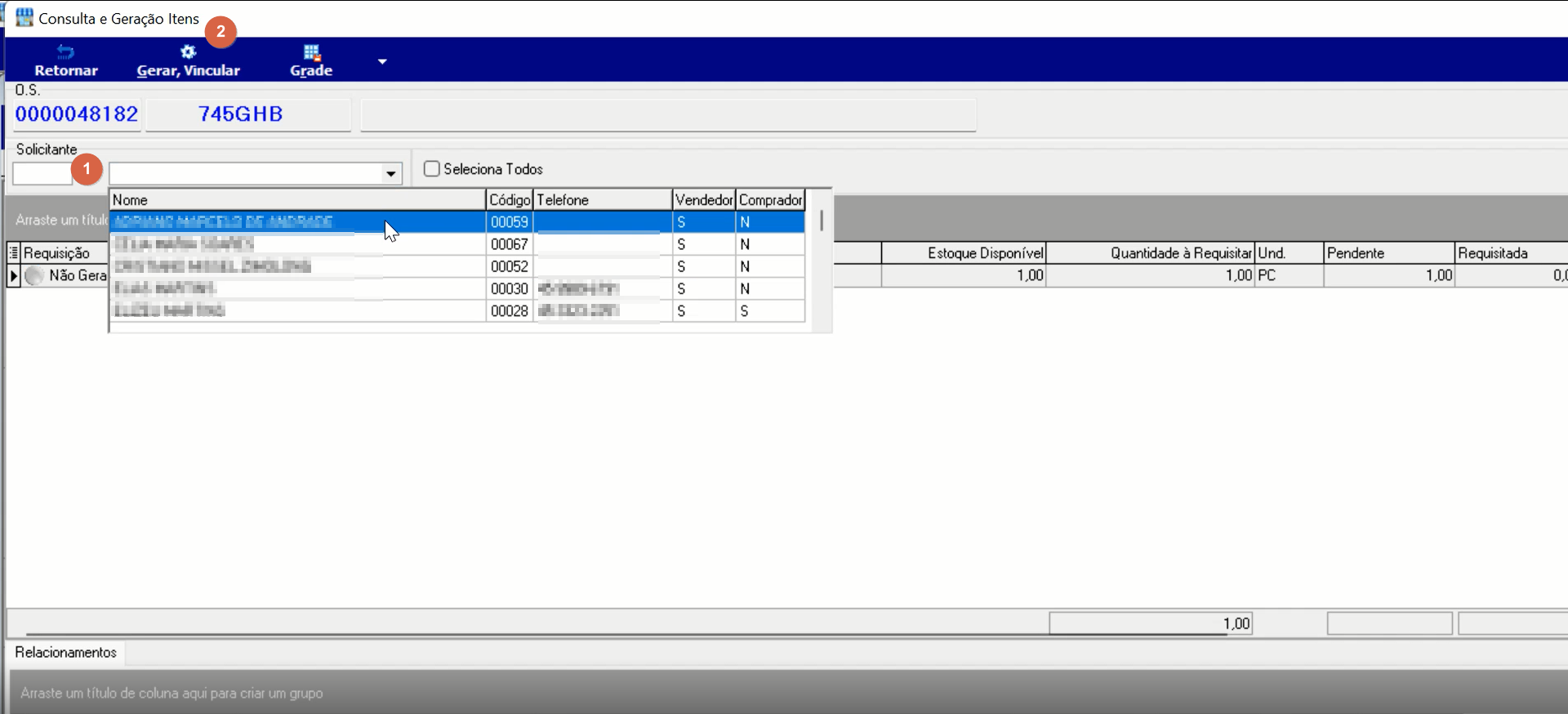
4. Selecione o solicitante no campo correspondente (uma lista de nomes com código, telefone, indicadores Vendedor e Comprador é exibida) e clique em **Gerar, Vincular**.
5. O sistema exibe a mensagem de informação: **"Requisição Gerada Numero 0000000020"**.
## Atender a Requisição na Central de Peças Oficina
6. No módulo **Vendas Balcão**, clique em **Peças** e selecione **Central de Peças Oficina** (opção Controle de Entrega OS visível no menu).
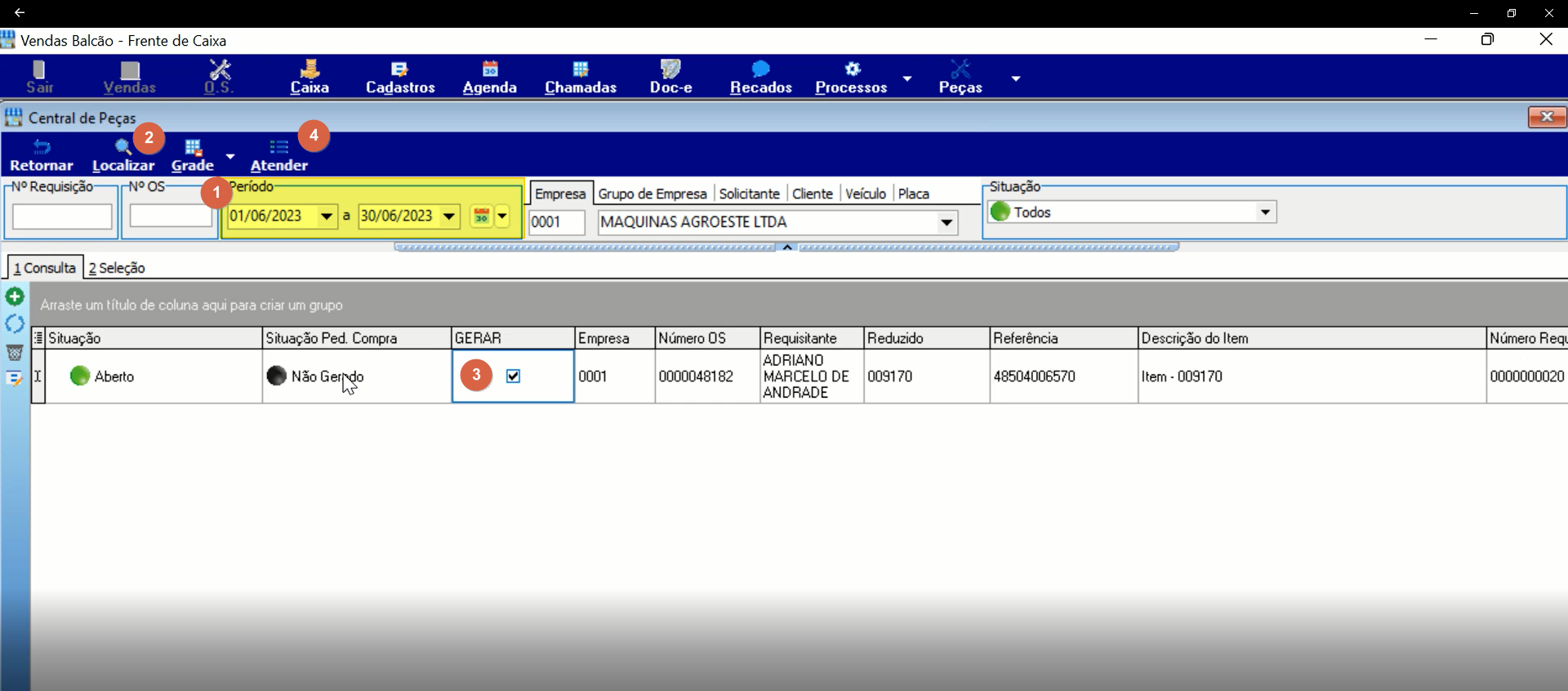
7. Na tela **Central de Peças**, informe o período (ex.: 01/06/2023 a 30/06/2023), clique em **Localizar**. O sistema exibe as O.S. O campo **GERAR** deve ser marcado com checkbox e, em seguida, clique em **Atender**.
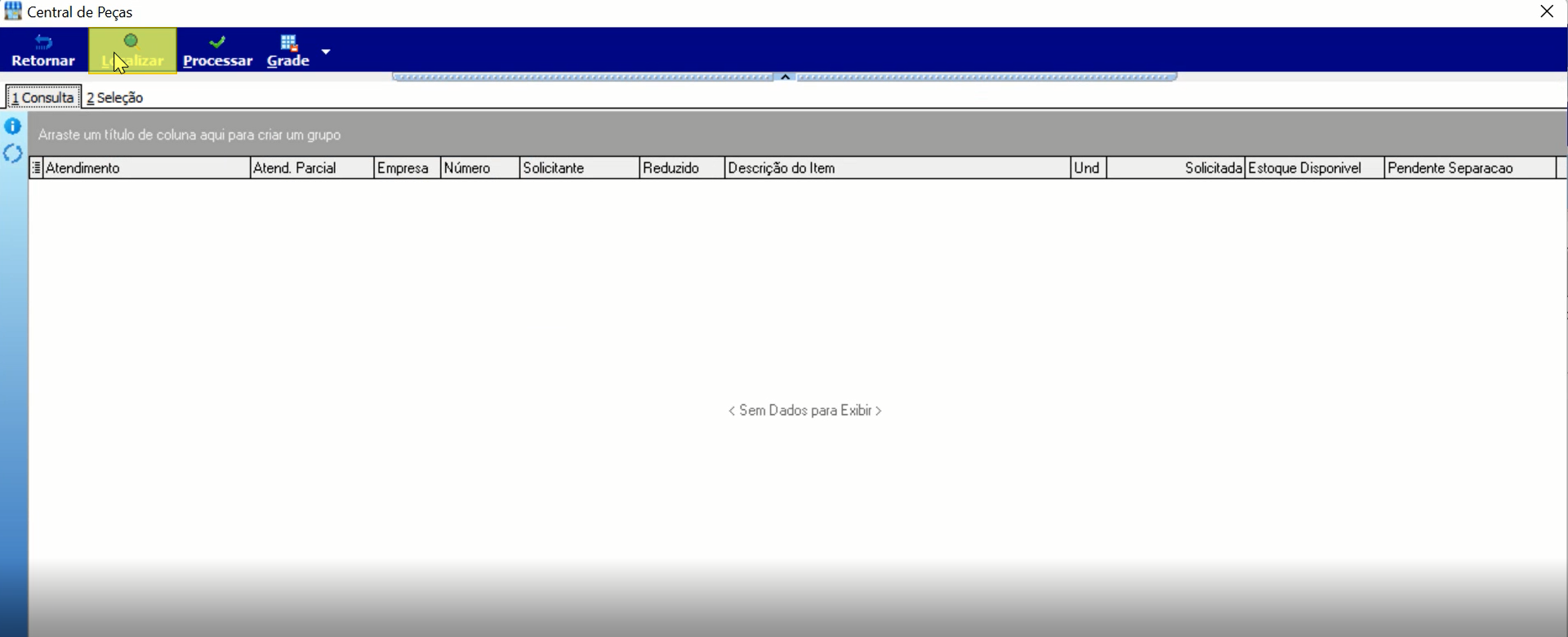
8. Clique em **Localizar** na tela de atendimento. Quando não há dados para exibir a grade fica vazia com a mensagem "Sem Dados para Exibir".
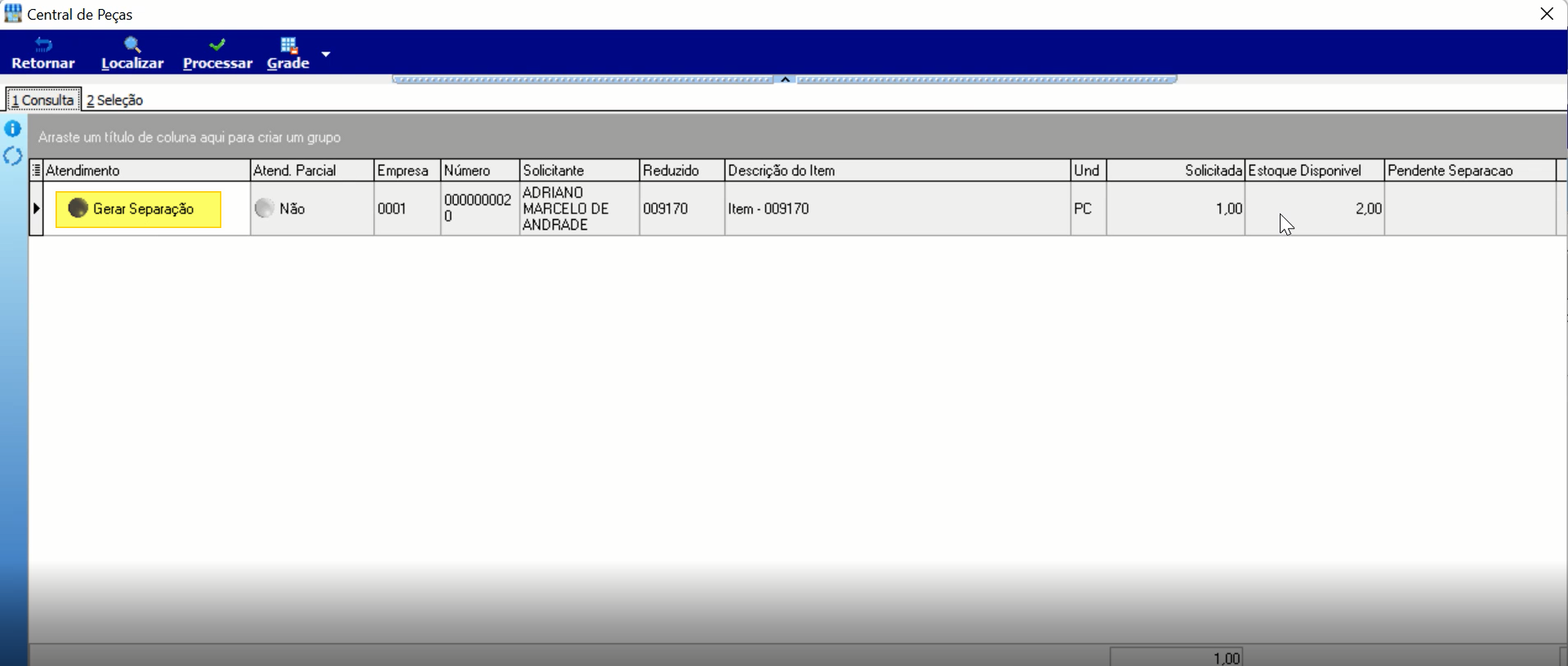
9. Após localizar, o status da solicitação aparece como **Gerar Separação** (indicado em amarelo). Quando há quantidade disponível em estoque, o sistema encaminha automaticamente para separação.
## Usar o Status Aguardando Cotação (novo processo)
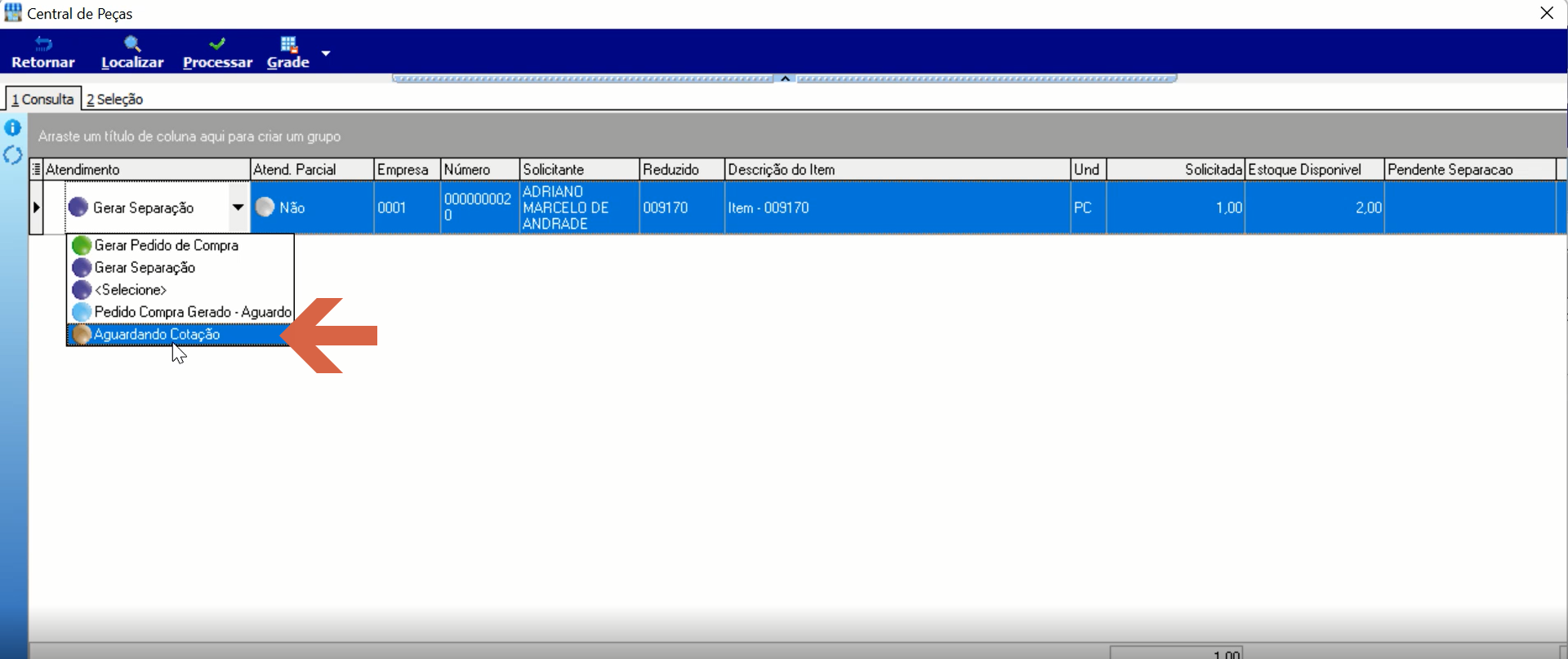
10. Na coluna **Atendimento** da Central de Peças, clique no campo de status do registro. Um dropdown exibe as opções: Gerar Pedido de Compra, Gerar Separação, Seleção, Pedido Compra Gerado – Aguardo e **Aguardando Cotação** (destacada com seta).
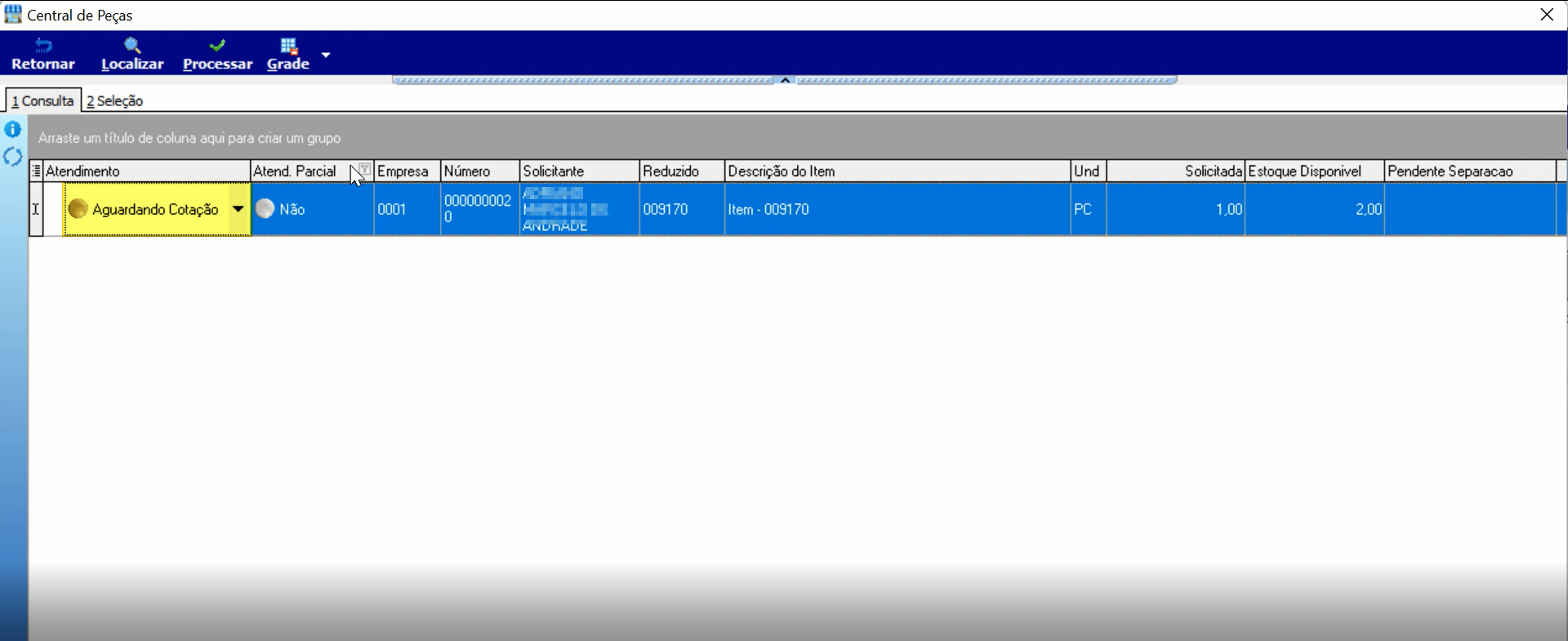
11. Com o status **Aguardando Cotação** selecionado, o registro fica aguardando que seja gerada uma cotação no módulo Gestão Administrativa.
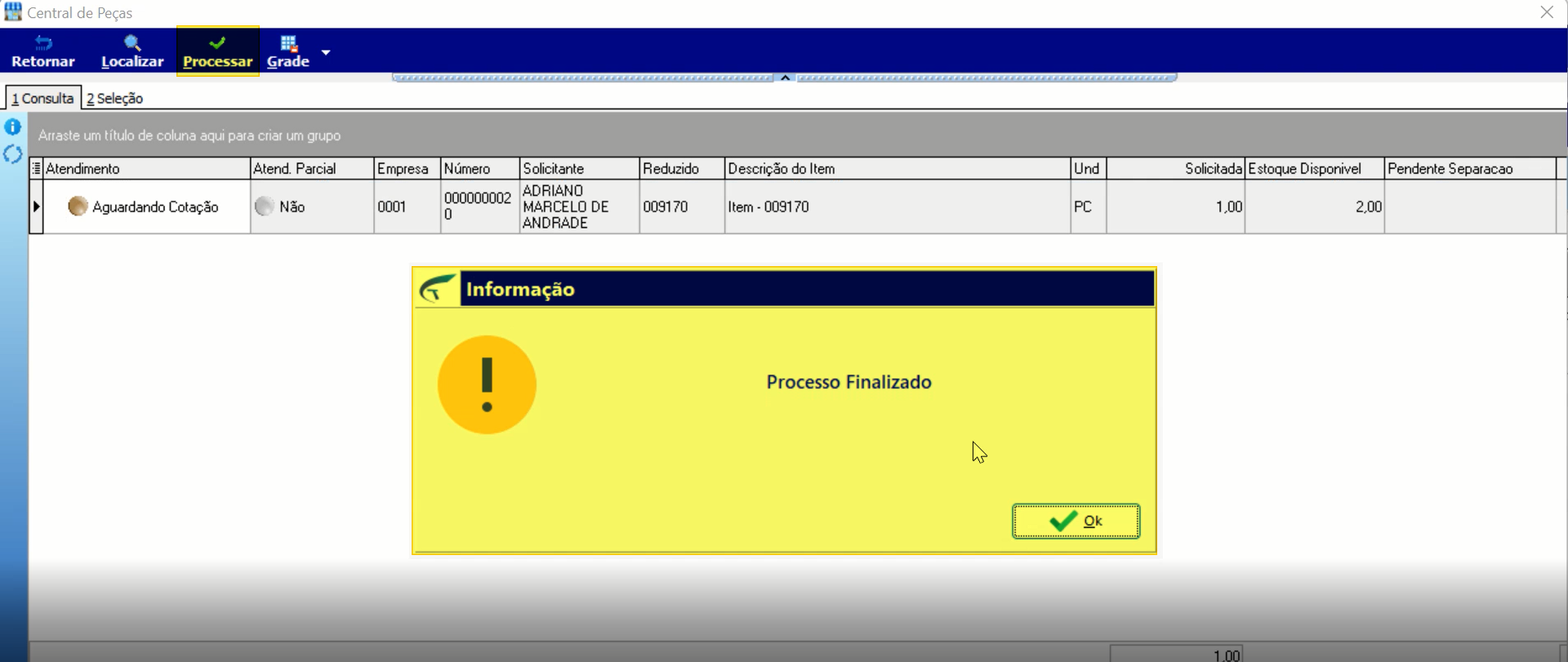
12. Clique em **Processar**. O sistema exibe a mensagem: **"Processo Finalizado"**. O status da requisição muda para Aguardando Cotação.
## Criar Cotação de Compra no Módulo Gestão Administrativa
13. No módulo **Gestão Administrativa**, clique em **Compras** e selecione **Cotações de Compra**.
14. Na tela **Central de Compras**, aba 2 Cotações, clique em **Incluir** para criar uma nova cotação.
15. A tela **Movimento de Cotações de Compras** é aberta com os campos: Nro Documento, Data, Situação (Aberta), Solicitante, Autorizador, Cotado por e Observações.
16. Na aba **2 Movto dos Itens e Serviços**, clique em **Importar**. Um menu exibe as opções de importação disponíveis.
17. Selecione a opção **Importar Requisição Central de Peças**.
18. Na tela **Importação de Requisição**, clique em **Localizar**, marque o checkbox **Importar** do item encontrado (Reduzido 009170, Item – 009170, Und PC, Qtde Pedida 1,00, Origem Item) e clique em **Importar**.
19. O sistema importa o item para a aba **2 Movto dos Itens e Serviços** com o reduzido 009170, descrição "Item – 009170", Und PC, Qtde Solicitada 1,00.
20. Na aba **3 Seleção de Fornecedores**, preencha o campo Fornecedor (ex.: 0000005 – Clifor – 0001) e clique em **Salvar** (o botão Salvar fica ativo na barra de ferramentas após validar o fornecedor).
21. Clique em **Salvar**. O fornecedor 0000005 aparece na grade da aba 3 Seleção de Fornecedores.
22. Clique em **Cotação** na barra de ferramentas. O fornecedor Clifor – 0001 aparece com e-mail preenchido na grade.
23. Na tela da Cotação, clique em **Lançar Custos**.
24. Na aba **2 Lançamento de Valores**, informe o valor unitário no campo **$ Unitário** (ex.: 10,00) e clique em **Gravar**. Os demais campos (% Desconto, % ICMS, % IPI, Tipo Frete, Condição de Pagamento) ficam disponíveis para preenchimento.
25. O sistema exibe a mensagem: **"Custos foi(ram) atualizado(s) com sucesso !"**.
26. Clique em **Em Cotação** para finalizar o lançamento. O sistema exibe a mensagem: **"Finalizando e Liberando para Análise Cotação No. 0000001664"**. Em seguida clique em **Retornar** para voltar à tela anterior.
27. Na tela da Cotação (Situação: Fim Cotação/Analisar), clique em **Análise**.
28. Na aba **3 Análise**, marque o checkbox **Comprar** para o item e clique em **Gravar**. O sistema exibe: **"Finalizado Análise Compra Cotação No. 0000001664"**. Clique em **Ok**.
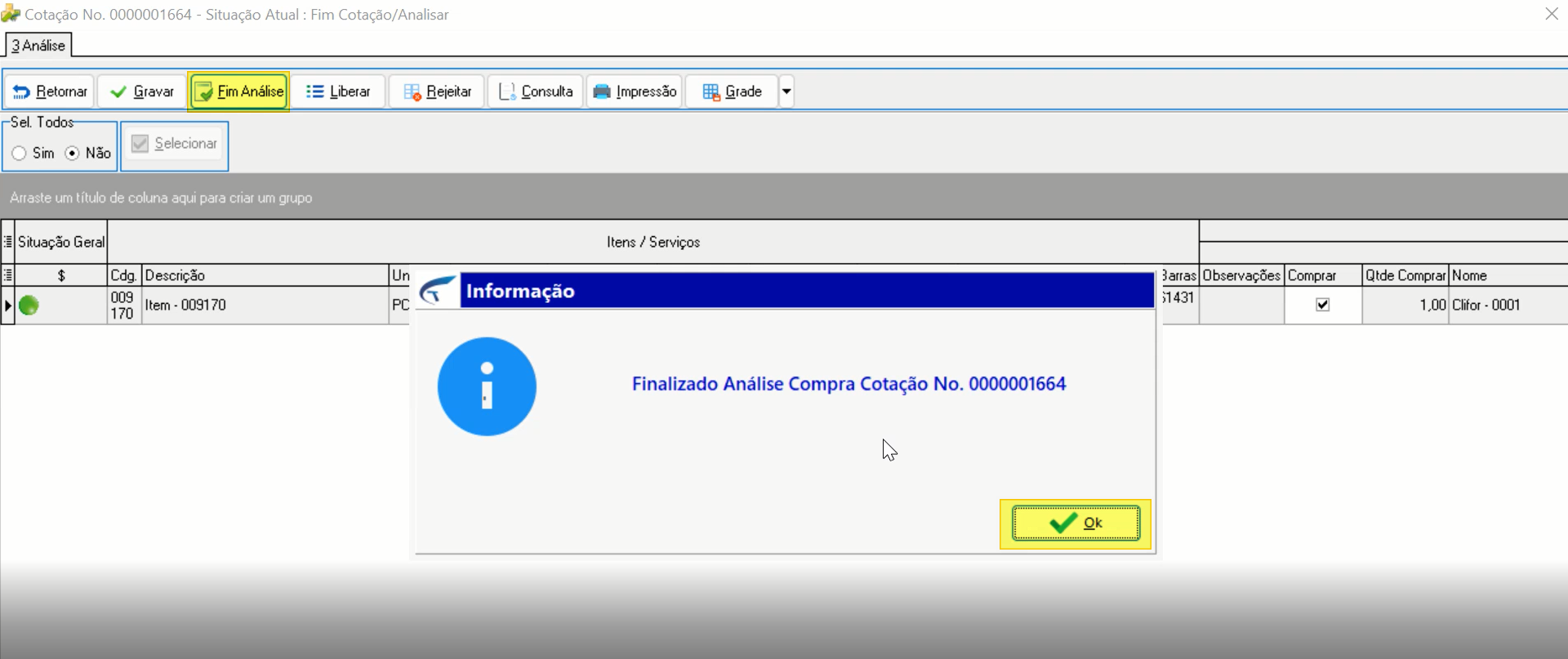
29. Clique em **Fim Análise**. O sistema exibe novamente a confirmação: **"Finalizado Análise Compra Cotação No. 0000001664"**.
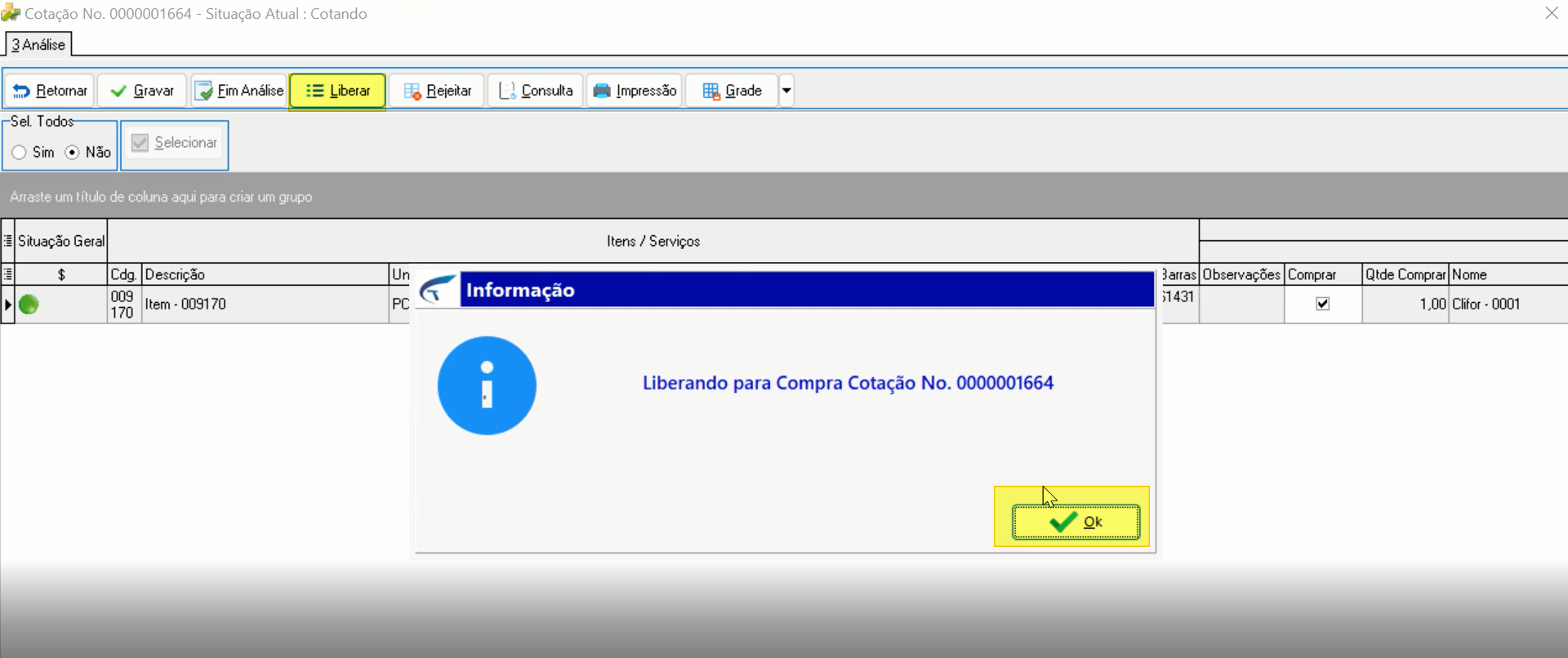
30. Clique em **Liberar**. O sistema exibe a mensagem: **"Liberando para Compra Cotação No. 0000001664"**.
## Gerar Pedido de Compra
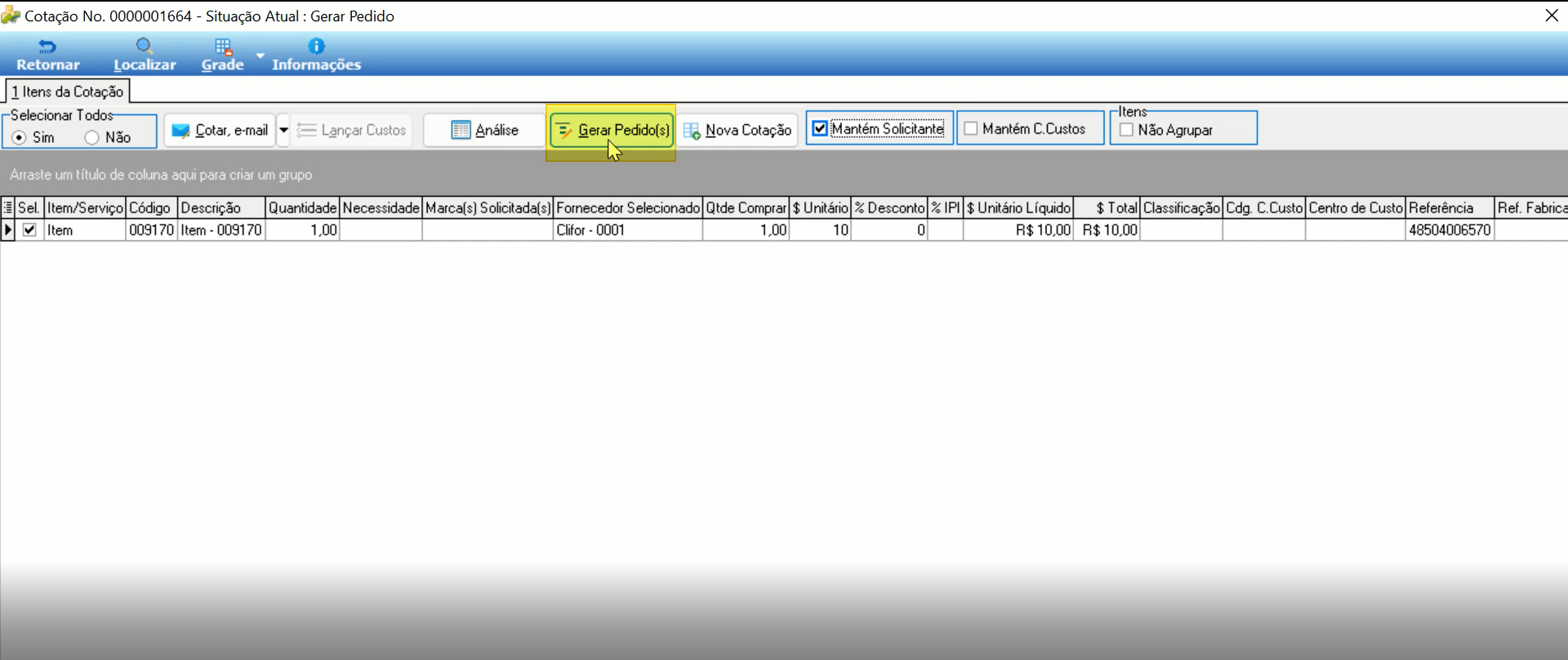
31. Com a cotação liberada (Situação: Gerar Pedido), clique em **Gerar Pedido(s)**.
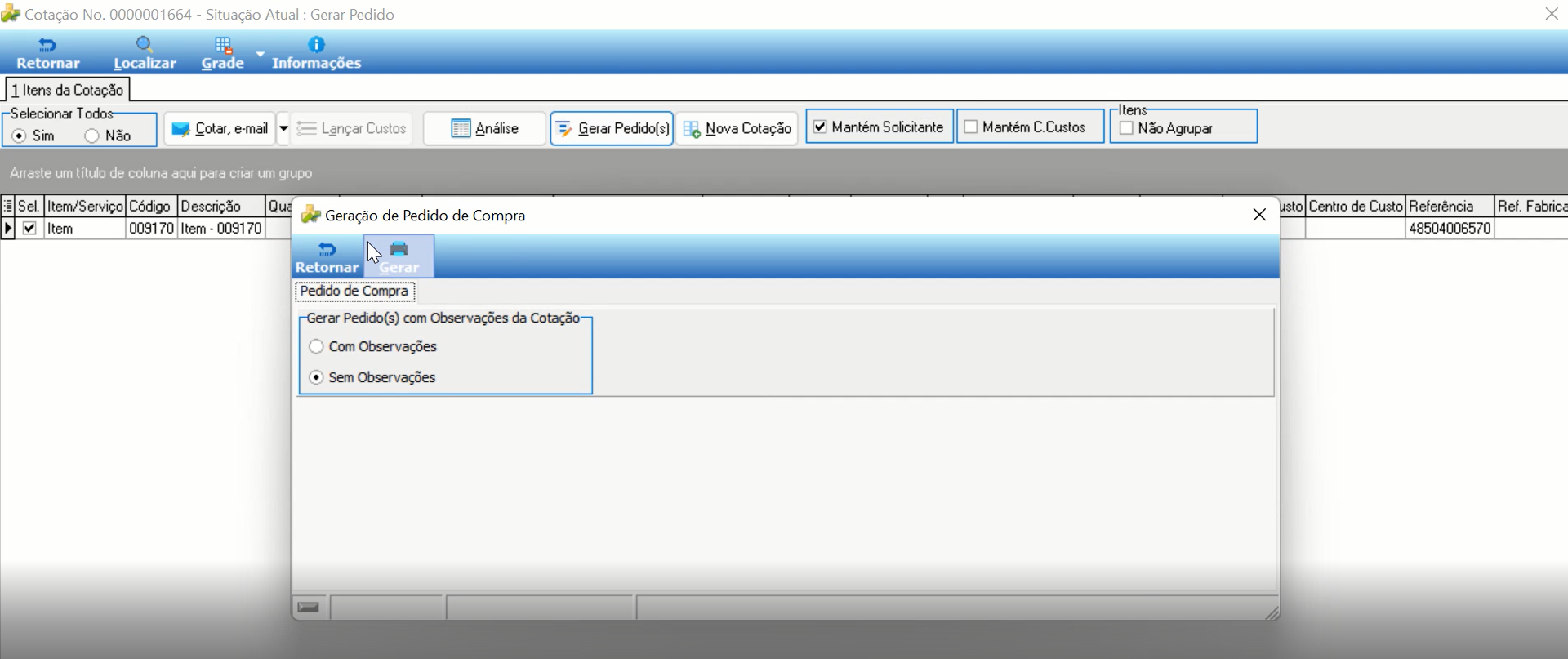
32. A tela **Geração de Pedido de Compra** é aberta com as opções de geração: "Com Observações" ou "Sem Observações".
33. Informe o código de operação no campo correspondente e clique em **Salvar** (ou Gerar) na tela do Movimento de Pedido de Compras.
34. O sistema gera o pedido e exibe a mensagem: **"O(s) Pedido(s) Número(s) 0000002188 Foi(ram) Gerada(s) com Sucesso"**.
35. Ao consultar a cotação na aba **2 Cotações** da Central de Compras, o status aparece como **Finalizada** (cotação 0000001664, data 01/06/2023).
36. Na Central de Peças do módulo **Vendas Balcão**, o status do item muda para **Cotação Gerada**.
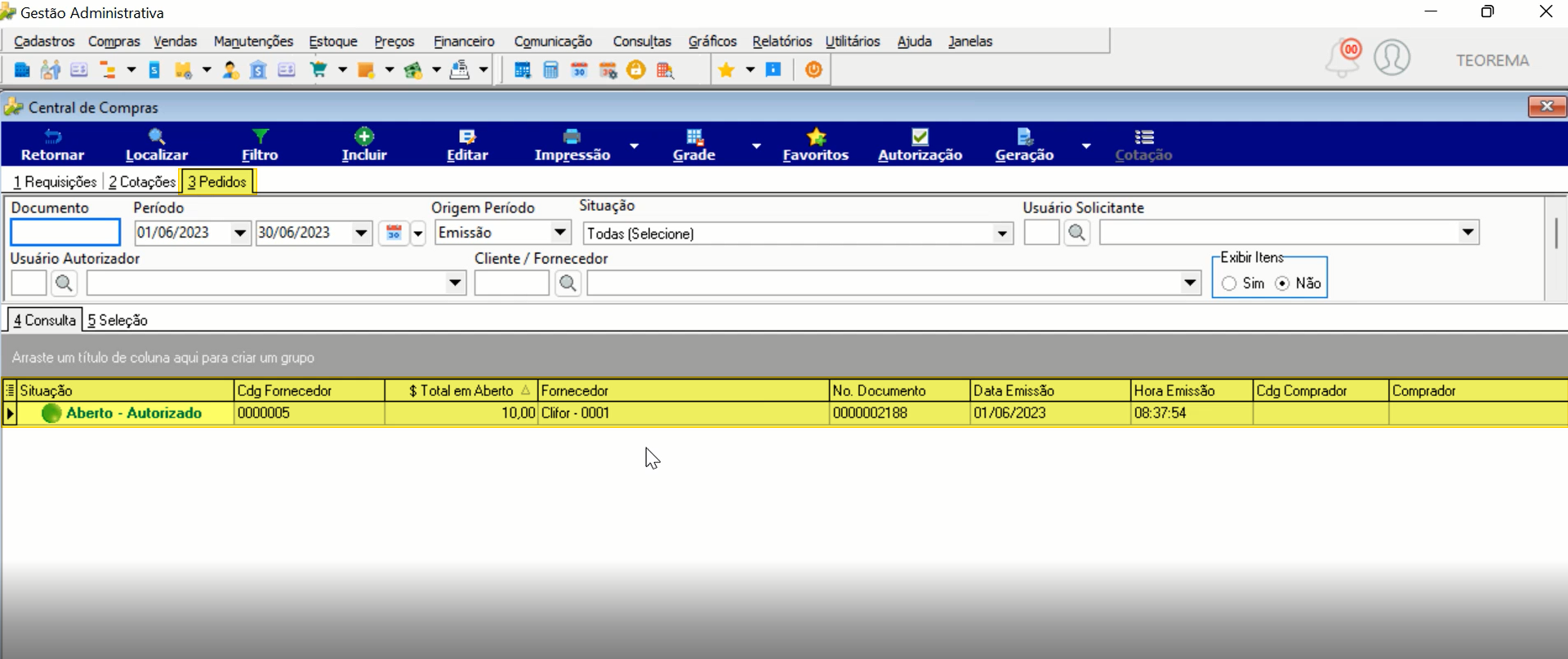
37. Na aba **3 Pedidos** da Central de Compras, o pedido 0000002188 aparece com Situação **Aberto – Autorizado**, Cdg Fornecedor 0000005, Fornecedor Clifor – 0001, $ Total em Aberto 10,00, Data Emissão 01/06/2023.
## Dar Entrada do Pedido de Compra no Estoque
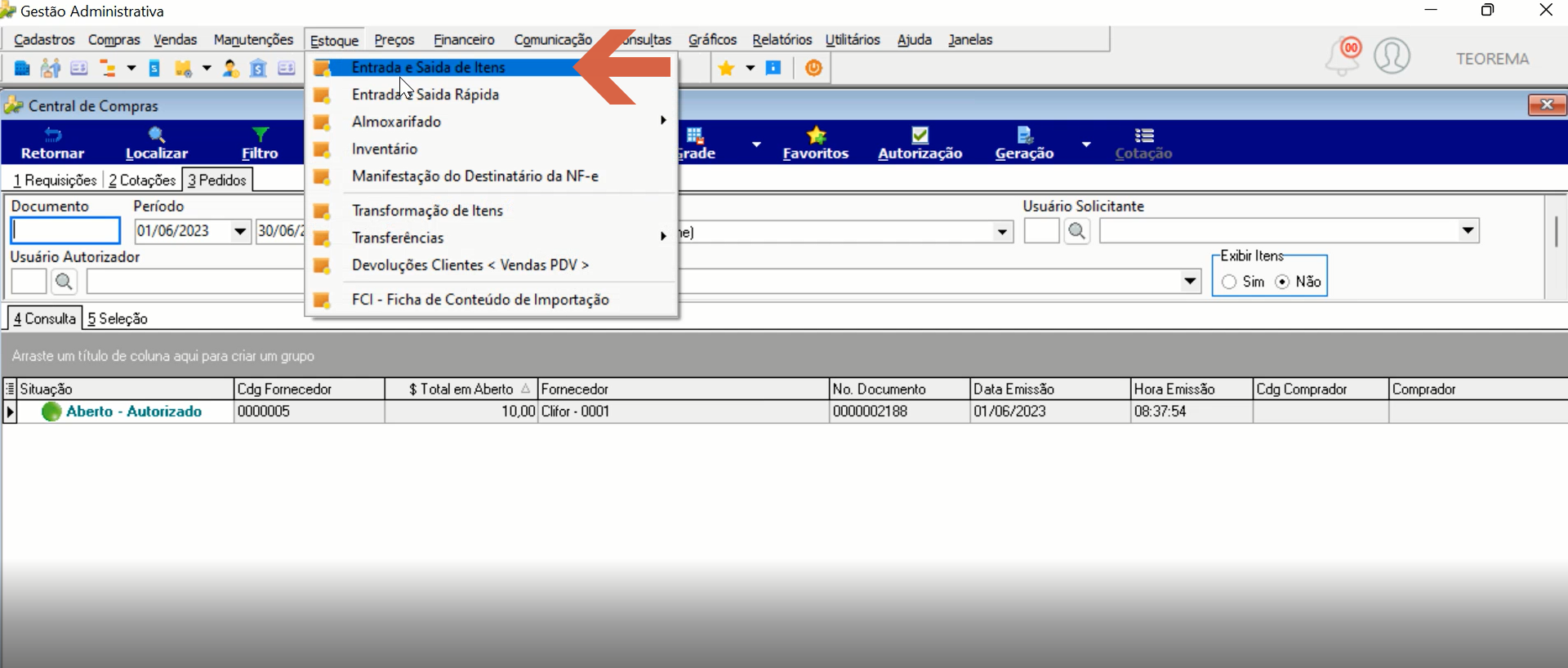
38. No módulo **Gestão Administrativa**, acesse **Estoque** e selecione **Entrada e Saída de Itens** (o menu exibe as opções Entrada/Saída Rápida, Almoxarifado, Inventário, Manifestação de Destinatário de NF-e, Transformação de Item, Transferências, Devoluções Clientes – Vendas PDV e FCI – Ficha de Conteúdo de Importação).
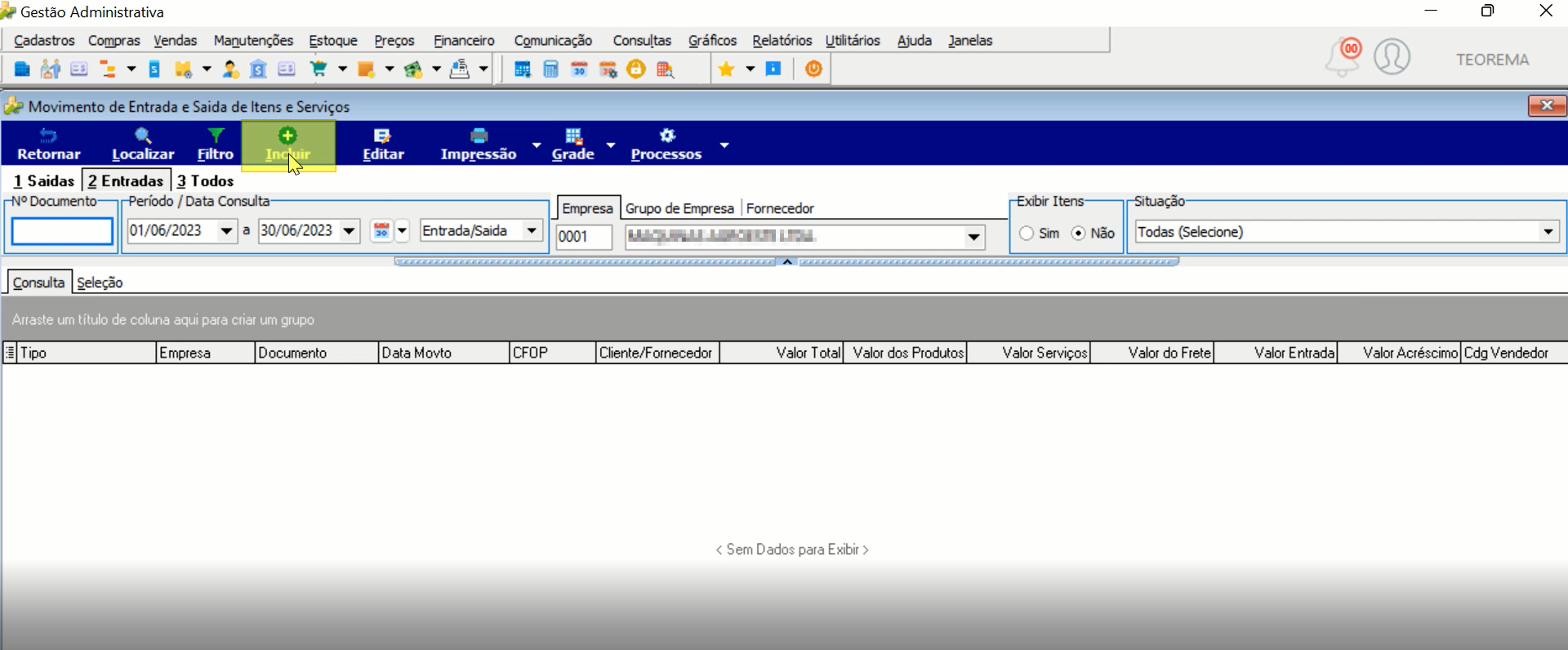
39. Na tela **Movimento de Entrada e Saída de Itens e Serviços**, clique em **Incluir**.
40. Preencha as informações do movimento (Espécie NF, datas, CFOP, Condição de Pagamento, Fornecedor, Chave NF-e) e clique em **Importar/Modo Importar** para buscar o pedido de compra.
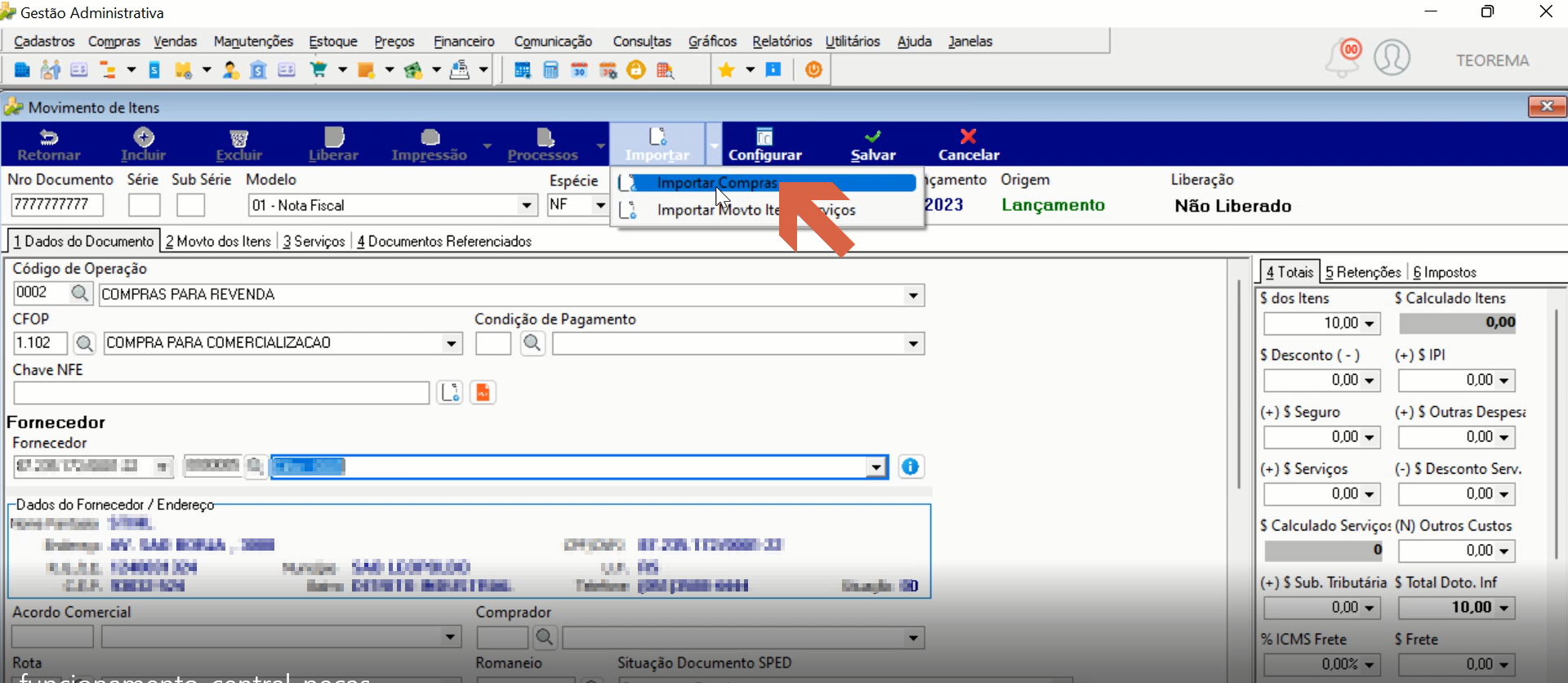
41. O sistema pergunta: **"Deseja Localizar os Pedidos de Compra"**. Clique em **Sim**.
42. Na tela **Importação de Pedidos de Compra**, selecione o pedido 0000002188 marcando o checkbox **Importar** e clique em **Importar**.
43. O movimento é preenchido com os dados do pedido. Clique em **Salvar**.
44. Clique em **Liberar**.
45. Clique em **Gerar Financeiro** (botão disponível na barra de ferramentas após liberar) para gerar as contas a pagar.
46. Para gerar as parcelas, clique em **Gerador de Parcelas**. A tela de Geração das Parcelas é exibida com campos de configuração (No. Parcelas, Dias de Vencimento da Primeira, Intervalo entre Vencimentos, Divisão Renegociação em Parcelas, Tipo do Juros, Classificação, Correção, Tipo de Pagamento, entre outros).
47. O sistema exibe uma mensagem informando que existem Ordens de Serviço aguardando via Central de Peças: **"Existem Ordens de Aguardando o Item Abaixo Via Central de Peças Ordem de Serviço: 0000048182 Item – 009170"**. Informe o número da O.S. e qual item está vinculado conforme solicitado.
48. O status do movimento muda de **Liberar** para **Desliberar** na barra de ferramentas, indicando que o lançamento foi liberado.
49. No módulo **Vendas Balcão**, na Central de Peças, o status muda para **Comprado Aguardando Entrega**.
## Separar e Entregar Peças pela Tela Controle de Entrega OS
50. A entrega é feita pela tela **Controle de Entrega OS**, acessível pelo menu Peças na O.S.
51. Na tela **Central de Peças Entrega**, selecione o estoquista e o mecânico nos campos correspondentes. A consulta pode ser feita pelo número da requisição (0000000020) ou pela O.S. A grade inferior exibe os itens com Situação e detalhes da solicitação.
52. Marque o rádio **Separar** na seção Operação para iniciar a separação dos itens.
53. No campo **Item** selecione o reduzido (009170, Und PC) e informe a quantidade a ser separada no campo **Quantidade**.
54. O status do item na grade muda para **Separado** (coluna Qtd. Separada preenchida com 1,00).
55. Selecione o rádio **Entregar**, preencha o campo **Item** (009170, Und PC) e informe a quantidade no campo **Quantidade**.
56. Ao informar a quantidade, o status muda para **Atendido/Entregue** na coluna Qtd. Entregue (1,00).
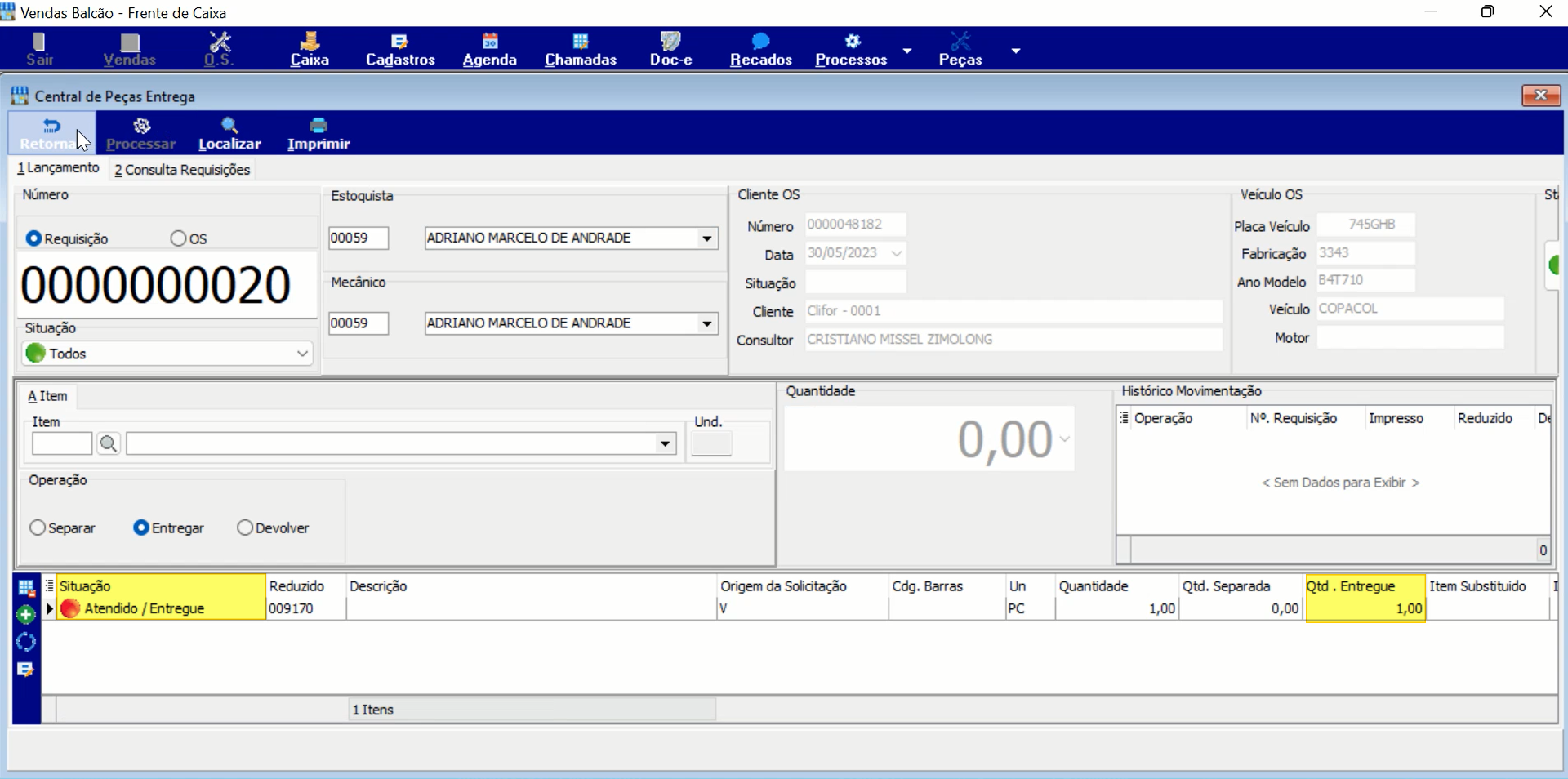
> **Nota:** A Central de Peças foi projetada para que a equipe de almoxarifado faça a separação dos itens. O responsável pelo almoxarifado entrega a peça e realiza a baixa da requisição de Almoxarifado.
## Gerar o Relatório de Ordens de Serviço – Central de Peças
57. No módulo **Gestão Administrativa**, acesse **Relatórios / Vendas / Ordens de Serviço** e selecione a opção de relatório de O.S. relacionada à Central de Peças.
58. Na tela **Seleção do Relatório de O.S.**, informe o período de abertura (ex.: 22/05/2023 a 01/06/2023), selecione o Movimento a Imprimir (Ordens de Serviço), a Situação do Movimento (Em Aberto), a Ordenação (Data Fechamento) e o tipo de Relatório (Movimento Os) e clique em **Imprimir**.
59. O **Relatório de Ordens de Serviço – Aberta** é gerado exibindo os dados da O.S., incluindo a seção **Situação Requisição Central de Peças** com as colunas Quantidade Requisitada e Quantidade Entregue.
## Informações do documento
> Autor: Andreia Burko Bley
> Setor: Qualidade
> Módulo: Vendas Balcão
> Chamado: 0000370391
> Versão do Sistema: D 23.07a
> Versão do documento: 01
> Revisão: Mauricio Fujimoto
> Aprovado em: 06/2023
---
> 📎 **Arquivos originais:** [Manual Criado Relatório Para Conferencia Da Central De Peças.docx](https://drive.google.com/uc?export=download&id=1i-aoF24xV5SVVG8UY3dL6r60ArGvKdID) · [Manual Criado Relatório Para Conferencia Da Central De Peças.pdf](https://drive.google.com/uc?export=download&id=1kRYkuamuv9V-xp_YcewDBZwLitH2I9Da)
Tags IA:
05a
169
370391
central
chamada
conferencia
criado
criado-relatorio-conferencia
docx
funcionamento
Prioridade: 7