Itens de Estoque Manual Atualizacao Indices Ncm Ibpt
v2.12.0-r
Orienta como importar e atualizar tabelas de NCM com Índices IBPT no sistema Teorema para cumprir obrigações legais de apresentação de carga tributária em documentos fiscais.
user_manual
public
itens-de-estoque-manual-atualizacao-indices-ncm-ibpt
|
Sistemas Teorema -> 00001
90
12/06/2026 15:41
· Bernardo
- Título
- Itens de Estoque Manual Atualizacao Indices Ncm Ibpt
- Slug
- itens-estoque-atualizacao
- Sistema(s)
- "Sistemas Teorema -> 00001"
- Categoria
- user_manual
- Tipo
- how-to
- Autor
- Andreia B. Bley
- Setor
- Qualidade
- Modulo
- Gestão Administrativa
- Publico
- Usuários responsáveis pelo cadastro fiscal de itens de estoque
- Keywords
- NCM IBPT índices tributários importação de tabela carga tributária nota fiscal
- Aprovado em
- 15/10/2021
- Release
- ""
- Versão Pipeline
- 2.5.2
- Chamado
- ""
- Ultima Revisao
- "2026-06-12"
--- title: Itens de Estoque Manual Atualizacao Indices Ncm Ibpt slug: itens-estoque-atualizacao sistema: - "Sistemas Teorema -> 00001" categoria: user_manual tipo: how-to autor: Andreia B. Bley setor: Qualidade modulo: Gestão Administrativa publico: Usuários responsáveis pelo cadastro fiscal de itens de estoque keywords: - NCM - IBPT - índices tributários - importação de tabela - carga tributária - nota fiscal aprovado_em: 15/10/2021 release: "" versao_pipeline: 2.5.2 chamado: "" ultima_revisao: "2026-06-12" --- ## Visão Geral Para atender às exigências da Lei 12.741/12, o Instituto Brasileiro de Planejamento e Tributação (IBPT) disponibiliza gratuitamente tabelas de Nomenclatura Comum do Mercosul (NCM) com índices tributários que permitem informar a carga tributária em documentos fiscais emitidos ao consumidor final. Este procedimento descreve como cadastrar-se no portal IBPT, baixar as tabelas de alíquotas e importá-las no módulo Gestão Administrativa do sistema Teorema. > **Pré-requisito:** Microsoft Excel instalado e ativado na máquina que realizará a importação. O Office não pode estar em modo "Falha na Ativação do Produto". > **Nota:** Todos os estabelecimentos que comercializam produtos ou prestam serviços ao consumidor final são obrigados a informar a carga tributária nos cupons e notas fiscais. O descumprimento sujeita a empresa a auto de infração. --- ## Cadastrar usuário no portal IBPT 1. Acesse [https://deolhonoimposto.ibpt.org.br/Site/Entrar?ReturnUrl=%2FEmpresa](https://deolhonoimposto.ibpt.org.br/Site/Entrar?ReturnUrl=%2FEmpresa) e clique em **Criar Conta**. 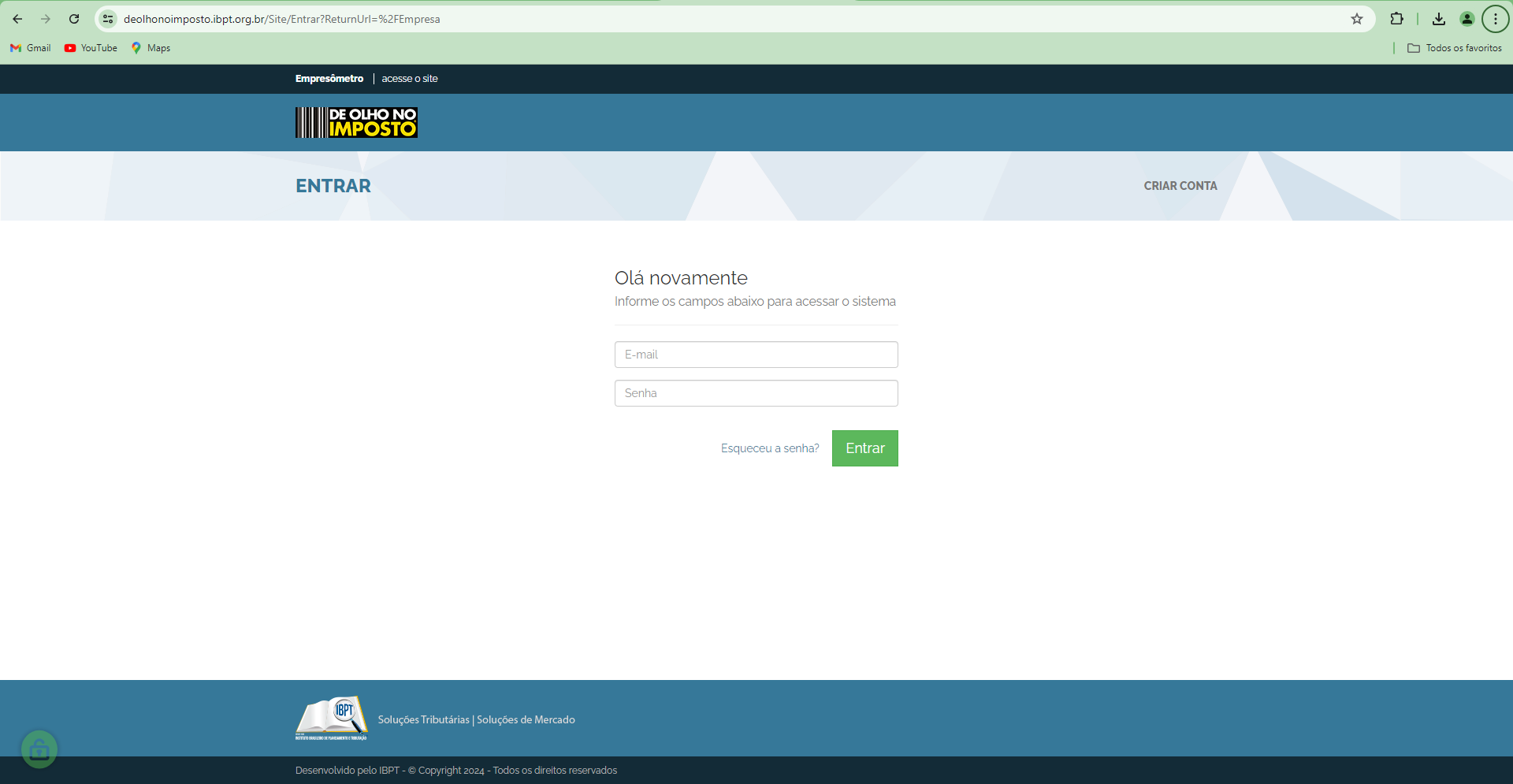 2. Na tela **Criar Conta**, clique em **Criar Conta** no menu superior para iniciar o cadastro de pessoa física. 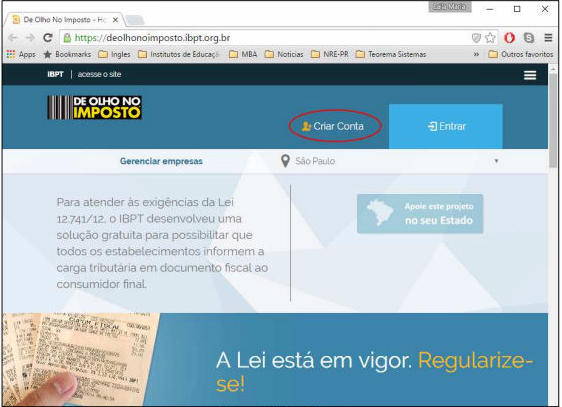 3. Informe o e-mail e a senha desejados e clique em **Prosseguir**. 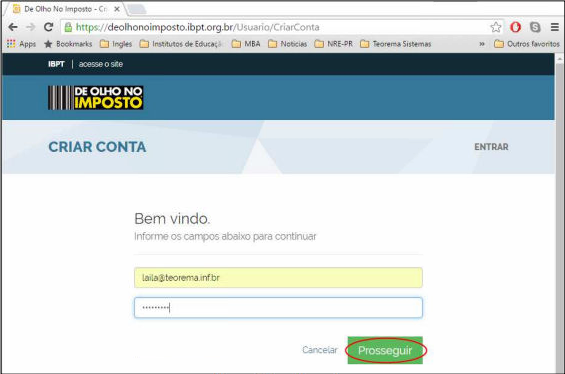 4. O sistema envia um código de confirmação para o e-mail informado. Na tela **Confirmar Email**, informe o código recebido e clique em **Prosseguir**. 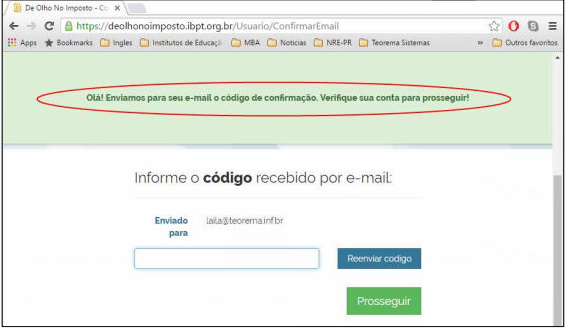 5. O e-mail recebido exibe o código de confirmação a ser inserido (exemplo: código **456686**). 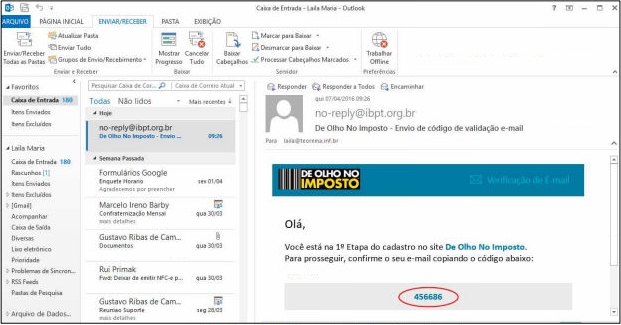 6. Digite o código no campo **Informe o código recebido por e-mail** e clique em **Prosseguir**. 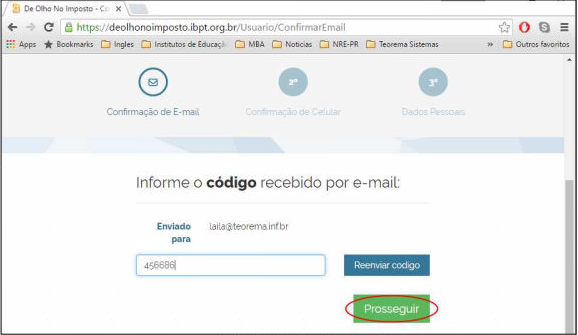 7. Na etapa **Confirmação de Celular**, informe o número do celular e clique em **Enviar SMS**. 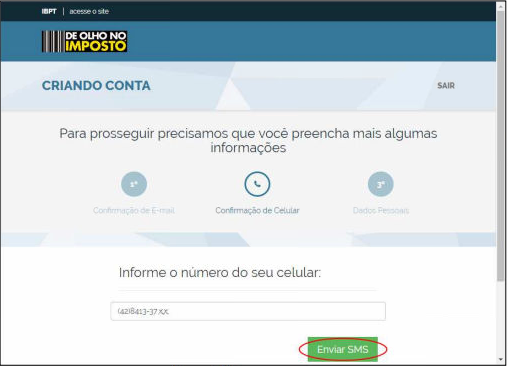 8. Informe o código recebido por SMS no campo **Informe o código recebido por SMS** e clique em **Prosseguir**. 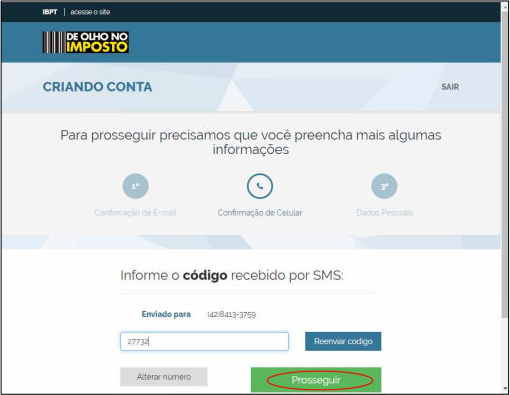 9. Na etapa **Dados Pessoais**, preencha todos os campos obrigatórios (CPF, nome, data de nascimento, gênero, escolaridade, profissão, estado e cidade) e clique em **Prosseguir**. 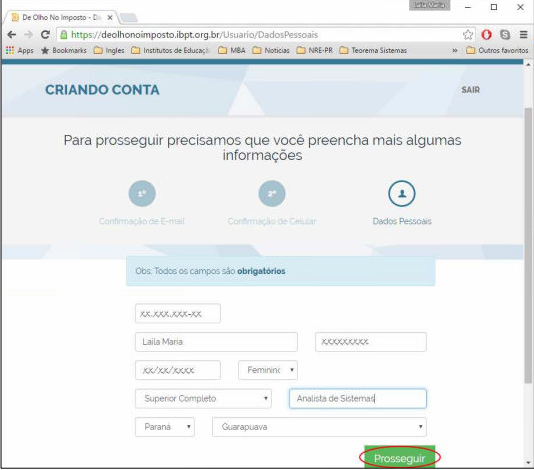 --- ## Cadastrar empresa e baixar a tabela de alíquotas 10. Após a criação do usuário, a tela **Gerenciar Empresa** exibe a mensagem "Usuário criado com sucesso!". Clique em **Incluir Empresa**. 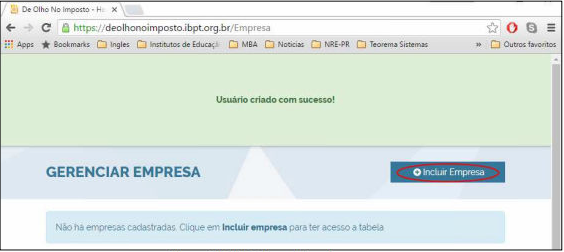 11. Na tela **Incluir Empresa**, informe o CNPJ da empresa e clique na lupa para localizar e preencher automaticamente os dados. Em seguida, preencha os campos habilitados (vínculo do usuário, sócio representante, telefone comercial, média mensal da folha de pagamento, regime tributário, faturamento anual anterior e base de cálculo de INSS), aceite os termos de uso e clique em **Prosseguir**. 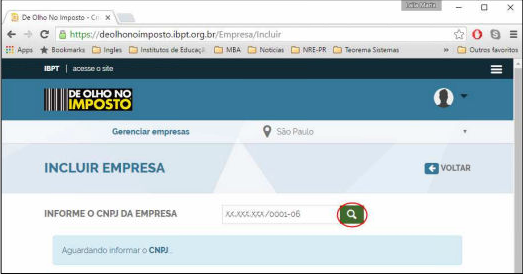 12. Na tela **Gerenciar Empresa**, clique em **Gerar tabela e cartaz**. 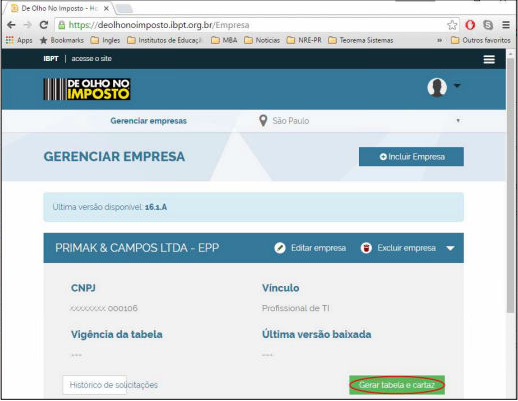 13. Na tela **Gerar Tabela**, selecione o(s) estado(s) em que a empresa opera. Para adicionar mais estados, clique em **Clique para adicionar outro estado**. 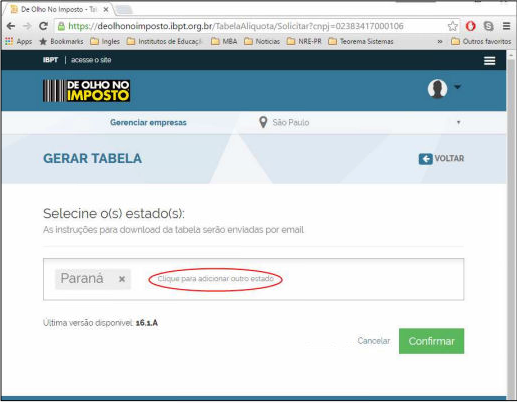 14. Confirme os estados selecionados (exemplo: Paraná, Santa Catarina e Acre) e clique em **Confirmar**. 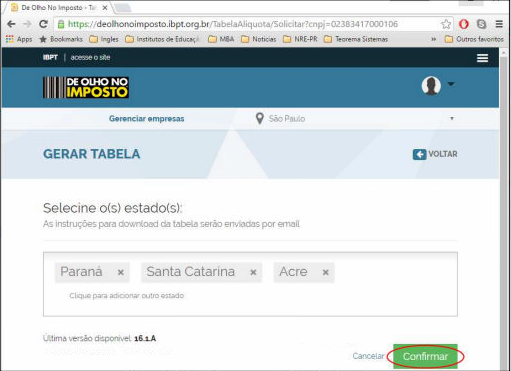 15. Em **Histórico de Solicitações**, clique em **Download** para baixar a tabela gerada. 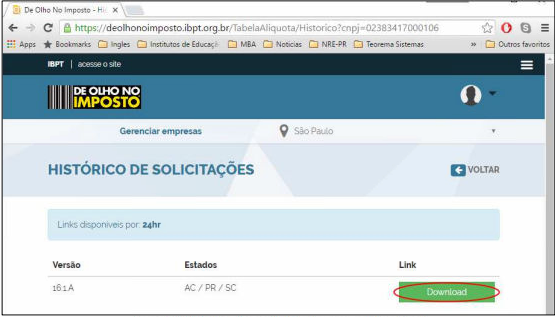 16. O arquivo baixado é um pacote compactado contendo as planilhas XLS e CSV de cada estado, além do tutorial e do manual "De Olho no Imposto". 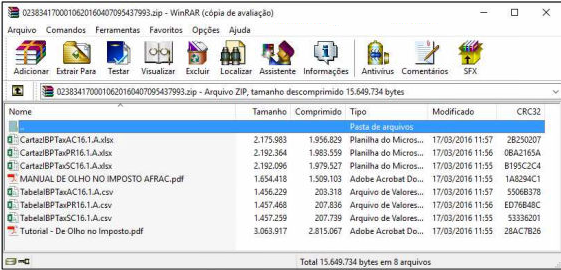 --- ## Importar a tabela de índices NCM no sistema Teorema 17. No módulo **Gestão Administrativa**, acesse o menu **Cadastros > Itens de Estoque > Agrupamento > NCM**. 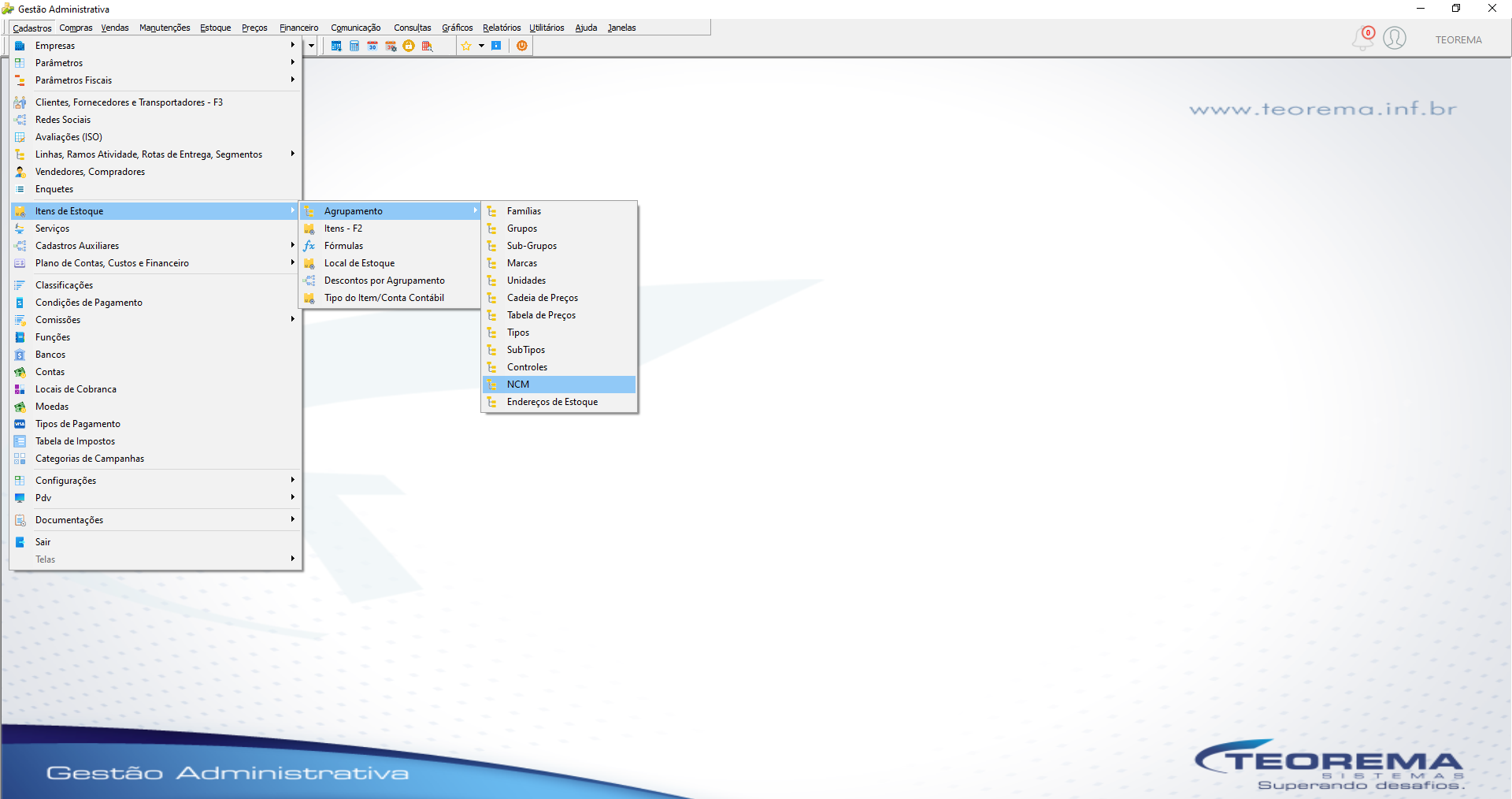 18. Na tela de **Cadastro de NCM**, selecione o estado a ser atualizado (exemplo: Paraná). A importação deve ser realizada por unidade de federação (UF) em que a empresa atua. > **Nota:** A tabela de índices NCM deve ser utilizada por UF desde a versão 15.02a do sistema. 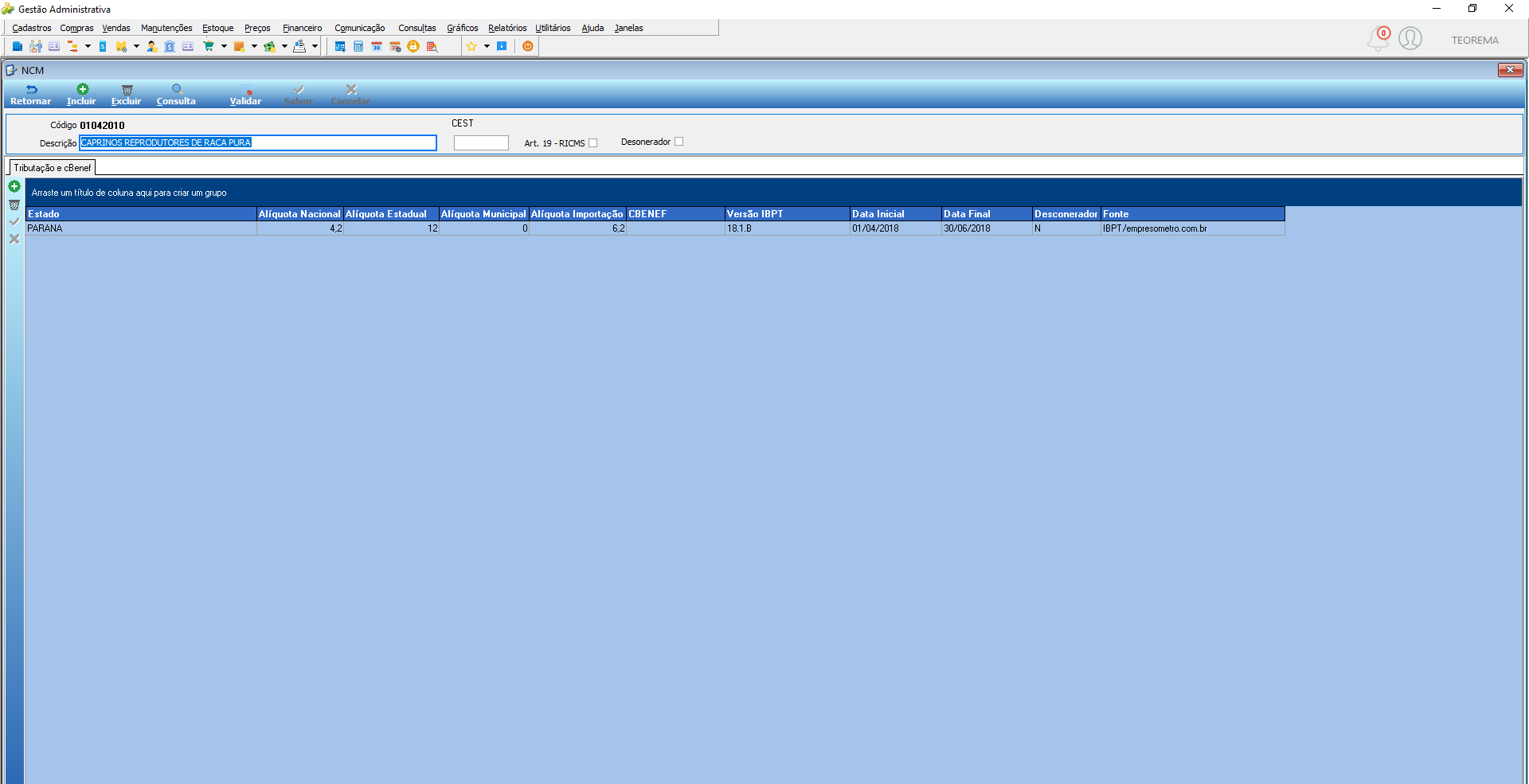 19. Clique em **Importação** na barra de ferramentas. Na janela **Importação NCM e Tabela IBPT**, selecione o estado no campo **Estado**, marque **Índices IBPT** em **Tipo da Importação** e clique em **Importar**. 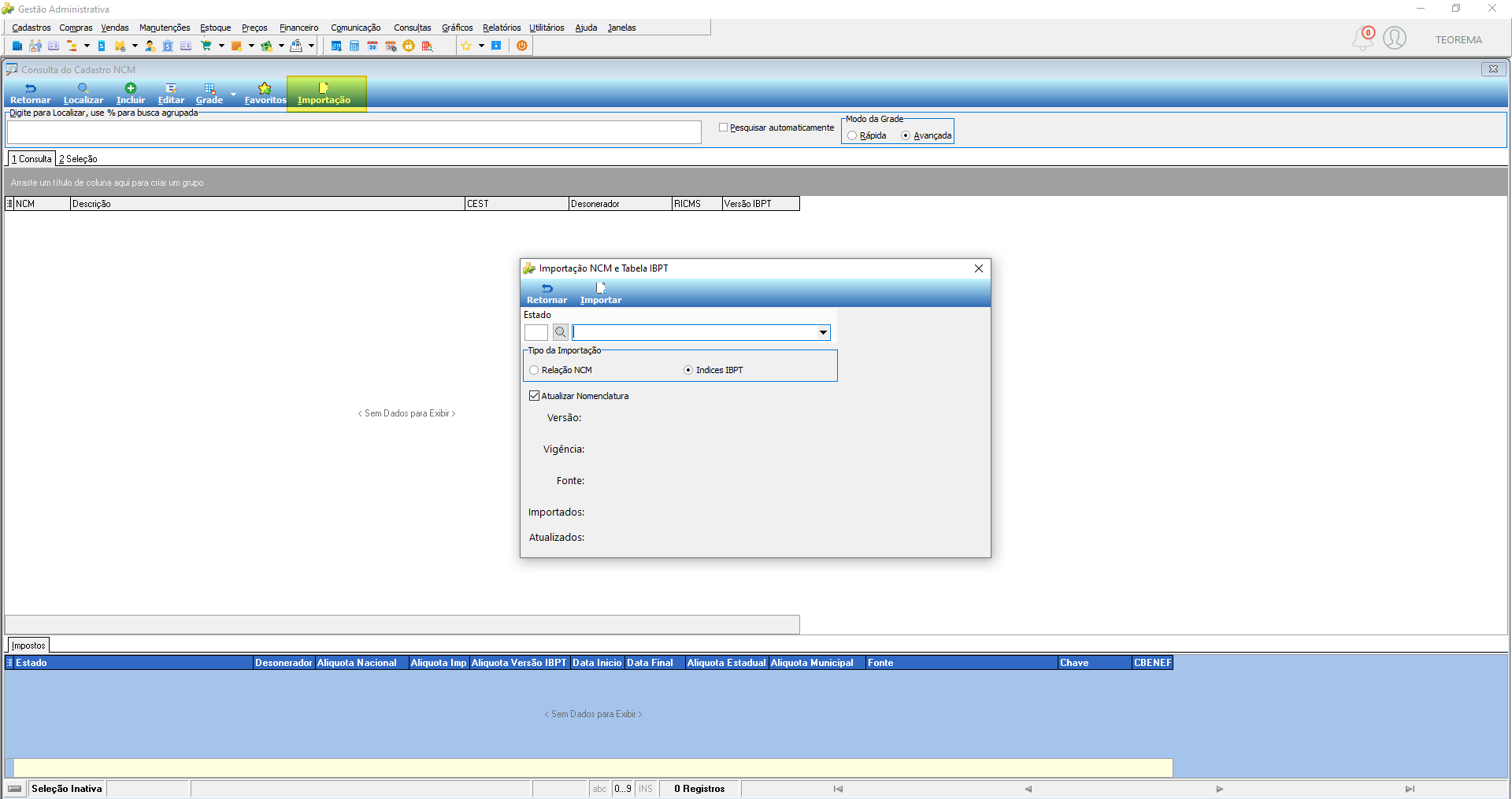 20. O sistema abre o seletor de arquivos. Selecione o arquivo CSV correspondente ao estado escolhido (exemplo: para o Paraná, selecionar o arquivo **TabelaBPTaxPR16.1.A.csv**) e clique em **Abrir**. 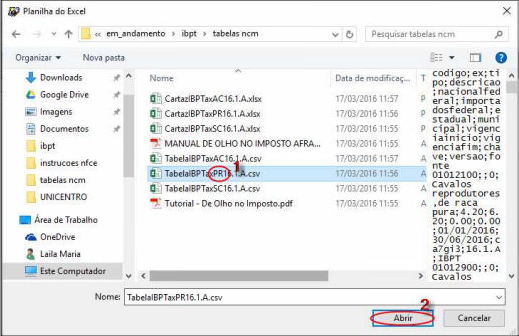 21. Ao concluir a importação, o sistema exibe uma mensagem informando a quantidade de registros importados e atualizados (exemplo: "Registros - Importados: 0001 Atualizados: 9790"). 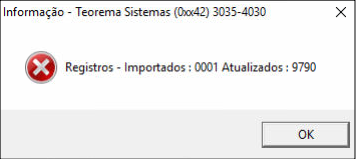 22. Para empresas com operações em mais de um estado, repita o procedimento de importação para cada estado, selecionando o arquivo CSV correspondente. A tela de Cadastro de NCM exibirá um registro por estado atualizado (exemplo: PARANA e SANTA CATARINA). 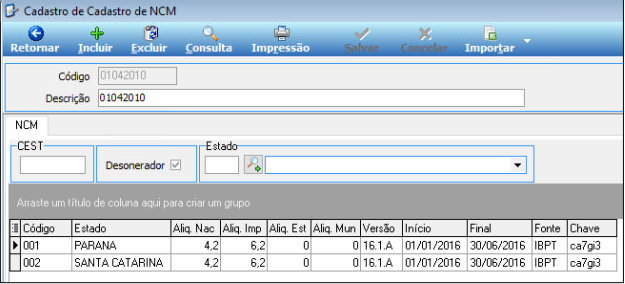 --- ## Configurar empresa e código de operação para cálculo IBPT 23. Para que o cálculo seja realizado corretamente, acesse o **Cadastro de Empresas** (aba **3 Informações Fiscais**) e verifique se a empresa está configurada como optante do Simples Nacional no campo **Simples** e se o campo **Alíquota ICMS Simples** está preenchido com a alíquota correspondente. 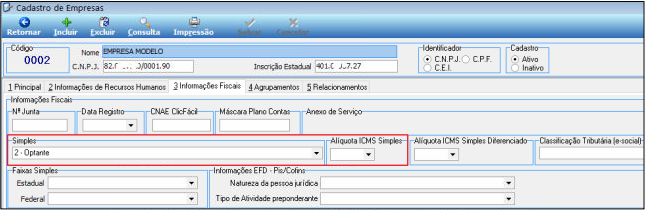 24. No **Cadastro de Código de Operação**, localize o código utilizado nas vendas e marque **Sim** no campo **Calcular Icms Simples**. Somente com essa marcação o índice IBPT calculado será impresso na nota fiscal. 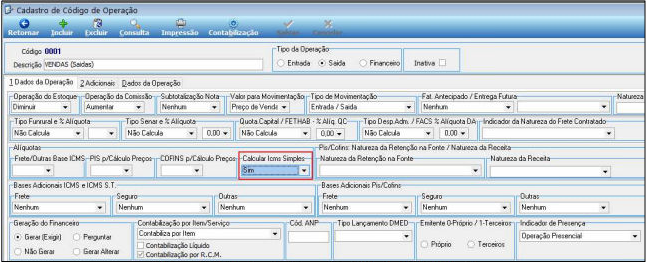 Após essas configurações, a carga tributária calculada com base nos índices IBPT será exibida nas notas fiscais emitidas ao consumidor final, atendendo à obrigação estabelecida pela Lei 12.741/12. --- ## Informações do documento > Autor: Andreia B. Bley > Setor: Qualidade > Módulo: Gestão Administrativa > Chamado: > Versão do Sistema: > Versão do documento: 01 > Revisão: Mauricio Fujimoto > Aprovado em: 15/10/2021 --- > 📎 **Arquivos originais:** [Manual Atualização Indices NCM IBPT.docx](https://drive.google.com/uc?export=download&id=1FN4GcTy3oxJ9ziwab_pmCbHOlknMXH9q) · [Manual Atualização Indices NCM IBPT.pdf](https://drive.google.com/uc?export=download&id=139s0pVdjev9D4-ZgIdQp4iX3EvGqGXoK)
Tags IA:
atualizacao
estoque
ibpt
indices
itens
itens-estoque-atualizacao
julho
ncm
Prioridade: 7