Pré Compras Multi Empresas
v2.12.0-r
Orienta a digitação de pedidos de compra para múltiplas empresas em uma única tela, agilizando negociações sem necessidade de alternar entre empresas.
user_manual
public
pre-compras-multi-empresas
|
Gestão Administrativa
93
12/06/2026 15:41
· Bernardo
- Título
- Pré Compras Multi Empresas
- Slug
- pre-compras-multi-empresas
- Sistema(s)
- Gestão Administrativa [04]
- Chamado
- "0000406811"
- Categoria
- user_manual
- Tipo
- how-to
- Publico
- "compradores, analistas de suprimentos"
- Keywords
- pré-compra pedido de compra multi empresas sugestão de compra curva ABC Gestão Administrativa
- Aprovado em
- 07/2024
- Versão Pipeline
- 2.5.2
- Ultima Revisao
- "2026-06-12"
--- title: Pré Compras Multi Empresas slug: pre-compras-multi-empresas sistema: - Gestão Administrativa [04] chamado: "0000406811" categoria: user_manual tipo: how-to publico: "compradores, analistas de suprimentos" keywords: - pré-compra - pedido de compra - multi empresas - sugestão de compra - curva ABC - Gestão Administrativa aprovado_em: 07/2024 versao_pipeline: 2.5.2 ultima_revisao: "2026-06-12" --- ## Visão Geral A Pré-Compra Multi Empresas permite digitar pedidos de compra para várias empresas em uma única tela, agilizando a negociação e a digitação de quantidades sem necessidade de alternar entre empresas da base. ## Acessar a Pré-Compra No módulo **Gestão Administrativa Varejo**, acesse **Compras > Pré-Compra**. 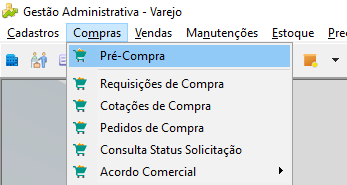 ## Abrir o Filtro Na tela de Pré Compra, clique em **Filtro** na barra de ferramentas. 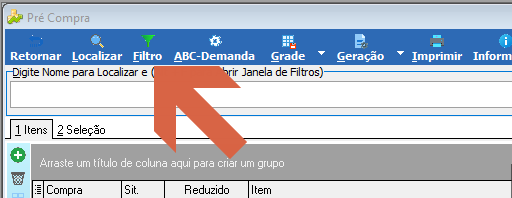 ## Selecionar Empresas no Filtro Na tela de Filtragem, clique na aba **Empresas** e em seguida clique no botão **(+)** para adicionar empresas à lista. 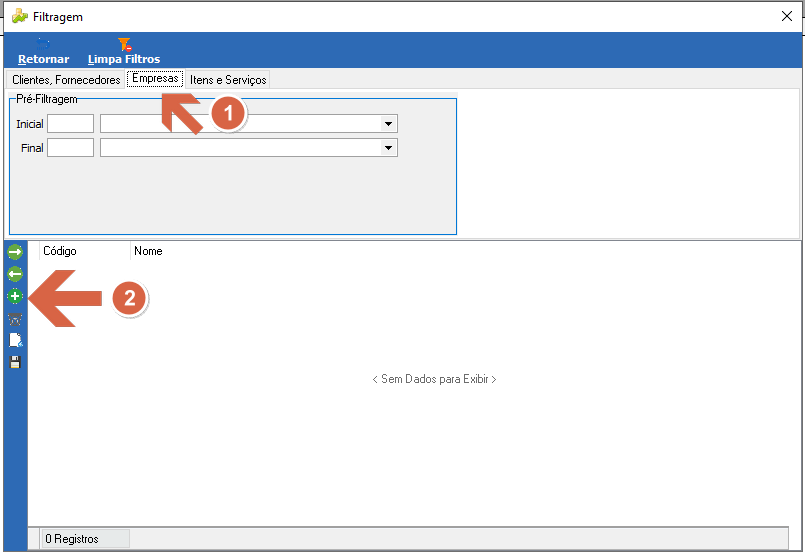 ## Marcar as Empresas Desejadas Na tela **Consulta de Empresas**, marque as empresas que deseja incluir e clique em **Selecionar**. 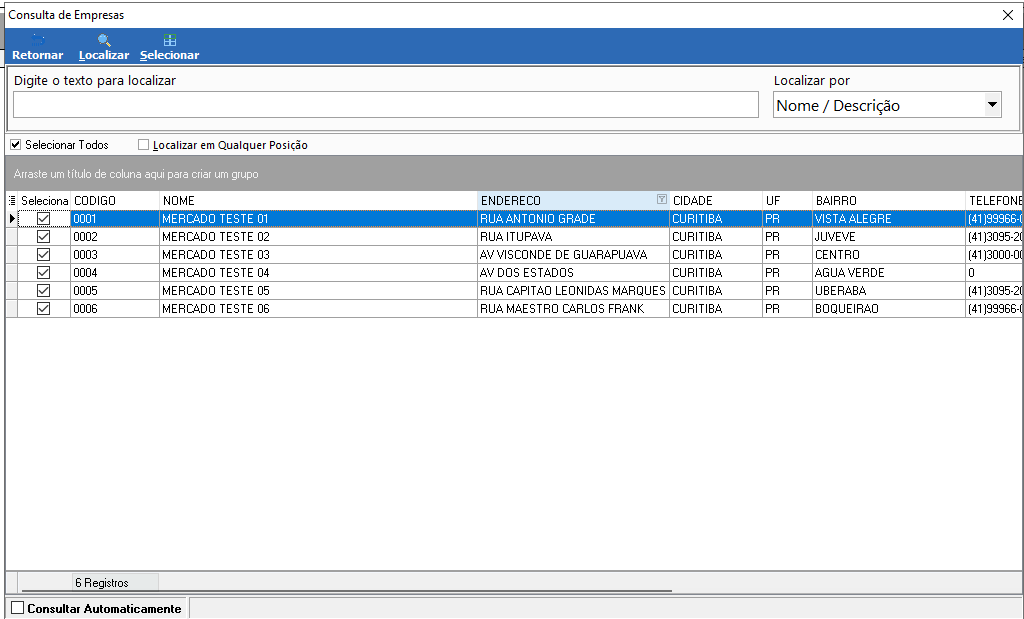 ## Confirmar Seleção e Retornar Após selecionar, as empresas aparecem na lista da aba Empresas. Clique em **Retornar** para voltar à tela principal. 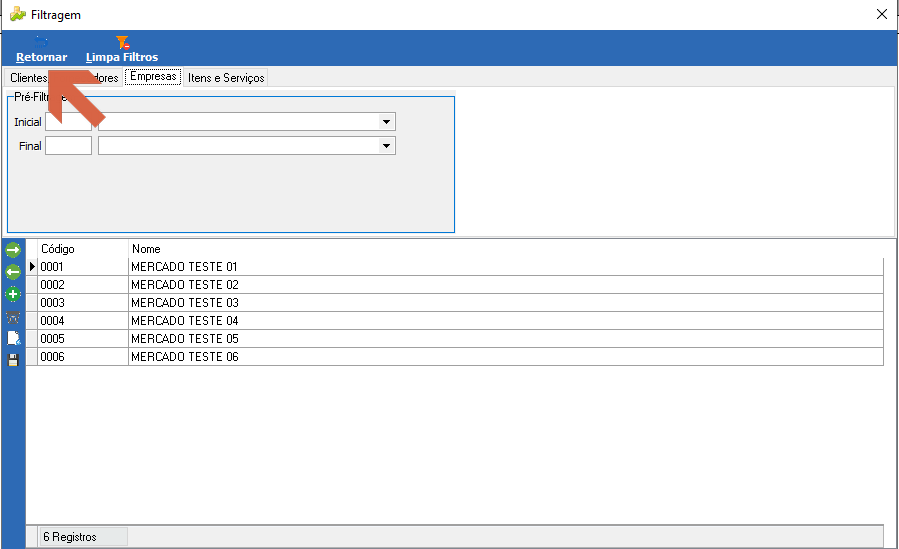 ## Configurar Opções de Listagem e Localizar Na aba **2 Seleção**, configure os parâmetros antes de localizar os itens: 1. **Geração de Documentos** — selecione **Individual** para que o pedido de compra seja gerado por empresa; caso contrário, todas as quantidades seriam consolidadas em uma única empresa. 2. **Fornecedor** — informe o fornecedor desejado. 3. **Sugestão de Compra por Curva ABC** — configure os dias de estoque por curva: Curva A = 20 dias, Curva B = 15 dias, Curva C = 10 dias (ajuste conforme a necessidade; outros métodos como Ponto de Pedido e Estoque Máximo também estão disponíveis). Clique em **Localizar** e aguarde a listagem dos itens. 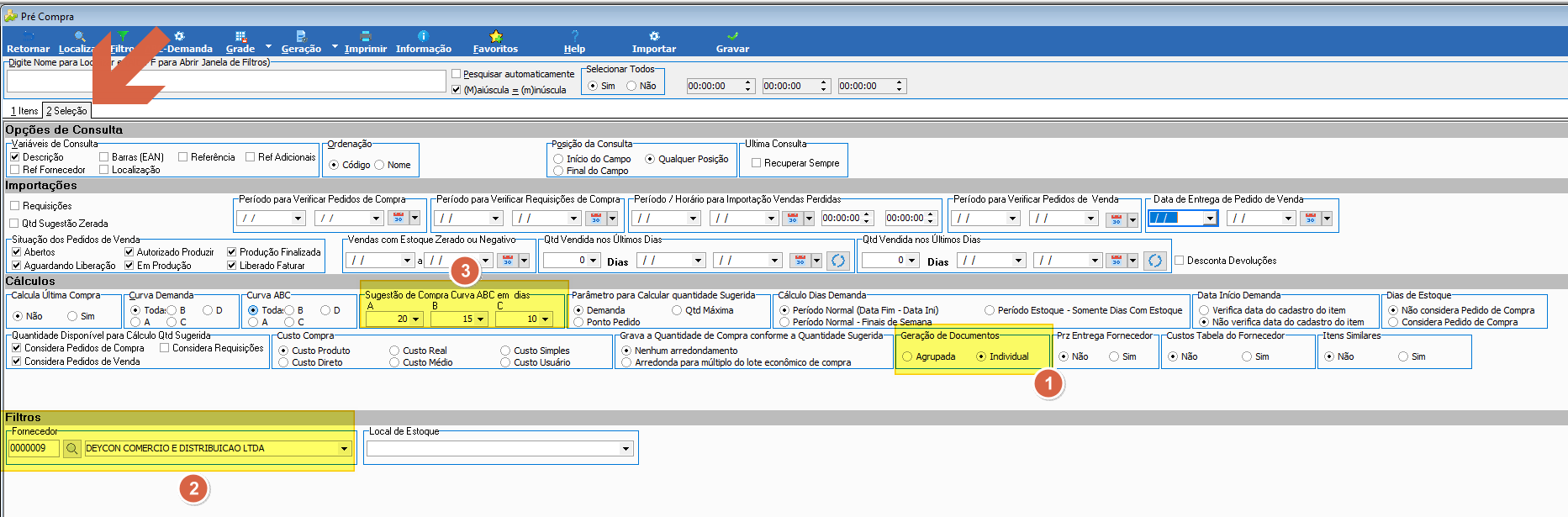 ## Digitar Quantidades por Empresa Após a listagem, a grade principal exibe os itens. Na parte inferior da tela, à esquerda, aparecem as empresas selecionadas com a coluna **Qtd Compra**. Clique em uma empresa na lista inferior para que o painel de detalhes do item à direita seja atualizado com os dados daquela empresa: Custo Unitário, Custo Direto, Custo Real, Custo Simples, Custo Médio, Preço Venda, Estoque Disponível, Demanda Processada, Demanda Sugestão, Dias Demanda, Dias de Estoque e Qtdade Sugerida. Digite a quantidade desejada no campo **Qtd Compra** e clique em **Gravar**. Repita para cada empresa. Selecione outro item na grade principal e repita o processo para todos os itens necessários. 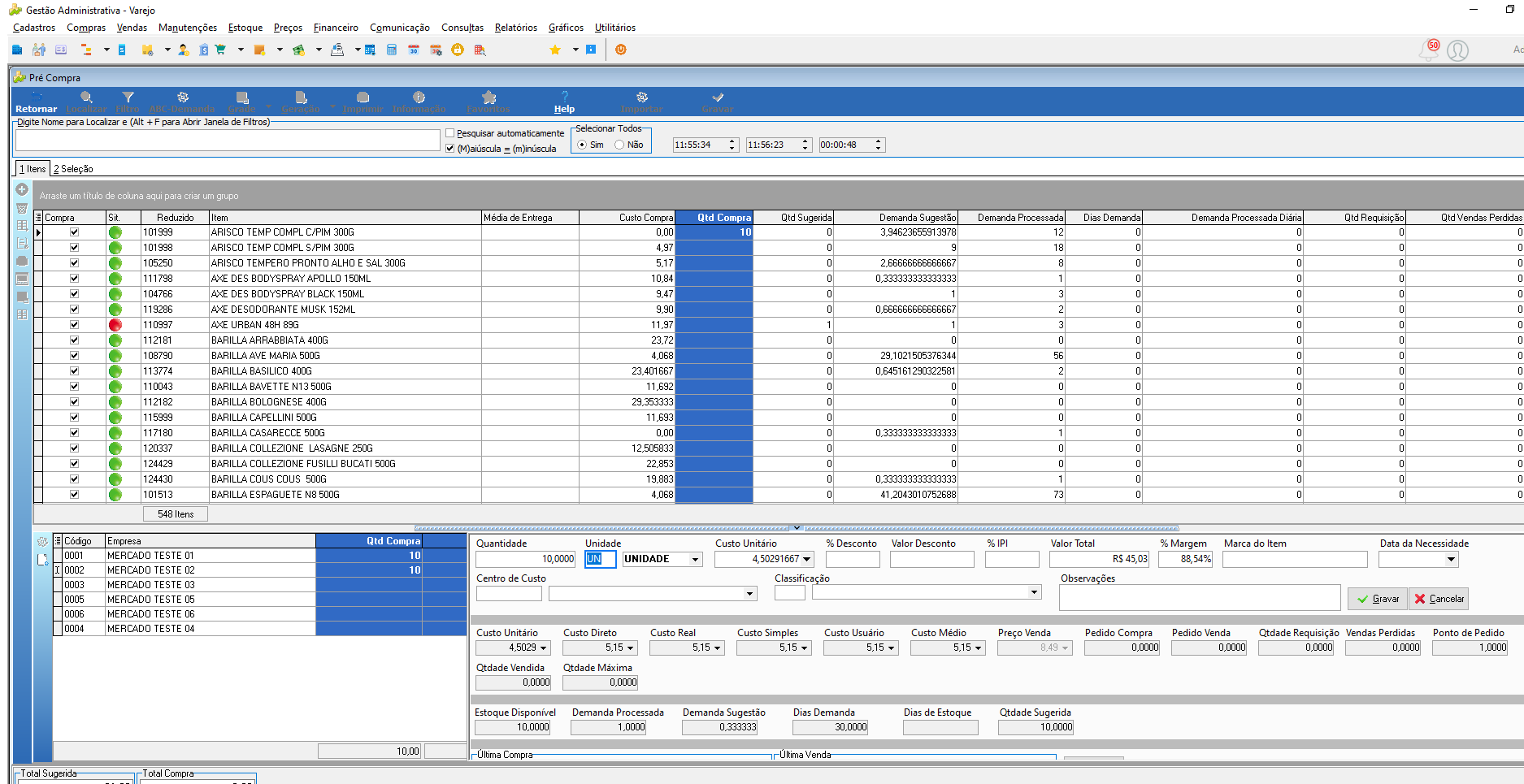 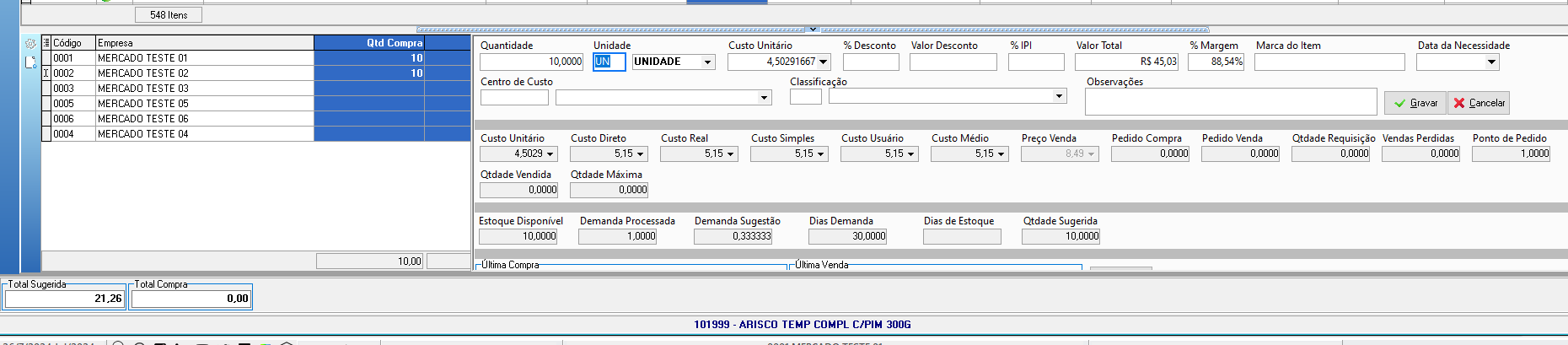 ## Gerar Pedido de Compra Após digitar as quantidades de todos os itens, clique em **Geração** na barra de ferramentas e selecione **Gerar Pedido de Compra**. 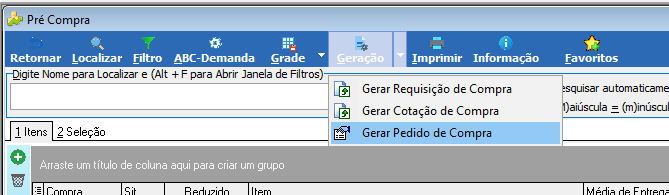 ## Preencher Dados do Pedido Na tela **Fornecedor para Geração do Pedido**, preencha os campos obrigatórios e clique em **Continuar**: - **Operação** — ex.: 0002 COMPRAS A PRAZO (Entradas) - **Comprador** - **Condição de Pagamento** — ex.: 0004 01-1X - **Tipo do Frete** — ex.: Sem Cobrança 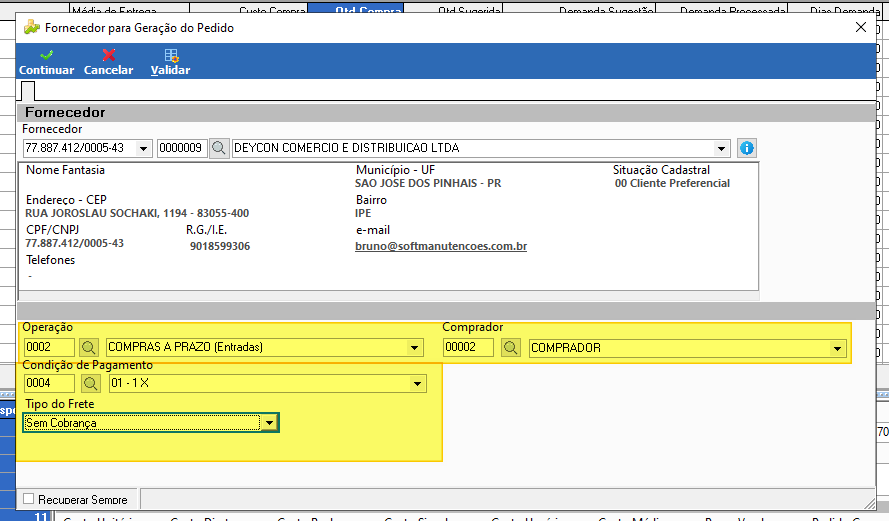 ## Confirmar Geração dos Pedidos O sistema exibe uma mensagem de confirmação para cada pedido gerado. Clique em **Ok** para prosseguir ao próximo. 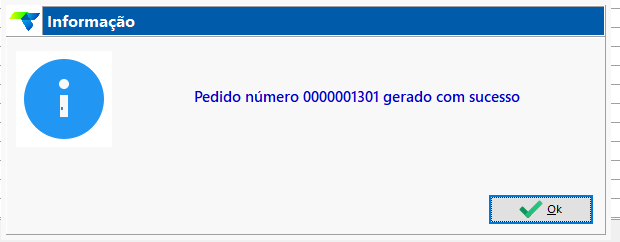 ## Imprimir ou Enviar Pedidos por E-mail Após a geração, a tela **Pedidos de Compra** lista todos os pedidos criados, um por empresa. Selecione os pedidos desejados e utilize os botões **Imprimir** ou **E-mail**. 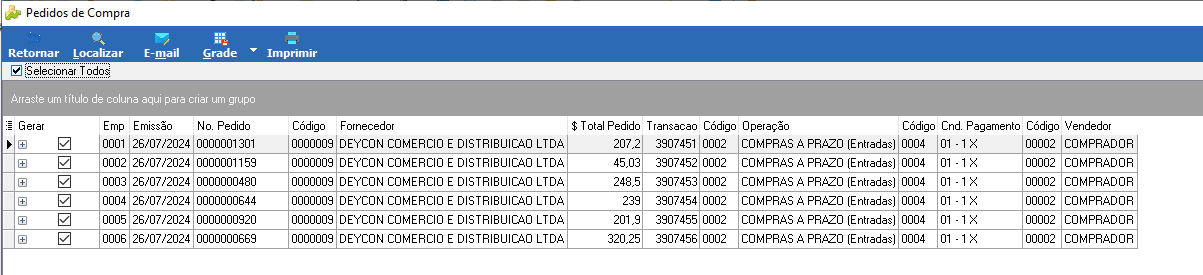 ### Imprimir Pedidos Na tela de **Impressão**, selecione o código adicional do item a imprimir (Código de Barras, Referência, Referência do Fabricante ou Referência Adicional Fabricante), escolha entre **Total do Pedido** ou **Saldo Pendente** e se deseja incluir observações da cotação. Clique em **Continuar**. 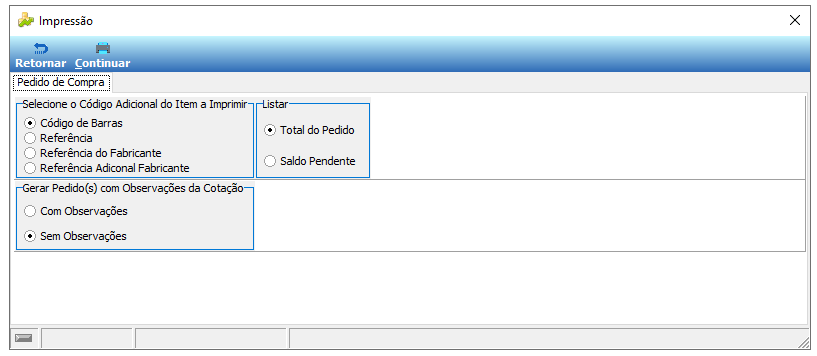 O sistema abre o relatório **Relação Pedido de Compra** para impressão. Ao fechar o pedido de uma empresa, o pedido da próxima empresa é aberto automaticamente, até a conclusão de todos ou até clicar em **Cancelar**. 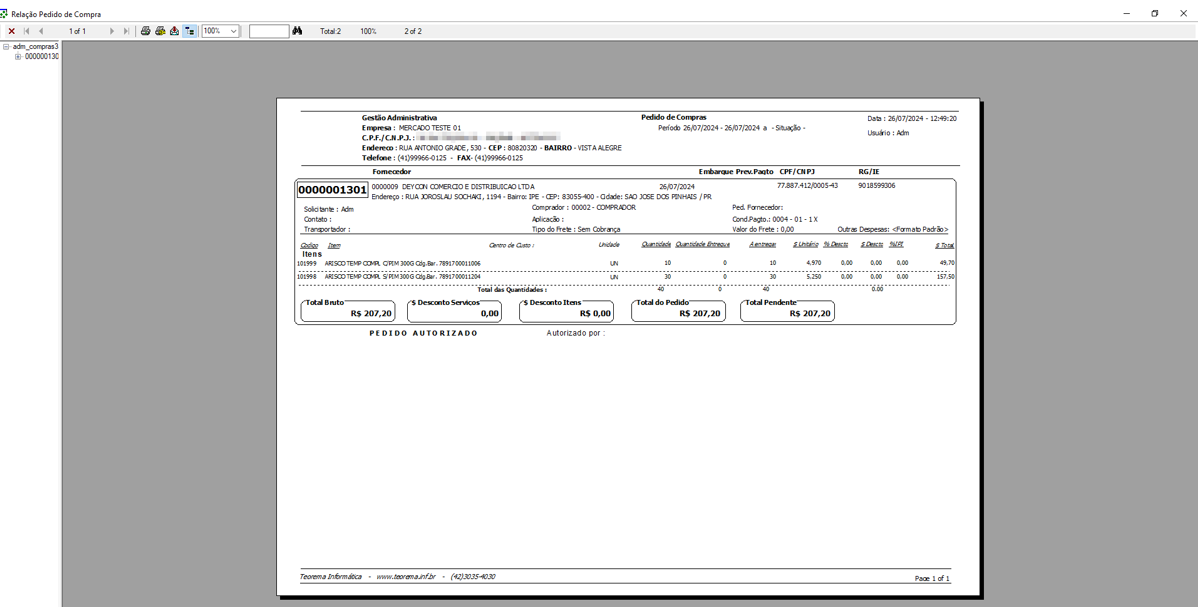 ### Enviar Pedidos por E-mail Na tela **Pedidos de Compra**, selecione os pedidos e clique em **E-mail**. O sistema exibe a caixa **Pergunta** para seleção do código do item a ser impresso no relatório enviado por e-mail (Reduzido, Barras, Referência, Ref. Fabric. ou Ref. Adic.). 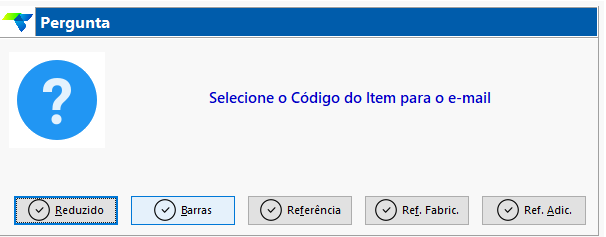 Na tela **e-mail**, o campo **Para** é preenchido automaticamente com o e-mail do fornecedor cadastrado (campo Busca: Cli/For). É possível adicionar outros destinatários no campo **Cópia**. Clique em **Enviar**. 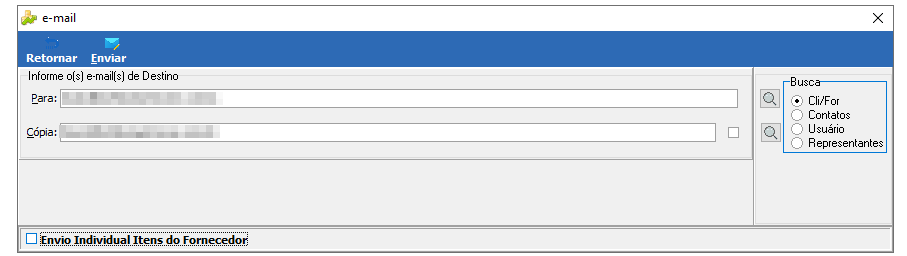 Aguarde enquanto o sistema processa o envio.  O sistema confirma o envio individualmente para cada pedido. Clique em **Ok** para confirmar e prosseguir ao próximo. 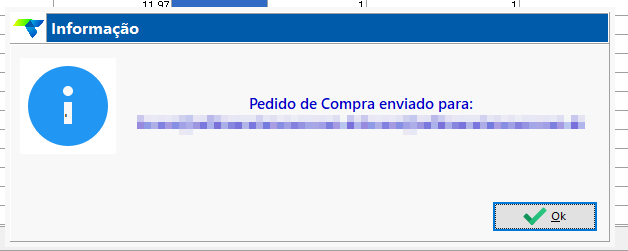 Os pedidos de compra devem ser confirmados individualmente a cada envio. > **Nota:** Para reimprimir ou reenviar um pedido por e-mail, acesse cada pedido individualmente no módulo Pedidos de Compra, filtrando pela empresa correspondente. ## Informações do documento > Autor: Bruno Conrado Hertzel Portella > Setor: Qualidade > Módulo: Gestão Administrativa > Chamado: 0000406811 > Versão do Sistema: > Versão do documento: 01 > Revisão: Andreia Burko Bley > Aprovado em: 07/2024 --- > 📎 **Arquivos originais:** [Manual Pré Compras Multi Empresas.docx](https://drive.google.com/uc?export=download&id=1sH2vPbfipCqjiujsgW8hWhfXvQpuuCM0) · [Manual Pré Compras Multi Empresas.pdf](https://drive.google.com/uc?export=download&id=16thZM9-Dc5sqx9_1jgSiIcAproiu7QK2)
Tags IA:
compras
empresas
julho
multi
pre
pre-compras-multi-empresas
Prioridade: 7