Movimento de Contas e Resultado Financeiro
v2.12.0-r
Orienta como consultar e analisar movimentações financeiras entre contas da empresa, visualizando créditos, débitos e transferências por período.
user_manual
public
movimento-de-contas-e-resultado-financeiro
|
Gestão Administrativa
152
14/06/2026 16:11
· Bernardo
- Título
- Movimento de Contas e Resultado Financeiro
- Slug
- movimento-contas-resultado
- Sistema(s)
- Gestão Administrativa [04]
- Categoria
- user_manual
- Tipo
- how-to
- Autor
- Andreia B. Bley
- Setor
- Qualidade
- Modulo
- Gestão Administrativa
- Publico
- ""
- Keywords
- movimento financeiro de contas transferência entre contas extrato bancário plano financeiro débito crédito caixa
- Versão Doc
- 01
- Revisão
- Marcos Zampier
- Aprovado em
- 13/01/2022
- Versão Pipeline
- 2.7.0
- Chamado
- ""
- Ultima Revisao
- "2026-06-13"
--- title: Movimento de Contas e Resultado Financeiro slug: movimento-contas-resultado sistema: - Gestão Administrativa [04] categoria: user_manual tipo: how-to autor: Andreia B. Bley setor: Qualidade modulo: Gestão Administrativa publico: "" keywords: - movimento financeiro de contas - transferência entre contas - extrato bancário - plano financeiro - débito - crédito - caixa versao_doc: 01 revisao: Marcos Zampier aprovado_em: 13/01/2022 versao_pipeline: 2.7.0 chamado: "" ultima_revisao: "2026-06-13" --- ## Visão Geral O módulo Movimento Financeiro de Contas registra todas as movimentações de entrada, saída e transferência entre contas cadastradas na empresa. A tela funciona como um extrato bancário: exibe débitos, créditos e transferências referentes a cada conta, com origens principalmente nas telas de Contas a Receber e Contas a Pagar. Também permite incluir manualmente lançamentos avulsos — como taxas de manutenção de conta — e realizar transferências entre contas internas. ## Acessar o Movimento Financeiro de Contas No menu principal, acesse: **Gestão Administrativa > Financeiro > Movimento de Contas**. 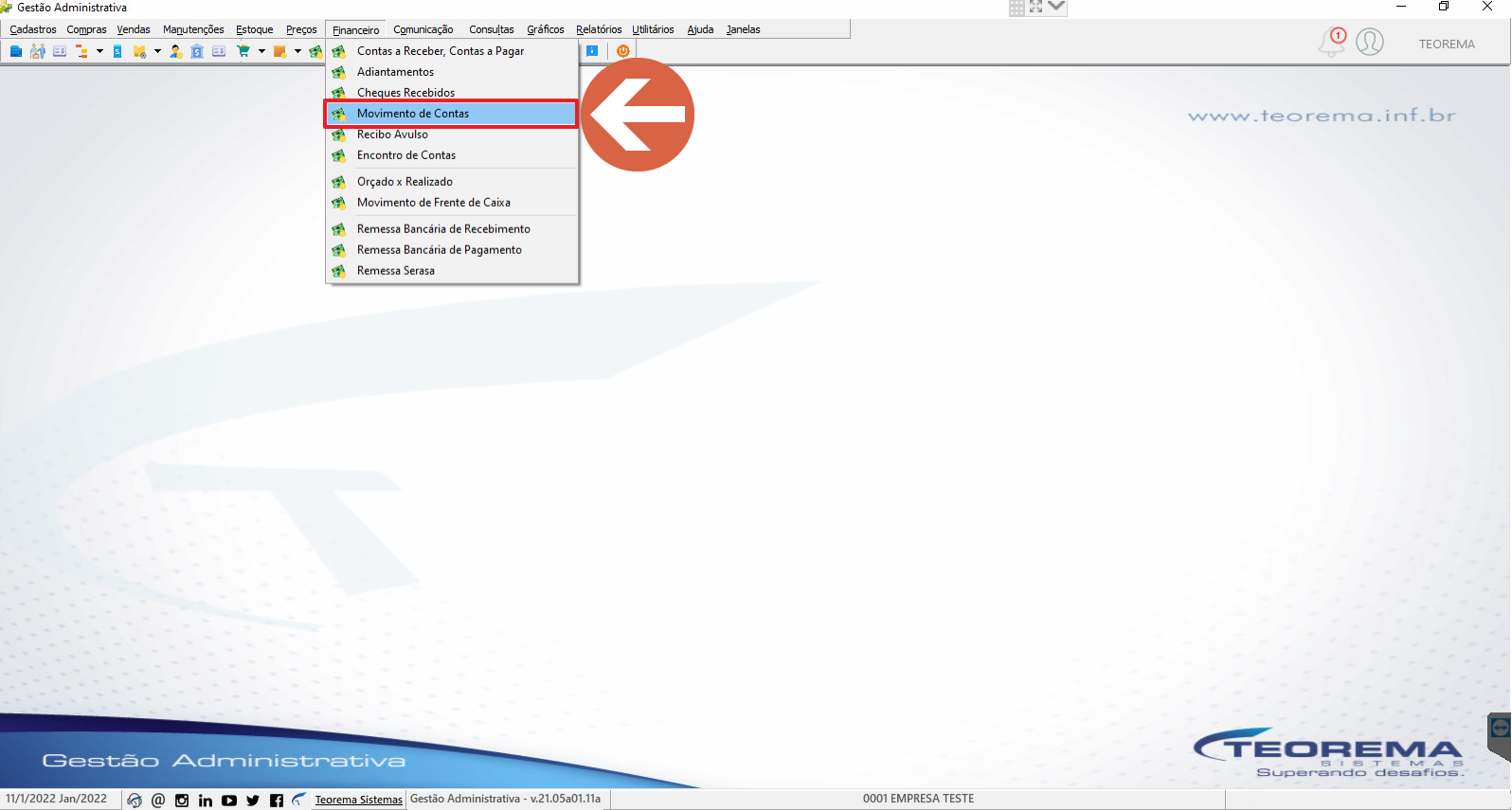 ## Consultar Movimentações por Conta Ao clicar no campo **Conta**, o sistema lista todas as contas cadastradas para a empresa, com descrição e código. 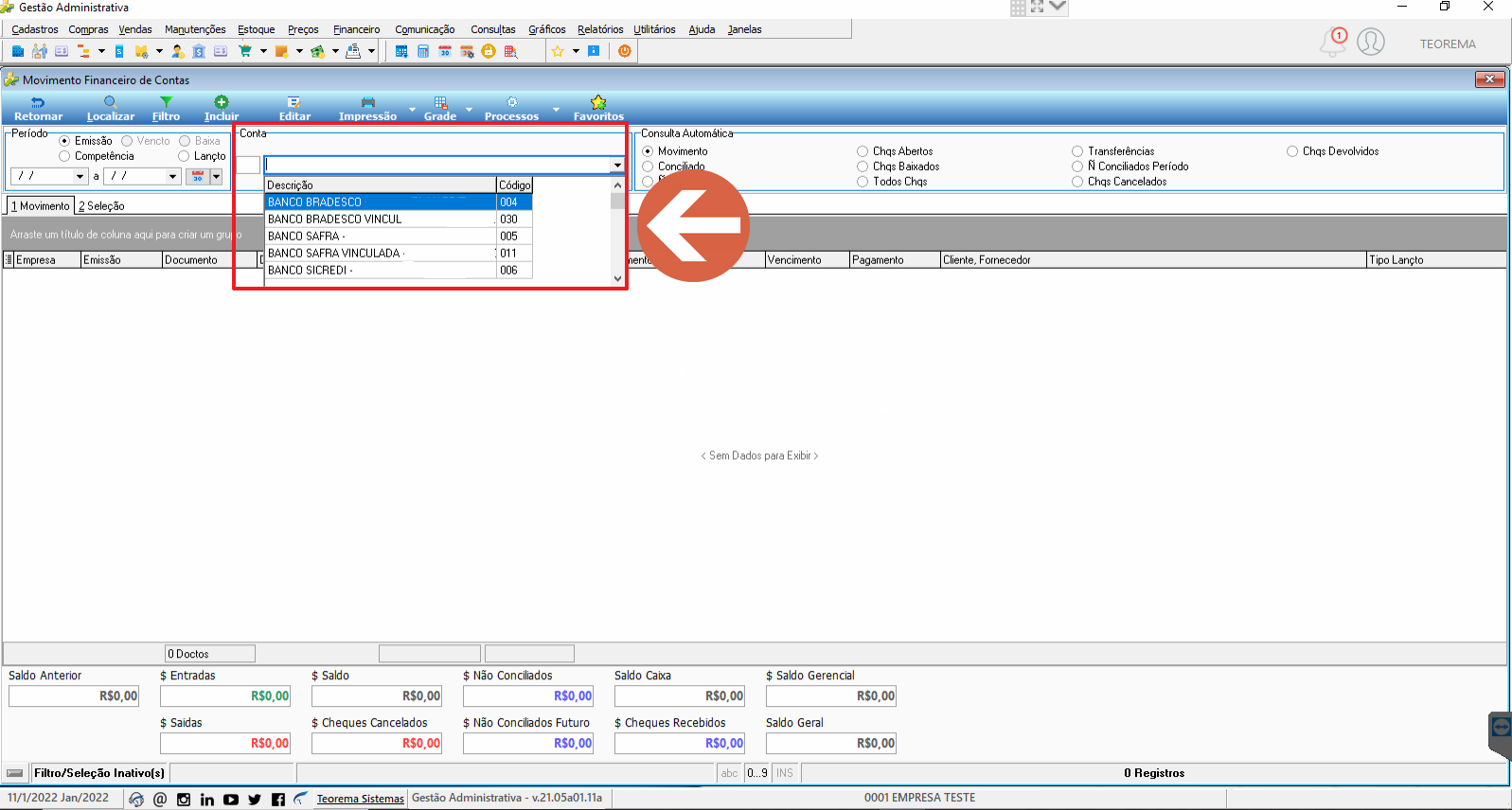 Para consultar as movimentações de um período: 1. Informe o **Período**. 2. Selecione o **Tipo de Consulta** (Movimento, Conciliado, Não Conciliados, Transferências, Cheques Abertos, Cheques Baixados, N Conciliados Período, Cheques Cancelados, Cheques Devolvidos). 3. Clique em **Localizar**. O sistema exibe todas as movimentações ocorridas no período, com colunas de Empresa, Emissão, Documento, Data Competência, Entradas, Saídas, Tipo Pagamento, Vencimento, Pagamento, Cliente/Fornecedor e Tipo Lançamento. 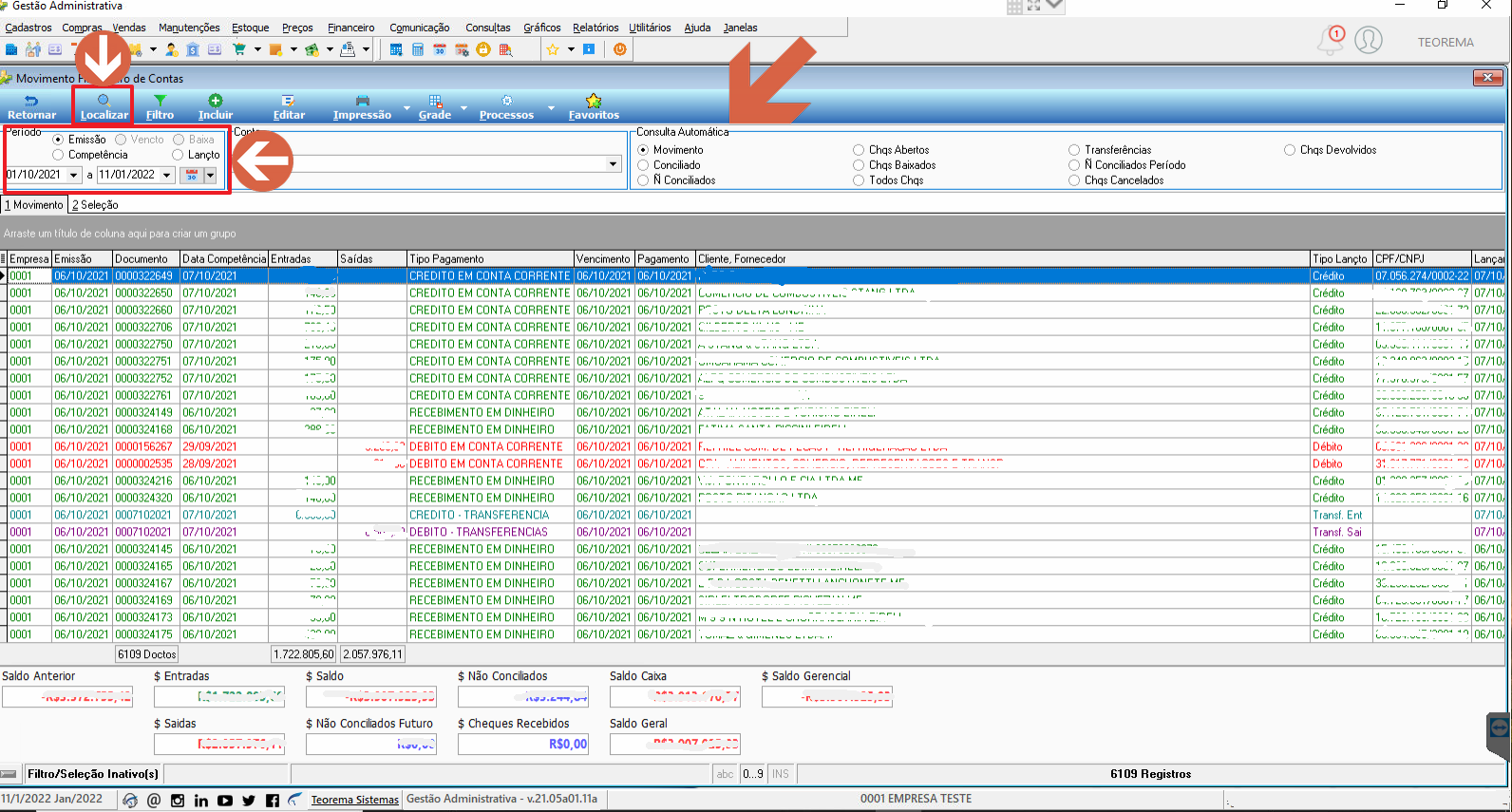 Para filtrar por conta específica, selecione a conta desejada antes de clicar em Localizar. > **Nota:** As movimentações são identificadas visualmente por tipo: créditos aparecem em verde, débitos em vermelho e transferências em azul. 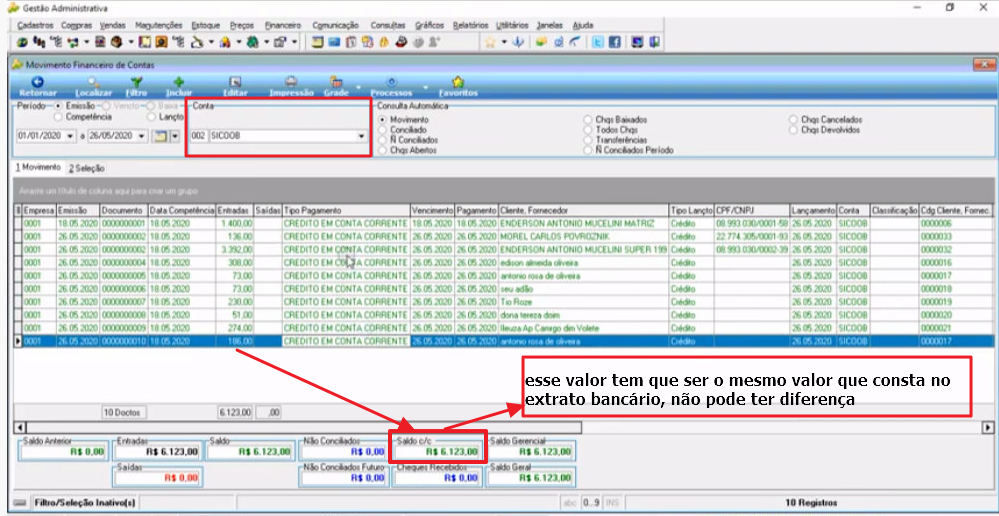 ## Incluir Lançamento Manual Lançamentos que não são gerados automaticamente pelas telas de Contas a Receber ou Contas a Pagar — como taxas de manutenção de conta — podem ser incluídos diretamente nesta tela. Caminho: **Gestão Administrativa > Financeiro > Movimento de Contas > Incluir** Na tela Movimento Financeiro de Contas, clique em **Incluir**. 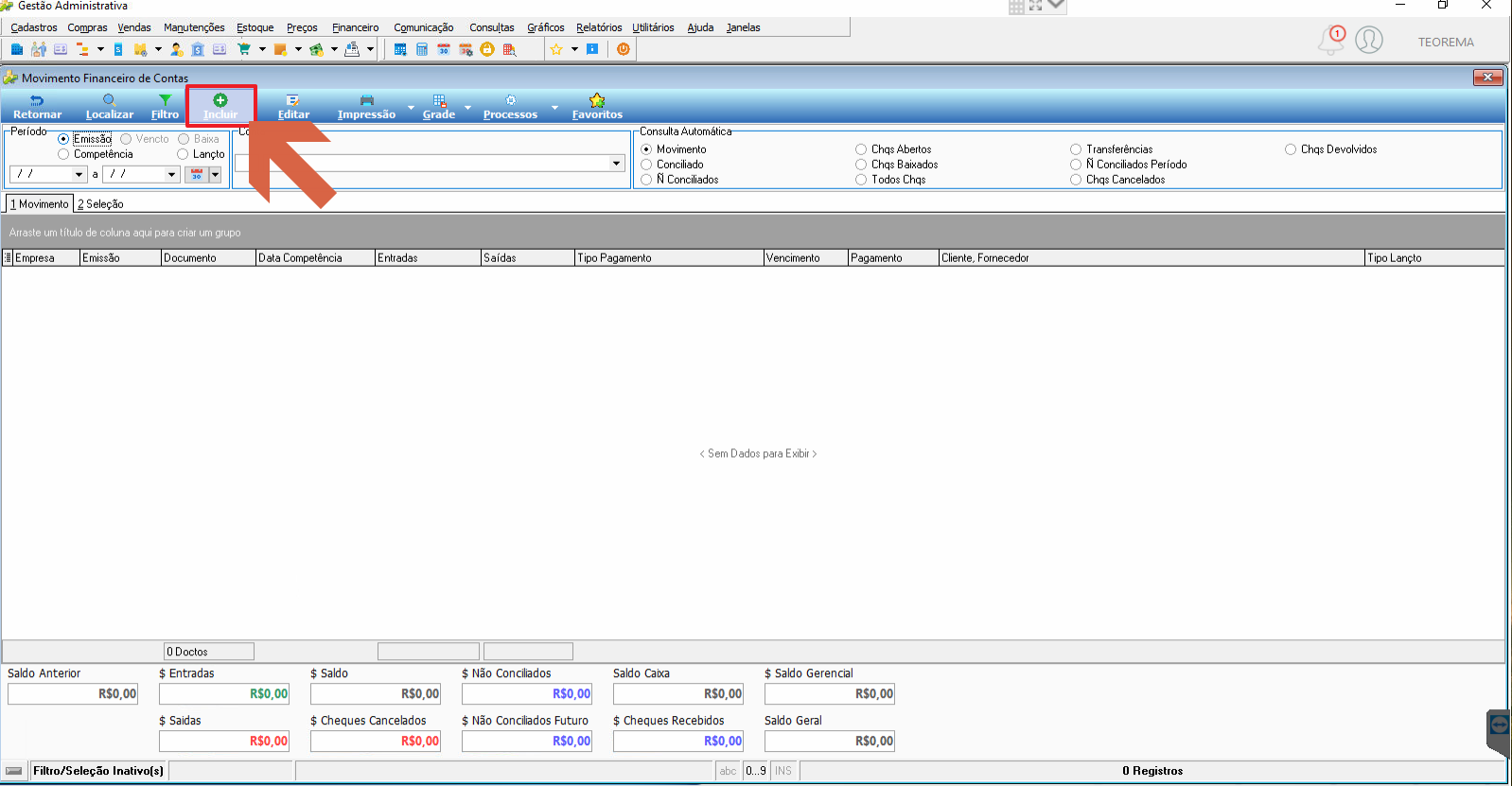 Preencha os campos do cadastro: - **Documento No.:** número de referência (ex.: número de transação do banco ou a data no formato dia/mês/ano). - **Tipo do Movimento:** preenchido automaticamente conforme o Tipo de Pagamento selecionado. - **Data Lançamento / Data de Competência / Data de Vencimento / Data de Base / Valor do Movimento.** - **Conta** e **Tipo de Pagamento.** > **Nota:** O campo **Tipo de Pagamento** define o **Tipo de Movimento**. Por exemplo: se o tipo de pagamento for "Recebimento Dinheiro", o tipo de movimento será preenchido como "Crédito".  Se o fornecedor não estiver cadastrado no sistema, clique no campo **Fornecedor** para abrir a pesquisa de Clientes, Fornecedores e Transportadores. 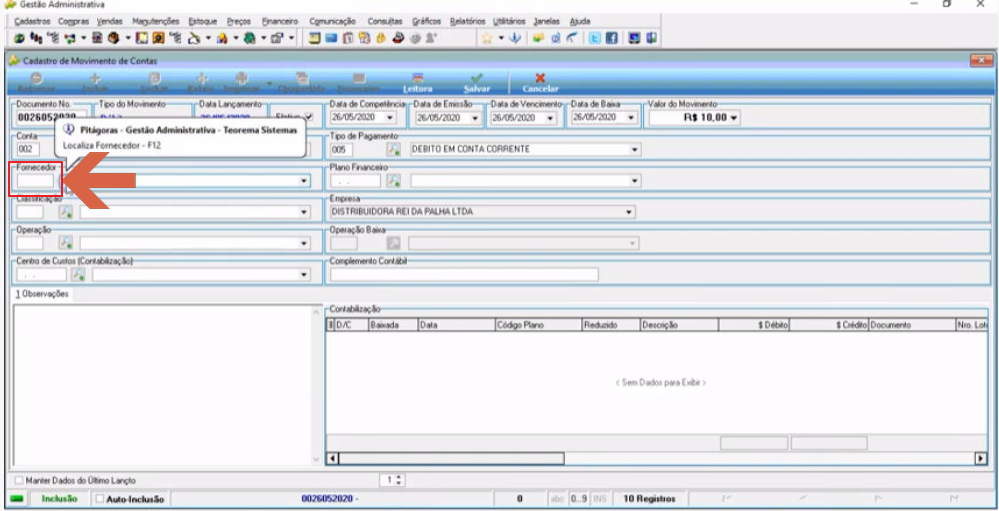 Na tela de Consulta de Clientes, Fornecedores e Transportadores, clique em **Incluir** para cadastrar um novo fornecedor. 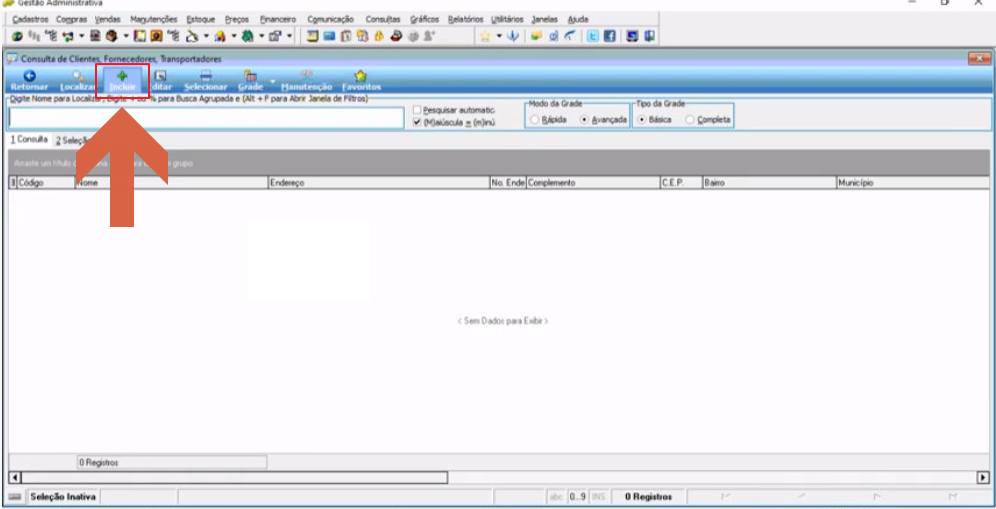 Preencha o cadastro do fornecedor. Certifique-se de marcar o campo **Fornecedor** na aba correspondente antes de salvar, para que o cadastro apareça no campo Fornecedor do lançamento. 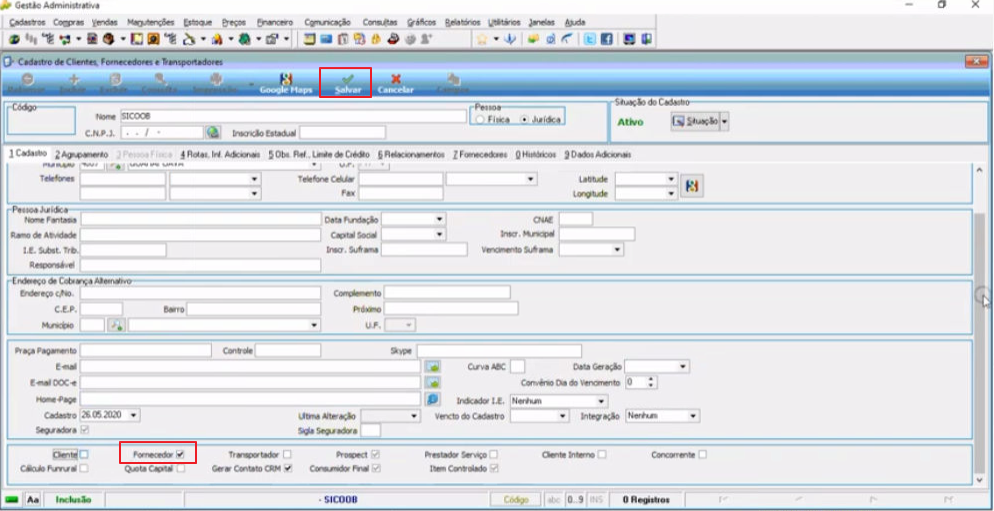 Após preencher todas as informações do lançamento, clique em **Salvar**. 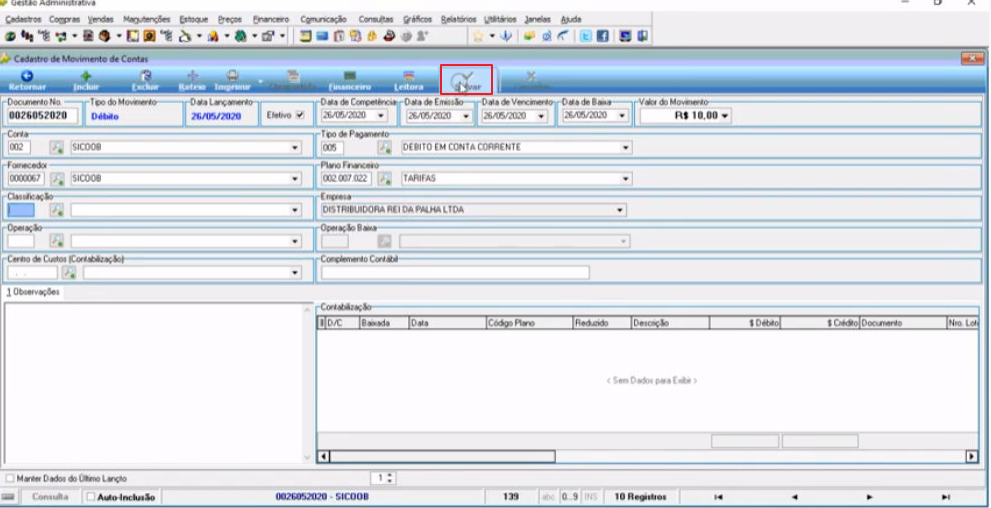 Após salvar, o lançamento aparece na grade de movimentações e o saldo da conta é atualizado. 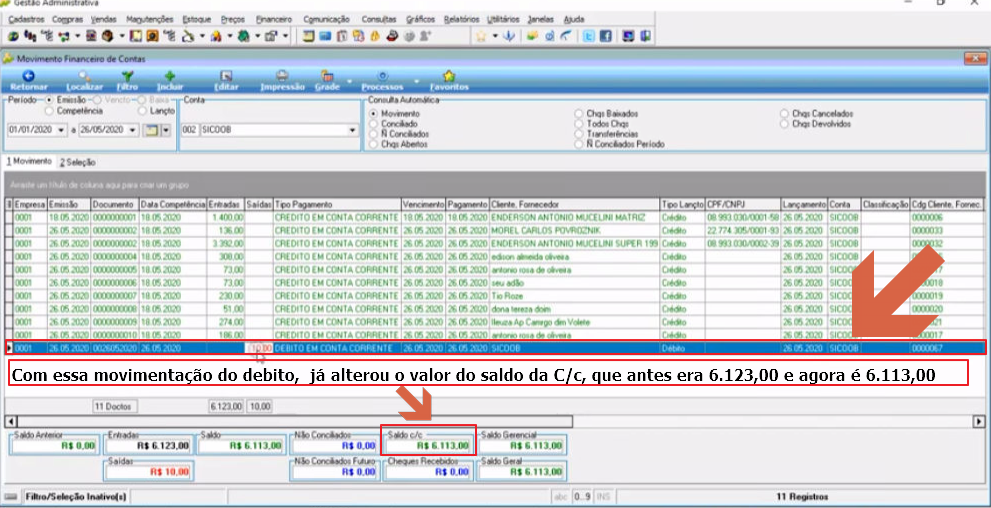 ## Exemplo: Lançamento no Caixa Tesouraria O exemplo a seguir demonstra o registro de um pagamento em dinheiro na conta **Caixa Tesouraria** — conta utilizada para movimentações em espécie. Selecione a conta **Caixa Tesouraria** no campo Conta e clique em **Localizar** para verificar o saldo atual. 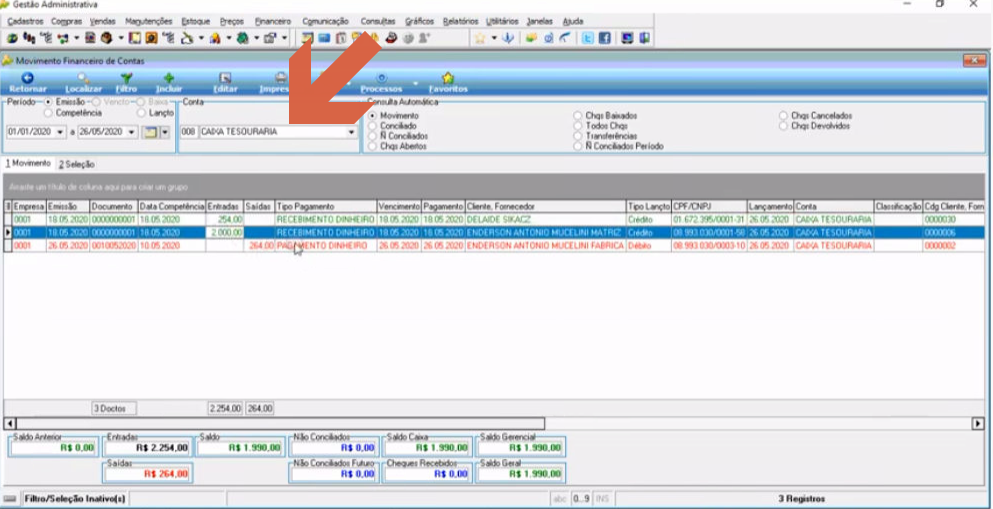 Para registrar a retirada de dinheiro do caixa (ex.: pagamento de conta de luz na lotérica), clique em **Incluir**. 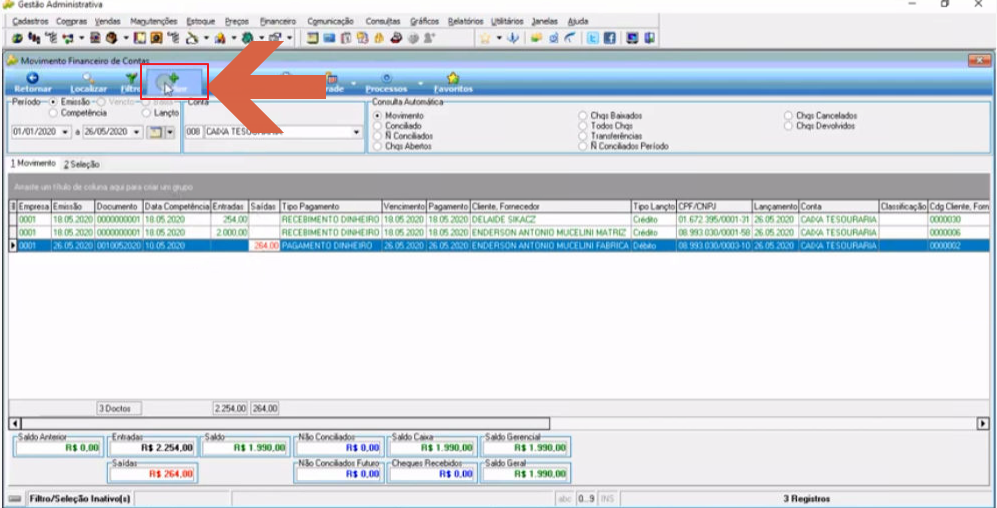 Preencha os campos com os dados do pagamento — conta, fornecedor (ex.: COPEL), tipo de pagamento (Pagamento Dinheiro) e valor — e clique em **Salvar**. > **Dica:** O plano financeiro do fornecedor pode ser vinculado na tela de cadastro de Clientes, Fornecedores e Transportadores, na aba **Agrupamento**. Se o fornecedor já estiver cadastrado, clique em **Editar** e faça a vinculação. O código do plano financeiro pode ser vinculado a todos os fornecedores. 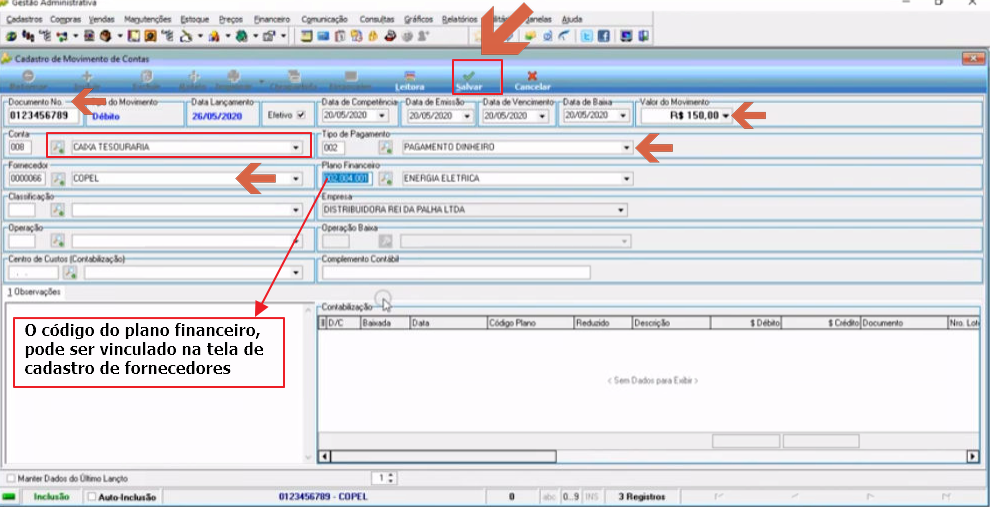 Para confirmar que o plano financeiro está vinculado, acesse o cadastro do fornecedor, aba **Agrupamento**, e verifique o campo **Plano Financeiro**. 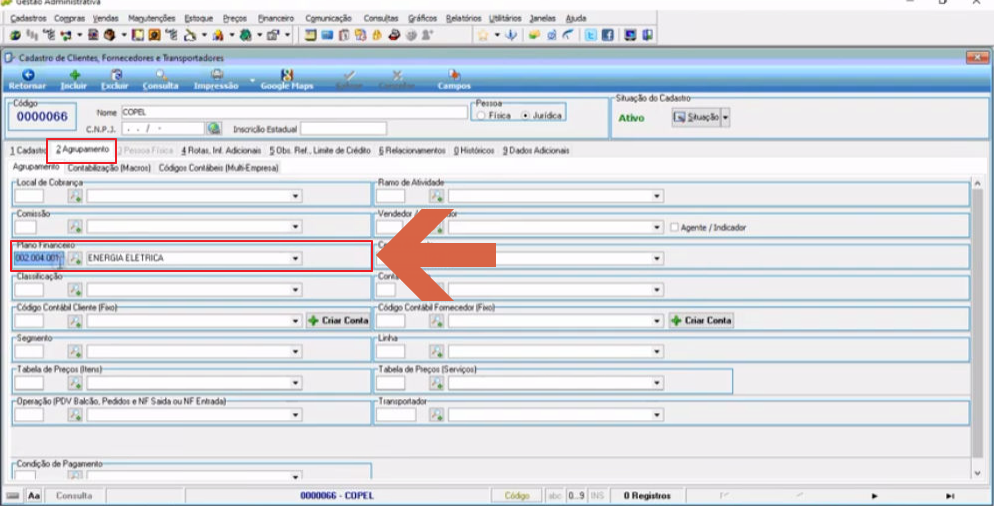 Clique em **Localizar** para verificar o lançamento registrado na conta Caixa Tesouraria. 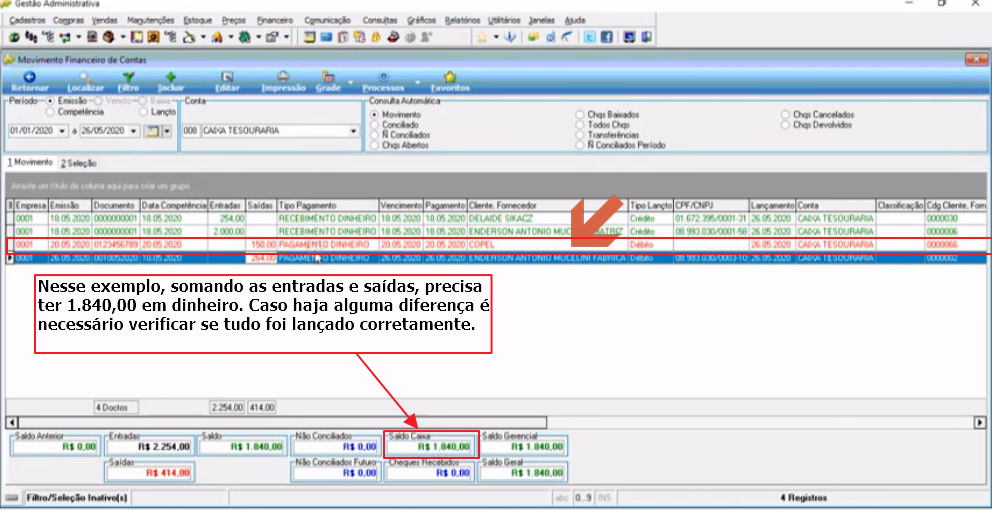 ## Exemplo: Lançamento no Caixa do Vendedor Para registrar uma despesa debitada do caixa do vendedor (ex.: R$ 15,00 de despesa de viagem), selecione a conta **Caixa Vendedor** e clique em **Incluir**. 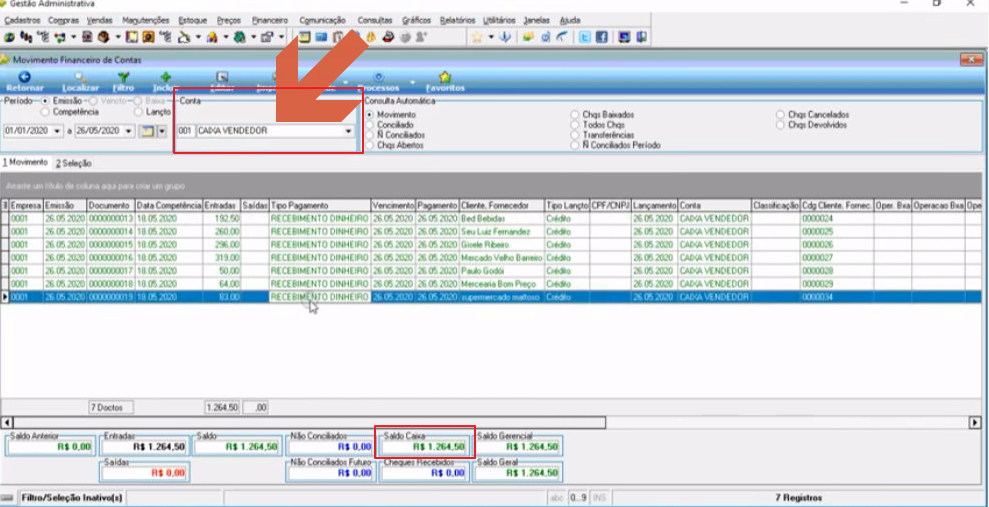 Preencha os dados do lançamento — conta (Caixa Vendedor), classificação (Viagens), fornecedor (GEVERSON VENDEDOR), tipo de pagamento (Pagamento Dinheiro) e valor (R$ 15,00) — e clique em **Salvar**. 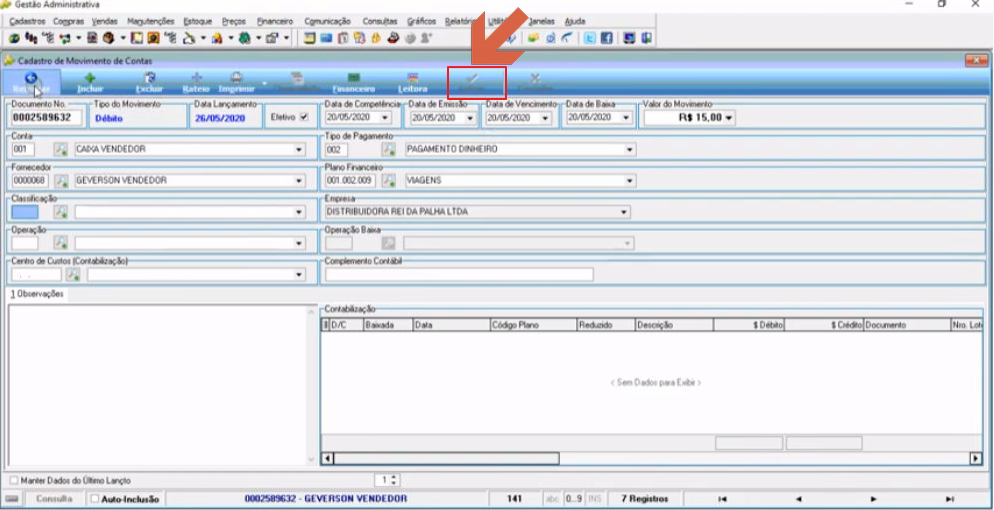 Após salvar, clique em **Localizar**. O movimento de R$ 15,00 aparece na grade e o saldo do caixa é atualizado com o débito. 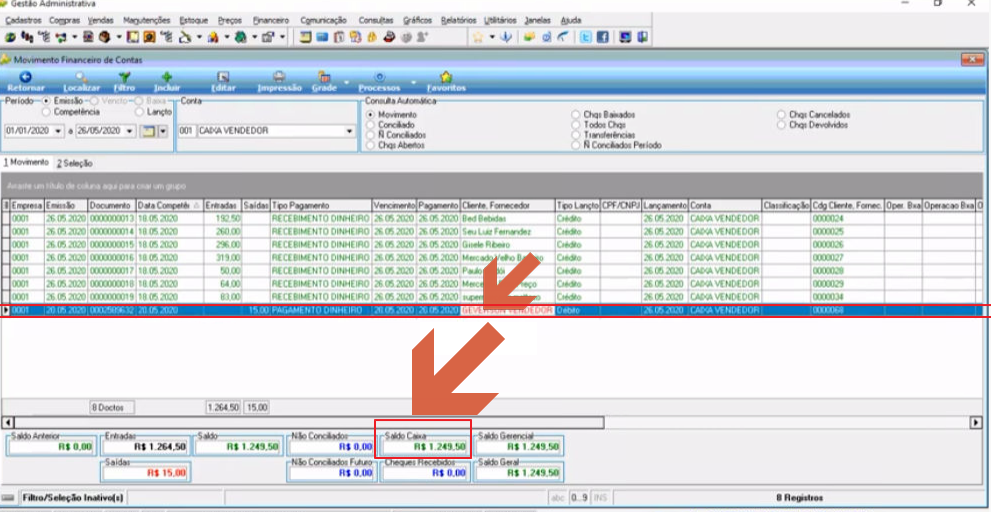 ## Realizar Transferência entre Contas A transferência entre contas permite repassar saldo de uma conta interna para outra. Só é possível transferir entre contas da própria empresa. > **Nota:** Retiradas de pró-labore e aportes do sócio não se enquadram nesta tela. Essas movimentações devem ser registradas nas telas de Contas a Pagar e Contas a Receber, respectivamente. Acesse: **Movimento Financeiro de Contas > Processos > Transferência entre Contas**. 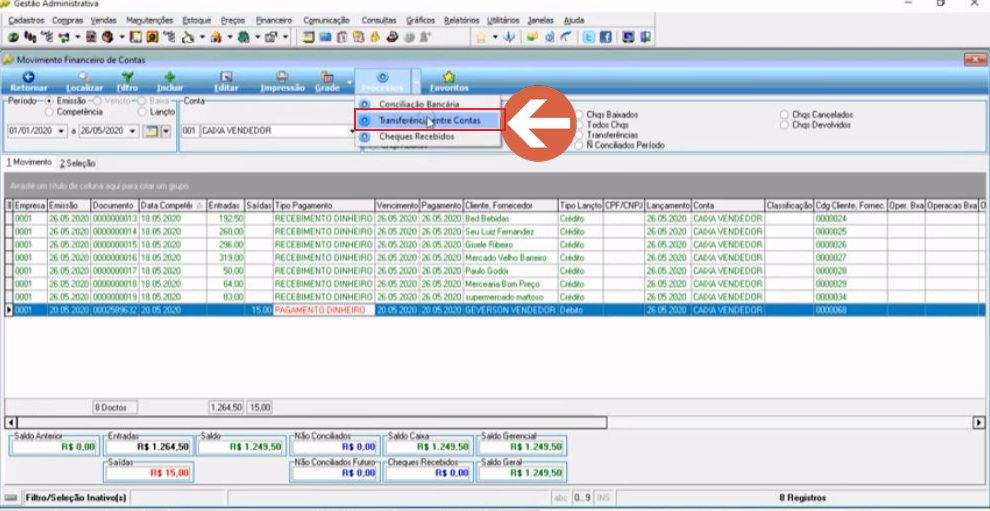 Na tela Transferência entre Contas, preencha os campos de **Origem** e **Destino**. No exemplo, a transferência é da conta **Caixa Vendedor** para a conta **Caixa Tesouraria**. Preencha também empresa, conta, operação, tipo de pagamento e plano financeiro de cada lado. > **Nota:** No campo **Observação**, informe o motivo da transferência. 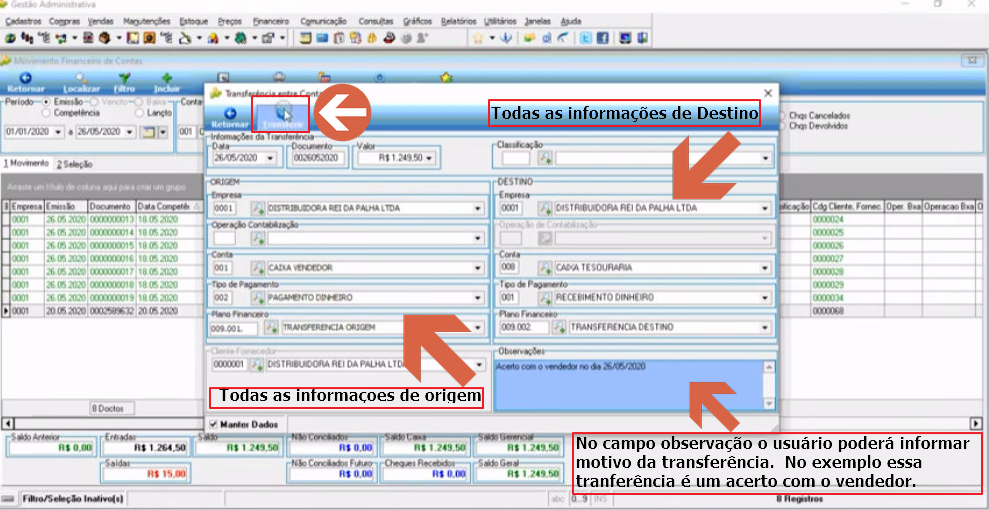 Selecione a **Condição de Pagamento** (geralmente À Vista) e clique em **Finalizar**. 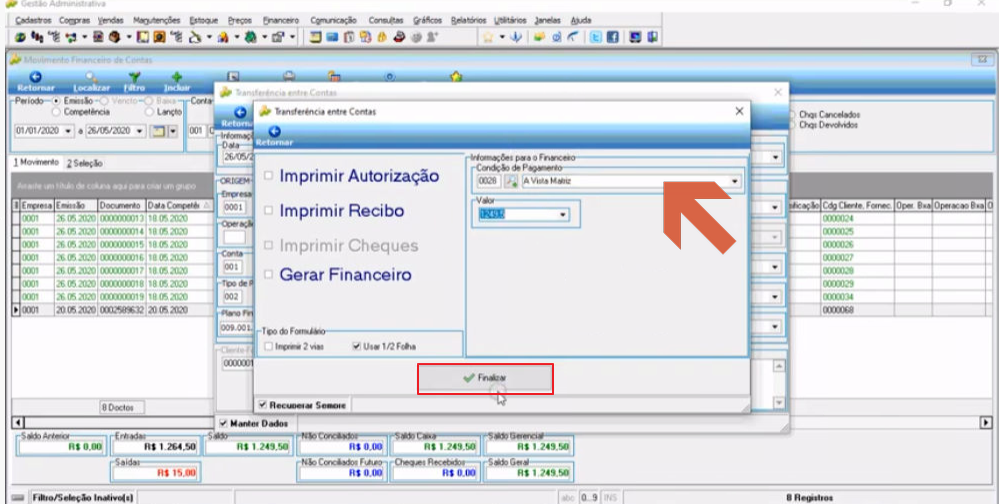 Após finalizar, o sistema exibe a mensagem **"A TRANSFERÊNCIA FOI REALIZADA COM SUCESSO"**. A tela permanece aberta para nova transferência com as mesmas informações, se necessário. 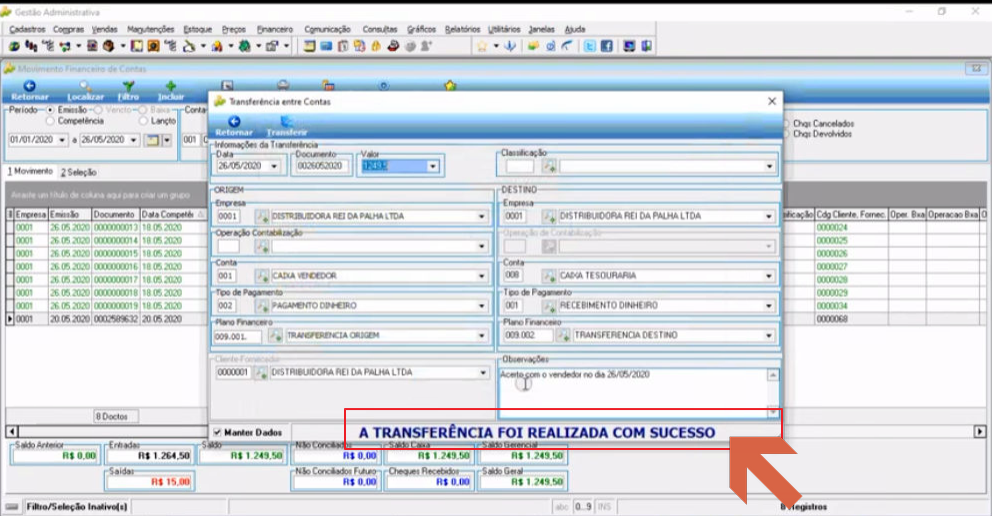 Ao consultar novamente a conta **Caixa Vendedor**, nota-se que o saldo está zerado e há um registro de transferência de saída na grade. 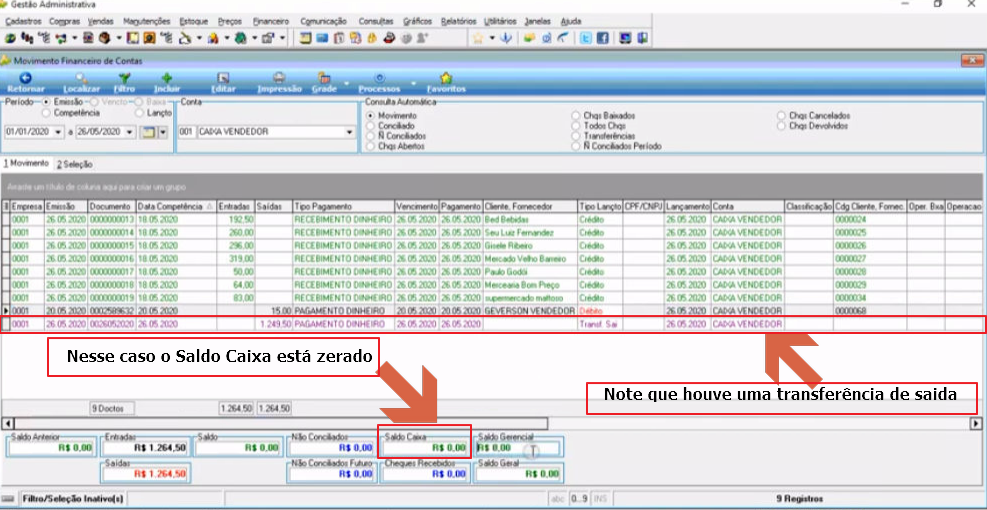 Ao consultar a conta **Caixa Tesouraria**, verifica-se o recebimento da transferência, com o saldo caixa acrescido do valor transferido. 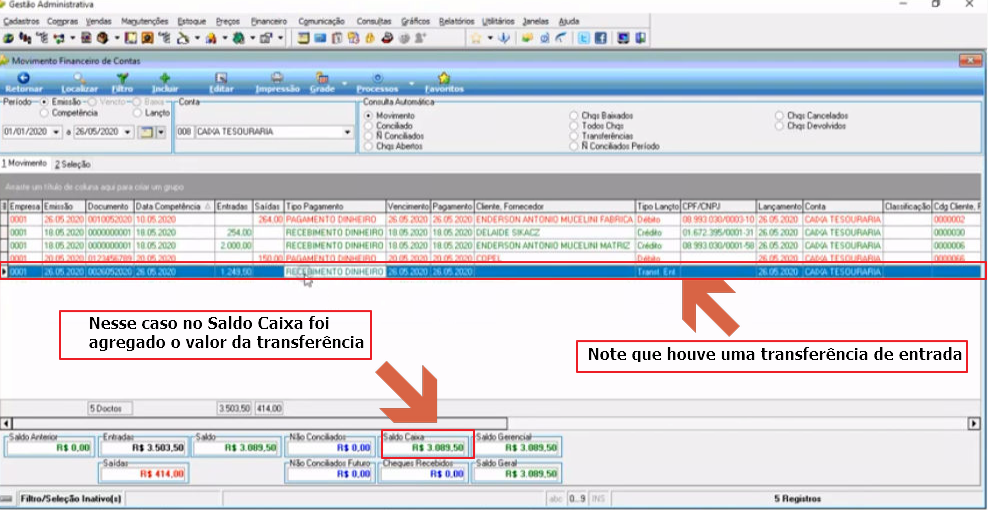 Para detalhar um lançamento, dê um duplo clique na linha desejada. O sistema abre o Cadastro de Movimento de Contas com todos os campos preenchidos. 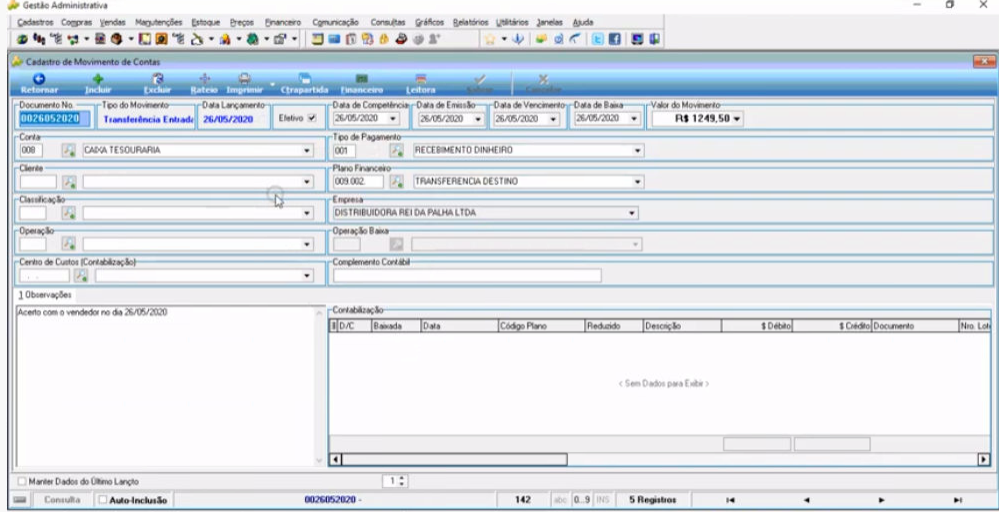 Clique em **Contrapartida** para visualizar de qual conta originou o lançamento. 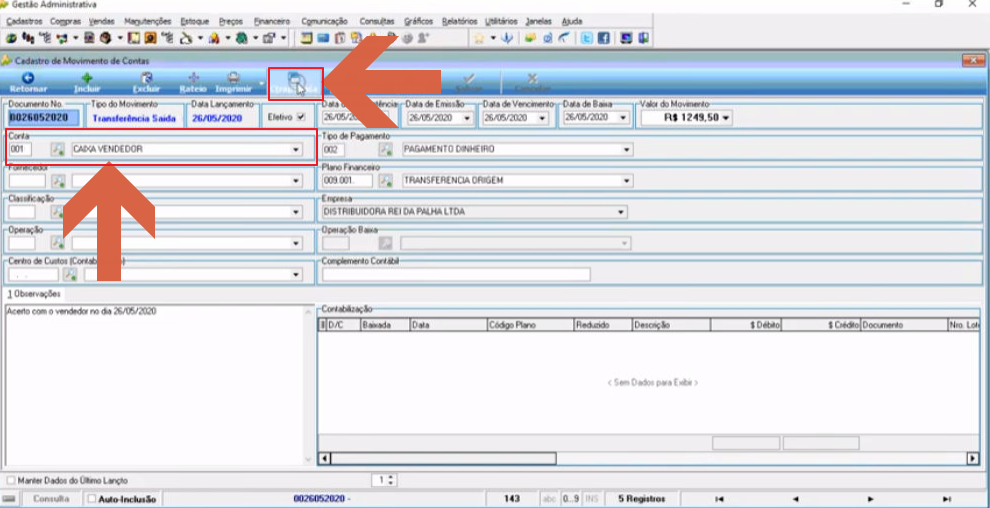 ## Gerar Relatório de Movimento Financeiro por Plano Financeiro Com os lançamentos cadastrados corretamente, é possível emitir o relatório de movimentação financeira agrupado por plano financeiro. Acesse: **Gestão Administrativa > Relatórios > Movimentos > Financeiro > Movimento Financeiro por Plano Financeiro**. 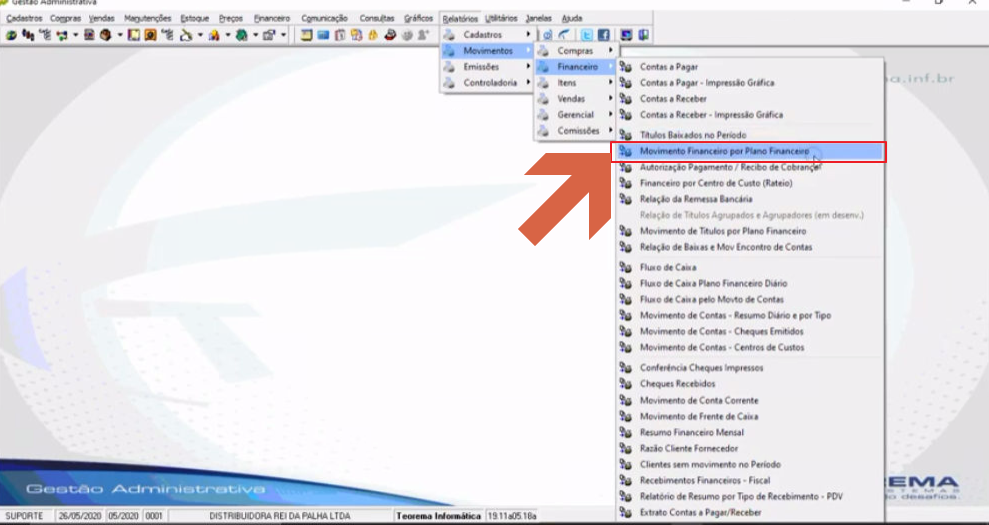 Na tela do relatório, configure os filtros conforme a necessidade. Exemplo de configuração: - **Origem:** Movimento de Contas - **Período:** 01/01/2020 a 31/12/2020 - **Relacionar:** Ambos - **Tipo:** Analítico Clique no botão de impressão para gerar o relatório. 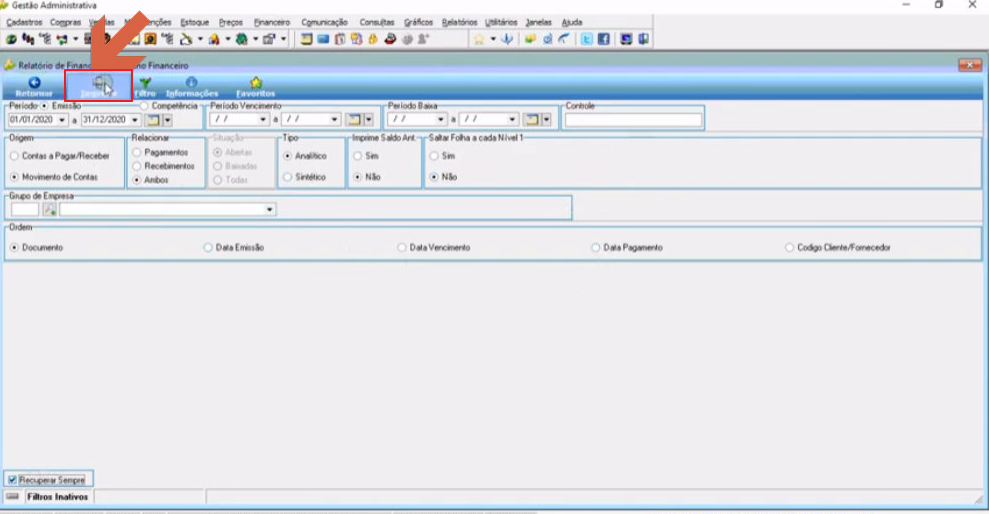 O relatório exibe todas as movimentações do período agrupadas por plano financeiro e cliente/fornecedor, com colunas de Documento, Emissão, Vencto, Baixa, Valor Parcela e Valor Pago. 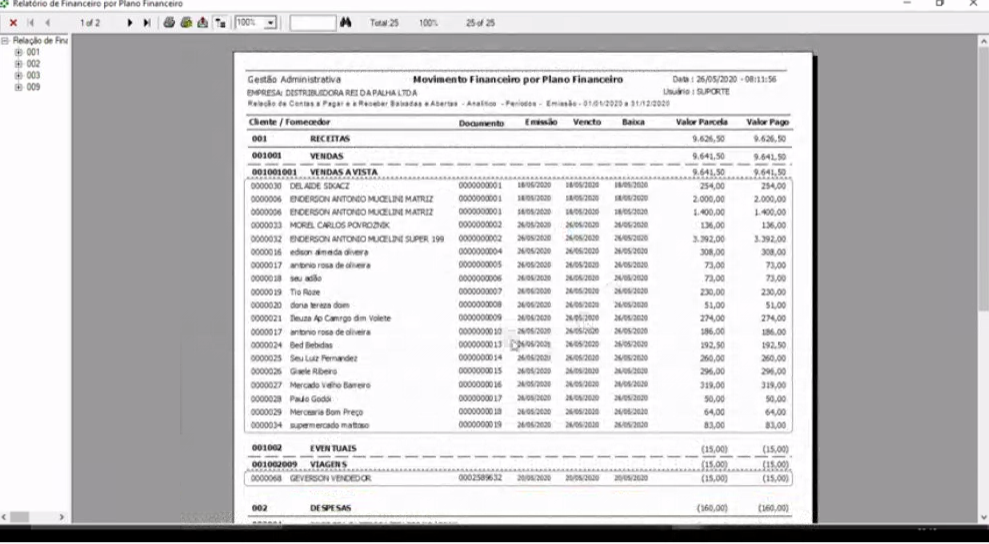 A última página do relatório apresenta o resumo totalizador com Contas a Receber, Contas a Pagar e Saldo do período. 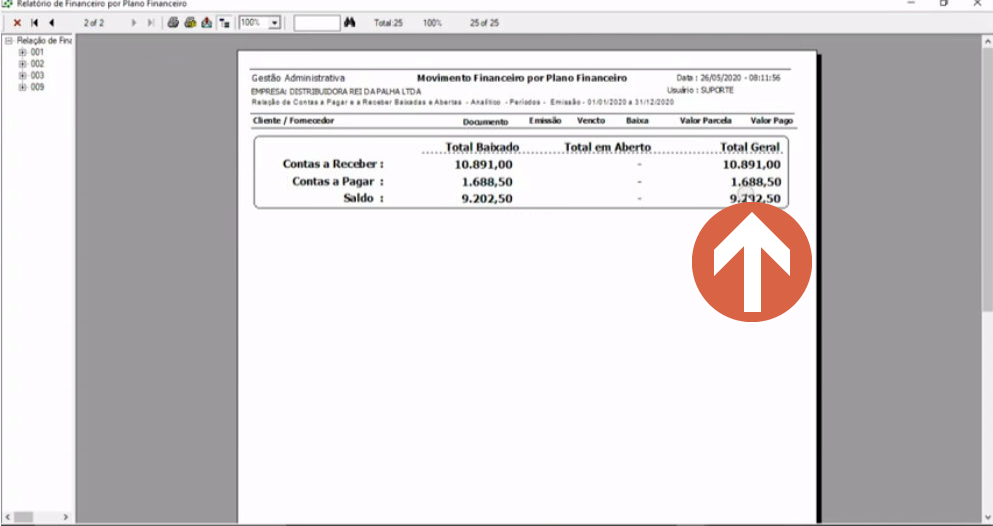 ## Informações do documento > Autor: Andreia B. Bley > Setor: Qualidade > Módulo: Gestão Administrativa > Chamado: > Versão do Sistema: > Versão do documento: 01 > Revisão: Marcos Zampier > Aprovado em: 13/01/2022 --- > 📎 **Arquivos originais:** [movimento de contas e resultado financeiro.docx](https://drive.google.com/uc?export=download&id=1zIpADqc-2gfKqnaTImjImH1R8cNk5njZ) · [movimento de contas e resultado financeiro.pdf](https://drive.google.com/uc?export=download&id=1abP8w8Yo2HsPwi-aooleKQklySEFk89M)
Tags IA:
2023
anteriores
compass
contas
docx
financeiro
junho
manuais
movimento
movimento-contas-resultado
Prioridade: 7