Processo DE VENDAS FUTURA
v2.12.0-r
Orienta o registro e processamento de vendas com entrega futura, permitindo faturamento antecipado com baixa de estoque apenas no momento da entrega.
user_manual
public
processo-de-vendas-futura
|
Sistemas Teorema -> 00001
74
12/06/2026 08:33
· Bernardo
- Título
- Processo DE VENDAS FUTURA
- Slug
- processo-vendas-futura
- Sistema(s)
- "Sistemas Teorema -> 00001"
- Categoria
- user_manual
- Tipo
- how-to
- Publico
- "Operadores de vendas e faturamento"
- Autor
- Andersom Silvestre
- Setor
- Qualidade
- Modulo
- ""
- Aprovado em
- Agosto de 2025
- Release
- ""
- Versão Pipeline
- 2.5.2
- Keywords
- venda futura faturamento antecipado remessa entrega futura saldo a faturar pedido de venda nota fiscal
- Ultima Revisao
- "2026-06-11"
- Chamado
- ""
--- title: Processo DE VENDAS FUTURA slug: processo-vendas-futura sistema: - "Sistemas Teorema -> 00001" categoria: user_manual tipo: how-to publico: "Operadores de vendas e faturamento" autor: Andersom Silvestre setor: Qualidade modulo: "" aprovado_em: Agosto de 2025 release: "" versao_pipeline: 2.5.2 keywords: - venda futura - faturamento antecipado - remessa - entrega futura - saldo a faturar - pedido de venda - nota fiscal ultima_revisao: "2026-06-11" chamado: "" --- ## Visão Geral O processo de Venda com Entrega Futura permite faturar antecipadamente ao cliente — gerando o título no financeiro e a Nota Fiscal (NF) de faturamento — enquanto a baixa no estoque ocorre apenas no momento da remessa física. O fluxo é dividido em duas etapas: **1ª Etapa** (emissão da NF de faturamento antecipado, operações 0472/0474) e **2ª Etapa** (emissão da NF de remessa/entrega, operações 0473/0475). O relatório de Movimentação e Saldo Itens a Faturar permite acompanhar o saldo pendente por cliente e item até o encerramento completo da entrega. ## Emitir a Nota de Faturamento Antecipado (1ª Etapa) ### Operações disponíveis | Destino | Código | Descrição | |---|---|---| | Dentro do Estado | 0472 | FAT. ANTECIPADA P/ ENTREGA FUTURA - CONTRIB D.E | | Fora do Estado | 0474 | FAT. ANTECIPADA P/ ENTREGA FUTURA - CONTRIB F.E | ### Acessar Pedidos de Venda No módulo Gestão Administrativa, acesse **Vendas → Pedidos de Venda**. 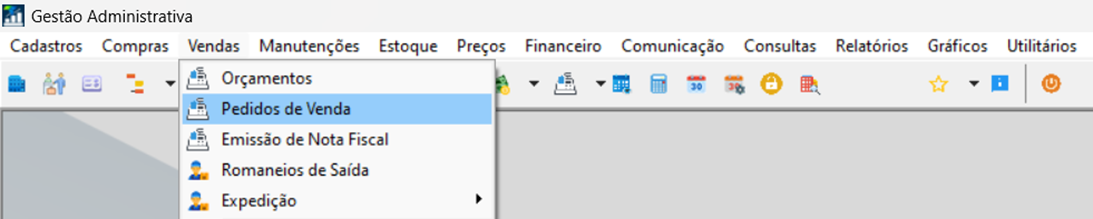 ### Incluir um novo pedido de venda Clique em **Incluir** na tela de Movimento de Vendas (**Vendas → Movimento de Vendas**). A tela exibe filtros de período, empresa e situação, além da grade de pedidos do período selecionado. 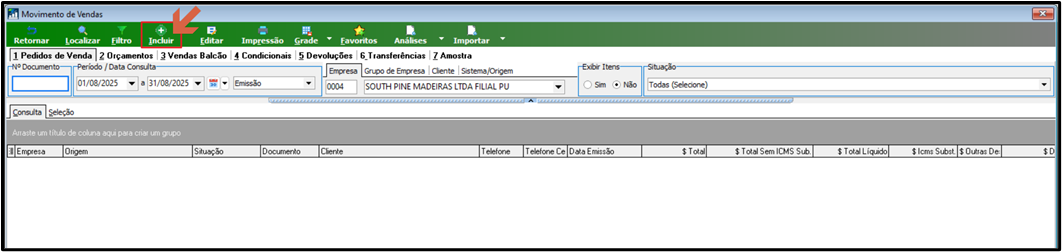 ### Preencher o Pedido de Venda Na tela de Pedido de Venda, preencha os seguintes campos: 1. **Cliente** — clique em *Selecionar o Cliente* e escolha o cliente a faturar. 2. **Operação** — selecione **0472** (dentro do estado) ou **0474** (fora do estado) para Faturamento Antecipado / Entrega Futura. 3. **Condição de Pagamento** — defina a forma e as parcelas (gera registro no financeiro). 4. **Vendedor / Local de Entrega** — informe se utilizado na sua rotina. 5. **Datas** — confira *Data de Emissão* e *Data de Lançamento*. Em seguida, acesse a aba **Movto dos Itens e Serviços** para incluir os produtos. > **Nota:** Nesta etapa o estoque não é baixado. O sistema registra um **Saldo a Faturar** vinculado ao cliente para controle da entrega futura. 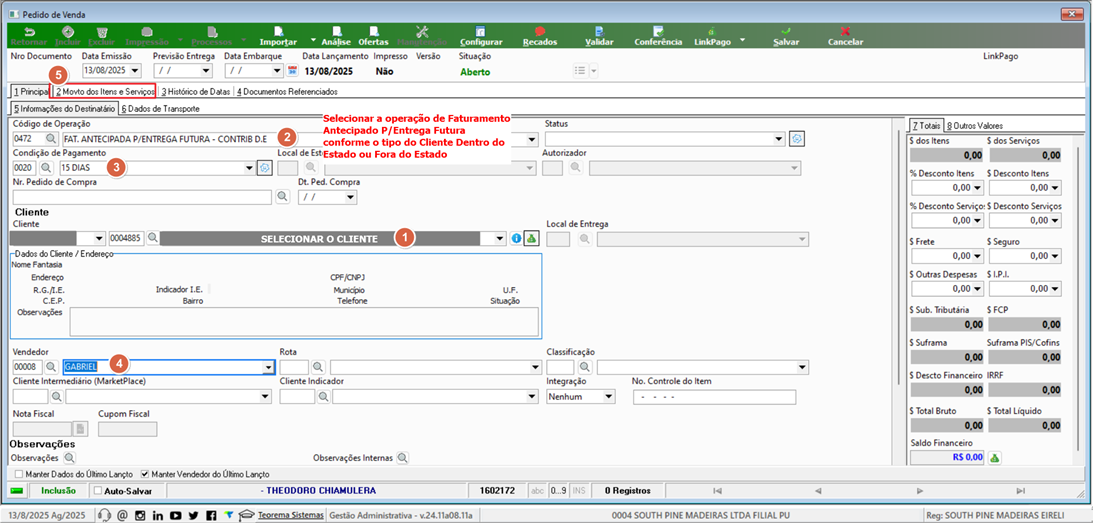 ### Incluir itens na aba Movto dos Itens e Serviços Na aba **2 Movto dos Itens e Serviços**, inclua todos os produtos a faturar para entrega futura, informando quantidade e valor unitário. O campo **Quantidade Entregue** deve permanecer vazio — será preenchido na 2ª Etapa, quando ocorrer a entrega. 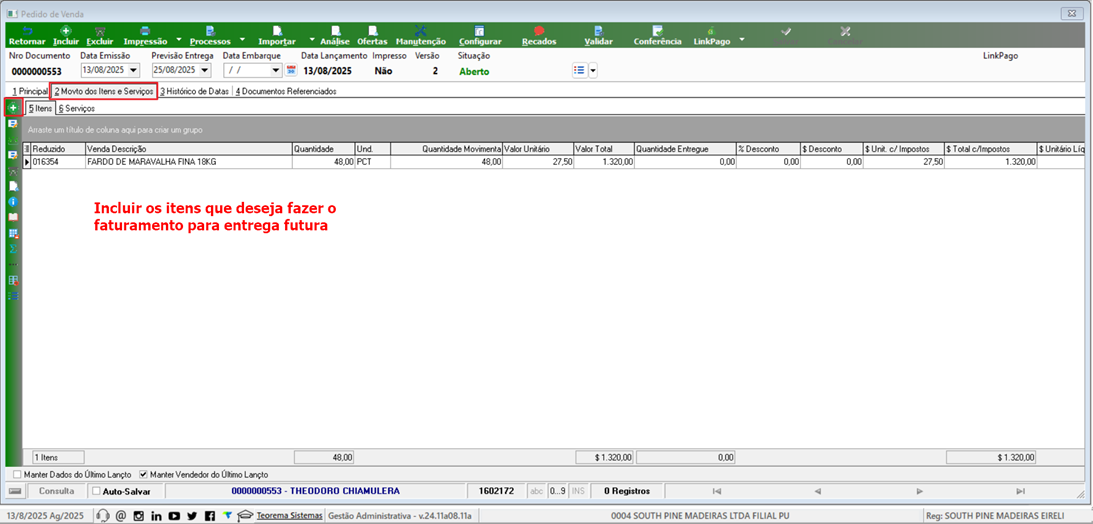 ### Liberar e emitir a Nota Fiscal de faturamento 1. Após incluir os itens, altere a **Situação** do pedido para **Liberado Faturar** (campo no topo da tela). 2. Emita a nota pelo próprio pedido: **Processos → Gerar e Imprimir Nota Fiscal → Nota Fiscal de Itens (Ctrl+Alt+I)**. 3. Valide e transmita a NF como no faturamento padrão. 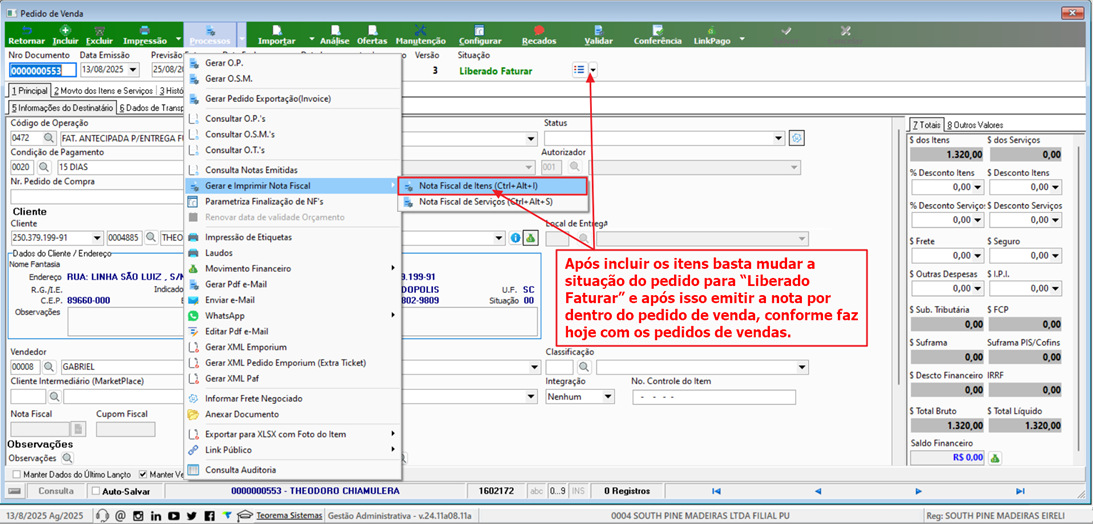 ### Consultar o Saldo a Faturar após a 1ª Etapa Após a emissão da NF de faturamento antecipado, acesse o relatório em **Relatórios → Movimentos → Itens → Movimentação → Movimentação e Saldo Itens a Faturar** e preencha os filtros: 1. **Período** — informe as datas desejadas. 2. **Agrupamento** — selecione **Cliente** ou **Item**. 3. **Com/sem saldo** — selecione **Com Saldo** (somente quem possui saldo pendente) ou **Todos**. 4. (Opcional) **Tipo de Movimentação** e demais filtros conforme necessidade. 5. Clique em **Imprimir**. O relatório exibe a **Quantidade** faturada, a **Quantidade Entregue** e o **Saldo** (o que ainda falta entregar). 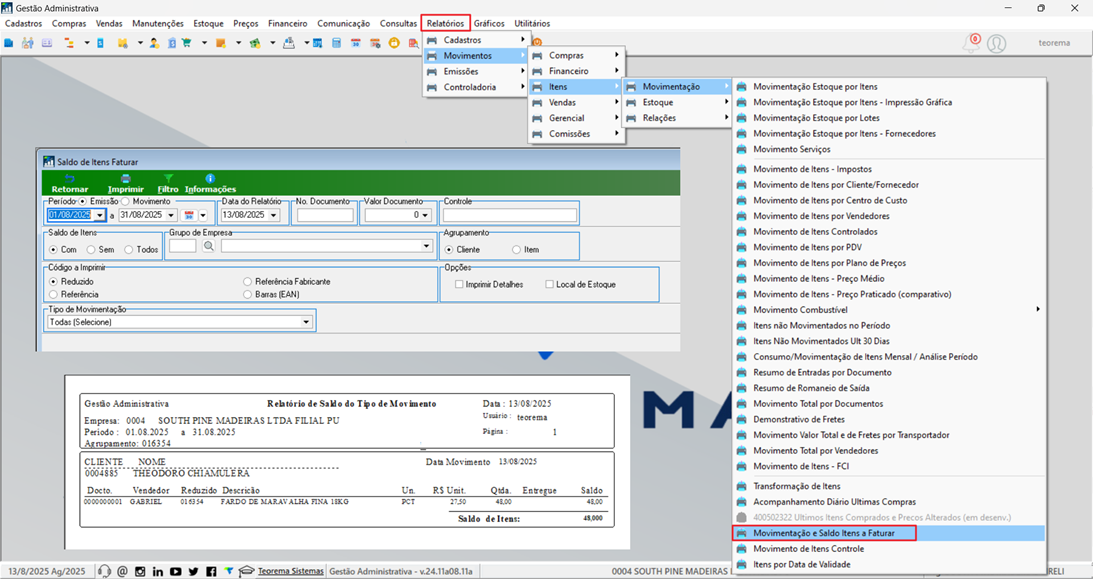 ## Emitir a Nota de Remessa para Entrega (2ª Etapa) ### Operações disponíveis | Destino | Código | Descrição | |---|---|---| | Dentro do Estado | 0473 | REMESSA VENDA ENTREGA FUTURA - CONTRIB D.E | | Fora do Estado | 0475 | REMESSA VENDA ENTREGA FUTURA - CONTRIB F.E | ### Acessar e incluir novo Pedido de Venda de remessa No módulo Gestão Administrativa, acesse **Vendas → Pedidos de Venda** e clique em **Incluir** na tela de Movimento de Vendas. 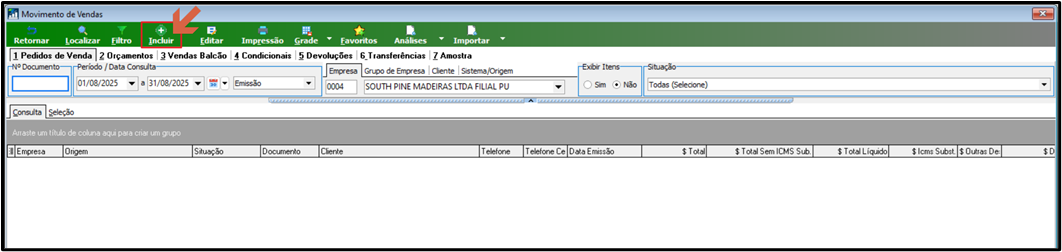 ### Preencher o Pedido de Venda de remessa e importar itens Na tela de Pedido de Venda: 1. **Selecione o cliente.** 2. **Selecione a operação de Remessa** para envio de Venda para Entrega Futura, conforme o tipo do cliente (Dentro ou Fora do Estado) — operação 0473 ou 0475. 3. Marque **Sem Financeiro** (para não gerar cobrança nesta etapa, pois o financeiro já foi gerado na 1ª Etapa). 4. Clique na aba **Importar**. 5. Escolha **Importar Itens (Faturamento Antecipado / Entrega Futura)** para buscar os produtos já faturados antecipadamente. 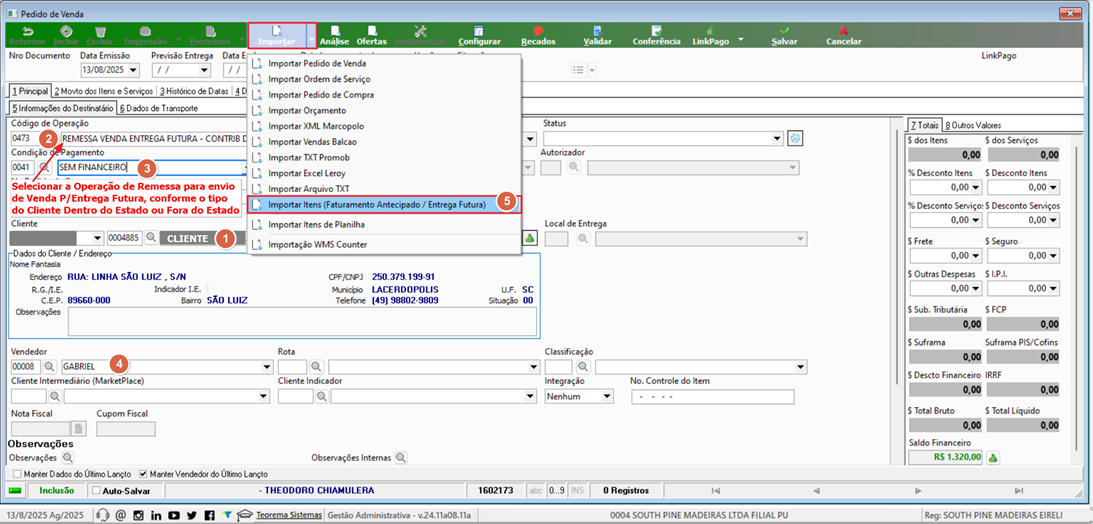 ### Selecionar itens na tela de Importação Na janela **Importação de Itens (Faturamento Antecipado / Entrega Futura / Industrialização)**: 1. **Marque o item** a importar na coluna **Importar**. 2. No campo **Qtde Importar**, informe a quantidade a entregar — pode ser todo o saldo disponível ou somente a quantidade necessária para esta remessa. 3. Clique em **Importar** (botão no topo) para transferir o(s) item(ns) para o pedido de remessa. 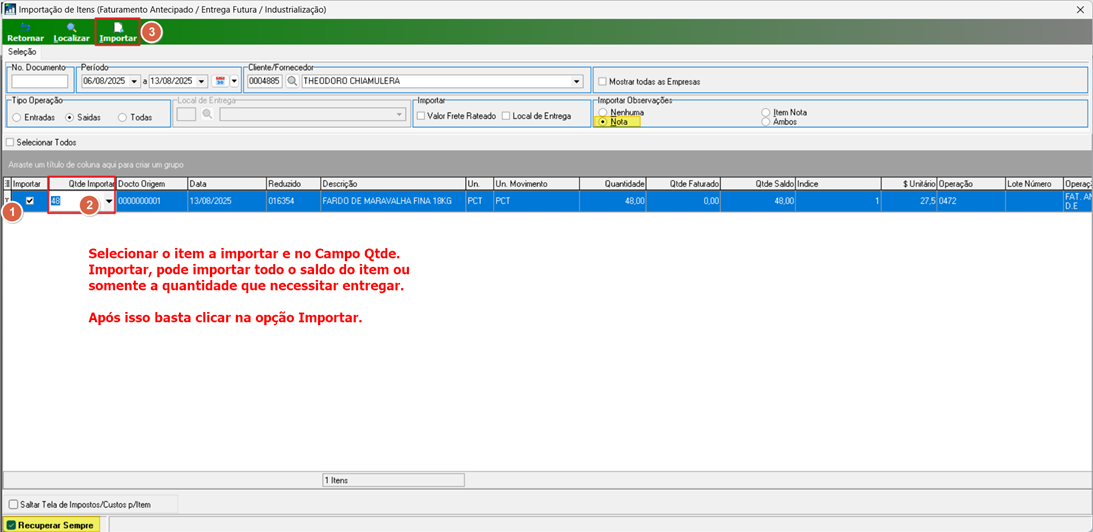 ### Conferir, liberar e emitir a Nota Fiscal de remessa Após importar os itens: - O sistema importa automaticamente para o campo **Observações** a referência da NF e do pedido de origem do saldo. - Confira os itens, valores e observações do pedido (na aba **Movto dos Itens e Serviços**, o campo Venda Descrição exibirá a referência da NF de origem, ex.: `FARDO DE MARAVALHA FINA 18KG (NF 00000000001)`). - Altere a **Situação** do pedido para **Liberado Faturar**. - Emita a NF pelo pedido: **Processos → Gerar e Imprimir Nota Fiscal → Nota Fiscal de Itens (Ctrl+Alt+I)**.  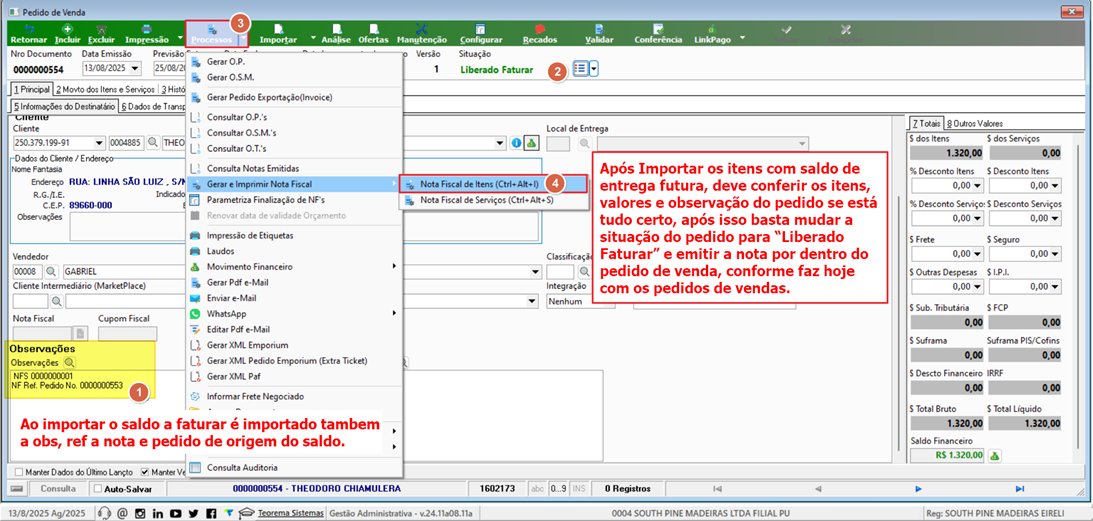 ### Confirmar o saldo zerado no relatório Após a emissão da NF de remessa, consulte novamente o relatório **Relatórios → Movimentos → Itens → Movimentação → Movimentação e Saldo Itens a Faturar**: 1. Informe o **Período** desejado. 2. Selecione **Movimentação e Saldo Itens a Faturar**. 3. Em **Com/sem saldo**, escolha **Todos**. 4. Clique em **Imprimir**. > **Nota:** O relatório exibirá a **Quantidade Entregue** preenchida e o campo **Saldo a Faturar = 0,00**, confirmando que a entrega foi concluída. 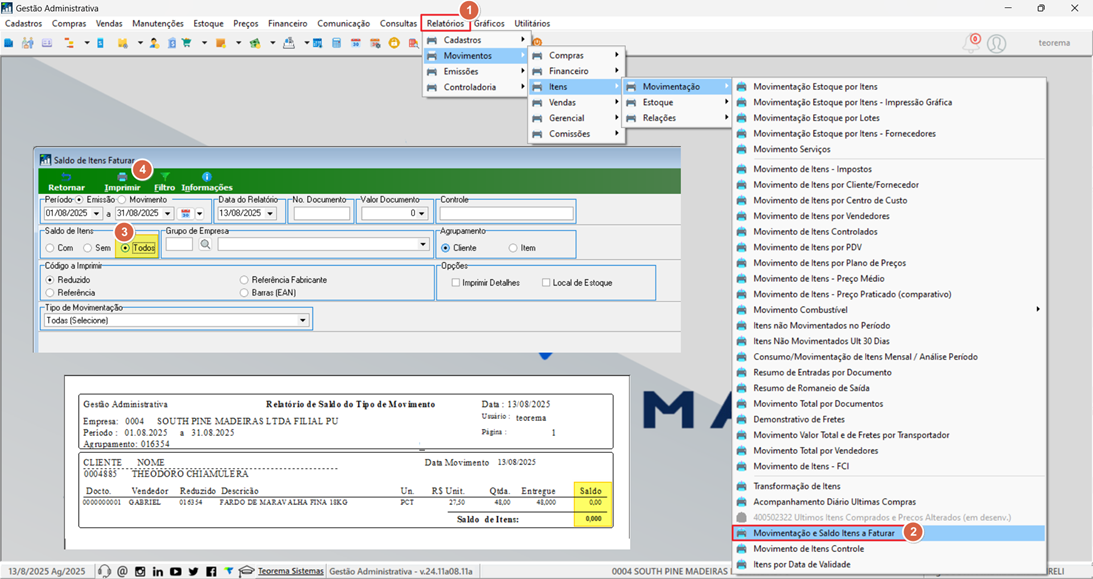 ## Conclusão O processo de Venda com Entrega Futura é organizado em duas etapas bem definidas: o faturamento antecipado (operações 0472/0474), que gera o financeiro sem baixar o estoque, e a remessa/entrega (operações 0473/0475), que baixa o estoque sem gerar novo registro financeiro. O relatório de Movimentação e Saldo Itens a Faturar garante rastreabilidade entre os documentos e permite validar o saldo zerado após a entrega. O uso correto das operações e a conferência pelo relatório padronizam o procedimento e reduzem erros operacionais. ## Informações do documento > Autor: Andersom Silvestre > Setor: Qualidade > Módulo: > Chamado: > Versão do Sistema: > Versão do documento: 01 > Revisão: Paulo Bley > Aprovado em: Agosto de 2025 --- > 📎 **Arquivos originais:** [MANUAL PROCESSO DE VENDAS FUTURA.docx](https://drive.google.com/uc?export=download&id=1cfqnjNM_151fvZNbPgxKsG1oE-WPcOql) · [MANUAL PROCESSO DE VENDAS FUTURA.pdf](https://drive.google.com/uc?export=download&id=1OW63J9tSIT71NY_YB_6zJmMG6SmajaUl)
Tags IA:
agosto
futura
processo
processo-vendas-futura
vendas
Prioridade: 7