Instalação e Configuração do Sistema de Backup Repbackup (1)
v2.12.0-r
Orienta o processo de instalação e configuração do software RepBackup, desde o download do instalador até a parametrização inicial com dados do cliente e credenciais de administrador.
user_manual
public
instalacao-e-configuracao-do-sistema-de-backup-repbackup-1
|
Sistemas Teorema -> 00001
110
14/06/2026 16:13
· Bernardo
- Título
- Instalação e Configuração do Sistema de Backup Repbackup (1)
- Slug
- instalacao-configuracao-2
- Sistema(s)
- "Sistemas Teorema -> 00001"
- Categoria
- user_manual
- Tipo
- how-to
- Autor
- Andreia B. Bley
- Setor
- Qualidade
- Modulo
- ""
- Publico
- "Técnicos de implantação Teorema"
- Keywords
- repbackup backup backup cloud instalação configuração reptec custom.xml backup_service.bat
- Chamado
- ""
- Aprovado em
- 02/03/2022
- Release
- ""
- Versão Pipeline
- 2.7.0
- Ultima Revisao
- "2026-06-13"
--- title: Instalação e Configuração do Sistema de Backup Repbackup (1) slug: instalacao-configuracao-2 sistema: - "Sistemas Teorema -> 00001" categoria: user_manual tipo: how-to autor: Andreia B. Bley setor: Qualidade modulo: "" publico: "Técnicos de implantação Teorema" keywords: - repbackup - backup - backup cloud - instalação - configuração - reptec - custom.xml - backup_service.bat chamado: "" aprovado_em: 02/03/2022 release: "" versao_pipeline: 2.7.0 ultima_revisao: "2026-06-13" --- ## Visão Geral Procedimento de instalação e configuração do software de backup cloud RepBackup (Reptec) em servidores de clientes Teorema, incluindo download do instalador, ajuste do arquivo `custom.xml`, criação de perfil de backup, agendamento, criptografia, integração com base de dados Firebird e verificação do backup no painel online. --- ## Baixar o Instalador Acesse o site **reptec.backupmanager.info** e baixe o instalador compatível com o sistema operacional do cliente. 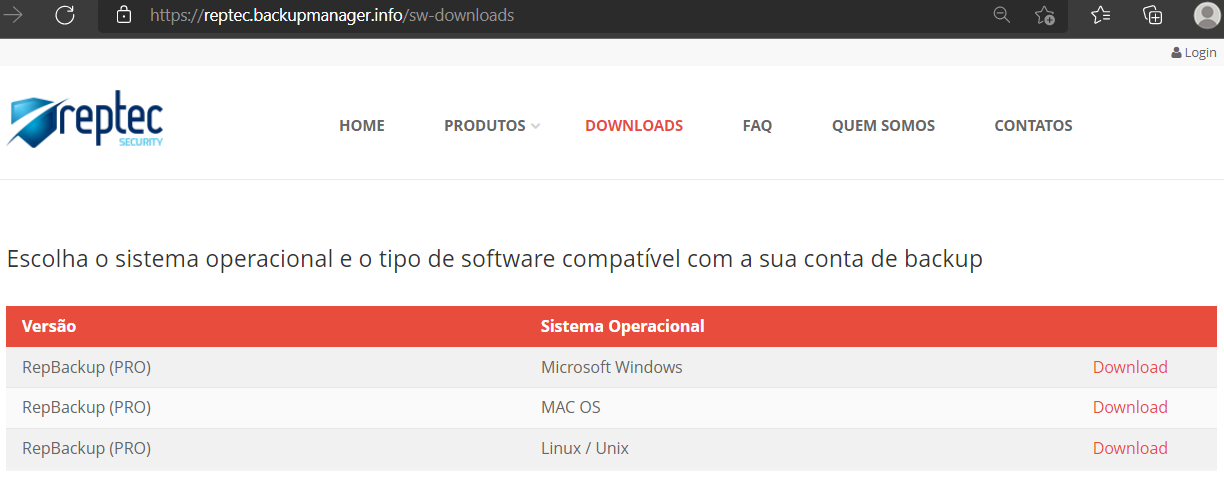 A pasta Downloads exibirá o arquivo `.zip` recém-baixado e o instalador `.exe` anterior (se houver). 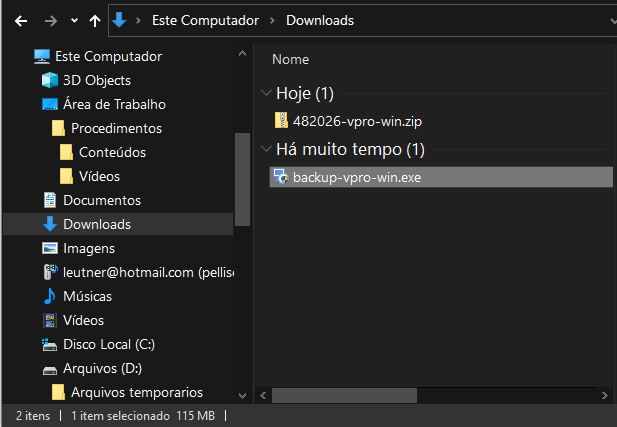 --- ## Instalar o RepBackup Execute o instalador e aguarde a conclusão. **Não abra o programa ao final da instalação.** 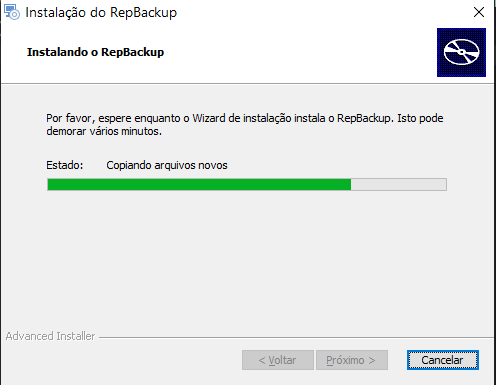 --- ## Editar o arquivo custom.xml Após a instalação, localize o arquivo `custom.xml` dentro da pasta de instalação do RepBackup (ex.: `D:\Program Files\RepBackup\`). 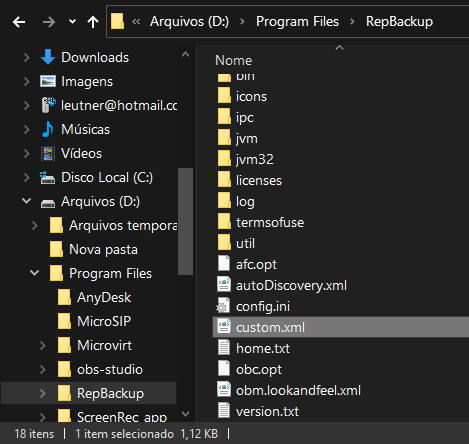 Mova o arquivo para outra pasta e abra-o com um editor de texto. Localize o atributo `hide-server-url="true"` e altere para `hide-server-url="false"`. Salve e devolva o arquivo à pasta de origem. 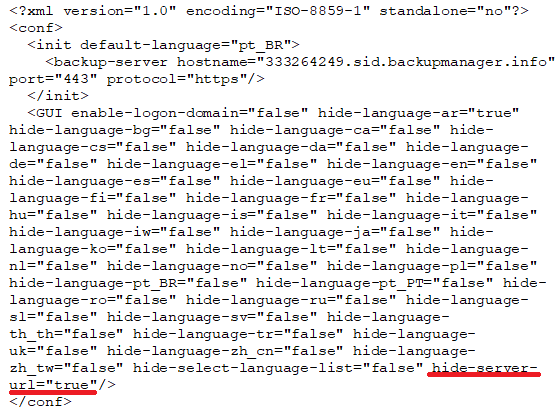 --- ## Criar a Conta de Backup Abra o RepBackup. A tela de **Criação de Conta** será exibida automaticamente. Substitua o identificador numérico padrão pelo nome do cliente no campo **Servidor de Backup**. Se o cliente utilizar servidor proxy, preencha os campos Tipo, Endereço, Porta, Usuário e Senha do proxy. Na sequência, informe o login e a senha de administrador padrão do RepBackup. Deixe a opção de lembrar a senha **desmarcada**. 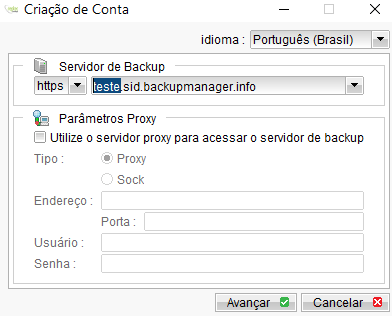 > ⚠️ **Atenção:** Nunca marque a opção de lembrar a senha ao fazer login. --- ## Criar o Perfil de Backup Na tela **Assistente de novo backup**, preencha o campo **Nome** com o nome da empresa do cliente seguido do que será feito o backup (ex.: `Teste_teoremaBanco`). Mantenha o **Tipo** como "Arquivo de Backup" e clique em **Avançar**. 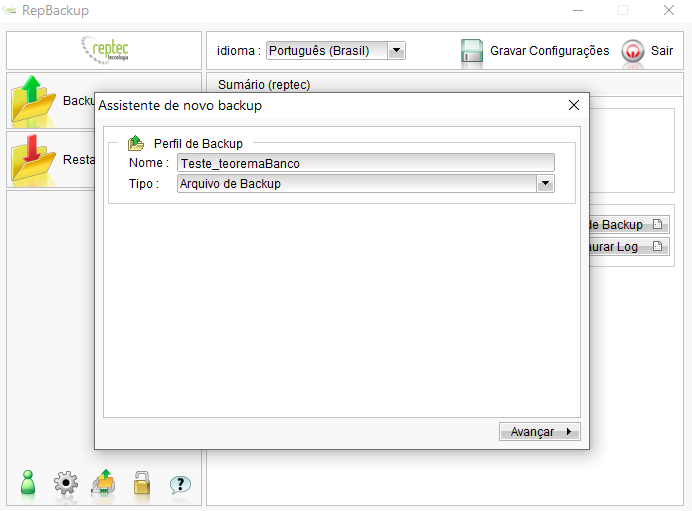 --- ## Selecionar Arquivos para Backup Na tela seguinte, clique em **Outros Arquivos (Selecionar)** para escolher os arquivos e pastas a incluir no backup. A seleção varia por cliente — confirme com cada um conforme sua necessidade. 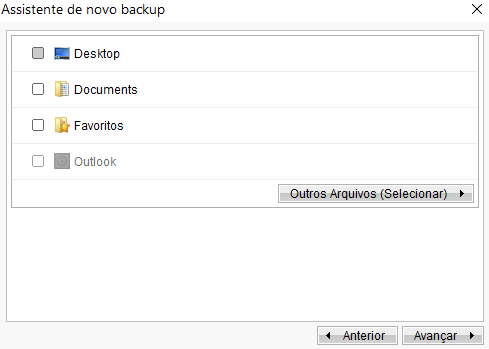 Para clientes com base de dados Teorema (Firebird), selecione o arquivo `.fbk` gerado pelo script de dump. 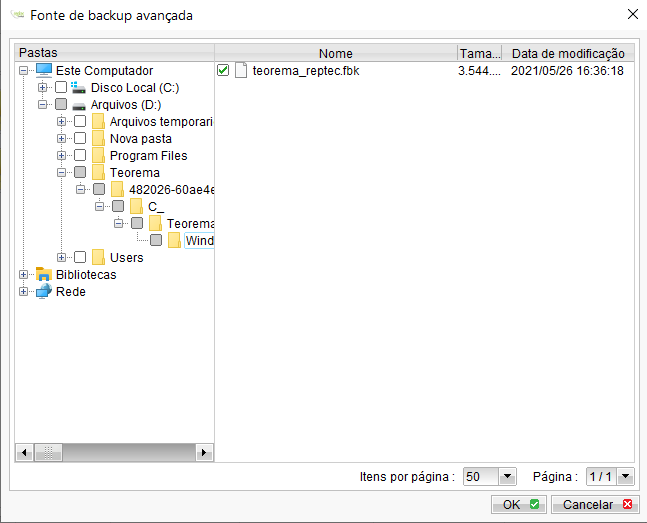 --- ## Configurar o Agendamento Clique em **Adicionar** para criar rotinas de backup. Combine os horários com o cliente, priorizando períodos sem uso dos sistemas (ex.: fim do dia ou horário de almoço). Siga os nomes padrão ao nomear cada agendamento. Exemplo de agendamento diário ao meio-dia: 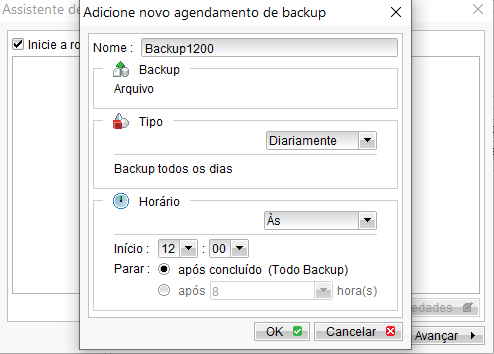 Exemplo de agendamento semanal às 18h30 nos dias úteis: 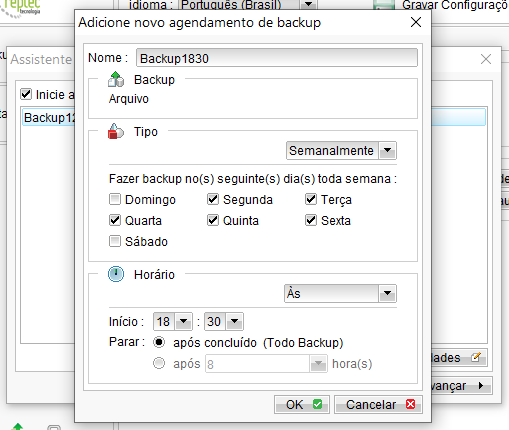 --- ## Configurar a Criptografia Na tela de **Criptografia**, selecione sempre a opção **Padrão**. 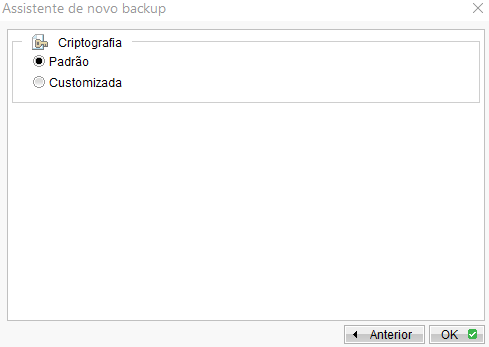 --- ## Gravar as Configurações Na tela inicial do RepBackup, clique em **Gravar Configurações**. Uma mensagem de confirmação será exibida. 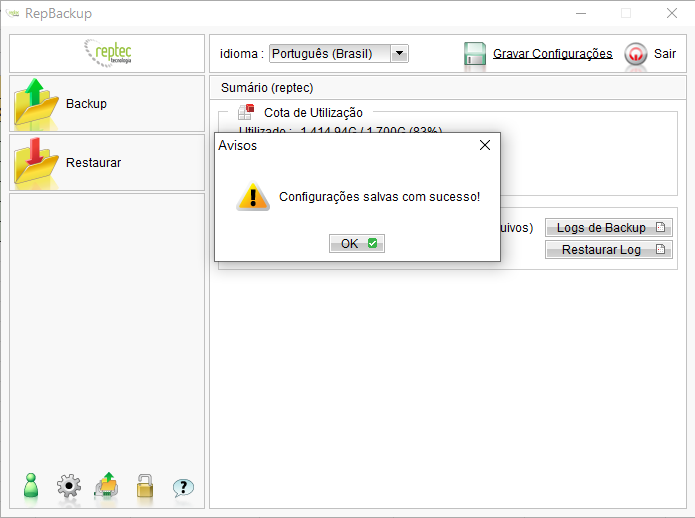 Após confirmar, acesse as configurações pelo ícone de engrenagem para continuar a configuração avançada. --- ## Configurar o Script de Dump (base Firebird) Para clientes com base de dados Teorema, é necessário adicionar o script `backup_service.bat` como ferramenta de pré-backup. ### Preparar o script Copie o arquivo `backup_service.bat` da pasta `util` do sistema Teorema para uma nova pasta chamada `scripts`. Antes de mover, edite o script e ajuste o caminho do arquivo `.FDB` para o servidor em questão. Exemplo do comando no script: ``` "%PROGRAMFILES%"\firebird\bin\gbak -backup -SE localhost:service_mgr C:\teorema\windados\TEOREMA.FDB -USER SYSDBA -PAS masterkey C:\teorema\windados\teorema_cliente.fbk ``` ### Adicionar na aba "Ferramenta de linha de comando" Na aba **Ferramenta de linha de comando** das definições do backup, clique em **Adicionar** em **Pré-Backup**. Informe o diretório de trabalho (pasta `scripts`) e o nome do arquivo `backup_service.bat`. 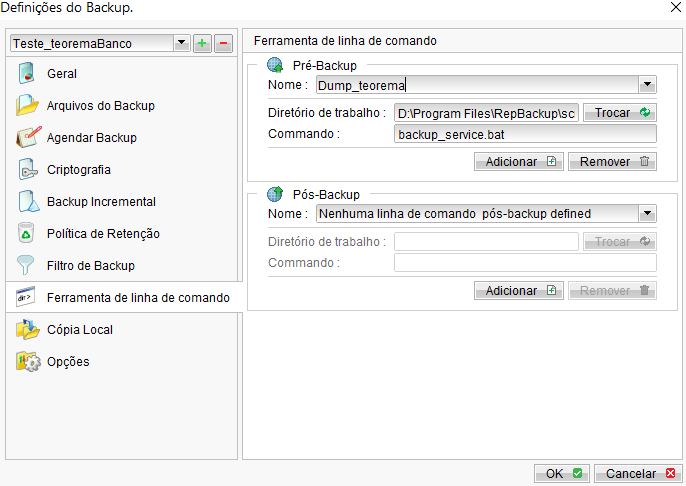 --- ## Configurar a Política de Retenção Na aba **Política de Retenção**, altere o valor de 180 para **7 dias**. 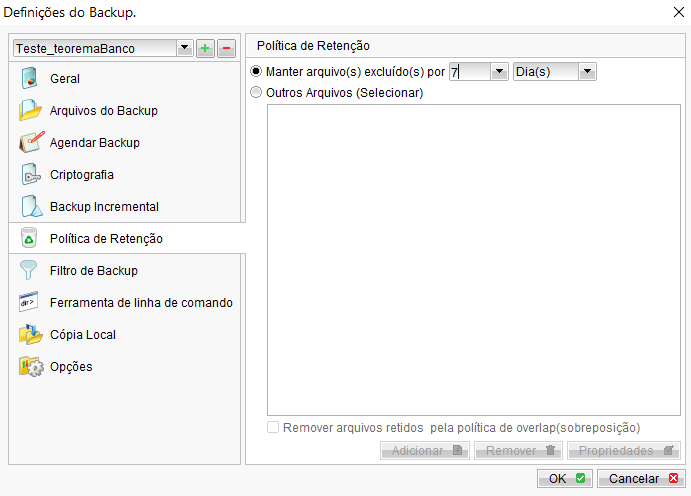 --- ## Desativar o Shadow Copy (Windows 8 e superior) Para sistemas Windows 10 ou versões acima do Windows 8 / Server 2008, desative o **Shadow Copy** (cópia de arquivos em execução) na aba **Opções**. Em sistemas mais antigos, essa etapa não é necessária. --- ## Executar o Backup de Teste Grave as configurações e clique no botão **Backup** para executar um backup de teste. 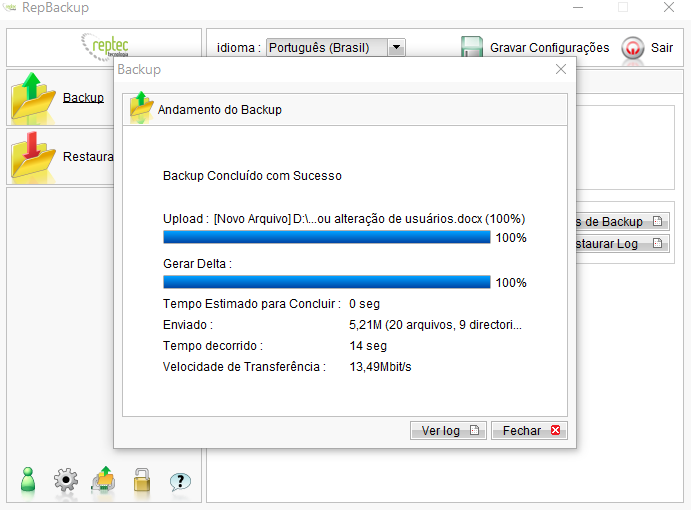 Acesse o painel online em **reptec.backupmanager.info** e verifique se o servidor aparece online com o perfil de backup criado. ![Linha do painel backupmanager.info mostrando perfil "Teste_teoremaBanco" com ID 1637865990745, servidor DELLXPS, SID: TESTE, tamanho 5.21 MB / 5.19 MB [29]](https://teorema-spaces.nyc3.digitaloceanspaces.com/base_conhecimento/2023-arquivo/instalacao-configuracao-2/instalacao-configuracao-2-17.png) No relatório de atividades do painel, confirme o status **"Realizado com sucesso"**. 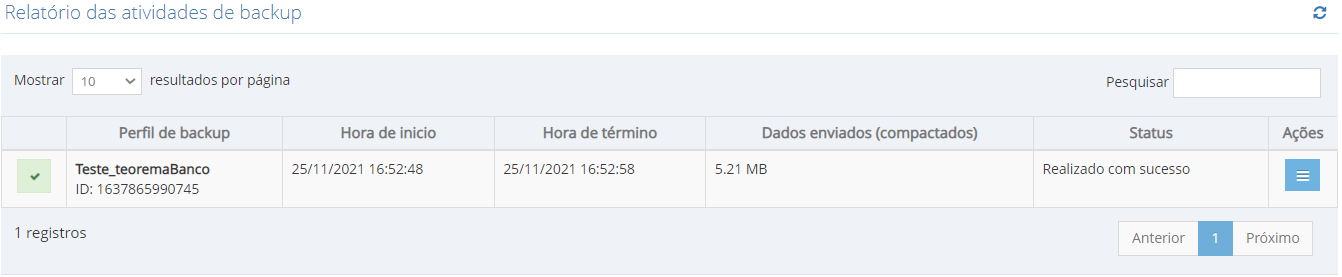 A configuração do backup foi concluída com sucesso. --- ## Informações do documento > Autor: Andreia B. Bley > Setor: Qualidade > Módulo: > Chamado: > Versão do Sistema: > Versão do documento: 03 > Revisão: Gustavo Detoni > Aprovado em: 02/03/2022 --- > 📎 **Arquivos originais:** [manual instalação e configuração do sistema de backup repbackup (1).docx](https://drive.google.com/uc?export=download&id=1NIbb1LW7uBjRqQ04oRL9orLMD6vbjrOv) · [manual instalação e configuração do sistema de backup repbackup (1).pdf](https://drive.google.com/uc?export=download&id=12KTyXPAUUhOIL8Am_RNr7Nlrru96vnmx)
Tags IA:
2023
anteriores
backup
configuracao
docx
instalacao
instalacao-configuracao-2
junho
manuais
repbackup
Prioridade: 7