Nota Fiscal de Contingencia
v2.12.0-r
Orienta o processo de emissão de notas fiscais em modo de contingência quando a conexão com a Sefaz está indisponível, permitindo continuidade operacional das vendas.
user_manual
public
nota-fiscal-de-contingencia
|
Emissor Nota Fiscal (NF-e Serviços Nfc-e)
121
14/06/2026 16:19
· Bernardo
- Título
- Nota Fiscal de Contingencia
- Slug
- nota-fiscal-contingencia
- Sistema(s)
- Emissor Nota Fiscal (NF-e Serviços Nfc-e) [17]
- Categoria
- user_manual
- Tipo
- how-to
- Publico
- ""
- Keywords
- nota fiscal contingencia NF-e off-line modo de envio SEFAZ
- Autor
- Andreia Burko Bley
- Setor
- Qualidade
- Modulo
- Gestão Administrtaiva
- Chamado
- ""
- Aprovado em
- 16/05/2022
- Release
- ""
- Versão Pipeline
- 2.7.0
- Ultima Revisao
- "2026-06-13"
--- title: Nota Fiscal de Contingencia slug: nota-fiscal-contingencia sistema: - Emissor Nota Fiscal (NF-e Serviços Nfc-e) [17] categoria: user_manual tipo: how-to publico: "" keywords: - nota fiscal - contingencia - NF-e - off-line - modo de envio - SEFAZ autor: Andreia Burko Bley setor: Qualidade modulo: Gestão Administrtaiva chamado: "" aprovado_em: 16/05/2022 release: "" versao_pipeline: 2.7.0 ultima_revisao: "2026-06-13" --- ## Visão Geral A emissão de Nota Fiscal Eletrônica (NF-e) em modo de contingência permite registrar vendas mesmo quando o emissor não consegue se conectar aos webservices da SEFAZ do estado (Sefaz Origem). O modo de contingência é indicado quando o sistema está lento ou quando o acesso à internet está difícil ou indisponível — nessas situações, a emissão da NF-e não ocorre em tempo real e a nota fica com status **Em Contingência** até o sistema normalizar. > **Pré-requisito:** O servidor de notas precisa estar **Online** mesmo durante a contingência. Se o servidor estiver Off-line, o sistema não realizará a impressão. --- ## Verificar que o servidor está Online Antes de iniciar o processo, confirme que o servidor de notas está ativo. 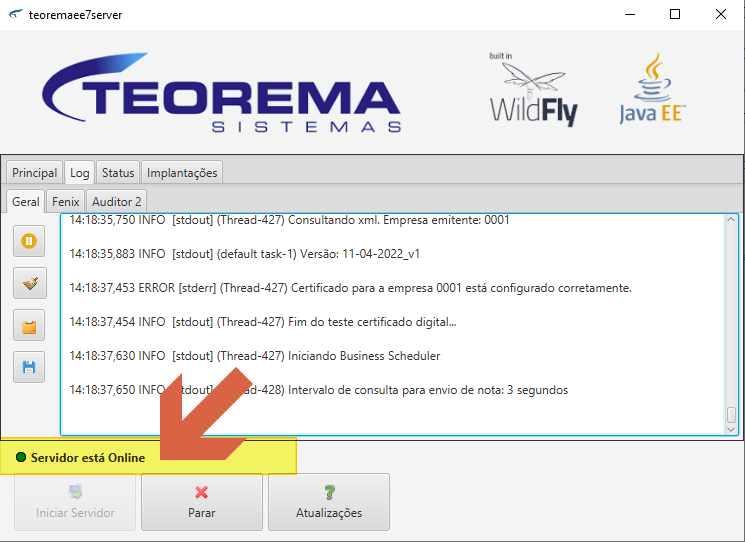 --- ## Configurar o Modo de Envio NF-e para Off-Line ### Acessar Parâmetros da Empresa No módulo **Gestão Administrativa**, acesse o menu **Cadastros > Parâmetros > Parâmetros da Empresa (F9)**. 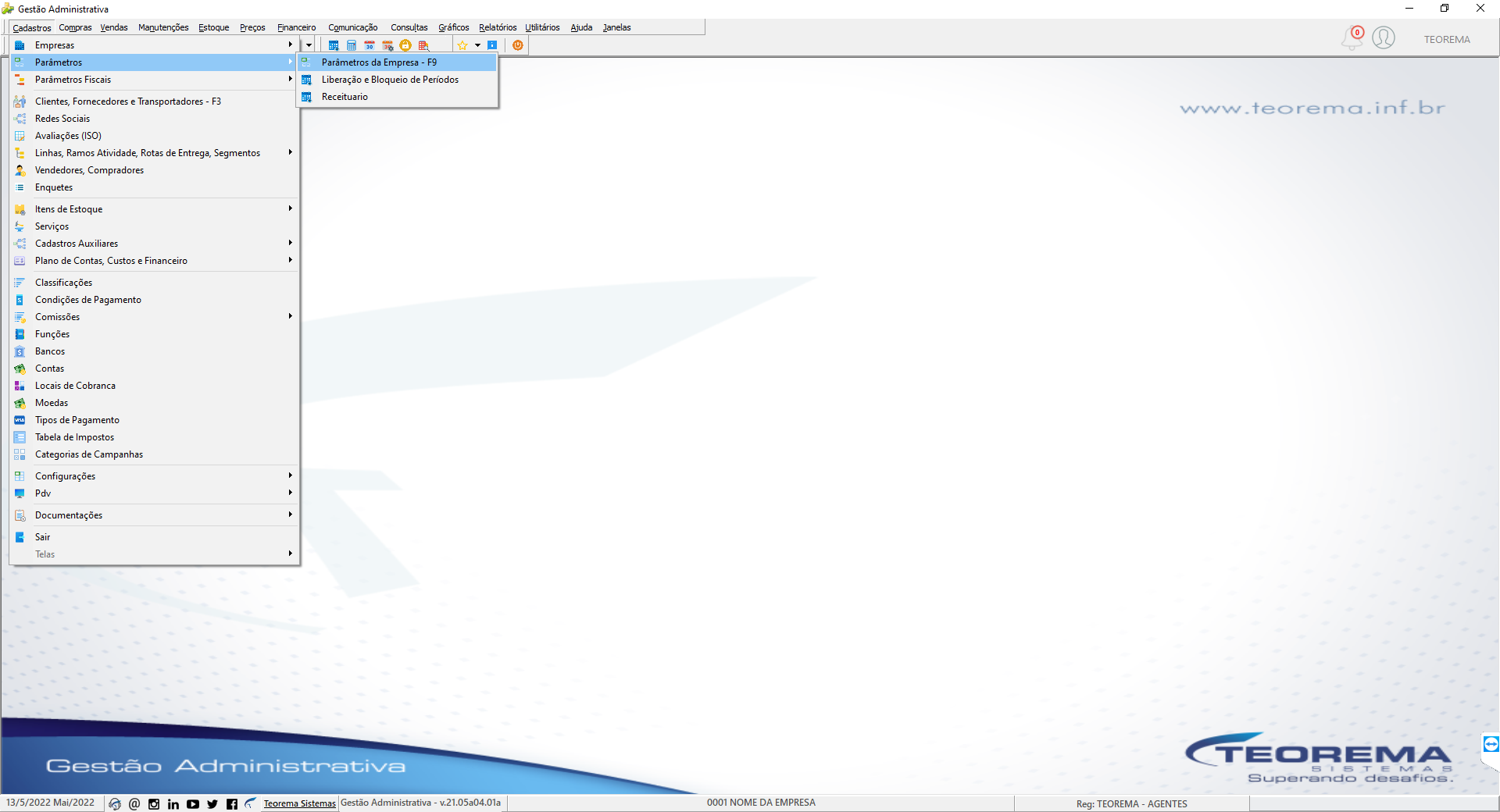 ### Selecionar a empresa e clicar em Editar Na tela **Cadastro de Parâmetros de Empresas**, selecione a empresa desejada na grade e clique no botão **Editar**. 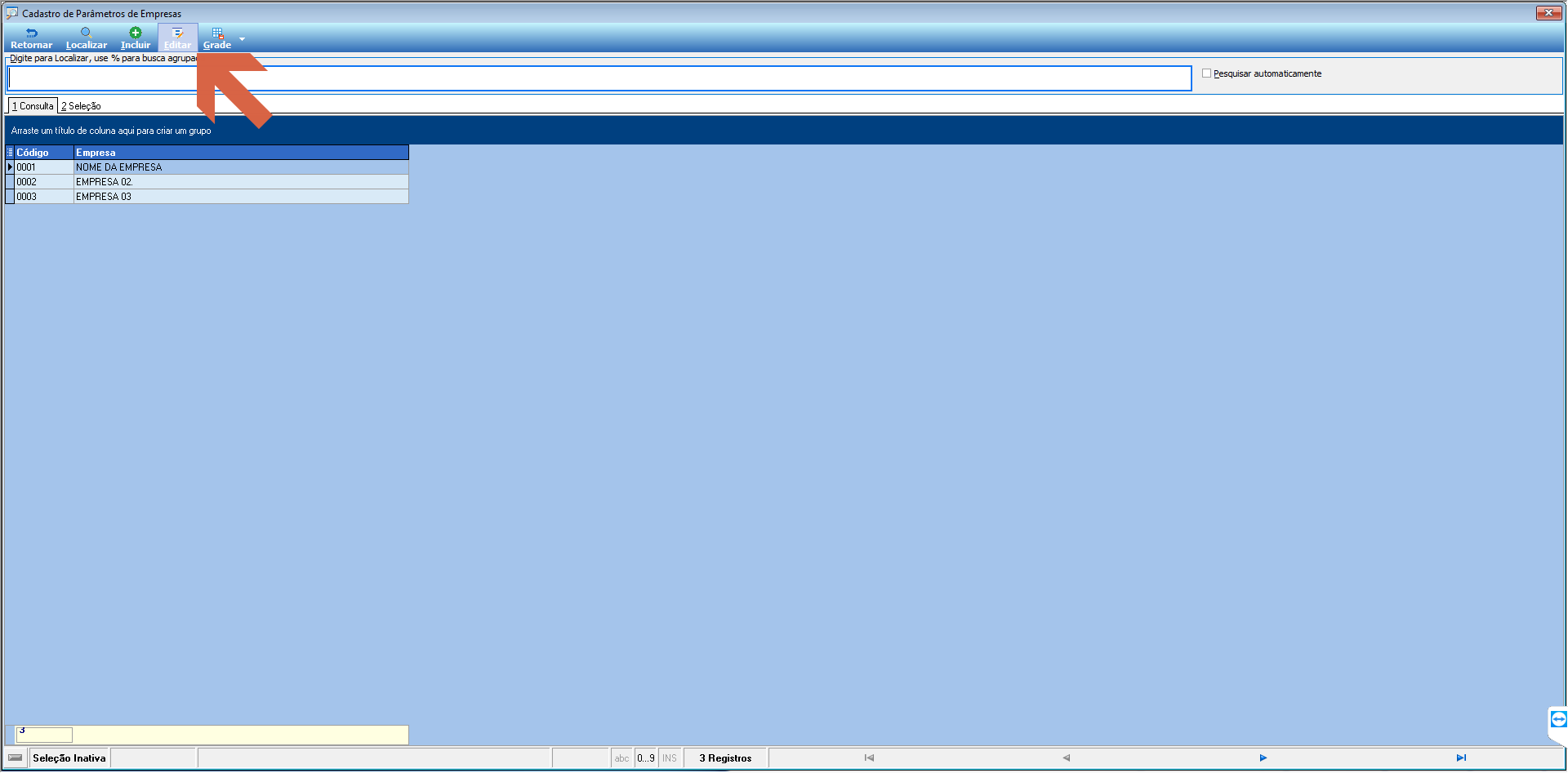 ### Alterar o campo Modo de Envio NF-e para Off-Line Na aba **1 Geral**, seção **3 Doc-e**, localize o campo **2. Modo de Envio NF-e** e selecione a opção **Off-Line**. Em seguida, clique em **Salvar**. 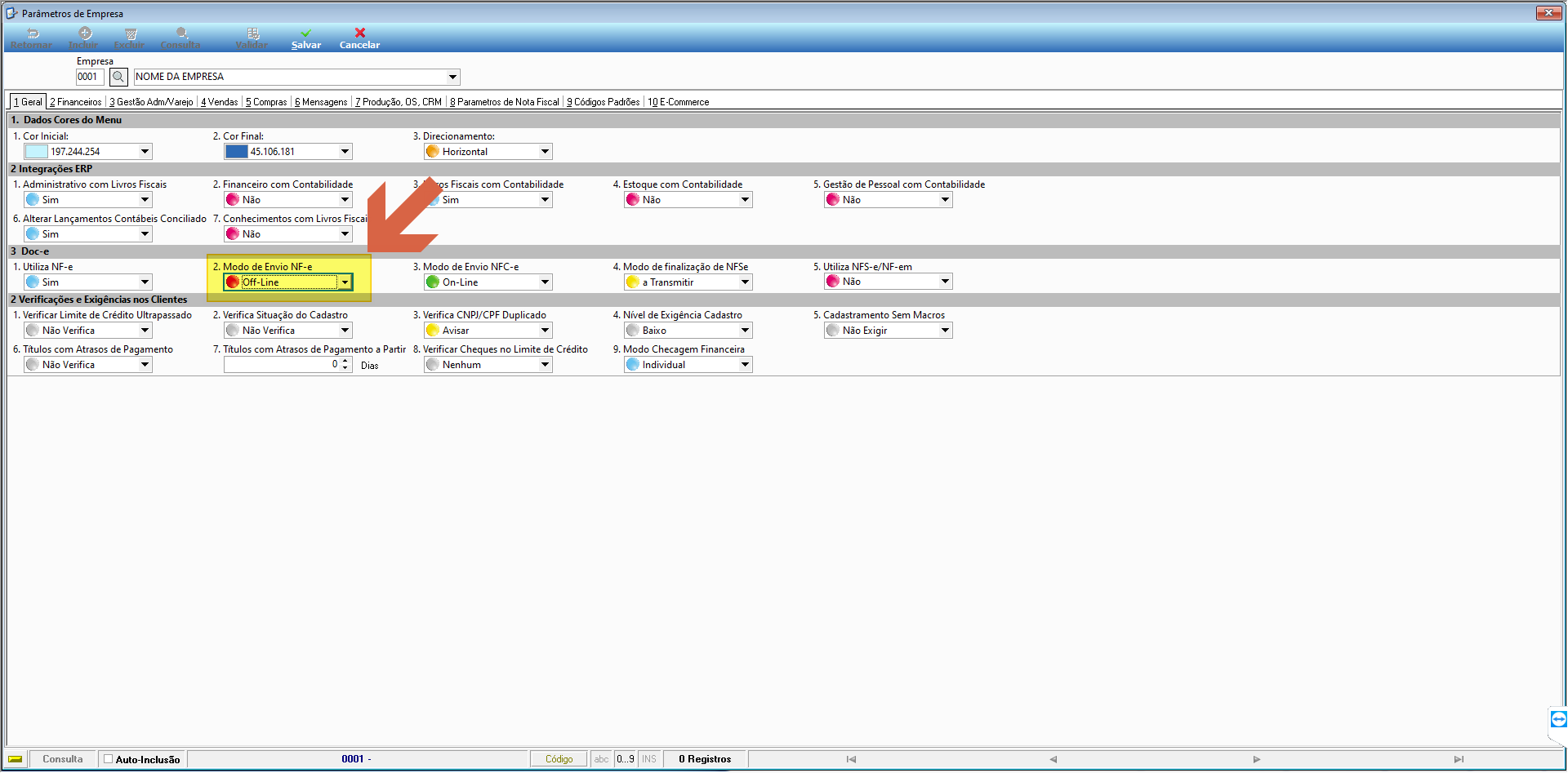 --- ## Emitir a NF-e em Contingência ### Acessar Emissão de Nota Fiscal No menu principal, acesse **Vendas > Emissão de Nota Fiscal**. 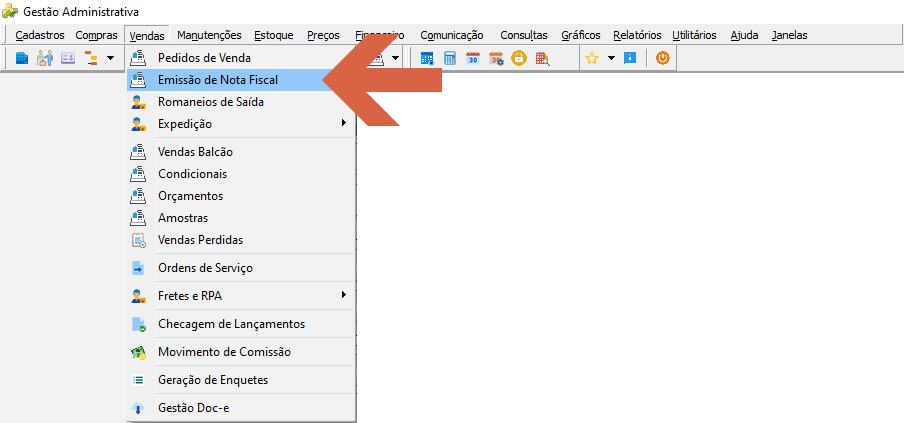 ### Incluir nova nota Na tela **Movimento de Notas**, clique no botão **Incluir**. 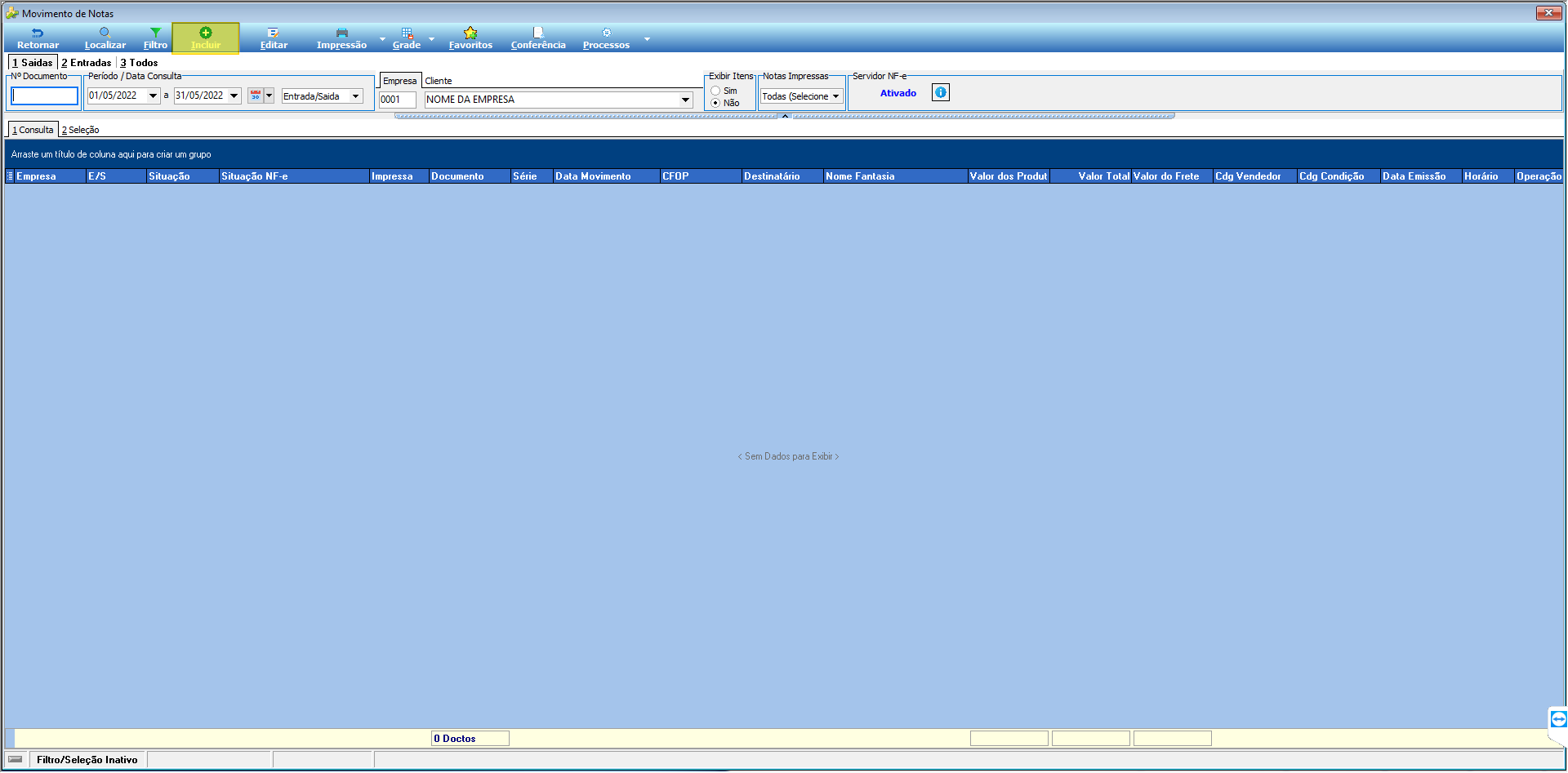 ### Clicar em Incluir na nota fiscal Na tela **Notas Fiscais**, clique novamente em **Incluir**. 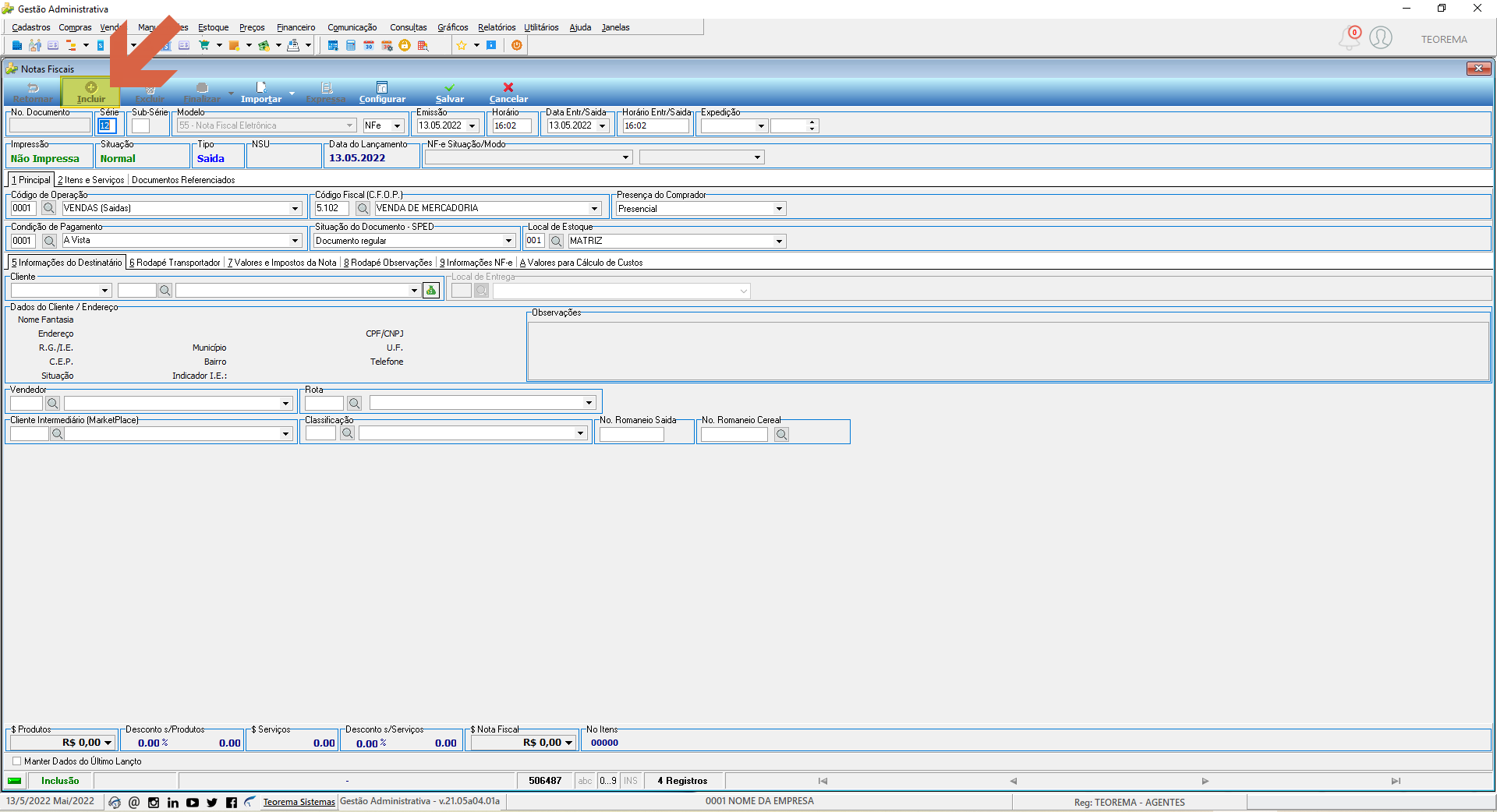 ### Preencher os dados da aba Principal Na aba **1 Principal**, preencha os dados obrigatórios: Código de Operação, Código Fiscal (C.F.O.P.), Condição de Pagamento, cliente e demais campos da nota. 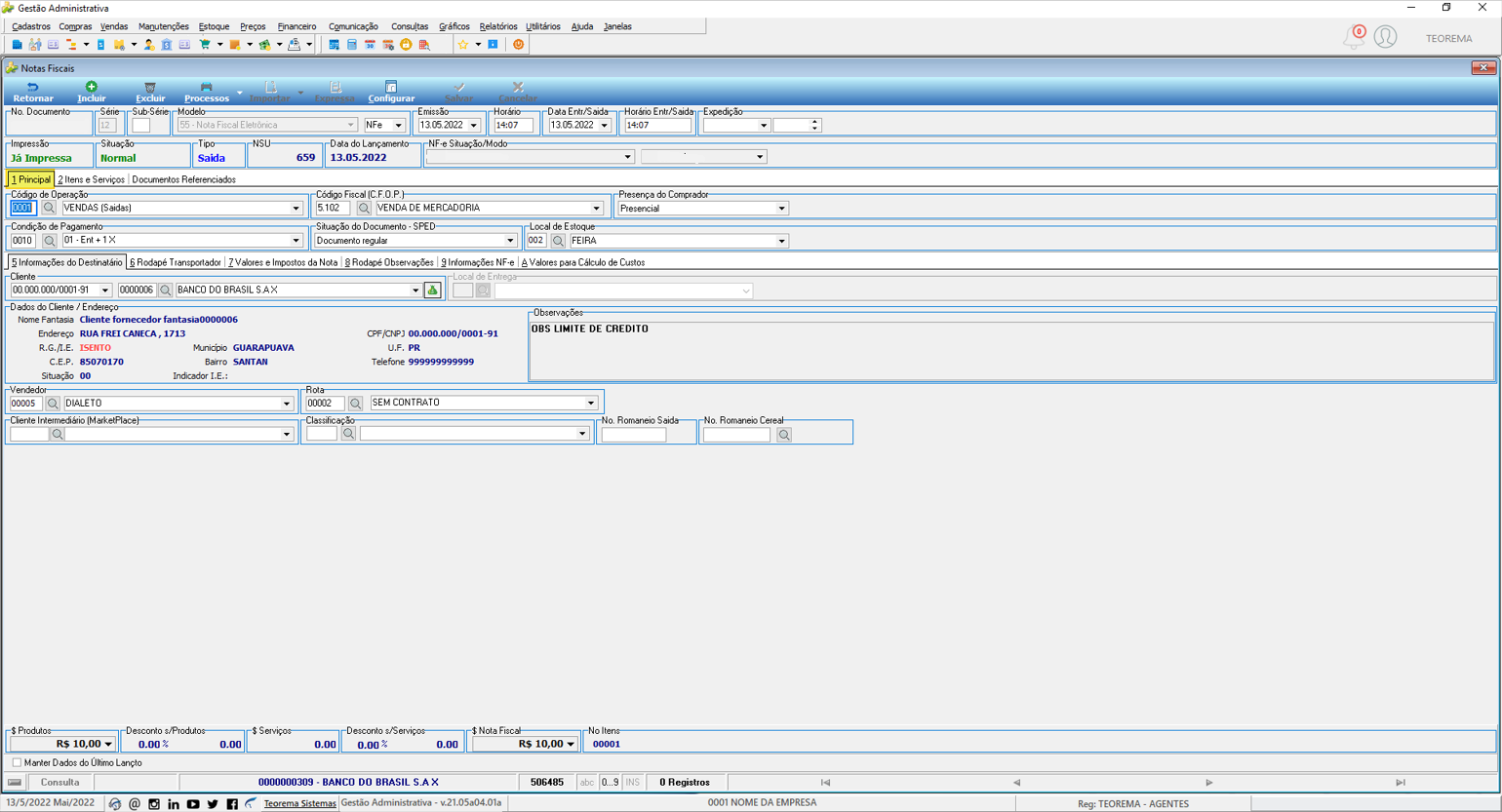 ### Inserir itens na aba Itens e Serviços Na aba **2 Itens e Serviços**, insira os itens da nota e salve. 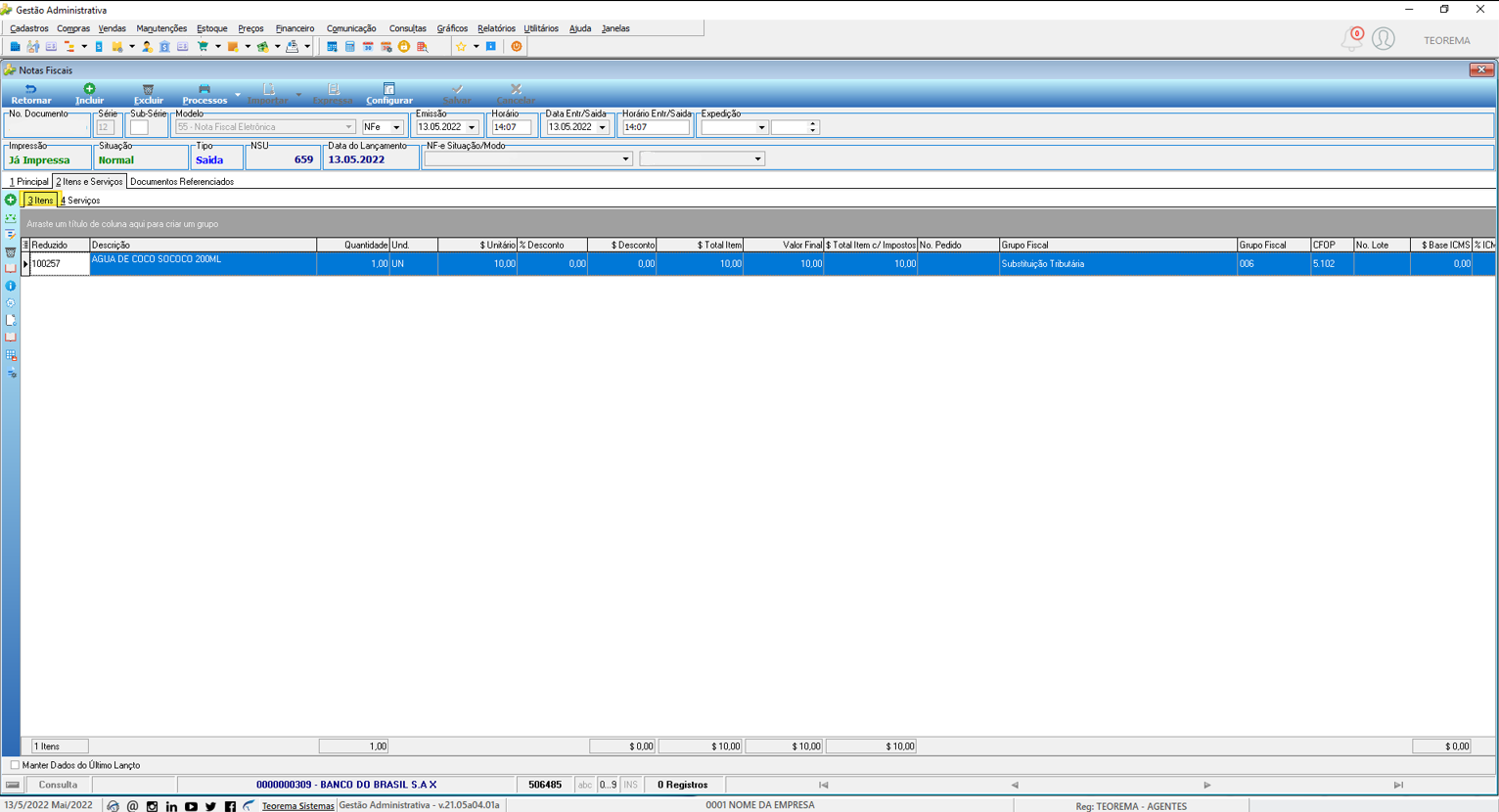 ### Finalizar a nota (primeira vez) Clique em **Finalizar** e em seguida clique em **Finalizar** novamente na confirmação. > **Nota:** Observe que o campo **Situação da Nota Fiscal** ainda aparece em branco neste momento. 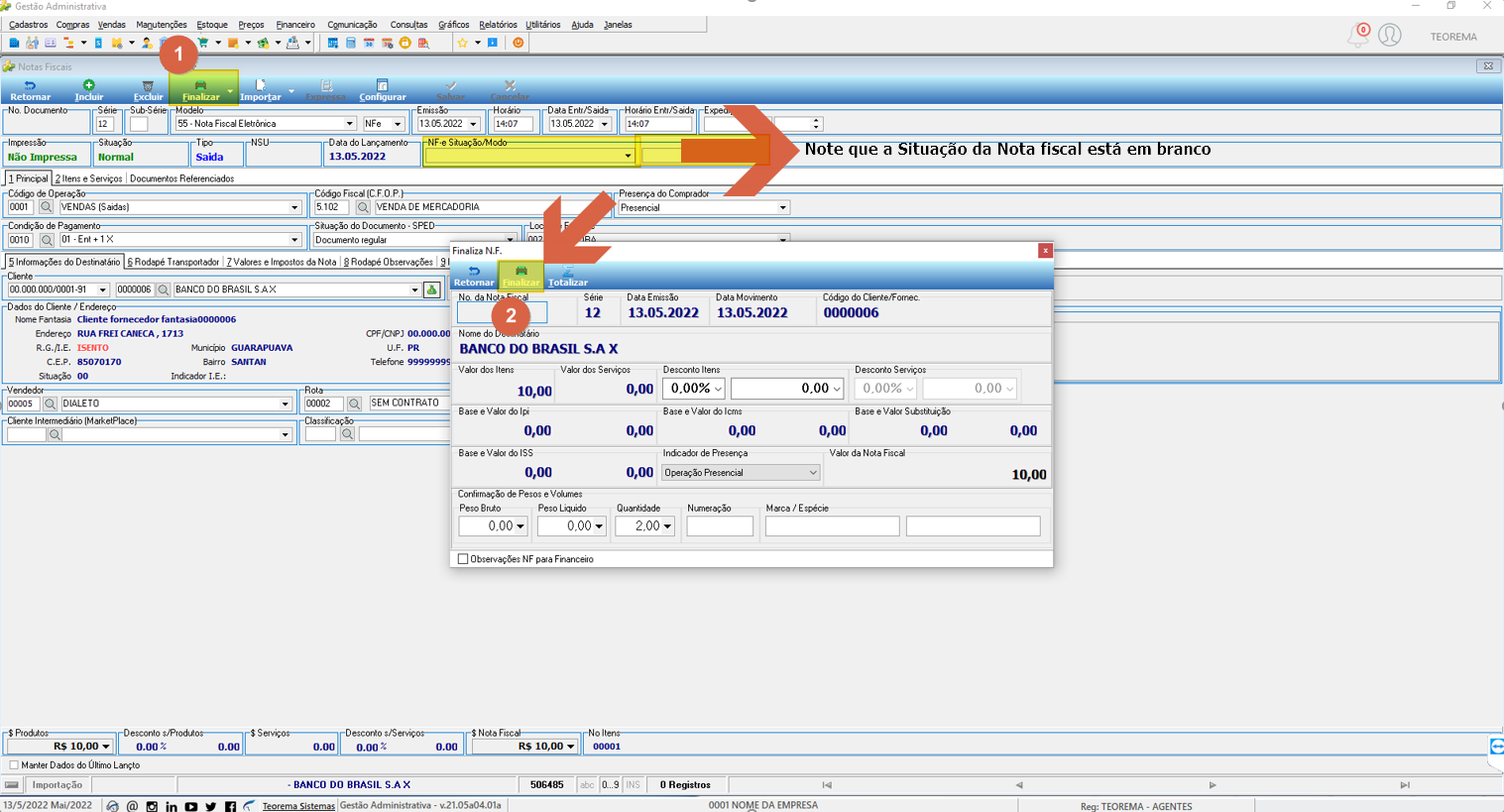 ### Clicar em Continuar Na etapa seguinte do processo de finalização, clique em **Continuar** para prosseguir com a geração das parcelas. 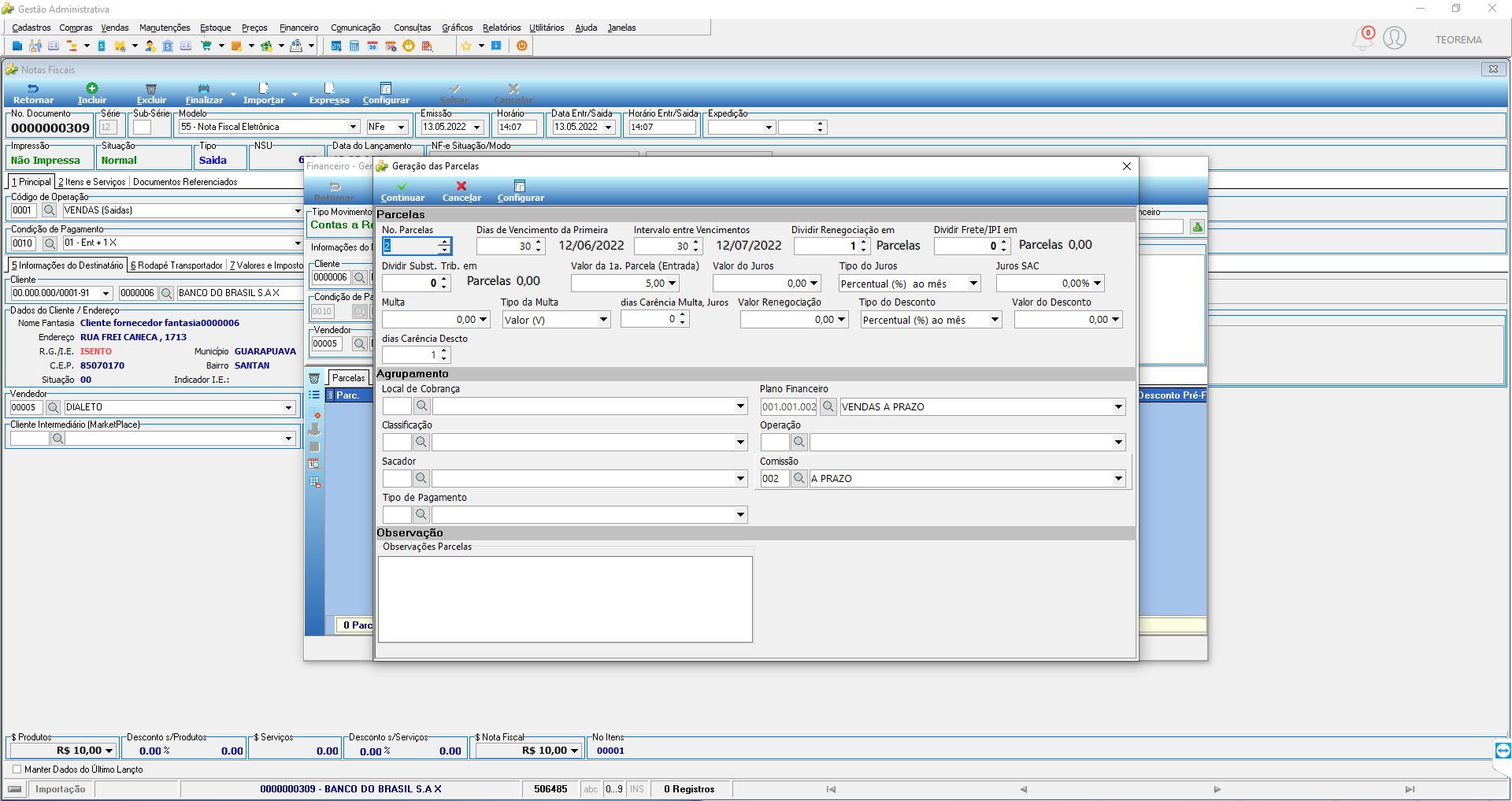 ### Clicar em Nota Eletrônica Na tela **Impressão de Nota Fiscal**, clique no botão **Nota Eletrônica**. 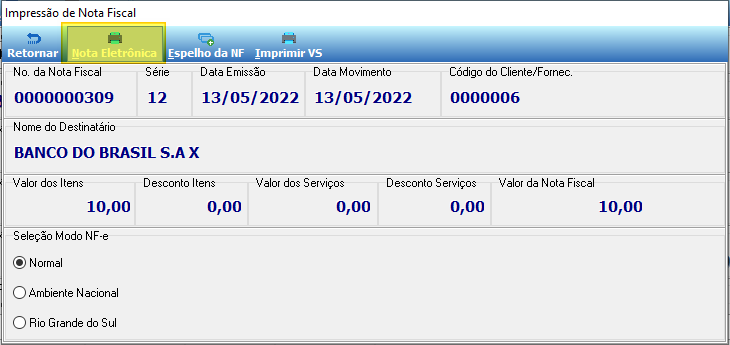 ### Verificar status Em Contingência O campo **NF-e Situação/Modo** exibirá **G - Em Contingência** e o modo será **OFF Line**. O número do documento é gerado normalmente. 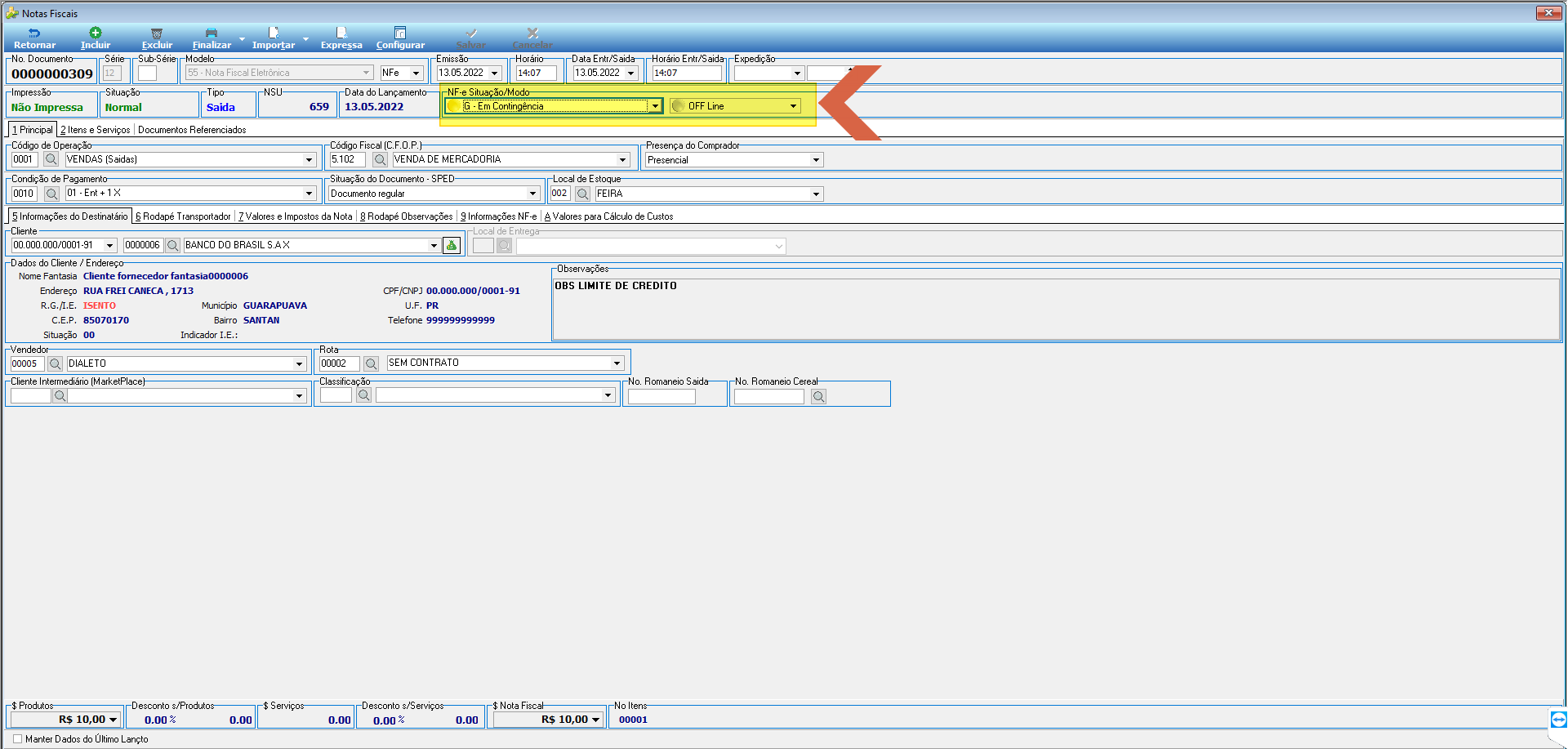 ### Finalizar a Nota Fiscal e Imprimir Clique em **Finalizar** e selecione a opção **Finalizar a Nota Fiscal e Imprimir**. 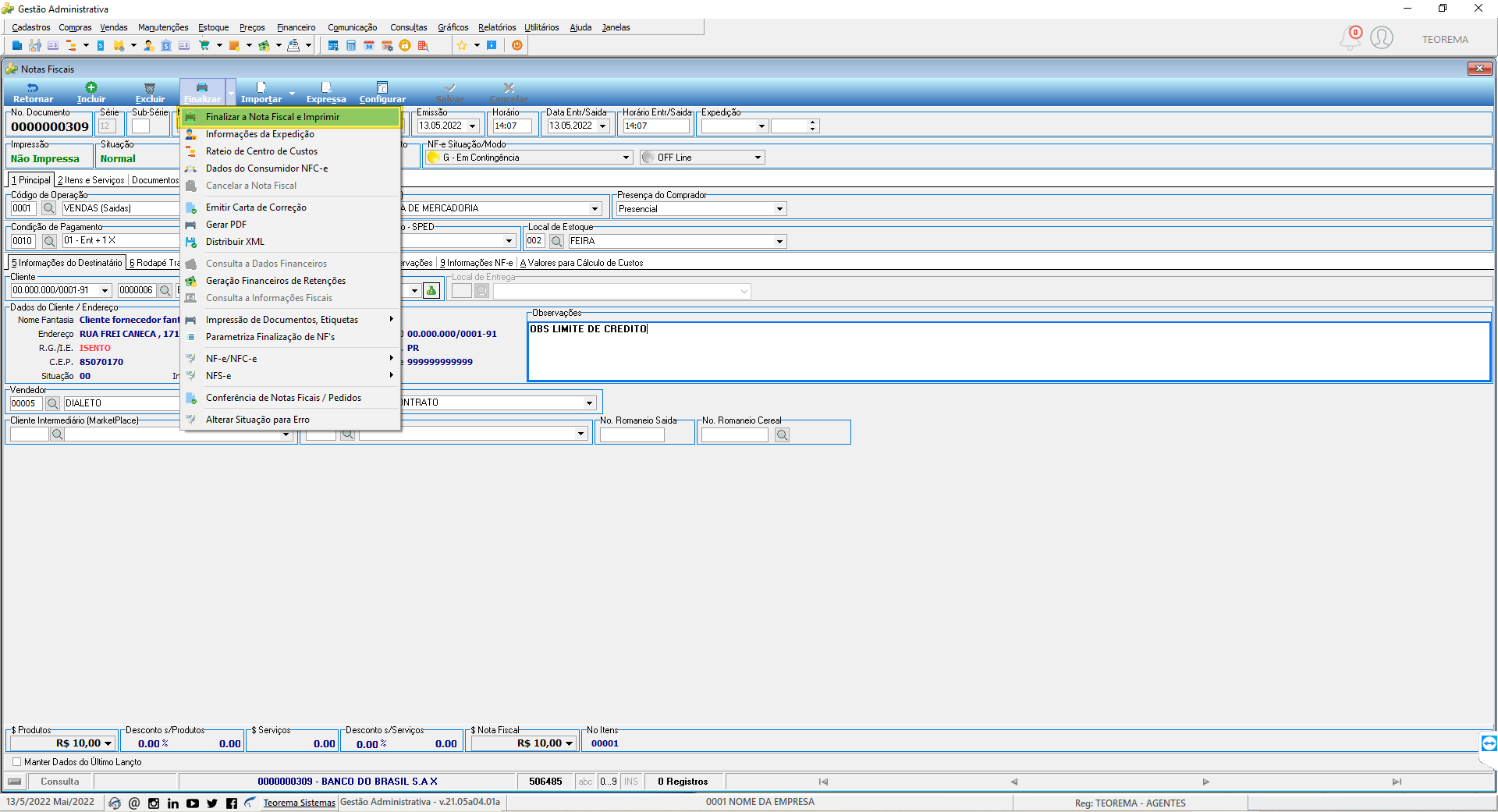 ### Impressão da nota de contingência (DANFE) O DANFE (Documento Auxiliar da Nota Fiscal Eletrônica) é impresso com a indicação **DANFE em Contingência** e **Impresso em decorrência de problemas técnicos**, em ambiente de homologação. 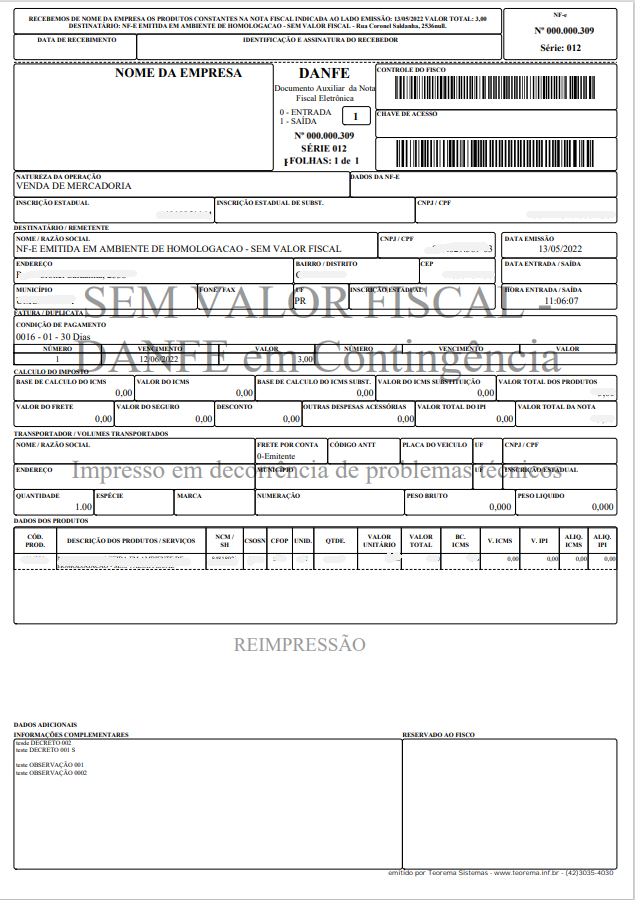 --- ## Transmitir as Notas após Normalização do Sistema ### Retornar ao On-Line nos Parâmetros da Empresa Quando o sistema normalizar, acesse novamente **Parâmetros da Empresa (F9)**, aba **1 Geral**, campo **2. Modo de Envio NF-e**, e selecione **On-Line**. Salve. 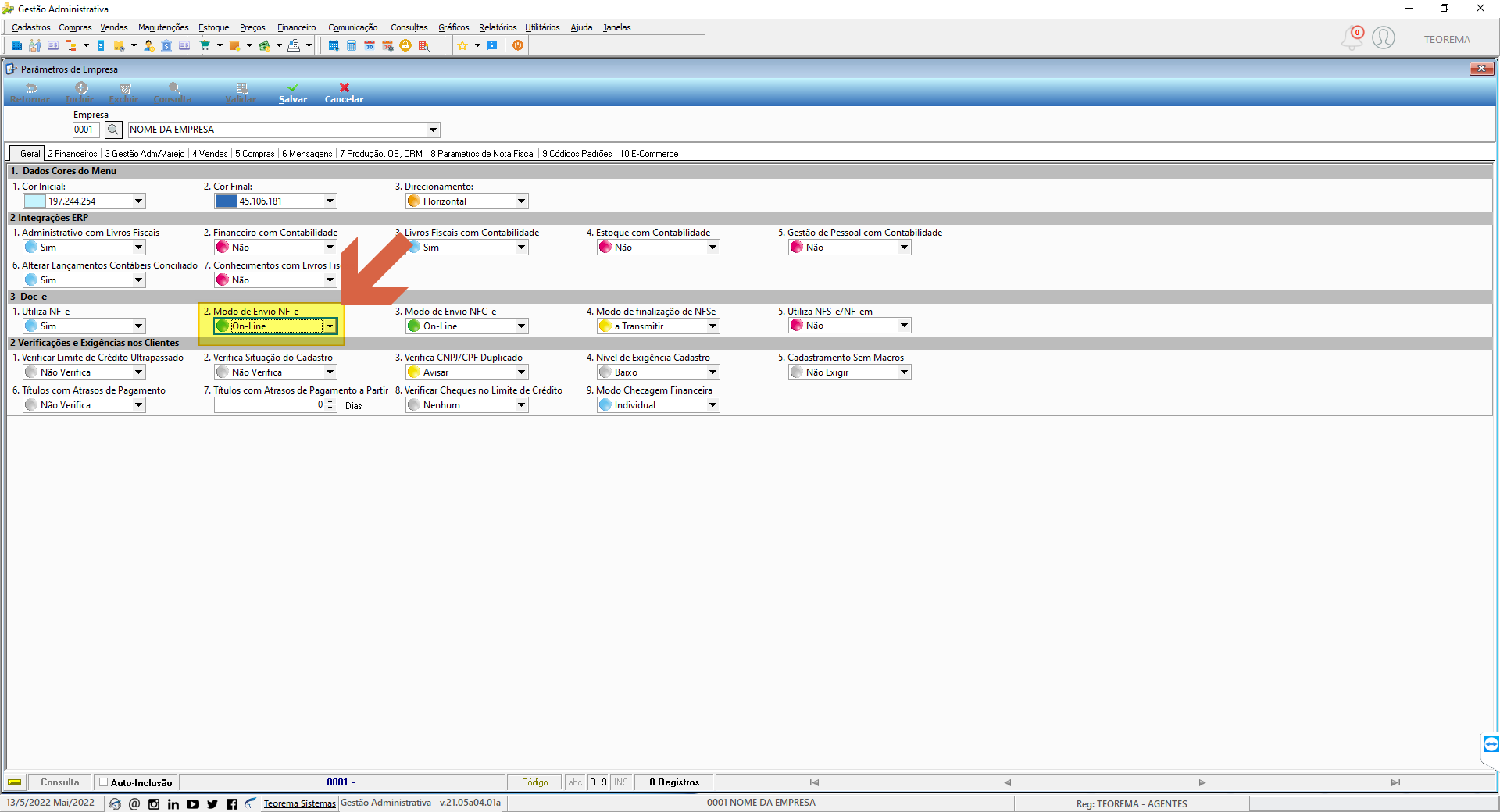 ### Finalizar o processo das notas fiscais Na tela **Notas Fiscais**, acesse a nota em contingência e clique em **Finalizar**. 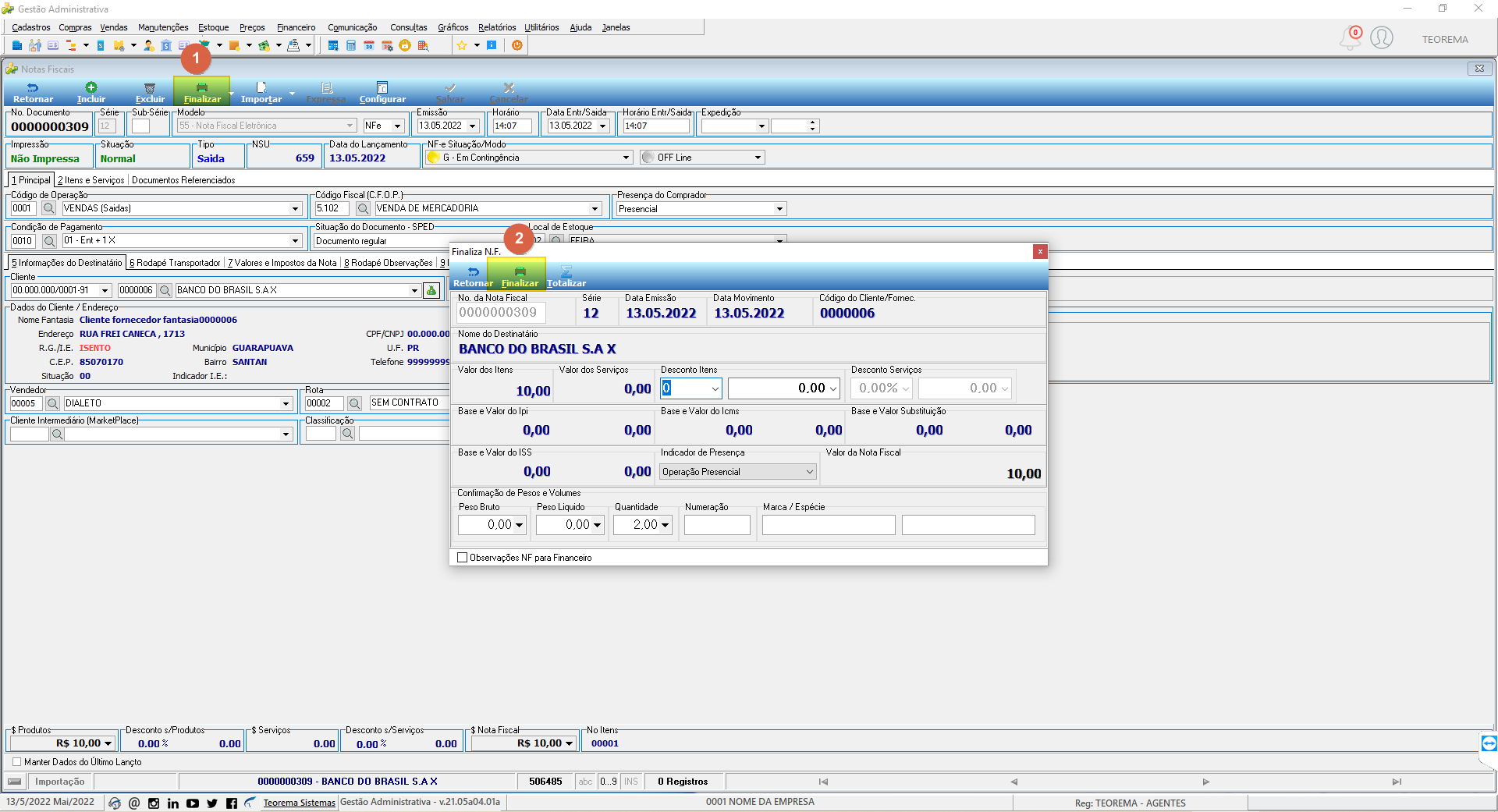 ### Clicar em Retornar Após a finalização, clique em **Retornar** para voltar à tela da nota. 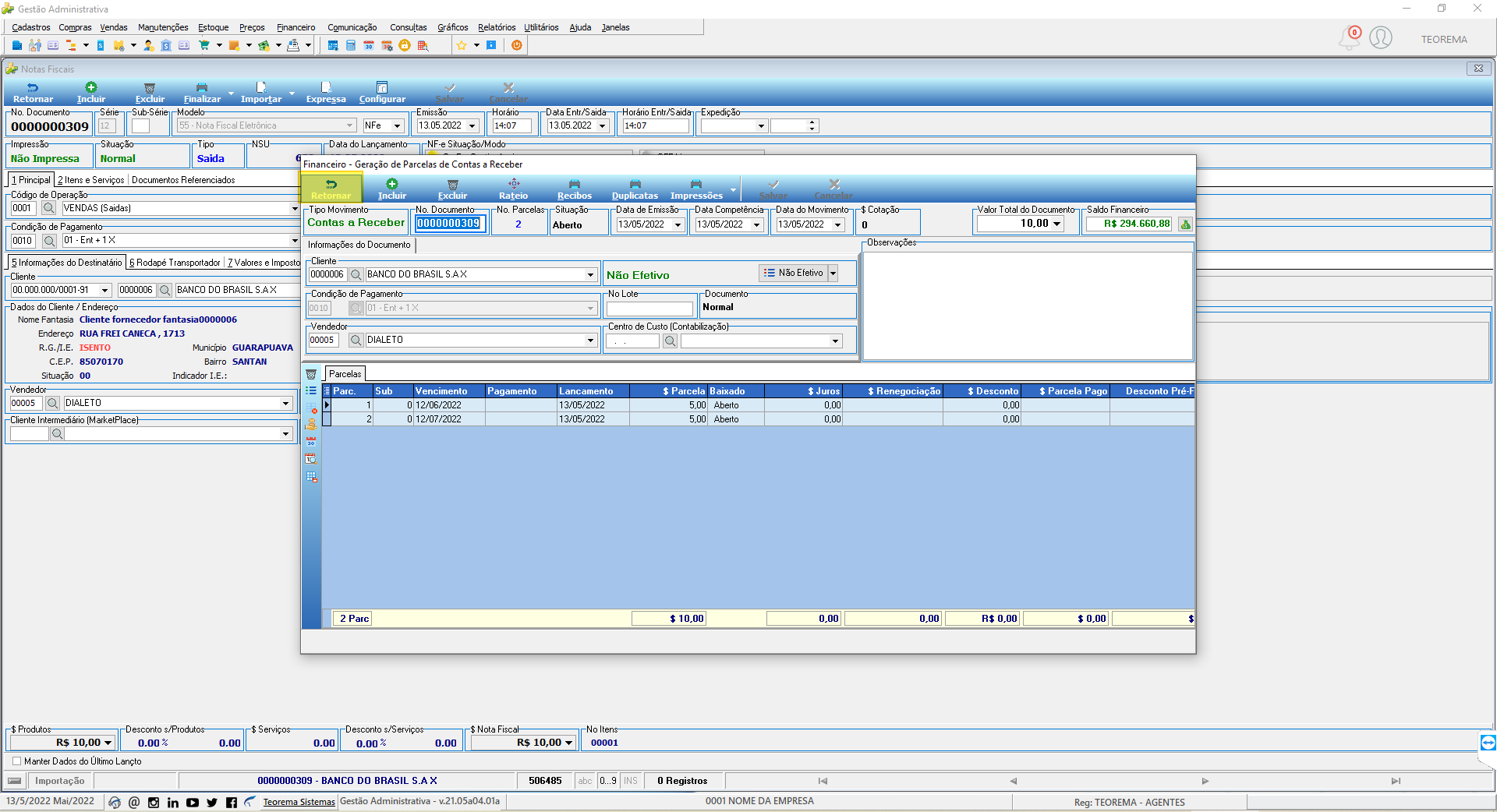 ### Clicar em Nota Eletrônica Na tela **Impressão de Nota Fiscal**, clique novamente no botão **Nota Eletrônica** para transmitir a nota à SEFAZ. 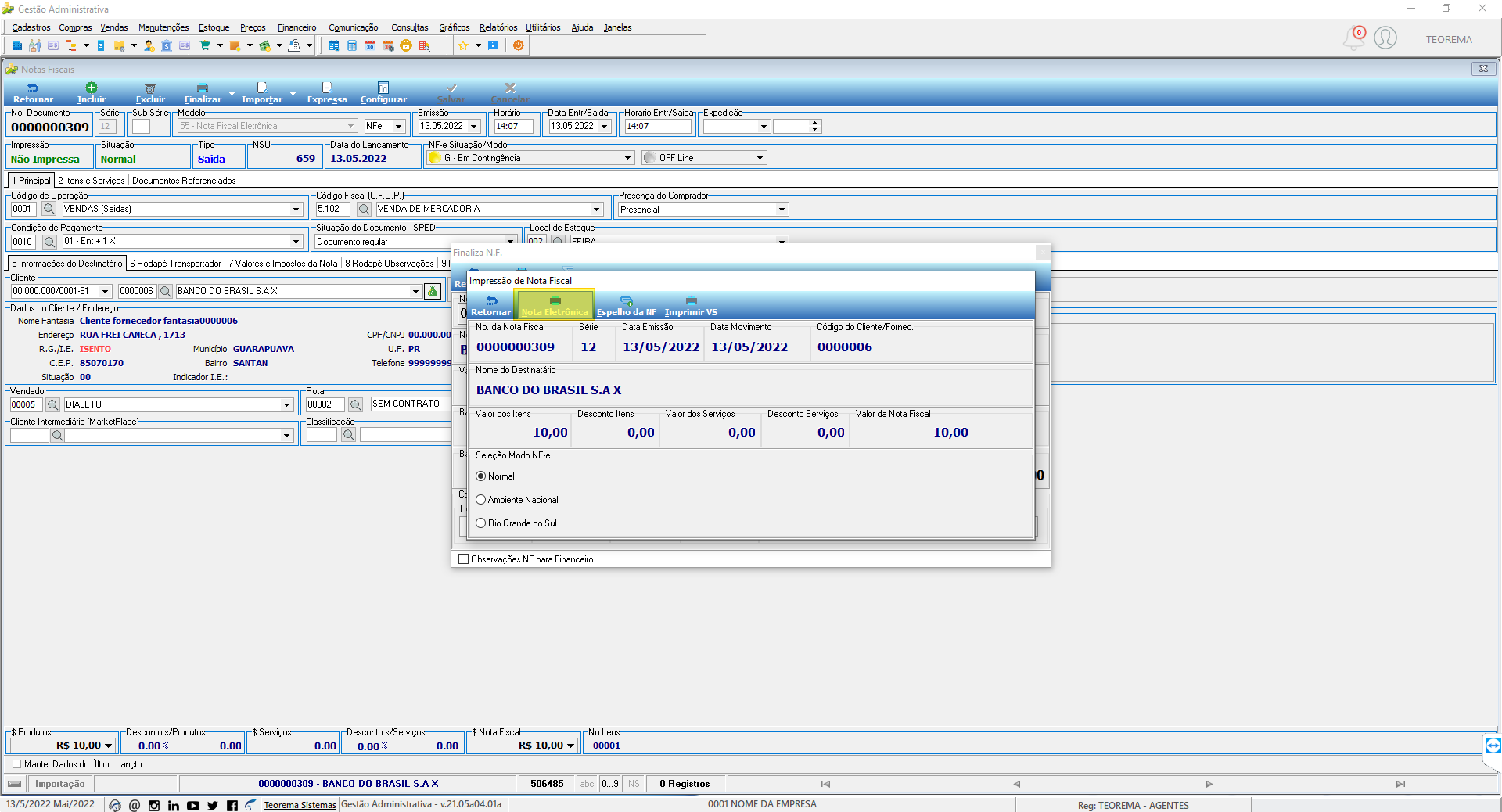 ### Verificar status Digitada Após o clique em Nota Eletrônica, o campo **NF-e Situação/Modo** passa a exibir **D - Digitada**. 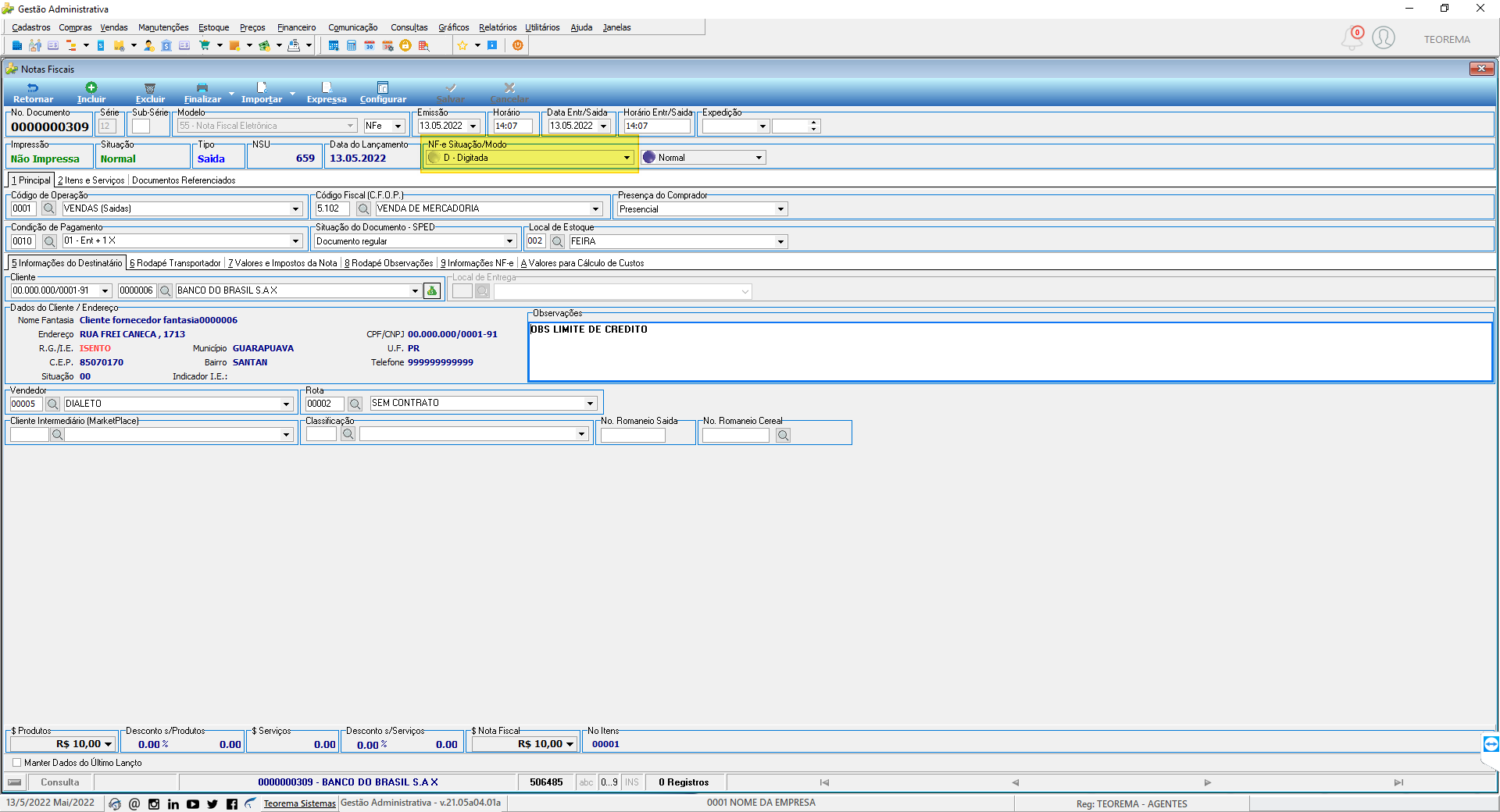 ### Verificar status Autorizada Em seguida, o status avança para **A - Autorizada**, confirmando que a nota foi transmitida e autorizada pela SEFAZ. 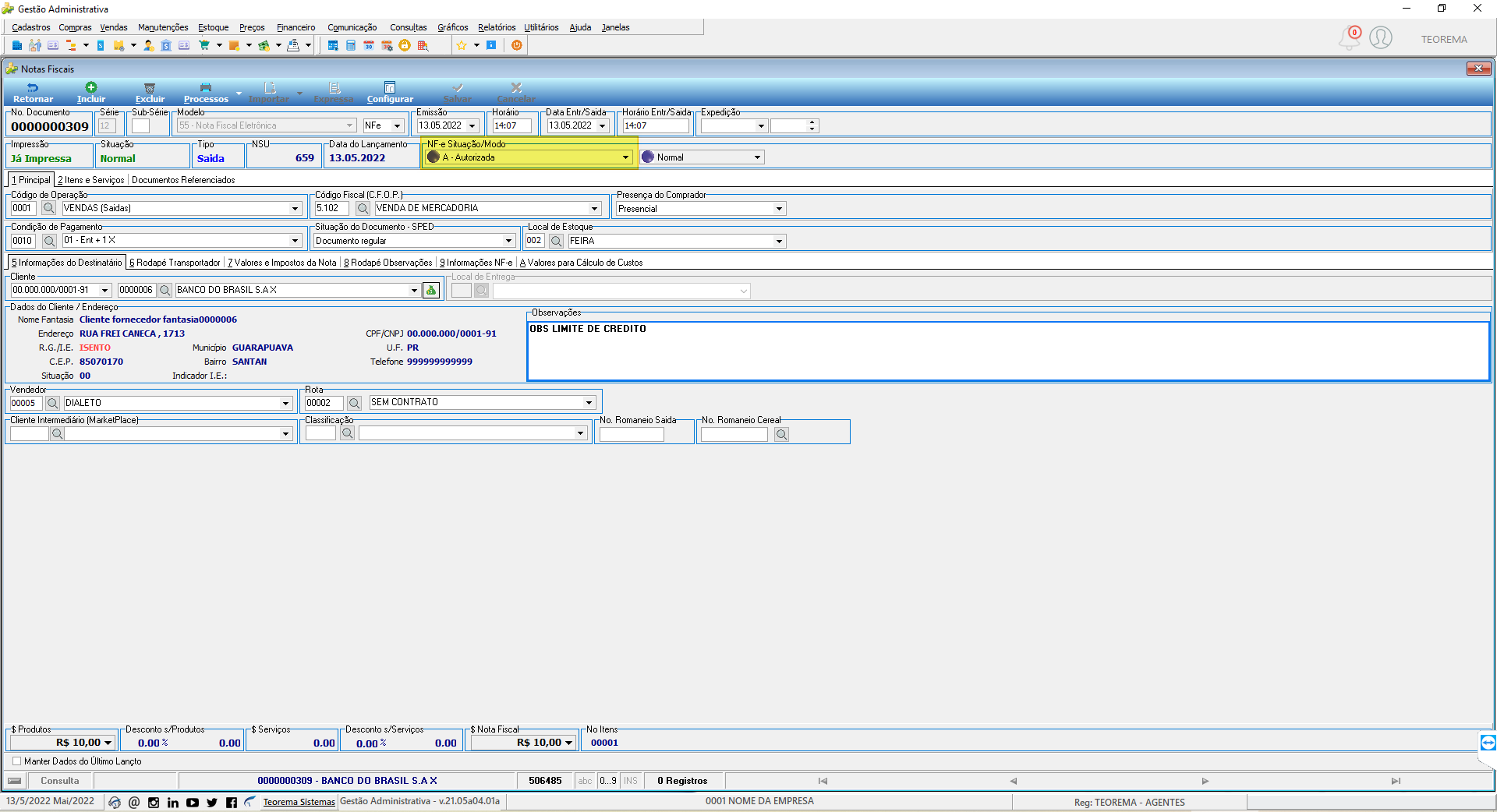 ### Nota autorizada — DANFE final A NF-e autorizada é apresentada com chave de acesso, protocolo de autorização e todos os dados fiscais preenchidos. 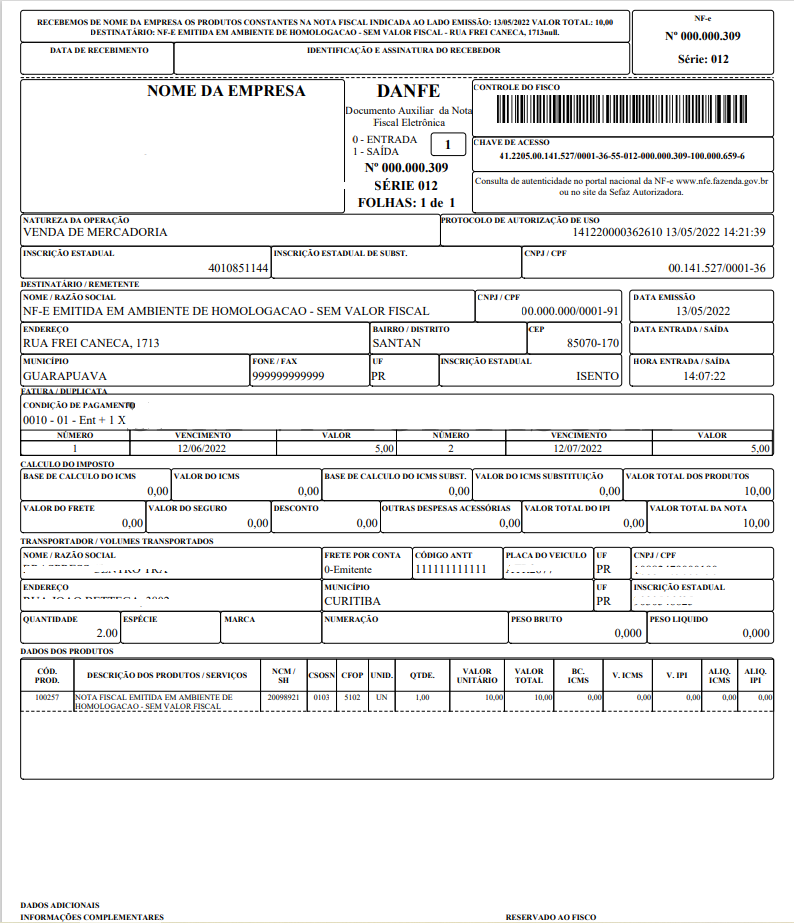 ## Informações do documento > Autor: Andreia Burko Bley > Setor: Qualidade > Módulo: Gestão Administrtaiva > Chamado: > Versão do Sistema: > Versão do documento: 01 > Revisão: Mauricio Fujimoto > Aprovado em: 16/05/2022 --- > 📎 **Arquivos originais:** [Manual Nota Fiscal de Contingencia.docx](https://drive.google.com/uc?export=download&id=1SN73Q-mxQ823sfQRenXSJU2HKcdqCT-p) · [Manual Nota Fiscal de Contingencia.pdf](https://drive.google.com/uc?export=download&id=1t8Oi_jOt3ySJ6yISLJltf-EkZD89m8LS)
Tags IA:
2023
anteriores
contigencia
contingencia
docx
fiscal
junho
manuais
nota
nota-fiscal-contingencia
Prioridade: 7