Configuração Restprinter
v1.0.0
user_manual
public
configuracao-restprinter
127
07/07/2026 17:25
· Des.Julio
# Configuração do RestPrinter — Impressão Automática > **Chamado:** #0000569488 · **Sistema:** Vendor Praxis · **Assunto:** Impressão automática NFC-e modelo 65 --- ## O que é o RestPrinter O **RestPrinter** é um serviço instalado localmente na máquina do usuário que expõe uma API REST para receber comandos de impressão vindos do sistema. Quando uma NF-e ou NFC-e é autorizada pela SEFAZ, o Multipanel envia automaticamente o PDF da nota para esse serviço, que o encaminha à impressora configurada — sem que o usuário precise abrir o arquivo ou acionar a impressão manualmente. > **Importante:** o serviço precisa estar instalado e rodando em **cada máquina** que for realizar impressão automática. A configuração de qual impressora usar é feita por empresa, separadamente para NF-e (modelo 55) e NFC-e (modelo 65). --- ## Configuração do RestPrinter — passo a passo Acesse **Configurações › Impressão Automática** e siga as três etapas abaixo. --- ### Passo 1 — Instalar o RestPrinter Na página de configuração, clique no botão correspondente ao seu sistema operacional para baixar o pacote de instalação: - **Windows** — clique em "Windows" - **Mac / Linux** — clique em "Mac / Linux" > 📦 Extraia o ZIP baixado e dê duplo clique em **iniciar.bat** (Windows) ou execute **./iniciar.sh** no terminal (Mac/Linux). O script cuida de tudo automaticamente — volte aqui após a instalação. O instalador realiza automaticamente: - ✅ Verifica se o Java está instalado (e abre o link de download caso não esteja) - ✅ Registra o serviço para iniciar automaticamente com o Windows / macOS / Linux - ✅ Reinicia o processo automaticamente em caso de falha 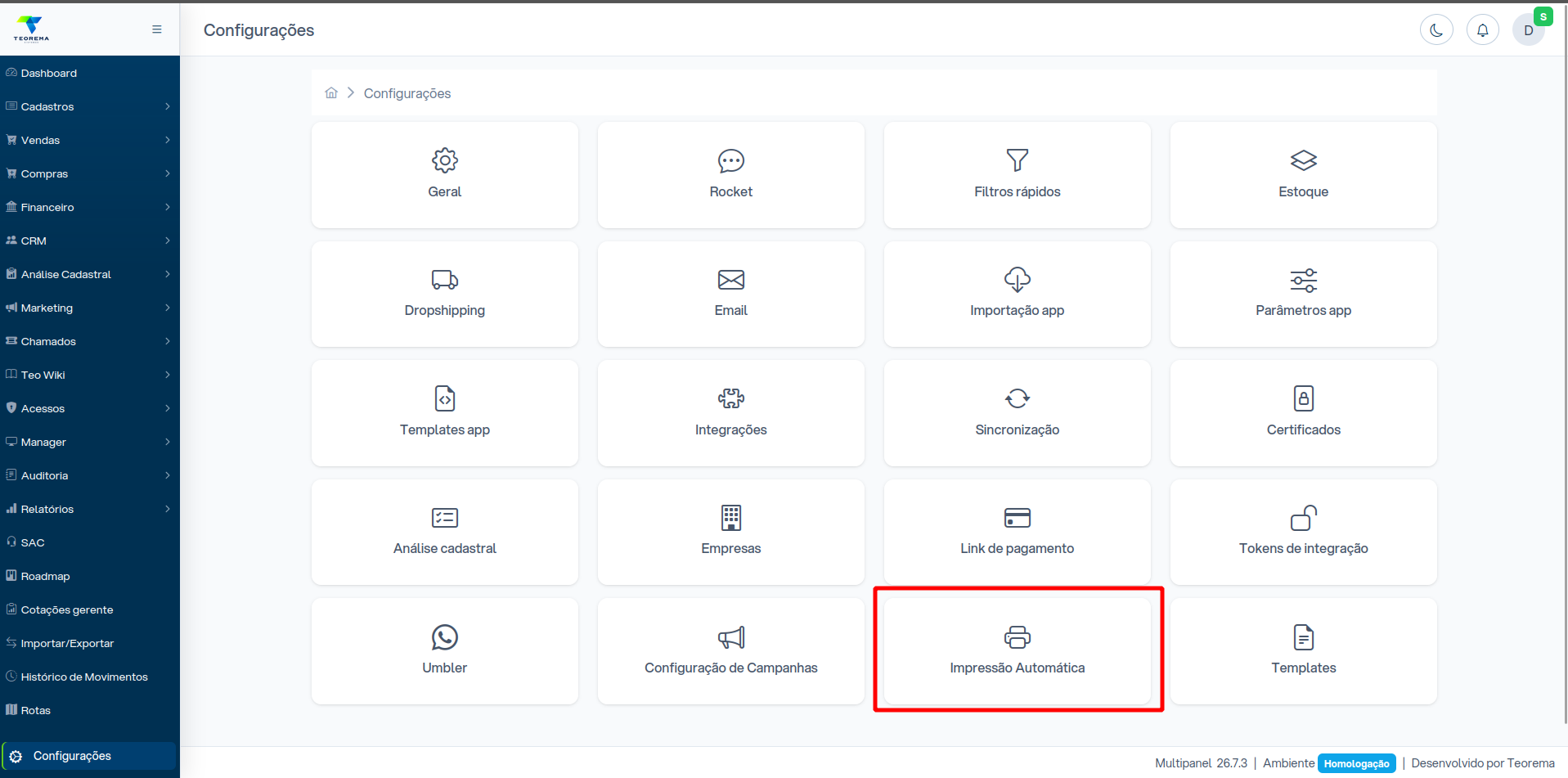 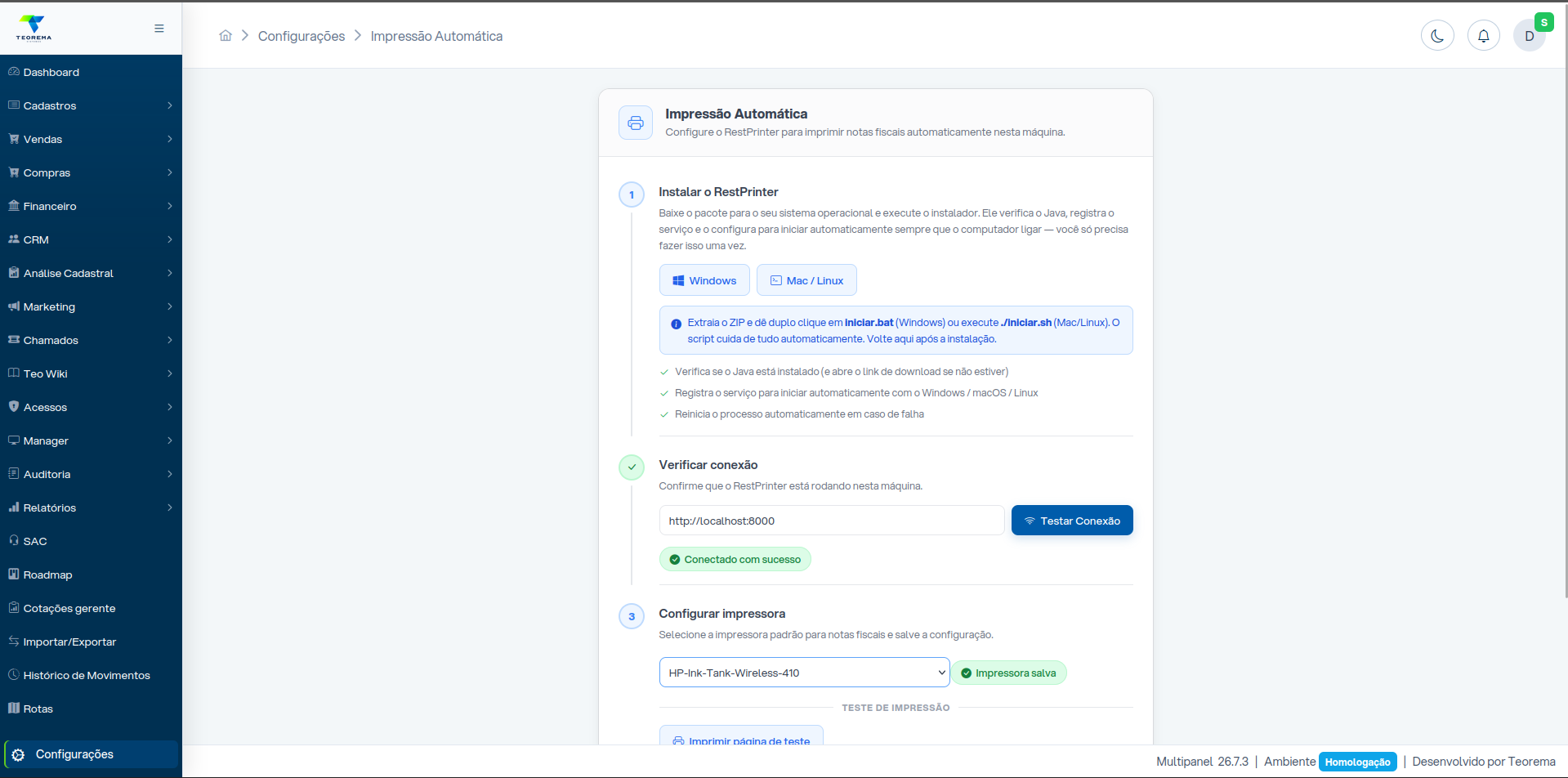 --- ### Passo 2 — Verificar conexão Após a instalação, o campo de URL já vem preenchido com o endereço padrão `http://localhost:8000`. Clique em **Testar Conexão** para confirmar que o serviço está ativo. Quando a conexão for bem-sucedida, o sistema exibe o badge **● Conectado com sucesso** e libera a etapa de seleção da impressora. > ⚠️ Se a conexão falhar, verifique se o serviço está rodando. No Windows, abra o **Gerenciador de Serviços** e procure por "RestPrinter". No Linux/Mac, execute `./iniciar.sh` novamente no terminal. --- ### Passo 3 — Configurar a impressora padrão Após a conexão bem-sucedida, o dropdown de impressoras é preenchido automaticamente com todas as impressoras instaladas na máquina. Selecione a impressora desejada e clique em **Salvar**. > 🖨️ Para impressão de NFC-e em impressoras térmicas, selecione a impressora térmica pelo nome exato como ela aparece no sistema operacional (ex.: `HP-Ink-Tank-Wireless-410`). Opcionalmente, use o botão **Imprimir página de teste** para confirmar que a impressora está recebendo os comandos corretamente antes de salvar. Quando salvo, o badge **✓ Impressora salva** aparece ao lado do dropdown. Esta configuração fica armazenada na máquina atual e serve como fallback caso a impressora não esteja configurada diretamente na empresa. 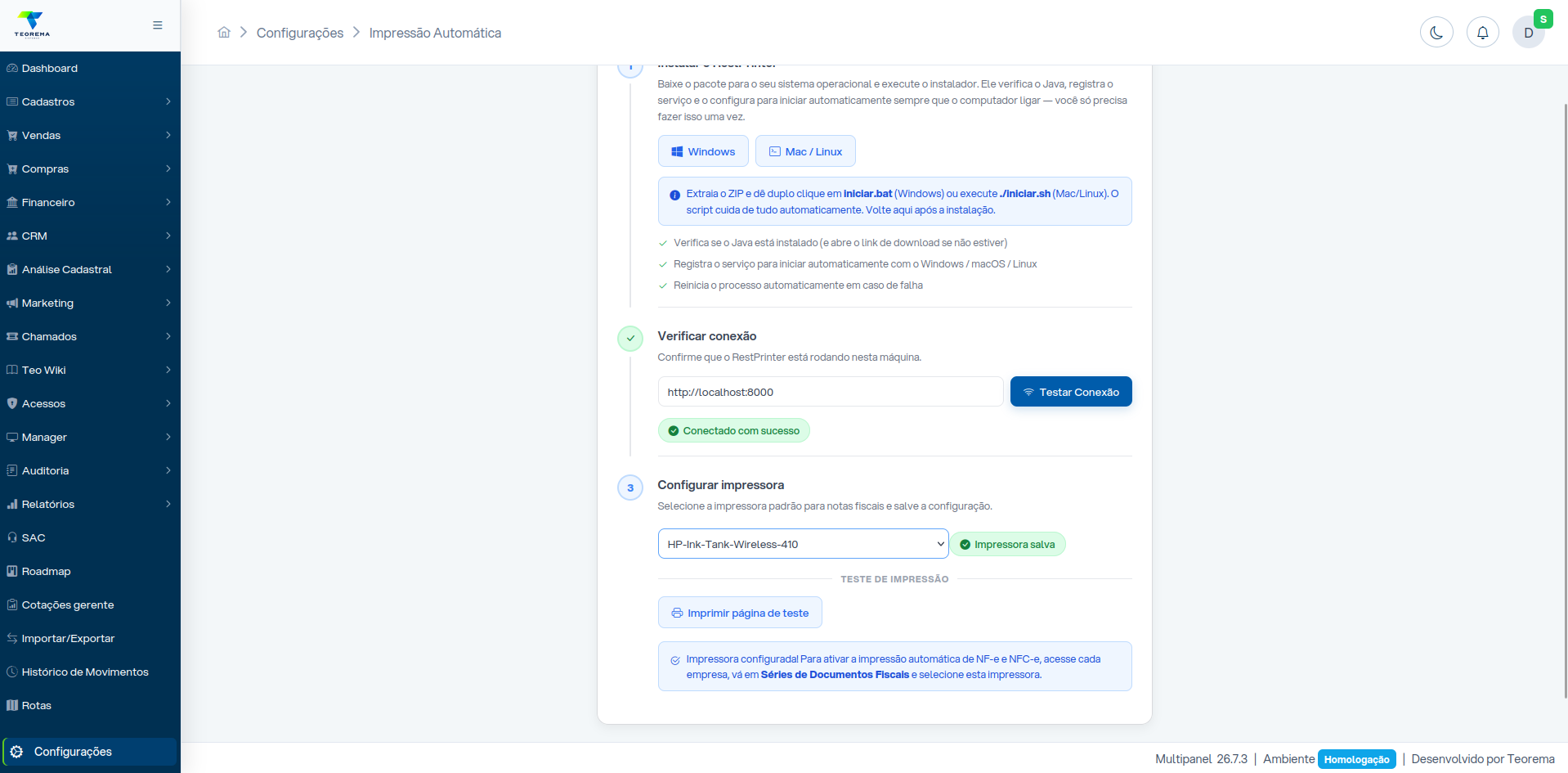 > 📌 Após salvar a impressora padrão aqui, o próximo passo é vinculá-la a cada empresa nas **Séries de Documentos Fiscais** — veja a seção abaixo. --- ## Configurar impressora por empresa (NF-e / NFC-e) A impressora padrão configurada acima serve de referência geral, mas cada empresa pode ter uma impressora diferente por tipo de documento. Para configurar, acesse: **Configurações › Empresas › [selecione a empresa] › aba fiscal** ### Seção "Impressão Automática" na série fiscal Dentro de cada série de documento fiscal (NF-e e NFC-e), há um bloco **Impressão Automática** com dois campos: - **URL RestPrinter** — endereço do serviço na máquina do usuário. Use `http://localhost:8000` quando o serviço estiver na mesma máquina do navegador. - **Impressora automática** — dropdown que lista as impressoras disponíveis após clicar em **Testar**. Selecione a impressora térmica aqui para o NFC-e (modelo 65). > ⚠️ O dropdown de impressoras só é habilitado **após** clicar no botão **Testar** e obter conexão bem-sucedida. Clique em "Testar" antes de tentar selecionar a impressora. Após selecionar a impressora, clique em **Salvar** no canto superior direito do modal da empresa para persistir a configuração. 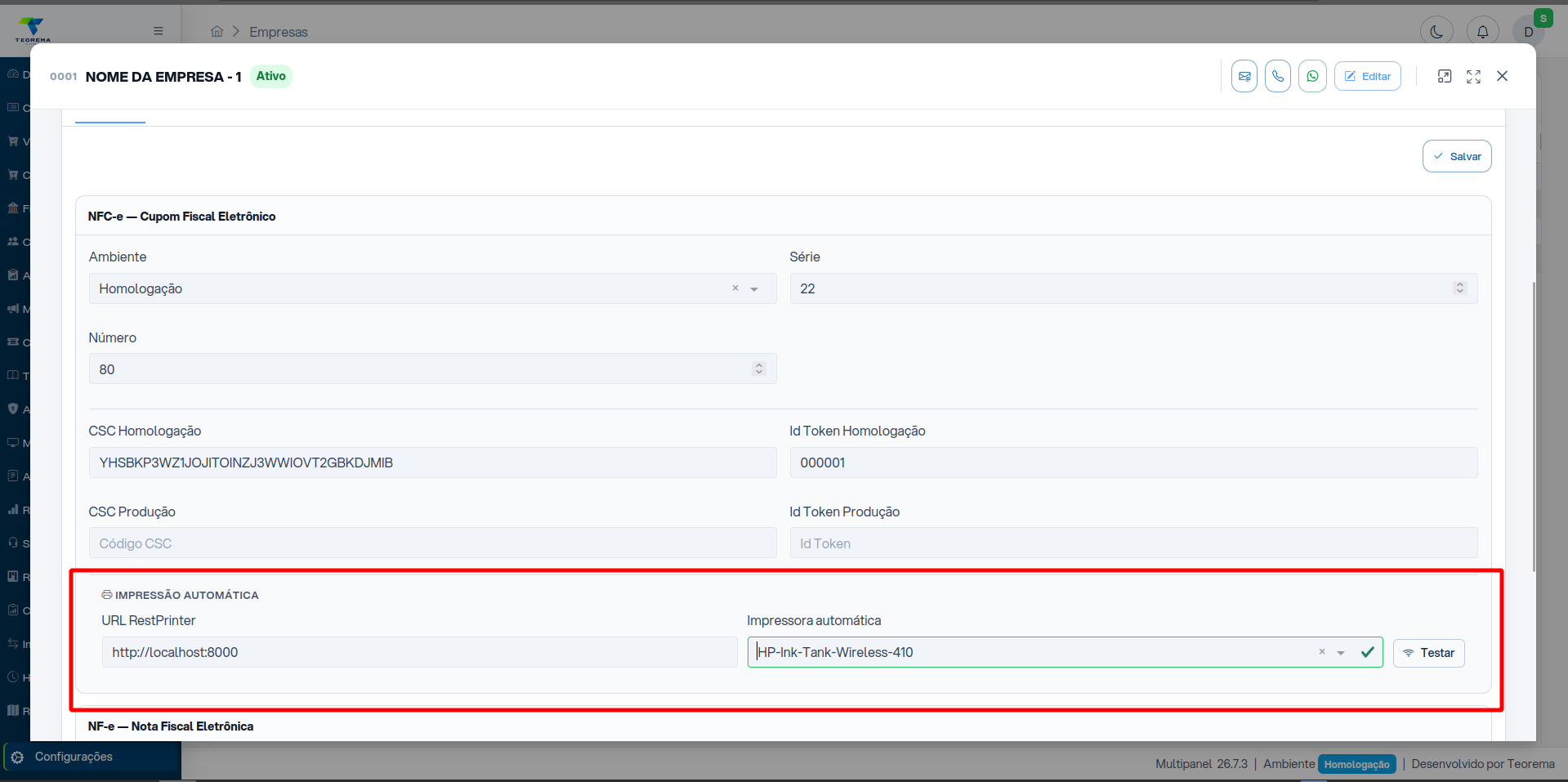 > ℹ️ A configuração por empresa é salva no servidor e vale para todos os usuários que operarem aquela empresa. A URL e a impressora ficam vinculadas à série do documento (campos `urlRestprinter` e `printerName` na série fiscal). --- ## Como funciona a impressão automática Após salvar a configuração de impressora na empresa, o fluxo de impressão acontece automaticamente a cada nota autorizada: 1. Usuário clica em **Emitir NF-e** ou **Emitir NFC-e** no pedido 2. Nota fiscal é gerada e enviada para autorização na **SEFAZ** 3. SEFAZ retorna **autorização** (protocolo com chave de acesso) 4. Sistema recupera a **configuração de impressora** da série fiscal da empresa 5. Monta a URL do PDF da nota e envia para o RestPrinter em `http://localhost:8000/printers/` 6. RestPrinter baixa o PDF e envia para a impressora configurada — nota impressa automaticamente **Notificações exibidas ao usuário:** - ✅ **Enviado para impressão** — Nota enviada para a impressora *HP-Ink-Tank-Wireless-410*. - ❌ **Impressão não realizada** — A nota foi autorizada, mas não foi possível enviar para a impressora. Verifique se o RestPrinter está ativo e se a impressora está corretamente configurada na empresa. --- ## Resolução de problemas | Sintoma | O que verificar | | --- | --- | | Botão "Testar Conexão" retorna erro | O serviço RestPrinter não está ativo. No Windows, abra o Gerenciador de Serviços e inicie o "RestPrinter". No Linux/Mac, execute ./iniciar.sh novamente. | | Dropdown de impressoras aparece vazio | Clique novamente em "Testar Conexão" para recarregar a lista. Verifique se a impressora térmica está instalada corretamente no sistema operacional. | | Impressora não aparece na lista | A impressora pode não estar instalada no Windows/macOS. Instale o driver da impressora térmica e reinicie o serviço RestPrinter. | | NFC-e autorizada mas não imprimiu | Verifique se a impressora foi configurada especificamente para a série NFC-e (modelo 65) da empresa — não basta configurar só a impressora padrão na tela de Impressão Automática. | | Erro de impressão em outra máquina | O RestPrinter precisa estar instalado e configurado em cada máquina que vai imprimir. A URL http://localhost:8000 aponta para a máquina do navegador, não para o servidor. | --- *Documentação gerada para o Chamado #0000569488 · Sistema Vendor Praxis · Teorema Tecnologia*