Integração Magento
v2.12.0-r
Orienta a integração entre o ERP Teorema e a plataforma Magento, configurando pedidos, tabelas de preço, gestão de estoque e sincronização de dados para automatizar operações de comércio eletrônico.
- Título
- Integração Magento
- Slug
- integracao-magento
- Sistema(s)
- "Sistemas Teorema -> 00001"
- Chamado
- "0000478005"
- Categoria
- user_manual
- Tipo
- how-to
- Autor
- Gabriel Faria
- Setor
- Qualidade
- Modulo
- ""
- Publico
- "Analistas técnicos e consultores responsáveis pela configuração da integração entre o ERP Teorema e a plataforma Magento"
- Keywords
- magento integração e-commerce atributos estoque pedidos tabela de preços famílias
- Aprovado em
- Junho de 2025
- Release
- ""
- Versão Pipeline
- 2.5.2
- Ultima Revisao
- "2026-06-11"
--- title: Integração Magento slug: integracao-magento sistema: - "Sistemas Teorema -> 00001" chamado: "0000478005" categoria: user_manual tipo: how-to autor: Gabriel Faria setor: Qualidade modulo: "" publico: "Analistas técnicos e consultores responsáveis pela configuração da integração entre o ERP Teorema e a plataforma Magento" keywords: - magento - integração - e-commerce - atributos - estoque - pedidos - tabela de preços - famílias aprovado_em: Junho de 2025 release: "" versao_pipeline: 2.5.2 ultima_revisao: "2026-06-11" --- ## Visão Geral A integração entre o ERP (Enterprise Resource Planning) Teorema e a plataforma Magento conecta o sistema de gestão interno ao e-commerce, sincronizando pedidos, estoque, preços e catálogo de produtos. A configuração é realizada no painel de integração acessível em `https://magento.teorema.inf.br/`. Este documento descreve cada seção de configuração disponível: atributos de produto, pedido padrão e tabelas de preço, parâmetros de produto e famílias, gerenciamento de estoque e visibilidade, e status de pedidos com locais de estoque. ## Configurar Atributos de Produto Na aba da loja desejada (ex.: VenusDecor, LeSouk), acesse a seção **Configurações de atributos**, destacada na área amarela da tela. Na seção **Configurações de atributos** (área amarela da tela), o painel exibe uma tabela com as colunas **Atributo magento**, **atributo bridgeweb**, **Valor** e **multiplicador**. Como exemplo, ficam cadastradas as linhas `length / measureLength / 0 / 100` e `width / measureWidth / 0 / 100`, com os botões **Adicionar** e **Salvar**. > ⚠️ **Atenção:** a tela de configuração do Magento também exibe credenciais de API (Consumer Secret, Api Key SOAP e demais chaves). Não compartilhe esses valores nem capturas de tela que os exibam. Esta configuração habilita o envio automático de altura (length) e largura (width) para itens cujo cálculo de venda depende de medidas em metros quadrados (m²) ou metros cúbicos (m³). ### Passos 1. Acesse o painel de integração e selecione a aba da loja. 2. Localize a seção **Configurações de atributos**. 3. Preencha os campos: - **Atributo magento:** `length` ou `width` - **Atributo bridgeweb:** `measureLength` ou `measureWidth` - **Valor:** `0` - **Multiplicador:** `100` 4. Clique em **Adicionar** para incluir cada linha. 5. Verifique se as linhas aparecem corretamente na tabela. 6. Clique em **Salvar**. > **Nota:** O multiplicador 100 garante a conversão correta das unidades para produtos vendidos por área ou volume. ## Configurar Pedido Padrão e Tabelas de Preço A tela de configuração do pedido é dividida em duas áreas funcionais. 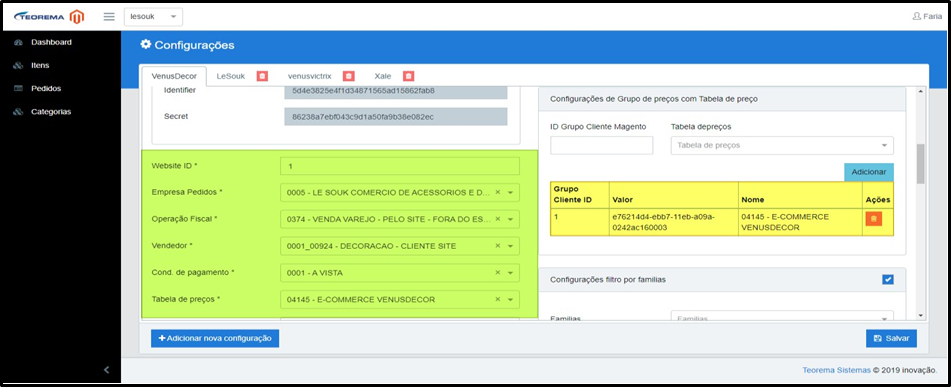 ### Área verde — Configurações padrão do pedido Esses campos vinculam os pedidos gerados no Magento aos dados fiscais e operacionais do ERP: - **Website ID:** identificador da loja virtual no Magento. - **Empresa Pedidos:** empresa que receberá o pedido no ERP. - **Operação Fiscal:** tipo de operação utilizada (ex.: venda varejo, e-commerce). - **Vendedor:** código interno do vendedor vinculado ao pedido. - **Cond. de pagamento:** forma padrão de pagamento registrada. - **Tabela de preços:** tabela de preços padrão aplicada aos pedidos da loja virtual. > ⚠️ **Atenção:** Todos esses campos são obrigatórios para que os pedidos Magento sejam processados corretamente pelo ERP. ### Área amarela — Grupos de clientes com tabelas de preços Permite definir tabelas de preços específicas para grupos de clientes do Magento e, opcionalmente, direcionar os pedidos desses grupos a vendedores específicos. #### Passos 1. No campo **ID Grupo Cliente Magento**, insira o identificador do grupo. 2. Selecione a **Tabela de Preços** correspondente. 3. Clique em **Adicionar**. 4. A configuração será listada com os campos: **Grupo Cliente ID**, **Valor** (UUID do grupo) e **Nome** (descrição da tabela vinculada). ## Configurar Parâmetros de Produto e Famílias Esta etapa define parâmetros de estoque, descrição e categorias dos produtos enviados ao Magento, além de segmentar quais famílias serão sincronizadas por site. 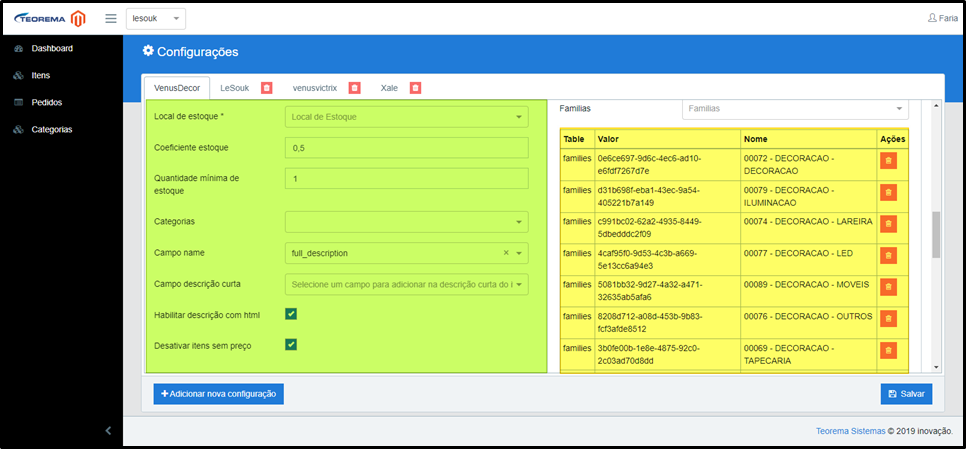 ### Área verde — Configurações padrão de produto - **Local de Estoque:** define qual local será consultado para disponibilidade. - **Coeficiente de Estoque:** multiplicador aplicado à unidade do item. Exemplo: `0,5` envia metade da quantidade cadastrada — útil para vendas por lote ou frações. - **Quantidade Mínima de Estoque:** a partir de qual quantidade o item é considerado disponível. Abaixo desse valor o item é tratado como indisponível. - **Categorias:** categorias do ERP enviadas ao Magento como categoria "principal" do produto. - **Campo name:** campo que define o nome do produto no site (ex.: `full_description`). - **Campo descrição curta:** campo opcional para complementar a descrição do item. - **Habilitar descrição com HTML:** permite tags HTML na ficha técnica do produto. - **Desativar itens sem preço:** itens sem preço não são enviados à loja Magento. ### Área amarela — Designação de famílias por site Associa grupos de produtos (famílias) a um site Magento específico — útil para empresas com múltiplas lojas no mesmo ERP. #### Passos 1. No campo **Famílias**, selecione a família de produtos a vincular ao site. 2. Clique em **Adicionar**. 3. A família aparecerá listada com: **Table** (entidade no banco de dados), **Valor** (identificador único) e **Nome** (descrição da família). > **Nota:** Somente os produtos das famílias selecionadas serão sincronizados com o site Magento em questão. ## Gerenciar Estoque e Ativações Nesta tela são realizadas as ativações de sincronização entre o ERP e a loja Magento, além da vinculação da empresa responsável pelo estoque. 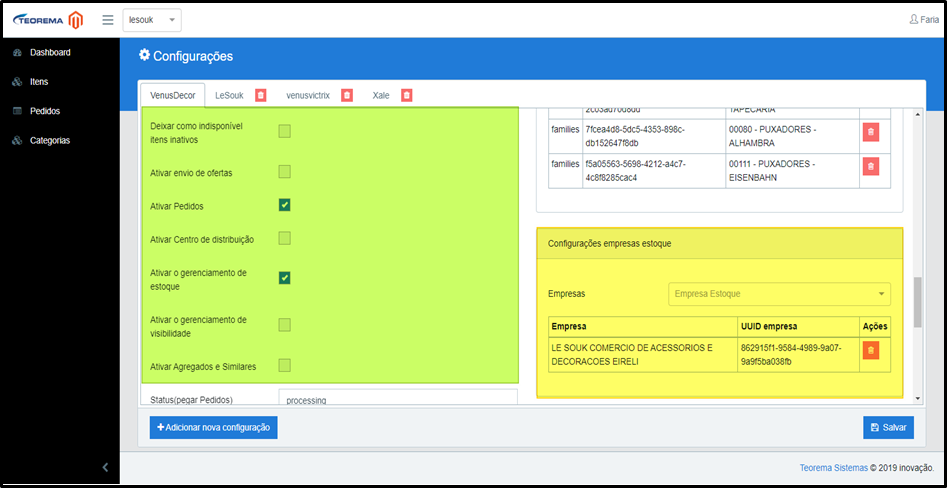 ### Área verde — Ativações e controles - **Deixar como indisponível itens inativos:** itens desativados no ERP são automaticamente desativados na loja. - **Ativar envio de ofertas:** envia ao Magento produtos com promoções ou condições especiais cadastradas no ERP. - **Ativar Pedidos:** habilita a geração de pedidos no ERP a partir de compras feitas no site. - **Ativar Centro de Distribuição:** utiliza centros de distribuição cadastrados para gerenciar envio dos produtos. - **Ativar o gerenciamento de estoque:** sincroniza movimentação de estoque entre o ERP e o Magento. - **Ativar o gerenciamento de visibilidade:** ajusta automaticamente a visibilidade dos produtos no Magento com base no status do ERP. - **Ativar Agregados e Similares:** habilita o uso de produtos relacionados ou variantes (quando aplicável). ### Área amarela — Empresa estoque Vincula a loja Magento à empresa responsável pelo estoque no ERP. #### Passos 1. No campo **Empresa Estoque**, selecione a empresa cadastrada no ERP. 2. Clique em **Adicionar**. 3. A empresa aparecerá listada com seu nome e UUID correspondente. > **Nota:** Esta configuração é necessária em operações com múltiplas empresas ou quando o mesmo ERP atende mais de uma loja Magento. ## Configurar Status de Pedidos e Locais de Estoque Esta tela define como os pedidos recebidos do Magento são tratados no ERP e quais locais de estoque ficam vinculados ao site. 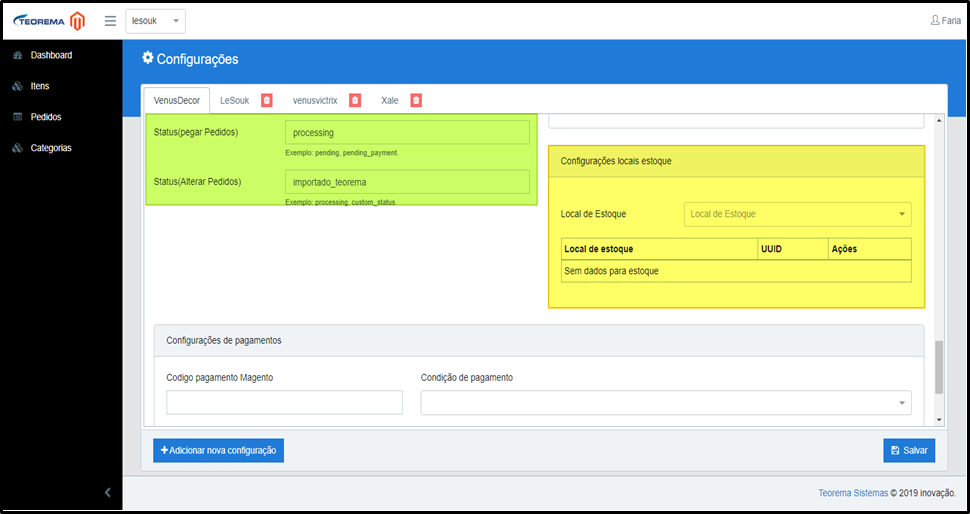 ### Área verde — Status dos pedidos - **Status (pegar Pedidos):** status no qual o Magento considera um pedido pronto para importação. Exemplo usual: `processing`. - **Status (Alterar Pedidos):** novo status atribuído ao pedido no Magento após importação pelo ERP. Exemplo usual: `importado_teorema`. > **Nota:** Os status são personalizados conforme a operação da empresa. Consulte o suporte técnico de segundo nível da Teorema para ajustar conforme o fluxo. ### Área amarela — Locais de estoque Vincula locais de estoque físicos ou lógicos cadastrados no ERP ao site Magento. #### Passos 1. Selecione o local de estoque no menu suspenso. 2. Clique em **Adicionar**. 3. O local aparecerá listado com nome e UUID correspondente. > **Nota:** Se nenhum local estiver disponível para seleção, é necessário realizar o cadastro no ERP antes de integrá-lo à plataforma Magento. ## Informações do documento > Autor: Gabriel Faria > Setor: Qualidade > Módulo: > Chamado: 0000478005 > Versão do Sistema: > Versão do documento: 01 > Revisão: Paulo Bley > Aprovado em: Junho de 2025 --- > 📎 **Arquivos originais:** [MANUAL PARA INTEGRAÇÃO COM API MAGENTO.docx](https://drive.google.com/uc?export=download&id=14g61cz2cz87VxHyQVVs4WB5M-LdREVGQ) · [MANUAL PARA INTEGRAÇÃO COM API MAGENTO.pdf](https://drive.google.com/uc?export=download&id=1uuBISqu-L6nY42_B18mtGcaEtN-BZh2X)
Tags IA:
integracao
integracao-magento
junho
magento
Prioridade: 7