Liberação Remota
v2.12.0-r
Orienta a configuração e utilização da liberação remota no ERP e APP, cobrindo desde parâmetros iniciais até fluxos completos de autorização de vendas e borderôs com validação de exceções comerciais e financeiras.
- Título
- Liberação Remota
- Slug
- liberacao-remota
- Sistema(s)
- Teorema Autorizador (App)
- Chamado
- "0000554814"
- Categoria
- user_manual
- Tipo
- how-to
- Autor
- Gabriel Faria
- Setor
- Qualidade
- Modulo
- ""
- Publico
- Vendedores, supervisores e gestores financeiros que autorizam ou solicitam liberações no ERP Teorema
- Keywords
- liberação remota autorização desconto limite de crédito borderô pedido de compra requisição de compra app
- Versão Doc
- 01
- Revisão
- Paulo Bley
- Aprovado em
- Janeiro de 2026
- Release
- ""
- Versão Pipeline
- 2.5.2
- Ultima Revisao
- "2026-06-11"
--- title: Liberação Remota slug: liberacao-remota sistema: - Teorema Autorizador (App) chamado: "0000554814" categoria: user_manual tipo: how-to autor: Gabriel Faria setor: Qualidade modulo: "" publico: Vendedores, supervisores e gestores financeiros que autorizam ou solicitam liberações no ERP Teorema keywords: - liberação remota - autorização - desconto - limite de crédito - borderô - pedido de compra - requisição de compra - app versao_doc: 01 revisao: Paulo Bley aprovado_em: Janeiro de 2026 release: "" versao_pipeline: 2.5.2 ultima_revisao: "2026-06-11" --- ## Visão Geral O Teorema Liberação Remota integra o ERP Teorema ao aplicativo **Teorema Autorizador (App)** para que supervisores e gestores autorizem ou recusem exceções comerciais e financeiras diretamente pelo celular, sem intervenção no sistema desktop. Os cenários cobertos incluem: desconto acima do percentual configurado, venda a prazo que ultrapassa o limite de crédito do cliente, autorização de borderôs e aprovação de pedidos e requisições de compra. ## Modo de utilização Para utilizar as funcionalidades descritas neste documento, o acesso deve ser realizado diretamente no **ERP Teorema**, por meio do ambiente desktop. O usuário deve efetuar login informando **usuário e senha válidos**, respeitando os perfis de acesso e permissões configurados pela empresa. É fundamental que o usuário possua autorização para acessar os módulos de **Vendas**, **Financeiro** e **Contas a Receber**. Após o acesso, as funcionalidades ficam disponíveis conforme o caminho indicado em cada seção, permitindo: - configurar parâmetros da empresa, - realizar lançamentos de pedidos e itens, - consultar e cadastrar borderôs, - iniciar solicitações de autorização quando as regras configuradas forem excedidas. Todas as solicitações de liberação são **originadas no ERP**, que valida as regras, bloqueia operações quando necessário e encaminha automaticamente as solicitações para análise conforme o fluxo definido pela empresa. ## Instalar e acessar o aplicativo Teorema Liberação Remota 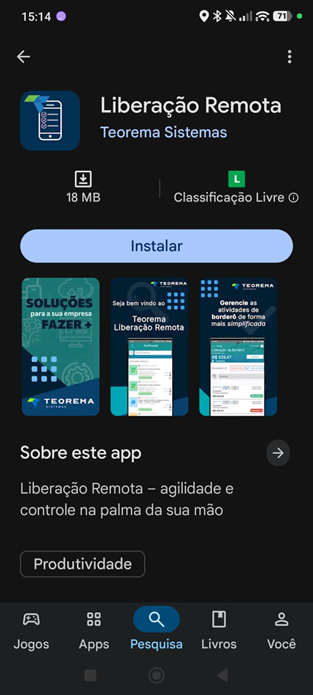 O usuário liberador deve realizar o acesso por meio do **aplicativo Teorema Liberação Remota**, disponível para dispositivos móveis Android. ### Baixar o aplicativo 1. Acesse a **Play Store** no dispositivo móvel. 2. Pesquise por **"Liberação Remota – Teorema Sistemas"**. 3. Selecione o aplicativo identificado como **Teorema Sistemas**. 4. Toque em **Instalar** e aguarde a conclusão do download. ### Acessar o aplicativo 1. Abra o aplicativo **Teorema Liberação Remota**. 2. Realize o login utilizando as **mesmas credenciais** previamente cadastradas no ERP (usuário e senha). 3. Após a autenticação, o aplicativo exibirá a tela inicial com as **notificações pendentes de liberação**, conforme o perfil e permissões do usuário. A partir desse momento, o usuário estará apto a: - receber notificações de autorizações, - analisar pedidos de venda e borderôs, - acessar detalhes das solicitações, - aprovar ou recusar liberações, - registrar observações e finalizar análises. O aplicativo funciona de forma totalmente integrada ao ERP, garantindo que todas as decisões sejam refletidas automaticamente no sistema. ## Configurar os parâmetros para utilização do Teorema Liberação Remota **Caminho:** Gestão Administrativa > Cadastros > Parâmetros de Empresa > Aba Vendas 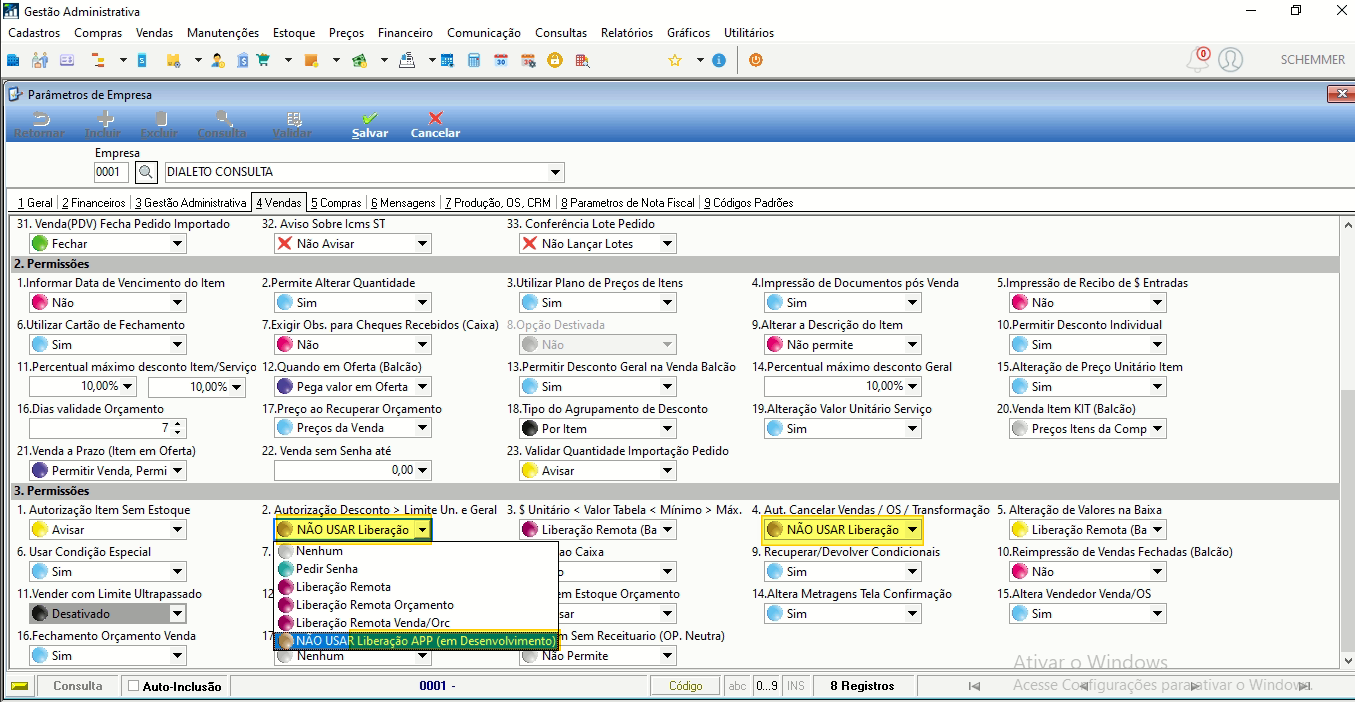 Esta tela centraliza os **parâmetros operacionais de vendas**, definindo regras, permissões e validações que impactam o fluxo comercial no ERP. No contexto do Teorema Liberação Remota, ela permite configurar quais ações exigirão autorização e **qual será o canal de liberação** (Delphi ou APP). O primeiro passo para utilização do Teorema Liberação Remota é ajustar todos os parâmetros utilizados pelo aplicativo, alterando a forma de autorização para **Liberação via APP**. No exemplo destacado na tela, a configuração relacionada a **desconto** está em evidência, porém este não é o único cenário contemplado. Existem diversas outras validações no sistema — como permissões de venda, alteração de valores, limites, estoque, entre outras — que podem ser direcionadas para liberação via aplicativo. Ao configurar esses parâmetros para **Liberação em APP**, sempre que uma ação exigir autorização: - o pedido de liberação será enviado automaticamente para o aplicativo, - o responsável poderá analisar e autorizar de forma remota, - o fluxo de vendas torna-se mais ágil, sem necessidade de intervenção direta no sistema desktop. > **Nota:** Cada empresa deve revisar cuidadosamente todos os parâmetros disponíveis nesta tela, garantindo que apenas as validações desejadas sejam direcionadas para o APP, respeitando suas políticas internas de controle e segurança. ## Simular desconto acima do permitido para acionar a Liberação Remota **Caminho:** Vendas > Lançamento de Itens > Alteração 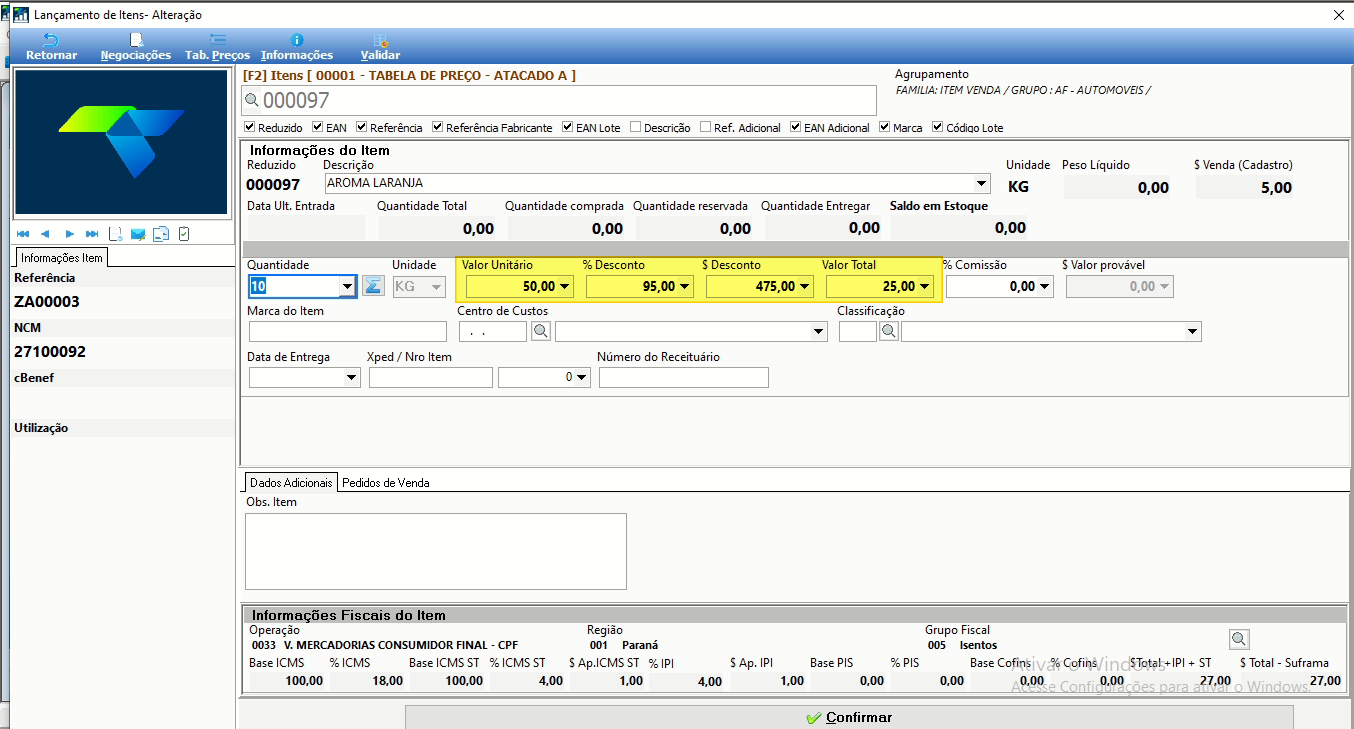 Esta tela permite o **lançamento, edição e validação de itens em pedidos de venda**, controlando valores, quantidades, descontos, comissões e demais regras comerciais. No contexto do Teorema Liberação Remota, ela é o ponto onde o sistema **identifica exceções às regras configuradas** e aciona automaticamente o processo de autorização. Nesta simulação, é realizado o lançamento de um item com **percentual de desconto superior ao limite configurado nos parâmetros da empresa**. Ao informar um desconto que extrapola o percentual máximo permitido: - o sistema identifica a quebra de regra, - bloqueia a confirmação imediata da operação, - e **força a solicitação de liberação remota**. Essa solicitação é direcionada para um **usuário com perfil de supervisor**, previamente autorizado, que poderá: - analisar os dados do item (valor, percentual de desconto e impacto no total), - aprovar ou reprovar a solicitação, - realizar a liberação **de forma remota via APP**, conforme os parâmetros definidos. ## Acompanhar a solicitação de liberação remota em andamento **Caminho:** Vendas > Lançamento de Itens > Alteração > Validação de regra (desconto acima do permitido) 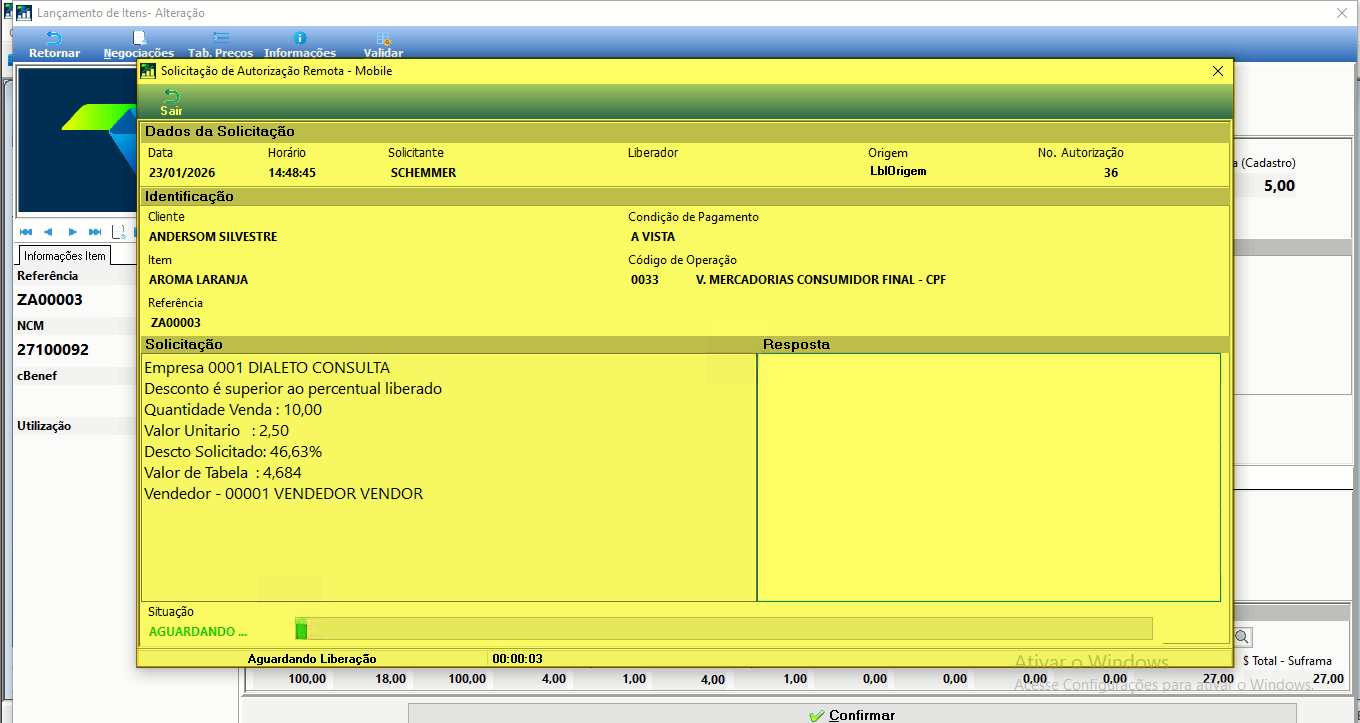 Esta tela apresenta os **detalhes da solicitação de autorização remota**, permitindo o acompanhamento em tempo real do status da liberação exigida pelo sistema. Após a tentativa de confirmar uma operação que **extrapola o limite de desconto configurado**, o ERP aciona automaticamente o processo de Liberação Remota. Neste momento, o sistema: - registra os dados da solicitação (data, hora, solicitante e origem), - apresenta as informações do cliente, item, operação e condição de pagamento, - detalha o motivo da solicitação, como **desconto superior ao percentual liberado**, - exibe o status **"Aguardando liberação"**. Enquanto a solicitação estiver nesse status: - a operação permanece bloqueada no ERP, - o usuário não consegue finalizar o lançamento, - o pedido de autorização é enviado ao **aplicativo do usuário supervisor**, que poderá aprovar ou reprovar a solicitação remotamente. ## Receber a solicitação de liberação remota no aplicativo **Caminho:** APP Teorema Liberação Remota > Autorizações > Solicitações em análise 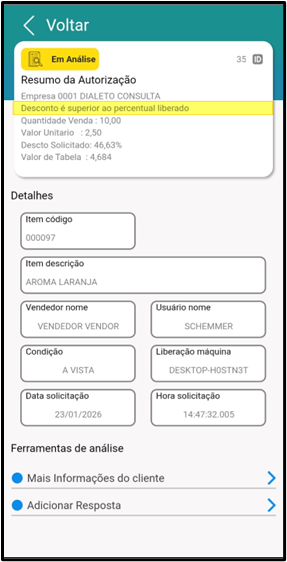 Esta tela apresenta ao **usuário supervisor** todos os **detalhes da solicitação de liberação**, permitindo análise segura e contextualizada antes da tomada de decisão. Quando o ERP identifica uma operação que exige autorização, a solicitação é enviada automaticamente para o aplicativo. No aplicativo, o supervisor visualiza: - **Resumo da autorização**, com o motivo da solicitação destacado, - dados da empresa e do solicitante, - informações do item (código, descrição e quantidade), - valores envolvidos (valor unitário, desconto aplicado e valor de tabela), - condição de venda, - data e hora da solicitação, - identificação do vendedor e do usuário que realizou a operação no ERP. Além disso, o aplicativo disponibiliza **ferramentas de apoio à decisão**: - **Mais Informações do cliente** — acesso ao histórico financeiro do cliente, - **Adicionar Resposta** — campo para incluir justificativa ou observação da liberação. ## Autorizar ou Recusar a solicitação de liberação remota **Caminho:** APP Teorema Liberação Remota > Autorizações > Solicitação em análise 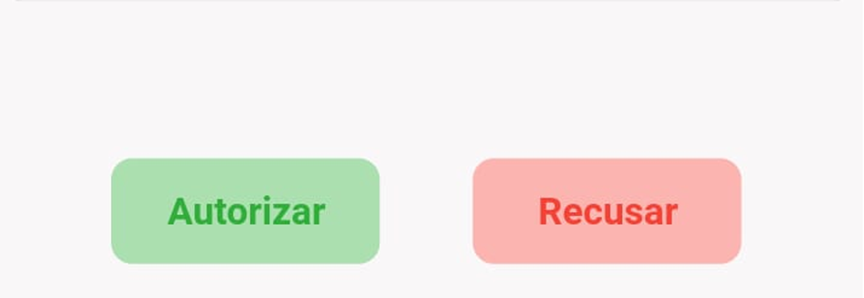 Esta tela permite que o **usuário supervisor** conclua o processo de liberação remota, tomando a decisão final sobre a solicitação recebida. Ao final da análise da solicitação no aplicativo, o supervisor deve escolher uma das opções: - **Autorizar** — o sistema registra a aprovação e envia a liberação automaticamente para o ERP. O usuário no ERP é notificado e pode dar continuidade ao processo de venda, concluindo o lançamento do item com o desconto aplicado. - **Recusar** — a solicitação é negada. O ERP recebe a informação de recusa e a operação permanece bloqueada, impedindo a finalização do lançamento com os valores informados. Essa decisão fica registrada no histórico da liberação, incluindo: - usuário responsável pela decisão, - data e hora da ação, - status final da solicitação. ## Solicitar liberação remota por limite de crédito ultrapassado **Caminho:** Vendas > Lançamento de Itens > Alteração > Definição de condição de pagamento a prazo 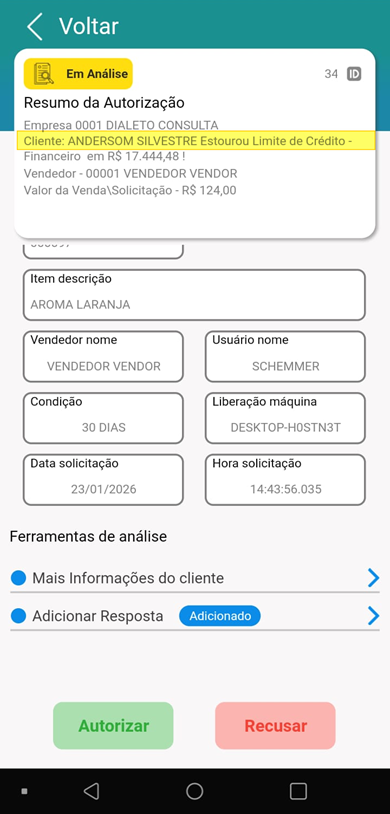 Esta tela valida as **regras financeiras associadas à venda**, especialmente aquelas relacionadas a **limite de crédito do cliente**. Ela permite identificar automaticamente quando uma venda a prazo extrapola o limite disponível, acionando o fluxo de autorização para decisão do supervisor. Nesta simulação, foi utilizado o mesmo pedido, alterando apenas a **condição de pagamento para venda a prazo**. Ao realizar essa alteração, o sistema reavalia automaticamente a situação financeira do cliente. Quando o valor da venda faz com que o cliente **ultrapasse o limite de crédito disponível**, o ERP: - identifica a inconsistência financeira, - bloqueia a continuidade da operação, - gera automaticamente uma **solicitação de liberação remota**. No aplicativo, o supervisor visualiza: - o aviso de que o **cliente estourou o limite de crédito**, - o valor do limite ultrapassado, - o valor total da venda solicitada, - os dados do cliente, vendedor e condição de pagamento, - data e hora da solicitação. Além disso, o aplicativo disponibiliza recursos adicionais para apoiar a decisão: - **Mais informações do cliente** — permite avaliar histórico e contexto, - **Adicionar resposta** — o supervisor pode incluir observações ou justificativas que ficam registradas na liberação. Ao final da análise, o supervisor decide entre **Autorizar** ou **Recusar**, seguindo o mesmo fluxo de retorno automático da decisão para o ERP. ## Analisar a solicitação em detalhe e incluir observações **Caminho:** APP Teorema Liberação Remota > Autorizações > Solicitação em análise > Adicionar Resposta / Mais Informações do Cliente 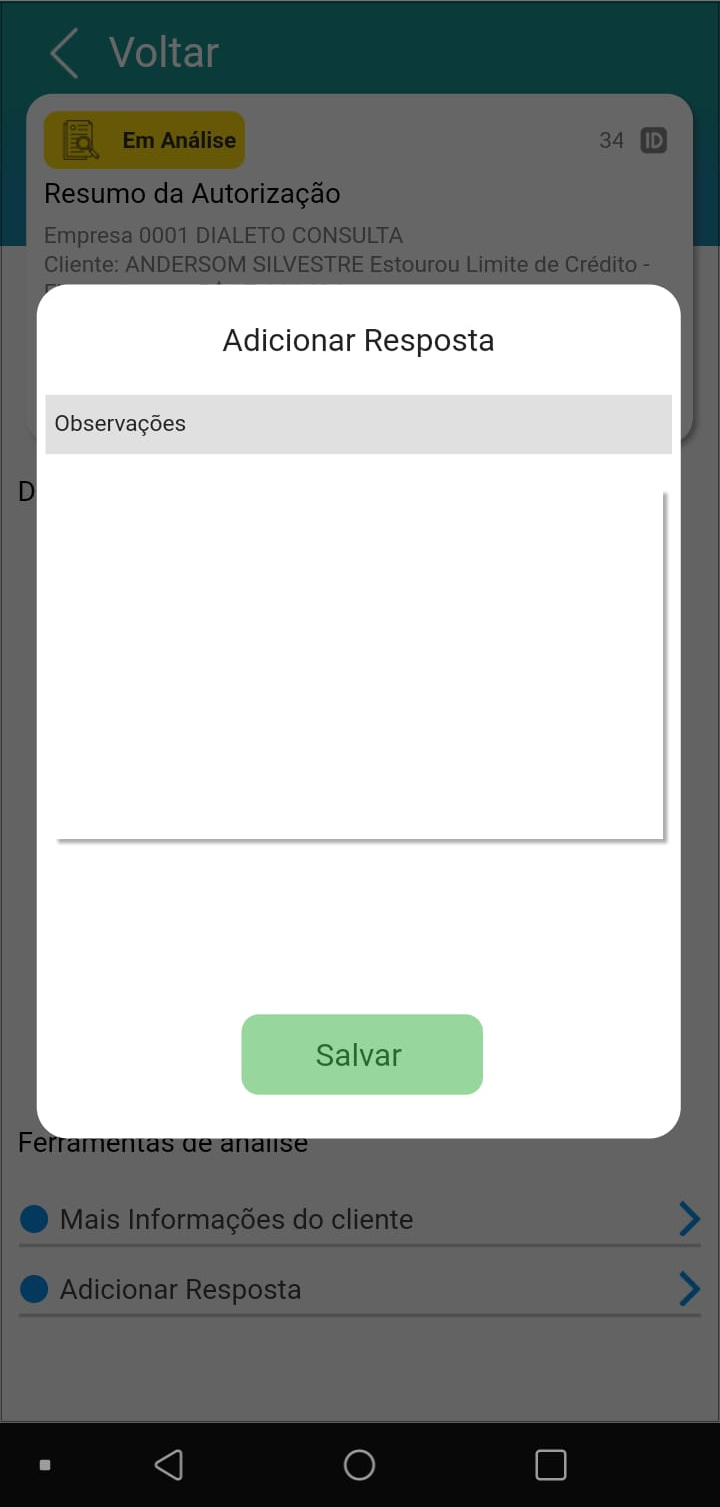 Durante a análise da solicitação de liberação remota, o aplicativo disponibiliza duas funcionalidades de apoio à decisão: ### Adicionar Resposta Ao acessar esta opção, o supervisor pode: - incluir **observações ou justificativas** relacionadas à autorização ou recusa, - registrar orientações comerciais ou financeiras, - documentar exceções acordadas com o cliente. Essas observações ficam **vinculadas à solicitação**, garantindo rastreabilidade e histórico das decisões tomadas. ### Mais Informações do Cliente Nesta opção, o aplicativo apresenta uma visão consolidada da situação do cliente: | Campo | Valor (exemplo) | |---|---| | Situação | 00 - Cliente Preferencial | | Limite de Crédito | 20,0 | | Primeira Compra | 14/10/2024 – R$ 816,20 | | Última compra | 12/08/2025 – R$ 16.200,00 | | Maior Compra | R$ 16.200,00 | | Média de atraso (dias) | 0 | **Histórico financeiro – Entradas (últimas 10):** | Data | Valor | Status | Método | |---|---|---|---| | 14/10/2024 | R$ 816,20 | Baixado | OS | | 30/10/2024 | R$ 1.036,80 | Pendente | NF | | 28/07/2025 | R$ 103,68 | Pendente | PV | | 12/08/2025 | R$ 16.200,00 | Pendente | NF | Essas informações permitem ao supervisor avaliar o **comportamento financeiro do cliente**, oferecendo subsídios claros para decidir pela liberação ou não da venda. ## Conclusão do fluxo de liberação de pedidos de venda Os exemplos apresentados demonstram como o Teorema Liberação Remota oferece: - mais transparência, - mais autonomia ao supervisor, - decisões baseadas em dados, - integração total entre ERP e aplicativo. A partir desse ponto, o processo de liberação de pedidos fica **completo, rastreável e seguro**, tanto para regras comerciais (desconto) quanto financeiras (limite de crédito). ## Consultar borderôs em Contas a Receber **Caminho:** Financeiro > Contas a Receber > Movimento Financeiro – Contas a Receber 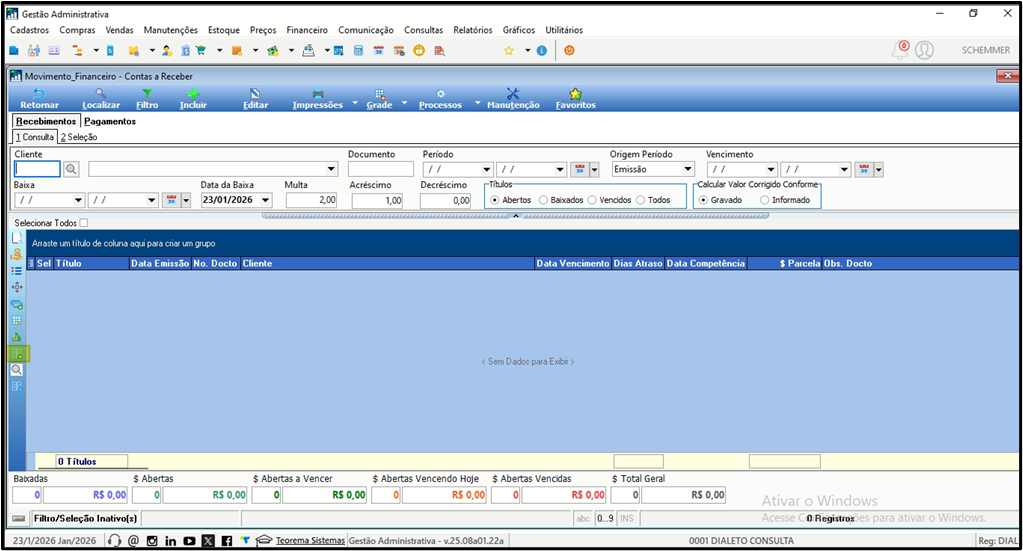 Esta tela permite a **consulta, análise e acompanhamento dos títulos financeiros** vinculados a clientes, servindo como base para a **formação, conferência e controle de borderôs**. Na tela de **Movimento Financeiro – Contas a Receber**, o usuário pode consultar os títulos utilizando filtros como: - cliente, - período de emissão, - período de vencimento, - situação dos títulos (abertos, baixados, vencidos ou todos), - data de baixa, - origem do título, - cálculo de valor corrigido (gravado ou informado). Após aplicar os filtros, o sistema exibe: - a listagem dos títulos encontrados, - dados como número do documento, cliente, datas de emissão e vencimento, dias de atraso, valor da parcela e observações, - totalizadores na parte inferior com valores abertos, a vencer, vencidos e total geral. Essa consulta é fundamental para: - conferência dos títulos antes da geração de um borderô, - validação de valores e vencimentos, - análise da inadimplência, - apoio à tomada de decisão financeira. ## Selecionar borderô na consulta **Caminho:** Financeiro > Contas a Receber > Consulta de Borderôs 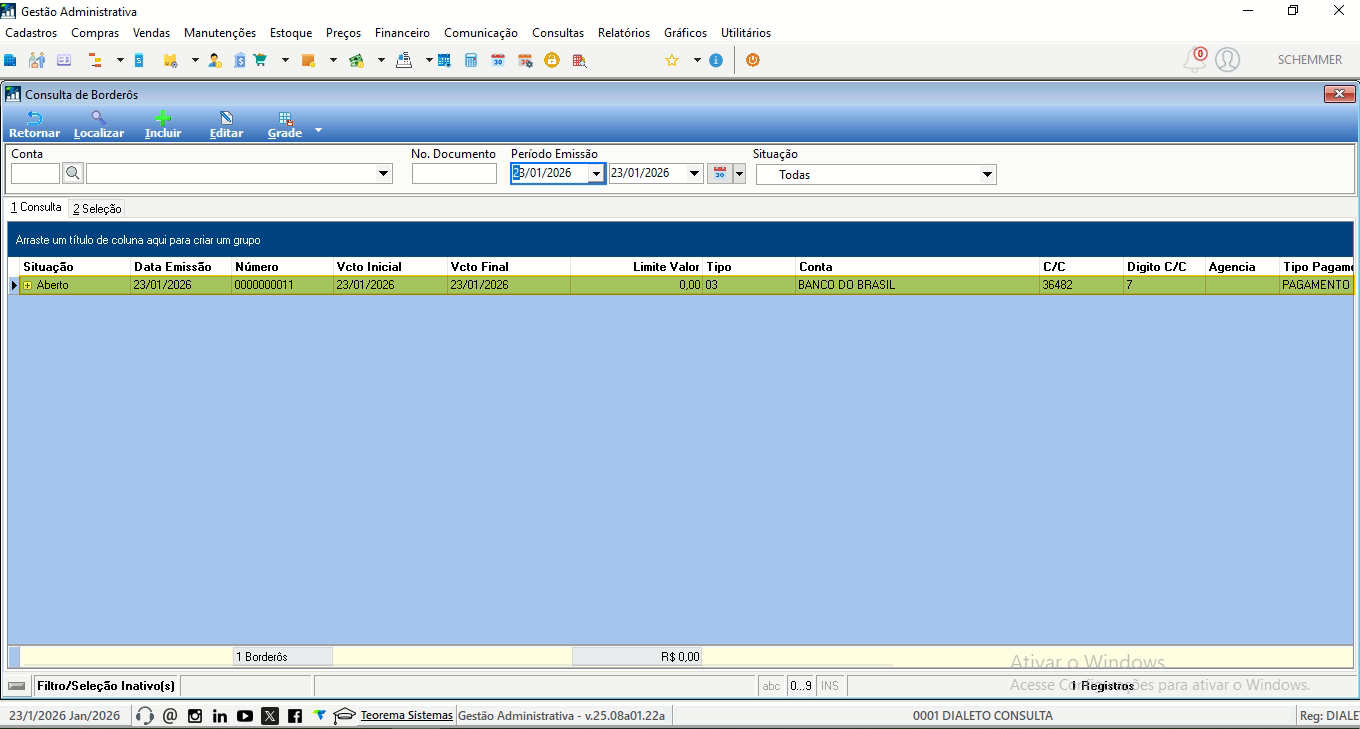 Esta tela permite a **visualização e seleção dos borderôs cadastrados**, possibilitando a conferência de dados bancários, datas, situação e demais informações antes de qualquer ação complementar. Após acessar a **Consulta de Borderôs**, o usuário pode utilizar os filtros disponíveis para localizar registros específicos: - conta bancária, - número do documento, - período de emissão, - situação do borderô (aberto, fechado, entre outros). No exemplo apresentado, foi selecionado um borderô com as seguintes características: - situação **Aberto**, - data de emissão e vencimento inicial/final no mesmo dia, - conta bancária vinculada (BANCO DO BRASIL, C/C 36482-7), - tipo de pagamento definido. A seleção de um borderô permite: - visualizar seus dados completos, - validar informações bancárias (banco, agência, conta e dígito), - confirmar limites e valores associados, - dar sequência às próximas etapas do processo. ## Enviar borderô para autorização via aplicativo **Caminho:** Financeiro > Contas a Receber > Cadastro de Borderôs 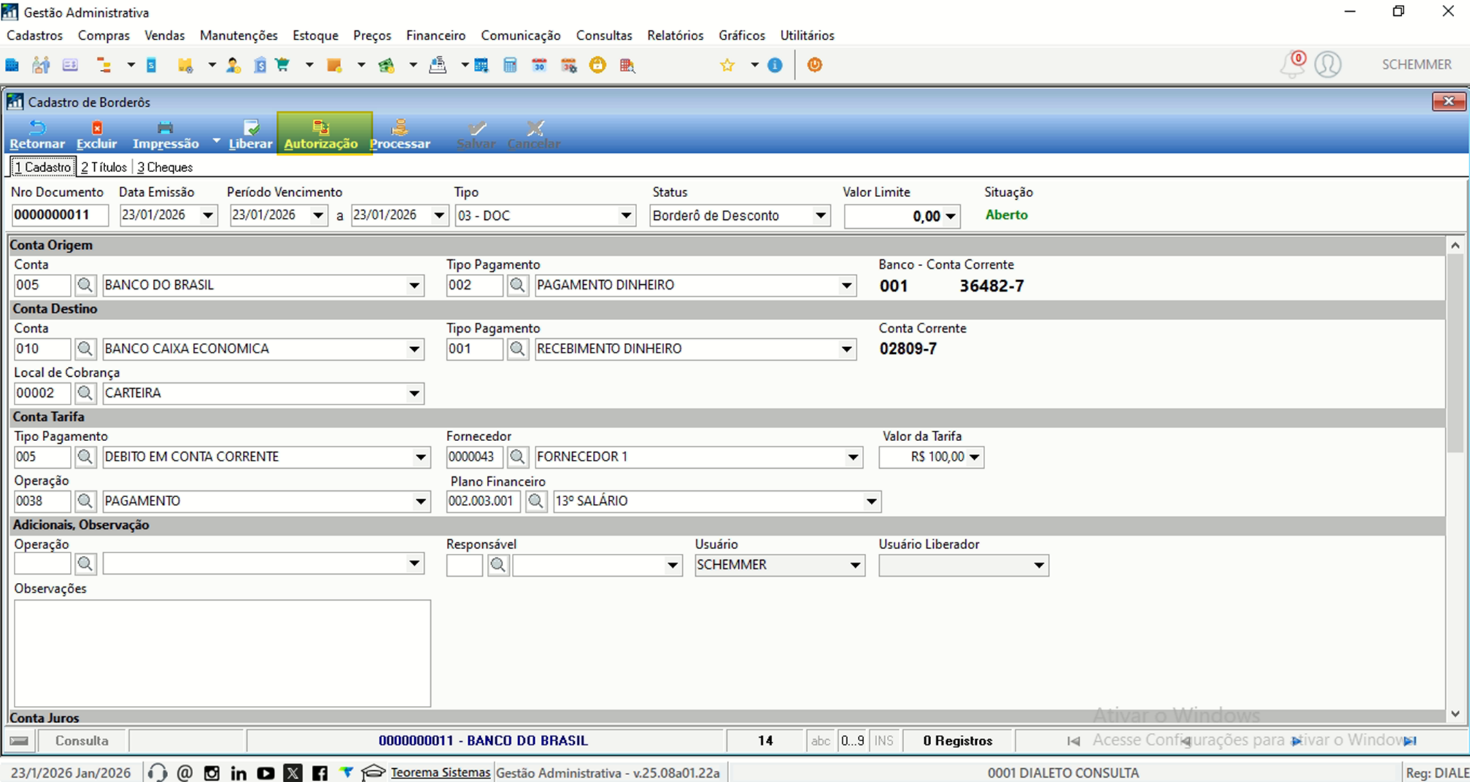 Esta tela permite o **cadastro, conferência e controle dos borderôs**, além de iniciar o fluxo de **autorização remota** quando necessário. Ela é responsável por disparar as **notificações de liberação para o aplicativo**. Após selecionar ou cadastrar um borderô, o sistema disponibiliza o botão **"Autorização"**, responsável por iniciar o processo de liberação remota. Ao acionar o botão **Autorização**: - o sistema valida os dados do borderô (valores, contas, tipo e situação), - registra a solicitação de autorização, - envia automaticamente a notificação para o **APP Teorema Liberação Remota**, - o borderô permanece com situação **Aberto**, aguardando decisão. No aplicativo, o usuário responsável pela liberação poderá: - visualizar os dados completos do borderô, - analisar informações financeiras e bancárias, - autorizar ou recusar o processamento. Somente após a **autorização no aplicativo** o borderô poderá ser processado no ERP, garantindo: - controle financeiro, - segregação de funções, - rastreabilidade das decisões, - integração total entre ERP e aplicativo. ## Acompanhar a solicitação de autorização de borderô no ERP e no aplicativo **Caminho:** Financeiro > Contas a Receber > Cadastro de Borderôs > Autorização / APP Teorema Liberação Remota > Autorizações em análise 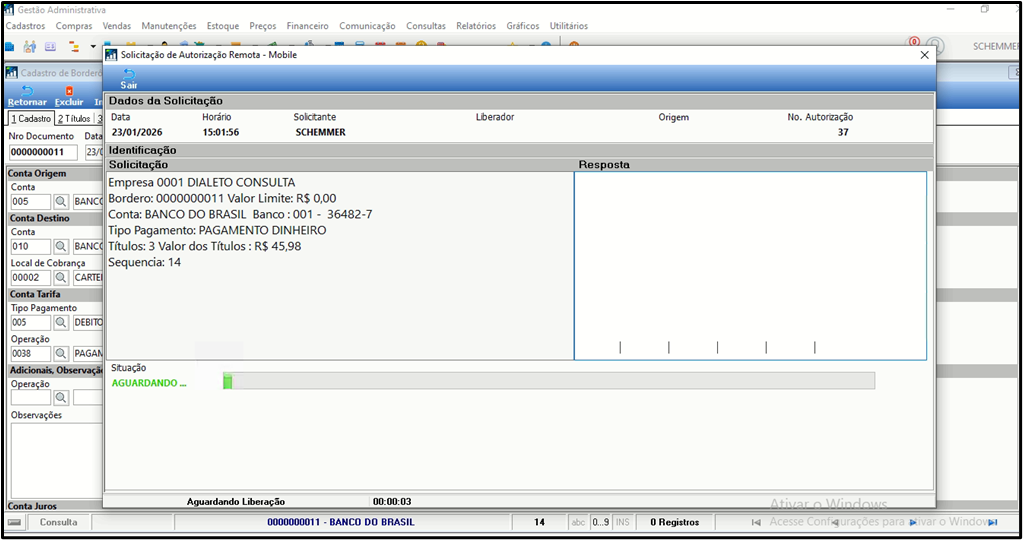 Esta tela apresenta ao **usuário liberador**, no aplicativo, os **detalhes completos da solicitação de autorização do borderô**, permitindo análise e decisão antes do processamento financeiro no ERP. Após o acionamento do botão **Autorização** no cadastro do borderô, o ERP envia automaticamente a solicitação para o **APP Teorema Liberação Remota**. Enquanto a decisão não é tomada, o sistema exibe o status **"Aguardando liberação"**, bloqueando o processamento do borderô no ERP. No aplicativo (e também refletido na tela de acompanhamento no ERP), o liberador visualiza: - dados da empresa solicitante, - número do borderô e valor limite, - banco, agência e conta vinculados, - tipo de pagamento, - quantidade de títulos vinculados ao borderô, - valor total dos títulos, - identificação do solicitante, - data e horário da solicitação. Após a análise no aplicativo, o usuário pode: - **autorizar** o borderô, liberando o processamento no ERP, - ou **recusar** a solicitação, mantendo o bloqueio e registrando a decisão. ## Visualizar notificações de autorização de borderô no aplicativo **Caminho:** APP Teorema Liberação Remota > Notificações 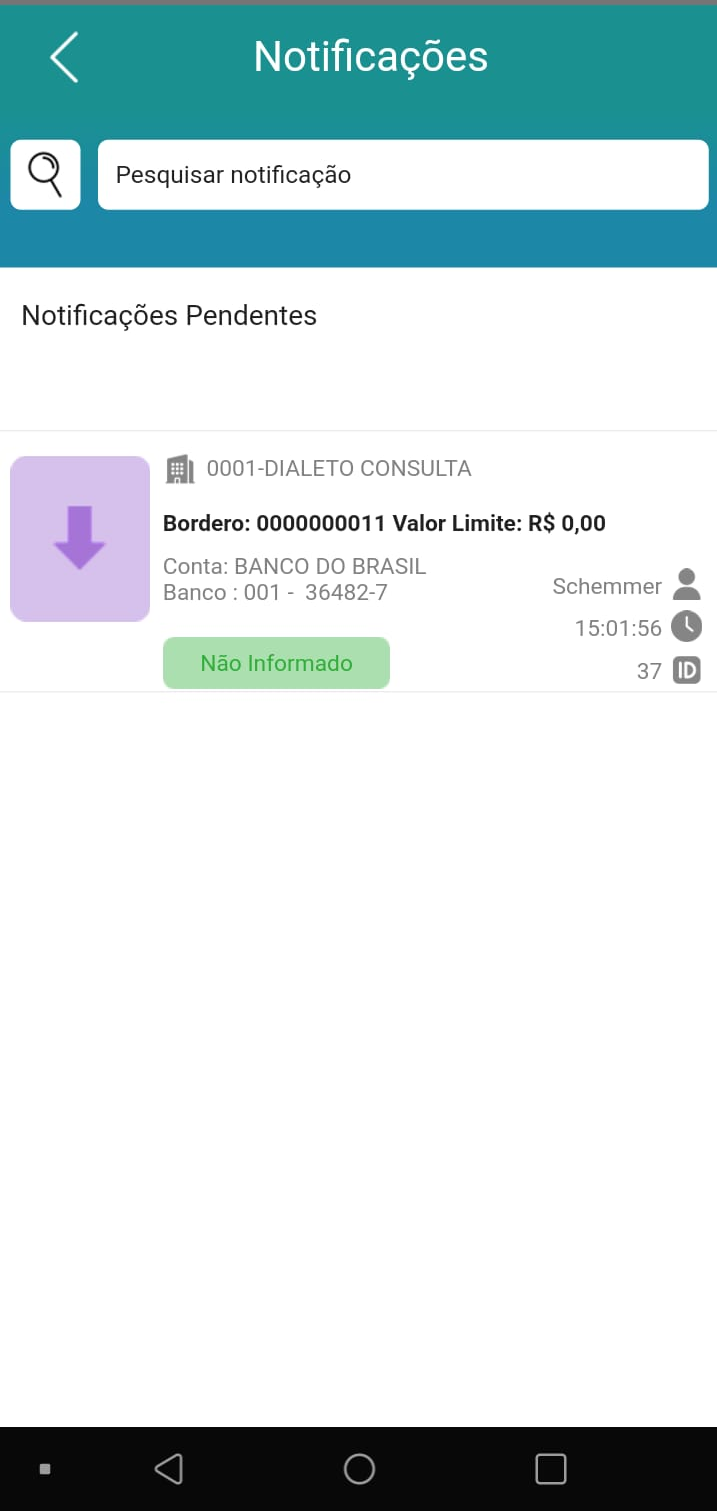 Esta tela centraliza todas as **notificações pendentes de liberação**, permitindo que o usuário liberador visualize rapidamente quais solicitações aguardam análise — incluindo borderôs, pedidos de venda e demais autorizações remotas. Na tela de **Notificações**, o aplicativo exibe uma lista com todas as solicitações pendentes de decisão. Para cada notificação, o usuário visualiza de forma resumida: - empresa solicitante, - tipo da solicitação (ex.: borderô), - número do borderô, - valor limite envolvido, - dados bancários (banco, agência e conta), - usuário solicitante, - data e hora da solicitação, - status da notificação. Ao tocar sobre a notificação, o aplicativo direciona o usuário para a tela de **detalhamento da autorização**, onde é possível: - analisar todas as informações financeiras, - acessar dados complementares, - **autorizar ou recusar** a solicitação. ## Receber notificação de autorização de pedido ou requisição de compra  Esta funcionalidade permite que os pedidos ou requisições de compra enviados para aprovação sejam automaticamente encaminhados ao responsável autorizador por meio do aplicativo **Autorizador – Liberação Remota**. Após a criação do pedido ou requisição de compra no sistema, o processo é direcionado para aprovação conforme as regras de autorização configuradas. Em poucos segundos, o usuário responsável recebe uma **notificação diretamente em seu dispositivo móvel**, informando que existe uma solicitação pendente de aprovação. O autorizador pode então visualizar a solicitação e realizar a aprovação ou reprovação de forma remota, garantindo mais agilidade no processo de compras e maior controle nas decisões da empresa. ## Visualizar o pedido notificado no aplicativo 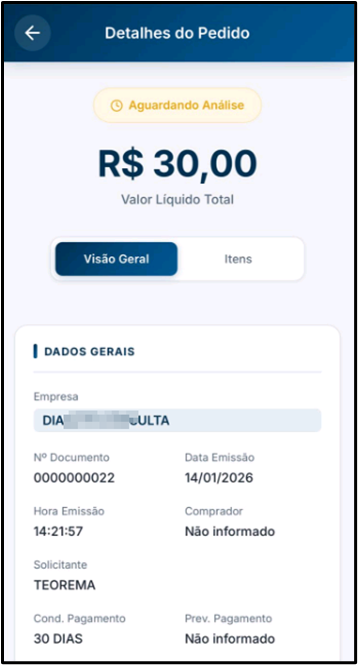 Esta tela permite que o usuário visualize os **detalhes do pedido ou requisição de compra que foi encaminhado para análise ou aprovação**, diretamente através da notificação recebida no aplicativo. Ao clicar na notificação, o sistema redireciona o usuário para a tela **Detalhes do Pedido**, onde é possível visualizar todas as informações relacionadas ao processo de compra. A tela **Detalhes do Pedido** apresenta os seguintes dados: - **Status do pedido** — exemplo: Aguardando Análise, - **Valor Líquido Total** — valor total do pedido em análise, - **Abas de navegação:** - **Visão Geral** — informações principais do pedido, - **Itens** — produtos ou serviços solicitados. ## Visualizar detalhes e aprovar pedido ou requisição de compra 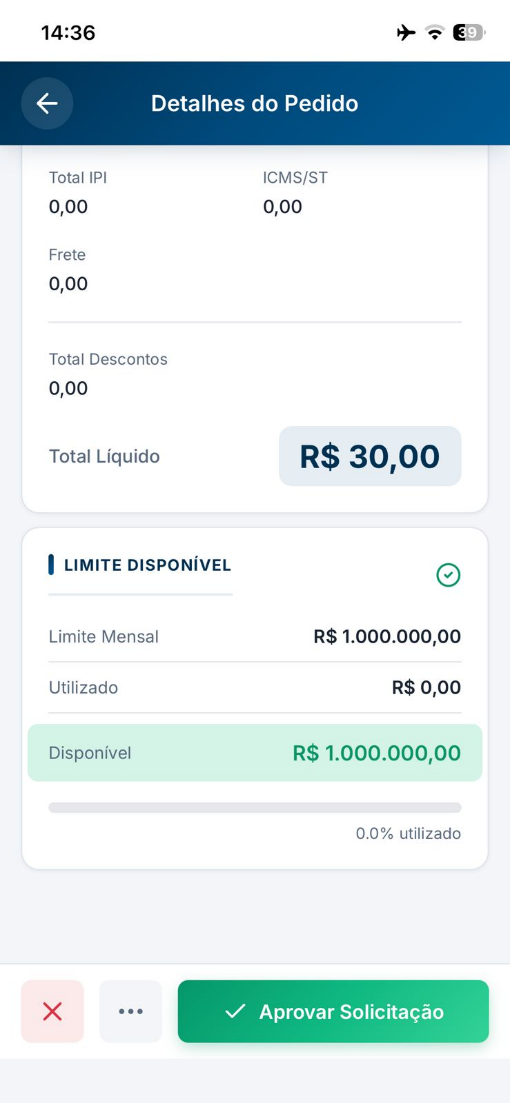 A tela **Detalhes do Pedido** permite que o usuário visualize todas as informações relacionadas a uma requisição ou pedido de compra encaminhado para análise ou aprovação. Ao acessar essa tela, o usuário verifica: - os dados gerais da solicitação, - os valores envolvidos no processo de compra, - o limite disponível para aprovação dentro da política definida pela empresa. A tela disponibiliza os comandos necessários para que o responsável possa **aprovar ou reprovar a solicitação diretamente pelo aplicativo**. ## Inserir observações em pedidos ou requisições pelo aplicativo 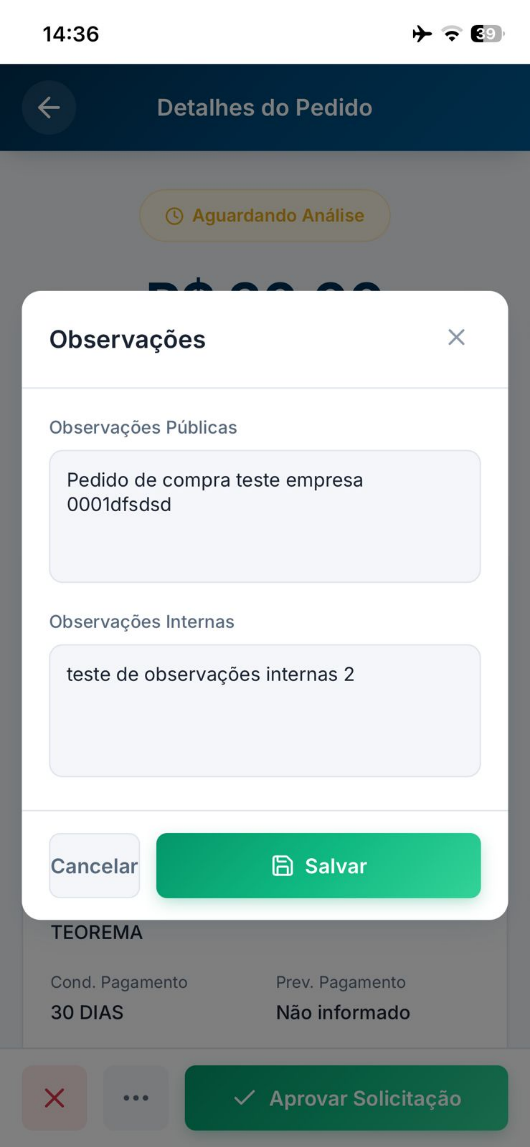 A funcionalidade de **Observações** permite que o usuário registre comentários relacionados ao pedido ou requisição de compra diretamente pelo aplicativo. Essas observações podem ser utilizadas para registrar informações adicionais, justificativas, orientações ou qualquer anotação relevante para o processo de análise e aprovação da solicitação. Ao selecionar a opção **Observações** no menu de três pontos, o sistema apresenta uma janela com os campos: - **Observações Públicas** — visíveis a todos os envolvidos no processo, - **Observações Internas** — para uso restrito ao registrador. ## Consultar itens do pedido no aplicativo 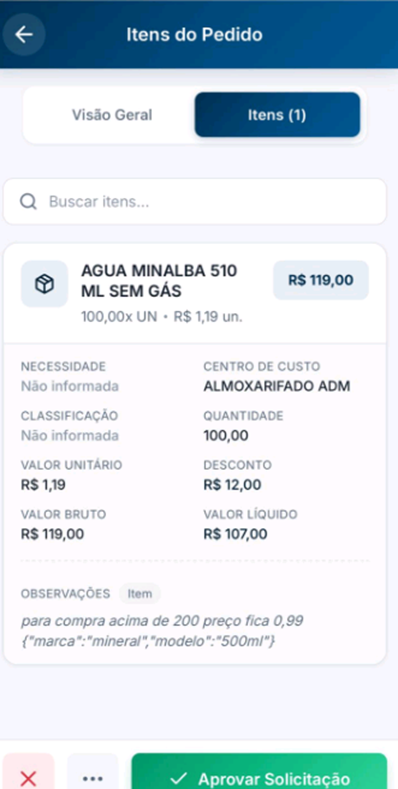 A aba **Itens** permite que o usuário visualize todos os produtos ou serviços que fazem parte do pedido ou requisição de compra em análise ou aguardando aprovação. Essa visualização possibilita ao aprovador verificar detalhadamente as informações de cada item solicitado, como quantidade, valores, centro de custo e observações registradas no processo. Na aba **Itens**, o sistema apresenta uma listagem contendo todos os itens vinculados ao pedido. Para cada item são exibidas as seguintes informações: - descrição do produto, - valor total do item. ## Aprovar pedido ou requisição de compra pelo aplicativo 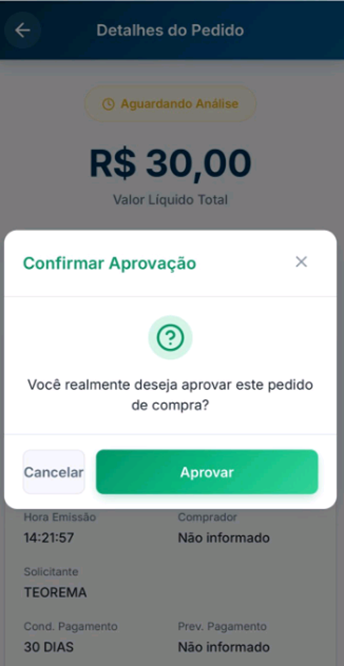 A funcionalidade de **Aprovação de Solicitação** permite que o usuário responsável realize a aprovação de um pedido ou requisição de compra diretamente pelo aplicativo. Após analisar as informações do pedido — valores, itens solicitados, centro de custo, observações e limite disponível — o aprovador pode confirmar a autorização da compra de forma rápida e segura. Ao clicar no botão **Aprovar Solicitação**, o sistema apresenta uma janela de confirmação com a mensagem: > "Você realmente deseja aprovar este pedido de compra?" Essa confirmação tem como objetivo evitar aprovações acidentais, garantindo que o usuário revise a ação antes de concluir o processo. ## Aplicar filtros na consulta de pedidos de compra 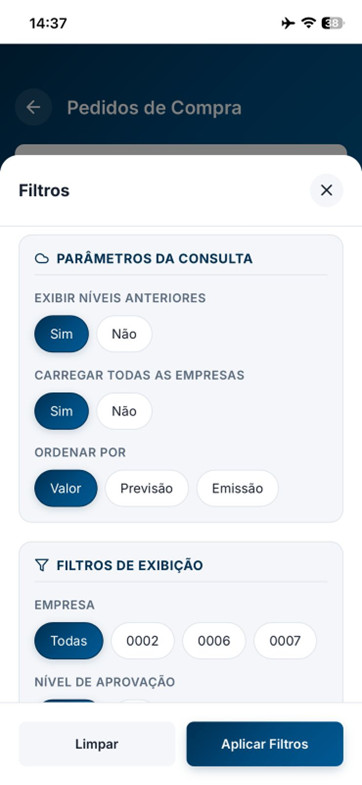 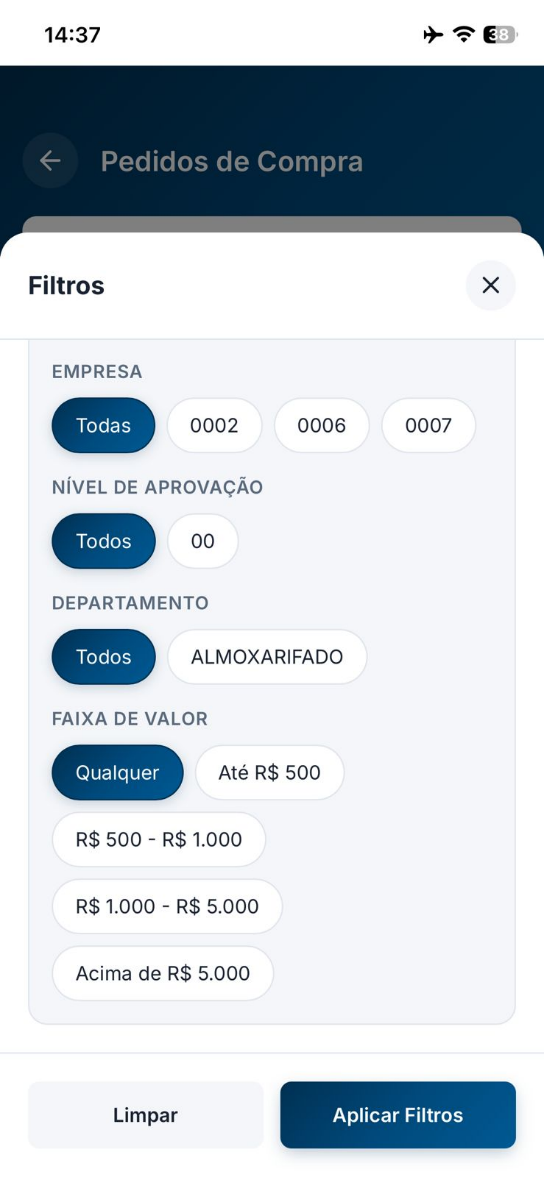 A tela de **Filtros** permite ao usuário refinar a consulta dos pedidos de compra exibidos no aplicativo, facilitando a localização de solicitações específicas que precisam ser analisadas ou aprovadas. Por meio desses filtros, o usuário pode definir critérios como empresa, nível de aprovação, departamento e faixa de valor, tornando a busca por pedidos mais rápida e organizada. ## Aprovar ou reprovar pedidos de compra em massa 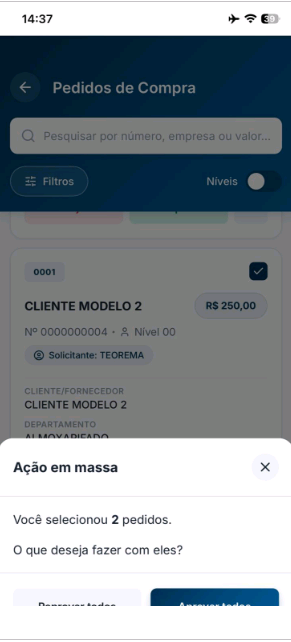 A funcionalidade de **Ação em Massa** permite que o usuário aprove ou reprove vários pedidos de compra ao mesmo tempo. Esse recurso foi desenvolvido para agilizar o processo de análise e liberação de solicitações, principalmente em situações em que há diversos pedidos pendentes de aprovação. Na tela **Pedidos de Compra**, o usuário pode selecionar múltiplos pedidos diretamente na listagem. Após selecionar os pedidos desejados, o sistema exibe uma janela informando a quantidade de registros selecionados e as opções **Reprovar todos** e **Aprovar todos**. ## Consultar, analisar e aprovar requisições de compra **Caminho:** APP Teorema Liberação Remota > Menu lateral > Requisição de Compra 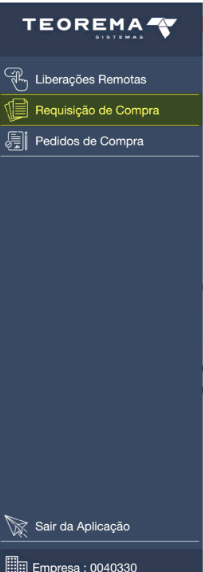 A funcionalidade **Requisição de Compra** permite que o usuário visualize e realize a análise das solicitações de compra geradas no sistema. Assim como ocorre com os **Pedidos de Compra**, as requisições também podem ser consultadas, analisadas e aprovadas diretamente pelo aplicativo, seguindo o fluxo de liberação definido pela empresa. Por meio dessa tela, o usuário consegue acessar as requisições pendentes, visualizar seus detalhes, consultar os itens vinculados à solicitação e realizar as ações necessárias dentro do processo de aprovação. ## Aplicar filtros na consulta de requisições de compra **Caminho:** APP Teorema Liberação Remota > Requisições de Compra > Filtros 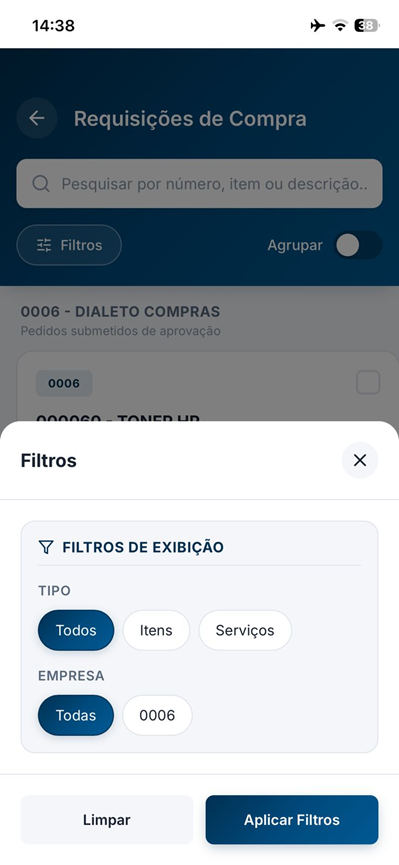 A tela de **Filtros** permite ao usuário refinar a listagem das requisições de compra exibidas no aplicativo, facilitando a localização de solicitações específicas para análise e aprovação. Com a utilização desses filtros, o usuário consegue restringir a visualização das requisições conforme critérios definidos, tornando o processo de consulta mais rápido e organizado, principalmente quando existem muitas solicitações pendentes. ### Filtros de exibição disponíveis **Tipo** — permite selecionar o tipo de requisição que será exibido na listagem: - **Todos** — exibe requisições de itens e serviços, - **Itens** — exibe apenas requisições relacionadas a produtos, - **Serviços** — exibe apenas requisições relacionadas a serviços. **Empresa** — permite filtrar as requisições de acordo com a empresa vinculada à solicitação: - **Todas** — exibe requisições de todas as empresas, - **Empresa específica** — exibe apenas as requisições relacionadas à empresa selecionada (exemplo: **0006**). ## Analisar a solicitação de borderô com acesso direto ao registro **Caminho:** APP Teorema Liberação Remota > Notificações > Solicitação de borderô em análise 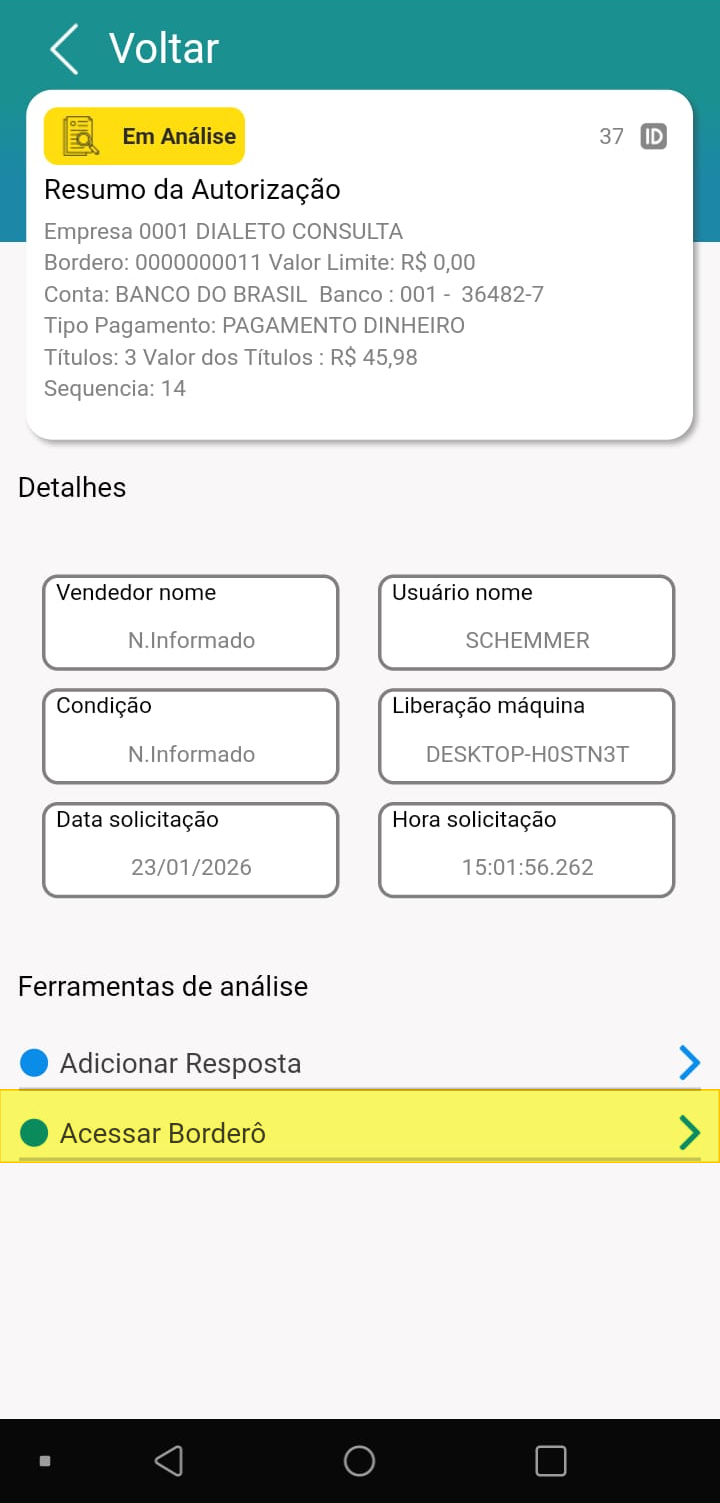 Esta tela permite ao **usuário liberador** a **análise completa da solicitação de autorização do borderô**, reunindo informações financeiras, operacionais e o acesso direto ao documento que está sendo submetido à liberação. Ao abrir uma notificação de **autorização de borderô**, o aplicativo apresenta um **Resumo da Autorização** contendo: - empresa solicitante, - número do borderô, - valor limite, - conta bancária vinculada, - tipo de pagamento, - quantidade de títulos e valor total, - identificação do usuário solicitante, - data e hora da solicitação. Na seção **Detalhes**, o liberador visualiza informações complementares: - usuário responsável, - máquina de origem da solicitação, - condição da operação. Como diferencial desta funcionalidade, o aplicativo disponibiliza a opção **"Acessar Borderô"**, permitindo: - visualizar diretamente o borderô relacionado à solicitação, - conferir informações detalhadas antes da decisão, - garantir maior segurança e confiança no processo de liberação. Além disso, o aplicativo mantém a opção **Adicionar Resposta**, possibilitando o registro de observações que ficam vinculadas à autorização. Ao concluir a análise, o liberador pode **autorizar ou recusar** a solicitação, finalizando o processo e enviando automaticamente a decisão para o ERP. ## Liberar borderô com aprovação ou reprovação individual de títulos **Caminho:** APP Teorema Liberação Remota > Notificações > Solicitação de borderô > Acessar Borderô 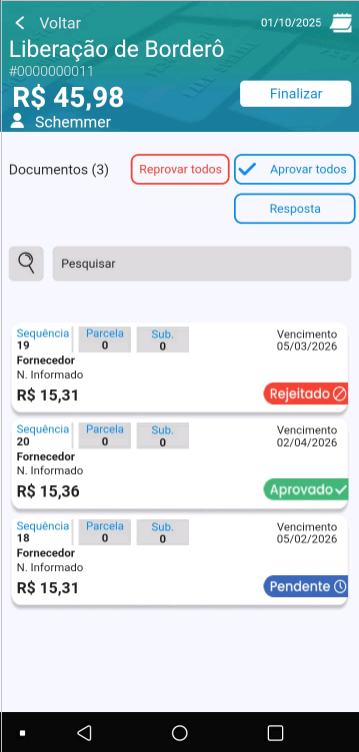 Esta tela permite ao **usuário liberador** realizar a **análise detalhada dos títulos que compõem o borderô**, com opções de aprovação ou reprovação em massa ou de forma individual. Ao acessar a liberação do borderô no aplicativo, o usuário visualiza: - identificação do borderô, - valor total envolvido, - quantidade de documentos, - identificação do solicitante. O aplicativo disponibiliza as seguintes opções de decisão: **Aprovar todos** — autoriza todos os títulos do borderô de uma única vez, agilizando o processo quando não há restrições. **Reprovar todos** — recusa todos os títulos, bloqueando integralmente o processamento do borderô. **Aprovação ou reprovação individual** — para controle mais detalhado, o usuário pode: - **arrastar o dedo para a direita** sobre o título para **aprovar**, - **arrastar o dedo para a esquerda** para **reprovar**. Durante a análise, cada título apresenta seu status de forma visual: **Aprovado**, **Rejeitado** ou **Pendente**. Além disso, o botão **Resposta** permite registrar observações que ficarão vinculadas à liberação. Após concluir as decisões, o usuário deve clicar em **Finalizar**, enviando automaticamente o resultado para o ERP. ## Finalizar a análise de liberação de borderô no aplicativo **Caminho:** APP Teorema Liberação Remota > Notificações > Solicitação de borderô > Acessar Borderô > Retorno à análise 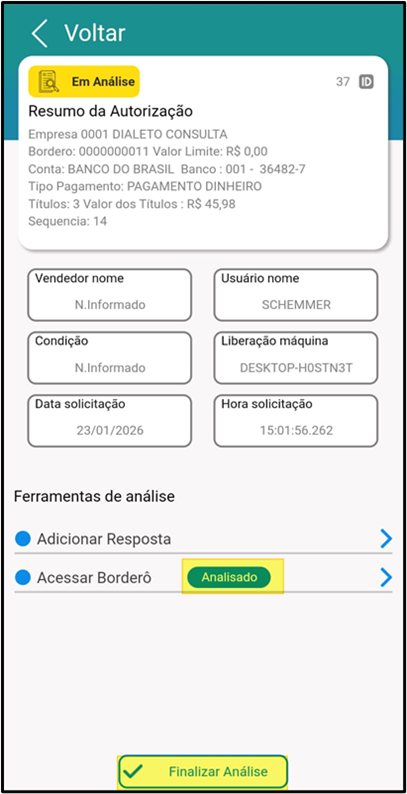 Esta tela permite ao **usuário liberador** concluir formalmente a **análise da solicitação de liberação do borderô**, consolidando as decisões tomadas para cada título antes do envio definitivo da resposta ao ERP. Após acessar o borderô e realizar as ações necessárias — aprovação, reprovação ou análise individual dos títulos — o sistema retorna à tela de **Resumo da Autorização**, agora com o status **"Analisado"** indicado no botão **Acessar Borderô**. Neste estágio: - as decisões individuais de cada título já estão registradas, - o botão **Acessar Borderô** indica que o conteúdo foi analisado, - o liberador ainda pode revisar informações e adicionar observações, se necessário. Para concluir o processo, o usuário deve clicar em **Finalizar Análise**. Ao realizar essa ação: - o aplicativo consolida todas as decisões tomadas, - envia automaticamente o resultado da liberação ao ERP, - encerra a solicitação no aplicativo, - libera ou bloqueia o processamento do borderô no sistema, conforme as decisões aplicadas. Essa etapa garante que **nenhuma decisão parcial seja enviada**, assegurando consistência, controle e rastreabilidade no processo de liberação de borderôs. ## Informações do documento > Autor: Gabriel Faria > Setor: Qualidade > Módulo: — > Chamado: 0000554814 > Versão do Sistema: — > Versão do documento: 01 > Revisão: Paulo Bley > Aprovado em: Janeiro de 2026 --- > 📎 **Arquivos originais:** [liberação remota.docx](https://drive.google.com/uc?export=download&id=1D9x6tcKjT0iS_rcWcUPhhyTEMgPXuHRj) · [liberação remota.pdf](https://drive.google.com/uc?export=download&id=1dTo3Et0Fzz6oxzFIXlxbmpCiqnuluzIE)
Tags IA:
liberacao
liberacao-remota
remota
Prioridade: 7