Kanban negociações CRM
v1.0.0
user_manual
public
kanban-negociacoes-crm
104
03/06/2026 15:37
· Des.Julio
# Manual do Usuário — Kanban de Negociações (CRM) **Sistema:** Vendor CRM **Chamado:** 0000565218 --- ## Sumário 1. [Visão Geral](#1-visão-geral) 2. [Como Acessar](#2-como-acessar) 3. [Modos de Visualização](#3-modos-de-visualização) 4. [Colunas do Quadro](#4-colunas-do-quadro) 5. [Cards de Negociação](#5-cards-de-negociação) 6. [Indicadores Visuais](#6-indicadores-visuais) 7. [Filtros](#7-filtros) 8. [Abertura e Edição de Negociações](#8-abertura-e-edição-de-negociações) 9. [Persistência de Estado](#9-persistência-de-estado) --- ## 1. Visão Geral O **Kanban de Negociações** é uma tela do módulo CRM que apresenta as negociações da empresa em formato de quadro visual, organizado em colunas. Cada coluna representa um agrupamento (por status ou por estágio de pipeline) e cada cartão dentro da coluna representa uma negociação. Essa visão facilita o acompanhamento do funil comercial, permitindo identificar rapidamente onde cada negociação se encontra, quais estão em atraso e qual é o volume financeiro em cada etapa. --- ## 2. Como Acessar No menu principal, acesse: **CRM → Negociações → Kanban** A tela é carregada na rota `/crm/negociacoes-kanban`. --- ## 3. Modos de Visualização No topo do quadro existem dois botões de alternância que controlam como as colunas são agrupadas: | Modo | Colunas exibidas | |---|---| | **Por Status** | 5 colunas fixas na ordem: **Prospect → Lead → Oportunidade → Negócio → Perdido** | | **Por Estágio** | Colunas dinâmicas, geradas a partir dos estágios configurados no pipeline comercial | Para alternar, clique no botão correspondente. O modo selecionado é **salvo automaticamente** e restaurado na próxima vez que o usuário acessar a tela. ### Modo Por Status Cada coluna corresponde a um status padrão do sistema CRM. As colunas são fixas e sempre exibidas na mesma ordem, independentemente de configuração. 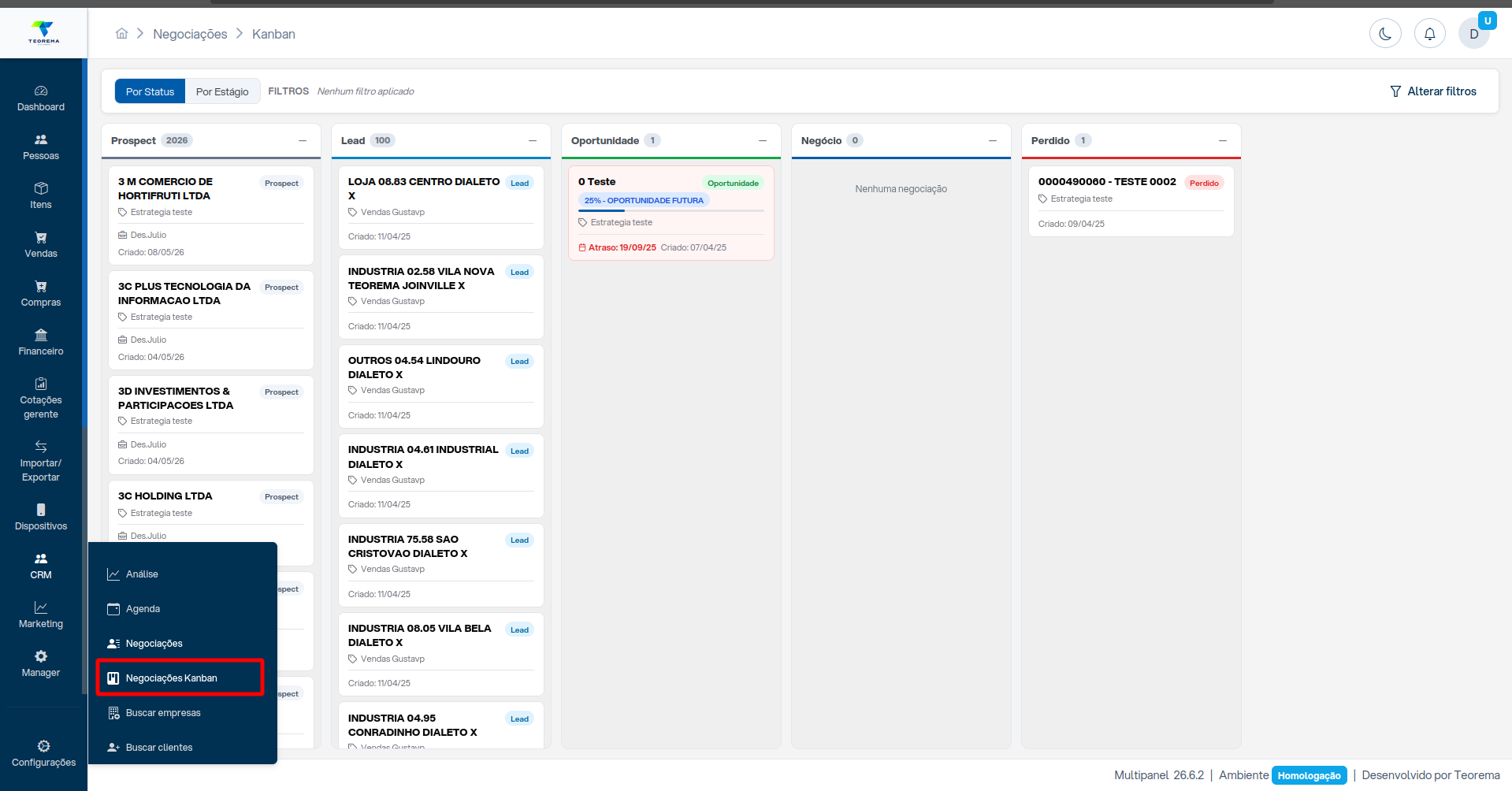 ### Modo Por Estágio As colunas são geradas dinamicamente com base nos estágios do pipeline configurado no cadastro de pipelines do CRM. A ordem e os nomes das colunas refletem a sequência definida no pipeline. Estágios marcados como "quentes" são destacados visualmente nos cards (ver seção [Indicadores Visuais](#6-indicadores-visuais)). 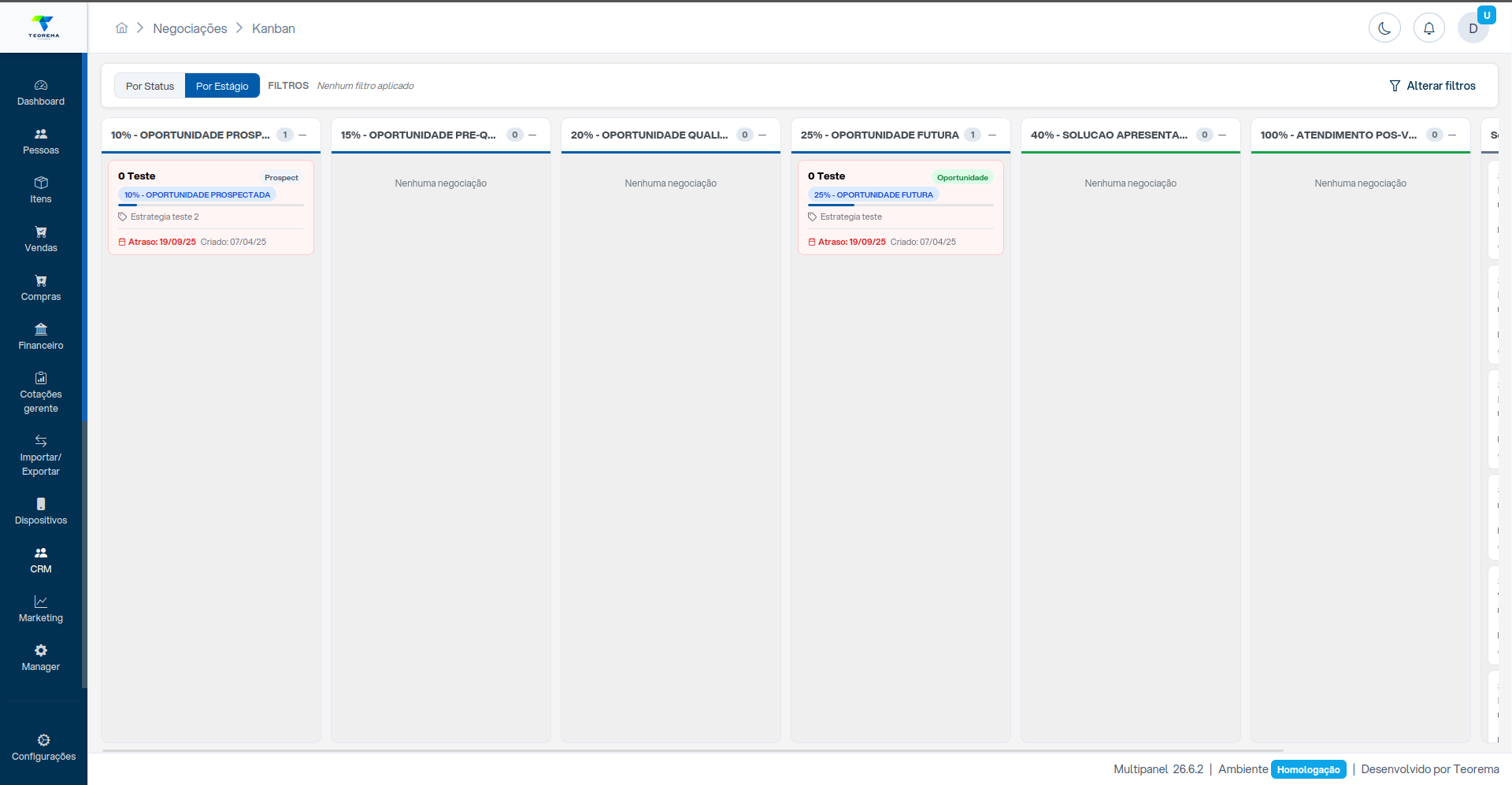 --- ## 4. Colunas do Quadro Cada coluna do quadro exibe as seguintes informações no cabeçalho: | Elemento | Descrição | |---|---| | **Título** | Nome do status ou estágio representado pela coluna | | **Contador** | Número total de negociações na coluna (badge numérico) | | **Valor total** | Soma dos valores estimados das negociações (exibido em R$ apenas quando maior que zero) | | **Botão minimizar** | Ícone `−` no canto superior direito do cabeçalho | | **Borda colorida** | Faixa de cor na parte superior da coluna para identificação visual rápida | ### Minimizar e Expandir Colunas Clique no botão `−` no cabeçalho da coluna para **minimizá-la**. A coluna será recolhida em uma barra vertical estreita que exibe o título e o contador de negociações. Para **expandir** a coluna novamente, clique sobre a barra vertical. O estado de quais colunas estão minimizadas é salvo automaticamente por usuário. --- ## 5. Cards de Negociação Cada cartão (card) representa uma negociação cadastrada no CRM. As informações exibidas no card variam conforme os dados preenchidos na negociação. | Campo | Ícone | Descrição | |---|---|---| | **Nome da empresa** | — | Exibido no topo do card, em destaque. Nome truncado se muito longo (o título completo aparece ao passar o mouse). | | **Status** | Badge colorido | Status atual da negociação (Prospect, Lead, Oportunidade, Negócio ou Perdido). | | **Estágio do pipeline** | Chama 🔥 quando "quente" | Nome do estágio em que a negociação se encontra no pipeline. | | **Barra de progresso** | — | Representa o avanço da negociação no pipeline com base na pontuação do estágio. | | **Contato** | Ícone de pessoa | Nome do contato vinculado à negociação. | | **Telefone** | Ícone do WhatsApp | Número de telefone formatado no padrão `(XX) XXXXX-XXXX`. | | **Estratégia** | Ícone de etiqueta | Estratégia comercial associada à negociação. | | **Responsável** | Ícone de pasta | Nome do usuário responsável pela negociação. | | **Valor estimado** | — | Valor estimado da negociação em reais (exibido em verde). | | **Próxima ação** | Ícone de calendário | Data da próxima ação agendada para a negociação. | | **Ação em atraso** | Calendário vermelho | Data da ação que já passou do prazo sem ser concluída. | | **Data de criação** | — | Data em que a negociação foi cadastrada no sistema. | > Campos não preenchidos na negociação não são exibidos no card. --- ## 6. Indicadores Visuais O quadro utiliza indicadores visuais para chamar atenção para situações que requerem ação imediata ou que possuem características especiais. | Indicador | Aparência | Significado | |---|---|---| | **Negociação em atraso** | Card com fundo avermelhado | Existe pelo menos uma ação com prazo vencido | | **Negociação inativa** | Card com opacidade reduzida (esmaecido) | A negociação está marcada como inativa no sistema | | **Estágio quente (hot)** | Badge do estágio com ícone de chama 🔥 | O estágio está configurado como "quente" no pipeline, indicando prioridade alta | | **Barra de progresso verde** | Preenchimento verde na barra | A negociação está em um estágio "quente" | | **Barra de progresso cinza** | Preenchimento cinza na barra | A negociação está em um estágio normal | --- ## 7. Filtros O quadro pode ser filtrado para exibir apenas as negociações que atendem a determinados critérios. Os filtros são acessados pelo botão de filtros na barra de ferramentas do topo da tela. ### Filtros Disponíveis | Filtro | Tipo | Descrição | |---|---|---| | **Status** | Múltipla seleção | Filtra por um ou mais status (Prospect, Lead, Oportunidade, Negócio, Perdido) | | **Ativo/Inativo** | Seleção única | Exibe apenas negociações ativas, apenas inativas, ou ambas | | **Origem** | Seleção única | Filtra pela origem cadastrada na negociação (ex.: indicação, site, prospecção ativa) | | **Estratégia** | Seleção única | Filtra pela estratégia comercial vinculada | | **Departamento** | Múltipla seleção | Filtra pelas negociações vinculadas a determinados departamentos | | **Usuário responsável** | Múltipla seleção | Filtra pelas negociações sob responsabilidade de usuários específicos | ### Filtros Ativos Quando há filtros aplicados, eles aparecem como **chips** na barra de ferramentas, logo acima do quadro. Cada chip exibe o nome do filtro aplicado e pode ser removido individualmente clicando no `×` do chip. Os filtros ativos são **salvos automaticamente** por usuário e restaurados na próxima sessão. --- ## 8. Abertura e Edição de Negociações Clique sobre qualquer card do quadro para abrir o **modal de detalhes da negociação**. Nesse modal é possível: - Visualizar todas as informações completas da negociação - Editar dados cadastrais - Registrar histórico de contato - Acompanhar o andamento no pipeline Após salvar qualquer alteração no modal, o quadro Kanban é **atualizado automaticamente**, refletindo as informações mais recentes sem necessidade de recarregar a página. --- ## 9. Persistência de Estado O quadro memoriza automaticamente, por usuário, as seguintes preferências: | Preferência | Quando é salva | |---|---| | Modo de visualização (Por Status / Por Estágio) | Ao clicar em um dos botões de alternância | | Colunas minimizadas | Ao minimizar ou expandir uma coluna | | Filtros aplicados | Ao aplicar ou remover filtros | Essas preferências são restauradas automaticamente na próxima vez que o usuário acessar a tela, garantindo continuidade no trabalho sem necessidade de reconfigurar a visão a cada acesso. ---