Instalação e Configuração Orion
v2.12.0-r
Orienta o passo a passo para instalar o executável Orion, organizar os arquivos do servidor e configurar o sistema através da interface web.
user_manual
public
instalacao-e-configuracao-orion
|
Sistemas Teorema -> 00001
98
13/06/2026 09:06
· Bernardo
- Título
- Instalação e Configuração Orion
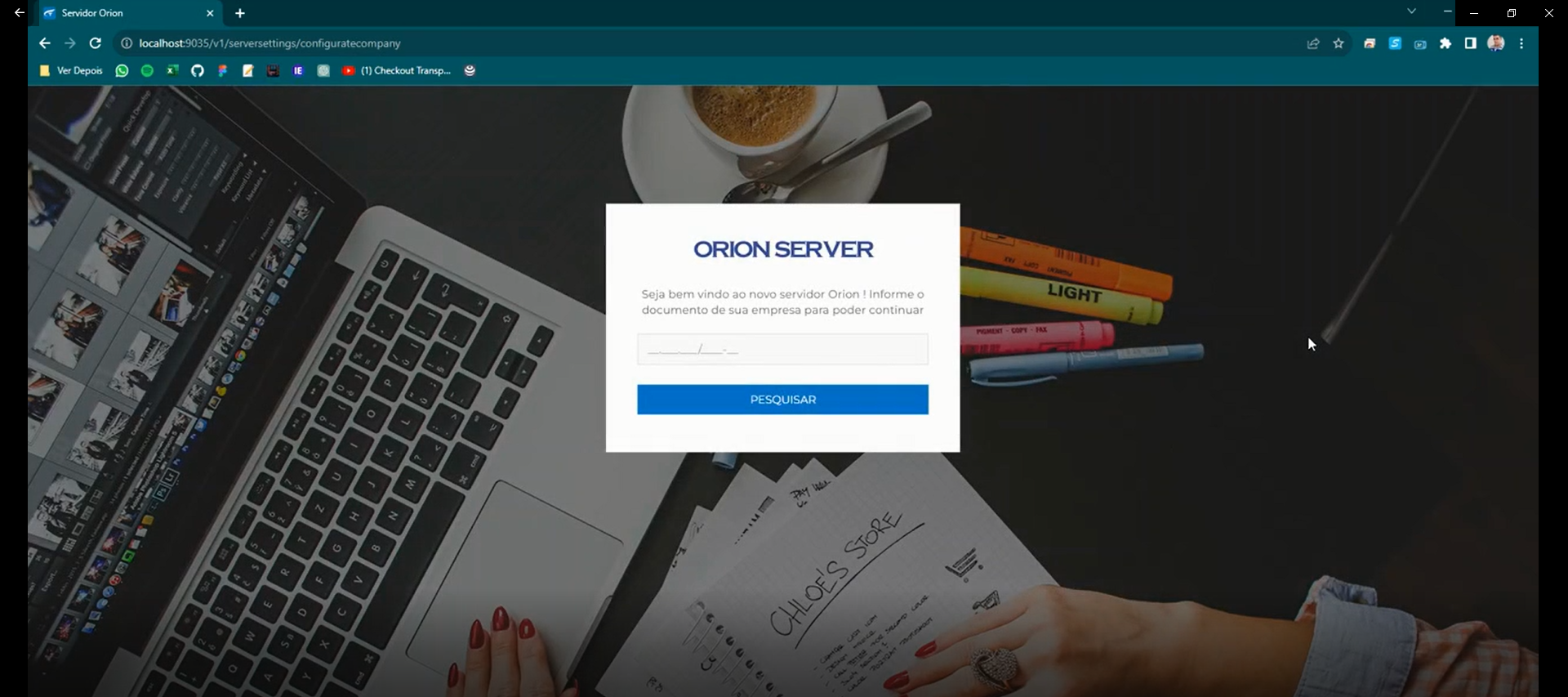
- Slug
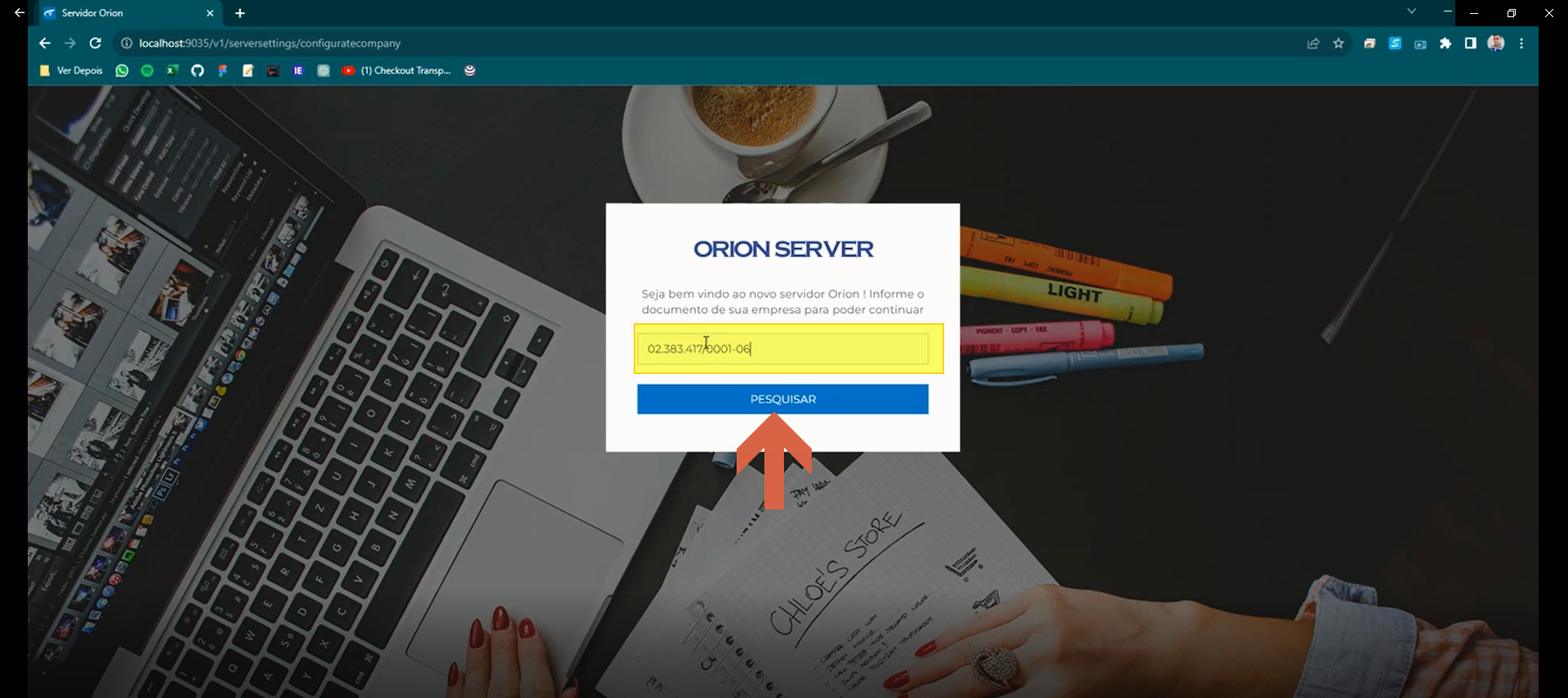
- instalacao-configuracao-orion
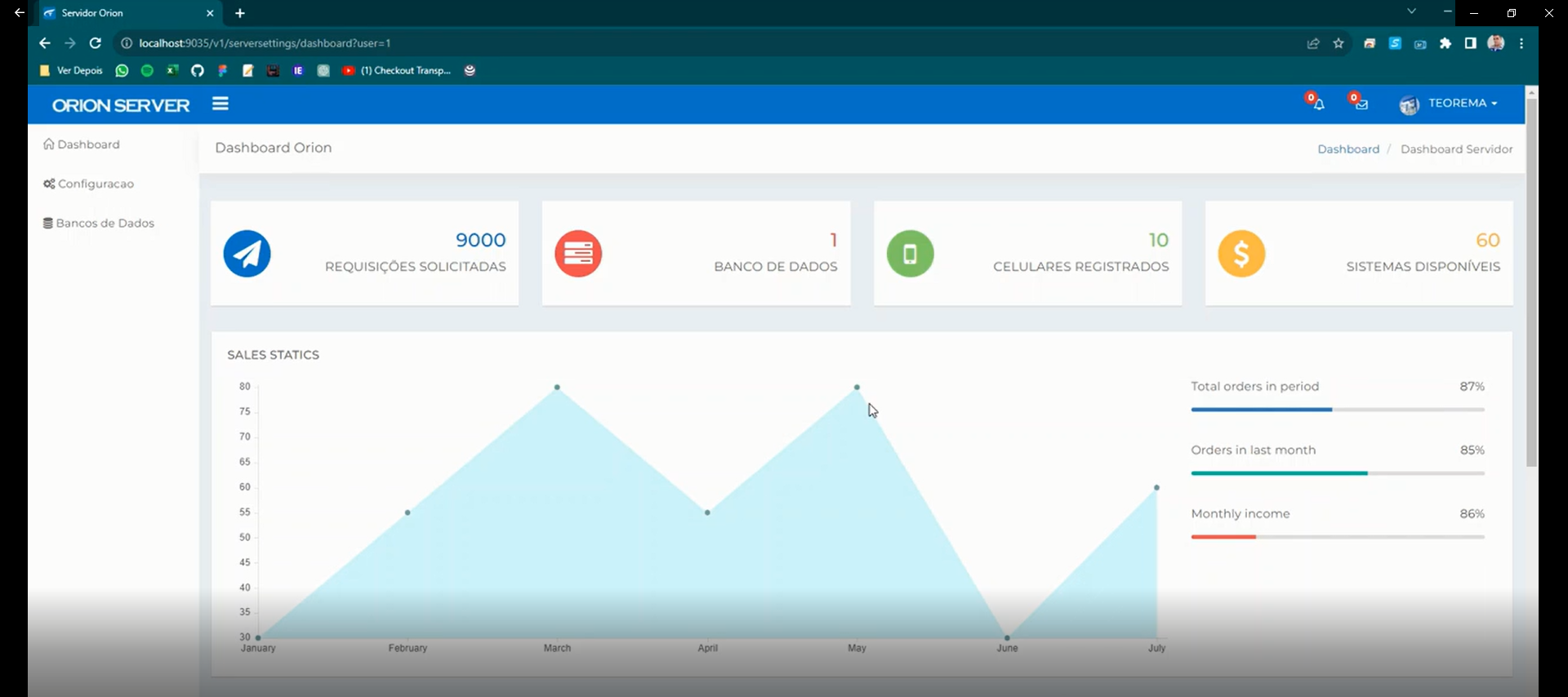
- Sistema(s)
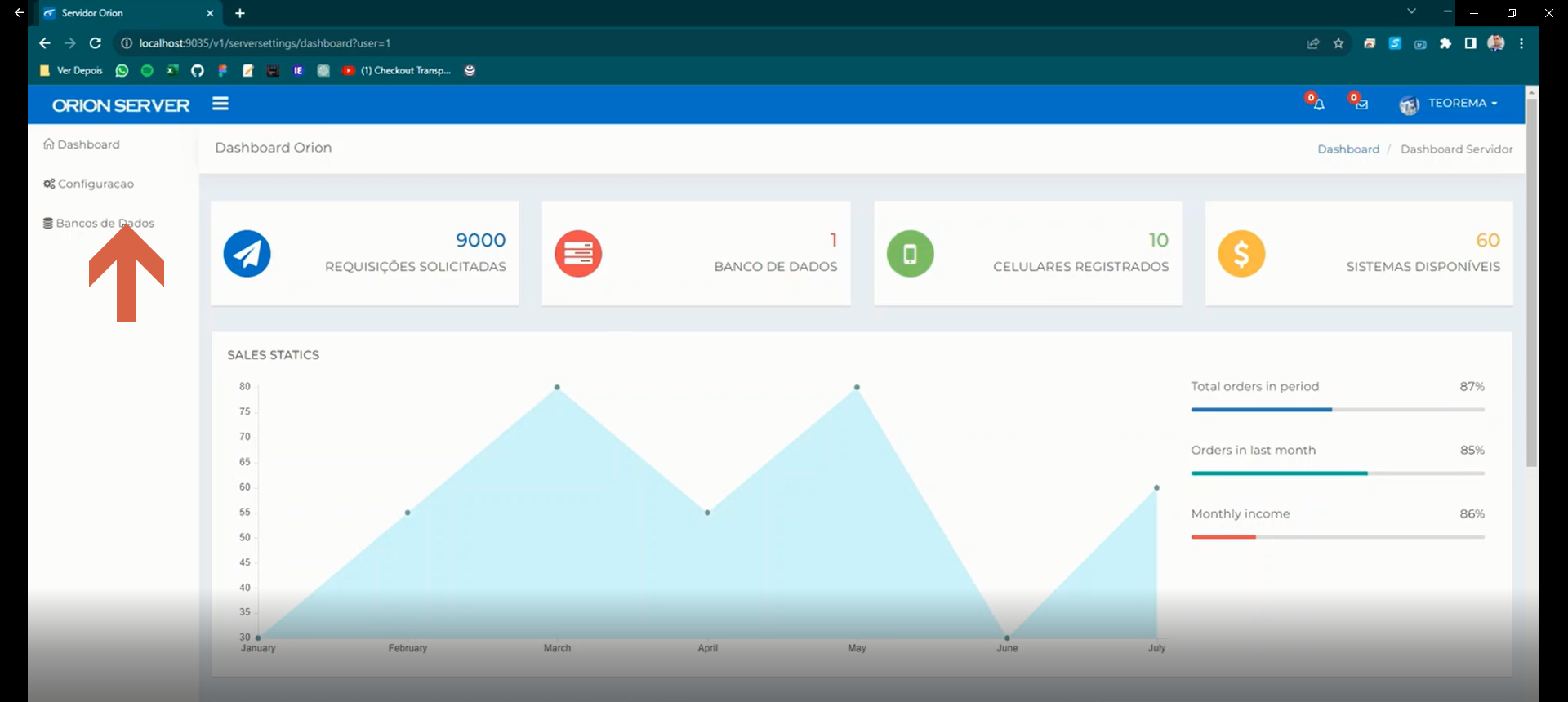
- "Sistemas Teorema -> 00001"
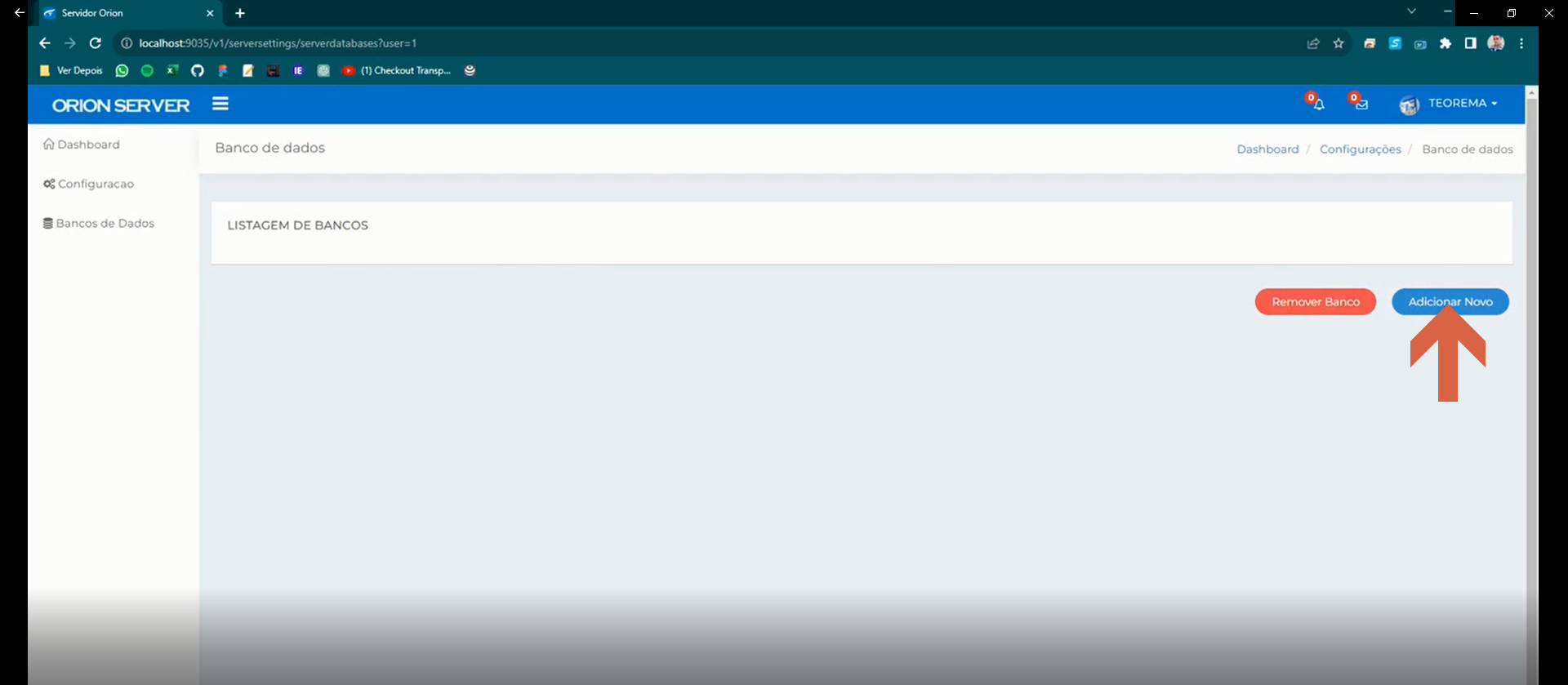
- Categoria
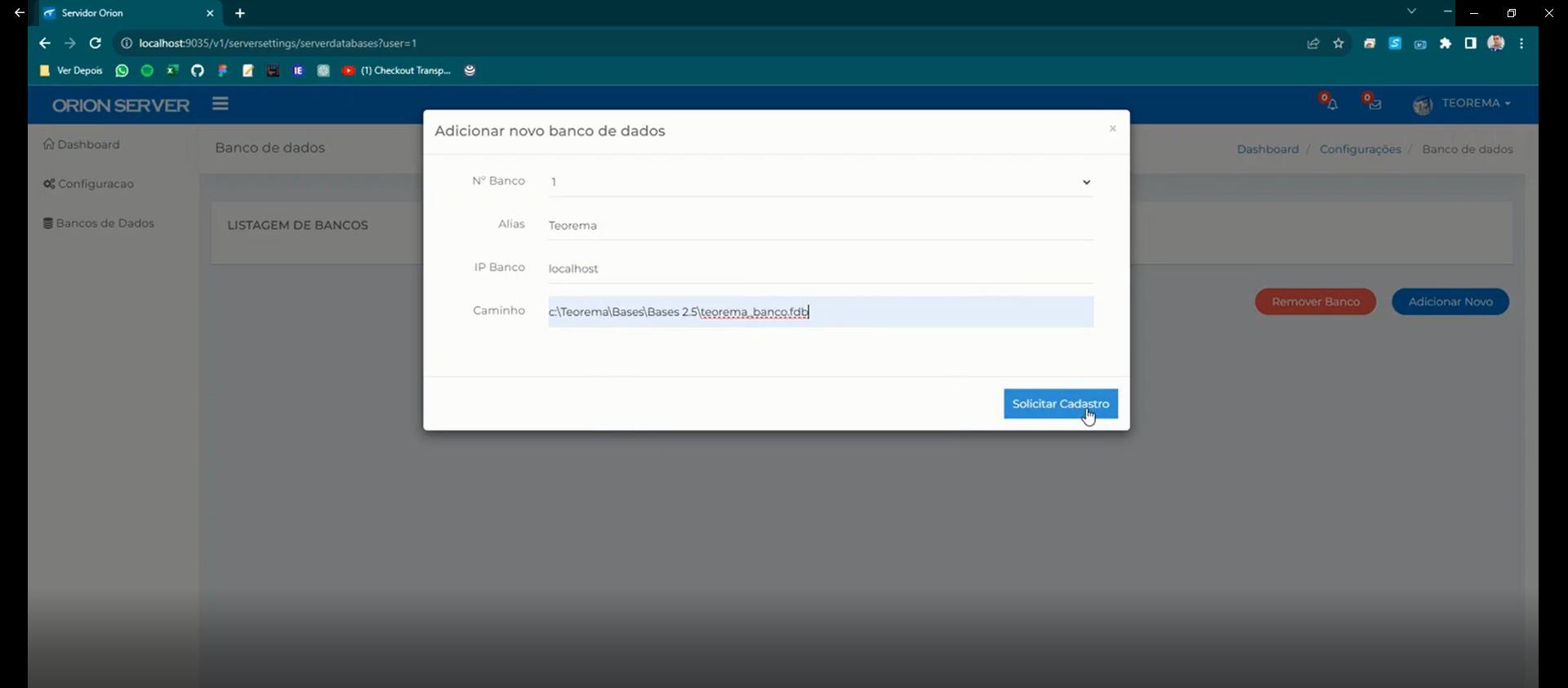
- user_manual
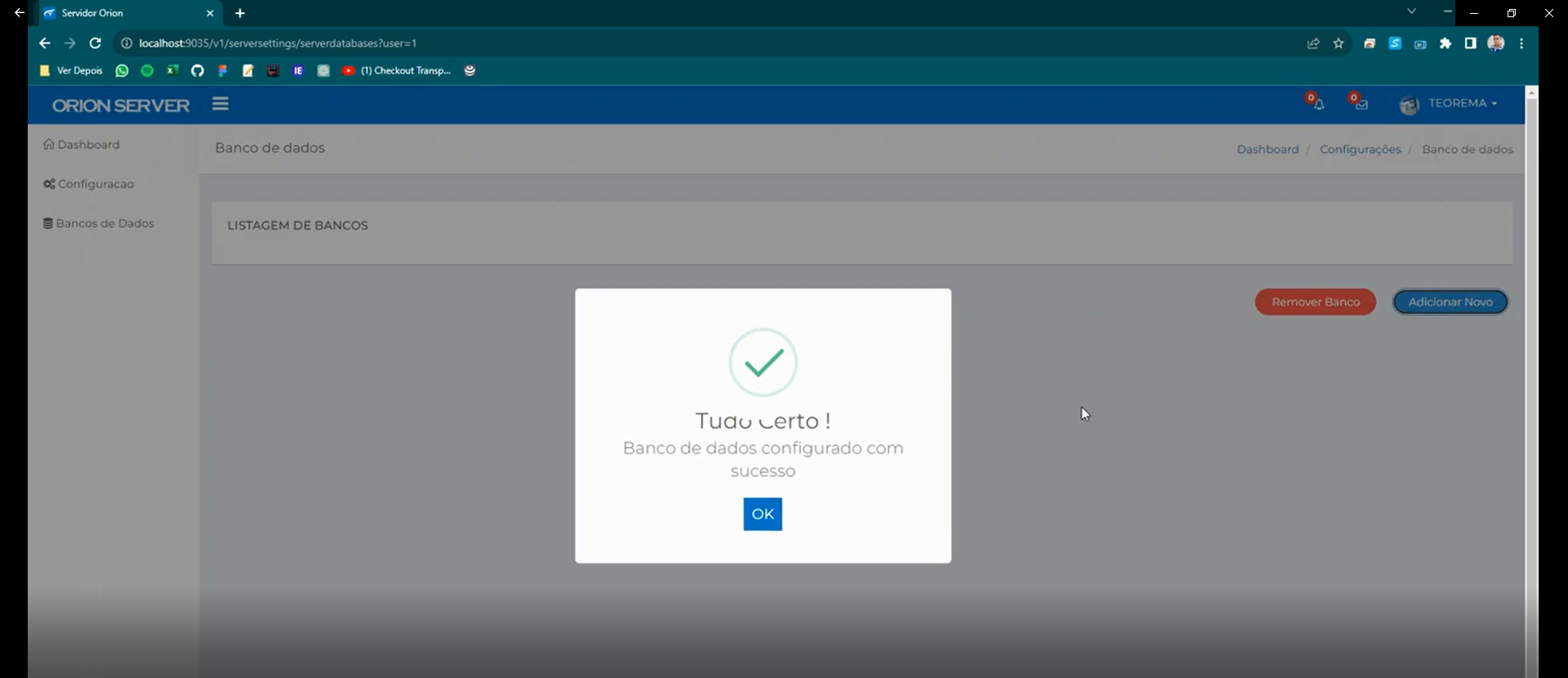
- Tipo
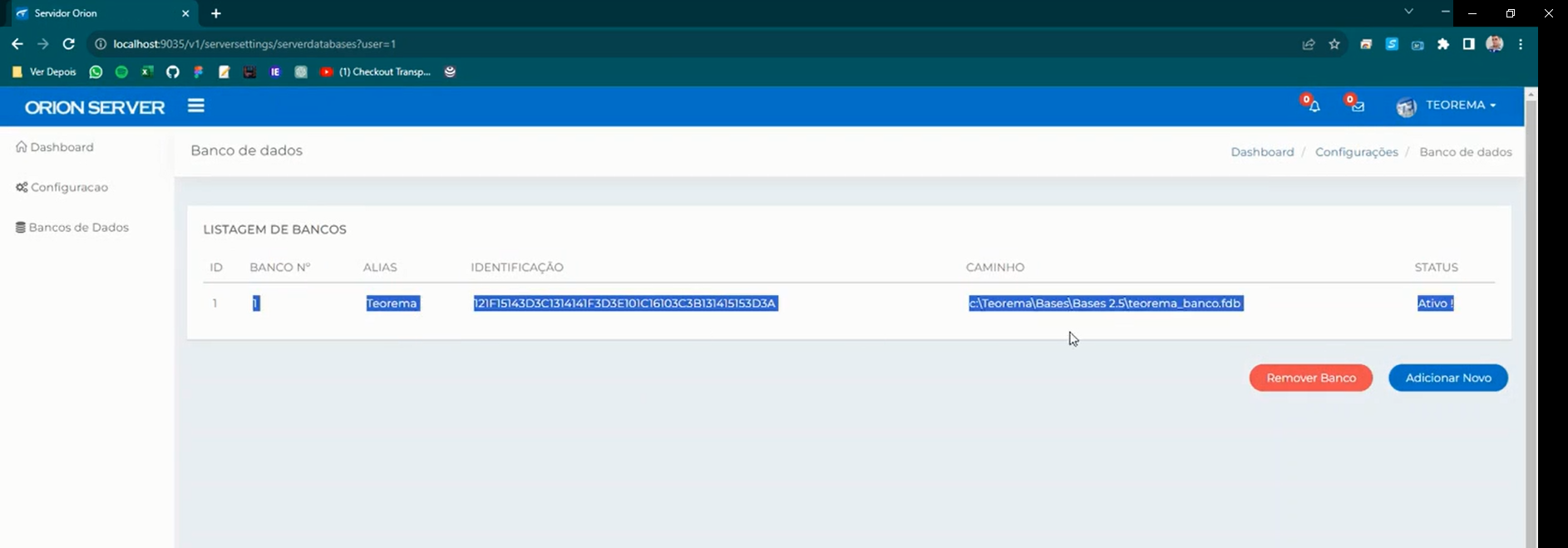
- how-to
- Publico
- "Técnicos de implantação e suporte Teorema"
- Autor
- Andreia Burko Bley
- Setor
- Qualidade
- Modulo
- ""
- Versão Doc
- 01
- Revisão
- Antonio Marcos Zampier
- Aprovado em
- 08/2023
- Release
- Manuais 2023
- Versão Pipeline
- 2.6.0
- Keywords
- [orion, orion server, instalação, configuração, banco de dados, ftp, serviço windows, auto update]
- Ultima Revisao
- "2026-06-12"
- Chamado
- ""
---
title: Instalação e Configuração Orion
slug: instalacao-configuracao-orion
sistema:
- "Sistemas Teorema -> 00001"
categoria: user_manual
tipo: how-to
publico: "Técnicos de implantação e suporte Teorema"
autor: Andreia Burko Bley
setor: Qualidade
modulo: ""
versao_doc: 01
revisao: Antonio Marcos Zampier
aprovado_em: 08/2023
release: Manuais 2023
versao_pipeline: 2.6.0
keywords: [orion, orion server, instalação, configuração, banco de dados, ftp, serviço windows, auto update]
ultima_revisao: "2026-06-12"
chamado: ""
---
## Visão Geral
O Orion é o servidor de comunicação dos aplicativos móveis Teorema. Ele opera exclusivamente como **serviço do Windows** (não mais como aplicação) e é configurado via interface web. Este documento descreve o processo de instalação do executável baixado do FTP da Teorema e a configuração inicial do servidor, incluindo o apontamento do banco de dados Firebird.
## Baixar e Preparar o Executável
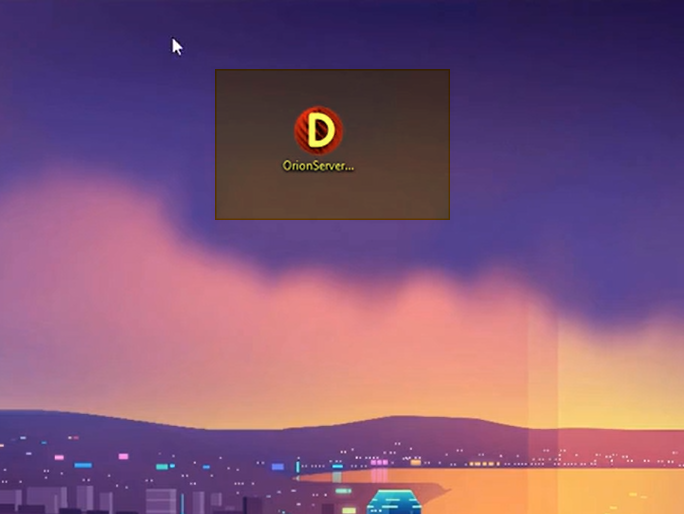
O executável `OrionServer.exe` está disponível no FTP da Teorema.
1. Acesse o FTP da Teorema e baixe o executável do Orion.
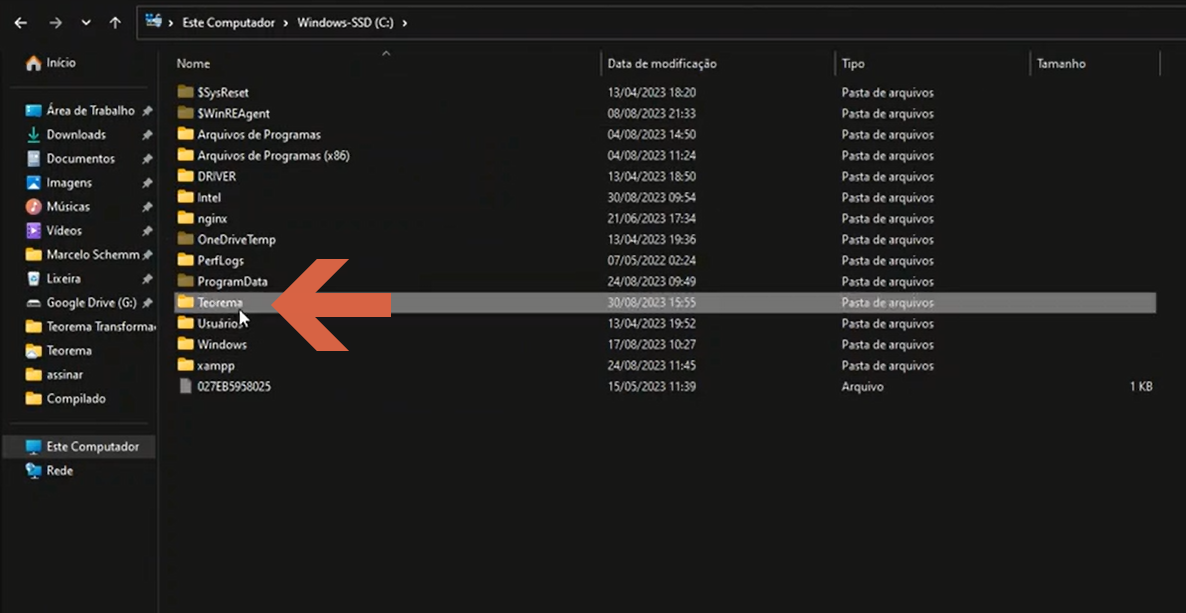
2. Abra o Explorador de Arquivos e navegue até `C:\` para acessar a pasta **Teorema**.
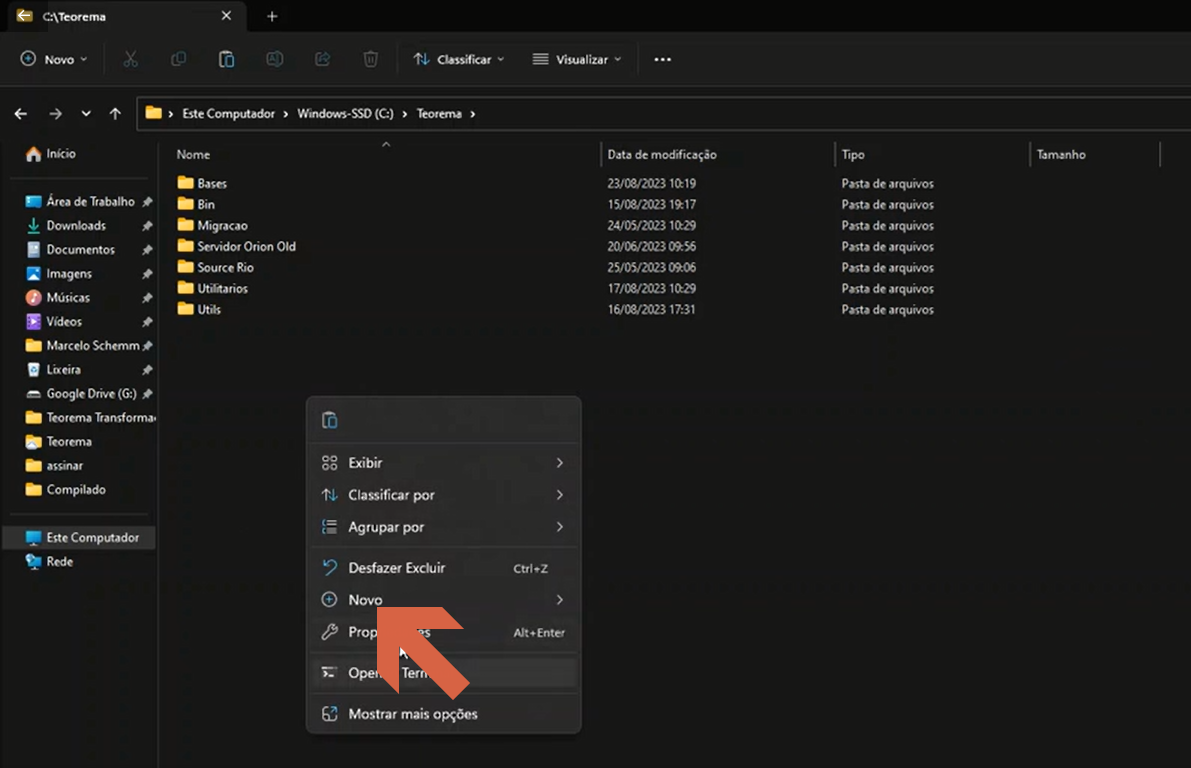
3. Dentro de `C:\Teorema`, clique com o botão direito em área vazia e selecione **Novo** para criar uma nova pasta.
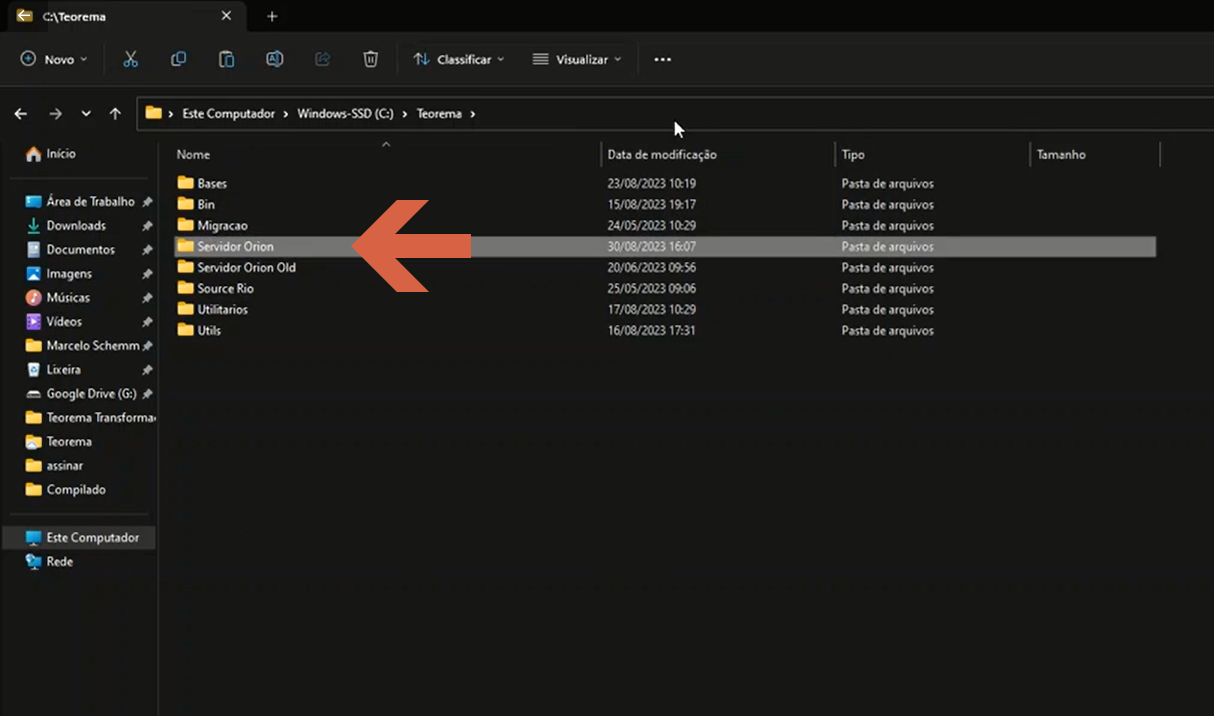
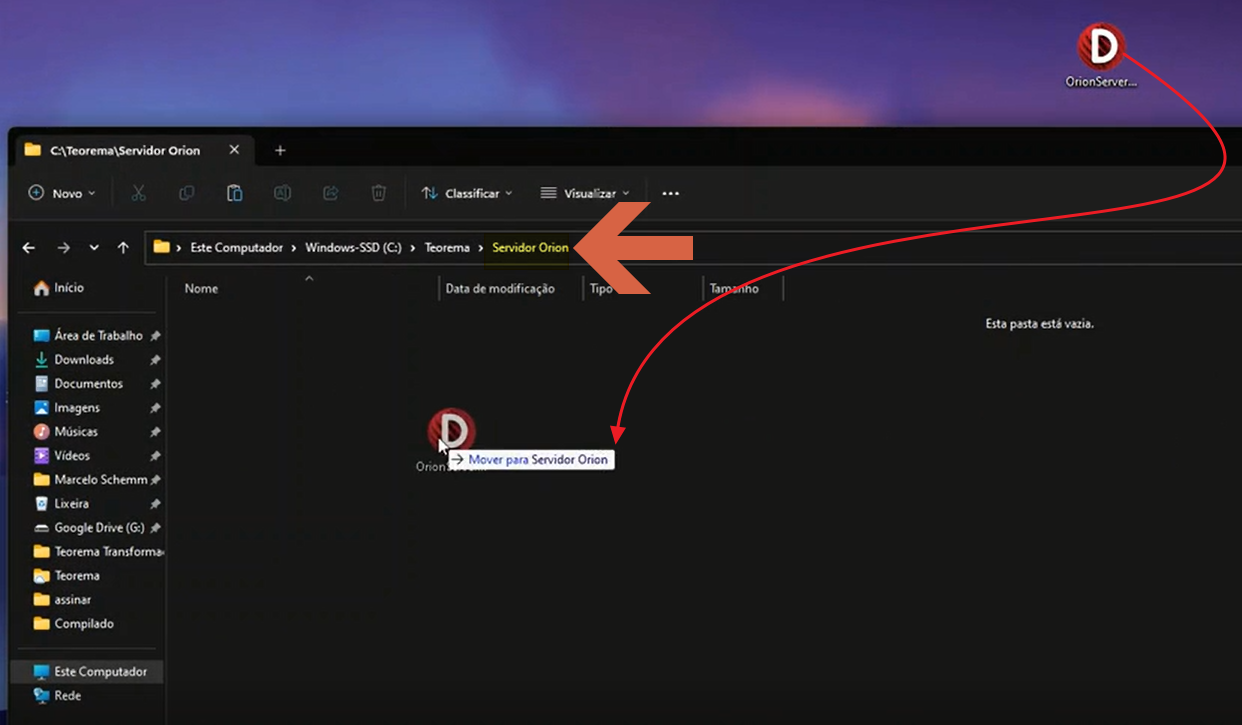
4. Nomeie a nova pasta como **Servidor Orion**. Manter o executável em pasta separada é necessário para o correto funcionamento do serviço.
5. Mova o arquivo `OrionServer.exe` para a pasta `C:\Teorema\Servidor Orion`.
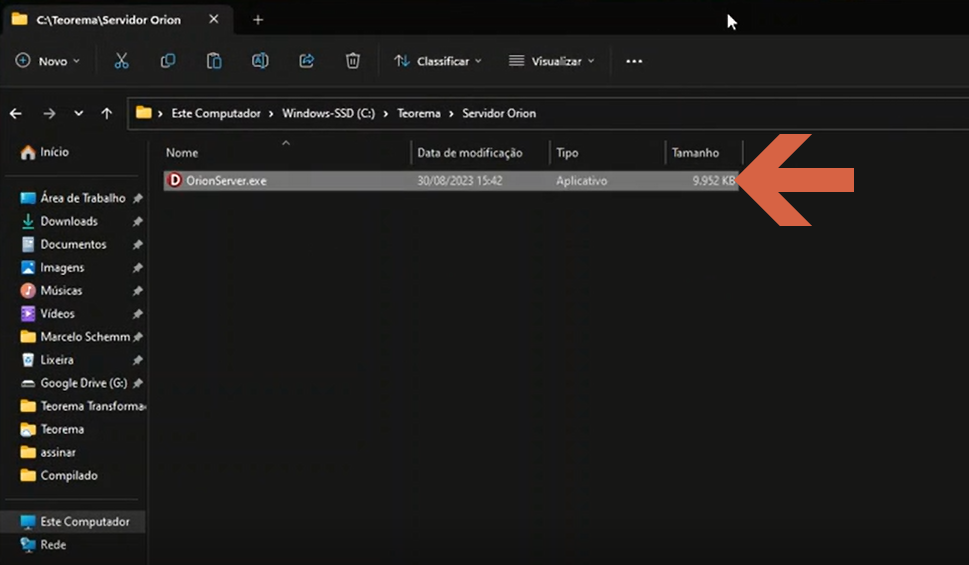
6. Confirme que o arquivo `OrionServer.exe` está dentro de `C:\Teorema\Servidor Orion`.
## Instalar o Serviço do Orion
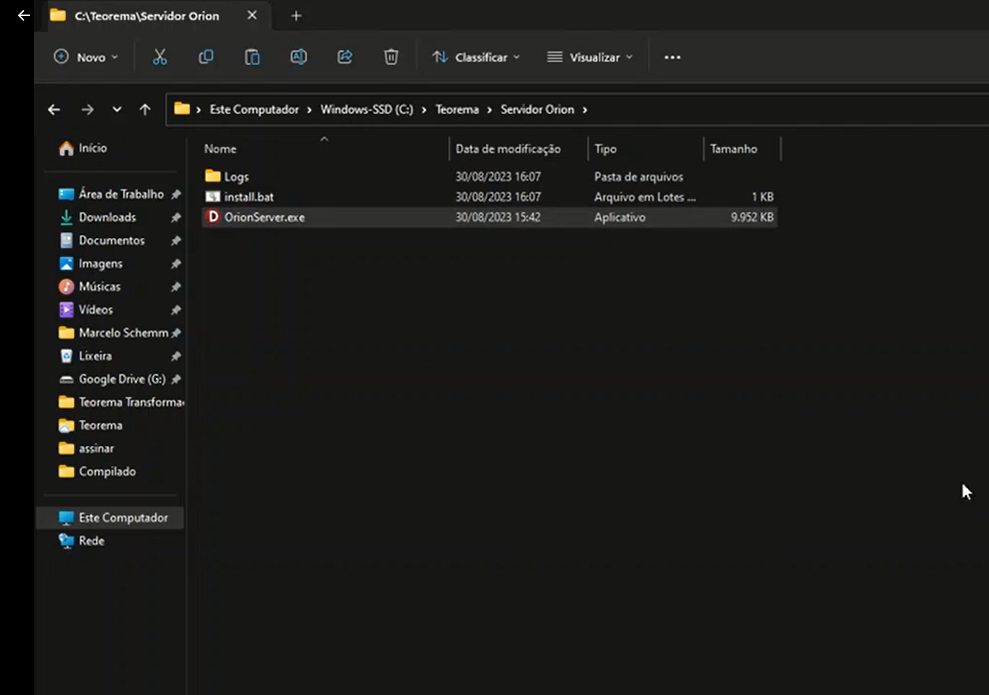
7. Dê um duplo clique em `OrionServer.exe`. A pasta passará a exibir os arquivos gerados pela instalação (`Logs`, `install.bat`, `OrionServer.exe`).
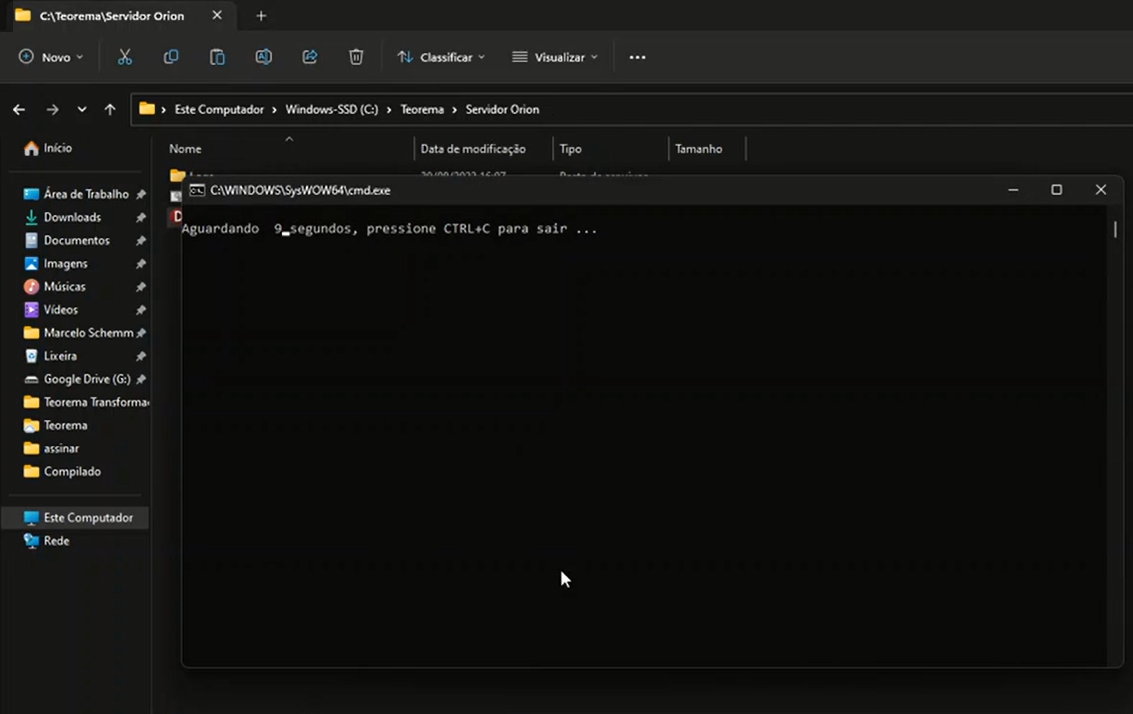
8. Uma janela do Prompt de Comando será aberta executando o instalador. Aguarde a conclusão — o terminal exibe a mensagem `Aguardando 9 segundos, pressione CTRL+C para sair...`.
9. Ao concluir, o serviço **OrionServer** será instalado e iniciado automaticamente. É possível verificá-lo no painel **Serviços** do Windows (`services.msc`).
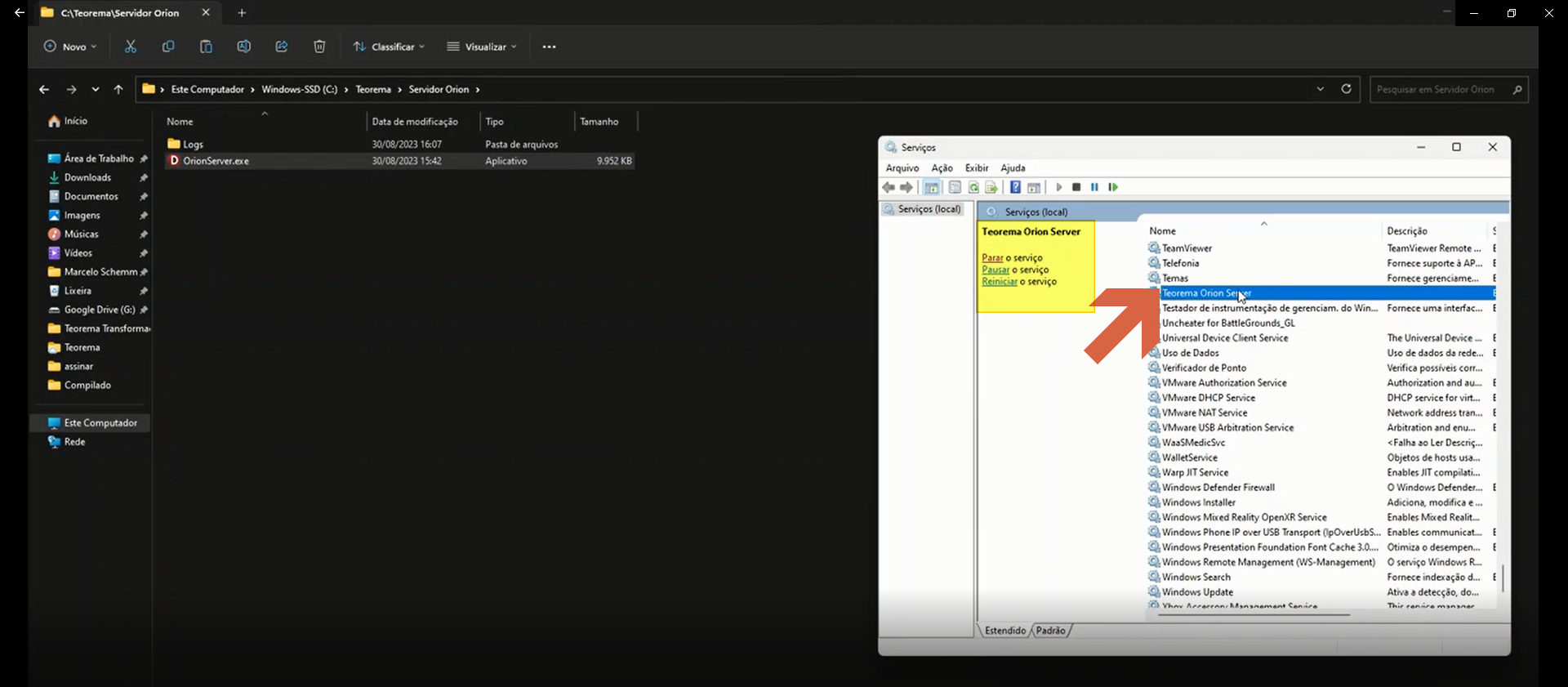
> **Nota:** O instalador propositalmente utiliza uma versão anterior à versão oficial mais recente para acionar o mecanismo de auto-atualização descrito no próximo passo.
## Atualizar o Orion Automaticamente
10. O Gerenciador de Serviços exibe a versão instalada, que é intencionalmente uma versão anterior à atual.
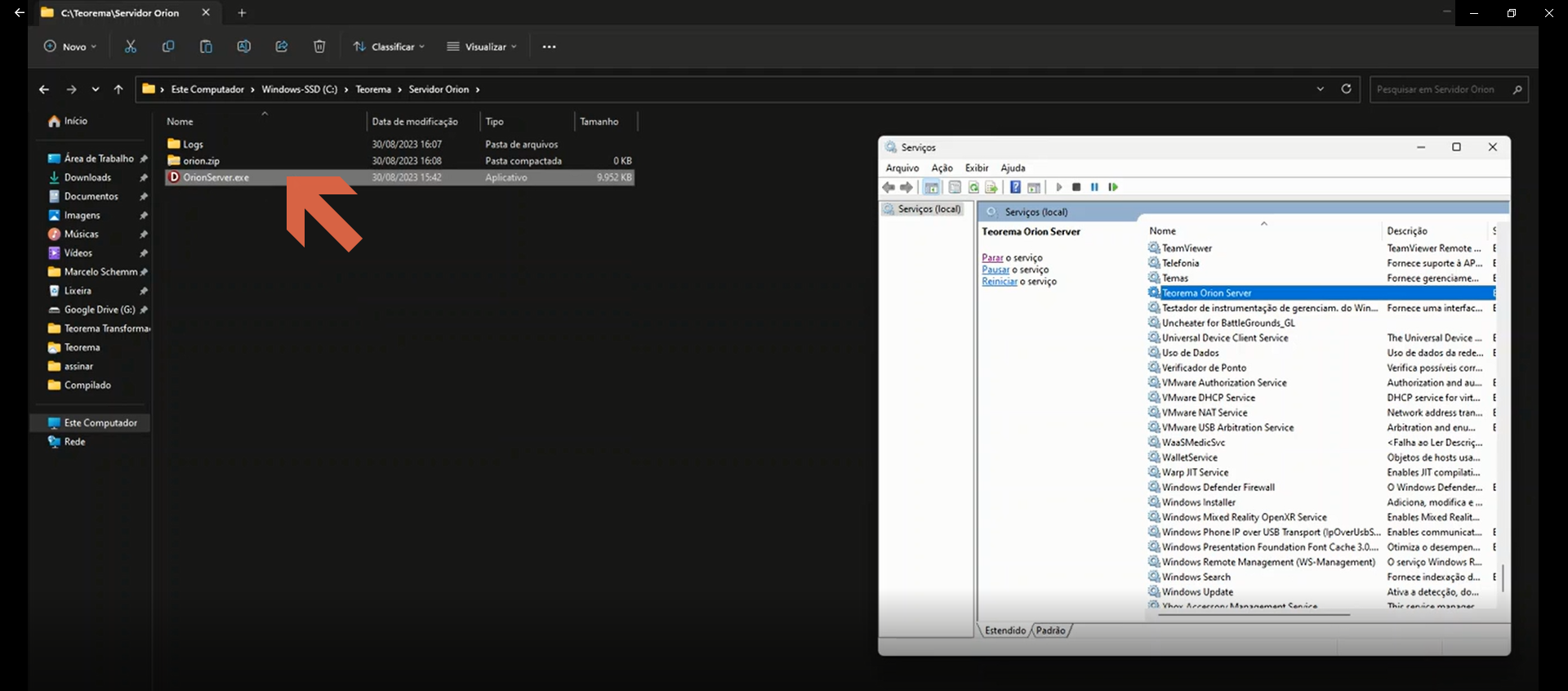
11. O sistema verifica automaticamente a versão instalada, detecta que existe uma versão mais recente e inicia o **auto update**. O Gerenciador de Serviços exibe a atualização em andamento.
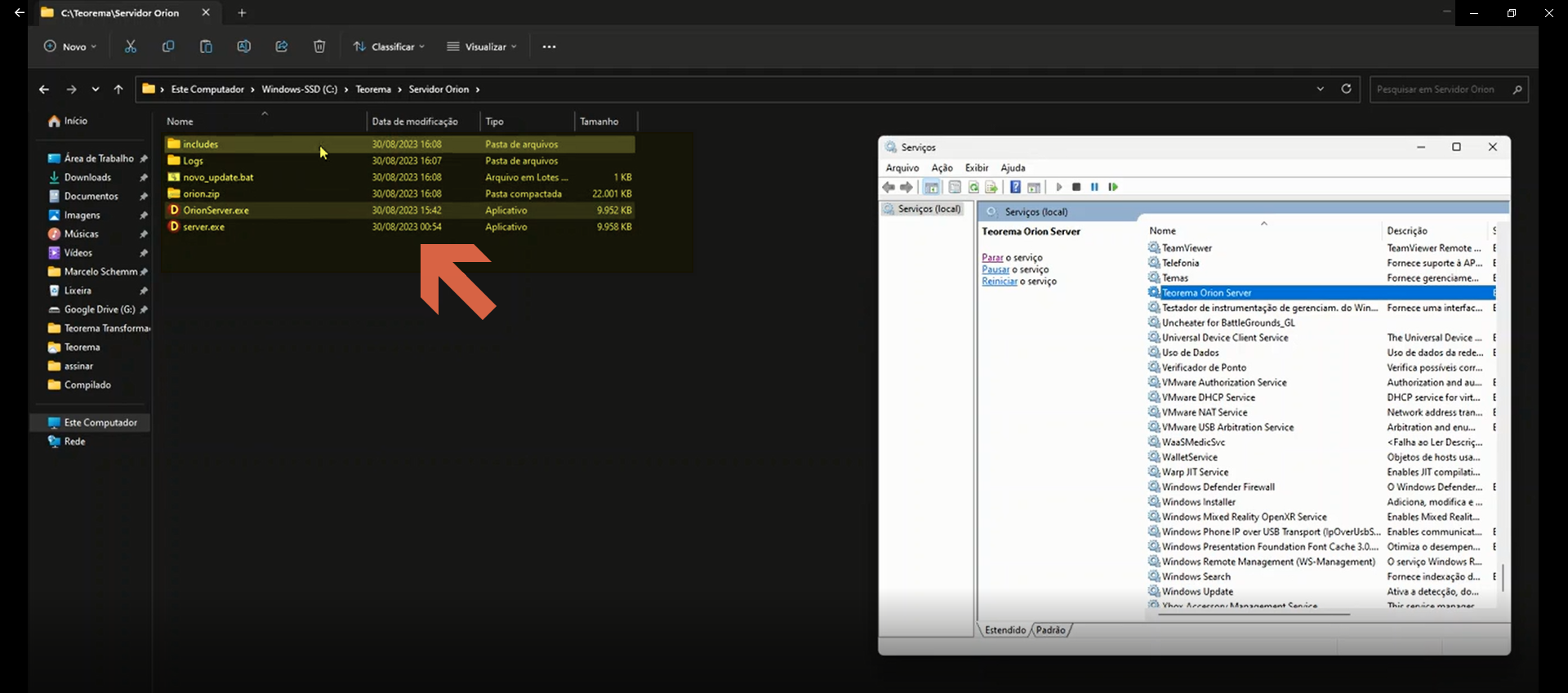
> **Nota:** Sempre que a Teorema lançar uma nova versão do Orion, os clientes com o servidor em funcionamento receberão a atualização automaticamente. O serviço verifica periodicamente a existência de novas versões e as aplica sem intervenção manual.
## Verificar o Funcionamento do Orion
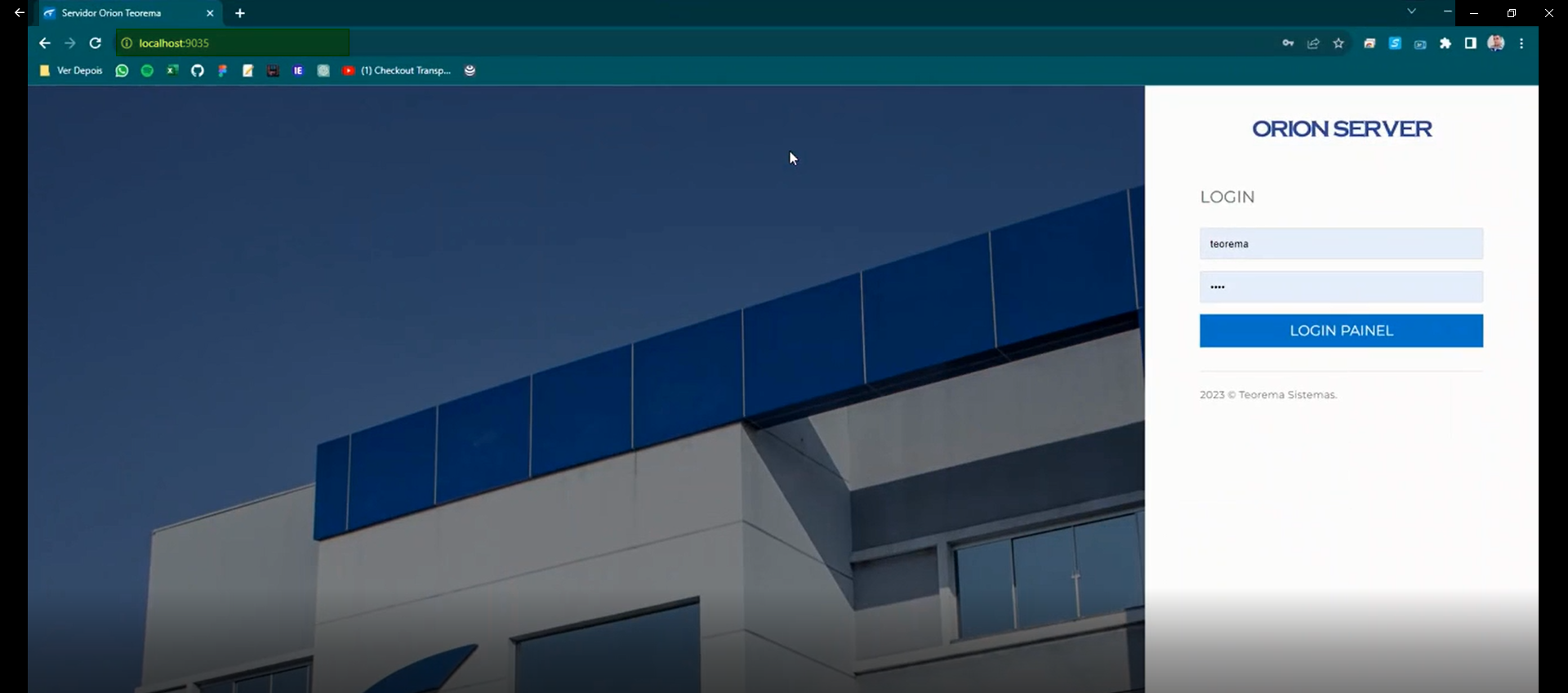
12. Para confirmar que o Orion está em execução, abra um navegador e acesse `localhost:9035` (porta padrão). A tela de login do Orion Server será exibida.
## Configurar o Orion
### Informar o CNPJ do Cliente
13. Após o login, o sistema exibe a tela inicial de configuração do Orion Server solicitando o CNPJ da empresa.
14. Digite o CNPJ do cliente no campo indicado e clique em **Pesquisar**.
15. O sistema valida o CNPJ informado. Se o CNPJ pertencer a um cliente cadastrado, o Dashboard do Orion Server será carregado, exibindo os totalizadores: Requisições Solicitadas, Banco de Dados, Celulares Registrados e Sistemas Disponíveis.
> **Nota:** Se o CNPJ informado não estiver vinculado a um cliente, o sistema exibirá uma mensagem de erro.
### Apontar o Banco de Dados
16. No menu lateral, clique em **Bancos de Dados** para acessar o apontamento do banco de dados.
17. A tela **Banco de dados** exibe a seção "Listagem de Bancos" vazia. Clique em **Adicionar Novo** para registrar o primeiro banco de dados.
18. Preencha o formulário **Adicionar novo banco de dados** com os seguintes campos e clique em **Solicitar Cadastro**:
- **Nº Banco:** geralmente `1` refere-se ao banco oficial.
- **Alias:** nome de identificação (ex.: `Teorema`).
- **IP Banco:** se o banco de dados estiver em servidor Linux, informe o IP da máquina Linux (ex.: `192.168.0.123`). Se o Orion estiver no mesmo servidor do banco, use `localhost`.
- **Caminho:** caminho completo do arquivo do banco de dados Firebird (ex.: `c:\Teorema\Bases\Bases 2.5\teorema_banco.fdb`).
19. Se os dados estiverem corretos, o sistema exibe a mensagem de confirmação **Tudo Certo! Banco de dados configurado com sucesso**.
20. De volta à listagem, o banco de dados adicionado aparece com ID, Banco Nº, Alias, Identificação, Caminho e Status **Ativo**. É possível apontar um ou vários bancos de dados; no aplicativo móvel, o usuário selecionará qual banco utilizar.
### Configurar Caminho de Anexos
21. Para aplicativos que realizam upload de fotos (como o Teorema Service para Ordem de Serviço), acesse **Configuracao** no menu lateral. Na tela **Configuração Servidor Orion**, altere o **Caminho Anexos** para o diretório desejado e clique em **Salvar**.
- O campo **Token Server** não deve ser alterado.
- O campo **Documento Empresa** corresponde ao CNPJ da empresa.
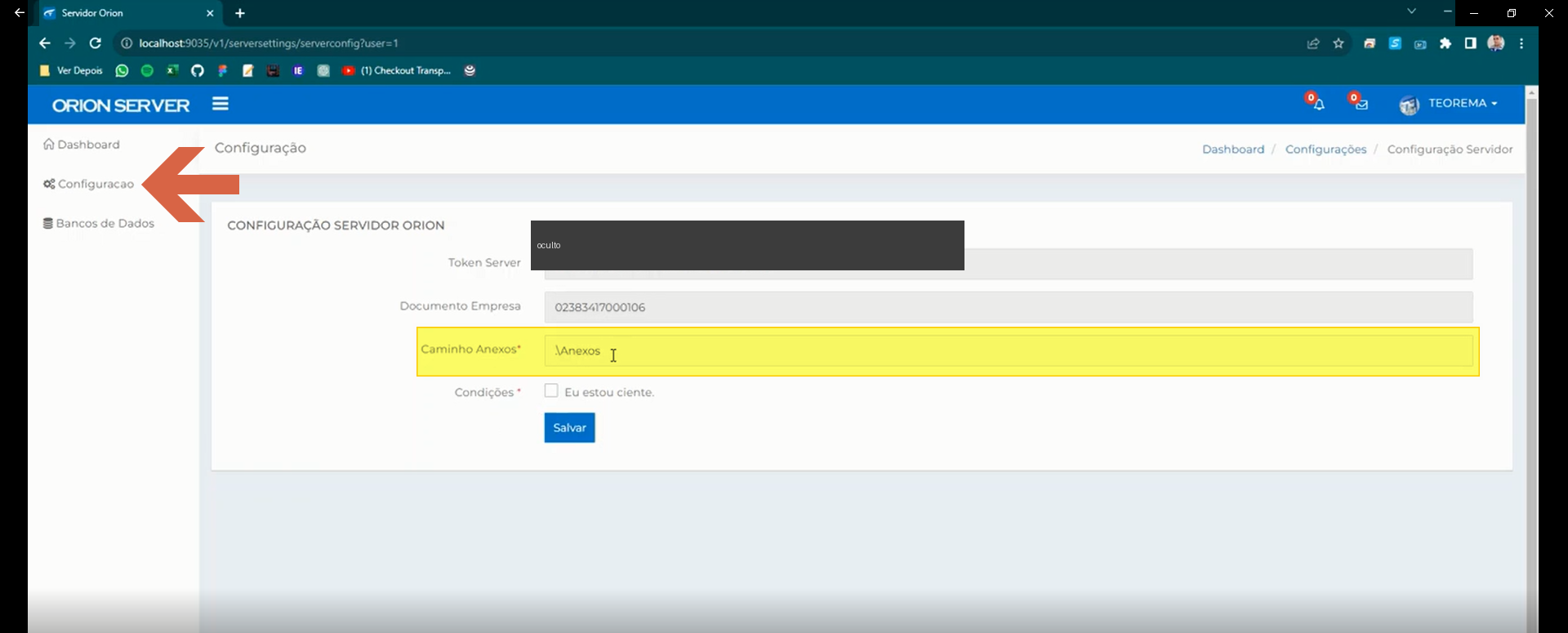
> ⚠️ **Atenção:** A configuração do Caminho Anexos é necessária apenas para aplicativos que fazem upload de fotos.
## Informações do documento
> Autor: Andreia Burko Bley
> Setor: Qualidade
> Módulo:
> Chamado:
> Versão do Sistema:
> Versão do documento: 01
> Revisão: Antonio Marcos Zampier
> Aprovado em: 08/2023
---
> 📎 **Arquivos originais:** [Manual Instalação e Configuração Orion.docx](https://drive.google.com/uc?export=download&id=1BiTcWXCLBSN1DpIPqHYvlH6rKDKmvBpx) · [Manual Instalação e Configuração Orion.pdf](https://drive.google.com/uc?export=download&id=1BjouxU2HxV9Yt7FJo_EQP-wVEUNnx6_W)
Tags IA:
2023
agosto
configuracao
instalacao
instalacao-configuracao-orion
manuais
orion
Prioridade: 7