Processo de Adiantamento Gerado Pela Venda
vD 23.07a-r
Orienta como processar adiantamentos gerados em vendas no PDV, incluindo a exclusão automática do título quando o recebimento é estornado.
user_manual
public
processo-de-adiantamento-gerado-pela-venda
|
Gestão Administrativa
112
13/06/2026 12:47
· Bernardo
- Título
- Processo de Adiantamento Gerado Pela Venda
- Slug
- processo-adiantamento-gerado
- Sistema(s)
- Gestão Administrativa [04]
- Chamado
- "0000447005"
- Categoria
- user_manual
- Tipo
- how-to
- Autor
- Antonio Marcos Zampier
- Setor
- Qualidade
- Modulo
- Gestão Administrativa, Vendas PDV
- Versão Doc
- 01
- Revisão
- Andreia Burko Bley
- Aprovado em
- 05/2023
- Release
- D 23.05a
- Versão Pipeline
- 2.7.0
- Publico
- ""
- Keywords
- adiantamento PDV estorno Vendas Balcão Contas a Receber recebimento financeiro
- Ultima Revisao
- "2026-06-13"
---
title: Processo de Adiantamento Gerado Pela Venda
slug: processo-adiantamento-gerado
sistema:
- Gestão Administrativa [04]
chamado: "0000447005"
categoria: user_manual
tipo: how-to
autor: Antonio Marcos Zampier
setor: Qualidade
modulo: Gestão Administrativa, Vendas PDV
versao_doc: 01
revisao: Andreia Burko Bley
aprovado_em: 05/2023
release: D 23.05a
versao_pipeline: 2.7.0
publico: ""
keywords:
- adiantamento
- PDV
- estorno
- Vendas Balcão
- Contas a Receber
- recebimento financeiro
ultima_revisao: "2026-06-13"
---
## Visão Geral
O Vendas PDV (Ponto de Venda) permite que, ao receber um pagamento maior que o valor da venda, o troco seja registrado como adiantamento de saída para o cliente. Este documento descreve dois fluxos: o recebimento via fechamento de caixa no Vendas Balcão e o recebimento via módulo Financeiro do PDV. Em ambos os casos, ao estornar os recebimentos do caixa, o adiantamento gerado é excluído automaticamente junto com a baixa do título.
## Registrar Venda e Gerar Adiantamento pelo Fechamento de Caixa
### Lançar itens e fechar a venda
Ao abrir o Vendas Balcão, selecione o cliente no campo **[F3] Cliente** e o vendedor no campo **[F4] Vendedor**. Lance os itens da venda na grade **[F2] Itens**.
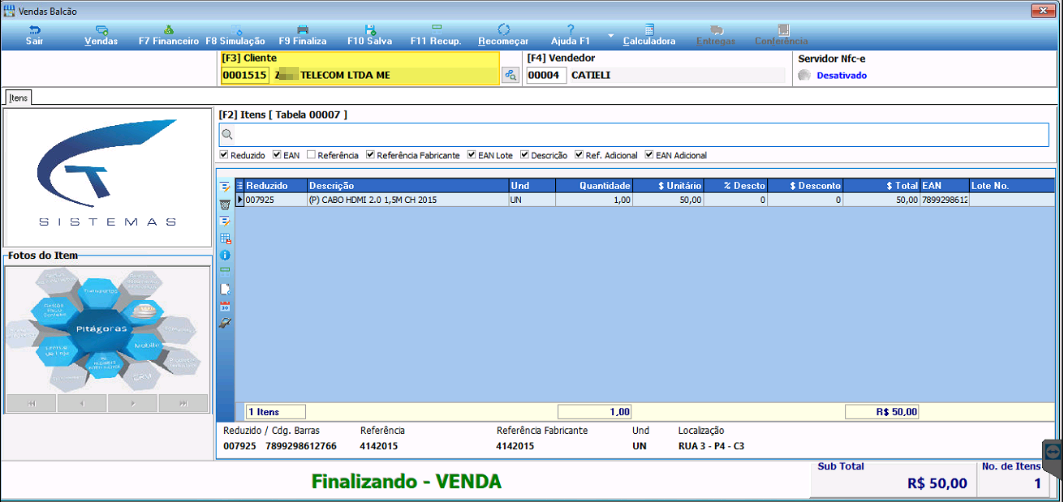
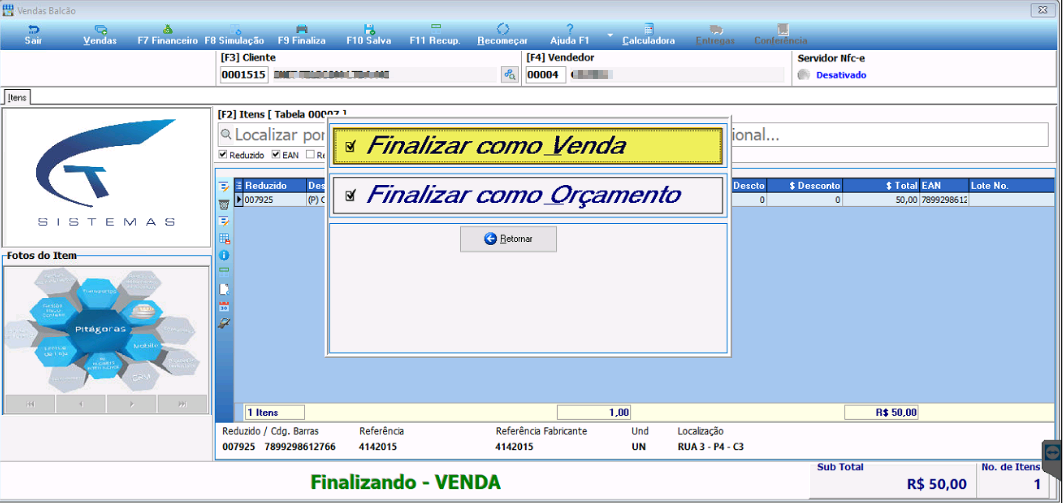
Após lançar os itens, pressione **F9 – Finaliza** e selecione a opção **Finalizar como Venda**.
### Informar valor maior e gerar troco
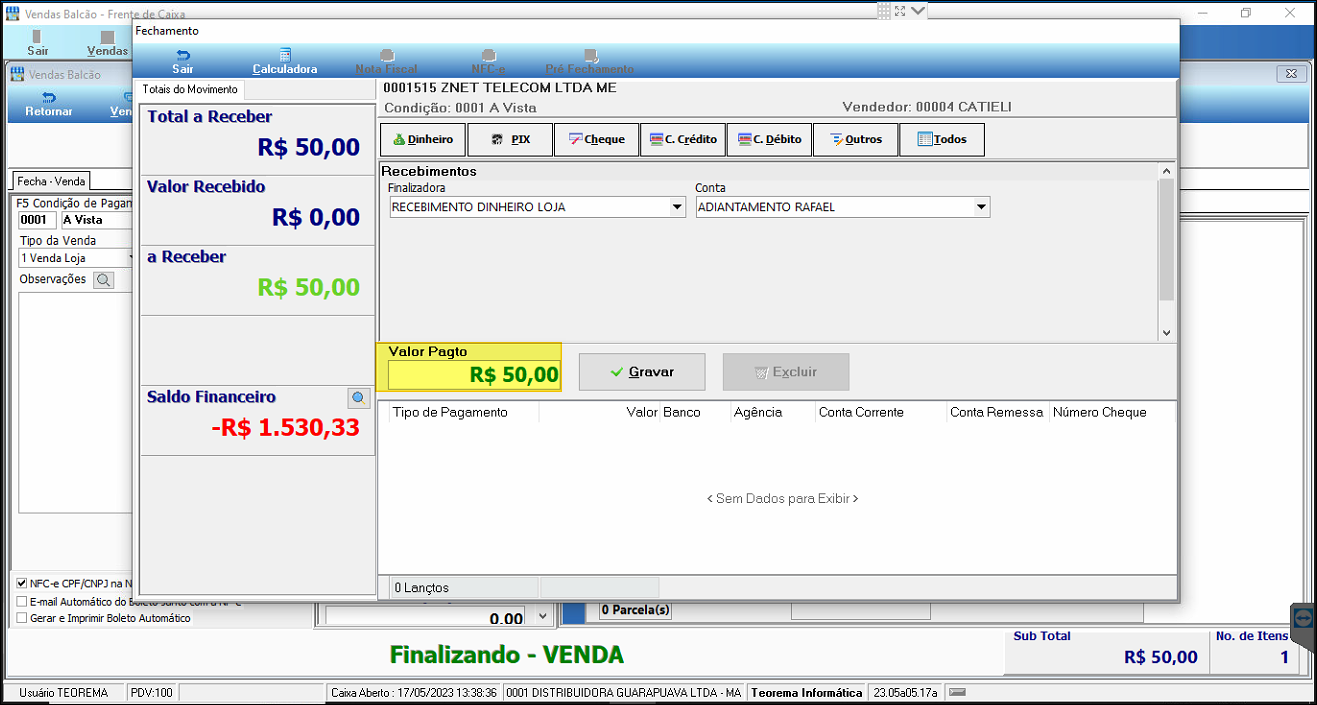
Na tela de Fechamento, o total a receber é R$ 50,00. Informe um valor pago superior — por exemplo, R$ 250,00 — no campo **Valor Pago**. O sistema calcula o troco automaticamente.
### Lançar o troco como adiantamento
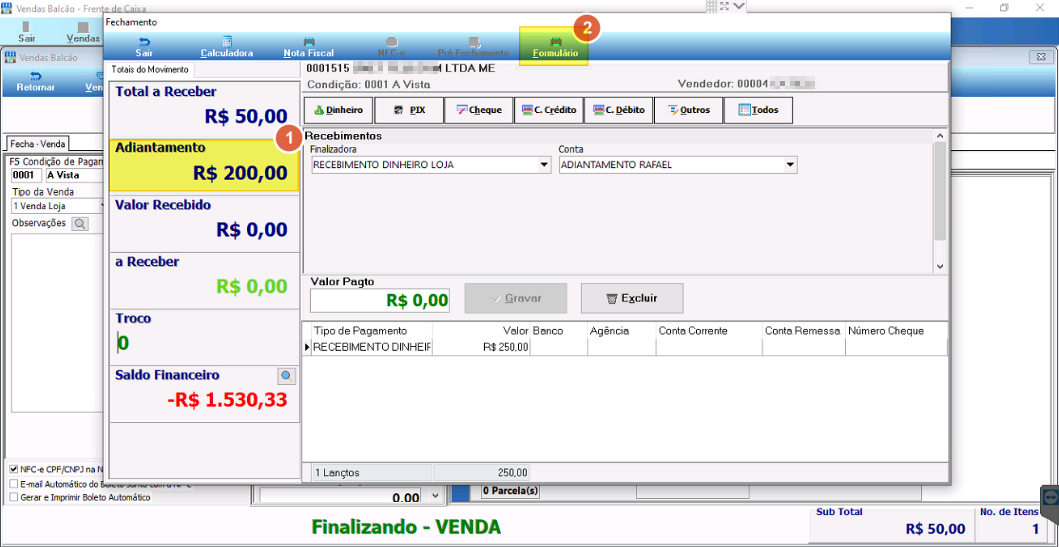
Na mesma tela de Fechamento, aplique o valor do troco como **Adiantamento**. O campo Adiantamento exibe R$ 200,00 e o lançamento de recebimento de R$ 250,00 aparece na grade de pagamentos. Clique no botão **Formulário** para concluir.
### Verificar a baixa no Contas a Receber
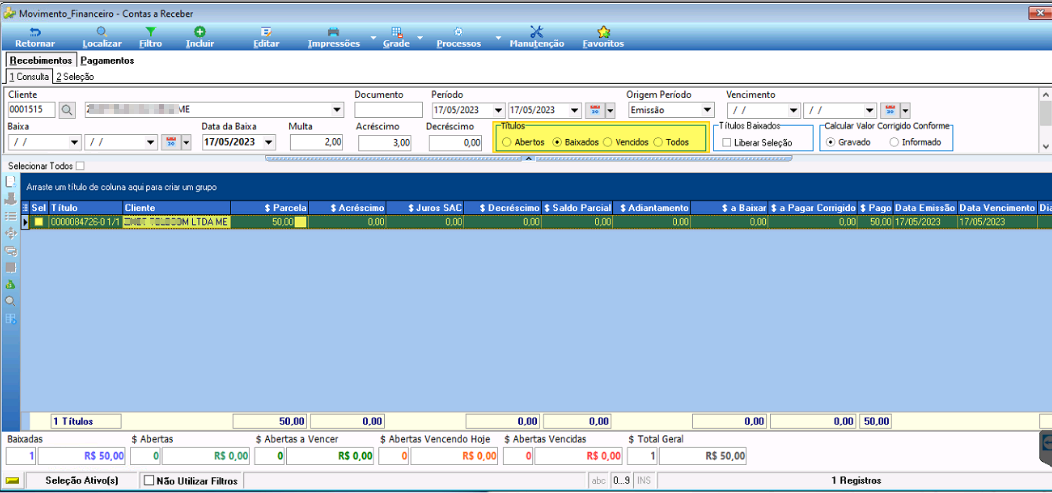
Acesse o menu **Financeiro > Contas a Receber e Pagar**. Filtre pelo cliente e pelo título. O título aparece com situação **Baixadas** e valor de R$ 50,00 pago.
### Conferir as informações de baixa
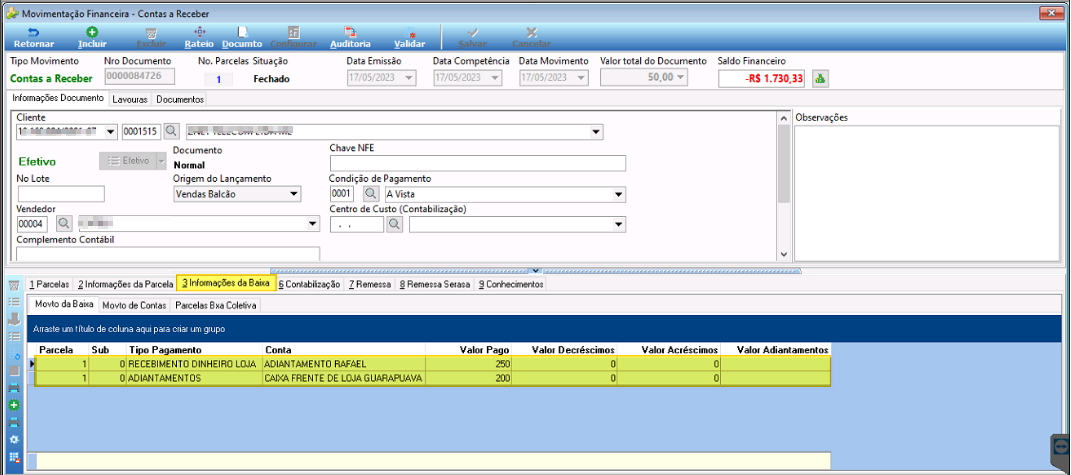
Abra o título e acesse a aba **3 Informações da Baixa**. A grade mostra dois lançamentos: RECEBIMENTO DINHEIRO LOJA com Valor Pago 250 e ADIANTAMENTOS com conta CAIXA FRENTE DE LOJA GUARAPUAVA com Valor Pago 200.
### Verificar o adiantamento gerado
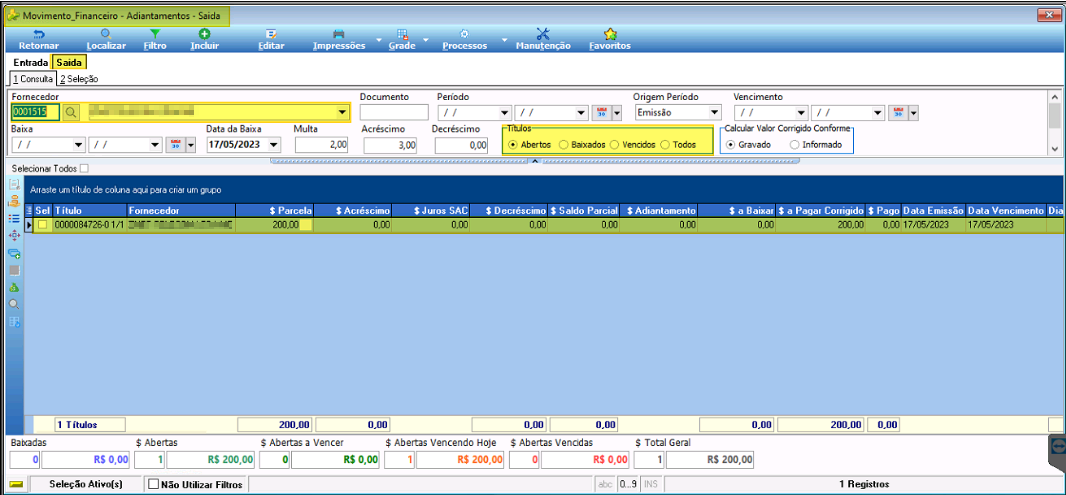
Acesse o menu **Financeiro > Adiantamentos**, aba **Saída**. Filtre pelo cliente e por títulos em aberto. O título 0000084726-0-1/1 aparece com $ Parcela 200,00 em aberto.
## Estornar Recebimentos e Excluir o Adiantamento (Fluxo Caixa)
### Acessar o Caixa
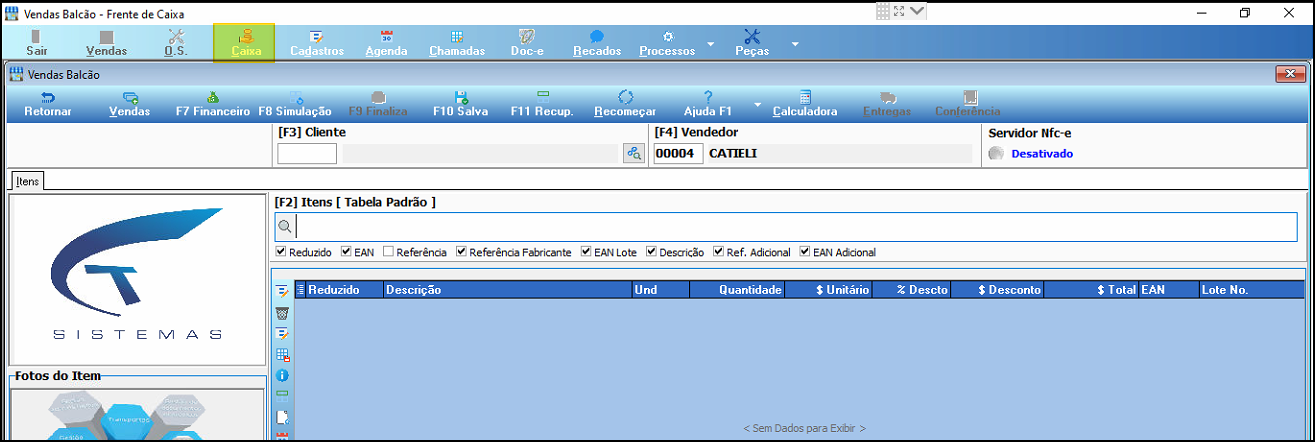
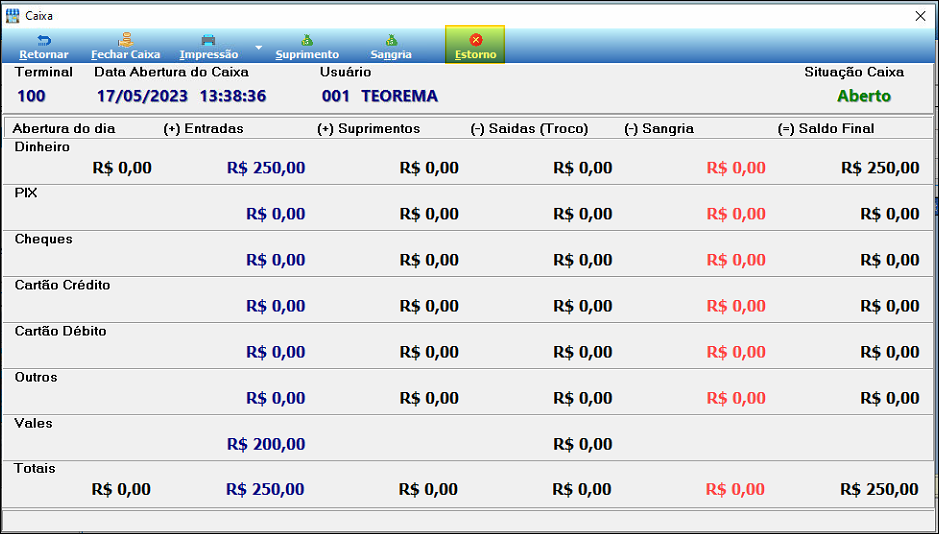
No Vendas Balcão, clique na aba **Caixa** na barra de navegação superior para abrir a tela de resumo do caixa.
### Abrir a tela de estorno
Na tela do Caixa, localize o terminal e clique no botão **Estorno** para abrir a tela de Estorno do Movimento do Caixa.
### Selecionar os lançamentos e estornar
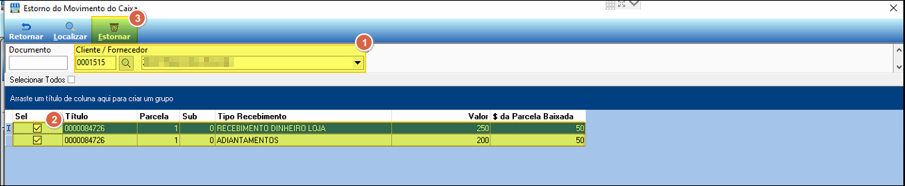
Na tela **Estorno do Movimento do Caixa**, informe o cliente no campo **Cliente / Fornecedor**. A grade exibe os dois lançamentos do título 0000084726: RECEBIMENTO DINHEIRO LOJA (Valor 250) e ADIANTAMENTOS (Valor 200). Marque os dois e clique em **Estornar**.
### Confirmar exclusão do adiantamento
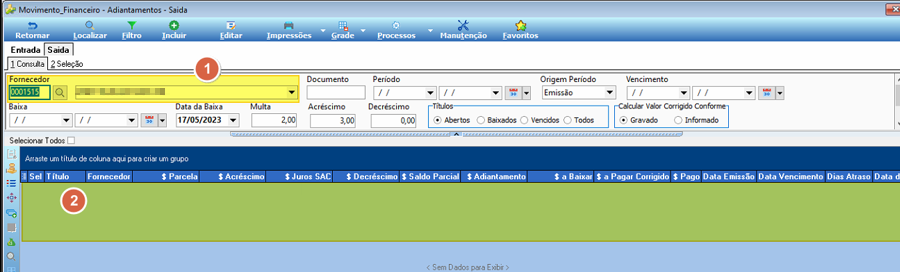
Retorne ao menu **Financeiro > Adiantamentos**, aba **Saída**, e filtre pelo cliente com títulos em aberto. A grade exibe "Sem Dados para Exibir", confirmando que o adiantamento foi excluído.
### Confirmar reabertura do título no Contas a Receber
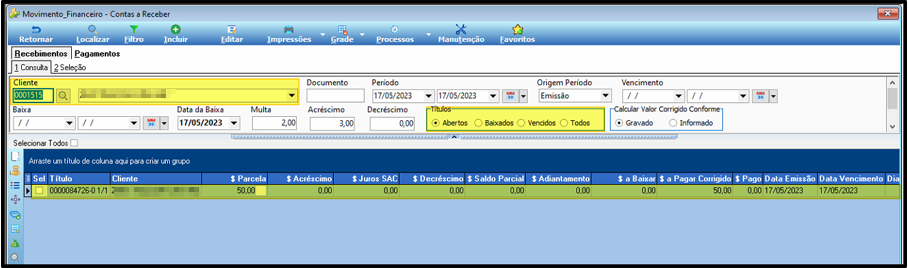
Acesse **Financeiro > Contas a Receber** e filtre pelo cliente com títulos **Abertos**. O título 0000084725-0-1/1 aparece na grade com $ a Pagar Corrigido 50,00 e sem data de pagamento, confirmando que a baixa foi excluída.
### Verificar ausência das informações de baixa
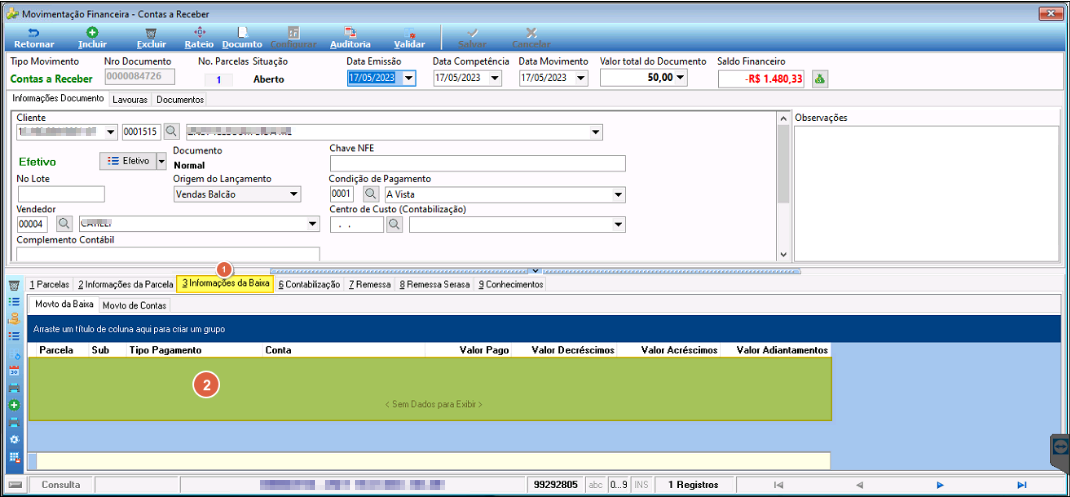
Abra o título e acesse a aba **3 Informações da Baixa**. A situação do documento exibe **Aberto** e a grade de baixa está vazia ("Sem Dados para Exibir"), confirmando que as informações de baixa foram excluídas.
### Consultar a venda no Vendas PDV
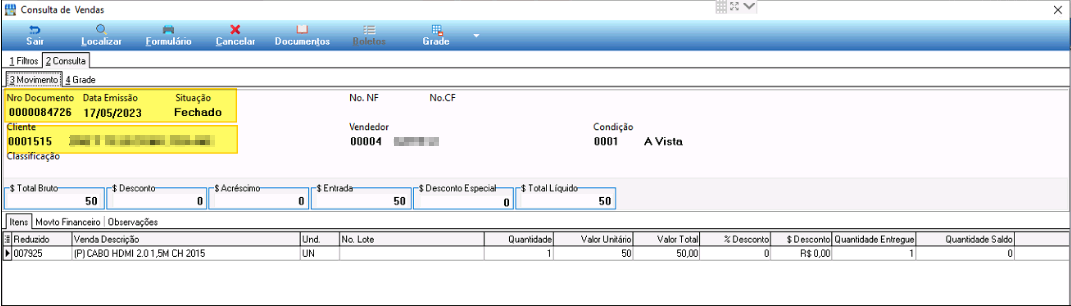
Acesse a **Consulta de Vendas** e localize o documento. A venda exibe situação **Fechado** e os itens originais, confirmando que o estorno afeta apenas os valores financeiros do caixa, sem cancelar a venda.
### Receber a venda novamente pelo Financeiro
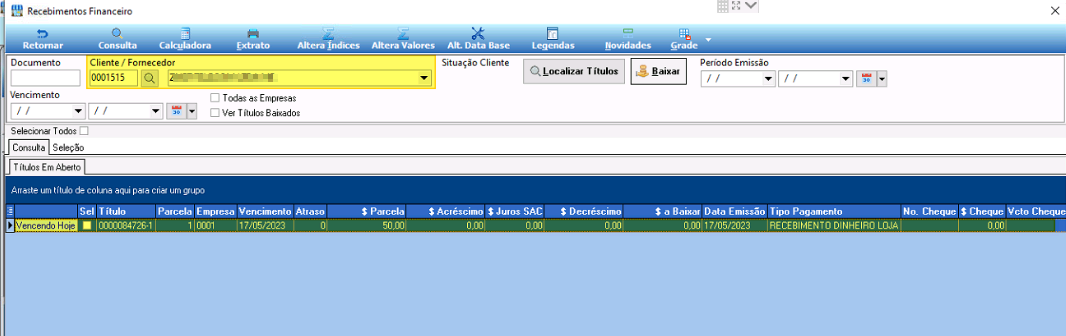
Com o título reaberto, é possível receber novamente via **Recebimentos Financeiro**. Acesse esse módulo, informe o cliente e localize os títulos em aberto. O título 0000084726-1 aparece com vencimento 17/05/2023 e $ a Baixar 50,00.
## Receber Título pelo Financeiro do PDV e Gerar Adiantamento
### Abrir o módulo Financeiro do PDV
No Vendas Balcão, clique no botão **F7 Financeiro** na barra de ferramentas para acessar o módulo de recebimento financeiro do PDV.
![Tela Vendas Balcão com o botão F7 Financeiro destacado na barra de ferramentas, campo [F3] Cliente vazio e grade de itens sem dados](https://teorema-spaces.nyc3.digitaloceanspaces.com/base_conhecimento/2023-versao-d/processo-adiantamento-gerado/processo-adiantamento-gerado-16.png)
### Localizar e selecionar o título a receber
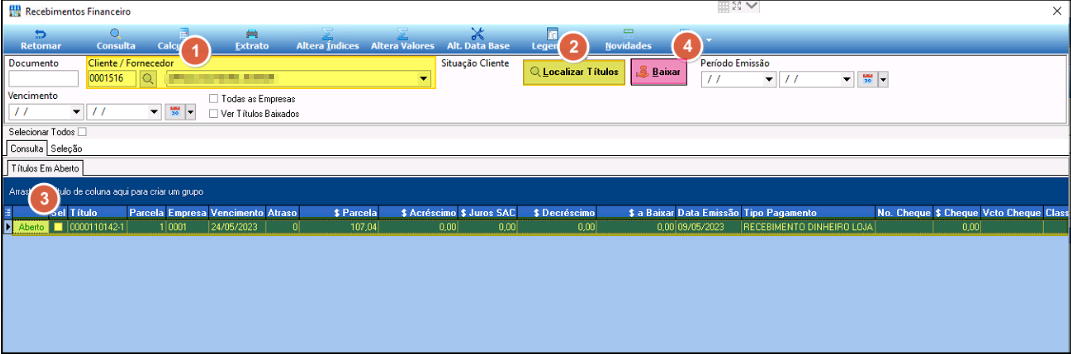
Na tela **Recebimentos Financeiro**, informe o cliente no campo **Cliente / Fornecedor** (código 0001516), clique em **Localizar Títulos** e selecione o título desejado na grade. Clique em **Baixar** para abrir a tela de recebimento.
### Informar valor maior e definir o adiantamento
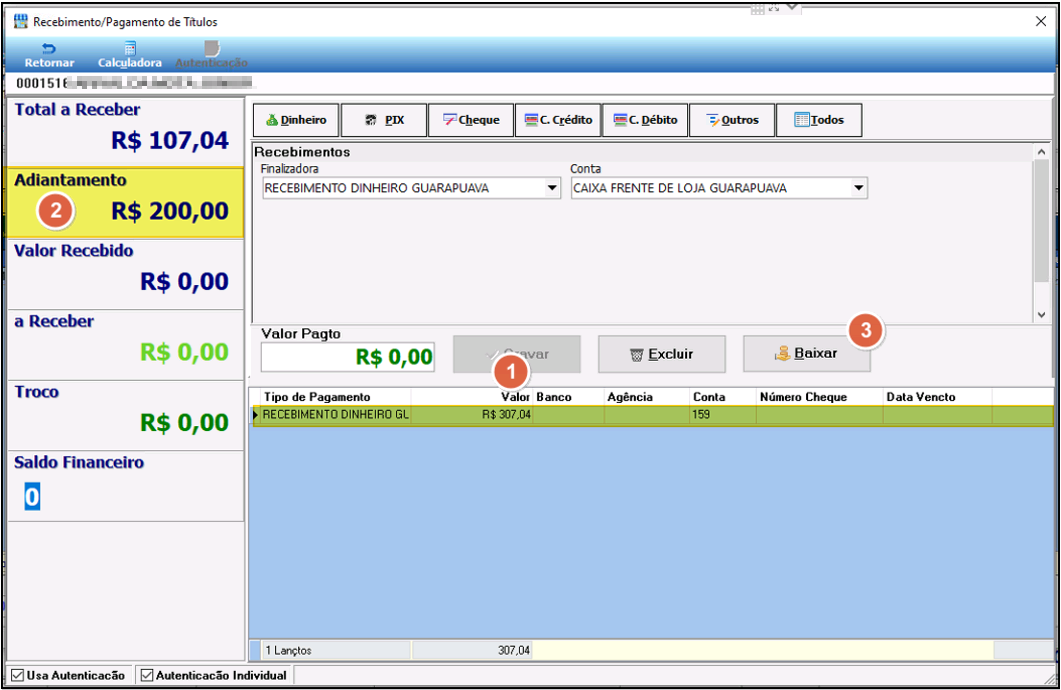
Na tela **Recebimento/Pagamento de Títulos**, o Total a Receber é R$ 107,04. Informe um valor maior — por exemplo, R$ 307,04 — e indique o campo **Adiantamento** com R$ 200,00. O lançamento RECEBIMENTO DINHEIRO GL de R$ 307,04 aparece na grade. Clique em **Baixar** para confirmar.
### Verificar a baixa no Contas a Receber
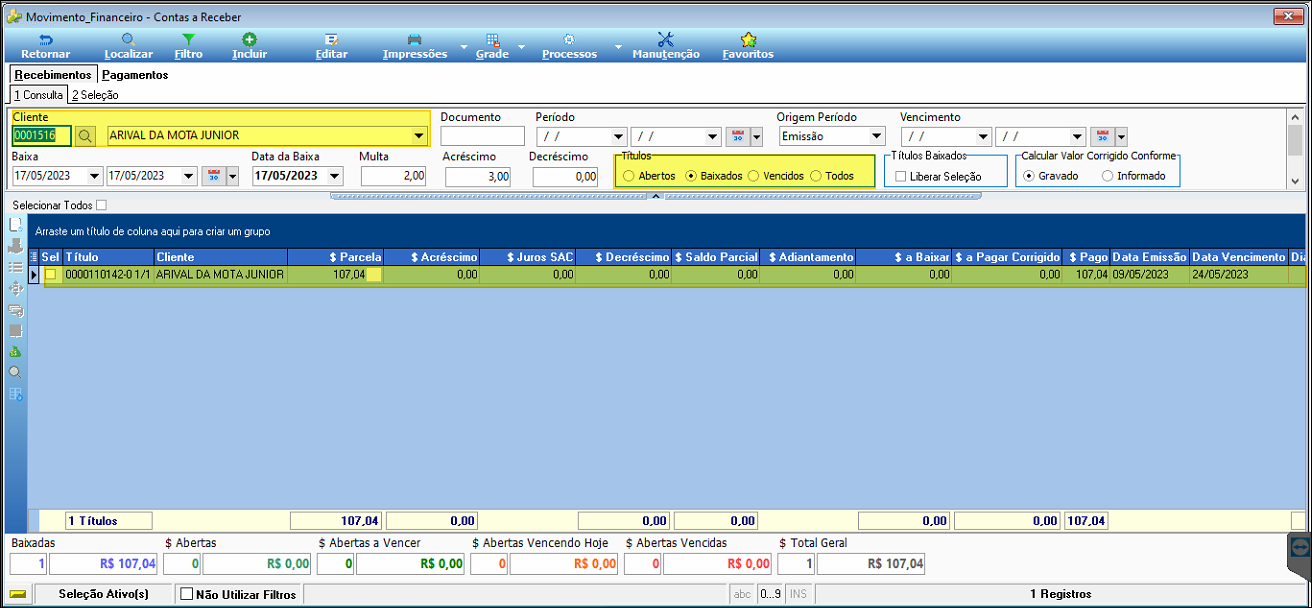
Acesse **Financeiro > Contas a Receber** e filtre pelo cliente. O título 0000110142-0-1/1 aparece com situação **Baixadas** e $ Pago R$ 107,04.
### Verificar o adiantamento gerado
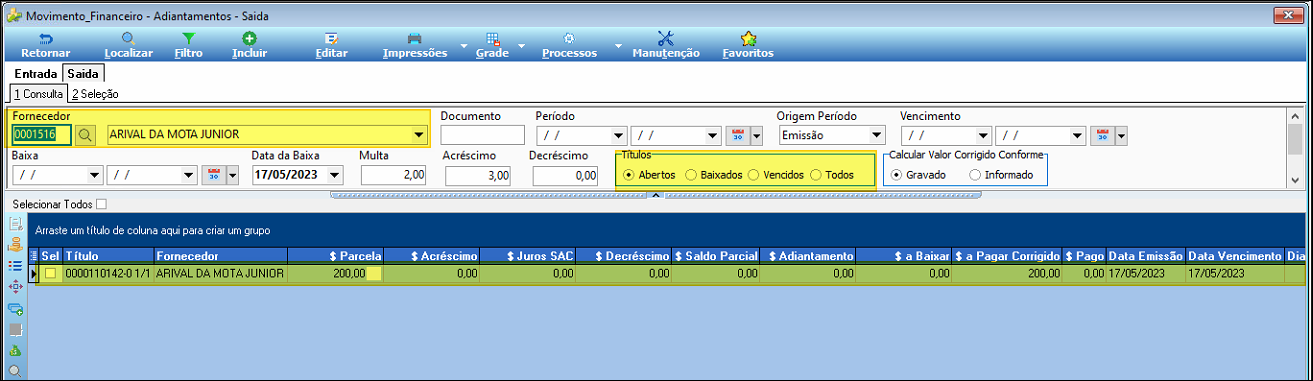
Acesse **Financeiro > Adiantamentos**, aba **Saída**. O título 0000110142-0-1/1 do fornecedor ARIVAL DA MOTA JUNIOR aparece com $ Parcela 200,00 em aberto.
## Estornar Recebimento do Financeiro e Excluir o Adiantamento
### Abrir o caixa e iniciar o estorno
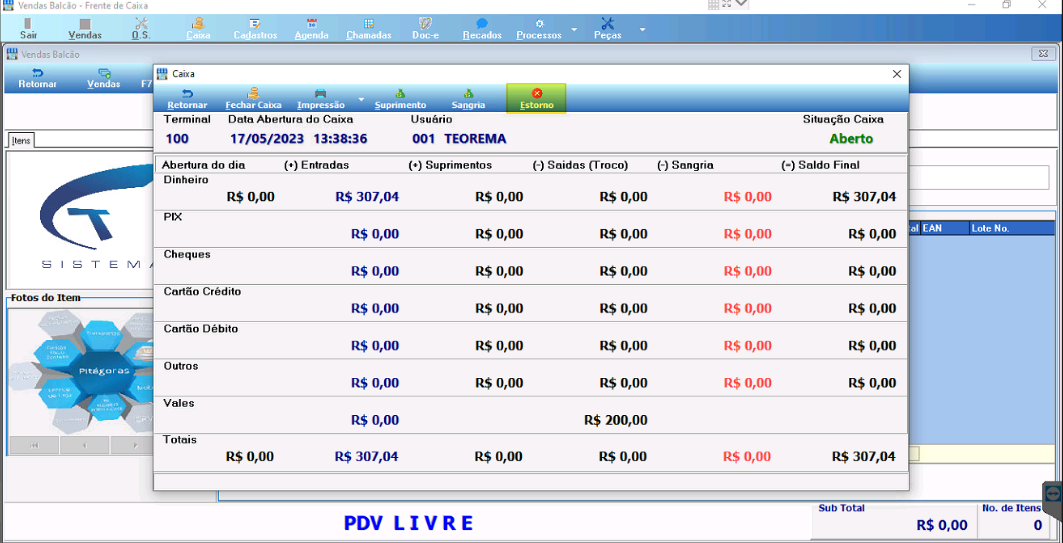
Acesse o Caixa pelo Vendas Balcão. A tela exibe Terminal 100, data 17/05/2023, usuário 001 TEOREMA, situação Aberto, com Dinheiro (+) Entradas R$ 307,04 e Vales R$ 200,00. Clique em **Estorno** na barra de ferramentas.
### Selecionar os lançamentos e estornar
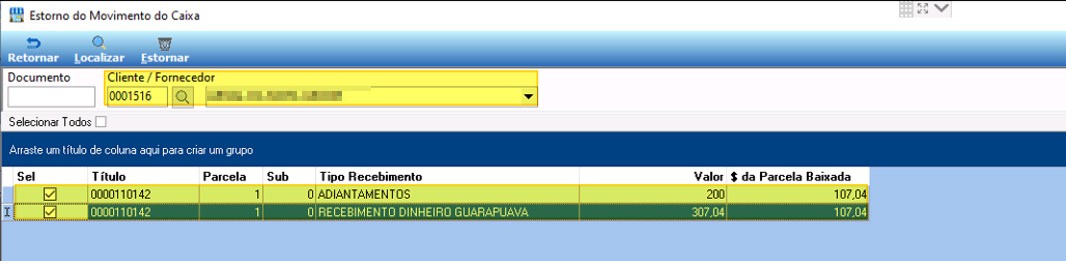
Na tela **Estorno do Movimento do Caixa**, informe o cliente (0001516). A grade exibe o título 0000110142 com dois lançamentos: ADIANTAMENTOS (Valor 200) e RECEBIMENTO DINHEIRO GUARAPUAVA (Valor 307,04). Marque ambos e clique em **Estornar**.
### Confirmar reabertura do título no Contas a Receber
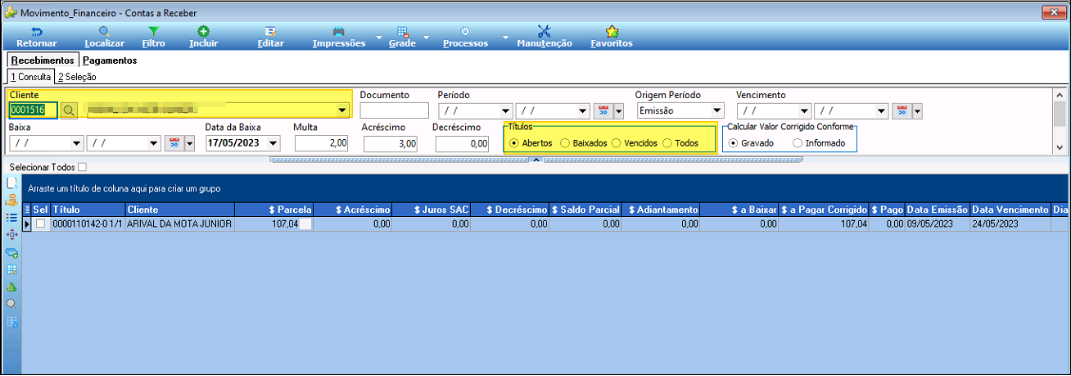
Acesse **Financeiro > Contas a Receber** e filtre pelo cliente (0001516) com títulos **Abertos**. O título 0000110142-0-1/1 (ARIVAL DA MOTA JUNIOR) aparece com $ Parcela 107,04 em aberto, confirmando que a baixa foi excluída.
### Confirmar exclusão do adiantamento
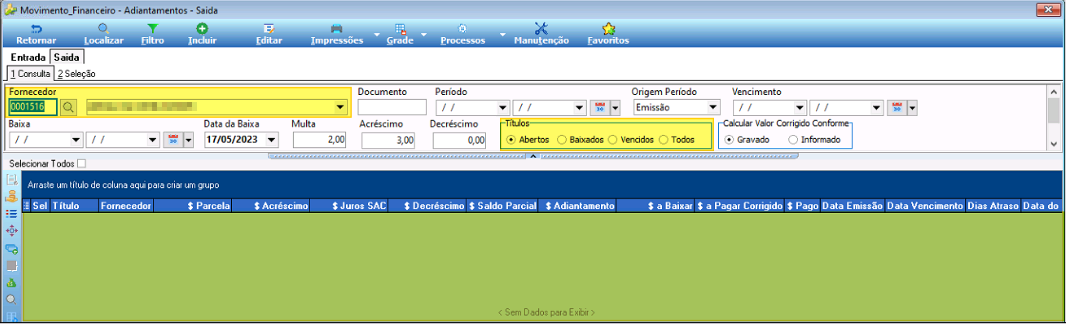
Acesse **Financeiro > Adiantamentos**, aba **Saída**, e filtre pelo cliente (0001516). A grade exibe "Sem Dados para Exibir", confirmando que o adiantamento foi excluído junto com o estorno.
## Informações do documento
> Autor: Antonio Marcos Zampier
> Setor: Qualidade
> Módulo: Gestão Administrativa, Vendas PDV
> Chamado: 0000447005
> Versão do Sistema: D 23.07a
> Versão do documento: 01
> Revisão: Andreia Burko Bley
> Aprovado em: 05/2023
---
> 📎 **Arquivos originais:** [Manual Processo de Adiantamento Gerado pela Venda.docx](https://drive.google.com/uc?export=download&id=1BfTpY_7nXFKxoucwdHANAdlXXYGDoxky) · [Manual Processo de Adiantamento Gerado pela Venda.pdf](https://drive.google.com/uc?export=download&id=1-LCo6ypQg0BFFSVEdg-QghlO4ydoRok6)
Tags IA:
05a
169
447005
adiantamento
administrativa
chamada
docx
gerado
okgestao
pdv
Prioridade: 7