PAF Alterando para o Vendas PDV 24.07a
v2.12.0-r
Orienta a migração de clientes PAF/NFCe para o VENDAS PDV, centralizando dados na base remota e eliminando a necessidade de replicadores locais para otimizar operações de vendas.
user_manual
public
paf-alterando-para-o-vendas-pdv-2407a
|
Gestão Administrativa
104
12/06/2026 15:44
· Bernardo
- Título
- PAF Alterando para o Vendas PDV 24.07a
- Slug
- paf-alterando-vendas-pdv-24
- Sistema(s)
- Gestão Administrativa [04]
- Chamado
- "0000452443"
- Categoria
- user_manual
- Tipo
- how-to
- Publico
- "operadores de caixa e equipe de suporte"
- Keywords
- PAF PDV NFC-e Vendas PDV migração base remota terminal caixa estrutura PAF
- Autor
- Antonio Marcos Zampier
- Setor
- Qualidade
- Modulo
- Vendas PDV
- Aprovado em
- 10/2024
- Release
- 24.07a
- Versão Pipeline
- 2.5.2
- Ultima Revisao
- "2026-06-12"
--- title: PAF Alterando para o Vendas PDV 24.07a slug: paf-alterando-vendas-pdv-24 sistema: - Gestão Administrativa [04] chamado: "0000452443" categoria: user_manual tipo: how-to publico: "operadores de caixa e equipe de suporte" keywords: - PAF - PDV - NFC-e - Vendas PDV - migração - base remota - terminal caixa - estrutura PAF autor: Antonio Marcos Zampier setor: Qualidade modulo: Vendas PDV aprovado_em: 10/2024 release: 24.07a versao_pipeline: 2.5.2 ultima_revisao: "2026-06-12" --- ## Visão Geral Clientes que utilizam o PAF (Programa Aplicativo Fiscal) com NFC-e (Nota Fiscal de Consumidor Eletrônica) na versão 24.07a ou superior podem migrar para o Vendas PDV (Ponto de Venda) — módulo Balcão Vendas. Com essa mudança, não é mais necessário o uso de replicadores ou bases locais: todas as informações passam a ser centralizadas na base remota principal do cliente, garantindo maior segurança e agilidade nos processos. ## Pré-requisitos para a Migração - Clientes na versão 24.05a devem atualizar para a 24.07a seguindo as instruções do manual da versão antes de prosseguir. - Após a atualização, é necessário configurar o Vendas PDV para utilizar a base remota como fonte de dados. > **Pré-requisito:** Solicitar ao Comercial a inclusão do cadastro na Central do Cliente para acesso ao módulo Vendas PDV e vinculação à Base Principal. ## Benefícios da Migração - Centralização de dados: todas as informações em um único local. - Eliminação de redundâncias: redução de erros e otimização de processos. - Maior segurança: proteção dos dados contra perdas e danos. - Agilidade nas operações: acesso rápido e fácil às informações. ## Liberar Cadastro Registro PAF no Administrador No Administrador, libere o item "Cadastro Registro PAF" para os usuários do Vendas PDV. Na tela de Cadastro de Usuários, acesse a aba **2 Acessos**, navegue até **5g - Teorema Páginas > Módulo de Vendas Balcão e O.S. > Caixa** e habilite a opção **Cadastro Registro PAF**. 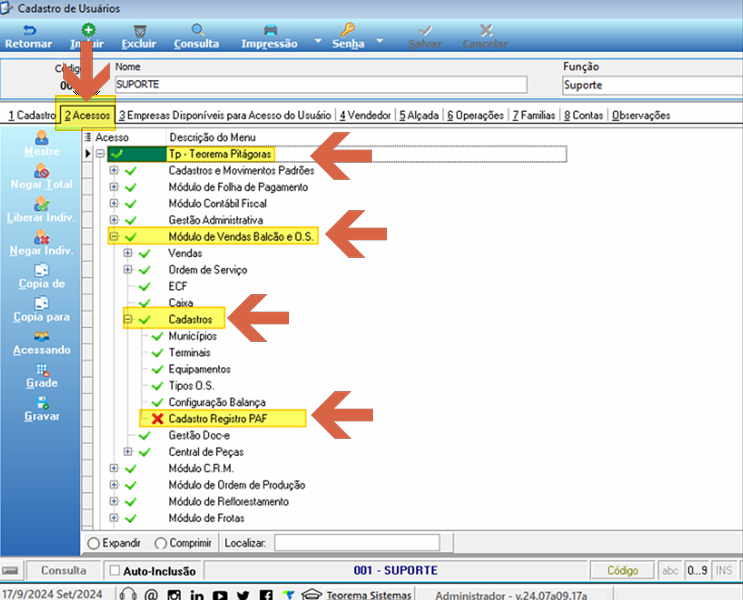 ## Considerações Gerais - **Emissão e consulta de notas:** Emita uma nova nota fiscal e consulte-a no site da Receita Estadual de Santa Catarina. Verifique também as notas emitidas para o cliente na semana anterior para garantir que todas as informações estejam corretas. - **Troca de clientes PAF:** Ao trocar um cliente que utilizava o sistema PAF, realize a alteração no início do dia para evitar divergências no caixa e registros duplicados de vendas. - **Verificação da numeração de NFC-e:** Antes de emitir uma nova nota fiscal, consulte o relatório F9 para verificar se a numeração está correta e sequencial. Essa verificação evita a emissão de notas com números repetidos. ## Acessar o Vendas PDV Acesse o módulo Vendas PDV, insira suas credenciais nos campos de usuário e senha e clique em **Login**. 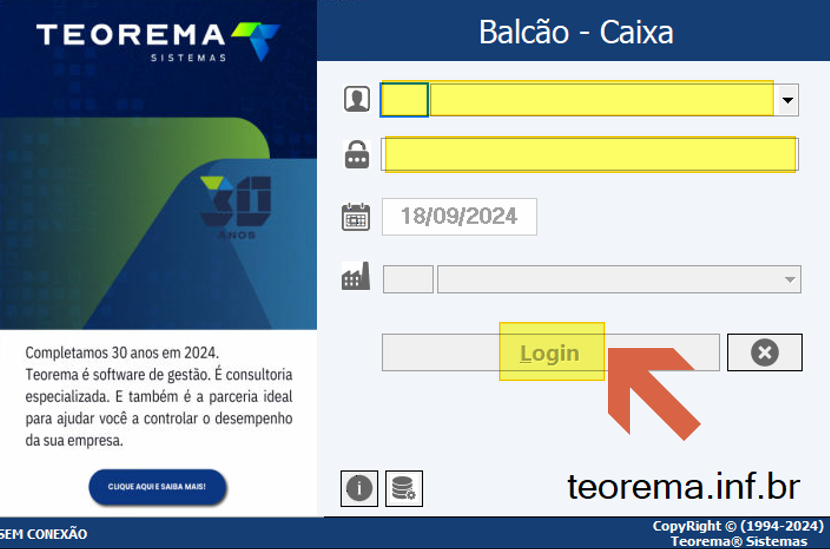 ## Confirmar Aviso de Registro PAF Ao abrir o Vendas PDV na base remota, o sistema exibe um aviso: "Empresa Sujeita ao Uso do PAF sem Registro PAF Cadastrado, Favor entrar em Contato com o Suporte." Clique em **Ok** para prosseguir com a configuração. 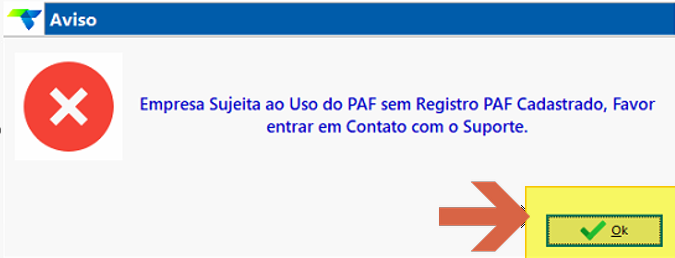 ## Confirmar Aviso de Estrutura PAF O sistema exibe um segundo aviso: "Cadastro de Estrutura de Instalação do PAF não Informado, Favor entrar em Contato com o Suporte." Clique em **Ok** para abrir a tela de configuração e inserir os dados necessários. 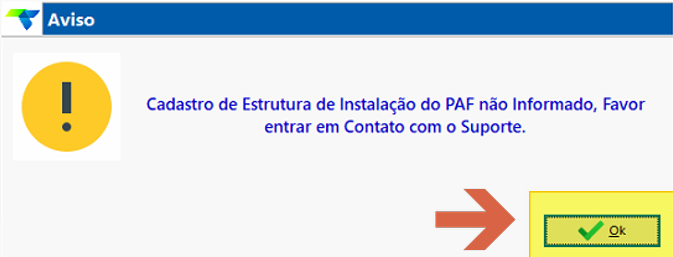 ## Cadastrar Novo Terminal Caixa Na tela **Cadastro de Terminal**, cadastre um novo terminal Caixa habilitando os campos obrigatórios: **Auto Consultar Itens** (1), **Emite Formulário** (2), **Terminal Caixa** (3), **Acessar Cadastros Auxiliares** (4) e **Realiza Vendas** (5). Após configurar todos os campos, clique em **Salvar**. 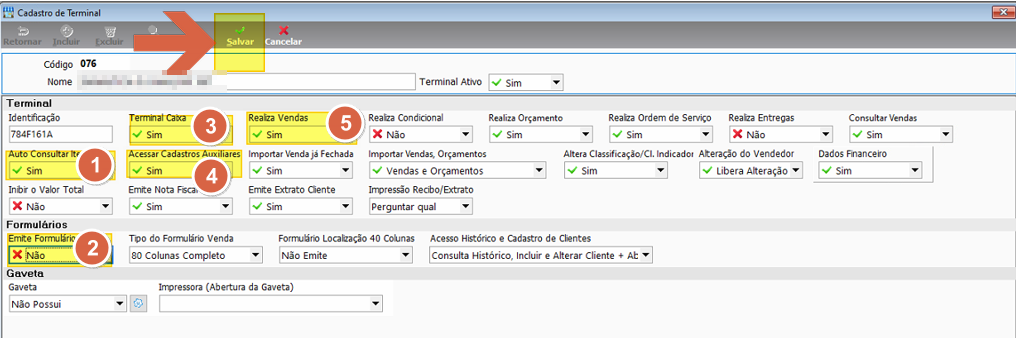 ## Confirmar Atualização da Estrutura PAF Após salvar as informações do terminal, o sistema exibe o aviso: "Favor Verificar Cadastro de Estrutura de Instalação do PAF se Foi Alterada". Clique em **Ok** para confirmar. 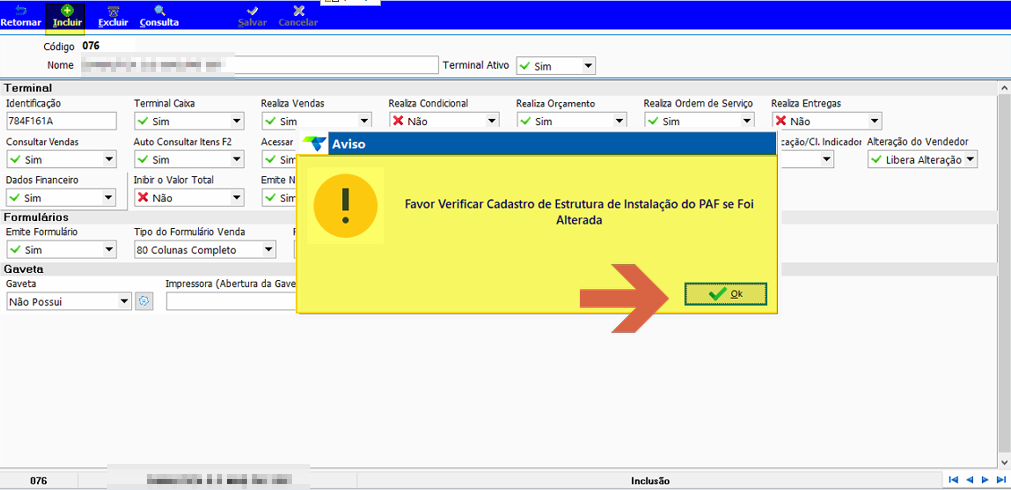 ## Acessar Estrutura PAF-NFC-e nos Cadastros Auxiliares No menu principal, acesse **Cadastros** e clique na opção **Estrutura PAF-NFC-e** para verificar e ajustar as configurações do PAF. 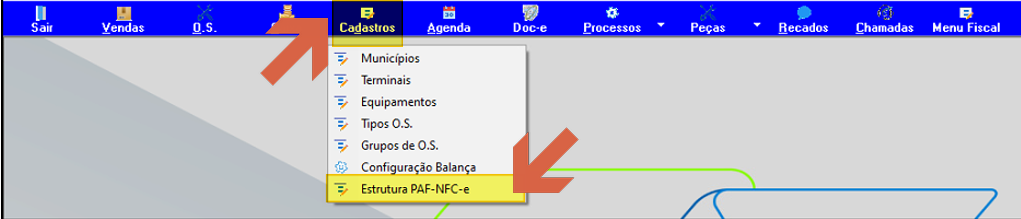 ## Configurar Arquitetura de Implantação Na tela de **Cadastro Registro PAF** (1), ajuste os campos de **Arquitetura de Implantação do Sistema de Gestão** (2) e **Arquitetura de Implantação do PAF/NFC-e** (3). Após realizar as alterações, salve as configurações. > **Nota:** Verifique e, se necessário, ajuste os seguintes campos para os valores abaixo: > > - **Nome Comercial:** PITAGORAS PAF-NFC-e > - **Número Credenciamento:** 2430540002450 > - **Versão:** 24.07a 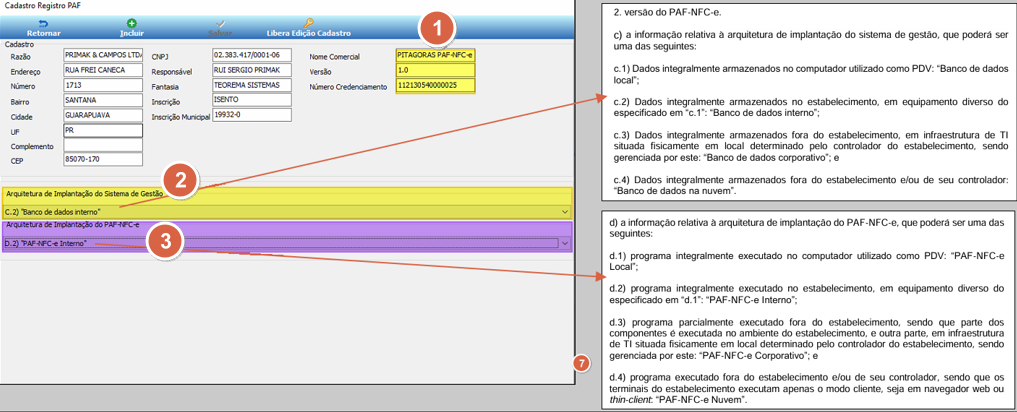 ### Arquitetura de Implantação do Sistema de Gestão As opções disponíveis para a arquitetura de implantação do sistema de gestão são: - **c.1)** Dados integralmente armazenados no computador utilizado como PDV: "Banco de dados local" - **c.2)** Dados integralmente armazenados no estabelecimento, em equipamento diverso do especificado em "c.1": "Banco de dados interno" - **c.3)** Dados integralmente armazenados fora do estabelecimento, em infraestrutura de TI situada fisicamente em local determinado pelo controlador do estabelecimento, sendo gerenciada por este: "Banco de dados corporativo" - **c.4)** Dados integralmente armazenados fora do estabelecimento e/ou de seu controlador: "Banco de dados na nuvem" 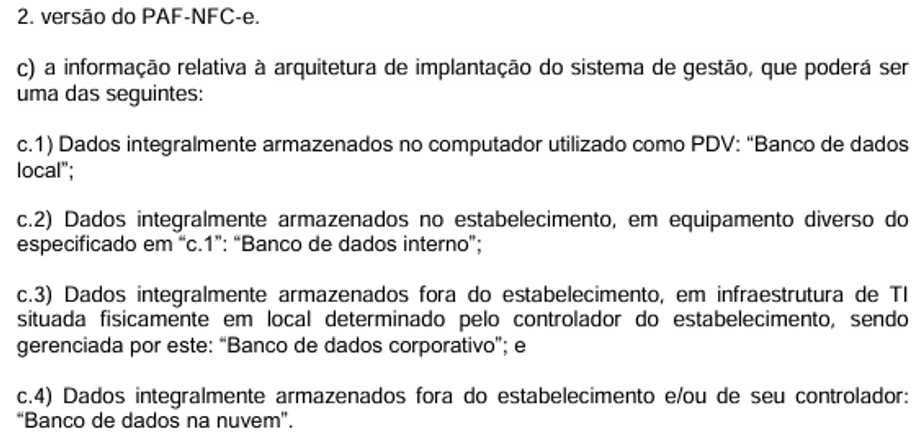 ### Arquitetura de Implantação do PAF/NFC-e As opções disponíveis para a arquitetura de implantação do PAF/NFC-e são: - **d.1)** Programa integralmente executado no computador utilizado como PDV: "PAF-NFC-e Local" - **d.2)** Programa integralmente executado no estabelecimento, em equipamento diverso do especificado em "d.1": "PAF-NFC-e Interno" - **d.3)** Programa parcialmente executado fora do estabelecimento, sendo que parte dos componentes é executada no ambiente do estabelecimento, e outra parte, em infraestrutura de TI situada fisicamente em local determinado pelo controlador do estabelecimento, sendo gerenciada por este: "PAF-NFC-e Corporativo" - **d.4)** Programa executado fora do estabelecimento e/ou de seu controlador, sendo que os terminais do estabelecimento executam apenas o modo cliente, seja em navegador web ou thin-client: "PAF-NFC-e Nuvem" 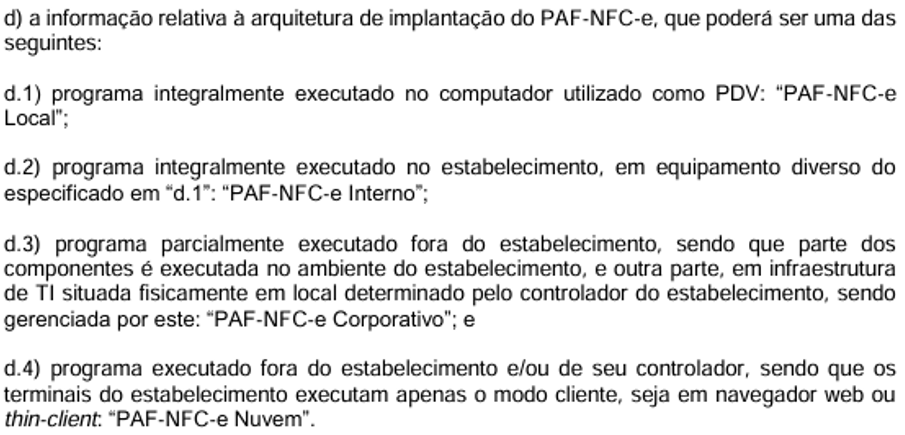 ## Operar o PDV e Finalizar Vendas O Vendas PDV funciona como um PDV (Ponto de Venda) tradicional. Após abrir o caixa, o sistema registra vendas. Na finalização, o operador pode optar por **Finalizar como Venda** (1) ou **Finalizar como DAV** (2) — DAV (Documento Auxiliar de Venda), também denominado orçamento. 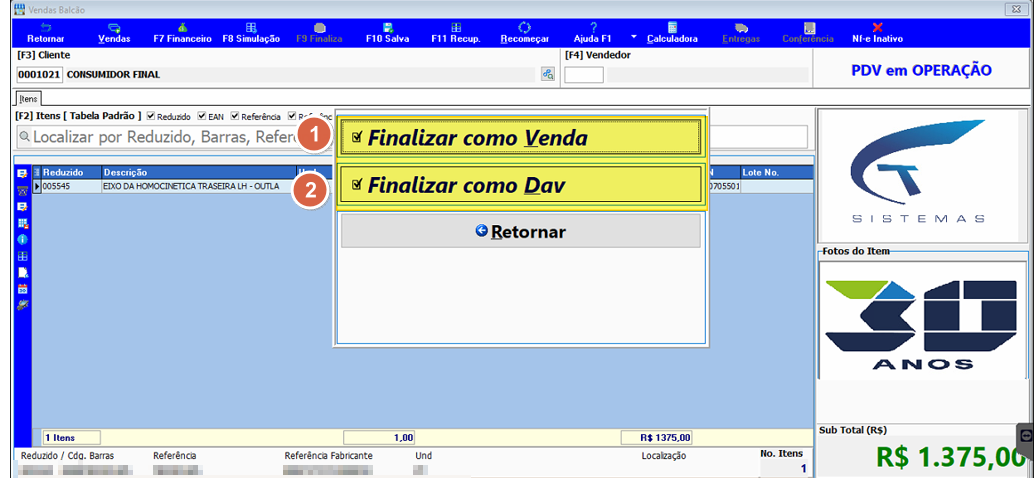 ## Acessar o Menu Fiscal do PAF/NFC-e O Vendas PDV disponibiliza um menu fiscal dedicado ao PAF/NFC-e. Clique em **Menu Fiscal** na barra de navegação principal para acessar as opções: I - Identificação do PAF-NFC-e, II - Registro PAF-NFC-e, III - Vendas ident. CPF/CNPJ, IV - Requisições Externas Registradas, V - Mesas Abertas e VI - Controle dos DAV. 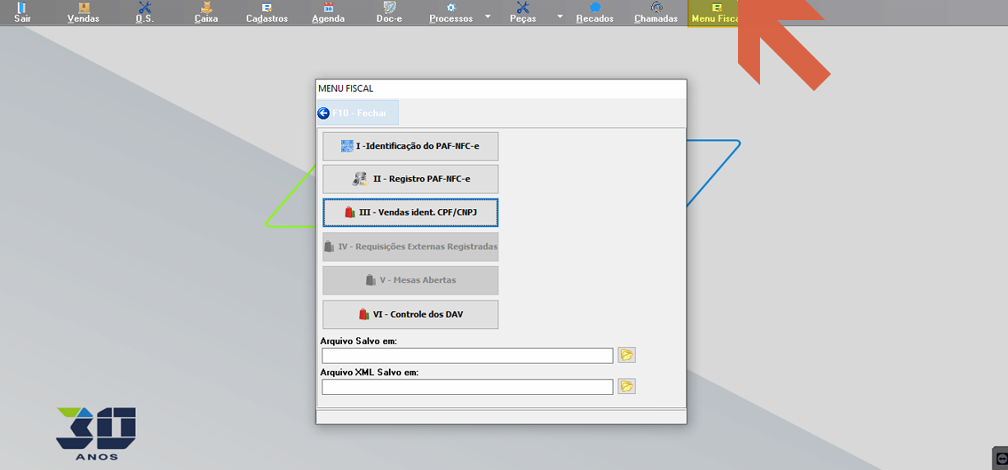 ## Informações do documento > Autor: Antonio Marcos Zampier > Setor: Qualidade > Módulo: Vendas PDV > Chamado: 0000452443 > Versão do Sistema: 24.07a > Versão do documento: 01 > Revisão: Andreia Burko Bley > Aprovado em: 10/2024 --- > 📎 **Arquivos originais:** [Manual do PAF alterando para o Vendas PDV 24.07a.docx](https://drive.google.com/uc?export=download&id=1ZmptNErbWYbPSuVwYRoEyyy4tAY8Sfrg) · [Manual do PAF alterando para o Vendas PDV 24.07a.pdf](https://drive.google.com/uc?export=download&id=1e2OfYaA-tKfBIJUOV2i8EXojziWR07Gq)
Tags IA:
07a
alterando
paf
paf-alterando-vendas-pdv-24
pdv
setembro
vendas
Prioridade: 7