Inspeção e Expedição do Teorema Counter
v2.12.0-r
Orienta os procedimentos de inspeção e expedição no Teorema Counter Web e Mobile, incluindo configuração de usuários, sincronização de pedidos e integração com o WMS.
user_manual
public
inspecao-e-expedicao-do-teorema-counter
|
Teorema WMS
99
11/06/2026 18:23
· Bernardo
- Título
- Inspeção e Expedição do Teorema Counter
- Slug
- inspecao-expedicao-teorema
- Sistema(s)
- Teorema WMS
- Categoria
- user_manual
- Autor
- Andreia B. Bley
- Setor
- Qualidade
- Modulo
- Teorema Counter
- Versão Doc
- 03
- Revisão
- Samuel Alles Remlinger
- Aprovado em
- 24/01/2022
- Versão Pipeline
- 2.11.0
---
title: Inspeção e Expedição do Teorema Counter
slug: inspecao-expedicao-teorema
sistema:
- Teorema WMS
categoria: user_manual
autor: Andreia B. Bley
setor: Qualidade
modulo: Teorema Counter
versao_doc: 03
revisao: Samuel Alles Remlinger
aprovado_em: 24/01/2022
versao_pipeline: 2.11.0
---
## Visão Geral
Os processos de inspeção e expedição do Teorema Counter (ambos Web e Mobile) podem ser usados tanto com ou sem o WMS. Os 3 sistemas usam, além da situação do pedido, um status interno que vem de um campo que não existe no banco local do cliente (banco Firebird), apenas no banco da nuvem.
No WMS, no menu "Sincronização", aba "Consultar Pedido", o usuário pode consultar um pedido selecionando o tipo de pedido e informando a transação. Nessa tela o usuário pode ver se o pedido sincronizou, bem como outros dados, como o status interno do pedido.
Hoje existem dois projetos/sistemas envolvidos com o Counter:
- **WMS — Sistema de gerenciamento de armazém.** URL: [wms.teorema.inf.br](http://wms.teorema.inf.br/)
- **Counter Web** — Sistema web que roda no navegador. Inicialmente foi projetado para que o administrador/gerente pudesse gerenciar os pedidos que vão para o Counter Mobile: [https://counter.teorema.inf.br/login](https://counter.teorema.inf.br/login)
## Considerações sobre o cadastro dos usuários
Cada usuário **DEVERÁ** ter seu próprio e-mail e senha cadastrados, para que possa acessar os sistemas da Web.
Com relação ainda ao cadastro do usuário, para que não hajam problemas de acesso, é **ESSENCIAL / OBRIGATÓRIO** que no cadastro seja inserido um e-mail válido. Ressaltando que cada usuário precisa ter seu e-mail individual e não é permitida a replicação do mesmo e-mail para vários usuários.
Todos os usuários dos sistemas Web terão que cadastrar uma senha que deverá conter **6 dígitos ou mais**. *"No Delphi, ao cadastrar uma senha o sistema grava as letras sempre em caixa alta, ou seja, maiúscula"*, então a sugestão é que, ao cadastrar uma senha, seja utilizado:
- Sequência alfabética.
- Sequência numérica.
- Sequência de símbolos.
**Por exemplo:** KOPA3443#\$\$#.
Tais medidas são necessárias, em função da "Lei Geral de Proteção de Dados — LGPD".
## Lançar a entrada de itens no módulo Gestão Administrativa
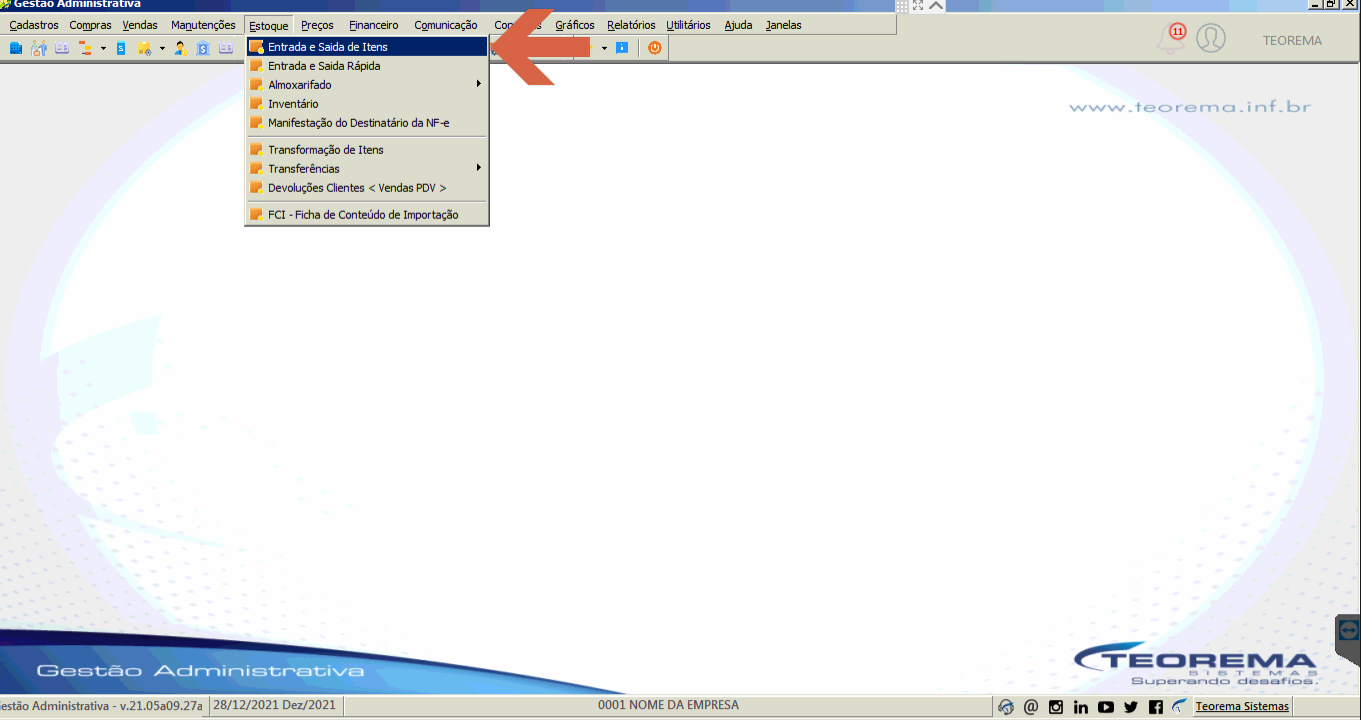
1. No módulo Gestão Administrativa, acessar o menu: Estoque / Entrada e Saída de Itens.
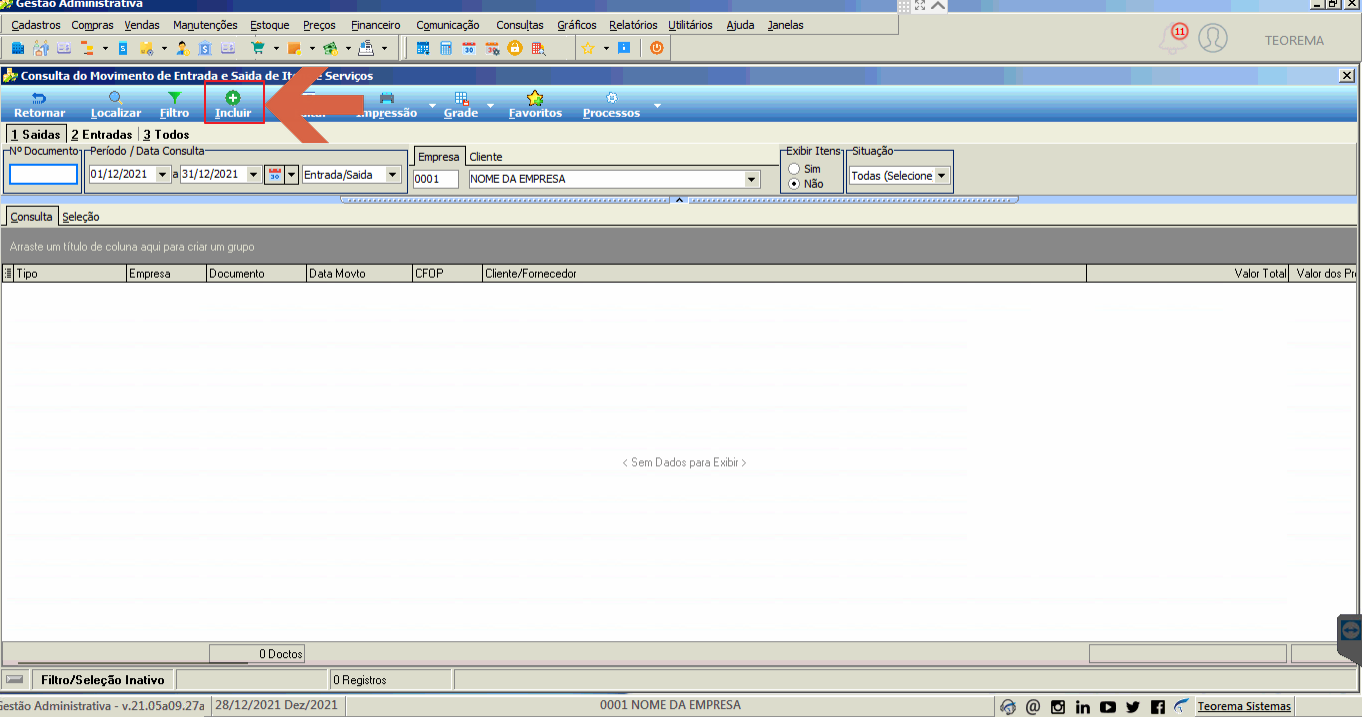
2. Na sequência o usuário vai clicar na ferramenta "Incluir".
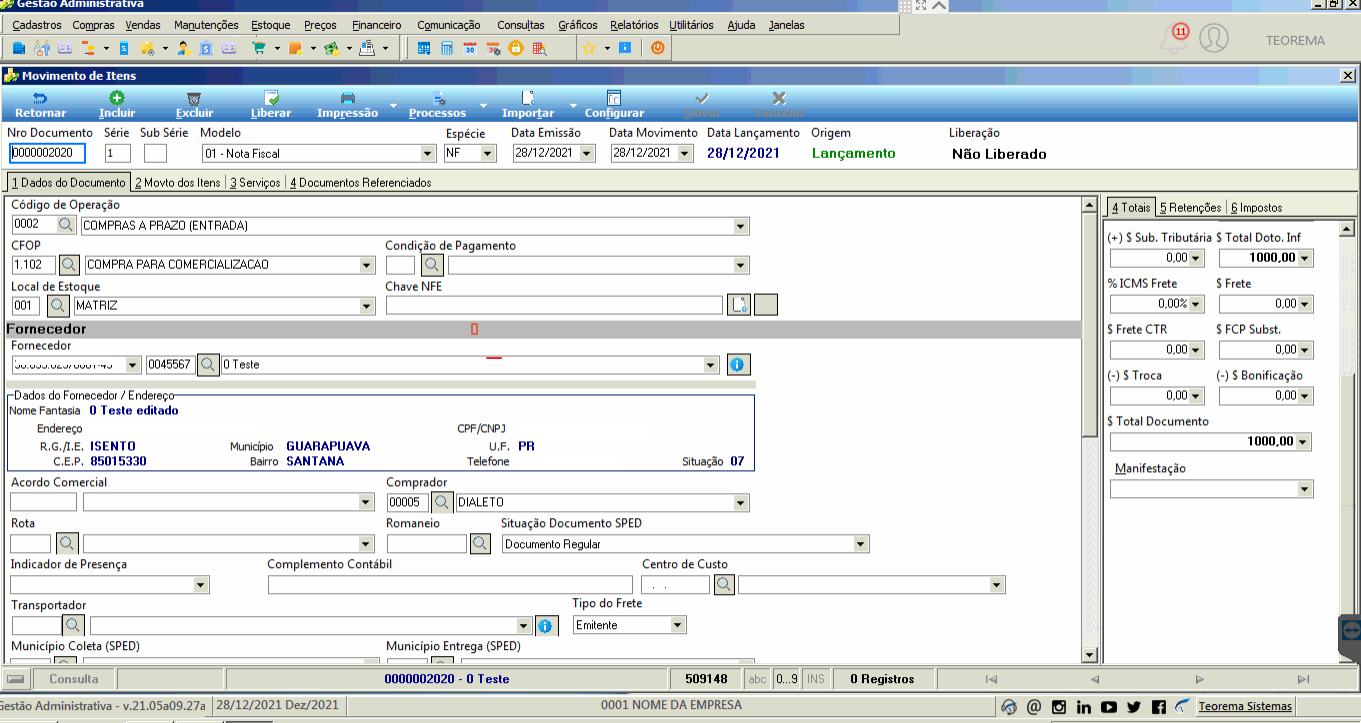
3. Na tela Movimento de Itens o usuário vai preencher as informações conforme o documento impresso que tiver em mãos. No exemplo foi utilizado como "Nro Documento" uma Nota Fiscal, série 1.
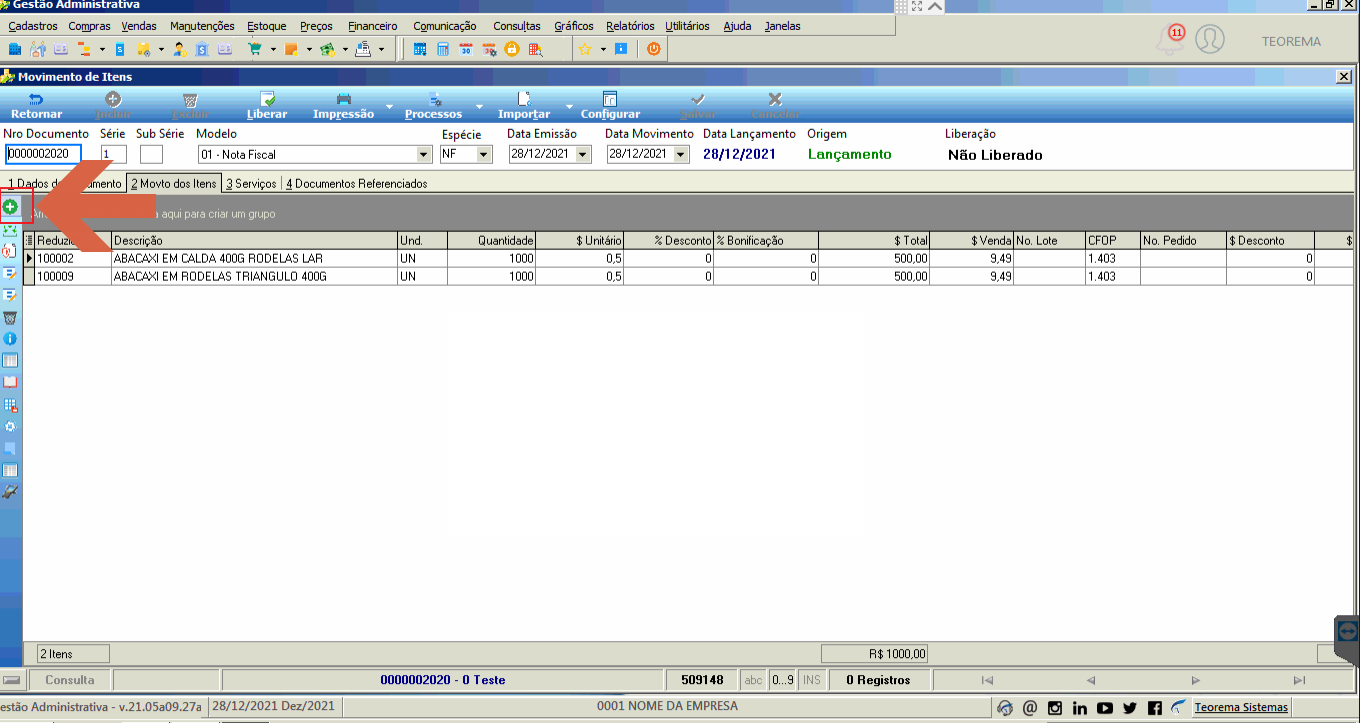
4. Na aba Movimento dos itens, para inserir um novo item o usuário deverá clicar na ferramenta incluir, conforme figura ilustrativa.
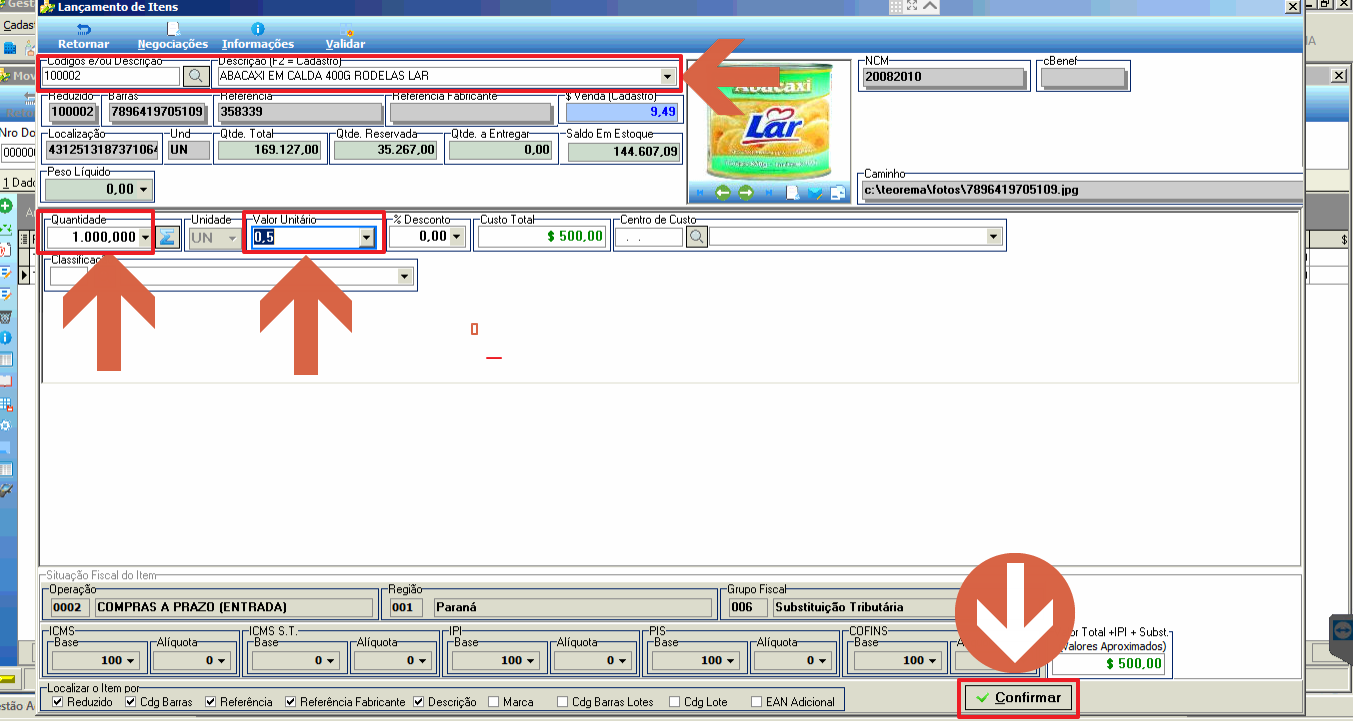
5. Na tela de lançamento de itens o usuário vai lançar as informações, conforme descrito no documento. Para finalizar deverá clicar no botão "Confirmar", conforme figura ilustrativa.
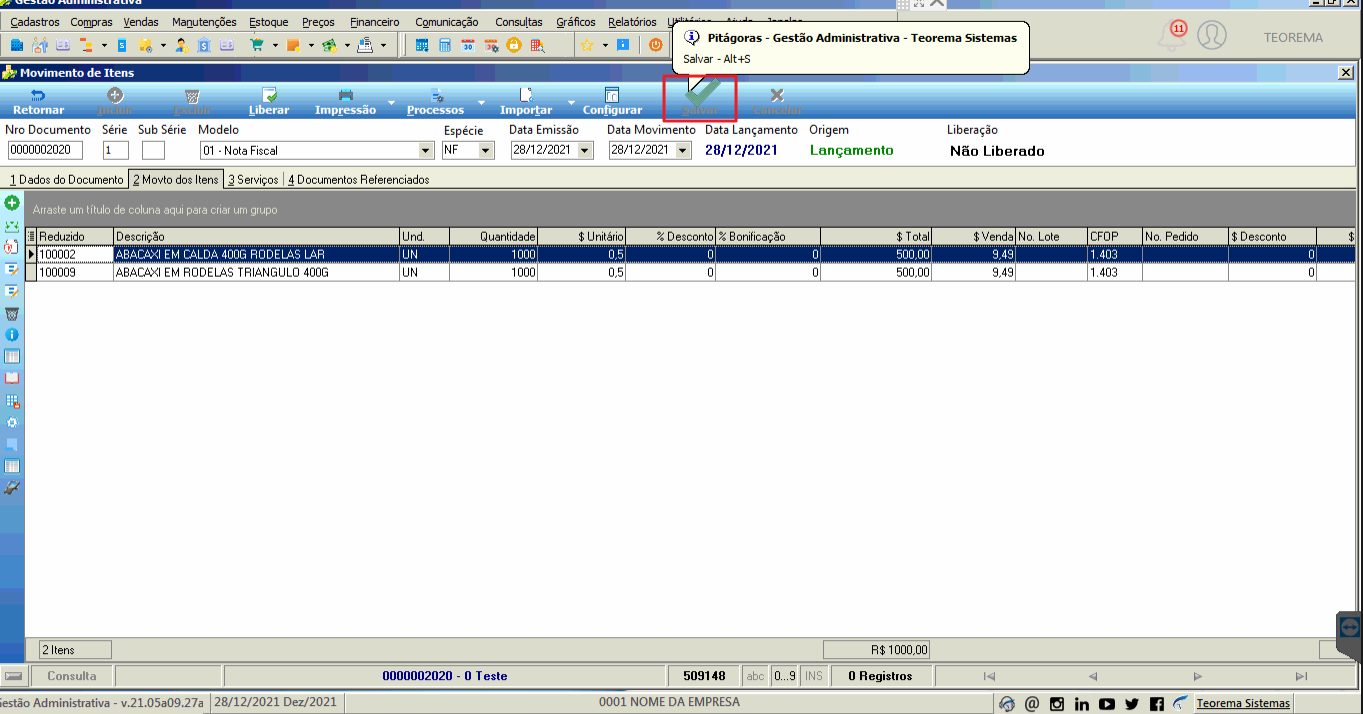
6. Na sequência, o usuário deverá clicar em "Salvar".
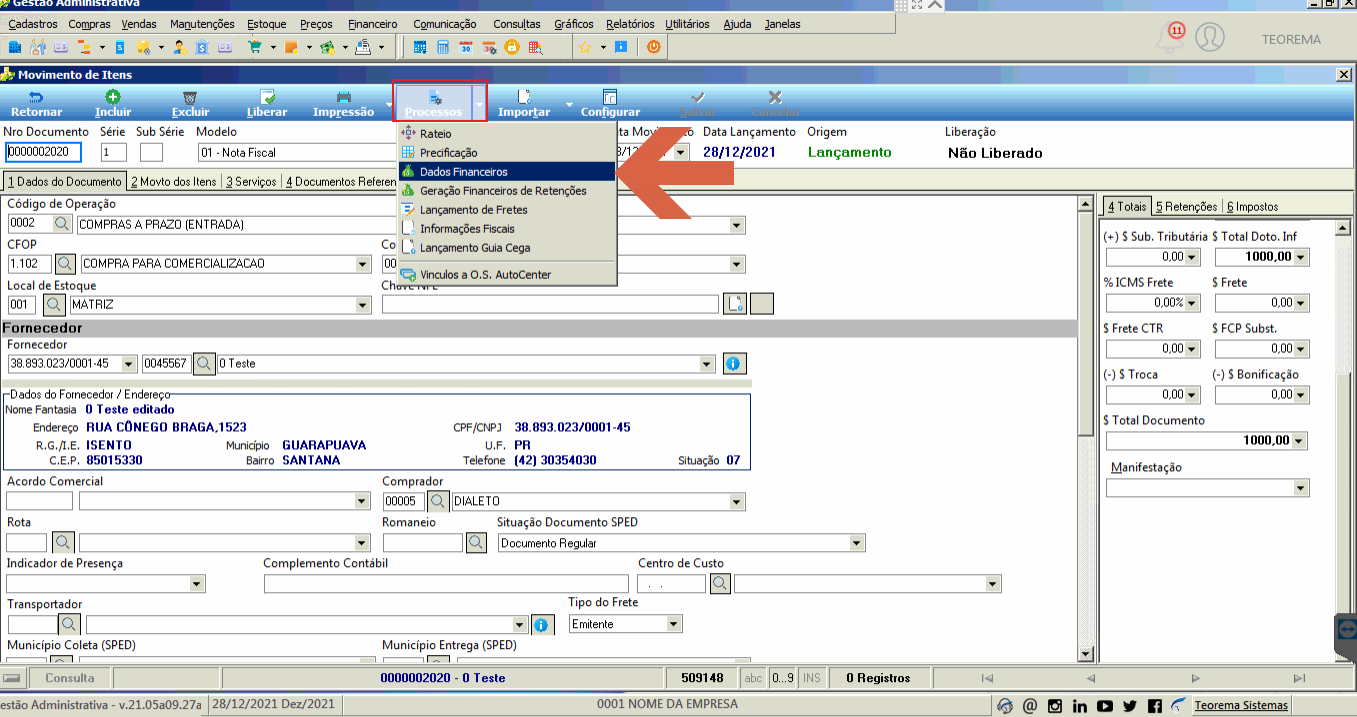
7. Após salvar a operação, na tela "Movimento de Itens", o usuário deverá clicar em Processos / Dados Financeiros.
8. Nesse momento o usuário vai fazer o lançamento Financeiro, e logo após, para terminar a operação, vai clicar em Salvar.
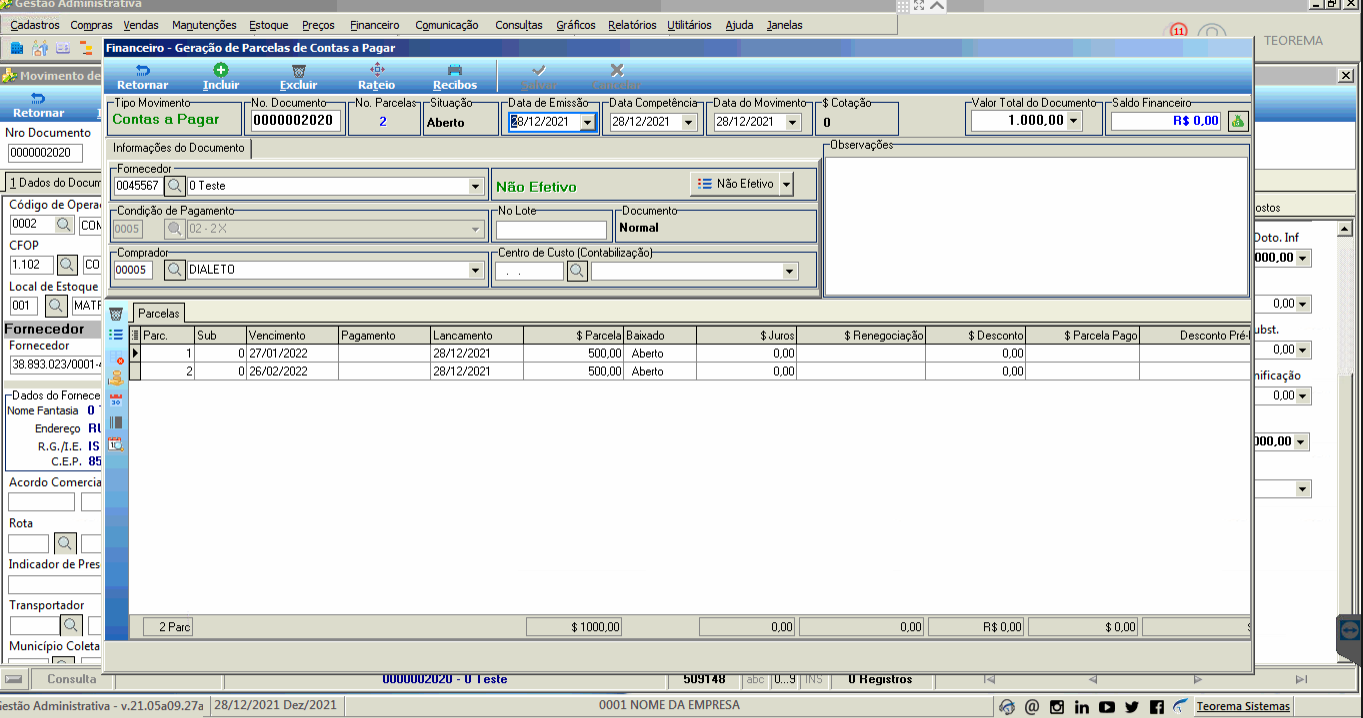
9. Ao finalizar o lançamento financeiro, isso indica que o documento foi lançado no sistema, porém ainda não vai ser liberado, pois o produto não está disponível para dar entrada no estoque físico.
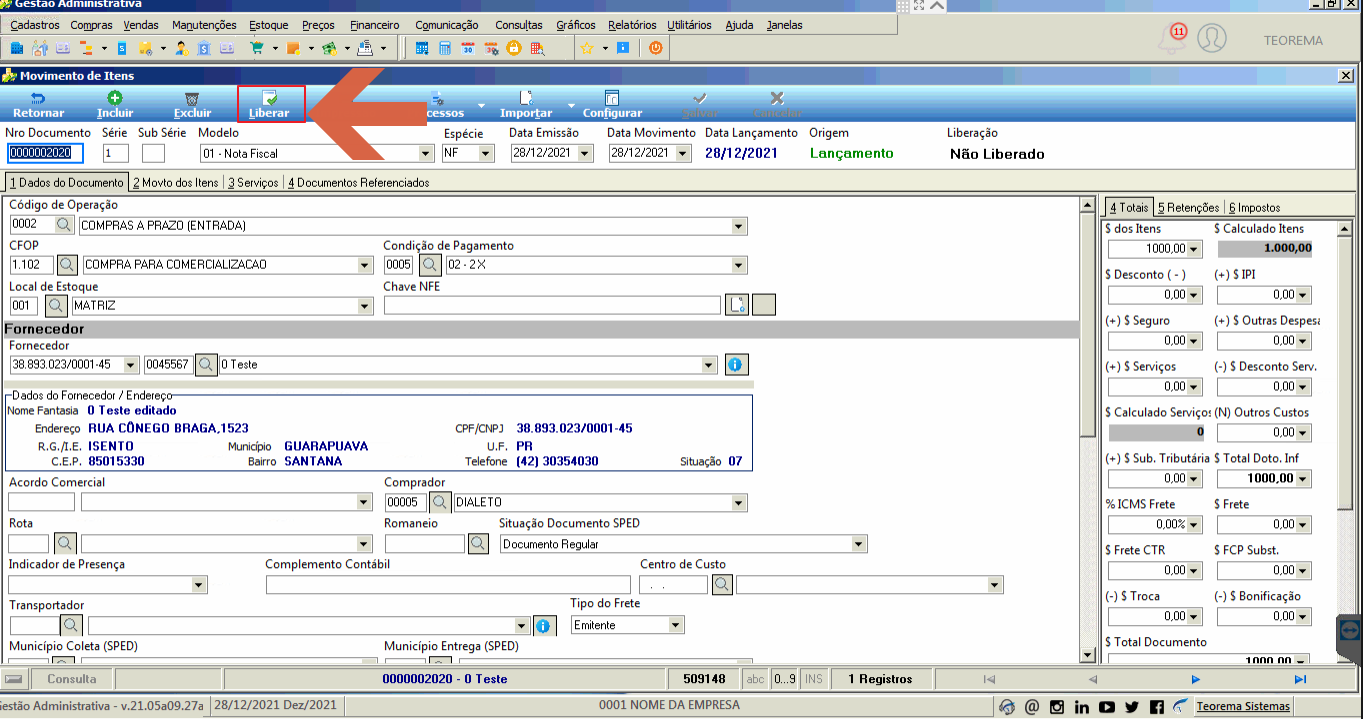
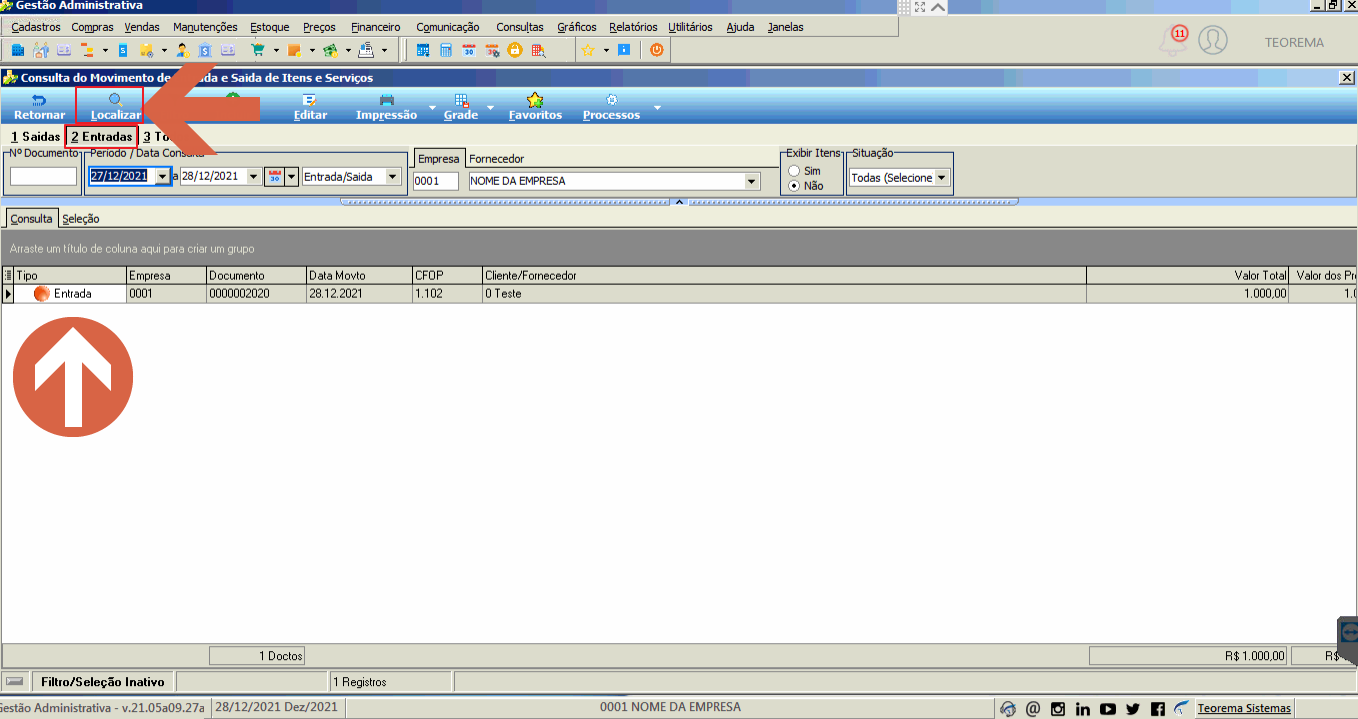
10. Ao localizar o documento lançado, o usuário deverá clicar na aba "Entradas", no campo "Período/Data Consulta" vai informar a data atual e clicar em Localizar. O sistema vai mostrar todas as entradas que houveram nesse período.
## Realizar o processo de inspeção
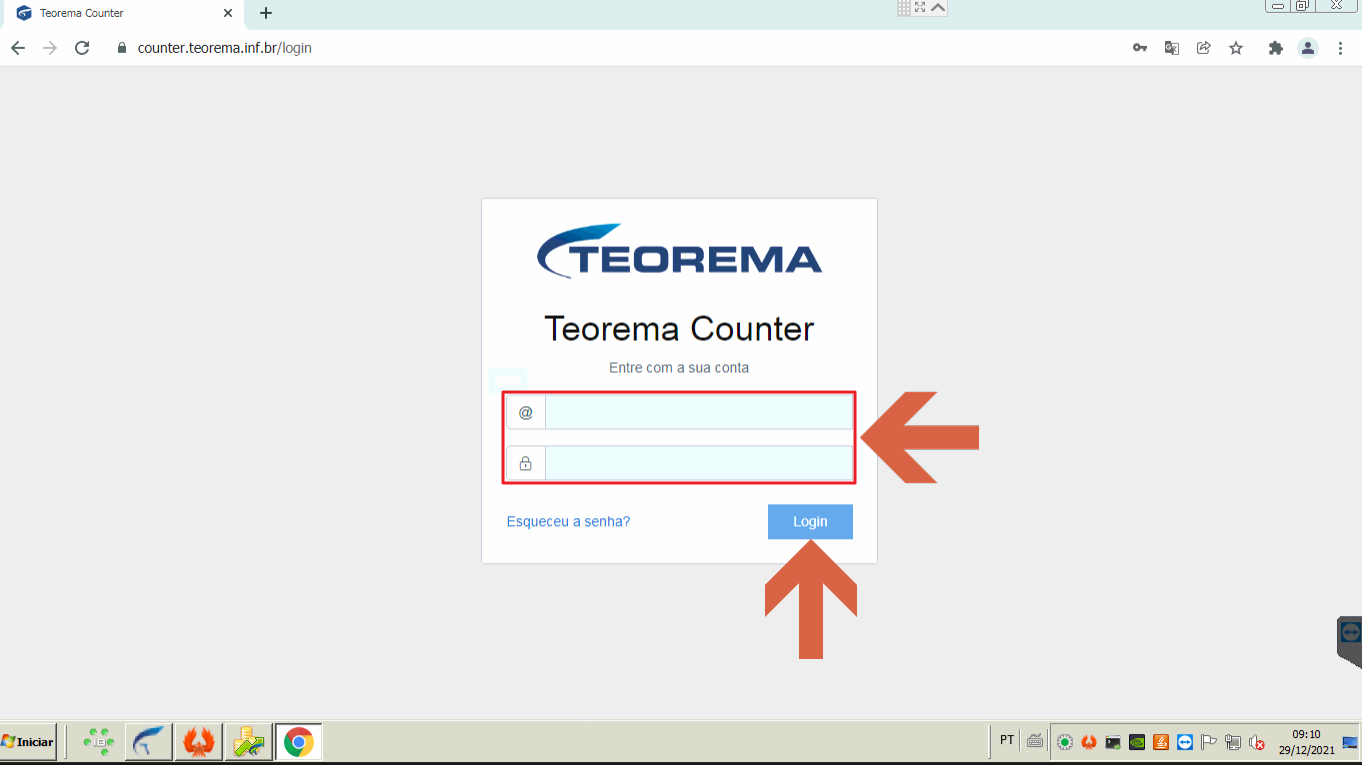
1. Para iniciar o Processo de Inspeção no Teorema Counter o usuário deverá acessar [https://counter.teorema.inf.br/login](https://counter.teorema.inf.br/login), informar o usuário e a senha e na sequência clicar em "Login".
2. Em seguida vai clicar no campo Inspeção.
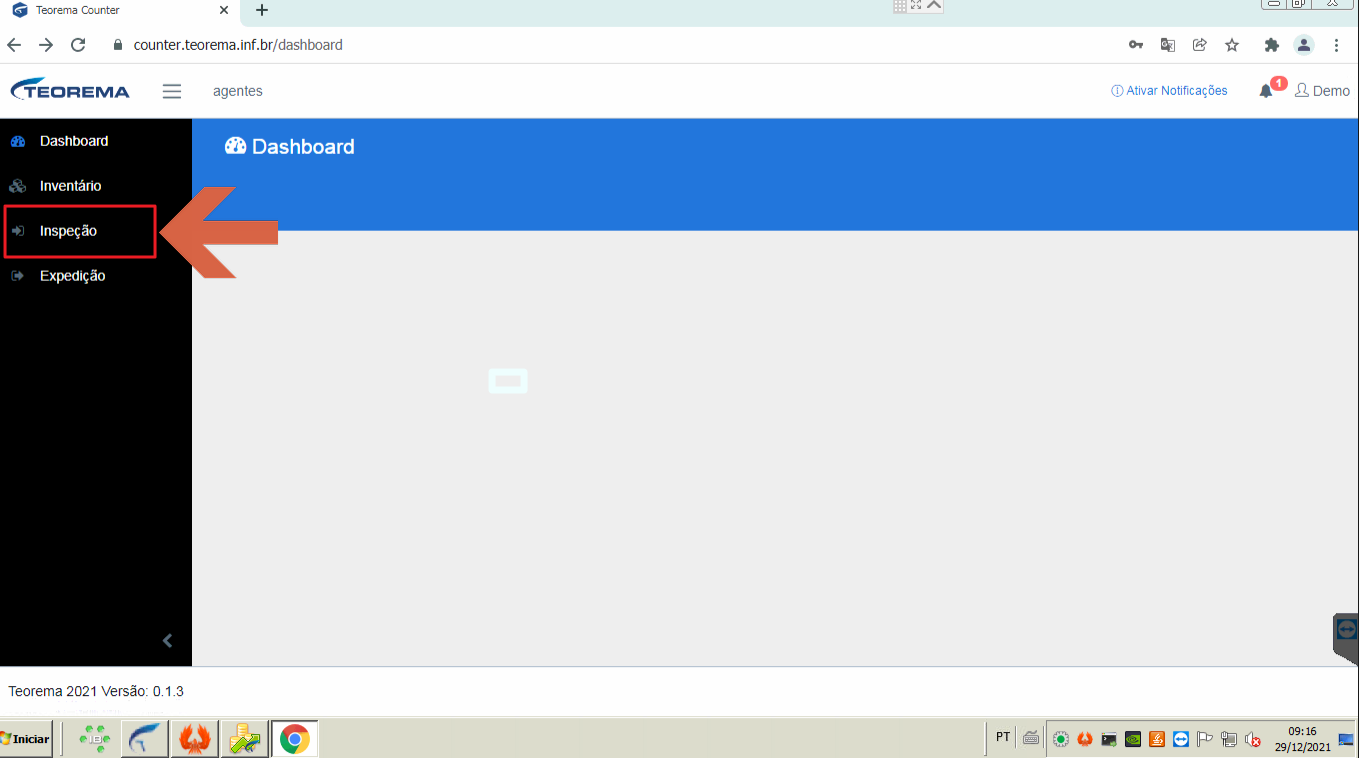
3. No exemplo, o documento de número 2020 que deu entrada no Gestão Administrativa vai estar disponível no processo de Inspeção com o status de **"Aguardando Agendamento"**. Na prática significa que o usuário poderá agendar esse documento para a data em que vai ser entregue a mercadoria.
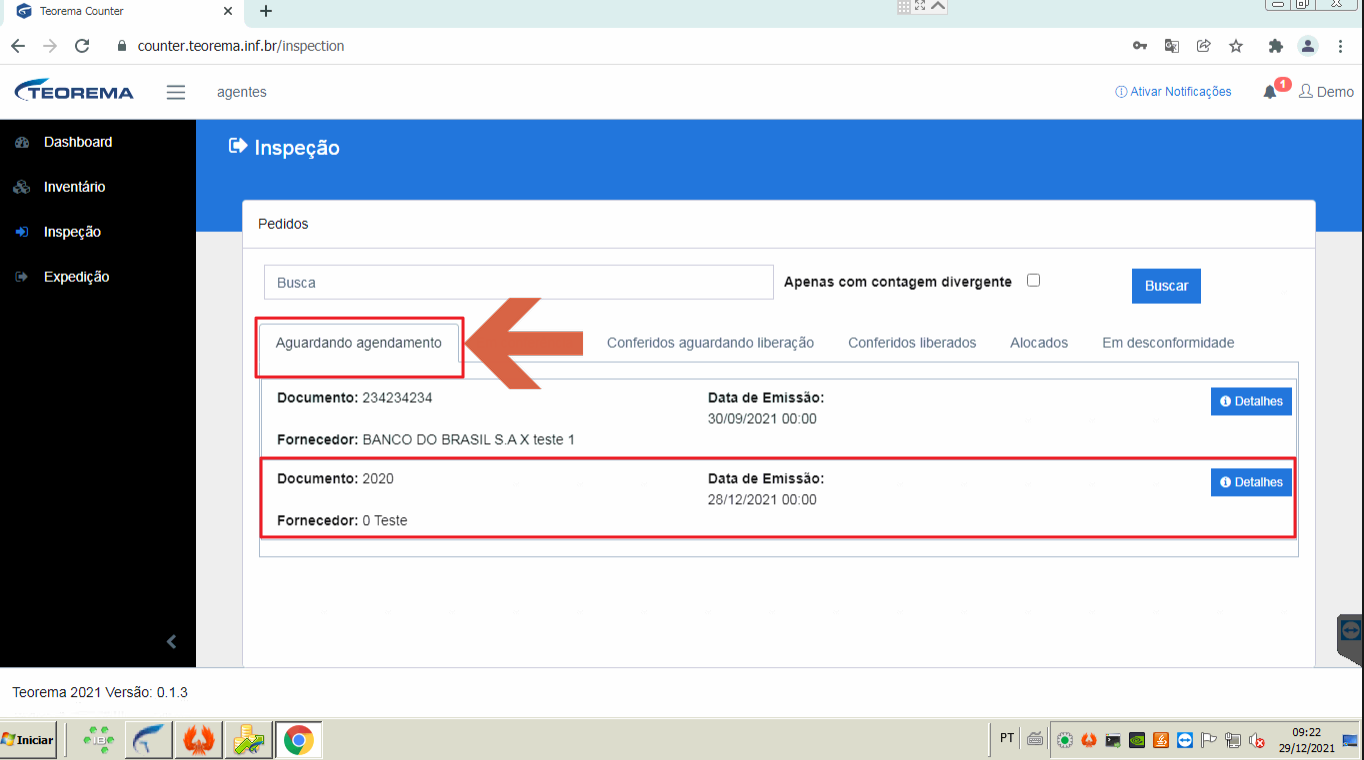
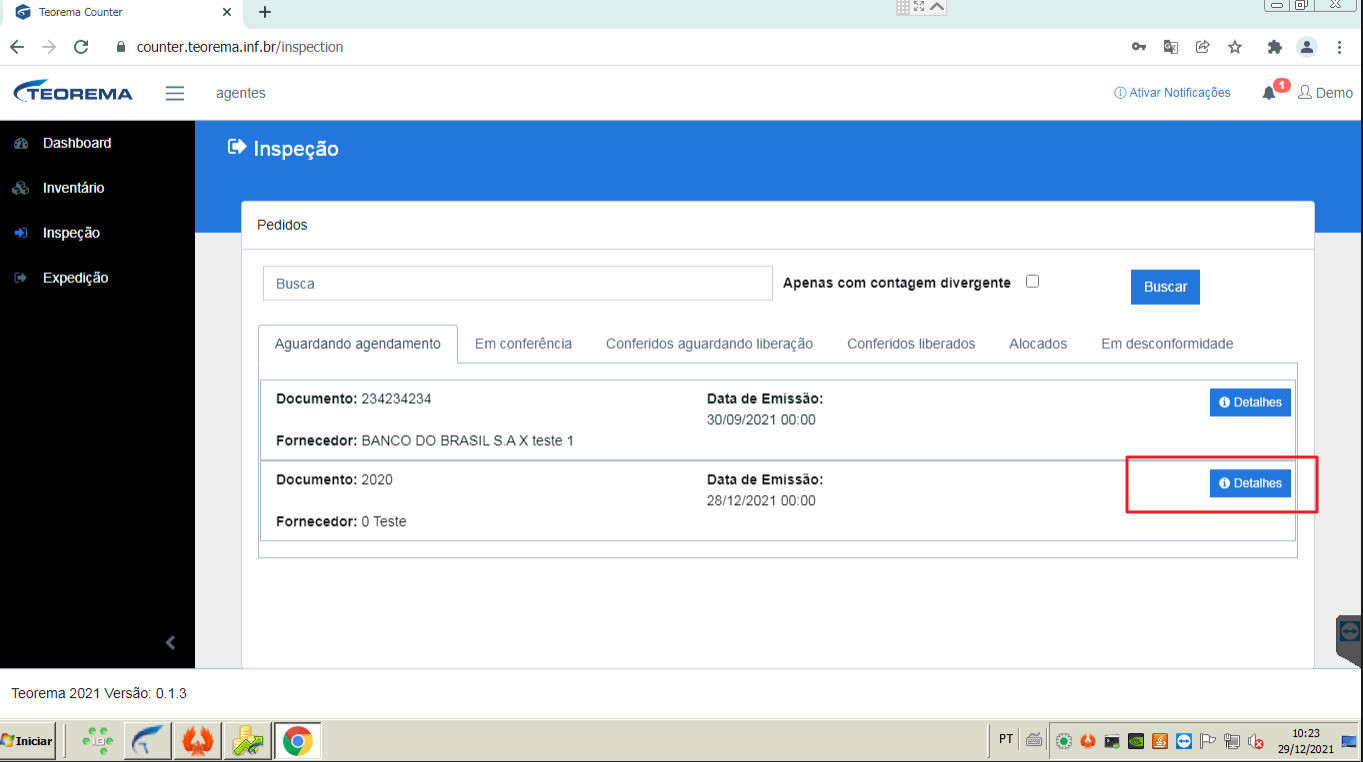
4. Para acessar o pedido, clicar em Detalhes, conforme figura ilustrativa.
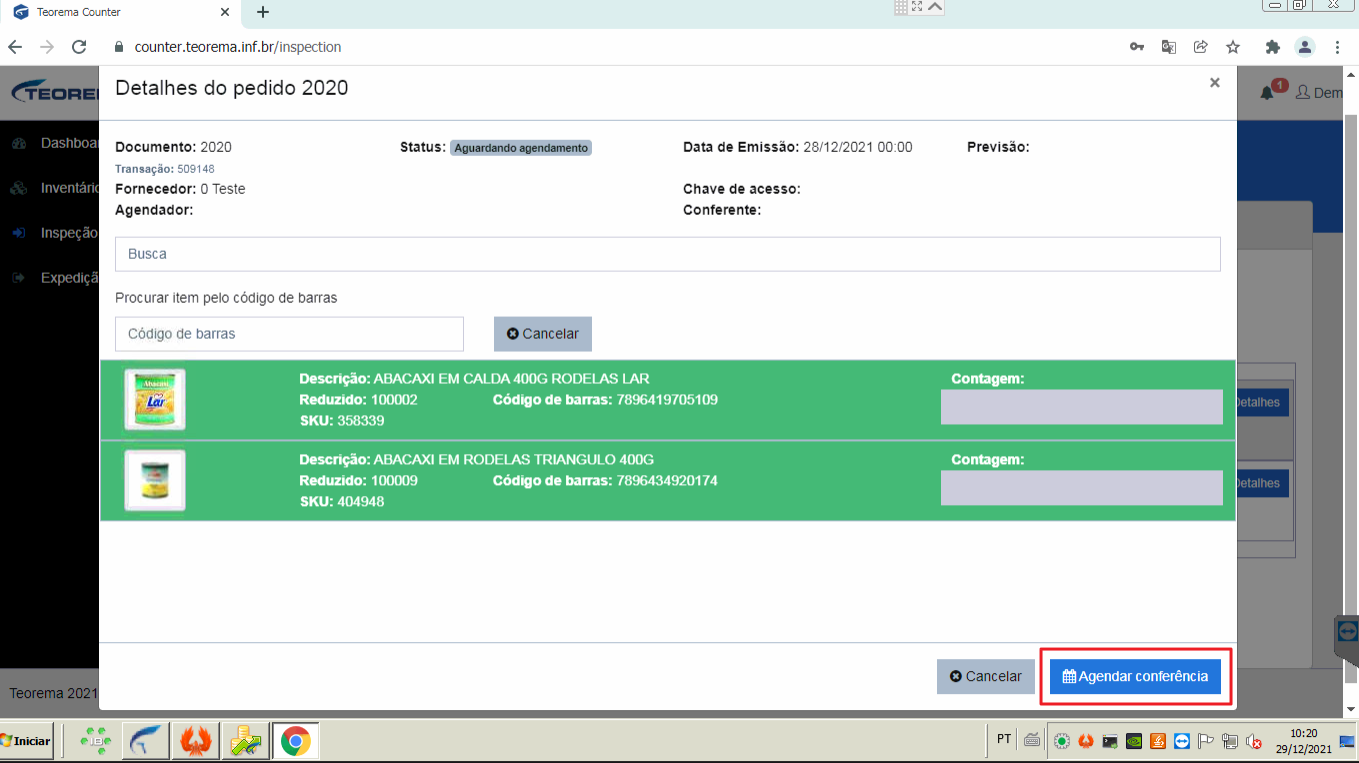
5. Na sequência o sistema vai abrir a tela Detalhes do Pedido. Nesse momento o usuário vai clicar em Agendar Conferência.
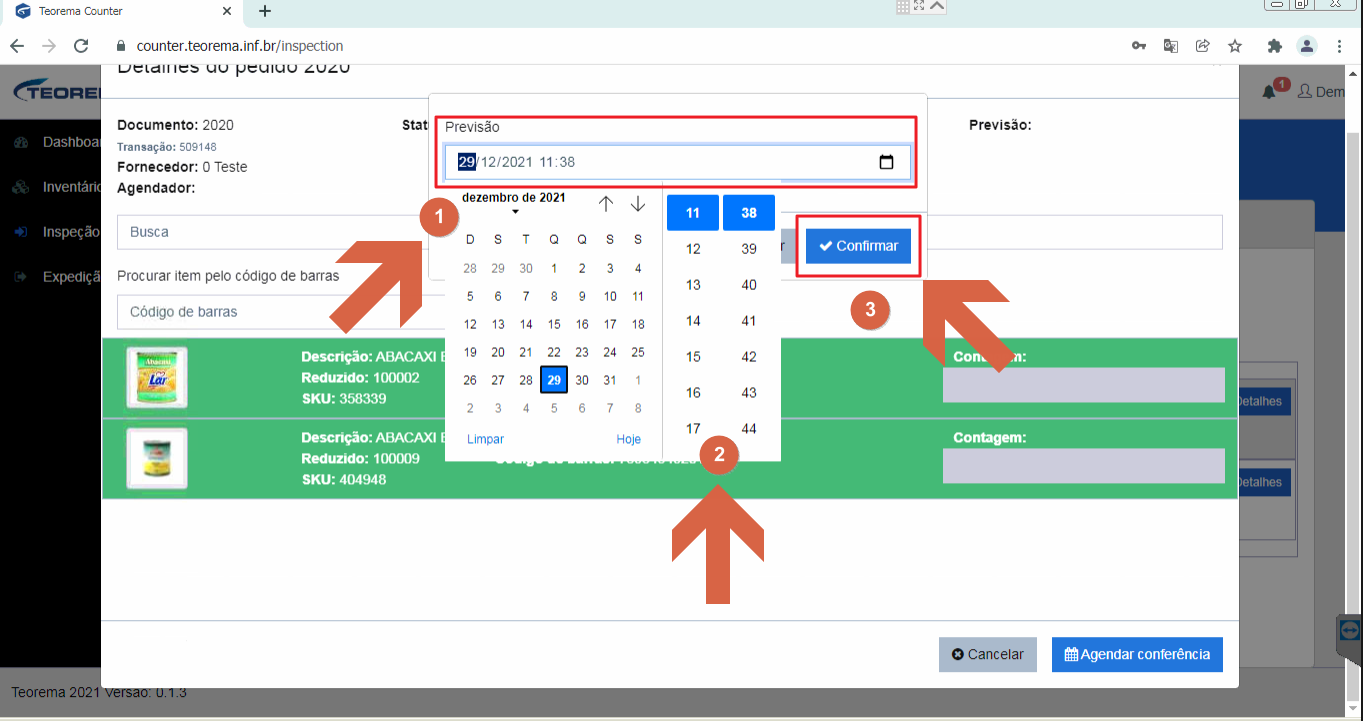
6. Na tela de **Previsão de Agendamento**, o usuário vai informar a data, o horário e confirmar.
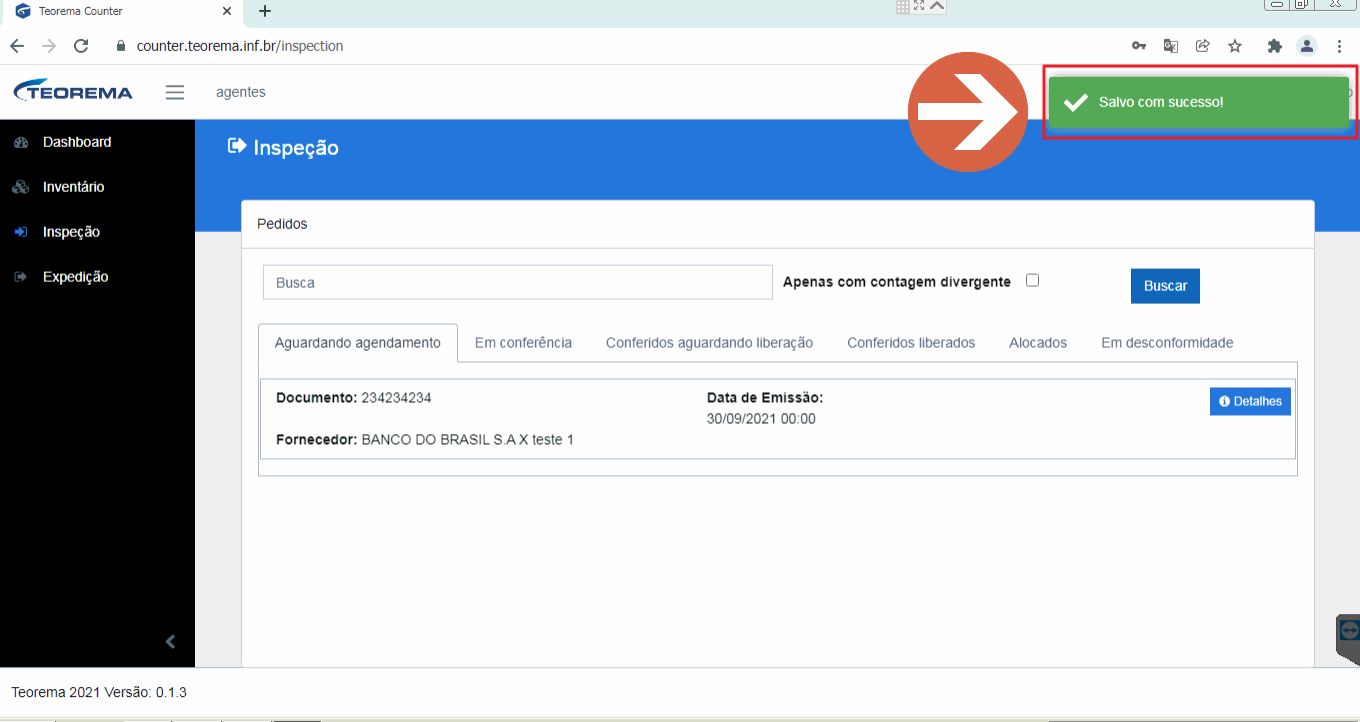
7. Após a confirmação do agendamento o sistema vai informar uma mensagem de que foi **"Salvo com sucesso!"**, conforme figura ilustrativa.
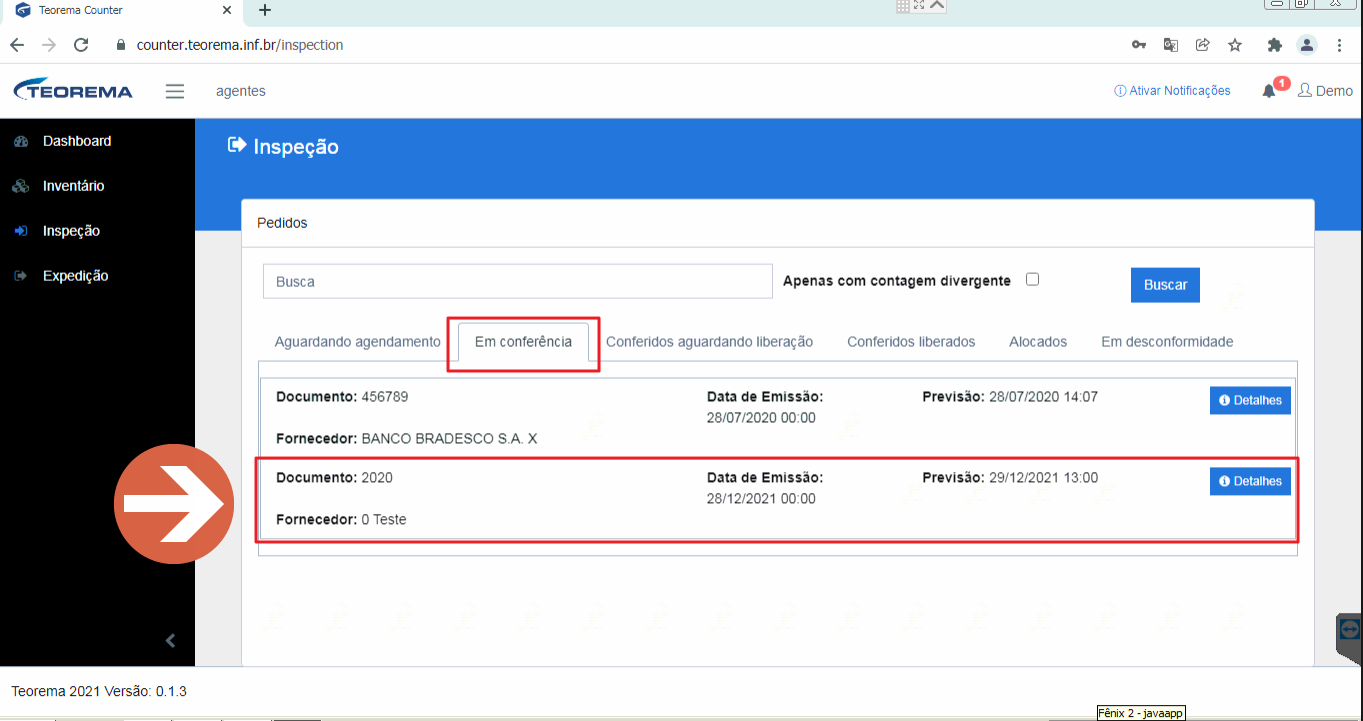
8. Na sequência o pedido vai passar para o status de "**Em Conferência**". Novamente o usuário vai clicar em "**Detalhes**".
9. O sistema vai abrir uma tela com os detalhes do pedido, conforme figura ilustrativa.
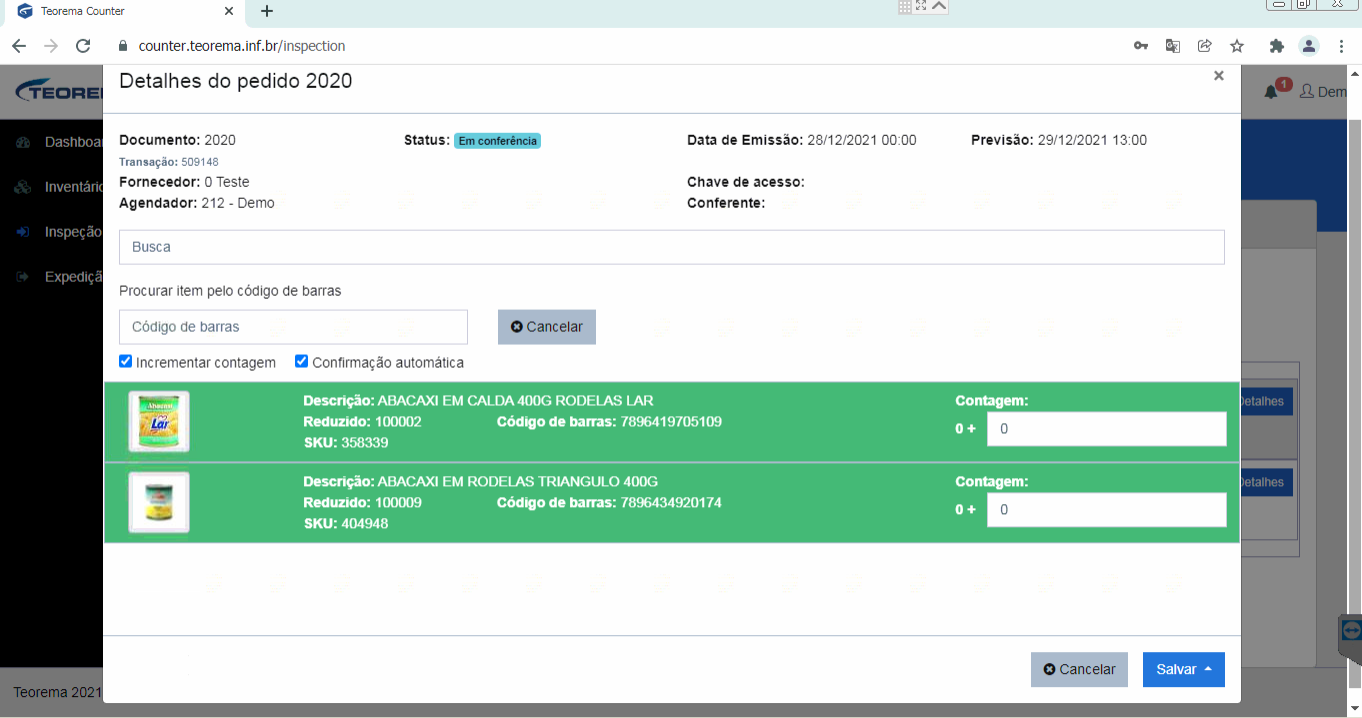
10. No exemplo, propositalmente foi informada uma quantidade diferente do documento. Após informar a quantidade e validar a informação com o Enter, o sistema automaticamente já identifica que a quantidade informada está incorreta e a linha passa do verde para o vermelho, conforme figura ilustrativa. Com isso o usuário poderá refazer a contagem. Já o item onde a quantidade foi informada corretamente, a linha permanece na cor verde.
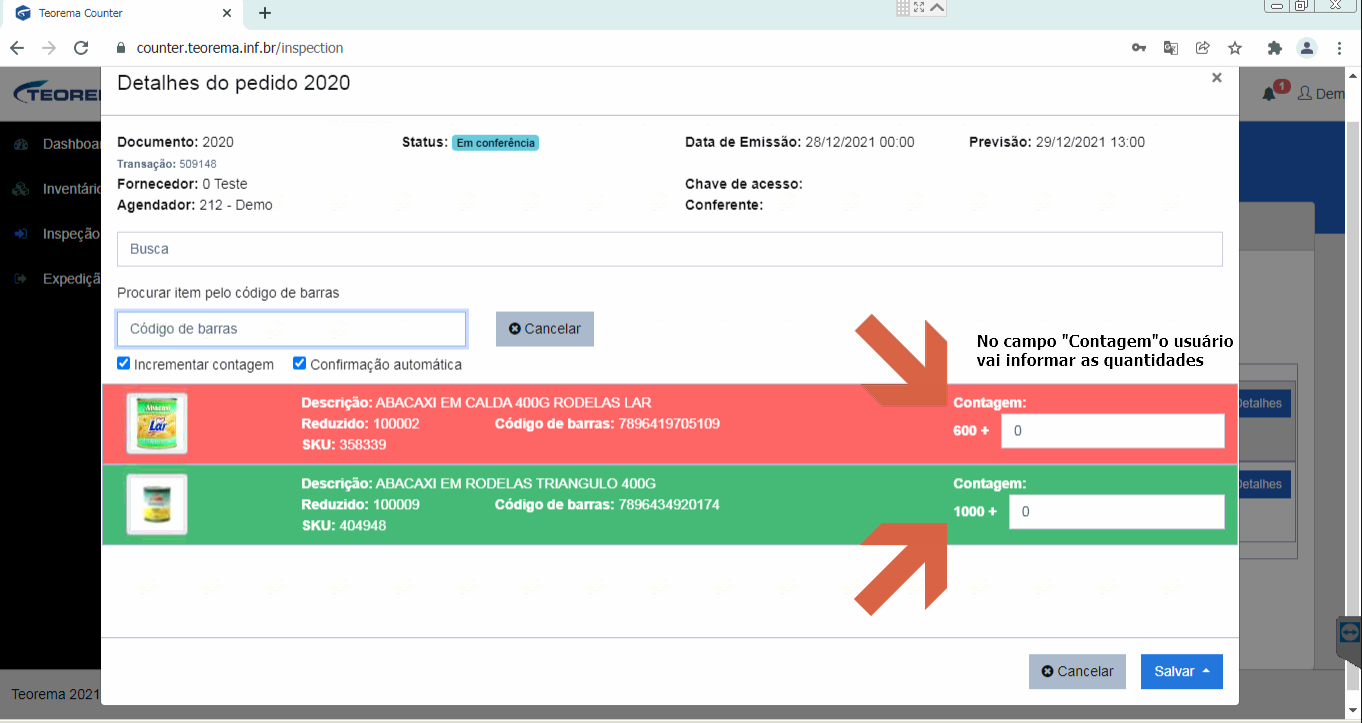
11. **Um detalhe importante:** a conferência é cega, o usuário não terá acesso à quantidade do pedido. Somente terá acesso à contagem, porém esse campo contagem vai aparecer com a contagem atual mais o sinal, quando estiver marcada a opção de incrementar contagem.
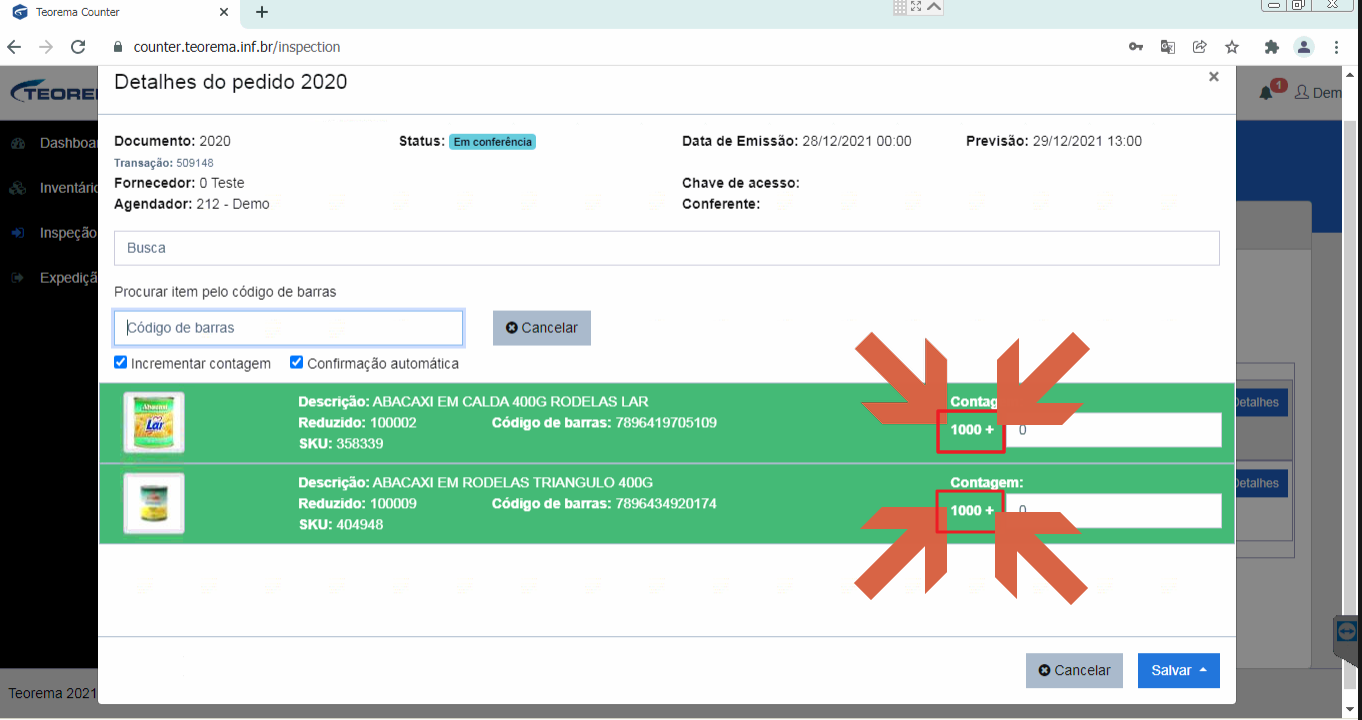
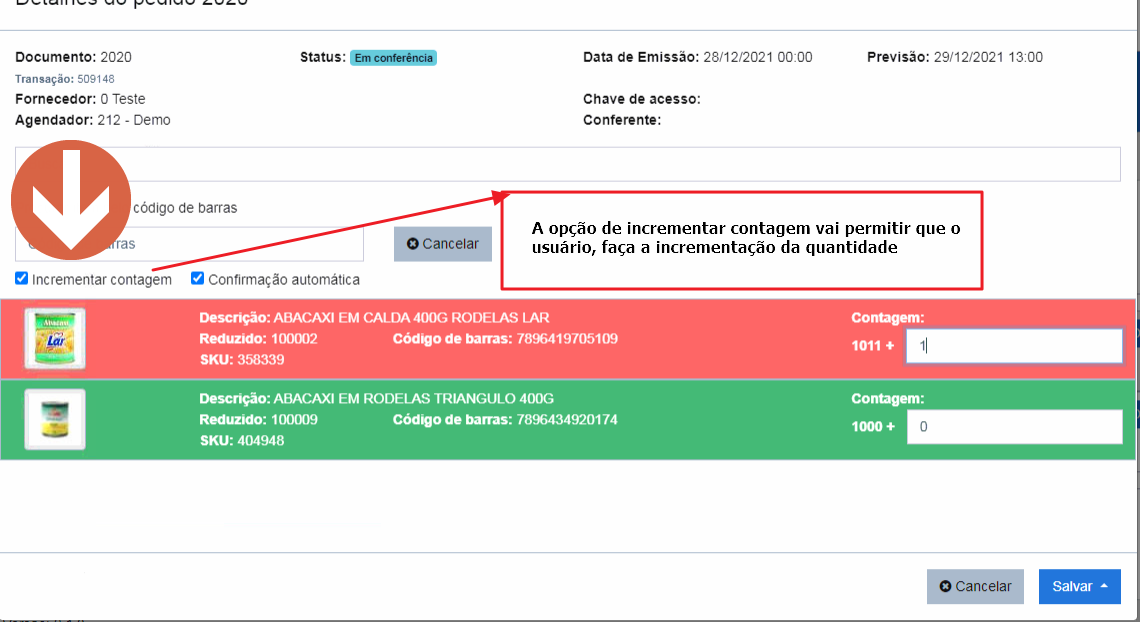
12. O campo Incrementar contagem é a quantidade que o usuário já contou, e o campo do lado é quanto vai ser somado à contagem dele.
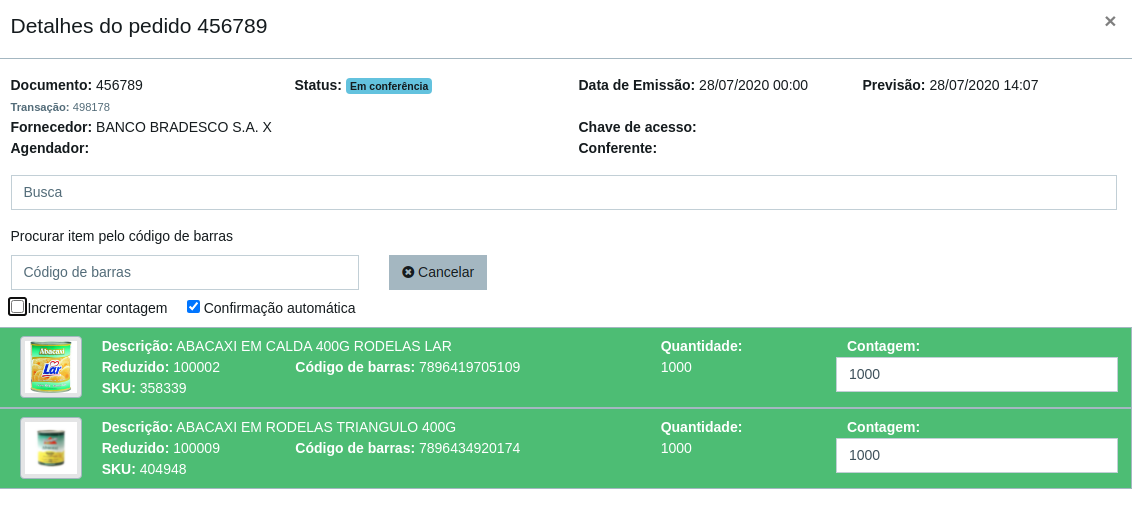
13. Quando for desmarcada a opção de **"Incrementar"**, o valor vai direto para o campo contagem, conforme figura ilustrativa.
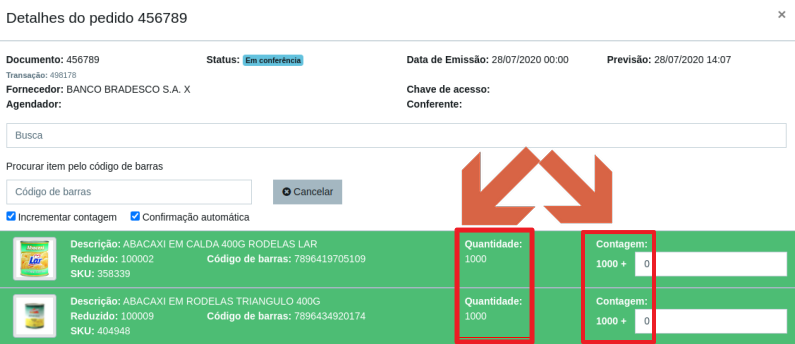
14. Perfil de acesso do Gerente.
15. O sistema permite que o usuário faça a contagem através do código de barras.
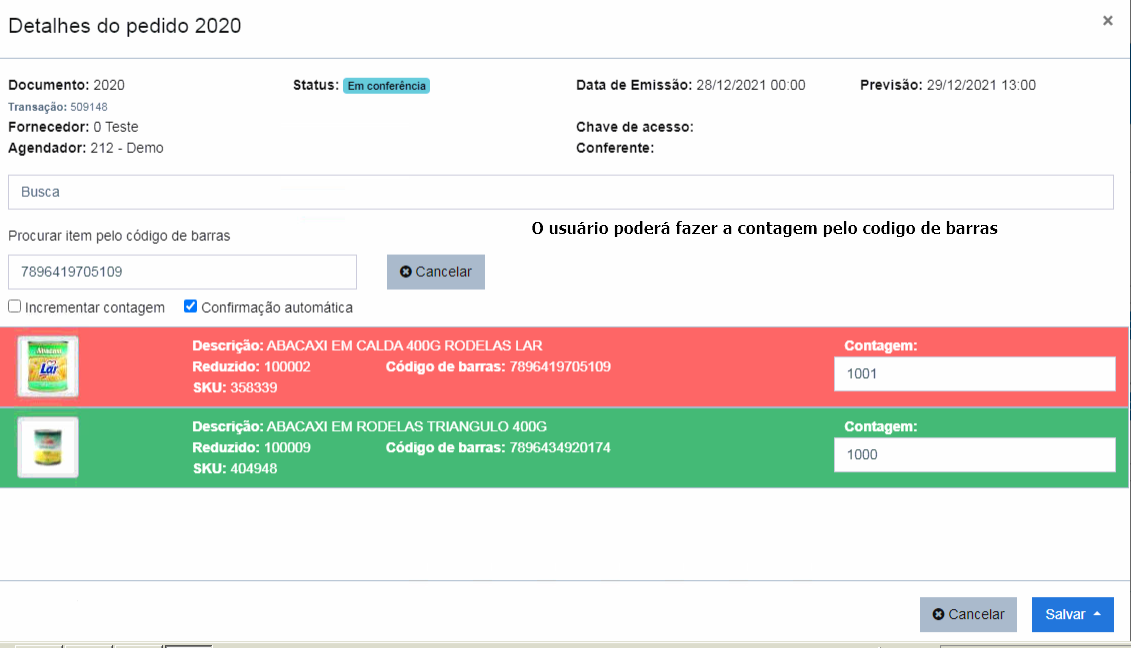
16. Ao informar o código de barras e o usuário validar a contagem com a tecla "Enter", o sistema vai mostrar na tela somente o item bipado no código de barras, permitindo assim que seja feita a contagem daquele item.
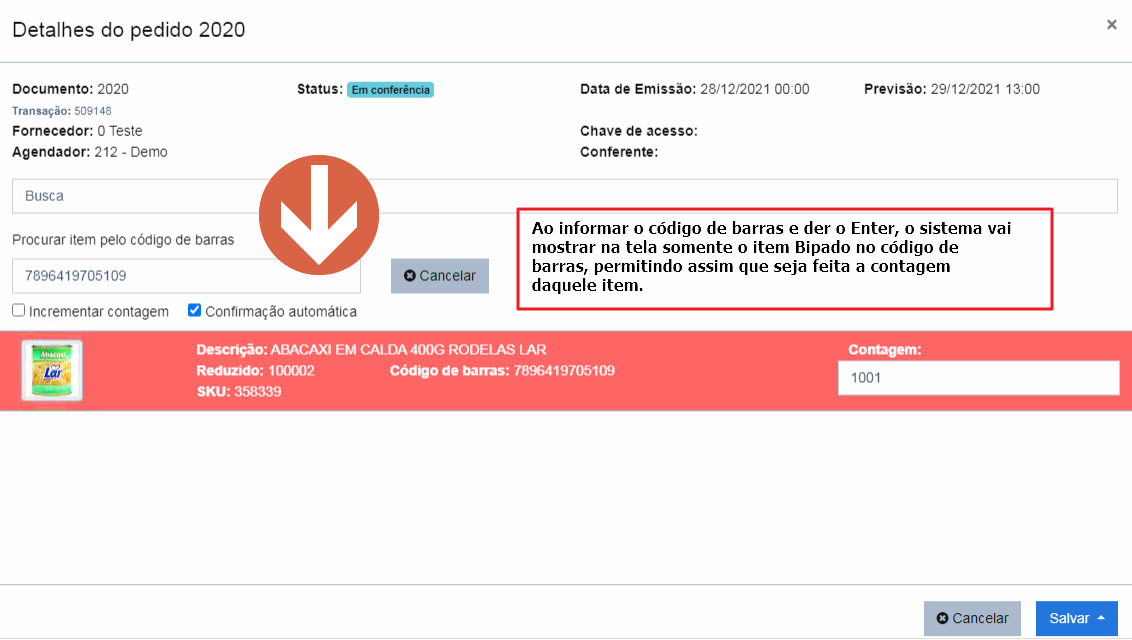
17. O sistema oferece duas opções para salvar o documento:
- **A opção Salvar:** o usuário vai usar no momento que finalizou o dia e ele não conseguiu concluir a contagem dos itens, ou seja, ele pode continuar a contagem no dia seguinte.
- **A opção Salvar e Finalizar:** faz a conclusão da contagem e passa para outra fase do processo.
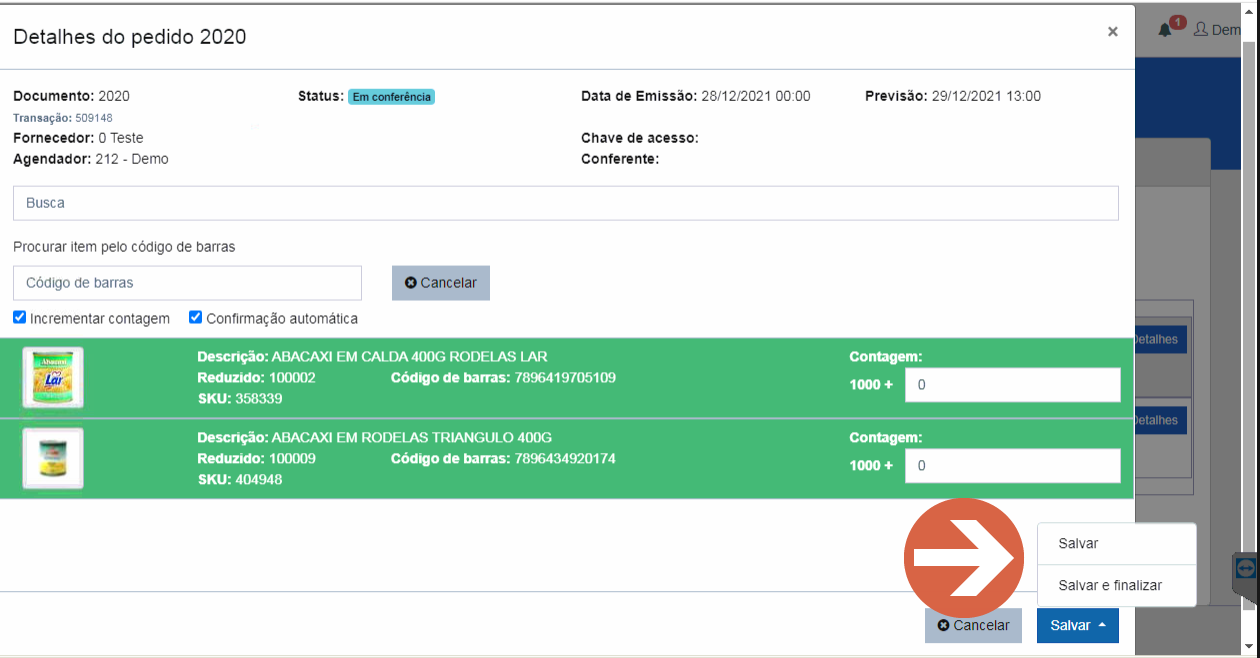
18. Ao clicar em "**Salvar e Finalizar**", o sistema vai abrir uma caixa de mensagem perguntando se realmente deseja finalizar. Ao clicar em SIM, o sistema vai passar para outra fase do processo.
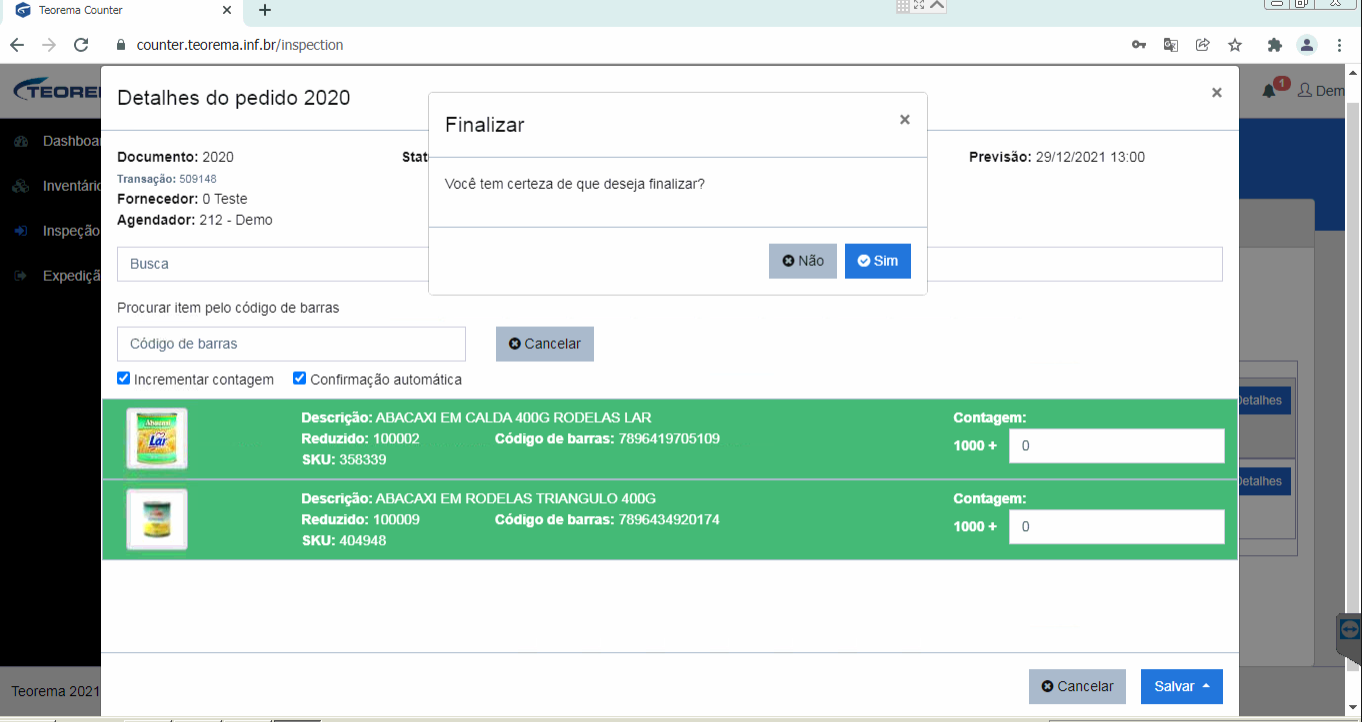
19. Na sequência o documento passa para a fase de "**Conferidos Aguardando Liberação**". No status "**Conferidos Aguardando Liberação**" o documento vai permanecer pouco tempo. Vai ser o tempo da sincronização necessário para o sistema dar entrada do pedido no estoque.
> **Observação:** Caso o usuário salve e finalize o pedido onde as quantidades não estão corretas, o pedido vai permanecer nesse status, e não vai fazer a liberação dentro do módulo Gestão Administrativa.
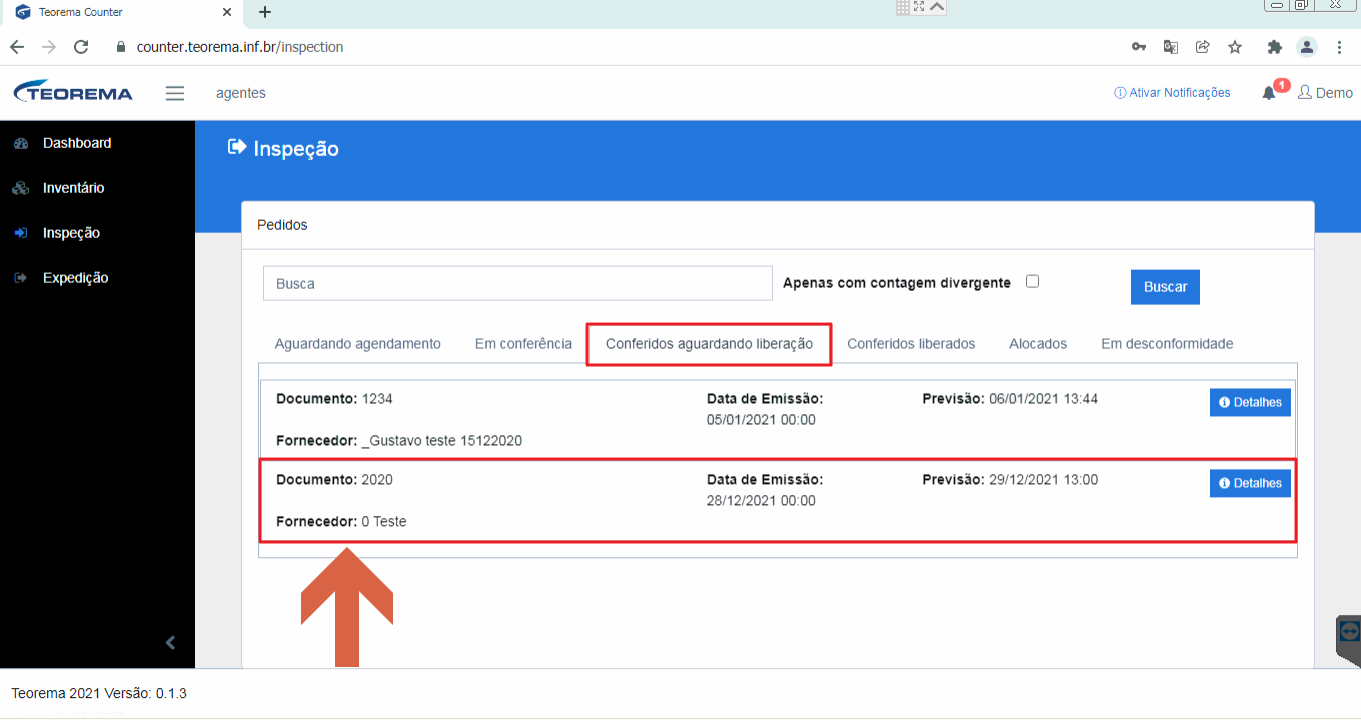
20. Na sequência o pedido passa para a tela Conferidos Liberados.
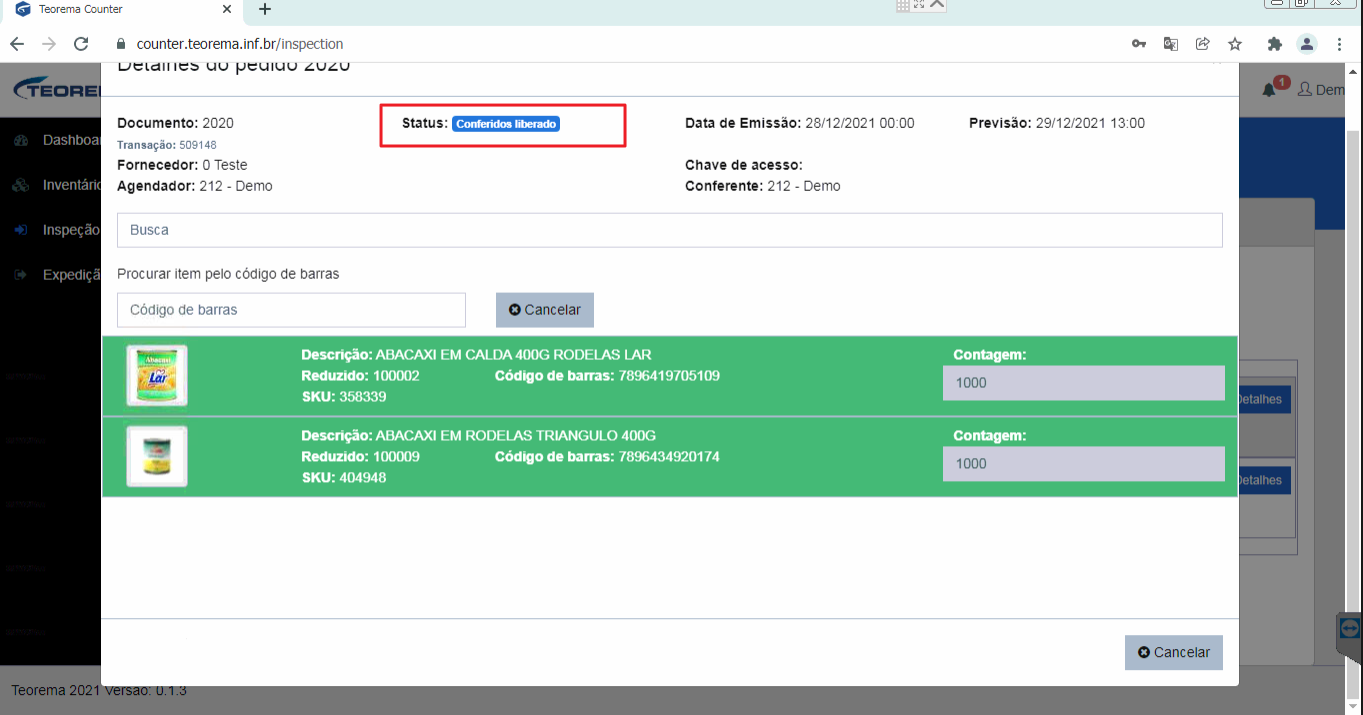
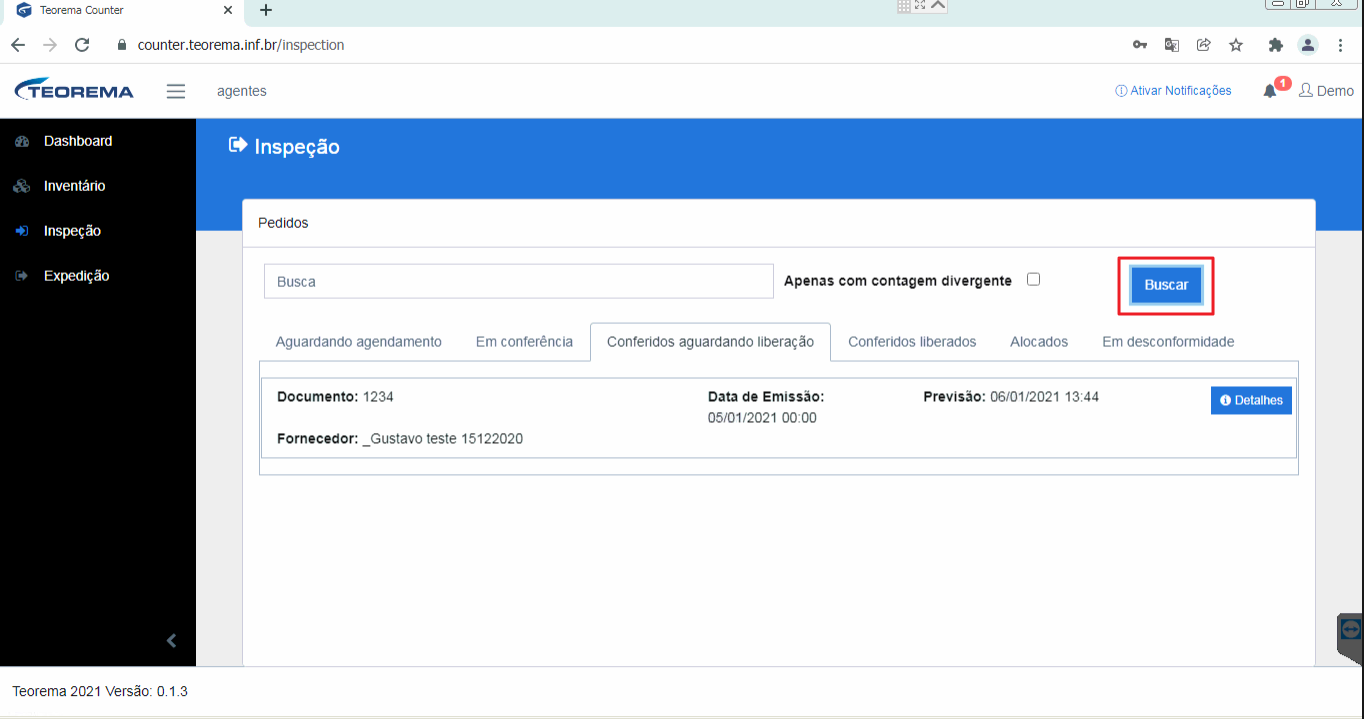
21. A partir do momento que deu entrada no estoque, o sistema não vai mais mostrar o pedido nessa tela.
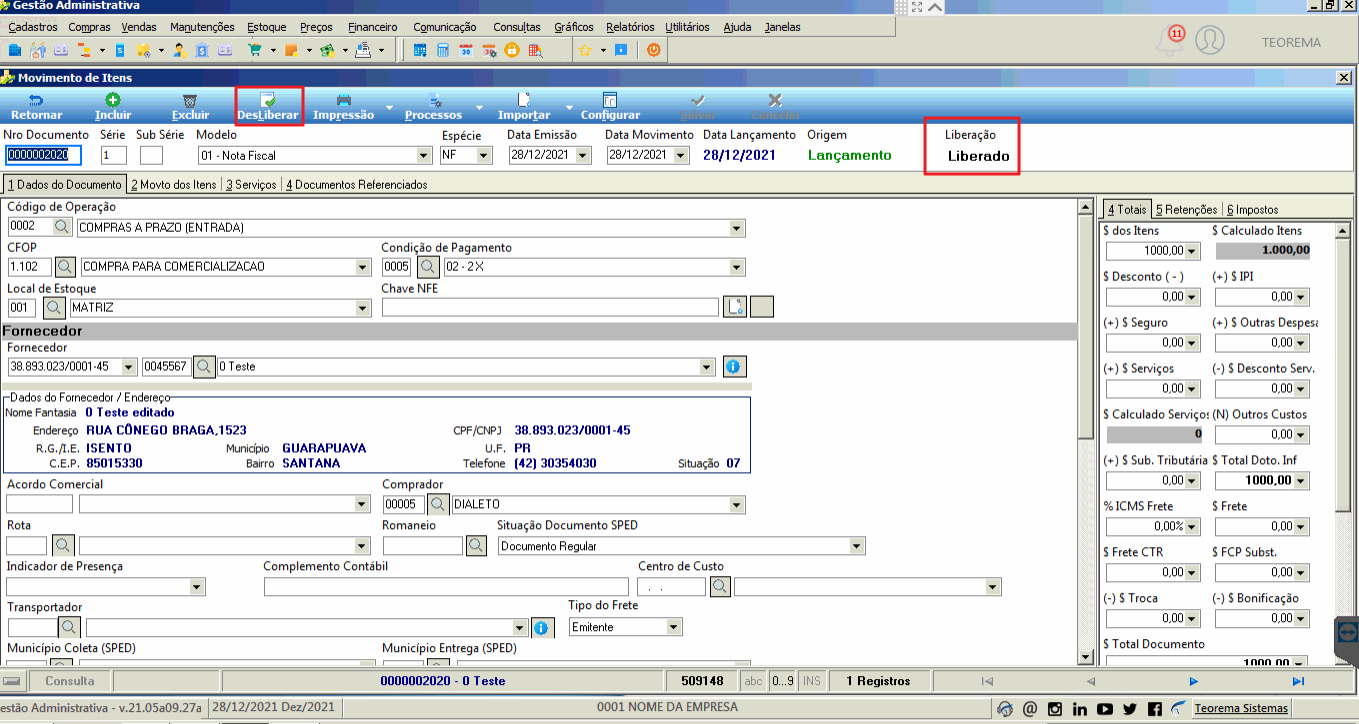
22. Se consultar no módulo Gestão Administrativa, o status do pedido vai estar como Liberado.
## Realizar o processo de expedição
1. No módulo Gestão Administrativa, acessar o menu: Vendas / Pedido de Vendas.
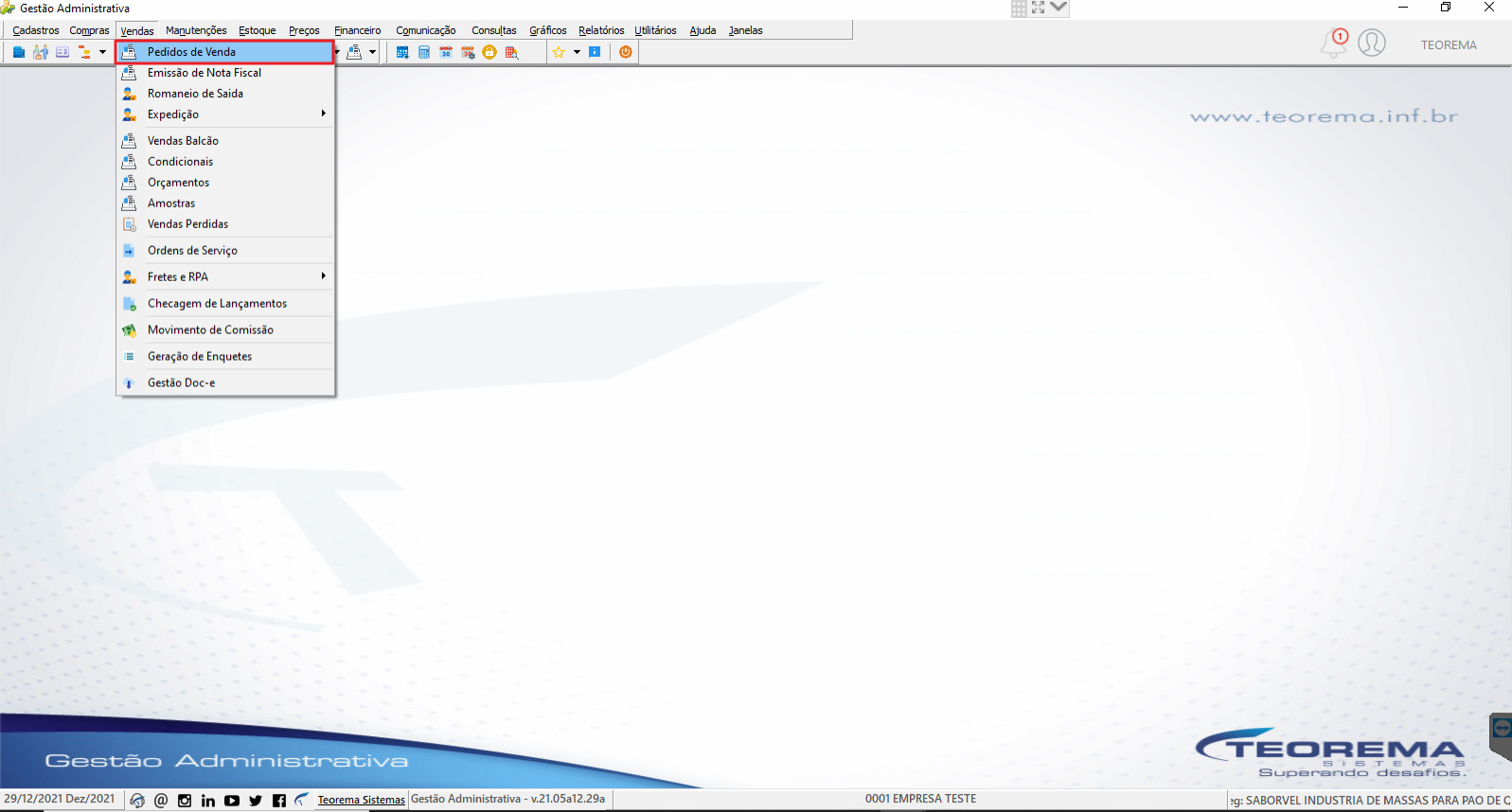
2. Na sequência vai clicar na ferramenta incluir.

3. Na tela **Pedido de Venda**, preencher as informações da aba Principal, conforme figura ilustrativa.
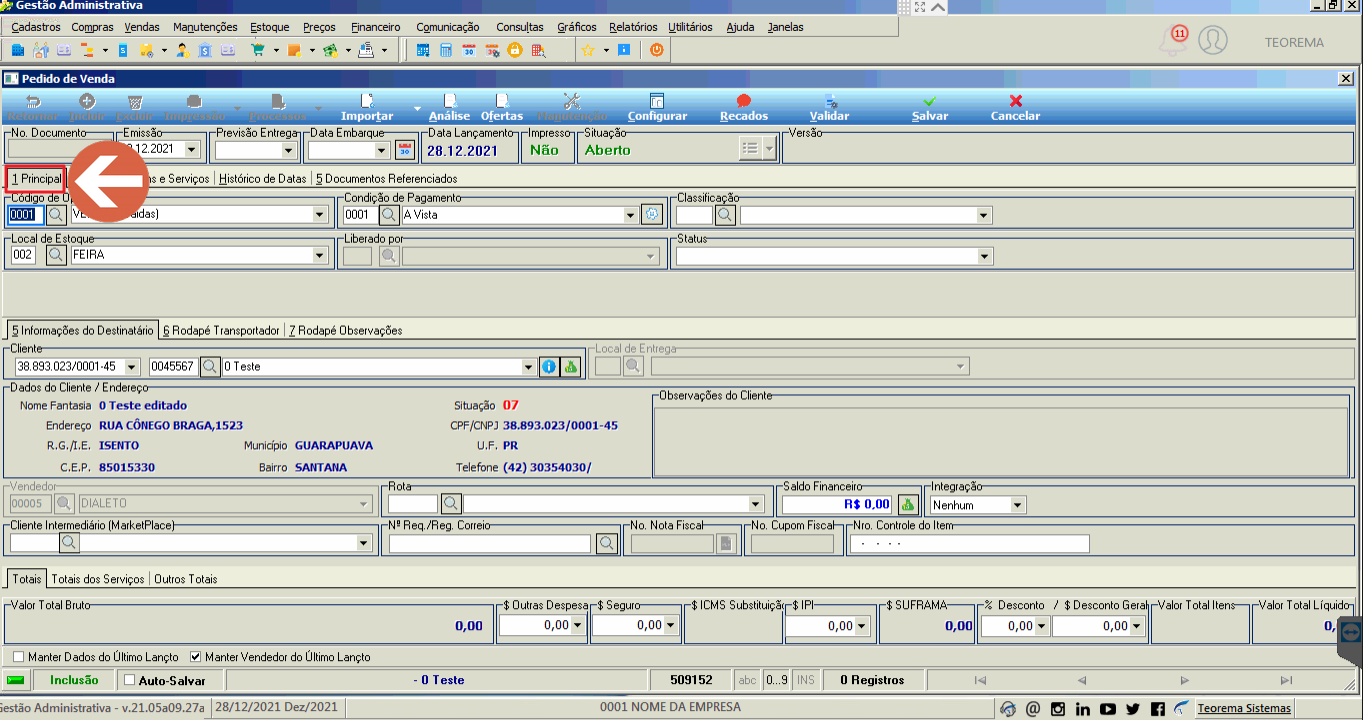
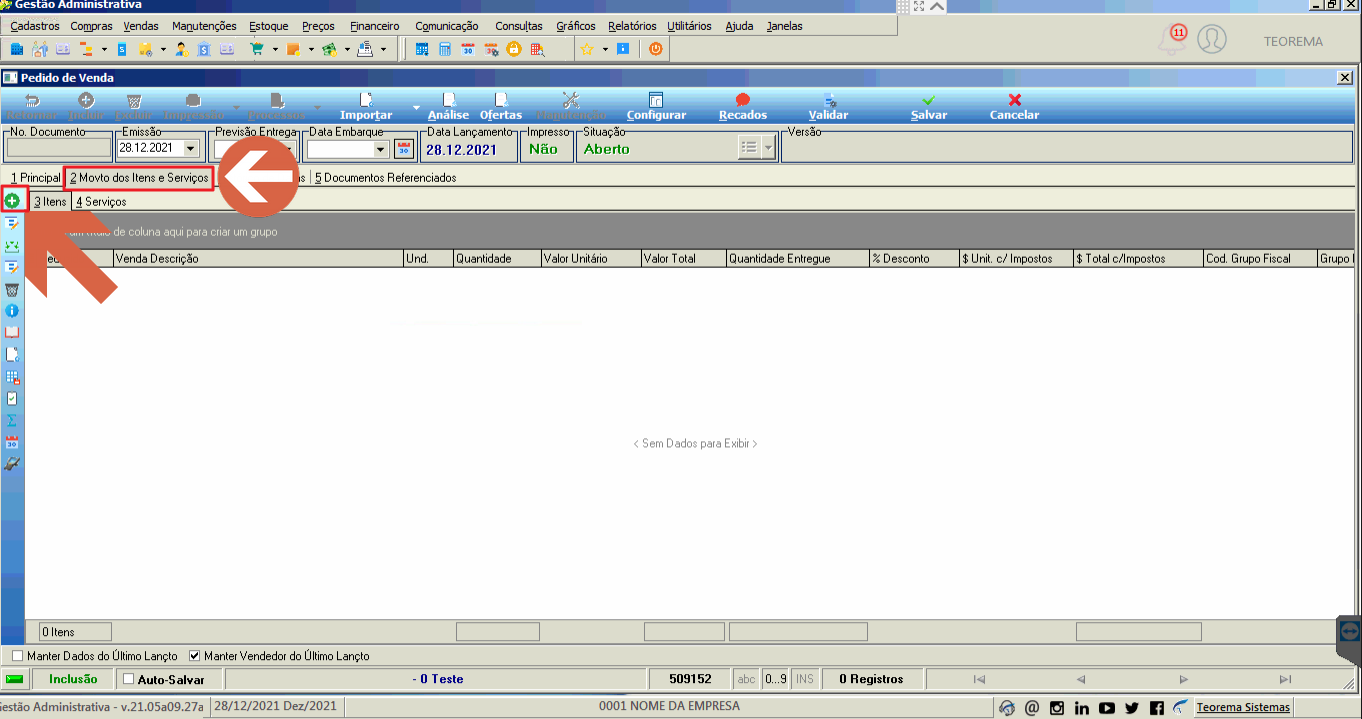
4. Na aba Movimento dos Itens e Serviços, para inserir os itens clicar na opção de incluir, conforme figura ilustrativa.
5. Na tela "Lançamento de Itens" o usuário deverá selecionar o item, informar a quantidade, o valor e clicar em "Confirmar".
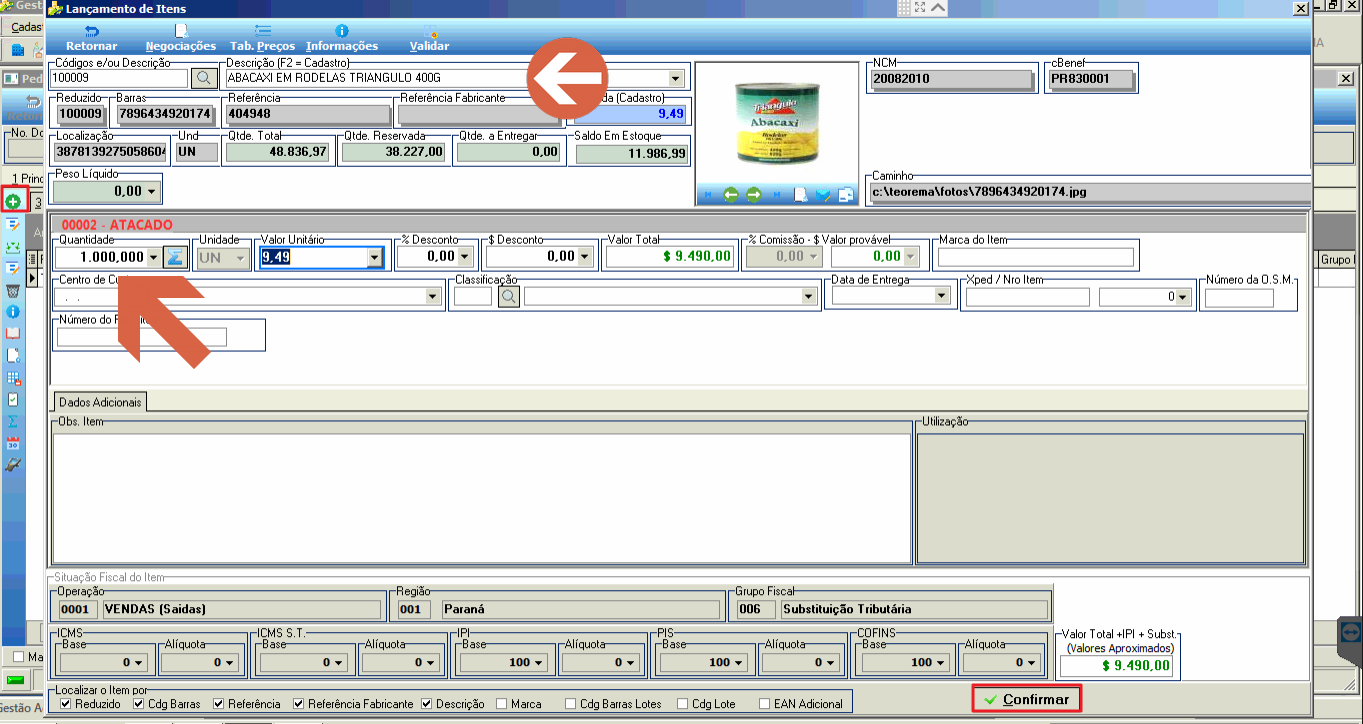
6. Na sequência clicar em Salvar e assim o sistema vai gerar o documento.
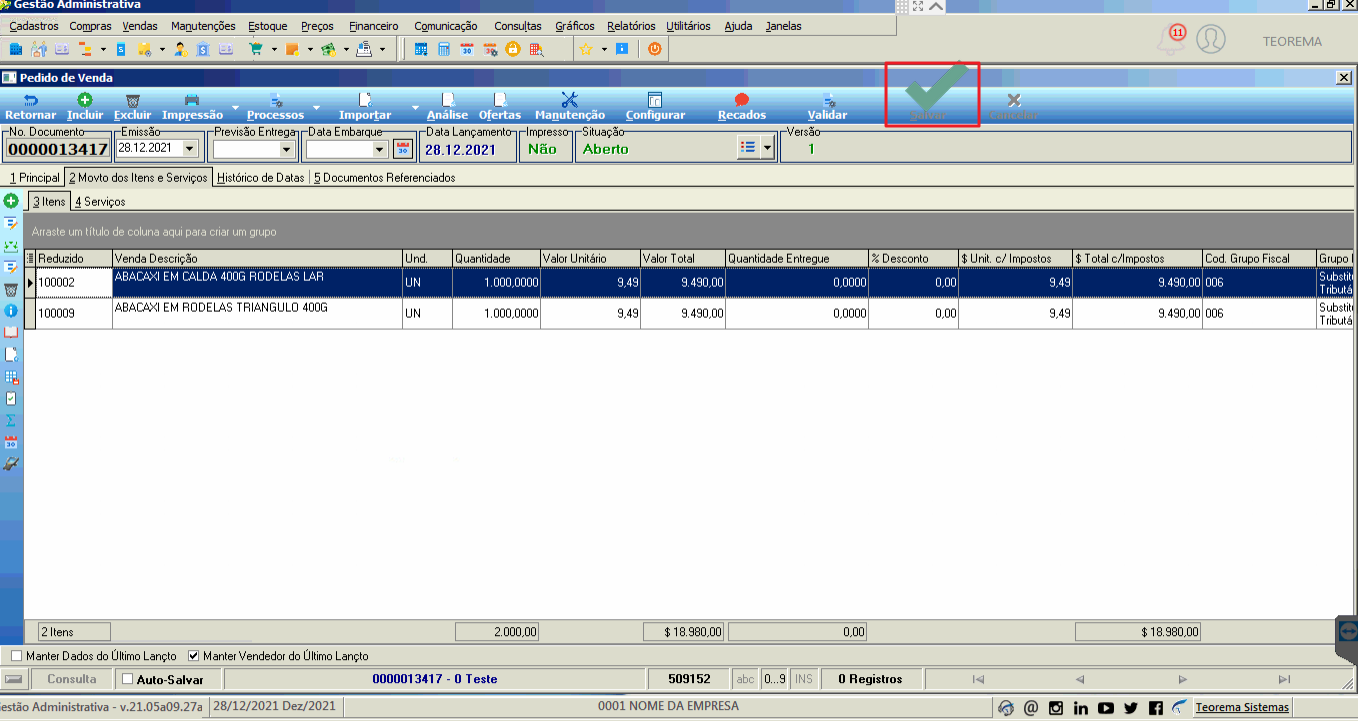
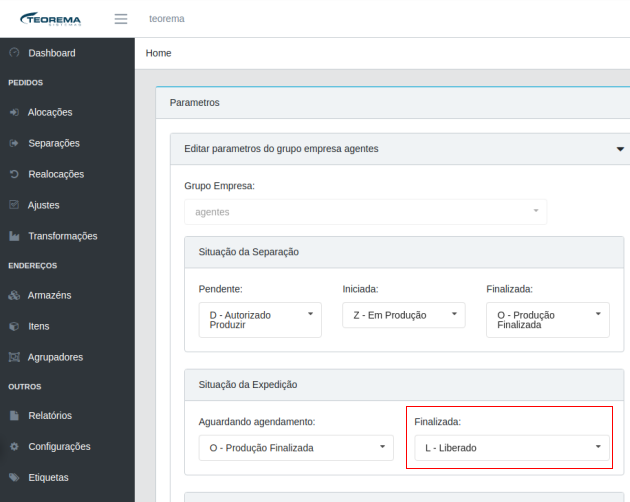
7. Para dar continuidade no processo, o pedido deve passar para outro status, **"Produção Finalizada"**, que na prática significa que o item vai ser separado para colocar no caminhão.
> **OBS:** Caso a empresa queira outra, no campo situação pode ser inserida outra configuração. Fica a cargo da empresa decidir.
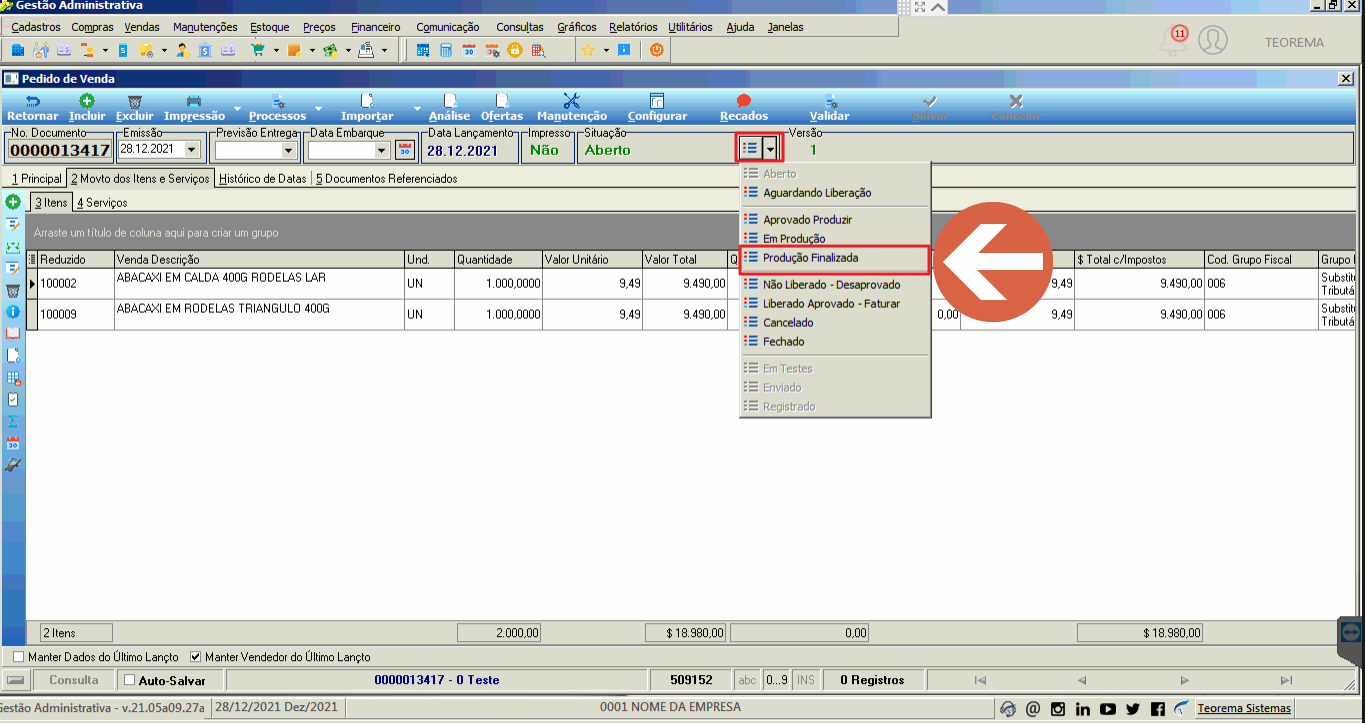
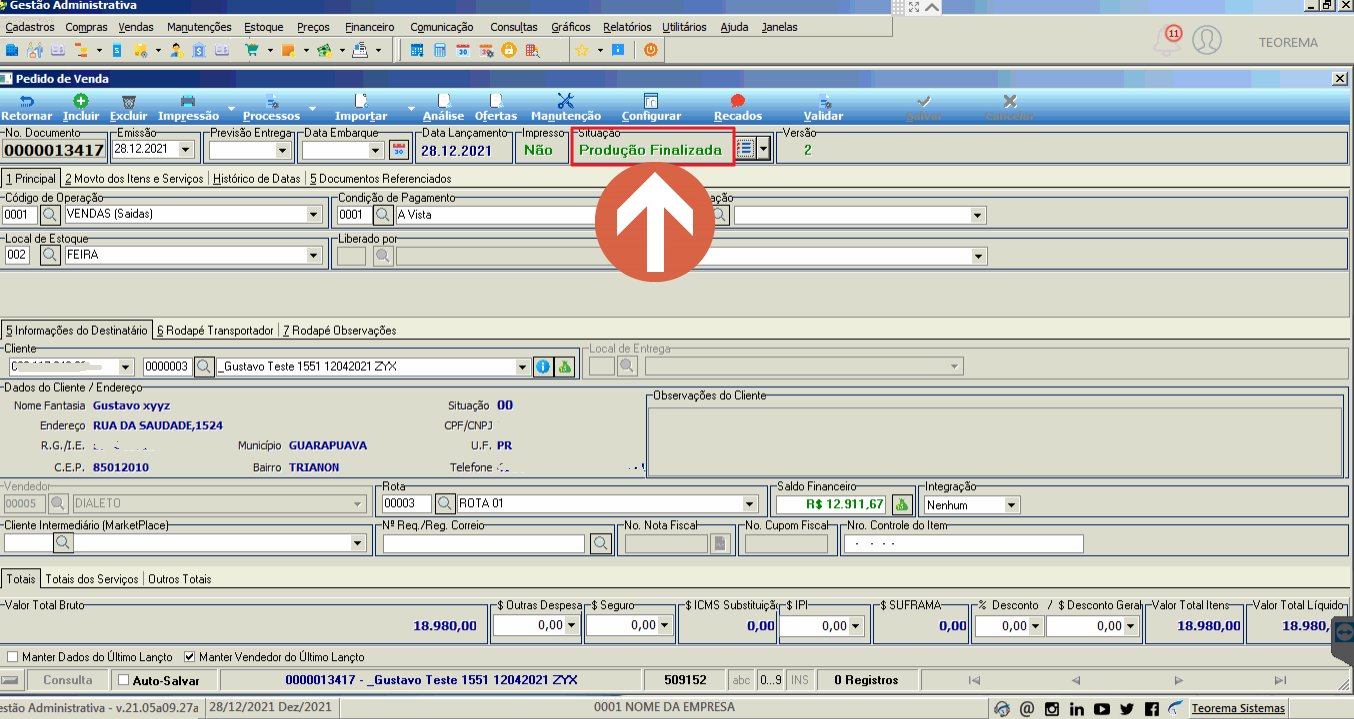
8. Note que o pedido passa para o status de **"Produção Finalizada"**.
9. Para iniciar o Processo de **Expedição** no Teorema Counter o usuário deverá acessar [https://counter.teorema.inf.br/login](https://counter.teorema.inf.br/login), informar o usuário e senha e na sequência clicar em "Login", conforme figura ilustrativa.

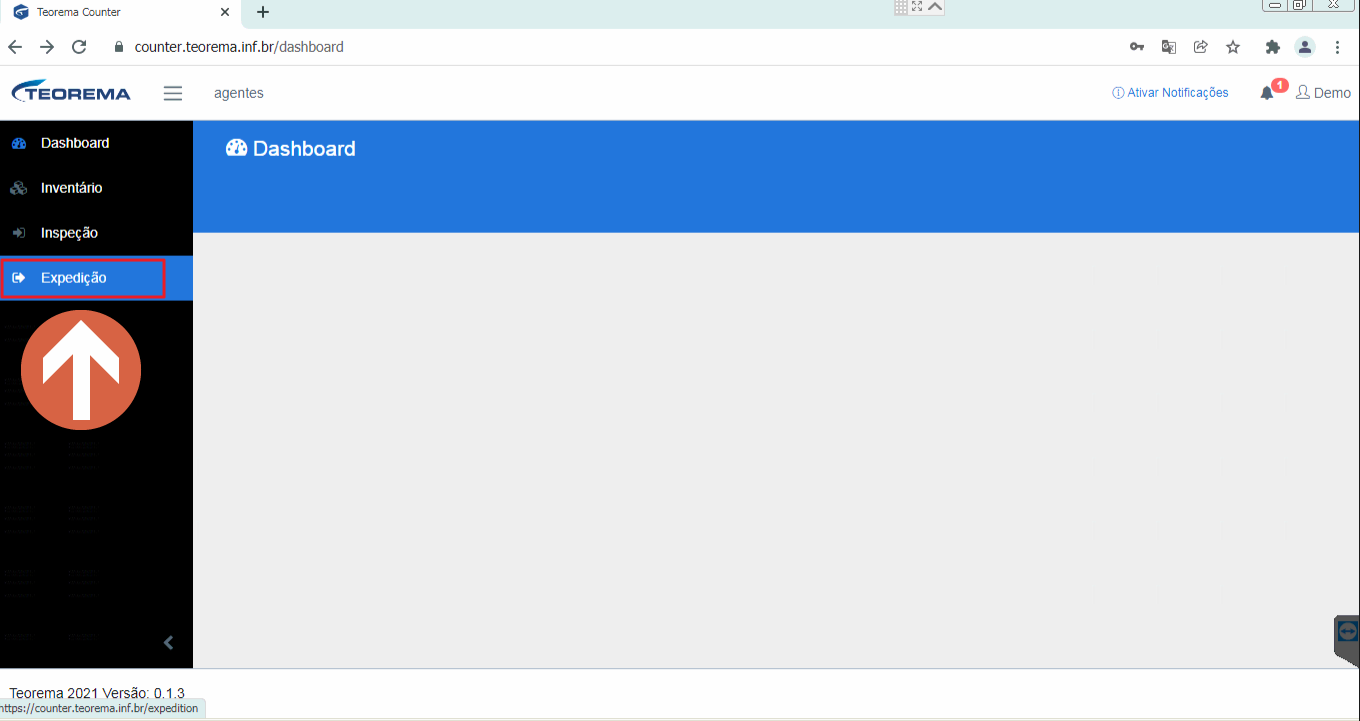
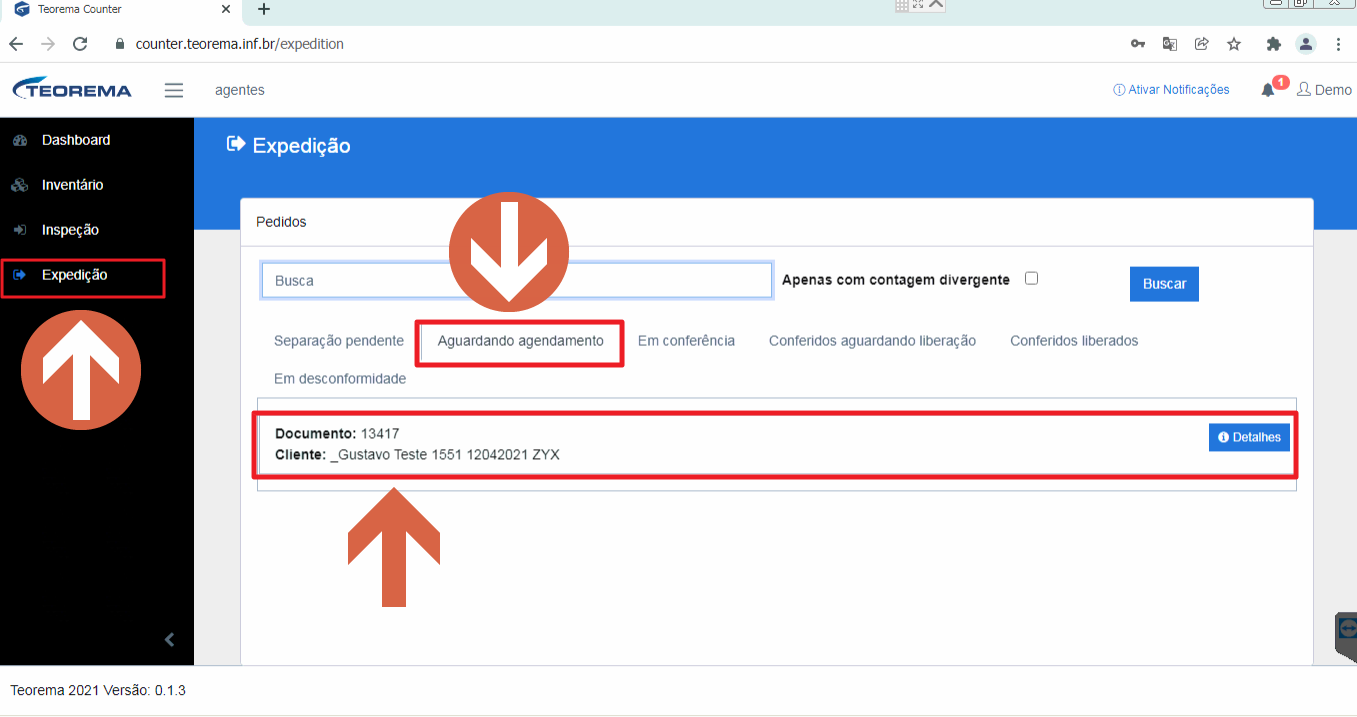
10. Na sequência vai clicar em **Expedição**, conforme demonstrado na figura ilustrativa.
11. O pedido que foi finalizado no módulo Gestão Administrativa na tela **"Pedido de Venda"** agora aparece no processo de Expedição na aba **"Aguardando Agendamento"**. Na sequência do processo, o usuário deverá clicar em "Detalhes".
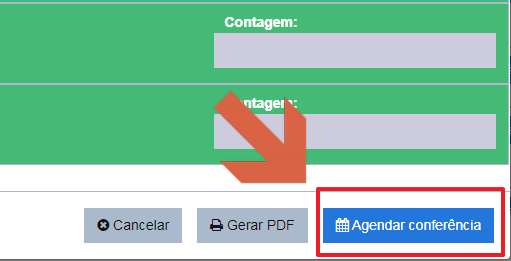
12. Em seguida, deverá clicar no campo **"Agendar Conferência"**.
13. O sistema vai abrir a tela para que o usuário informe data e horário da conferência.
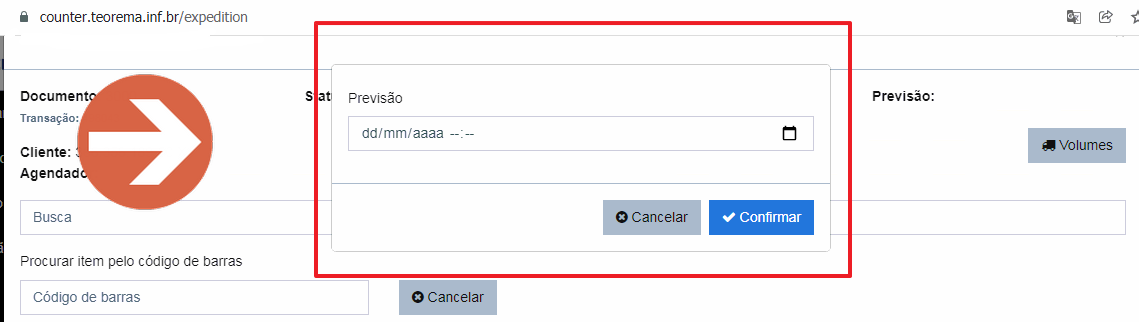
14. Agendamento de conferência, figura ilustrativa.
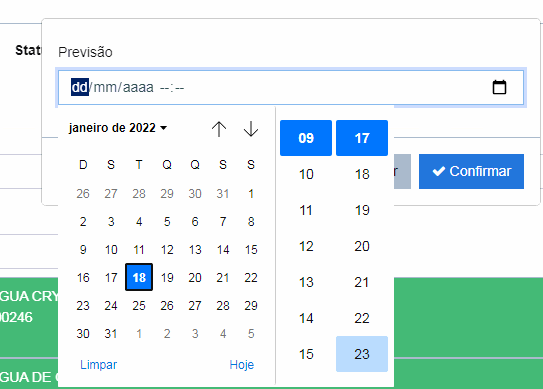
15. Para validar a informação clicar em "Confirmar", e logo que é confirmada a ação o sistema mostra uma mensagem de que o processo foi salvo com sucesso, conforme figura ilustrativa.
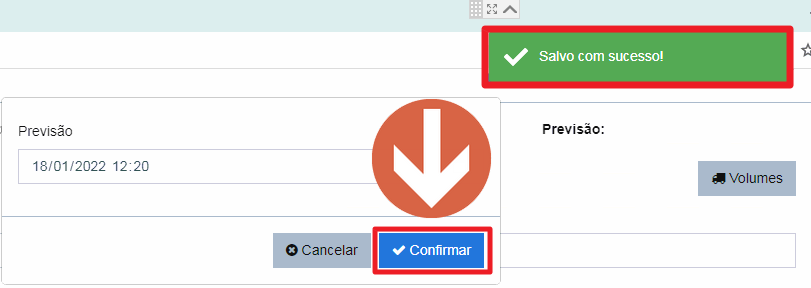
16. Nesse momento o pedido passa para o status "**Em conferência**".
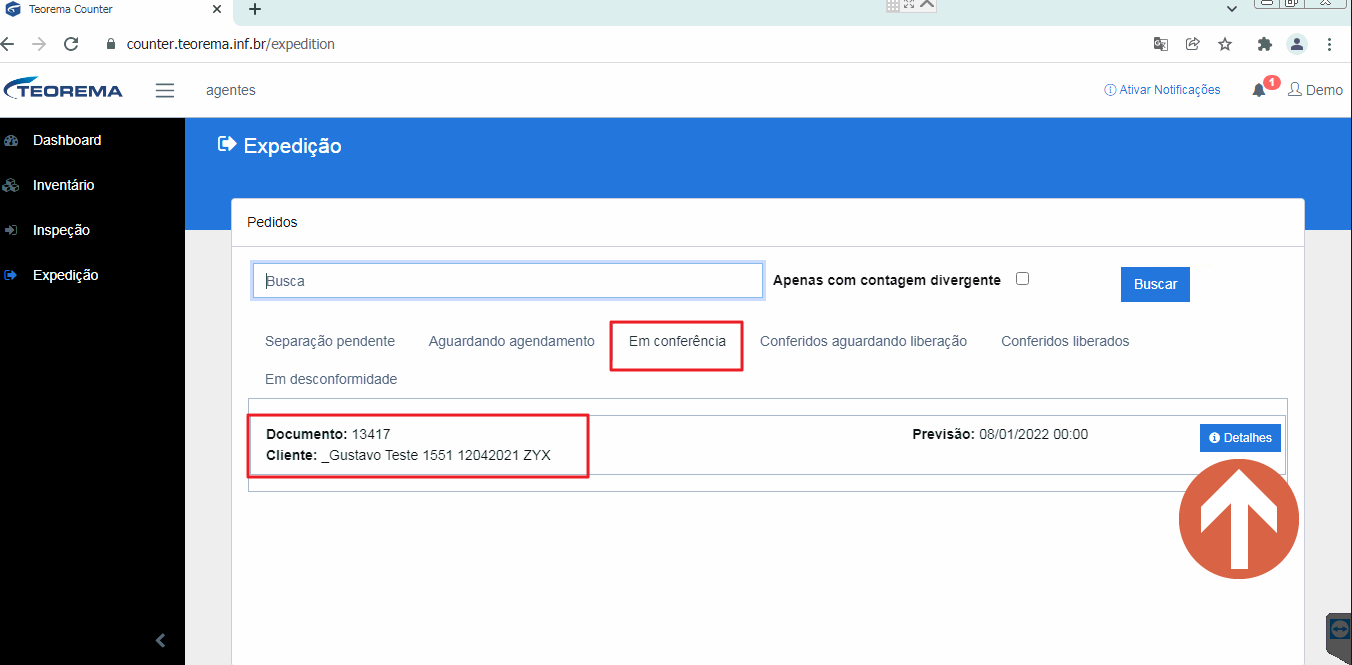
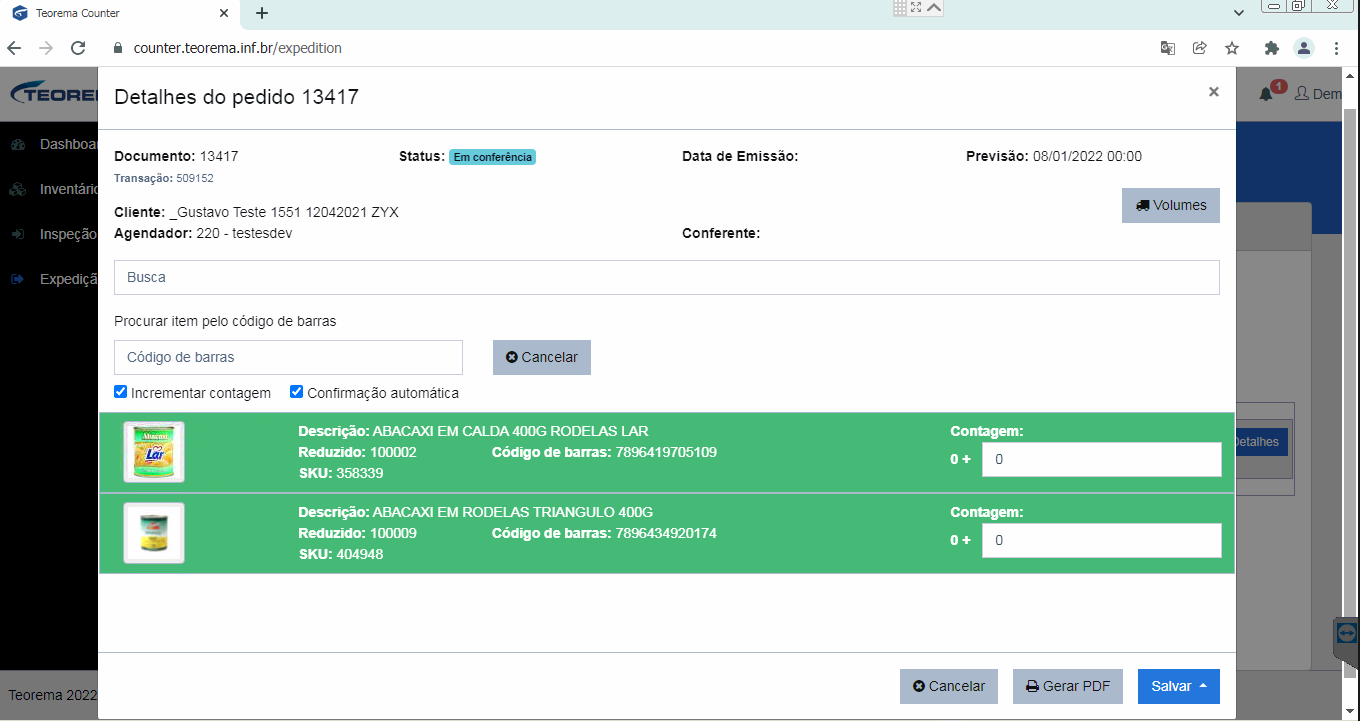
17. Pedido em Conferência: nessa tela o usuário poderá fazer a conferência item a item manualmente ou poderá utilizar o código de barras.
18. No campo contagem, o usuário vai informar as quantidades.
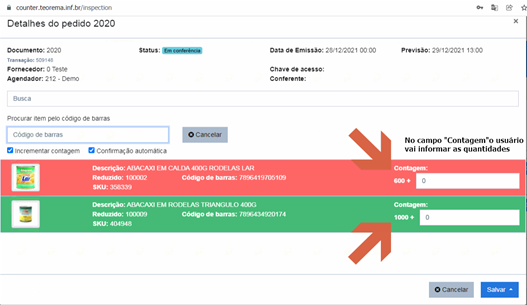
19. No exemplo, foi informada uma quantidade diferente do documento. Após informar a quantidade e validar a informação com a tecla **"Enter"**, o sistema automaticamente já identifica que a quantidade informada está incorreta e a linha passa do verde para o vermelho, conforme figura ilustrativa. Com isso o usuário poderá refazer a contagem. Já o item onde a quantidade foi informada corretamente, a linha permanece na cor verde.
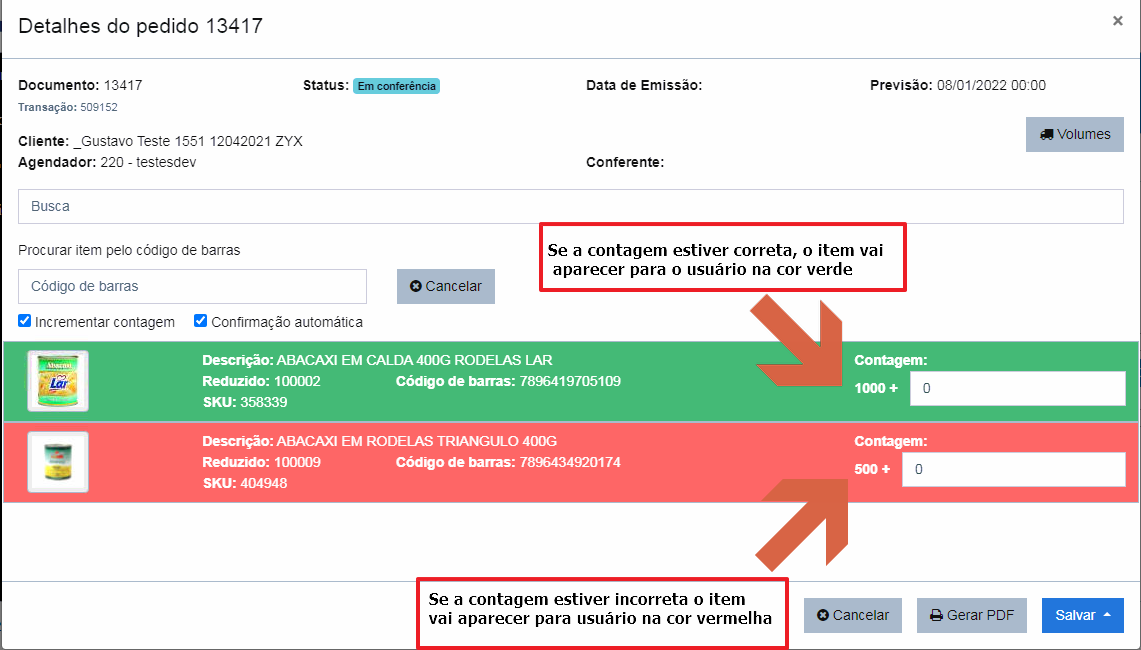
20. **Um detalhe importante:** a conferência é cega, o usuário não terá acesso à quantidade do pedido. Somente terá acesso à contagem, porém esse campo contagem vai aparecer com a contagem atual mais o sinal, quando estiver marcada a opção de incrementar contagem.

21. O campo Incrementar contagem é a quantidade que o usuário já contou, e o campo do lado é quanto vai ser somado à contagem dele.

22. Quando for desmarcada a opção de **"Incrementar"**, o valor vai direto para o campo contagem, conforme figura ilustrativa.
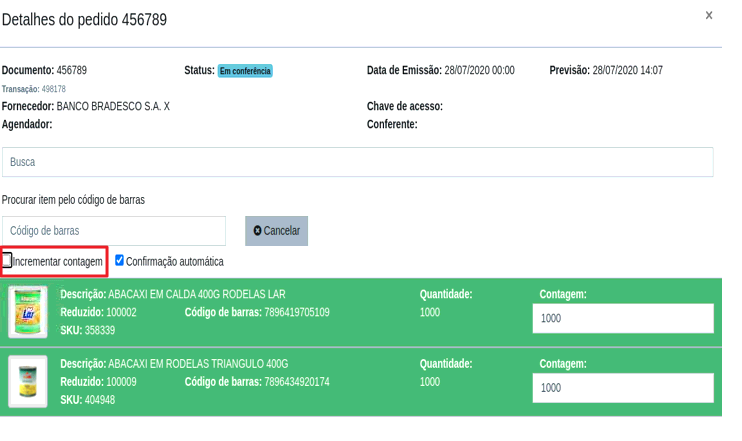
23. Perfil de acesso do Gerente: conforme dito acima, nesse perfil vai aparecer o campo quantidade.

24. O sistema permite que o usuário faça a contagem através do código de barras.

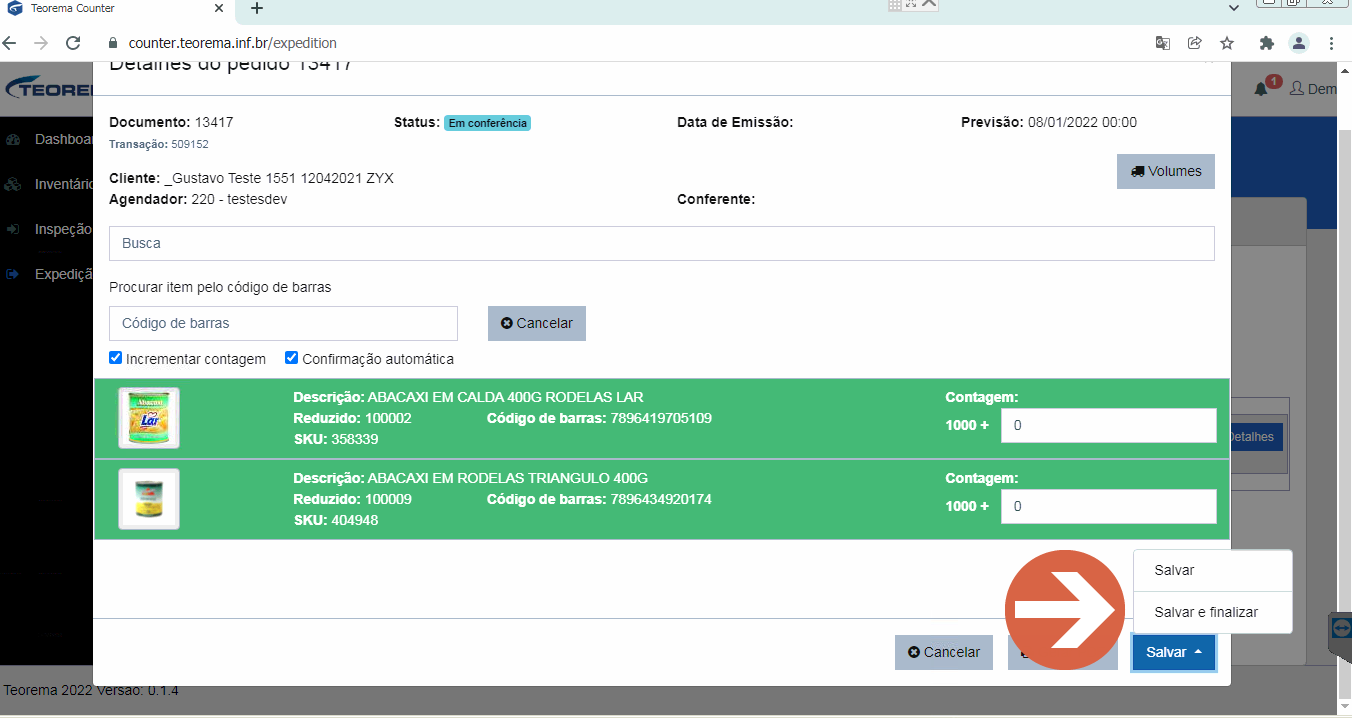
25. Ao finalizar a contagem o usuário tem duas opções, **"Salvar" ou "Salvar e finalizar"** — quando usar uma e quando usar outra:
- **Salvar:** vai ser utilizada quando o usuário não conseguiu finalizar toda a contagem e vai continuar no outro dia.
- **Salvar e finalizar:** vai ser utilizada quando o usuário fez a contagem e já pode finalizar.
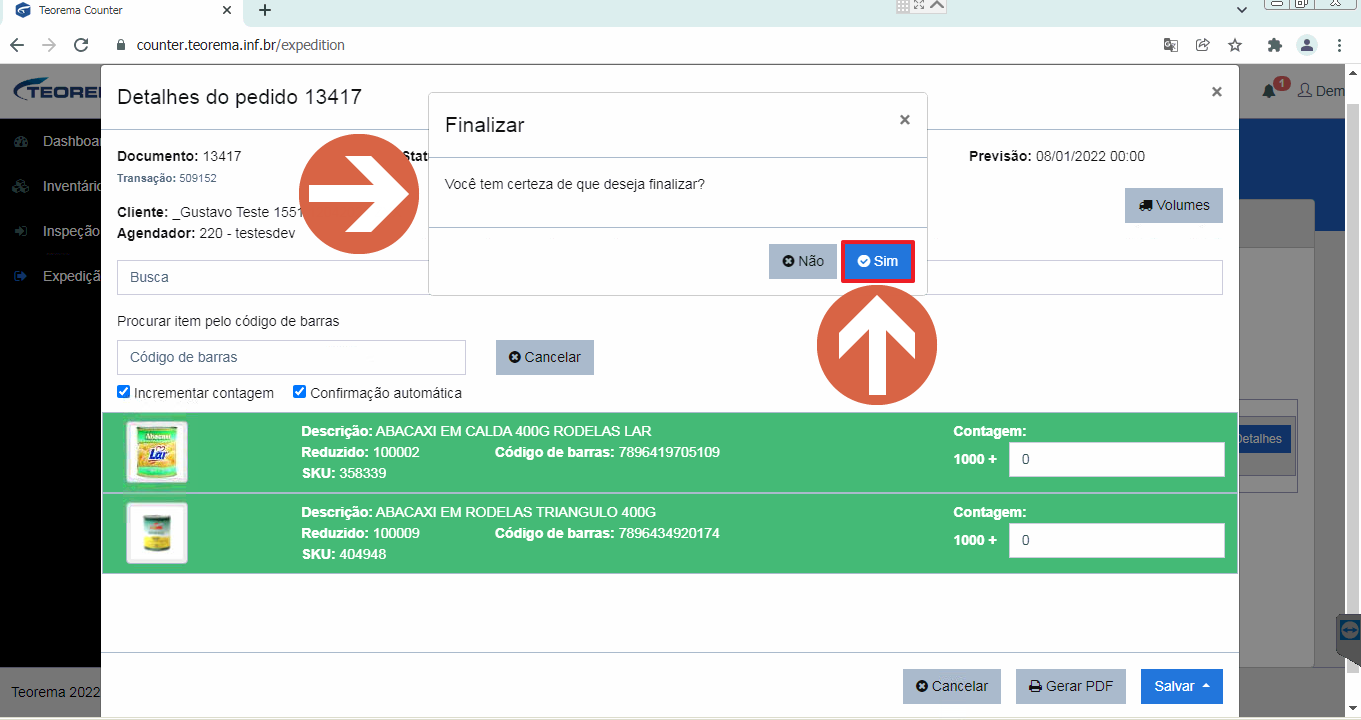
26. O sistema vai pedir a confirmação se o usuário quer finalizar; se estiver tudo correto, clicar em **"Sim"**.
27. A partir do momento que o processo foi salvo, o pedido vai para outra fase do processo.
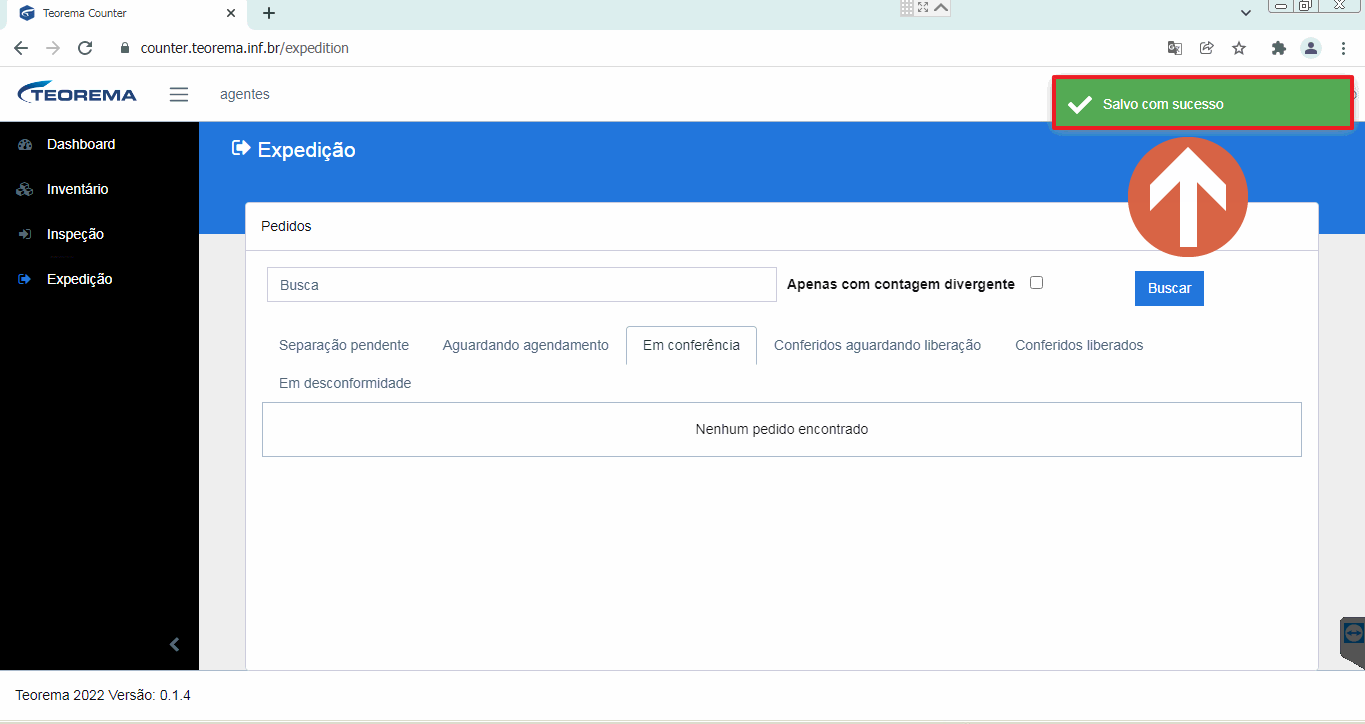
28. Na sequência o pedido passa para a fase de "**Conferidos Aguardando Liberação**". No status "**Conferidos Aguardando Liberação**" o documento vai permanecer pouco tempo. Vai ser o tempo necessário da sincronização.
> **Observação:** Caso o usuário salve e finalize o pedido onde as quantidades não estão corretas, o pedido vai permanecer nesse status, e não vai fazer a liberação dentro do módulo Gestão Administrativa.
>
> **Observação 2:** Se a conferência for finalizada e a contagem bater, o pedido vai passar para o status **"Conferidos Liberados"**. E se estiver configurado (como é o caso de algumas empresas que utilizam o sistema) ele também muda a situação do pedido de venda no Delphi.
> **Observação 3:** Se a contagem for divergente e for verificado que de fato o pedido veio com quantidade errada, o usuário pode marcar o pedido como desconforme, que é quando o operador contou corretamente os itens, mas a quantidade não está em conformidade com o pedido.
29. Estando tudo correto, a partir desse momento o usuário pode faturar o pedido e emitir a nota fiscal no módulo **Gestão Administrativa**.
## Informações do documento
> Autor: Andreia B. Bley
> Setor: Qualidade
> Módulo: Teorema Counter
> Chamado: —
> Versão do Sistema: —
> Versão do documento: 03
> Revisão: Samuel Alles Remlinger · Gustavo Ribas Campos
> Aprovado em: 24/01/2022
---
> 📎 **Arquivos originais:** [manual inspeção e expedição do teorema counter.docx](https://drive.google.com/uc?export=download&id=1Xc9U4sM9mgCNT6YZrjUjU69B4pDkGbm5) · [manual inspeção e expedição do teorema counter.pdf](https://drive.google.com/uc?export=download&id=1zd9cEQch6XM4JwjuCJqFvJu8uvNVlxSA)
Tags IA:
2023
anteriores
counter
docx
expedicao
inspecao
inspecao-expedicao-teorema
junho
manuais
teorema
Prioridade: 7