Integração de Pagamentos Sicredi via API Multipag
v26.06a
Orienta a integração do Gestão Administrativa com a API Multipag do Sicredi, desde a geração de certificados de segurança até o processamento de boletos, transferências PIX e consulta de pagamentos.
user_manual
public
integracao-de-pagamentos-sicredi-via-api-multipag
|
Gestão Administrativa
101
26/08/2026 13:37
· Paulo
- Título
- Integração de Pagamentos Sicredi via API Multipag
- Slug
- multipag-scredi
- Sistema(s)
- Gestão Administrativa
- Chamado
- "0000565509"
- Categoria
- user_manual
- Tipo
- how-to
- Autor
- Antonio Marcos Zampier
- Setor
- Qualidade
- Modulo
- Gestão Administrativa
- Versao Documento
- 01
- Publico
- ""
- Keywords
- [Sicredi, Multipag, pagamentos, API, boletos, PIX, certificados, remessa]
- Ultima Revisao
- "2026-08-26"
- Aprovado em
- "2026-08-01"
- Versão Pipeline
- ia-forja
--- title: Integração de Pagamentos Sicredi via API Multipag slug: multipag-scredi sistema: Gestão Administrativa chamado: "0000565509" categoria: user_manual tipo: how-to autor: Antonio Marcos Zampier setor: Qualidade modulo: Gestão Administrativa versao_documento: 01 publico: "" keywords: [Sicredi, Multipag, pagamentos, API, boletos, PIX, certificados, remessa] ultima_revisao: "2026-08-26" aprovado_em: "2026-08-01" versao_pipeline: ia-forja --- ## Visão Geral Integre o Gestão Administrativa ao Sicredi para processar pagamentos via Application Programming Interface (API) Multipag, desde a habilitação inicial até o envio de boletos e transferências via Pixel (PIX), consulta de pagamentos, emissão de comprovantes e baixa dos títulos. Este manual cobre: - Geração de certificados de segurança com OpenSSL; - Envio e validação do certificado no Internet Banking do Sicredi; - Conversão do certificado para formato PEM; - Adesão ao serviço Multipag pelo associado; - Extração de credenciais Client ID e Client Secret no Portal do Desenvolvedor Sicredi; - Configuração de conta e subconta para integração via API; - Configuração de WebHook/retorno para processamento automático de pagamentos; - Configuração de títulos, boletos e código de barras; - Geração e envio de remessas de boletos via API; - Geração de transferências via PIX com chaves cadastradas; - Consulta e baixa de pagamentos efetuados; - Geração e impressão de comprovantes antes da baixa. ## Gerar Certificado de Segurança Para integração via API Sicredi, gere um certificado digital. Você precisará do OpenSSL instalado em sua máquina. **Preparar os arquivos de geração:** 1. Descompacte o arquivo `gerar_certificado_sicredi_pagamento.rar` em uma pasta local. 2. Extraia dois arquivos: `ssl.cnf` (configuração) e `Gerar.bat` (execução). **Configurar o arquivo ssl.cnf:** Abra `ssl.cnf` em um editor de texto e atualize: 1. **Opção 1 (DN C):** insira o código do país (ex.: BR). 2. **Opção 2 (Empresa):** adicione o nome da sua empresa. 3. **Opção 3 (CNPJ):** insira o CNPJ da empresa **sem pontos e sem hífen**. 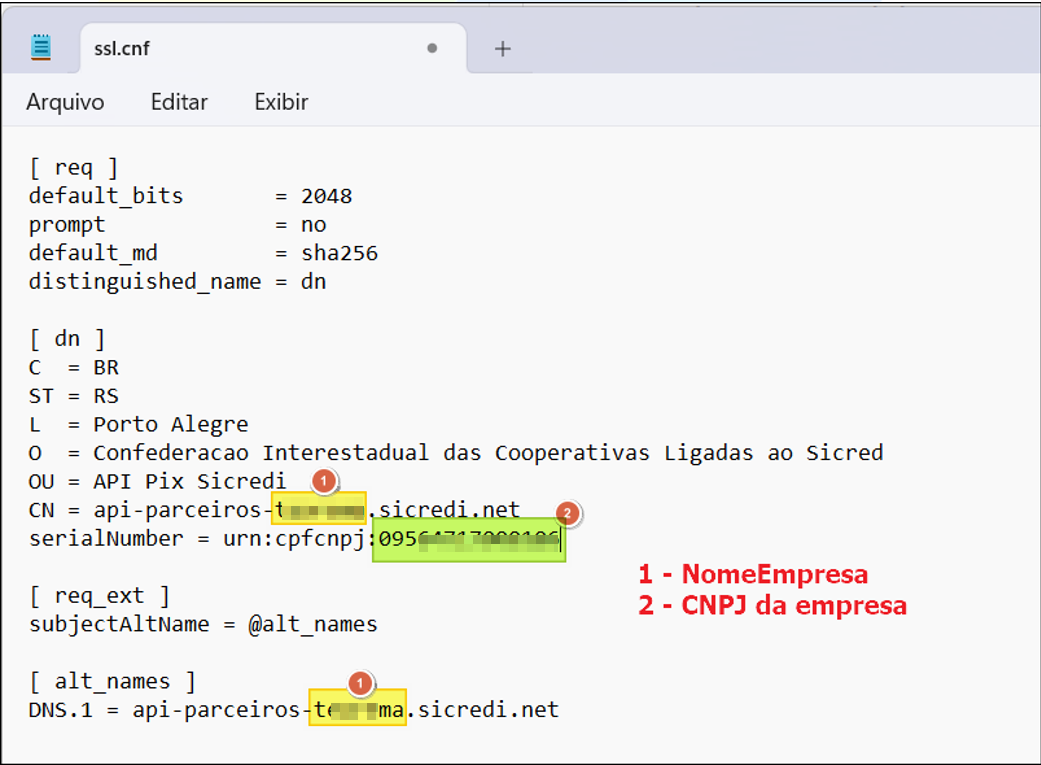 **Executar a geração de certificados:** 1. Abra o Prompt de Comando como administrador. 2. Navegue até a pasta contendo `Gerar.bat` e `ssl.cnf`. 3. Execute: `Gerar.bat` 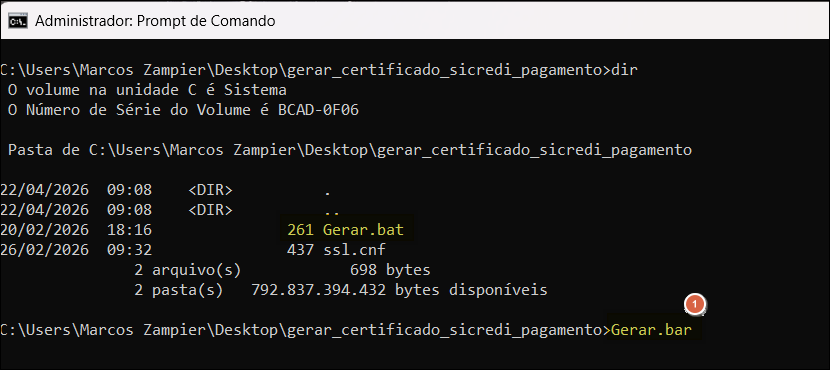 Aguarde o término da execução. As chaves serão geradas: 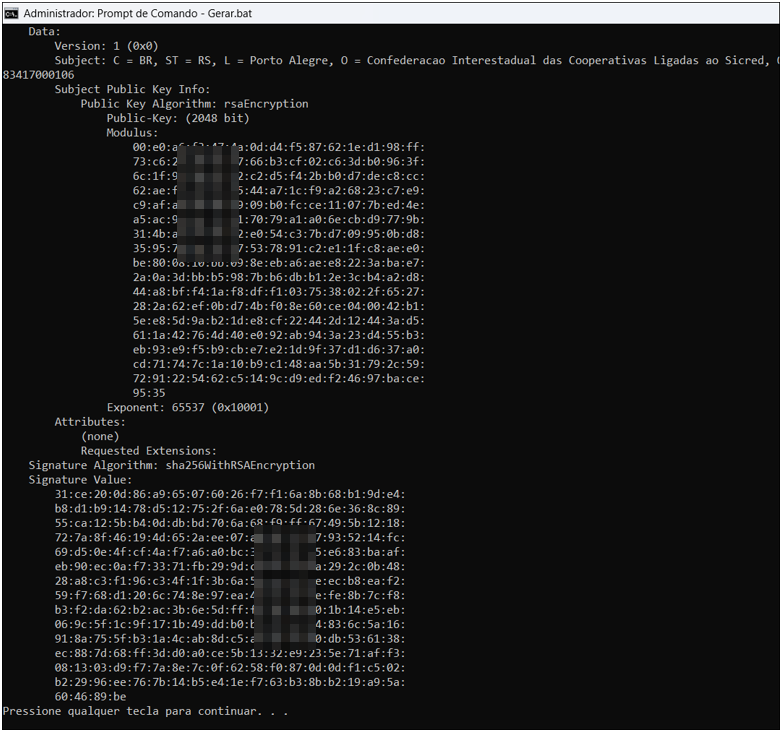 **Identificar os arquivos gerados:** Dois arquivos críticos são criados: | Arquivo | Uso | |---------|-----| | APLICACAO.csr | Enviar para validação no Internet Banking do Sicredi | | CHAVE.key | Usar na configuração da conta no Gestão Administrativa (não perder) | 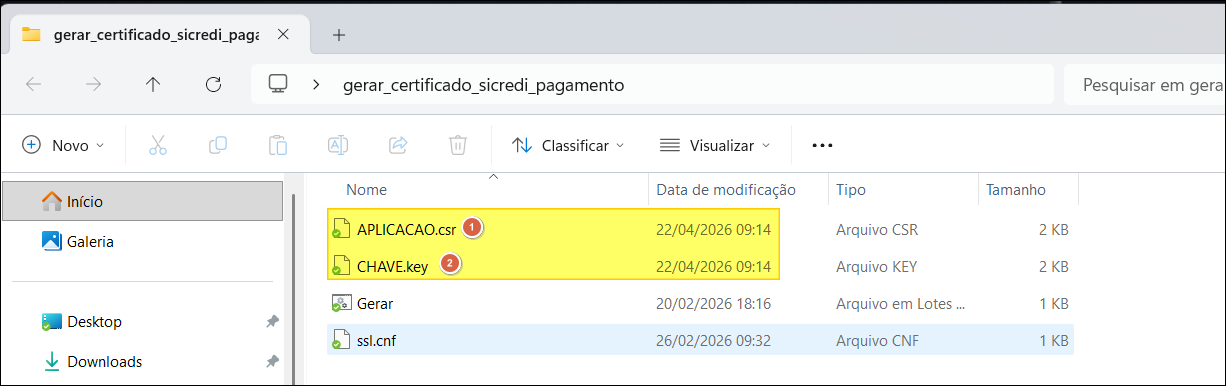 ## Enviar Certificado ao Internet Banking do Sicredi Após gerar o certificado, envie-o ao banco para validação: **Passos no Internet Banking Sicredi:** 1. Acesse a conta como usuário **Master**. 2. Navegue até **Outros Serviços** → **Acesso API Pix** → **Gerenciar Certificado**. 3. Selecione **Upload do arquivo** e envie `APLICACAO.csr`. 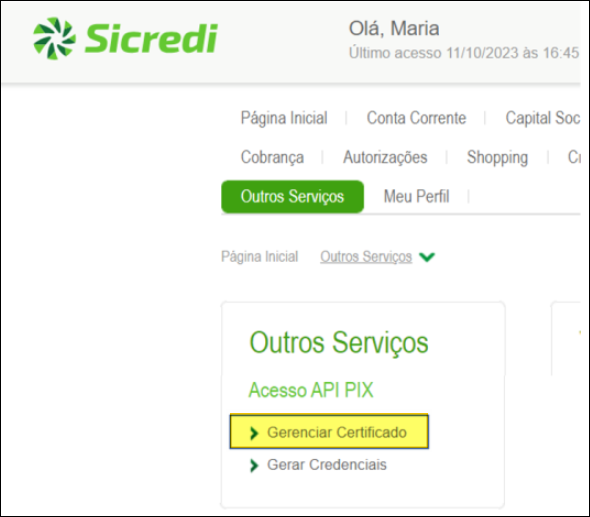 O Sicredi receberá o arquivo, realizará validação de segurança e disponibilizará o certificado digital assinado em até 3 dias úteis. ## Baixar e Gerenciar Certificados Assinados Após a validação pelo Sicredi, baixe os certificados assinados no mesmo caminho do Internet Banking: **Arquivos a baixar:** - `Certificado Digital.cer` — certificado assinado - `Cadeia de Certificado Completa Sicredi.cer` — cadeia de confiança | Arquivo enviado | Data de envio | Situação | Download | |-----------------|---------------|----------|----------| | APLICACAO.csr | 26/02/2026 | ✅ Aprovado | Certificado, Cadeia | | APLICACAO.csr | 23/02/2026 | ❌ Reprovado | Crítica | | teorema.csr | 13/02/2026 | ❌ Reprovado | Crítica | | webhook-sicredi.cer | 28/08/2025 | ✅ Aprovado | Certificado | **Enviar novo certificado:** 1. Selecione o arquivo com extensão `.cer` do certificado digital. 2. Clique em **Enviar certificado** para a próxima etapa. 3. O certificado será analisado em até 3 dias úteis. 4. Acompanhe o retorno da análise em **Gerenciar certificado**. ## Converter Certificado para Formato PEM Algumas aplicações (Postman, cURL) utilizam o formato PEM. Se o Sicredi forneceu o certificado em formato CER, converta-o: **Comando de conversão:** ```bash openssl x509 -inform der -in 02383417000106.cer -out certificate.pem ``` Substitua `02383417000106.cer` pelo nome do arquivo fornecido (geralmente o CNPJ): 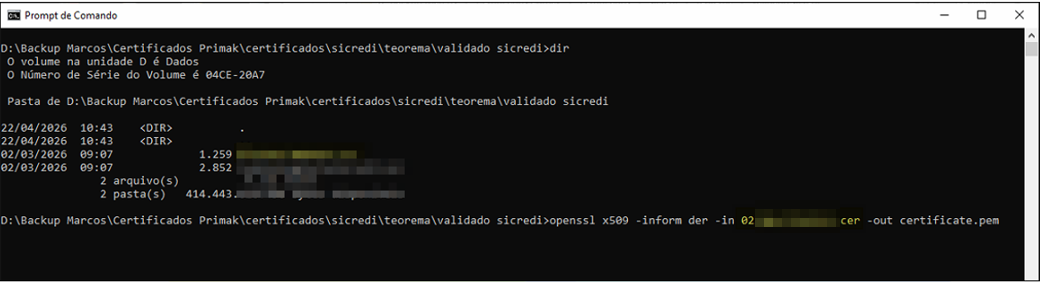 ## Aderir ao Serviço Multipag Para usar o Multipag, o associado Sicredi deve aceitar os termos de adesão ao serviço. **Solicitar habilitação:** Abra uma solicitação junto ao Sicredi para habilitar a opção de adesão ao Multipag na sua conta. O banco ativará a funcionalidade no Internet Banking. **Aceitar os termos no Internet Banking:** 1. Acesse o Internet Banking Sicredi como usuário Master. 2. Navegue até **Adesão Eletrônica - Plataforma PJ - Multipag**. 3. Revise o termo de adesão (`termo-adesao.pdf`). 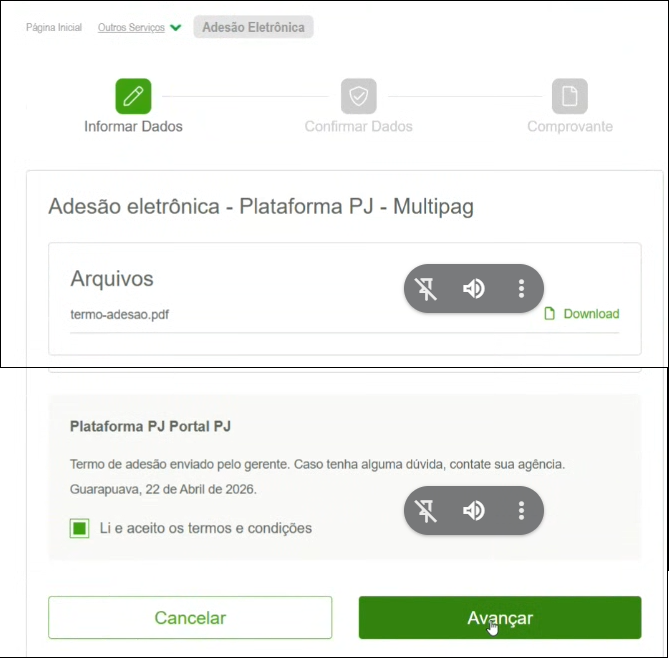 **Confirmar aceitação por QR code:** 1. Aceite os termos e leia as instruções para confirmação. 2. Escaneie o QR code exibido com seu dispositivo móvel. 3. Abra o aplicativo Sicredi conforme indicado. 4. Leia as informações e confirme a autenticação. 5. Aguarde a autorização (pode levar alguns minutos). 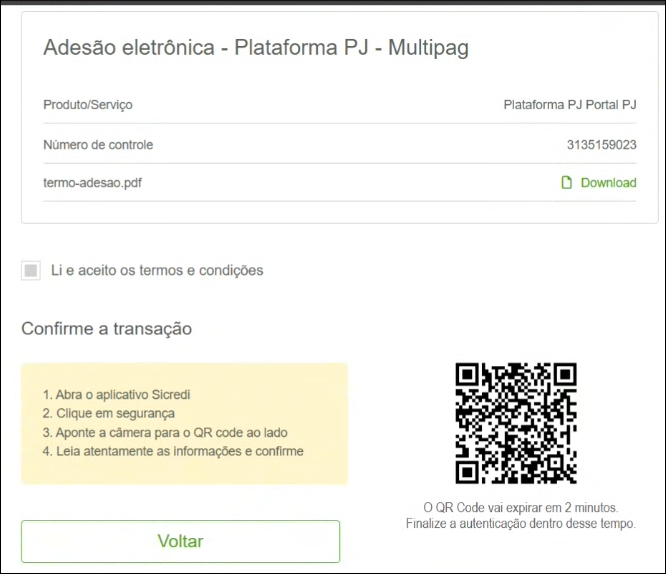 ## Obter Credenciais de Acesso à API Após aceitar a adesão ao Multipag, extraia as credenciais necessárias para integração. **Acessar o Portal do Desenvolvedor Sicredi:** 1. Navegue até <https://developer.sicredi.com.br>. 2. Faça login como associado Master. 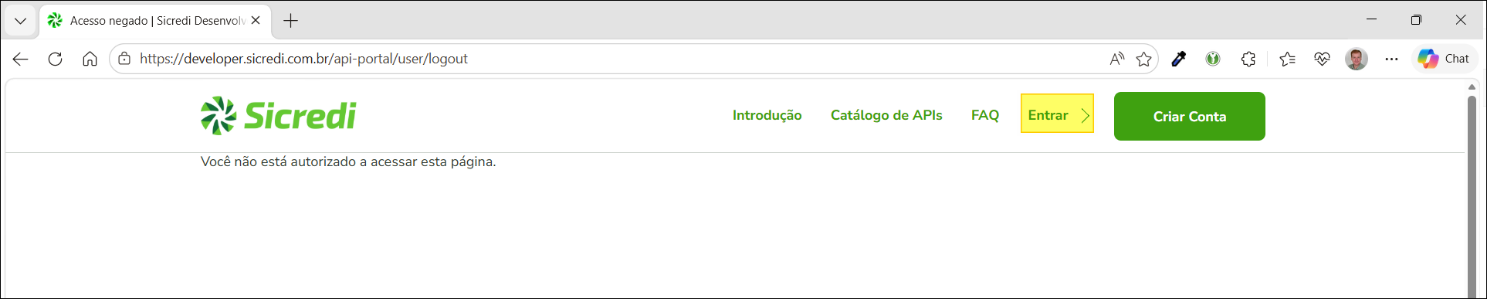 > **Pré-requisito:** Certifique-se de que o termo de adesão ao Multipag foi assinado no Internet Banking. **Extrair Client ID e Client Secret:** Após validação da adesão, as credenciais aparecem no portal em **Produção**: - Localize a entrada com nome: **MULTIPAG + [Dados da Empresa] + PRODUÇÃO** - **Client ID** (identificador público em verde) — copie este valor - **Client Secret** (chave privada em azul) — copie este valor com segurança 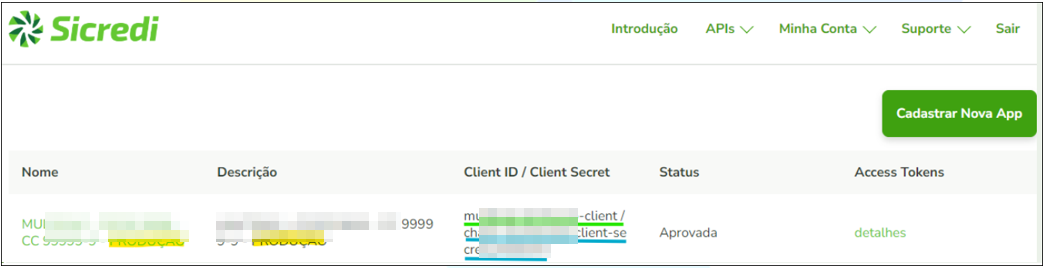 > ⚠️ **Atenção:** Não compartilhe o Client Secret. Mantenha-o seguro como qualquer senha. **Suporte:** Em caso de dúvidas, entre em contato com: [integracoes_multipag@sicredi.com.br](mailto:integracoes_multipag@sicredi.com.br) ## Configurar Conta Bancária no Gestão Administrativa Configure a conta Sicredi no módulo Gestão Administrativa para processar pagamentos via API Multipag. **Pré-requisito:** No cadastro de bancos, o Sicredi deve estar configurado com o código oficial **748**. **Acessar cadastro de contas:** 1. No Gestão Administrativa, vá até **Cadastro** → **Contas**. 2. Crie ou edite a conta Sicredi. 3. Preencha os campos da aba **Informações Gerais**: 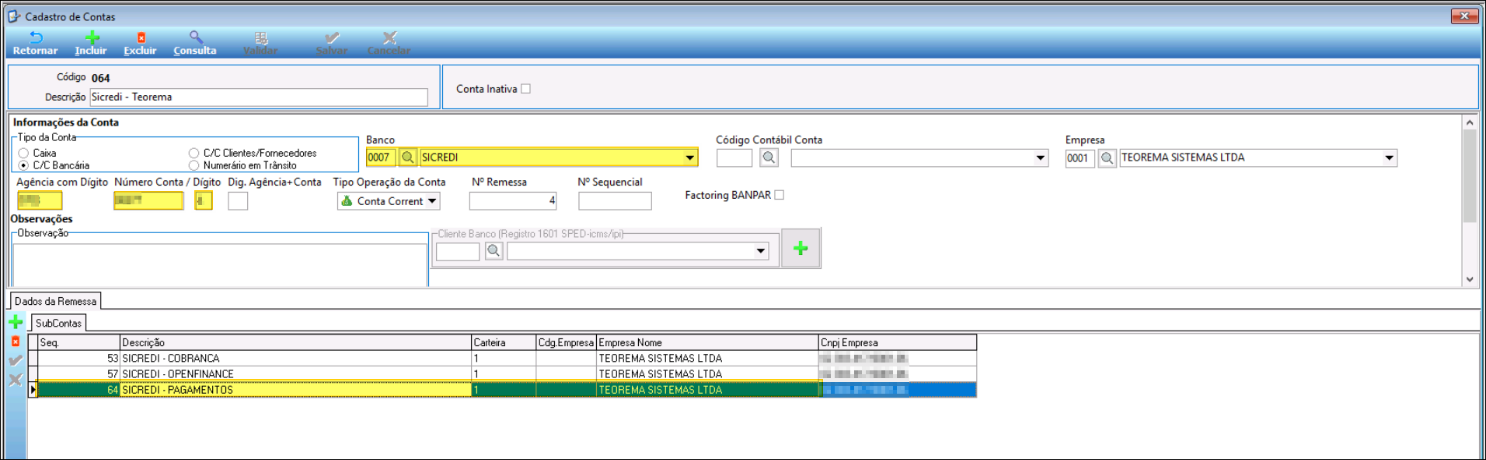 **Campos obrigatórios na aba Dados da Remessa:** 1. **Layout Arquivo Remessa:** Selecione **API** 2. **Convênio Número:** Insira o número da conta **sem o dígito** 3. **Código Cedente:** Número completo da conta (com dígito) 4. **Dígito Código Cedente:** Dígito da conta 5. **Convenente Líder:** Código da cooperativa Sicredi 6. **Posto Cedente:** Código da agência onde a conta está registrada 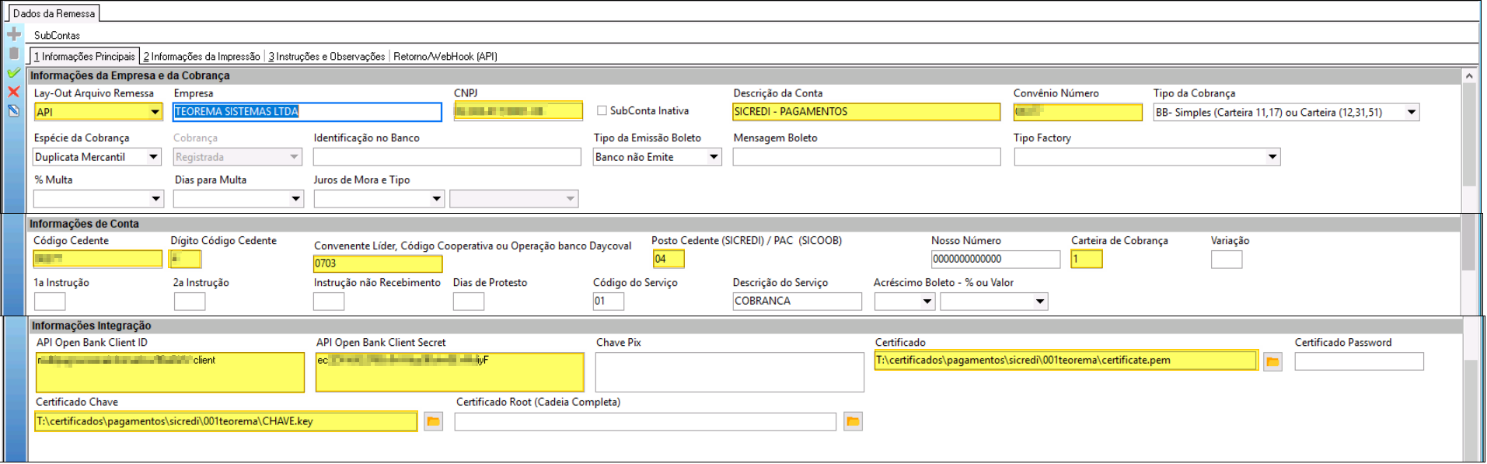 **Aba Informações de Integração - Credenciais API:** Insira as credenciais obtidas no Portal do Desenvolvedor: - **API Open Bank Client ID:** Cole o Client ID copiado - **API Open Bank Client Secret:** Cole o Client Secret copiado - **Certificado:** Caminho para `certificate.pem` (convertido anteriormente) - **Certificado Chave:** Caminho para `CHAVE.key` (gerado na criação do certificado) ## Configurar WebHook para Retorno de Pagamentos O Sicredi não oferece retorno bancário automático como outros bancos. Configure um WebHook para processar automaticamente as notificações de pagamento e realizar baixas dos títulos. **Aba Retorno/WebHook (API):** Preencha os campos de notificação: - **Usuário Default:** Usuário do financeiro responsável por realizar as baixas automáticas - **Usuário Mensagens:** Usuário que receberá alertas em caso de erros no retorno - Demais campos conforme a política de retorno da sua empresa 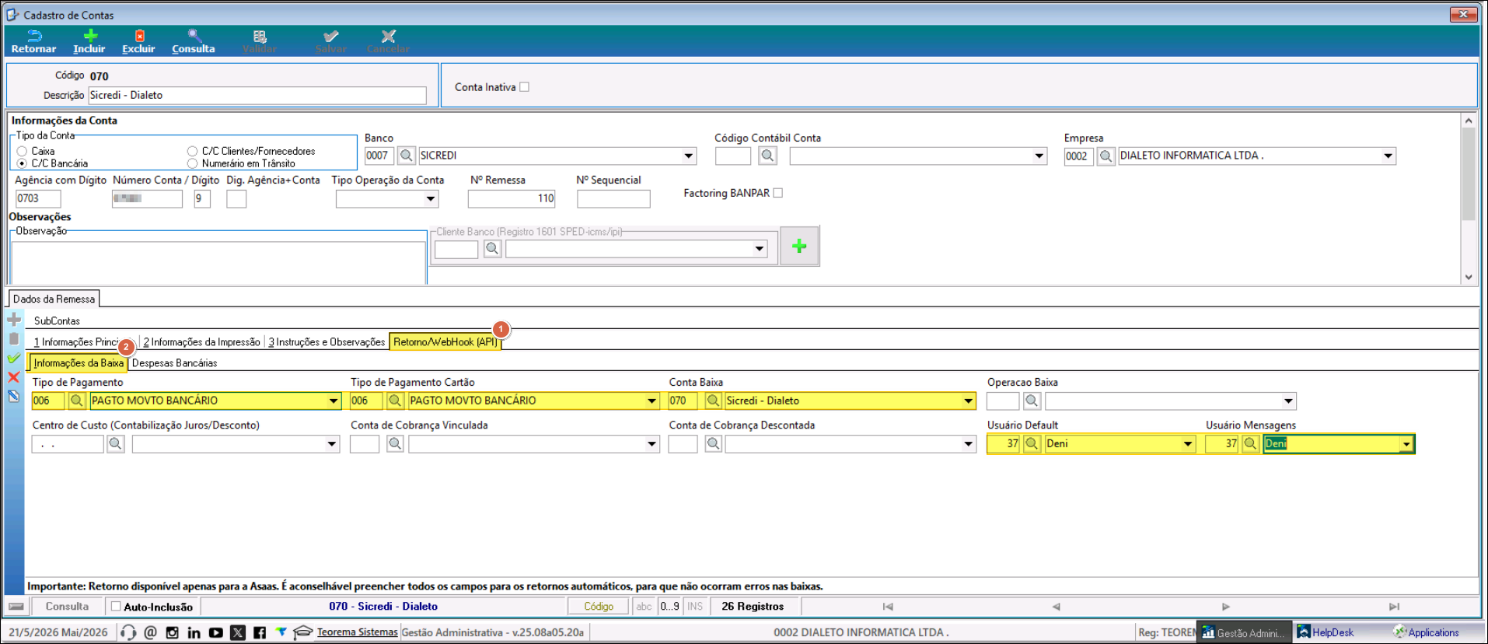 ## Configurar Despesas Bancárias Na mesma tela de configuração de conta, configure como as despesas bancárias (juros, multas, tarifas) serão contabilizadas: 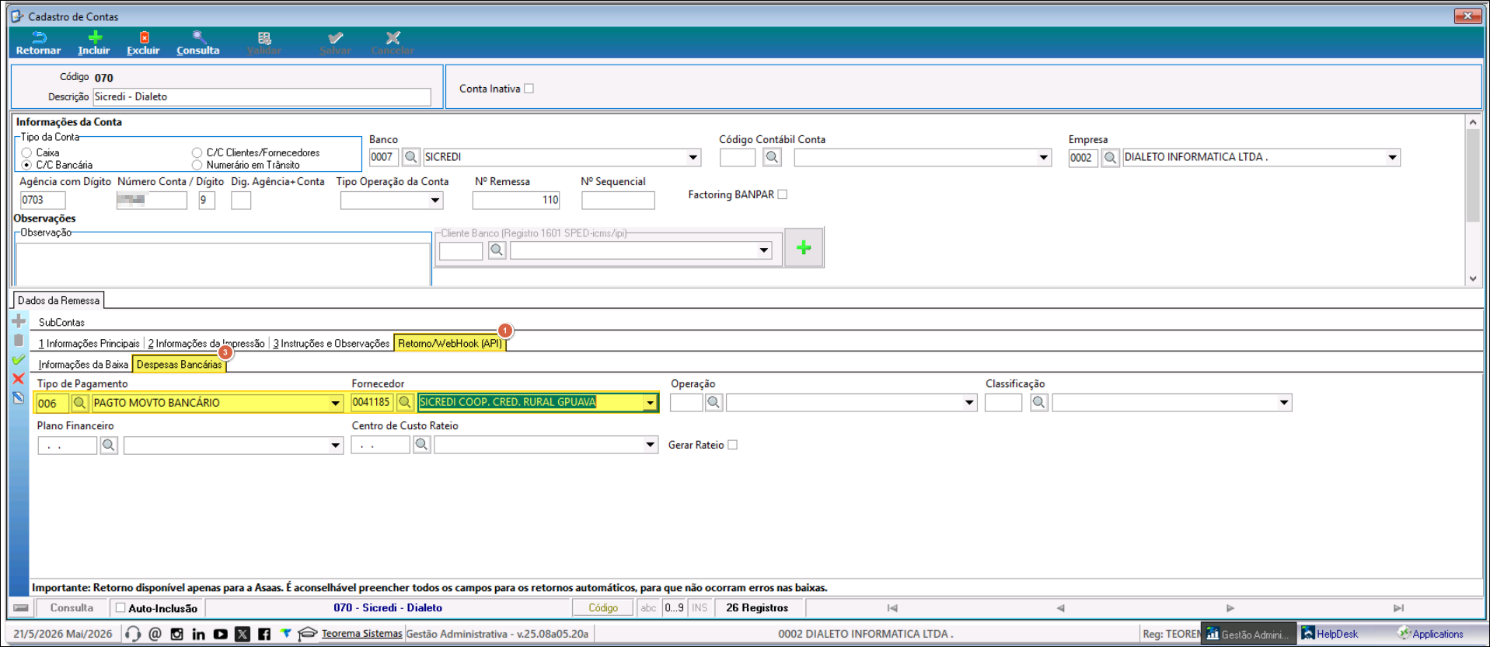 ## Configurar Boletos para Pagamento Antes de enviar remessas de boletos, configure o código de barras dos títulos: 1. No Gestão Administrativa, vá até **Financeiro** → **Contas a Receber e Pagar**. 2. Abra o lançamento (título) que será enviado como boleto. 3. Verifique se o **Código de Barras** está preenchido. > **Pré-requisito:** Sem código de barras, o sistema não permitirá enviar o boleto para o Sicredi. 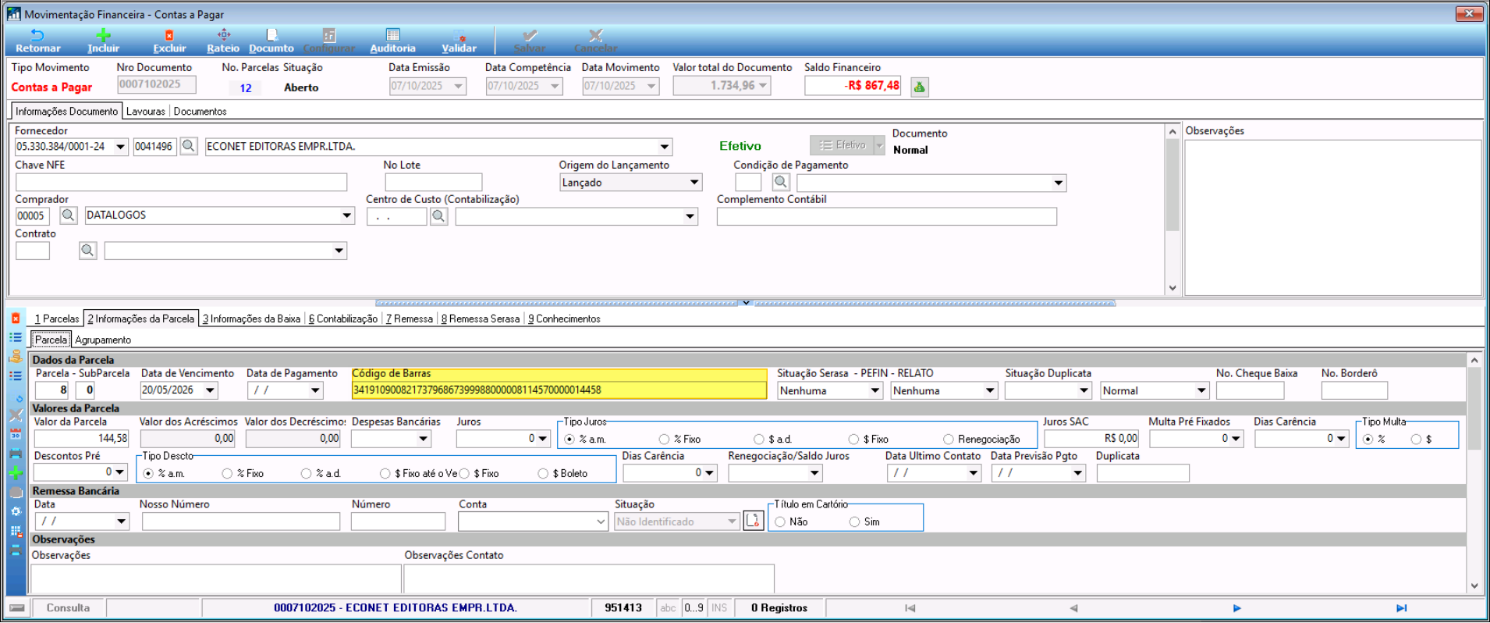 ## Gerar Remessa de Boletos via API Para enviar boletos para pagamento via Sicredi: 1. No Gestão Administrativa, vá até **Financeiro** → **Remessa Bancária de Pagamentos API**. 2. Selecione: - **Conta Bancária:** SICREDI - PAGAMENTOS - **Serviço:** Boletos - **Tipo Pagamento:** conforme configurado 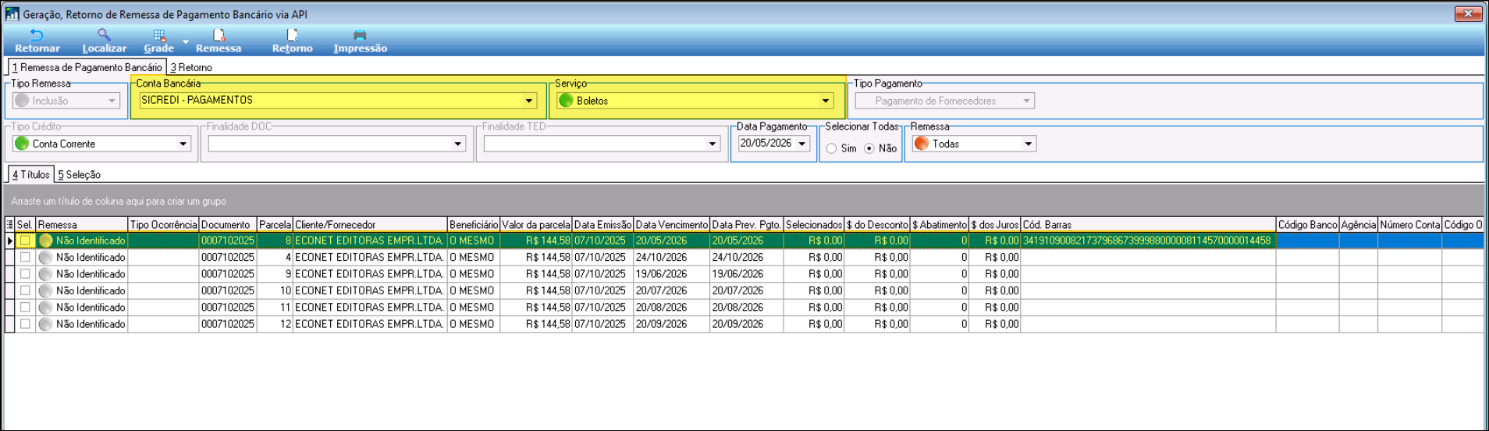 **Se houver erros de beneficiário:** Se o Beneficiário (fornecedor) tiver CPF/CNPJ incorreto, o sistema exibirá uma mensagem de erro. Ajuste os dados no cadastro antes de reenviar: 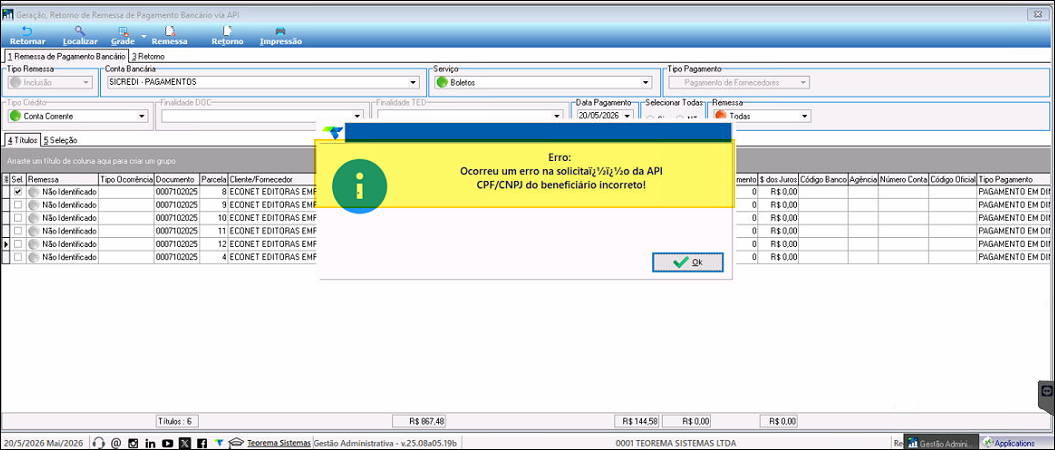 **Após correção:** Reenvie a remessa. Se aceita, o status mudará para **Pagamento Pendente**: 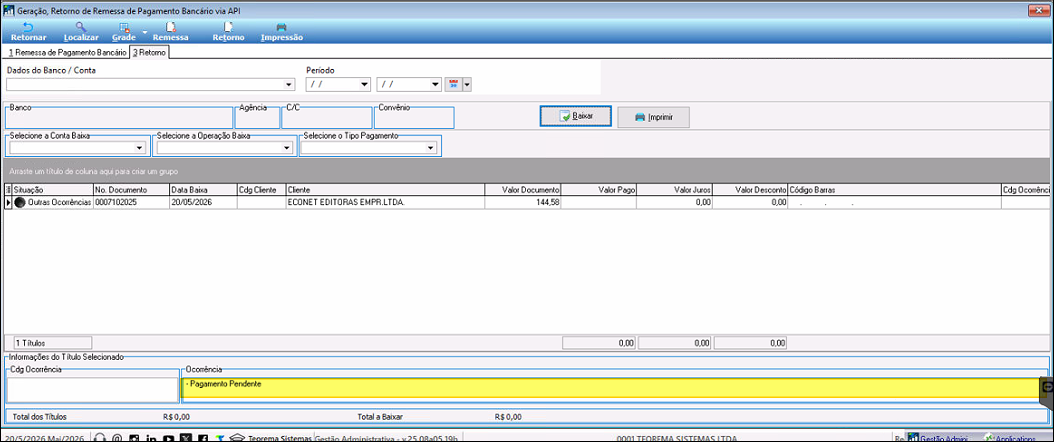 **Consultar status:** Localize os títulos novamente para confirmar que a remessa foi **Gerada**: 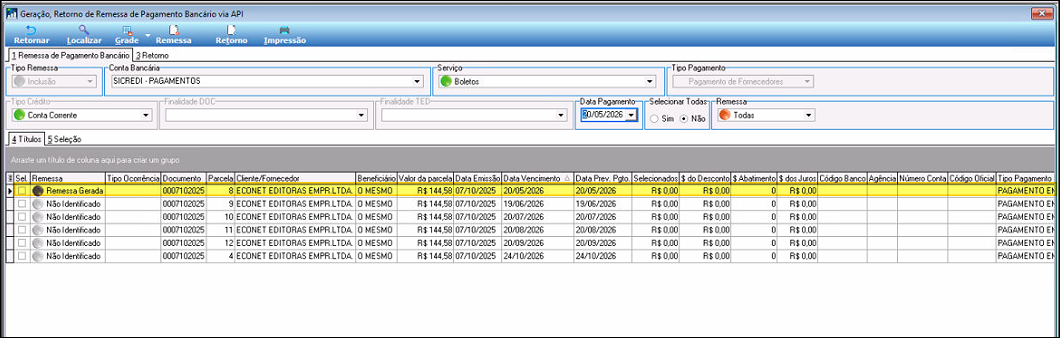 ## Gerar Remessa de Transferências via PIX O processo de transferência via PIX segue o mesmo padrão: **Pré-requisito:** As chaves Pix devem estar cadastradas no **Cadastro de Fornecedores**. **Passos:** 1. Em **Remessa Bancária de Pagamentos API**, selecione: - **Conta Bancária:** SICREDI - PAGAMENTOS - **Serviço:** Transferência PIX - **Tipo Pagamento:** conforme necessário 2. Envie a remessa ao banco. 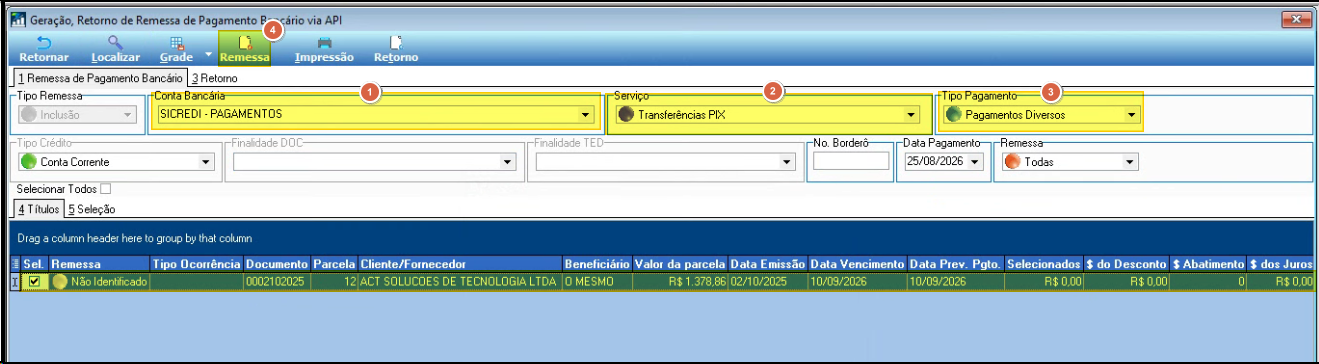 A baixa de transferências PIX segue o mesmo processo descrito na seção "Consultar e Baixar Pagamentos". ## Consultar e Baixar Pagamentos Após a liquidação dos boletos ou PIX no Sicredi, faça a baixa no Gestão Administrativa: **Definir período e origem:** 1. Em **Remessa Bancária de Pagamentos API**, aba **Retorno**. 2. Preencha: - **Dados de Banco/Conta:** Selecione a conta Sicredi - **Período:** Insira a data de início e fim - **Origem:** Selecione **LANÇAMENTO** (para trazer os títulos a serem baixados) 3. Clique **Retorno** para buscar os pagamentos efetuados.  ### Gerar Comprovantes Antes da Baixa > **Nota:** Gere comprovantes **antes** de finalizar a baixa. **Opções de comprovante:** - **Gerar/Visualizar:** Produz PDF em 2 folhas de cada comprovante - **Imprimir:** Salva PDF na pasta local; comprovante em 2 folhas - **Compactos - Vários por Folha:** Agrupa múltiplos comprovantes em 1 folha (formato reduzido) 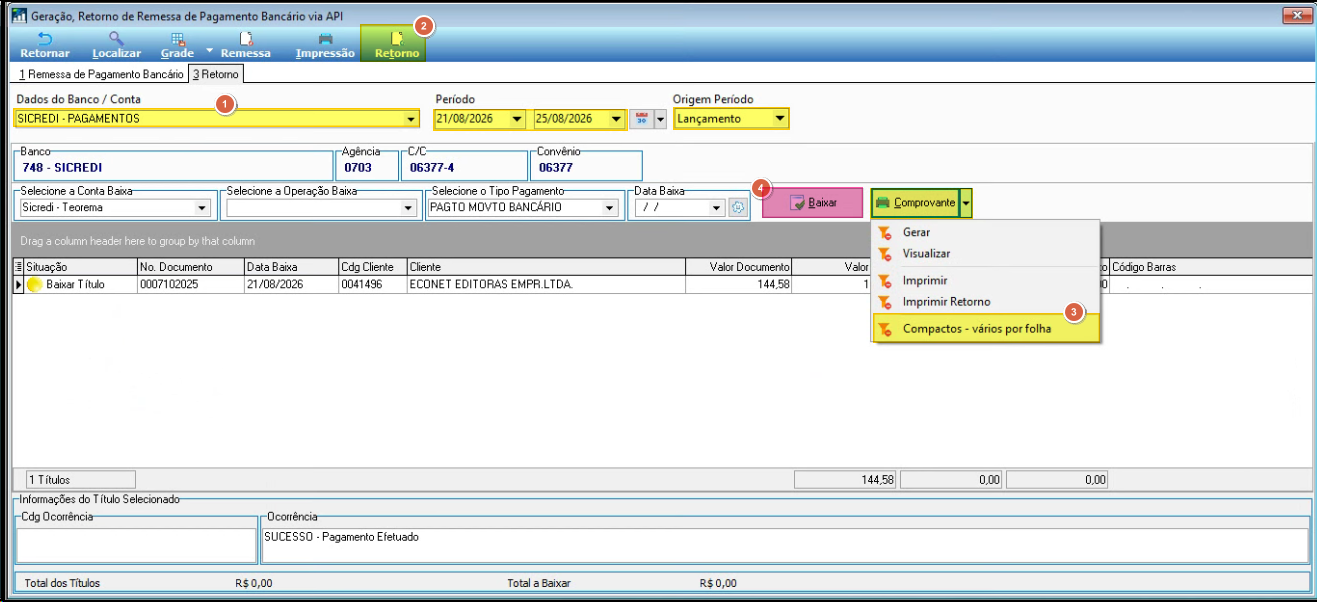 **Exemplo de comprovante compacto:** 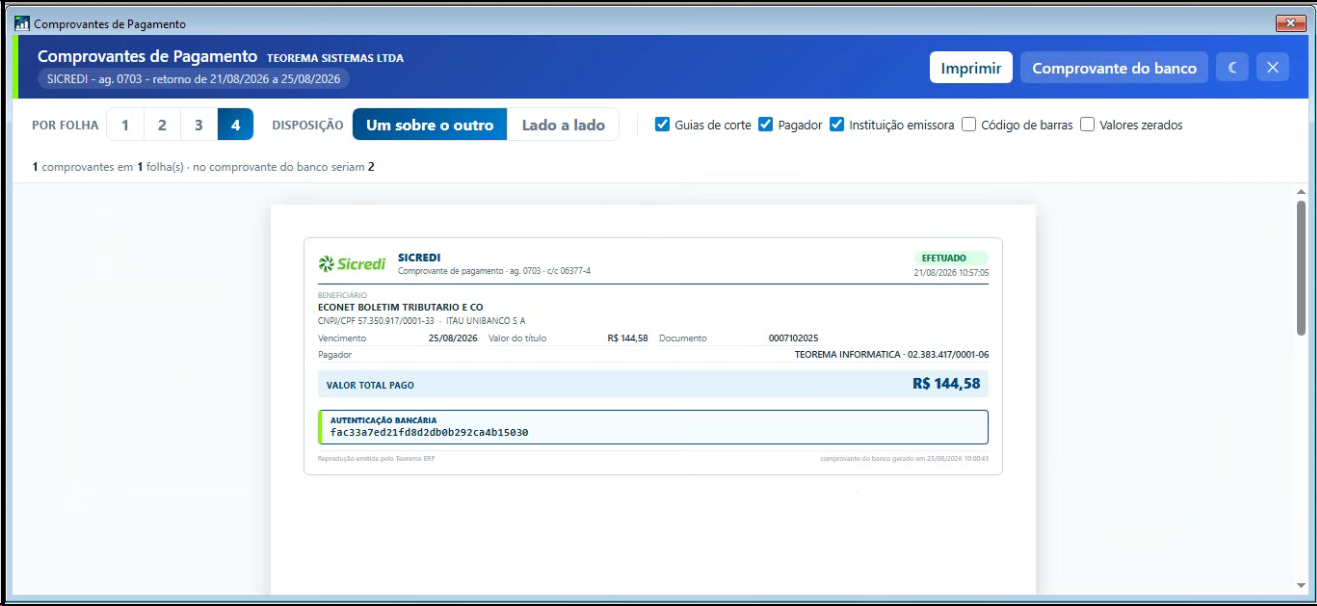 **Exemplo de comprovante padrão:** 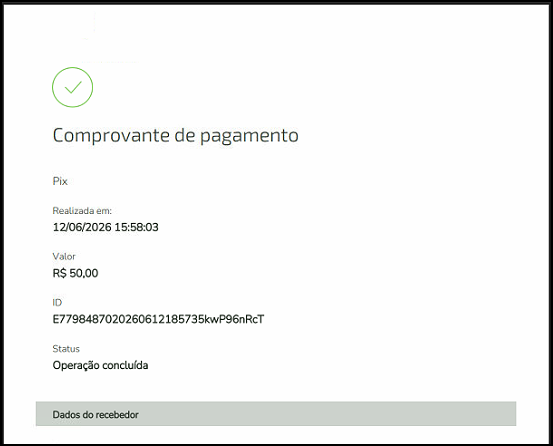 ### Finalizar Baixa dos Pagamentos Após gerar comprovantes, clique no botão **Baixar** para finalizar a operação. Os títulos será marcados como liquidados no sistema. ## Recursos e Referências **Arquivo para geração de certificado:** - `gerar_certificado_sicredi_pagamento.rar` (593 B) **Manuais do Sicredi:** - Cartilha_IB_Certificado_MULTIPAG_3_1.pdf (463 KB) - Cartilha_PortalDesenvolvedor_Multipag_V1.1.pdf (480 KB) - Guia Técnico Integrações API Multipag - DDA - Sicredi_V1.pdf (784 KB) ## Informações do documento > Autor: Antonio Marcos Zampier > > Setor: Qualidade > > Módulo: Gestão Administrativa > > Chamado: 0000565509 > > Versão do Sistema: 26.06a > > Versão do documento: 01 > > Última revisão: 2026-08-26 > > Aprovado em: 2026-08-01 --- > 📎 **Arquivos originais:** [manual_multipag_scredi.docx](https://drive.google.com/uc?export=download&id=1DE9HQXzG2dzBB4WE2c5_7kKsPI4swIZA)
Tags IA:
multipag
scredi
ticket-vinculado
Prioridade: 7