Processo de Pré-compra Multi Empresa
v23.07a-r
Orienta o uso do processo de pré-compra centralizado para bases com múltiplas empresas, permitindo digitação ágil de pedidos com filtros por fornecedor, local de estoque e sugestões de reposição.
user_manual
public
processo-de-pre-compra-multi-empresa
|
Gestão Administrativa
90
12/06/2026 15:43
· Bernardo
- Título
- Processo de Pré-compra Multi Empresa
- Slug
- processo-pre-compra-multi
- Sistema(s)
- Gestão Administrativa [04]
- Categoria
- user_manual
- Tipo
- how-to
- Autor
- Antonio Marcos Zampier
- Setor
- Qualidade
- Modulo
- Gestão Administrativa
- Publico
- "compradores e responsáveis por compras centralizadas em bases multi-empresa"
- Keywords
- pré-compra multi empresa compras centralizadas pedido de compra cotação requisição curva ABC
- Versão Doc
- 01
- Revisão
- Andreia Burko Bley
- Aprovado em
- 07/03/2024
- Ultima Revisao
- "2026-06-12"
- Versão Pipeline
- 2.5.2
- Chamado
- ""
--- title: Processo de Pré-compra Multi Empresa slug: processo-pre-compra-multi sistema: - Gestão Administrativa [04] categoria: user_manual tipo: how-to autor: Antonio Marcos Zampier setor: Qualidade modulo: Gestão Administrativa publico: "compradores e responsáveis por compras centralizadas em bases multi-empresa" keywords: - pré-compra - multi empresa - compras centralizadas - pedido de compra - cotação - requisição - curva ABC versao_doc: 01 revisao: Andreia Burko Bley aprovado_em: 07/03/2024 ultima_revisao: "2026-06-12" versao_pipeline: 2.5.2 chamado: "" --- ## Visão Geral O processo de Pré-Compra Multi Empresa permite realizar a digitação e geração de pedidos de compra, cotações ou requisições para múltiplas empresas em uma única operação. É indicado para bases que possuem várias empresas cadastradas e adotam compras centralizadas, evitando a necessidade de repetir o processo individualmente por empresa. ## Acessar o módulo de Pré-Compra No sistema **Gestão Administrativa — Varejo**, acesse o menu **Compras > Pré-Compra**. 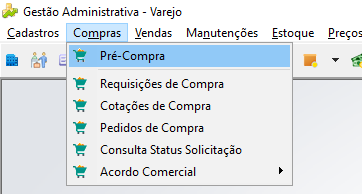 ## Filtrar empresas para compra Na tela de Pré-Compra, clique em **Filtro** na barra de ferramentas (indicado pela seta na tela) para abrir a janela de filtros. 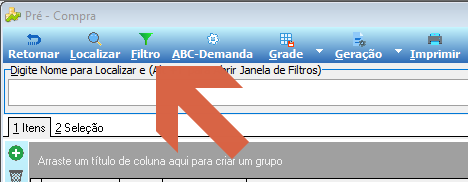 Na janela **Filtragem**, navegue até a aba **Empresas** e selecione as empresas desejadas na grade (Código / Nome). Utilize os botões laterais para adicionar ou remover empresas da seleção. 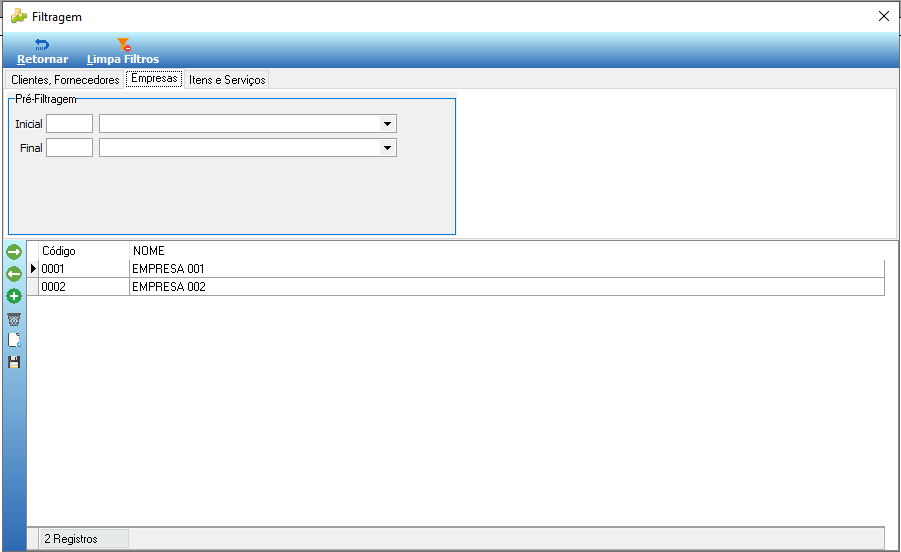 ## Configurar os parâmetros de seleção Após fechar os filtros, acesse a aba **2 Seleção** e configure os parâmetros de consulta. O processo segue os mesmos passos da Pré-Compra tradicional. Para compras multi-empresa, configure ao menos os campos abaixo: - **Fornecedor** — selecione o fornecedor desejado no painel Filtros. - **Local de Estoque** — informe o local de estoque a considerar. - **Sugestão em Dias — Curva ABC** — defina os dias para as curvas A, B e C. > **Nota:** O cálculo da Curva ABC exige que o processo ABC-Demanda tenha sido gerado previamente. - **Custo Compra** — selecione a modalidade de custo (ex.: Custo Simples). - **Geração de Documentos** — marque **Individual**; caso contrário, os documentos serão gerados apenas para uma empresa. 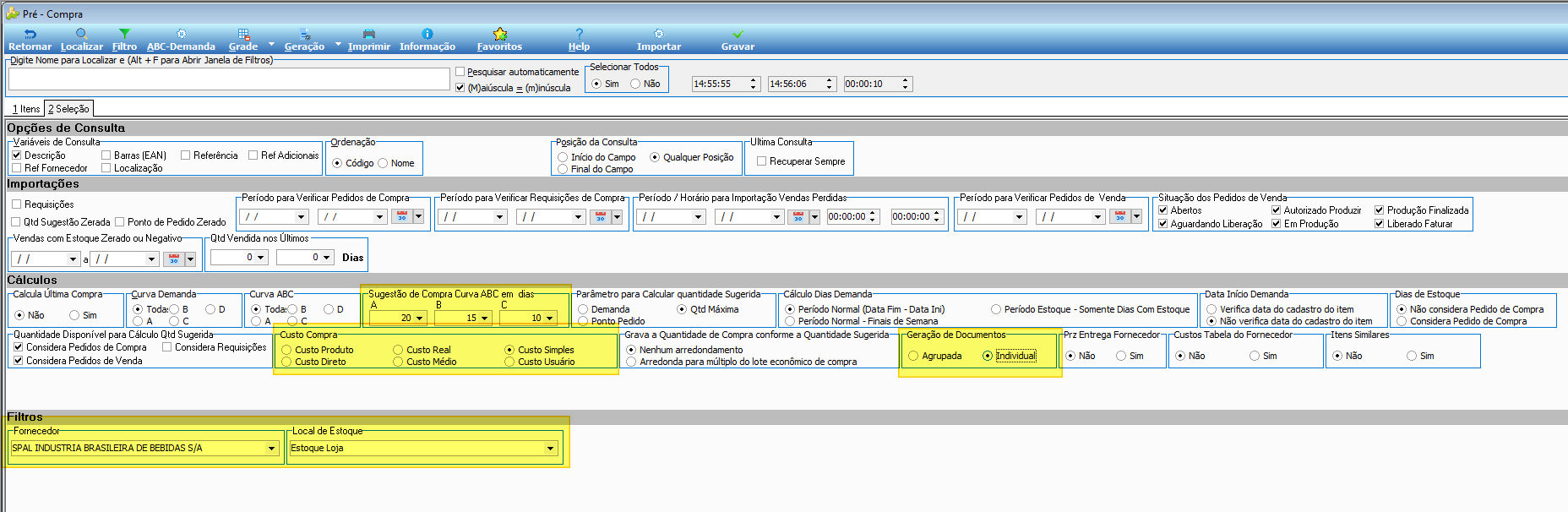 ## Localizar itens e digitar quantidades Clique em **Localizar** na barra de ferramentas para carregar os itens conforme os filtros configurados. 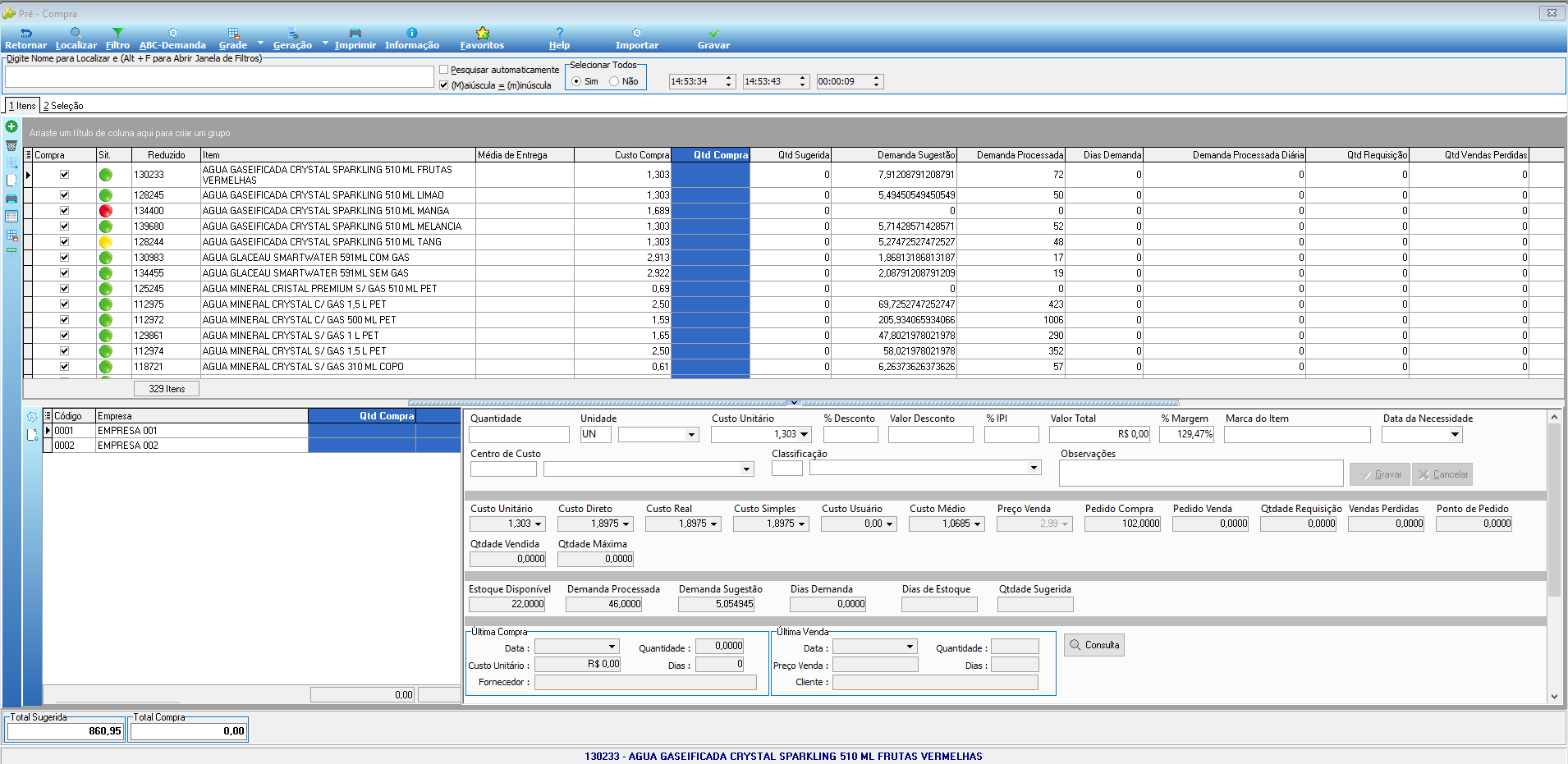 A tela exibe todos os itens disponíveis agrupados. Para digitar a compra de um item por empresa: 1. Selecione o item na grade superior de itens. 2. Selecione a empresa na grade inferior — os dados do item naquela empresa são carregados no painel de detalhes. 3. Informe a quantidade no campo **Quantidade**. O campo **Custo Unitário** é preenchido automaticamente com o custo da última compra, conforme a modalidade de custo selecionada na aba Seleção. 4. Clique em **Gravar**. 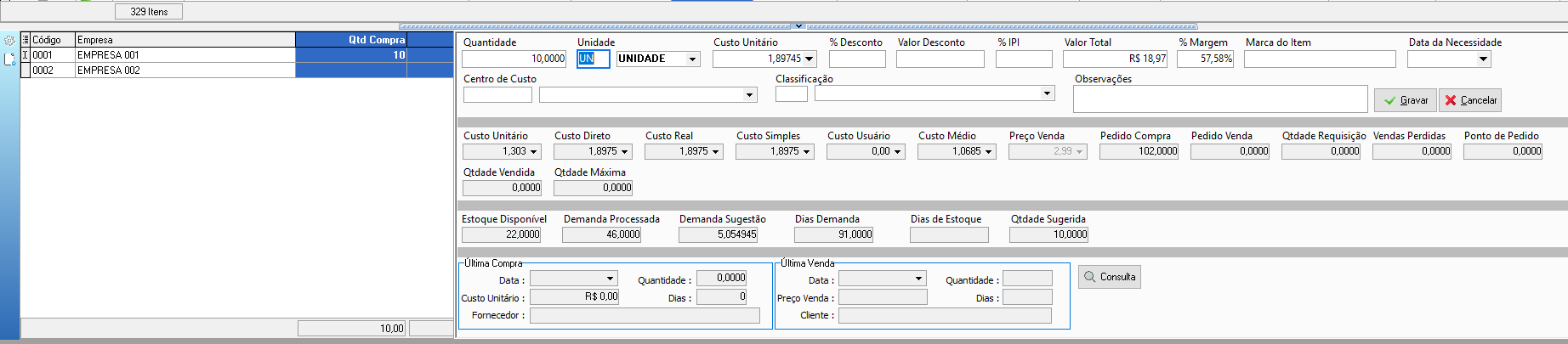 Repita o processo para todos os itens e empresas desejados. ## Gerar os documentos de compra Após digitar todas as quantidades, clique em **Geração** na barra de ferramentas e selecione o tipo de documento a gerar: **Gerar Requisição de Compra**, **Gerar Cotação de Compra** ou **Gerar Pedido de Compra**. 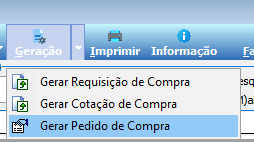 Na janela **Fornecedor para Geração do Pedido**, preencha os campos **Operação**, **Comprador** e **Condição de Pagamento**, e clique em **Continuar**. 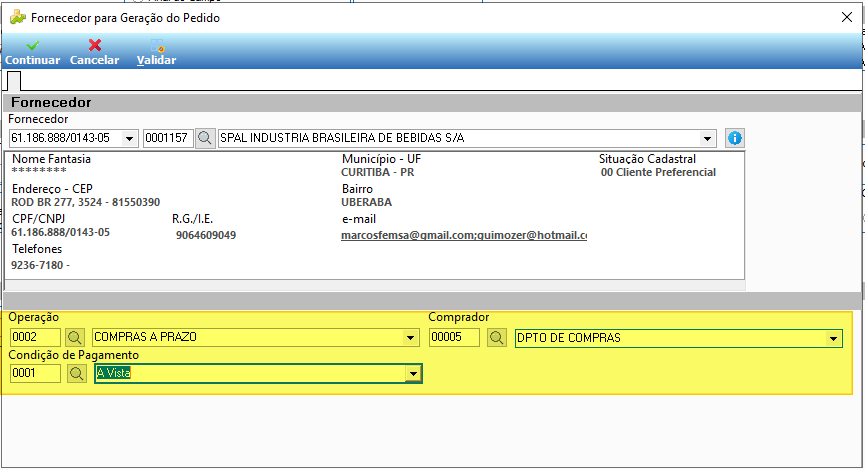 Clique em **Ok** nas mensagens de confirmação que surgirem. O processo é concluído com a exibição da mensagem de sucesso. 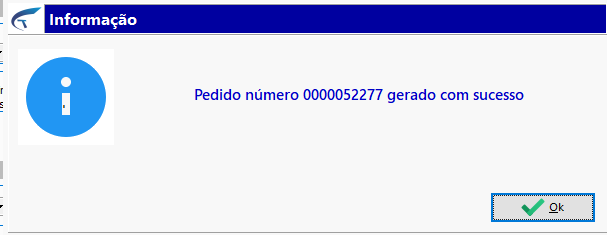 ## Informações do documento > Autor: Antonio Marcos Zampier > Setor: Qualidade > Módulo: Gestão Administrativa > Chamado: > Versão do Sistema: 23.07a > Versão do documento: 01 > Revisão: Andreia Burko Bley > Aprovado em: 07/03/2024 --- > 📎 **Arquivos originais:** [Processo de Pré-Compra Multi Empresa.docx](https://drive.google.com/uc?export=download&id=1WcTRjeZdFvUALexiFUdsr2don-NptR20) · [Processo de Pré-Compra Multi Empresa.pdf](https://drive.google.com/uc?export=download&id=145OiYqXk4alonhFWLeuEMu6dWU78WUN_)
Tags IA:
compra
empresa
marco
multi
pre
processo
processo-pre-compra-multi
Prioridade: 7