Manul Apontamento Ordem Serviço Montagem Uptime 3
v2.12.0-r
Orienta o apontamento completo de Ordens de Serviço de Montagem no Uptime, desde o acesso e seleção até a finalização, incluindo controle de paradas, rastreamento de atividades e gestão de operadores.
user_manual
public
manul-apontamento-ordem-servico-montagem-uptime-3
|
Teorema Uptime (App)
92
11/06/2026 17:48
· Bernardo
- Título
- Manul Apontamento Ordem Serviço Montagem Uptime 3
- Slug
- manul-apontamento-ordem
- Sistema(s)
- Teorema Uptime (App)
- Categoria
- user_manual
- Tipo
- how-to
- Publico
- "Operadores e montadores que utilizam o aplicativo Teorema Uptime para registrar execução de ordens de serviço de montagem"
- Autor
- Fabiano Luiz Massola
- Setor
- Qualidade
- Modulo
- Gestão Administrativa
- Versão Doc
- 01
- Revisão
- Paulo Bley
- Aprovado em
- Maio de 2026
- Versão Pipeline
- 2.5.2
- Keywords
- apontamento ordem de serviço de montagem OSM parada finalizar apontamento Teorema Uptime
- Ultima Revisao
- "2026-06-11"
--- title: Manul Apontamento Ordem Serviço Montagem Uptime 3 slug: manul-apontamento-ordem sistema: - Teorema Uptime (App) categoria: user_manual tipo: how-to publico: "Operadores e montadores que utilizam o aplicativo Teorema Uptime para registrar execução de ordens de serviço de montagem" autor: Fabiano Luiz Massola setor: Qualidade modulo: Gestão Administrativa versao_doc: 01 revisao: Paulo Bley aprovado_em: Maio de 2026 versao_pipeline: 2.5.2 keywords: - apontamento - ordem de serviço de montagem - OSM - parada - finalizar apontamento - Teorema Uptime ultima_revisao: "2026-06-11" --- ## Visão Geral Registrar o apontamento de Ordens de Serviço de Montagem (O.S.M.) no aplicativo Teorema Uptime, cobrindo o fluxo completo: acesso à funcionalidade, seleção da ordem, identificação do vendedor ou operador vinculado, conferência dos dados, início da contagem de tempo, acompanhamento dos apontamentos em andamento, registro de paradas com motivo e observações, retomada de processos interrompidos e finalização do apontamento. ## Vídeos de Referência Os links abaixo apontam para a base de conhecimento Assetway com vídeos explicativos do processo. **Desktop:** <https://teorema.assetway.com.br/p/teorema/search?modal=asset&assetId=7520> **O.S.M. Uptime:** <https://teorema.assetway.com.br/p/teorema/search?modal=asset&assetId=7521> ## Acessar a Funcionalidade de Apontamento de O.S.M. Menu Principal do aplicativo > **Ordem de serviço montagem** Esta tela corresponde ao menu principal do aplicativo e apresenta a funcionalidade de **Apontamento de Ordem de Serviço de Montagem**, permitindo ao usuário acessar o processo de apontamentos relacionados às ordens de serviço de montagem de forma centralizada. 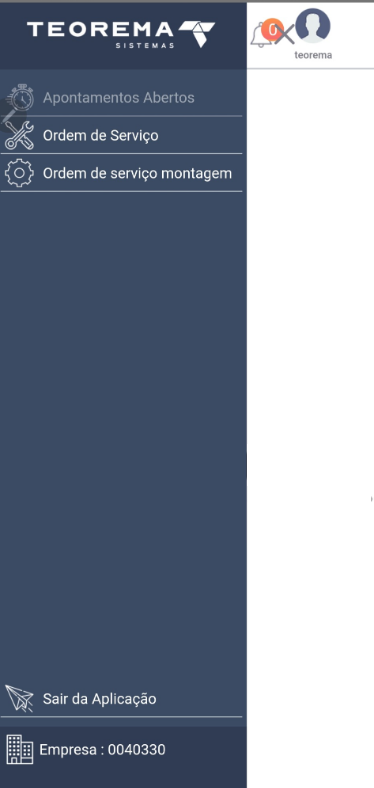 ## Visualizar a Listagem de Ordens de Serviço de Montagem Menu Principal do aplicativo > **Ordem de serviço montagem** Esta tela apresenta a listagem das **Ordens de Serviço de Montagem (O.S.M.)** disponíveis para apontamento, exibindo informações como número da ordem, data de abertura e tipo de serviço, permitindo ao usuário selecionar a ordem desejada para dar continuidade ao processo. 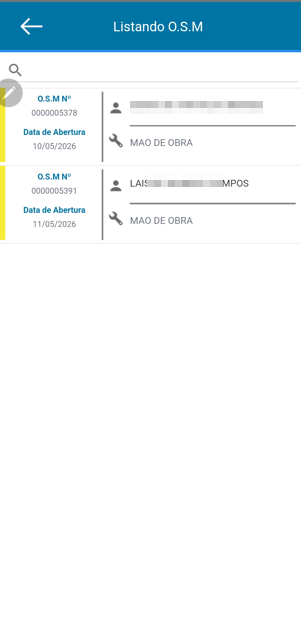 ## Consultar os Dados da O.S.M. Selecionada Menu Principal do aplicativo > **Ordem de serviço montagem** > Selecionar a O.S.M. desejada Esta tela exibe o card **Dados Apontamento** da O.S.M. selecionada, com os campos Operador, Serviço, Data de Abertura, Equipamento, Status e Nº OS. Após conferir as informações, o usuário pode tocar em **Iniciar apontamento** para prosseguir. 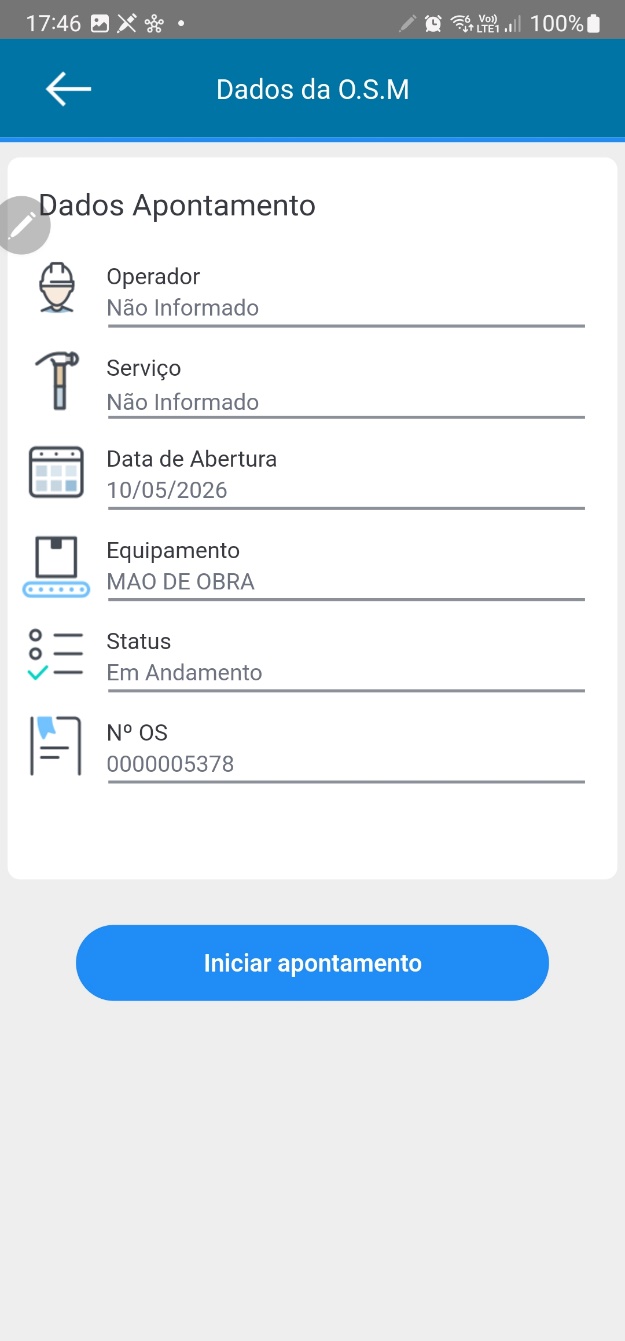 ## Selecionar Vendedor ou Operador Menu Principal do aplicativo > **Ordem de serviço montagem** > Selecionar a O.S.M. desejada > Dados de Apontamentos Esta tela apresenta a listagem de **vendedores e/ou operadores** vinculados ao processo de apontamento da O.S.M., permitindo ao usuário selecionar o responsável correspondente para dar continuidade ao registro das atividades executadas. 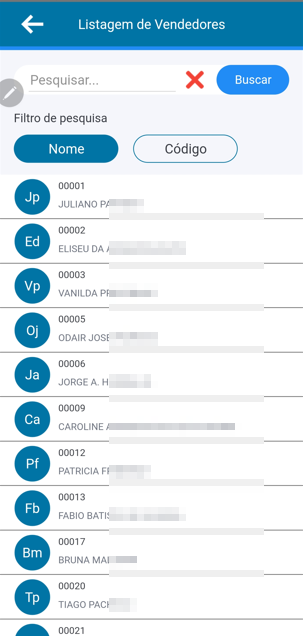 ## Selecionar o Serviço Vinculado à O.S.M. Menu Principal do aplicativo > **Ordem de serviço montagem** > Selecionar a O.S.M. desejada > Dados de Apontamentos Esta tela exibe a listagem de **serviços** cadastrados no sistema, permitindo ao usuário selecionar o serviço correspondente à O.S.M. para dar continuidade ao apontamento. 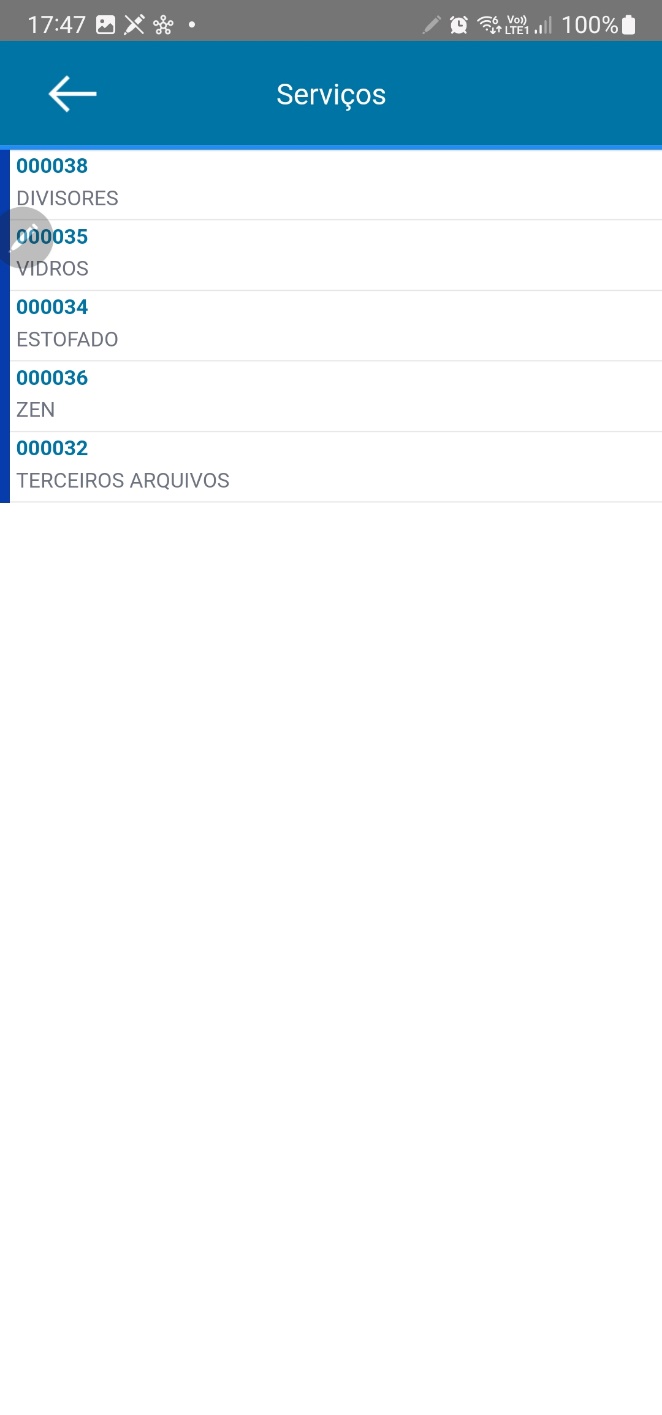 ## Confirmar os Dados e Iniciar o Apontamento Menu Principal do aplicativo > **Ordem de serviço montagem** > Selecionar a O.S.M. desejada > Selecionar vendedor / operador Esta tela apresenta os **dados completos do apontamento** da O.S.M. selecionada, exibindo Operador, Serviço, Data de Abertura, Equipamento, Status e Nº OS. Após a conferência das informações, o usuário deverá tocar em **Iniciar apontamento** para dar início ao registro da execução do serviço. 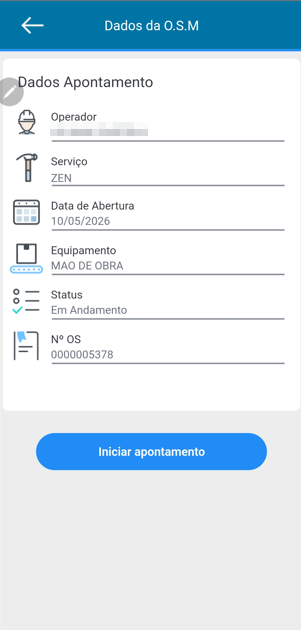 ## Confirmar o Início do Apontamento Menu Principal do aplicativo > **Ordem de serviço montagem** > Selecionar a O.S.M. desejada > Selecionar vendedor / operador > **Iniciar apontamento** Esta tela exibe um diálogo de confirmação com a mensagem **"Deseja realmente iniciar esse apontamento?"** e os botões **Sim** e **Não**, evitando o início acidental do processo. Ao tocar em **Sim**, o apontamento é iniciado; ao tocar em **Não**, a operação é cancelada e o usuário retorna à tela anterior. 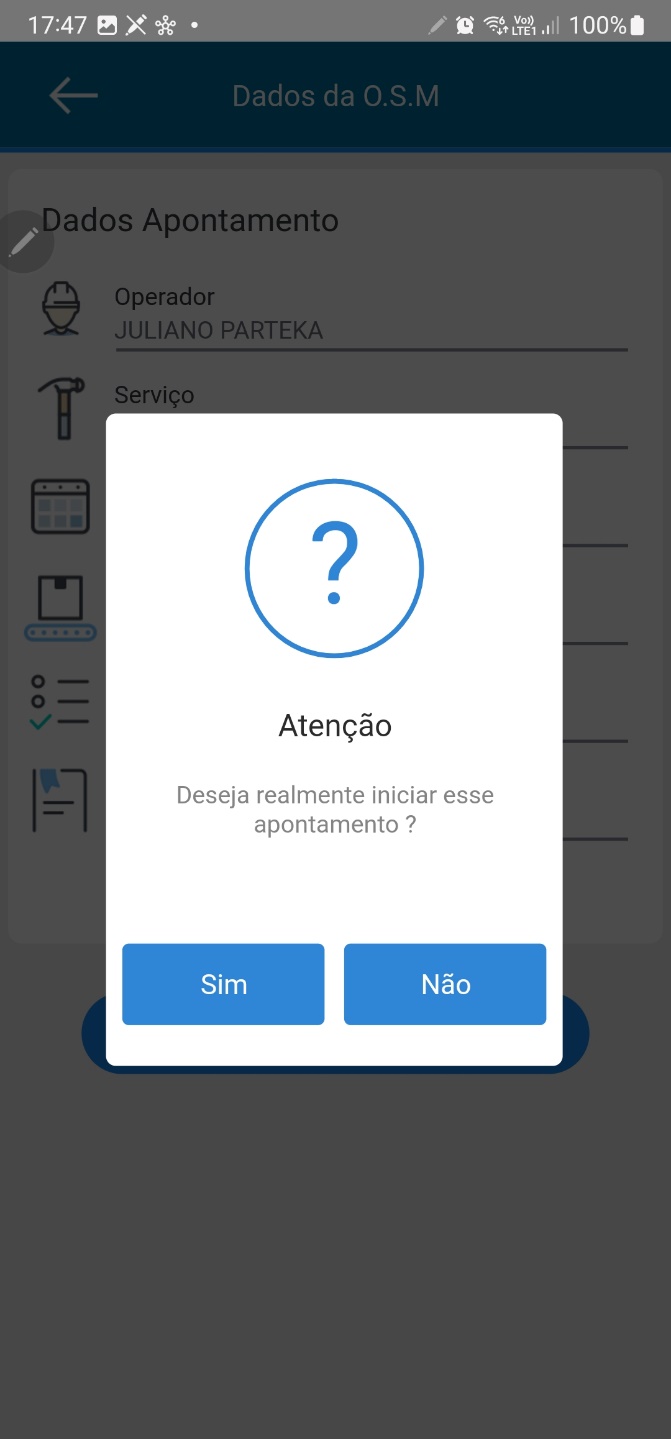 ## Acompanhar o Apontamento em Andamento Menu Principal do aplicativo > **Ordem de serviço montagem** > Selecionar a O.S.M. desejada > Selecionar vendedor / operador > **Iniciar apontamento** Esta tela exibe o apontamento da **O.S.M. em andamento** com a contagem do tempo decorrido desde o início da atividade. Durante a execução, o usuário pode tocar em **Parada** para interromper temporariamente o apontamento ou em **Finalizar** para encerrar definitivamente o processo. 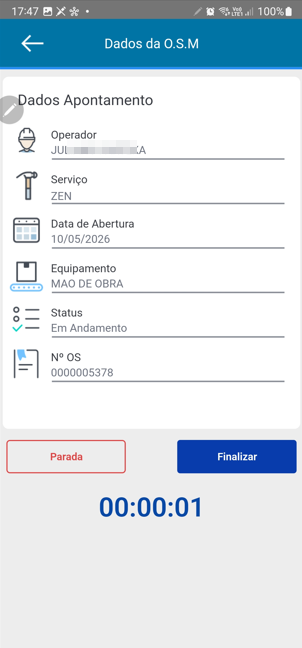 ## Acessar Apontamentos Abertos pelo Menu Principal Menu Principal do aplicativo > **Apontamentos Abertos** Após o início de um apontamento de O.S.M., o sistema disponibiliza a opção **Apontamentos Abertos** no menu principal, permitindo ao usuário acessar rapidamente os apontamentos em andamento para acompanhamento, continuidade, parada ou finalização. 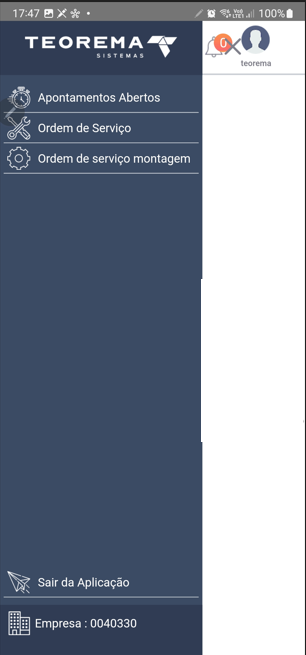 ## Visualizar a Listagem de Apontamentos em Andamento Menu Principal do aplicativo > **Apontamentos Abertos** Esta tela apresenta a listagem dos **apontamentos em andamento** vinculados às O.S.M. iniciadas e ainda não finalizadas, exibindo o número da ordem, data de abertura e operador/serviço vinculado. O usuário pode selecionar um apontamento para retomar, acompanhar ou concluir o processo. 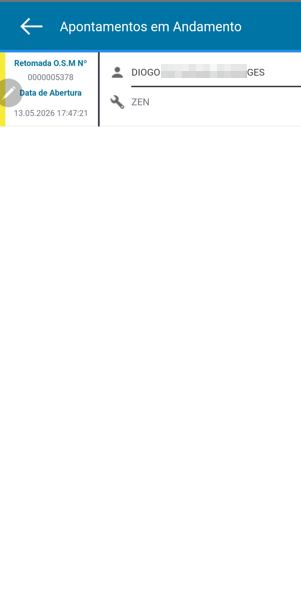 ## Visualizar os Dados do Apontamento em Andamento Menu Principal do aplicativo > **Apontamentos Abertos** > Selecionar o apontamento em andamento Esta tela apresenta os **dados do apontamento em andamento**, incluindo Operador, Serviço, Data de Abertura, Equipamento, Status, Nº OS e a **data e hora de início do apontamento**. O usuário pode acompanhar o tempo decorrido da atividade, acionar **Parada** para interrupção temporária ou **Finalizar** ao concluir a execução. 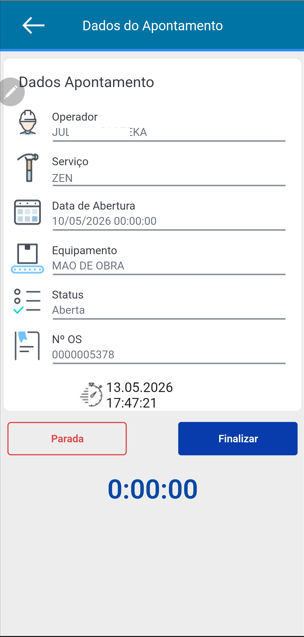 ## Registrar as Informações de Parada Menu Principal do aplicativo > **Apontamentos Abertos** > Selecionar o apontamento em andamento > **Parada** Esta tela exibe o formulário **Adicionar Parada** com os campos Horário de parada, Motivo de parada e Observações. O usuário deve preencher as informações da interrupção e, em seguida, tocar em **Finalizar apontamento** para concluir o processo. 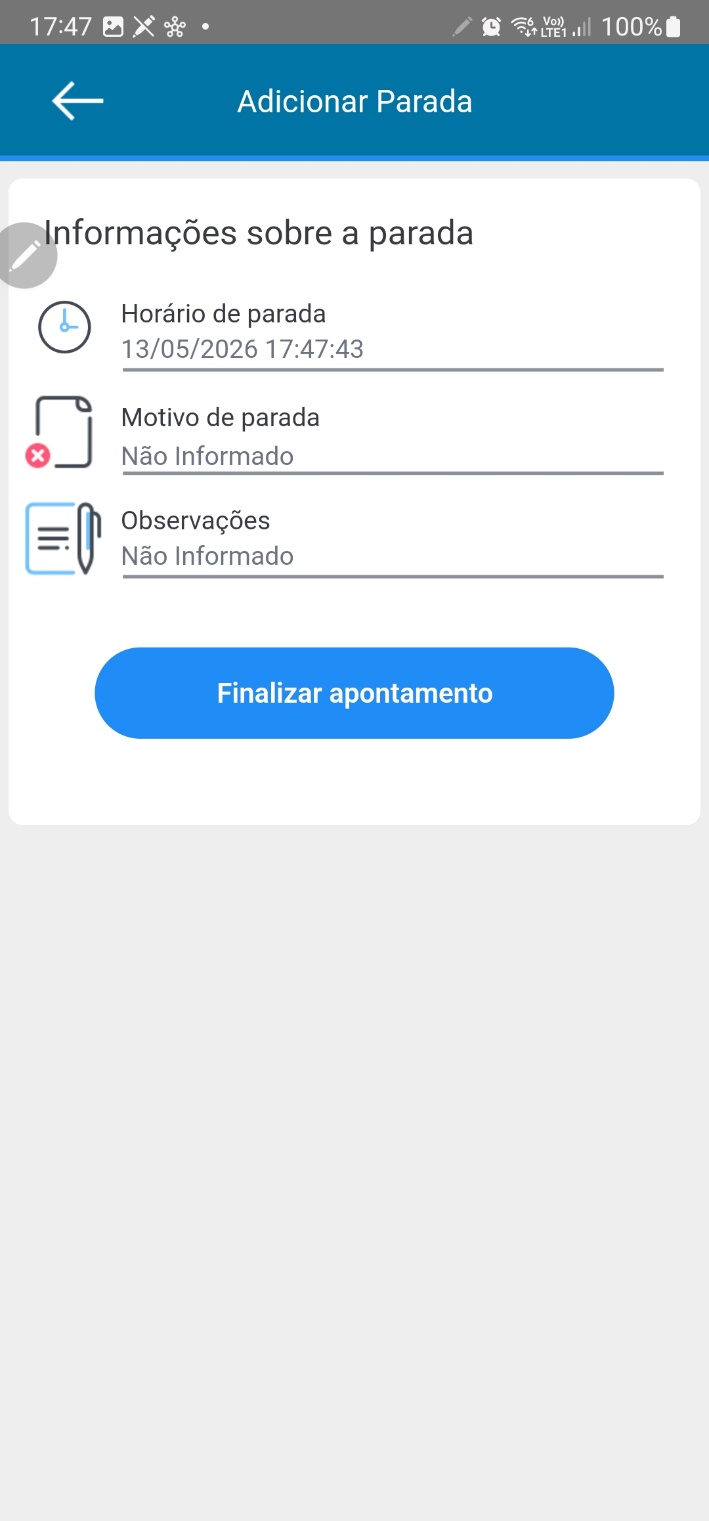 ## Selecionar o Motivo de Parada Menu Principal do aplicativo > **Apontamentos Abertos** > Selecionar o apontamento em andamento > **Parada** > Motivo de parada Esta tela apresenta a listagem dos **motivos de parada** previamente cadastrados no sistema, permitindo ao usuário selecionar o motivo correspondente à interrupção do apontamento para garantir o correto registro da ocorrência. 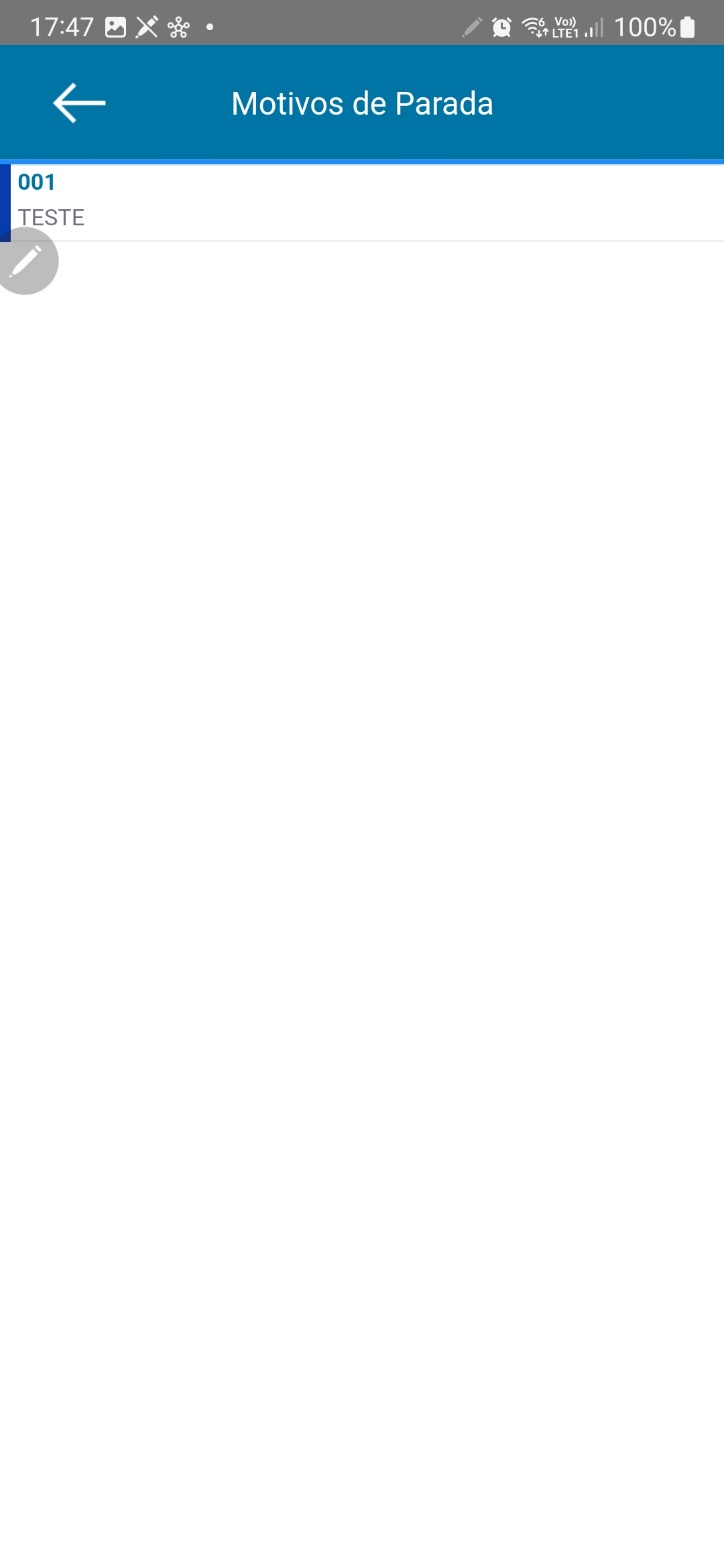 ## Conferir as Informações de Parada Preenchidas Menu Principal do aplicativo > **Apontamentos Abertos** > Selecionar o apontamento em andamento > **Parada** > Selecionar motivo de parada Esta tela exibe as **informações da parada após o preenchimento do motivo**, permitindo ao usuário conferir o horário da parada, o motivo selecionado e as observações registradas. Após a conferência, o usuário pode tocar em **Finalizar apontamento** para concluir o processo. 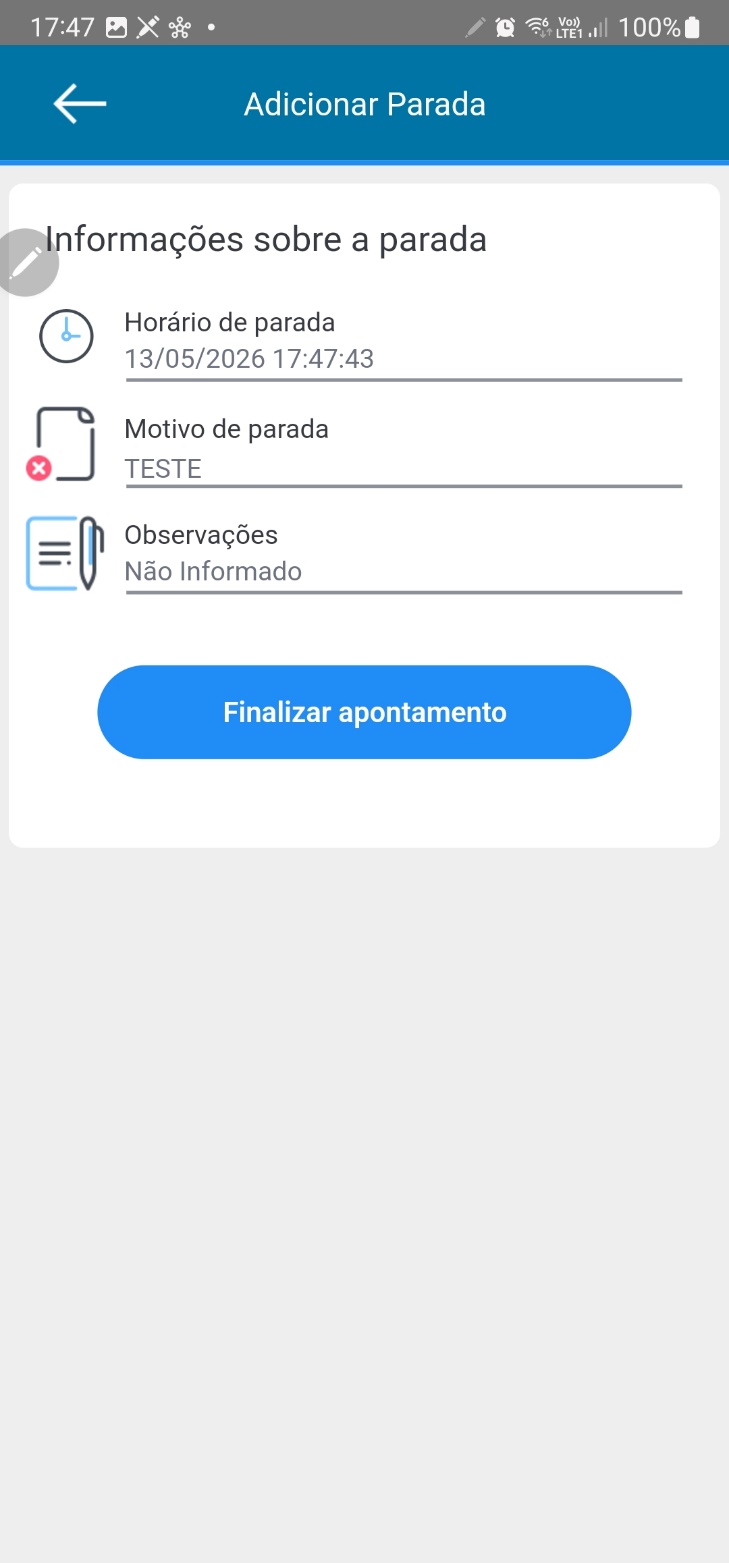 ## Adicionar Observação à Parada Menu Principal do aplicativo > **Apontamentos Abertos** > Selecionar o apontamento em andamento > **Parada** > Observações Esta tela permite ao usuário **inserir observações complementares relacionadas à parada do apontamento**, possibilitando registrar informações adicionais para detalhar a interrupção ocorrida. 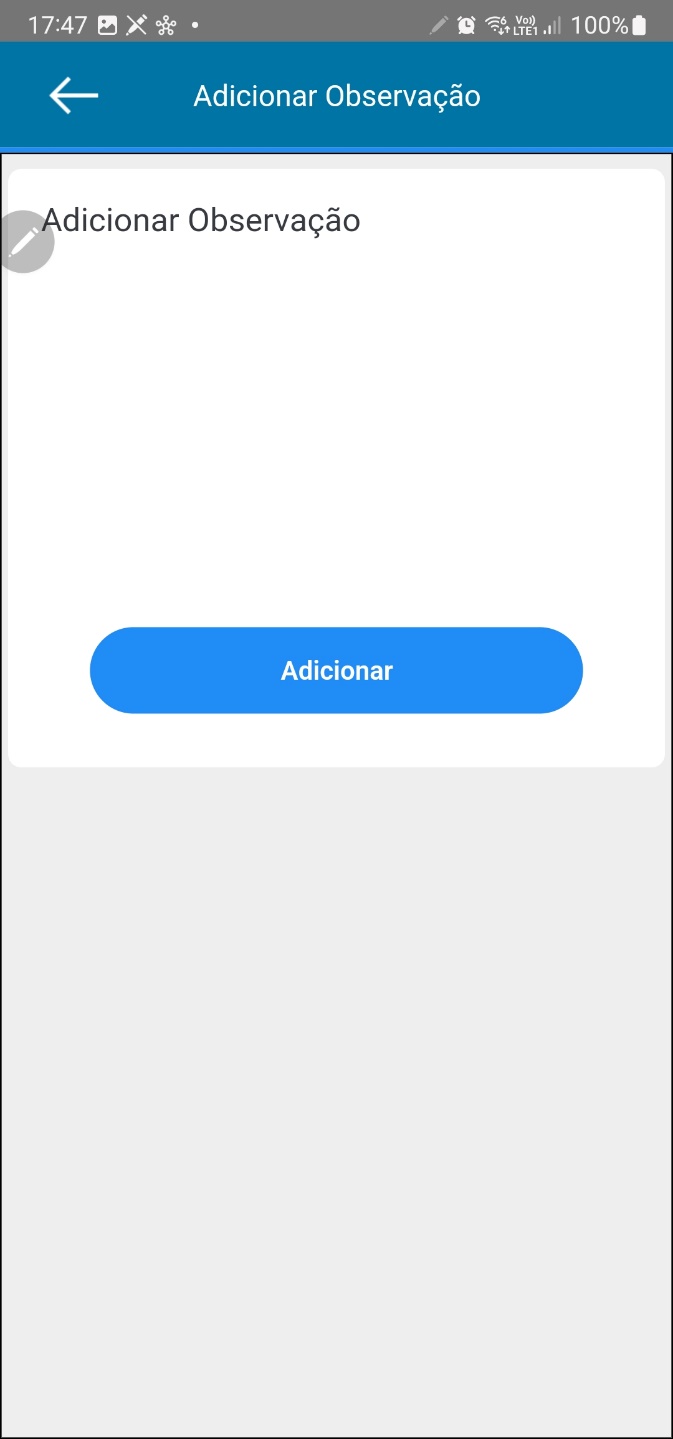 ## Confirmar a Observação e Prosseguir com a Finalização Menu Principal do aplicativo > **Apontamentos Abertos** > Selecionar o apontamento em andamento > **Parada** > Observações Esta tela exibe a área de texto **Adicionar Observação** com o conteúdo digitado. Após preencher as informações desejadas, o usuário deve tocar em **Adicionar** para salvar a observação e prosseguir com a conclusão do processo. 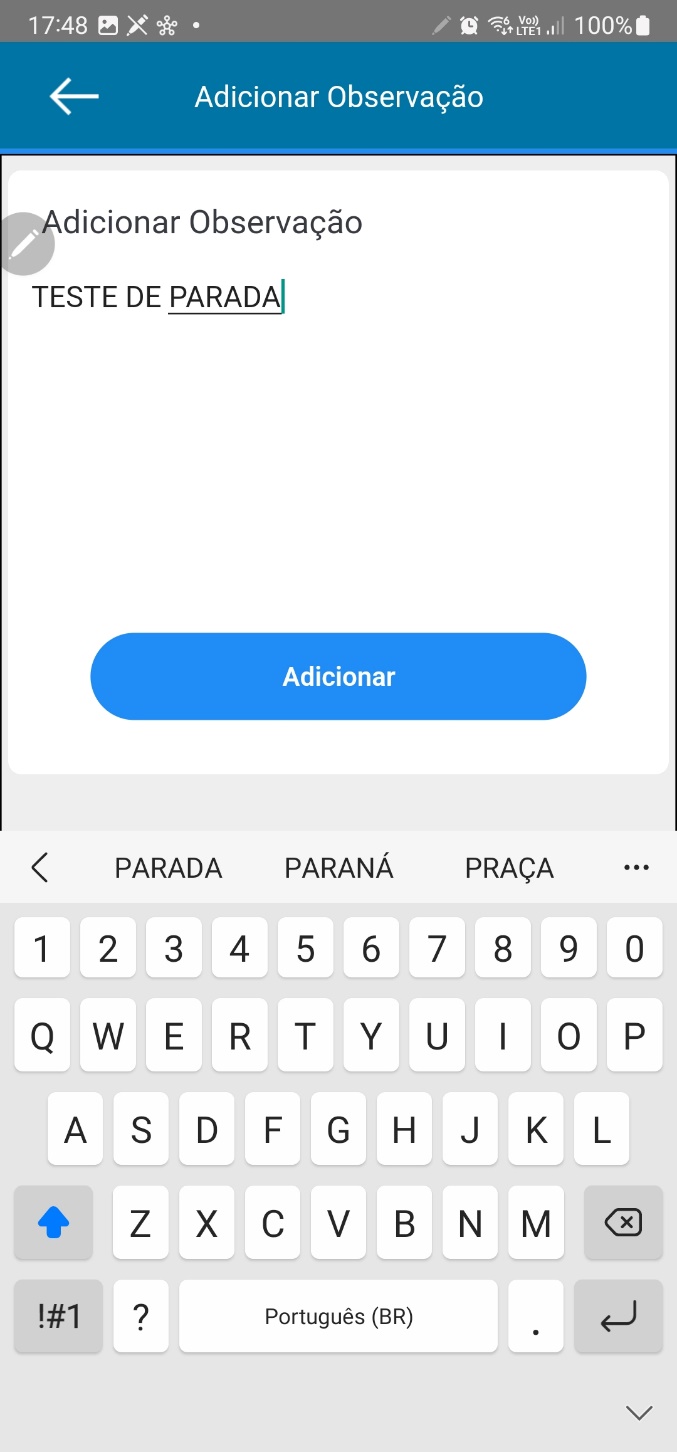 ## Confirmar a Finalização do Apontamento Menu Principal do aplicativo > **Apontamentos Abertos** > Selecionar o apontamento em andamento > **Parada** > **Finalizar apontamento** Esta tela exibe um diálogo de confirmação com a mensagem **"Deseja finalizar o apontamento?"** e os botões **Sim** e **Não**, evitando encerramentos acidentais do processo. Ao tocar em **Sim**, o apontamento é finalizado; ao tocar em **Não**, a operação é cancelada e o usuário retorna à tela anterior. 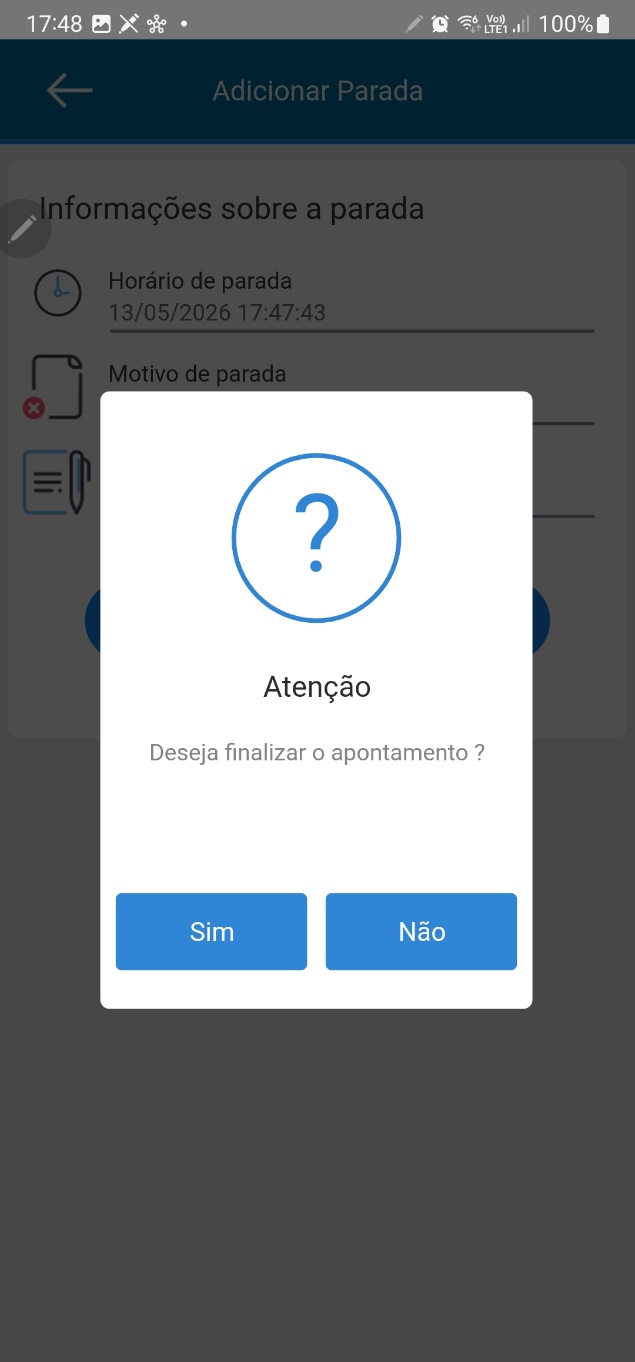 ## Informações do documento > Autor: Fabiano Luiz Massola > Setor: Qualidade > Módulo: Gestão Administrativa > Versão do Sistema: > Versão do documento: 01 > Revisão: Paulo Bley > Aprovado em: Maio de 2026 --- > 📎 **Arquivos originais:** [MANUAL TEOREMA UPTIME 3.docx](https://drive.google.com/uc?export=download&id=1SegbLvOGbJ5aHIBim_Rd8xxvrc4VdOxP) · [MANUAL TEOREMA UPTIME 3.pdf](https://drive.google.com/uc?export=download&id=1RUW4y0QGTmlXuuE5wwQ-draP3bYLY0MV)
Tags IA:
apontamento
manul
manul-apontamento-ordem
montagem
ordem
servico
uptime
Prioridade: 7