ALÇADA Vendas POR Documento
v24.11a-r
Orienta a configuração e o funcionamento do controle de alçada de descontos por usuário, abordando limites de percentuais, validações do sistema e cenários de bloqueio em operações de venda.
user_manual
public
alcada-vendas-por-documento
|
Gestão Administrativa
112
12/06/2026 08:35
· Bernardo
- Título
- ALÇADA Vendas POR Documento
- Slug
- alcada-vendas-documento
- Sistema(s)
- Gestão Administrativa [04]
- Chamado
- "0000497192"
- Categoria
- user_manual
- Tipo
- how-to
- Autor
- Willian Stefanes de Oliveira
- Setor
- Qualidade
- Modulo
- Gestão Administrativa
- Publico
- ""
- Keywords
- alçada desconto pedido de venda parâmetros supervisor limite de desconto
- Versão Doc
- 01
- Revisão
- Paulo Bley
- Aprovado em
- Junho de 2025
- Versão Pipeline
- 2.5.2
- Ultima Revisao
- "2026-06-11"
--- title: ALÇADA Vendas POR Documento slug: alcada-vendas-documento sistema: - Gestão Administrativa [04] chamado: "0000497192" categoria: user_manual tipo: how-to autor: Willian Stefanes de Oliveira setor: Qualidade modulo: Gestão Administrativa publico: "" keywords: - alçada - desconto - pedido de venda - parâmetros - supervisor - limite de desconto versao_doc: 01 revisao: Paulo Bley aprovado_em: Junho de 2025 versao_pipeline: 2.5.2 ultima_revisao: "2026-06-11" --- ## Visão Geral O controle de alçada por documento permite limitar os percentuais de desconto que cada usuário pode conceder em itens, serviços ou no valor total dos documentos de venda. A configuração é feita diretamente no cadastro do usuário, onde se define o tipo de alçada, o percentual máximo permitido e os limites por documento. Para que a validação funcione, é necessário também liberar a permissão "Desconto superior ao limite unitário e geral" no perfil do usuário e preencher os parâmetros 4.2.11 (desconto item/serviço) e 4.2.14 (desconto geral) nos parâmetros da empresa. Durante a operação, o sistema compara o desconto concedido com o percentual permitido pela alçada, usando como base o valor informado no campo "Preço de Venda" do cadastro do item. Se o usuário ultrapassar esse limite, o sistema solicita liberação por senha de supervisor ou nega a operação. Em casos de alteração manual do preço do item, o sistema ainda considera o preço de referência original para validar a alçada. Para serviços, o controle é feito com base estrita no percentual de desconto, desconsiderando o valor do serviço ou eventuais alterações manuais. > ⚠️ **Atenção:** O preenchimento dos campos "Plano para Preço Mínimo" e "Plano para Preço Máximo" nos parâmetros da empresa anula completamente o controle por alçada, transferindo a validação para os planos informados. > **Nota:** Existe uma planilha de exemplo para consulta de cálculo de alçada disponível na Assetway: `https://teorema.assetway.com.br/p/teorema/search/m/asset/5903` ## Configurar Alçada no Cadastro de Usuário 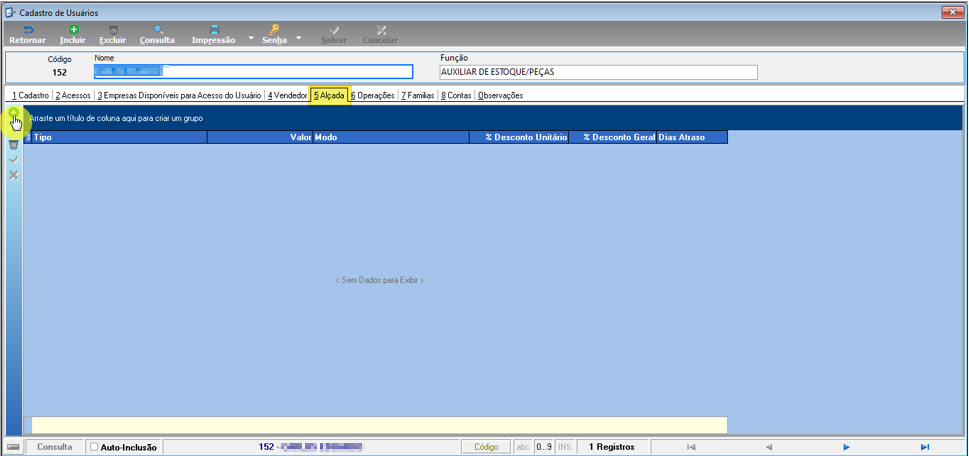 Para configurar as permissões de alçada, acesse o cadastro do usuário pelo módulo Administrador. 1. Navegue até o menu de Cadastro de Usuários. 2. Localize o usuário desejado e clique para editar. 3. Acesse a aba **5. Alçada**. Essa tela permite definir os limites e permissões individuais para aprovações por tipo de documento, como descontos, alterações em pedidos e faturamentos. > ⚠️ **Atenção:** Usuários sem alçada configurada não poderão realizar ações que exigem liberação, mesmo que tenham acesso ao módulo. ## Definir Alçada para Vendas por Documento 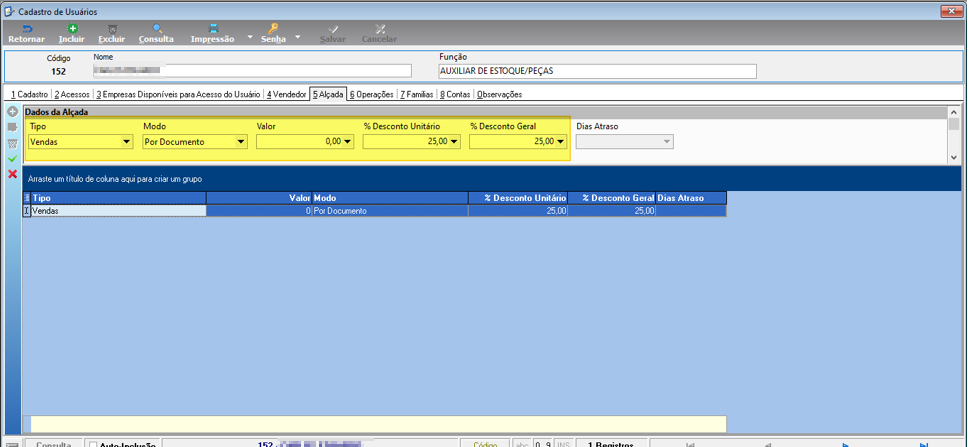 Na aba **5. Alçada**, selecione o tipo **Vendas** e o modo de controle **Por Documento**. Informe os limites máximos que o usuário poderá aplicar: - Valor total permitido para aprovação (opcional) - Percentual de desconto unitário - Percentual de desconto geral - Quantidade de dias de tolerância para atraso Se o usuário ultrapassar qualquer um dos limites definidos, o sistema solicitará liberação por senha de supervisor ou por outro usuário com alçada superior. ## Liberar Permissão para Descontos Acima do Limite 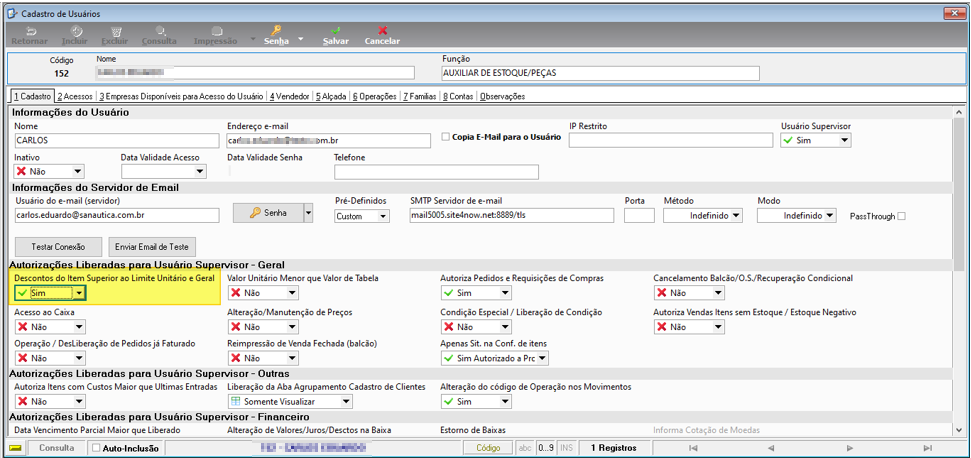 Após definir os percentuais de alçada, garanta que o usuário tenha a permissão correspondente: 1. No cadastro do usuário, no módulo Administrador, acesse a aba de permissões. 2. Ative a opção **Descontos do item superior ao limite unitário e geral**. Essa liberação é obrigatória para que o sistema reconheça a alçada atribuída. Se a opção estiver desmarcada, o sistema bloqueará a aplicação de descontos acima do padrão, mesmo com alçada configurada. ## Configurar Percentuais de Desconto nos Parâmetros da Empresa 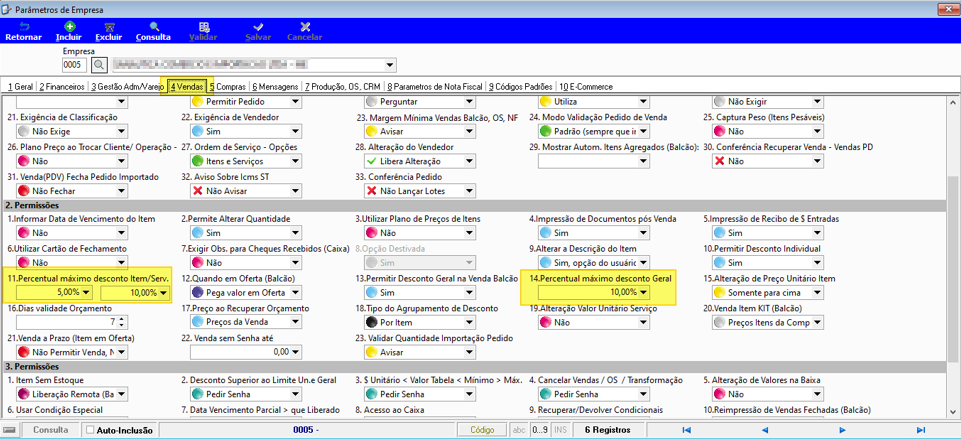 A liberação de alçada está vinculada aos percentuais definidos nos parâmetros da empresa. No módulo de parâmetros da empresa (tecla de atalho **F9**), acesse a aba **4 – Vendas**. Preencha obrigatoriamente os campos: - **Parâmetro 4.2.11:** Percentual máximo de desconto item/serviço - **Parâmetro 4.2.14:** Percentual máximo de desconto geral Esses valores determinam os limites padrão do sistema. Quando um usuário tentar aplicar desconto acima desses percentuais, o sistema exigirá liberação por alçada. ## Validar Alçada no Pedido de Venda Ao lançar um pedido de venda, o sistema verifica automaticamente os percentuais de desconto aplicados em comparação com os valores permitidos nos parâmetros da empresa. 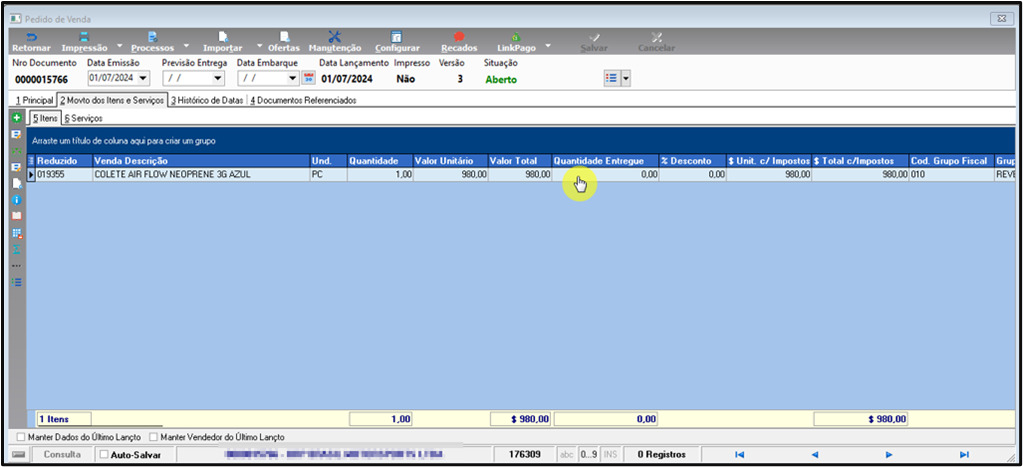 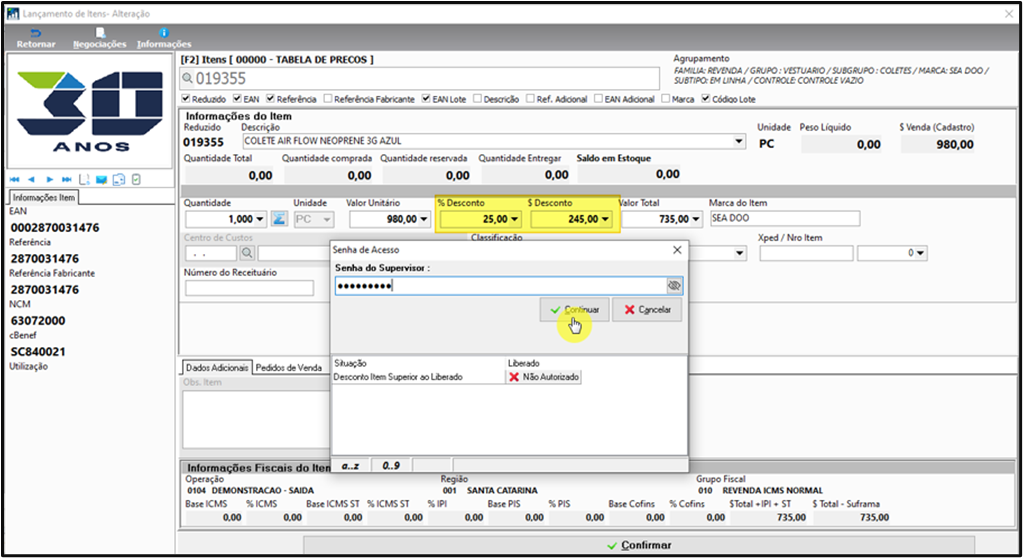 No exemplo, os percentuais máximos definidos nos parâmetros gerais são: - Desconto unitário: 5% - Desconto em serviços: 10% - Desconto geral: 10% Esses valores permitem que todos os usuários apliquem descontos dentro desse limite sem autorização adicional. Ao ultrapassá-los, o sistema aciona o bloqueio e exige autorização com senha. No caso demonstrado, o usuário está concedendo 25% de desconto no item. Embora esse percentual ultrapasse o limite global, o sistema identifica que o usuário possui alçada específica de 25% cadastrada. Ainda assim, exibe a tela de validação solicitando senha para confirmação. Essa funcionalidade se aplica tanto em pedidos de venda quanto em emissões de nota fiscal, desde que os parâmetros de controle estejam configurados. ## Aplicar e Liberar Desconto no Pedido 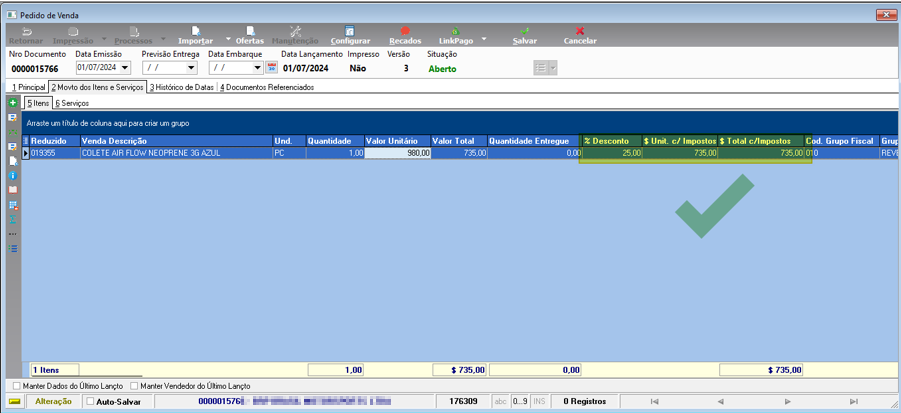 Ao aplicar desconto superior ao valor máximo definido no parâmetro 4.2.11, o sistema exige autorização conforme a regra do parâmetro 4.3.2, desde que este esteja configurado para bloquear e solicitar senha. No exemplo, foi aplicado 25% de desconto sobre o item — acima do limite de 5% definido no parâmetro. Como o usuário possui alçada cadastrada e a senha de liberação foi informada, o sistema permitiu o prosseguimento e o pedido foi salvo com sucesso. ## Bloquear Desconto Acima da Alçada Permitida Quando um usuário tenta aplicar desconto superior ao limite máximo de sua alçada, o sistema impede a operação mesmo que seja inserida a senha de um supervisor sem permissão compatível. No exemplo, o usuário está tentando conceder 26% de desconto, sendo que sua alçada permite até 25%. O sistema exibe a mensagem de liberação negada, indicando que o valor ultrapassa o limite autorizado. 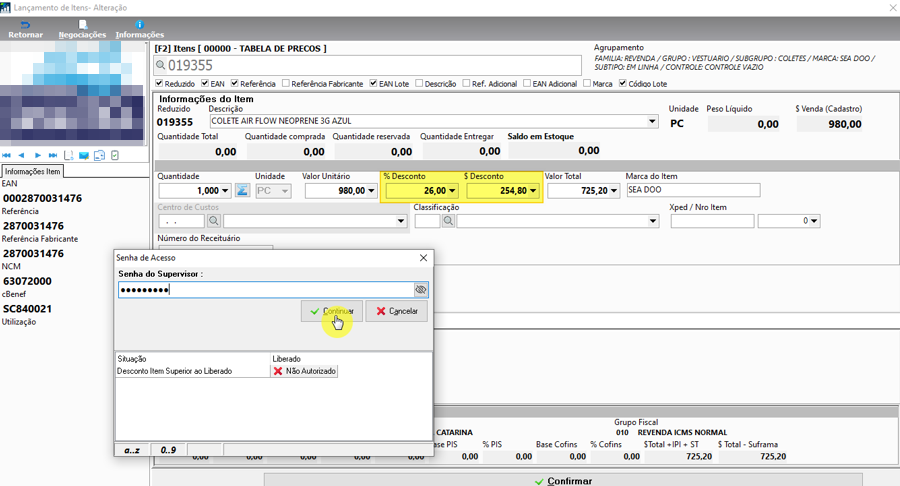 ## Identificar Alerta de Desconto Superior ao Permitido Após o lançamento de desconto superior à alçada configurada, o sistema exibe uma mensagem informando que o percentual aplicado ultrapassa o limite permitido. Ao visualizar esse alerta, clique em **OK** para retornar à tela anterior e ajustar o valor conforme os parâmetros estabelecidos, ou acione um usuário com autorização compatível. 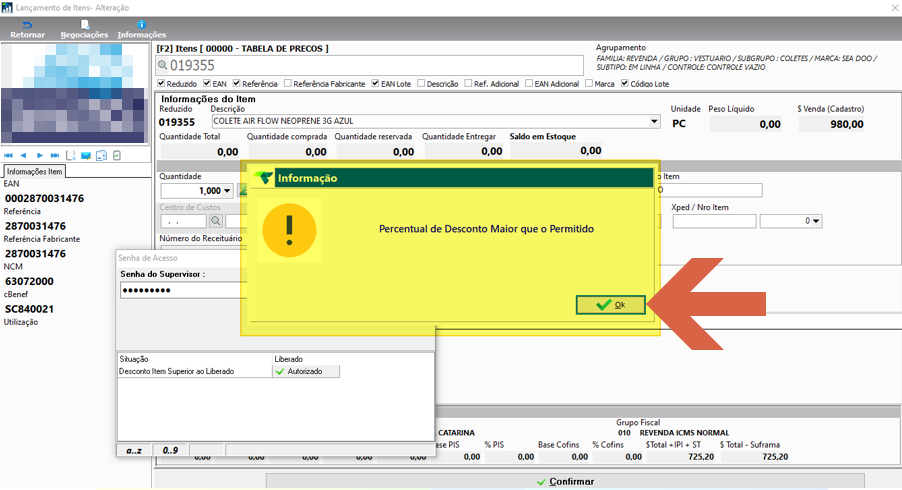 ## Entender a Base de Cálculo para o Desconto 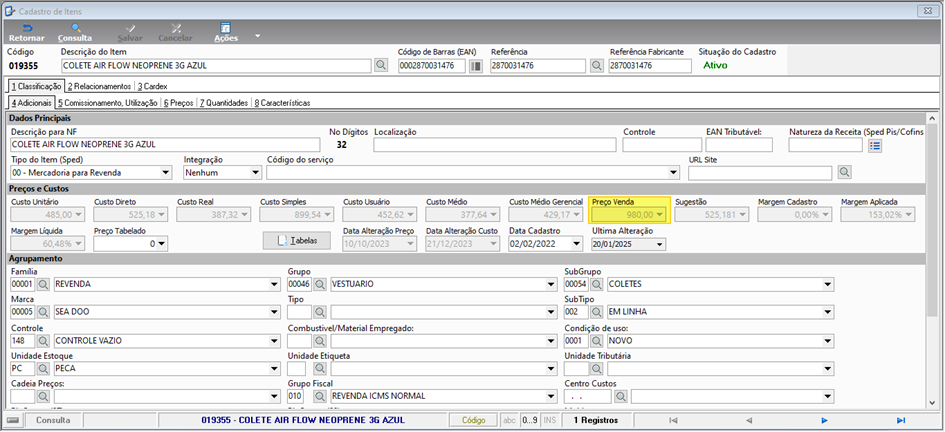 O valor utilizado pelo sistema para calcular o limite de desconto é o informado no cadastro do item. No cadastro de produtos (**F2**), o campo **Preço Venda** é o valor de referência utilizado para validar se o percentual de desconto está dentro do limite permitido pela alçada configurada. Qualquer ajuste nesse campo impacta diretamente no cálculo de permissões para descontos em pedidos e documentos de venda. ## Entender o Impacto da Alteração do Preço de Venda no Controle de Desconto 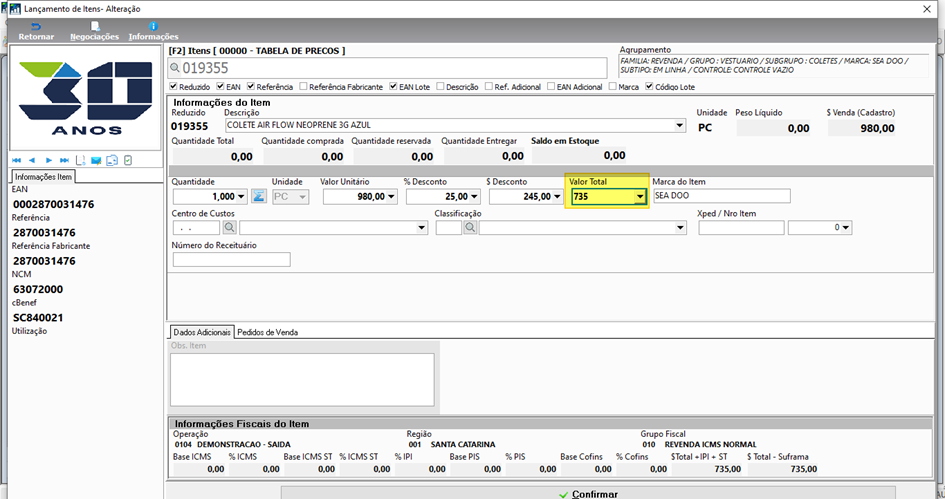 Quando o parâmetro 4.2.15 estiver configurado para permitir a alteração do preço de venda do item, o valor de referência utilizado para validar os limites de desconto poderá ser alterado. Ao aumentar manualmente o preço de venda do item, o valor calculado como desconto poderá ser maior que o permitido pela alçada do usuário, sem necessariamente gerar bloqueio, pois a base de cálculo foi modificada. No exemplo, o usuário possui alçada de 25%. Com o preço original de R$ 980,00, o valor mínimo permitido seria R$ 735,00. Ao conceder exatamente esse valor como total, o sistema considera o percentual dentro do limite e permite a operação. > ⚠️ **Atenção:** É importante alinhar os controles de alteração de preço com os parâmetros de alçada e segurança do sistema. ## Entender a Alteração do Valor Unitário e o Impacto na Validação da Alçada 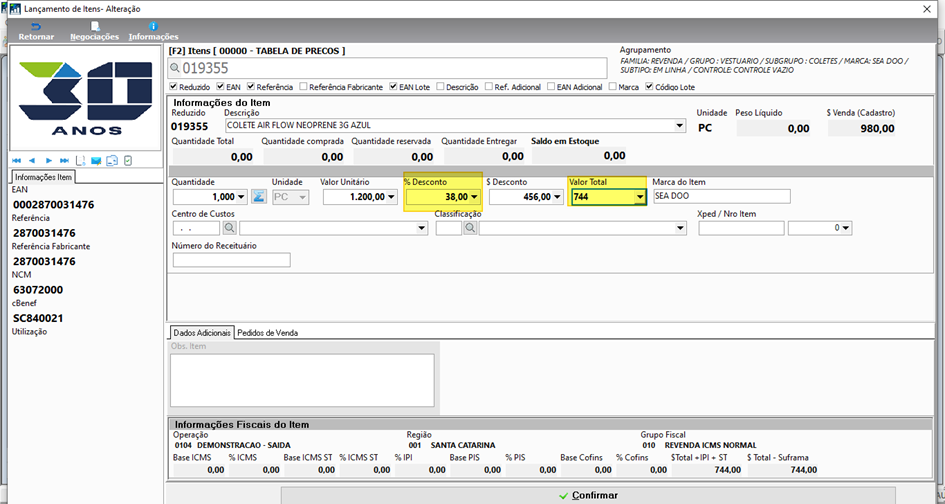 Quando o valor de venda do item é manualmente alterado acima do preço de referência (campo "Preço Venda" do cadastro de itens), o sistema continua considerando a alçada com base no preço original definido. No exemplo, o valor unitário foi ajustado para R$ 1.200,00. Ao aplicar 38% de desconto, o valor final do item ficou em R$ 744,00. Mesmo com percentual de desconto superior ao limite de 25%, o sistema permite o lançamento, pois a base de comparação continua sendo o preço original de R$ 980,00. > **Nota:** O limite da alçada considera a referência fixa de valor para controle — e não o valor unitário editado no momento da venda. Revise os parâmetros que permitem alteração de preço e garanta que estejam alinhados com as políticas de alçada da empresa. ## Calcular a Alçada com Base no Valor de Referência Neste exemplo, mesmo que o percentual de desconto aplicado seja de 38%, o sistema permite a operação porque o valor total do item (R$ 744,00) está acima do valor mínimo permitido pela alçada configurada (R$ 735,00), considerando a referência de R$ 980,00. | | A | B | C | D | E | F | G | |---|---|---|---|---|---|---|---| | **Valor Referencia** | 980 | Alçada Máxima: 38,00% | | 372,4 | Valor Final Mínimo Permitido Pela Alçada | 607,6 | Percentual Real: 38 | | **Valor Da Venda** | 1200 | | | 456 | | 744 | Percentual Real Em Relação o valor de referencia: 24,08163265 | A alçada é validada com base no preço de referência informado no cadastro do item, não no valor unitário alterado manualmente no pedido. A planilha comprova que, embora o valor de venda tenha sido alterado para R$ 1.200,00, o percentual de desconto real em relação ao valor de referência de R$ 980,00 é de aproximadamente 24,08% — dentro da alçada permitida de 25%. ## Aplicar Desconto de Serviços com Regra Diferente 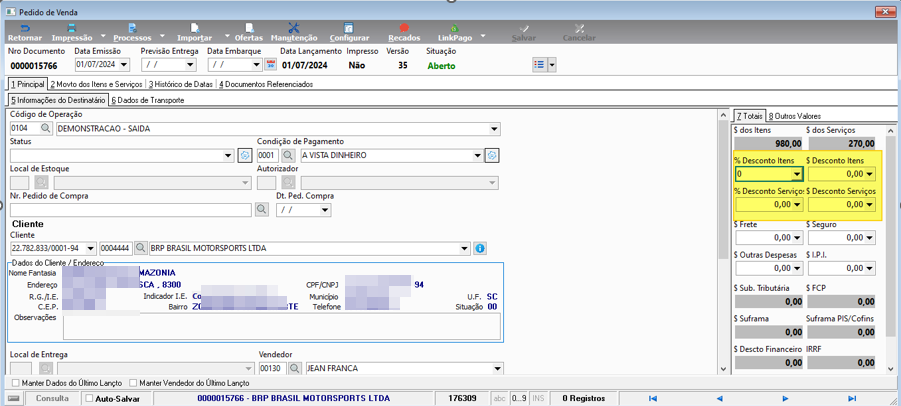 Para o desconto de serviços, a regra é diferente da aplicada a itens: o sistema considera exclusivamente o percentual aplicado, independentemente do valor de venda do serviço. No lançamento de serviços, o limite máximo de desconto permitido é o percentual definido nos parâmetros da empresa — por exemplo, 25%. Essa validação ocorre com base na tabela de preços associada ao item; a tabela padrão "000" é sempre considerada como referência para cálculo do preço de venda de serviços. Portanto, ao aplicar desconto sobre serviços, o sistema não avalia o valor final como faz para itens — valida o percentual diretamente, mantendo o controle de alçada de forma mais rígida. ## Aplicar Desconto Geral sobre Itens e Serviços A funcionalidade de desconto geral permite aplicar diretamente um percentual sobre o total dos itens e serviços listados no documento, sem editar linha por linha. Esse tipo de desconto não considera o valor unitário do item ou serviço alterado. A validação ocorre com base apenas no percentual de alçada definido para o usuário. No exemplo, o usuário possui alçada configurada para 25%. Ao aplicar desconto geral de 25% sobre os itens e os serviços, o sistema verifica a permissão e, após confirmação via senha do supervisor, permite a conclusão do lançamento. 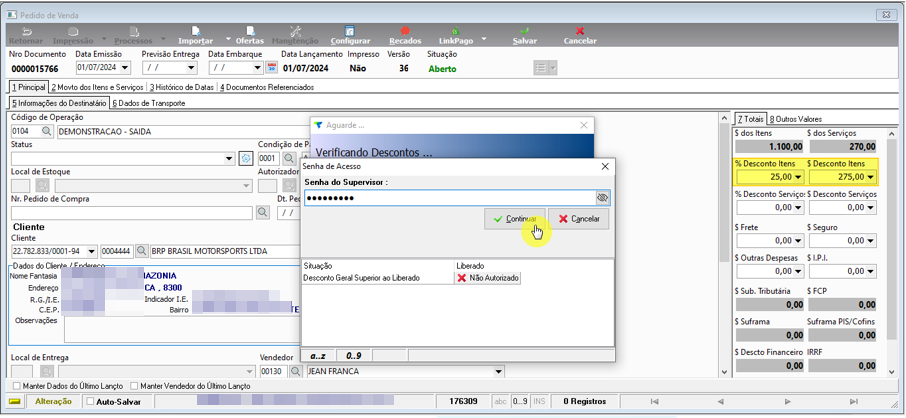 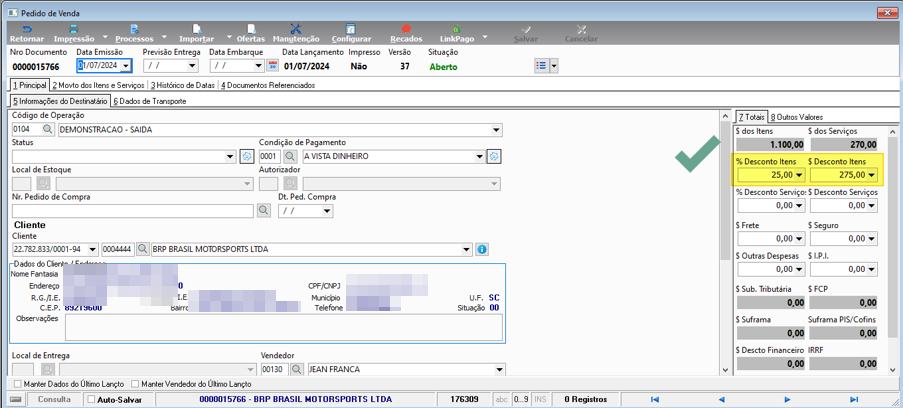 O desconto geral respeita estritamente o percentual definido na alçada, tanto para itens quanto para serviços, sem exceções vinculadas ao valor de referência ou variações manuais no preço unitário. ## Bloquear Desconto Geral Acima da Alçada Permitida 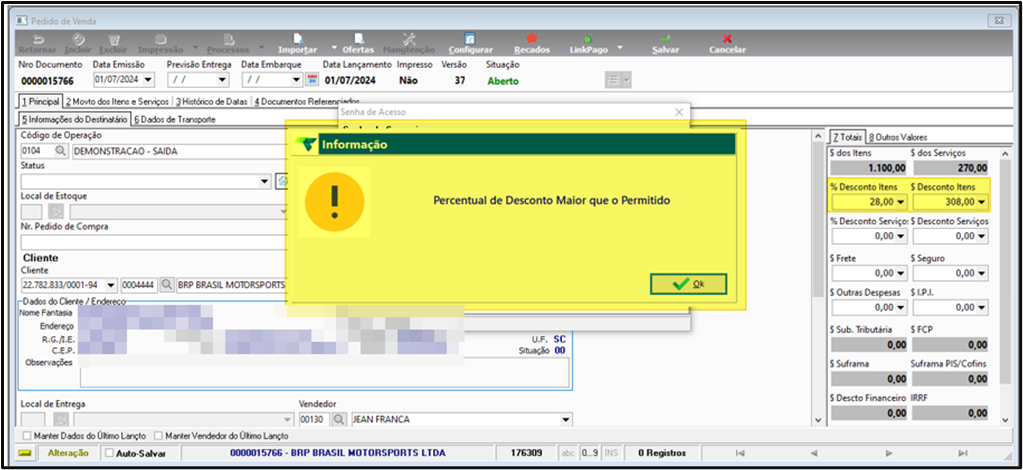 Se o usuário tentar aplicar percentual de desconto geral superior ao limite estabelecido em sua alçada, o sistema bloqueia a operação automaticamente. No exemplo, foi tentado 28% de desconto sobre o total de itens, porém o usuário possui permissão máxima de 25%. O sistema exibe mensagem de aviso e impede a continuação do lançamento até que o valor seja ajustado ou autorizado por usuário com alçada superior. ## Considerações Finais sobre Descontos em Itens e Serviços 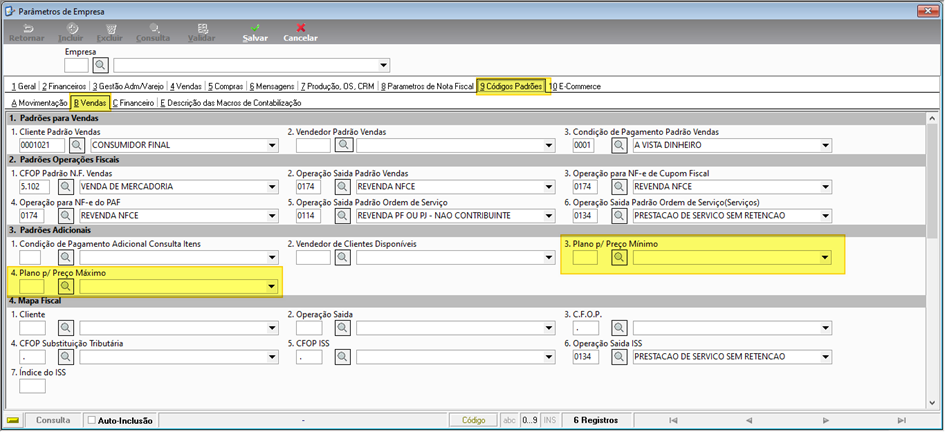 O mesmo controle de alçada se aplica quando o desconto é concedido sobre serviços. Caso o usuário realize descontos simultâneos em itens e serviços, o sistema exigirá a autorização em duas etapas, solicitando a senha separadamente para cada um. > ⚠️ **Atenção:** Se os campos "3. Plano p/ Preço Mínimo" e "4. Plano p/ Preço Máximo" estiverem preenchidos nos parâmetros da empresa (aba 9 – Códigos Padrões), o controle de alçada será desconsiderado. O sistema passa a validar exclusivamente com base nas regras desses planos, substituindo os percentuais e validações de alçada configurados no cadastro de usuários. Recomenda-se utilizar apenas uma das formas de controle por vez para evitar conflitos nas validações. ## Informações do documento > Autor: Willian Stefanes de Oliveira > Setor: Qualidade > Módulo: Gestão Administrativa > Chamado: 0000497192 > Versão do Sistema: 24.11a > Versão do documento: 01 > Revisão: Paulo Bley > Aprovado em: Junho de 2025 --- > 📎 **Arquivos originais:** [Manual ALÇADA Vendas POR DOCUMENTO.docx](https://drive.google.com/uc?export=download&id=1TfjEerlhLJ6BIb6Nv70X3GEOkCjfZ2JQ) · [Manual ALÇADA Vendas POR DOCUMENTO.pdf](https://drive.google.com/uc?export=download&id=1gPhdi_bBX_jzd4LA3QLWhVI4k9Gp4YhE)
Tags IA:
alcada
alcada-vendas-documento
documento
junho
por
vendas
Prioridade: 7