APP Autorizador Pedido de Compra e Requisição de Compras
v2.12.0-r
Orienta a instalação e configuração do servidor Órion e do APP Autorizador para processar e autorizar solicitações de pedidos e requisições de compras geradas no Módulo de Gestão Administrativa.
user_manual
public
app-autorizador-pedido-de-compra-e-requisicao-de-compras
|
Teorema Autorizador (App)
118
14/06/2026 16:09
· Bernardo
- Título
- APP Autorizador Pedido de Compra e Requisição de Compras
- Slug
- app-autorizador-pedido-compra
- Sistema(s)
- Teorema Autorizador (App)
- Categoria
- user_manual
- Tipo
- how-to
- Autor
- Andreia Burko Bley
- Setor
- Qualidade
- Modulo
- APP Autorizador
- Publico
- "Analistas e responsáveis por autorizar pedidos e requisições de compras via dispositivo móvel"
- Keywords
- autorizador pedido de compra requisição de compra app Orion Server aprovação mobile
- Versão Doc
- 01
- Revisão
- Marcelo Schemmer
- Aprovado em
- 15/02/2023
- Versão Pipeline
- 2.7.0
- Chamado
- ""
- Ultima Revisao
- "2026-06-13"
--- title: APP Autorizador Pedido de Compra e Requisição de Compras slug: app-autorizador-pedido-compra sistema: - Teorema Autorizador (App) categoria: user_manual tipo: how-to autor: Andreia Burko Bley setor: Qualidade modulo: APP Autorizador publico: "Analistas e responsáveis por autorizar pedidos e requisições de compras via dispositivo móvel" keywords: - autorizador - pedido de compra - requisição de compra - app - Orion Server - aprovação - mobile versao_doc: 01 revisao: Marcelo Schemmer aprovado_em: 15/02/2023 versao_pipeline: 2.7.0 chamado: "" ultima_revisao: "2026-06-13" --- ## Visão Geral O APP Autorizador permite aprovar ou recusar requisições e pedidos de compras gerados no Módulo Gestão Administrativa diretamente do dispositivo móvel. Para que o aplicativo funcione, é necessário instalar e configurar o servidor Órion no computador que servirá de backend para a comunicação. ## Instalar e Configurar o Servidor Órion ### Baixar o executável do servidor O executável do servidor Órion está disponível no caminho remoto: `/teorema/tp/google drive/publico/App Delphi/Servidor Orion` Acesse esse endereço via cliente FTP/SFTP e localize a pasta **Servidor Orion**. 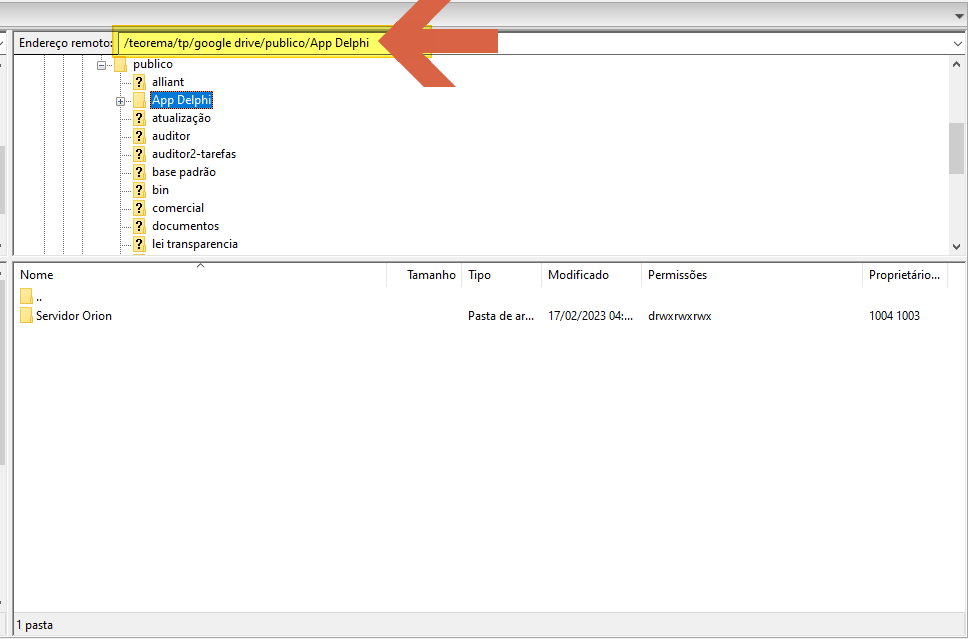 Após o download, copie o arquivo `OrionServer.exe` para o caminho local: `C:\Teorema\Servidores\` 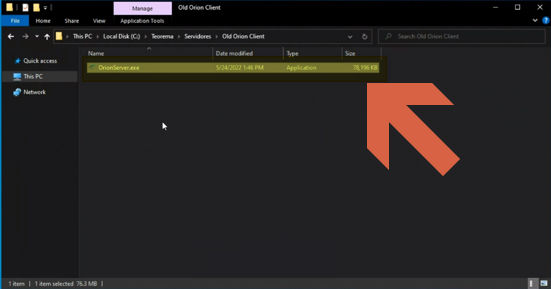 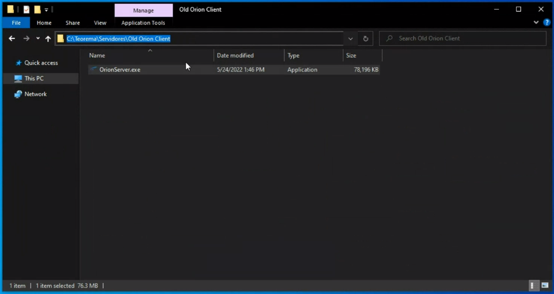 ### Abrir o servidor pela primeira vez Ao executar o `OrionServer.exe` pela primeira vez, o sistema exibe a tela principal do Teorema Sistemas — Órion Server com status **OnLine**, porta **9010** e os botões: Mover para Bandeja, Start Server, Stop Server, Configurações, Banco de Dados e Teste DB. > **Nota:** O endereço de servidor exibido na demonstração aponta para um banco de dados de testes. Na instalação em produção, utilize o executável de produção apontando para o banco correto. 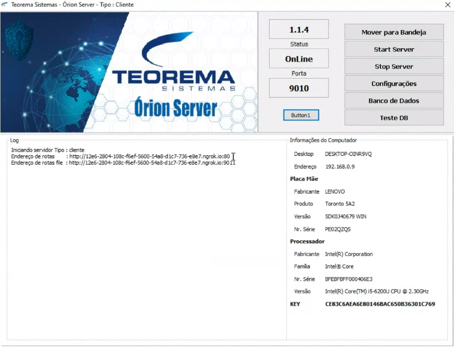 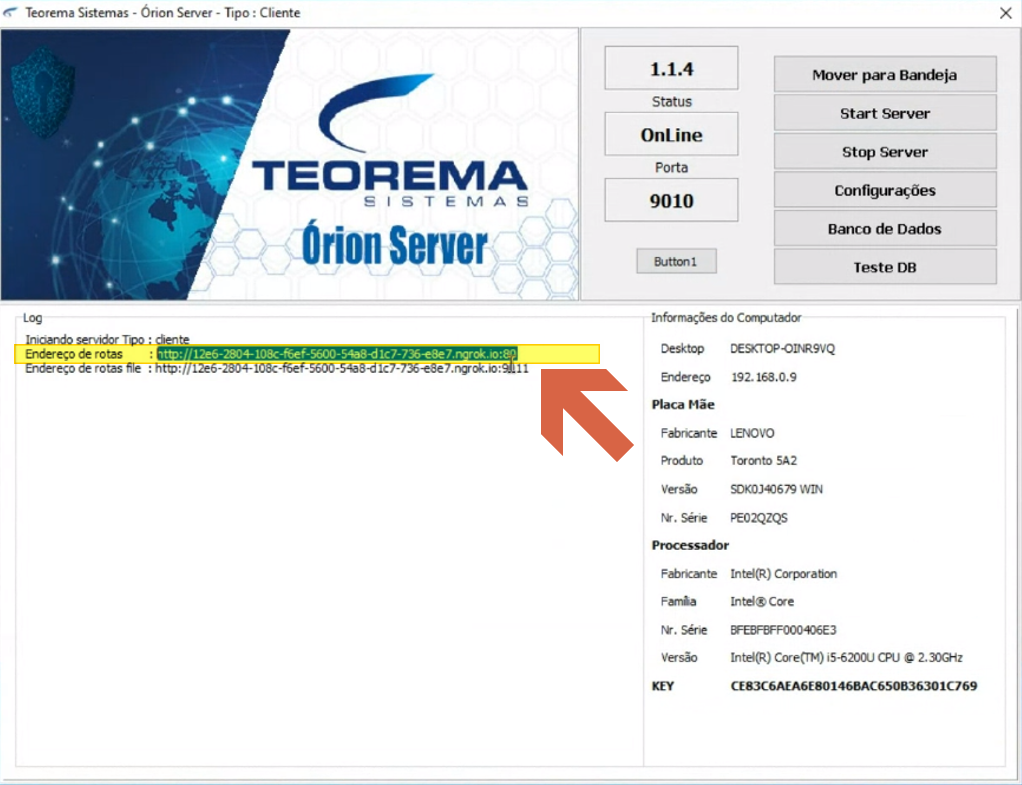 ### Configurar o banco de dados 1. Clique no botão **Banco de Dados**. 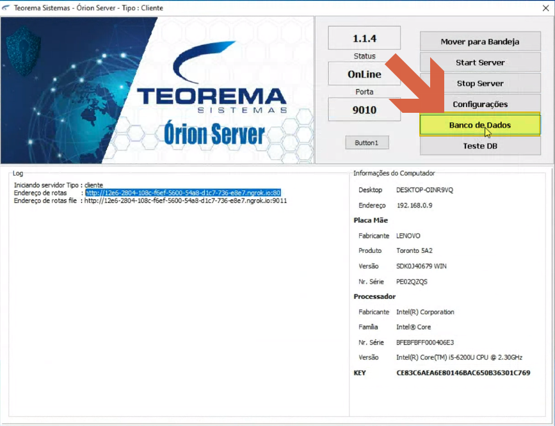 2. Na janela **Lista de Banco de Dados**, clique no botão **Inserir** (ícone de banco de dados com sinal de mais) para incluir um novo banco. 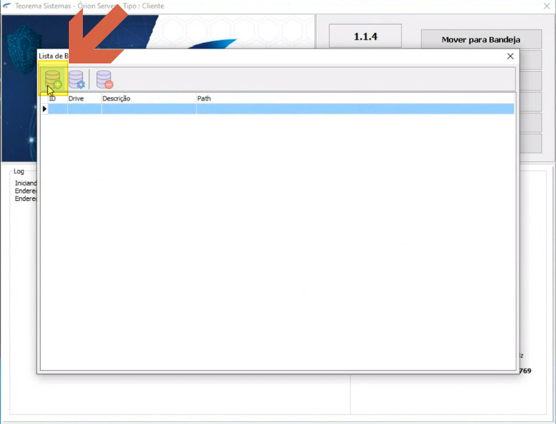 3. Preencha os campos: - **Alias para Exibição**: nome que identifica o banco de dados do cliente (exemplo: `teorema xxxxxx`). - **Driver**: `FB`. - **ID**: `1`. Em caso de conflito com o ID `1`, entre em contato com o suporte técnico. - **Documento (CNPJ)**: CNPJ da empresa. - **Nº Banco**: `1`. - **Usuário**: `SYSDBA`. - **Password**: senha do banco de dados. 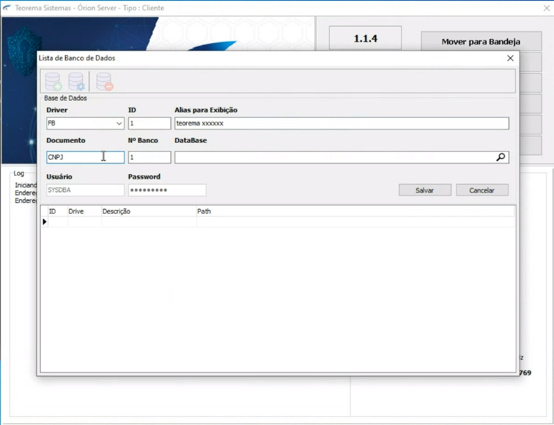 4. Informe o caminho do banco de dados no campo **DataBase** (exemplo: `C:\Teorema\Servidores\teorema_c...fdb`) e clique em **Salvar**. 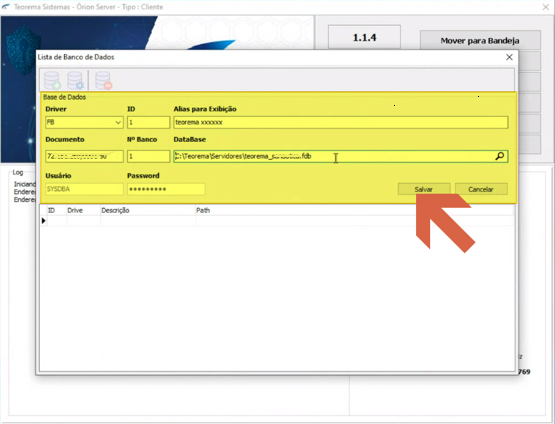 ### Configurar os parâmetros gerais 1. Clique no botão **Configurações**. 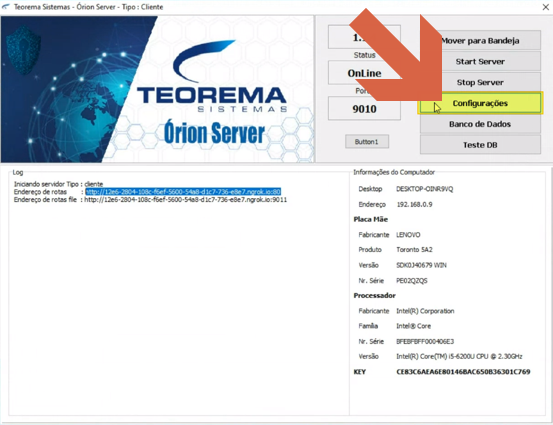 2. Na tela de configurações, informe o **CNPJ da Empresa** no campo correspondente. Os campos **Horário de Atualização** e **Última Atualização** são preenchidos automaticamente conforme a configuração do servidor. Clique em **Salvar**. 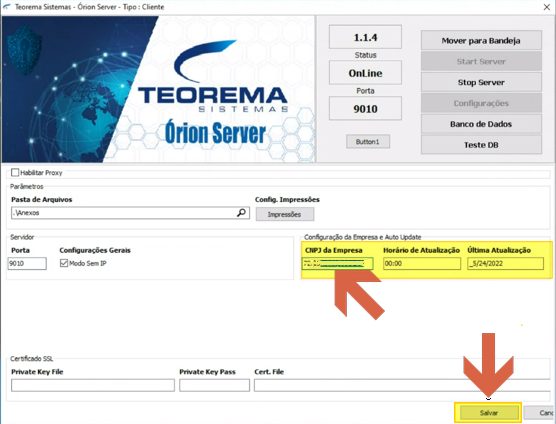 ### Iniciar o servidor Clique em **Start Server**. 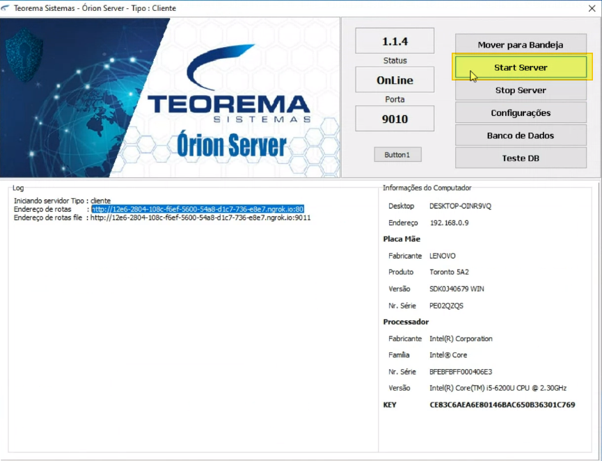 Se todas as informações estiverem corretas, o status muda para **OnLine** e o log exibe a mensagem de validação confirmando que o servidor e o banco de dados foram registrados. 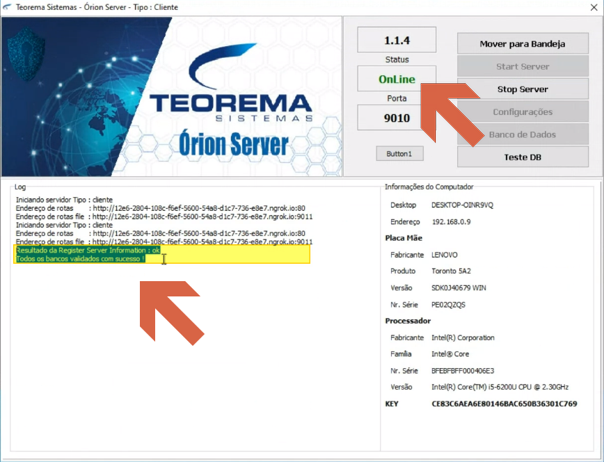 Se ocorrer algum problema na validação, o status ficará **Offline**. 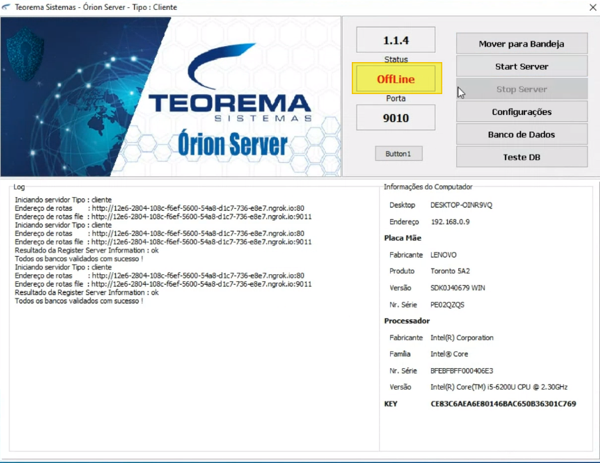 ### Mover o servidor para a bandeja do sistema Clique em **Mover para Bandeja** para minimizar o Órion Server na área de notificação. O servidor passa a rodar em segundo plano na porta **9010** e a pasta `users` é criada automaticamente no diretório do executável. 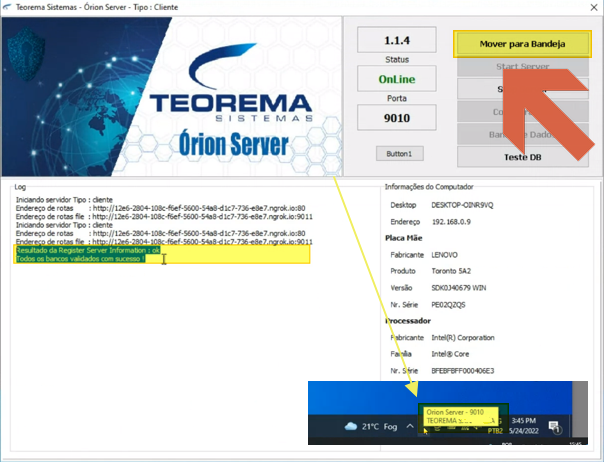 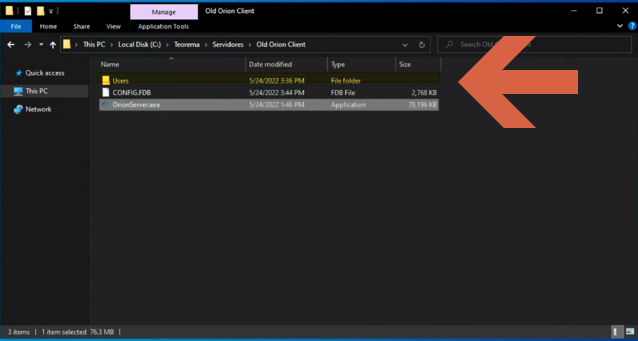 ## Instalar o APP Autorizador no Dispositivo Móvel 1. No dispositivo Android, acesse o **Google Play** e pesquise por **Teorema Sistemas**. 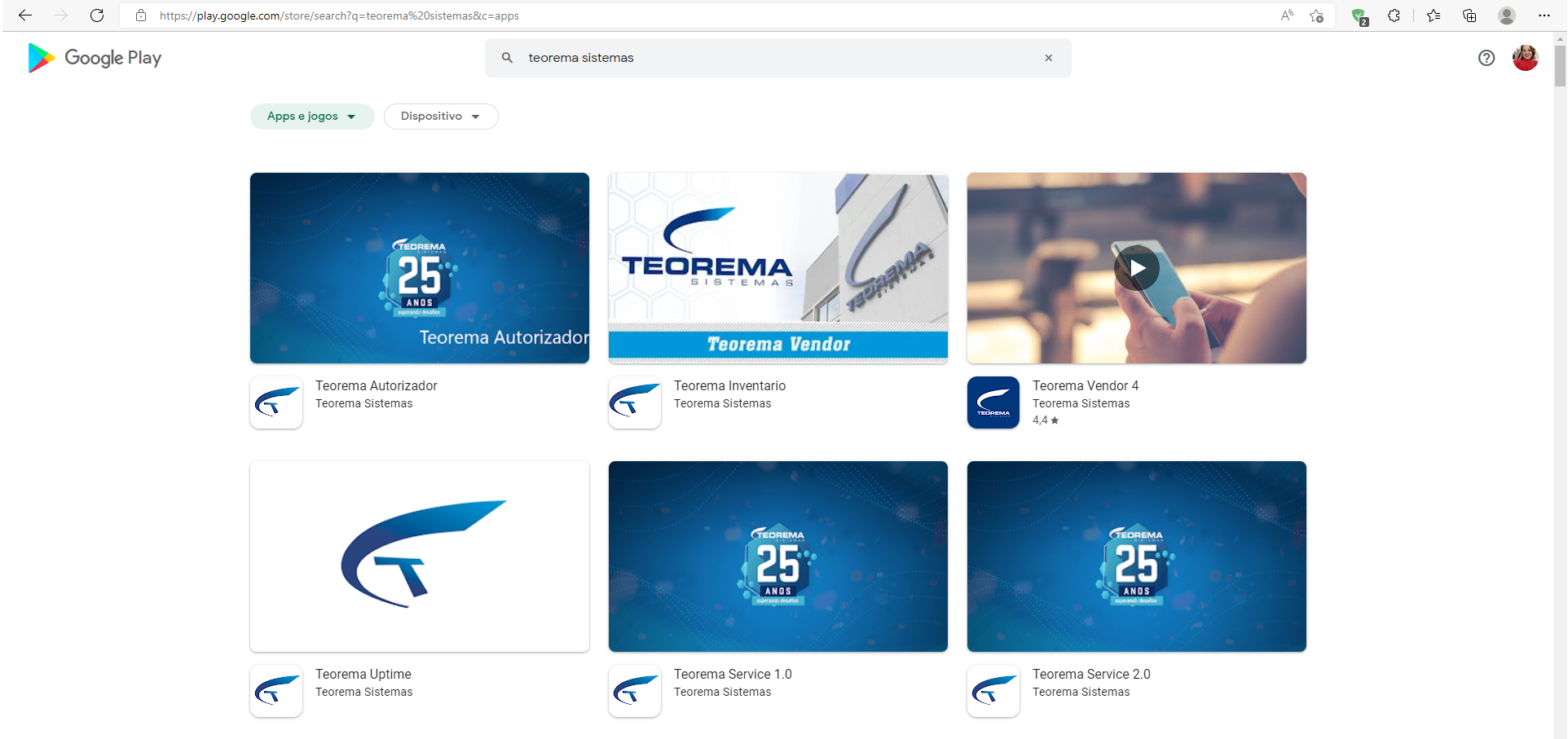 2. Localize o aplicativo **Teorema Autorizador** e toque em **Instalar**. 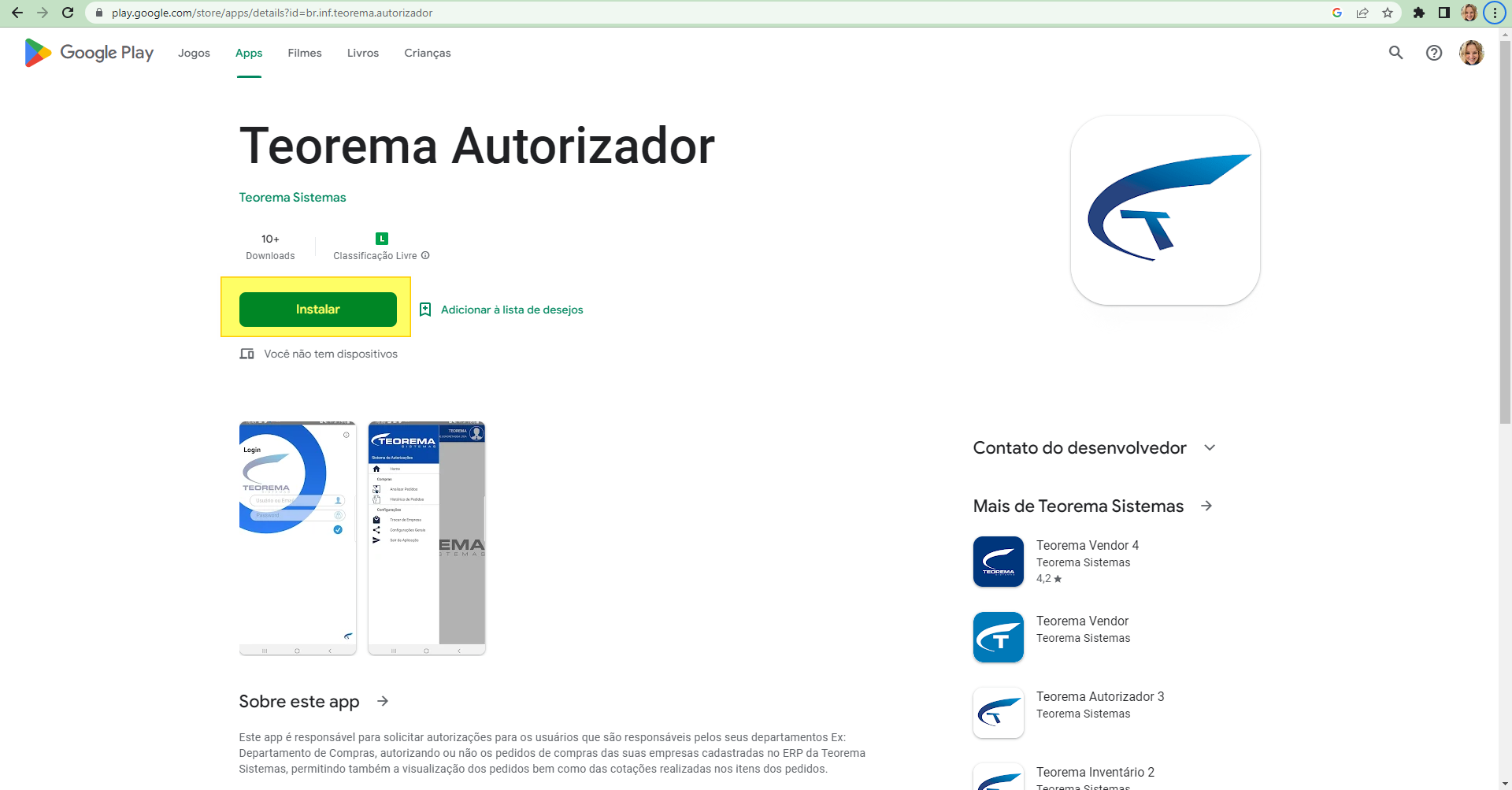 3. No dispositivo móvel, a pesquisa "pub:Teorema Sistemas" lista todos os aplicativos da Teorema disponíveis. 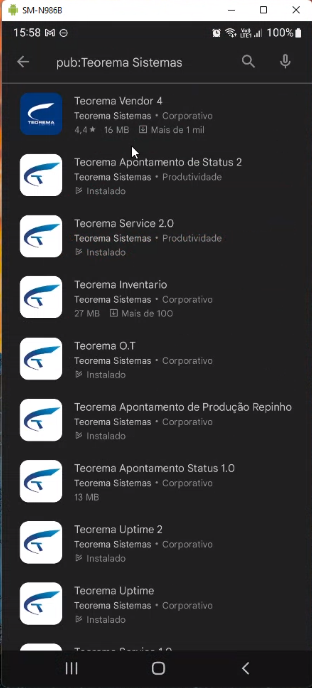 ## Acessar o APP Autorizador ### Realizar login Após instalar o aplicativo, abra-o no dispositivo. Na tela **Teorema Autorizador 3**, informe o **Login / E-mail** e a **Senha** e toque em **Login**. 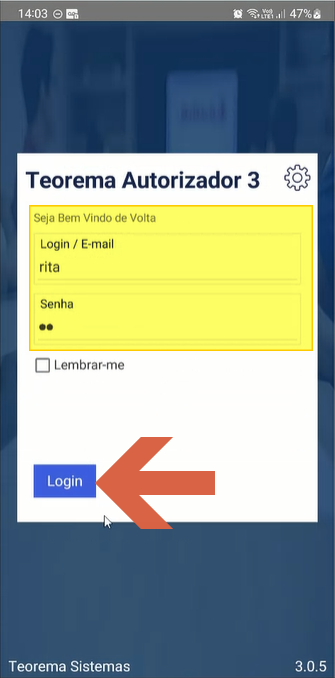 ### Selecionar a empresa Após o login, o aplicativo exibe a tela **Selecione a Empresa**. Toque na empresa desejada para prosseguir. 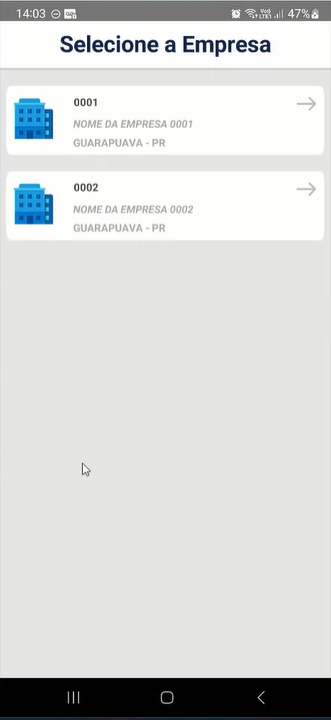 ### Tela inicial do aplicativo Após selecionar a empresa, o sistema exibe o menu principal com as opções **Requisições de Compra** e **Pedidos de Compra**. 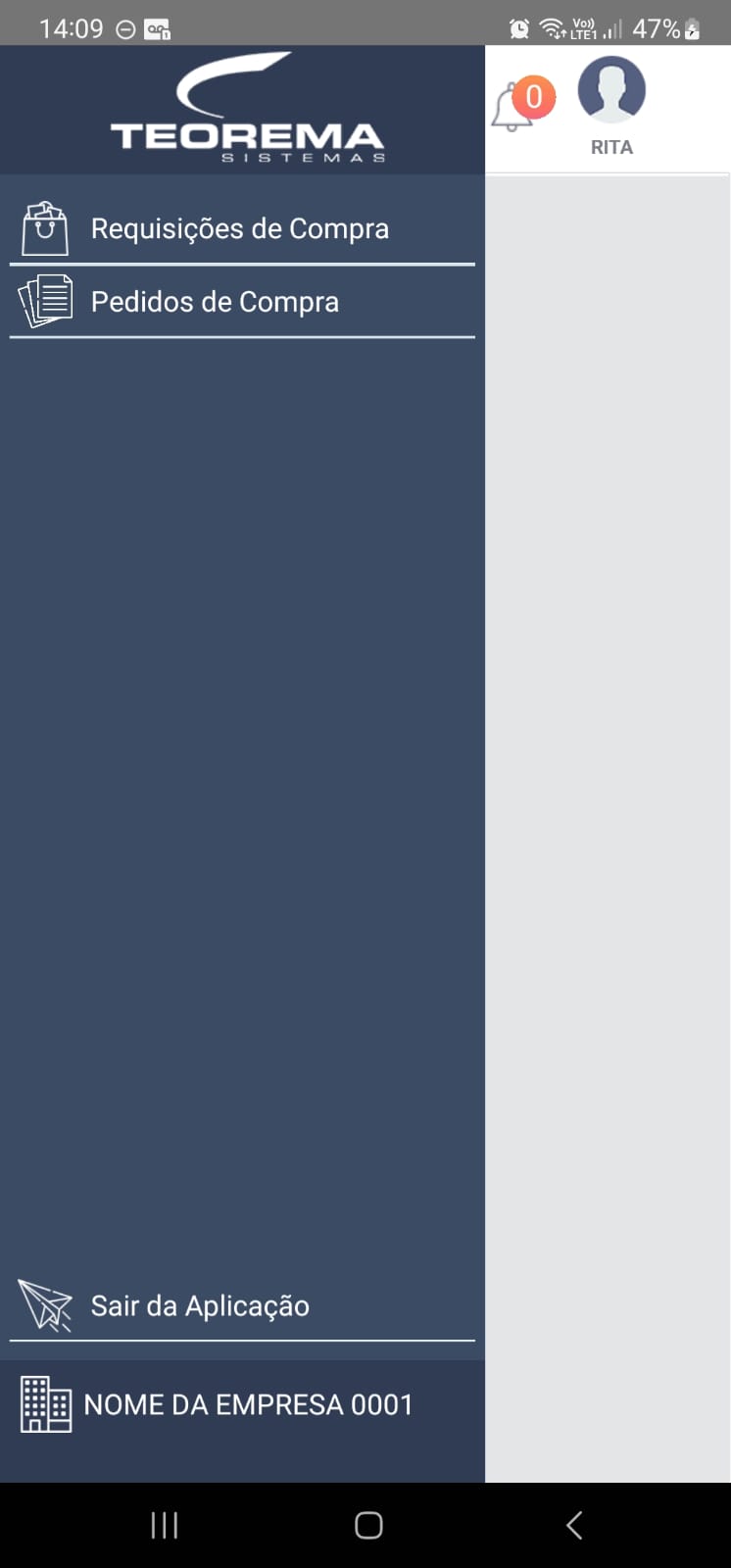 ## Aprovar Requisições de Compra ### Acessar a lista de requisições No menu principal, toque em **Requisições de Compra**. 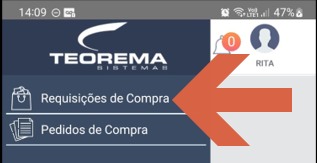 O sistema exibe as requisições em aberto geradas no módulo Gestão Administrativa. As requisições podem ser de itens ou de serviços. > **Nota:** Requisições de itens são identificadas com o marcador **Item** e as de serviço com o marcador **Serviço**. 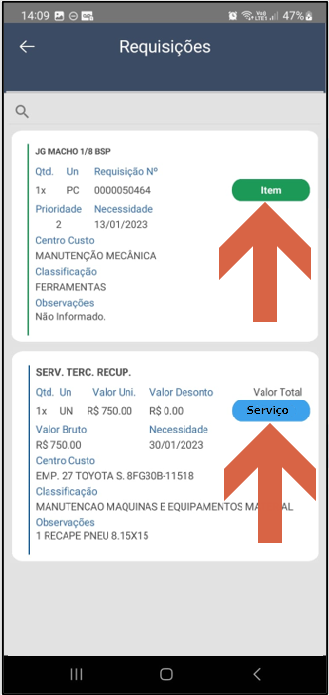 ### Aprovar ou recusar uma requisição Toque em uma requisição para abrir o diálogo **Alterar situação da requisição**. O sistema exibe o número da requisição e um campo **Adicionar observações**. Toque em **Aprovar** para aprovar ou em **Recusar** para recusar. Após a ação, o sistema emite mensagem de confirmação e a requisição deixa de constar na lista de abertas. 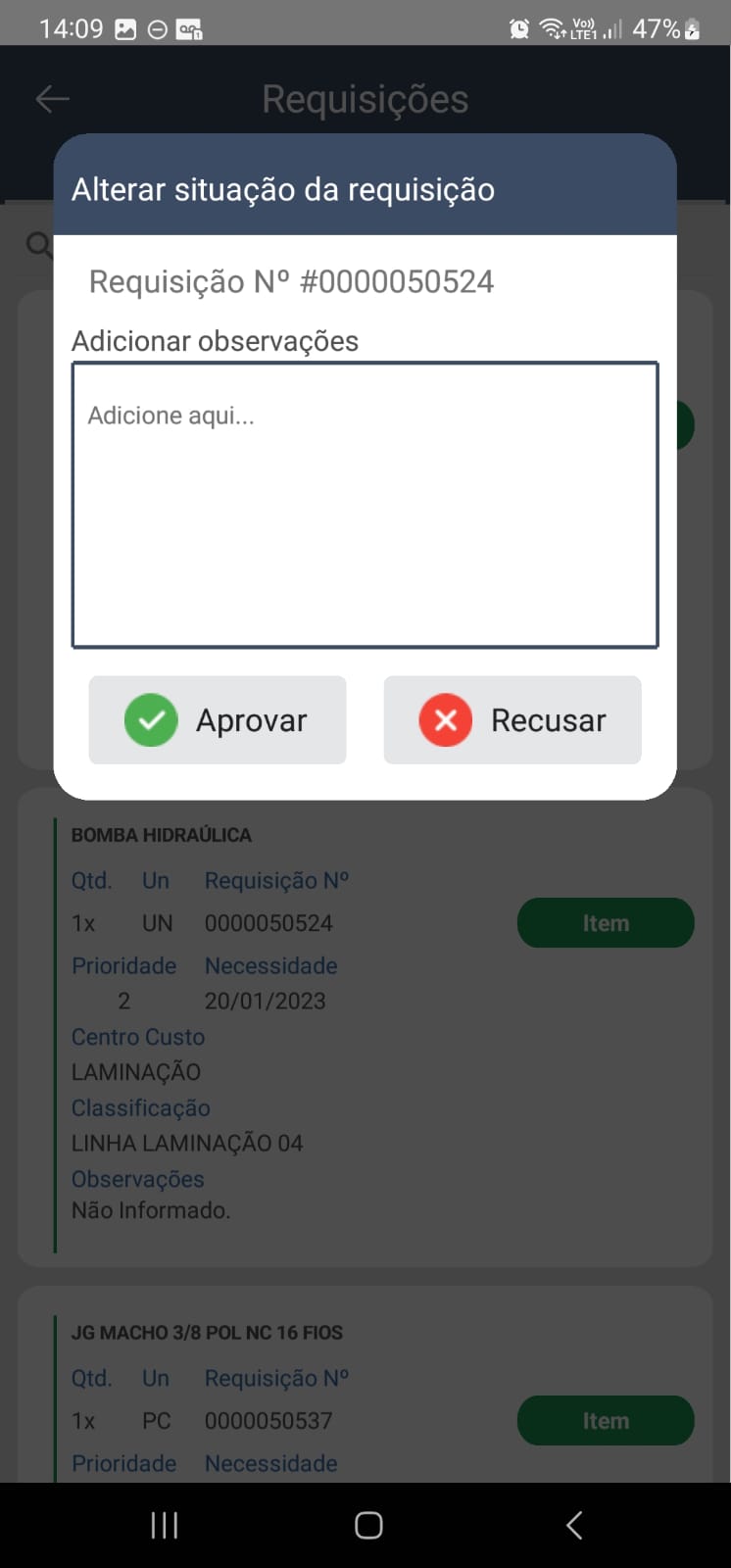 ## Aprovar Pedidos de Compra ### Acessar a lista de pedidos No menu principal, toque em **Pedidos de Compra**. 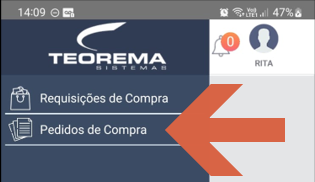 A aprovação dos pedidos respeita os níveis de acesso configurados para o usuário no Gestão Administrativa. O aplicativo lista as solicitações de compra pendentes de aprovação conforme esses níveis. 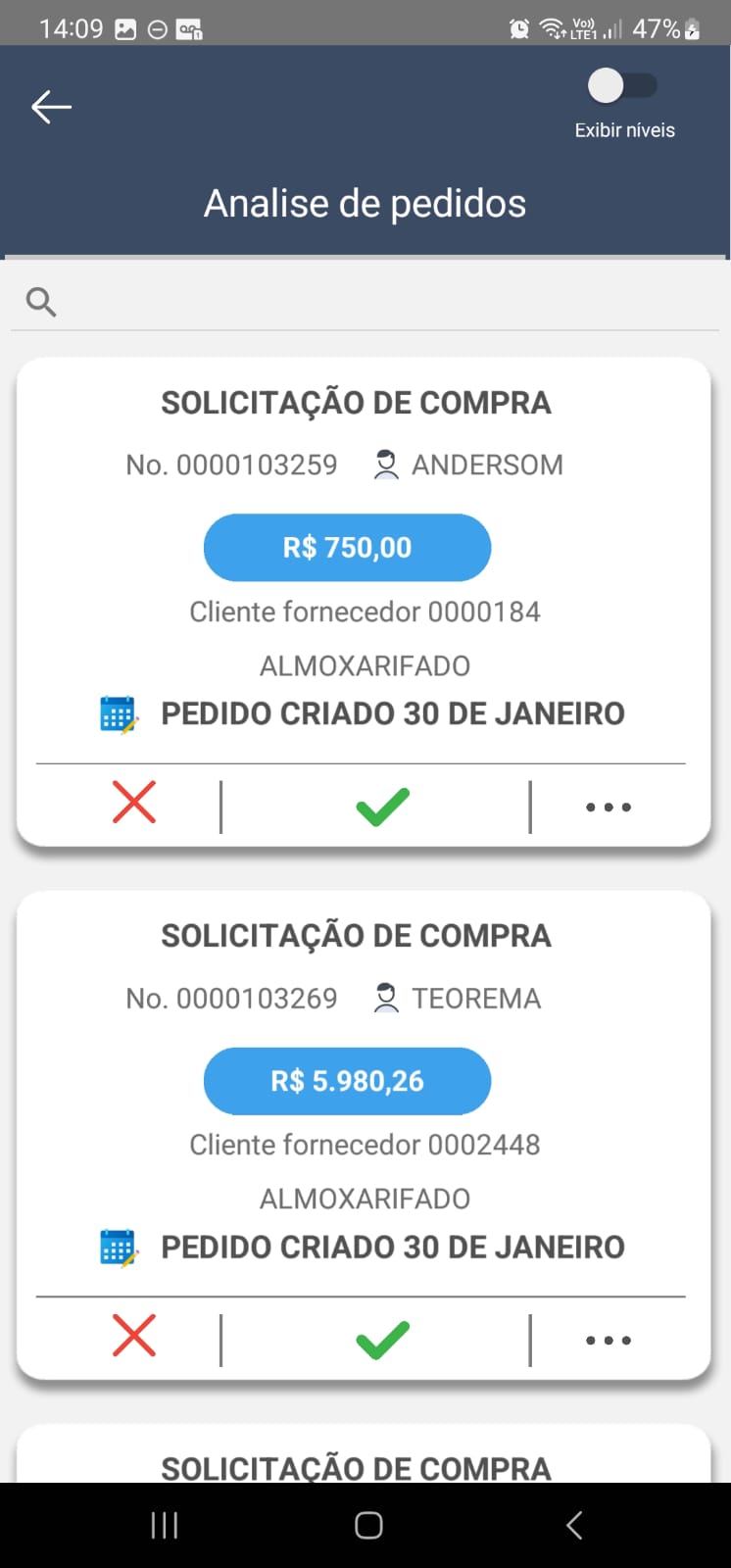 ### Visualizar detalhes da solicitação Toque em uma solicitação para abrir a tela **Solicitação de Compras**, que exibe três abas: **Informações**, **Produtos** e **Histórico**. Na aba **Informações**, o sistema mostra: Empresa, Nº Documento, Grupo de compra, Comprador, Data e Hora de Emissão, Solicitante, Cond. Pagamento, Prev. Pagamento, Autorizador e o resumo financeiro com Soma total do Pedido (Itens, Serviços, Total IPI, Total ICMS/ST, Frete, Total Bruto, Total Descontos, Total Líquido). Quando o cliente trabalha com alçadas de valores, o sistema exibe também o campo **Limite Disponível**. 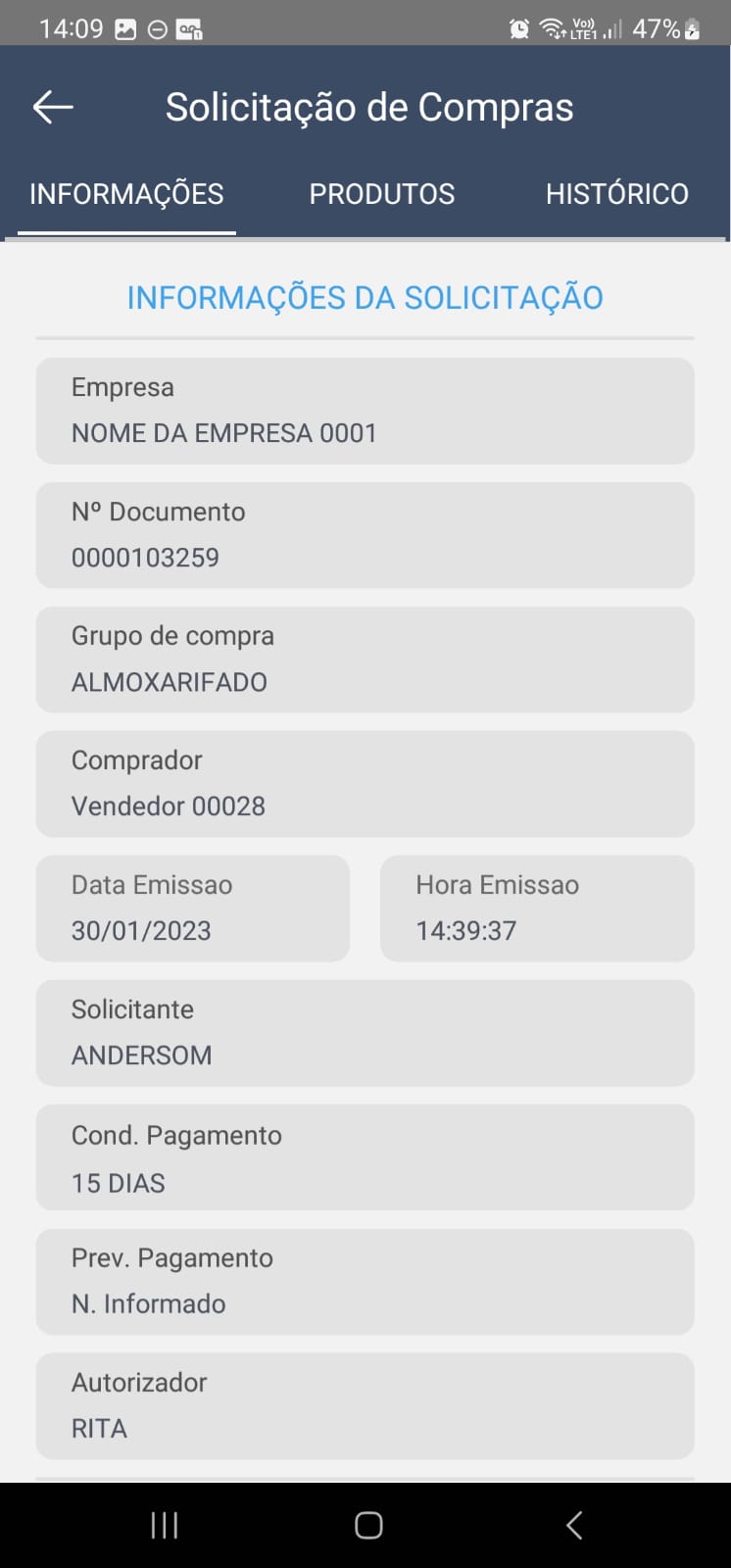 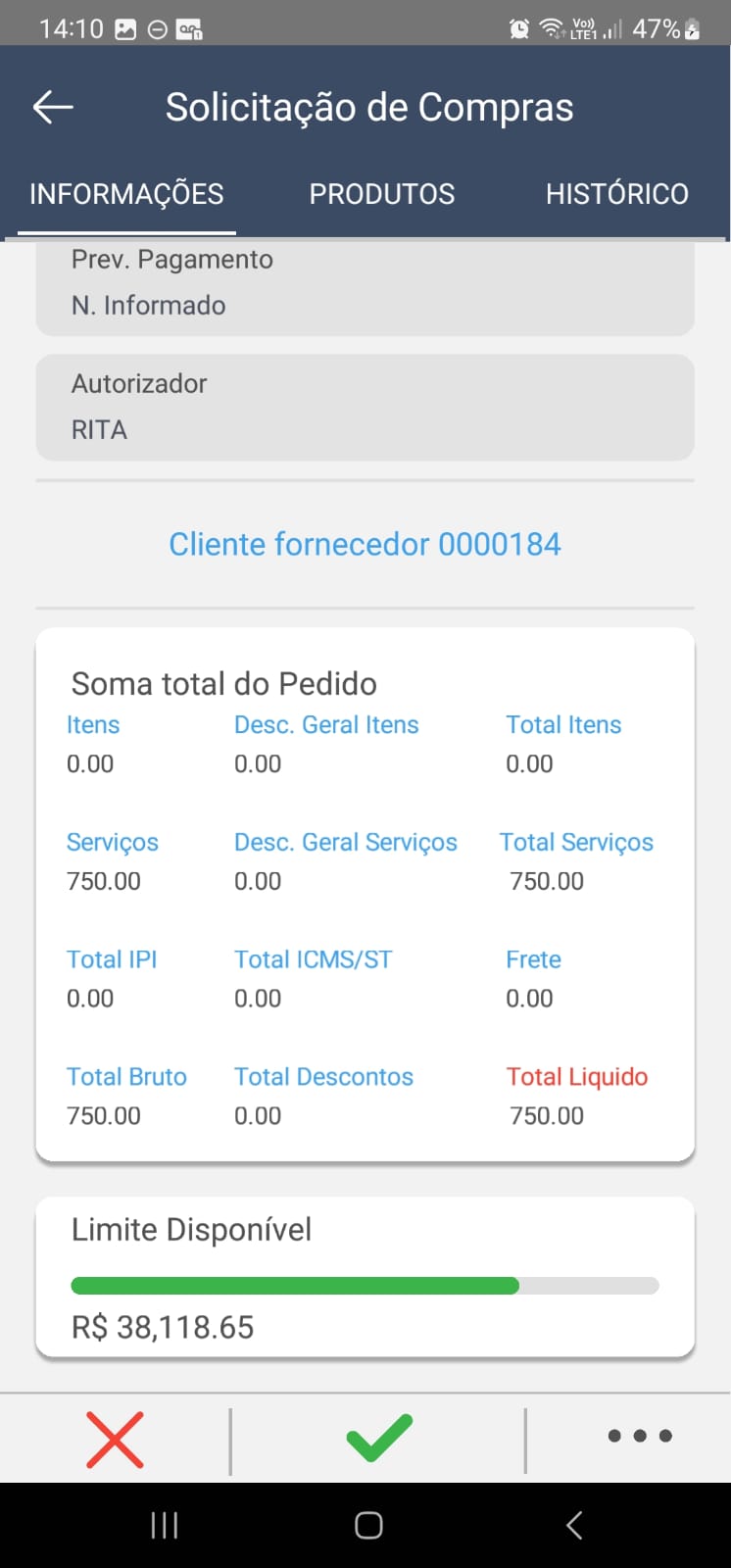 Na aba **Produtos**, o sistema lista os itens ou serviços do pedido com campos: descrição, Qtd., Un., Valor Uni., Valor Desonto, Valor Total, Valor Bruto, Necessidade, Centro Custo, Classificação e Observações. 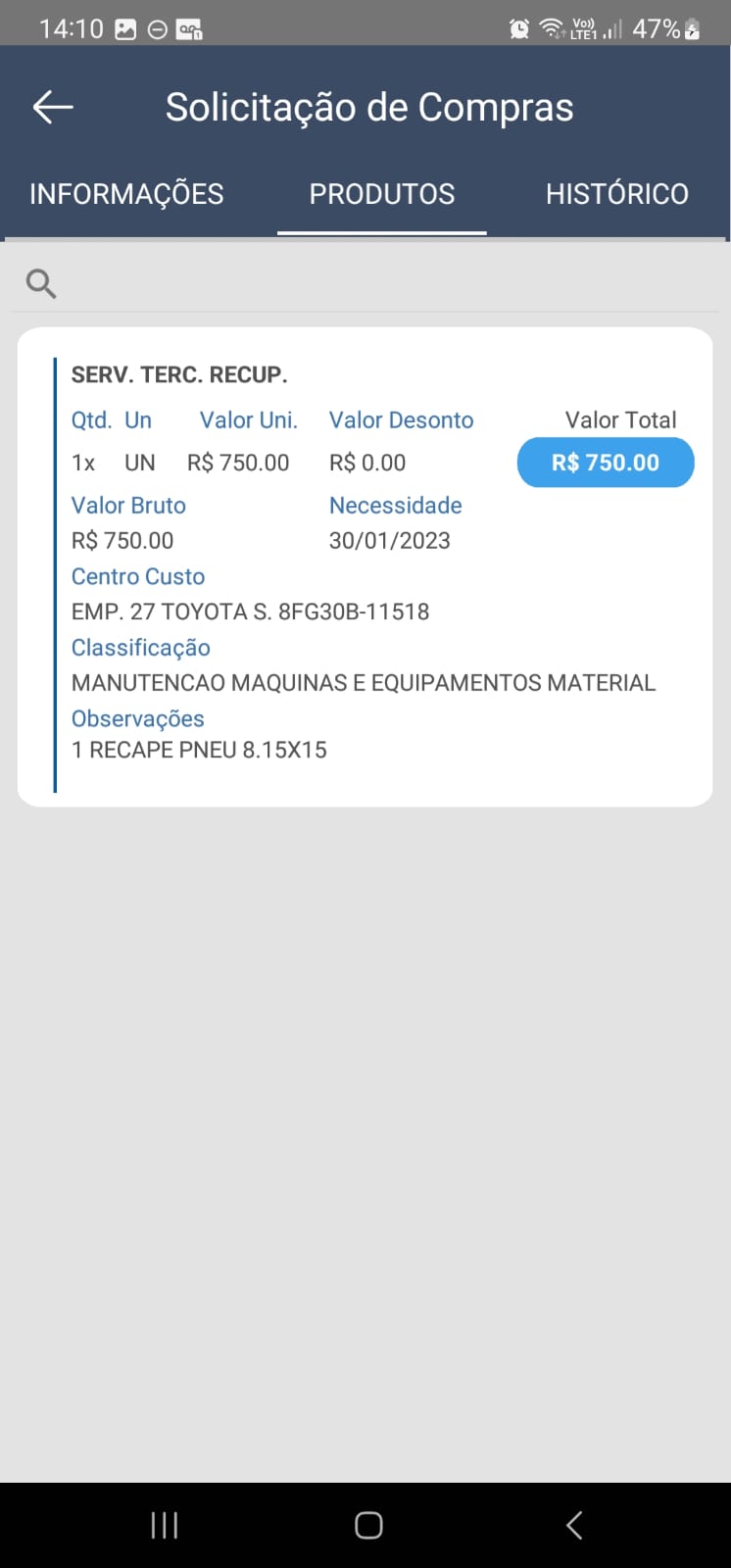 Na aba **Cotação** (acessada pelo botão de cotação dentro do pedido), o sistema exibe as cotações realizadas para o produto ou serviço. Se não houver cotação cadastrada, exibe a mensagem "Não existe cotação para esse item / serviço". 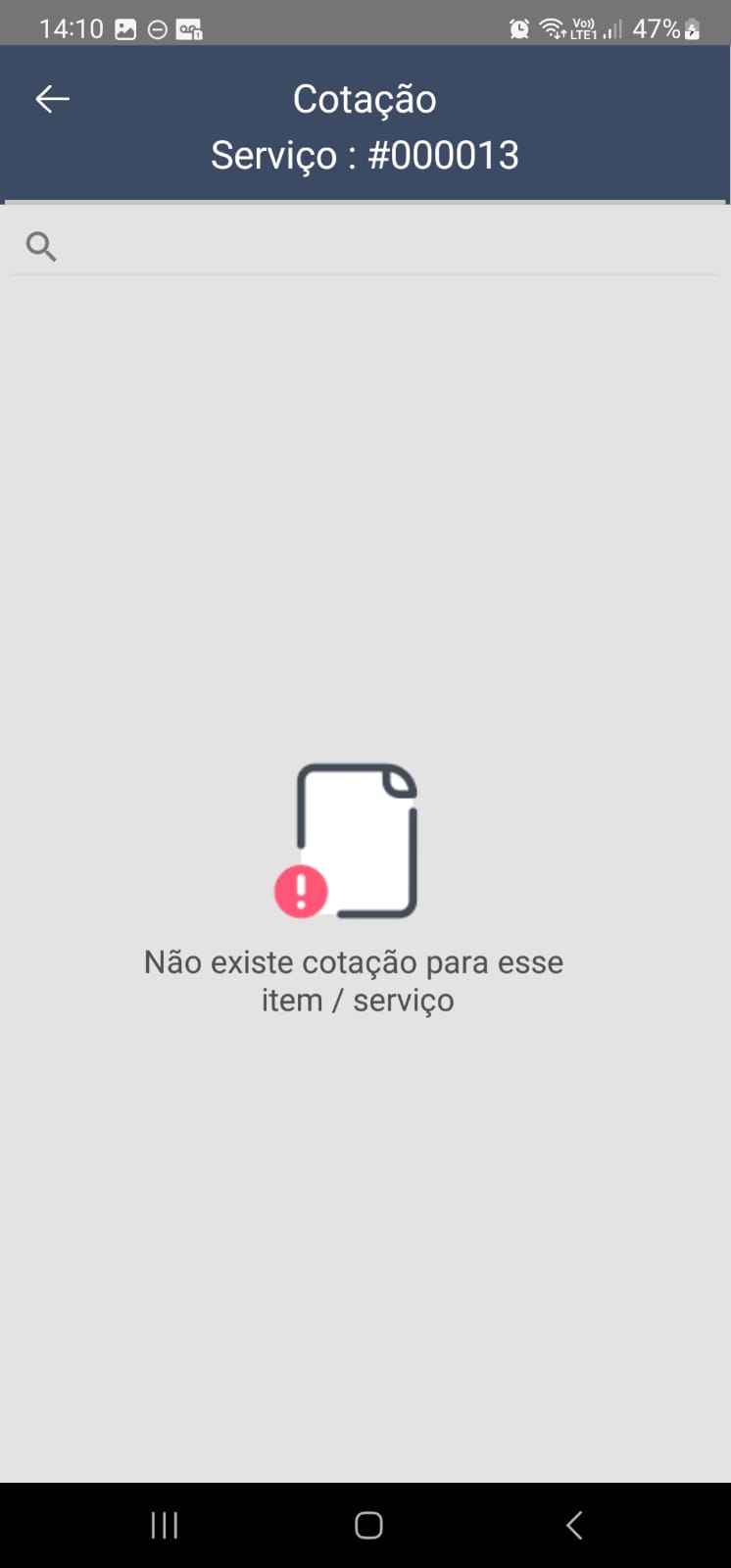 ### Aprovar um pedido de compra Na tela da solicitação, toque em **Aprovar** (ícone de check). O sistema abre o diálogo **Observações** com o campo para inserir uma observação interna. Toque em **Continuar** para confirmar a aprovação ou em **Sair** para cancelar. 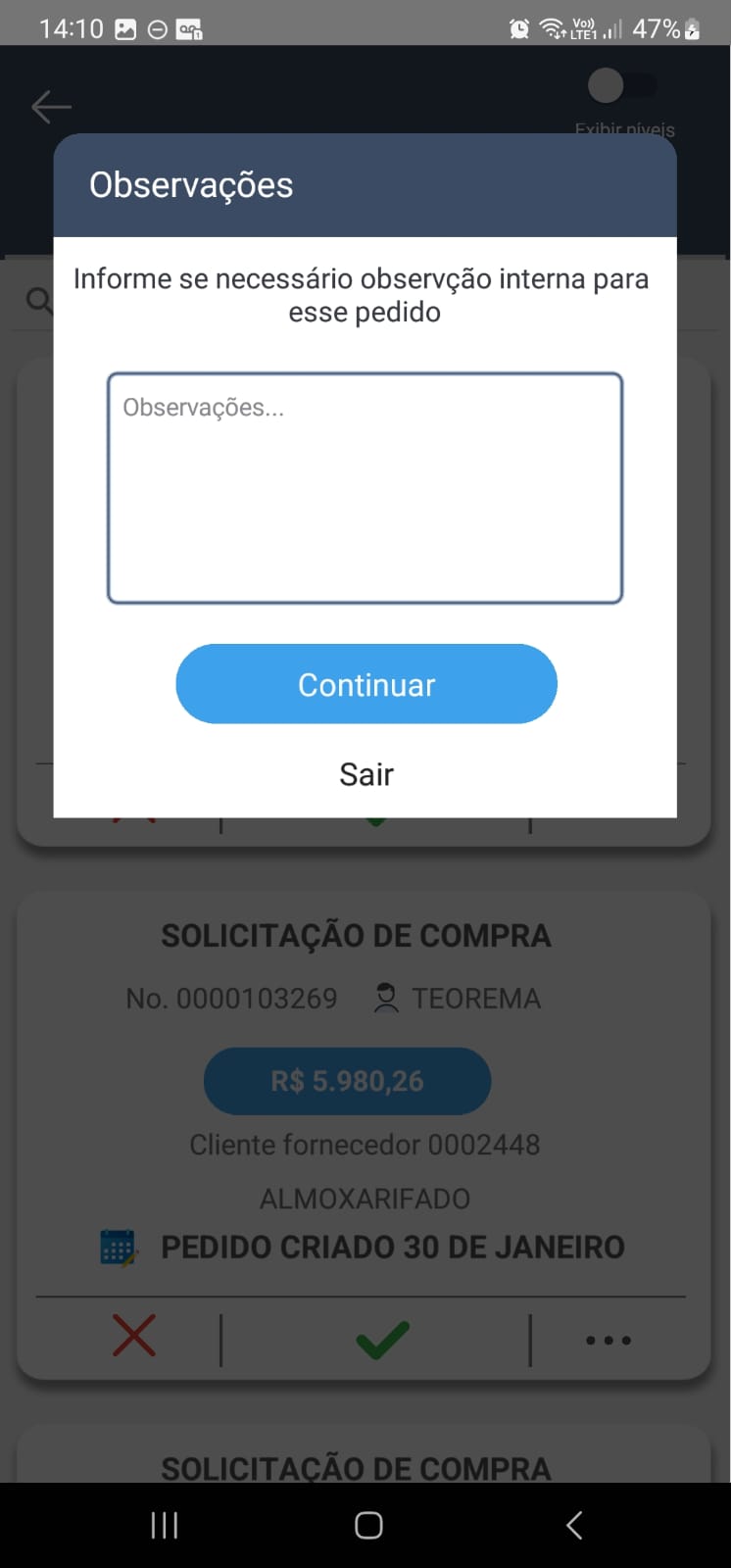 ## Informações do documento > Autor: Andreia Burko Bley > Setor: Qualidade > Módulo: APP Autorizador > Chamado: > Versão do Sistema: > Versão do documento: 01 > Revisão: Marcelo Schemmer > Aprovado em: 15/02/2023 --- > 📎 **Arquivos originais:** [Manual APP Autorizador Pedido de Compra e Requisição de Compras.docx](https://drive.google.com/uc?export=download&id=1nOmBUh4MIxsYN8H91tSIGixgTC3rtI7U) · [Manual APP Autorizador Pedido de Compra e Requisição de Compras.pdf](https://drive.google.com/uc?export=download&id=1NgrTlcae4PJfhk9KdiBWtfOtqFdktX1X)
Tags IA:
2023
anteriores
app
app-autorizador-pedido-compra
autorizador
compra
compras
docx
fevereiro
junho
Prioridade: 7