Paghiper
v23.07a-r
Orienta a configuração da integração PagHiper no Teorema Praxis, desde o cadastro da conta até a definição dos meios de pagamento disponíveis no sistema.
- Título
- Paghiper
- Slug
- paghiper
- Sistema(s)
- Teorema Praxis
- Categoria
- user_manual
- Tipo
- how-to
- Publico
- "operadores financeiros e administradores do Teorema Praxis"
- Autor
- Andreia Burko Bley
- Setor
- Qualidade
- Modulo
- PagHiper
- Versão Doc
- 01
- Revisão
- Mauricio Fujimoto
- Aprovado em
- 10/2023
- Release
- Manuais 2023
- Versão Pipeline
- 2.6.0
- Keywords
- [paghiper, boleto, integração, carteira, meios de pagamento, contas a receber, emissão de boleto, PIX]
- Chamado
- ""
- Ultima Revisao
- "2026-06-12"
--- title: Paghiper slug: paghiper sistema: - Teorema Praxis categoria: user_manual tipo: how-to publico: "operadores financeiros e administradores do Teorema Praxis" autor: Andreia Burko Bley setor: Qualidade modulo: PagHiper versao_doc: 01 revisao: Mauricio Fujimoto aprovado_em: 10/2023 release: Manuais 2023 versao_pipeline: 2.6.0 keywords: [paghiper, boleto, integração, carteira, meios de pagamento, contas a receber, emissão de boleto, PIX] chamado: "" ultima_revisao: "2026-06-12" --- ## Visão Geral Este documento descreve o processo de configuração da integração PagHiper no Teorema Praxis e o fluxo completo de emissão e consulta de boletos, desde o cadastro da conta e carteira até o baixamento automático do lançamento em Contas a Receber. ## Configurar a conta PagHiper ### Acessar o Teorema Praxis Acesse `praxis.teorema.inf.br`, informe suas credenciais e clique em **Entrar**. 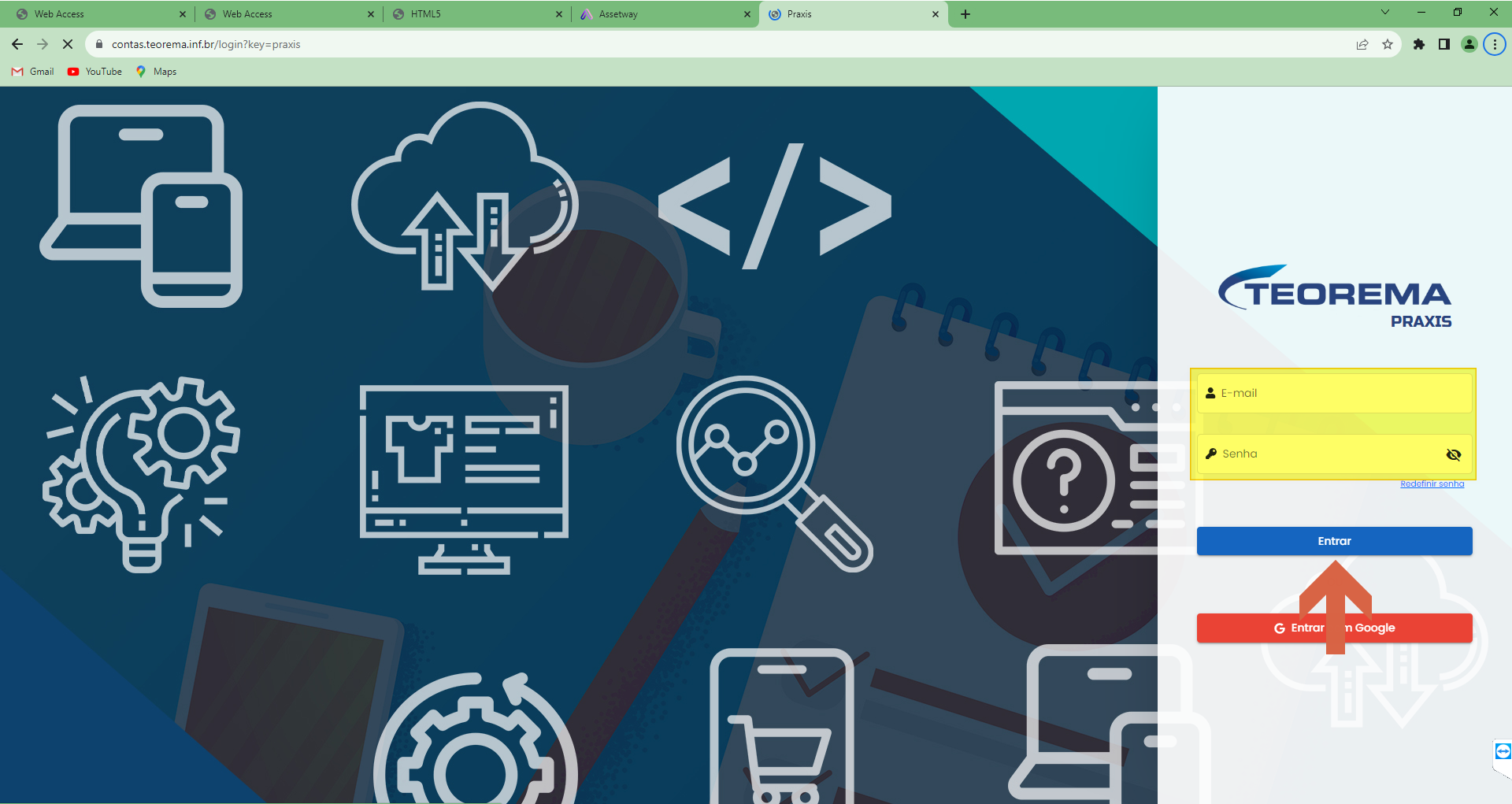 ### Navegar até Contas No menu lateral esquerdo, expanda **Cadastros > Financeiro** e clique em **Contas**. 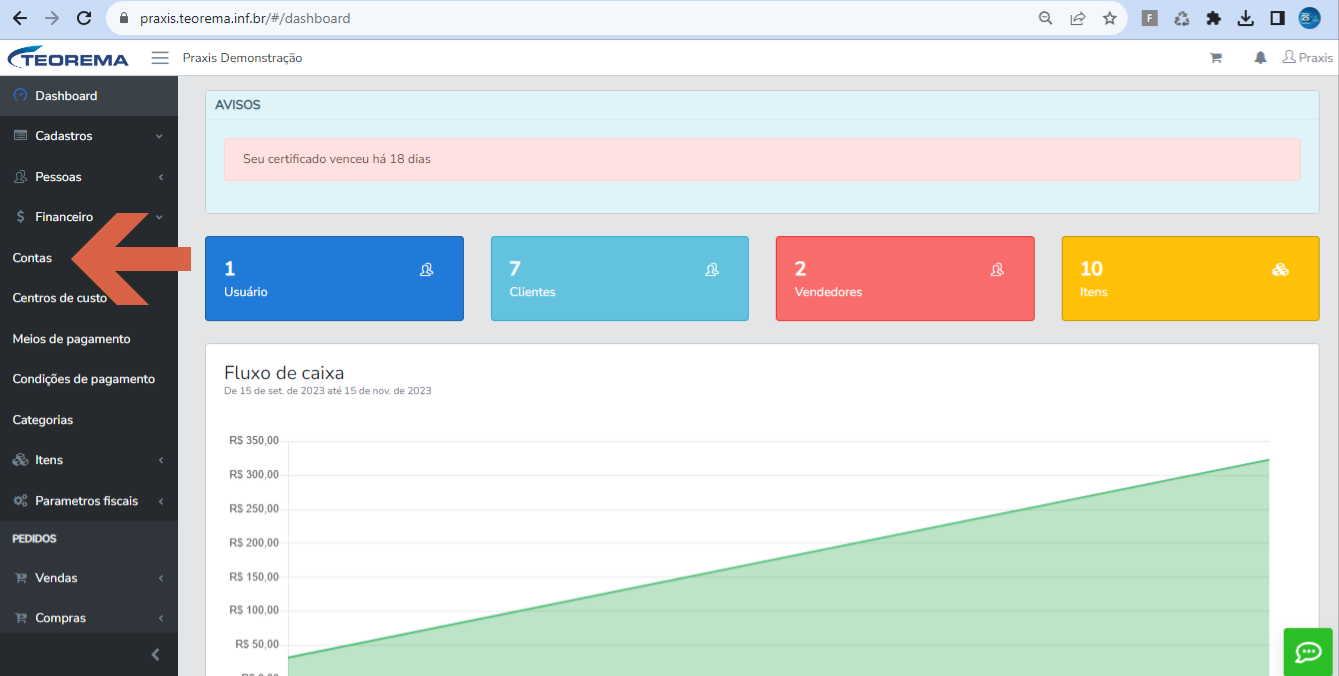 ### Criar nova conta Na listagem de Contas, clique em **Nova conta**. 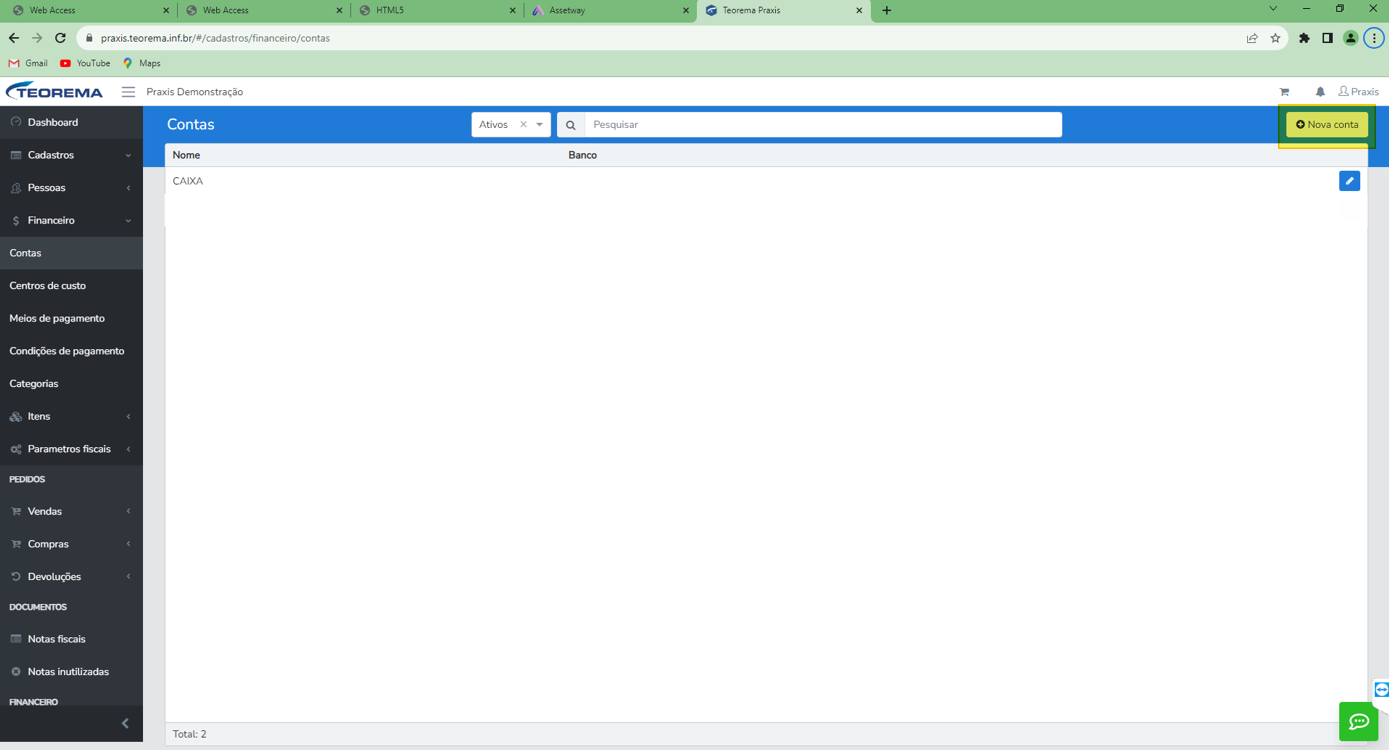 ### Preencher o cadastro de conta O modal **Cadastro de conta** será aberto. Preencha os campos obrigatórios: **Nome**, **Tipo** e **Banco**. 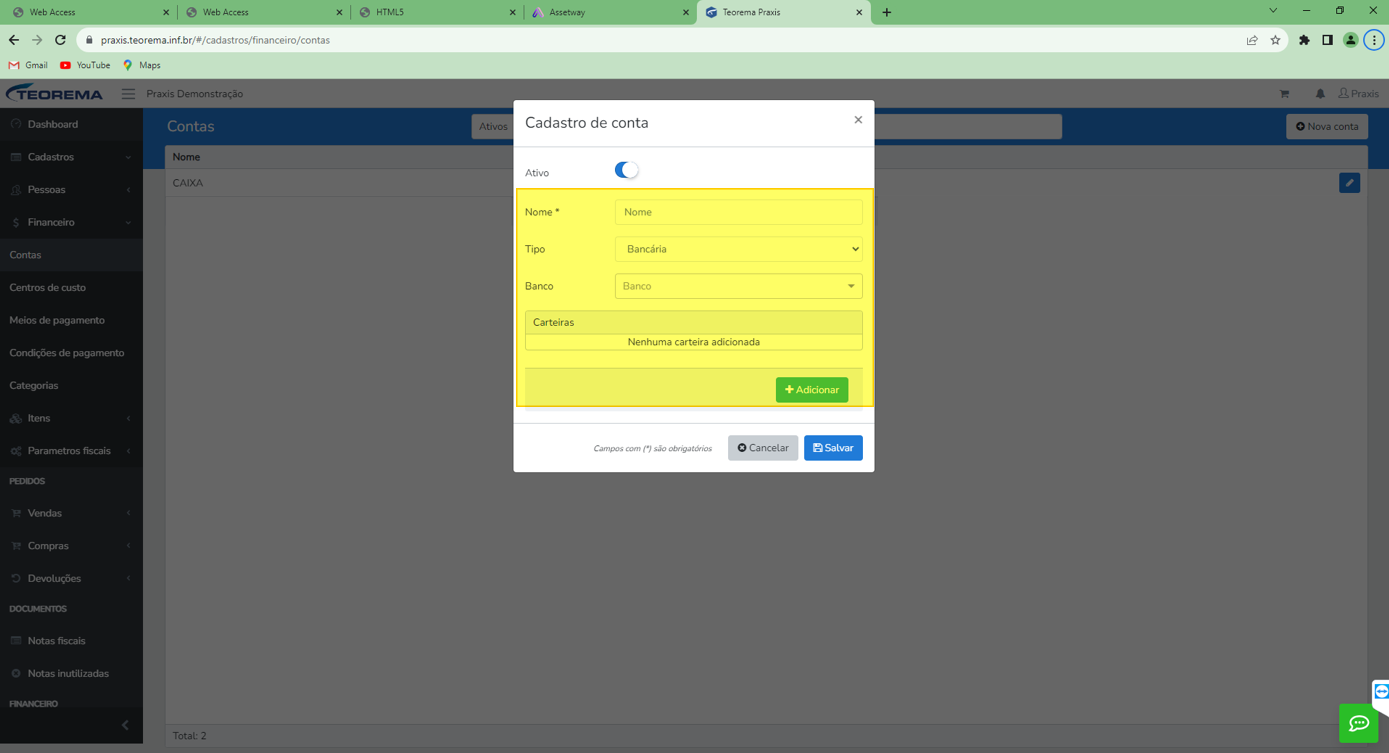 ### Adicionar a carteira PagHiper Preencha o nome da conta (exemplo: **Paghiper**) e o tipo **Bancária**. Na seção **Carteiras**, clique em **+ Adicionar** para incluir a carteira de boletos. 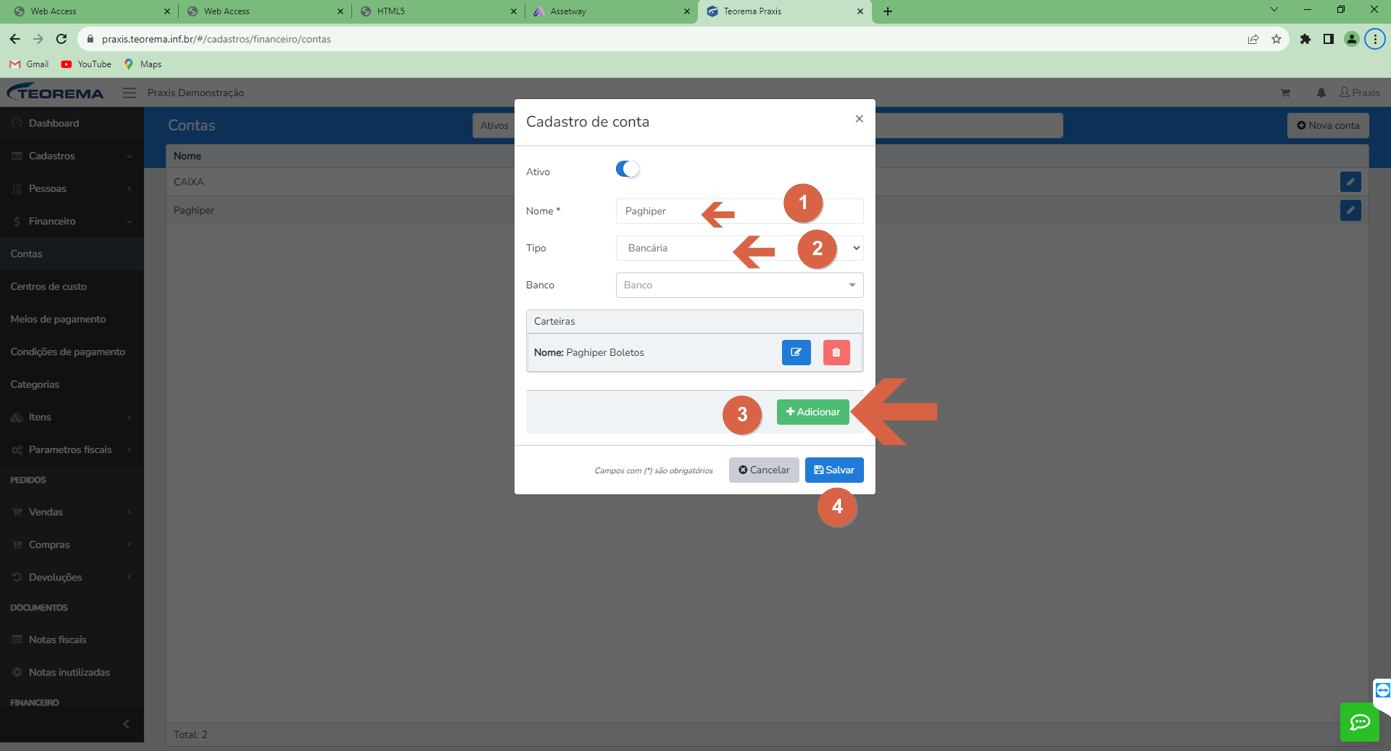 ### Informar APIKey e Token No painel da carteira, preencha os campos **Nome** (exemplo: **Paghiper Boletos**), **API Key** e **Token** — credenciais fornecidas pelo PagHiper. Clique em **Salvar** no painel da carteira e depois novamente em **Salvar** no modal principal. 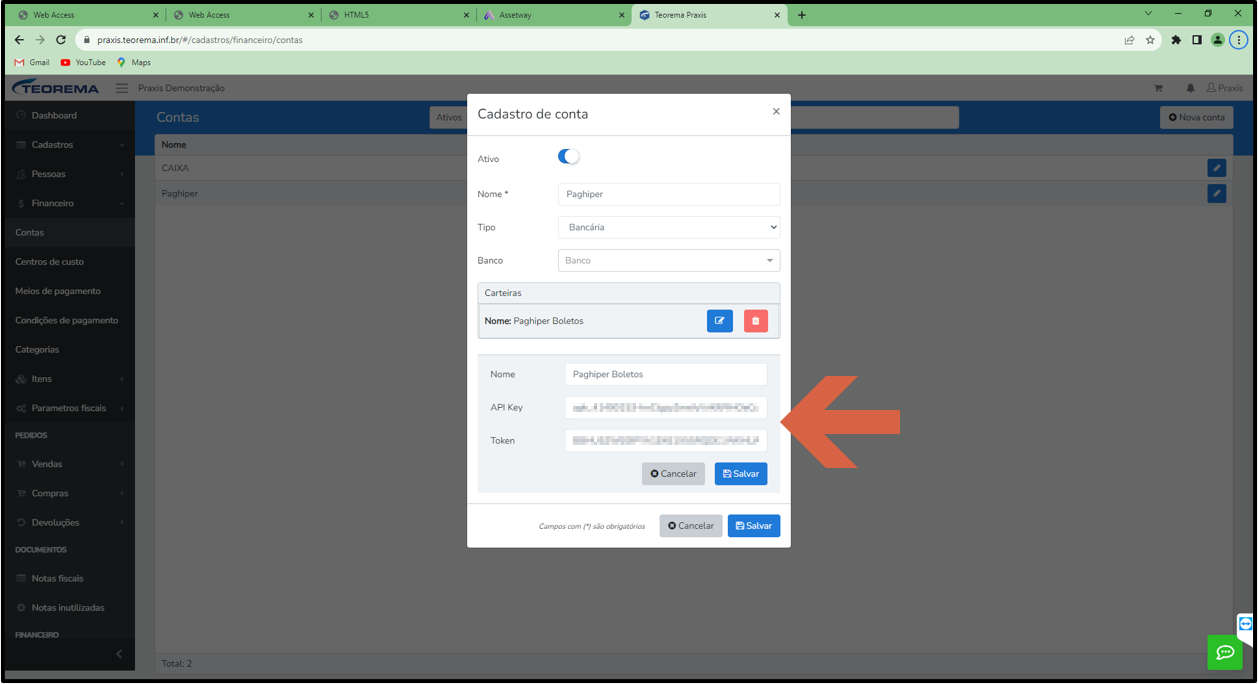 ### Verificar conta cadastrada A conta aparecerá na listagem com o ícone de edição disponível para ajustes futuros. 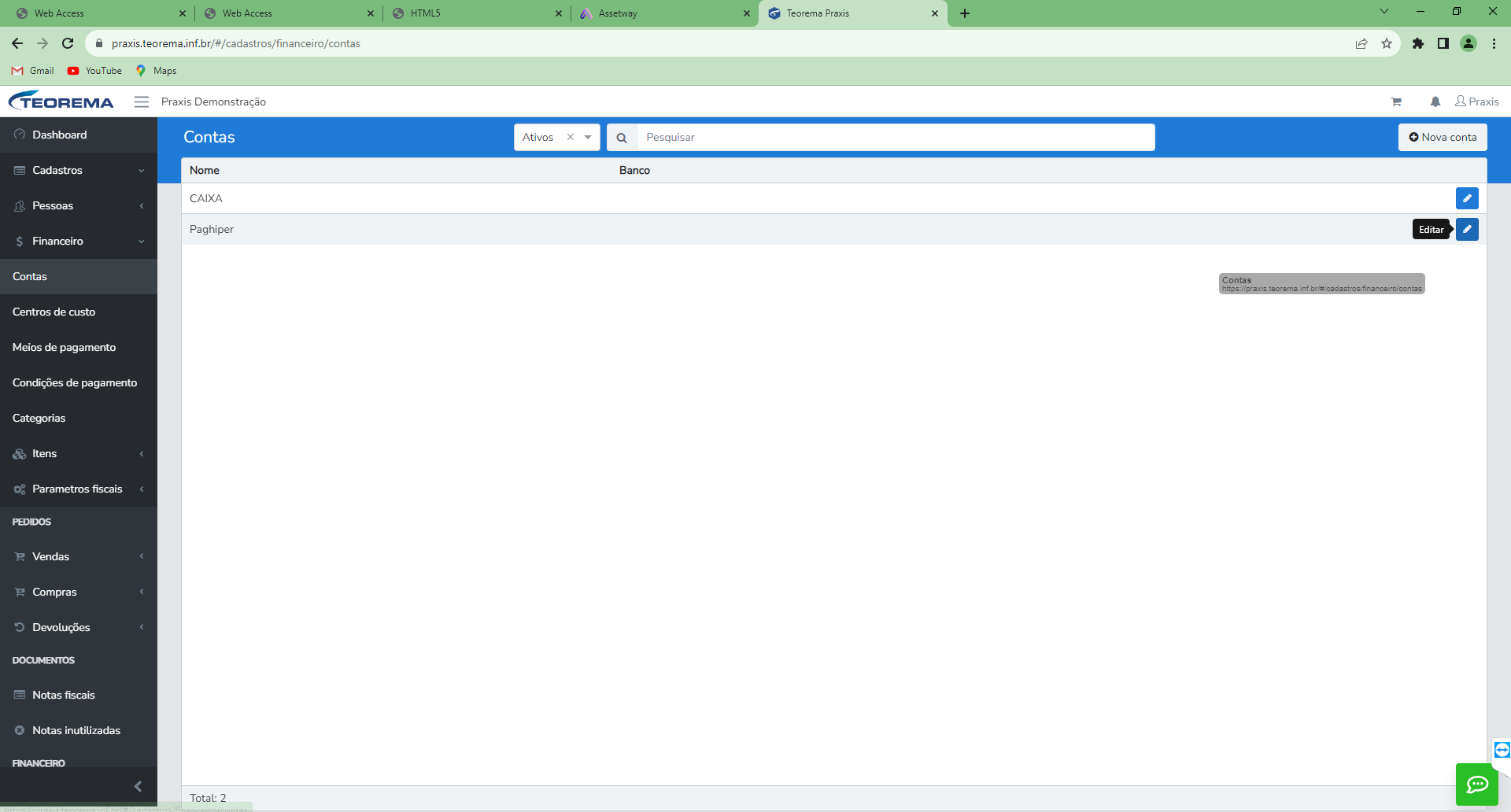  ## Cadastrar meio de pagamento ### Acessar Meios de pagamento No menu lateral, em **Financeiro**, clique em **Meios de pagamento**. 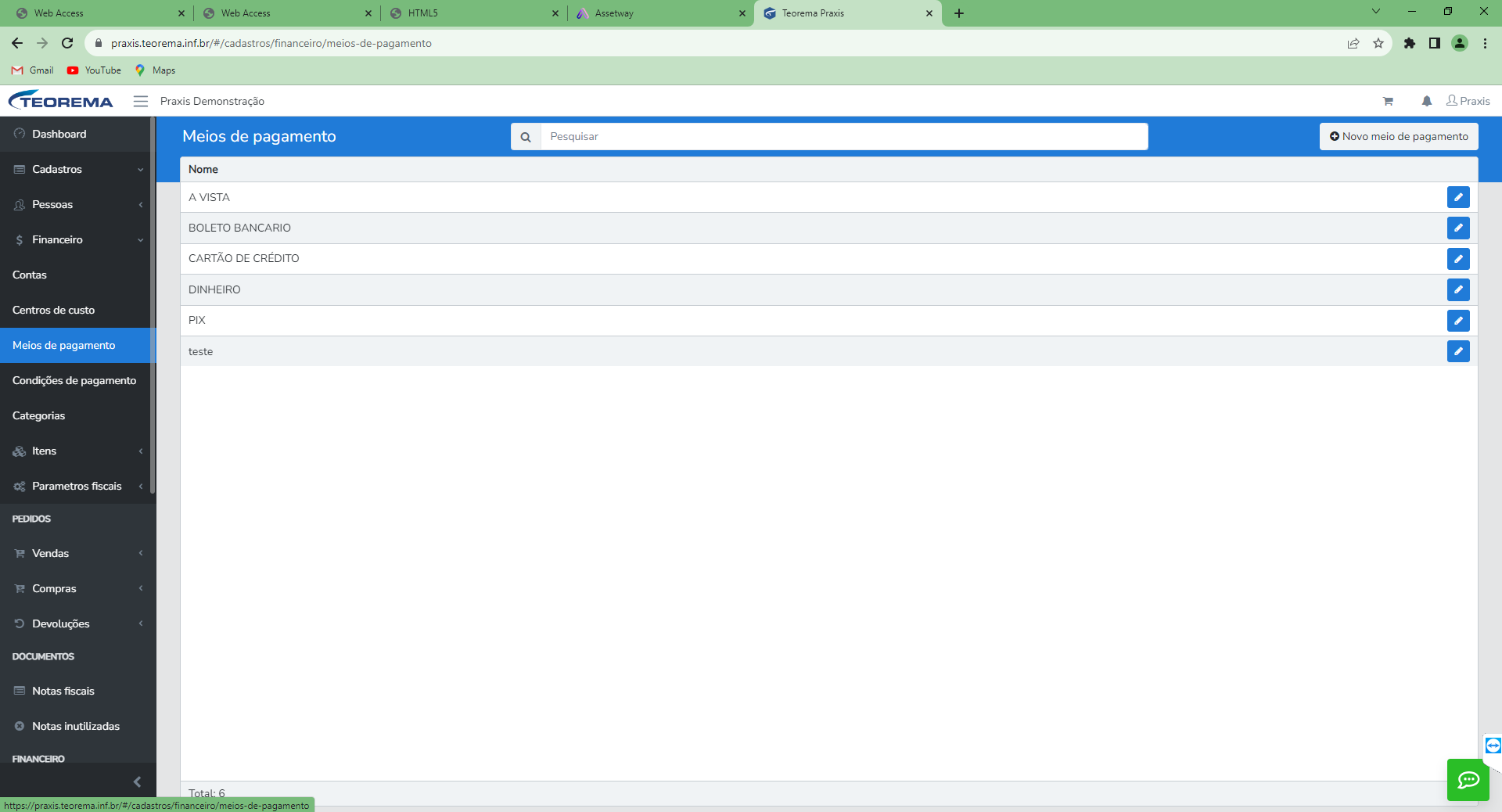 ### Criar novo meio de pagamento Clique em **Novo meio de pagamento**. 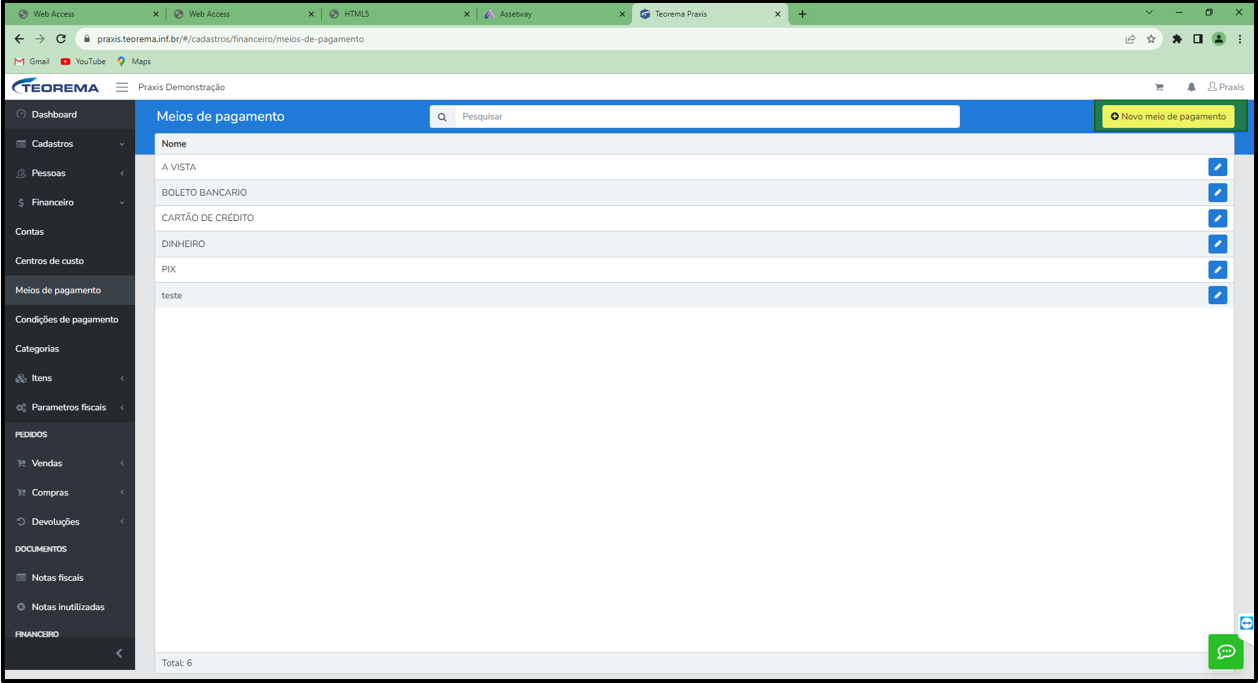 ### Selecionar integração PagHiper No modal **Cadastro de meio de pagamento**, preencha o **Nome**, selecione o **Tipo** como **Boleto Bancário** e, no campo **Integração emissão de boletos**, selecione **PagHiper**. 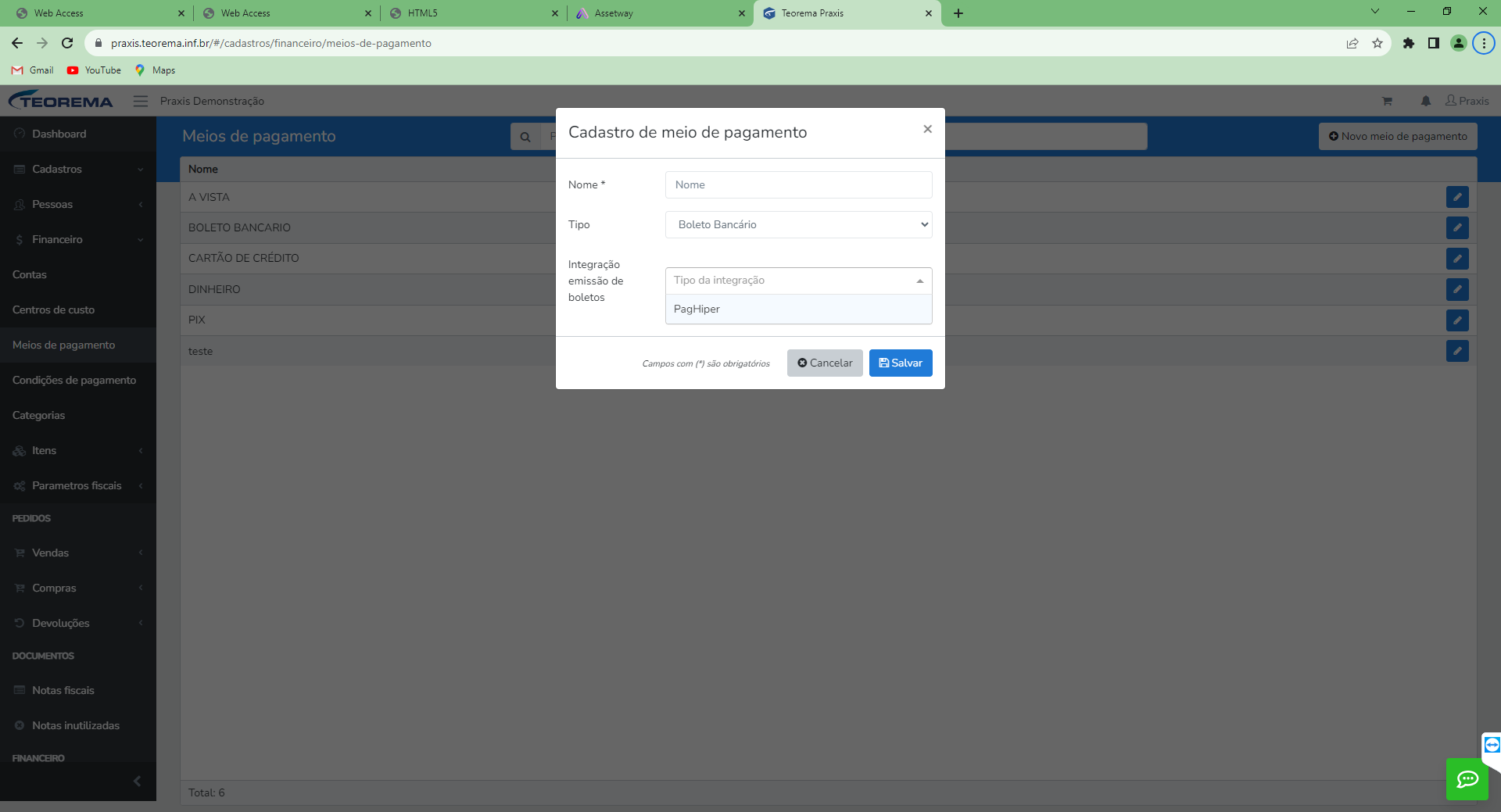 ### Salvar o meio de pagamento Clique em **Salvar**. 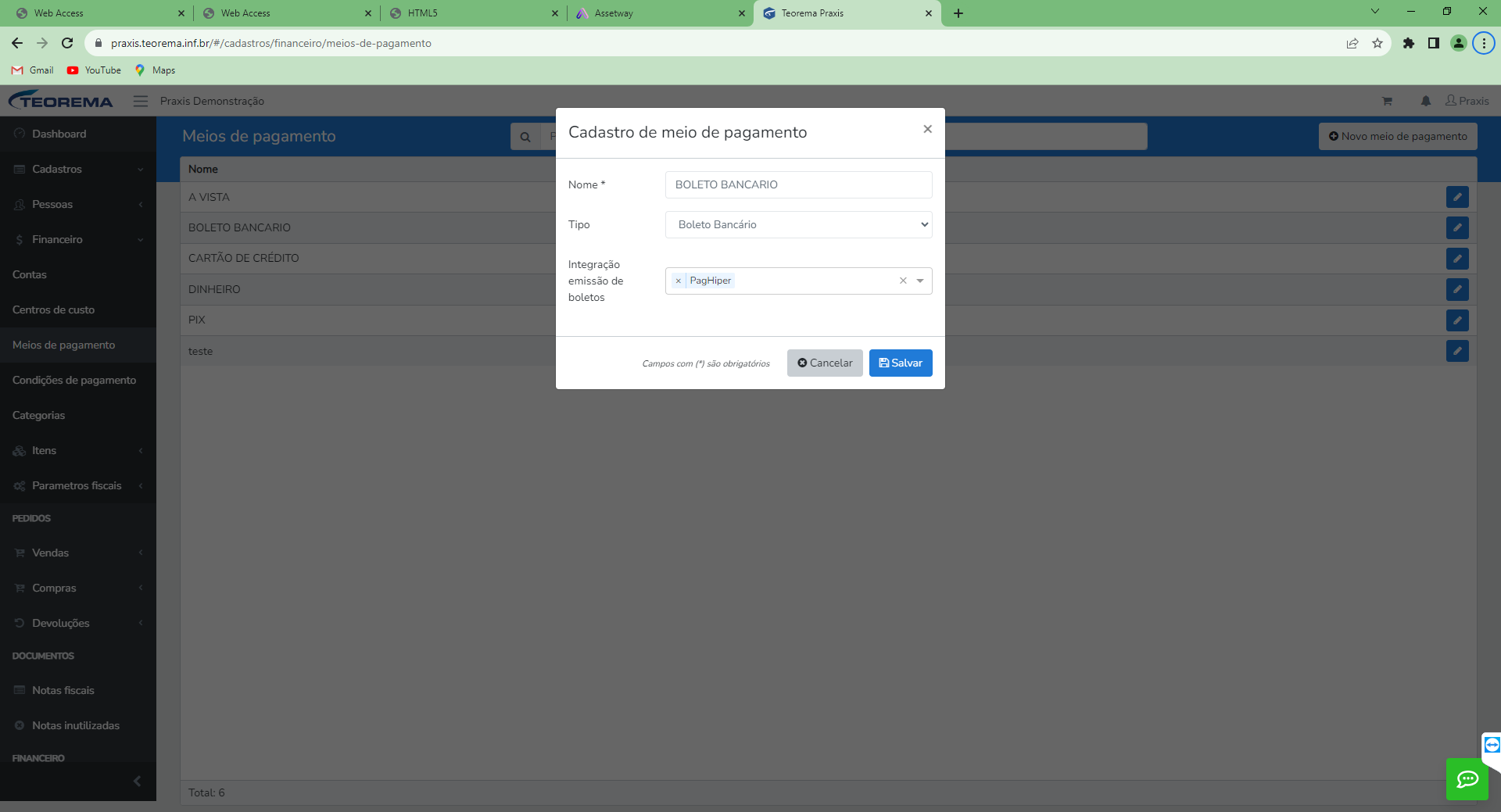 ## Cadastrar condição de pagamento ### Abrir o cadastro de condição Em **Financeiro**, clique em **Condições de pagamento** e depois em **Nova condição de pagamento**. No modal, selecione o **Tipo** conforme a necessidade: **À vista** ou **Parcelado**. 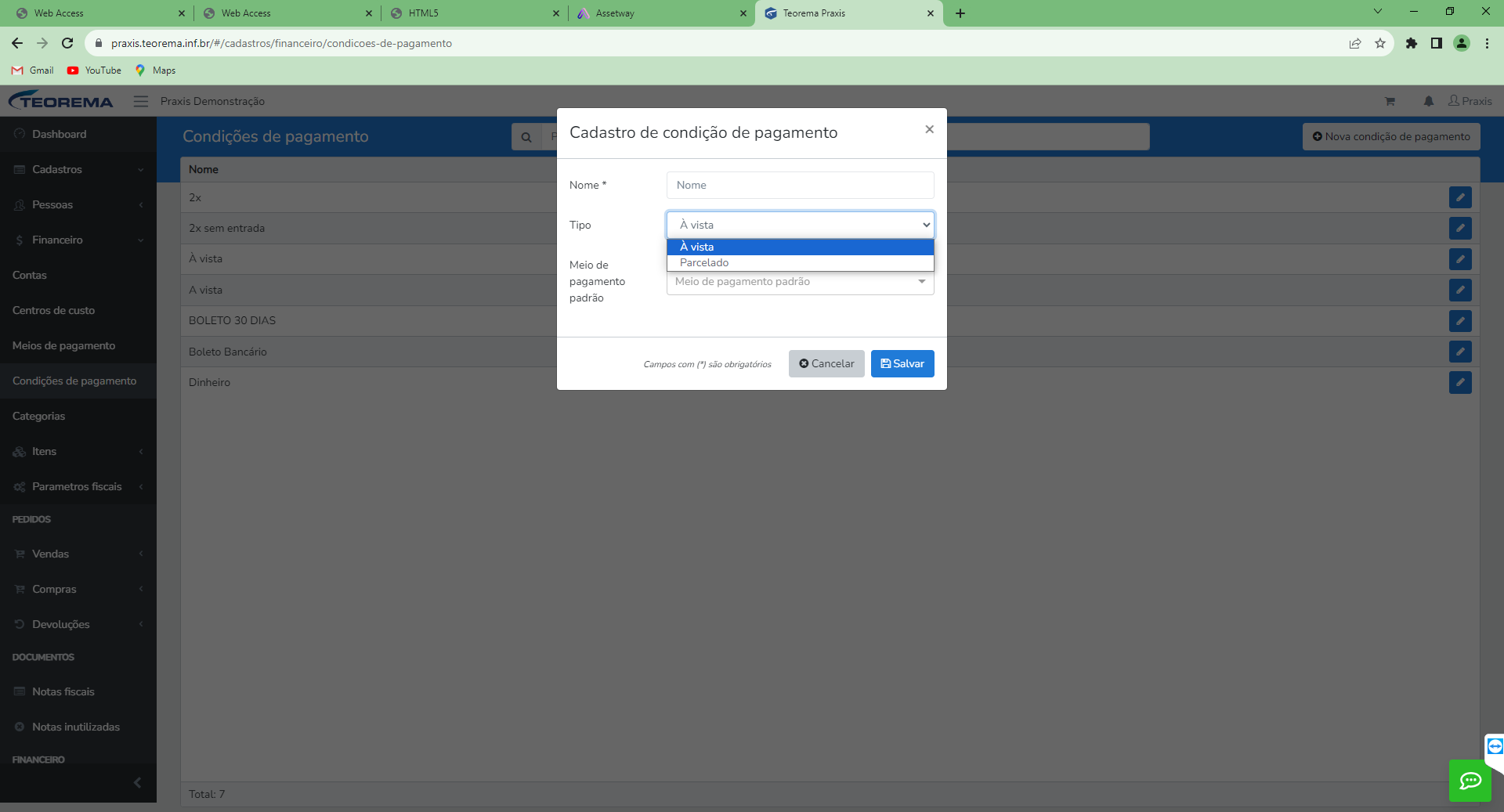 ### Preencher campos de parcelamento Quando o tipo for **Parcelado**, o sistema exibe os campos **Parcelas**, **Vencimento 1ª parcela**, **Intervalo entre vencimentos** e **Meio de pagamento padrão**. 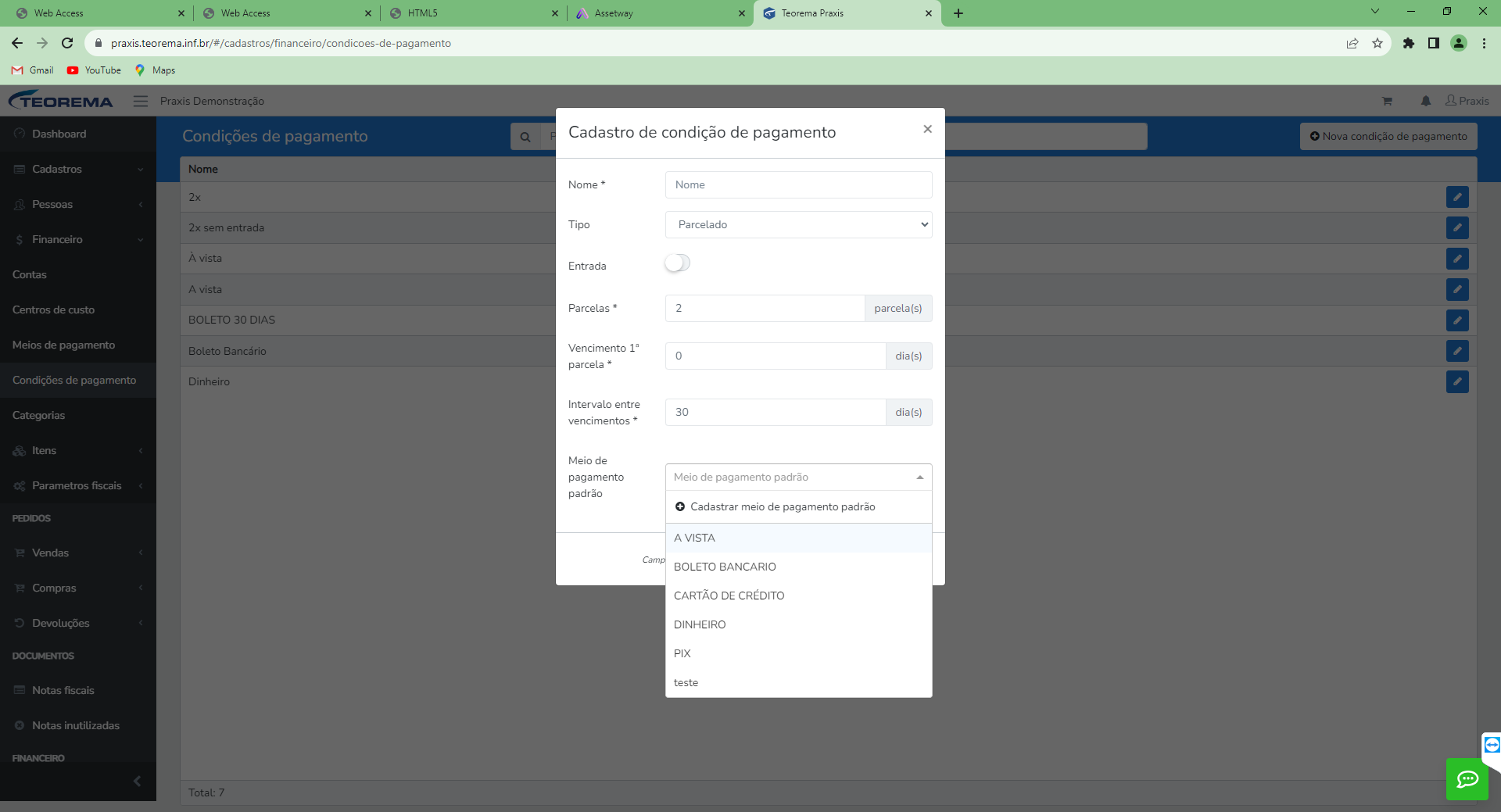 ### Salvar a condição Preencha os campos e clique em **Salvar**. 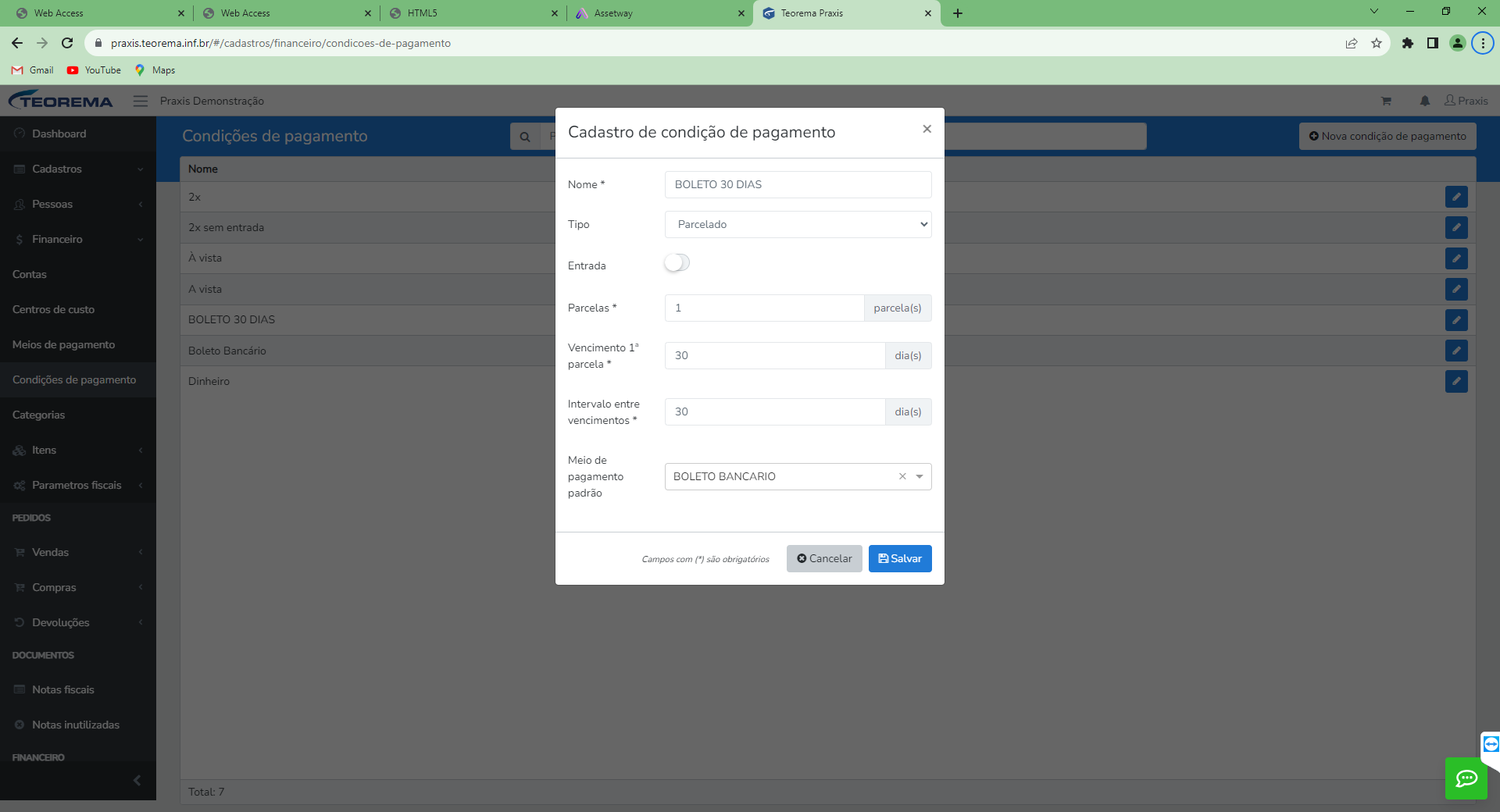 ## Emitir boleto em um pedido de venda ### Acessar Vendas No menu lateral, em **Pedidos**, clique em **Vendas**. 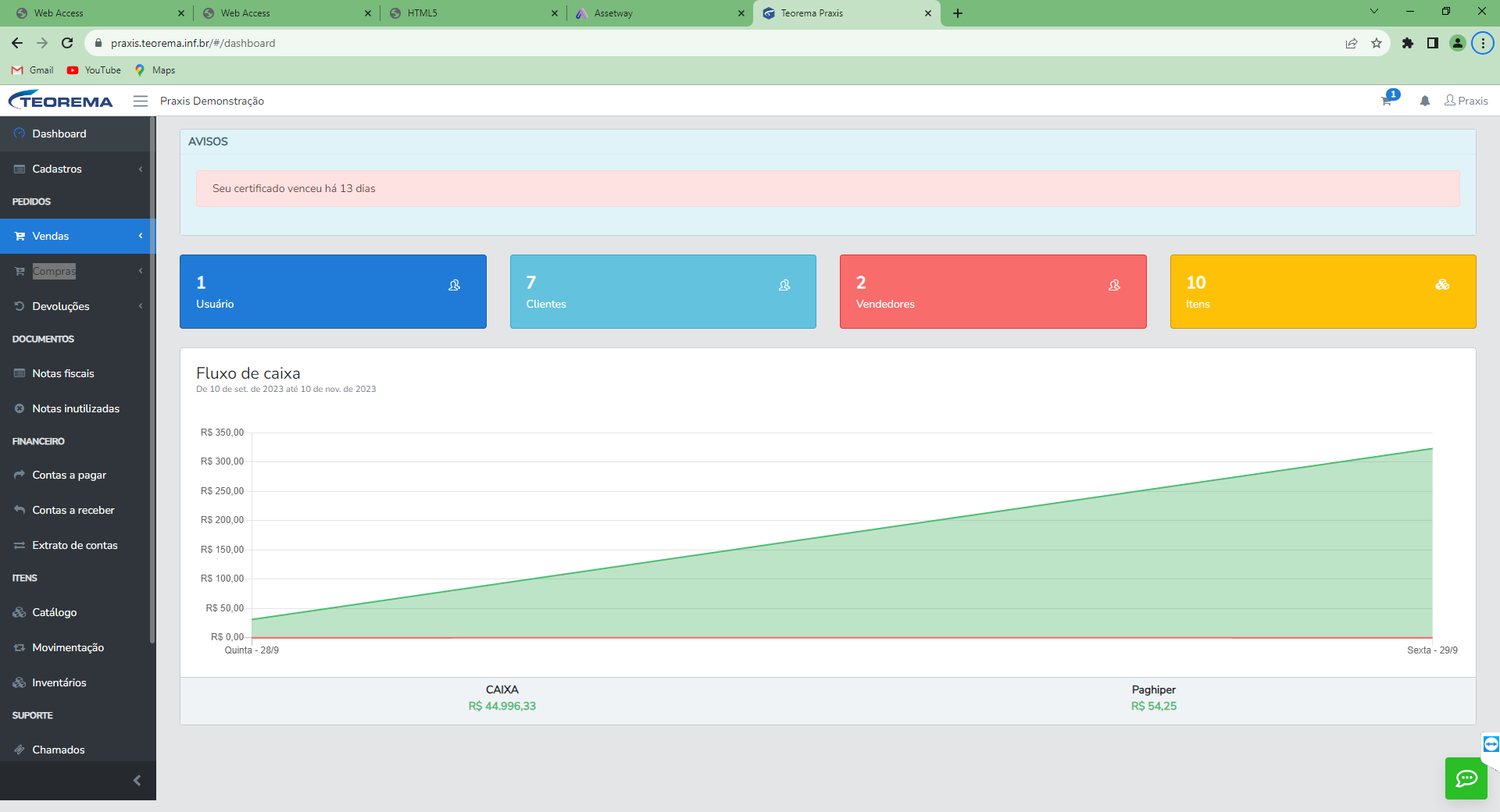 ### Criar novo pedido Clique em **Novo pedido**. 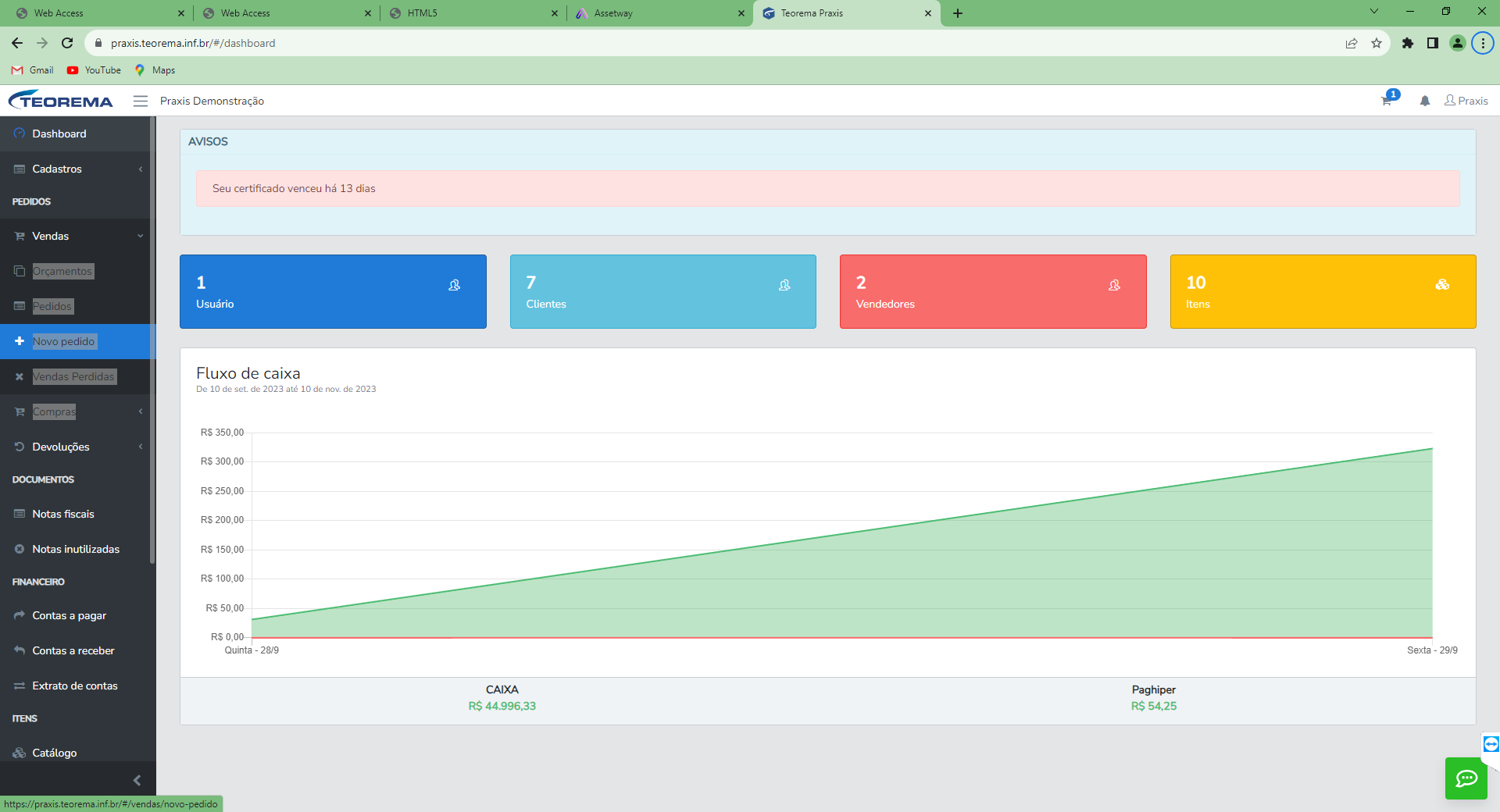 ### Preencher dados do pedido Na tela **Novo pedido de venda**, etapa **1 - Dados do pedido**, preencha os campos **Operação fiscal**, **Cliente**, **Vendedor** e **Condição de pagamento**. Clique em **Adicionar itens (F9)**. 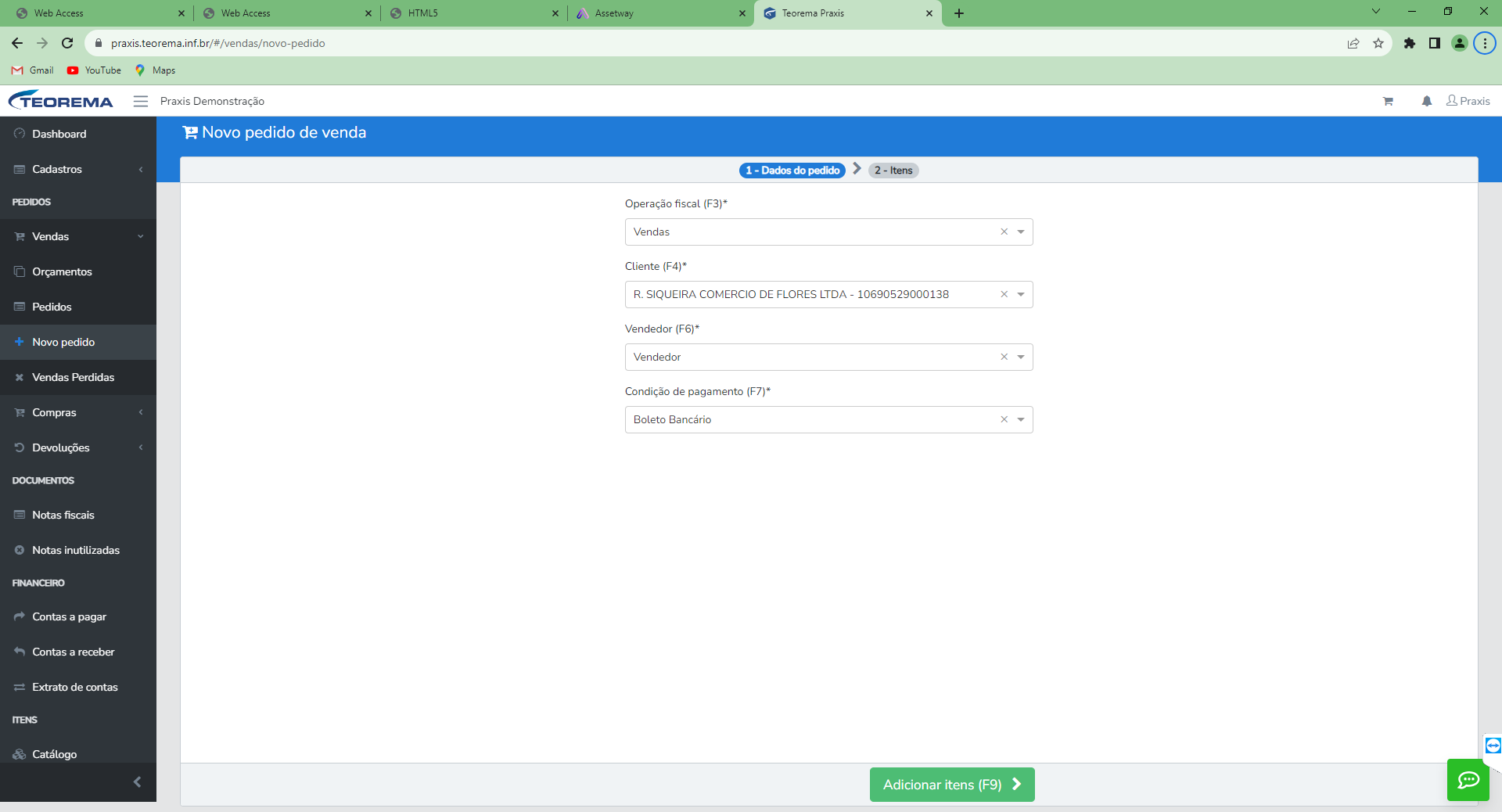 ### Pesquisar item Na etapa **2 - Itens**, utilize o campo de pesquisa ou clique em **Catálogo (F2)** para localizar o item desejado. 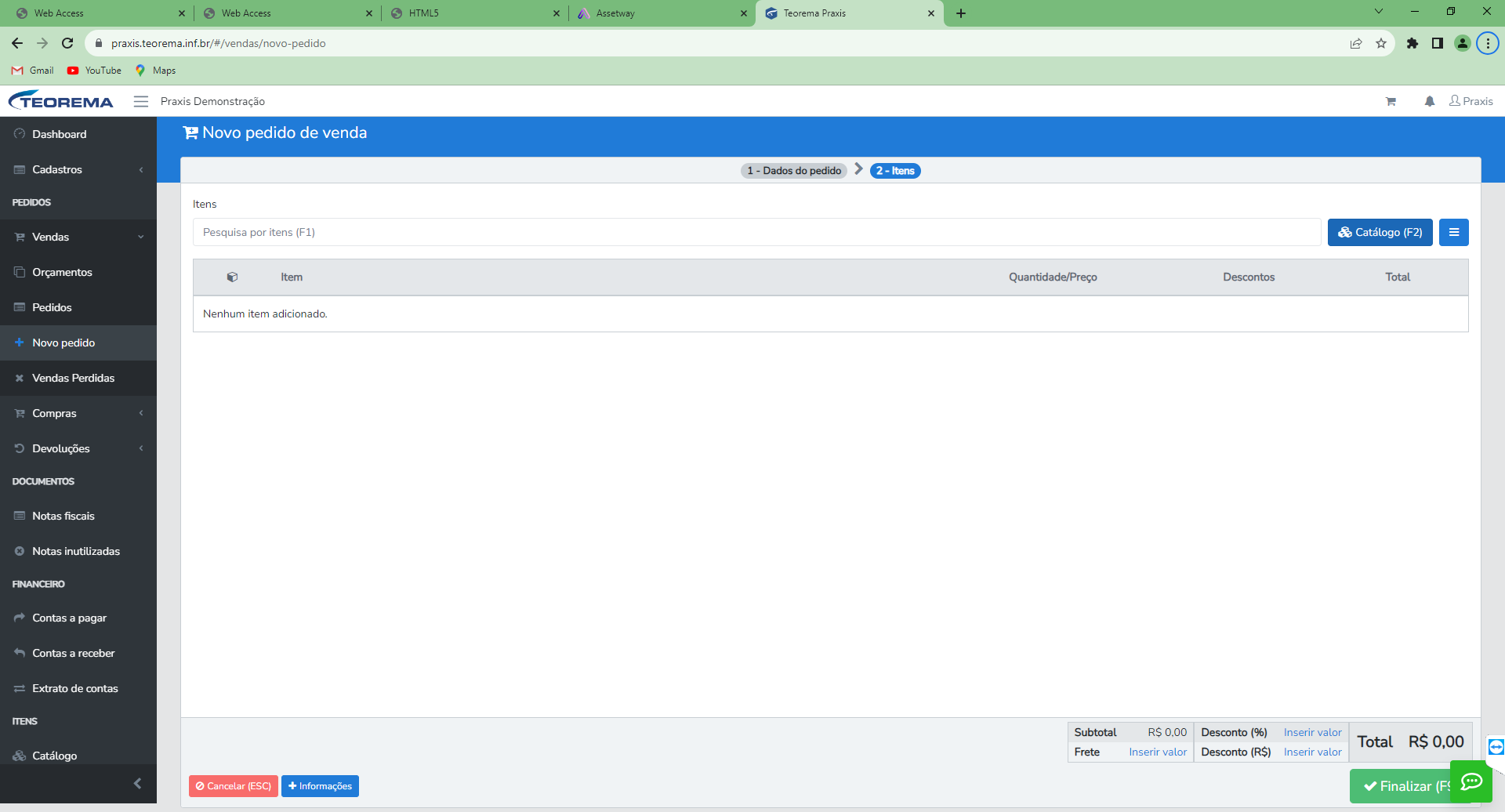 ### Abrir catálogo Clique em **Catálogo (F2)**. 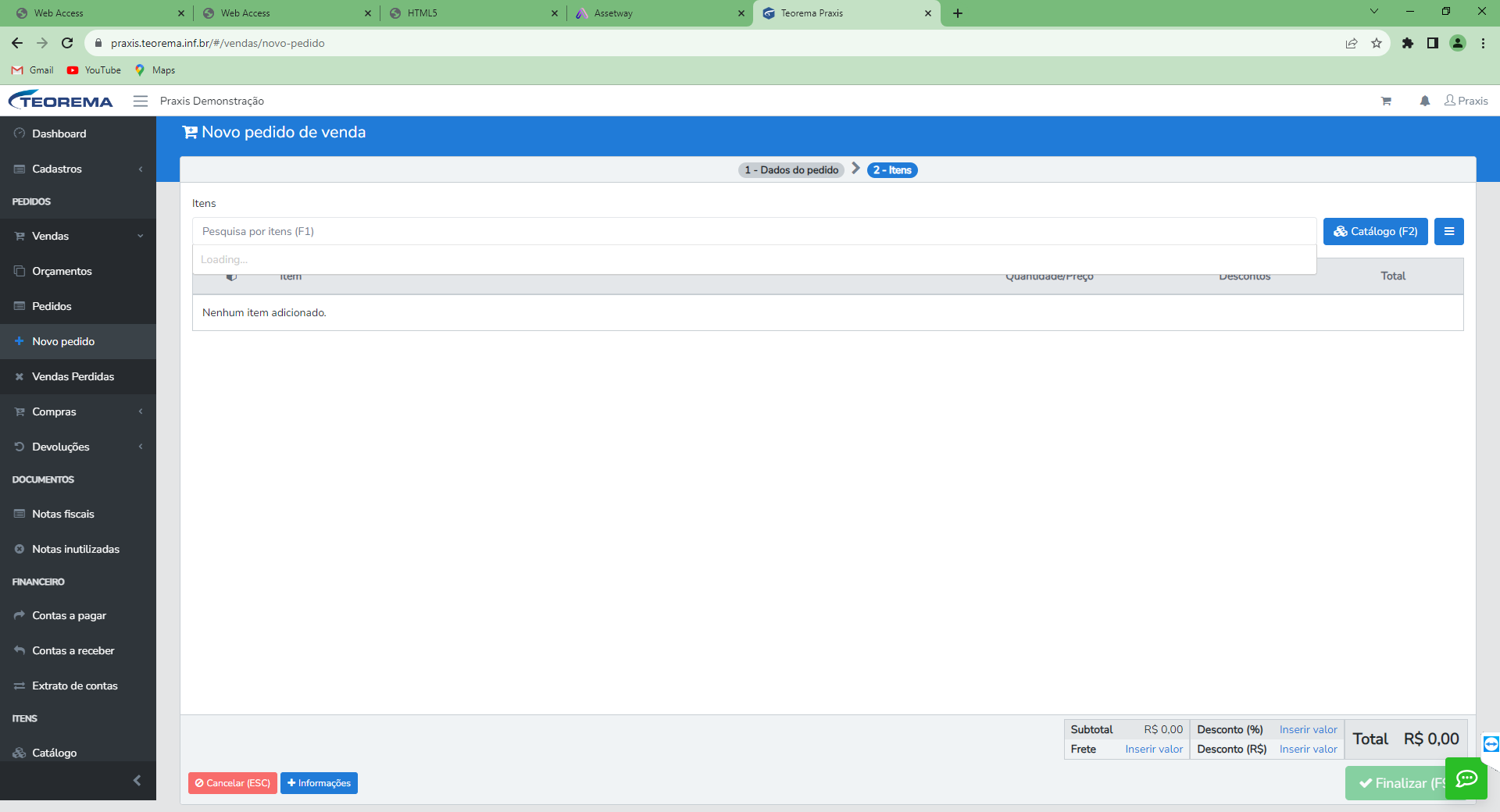 ### Selecionar item no catálogo No modal **Itens**, pesquise e clique no item que deseja adicionar ao pedido. 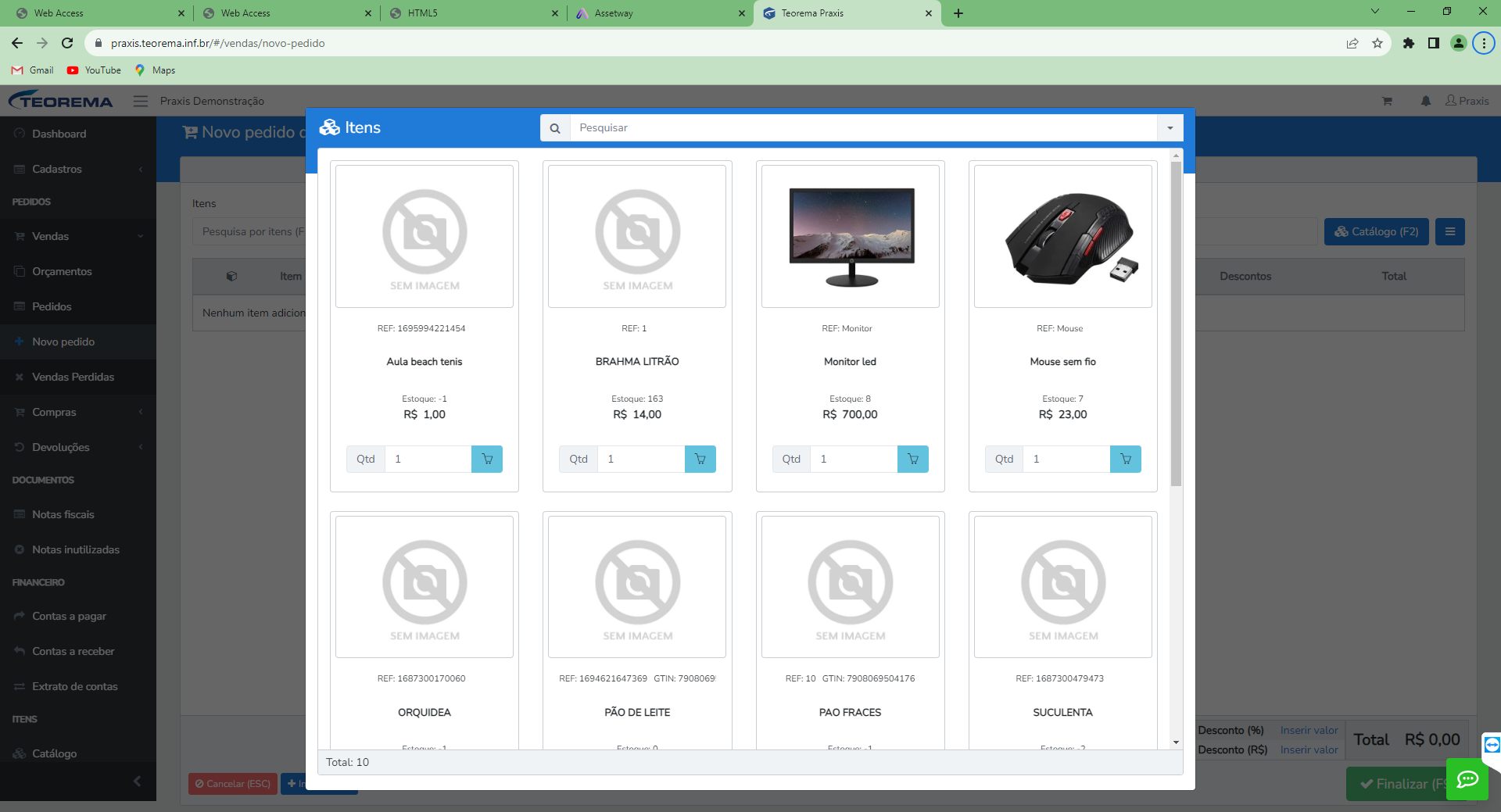 ### Confirmar adição do item Ao selecionar o item, o sistema exibe a mensagem **Adicionado para venda** no canto inferior da tela. 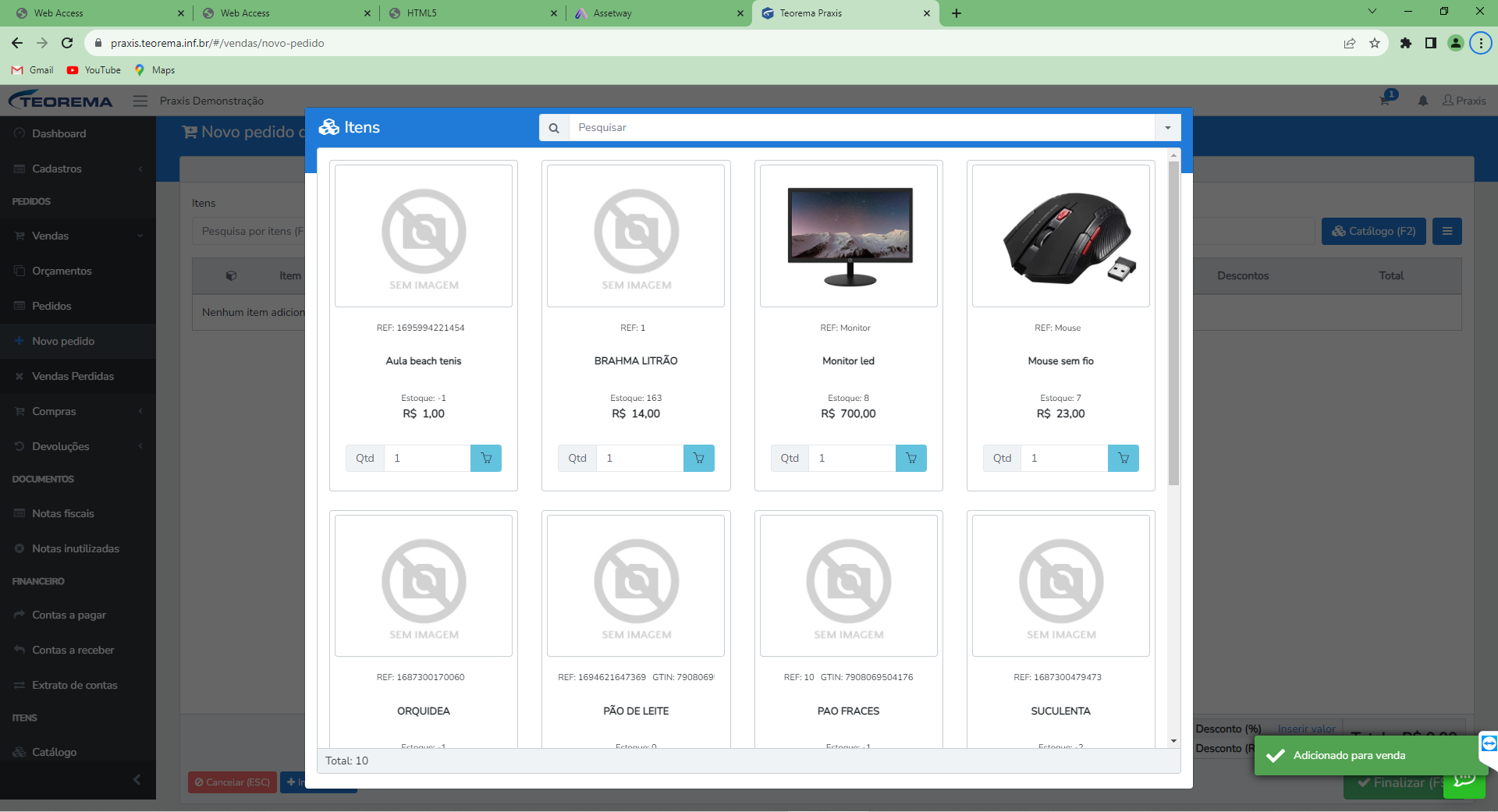 ### Remover item equivocado (opcional) Caso tenha selecionado um item incorreto, clique no botão **Excluir** (ícone vermelho) na linha do item. Confirme a exclusão clicando em **Sim** na janela de confirmação. 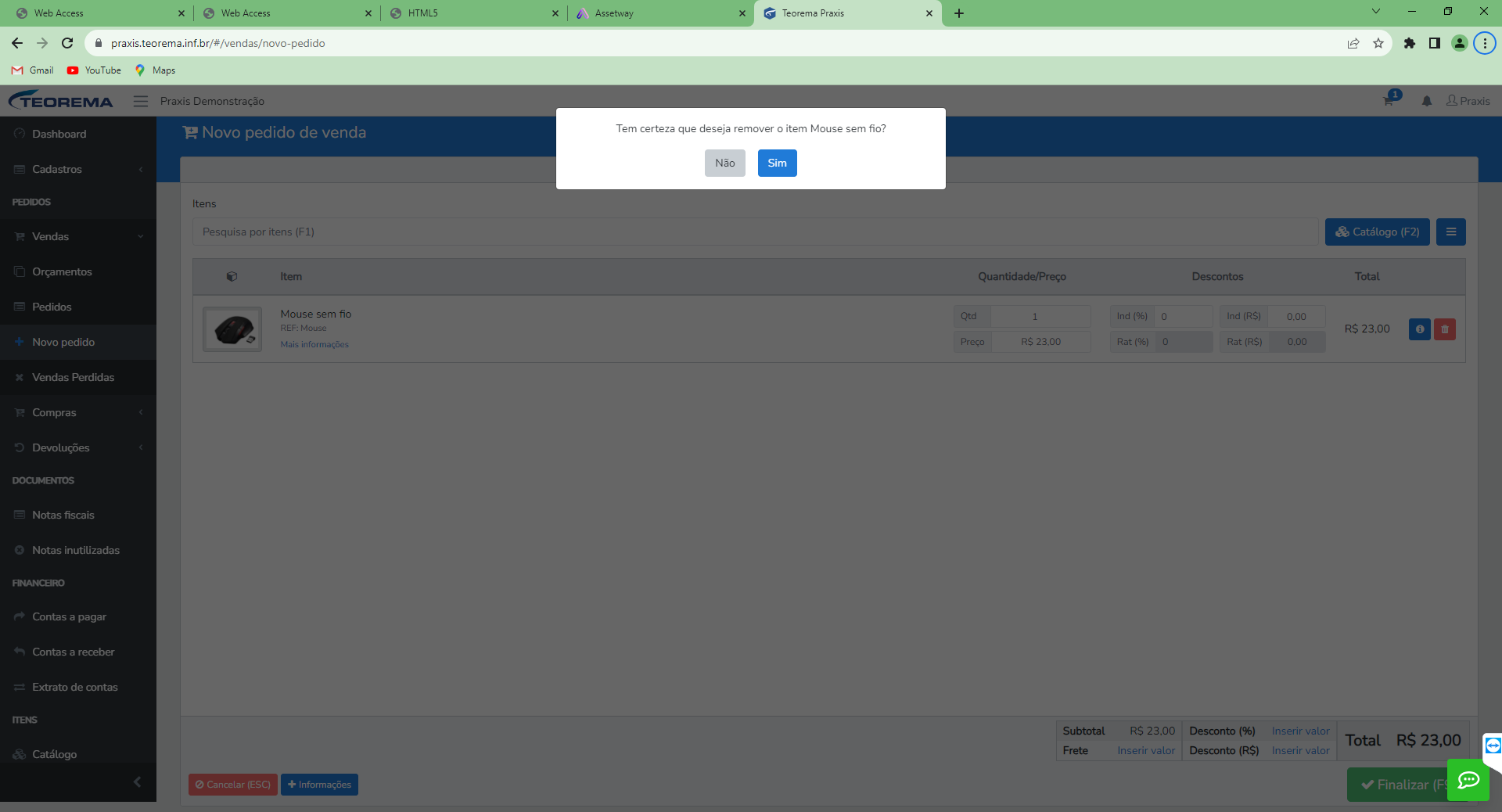 ### Finalizar o pedido Com o item incluído na tabela, clique em **Finalizar (F5)**. 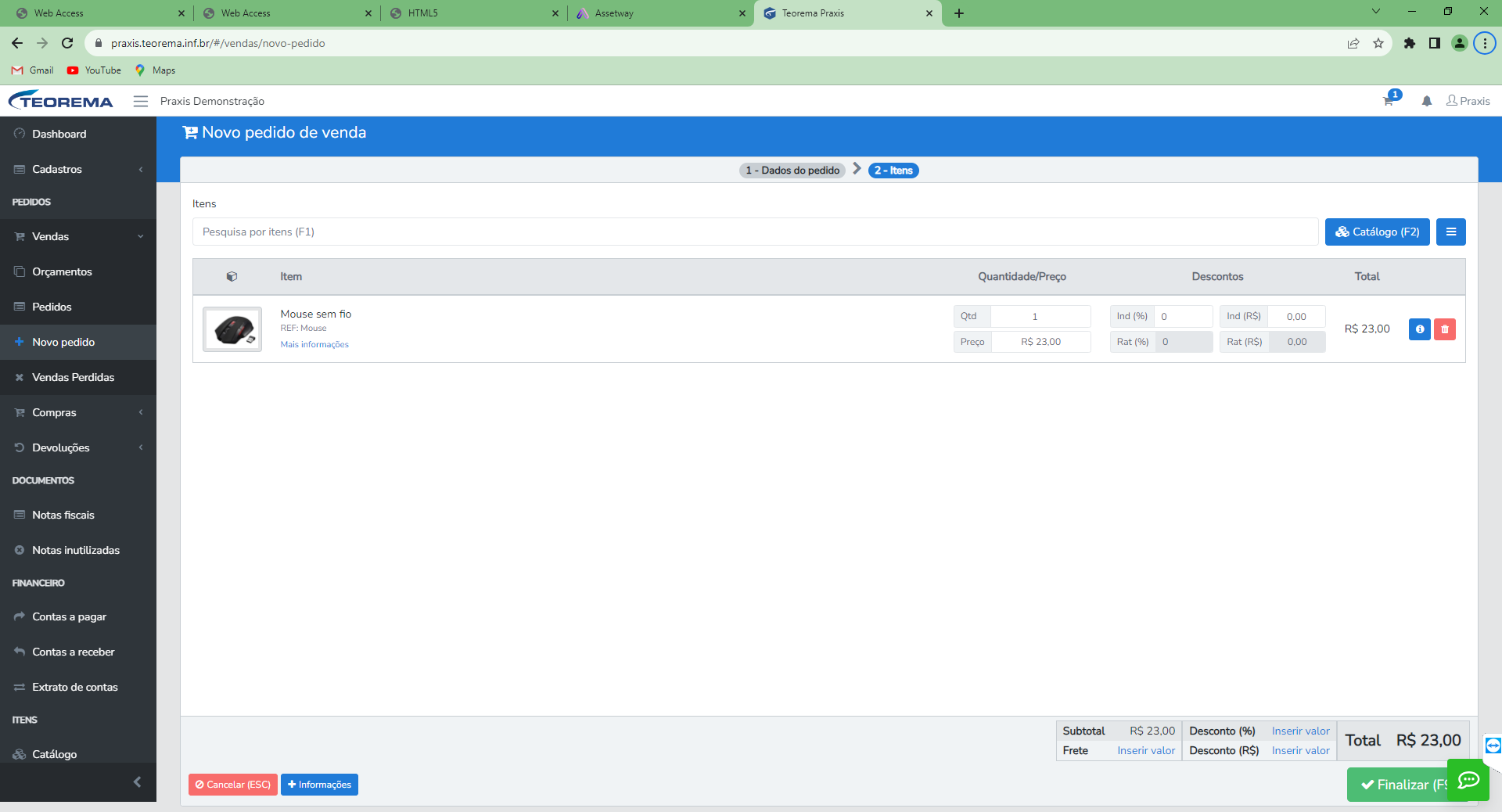 ### Gerar financeiro — selecionar carteira O sistema exibe o modal **O pedido foi salvo!** com o número do pedido. Clique em **Gerar NF-e** para abrir a tela **Gerar Financeiro**. No campo **Carteira**, clique no seletor. 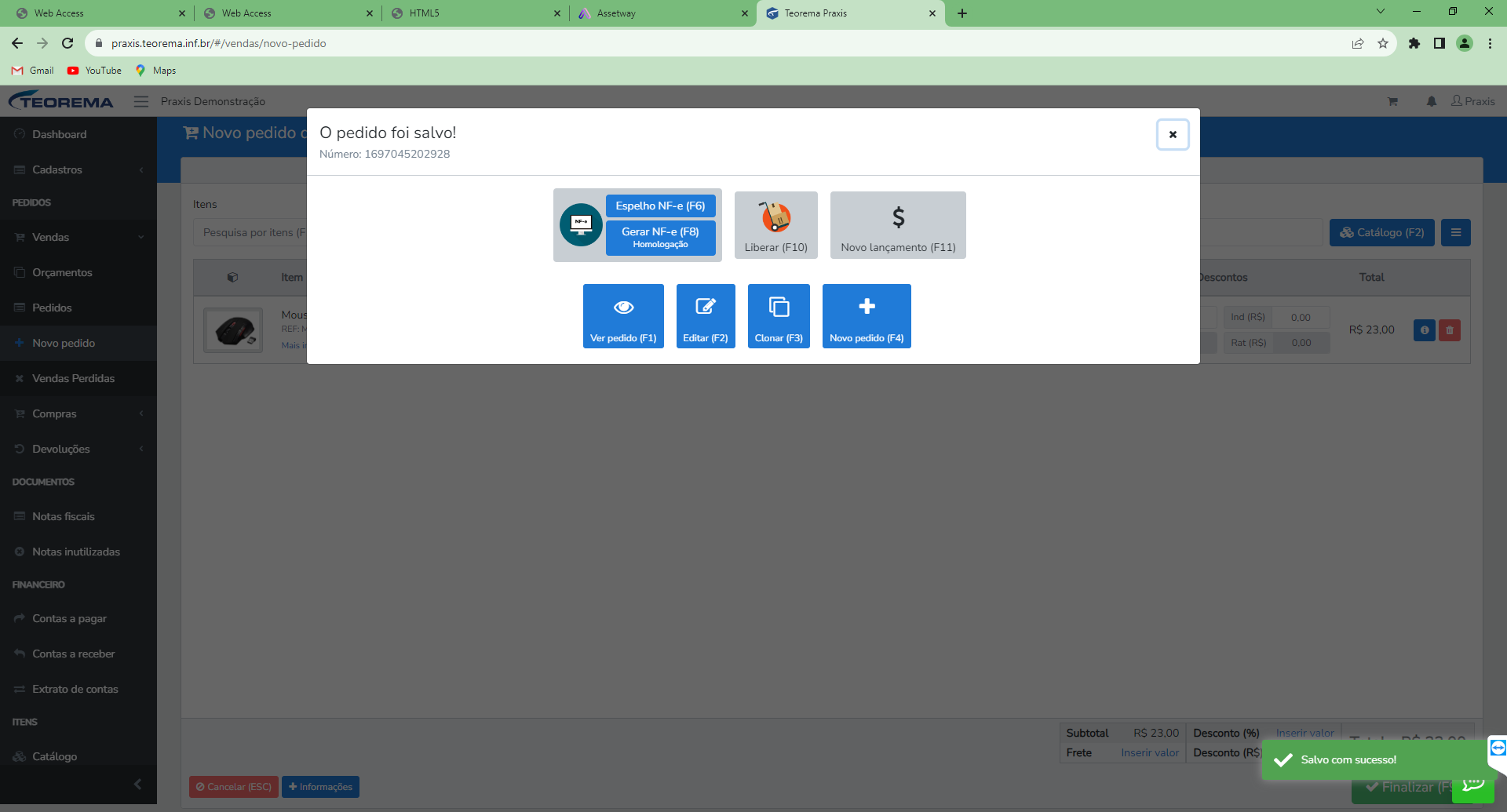 ### Abrir seletor de carteira A tela **Gerar Financeiro** é exibida com o campo **Carteira** vazio. Clique no campo para abrir o seletor. 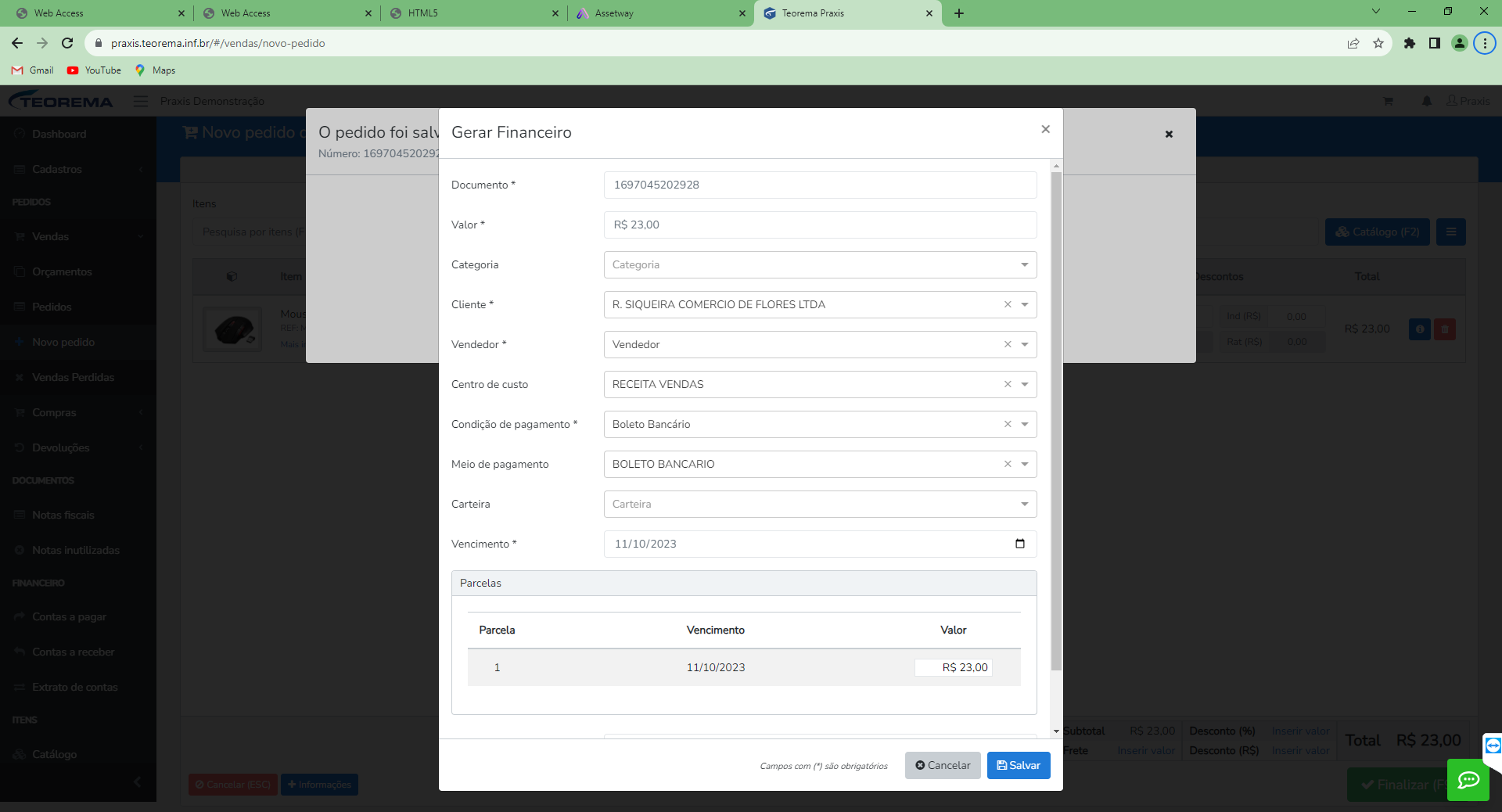 ### Selecionar Paghiper Boletos No seletor, escolha a opção **Paghiper Boletos**. 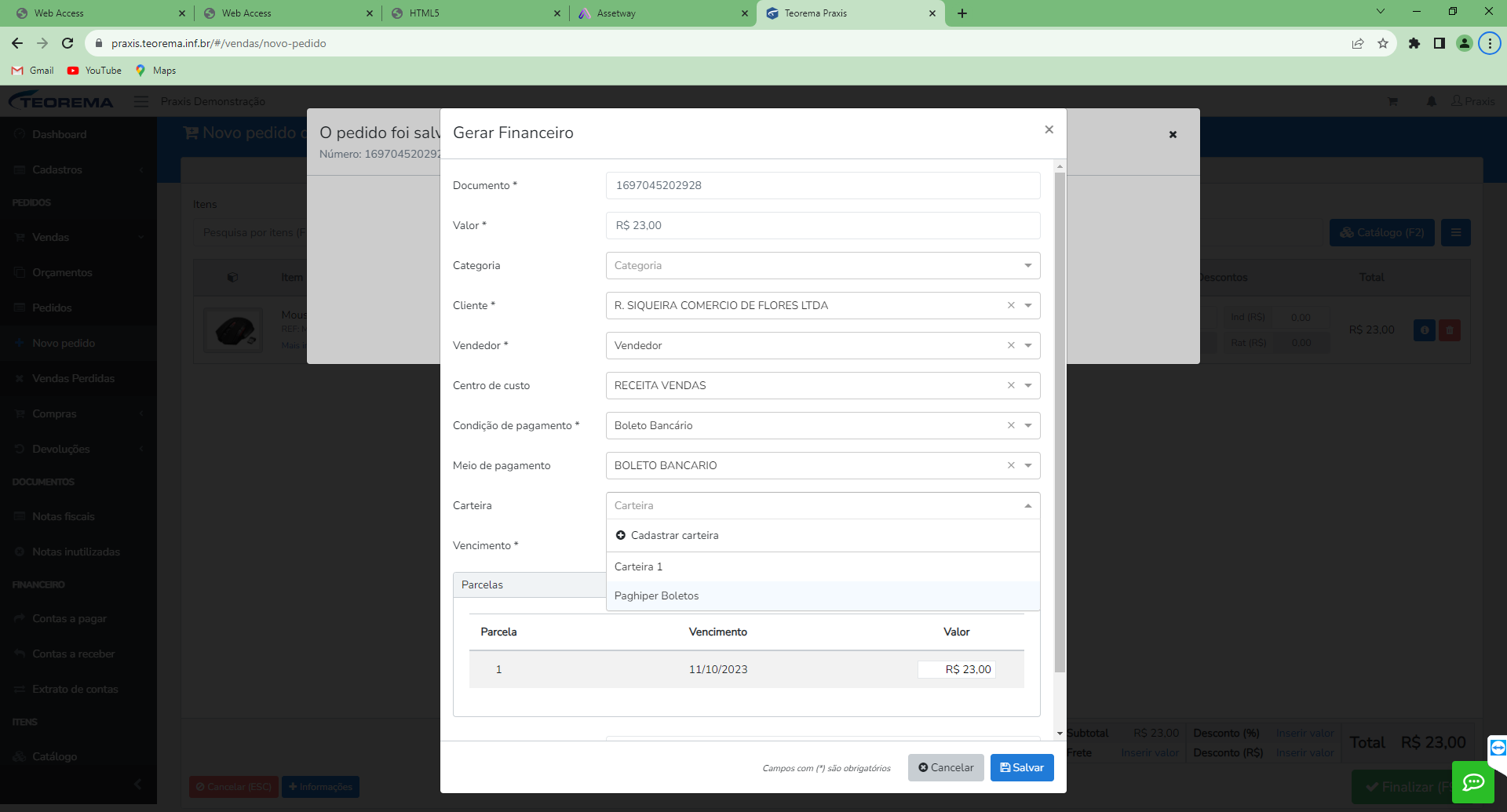 ### Acessar o boleto gerado Com a carteira **Paghiper Boletos** selecionada, o campo **Boleto** fica disponível na linha da parcela. Clique em **Boleto**. 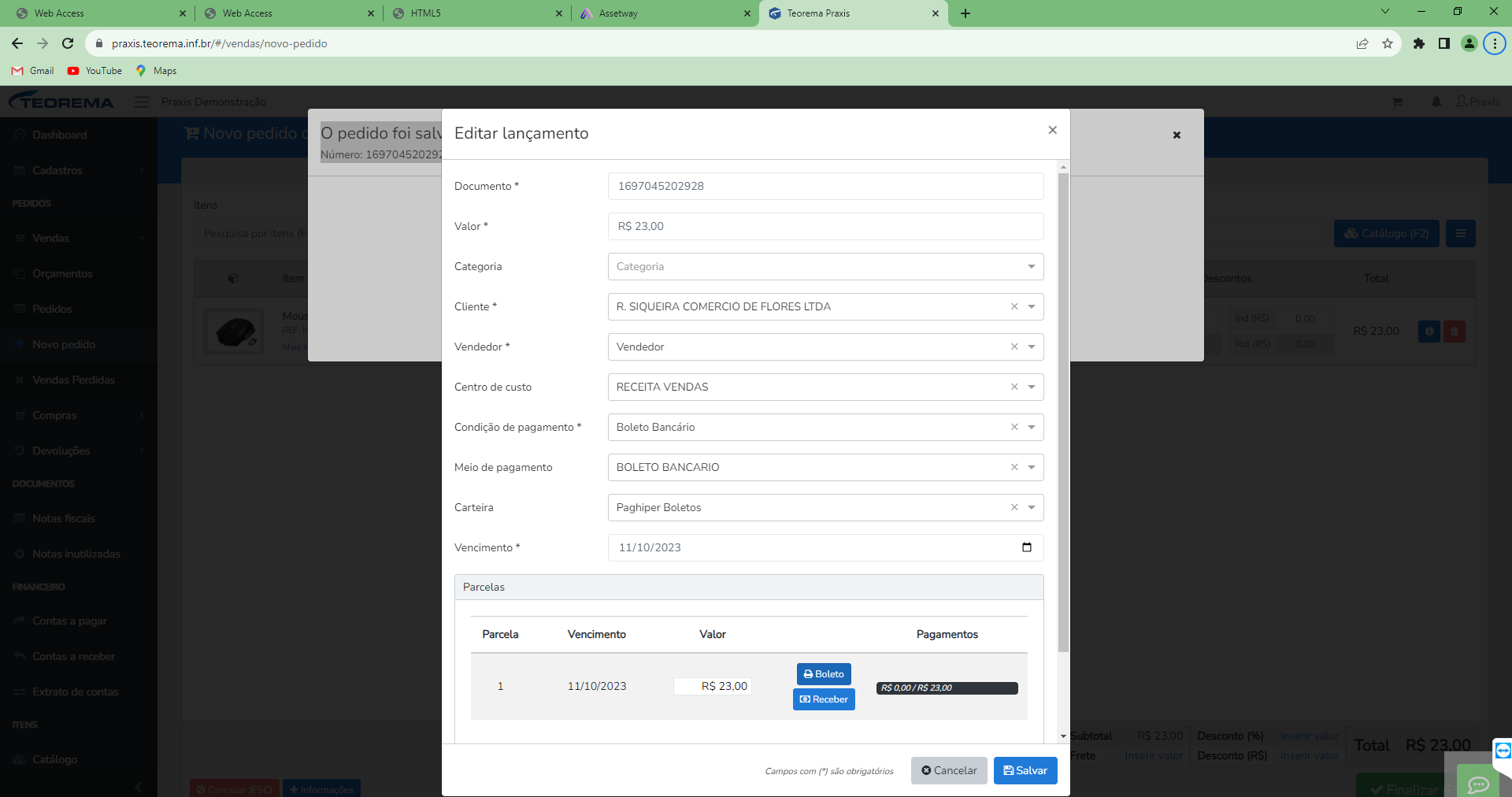 ### Emitir o boleto No modal **Boleto**, confirme o **Tipo da Integração** (PagHiper) e a **Carteira** (Paghiper Boletos). Clique em **Emitir**. 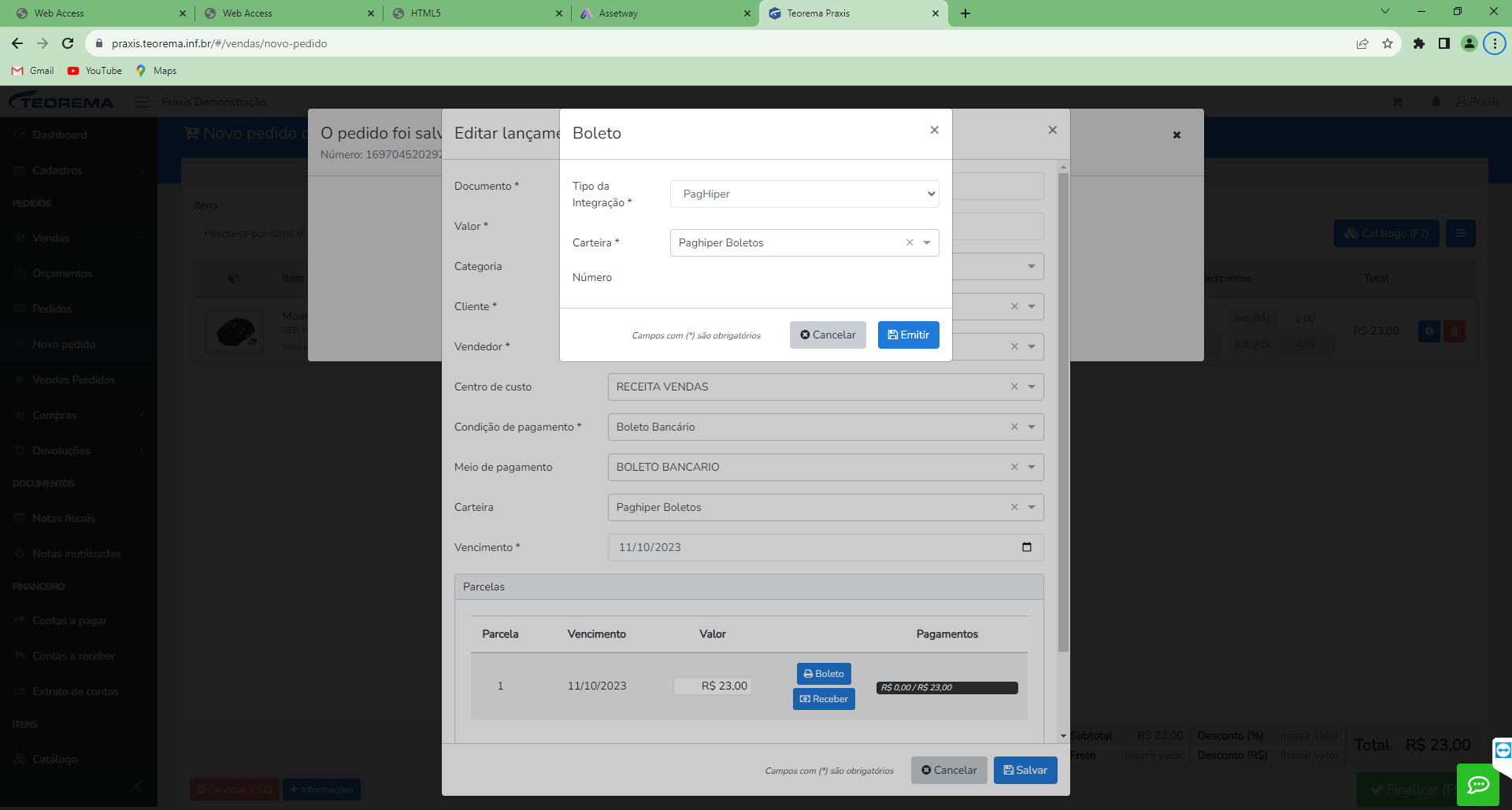 ### Confirmar emissão e abrir PDF O sistema exibe os dados do boleto emitido: Número, ID Integração, Linha digitável, Código de barras e Status **Aguardando**. A notificação **Boleto emitido com sucesso!** é exibida. Clique em **Abrir PDF** para visualizar o boleto. 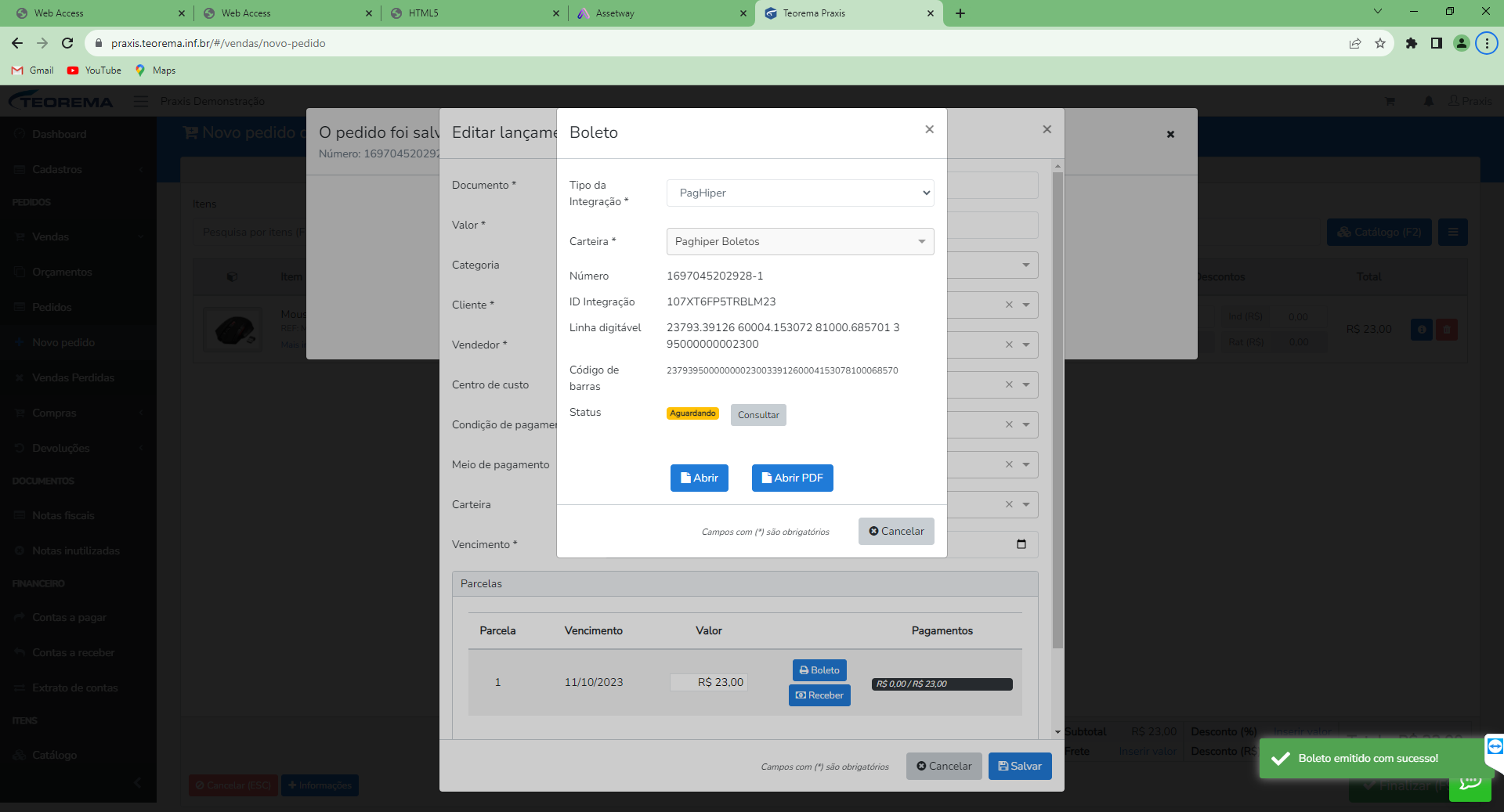 ### Visualizar o boleto em PDF O boleto é aberto em nova aba com opção de pagamento via PIX ou boleto bancário. 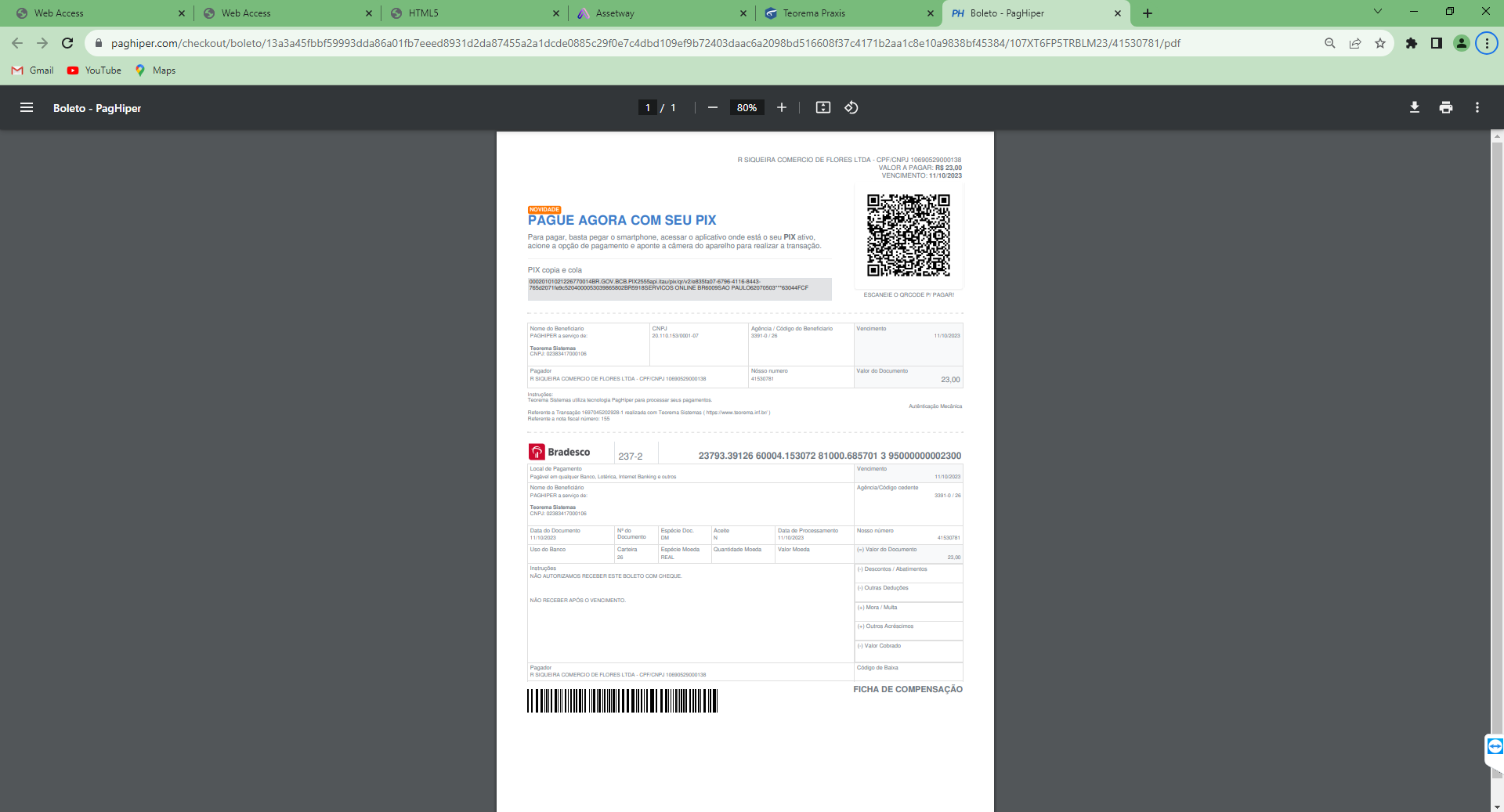 ## Consultar e baixar o boleto em Contas a Receber ### Acessar Contas a receber No menu lateral, em **Financeiro**, clique em **Contas a receber**. 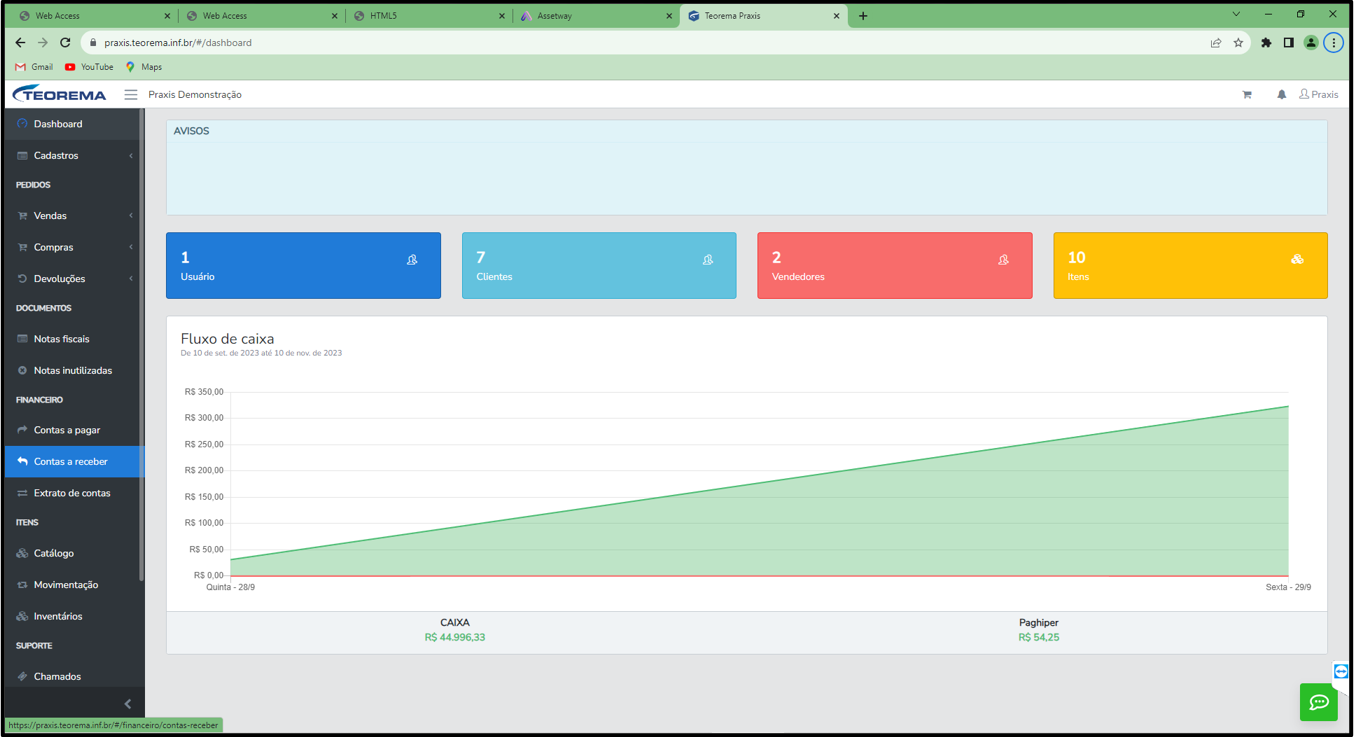 ### Localizar o documento Na listagem de Contas a receber, localize o documento e clique no botão **Editar** (ícone de lápis). 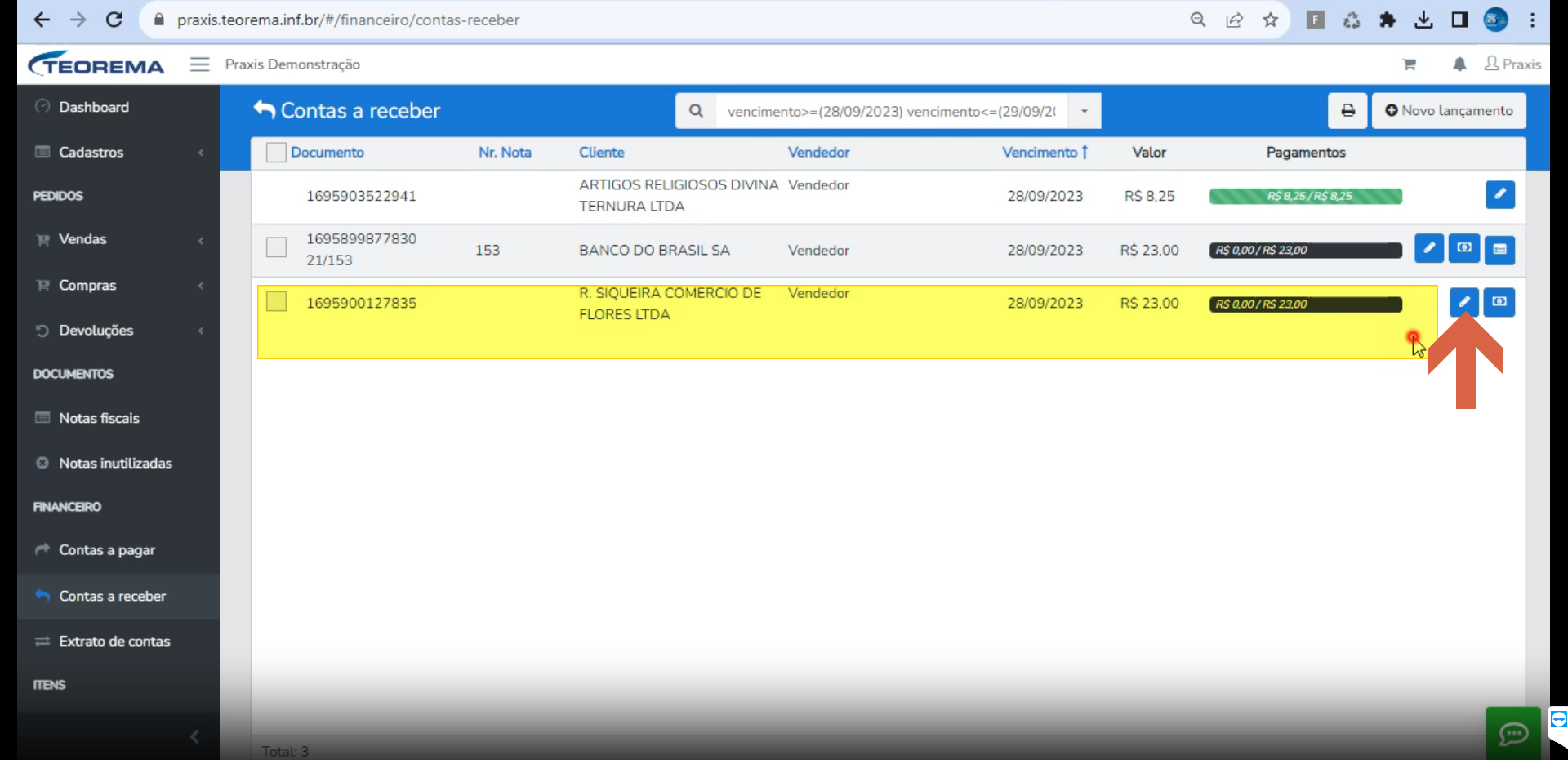 ### Abrir o boleto no lançamento No modal **Editar lançamento**, na tabela Parcelas, clique em **Boleto** na linha da parcela desejada. 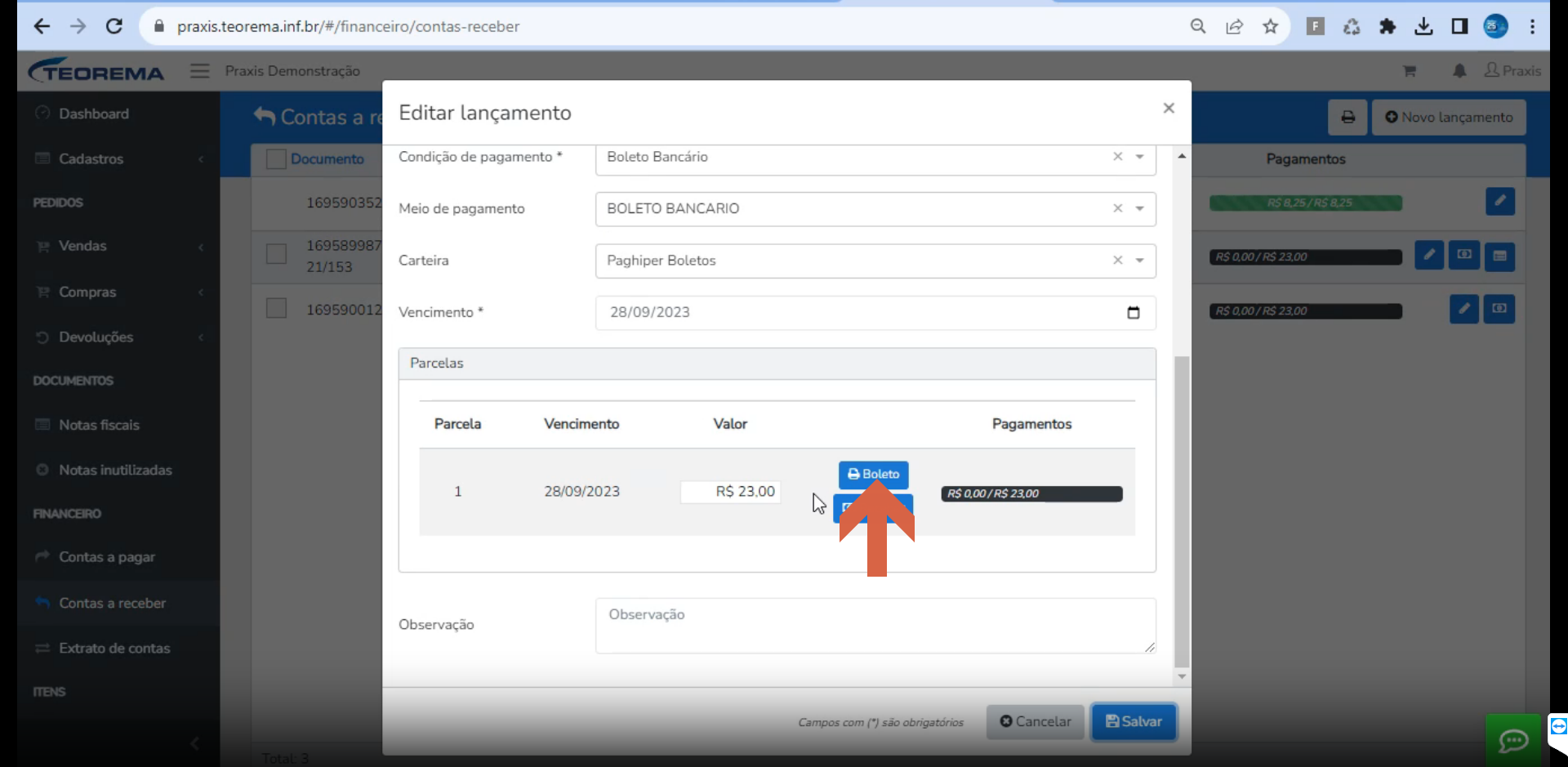 ### Consultar status do boleto No modal **Boleto**, clique em **Consultar** para atualizar o status junto ao PagHiper. 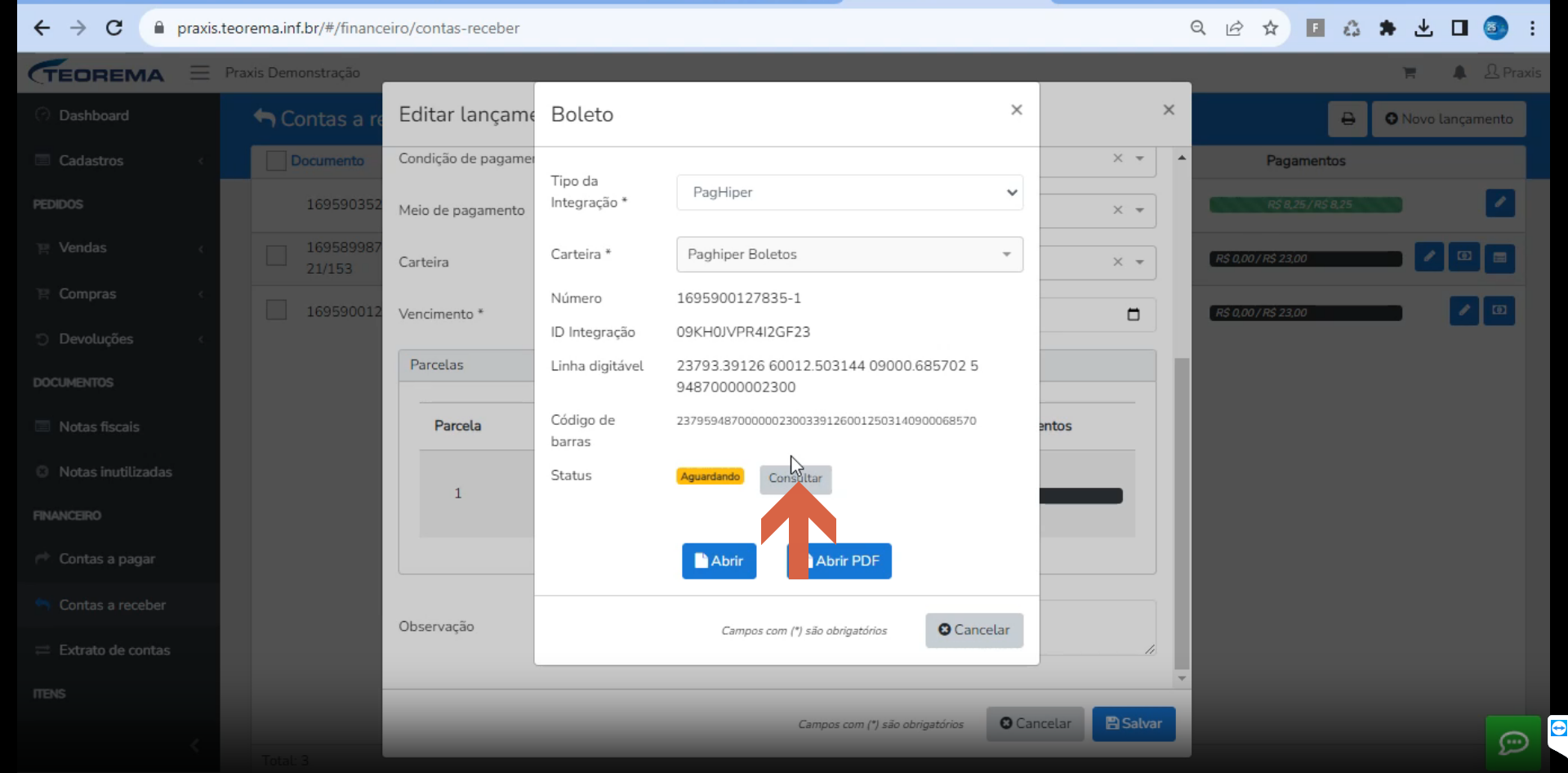 ### Verificar mudança de status Após a consulta, o Status muda para **Completo** (boleto pago). As notificações **Status item completo**, **Status antigo: Aguardando** e **Status consultado com sucesso!** são exibidas. 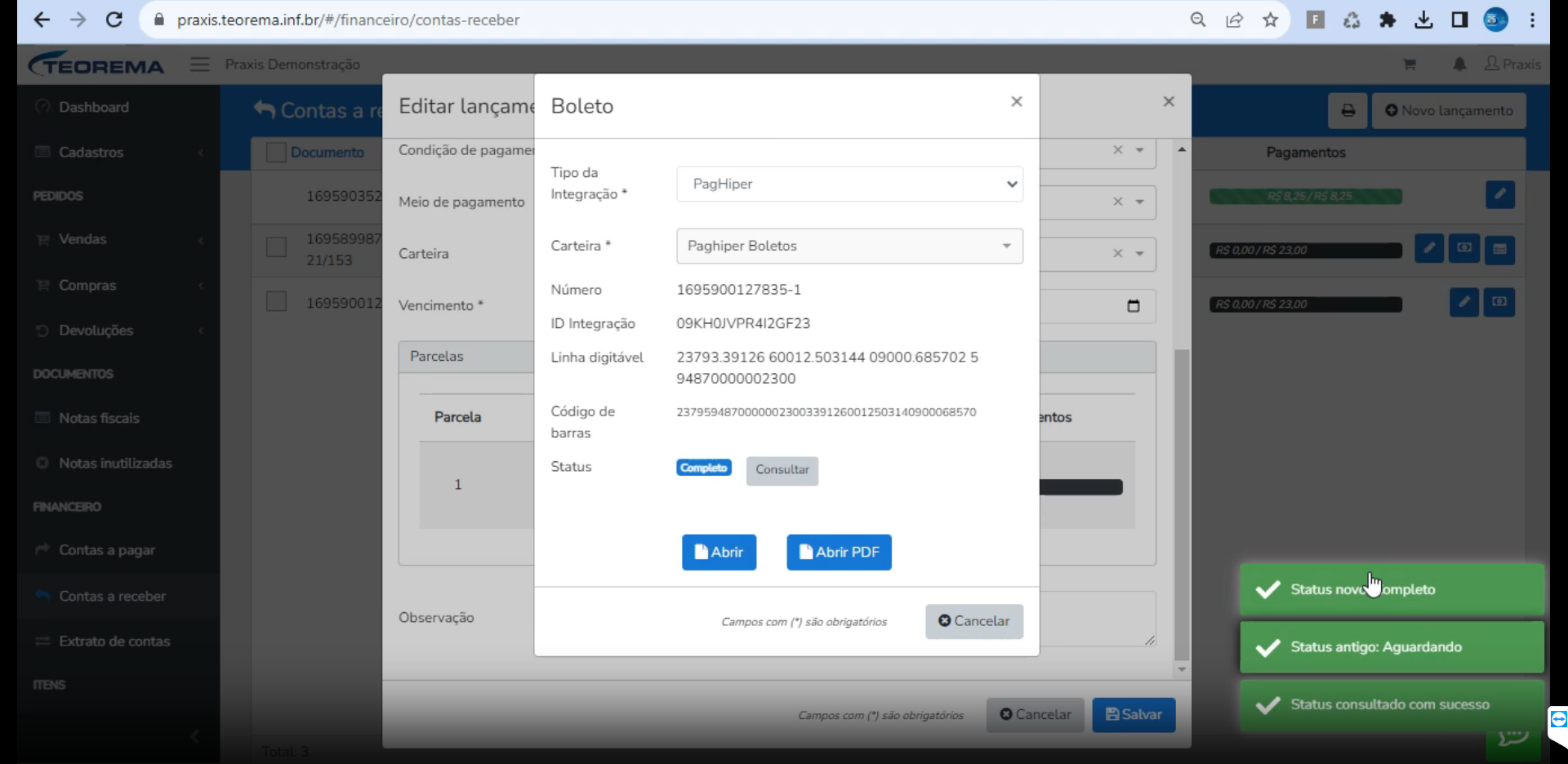 ### Confirmar baixa do documento Na listagem de Contas a receber, o documento é exibido com a barra de Pagamentos em verde (R$ 23,00 / R$ 23,00), indicando que foi baixado. 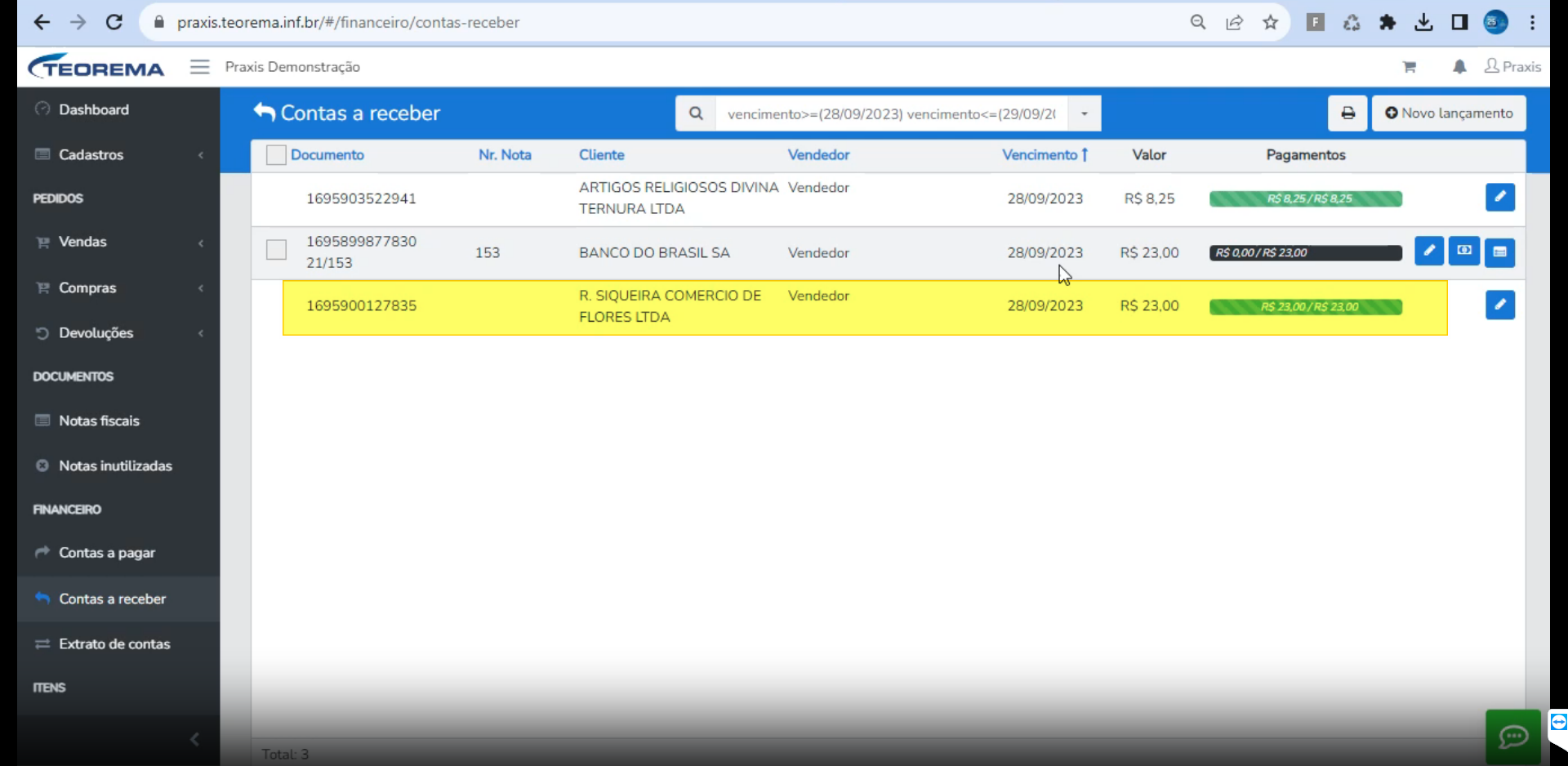 ## Informações do documento > Autor: Andreia Burko Bley > Setor: Qualidade > Módulo: PagHiper > Chamado: > Versão do Sistema: 23.07a > Versão do documento: 01 > Revisão: Mauricio Fujimoto > Aprovado em: 10/2023 --- > 📎 **Arquivos originais:** [Manual Paghiper.docx](https://drive.google.com/uc?export=download&id=10X48NMC4wLDG2TdD7b4XPTerG3gZ2Bha) · [Manual Paghiper.pdf](https://drive.google.com/uc?export=download&id=1nAgAatdZ6V1o7FtBvAHeB3PKejtNDgs4)
Tags IA:
2023
manuais
outubro
paghiper
Prioridade: 7