Julio 24 Manual Certificado Itau Teoremapay
v2.12.0-r
Orienta o processo de geração e configuração de certificados digitais para integração do TeoremaPay com o banco Itaú, desde a criação do CSR até a implementação do arquivo PFX.
user_manual
public
julio-24-manual-certificado-itau-teoremapay
|
Teorema Pay
104
12/06/2026 15:42
· Bernardo
- Título
- Julio 24 Manual Certificado Itau Teoremapay
- Slug
- julio-24-certificado-itau
- Sistema(s)
- Teorema Pay
- Categoria
- user_manual
- Tipo
- how-to
- Autor
- Pellison Leutner Cesar
- Setor
- Qualidade
- Modulo
- TeoremaPay
- Aprovado em
- 07/2024
- Release
- ""
- Versão Pipeline
- 2.5.2
- Publico
- "Técnicos de implantação e analistas responsáveis pela integração bancária com o Itaú via API"
- Keywords
- certificado Itaú TeoremaPay OpenSSL CSR PFX convênio Bolecode integração bancária remessa
- Ultima Revisao
- "2026-06-12"
- Chamado
- ""
--- title: Julio 24 Manual Certificado Itau Teoremapay slug: julio-24-certificado-itau sistema: - Teorema Pay categoria: user_manual tipo: how-to autor: Pellison Leutner Cesar setor: Qualidade modulo: TeoremaPay aprovado_em: 07/2024 release: "" versao_pipeline: 2.5.2 publico: "Técnicos de implantação e analistas responsáveis pela integração bancária com o Itaú via API" keywords: - certificado - Itaú - TeoremaPay - OpenSSL - CSR - PFX - convênio - Bolecode - integração bancária - remessa ultima_revisao: "2026-06-12" chamado: "" --- ## Visão Geral Descreve o processo completo de geração e configuração do certificado digital para integração do Teorema Pay com o banco Itaú via API. O fluxo abrange a criação do par de arquivos CSR/KEY com OpenSSL, o envio do CSR ao Itaú via Postman, a obtenção do certificado CRT, a geração do arquivo PFX (A1) e a configuração da conta e convênio no Teorema Pay e no módulo Gestão Administrativa. > **Pré-requisito:** A conta deve estar homologada no CNAB 400 antes de iniciar a integração via API, pois o envio por API efetua a validação efetiva do boleto — qualquer dado incorreto resultará em erro ou indisponibilidade para pagamento. ## Gerar o CSR e a Chave Privada (OpenSSL) Utilize o OpenSSL versão 1.1.1 ou superior. Caso não esteja instalado, faça o download em <https://www.openssl.org/source/>. Para verificar a versão instalada, execute no Prompt de Comando: ``` openssl version ``` Execute o comando abaixo no **Prompt de Comando (Administrador)** para gerar simultaneamente o arquivo CSR e a chave privada KEY: ``` openssl req -new -out nome_arquivo.csr -nodes -sha512 -newkey rsa:2048 -keyout nome_arquivo.key ``` Após executar o comando, o OpenSSL solicitará os dados do Distinguished Name (DN). Preencha conforme o modelo: 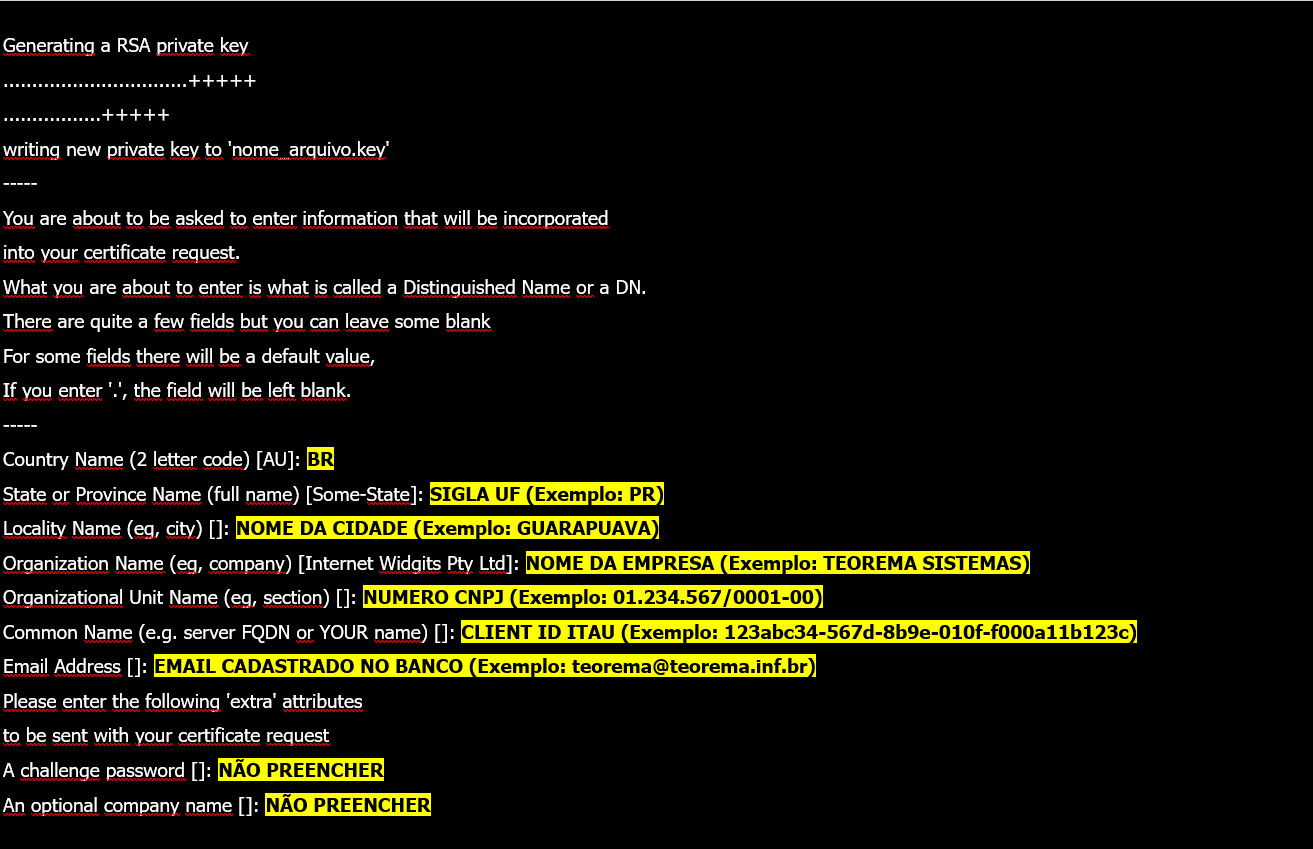 ## Verificar o Subject do CSR Execute o comando abaixo para inspecionar o conteúdo do CSR gerado e confirmar se os dados do Subject estão corretos: ``` openssl req -in nome_arquivo.csr -noout -text ``` Verifique que o Subject exibe os valores informados no passo anterior (C, ST, L, O, OU, CN): 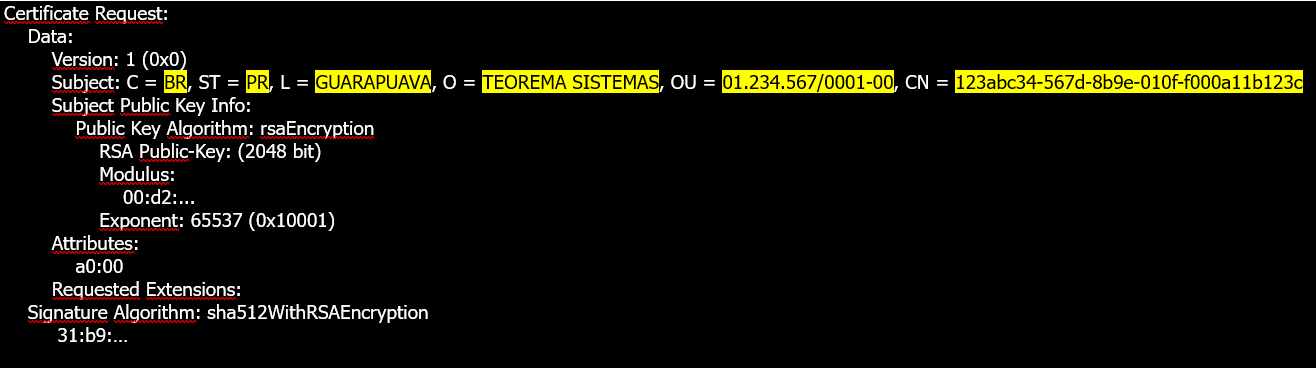 ## Enviar o CSR ao Itaú via Postman O envio é feito via Postman. Caso não esteja instalado, faça o download em <https://www.postman.com/downloads/>. Crie uma nova requisição: - **Método:** POST - **URL:** `https://sts.itau.com.br/seguranca/v1/certificado/solicitacao` ### Configurar a Autorização Na aba **Authorization**, selecione **Auth Type: Bearer Token** e cole o token temporário fornecido pelo Itaú no campo **Token**. > ⚠️ **Atenção:** O token Bearer é temporário e de uso único por solicitação. Nunca compartilhe ou registre tokens reais em documentos ou repositórios. 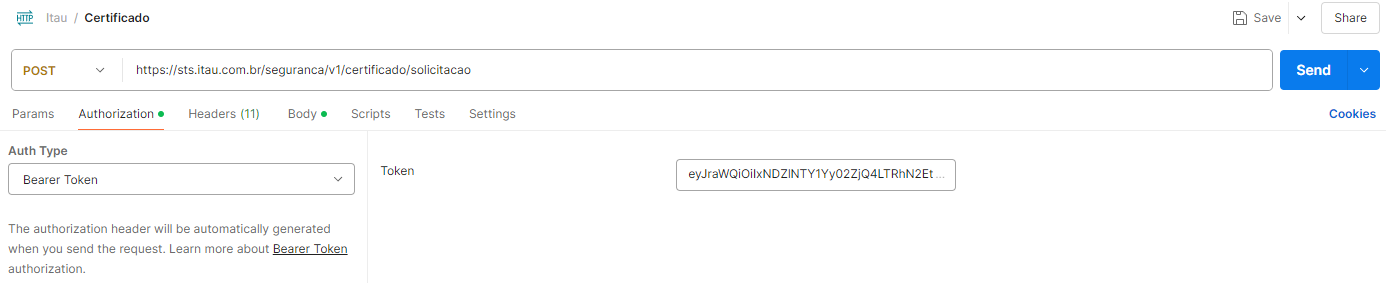 ### Configurar o Content-Type Na aba **Headers**, confirme que o header **Content-Type** está definido como **text/plain**. Caso não esteja, ajuste o valor manualmente. 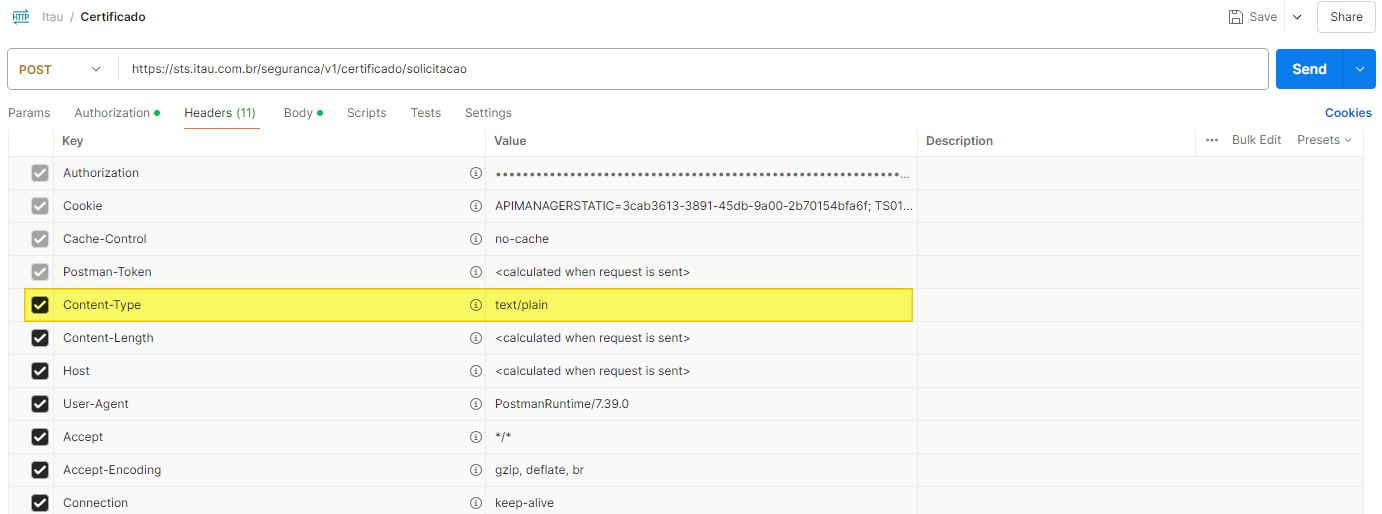 ### Inserir o Conteúdo do CSR no Body Abra o arquivo `.csr` gerado em um editor de texto, copie todo o conteúdo (incluindo as linhas `-----BEGIN CERTIFICATE REQUEST-----` e `-----END CERTIFICATE REQUEST-----`) e cole-o na aba **Body** do Postman com a opção **raw** selecionada.  ### Enviar a Requisição e Obter o Certificado Clique em **Send**. Se a configuração estiver correta, o banco retornará a **Secret Key** e o conteúdo do certificado **CRT** no corpo da resposta. 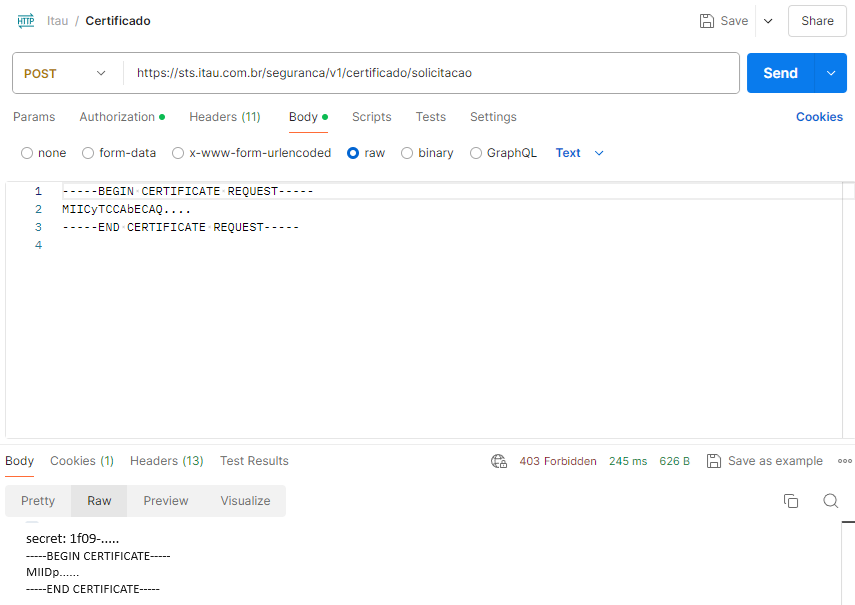 ## Salvar a Secret Key e o Certificado Digital Salve a Secret Key em local seguro. Copie o conteúdo do certificado (bloco `-----BEGIN CERTIFICATE-----` até `-----END CERTIFICATE-----`), abra o Bloco de Notas, cole e salve o arquivo com a extensão `.crt` (ex.: `nome_arquivo.crt`). Mantenha este arquivo na mesma pasta que o `nome_arquivo.key` gerado no primeiro passo. 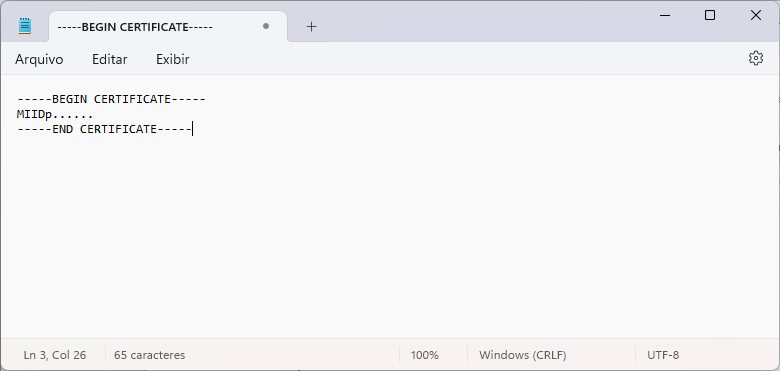 ## Gerar o Arquivo PFX (A1) Com os arquivos `.crt` e `.key` na mesma pasta, execute o comando abaixo no **Prompt de Comando (Administrador)**: ``` openssl pkcs12 -export -out arquivo_nome.pfx -inkey arquivo_nome.key -in arquivo_nome.crt ``` > **Nota:** Após a execução, o OpenSSL solicitará um campo **password** para proteger o arquivo PFX. Não deixe a senha em branco — guarde-a em local seguro, pois será necessária ao importar o certificado. ## Configurar a Conta no Gestão Administrativo Acesse o módulo **Gestão Administrativo** e navegue até **Cadastros > Contas**. Localize a conta do Itaú. 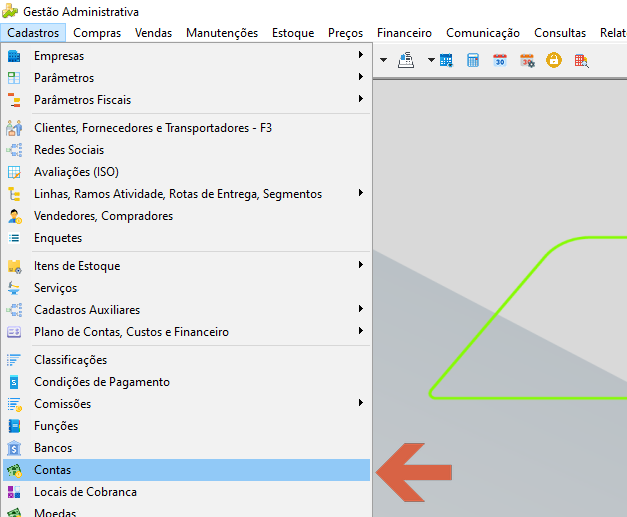 Preencha os campos obrigatórios da conta e salve: 1. Agência — incluir o dígito 2. Conta Corrente 3. Convênio 4. Layout — alterar para **Teorema Bank** 5. Código e Dígito Cedente 6. Nosso Número — incluir o último número utilizado 7. Carteira de Cobrança 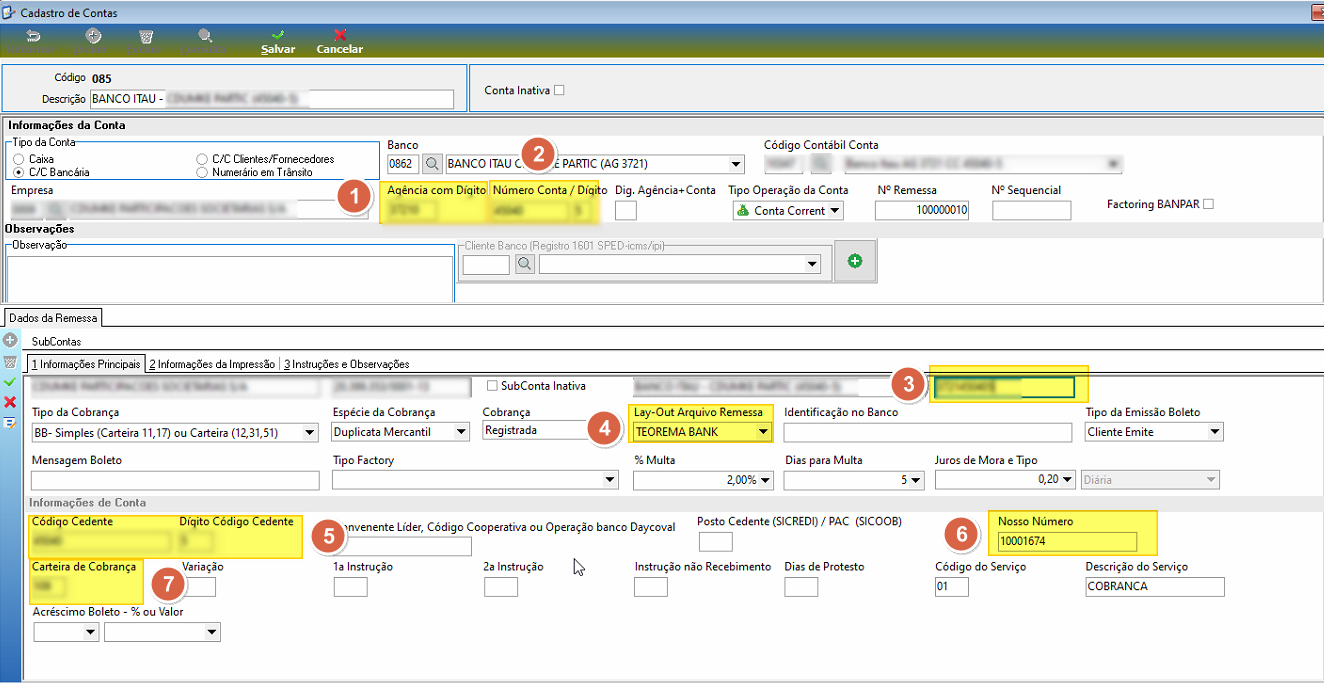 ## Configurar o Convênio no Teorema Pay ### Acessar o Teorema Pay Abra o Teorema Pay no navegador (`teoremapay.pluginteorema.com.br`) e efetue o login com o **CNPJ** e o **Token** do cliente. > **Nota:** CNPJ e Token são liberados após acordo comercial junto à Teorema Sistemas. 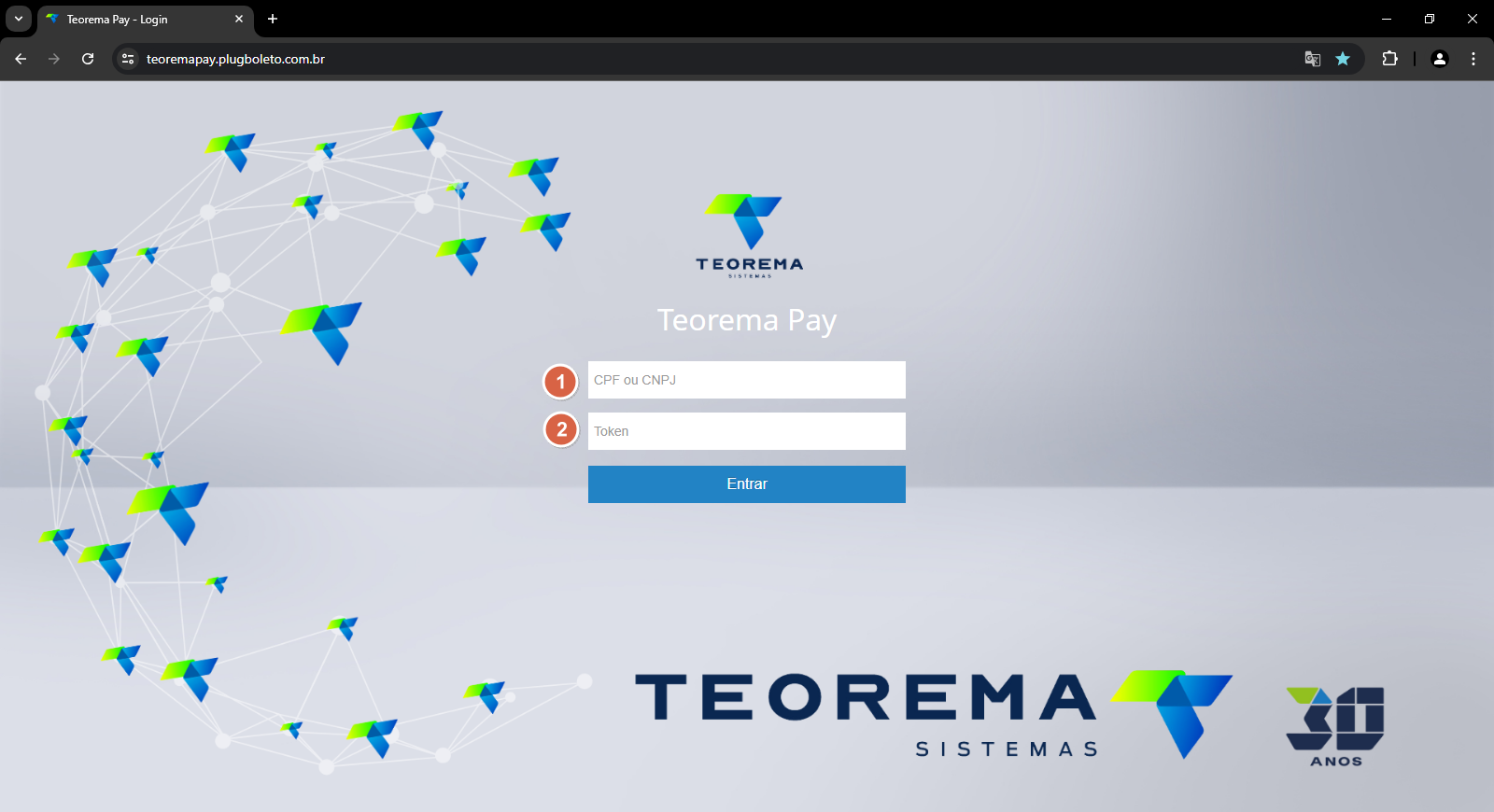 ### Acessar Contas / Convênios No menu lateral, acesse **Contas / Convênios**. 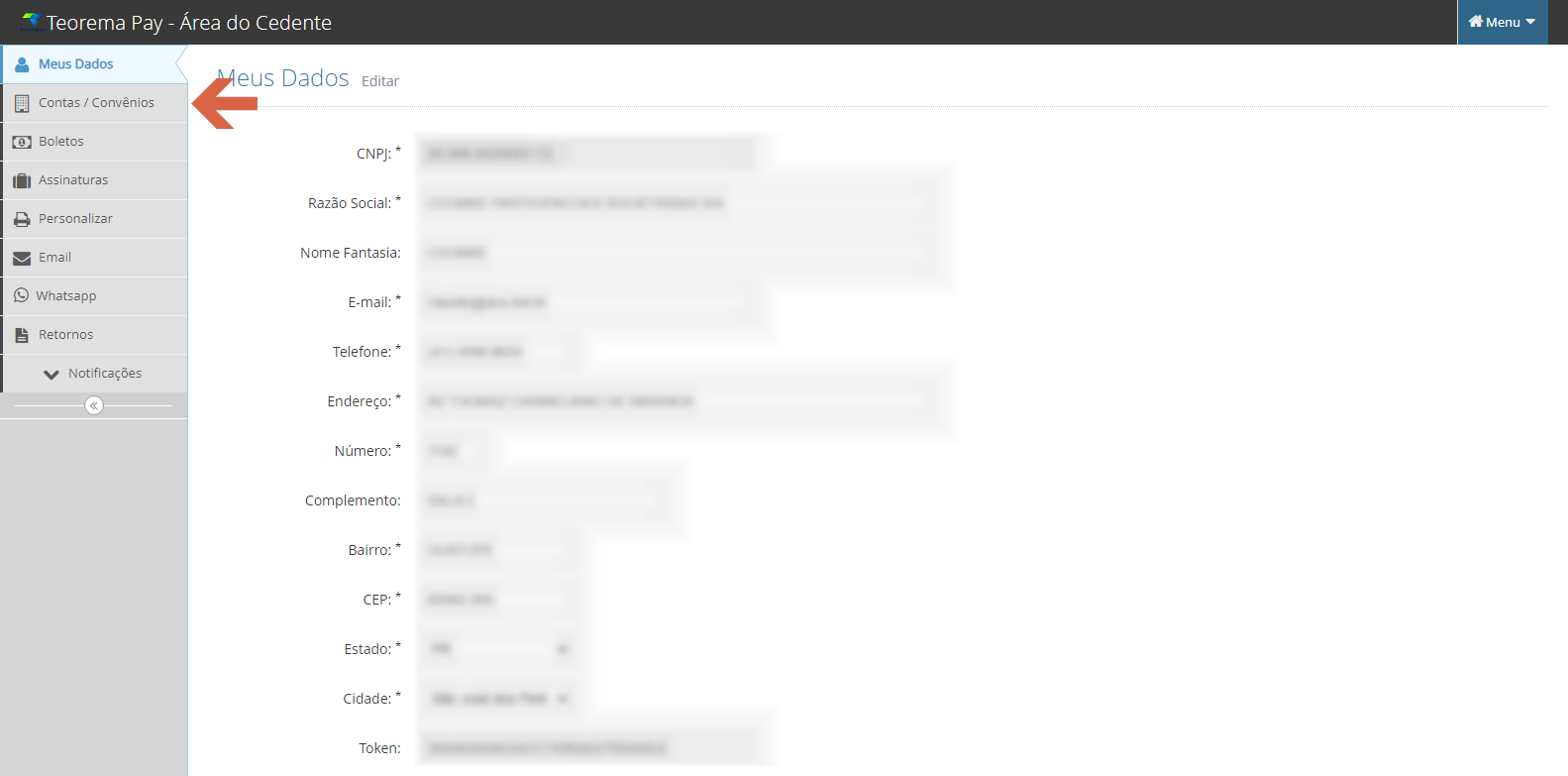 ### Adicionar Nova Conta Clique em **+ Adicionar** para incluir uma nova conta. 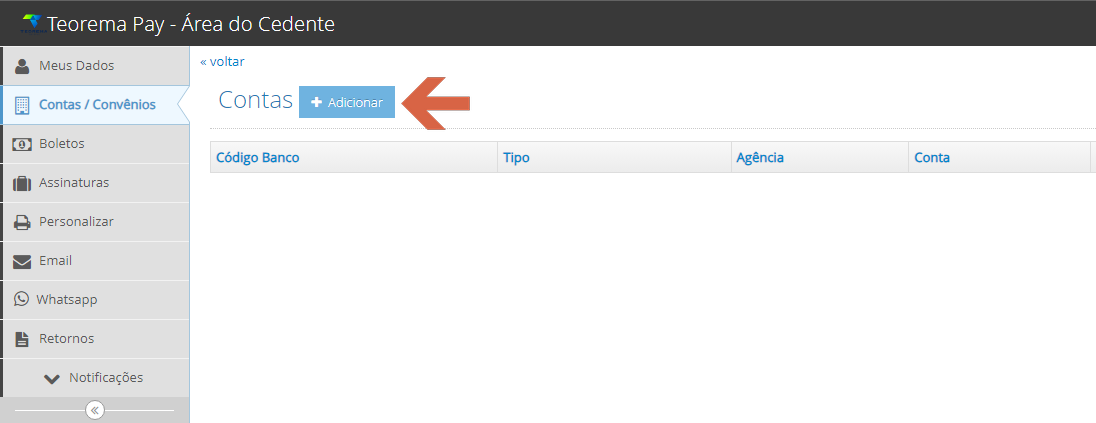 Preencha os campos obrigatórios e clique em **Salvar**: 1. Código Banco — **341 Itaú** 2. Tipo — **Conta Corrente** 3. Agência — sem o dígito 4. Número da conta e o dígito ao lado 5. Beneficiário — sem dígito 6. Marque **Validação Ativa** 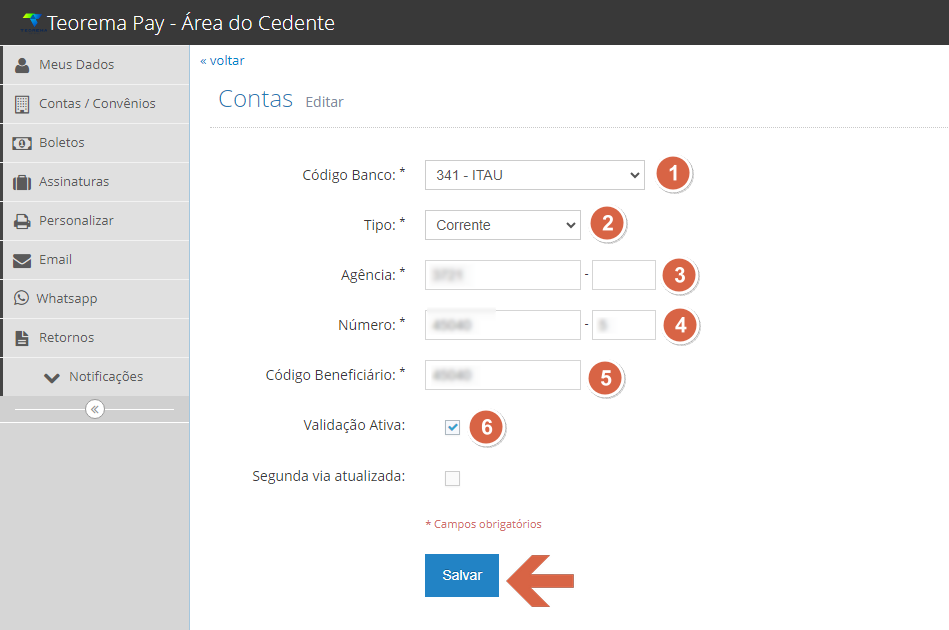 ### Listar Convênios da Conta Após salvar, clique nos três pontos na coluna **Ações** e selecione **Listar convênios**. 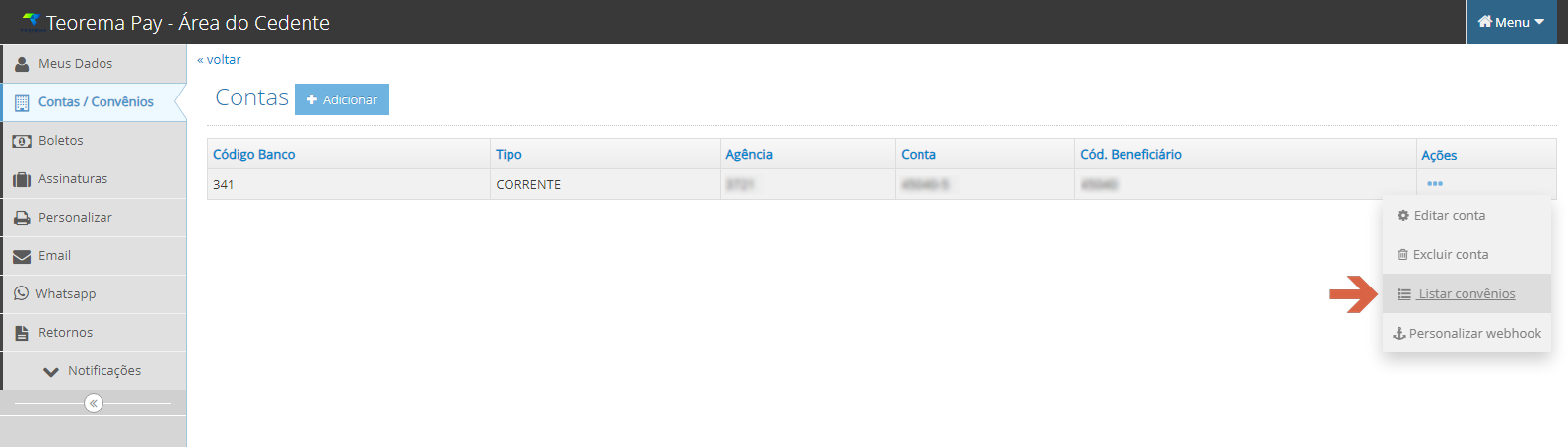 ### Adicionar Convênio Clique em **+ Adicionar** para incluir um novo convênio. 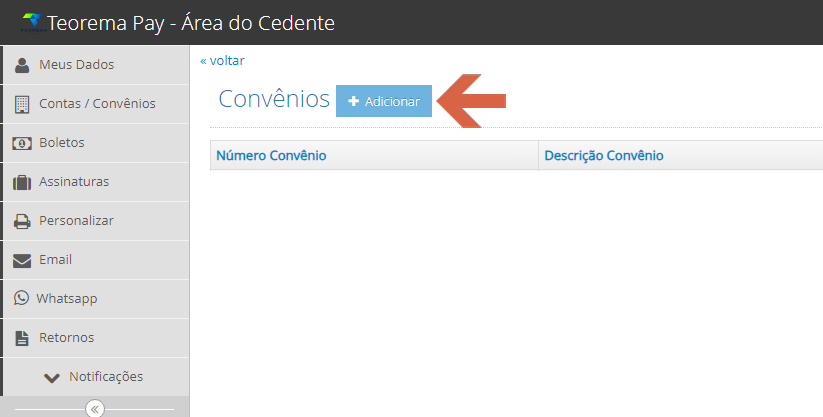 ### Preencher os Dados do Convênio Na aba **Dados do Convênio**, informe: 1. Número do Convênio 2. Descrição 3. Carteira 4. Espécie — **R$** 5. Padrão CNAB — **400** 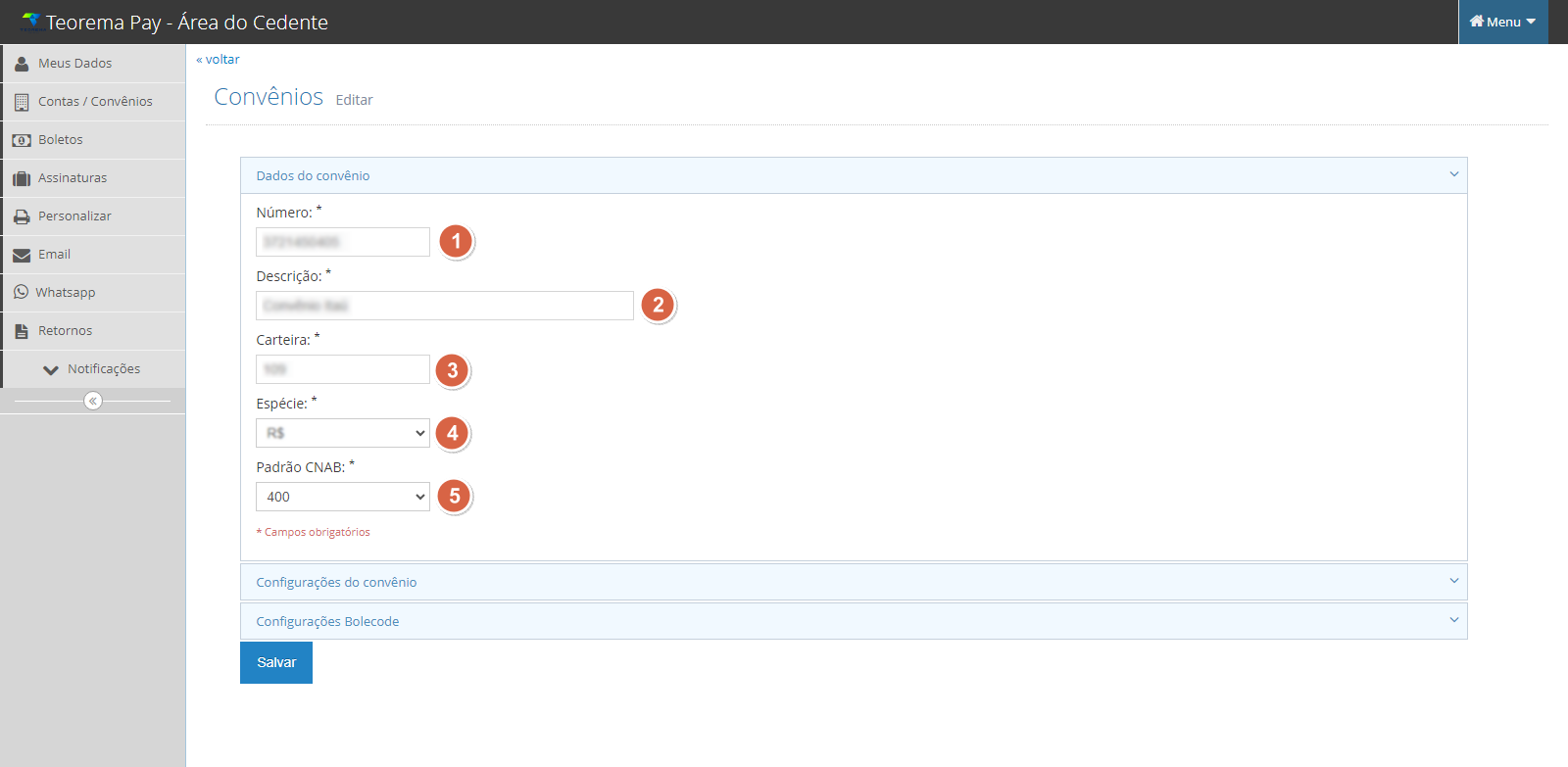 ### Preencher as Configurações do Convênio Na aba **Configurações do Convênio**, marque primeiro os flags **Reiniciar número da remessa diariamente** e **Registro instantâneo**, depois preencha: 1. Versão Web Service — **V2** 2. API ID — fornecido pelo banco 3. Segredo — API Secret fornecido pelo banco 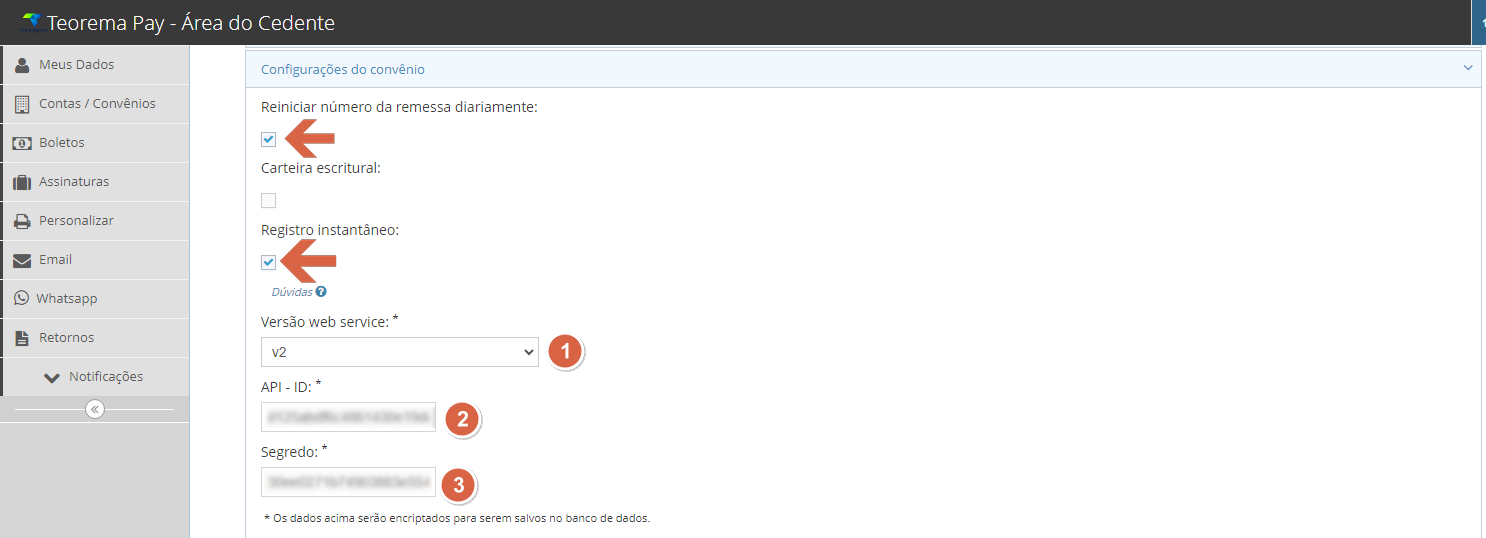 ### Incluir o Certificado Na mesma aba, continue descendo até encontrar os flags abaixo e marque-os: - **Alteração via WS** - **Consulta via WS** - **Utilizar Bolecode** — habilita o QR Code nos boletos Em seguida, inclua o certificado PFX no campo **Certificado**. 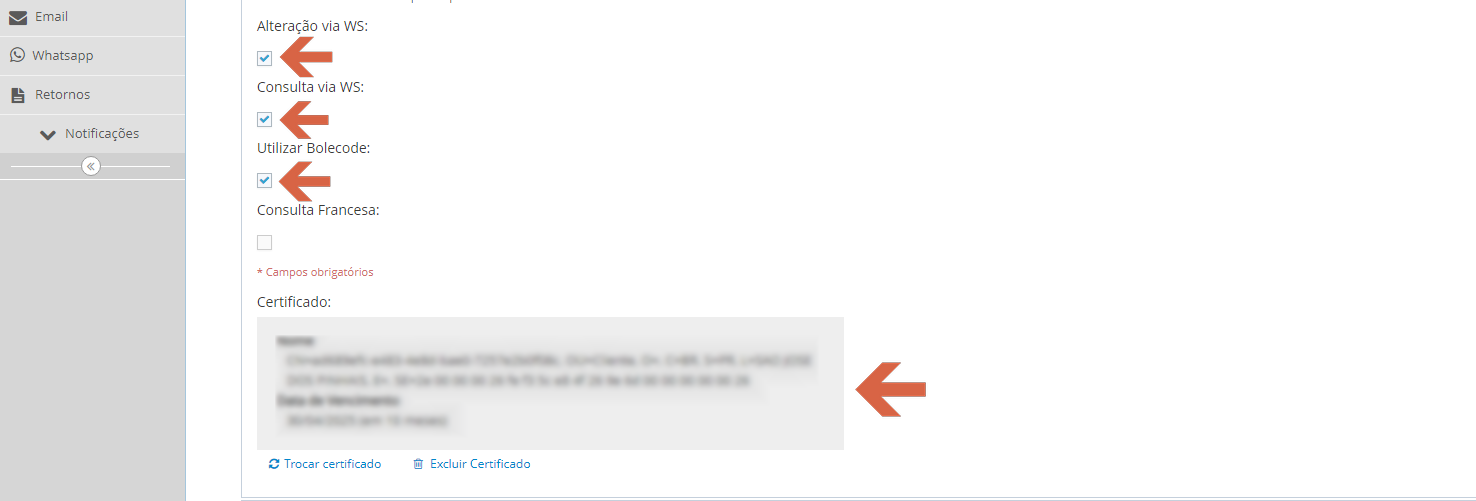 ### Preencher as Configurações Bolecode Na aba **Configurações Bolecode**, preencha e clique em **Salvar**: 1. Chave PIX 2. Client ID — fornecido pelo banco 3. Client Secret — fornecido pelo banco 4. Certificado 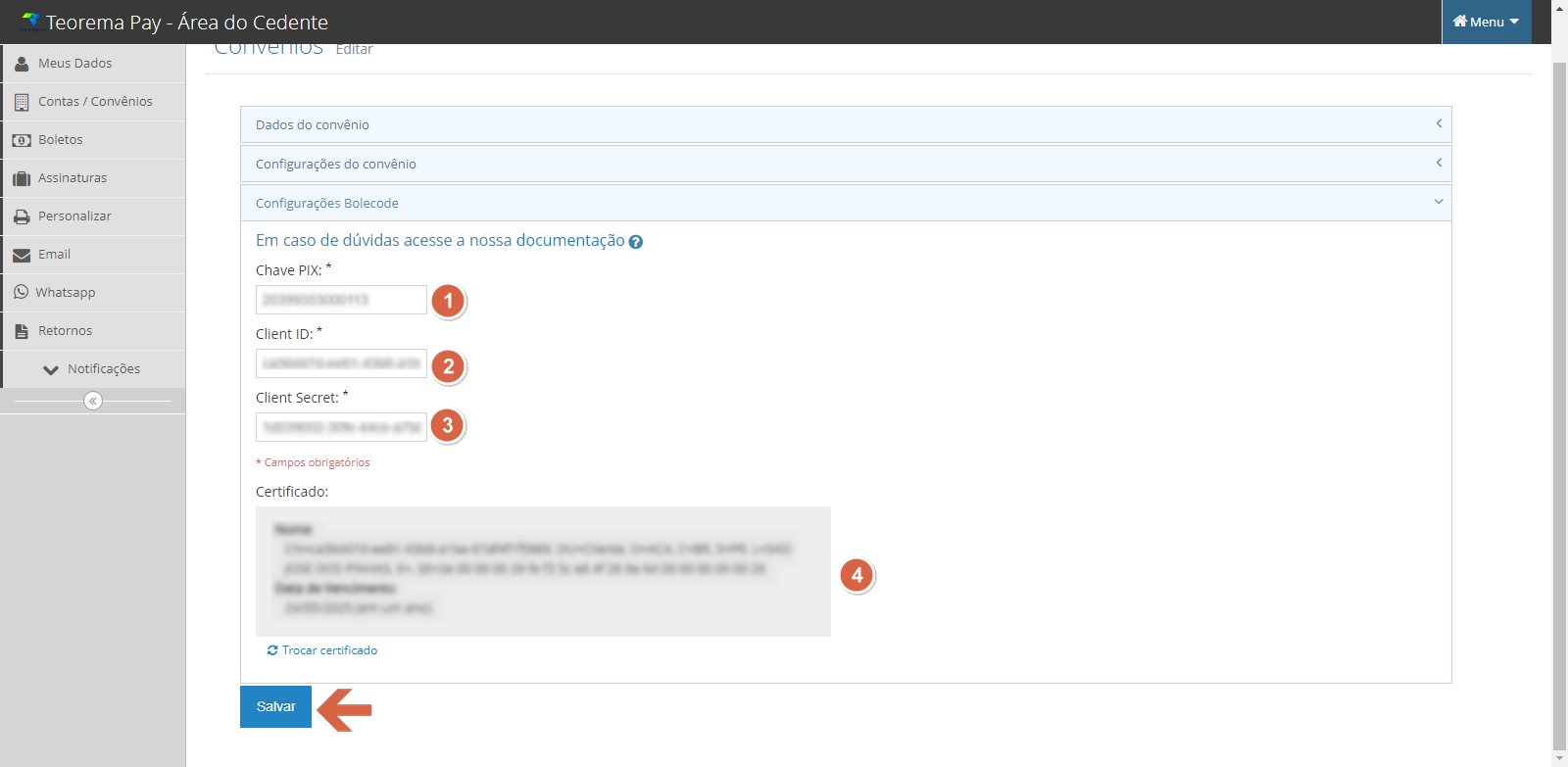 ## Verificar as DLLs e Enviar a Primeira Remessa Antes de enviar a remessa, confirme que as DLLs `libeay32.dll` e `ssleay32.dll` estão presentes na pasta `bin` do Teorema. Caso não estejam atualizadas, atualize-as antes de prosseguir. No módulo **Gestão Administrativo**, acesse **Financeiro > Remessa Bancária de Recebimento API**. 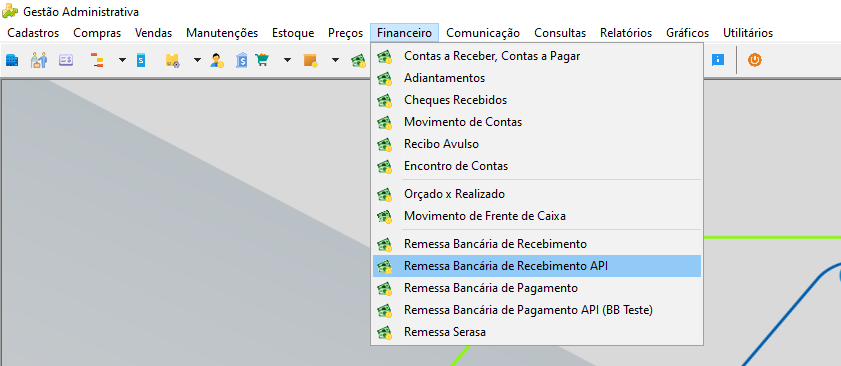 Selecione a conta dos boletos, marque o título que será usado para o primeiro boleto em produção (teste) e clique em **Enviar remessa**. 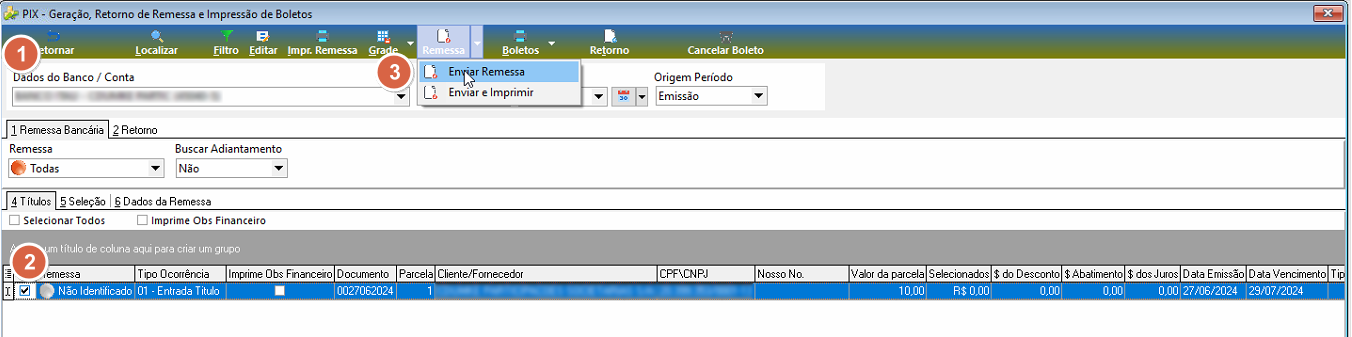 ## Informações do documento > Autor: Pellison Leutner Cesar > Setor: Qualidade > Módulo: TeoremaPay > Chamado: > Versão do Sistema: > Versão do documento: 01 > Revisão: Andreia Burko > Aprovado em: 07/2024 --- > 📎 **Arquivos originais:** [Manual Certificado Itau TeoremaPay.docx](https://drive.google.com/uc?export=download&id=1GGAkqelBg5za84AVrjFr-LKA1oJLXK4L) · [Manual Certificado Itau TeoremaPay.pdf](https://drive.google.com/uc?export=download&id=1k1IPVS1kwP0hSqZELhS0OXBbk7w5dCEw)
Tags IA:
certificado
itau
julio
julio-24-certificado-itau
teoremapay
Prioridade: 7