Geração de Pedidos Vendor Flutter
v2.12.0-r
Orienta o passo a passo para criar e gerenciar pedidos no Vendor Flutter, desde a inclusão de novos pedidos até a configuração de clientes, itens, preços e sincronização.
- Título
- Geração de Pedidos Vendor Flutter
- Slug
- geracao-pedidos-vendor-flutter
- Sistema(s)
- Vendor APP [27]
- Categoria
- user_manual
- Tipo
- how-to
- Publico
- Vendedores
- Keywords
- pedido vendor flutter sincronizar tabela de preços condição de pagamento operação adicionar itens
- Versão Pipeline
- 2.5.2
- Ultima Revisao
- "2026-06-12"
- Chamado
- ""
- Aprovado em
- 10/2024
- Autor
- Christian Gois
- Setor
- Qualidade
- Modulo
- Vendor Flutter
--- title: Geração de Pedidos Vendor Flutter slug: geracao-pedidos-vendor-flutter sistema: - Vendor APP [27] categoria: user_manual tipo: how-to publico: Vendedores keywords: - pedido - vendor flutter - sincronizar - tabela de preços - condição de pagamento - operação - adicionar itens versao_pipeline: 2.5.2 ultima_revisao: "2026-06-12" chamado: "" aprovado_em: 10/2024 autor: Christian Gois setor: Qualidade modulo: Vendor Flutter --- ## Visão Geral Registro e envio de pedidos de venda no Vendor Flutter, aplicativo web acessado em `vendorflutter.teorema.inf.br`. O fluxo cobre a inclusão do pedido, seleção de empresa, cliente, vendedor, condição de pagamento e operação, adição de itens com controle de quantidade fracionada, ajuste de tabela de preços, preenchimento das observações extras e sincronização para faturamento. ## Acessar o Vendor Flutter Abra o navegador e acesse `vendorflutter.teorema.inf.br`. A tela inicial exibe o menu lateral e o feed de notícias do sistema. 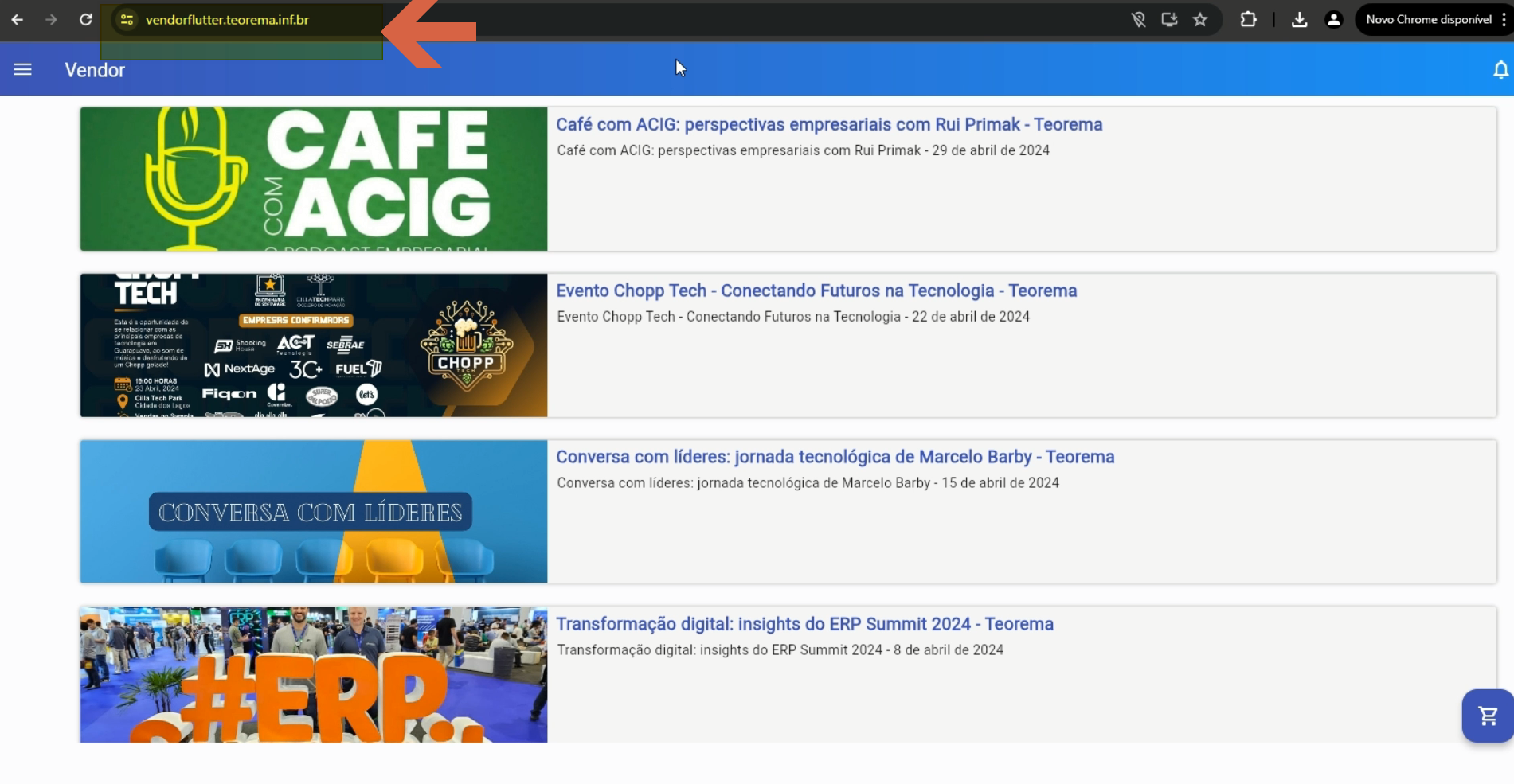 ## Incluir Novo Pedido Há duas formas de iniciar um novo pedido — ambas levam à mesma tela de inclusão. ### Opção 1: ícone de carrinho de compras Na tela inicial, clique no ícone de carrinho de compras localizado no canto inferior direito da página. 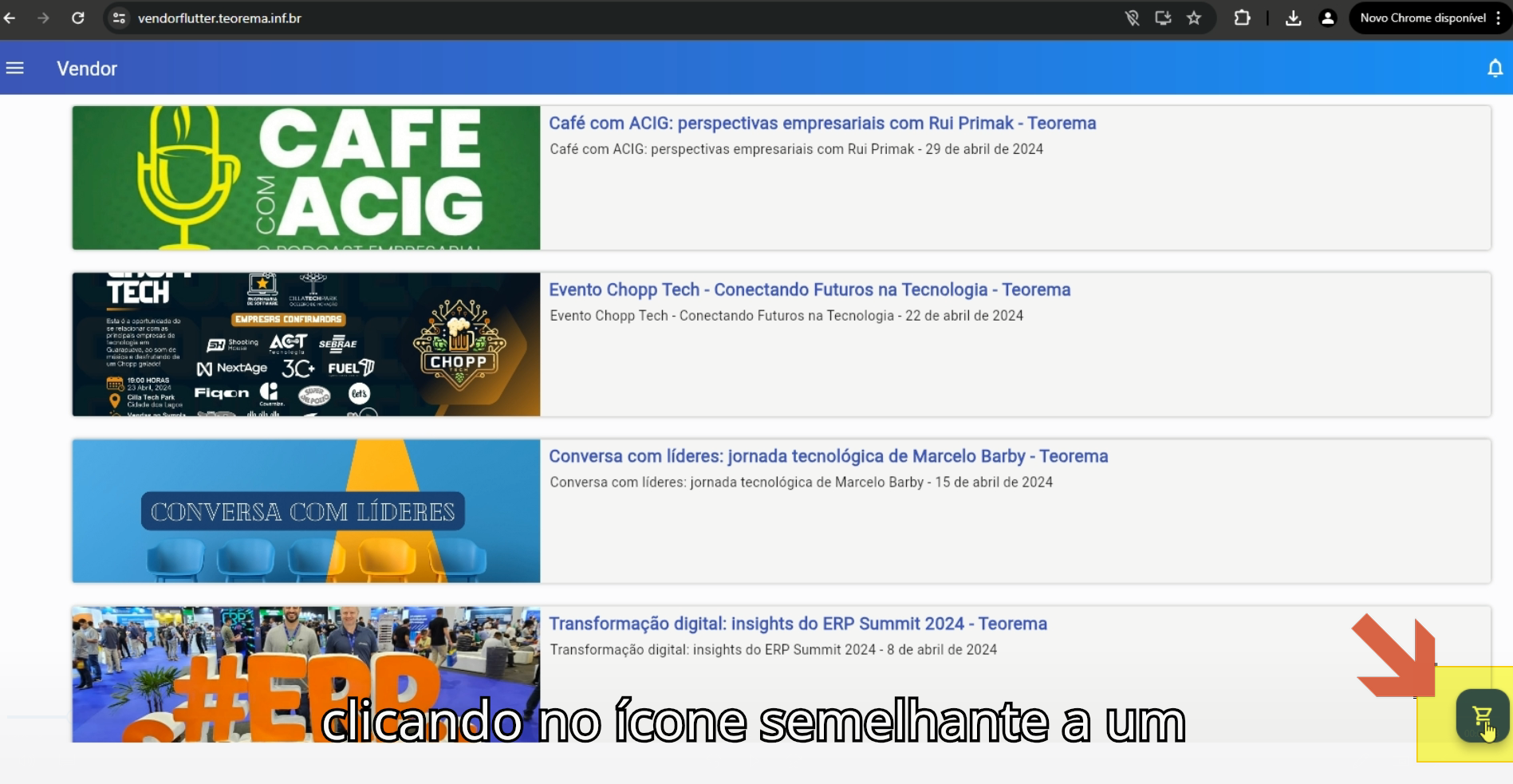 O sistema abre automaticamente a tela de novo pedido com os campos Empresa, Cliente, Vendedor, Cond. Pagto, Operação, ADICIONAR ITENS, OBSERVAÇÕES EXTRAS e SALVAR. 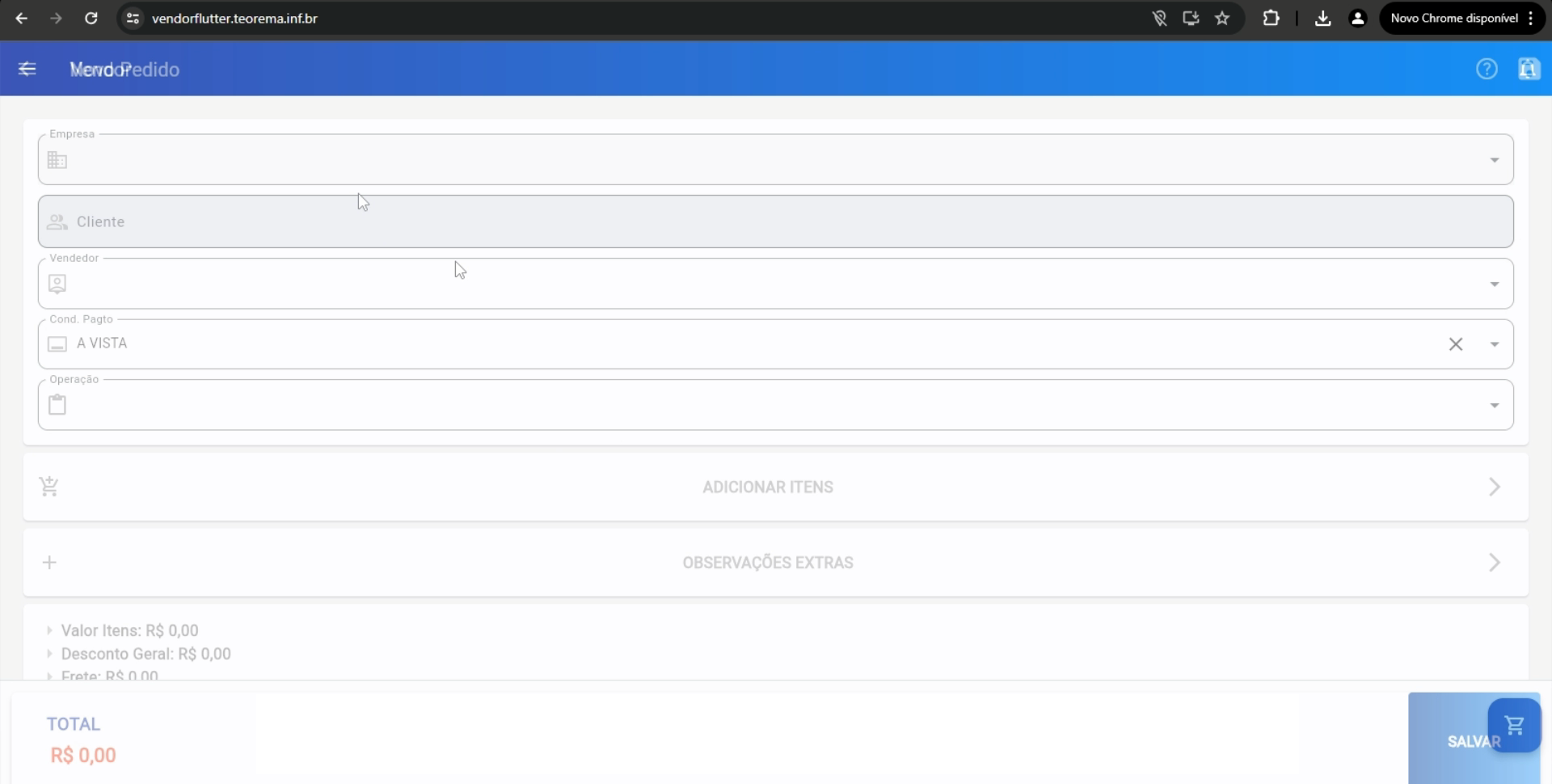 ### Opção 2: menu lateral > Pedidos Clique no ícone de menu no canto superior esquerdo para expandir a barra lateral e, em seguida, clique em **Pedidos**. 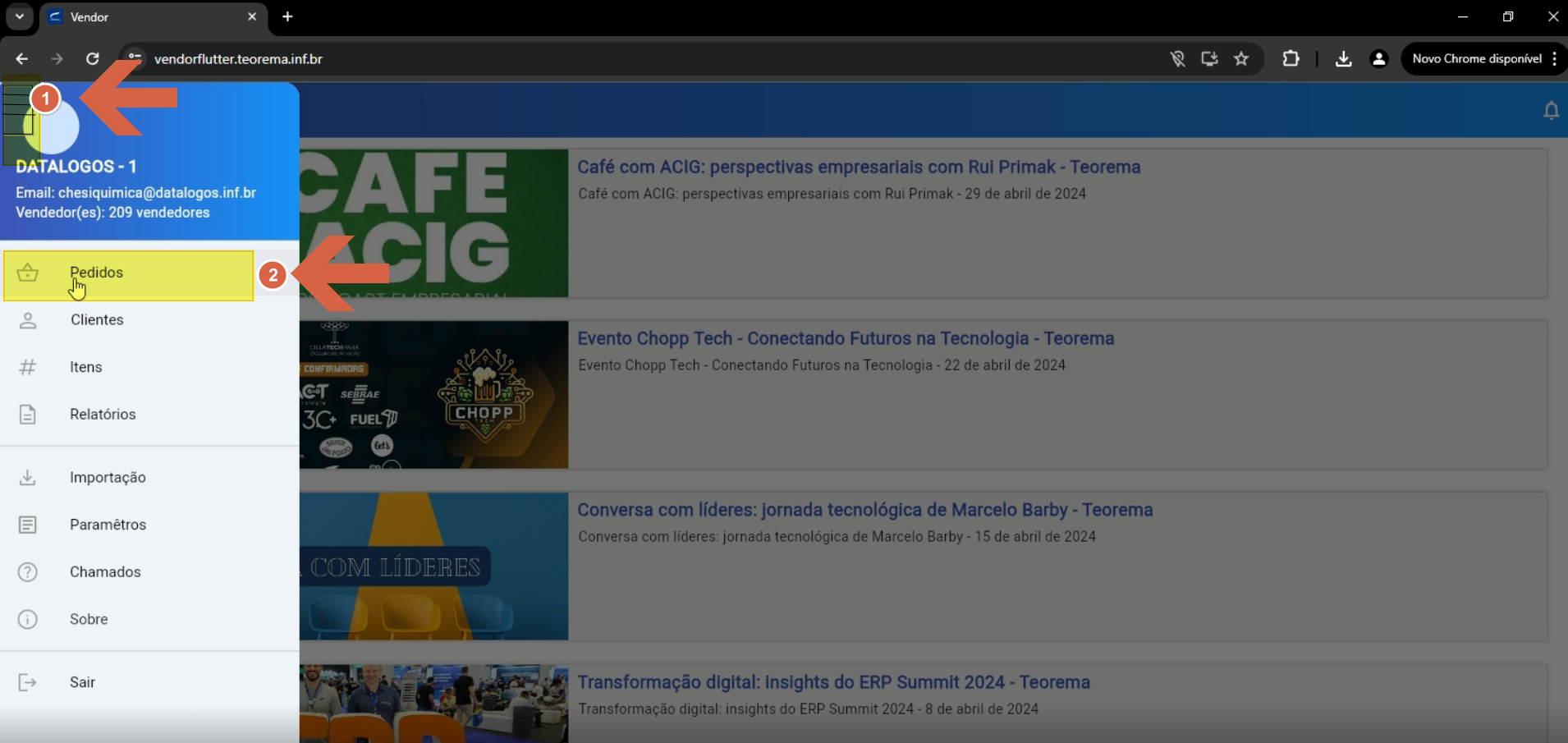 Na lista de pedidos, clique no ícone de adição (+) no canto inferior direito para iniciar um novo pedido. 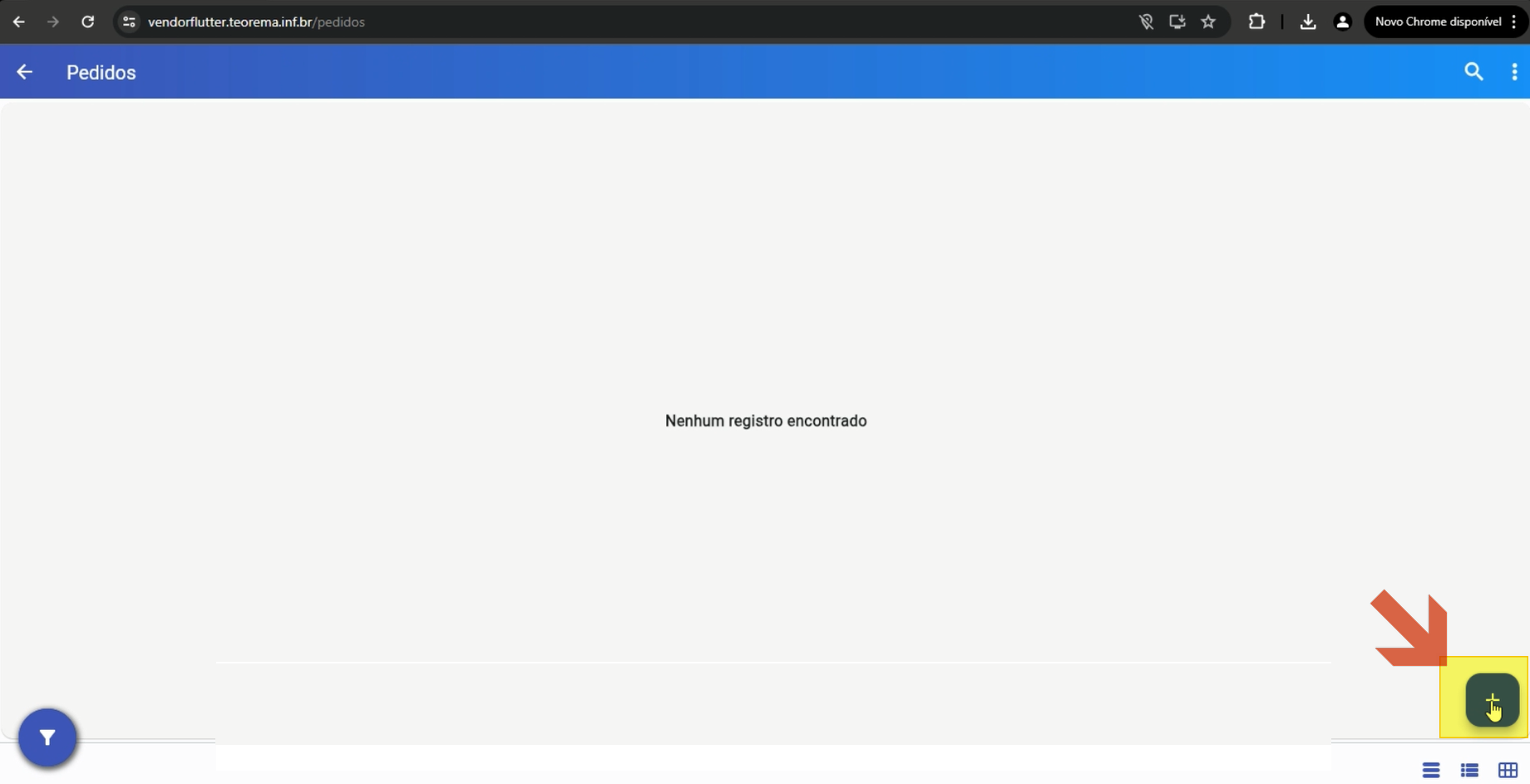 ## Selecionar a Empresa No campo **Empresa**, selecione a empresa de faturamento. Se aparecer somente uma, não é necessário alterar. Se houver mais de uma, selecione a empresa correta para a região do cliente — em caso de dúvida, consulte o gerente. 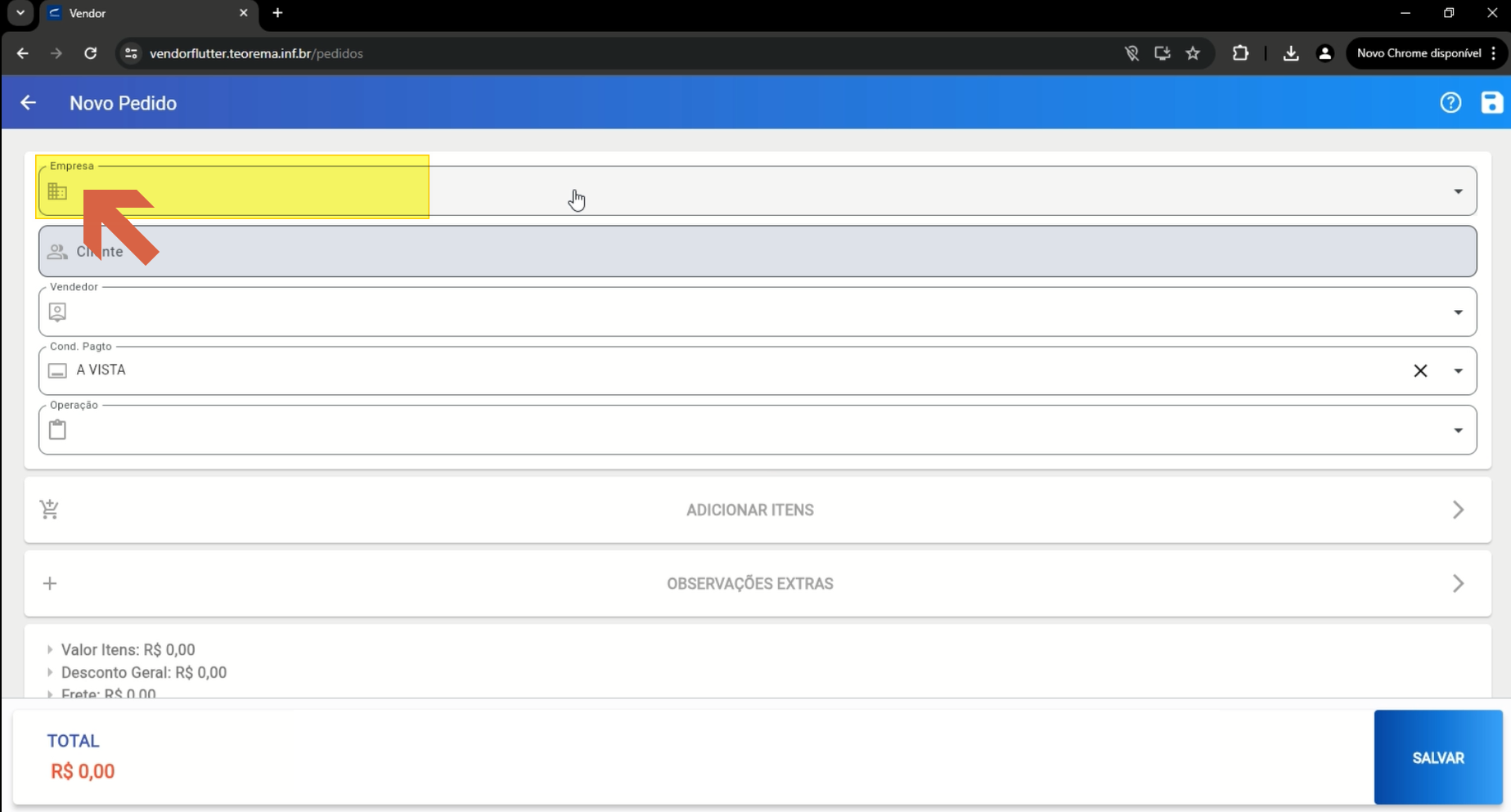 ## Selecionar o Cliente Clique no campo **Cliente** para abrir a busca de cadastros e selecione o cliente desejado. 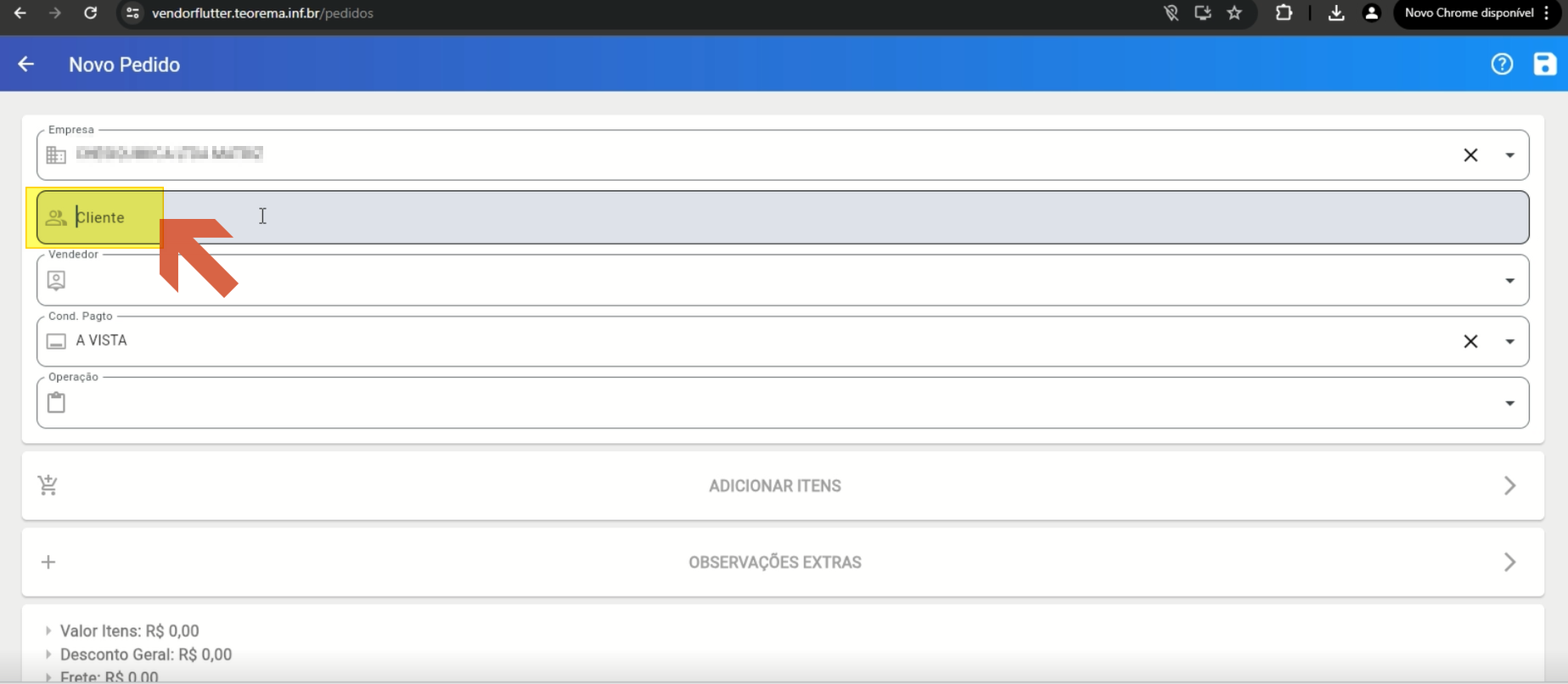 O sistema exibe uma lista de clientes com nome, documento, endereço, telefone, ID Teorema e vendedor. Clique no cliente correto para selecioná-lo. 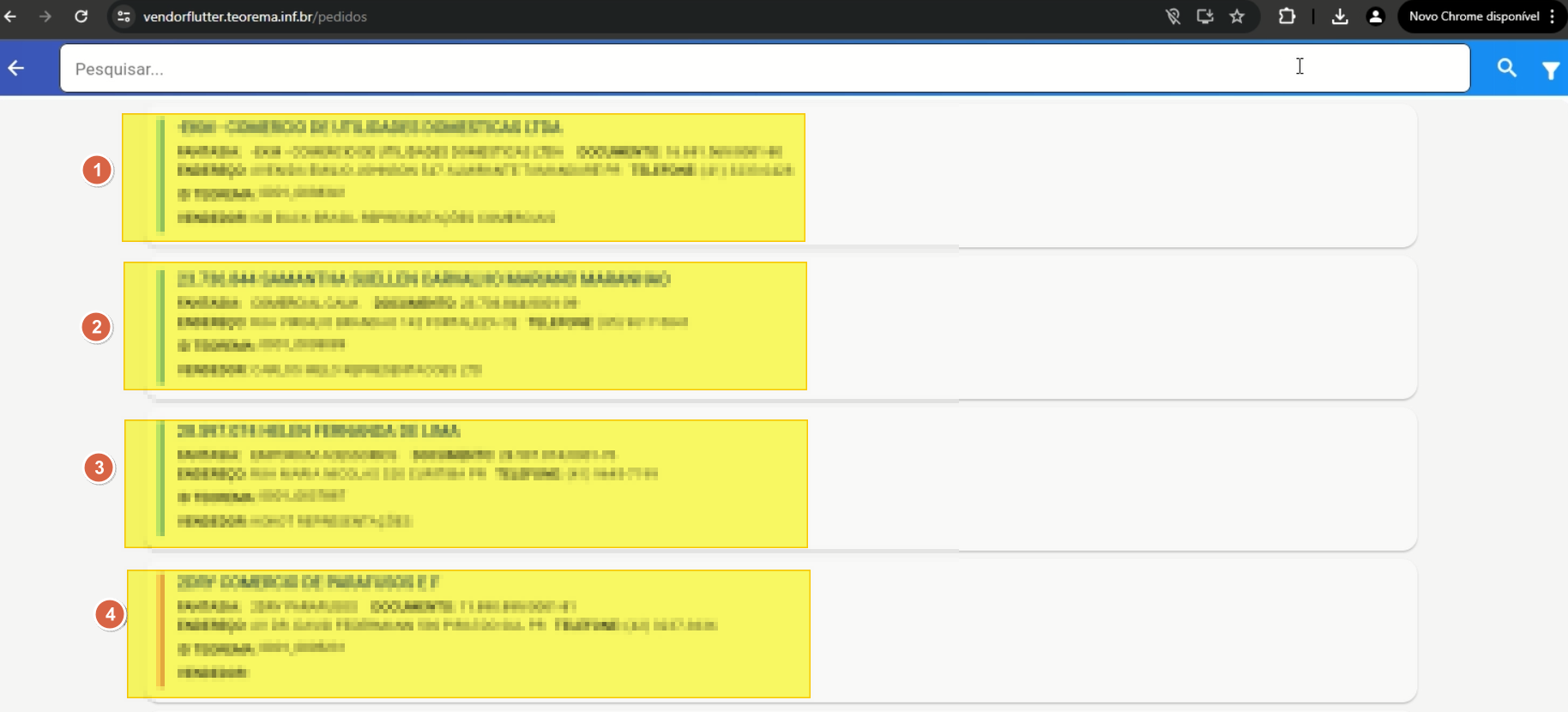 ## Selecionar o Vendedor Clique no campo **Vendedor**. O vendedor padrão geralmente já estará preenchido; caso não esteja, pesquise e selecione o vendedor na lista exibida. 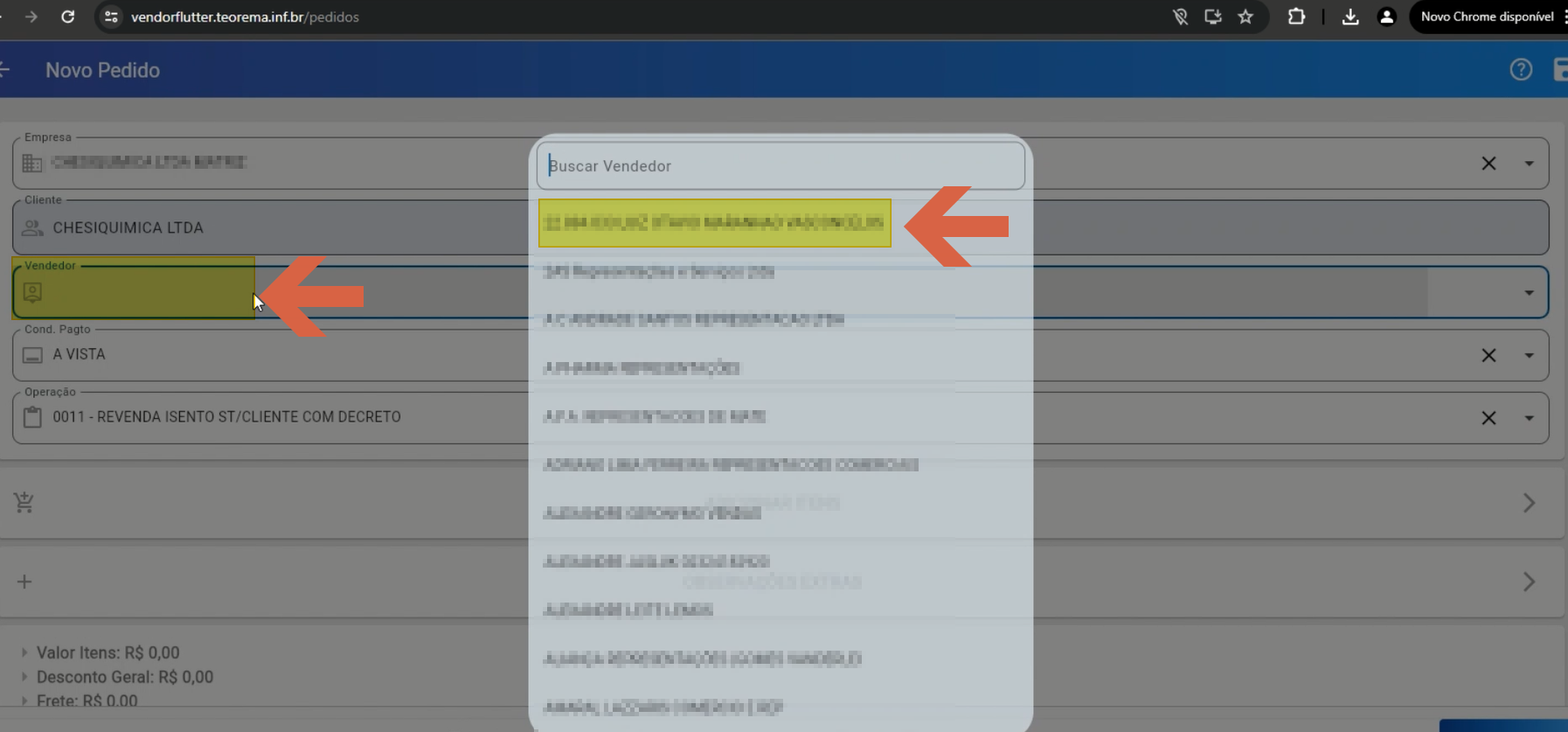 ## Selecionar a Condição de Pagamento Clique no campo **Cond. Pagto** e selecione a condição de pagamento adequada, seguindo as regras vigentes. Em caso de dúvida, consulte as orientações internas. 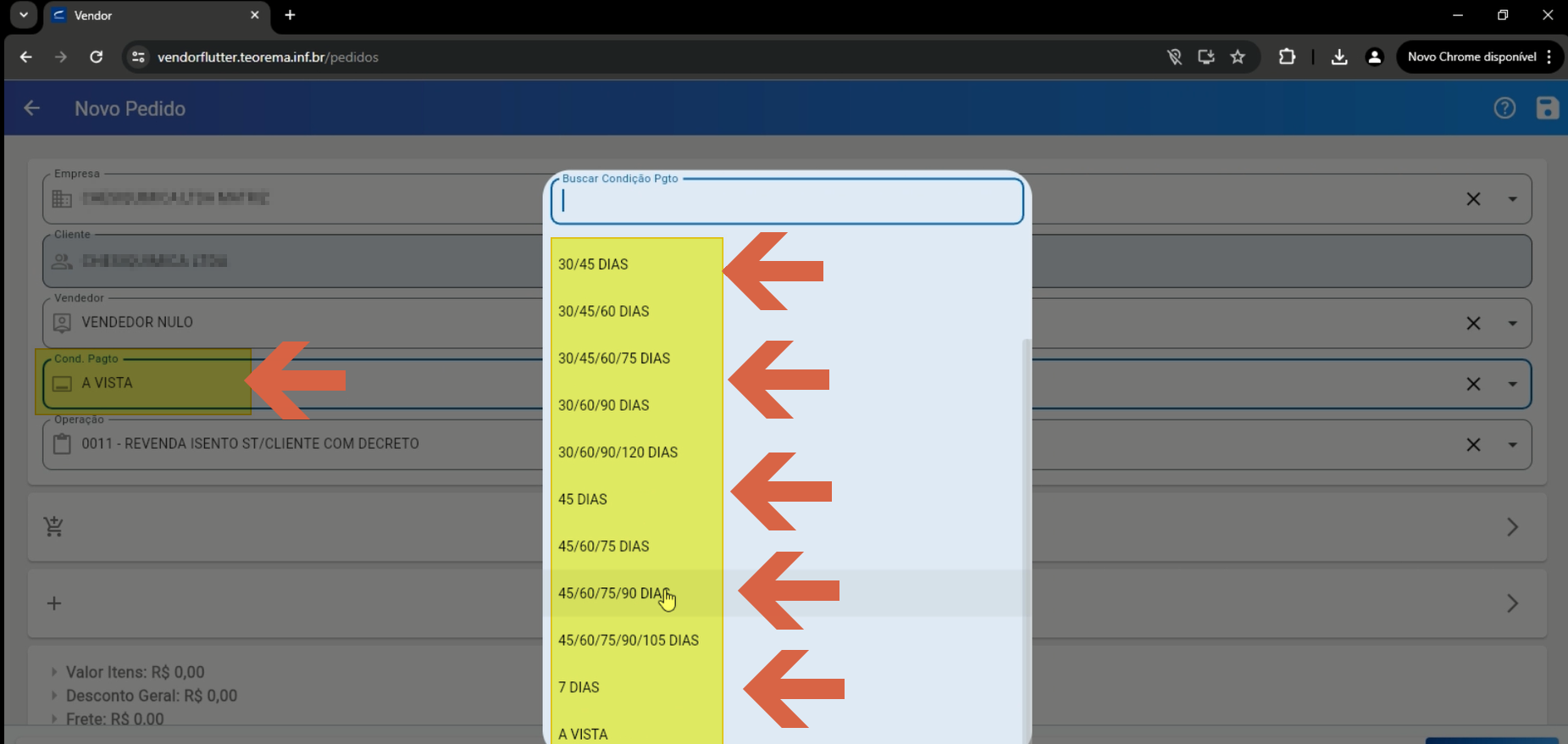 ## Selecionar a Operação Clique no campo **Operação** e selecione a operação conforme o padrão cadastrado para o cliente. Em caso de amostra ou bonificação, verifique a permissão com o gerente. 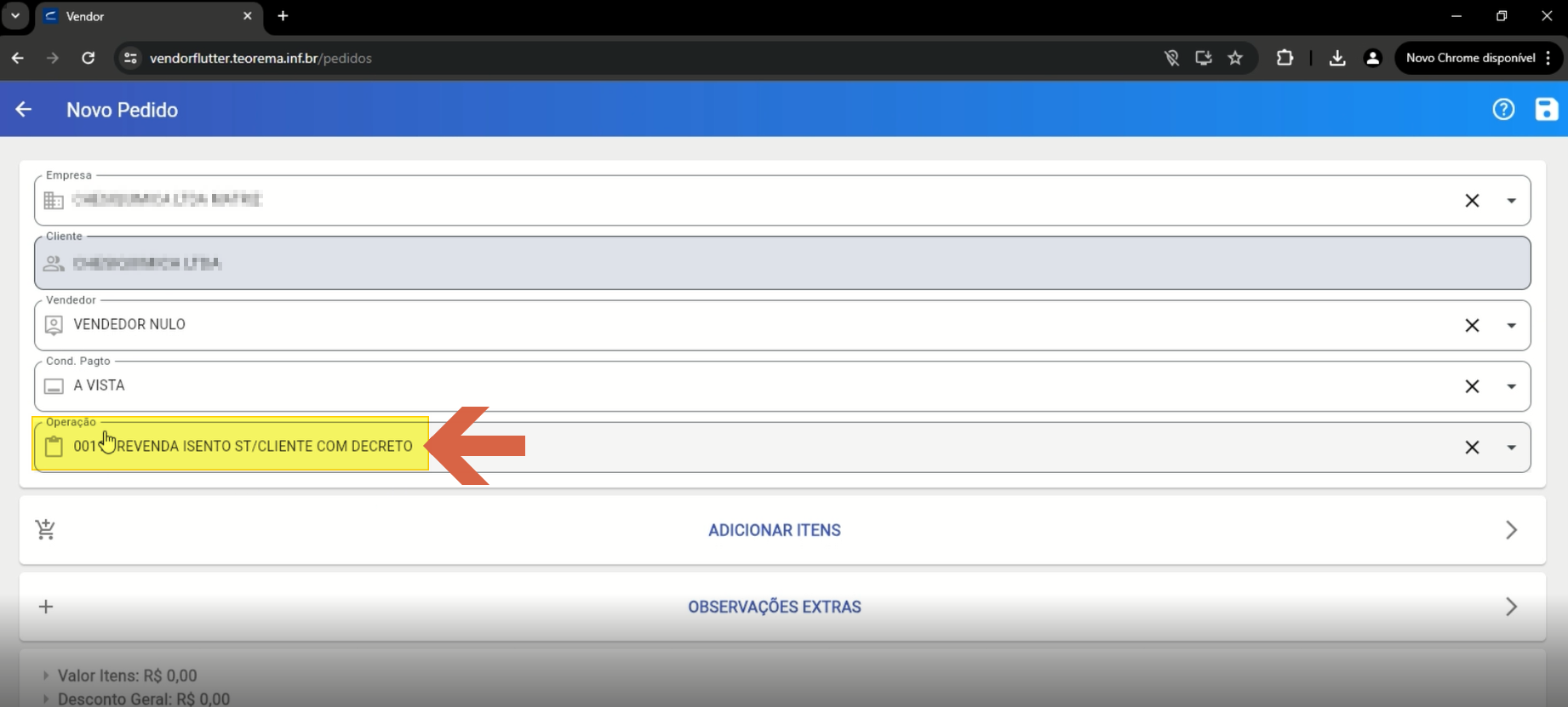 ## Adicionar Itens ao Pedido Clique no botão **ADICIONAR ITENS** na tela do pedido. 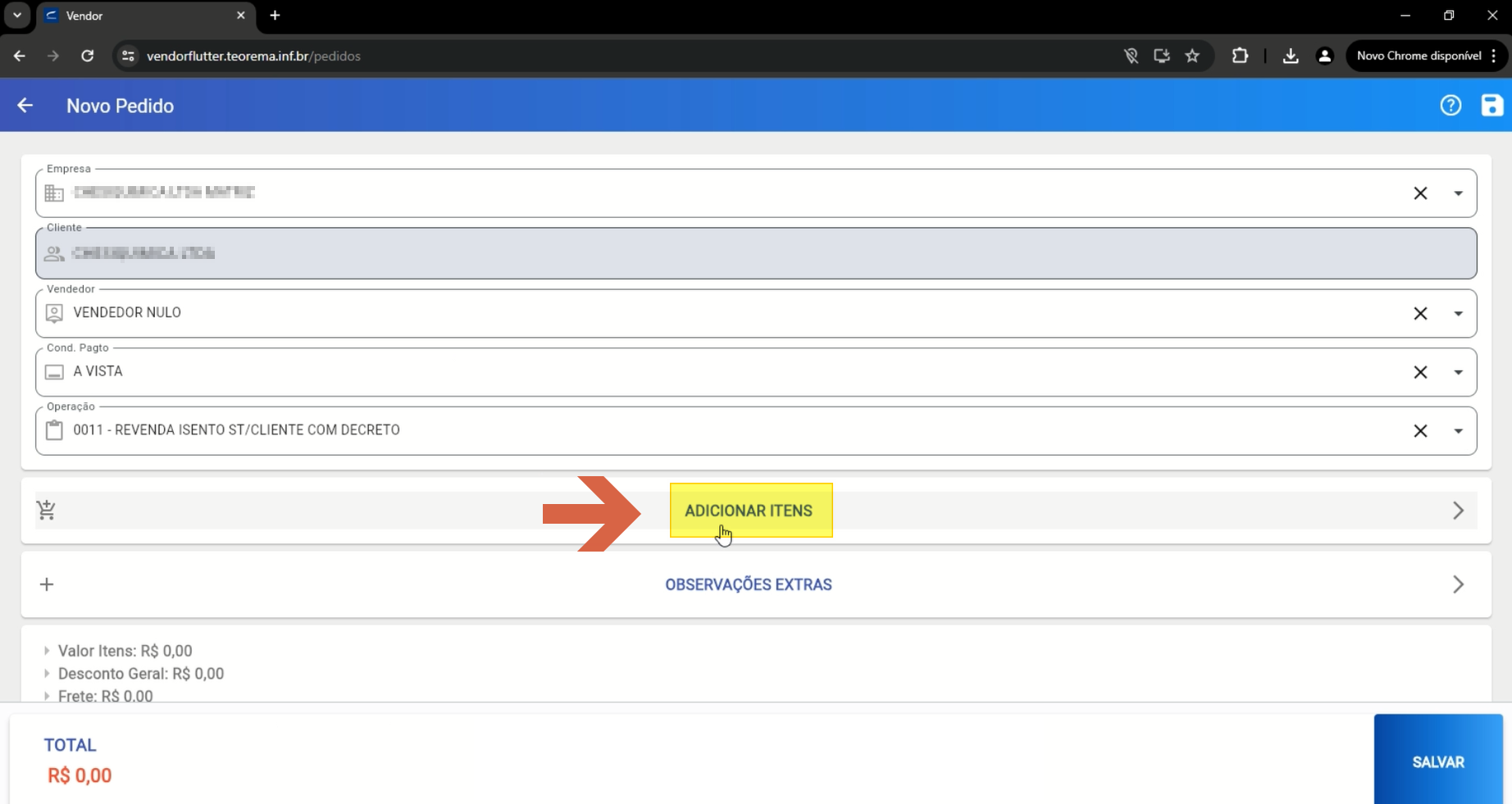 Na tela de adição de itens: 1. Pesquise o item desejado no campo de busca (passo 1). 2. Para incluir vários itens, refaça a busca sem retornar à tela anterior (passo 2). 3. Para ajustar a quantidade, clique no ícone de adição (+) em cada item e, em seguida, clique em **Adicionar** (passo 3). 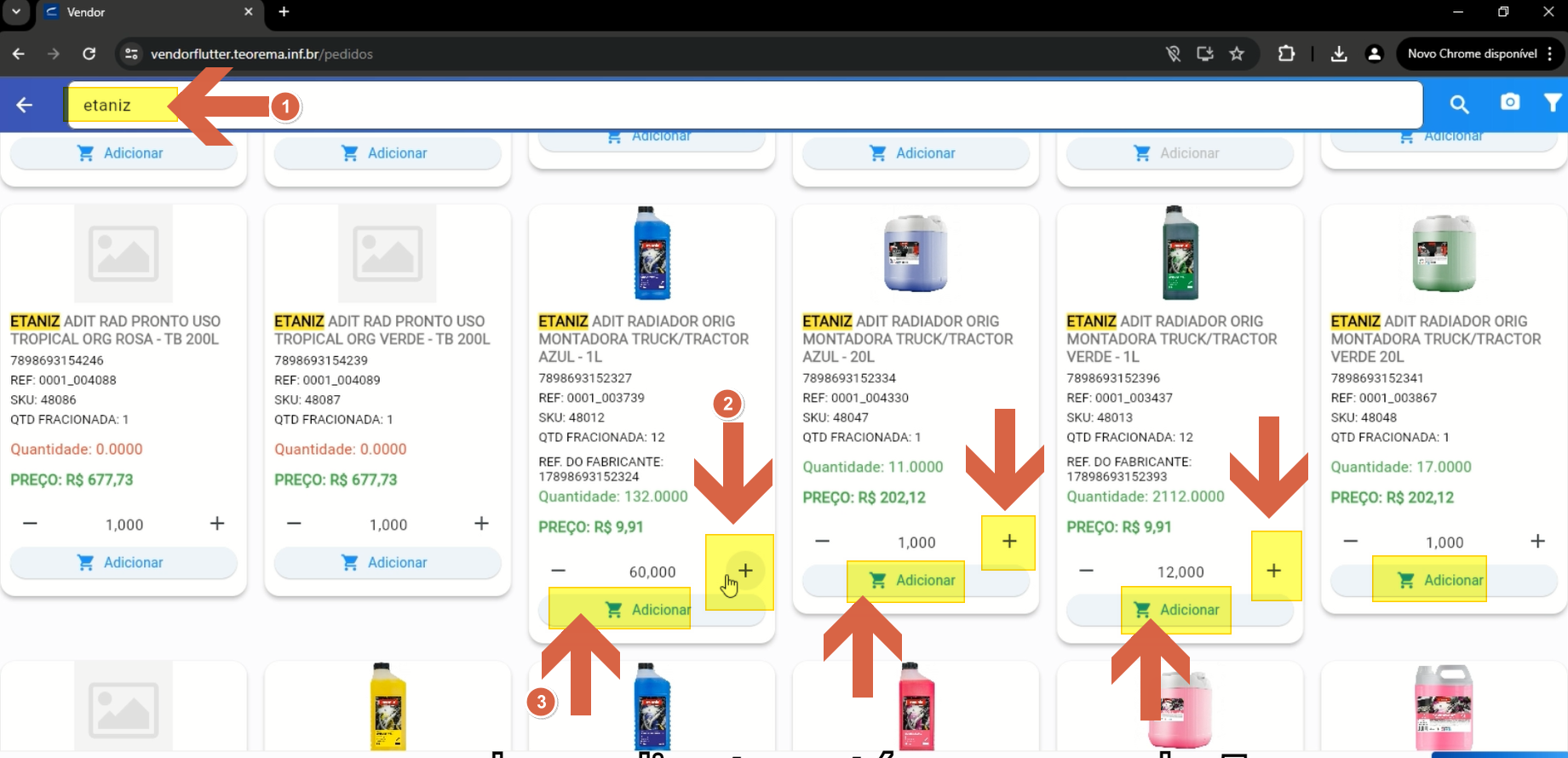 > **Nota:** A quantidade informada deve ser múltipla da quantidade fracionada do item. Por exemplo: se a quantidade fracionada é 12, o cliente só pode comprar 12, 24, 36 unidades etc. Quantidades não múltiplas são rejeitadas pelo sistema com mensagem de aviso. 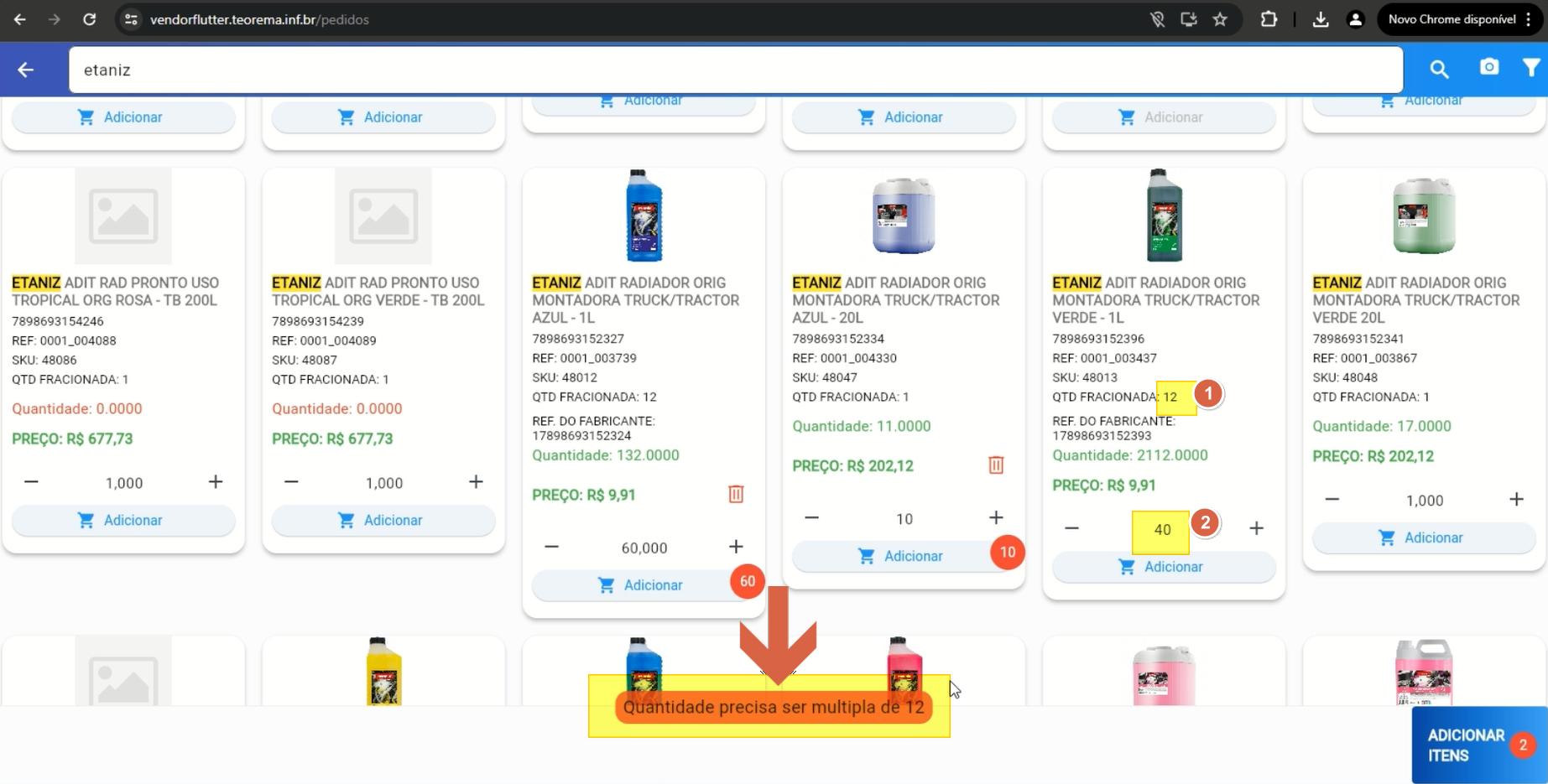 ## Confirmar a Adição dos Itens Após selecionar e quantificar todos os itens desejados, clique no botão **ADICIONAR ITENS** (canto inferior direito da tela de busca) para confirmar a inclusão no pedido. 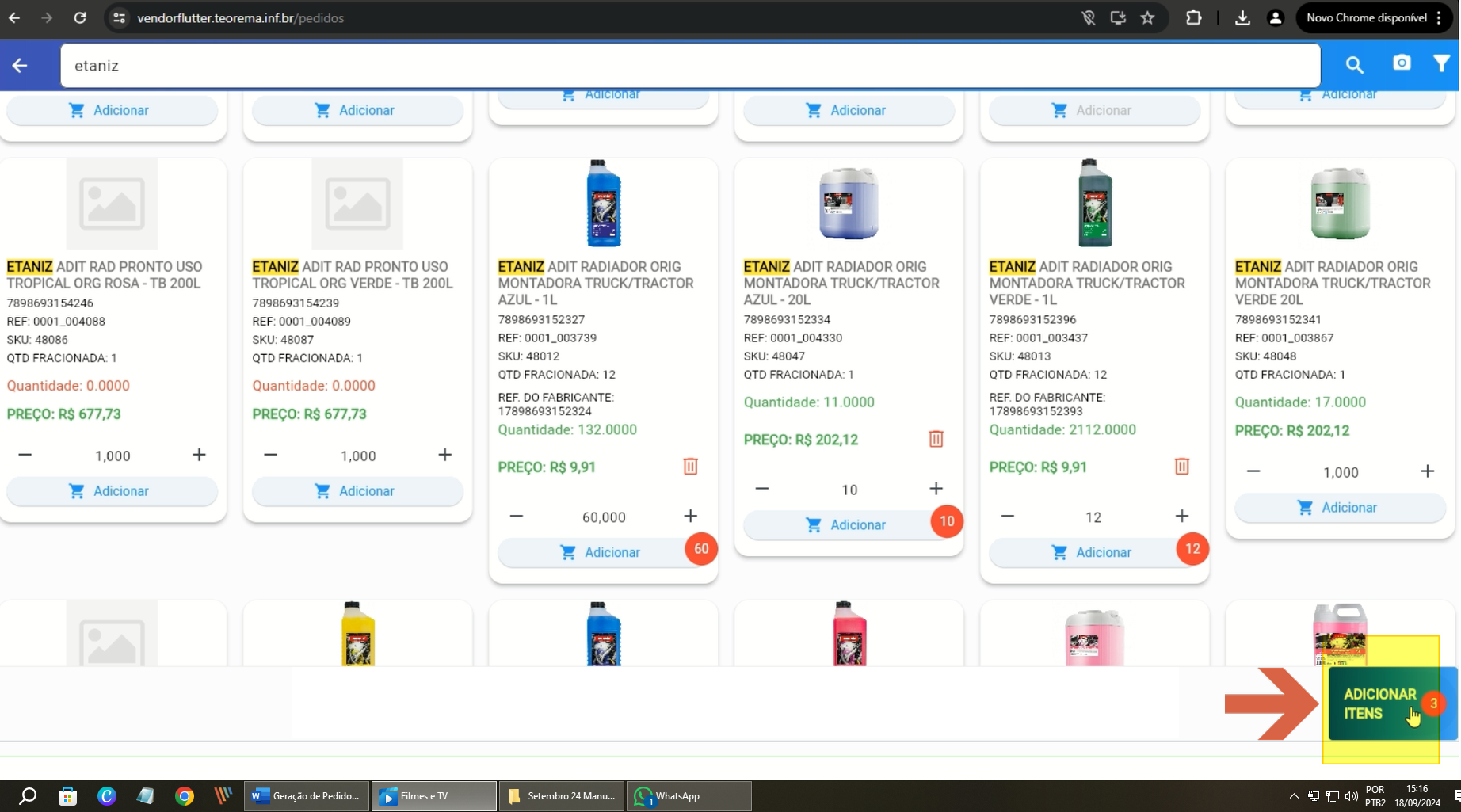 ## Verificar a Variação de Preços por Tabela Para consultar os preços de outras tabelas sem alterar o pedido, clique no ícone indicado (1) ao lado do item. O sistema exibe o modal **Tabelas de Preço** com os valores disponíveis para consulta. 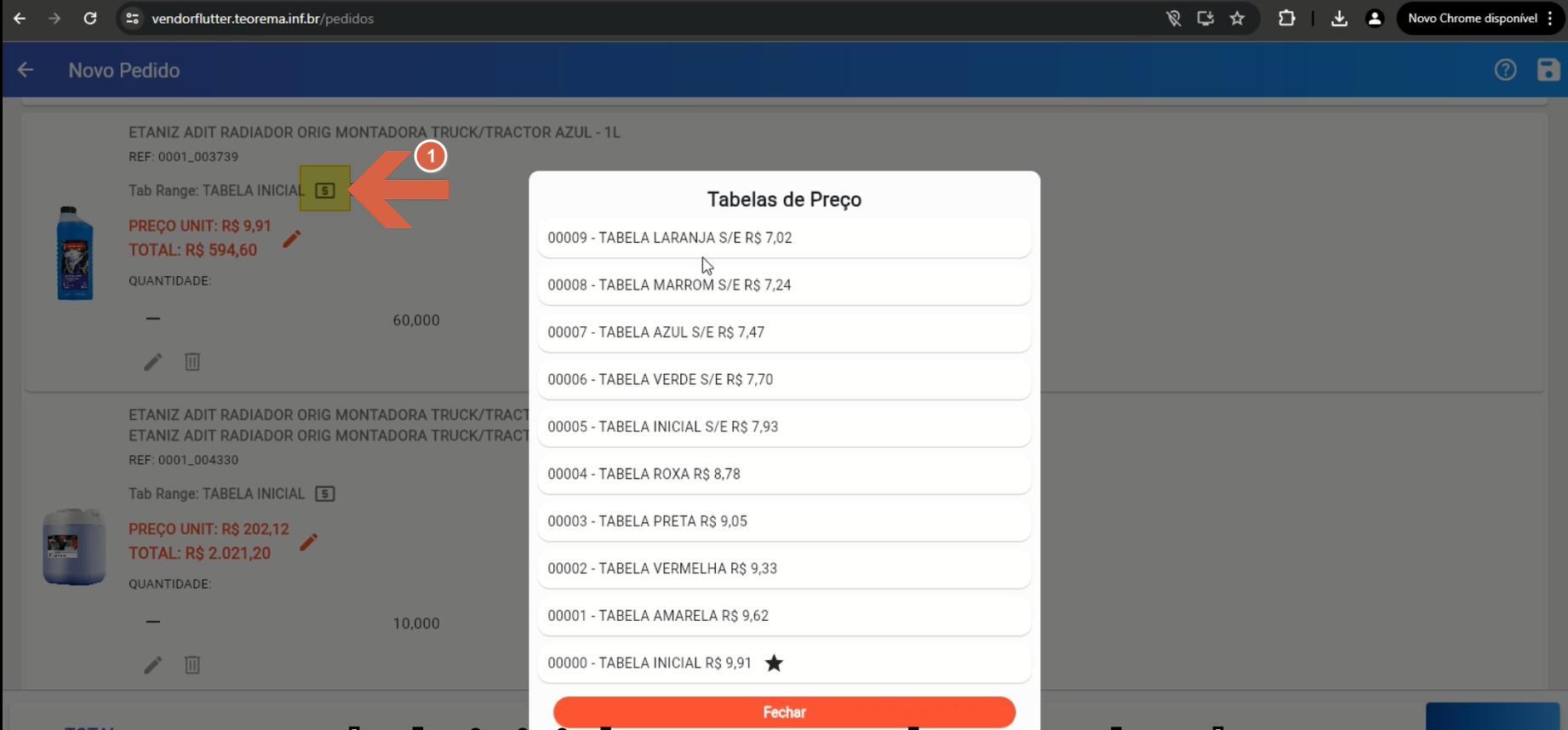 > **Nota:** Esta tela serve apenas para consulta — não seleciona nem altera a tabela do pedido. ## Alterar a Tabela de Preços de Todos os Itens Para alterar a tabela de preços de todos os itens de uma vez, clique em **OBSERVAÇÕES EXTRAS** na tela do pedido. 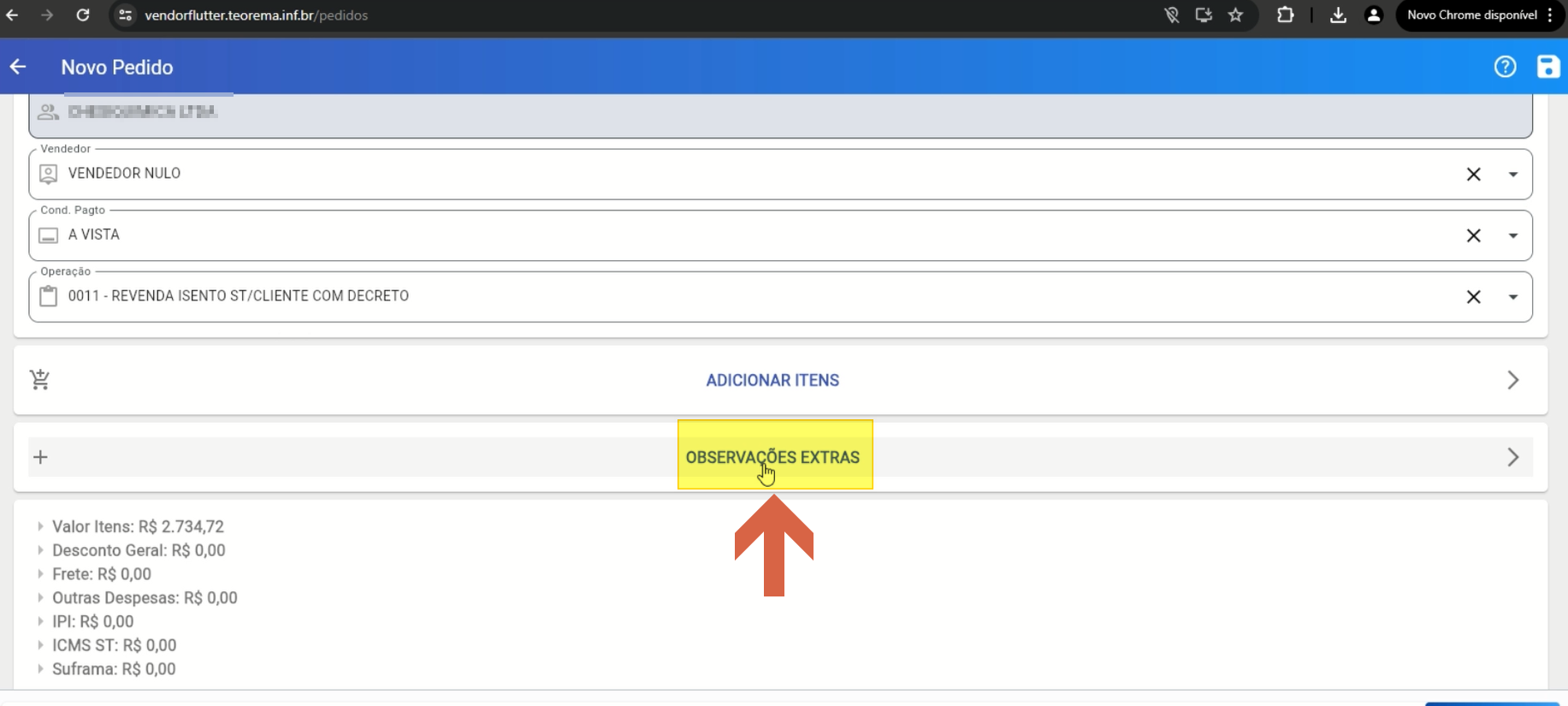 Na tela Observações Extras, clique no campo **Tabela de Preço** e selecione a tabela a ser utilizada com o cliente. 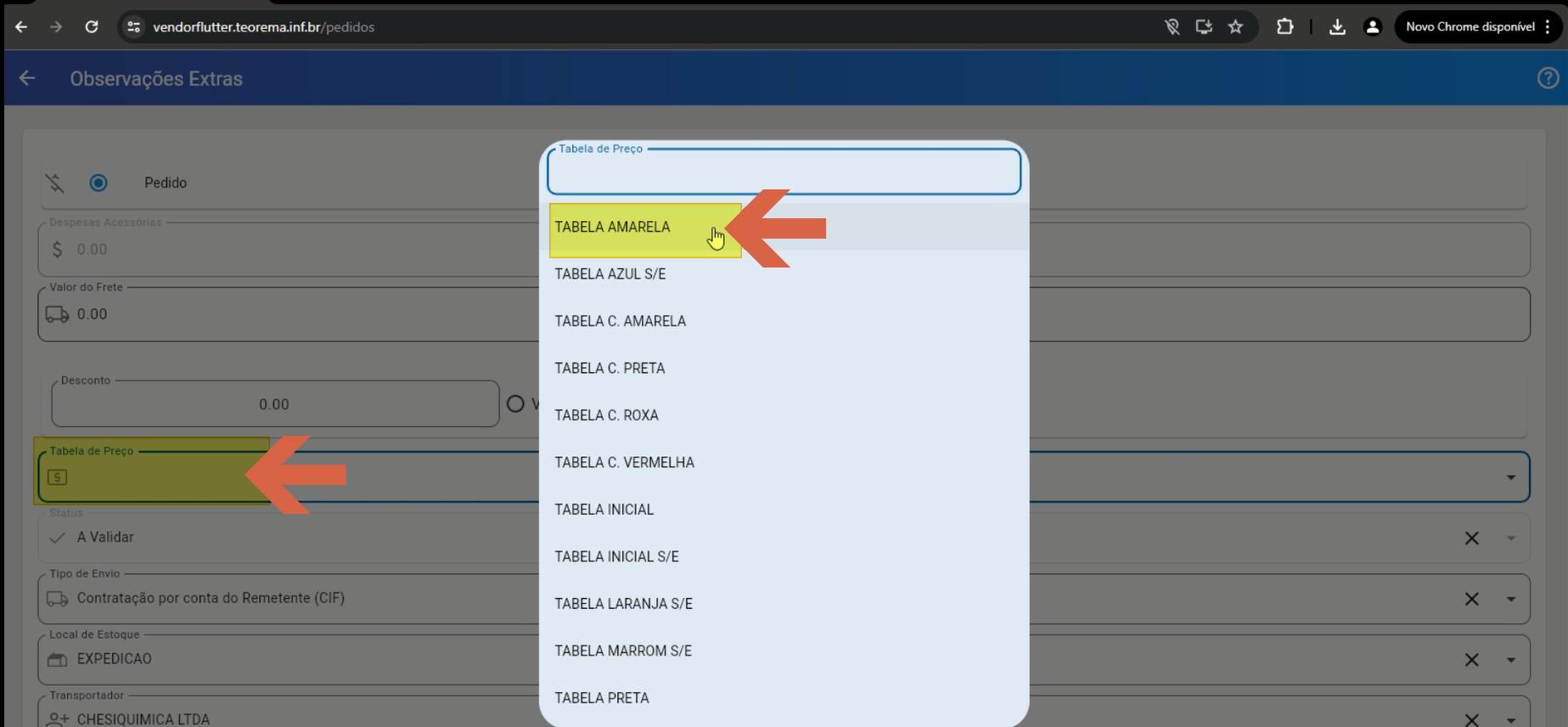 O sistema exibe a caixa de confirmação **Alterar Tabela de Preço** com a mensagem "Descontos e valores serão recalculados, tem certeza?" — clique em **Sim** para confirmar. 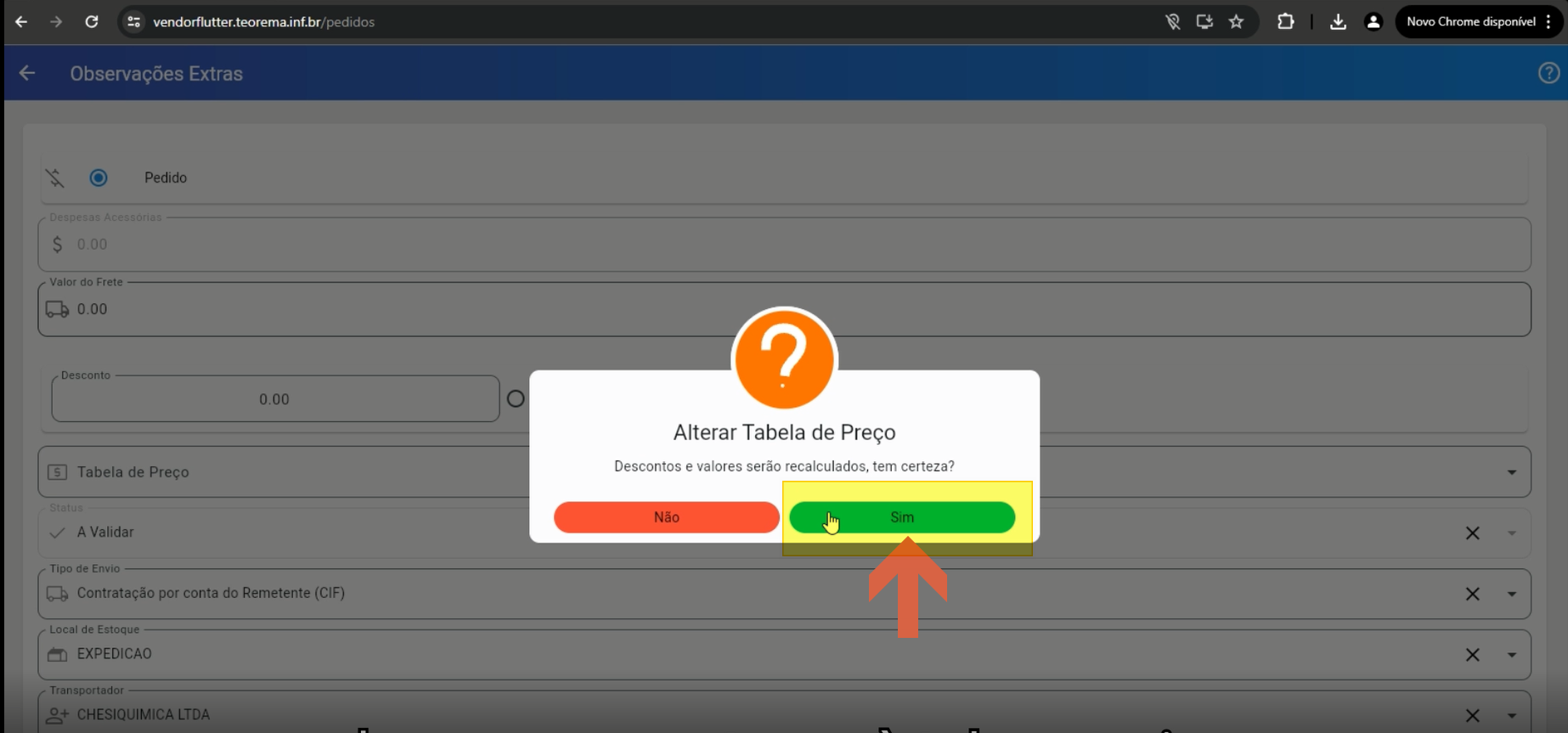 Após a confirmação, todos os itens têm seus preços recalculados conforme a nova tabela selecionada. > **Nota:** O valor da comissão pode variar de acordo com a tabela selecionada, pois é calculado com base no valor unitário do item. ## Alterar a Tabela de Preços de um Item Individual Para alterar o preço de um único item, clique no ícone de lápis ao lado do item desejado. 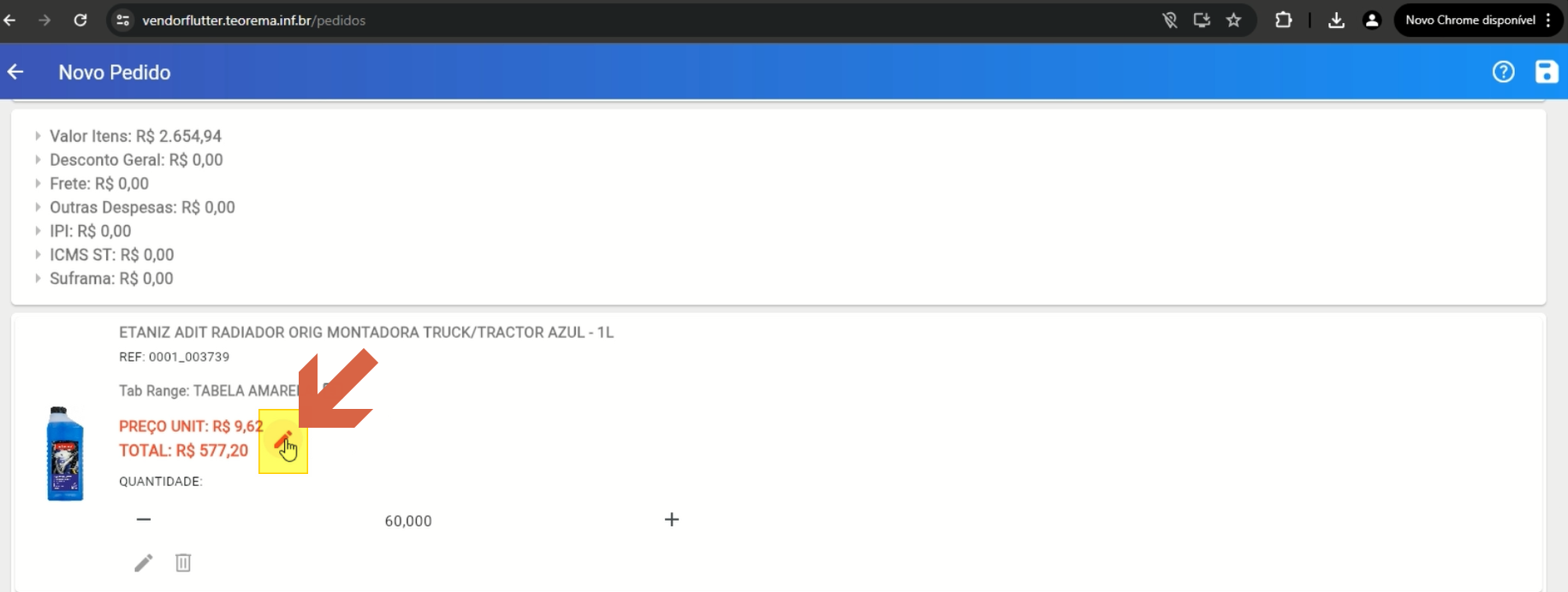 Digite o novo valor no campo **Digite o Valor**, selecione entre **Desconto/Acréscimo novo valor do item** ou **Desconto em Percentual** e clique em **Salvar**. 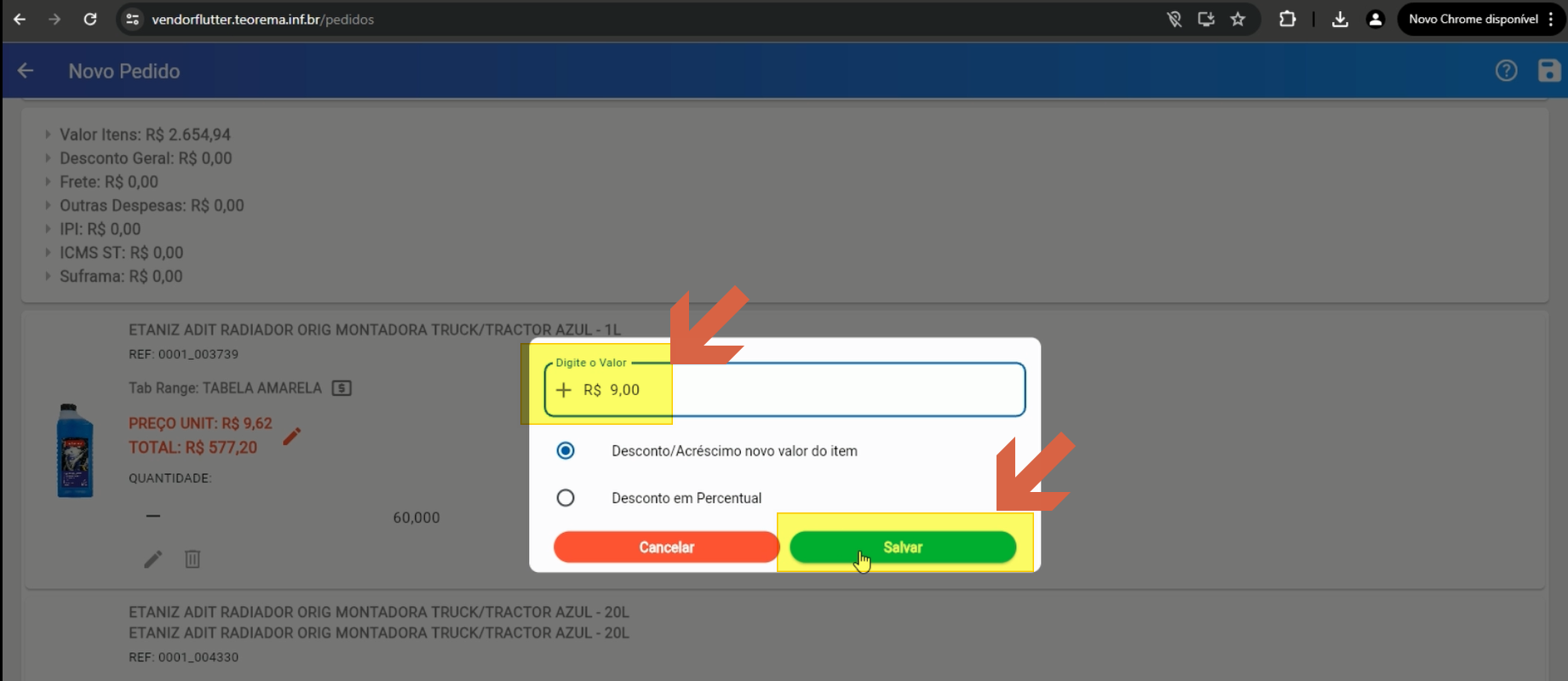 ## Preencher as Observações Extras Na tela **Observações Extras**, preencha os campos obrigatórios de logística. Os valores de Local de Estoque e Classificação são fixos. | Campo | Orientação | |---|---| | Tipo de Envio | Varia por cliente — selecione conforme negociação | | Local de Estoque | Sempre **EXPEDICAO** | | Transportadora | Varia por cliente | | Rota | Varia por cliente | | Endereço de Entrega | Informar quando aplicável | | Classificação | Sempre **CLIENTES** | 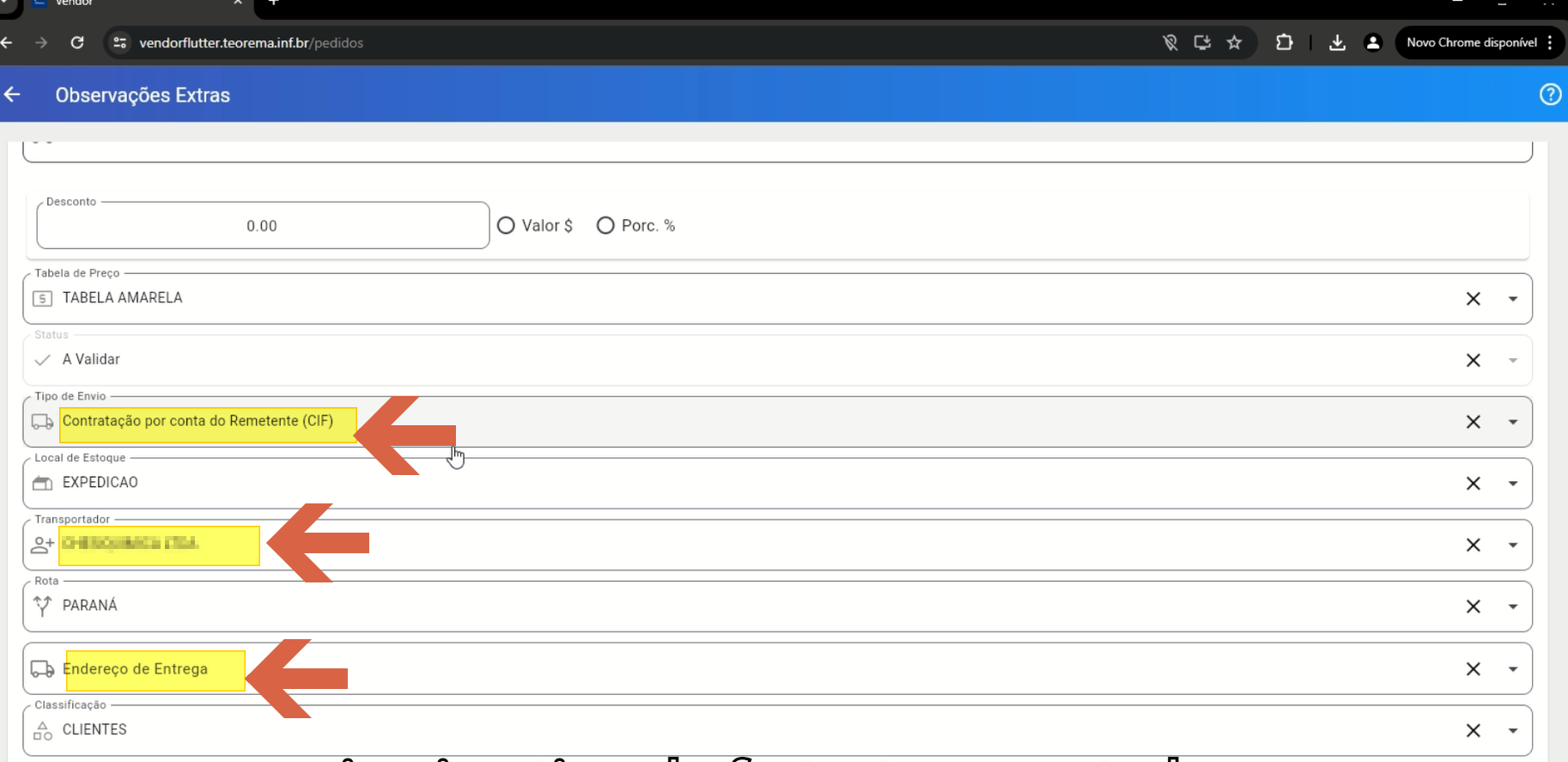 ## Preencher o Campo Observação No campo **Observação**, informe os dados que devem constar na nota fiscal, como o número da ordem de compra do cliente ou qualquer outra informação exigida. 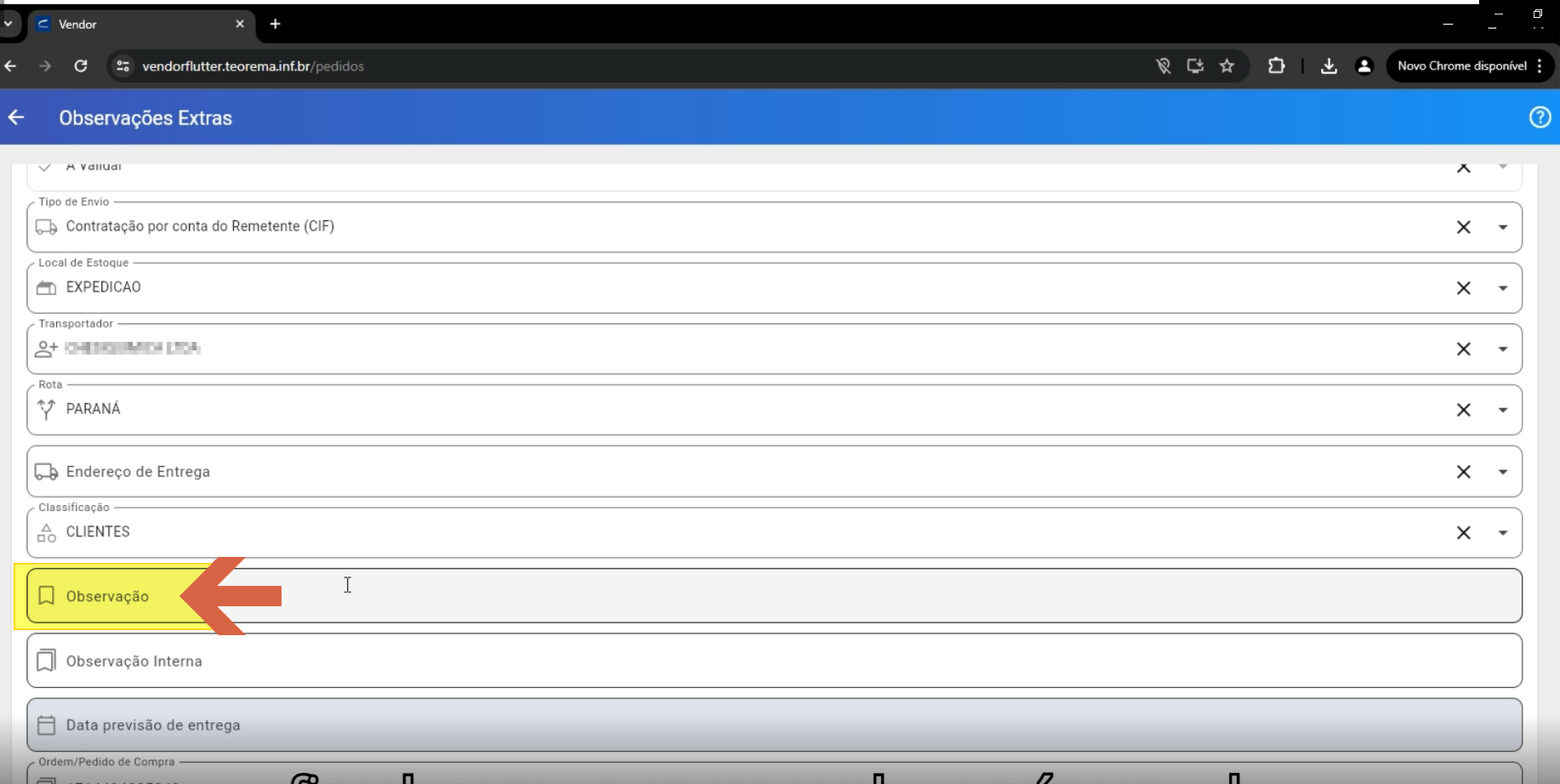 ## Preencher o Campo Observação Interna No campo **Observação Interna**, informe dados que não devem constar na nota fiscal — destinam-se à circulação interna entre o vendedor e a empresa. 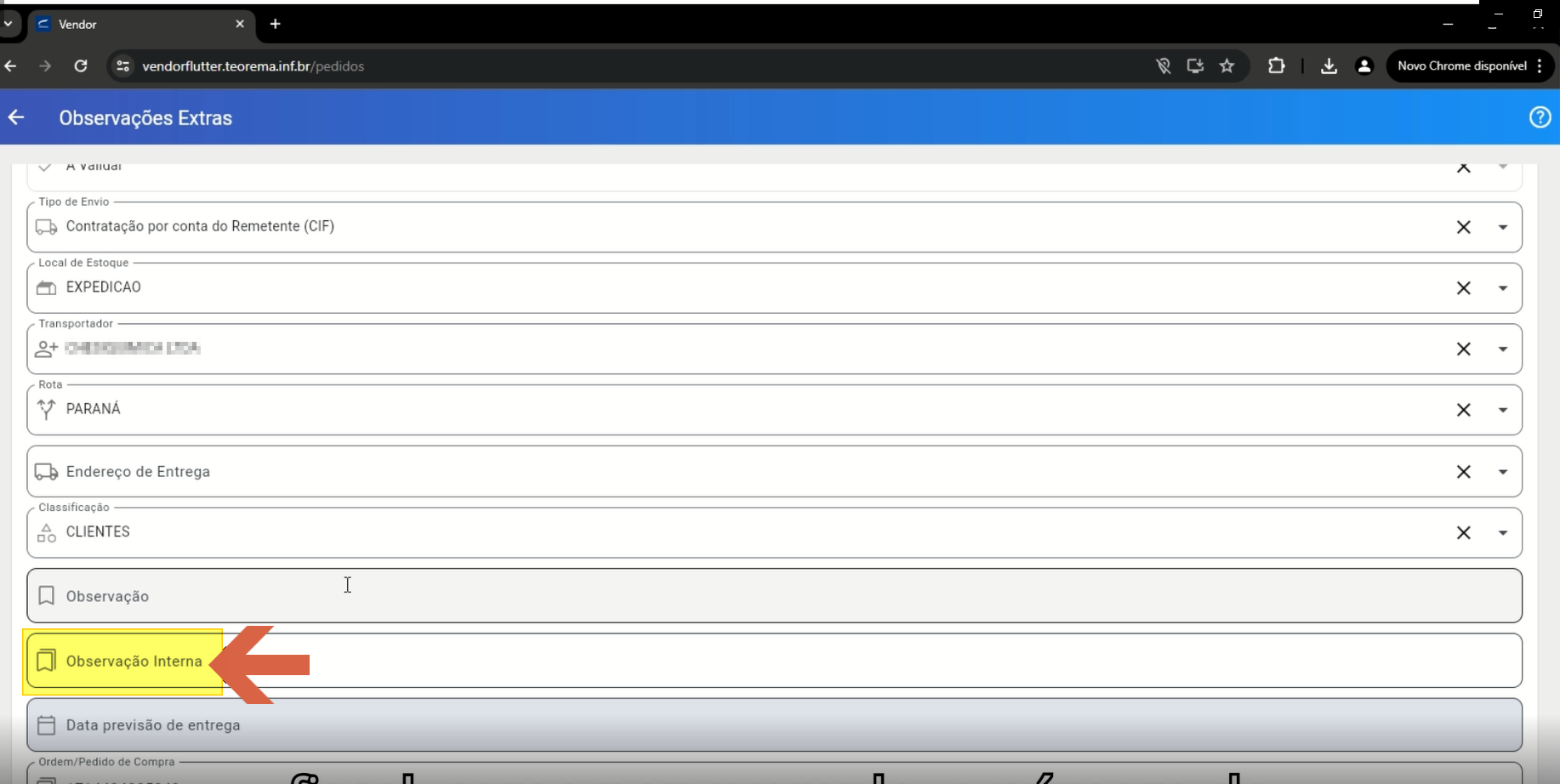 ## Informar a Data de Previsão de Entrega No campo **Data previsão de entrega**, informe a data acordada com o cliente para a entrega dos produtos. Clique no campo para abrir o seletor de data e confirme com **OK**. 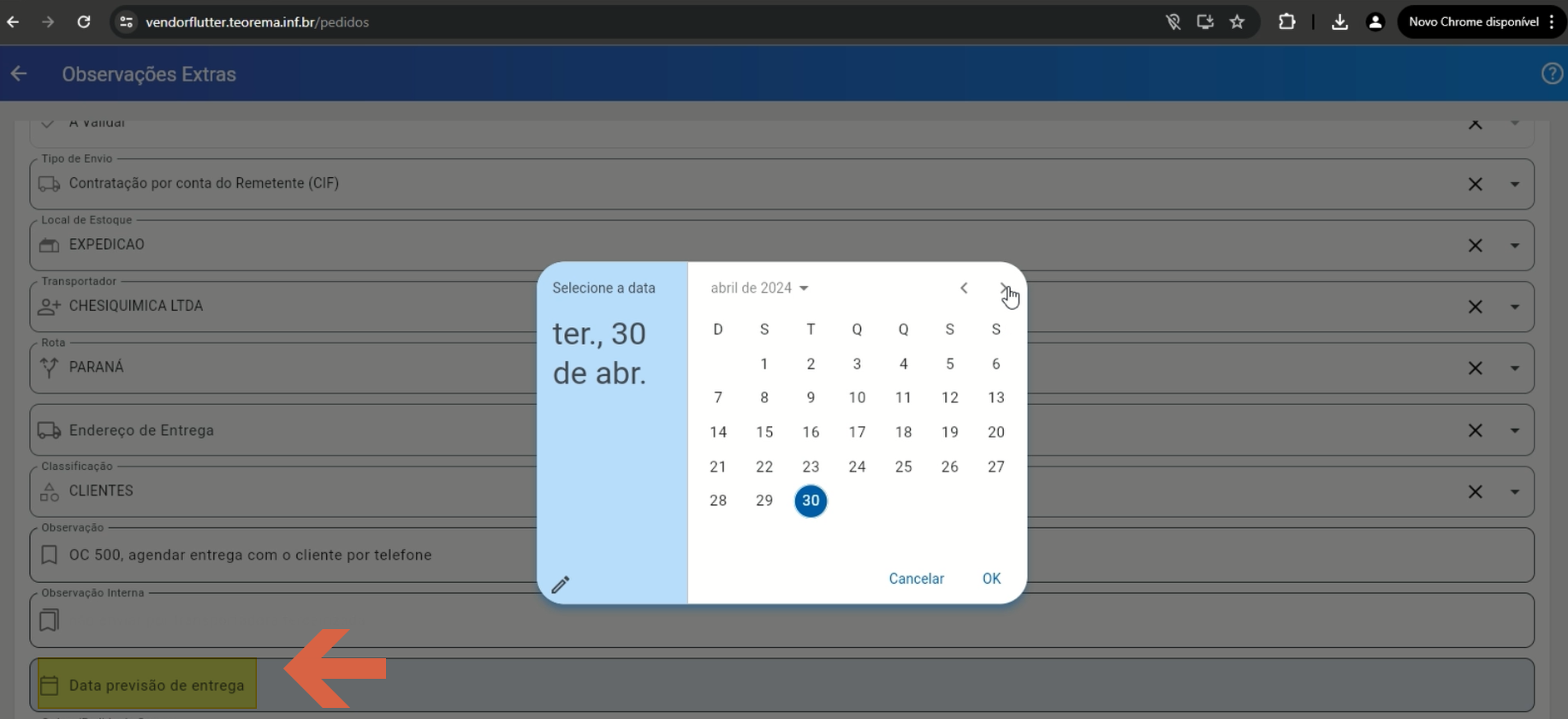 ## Informar a Ordem/Pedido de Compra No campo **Ordem/Pedido de Compra**, informe o número fornecido pelo cliente para que ele possa importar a nota fiscal em seu sistema. Após informar, o sistema retorna à tela do pedido. 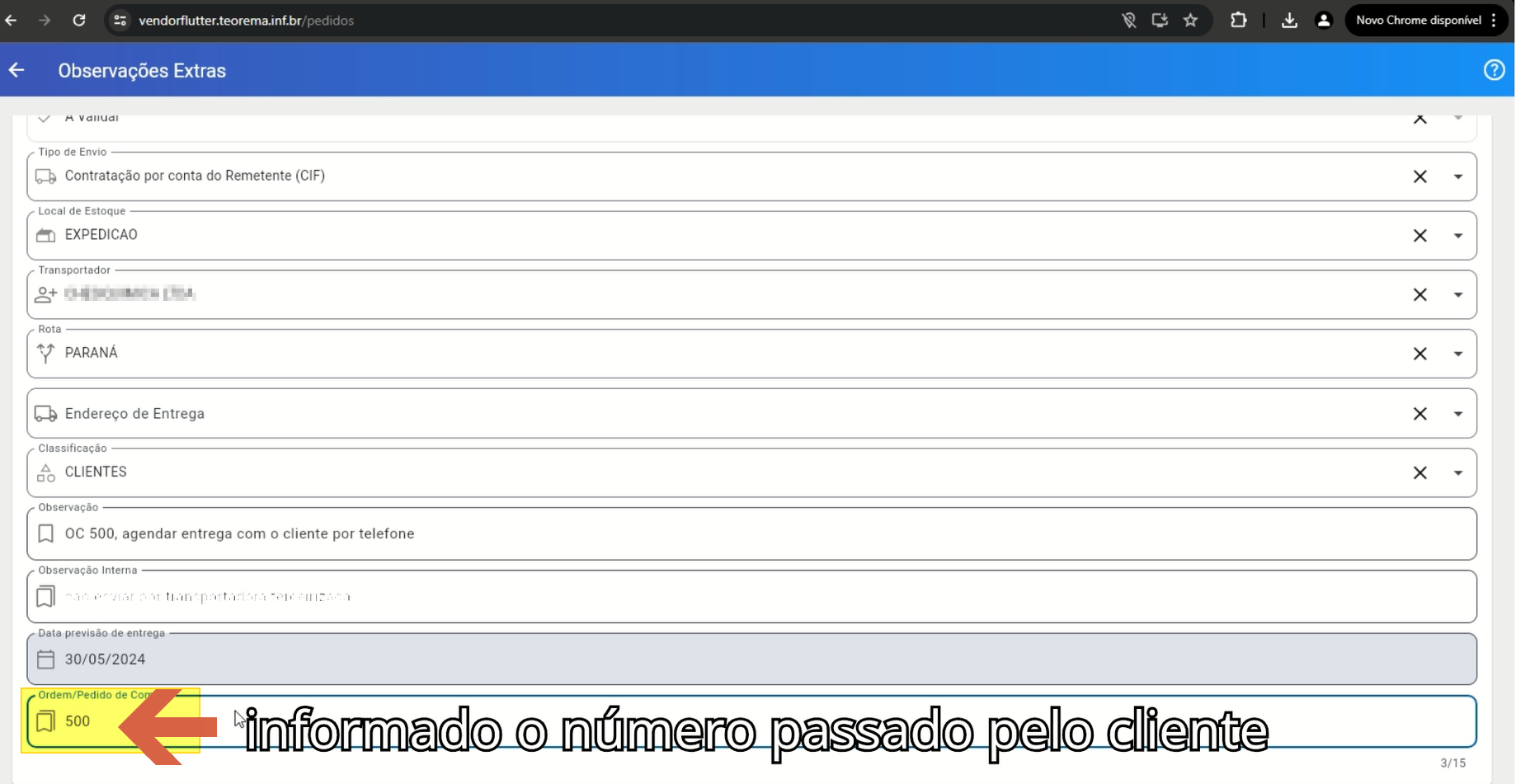 ## Sincronizar ou Salvar o Pedido Após revisar e confirmar que o pedido está correto, clique em **SALVAR**. O sistema exibe o modal **Sincronizar** com duas opções: - **Sincronizar** — encaminha o pedido para faturamento. Use somente quando o pedido estiver totalmente correto. - **Apenas salvar** — salva o pedido como orçamento, sem enviá-lo para faturamento. > **Atenção:** Utilize **Sincronizar** somente quando o pedido estiver totalmente correto. Após sincronizado, o pedido segue para o próximo processo e não pode ser revertido facilmente. 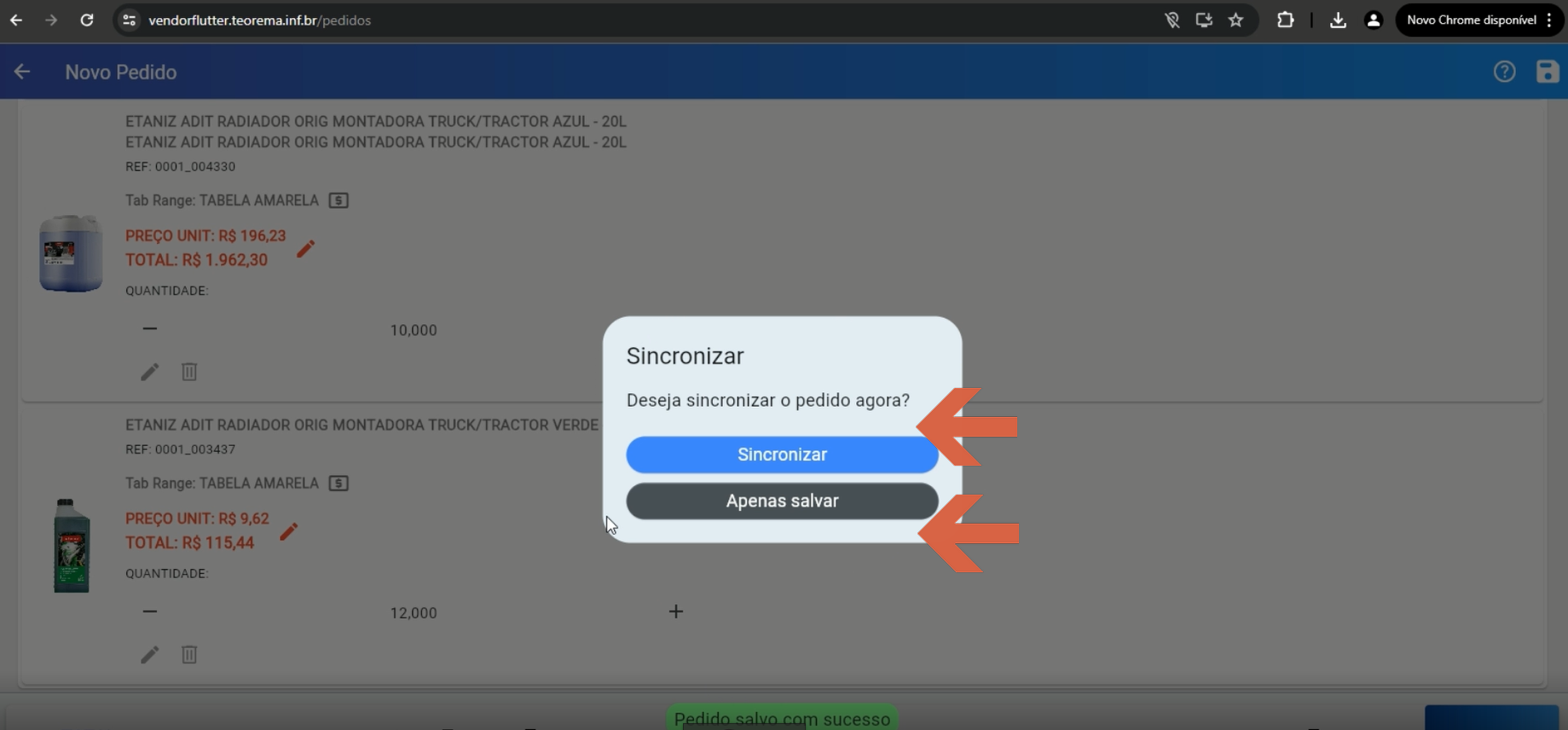 ## Verificar o Pedido na Lista Após salvar ou sincronizar, o pedido aparece na lista de pedidos com os dados de cliente, documento, condição de pagamento, valor calculado, IPI, ICMS ST, despesas, frete, status e tipo. 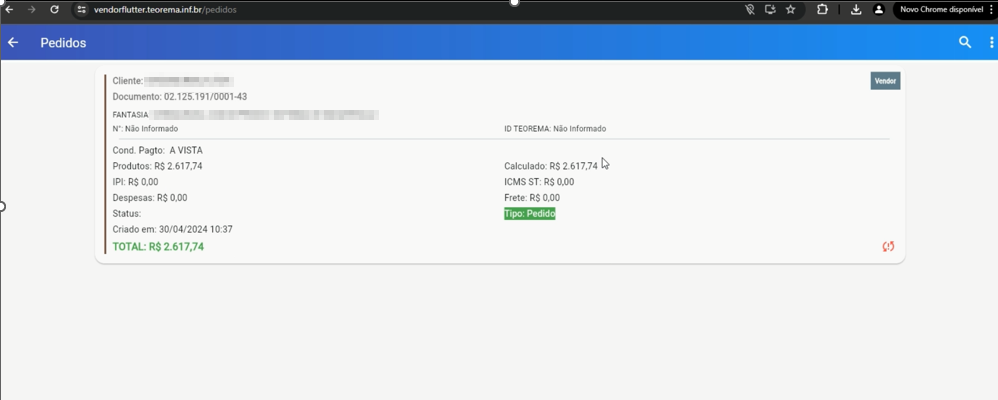 ## Informações do documento > Autor: Christian Gois > > Setor: Qualidade > > Módulo: Vendor Flutter > > Chamado: > > Versão do Sistema: > > Versão do documento: 01 > > Revisão: Andreia Burko Bley > > Aprovado em: 10/2024 --- > 📎 **Arquivos originais:** [Manual Geração de Pedidos Vendor Flutter.docx](https://drive.google.com/uc?export=download&id=1HwzM8bF5Z_58Cd-dpzHSQ5_IQjdTj6Xc) · [Manual Geração de Pedidos Vendor Flutter.pdf](https://drive.google.com/uc?export=download&id=1BY8Sm7eAAmXRgzR9rjhiaVGhcfdkLkrO)
Tags IA:
flutter
geracao
geracao-pedidos-vendor-flutter
pedidos
setembro
vendor
Prioridade: 7