Geração Boletos Via API do Banco Cresol
v2.12.0-r
Orienta a configuração e utilização da integração com o Banco Cresol para gerar, enviar e controlar boletos de forma automatizada no sistema Gestão Administrativa.
user_manual
public
geracao-boletos-via-api-do-banco-cresol
|
Gestão Administrativa
132
12/06/2026 08:35
· Bernardo
- Título
- Geração Boletos Via API do Banco Cresol
- Slug
- geracao-boletos-via-api-banco
- Sistema(s)
- Gestão Administrativa [04]
- Chamado
- "0000532579"
- Categoria
- user_manual
- Tipo
- how-to
- Autor
- Antonio Marcos Zampier
- Setor
- Qualidade
- Modulo
- Aprovado em
- mês de 2025
- Versão Pipeline
- 2.5.2
- Publico
- "Analista Financeiro, Configurador do Sistema"
- Keywords
- boleto API Cresol remessa bancária integração bancária cobrança Módulo Integrador
- Ultima Revisao
- "2026-06-11"
--- title: Geração Boletos Via API do Banco Cresol slug: geracao-boletos-via-api-banco sistema: - Gestão Administrativa [04] chamado: "0000532579" categoria: user_manual tipo: how-to autor: Antonio Marcos Zampier setor: Qualidade modulo: aprovado_em: mês de 2025 versao_pipeline: 2.5.2 publico: "Analista Financeiro, Configurador do Sistema" keywords: - boleto - API - Cresol - remessa bancária - integração bancária - cobrança - Módulo Integrador ultima_revisao: "2026-06-11" --- ## Visão Geral Descreve a configuração e o uso da integração bancária via Interface de Programação de Aplicações (API) com o Banco Cresol no Gestão Administrativa. O objetivo é permitir a geração, o envio e o controle de boletos de forma automatizada diretamente no ERP, sem necessidade de gerar arquivos de remessa manuais. **Fluxo resumido:** 1. Cadastre o Banco Cresol com o código oficial 133 em Cadastros > Bancos. 2. Configure a conta bancária vinculada à Cresol em Cadastros > Contas, preenchendo agência, carteira, credenciais da API e diretórios de arquivos. 3. Ajuste as informações de impressão dos boletos na aba 2 da conta cadastrada. 4. Gere os boletos acessando Financeiro > Remessa Bancária de Recebimento API, selecione os títulos e clique em Remessa. 5. Após o envio, os títulos devem aparecer com a situação "Entrada Confirmada". 6. Para cancelar um boleto, use sempre o botão "Cancelar Boleto" — nunca apenas limpe a remessa no sistema. ## Cadastrar o Código Oficial do Banco Cresol Para que o sistema reconheça o Banco Cresol nas operações financeiras, é necessário cadastrar seu código oficial. **Caminho:** Cadastros > Bancos 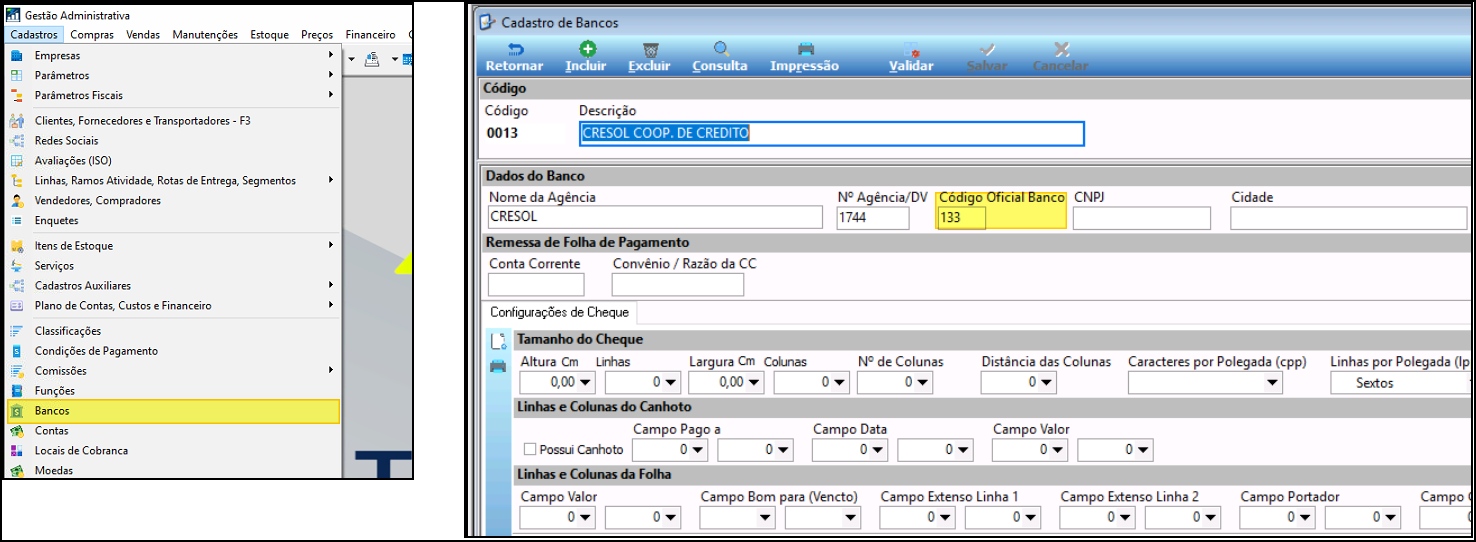 Na tela Cadastro de Bancos: 1. Clique em **Incluir**. 2. Preencha os campos: - **Código:** sequência numérica interna (ex.: 0013) - **Descrição:** CRESOL COOP. DE CREDITO - **Nome da Agência:** CRESOL - **Nº Agência/DV:** informe a agência correspondente (ex.: 1744) - **Código Oficial Banco:** **133** — código do Banco Cresol no padrão Febraban 3. Clique em **Salvar** no topo da tela. > ⚠️ **Atenção:** O Código Oficial Banco é obrigatório para a geração de boletos, arquivos de remessa bancária e integração financeira com a instituição. ## Configurar a Conta Bancária Cresol Após cadastrar o banco, configure a conta bancária correspondente. **Caminho:** Cadastros > Contas 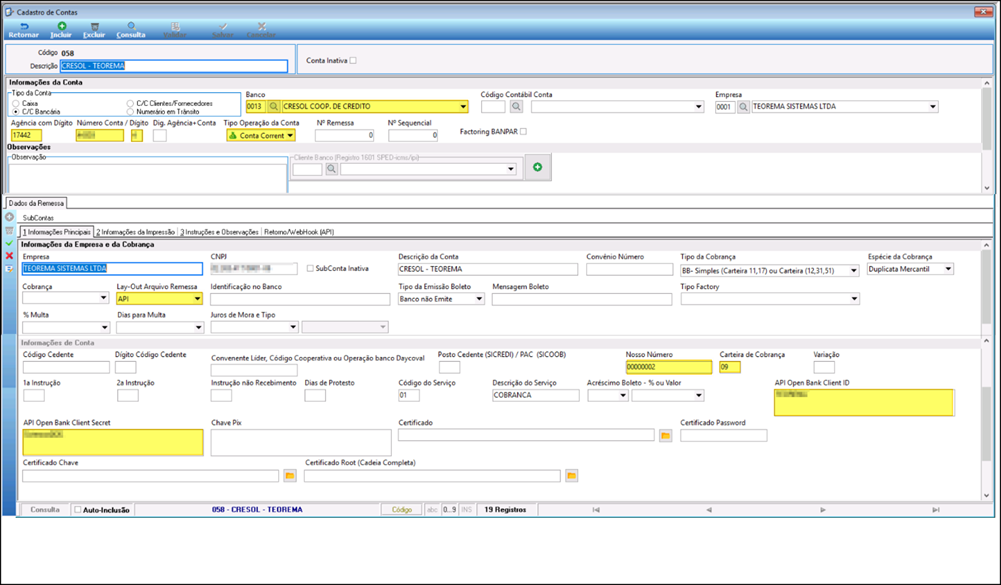 Na tela Cadastro de Contas, clique em **Incluir** e preencha os campos da aba **1 - Informações Principais**: | Campo | Valor / Orientação | |---|---| | Cobrança | API | | Tipo de Cobrança | BB - Simples (Carteira 11,17) ou Carteira (12,31,51) | | Espécie da Cobrança | Duplicata Mercantil | | Carteira de Cobrança | 09 | | Nosso Número | Sequência inicial usada pelo banco (ex.: 00000002) | | Tipo de Emissão do Boleto | Banco não Emite | | % Multa / Juros | Conforme política da empresa | | Código do Serviço | 01 | | Descrição do Serviço | COBRANÇA | | Mensagem Boleto | Instrução padrão para exibição (se houver) | | API Open Bank Client ID | Login da conta fornecido pelo Banco Cresol | | API Open Bank Client Secret | Senha vinculada ao login, fornecida pelo Banco Cresol | | Certificado | Caminhos dos certificados e senhas, se exigido pela integração | > ⚠️ **Atenção:** As credenciais API Open Bank Client ID e Client Secret são fornecidas pelo Banco Cresol e devem ser mantidas em sigilo. Sem elas, a geração de boletos via API não funcionará. Após preencher todos os campos, clique em **Salvar**. ## Ajustar as Informações de Impressão (Aba 2) Ainda no cadastro da conta bancária, configure o layout e os diretórios para a impressão dos boletos. **Aba:** 2 - Informações da Impressão 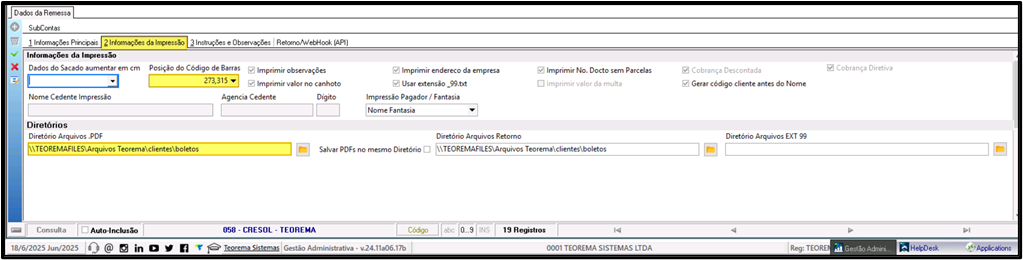 Configure os seguintes campos: - **Posição do Código de Barras:** coordenada exata no boleto (ex.: 273,315). Pode variar conforme o layout adotado pela empresa. - **Impressão Pagador / Fantasia:** selecione **Nome Fantasia** para exibir esse campo no boleto. - **Diretório Arquivos .PDF:** caminho onde os boletos em PDF serão gerados (ex.: `\\TEOREMAFILES\Arquivos Teorema\clientes\boletos`). - **Diretório Arquivos Retorno:** local onde os arquivos de retorno do banco devem ser salvos. - **Diretório Arquivos EXT 99:** opcional; usado em casos com extensão personalizada de arquivo. Marque as opções adicionais conforme a política da empresa: - Imprimir endereço da empresa - Imprimir No. Docto sem Parcelas - Gerar código cliente antes do Nome ## Gerar Boletos via API – Remessa de Recebimento Com a conta Cresol configurada, acesse a rotina de geração de boletos via API. **Caminho:** Financeiro > Remessa Bancária de Recebimento API 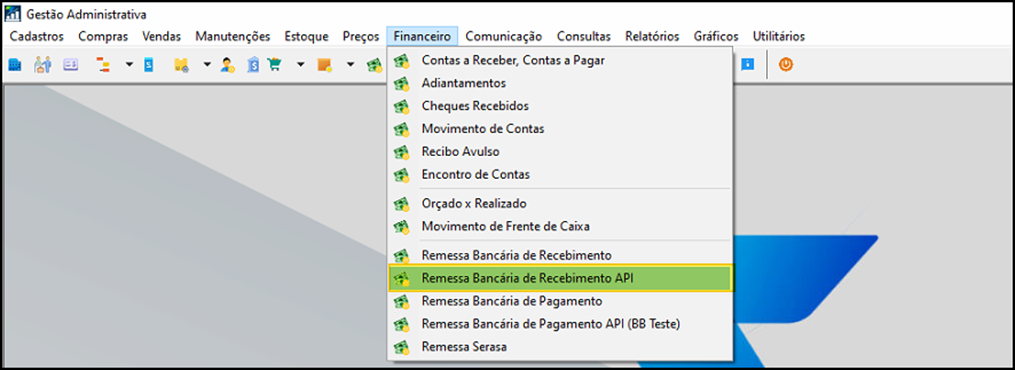 > **Nota:** Use exclusivamente esta opção quando a conta estiver integrada via credenciais (Client ID e Client Secret), como no caso do Banco Cresol. Essa rotina substitui os modelos de remessa tradicionais (.txt/.rem). Nesta tela é possível: - Selecionar os títulos a receber da conta configurada. - Gerar os boletos automaticamente. - Enviar os dados ao banco via API sem gerar arquivos manuais. - Acompanhar a geração e o retorno da numeração bancária diretamente na tela. ## Selecionar Títulos para Envio via API 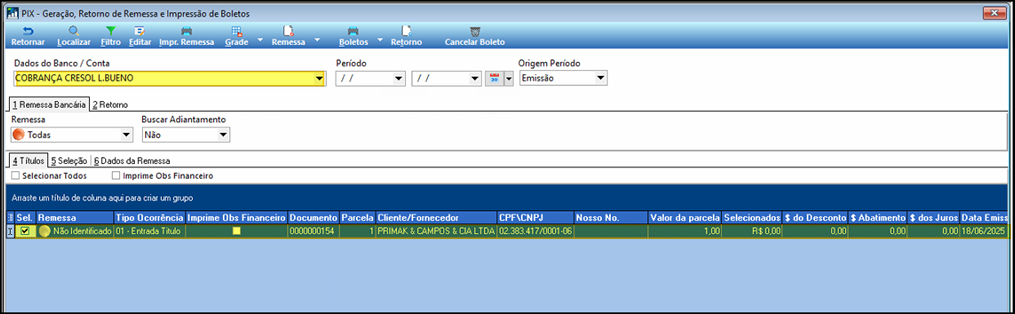 Na tela de Remessa Bancária de Recebimento API: 1. **Dados do Banco / Conta:** selecione a conta bancária configurada (ex.: COBRANÇA CRESOL L.BUENO). 2. **Período / Origem:** informe o período desejado e selecione a origem **Emissão** para filtrar os títulos pela data de geração. 3. **Aba:** acesse **1 – Remessa Bancária** para exibir os títulos disponíveis. 4. **Seleção:** marque os títulos a serem enviados ao banco clicando na caixa de seleção à esquerda. Os dados dos títulos (cliente, valor, número do documento, CPF/CNPJ, data de emissão) são listados para conferência. Após selecionar os títulos, clique no botão **Remessa** na barra superior. O sistema enviará as informações à Cresol pela API e emitirá os boletos automaticamente. ## Licenciamento do Módulo Integrador Cresol Caso o Módulo Integrador Cresol não esteja contratado, o sistema exibirá um aviso ao tentar enviar boletos. 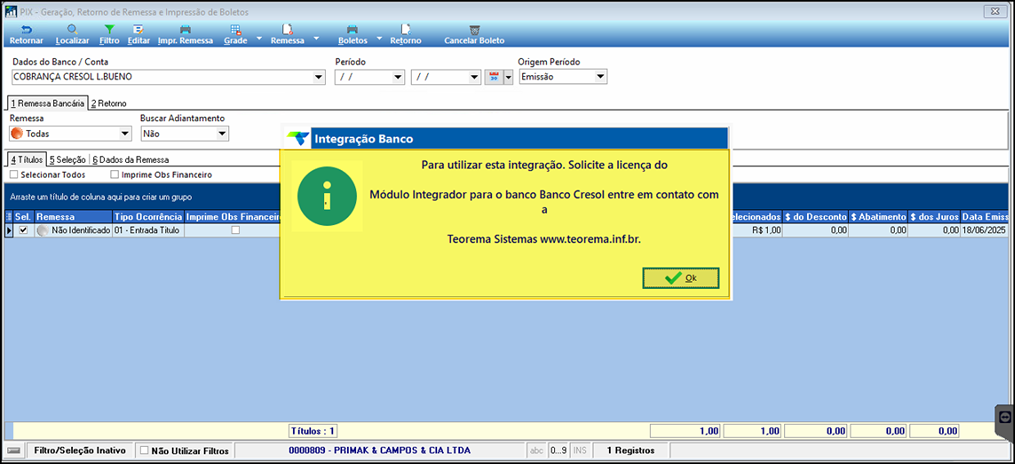 Esse aviso bloqueia o envio até que o módulo esteja ativo para a empresa no ambiente Teorema. Após a ativação, a funcionalidade é liberada e os boletos podem ser emitidos via API normalmente. ## Confirmar o Registro do Título – Entrada Confirmada Se o Módulo Integrador Cresol estiver ativo e a conta estiver corretamente configurada, o sistema retorna automaticamente a confirmação de registro ao enviar os títulos. 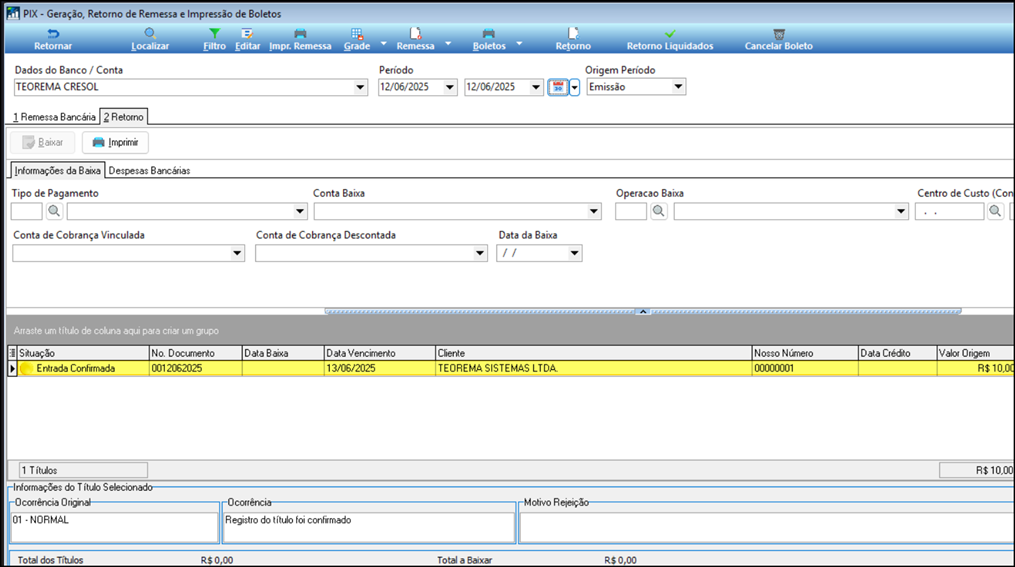 Na aba **2 Retorno**, verifique: - **Situação:** "Entrada Confirmada" — o título foi enviado e aceito com sucesso. - **Nosso Número:** número atribuído pelo banco ao boleto registrado. - **Ocorrência:** "Registro do título foi confirmado" — comunicação com a API bem-sucedida; o boleto já está disponível para cobrança. ## Verificar o Status de Remessa após o Envio Para confirmar visualmente que os títulos foram registrados, acesse novamente a tela de Remessa Bancária de Recebimento API. 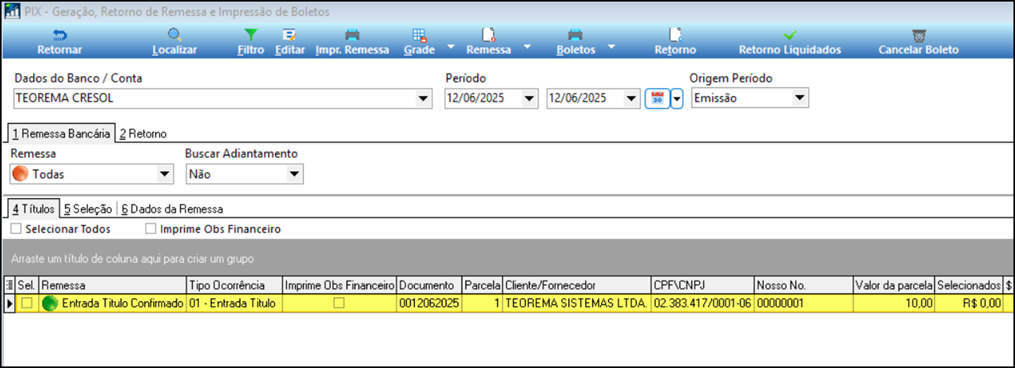 Selecione o banco e o período de emissão. Os títulos já enviados serão listados com: - **Remessa:** "Entrada Título Confirmado" — registro bem-sucedido. - **Tipo Ocorrência:** "01 - Entrada Título". - **Nosso Número** preenchido e pronto para cobrança. O valor da parcela, CPF/CNPJ do cliente e demais dados ficam disponíveis para conferência e impressão. ## Cancelar Boletos Registrados via API Após registrar boletos no banco via API, não é suficiente apenas limpar a remessa dos títulos no sistema para efetuar o cancelamento junto ao banco. Para cancelar corretamente: 1. Acesse Financeiro > Remessa Bancária de Recebimento API. 2. Selecione o título a ser cancelado. 3. Clique no botão **Cancelar Boleto** na barra superior. Esse procedimento garante que o banco receba a solicitação de cancelamento oficialmente via API e deixe de considerar o título como válido para cobrança. > ⚠️ **Atenção:** Se o cancelamento não for feito pelo botão "Cancelar Boleto", o título continuará registrado e ativo no banco, podendo gerar cobranças indevidas ao cliente. ## Informações do documento > Autor: Antonio Marcos Zampier > Setor: Qualidade > Módulo: > Chamado: 0000532579 > Versão do Sistema: > Versão do documento: 01 > Revisão: Paulo Bley > Aprovado em: mês de 2025 --- > 📎 **Arquivos originais:** [Manual Geração Boletos via API do Banco Cresol.docx](https://drive.google.com/uc?export=download&id=1C_a2LkOTjjYj_5GZAyLlW9rkGLGgIy9F) · [Manual Geração Boletos via API do Banco Cresol.pdf](https://drive.google.com/uc?export=download&id=1PIFx7RjiQUwxomkcyDLXlrnmF_jzUVjD)
Tags IA:
api
banco
boletos
cresol
geracao
geracao-boletos-via-api-banco
junho
via
Prioridade: 7