Manutenção Preventiva
v2.12.0-r
Manual Manutenção Preventiva DESENVOLVENDO SOLUÇÕES Autora: Laila Maria Doc. Vrs. 01 Revisão: Silmara Aprovado em: Fevereiro de 2019. Nota de copyright Copyright ® 2019 Teorema Informática, Guarapuava. Todos os direitos reservados. \ 1. VISÃO GERAL 1. MOTIVAÇÃO: Controle da...
- Título
- Manutenção Preventiva
- Slug
- manutencao-preventiva
- Sistema(s)
- Manutenção Industrial [26]
- Categoria
- user_manual
- Tipo
- how-to
- Publico
- "Operadores e gestores de frotas de transportadoras"
- Keywords
- manutenção preventiva ordem de serviço veículos frota transportes eventos preventivos quilometragem
- Versão Pipeline
- 2.7.0
- Autor
- Laila Maria
- Setor
- ""
- Modulo
- "Transportes e Frotas"
- Aprovado em
- "Fevereiro de 2019"
- Chamado
- ""
- Release
- ""
- Ultima Revisao
- "2026-06-13"
--- title: Manutenção Preventiva slug: manutencao-preventiva sistema: - Manutenção Industrial [26] categoria: user_manual tipo: how-to publico: "Operadores e gestores de frotas de transportadoras" keywords: - manutenção preventiva - ordem de serviço - veículos - frota - transportes - eventos preventivos - quilometragem versao_pipeline: 2.7.0 autor: Laila Maria setor: "" modulo: "Transportes e Frotas" aprovado_em: "Fevereiro de 2019" chamado: "" release: "" ultima_revisao: "2026-06-13" --- ## Visão Geral O módulo de Manutenção Preventiva do sistema Transportes permite controlar as manutenções programadas de caminhões e veículos de carga. O gestor pode definir regras de controle com base em quilometragem percorrida, tempo (dias, semanas ou meses) ou data da última troca — conforme a rotina de cada transportadora. Manutenções preventivas reduzem em até 30% os custos com o veículo, antecipam problemas e evitam quebras, acidentes, multas e apreensões em fiscalizações. Os itens mais comuns de revisão incluem filtros (óleo, combustível e ar), óleo do motor, freios, suspensão, pneus, limpadores de para-brisa, luzes, quinta roda, sistema elétrico e módulo de injeção eletrônica. > **Pré-requisito:** O usuário deve ter conhecimentos básicos de informática e treinamento prévio no módulo de Transportes e Frotas ou em outro módulo do sistema Teorema. ## Configurar Parâmetros de Empresa Acesse os Parâmetros de Empresas pelo atalho F9 ou pelo menu **Cadastros > Parâmetros > Parâmetros da Empresa – F9**. 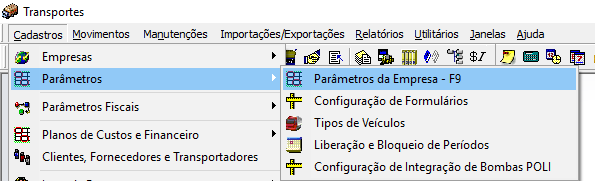 ### Parâmetro 2.02.17 — Manutenção Preventiva Na aba **2 Geral**, seção **2.02 Configurações**, localize o item **17. Manutenção Preventiva**. As opções disponíveis são: - **Manutenção Normal** — o sistema emite alertas de manutenções pendentes; - **Não faz Manutenção Preventiva** — os alertas são suprimidos. 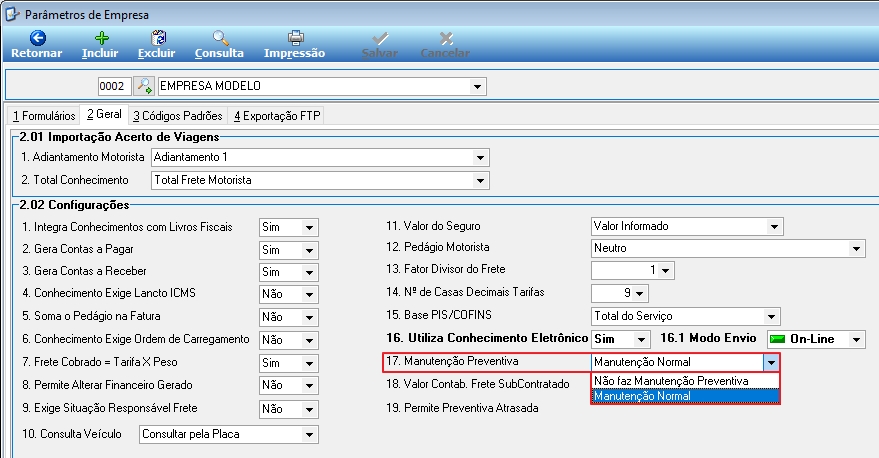 ### Parâmetro 2.02.19 — Permite Preventiva Atrasada O item **19. Permite Preventiva Atrasada** controla o comportamento do sistema quando um veículo possui preventivas em atraso. As opções são: - **Permitir** — o atraso é ignorado e a movimentação segue normalmente; - **Avisar** — o sistema exibe aviso, mas permite continuar; - **Bloquear** — o sistema não libera nem finaliza a movimentação do veículo enquanto houver preventiva em atraso. 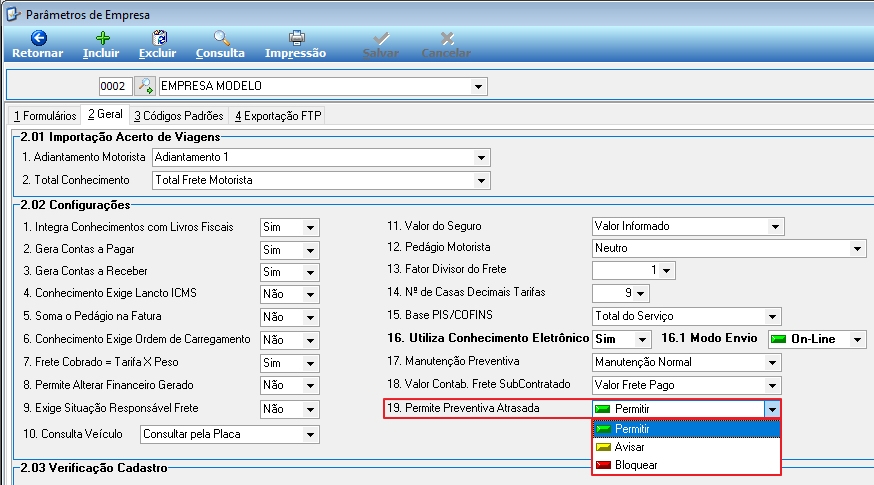 > **Nota:** Os movimentos verificados pelo parâmetro 2.02.19 são: Liberação de Abastecimento, Finalização de Conhecimento / Expresso do Conhecimento e Liberação de Ordem de Serviço (O.S.). ## Cadastrar Veículos O cadastro do veículo é a base para o controle da frota. Antes de cadastrar o veículo propriamente dito, é obrigatório cadastrar **Modelos de Veículos** e **Grupo de Veículos**, nessa ordem. Acesse pelo menu **Cadastros > Veículos**. 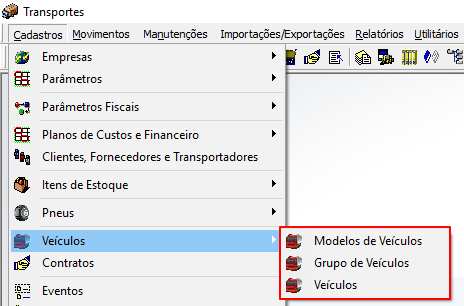 ### Cadastro de Modelos de Veículos Informe o código e a descrição do modelo. Exemplos de descrição: `T 113 H 320`, `MB-1620`, `SCANIA 112`. 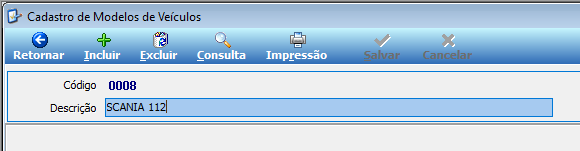 ### Cadastro de Grupos de Veículos Os grupos permitem separar a frota por categoria. Exemplos: `FROTA` (veículos próprios) e `TERCEIROS` (veículos de terceiros). 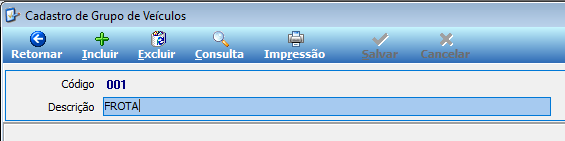 ### Cadastro de Veículos Utilize os documentos do veículo para preencher o máximo de informações possível. A informação do **odômetro** é fundamental — ela será atualizada a cada movimentação e usada no controle das preventivas. **Campos obrigatórios (aba 1 Cadastro):** - Placa - Tipo do Veículo - Motorista - Renavam - Peso Tara - Tipo de Rodado - Proprietário (Próprio ou Terceiros) - Tipo de Carroceria - Tipo de Proprietário - Tipo - Município - Vencimentos de IPVA, Licenciamento, Seguro e ANTT 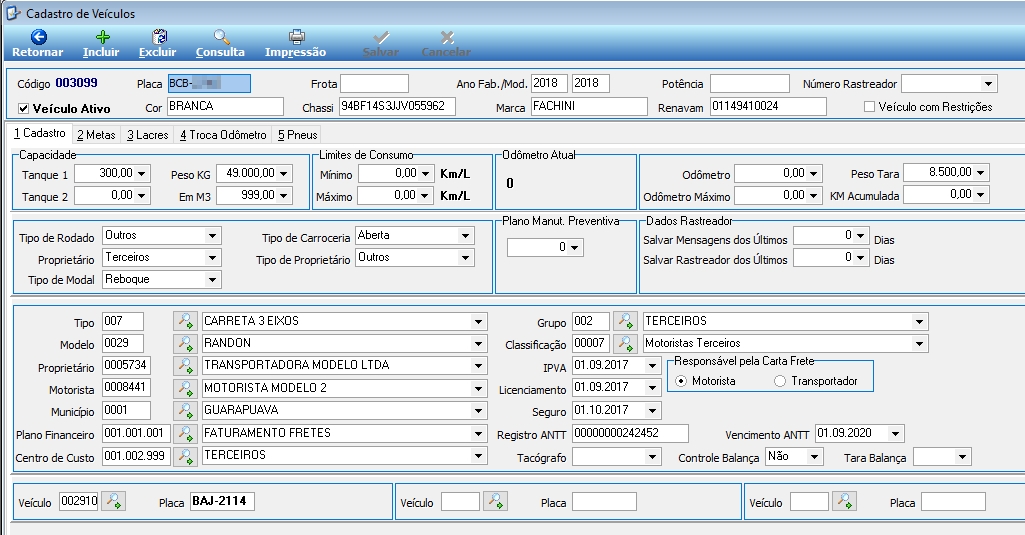 O campo **Proprietário** define se o veículo pertence à transportadora ou a terceiros. 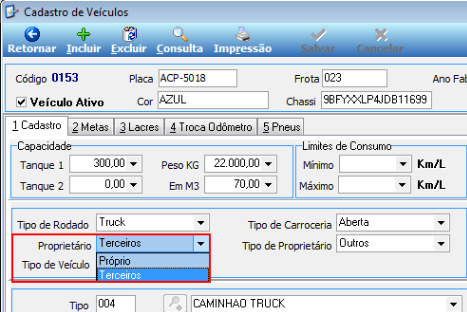 O campo **Tipo de Proprietário** define a categoria do transportador autônomo: - **TAC – Agregado** — transportador autônomo de cargas que coloca veículo de sua propriedade a serviço do contratante com exclusividade (art. 4º, §1º, Lei 11.442/07); - **TAC – Independente** — transportador autônomo de cargas que presta serviços em caráter eventual e sem exclusividade, mediante frete ajustado a cada viagem; - **Outros**. 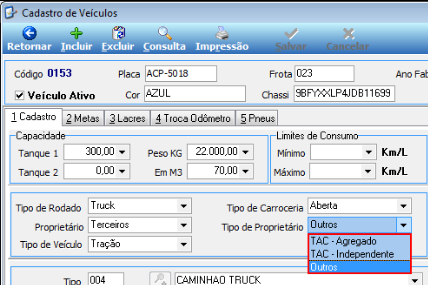 **Demais abas do cadastro:** - **2 Metas** — metas mensais de quilometragem, faturamento e despesas; - **3 Lacres** — número do lacre do veículo, quando houver; - **4 Troca Odômetro** — registrar toda troca de odômetro/horímetro; - **5 Pneus** — layout gráfico dos eixos gerado automaticamente conforme o tipo de veículo; clique sobre a posição do pneu para vincular o pneu e informar o odômetro de colocação. O KM rodado do pneu é calculado pelo KM dos veículos onde é utilizado. 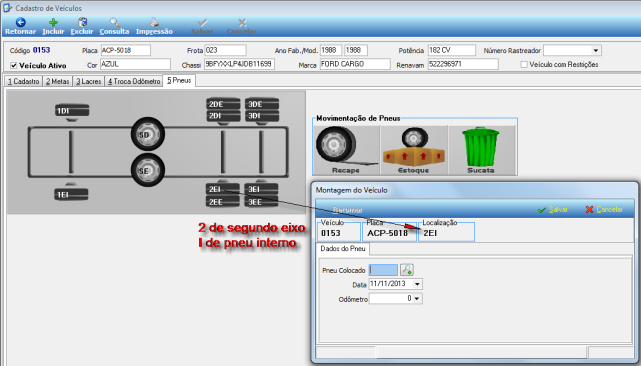 ## Cadastrar Eventos Eventos representam os acontecimentos que movimentam motoristas e veículos. Acesse pelo menu **Cadastros > Eventos**. Os eventos possuem um campo **Referente** (Veículo ou Motorista) e podem ser de três tipos: **Acerto de Viagens**, **Preventiva** ou **Corretiva**. 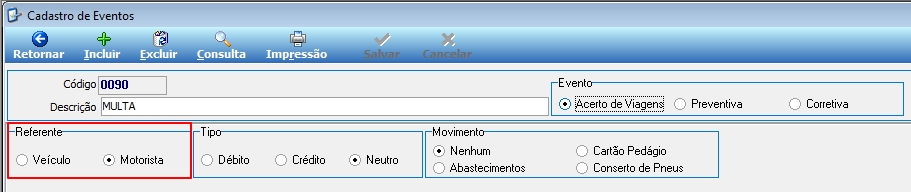 ### Tipo Acerto de Viagem Eventos do tipo **Acerto de Viagens** são configurados para ocorrências durante o transporte. 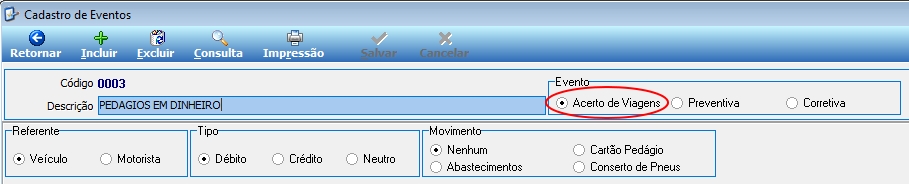 O campo **Tipo** define se o evento movimenta valor como **Débito**, **Crédito** ou **Neutro** (sem geração de despesas ou receitas). 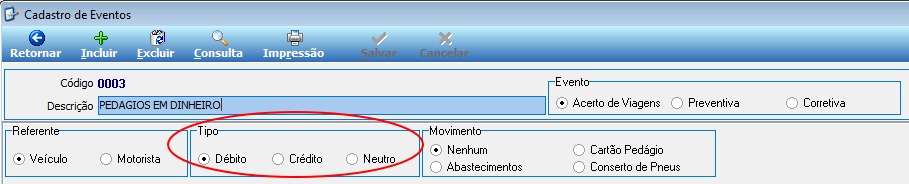 O campo **Movimento** indica a natureza da movimentação: Nenhum (Sem Movimento), Abastecimentos, Cartão Pedágio ou Consertos de Pneus. 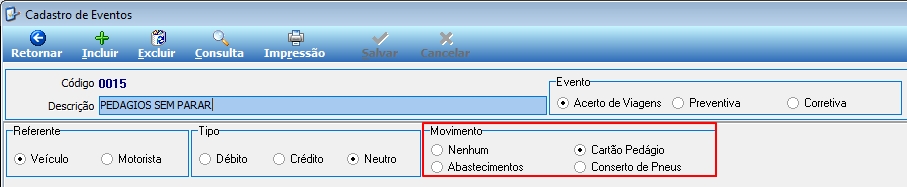 ### Tipo Preventiva Eventos do tipo **Preventiva** são utilizados nas movimentações periódicas do veículo. Configure: - **Serviço** — Mecânica ou Lubrificação; - **Evento Obrigatório Preventiva** — quando marcado como **Sim**, o sistema emite alerta em todas as tentativas de movimentar o veículo enquanto o evento não for realizado (ex.: emissão de conhecimento).  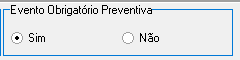 ### Tipo Corretiva Eventos do tipo **Corretiva** registram reparos imprevistos — problemas que surgem sem planejamento prévio.  ## Registrar o Movimento de Manutenção Preventiva Para que o controle de manutenção preventiva funcione corretamente é necessário manter uma rotina rigorosa. Qualquer interrupção no uso do módulo fará com que os avisos de eventos atrapalhem as demais funcionalidades do sistema. Acesse pelo menu **Movimentos > Manutenção Preventiva**. 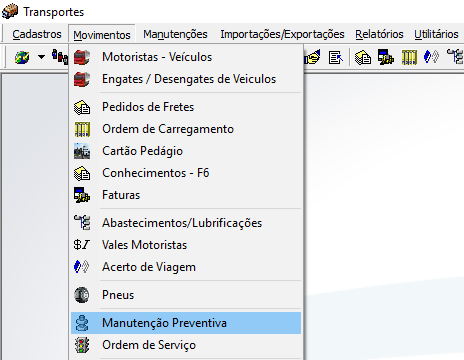 Clique em **Localizar** para listar todos os veículos cadastrados na empresa (ou os filtrados). A coluna **Situação** indica o status de cada veículo: - **Preventiva não Cadastrada** — nenhum evento preventivo está cadastrado para o veículo; - **OS Aberta** — existe uma Ordem de Serviço em aberto; - **Normal** — sem ocorrências pendentes. 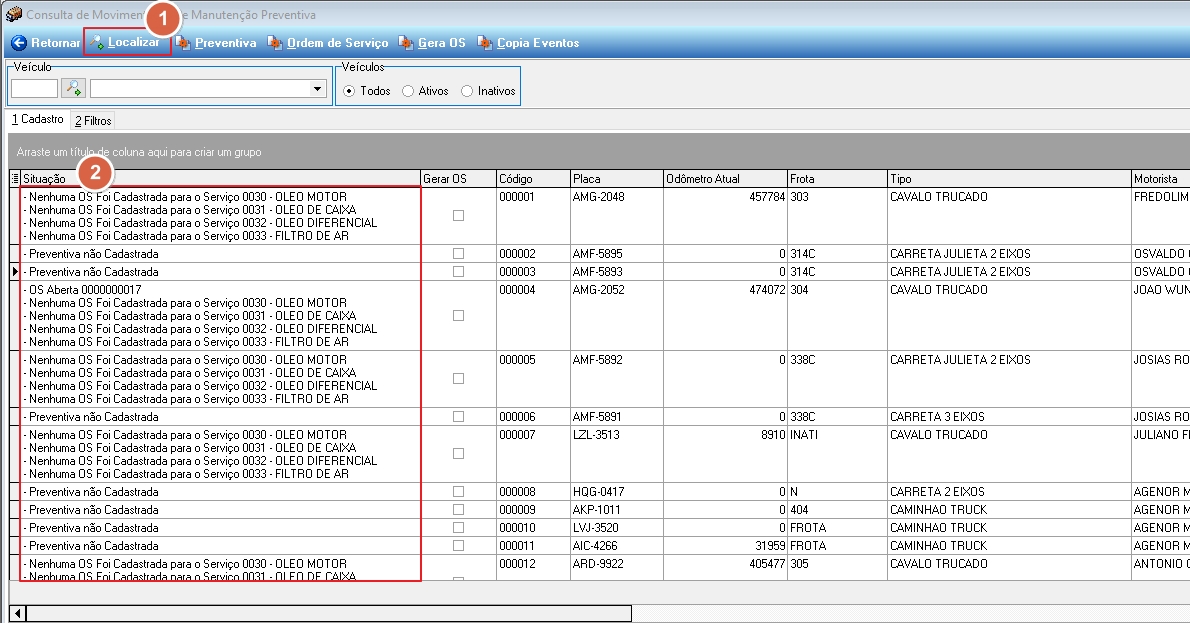 Para cadastrar a preventiva de um veículo com status **Preventiva não Cadastrada**, dê duplo clique sobre o veículo — ou selecione a linha e clique no botão **Preventiva** no menu superior (este botão também funciona para os demais status). 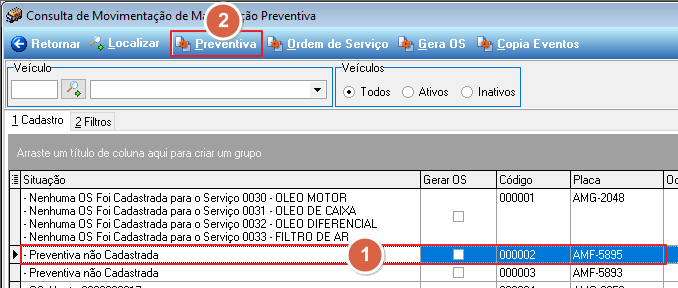 A tela de **Cadastro de Eventos para Manutenção Preventiva** é exibida. O painel inferior lista todos os eventos do tipo Preventiva cadastrados no sistema. Os painéis superiores — **Eventos por KM** e **Eventos por Tempo** — estão inicialmente vazios. 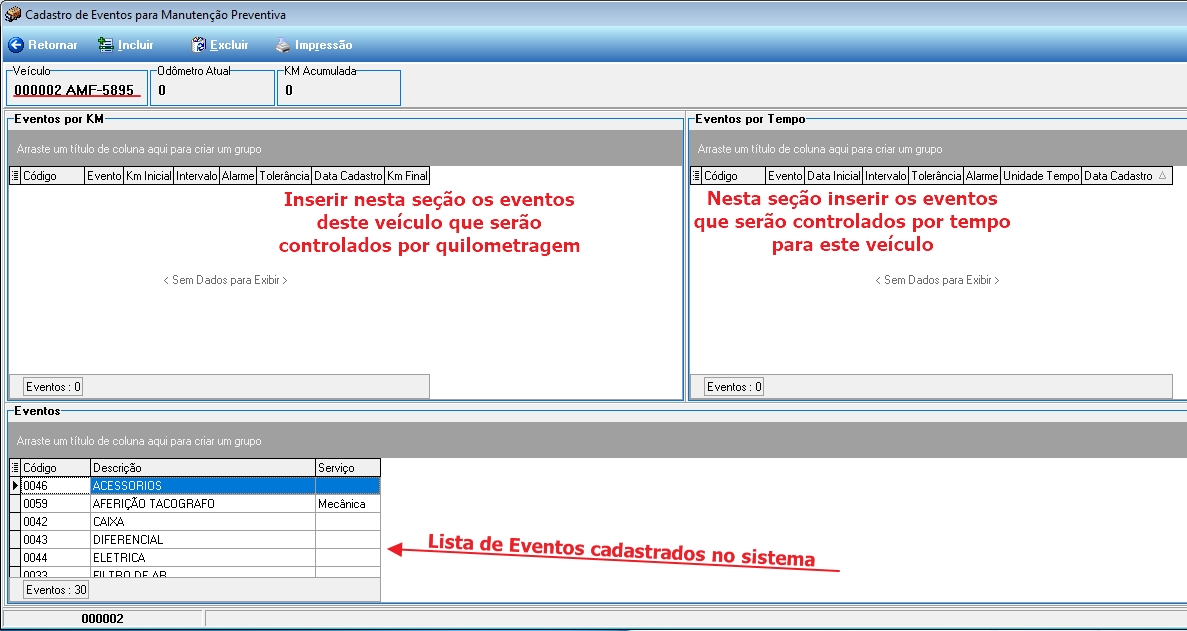 Para inserir um evento, selecione-o na lista inferior e arraste-o até o painel desejado: - **Eventos por KM** — troca de óleo, rodízio de pneus, entre outros; - **Eventos por Tempo** — lavagem, lubrificação, pintura, entre outros. **Controle por Tempo:** ao arrastar o evento para o painel Eventos por Tempo, informe a **Data Inicial**, **Intervalo** (em Dias, Semanas ou Meses), **Tolerância** e **Alarme**. 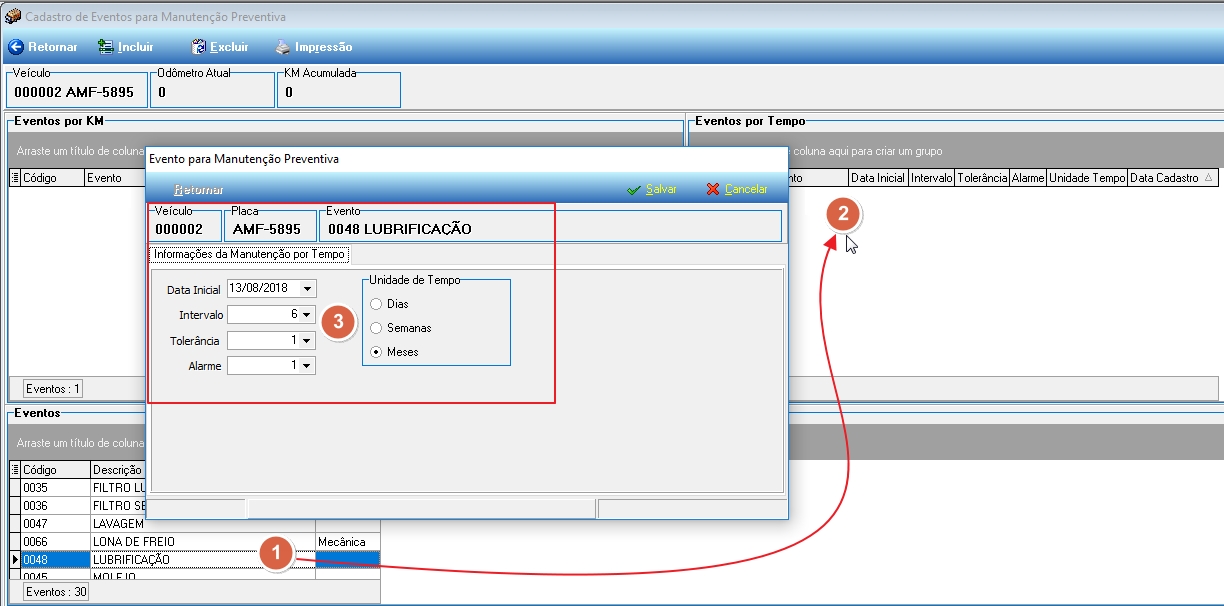 **Controle por KM:** ao arrastar para o painel Eventos por KM, informe o **KM Inicial**, **KM Final** (opcional), **Intervalo**, **Tolerância** e **Alarme**. 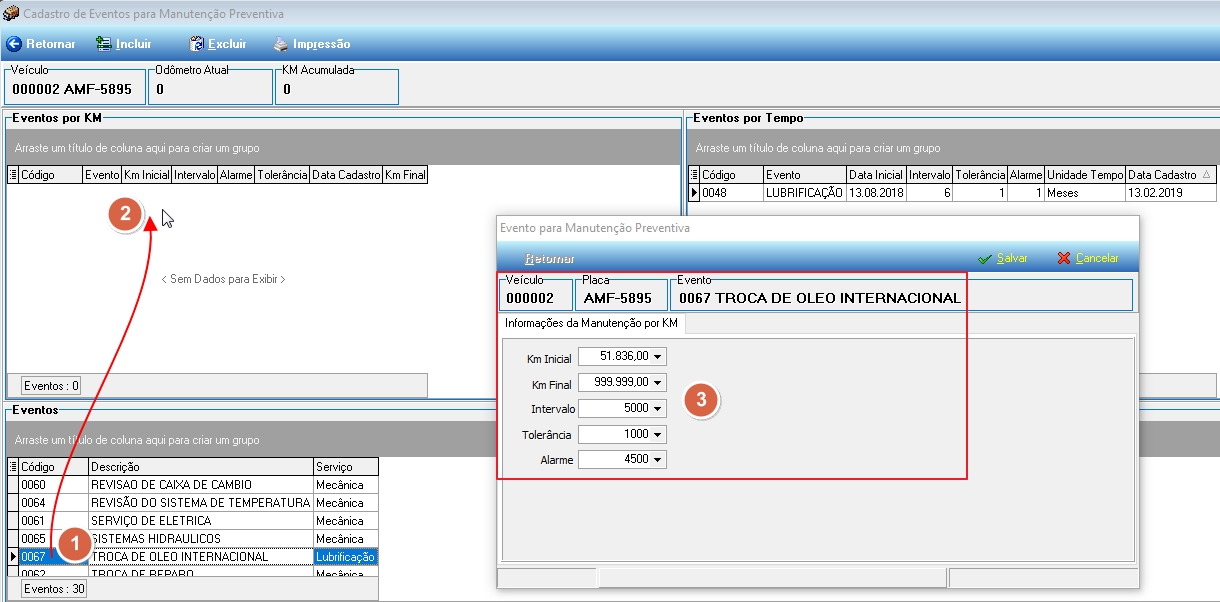 Após cadastrar todos os eventos, a tela exibe as grades preenchidas com os controles por KM e por Tempo do veículo. 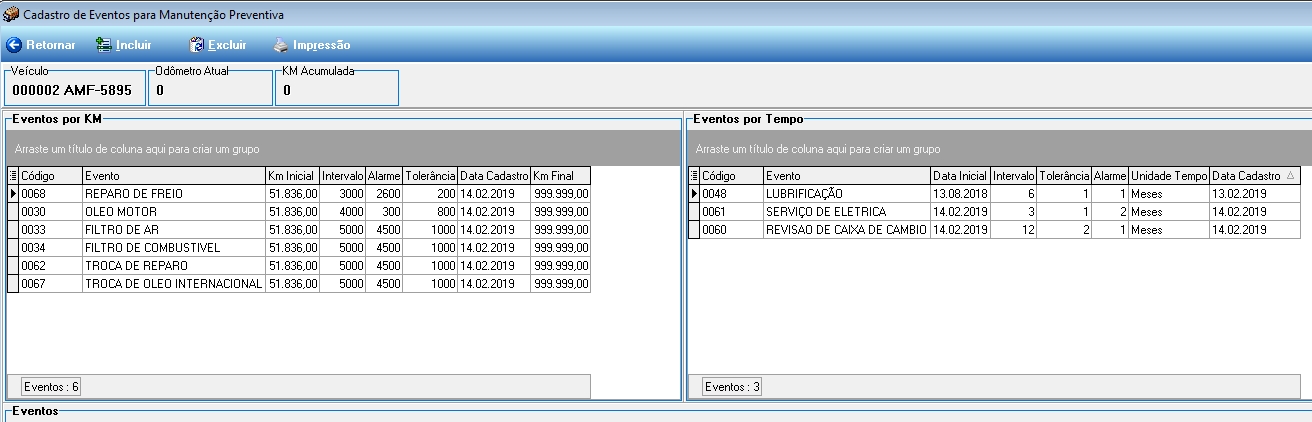 A partir deste momento, toda movimentação no odômetro/horímetro do veículo que ultrapassar o limite configurado ou atingir a faixa de alerta gerará mensagens como as exibidas abaixo: 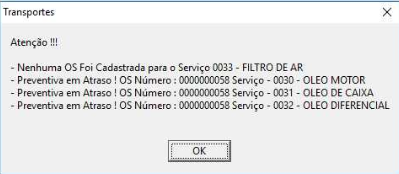 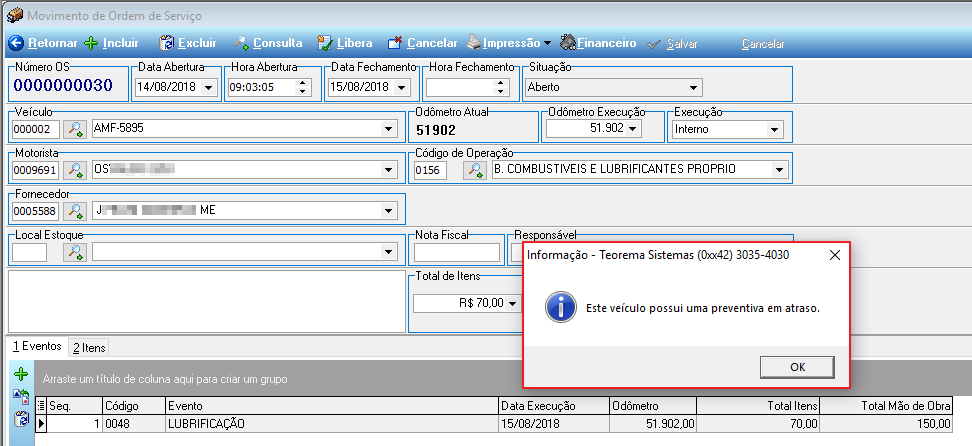 ## Copiar Eventos de Preventiva Entre Veículos Para replicar os eventos preventivos de um veículo para outros, selecione o veículo de origem (linha em destaque) e clique em **Cópia Eventos** na barra superior. 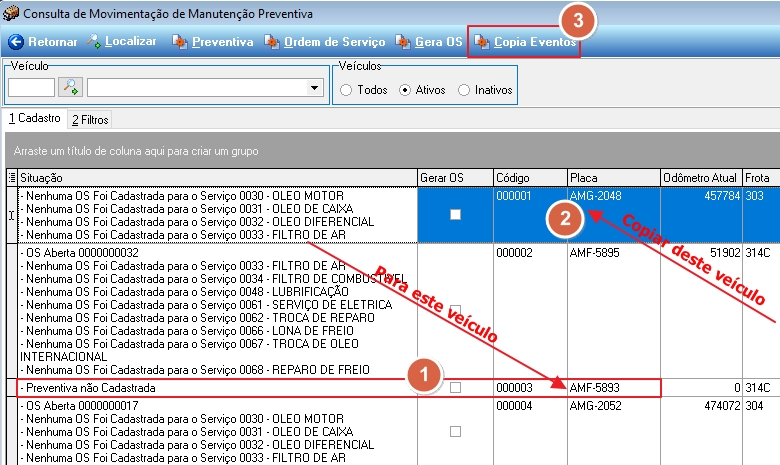 A janela **Cópia de Eventos para Preventiva** exibe o veículo de origem e seus eventos. Antes de copiar, clique em **Filtros** para selecionar os veículos de destino. 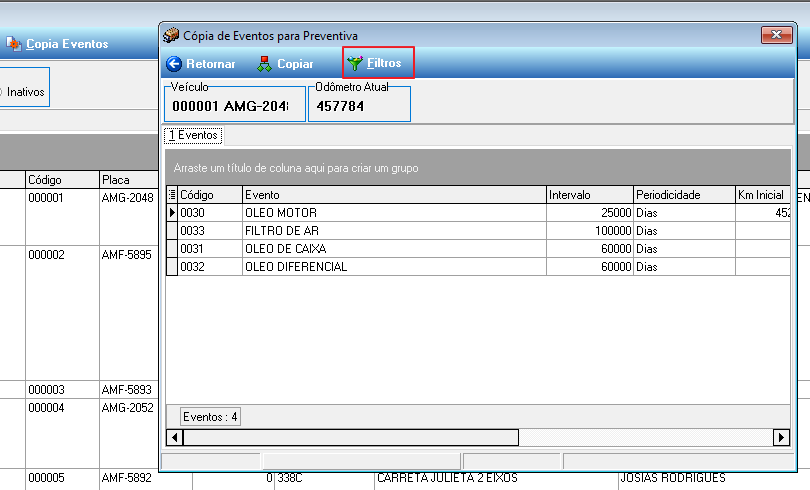 > **Atenção:** Se a cópia for executada sem definir filtros, os eventos serão aplicados a **todos** os veículos cadastrados na empresa. Esse processo não pode ser desfeito — a alteração é direta no banco de dados. Na tela de Filtragem, localize o veículo de destino pelo campo Pré-Filtragem e selecione-o na lista. 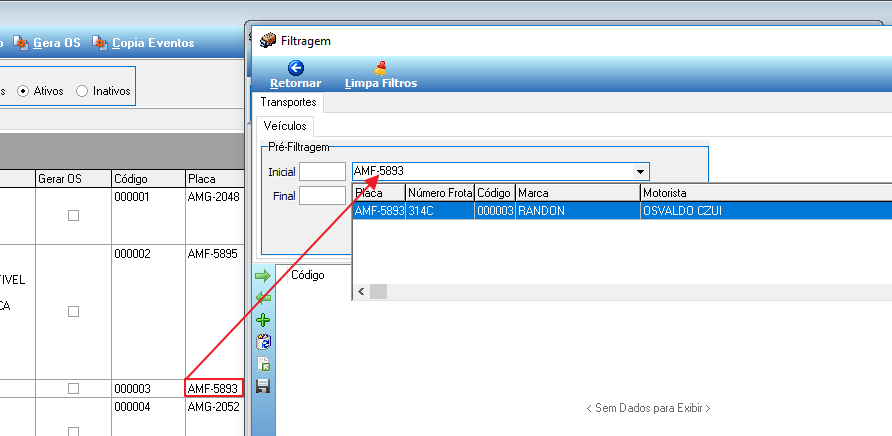 Clique na seta  para incluir o veículo selecionado no filtro e em  para salvar. 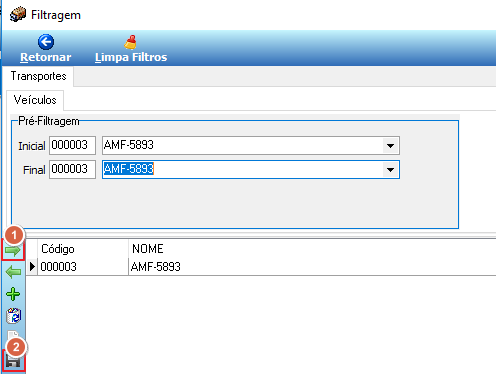 Com os filtros definidos, clique em **Copiar**. O sistema solicitará confirmação antes de executar a operação. 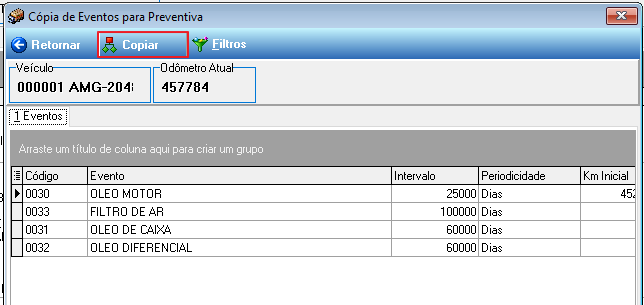 Após a cópia, ao consultar novamente a tela de Manutenção Preventiva, os eventos são exibidos para o veículo de destino. 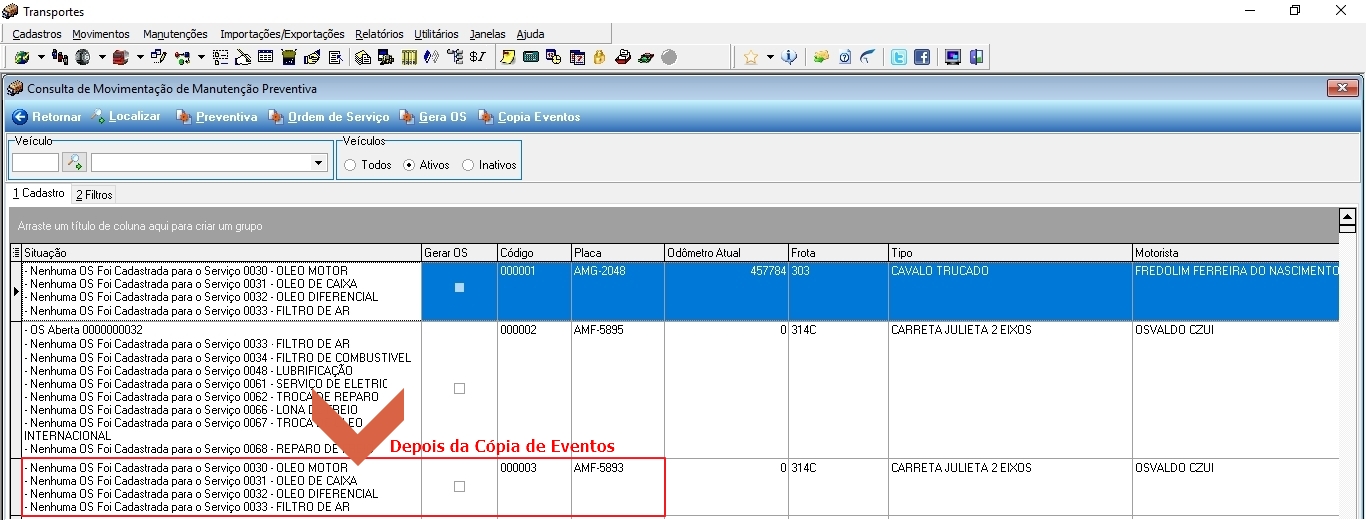 Caso o usuário clique em **Copiar** sem ter incluído veículos nos filtros, o sistema exibe uma confirmação de segurança antes de prosseguir. 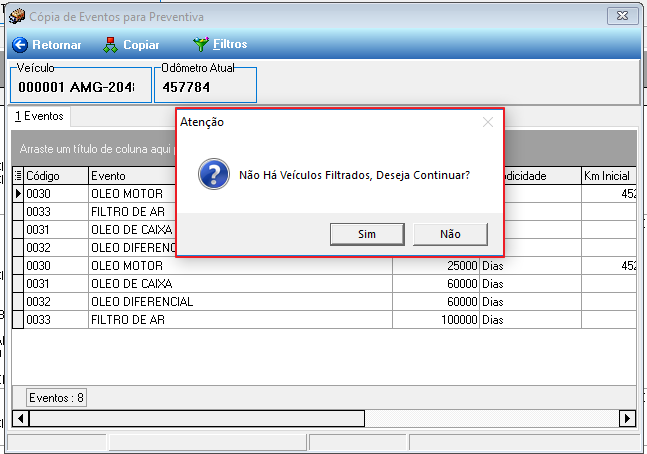 ## Consultar a Situação das Preventivas A coluna **Situação** na grade de consulta exibe as observações relacionadas às O.S. abertas. A sequência de exibição dos avisos é: 1. Preventivas atrasadas; 2. Preventivas não cadastradas; 3. O.S. não cadastrada; 4. O.S. em aberto. Quando nenhuma das ocorrências acima é encontrada, a situação fica como **Normal**. ## Liberar e Bloquear Períodos de Ordem de Serviço O sistema permite travar períodos para o movimento de Ordem de Serviço. Acesse pelo menu **Cadastros > Parâmetros > Liberação e Bloqueio de Períodos**. 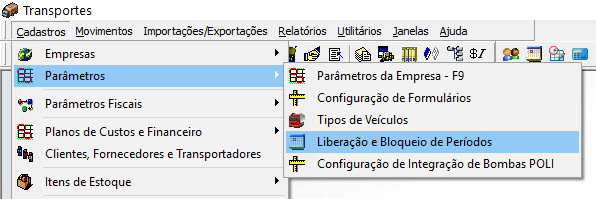 Na aba **7 Transportes**, configure o intervalo de datas liberado para a seção **Ordem de Serviço**. Com o bloqueio configurado, o sistema não permite lançamentos fora do período indicado. 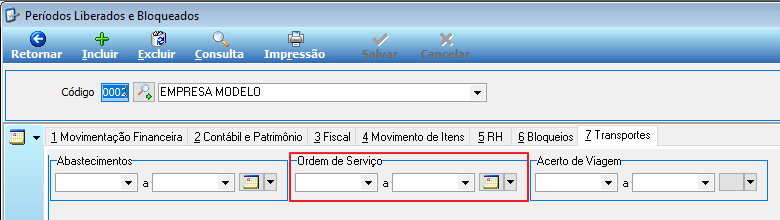 ## Gerar Ordem de Serviço a partir da Manutenção Preventiva Na tela de Consulta de Movimentação de Manutenção Preventiva, marque o checkbox  na coluna **Gerar OS** dos veículos que necessitam de O.S. de preventiva e clique no botão **Gera OS**. 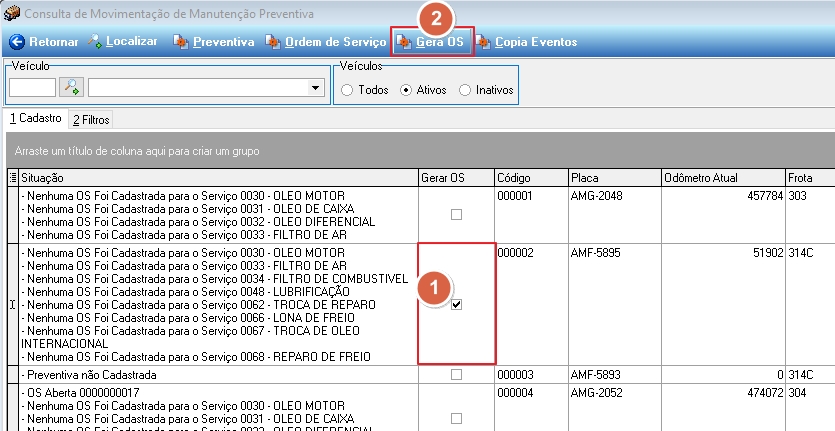 O sistema solicita confirmação antes de gerar a O.S. 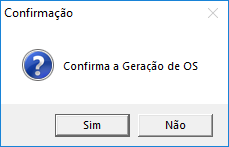 Após a geração, a coluna Situação do veículo passa a exibir **OS Aberta** com o número da O.S. gerada. 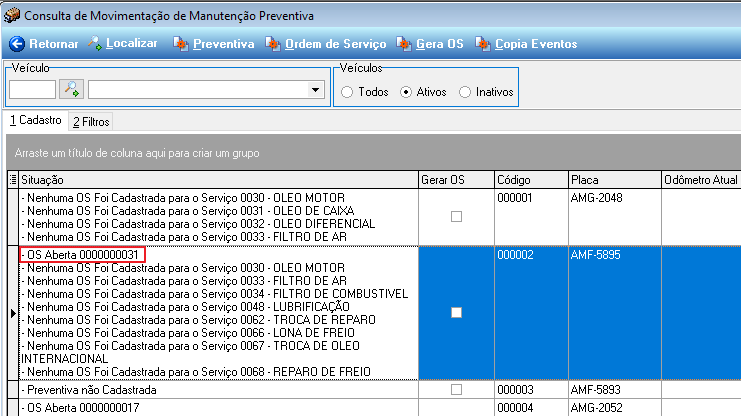 Na mesma tela há um botão de acesso direto ao Movimento de Ordem de Serviço. Ao dar duplo clique sobre um veículo com O.S. aberta, a tela de consulta de O.S. é exibida já filtrada para aquele veículo.  ## Trabalhar no Movimento de Ordem de Serviço Acesse o movimento de Ordem de Serviço pelo menu **Movimentos > Ordem de Serviço**. 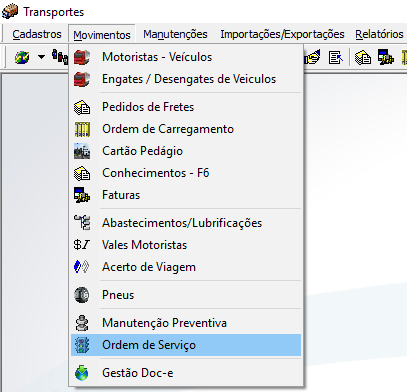 Na consulta, utilize os filtros disponíveis (o mais comum é o filtro por **Veículo**) e clique em **Localizar**. 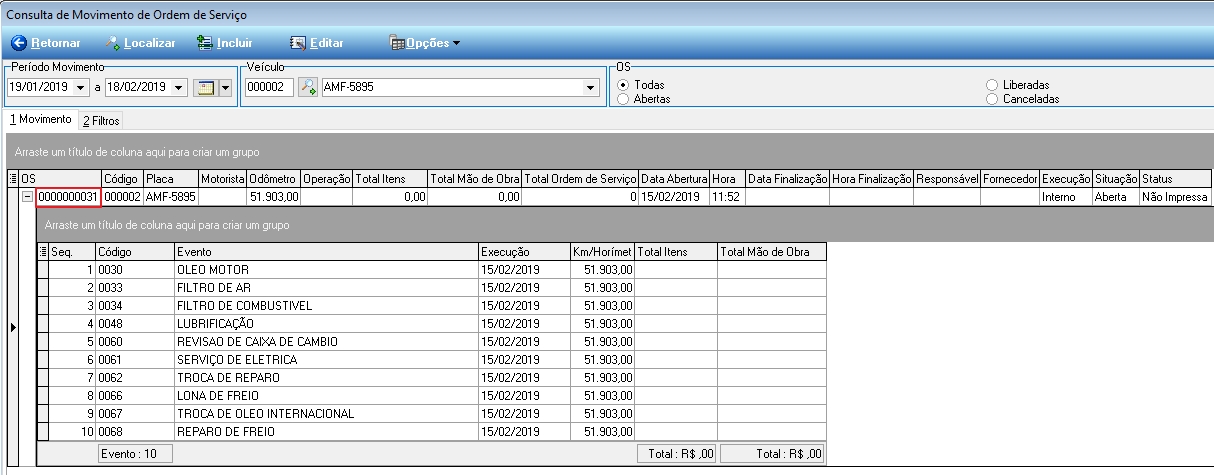 Ao abrir a O.S. gerada pela preventiva, cada evento já estará pré-cadastrado. Atualize as informações conforme os serviços são realizados. Para incluir itens utilizados no serviço, acesse o evento e clique em **Incluir** — ou importe pelo botão  (Importar Movimento de Itens). 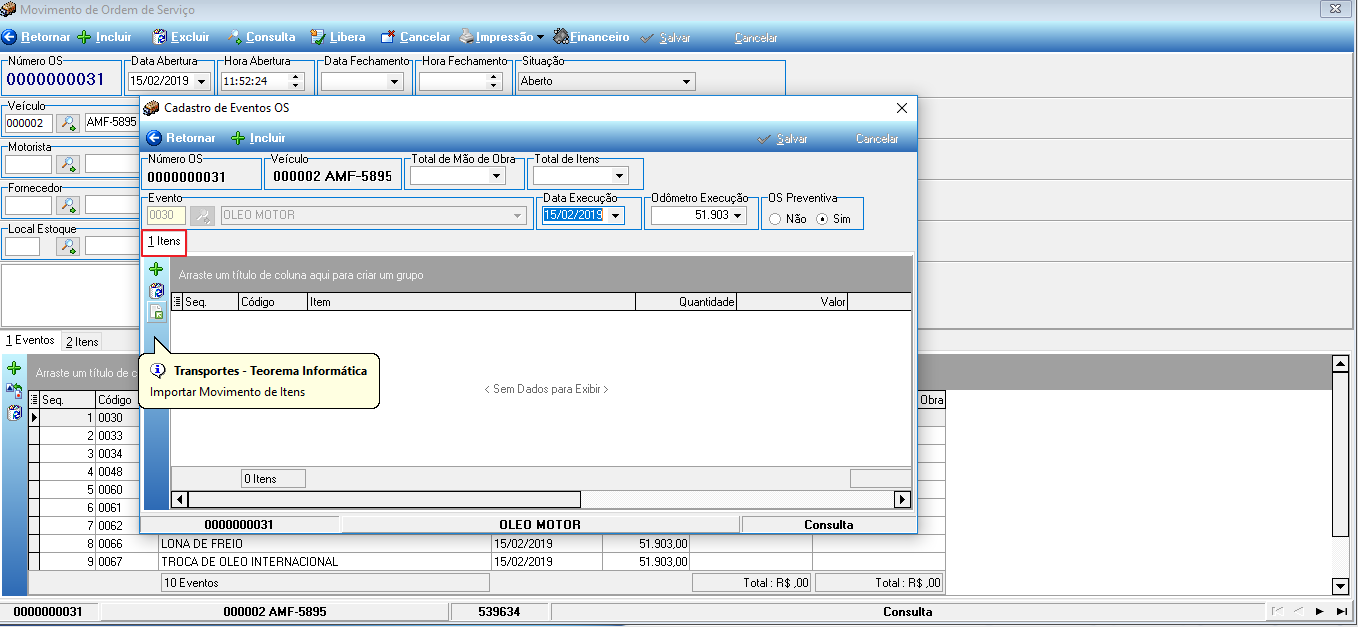 Na tela de inclusão de item, informe o item utilizado, quantidade, valor e mão de obra. É possível registrar garantia quando houver. 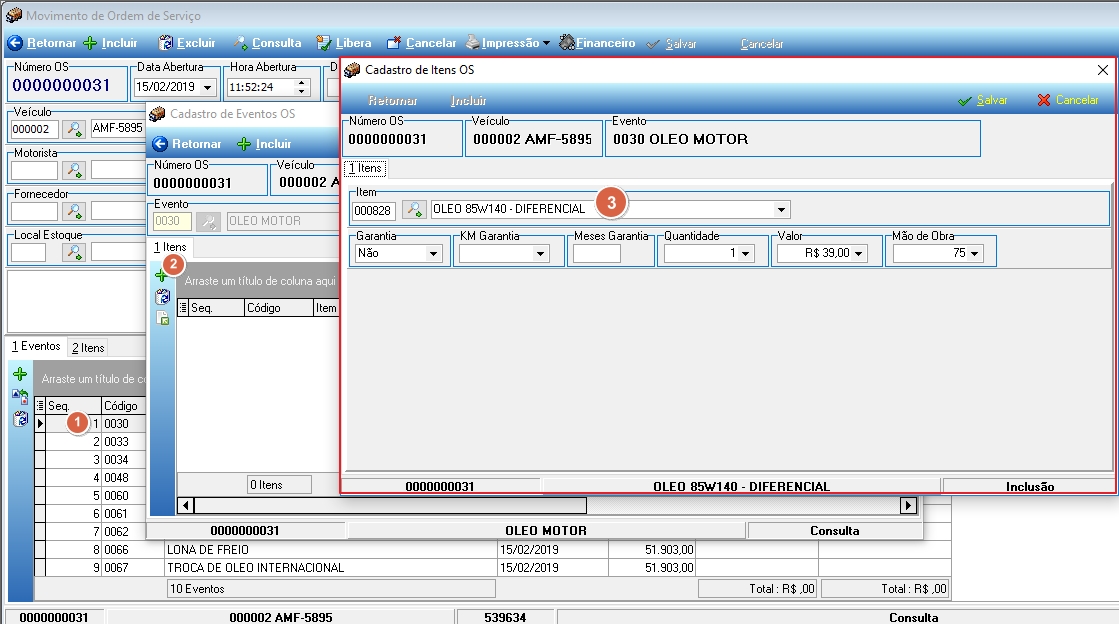 Conforme as informações são inseridas, o sistema totaliza os valores automaticamente. 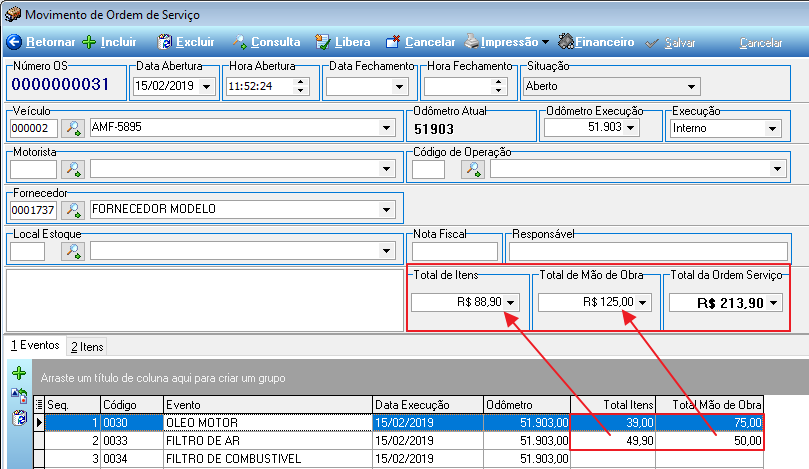 > **Nota:** Para abrir uma O.S. e importar eventos preventivos diretamente, use o botão  na lateral esquerda da aba **1 Eventos**. Para registrar execução com fornecedor externo, acione o botão **Financeiro** . O sistema habilita a funcionalidade de Contas a Pagar com geração de parcelas e baixa financeira. Para execução interna (oficina própria), o financeiro não está disponível — o sistema exibe a mensagem: *"Execução do Serviço em Oficina Interna, Impossível Gerar Financeiro"*. 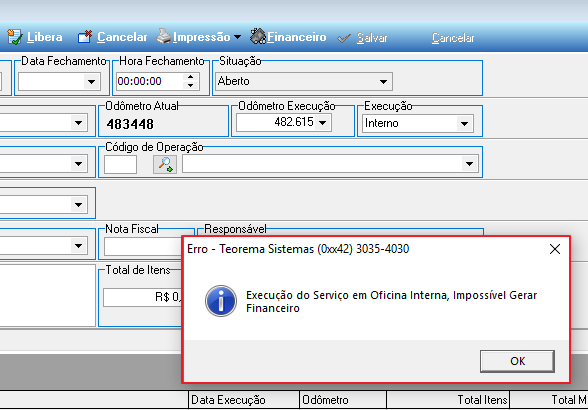 A O.S. dispõe de duas opções de impressão:  - **Imprime OS** — imprime o documento completo da Ordem de Serviço; - **Imprime Ficha para Execução** — imprime uma folha para uso na oficina com cabeçalho da O.S., serviços a realizar e linhas para registro de Hora Inicial e Final. 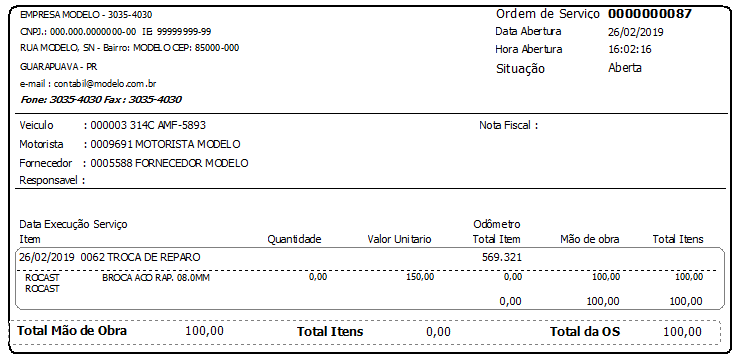 Para cancelar a O.S., use o botão . Após finalizar todos os serviços e lançamentos, clique em  para liberar a O.S. e manter o movimento contábil consistente. ## Emitir Relatórios de Preventiva e Ordem de Serviço Acesse pelo menu **Relatórios > Movimentos**. As opções disponíveis são: - **Preventivas** — relatório de preventivas com filtro por veículos; - **Ordem de Serviço** — relatório consolidado de O.S.; - **Ordem de Serviço por Evento** — detalhamento por evento; - **Movimento de Ordem de Serviço** — histórico de movimentações. 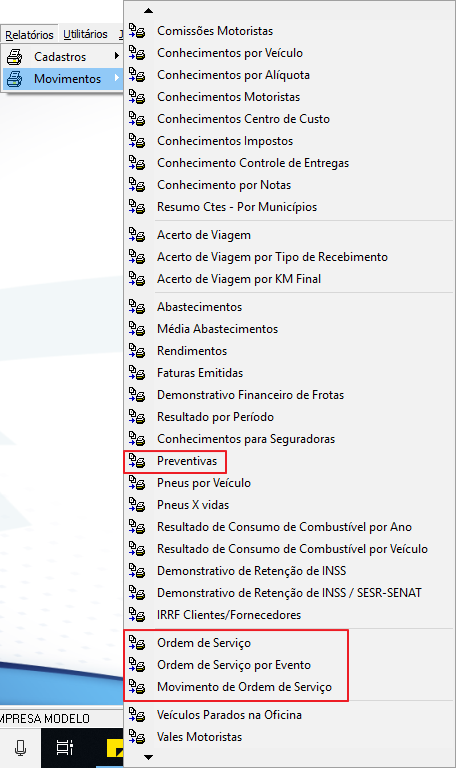 ## Glossário | Sigla / Termo | Significado | |---|---| | AMD | Advanced Micro Devices | | ANTT | Agência Nacional de Transportes Terrestres | | CNPJ | Cadastro Nacional da Pessoa Jurídica | | CPF | Cadastro de Pessoas Físicas | | GB | Gigabyte | | KM | Quilometragem | | O.S. | Ordem de Serviço | | TAC | Transportador Autônomo de Cargas | | UF | Unidade de Federação | ## Informações do documento > Autor: Laila Maria > Setor: > Módulo: Transportes e Frotas > Chamado: > Versão do Sistema: > Versão do documento: 01 > Revisão: Silmara > Aprovado em: Fevereiro de 2019 --- > 📎 **Arquivos originais:** [manual manutenção preventiva.docx](https://drive.google.com/uc?export=download&id=16gGG_x0sDH5rn_d-VVgIjltP5ZPkzksp) · [instrucoes_integracao_bombas.pdf](https://drive.google.com/uc?export=download&id=19QBuG-Ea2sy1xoPqlfUiVEl4GesNCX0t) · [manual acerto de viagens.pdf](https://drive.google.com/uc?export=download&id=17b7yQPAwV-5oAgyrGjCt3fJ794GUxub9) · [manual manutenção preventiva.pdf](https://drive.google.com/uc?export=download&id=1B3SpTINAOF-BoBjBBaH6sciVJ9XRjvXS)
Tags IA:
2023
anteriores
docx
junho
manuais
manutencao
manutencao-preventiva
preventiva
transportes
Prioridade: 7