Itegração Locker
v23.07a-r
Orienta a integração e configuração do Looker com o Teorema Auditor para extrair, manipular e compartilhar dados através de consultas automatizadas e relatórios precisos.
- Título
- Itegração Locker
- Slug
- itegracao-locker
- Sistema(s)
- Teorema Auditor [18]
- Categoria
- user_manual
- Tipo
- how-to
- Autor
- Andreia Burko Bley
- Setor
- Qualidade
- Modulo
- Auditor
- Versão Doc
- 01
- Revisão
- Willian Neri Almeida
- Aprovado em
- 04/2024
- Versão Pipeline
- 2.5.2
- Publico
- "analistas e gestores que utilizam o Teorema Auditor"
- Keywords
- Auditor Looker Studio Google Sheets consulta tarefa integração relatório dashboard
- Chamado
- ""
- Ultima Revisao
- "2026-06-12"
--- title: Itegração Locker slug: itegracao-locker sistema: - Teorema Auditor [18] categoria: user_manual tipo: how-to autor: Andreia Burko Bley setor: Qualidade modulo: Auditor versao_doc: 01 revisao: Willian Neri Almeida aprovado_em: 04/2024 versao_pipeline: 2.5.2 publico: "analistas e gestores que utilizam o Teorema Auditor" keywords: - Auditor - Looker Studio - Google Sheets - consulta - tarefa - integração - relatório - dashboard chamado: "" ultima_revisao: "2026-06-12" --- ## Visão Geral A integração entre o Teorema Auditor e o Looker Studio permite extrair dados do banco de dados via consultas configuradas no Auditor, enviá-los automaticamente para o Google Sheets e, a partir daí, gerar relatórios e dashboards no Looker Studio. O fluxo cobre a criação de consultas, configuração de tarefas com detalhes de destino no Google Sheets e a montagem de relatórios visuais. Links de referência: - Google Sheets: <https://docs.google.com/spreadsheets/u/0/> - Looker Studio: <https://lookerstudio.google.com/> - E-mail do Auditor para compartilhamento: `auditor@worksheets-auditor.iam.gserviceaccount.com` ## Acessar o Módulo Auditor Acesse o módulo Auditor e insira suas credenciais de login. 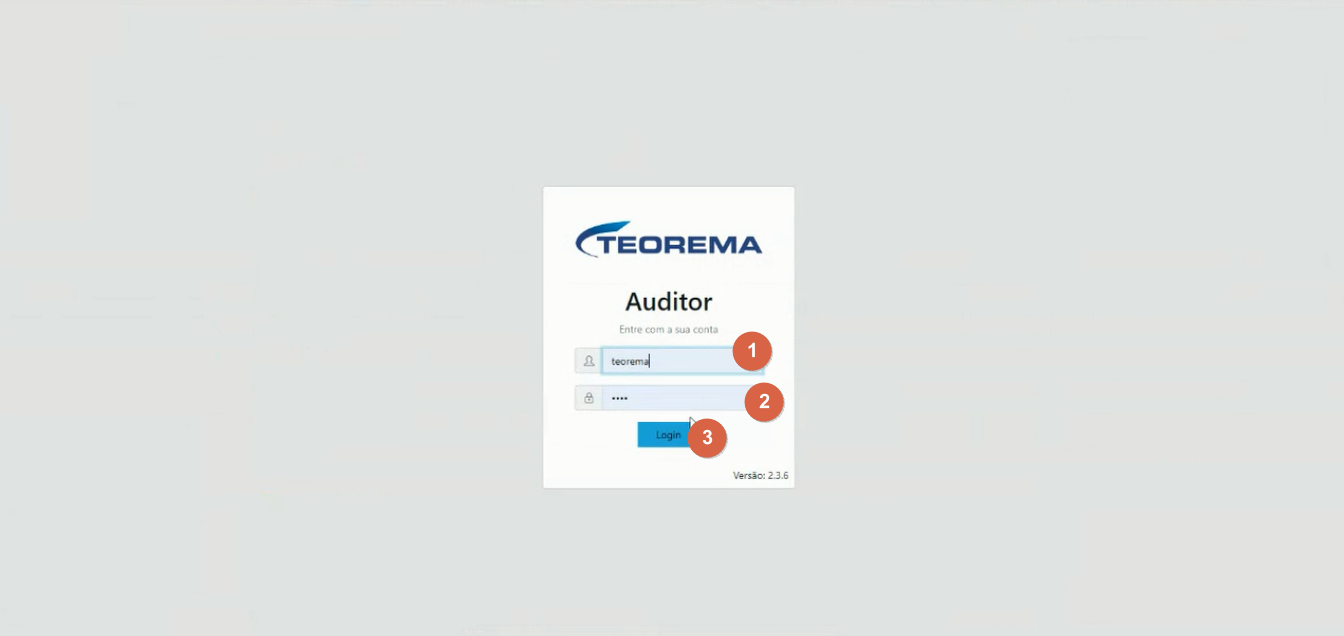 ## Criar uma Consulta Após o login, no menu lateral acesse **Consultas**. 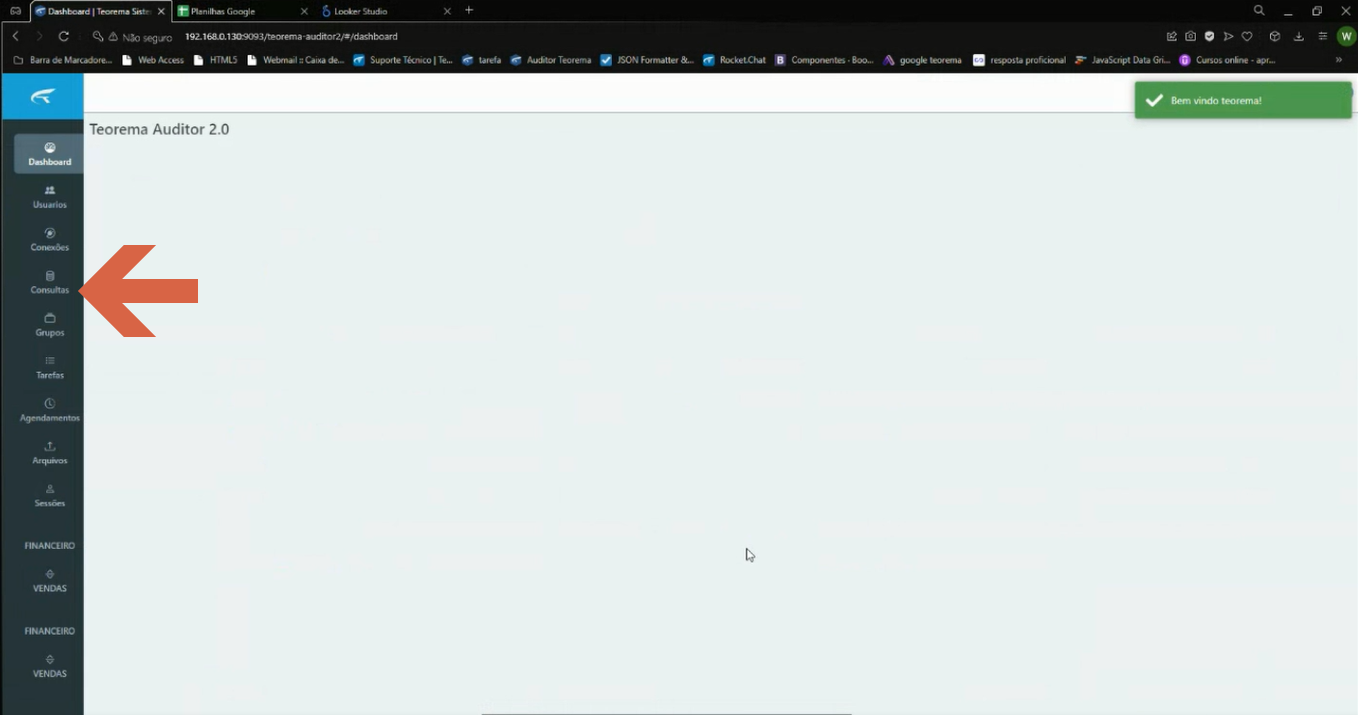 Clique no botão **Nova Consulta** no canto superior direito da tela de listagem de consultas. 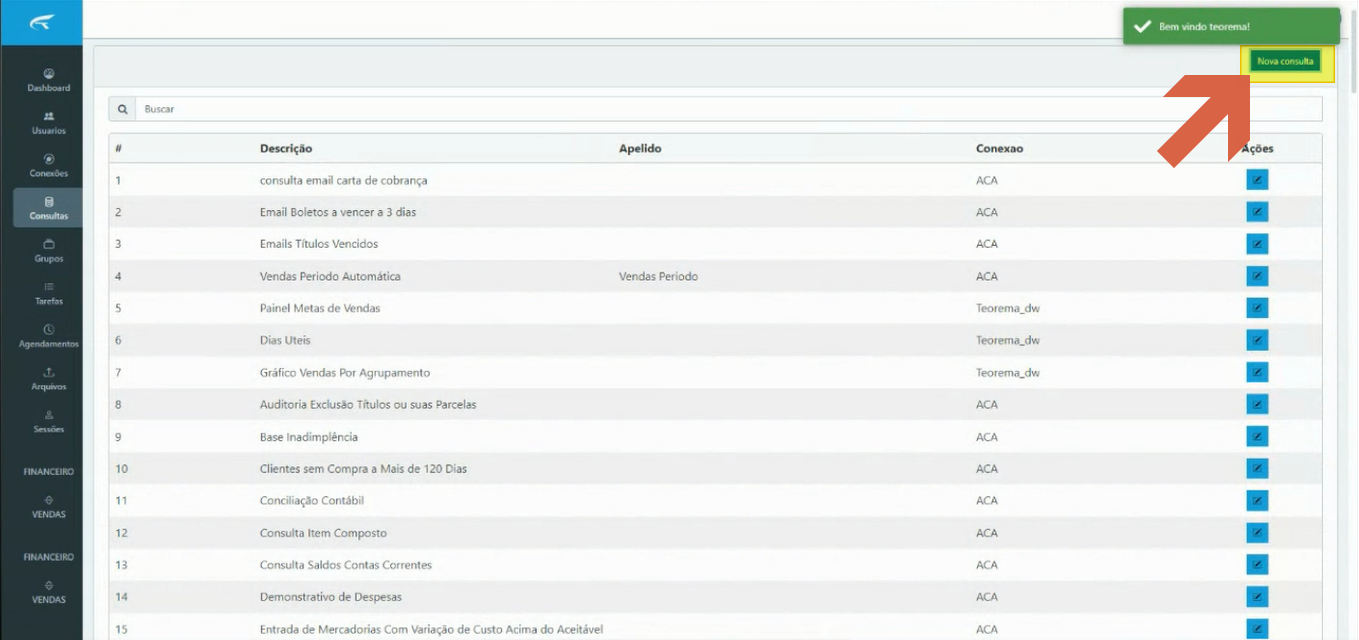 Selecione o tipo **Banco de Dados** no campo Tipo Consulta. O formulário exibe os campos Nome, Apelido, Tipo Consulta, Conexão e o editor de Código SQL. 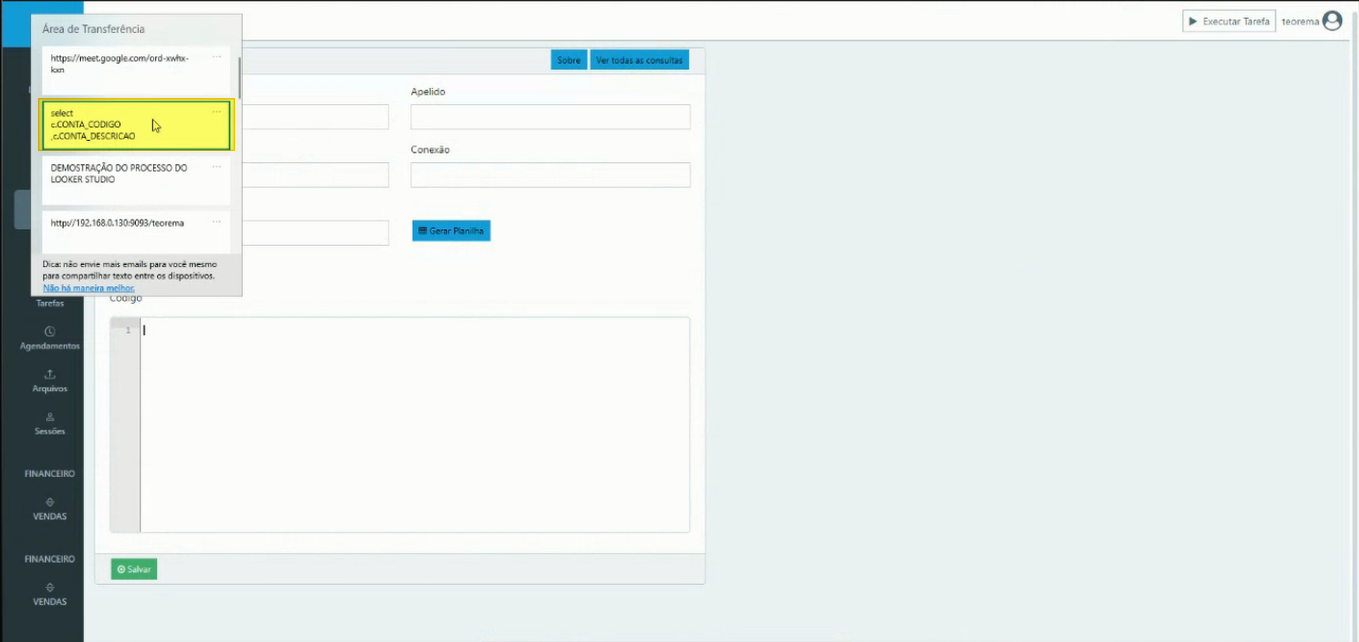 Preencha o campo **Nome**, selecione o **Tipo Consulta** (Banco de Dados), escolha a **Conexão** e clique em **Salvar**. 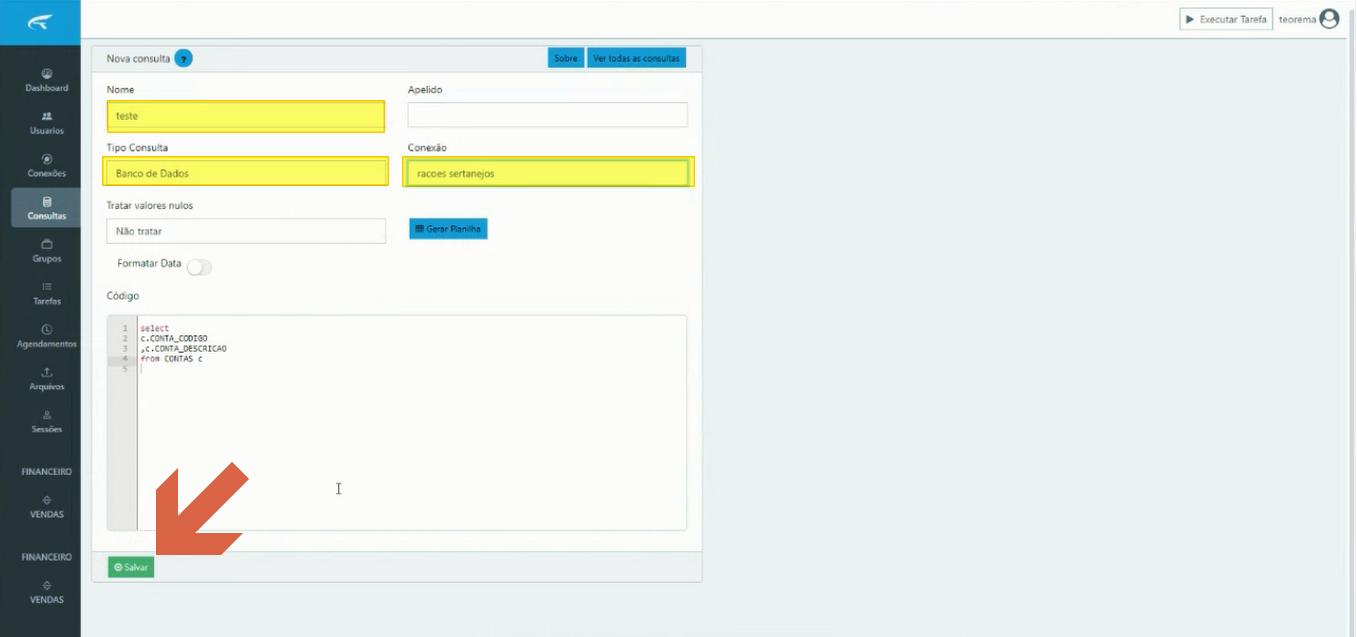 Após salvar, clique em **Executar** para testar a consulta. 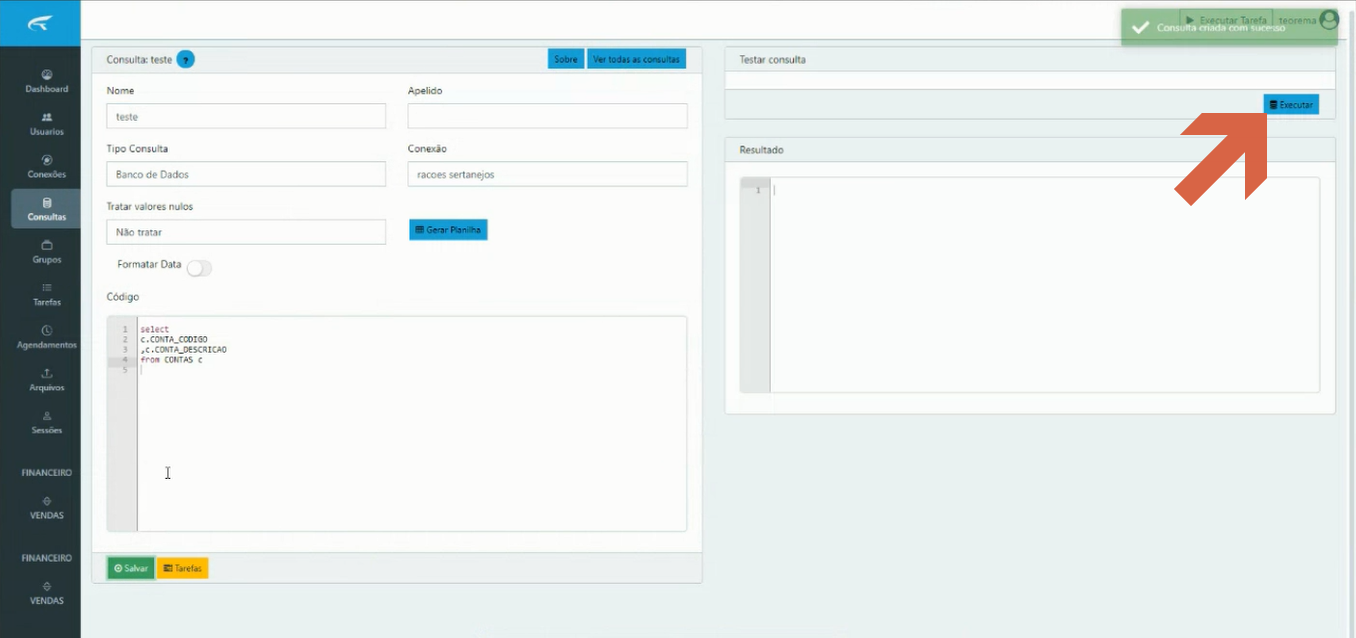 O resultado da consulta será exibido no painel direito com o código SQL final e os dados retornados. 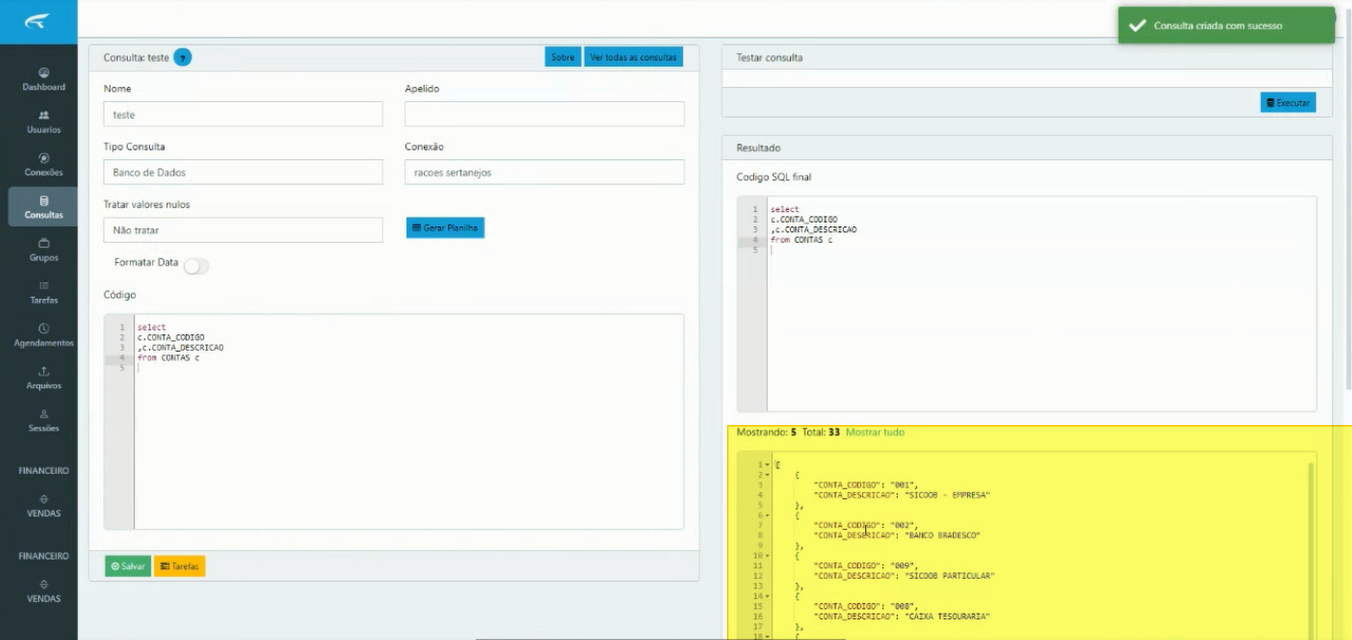 ## Criar uma Tarefa No menu lateral, acesse **Tarefas**. 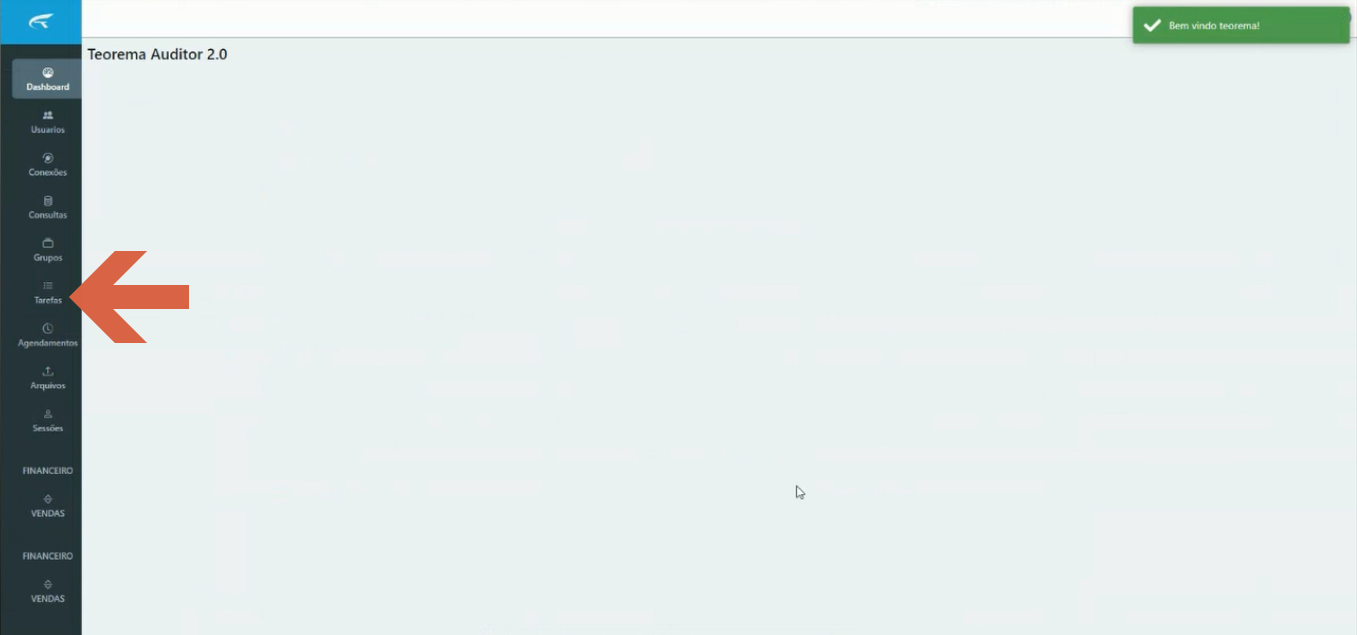 A tela de listagem de tarefas exibe as tarefas existentes com colunas Id, Descrição, Grupo, Agendamento e Ações. 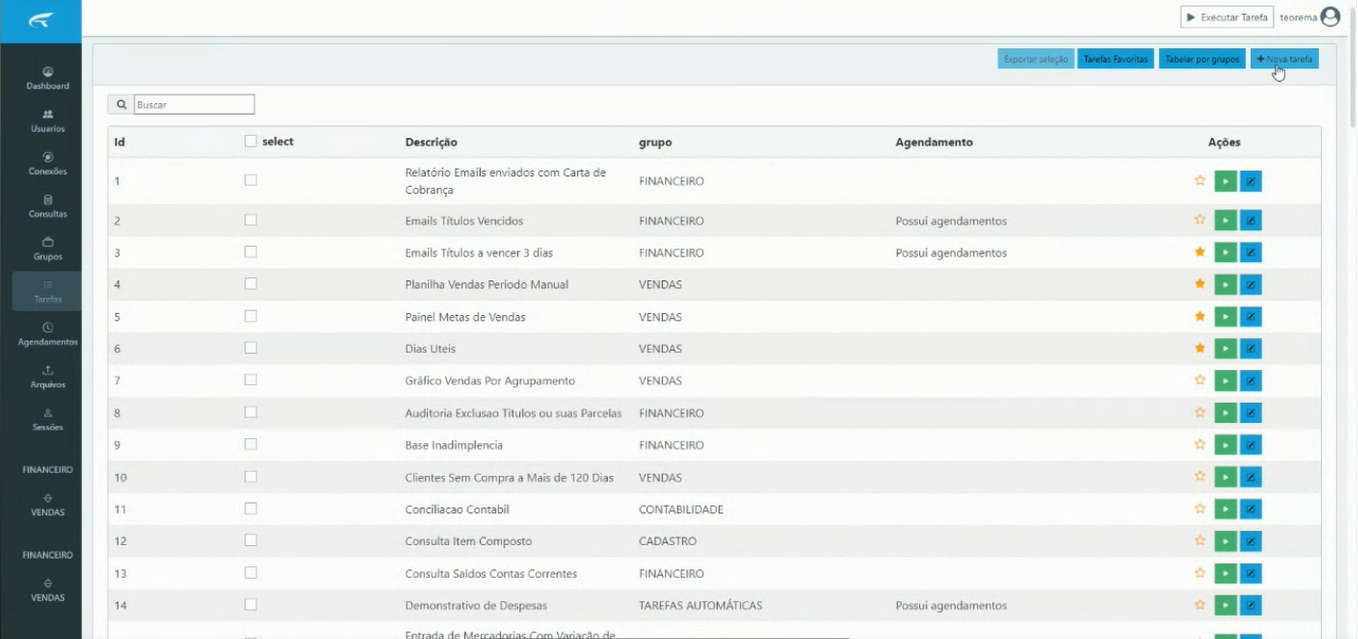 Na tela de nova tarefa, clique em **Adicionar Consulta**. 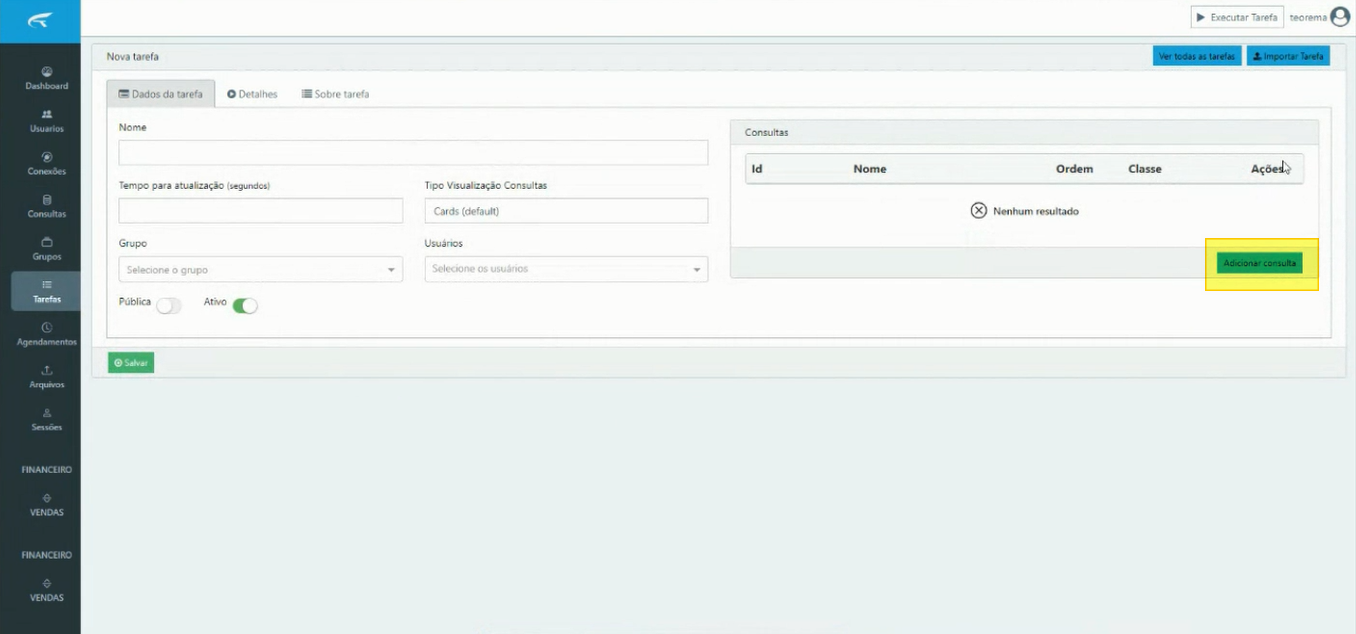 No modal **Adicionar consulta**, selecione a consulta criada anteriormente na lista. 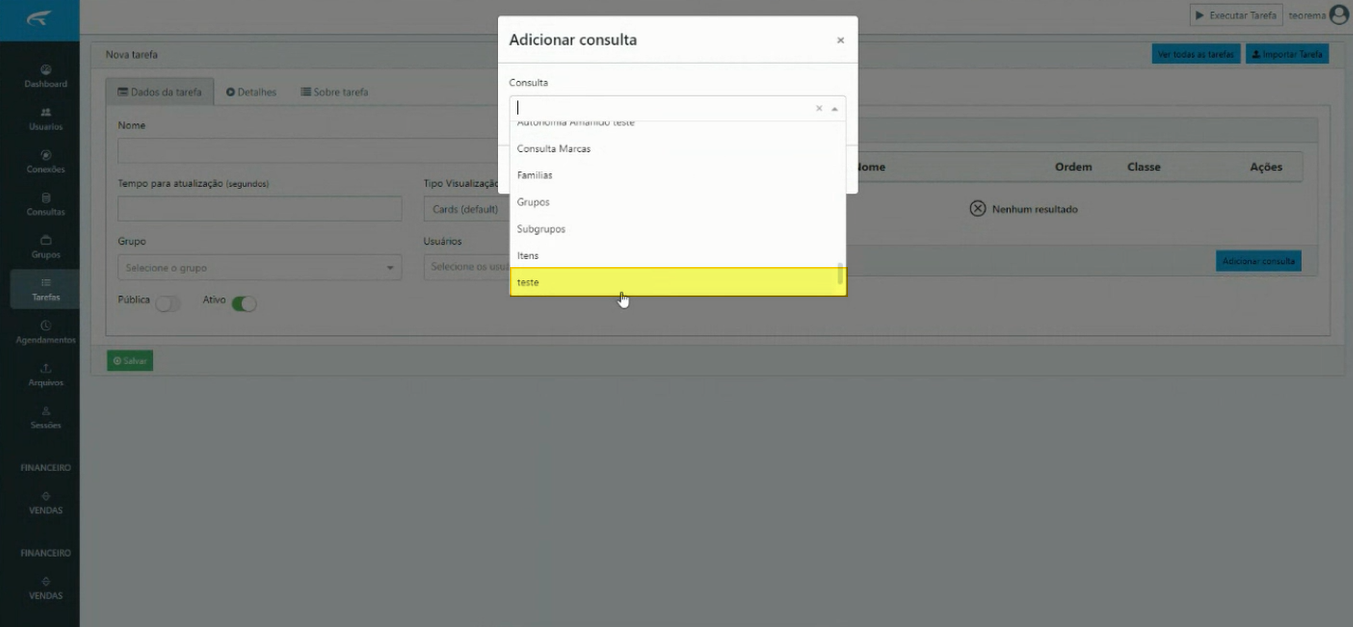 Confirme a seleção clicando em **Salvar**. 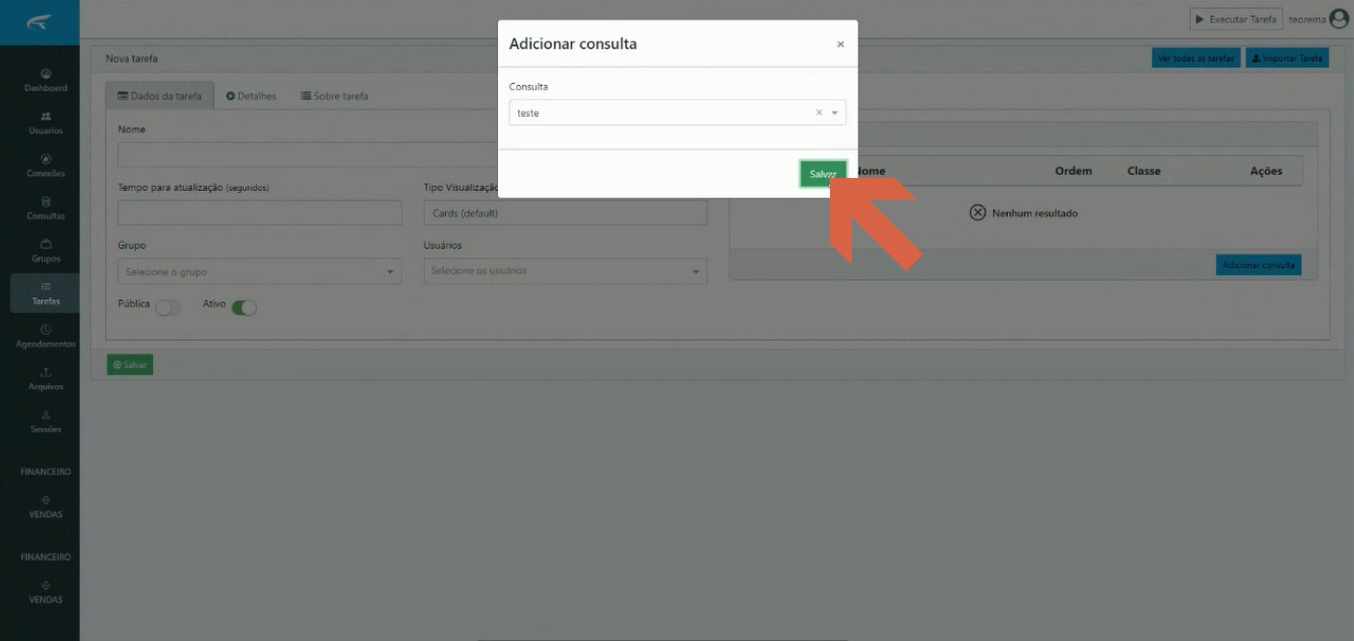 ## Configurar o Detalhe da Tarefa (Google Sheets) Acesse a aba **Detalhes** da tarefa e clique em **Criar Detalhes**. 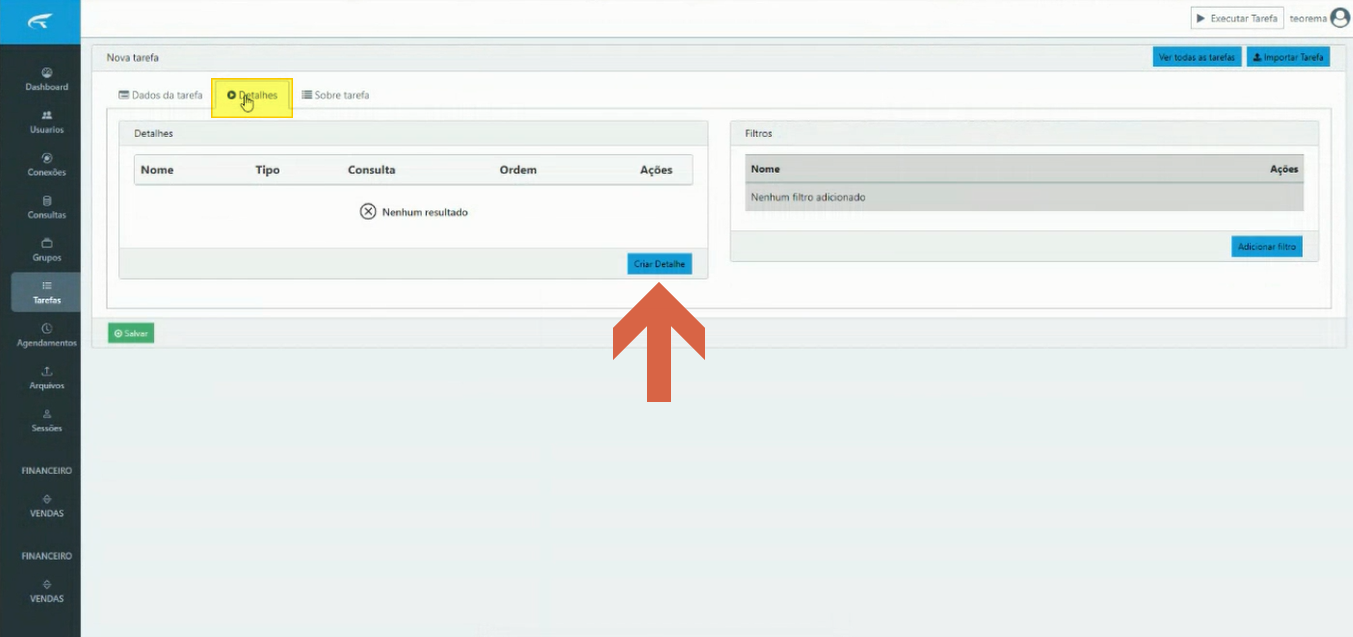 No modal **Adicionar detalhe**, preencha os campos: selecione a consulta, defina o Tipo como **Google Sheets** e clique em **Salvar**. 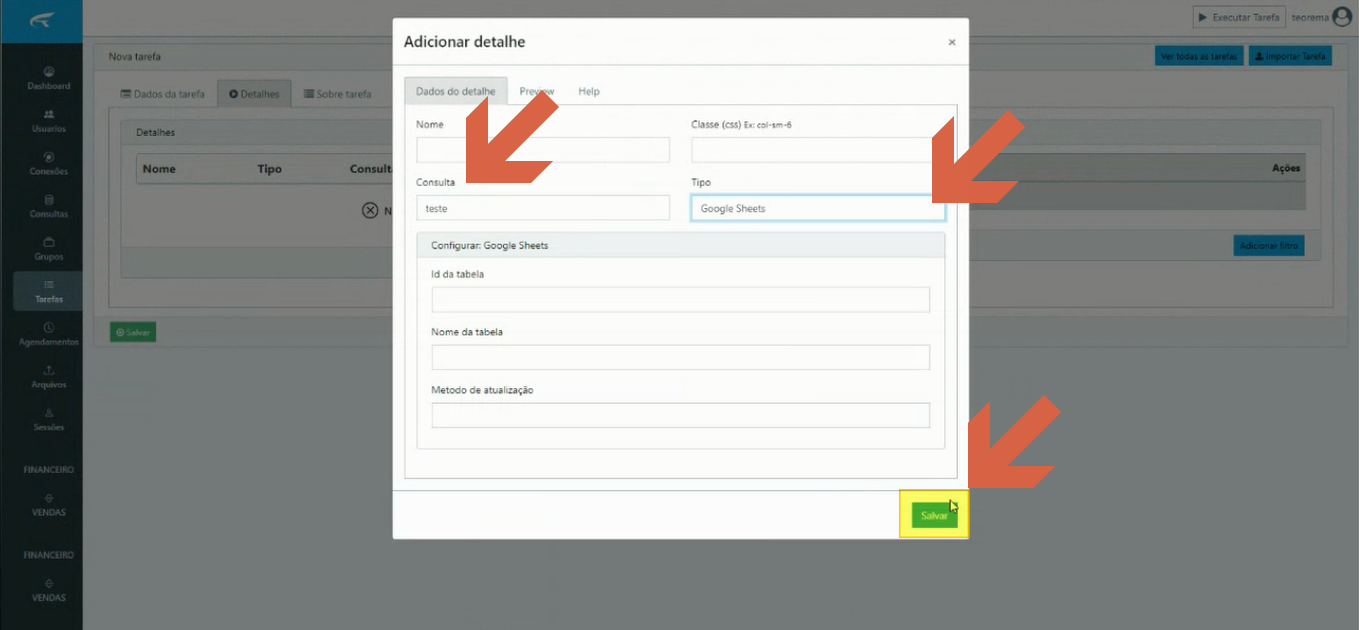 ## Criar a Planilha no Google Sheets Acesse o Google Sheets e clique em **Planilha em branco** para criar uma nova planilha. 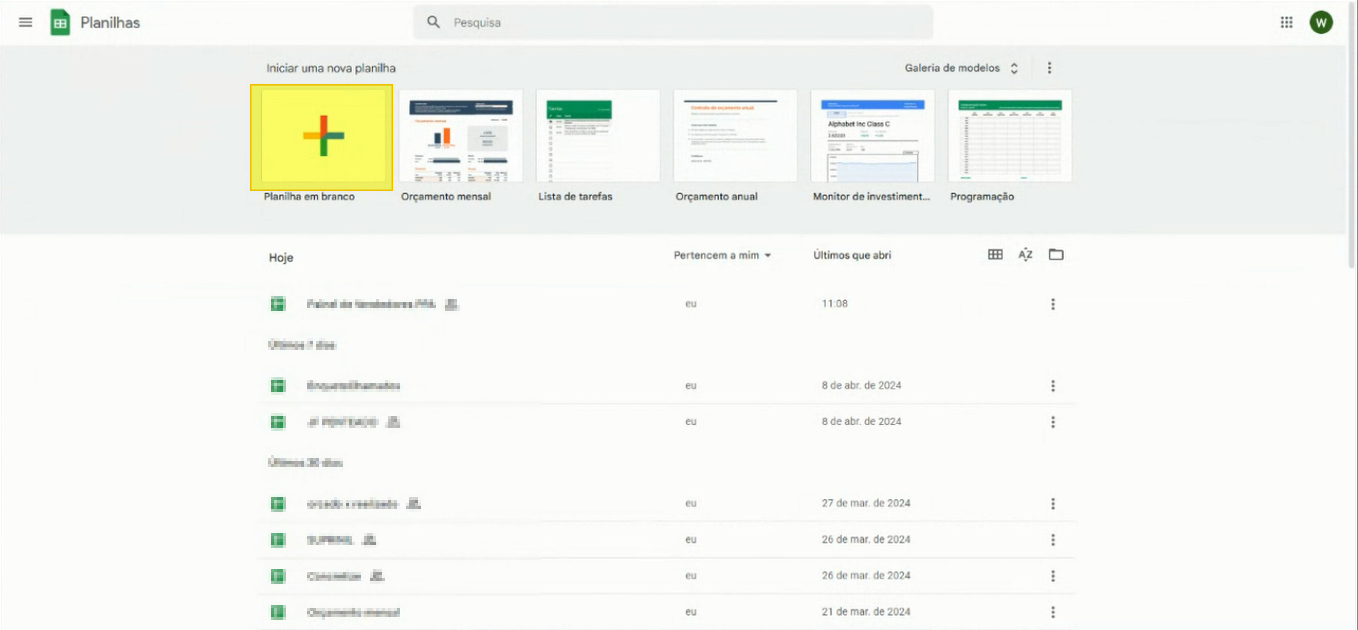 > **Nota:** O nome da planilha é apenas para referência interna. O que o Auditor utiliza é o **nome da aba**. Nomeie a aba corretamente, pois é ela que será enviada ao Auditor. 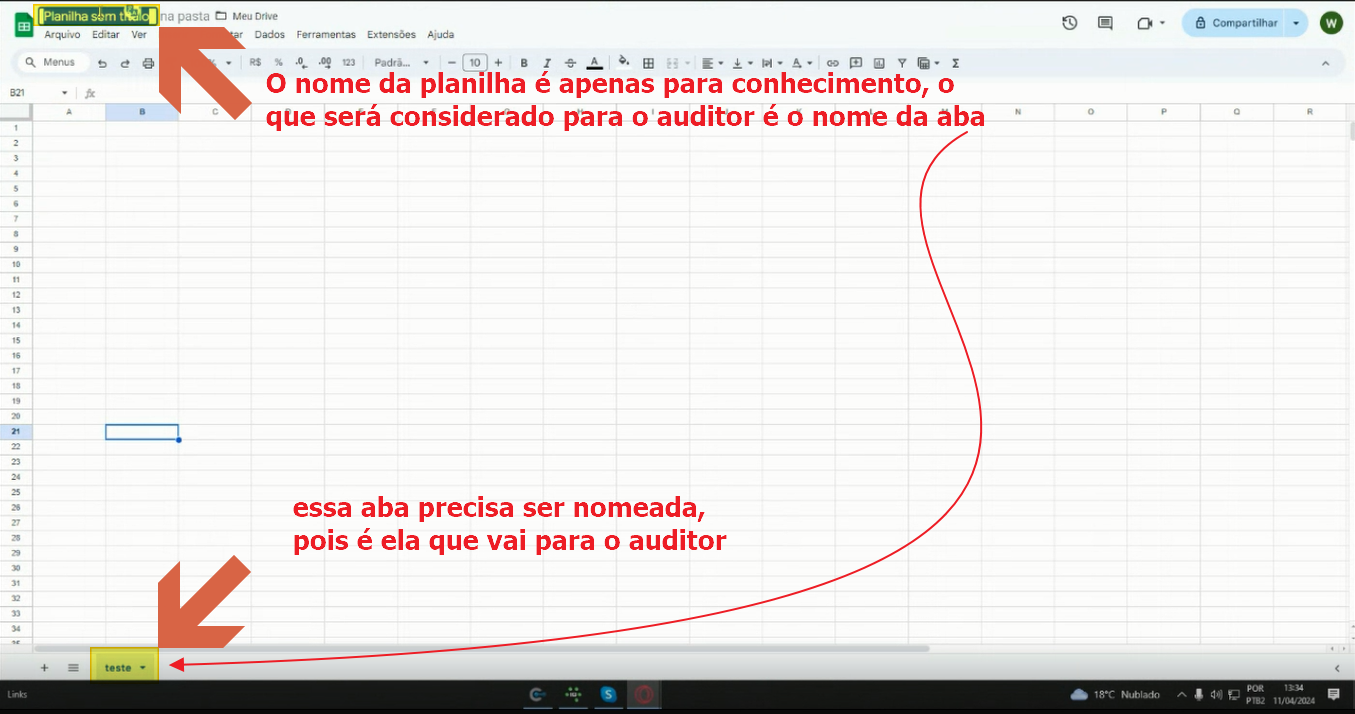 Insira na planilha as colunas de acordo com os campos definidos na consulta (exemplo: `codigo` e `descricao`). 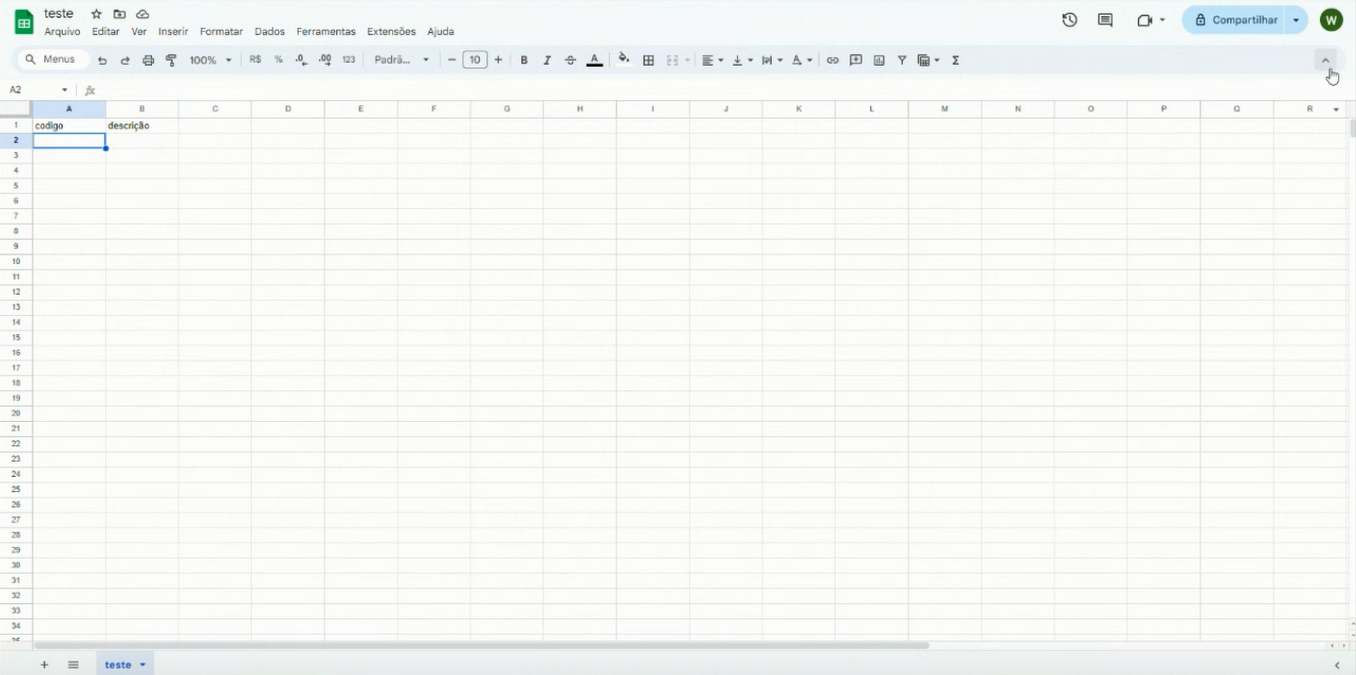 ## Compartilhar a Planilha com o Auditor Clique em **Compartilhar** no canto superior direito da planilha. 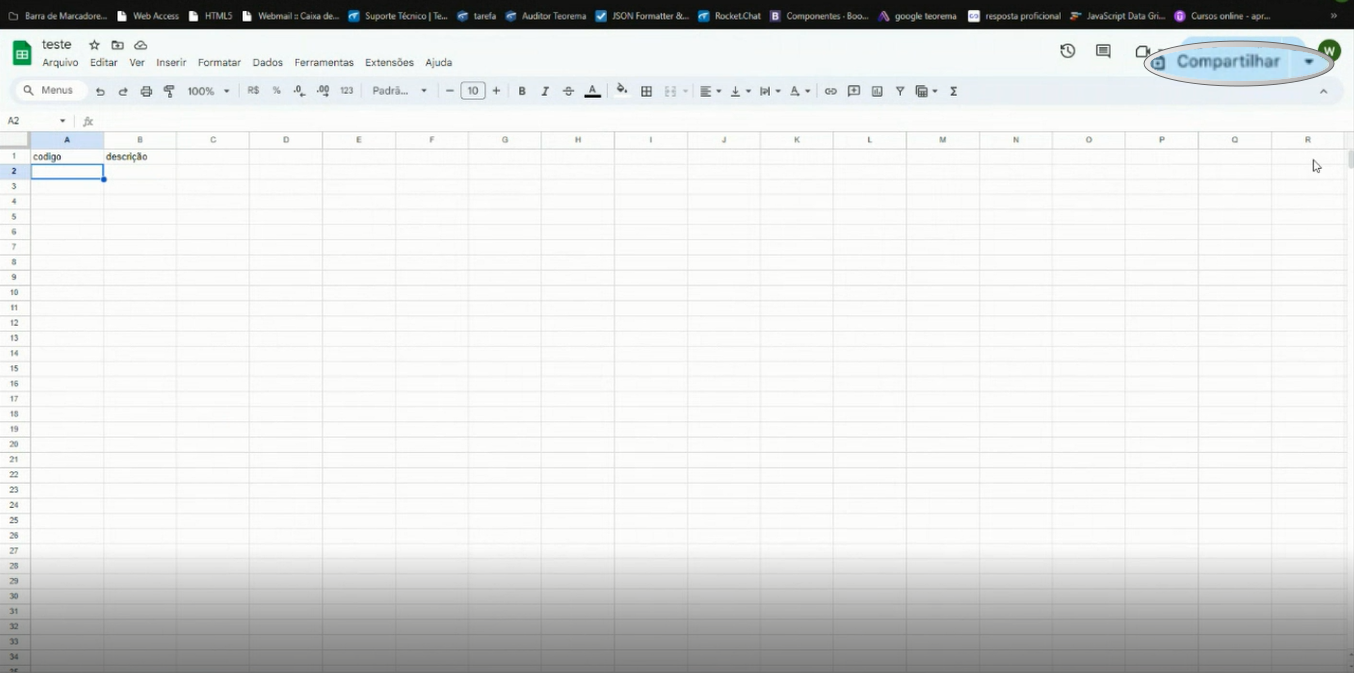 No modal de compartilhamento, adicione o e-mail do Auditor (`auditor@worksheets-auditor.iam.gserviceaccount.com`). 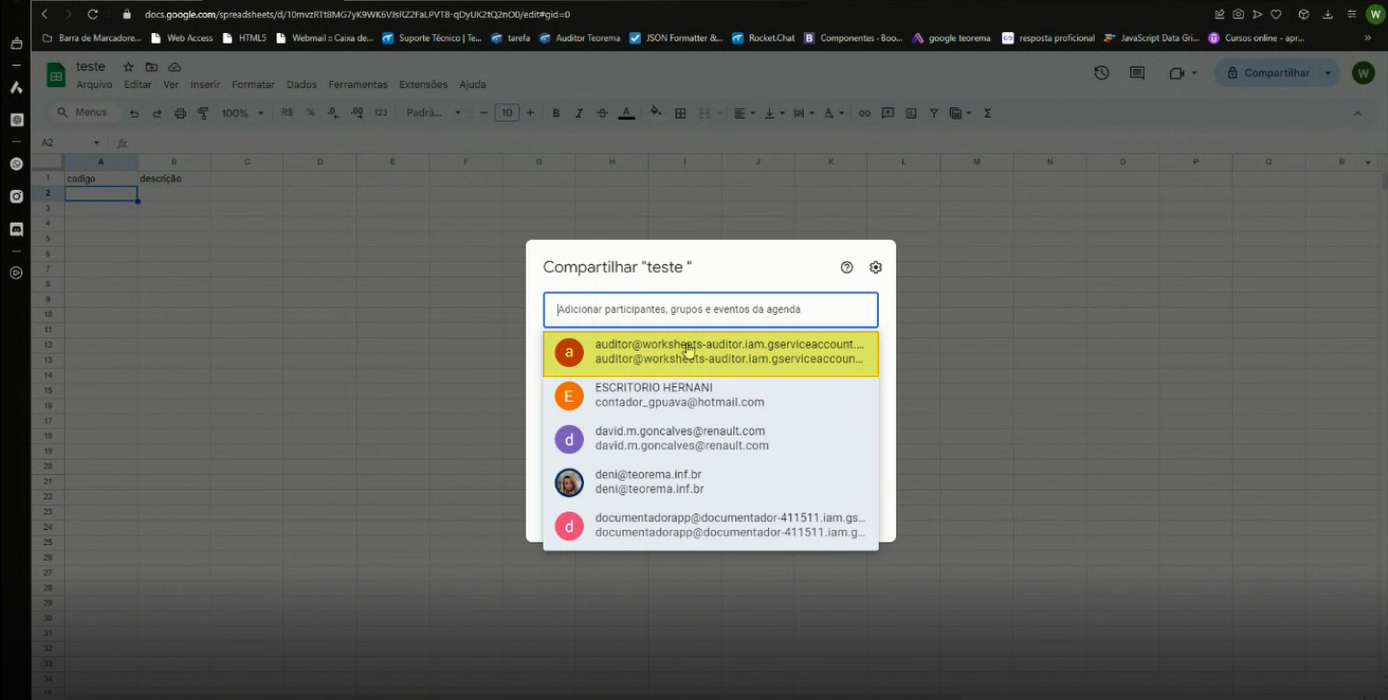 Defina a função como **Editor**. 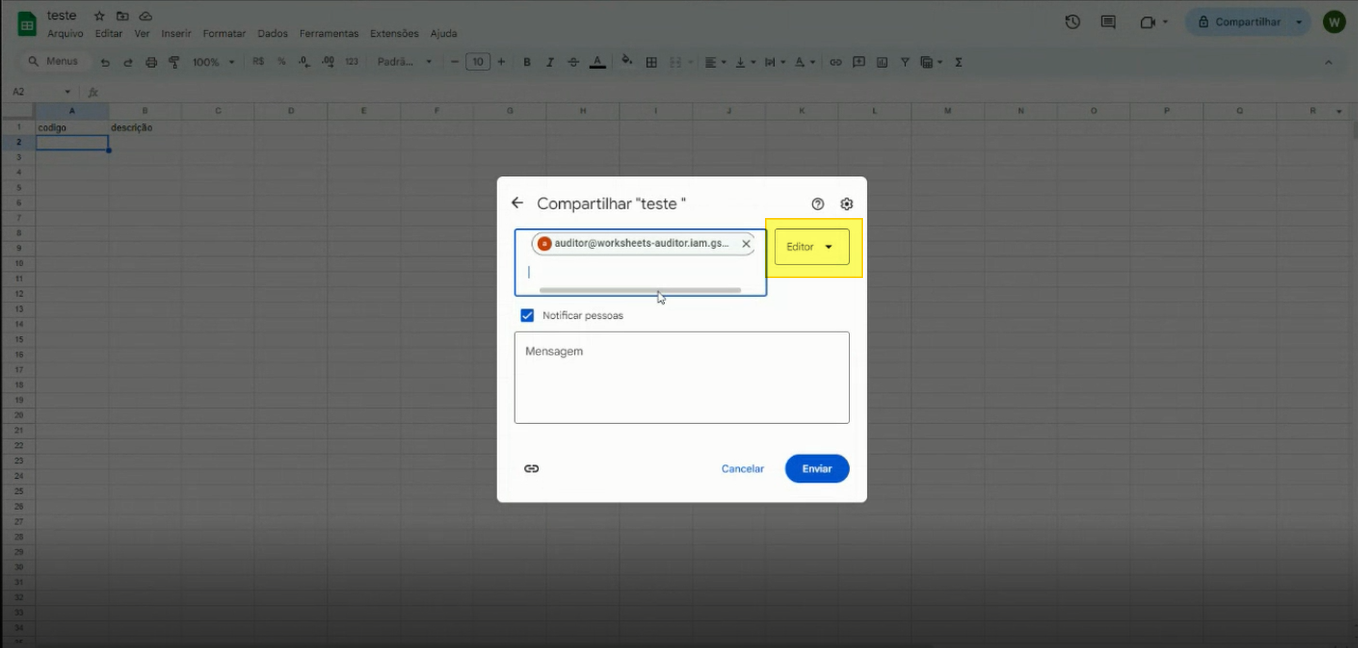 Desmarque a opção **Notificar pessoas** (opcional) e clique em **Compartilhar**. 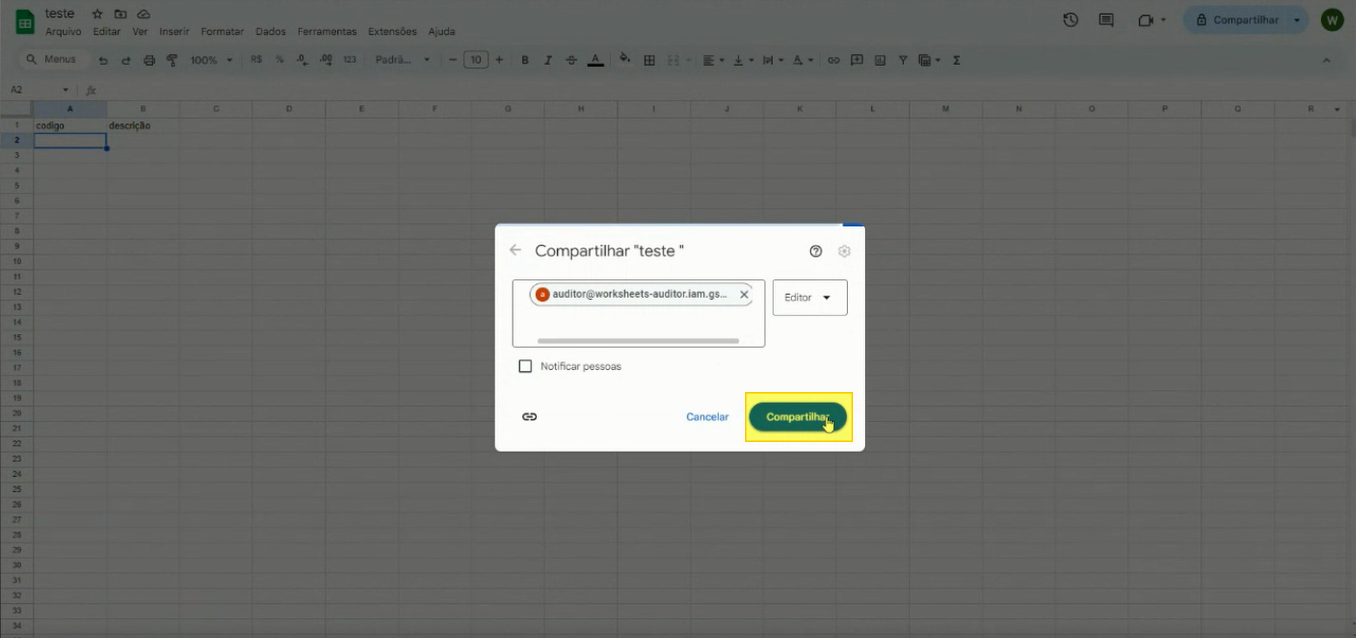 ## Obter o ID da Planilha O link e as instruções de configuração estão disponíveis em **Auditor > Tarefa > Nova Tarefa > Detalhes > aba Help**. A aba Help exibe o formato esperado para a planilha e instrui a compartilhá-la com o e-mail do Auditor como Editor. 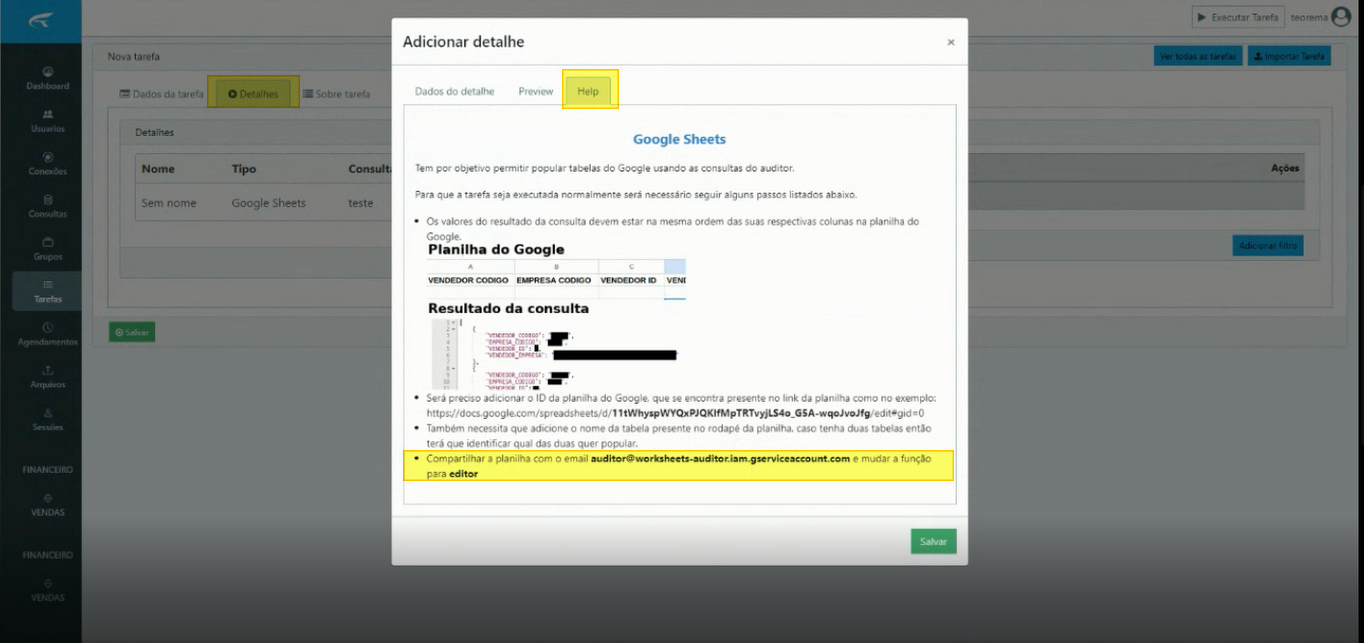 O ID da planilha é a sequência alfanumérica presente na URL do Google Sheets, entre `/spreadsheets/d/` e `/edit`. Copie esse ID para usar no campo correspondente no Auditor. 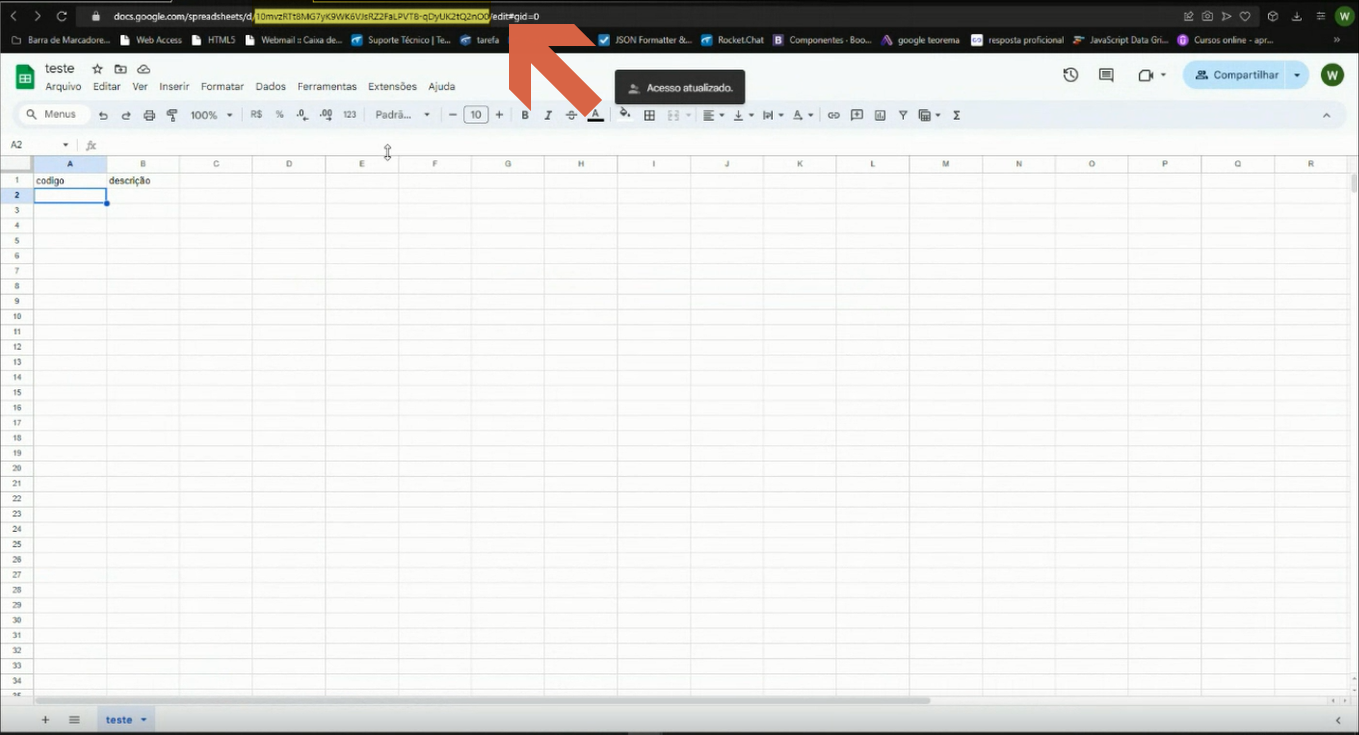 ## Preencher o Detalhe com o ID e Nome da Tabela No modal **Adicionar detalhe**, preencha: 1. **Id da tabela**: cole o ID da planilha obtido na URL. 2. **Nome da tabela**: informe o nome exato da aba da planilha (exemplo: `teste`). 3. **Método de atualização**: selecione **Recriar Tabela** (substitui os dados a cada envio) ou **Atualizar Tabela** (adiciona linhas abaixo dos dados existentes). Clique em **Salvar**. 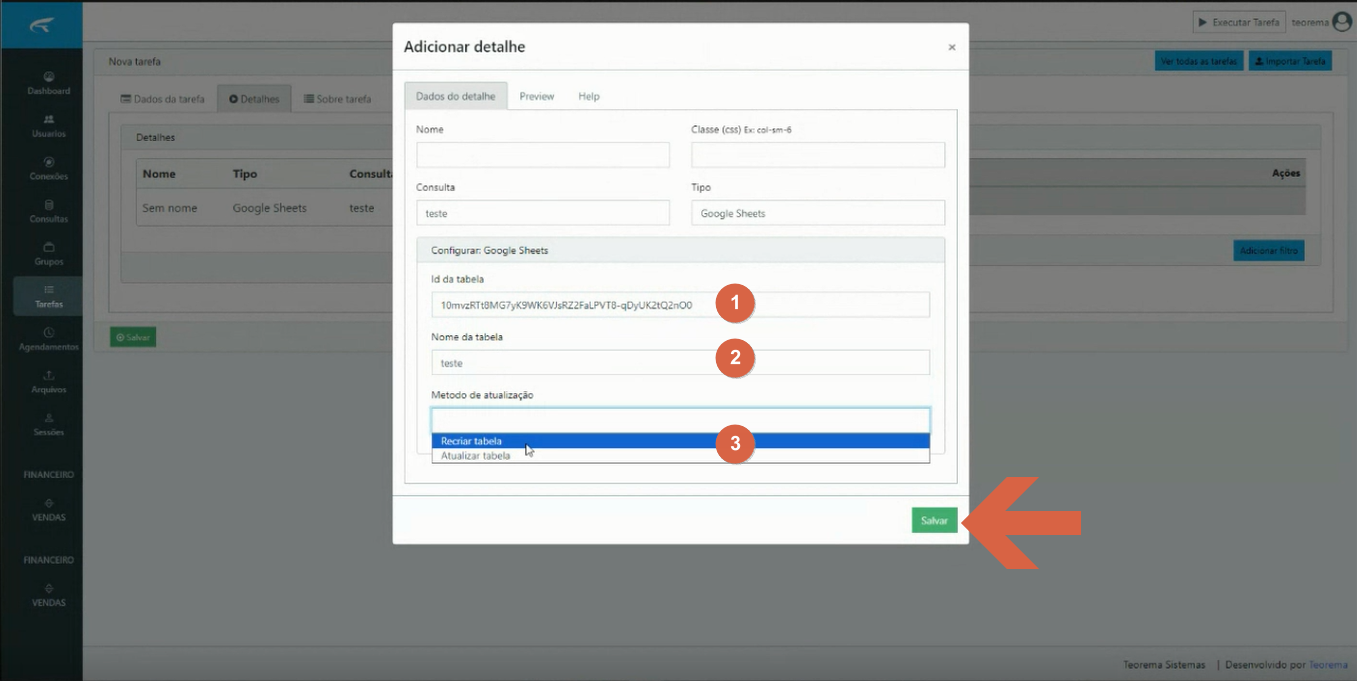 Na tela de detalhes da tarefa, o detalhe aparece na lista com Tipo Google Sheets e consulta vinculada. Clique em **Salvar**. 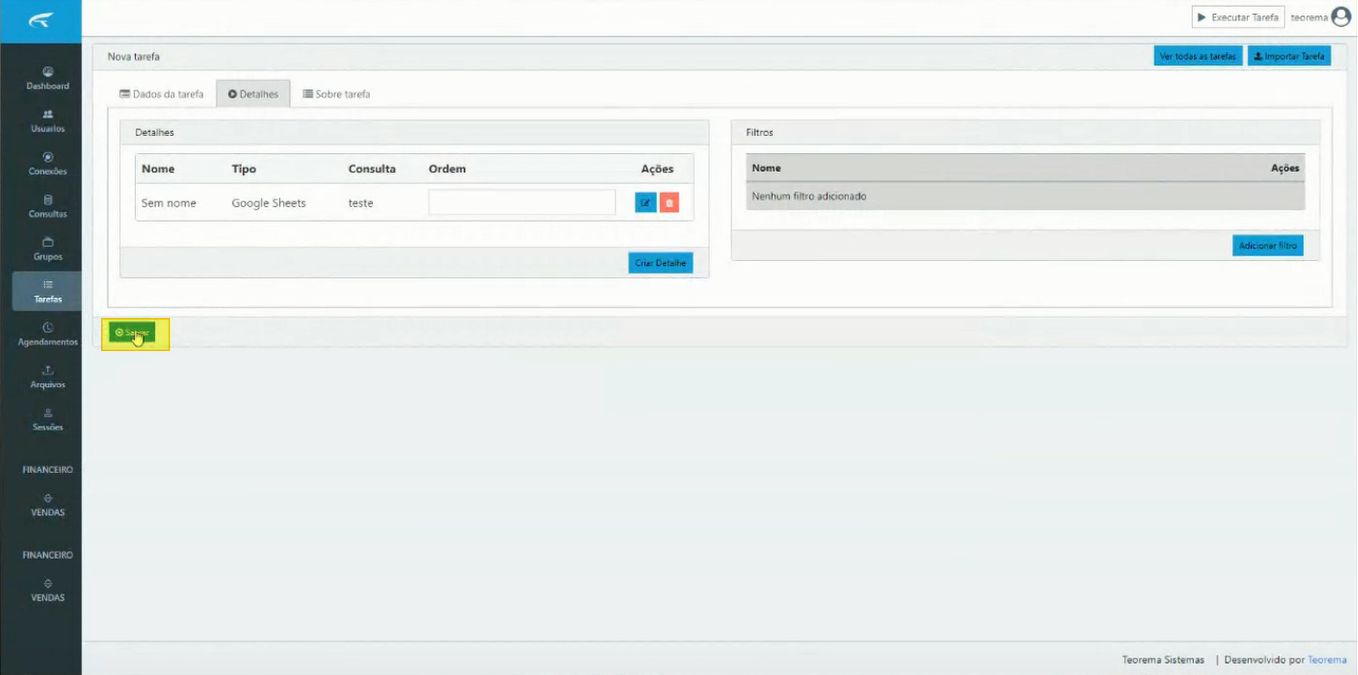 ## Executar a Tarefa Com todas as configurações salvas, clique em **Executar** na barra de ações da tarefa. 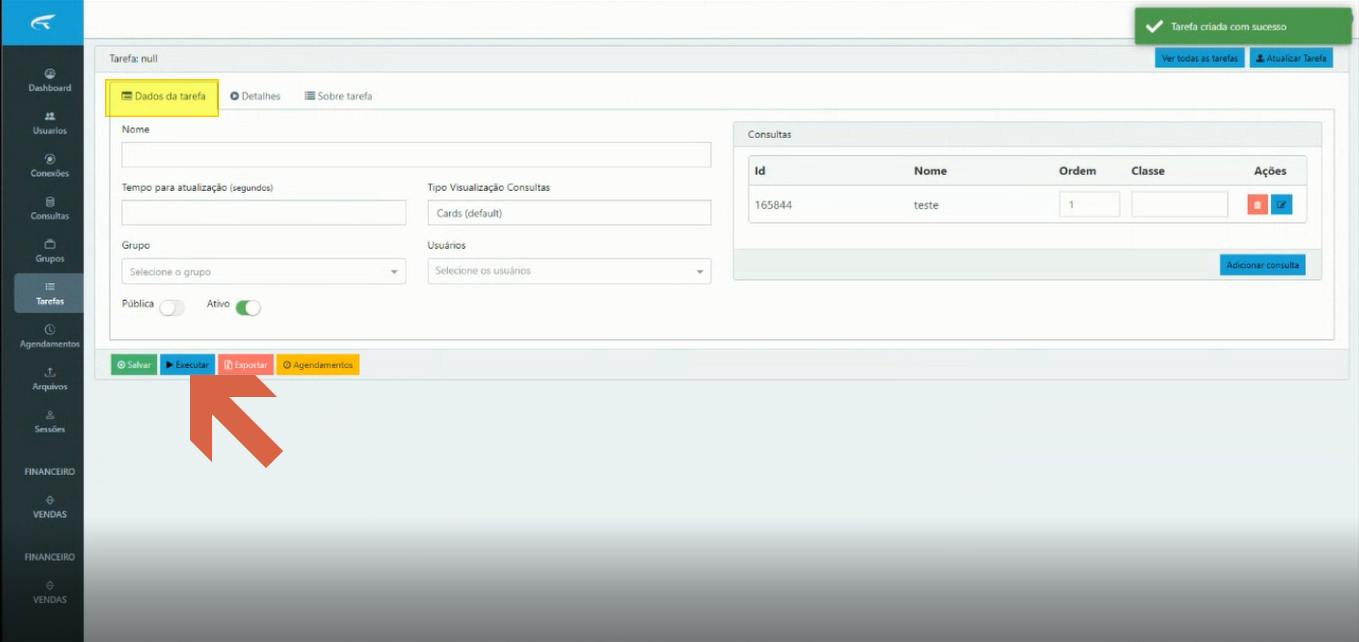 Após a execução, os dados são gravados na planilha Google Sheets conforme a estrutura definida na consulta. 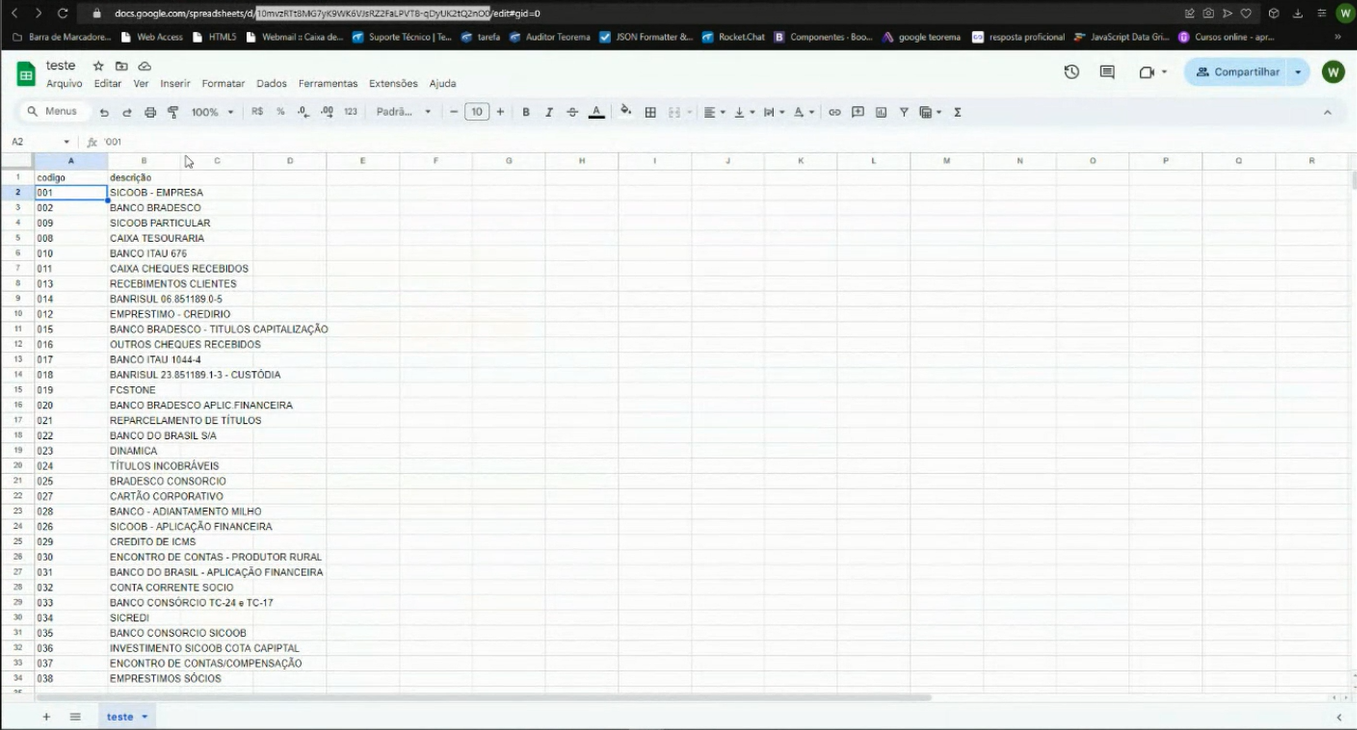 ## Criar um Relatório no Looker Studio Acesse o Looker Studio e clique em **Relatório em Branco**. 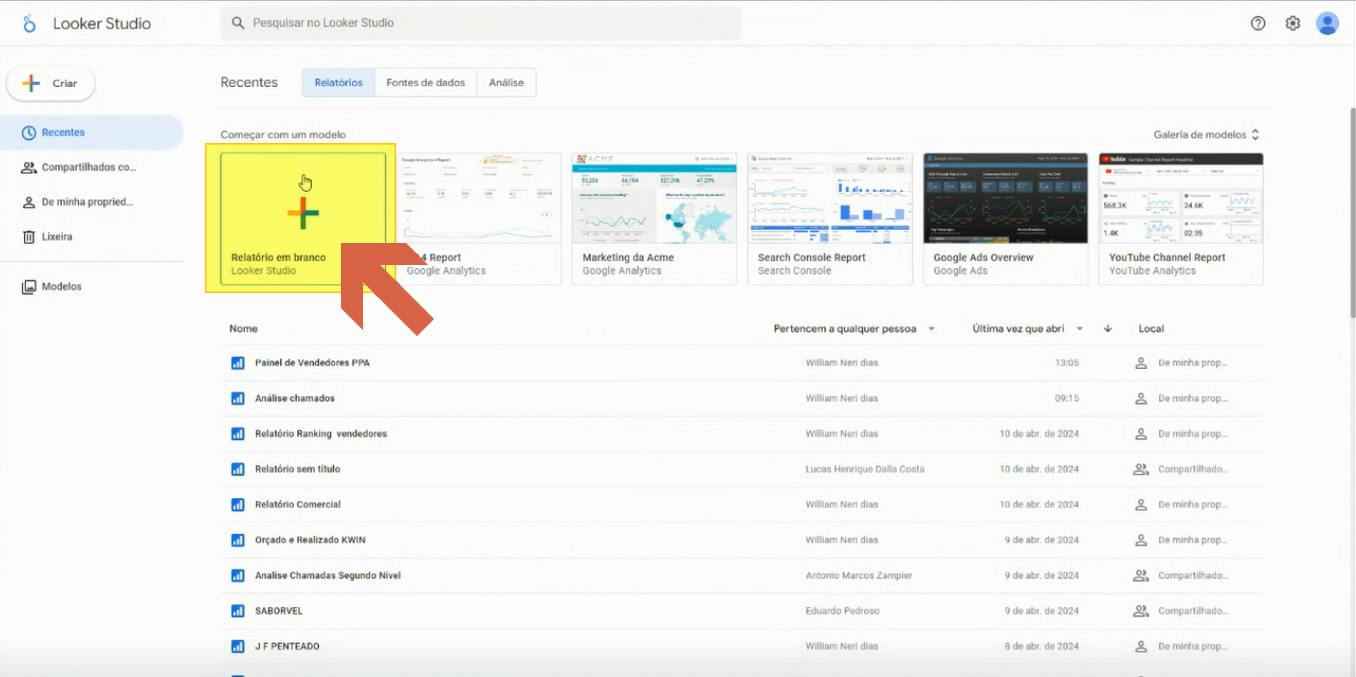 O sistema solicitará a integração de uma fonte de dados. Selecione **Planilhas Google**. 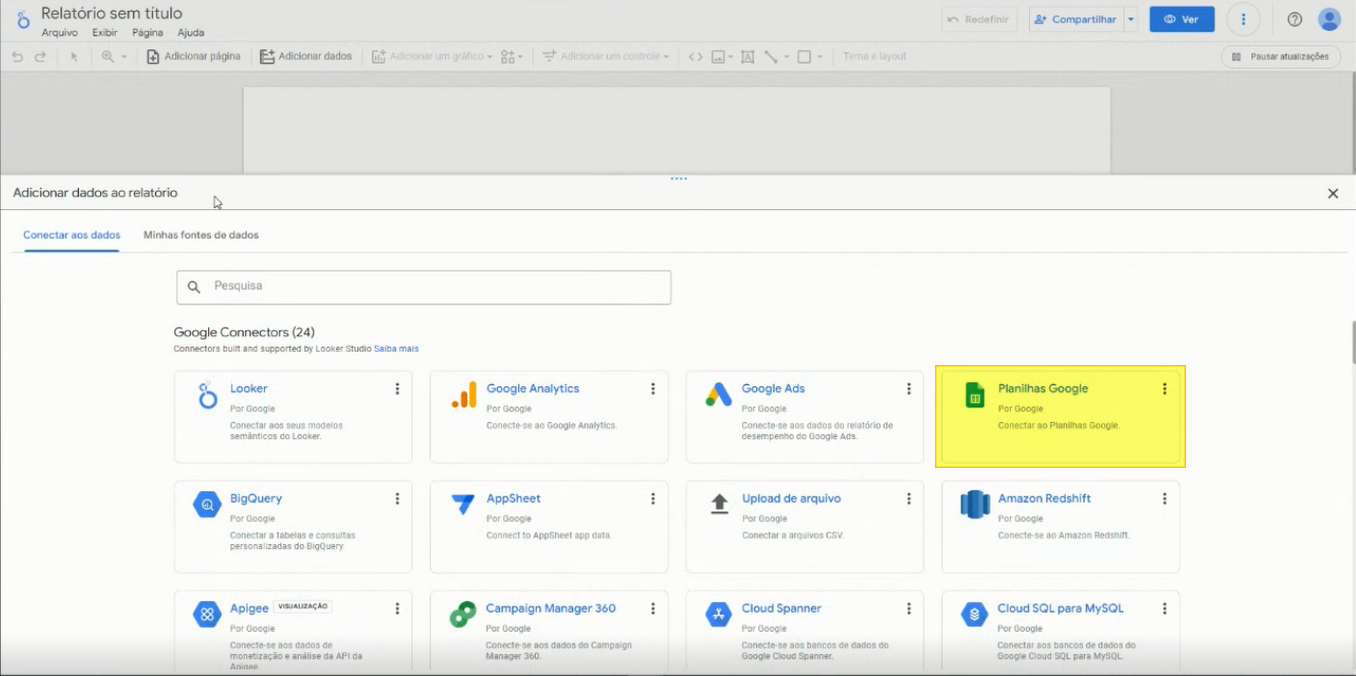 O sistema carregará automaticamente as planilhas vinculadas à conta Gmail do usuário conectado. Selecione a planilha desejada na lista. 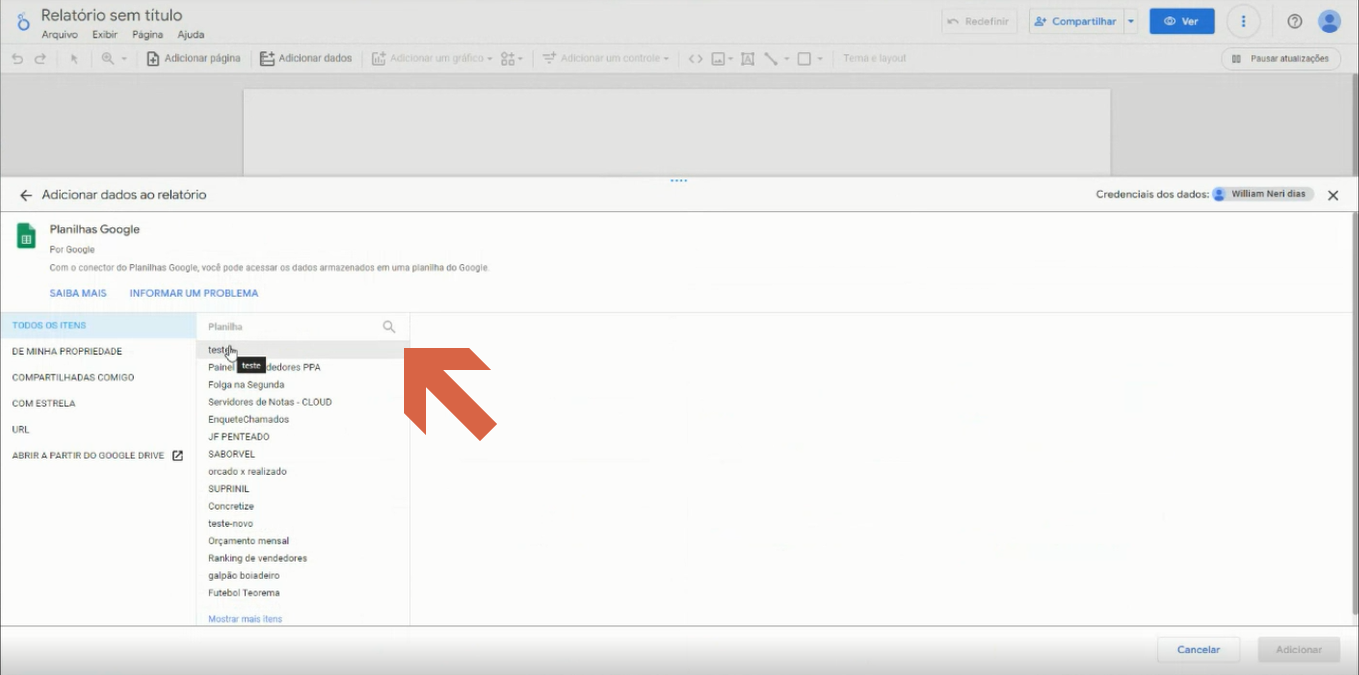 Selecione a planilha e a página (aba) correspondente, confirme as opções e clique em **Adicionar**. 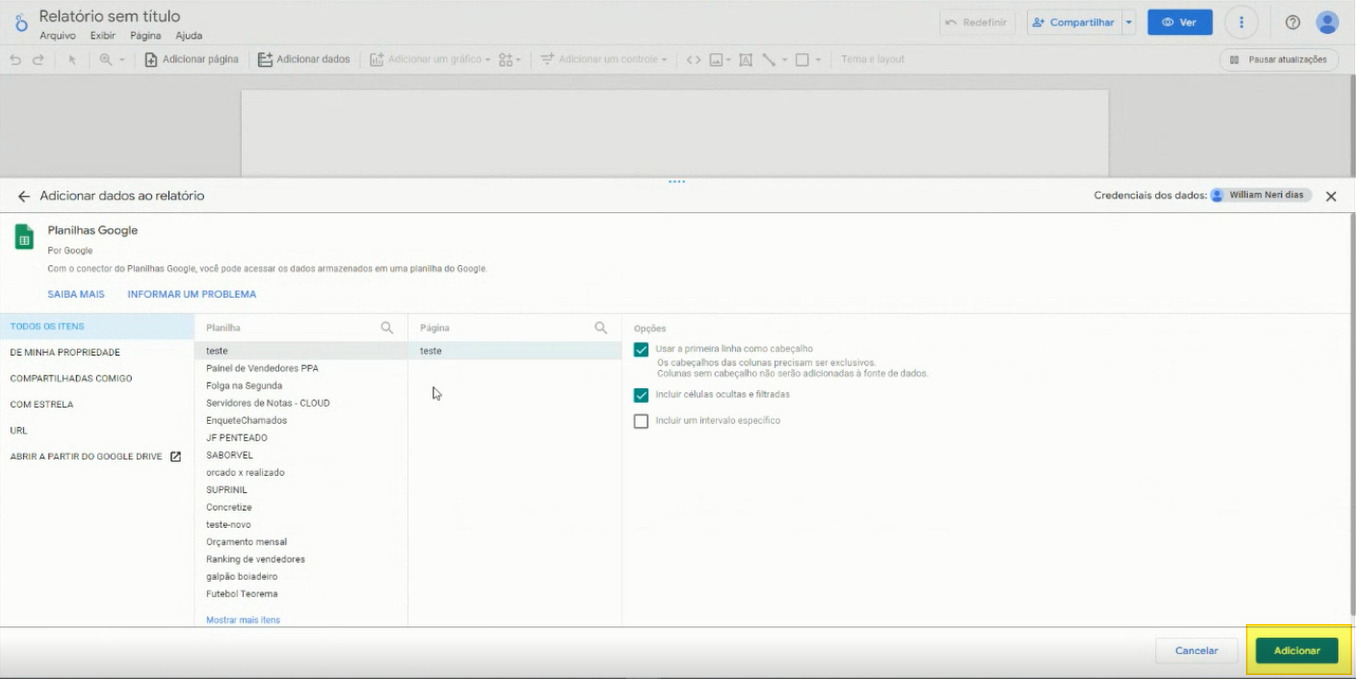 O Looker Studio gera automaticamente uma tabela com os dados da planilha vinculada ao Google Sheets. 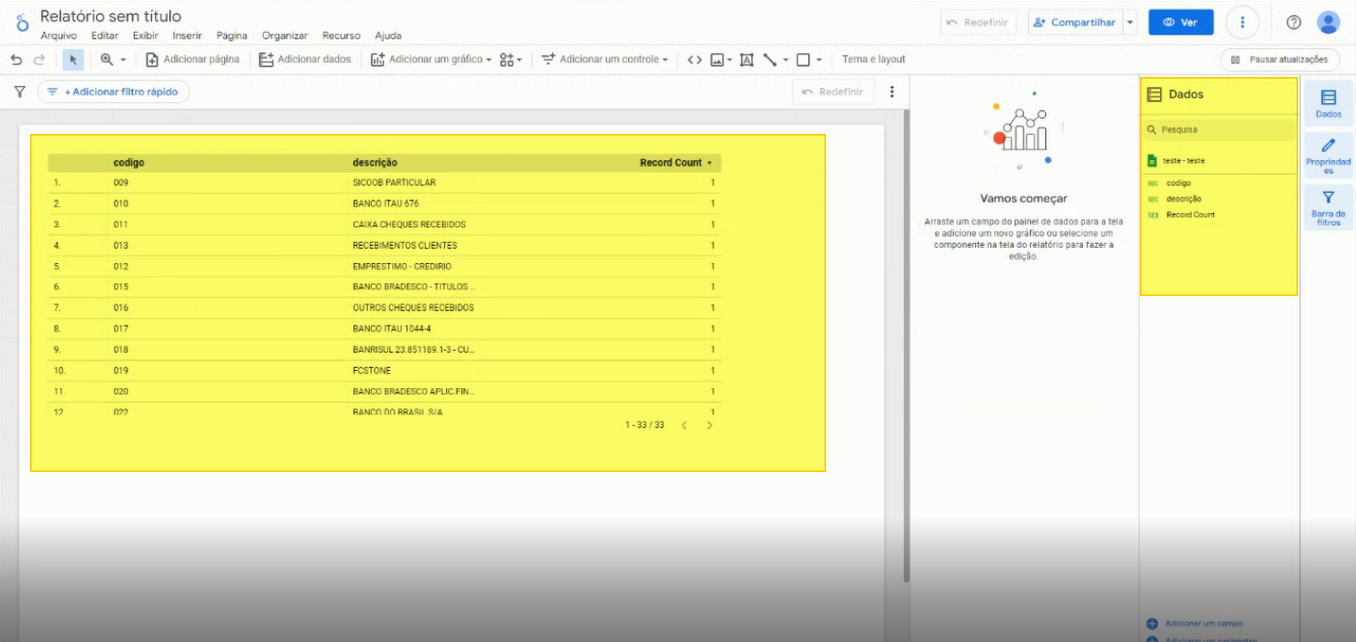 ## Exemplos de Projetos no Looker Studio ### Controle Financeiro O Looker Studio permite criar dashboards de controle financeiro integrados com os dados do Auditor, incluindo: - **Dashboard de Faturamento**: visualização de receitas por período, mapa de distribuição por estado, comparativo matriz/filial e gráficos de barras por mês. - **Análise de Fluxo de Caixa**: acompanhamento de contas a pagar e receber com concentração de vencimentos e comparativo efetivo/não efetivo. - **Demonstrativo de Resultados (D.R.E.)**: resultado do exercício com filtros por centro, custo e período financeiro. - **Monitoramento de Orçamento**: comparativo de gastos reais com orçamento planejado. 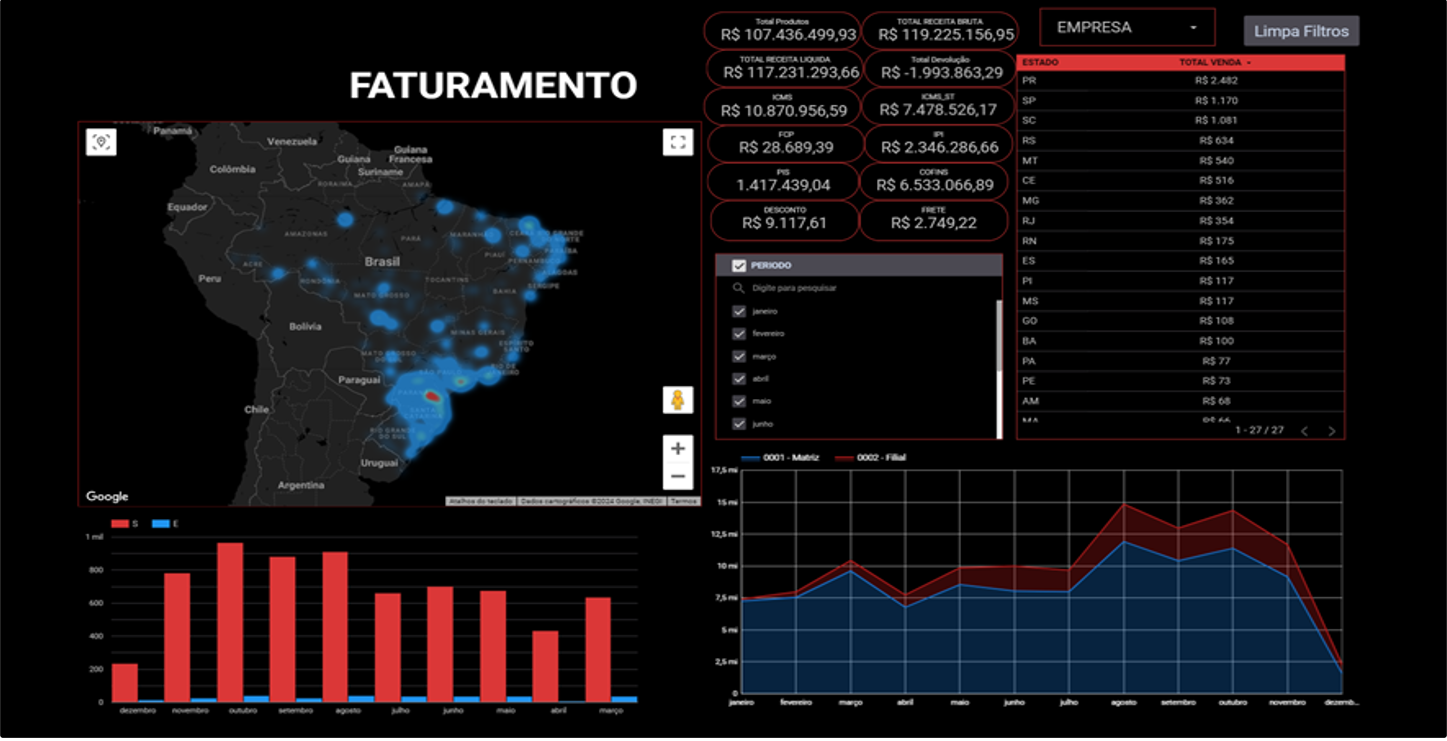 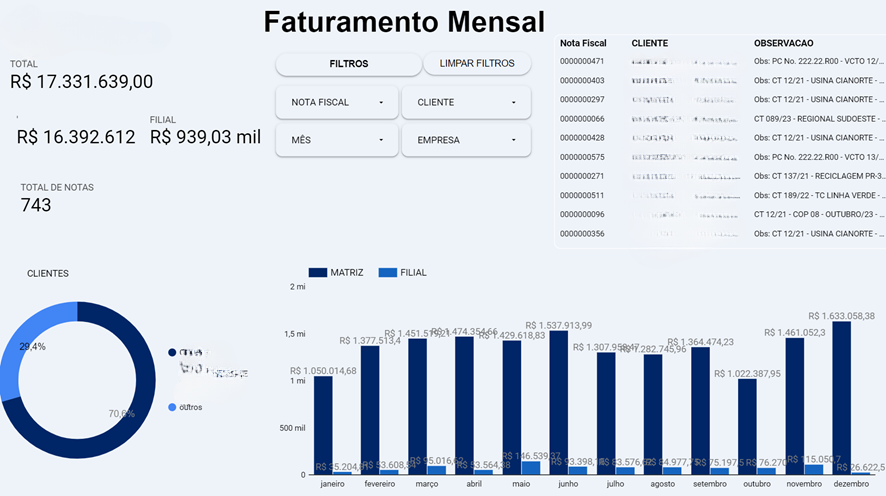 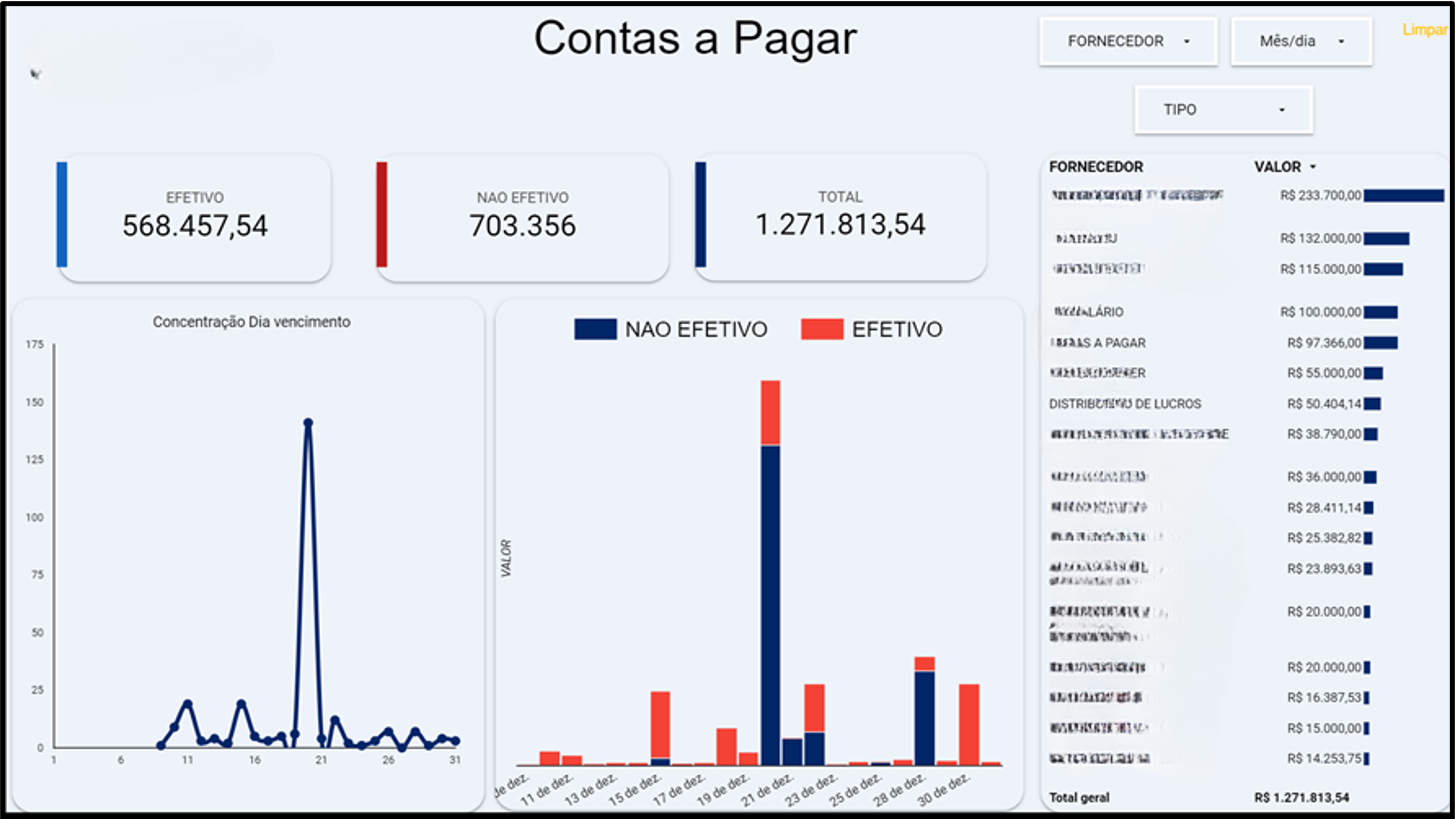 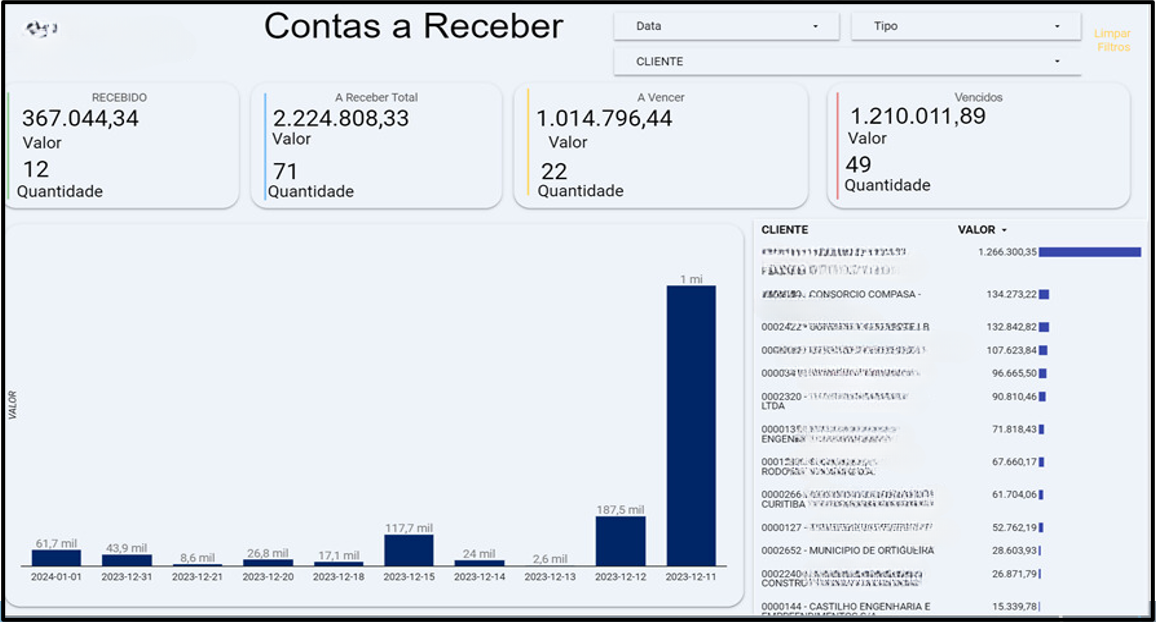 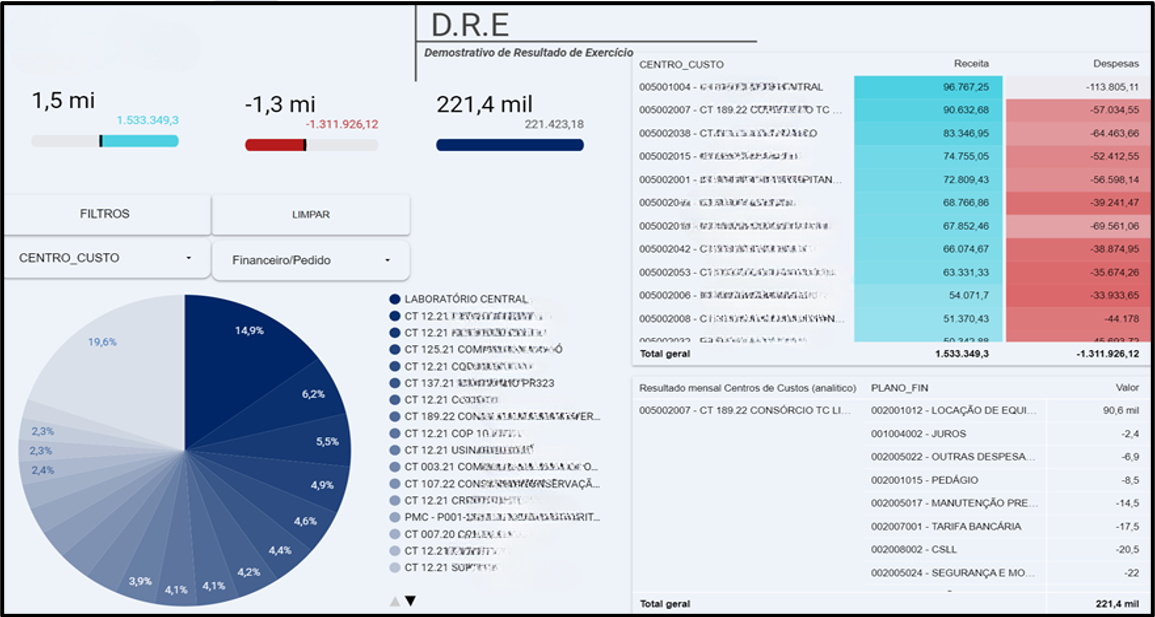 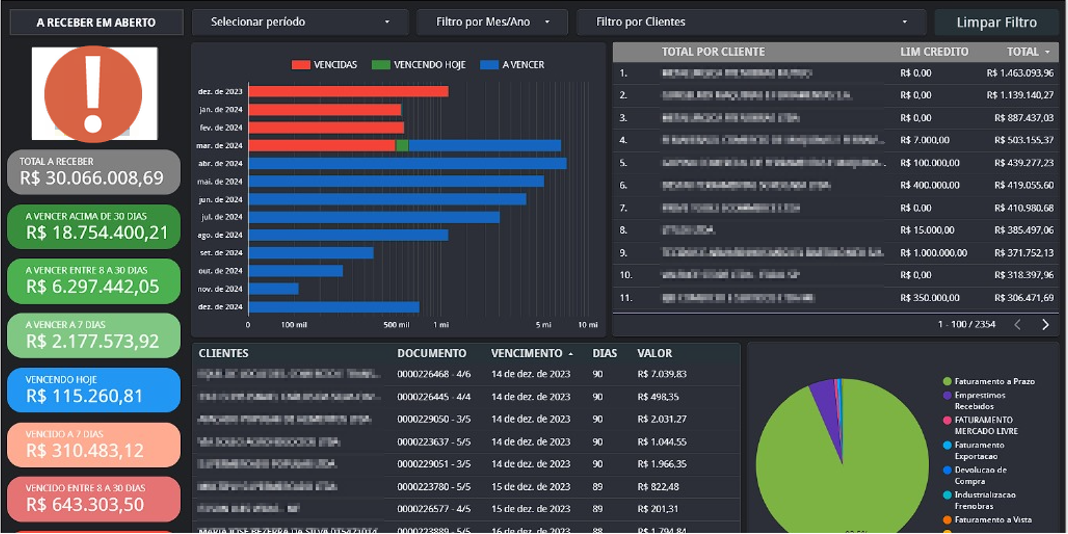 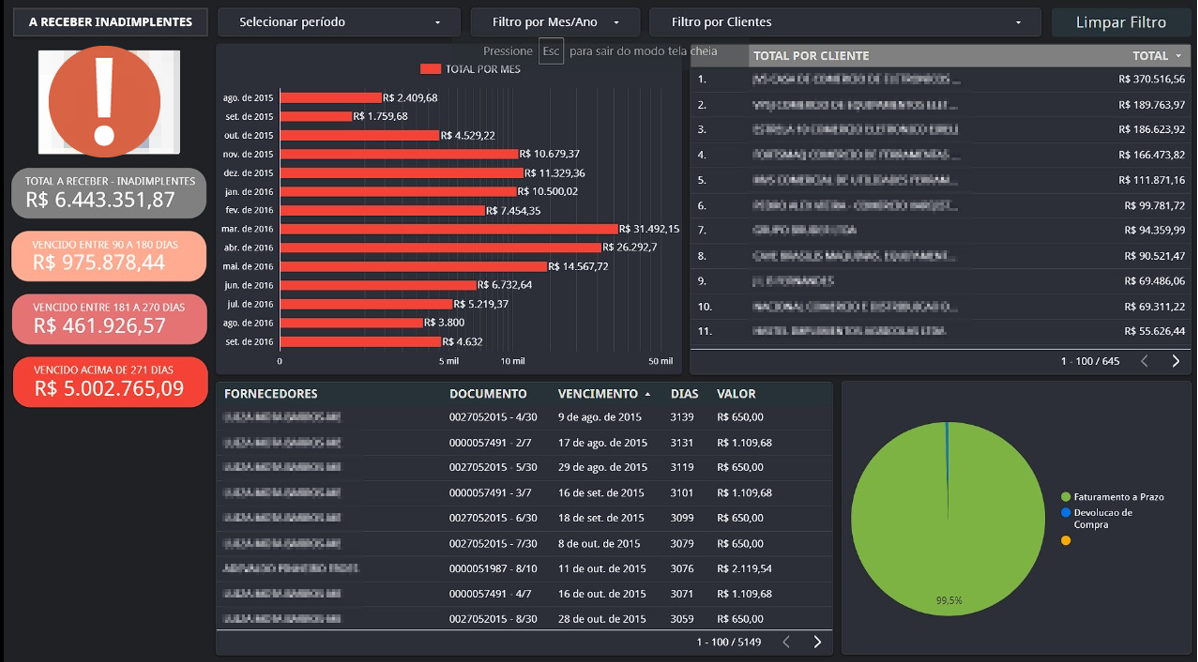 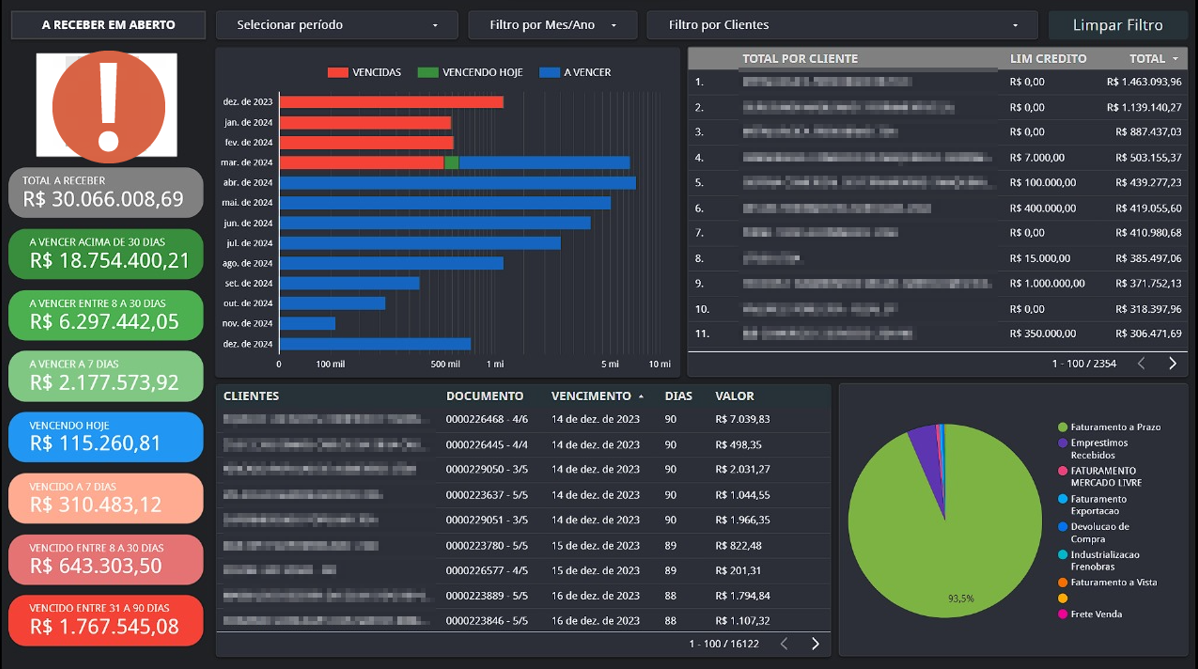 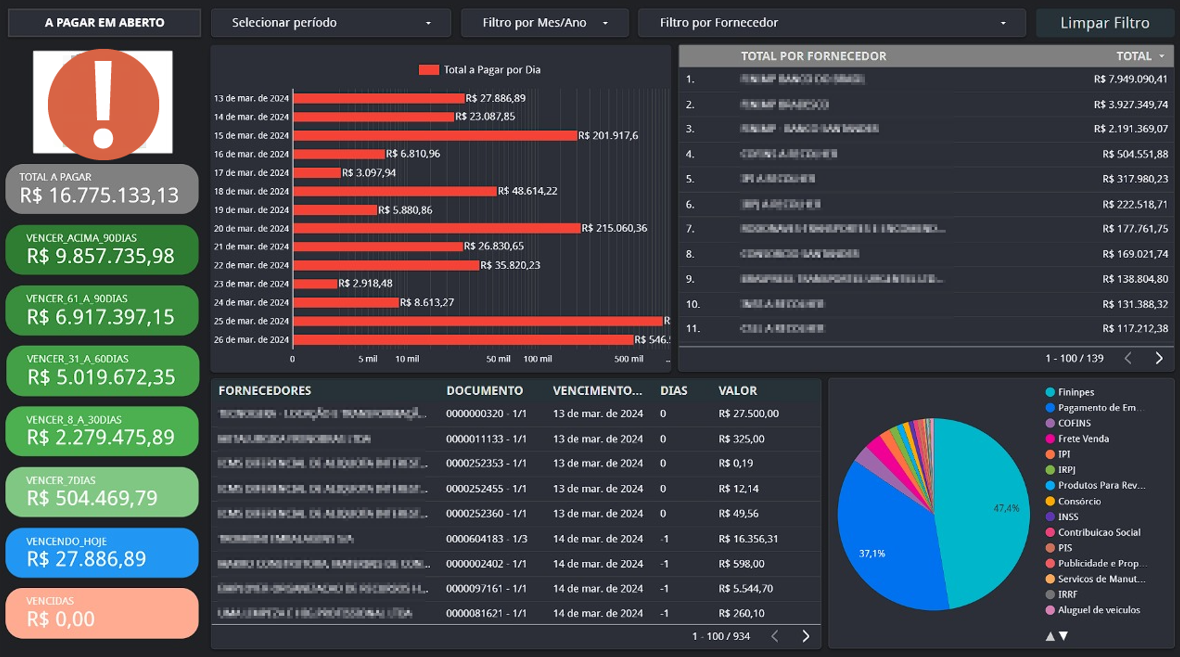 ### Controle de Ordens de Serviço (OS) Dashboards para acompanhamento de Ordens de Serviço (OS) permitem visualizar: - **Desempenho de OS**: tempo médio de conclusão, taxa de conclusão dentro do prazo e tipos de serviço mais comuns. - **Apontamento de Colaboradores**: horas trabalhadas por colaborador, horas por tipo de trabalho e status das OS. - **Análise de Produtividade**: eficiência e tempo médio de execução por funcionário. - **Monitoramento em Tempo Real**: status das OS em andamento com atualizações automáticas. 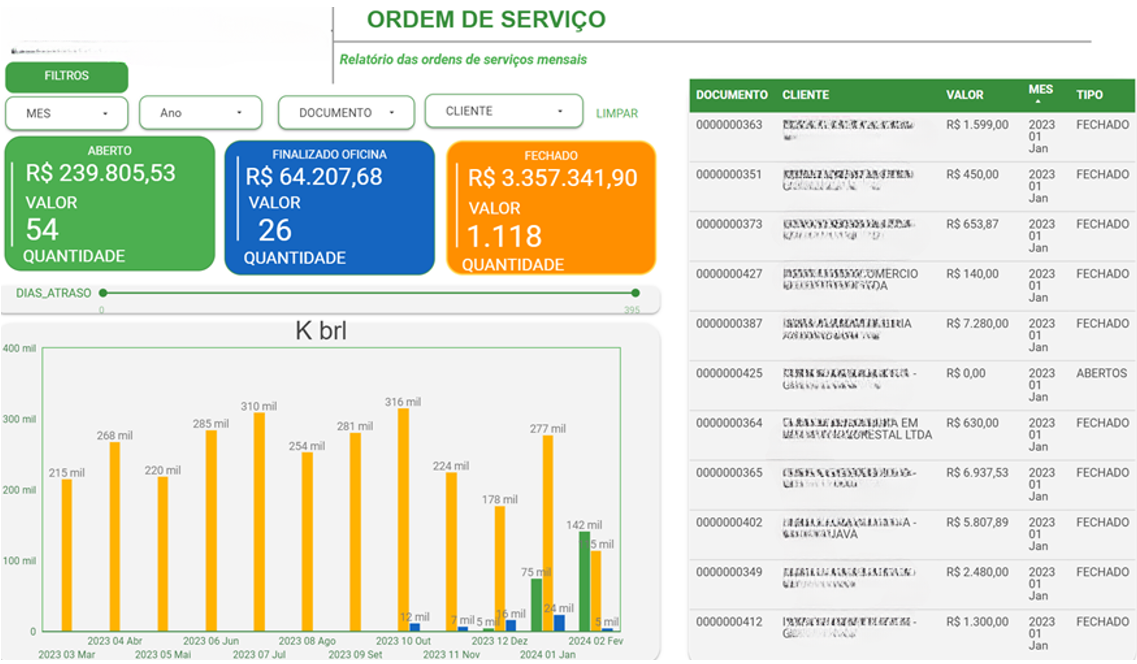 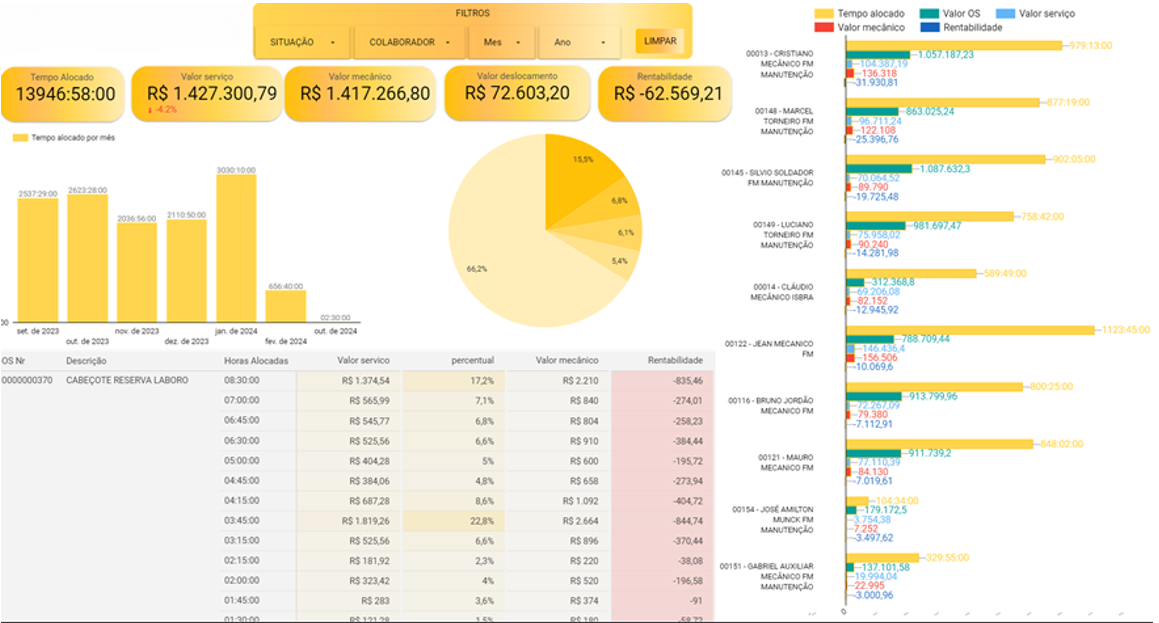 ### Controle de Chamados Dashboards de chamados permitem acompanhar métricas de suporte, incluindo: - **Desempenho da Equipe**: tempo médio de resposta, resolução e distribuição de chamados por tipo e atendente. - **Monitoramento em Tempo Real**: status dos chamados abertos e fechados com comparativo de semanas. 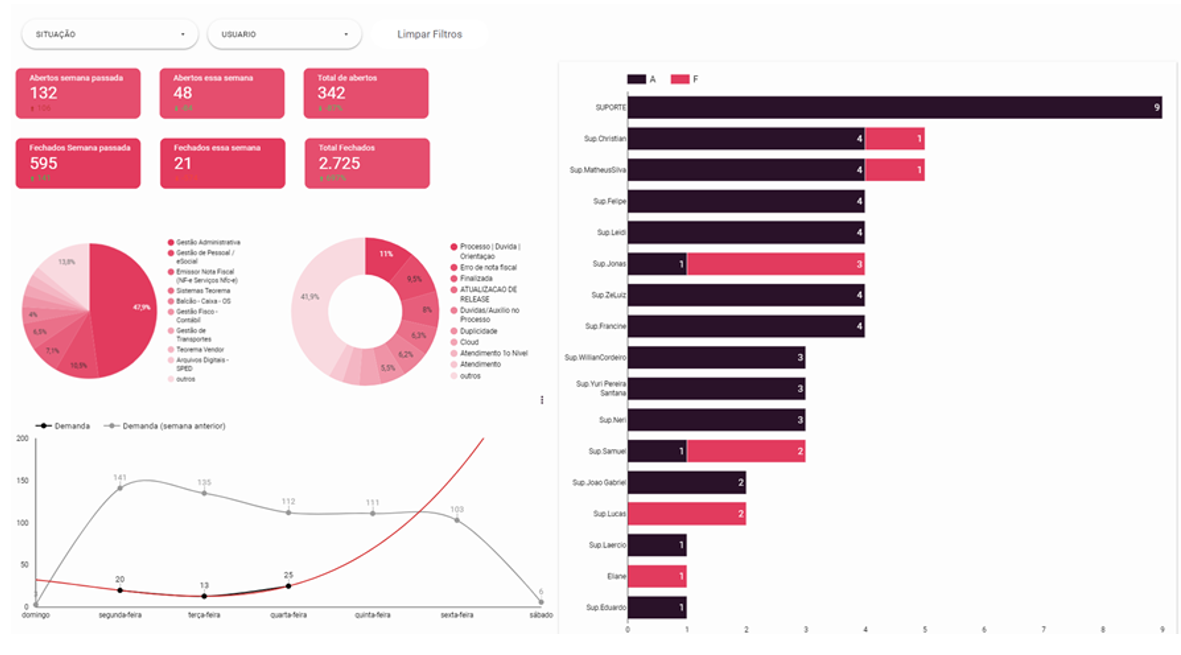 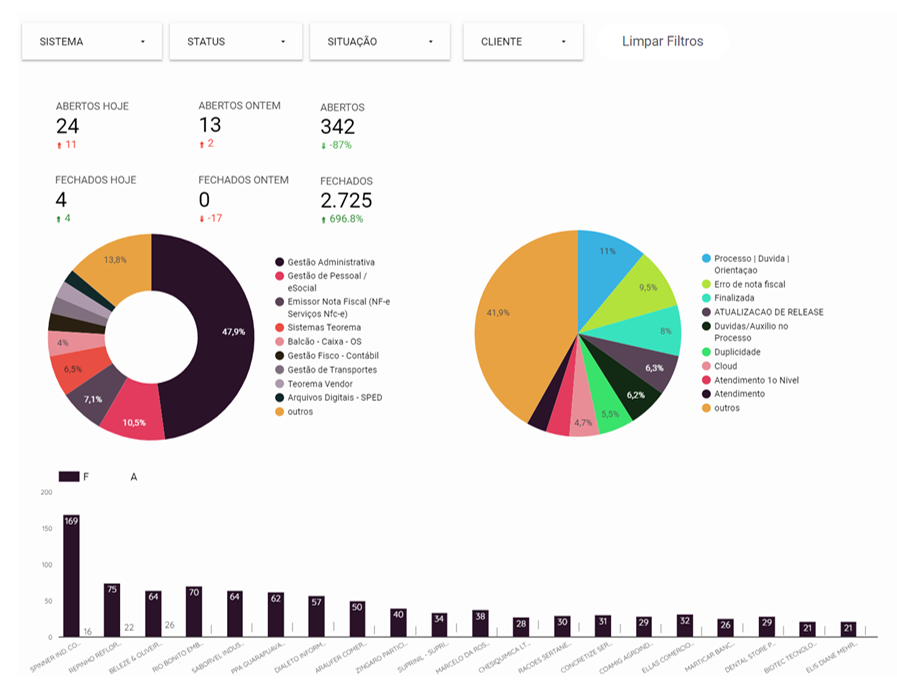 ### Controle de Clientes Dashboards de clientes permitem visualizar métricas de vendas e comportamento, incluindo: - **Perfil de Clientes**: distribuição por vendedor, análise de frequência e volume de compras. - **CRM**: acompanhamento de interações e atividades de relacionamento. 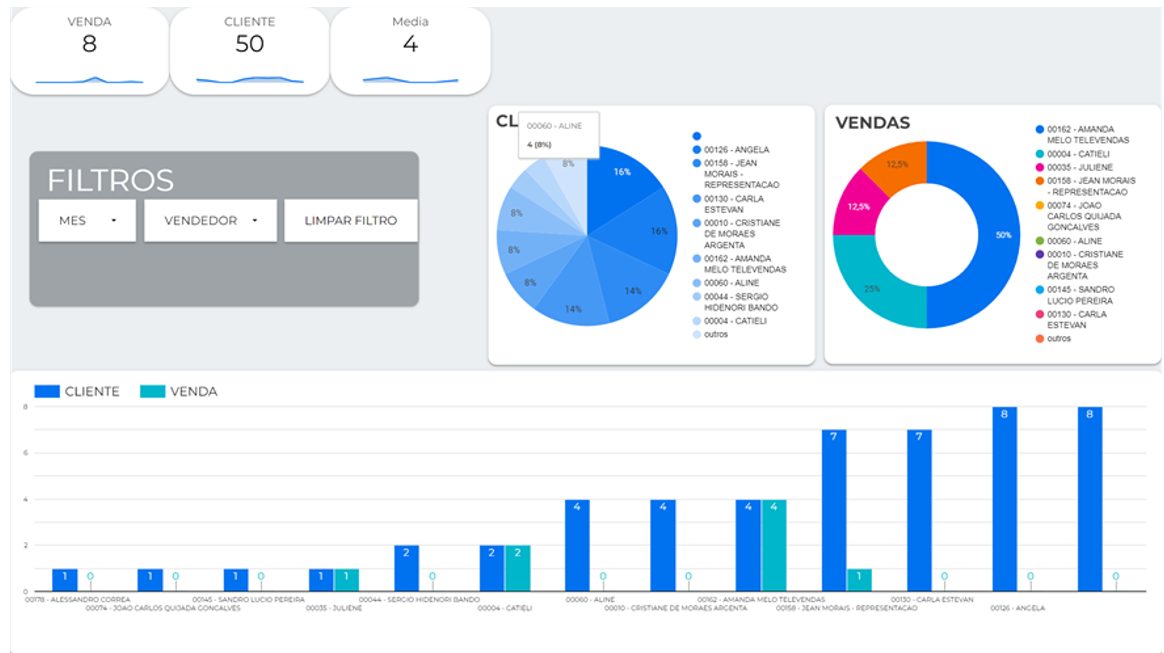 ### Controle de Pedidos Dashboards de pedidos permitem acompanhar volume, status e desempenho, incluindo: - **Visão Geral de Pedidos**: total de pedidos, valor comercial e expedição, com status por tipo (validado, programado, bonificação etc.). - **Análise Semanal**: comparativo de pedidos e volumes com a semana anterior. 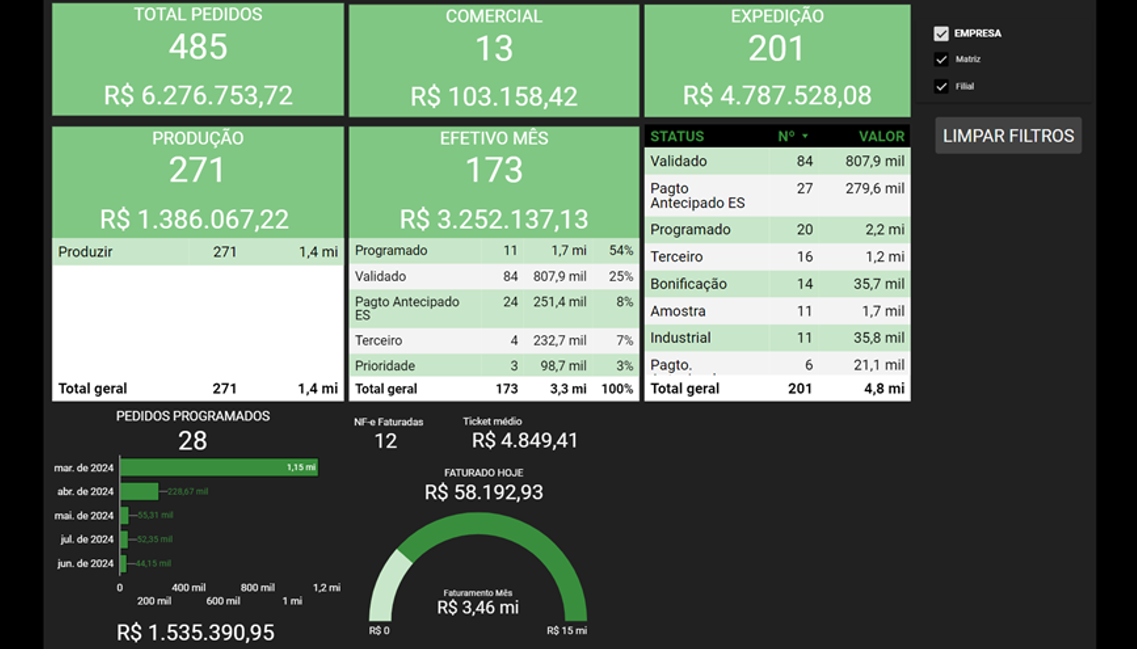 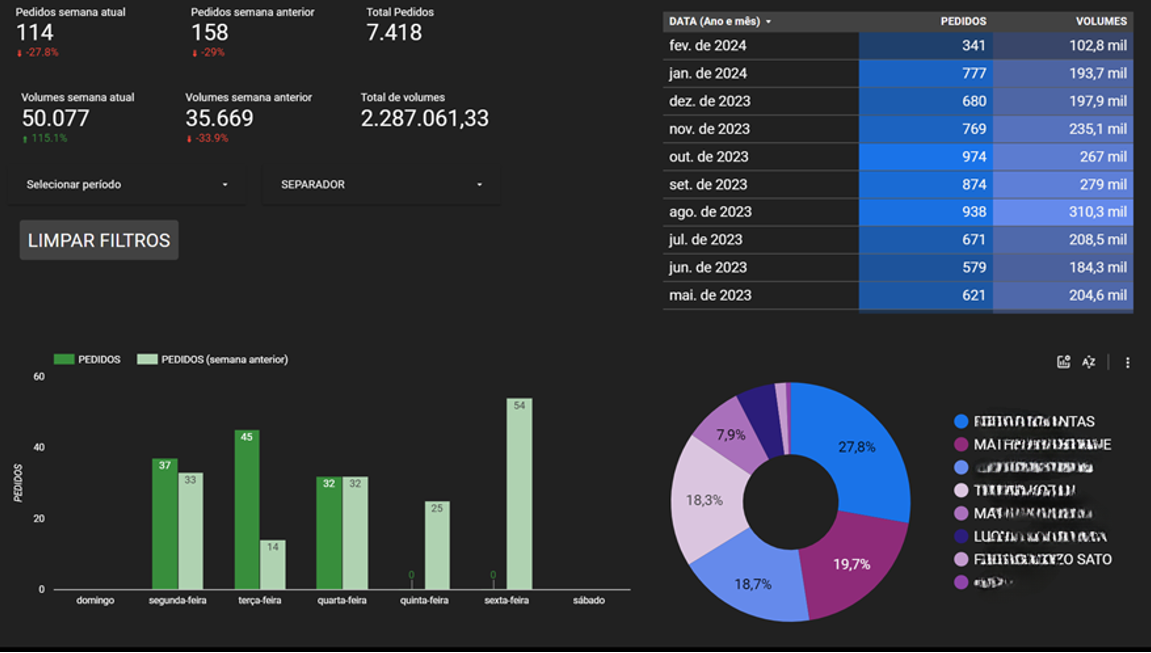 ### Integração com Power BI O Looker Studio pode ser configurado para complementar análises do Power BI. Os passos incluem: - **Conexão de Dados**: estabelecer conexão com as fontes de dados utilizadas pelo Power BI via integração direta ou exportação em formatos compatíveis. - **Sincronização de Metadados**: garantir consistência entre os metadados das duas plataformas. - **Dashboards Complementares**: desenvolver visualizações adicionais no Looker Studio que agreguem perspectivas às análises existentes no Power BI. 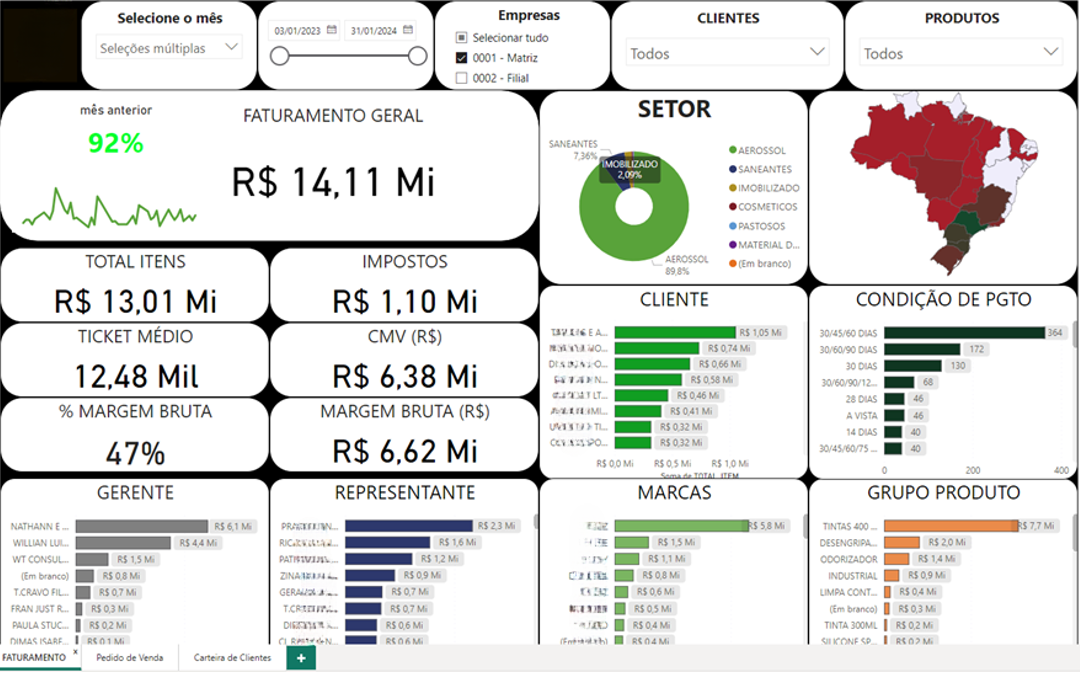 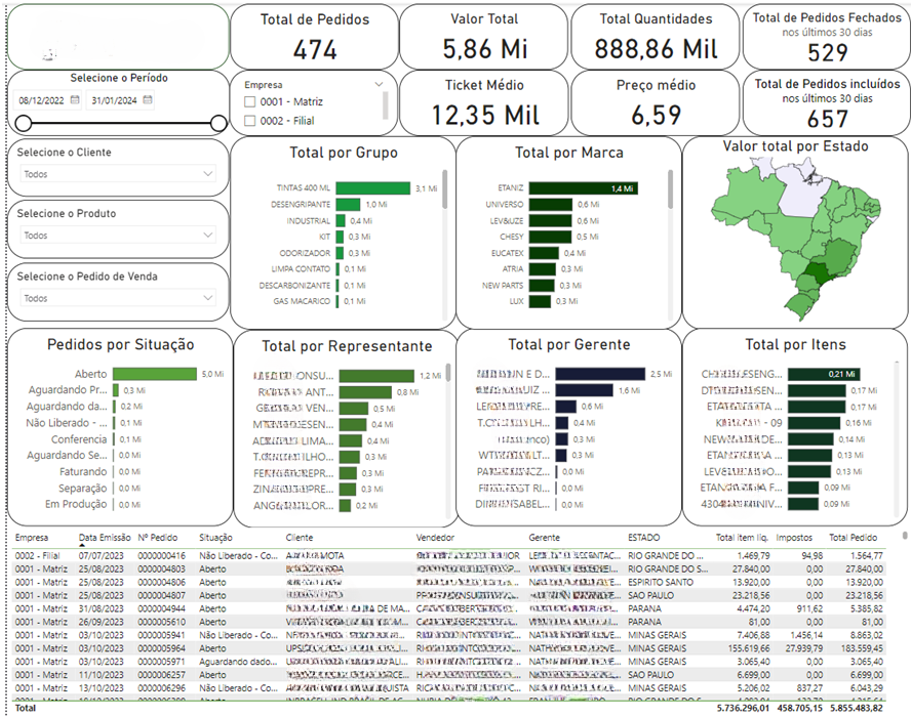 ## Informações do documento > Autor: Andreia Burko Bley > Setor: Qualidade > Módulo: Auditor > Chamado: > Versão do Sistema: 23.07a > Versão do documento: 01 > Revisão: Willian Neri Almeida > Aprovado em: 04/2024 --- > 📎 **Arquivos originais:** [Manual Integração Auditor com Looker Studio.docx](https://drive.google.com/uc?export=download&id=15tVjhs4OchUnw02oggZVR6bXi2AQtQ0p) · [Apresentação WMS.pdf](https://drive.google.com/uc?export=download&id=1fOEsK9ewRKRTjg6kz3IXQmCOSrcHZxSt) · [Manual Integração Auditor com Looker Studio.pdf](https://drive.google.com/uc?export=download&id=1T4MEzRT0EfdBnFiL8-z-XrsDx8F7Nggu)
Tags IA:
abril
itegracao
itegracao-locker
locker
Prioridade: 7