Implementação de Grades para os Itens
v21.05a-r
Demonstra como cadastrar múltiplos itens com variações de tamanho e cor simultaneamente através da funcionalidade de grades no módulo de Gestão Administrativa.
user_manual
public
implementacao-de-grades-para-os-itens
|
Gestão Administrativa
112
14/06/2026 16:17
· Bernardo
- Título
- Implementação de Grades para os Itens
- Slug
- implementacao-grades-itens
- Sistema(s)
- Gestão Administrativa [04]
- Chamado
- "0000414404"
- Categoria
- user_manual
- Tipo
- how-to
- Autor
- Andreia Burko Bley
- Setor
- Qualidade
- Modulo
- Gestão Administrativa
- Publico
- ""
- Keywords
- grades itens de estoque variação geração de itens cadastro em lote
- Versão Doc
- 01
- Revisão
- Marcos Zampier
- Aprovado em
- 08/07/2022
- Versão Pipeline
- 2.7.0
- Ultima Revisao
- "2026-06-13"
--- title: Implementação de Grades para os Itens slug: implementacao-grades-itens sistema: - Gestão Administrativa [04] chamado: "0000414404" categoria: user_manual tipo: how-to autor: Andreia Burko Bley setor: Qualidade modulo: Gestão Administrativa publico: "" keywords: - grades - itens de estoque - variação - geração de itens - cadastro em lote versao_doc: 01 revisao: Marcos Zampier aprovado_em: 08/07/2022 versao_pipeline: 2.7.0 ultima_revisao: "2026-06-13" --- ## Visão Geral A funcionalidade de grades de itens permite cadastrar múltiplos itens de estoque de uma só vez a partir de um item-padrão, combinando automaticamente variações de cor (Grupo) e tamanho (SubGrupo). O processo ocorre em **Gestão Administrativa > Cadastros > Itens de Estoque > Itens — F2**, por meio da ação **Variação (Grades)**. ## Acessar o Cadastro de Itens Abra o módulo Gestão Administrativa e acesse o menu **Cadastros > Itens de Estoque > Itens — F2**. 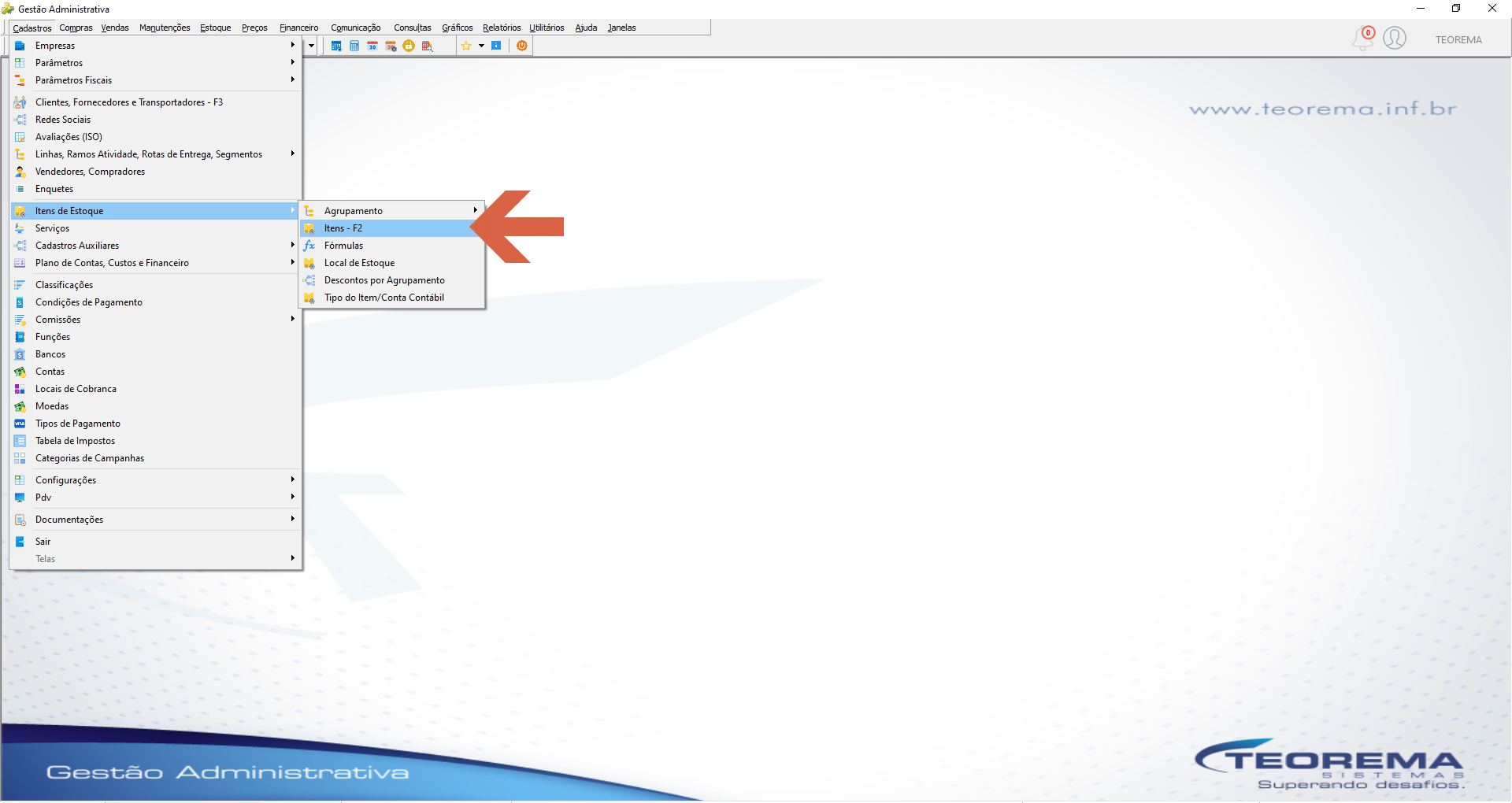 ## Abrir a Tela de Variação (Grades) Localize o item que servirá de base para a grade — no exemplo, **Calça Jeans** (código reduzido 103354). Cada item é identificado por Família, Grupo, SubGrupo e Marca. Com o item selecionado, clique em **Ações > Variação (Grades)**. 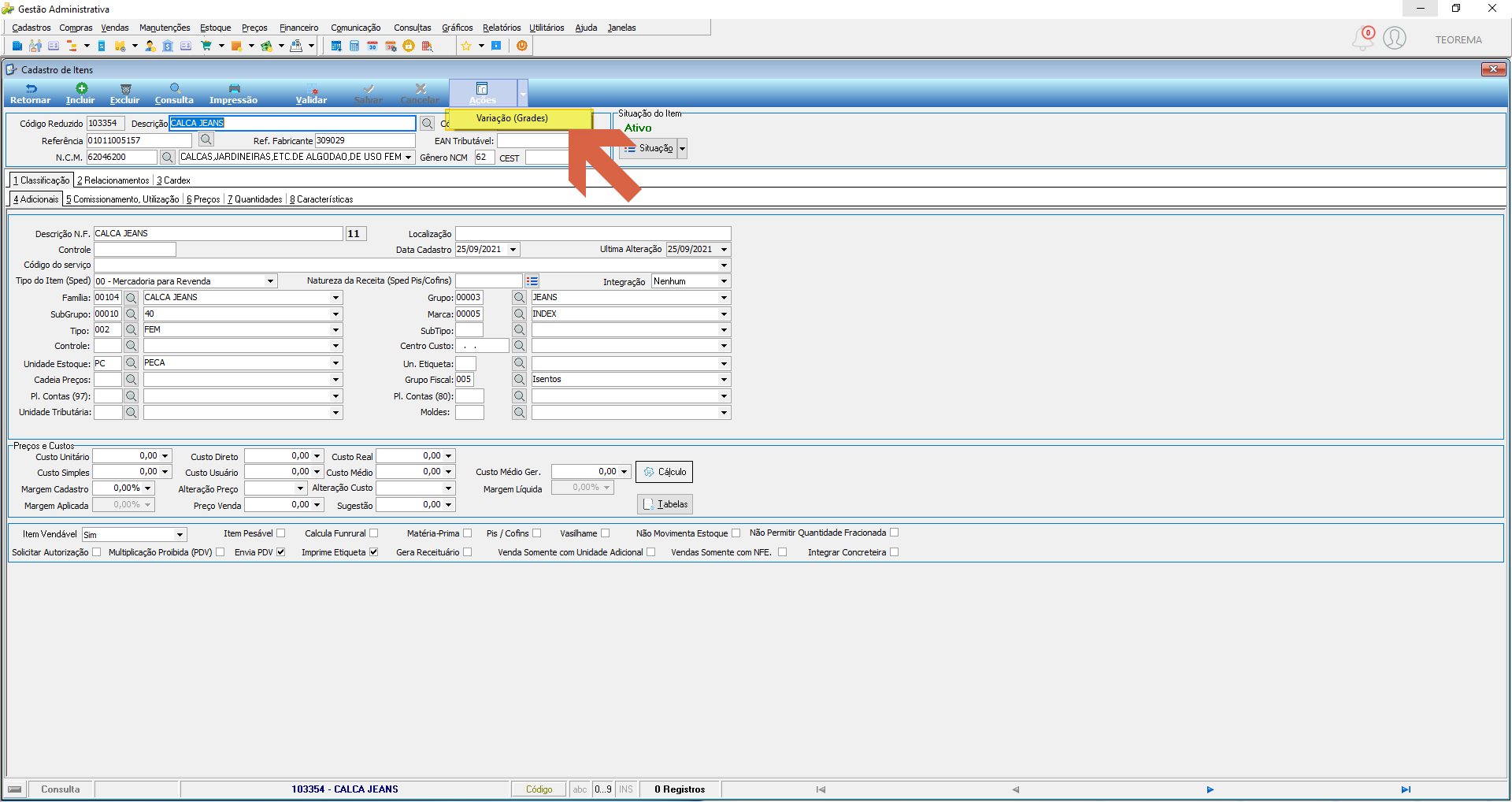 ## Buscar os Dados do Item-Padrão O sistema abre a tela **Geração de Novos Itens — Padrão Grade**. Clique em **Buscar Dados** para carregar as informações do item-padrão. 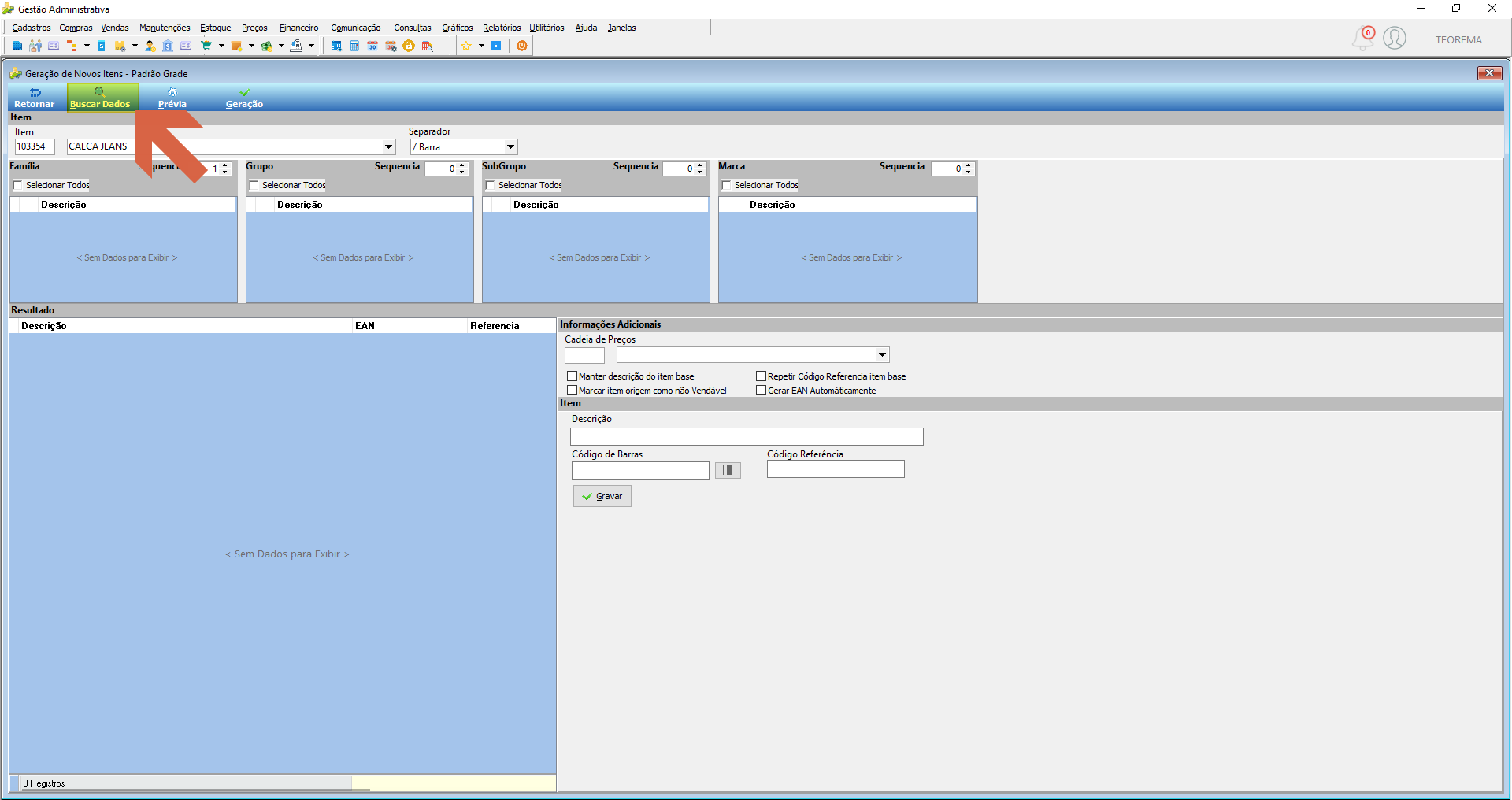 ## Visualizar os Dados Carregados Após clicar em Buscar Dados, o sistema preenche as colunas Família, Grupo, SubGrupo e Marca com todos os registros relacionados ao item-padrão. 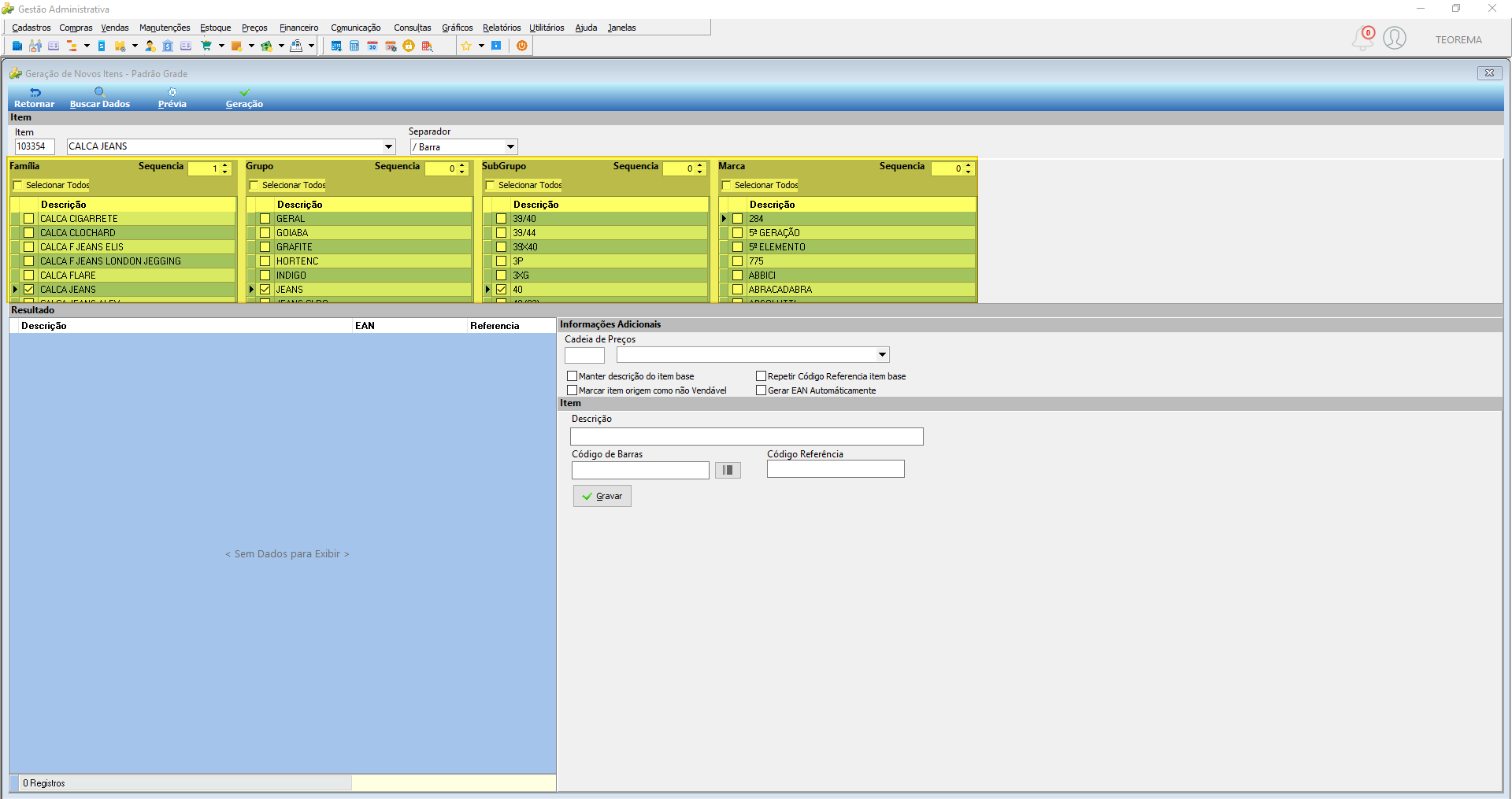 > **Nota:** O campo Família normalmente não é alterado. 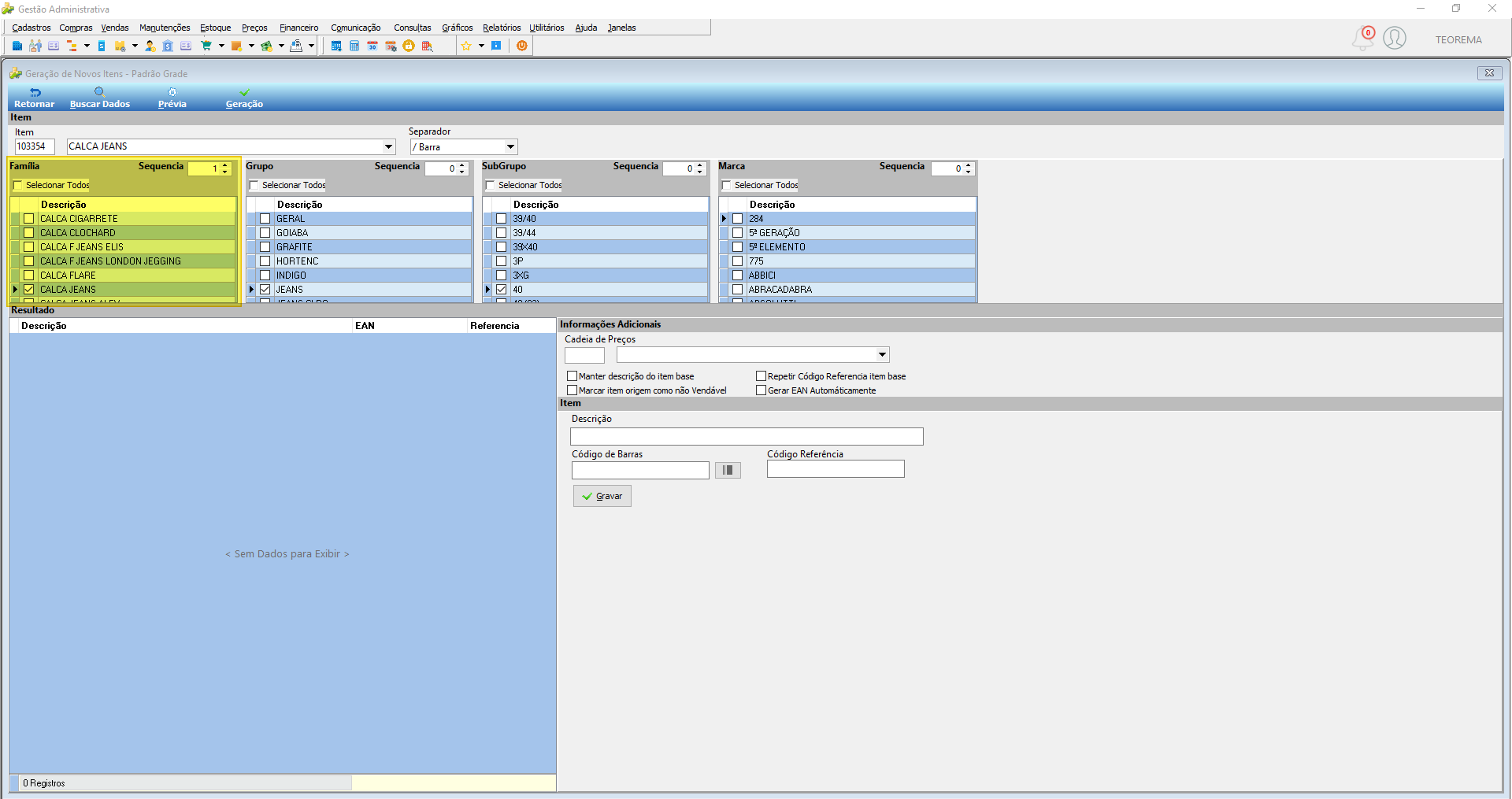 ## Selecionar Cores e Tamanhos e Gerar Prévia Para cadastrar a sequência de itens: - Na coluna **Grupo** (cores): selecione as cores desejadas uma a uma ou marque **Selecionar Todos**. Defina o campo **Sequência** como **1**. - Na coluna **SubGrupo** (tamanhos): selecione os tamanhos desejados um a um ou marque **Selecionar Todos**. Defina o campo **Sequência** como **2**. Feito isso, clique em **Prévia**. 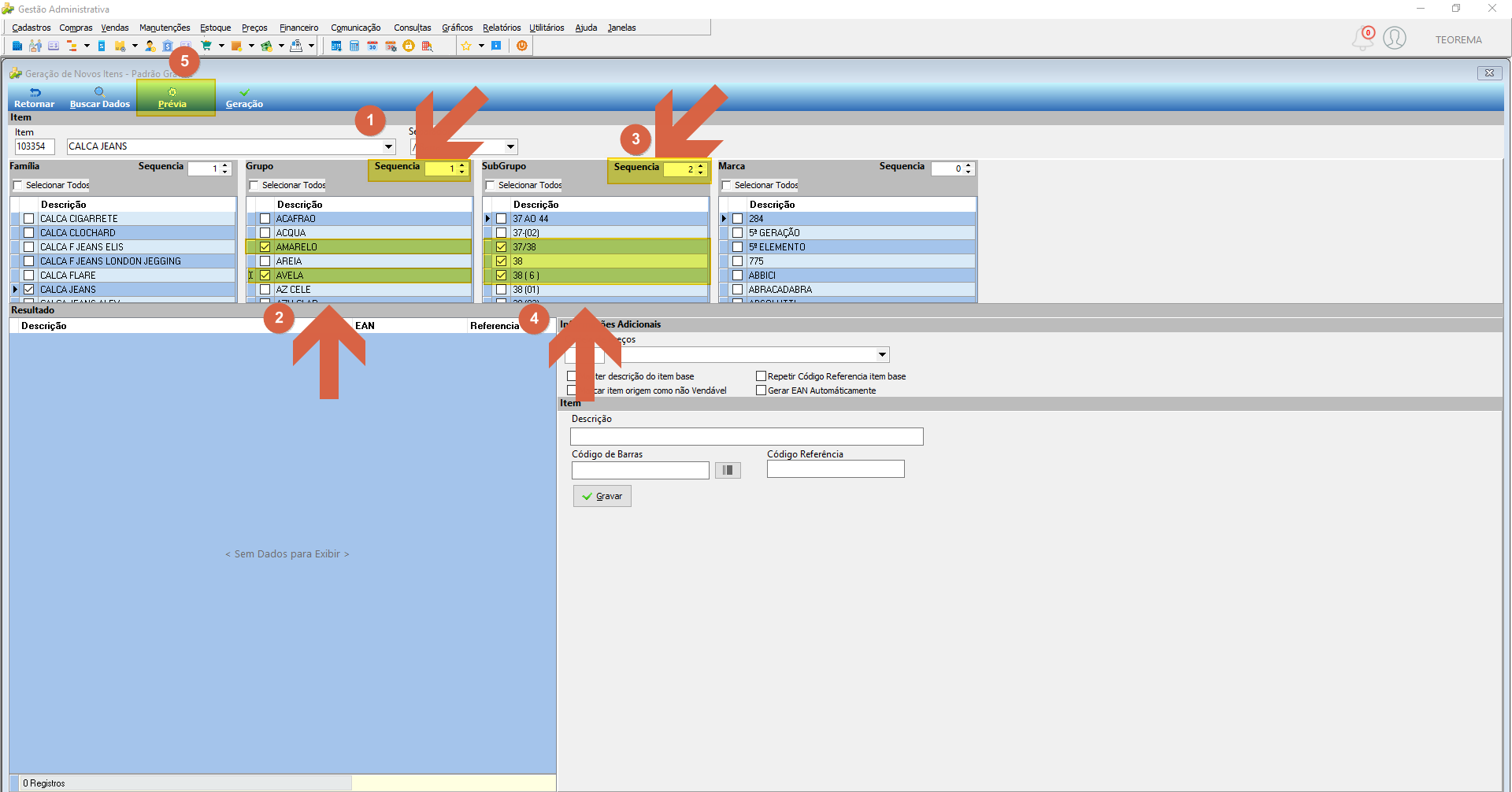 ## Verificar a Prévia dos Itens Gerados O sistema gera no painel Resultado uma linha para cada combinação de cor e tamanho selecionados. No exemplo, foram gerados 48 registros. A descrição de cada item inclui a cor e o tamanho, por exemplo: - CALCA JEANS/AMARELO/37/38 - CALCA JEANS/AMARELO/38 - CALCA JEANS/AVELA/37/38 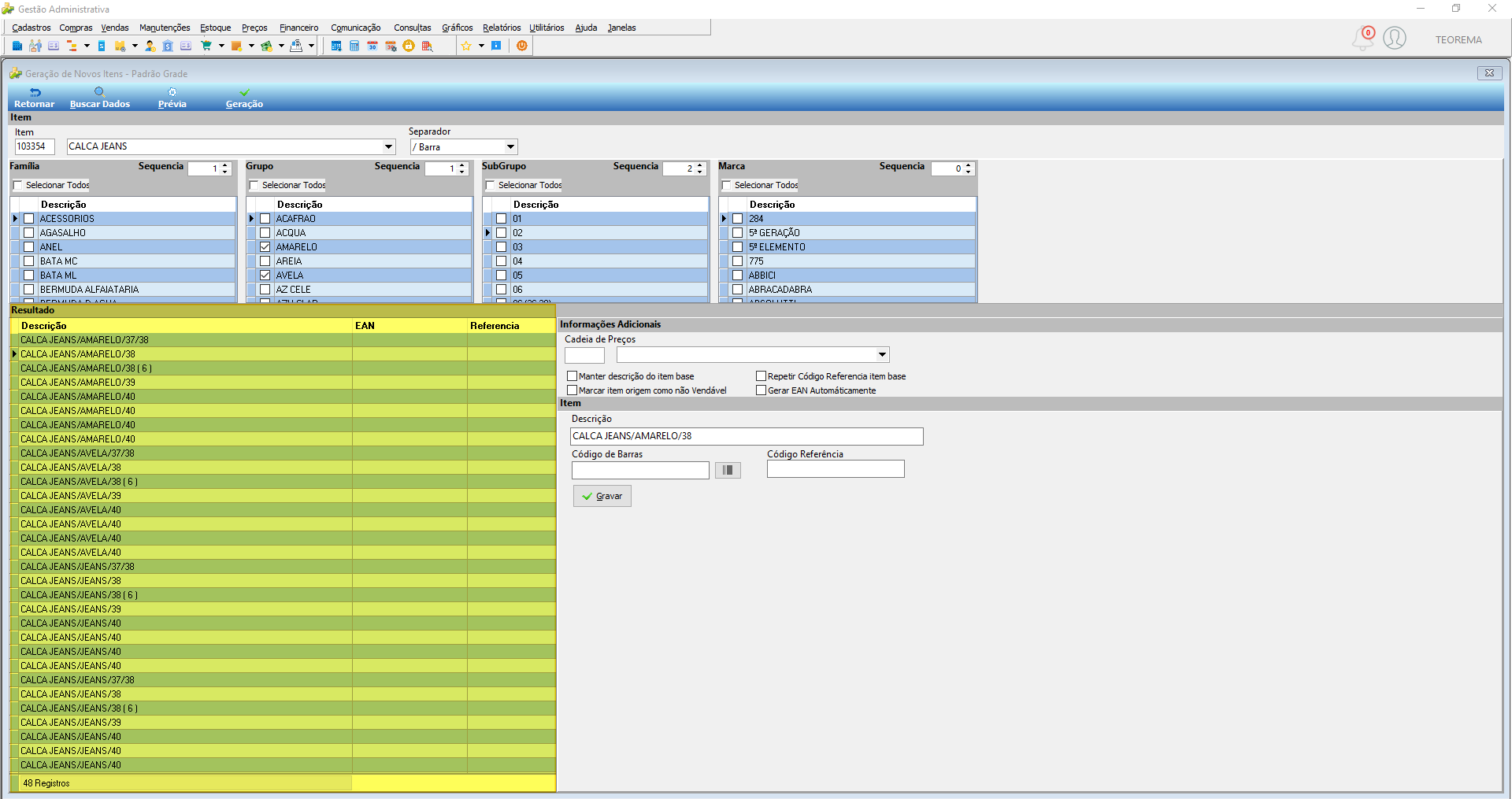 ## Manter a Descrição do Item-Base (Opcional) Para que os itens gerados mantenham a mesma descrição do item-padrão — sem incluir cor e tamanho na descrição — marque a opção **"Manter descrição do item base"** no painel Informações Adicionais e clique novamente em **Prévia**. 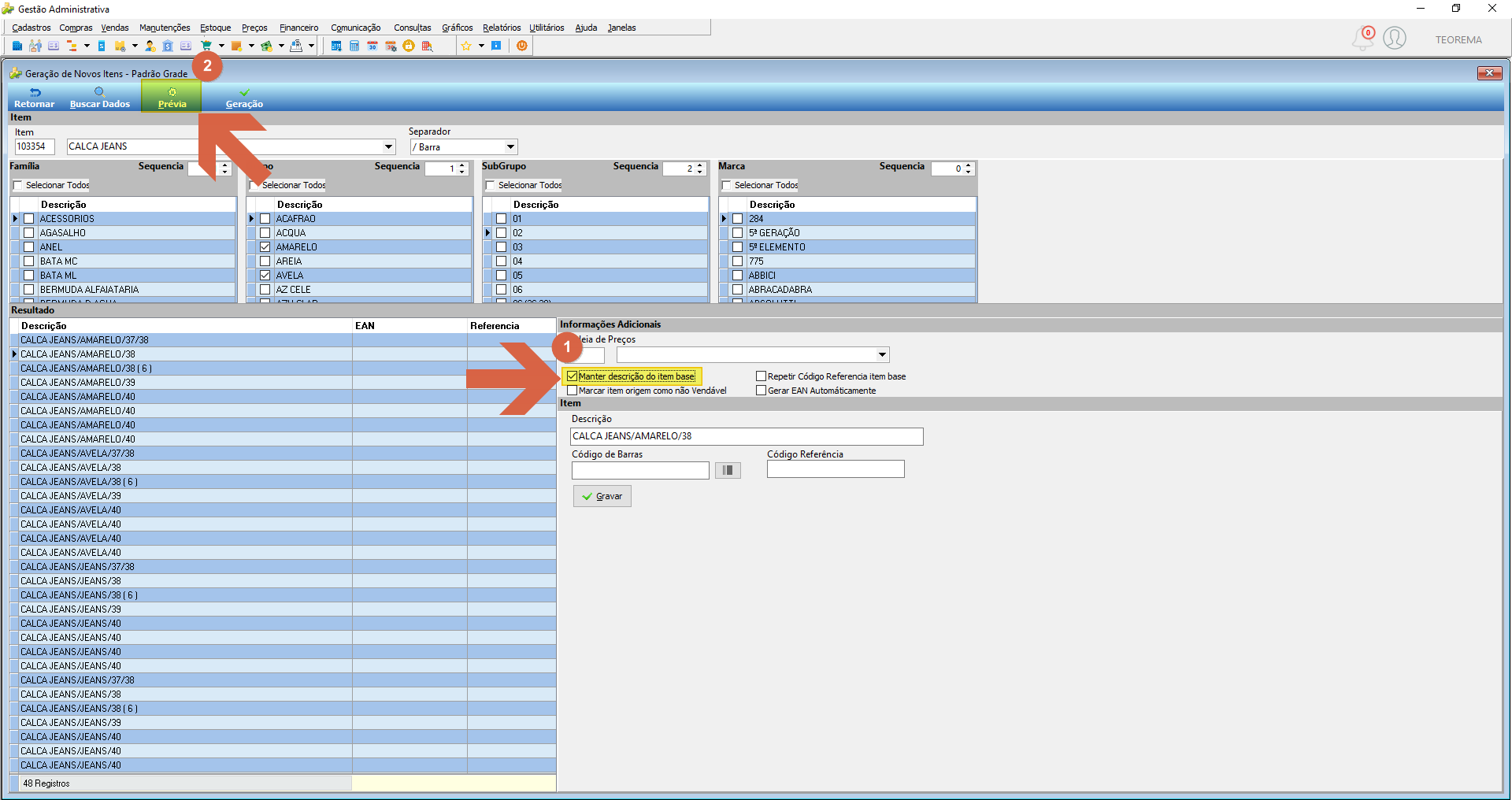 O painel Resultado passa a exibir todos os itens com a descrição **CALCA JEANS**, mantendo grupo e tamanho apenas nos campos internos de cada cadastro. 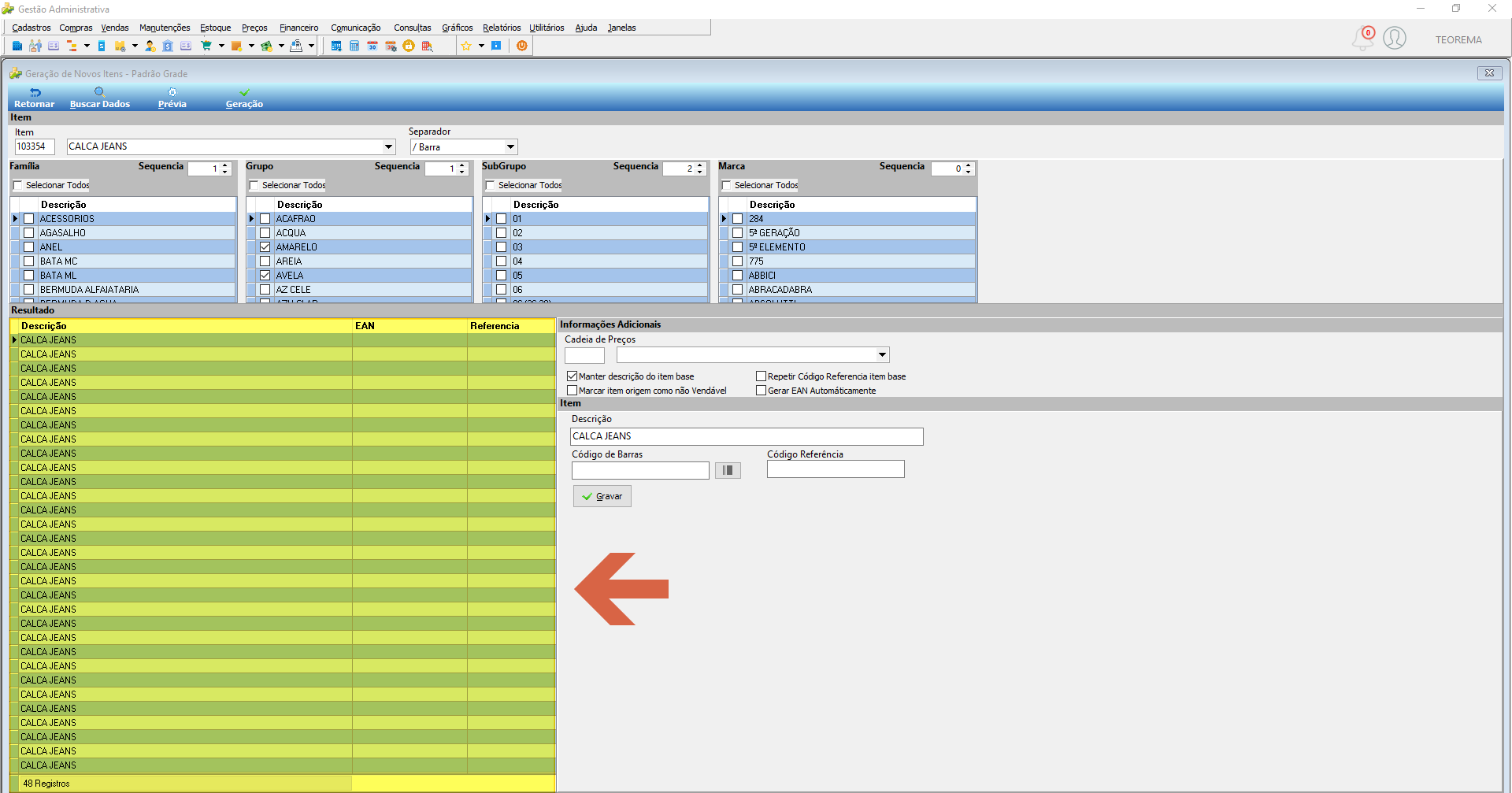 ## Repetir o Código de Referência do Item-Base (Opcional) Para replicar o código de referência do item-padrão em todos os itens gerados, marque a opção **"Repetir Código Referência item base"** e clique em **Prévia**. 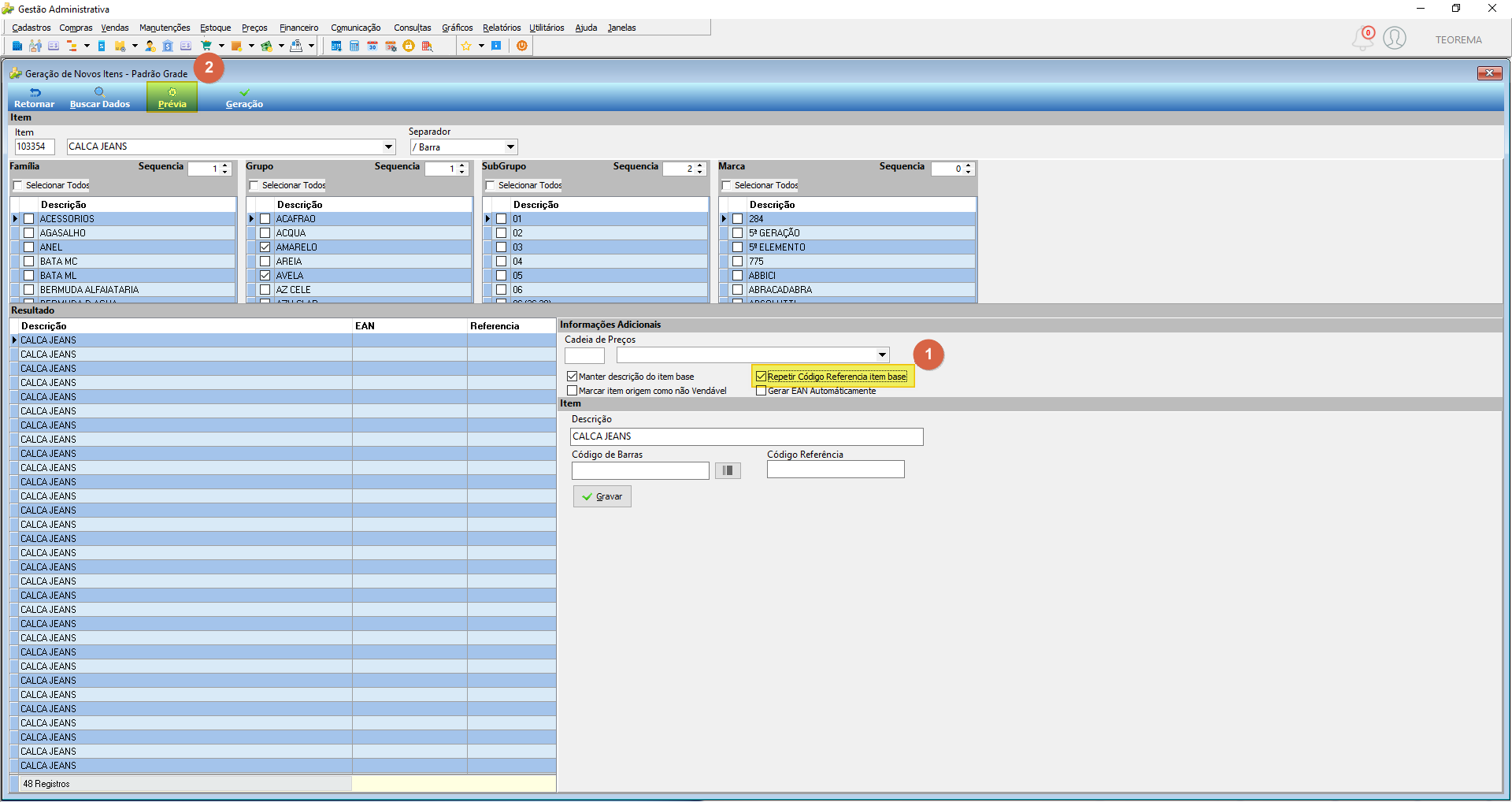 A coluna **Referência** no painel Resultado passa a exibir o valor **01011005157** para todos os 48 itens. 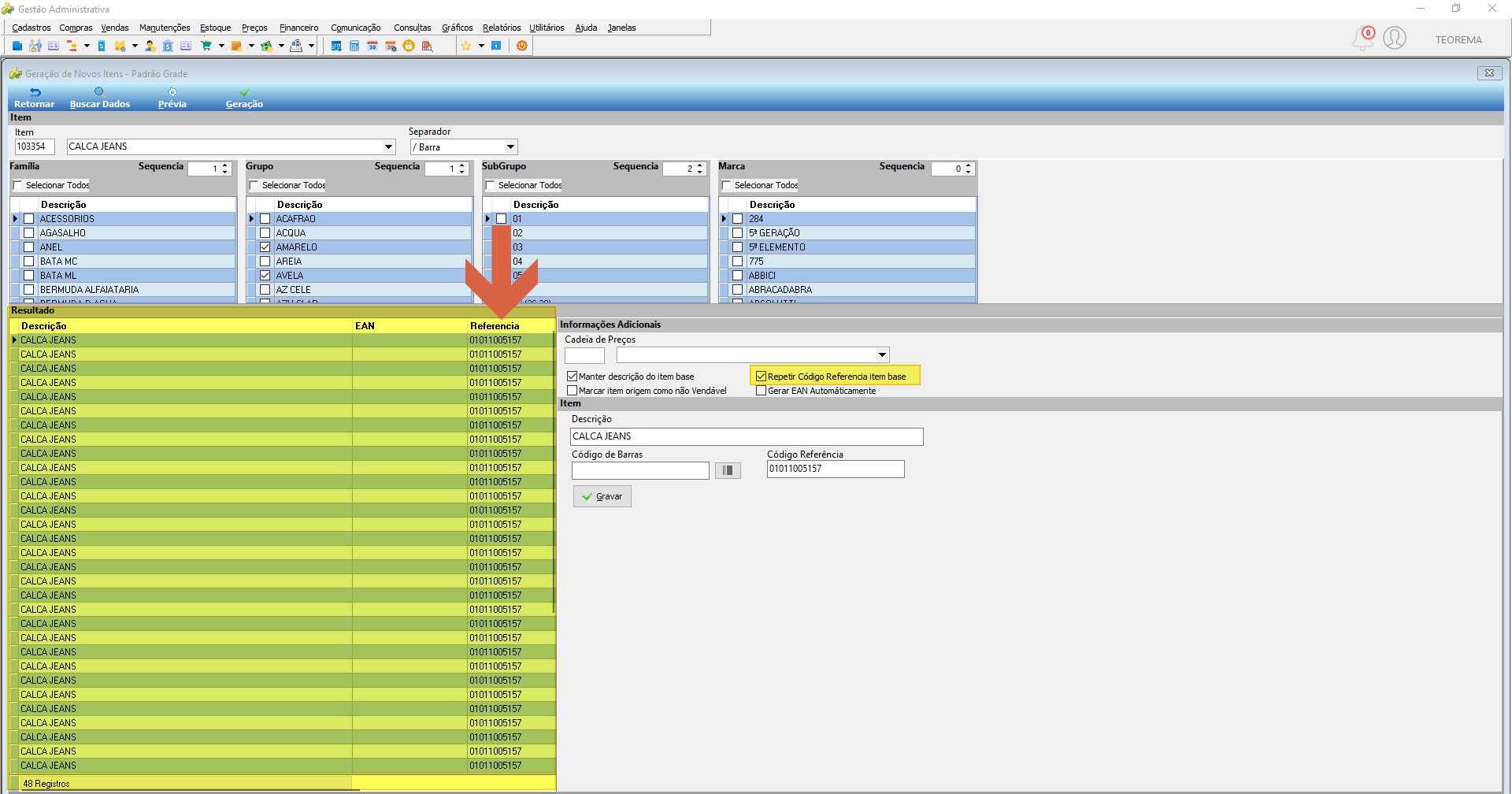 ## Gerar Código de Barras por Item (Opcional) Para criar um código de barras individual para cada item, clique no ícone de código de barras no painel Item. O sistema preenche o campo **Código de Barras** com o valor gerado para o item selecionado na prévia. 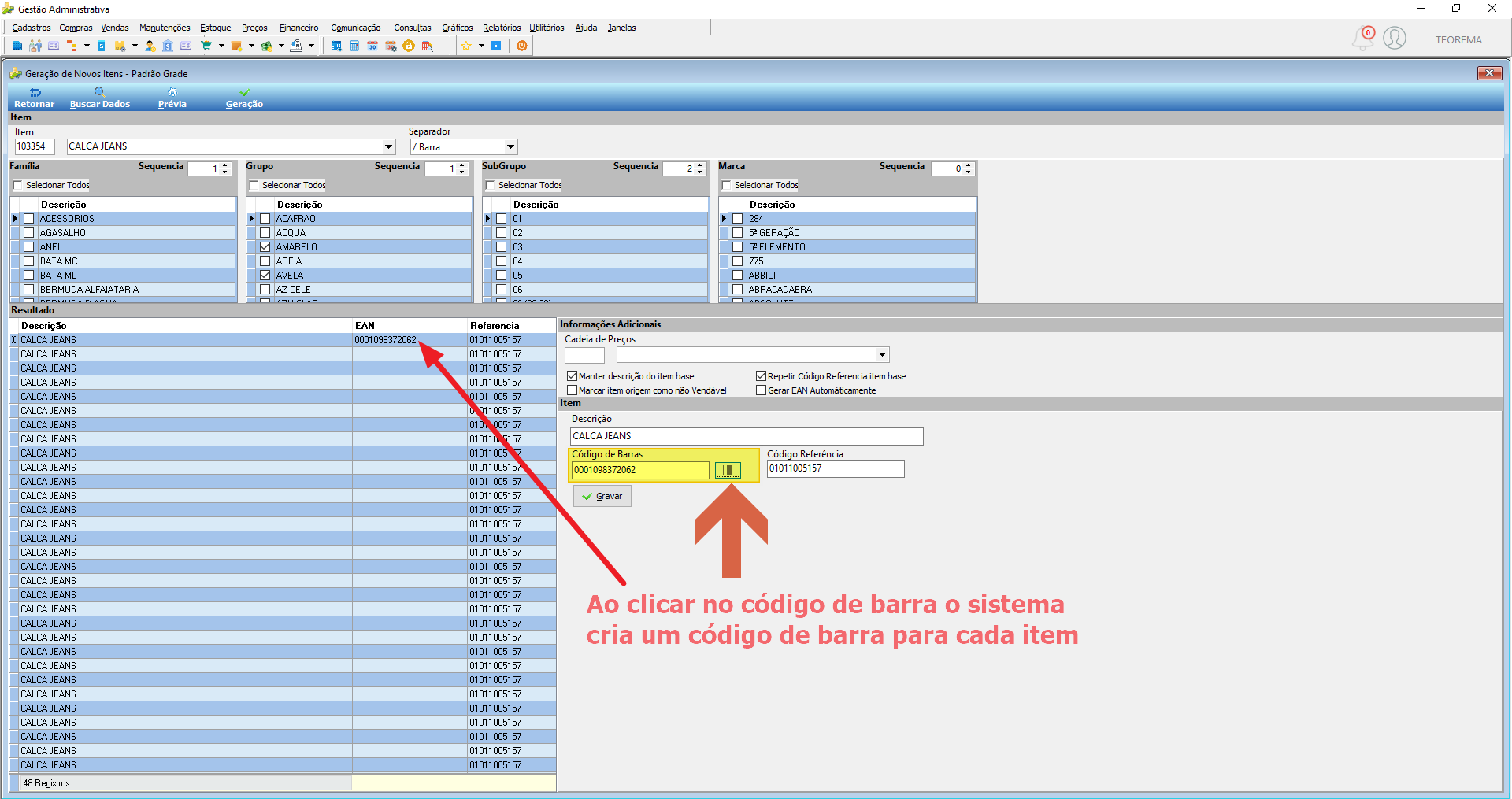 ## Gerar EAN Automaticamente para Todos os Itens Para atribuir um EAN a cada item de forma automática, marque a opção **"Gerar EAN Automaticamente"** no painel Informações Adicionais e clique em **Geração**. 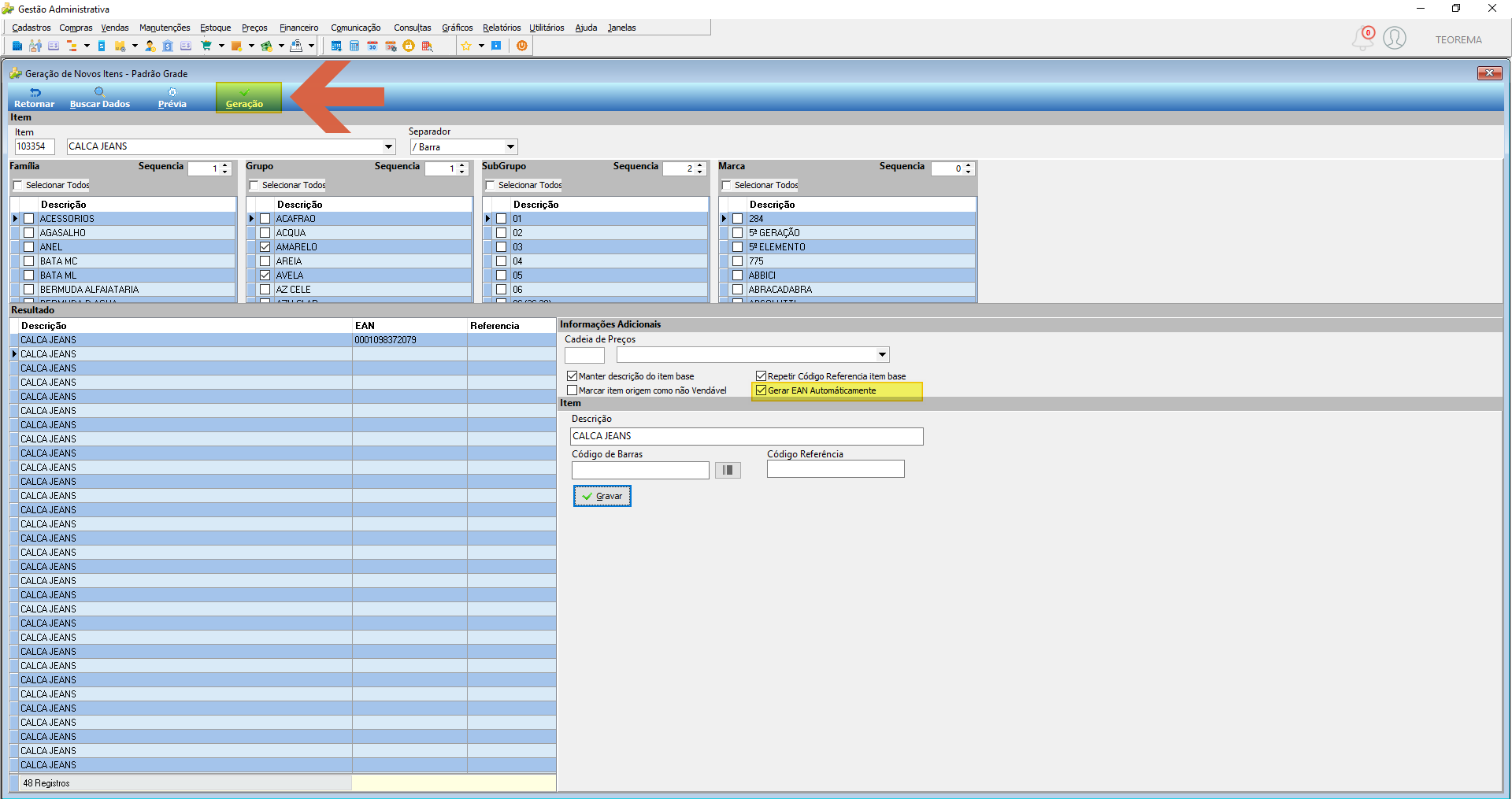 O sistema exibe uma caixa de diálogo perguntando: **"Deseja Gerar os novos itens"**. Clique em **Sim** para confirmar. 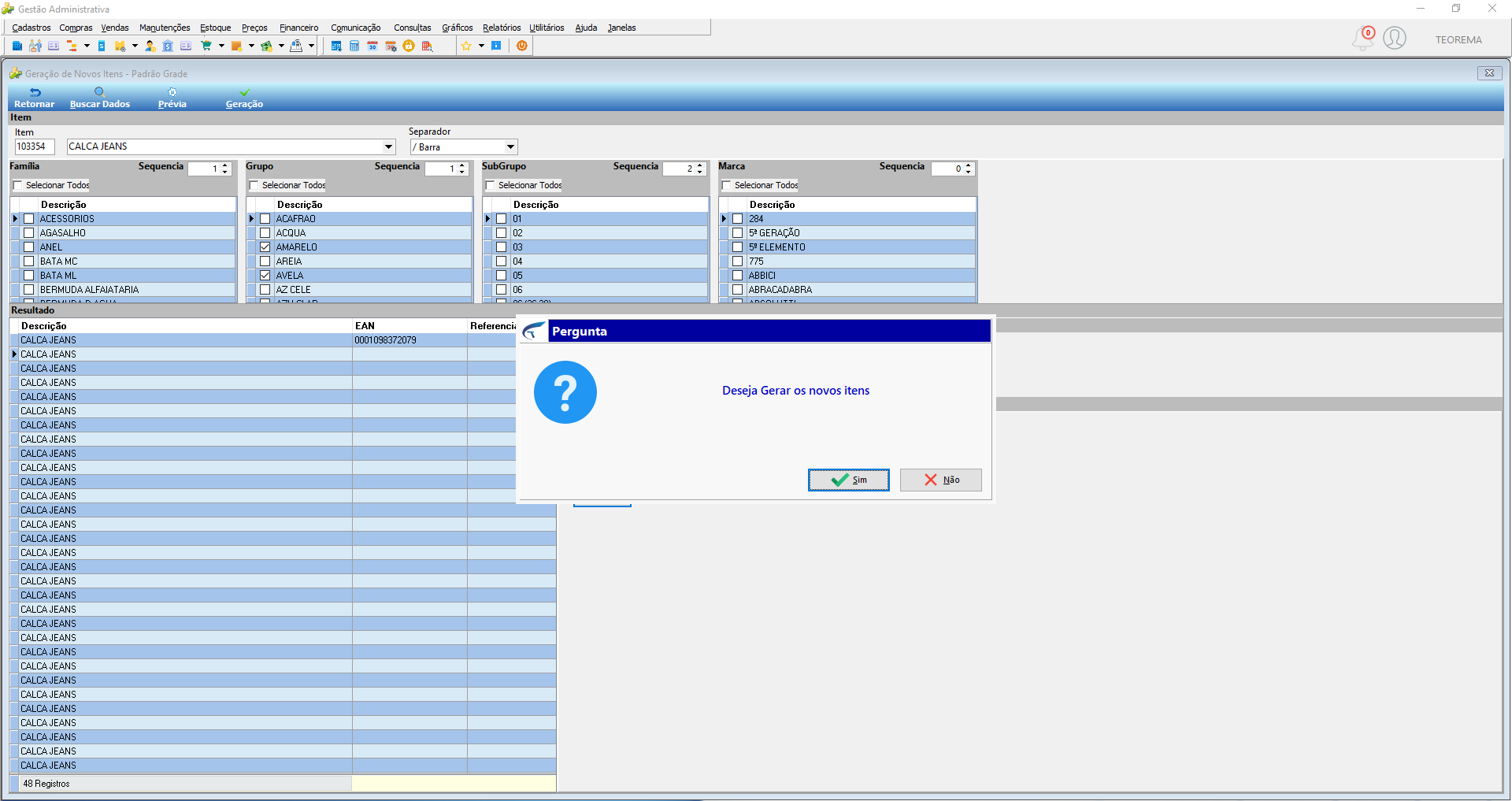 O sistema exibe a mensagem de confirmação: **"A geração foi executada com sucesso. 48 novos itens foram criados"**. Clique em **Ok**. 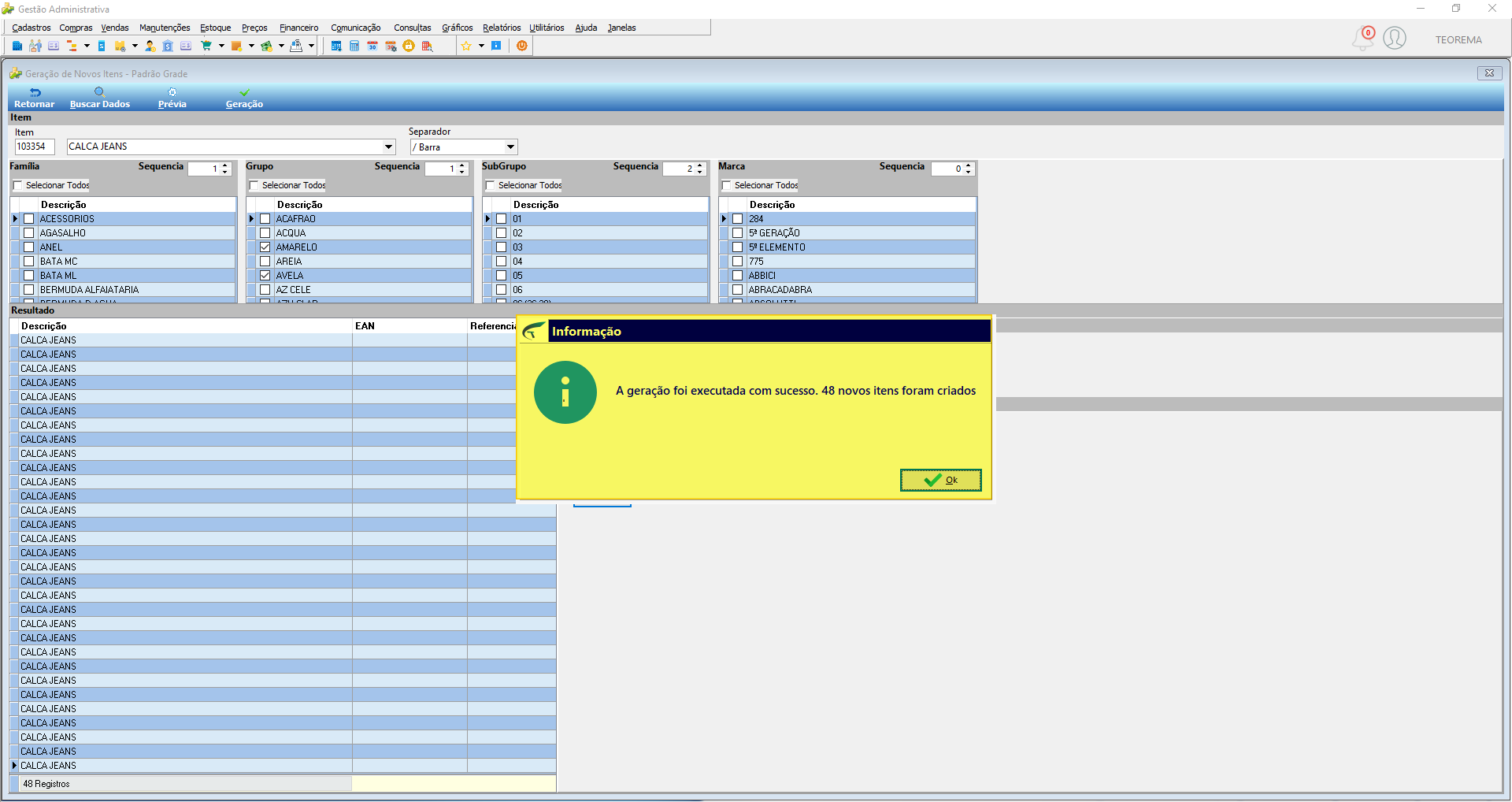 ## Retornar ao Cadastro de Itens Clique em **Retornar** para voltar à tela de Cadastro de Itens. 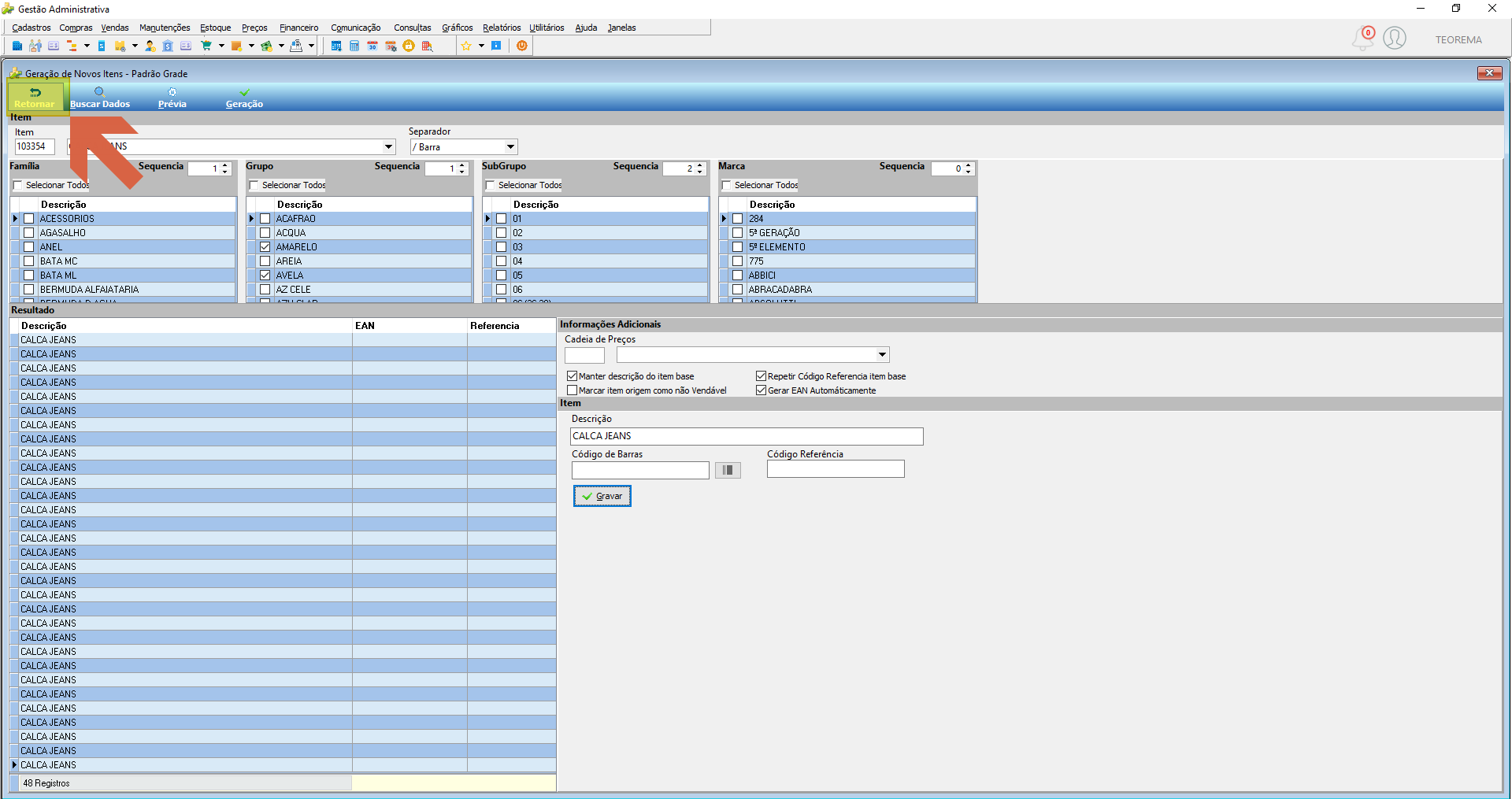 ## Verificar os Itens Cadastrados Na tela de Cadastro de Itens, clique em **Localizar** para consultar os itens criados. 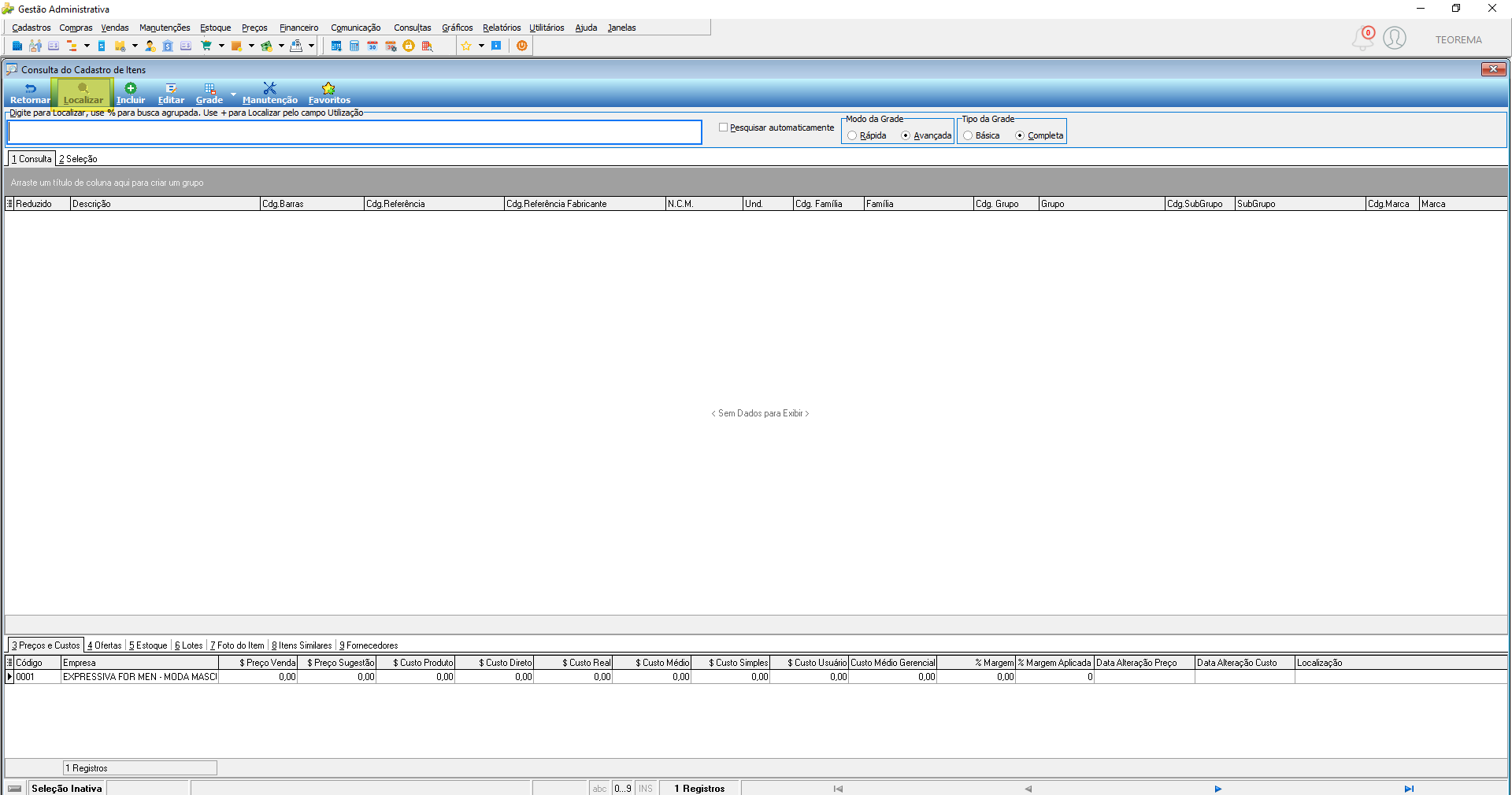 O sistema lista todos os itens cadastrados. No exemplo, os 48 itens CALCA JEANS aparecem com seus respectivos códigos reduzidos (103380 a 103407 e demais), códigos de barras sequenciais (0001098372284 em diante), Família ACESSORIOS, Grupo JEANS e SubGrupo com as variações de tamanho (37/38, 38, 38(6), 39, 40). 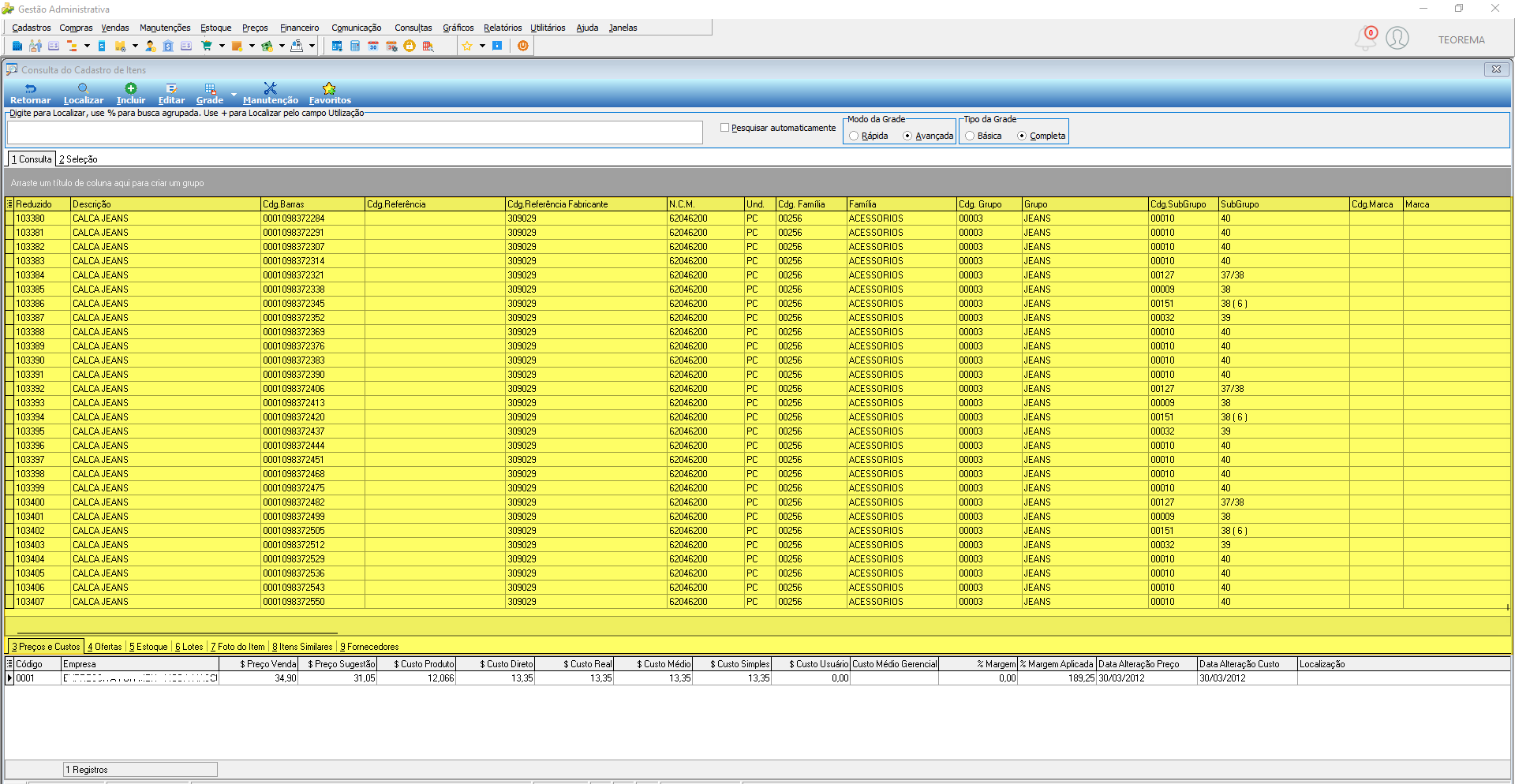 ## Informações do documento > Autor: Andreia Burko Bley > Setor: Qualidade > Módulo: Gestão Administrativa > Chamado: 0000414404 > Versão do Sistema: 21.05a > Versão do documento: 01 > Revisão: Marcos Zampier > Aprovado em: 08/07/2022 --- > 📎 **Arquivos originais:** [Manual Implementação de Grades para os Itens.docx](https://drive.google.com/uc?export=download&id=1Avb8OxtOAnYtpnjhLLZDkT4ml6sM-3Qf) · [Manual Implementação de Grades para os Itens.pdf](https://drive.google.com/uc?export=download&id=1ykNTfmhHPQJ9tcR7vDcwBu2uGWxzsezV)
Tags IA:
2023
anteriores
docx
grades
implementacao
implementacao-grades-itens
itens
junho
manuais
Prioridade: 7