Vinculo Seguradora Averbação ATM X Gestão Transporte
v21.05a-r
Orienta a vinculação de códigos de averbação às seguradoras no sistema ATM integrado com a Gestão de Transporte para emissão de MDF-e.
user_manual
public
vinculo-seguradora-averbacao-atm-x-gestao-transporte
|
Emissor MDF-e
169
14/06/2026 16:17
· Bernardo
- Título
- Vinculo Seguradora Averbação ATM X Gestão Transporte
- Slug
- vinculo-seguradora-averbacao
- Sistema(s)
- Emissor MDF-e [25]
- Categoria
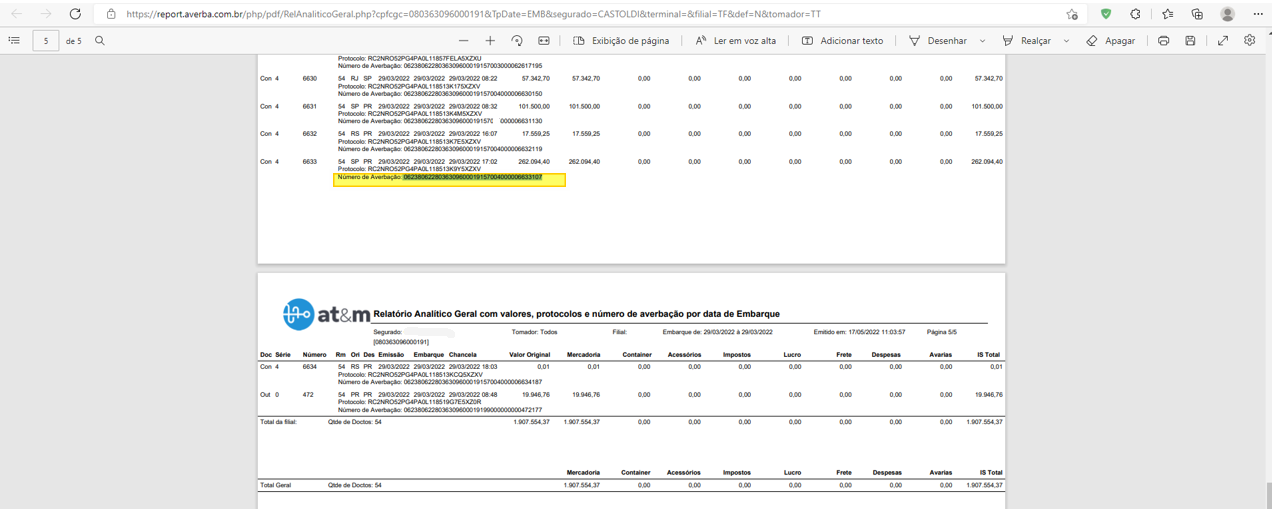
- user_manual
- Tipo
- how-to
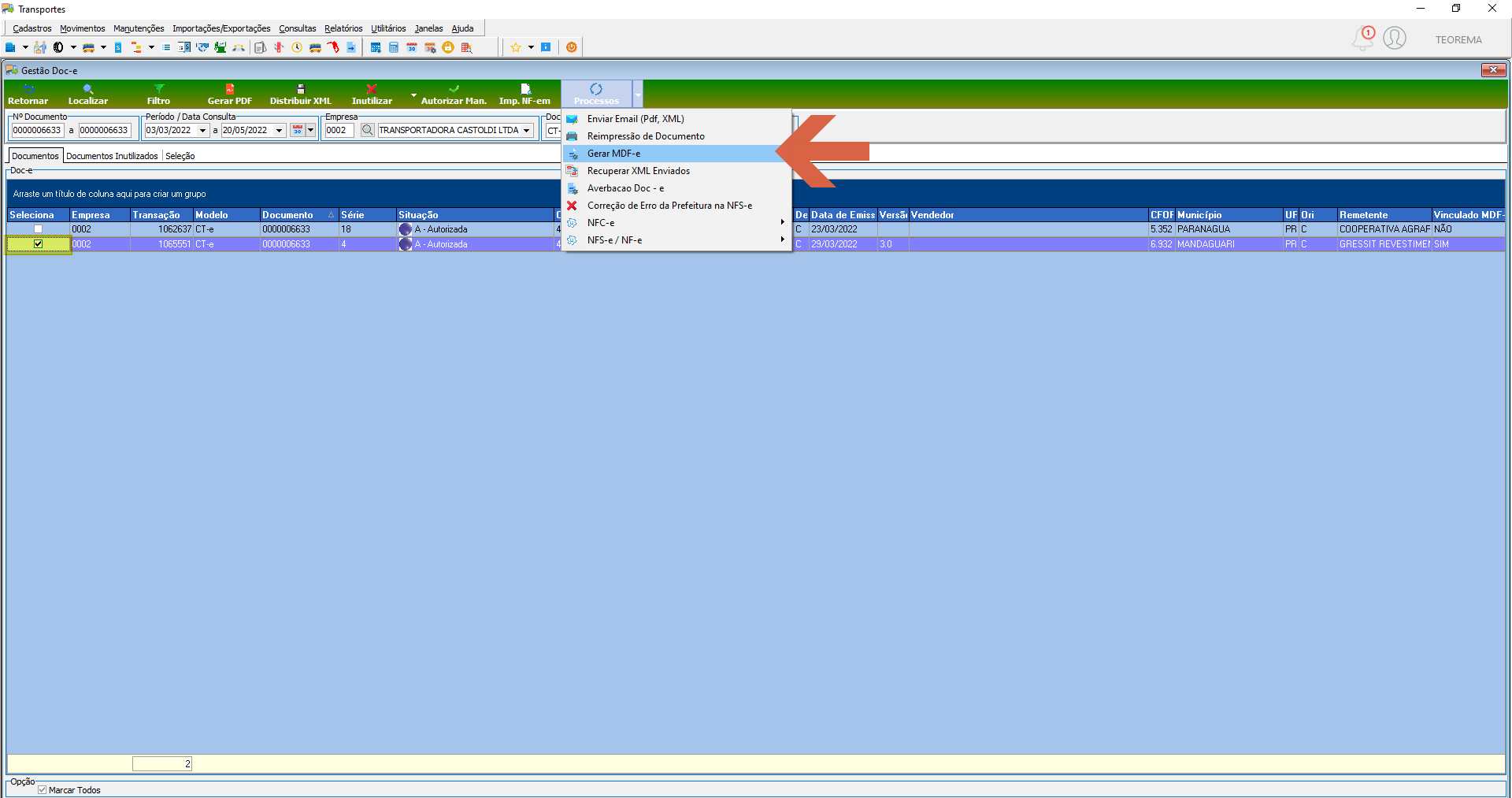
- Autor
- Andreia Burko Bley
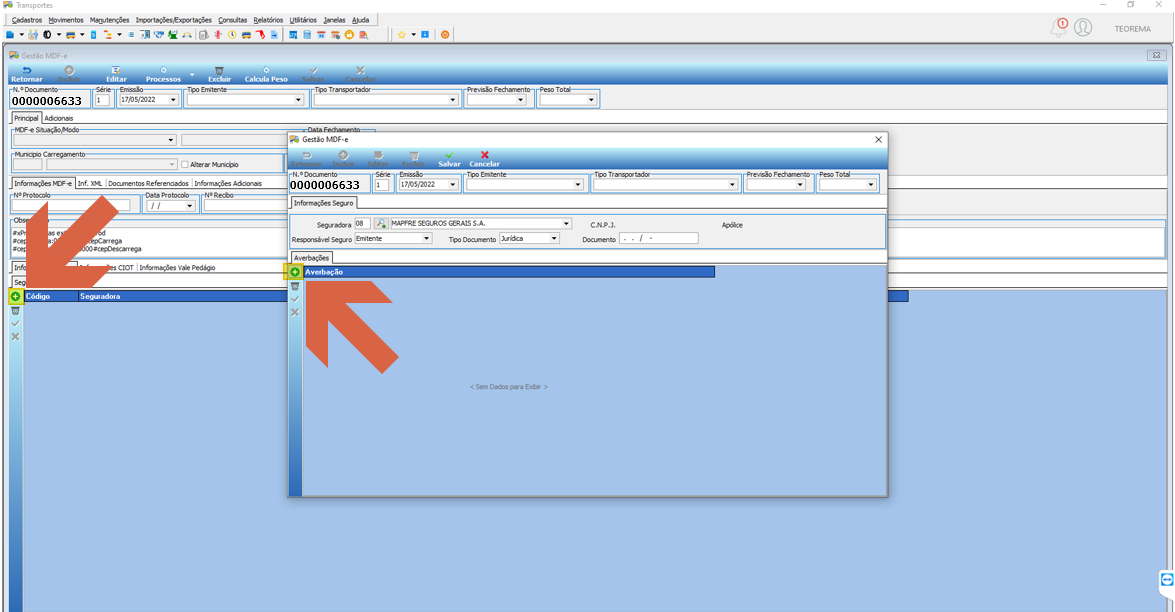
- Setor
- Qualidade
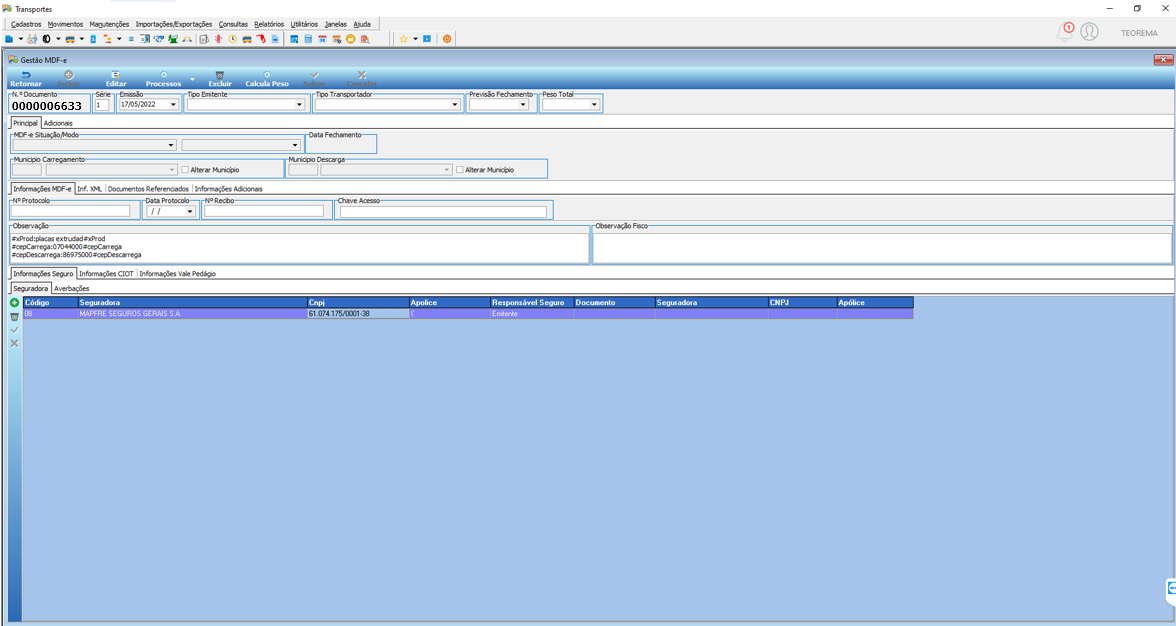
- Modulo
- Transportes
- Versão Doc
- 01
- Revisão
- Mauricio Fujimoto
- Aprovado em
- 20/05/2022
- Versão Pipeline
- 2.7.0
- Publico
- ""
- Keywords
- averbação seguradora ATM MDF-e vinculo transportes
- Chamado
- ""
- Ultima Revisao
- "2026-06-13"
---
title: Vinculo Seguradora Averbação ATM X Gestão Transporte
slug: vinculo-seguradora-averbacao
sistema:
- Emissor MDF-e [25]
categoria: user_manual
tipo: how-to
autor: Andreia Burko Bley
setor: Qualidade
modulo: Transportes
versao_doc: 01
revisao: Mauricio Fujimoto
aprovado_em: 20/05/2022
versao_pipeline: 2.7.0
publico: ""
keywords:
- averbação
- seguradora
- ATM
- MDF-e
- vinculo
- transportes
chamado: ""
ultima_revisao: "2026-06-13"
---
## Visão Geral
Descreve o processo de vinculação do código de averbação às seguradoras no módulo Transportes do Teorema, integrando o sistema com a plataforma ATM (Averbação eletrônica tem nome) em `https://www.averba.com.br/`.
O fluxo compreende duas etapas principais: a configuração das credenciais de averbação no servidor Teorema (módulo Administrador) e o vínculo do número de averbação ao Manifesto de Documentos Fiscais Eletrônicos (MDF-e) no módulo Transportes.
## Acessar o Portal ATM e Obter as Credenciais
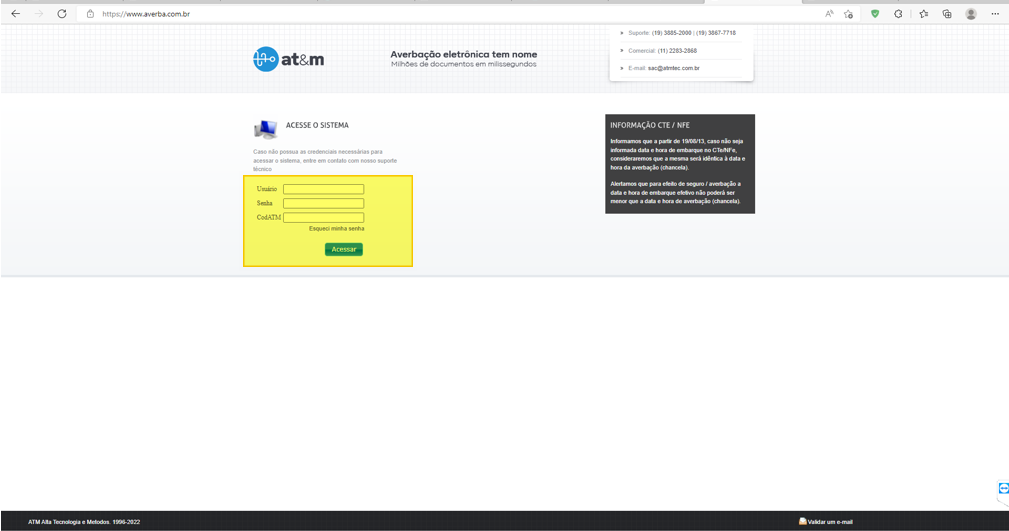
1. Acesse `https://www.averba.com.br/`.
2. Preencha os campos **Usuário**, **Senha** e **CodATM** e clique em **Acessar**.
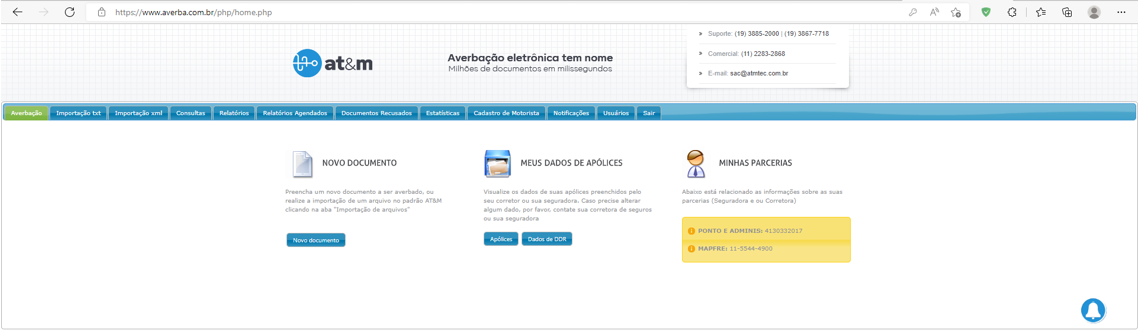
3. Após o login, o painel inicial do portal ATM será exibido com as opções Novo Documento, Meus Dados de Apólices e Minhas Parcerias.
## Inicializar o Servidor Teorema
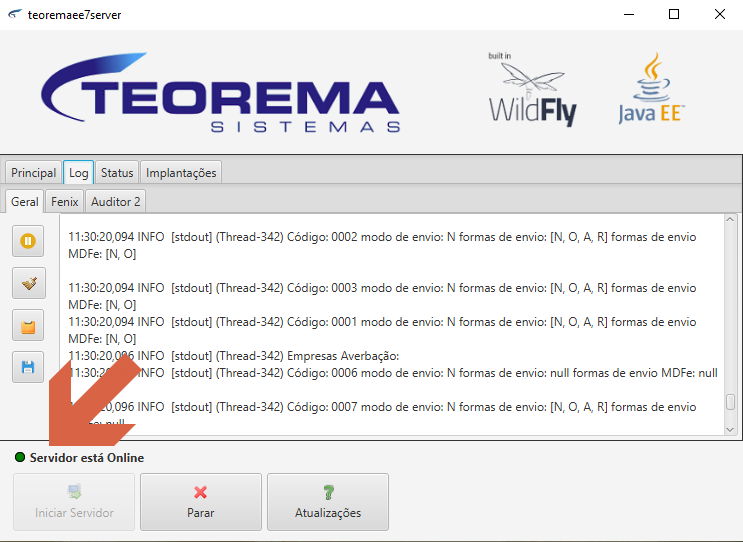
4. Abra o aplicativo **teoremaee7server**. Verifique na aba **Log > Geral** que as linhas de log exibem `Empresas Averbação` e que o status **Servidor está Online** aparece na parte inferior. Clique em **Iniciar Servidor** caso ainda não esteja ativo.
## Configurar as Credenciais de Averbação no Administrador
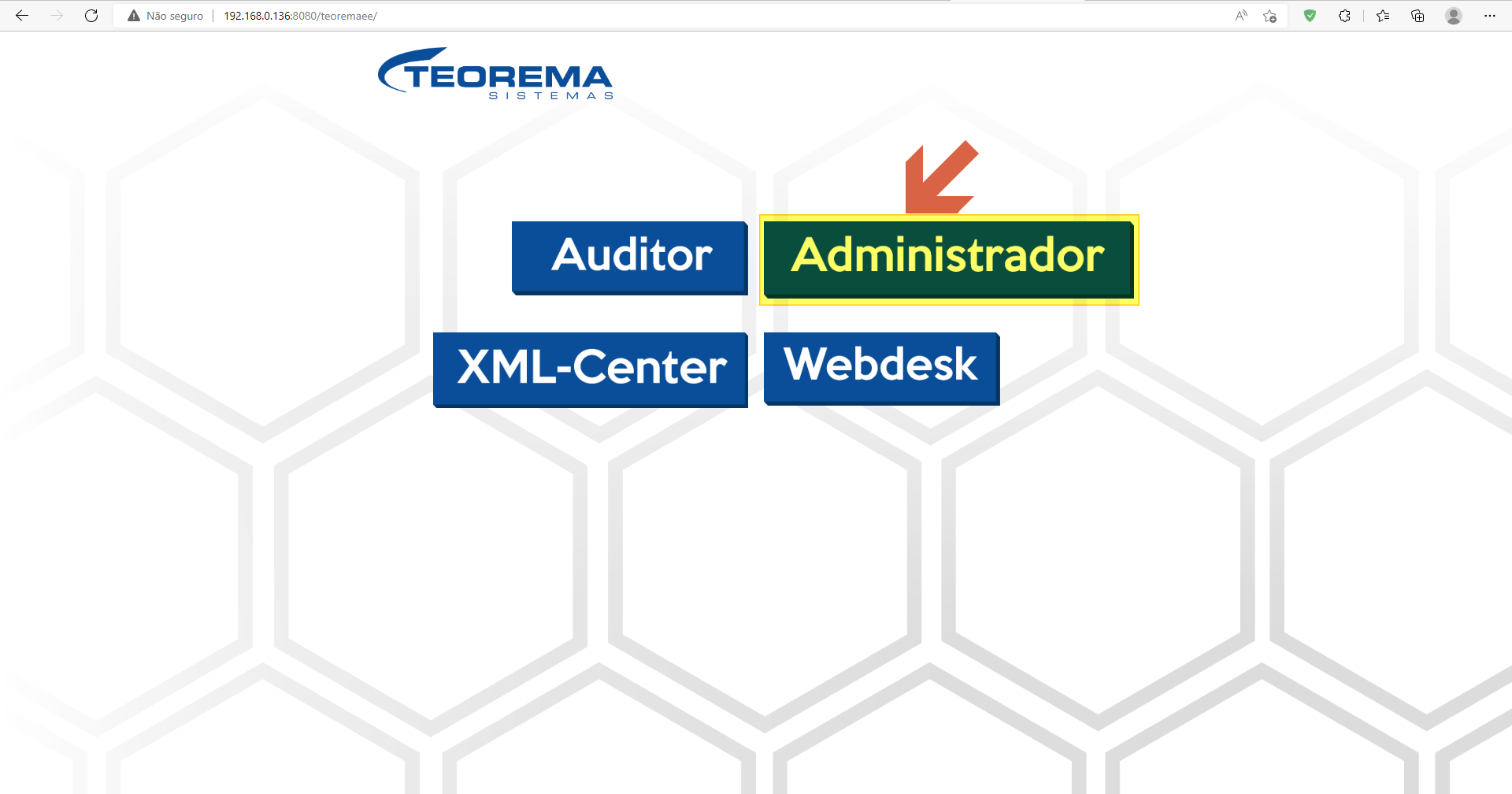
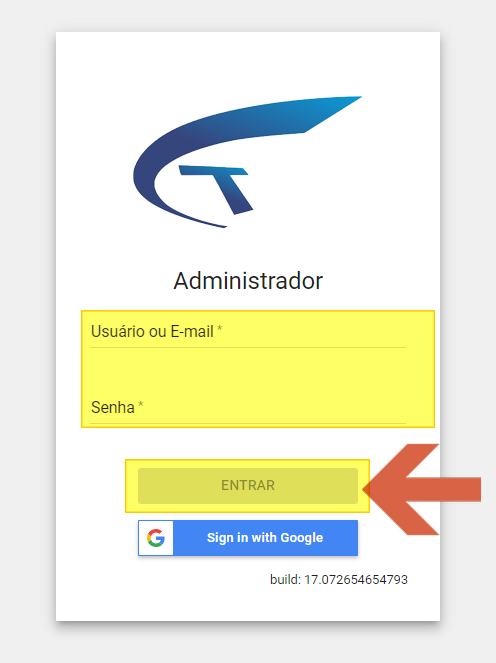
5. No portal Teorema (endereço local do servidor), clique em **Administrador**.
6. Preencha **Usuário ou E-mail** e **Senha** e clique em **ENTRAR**.
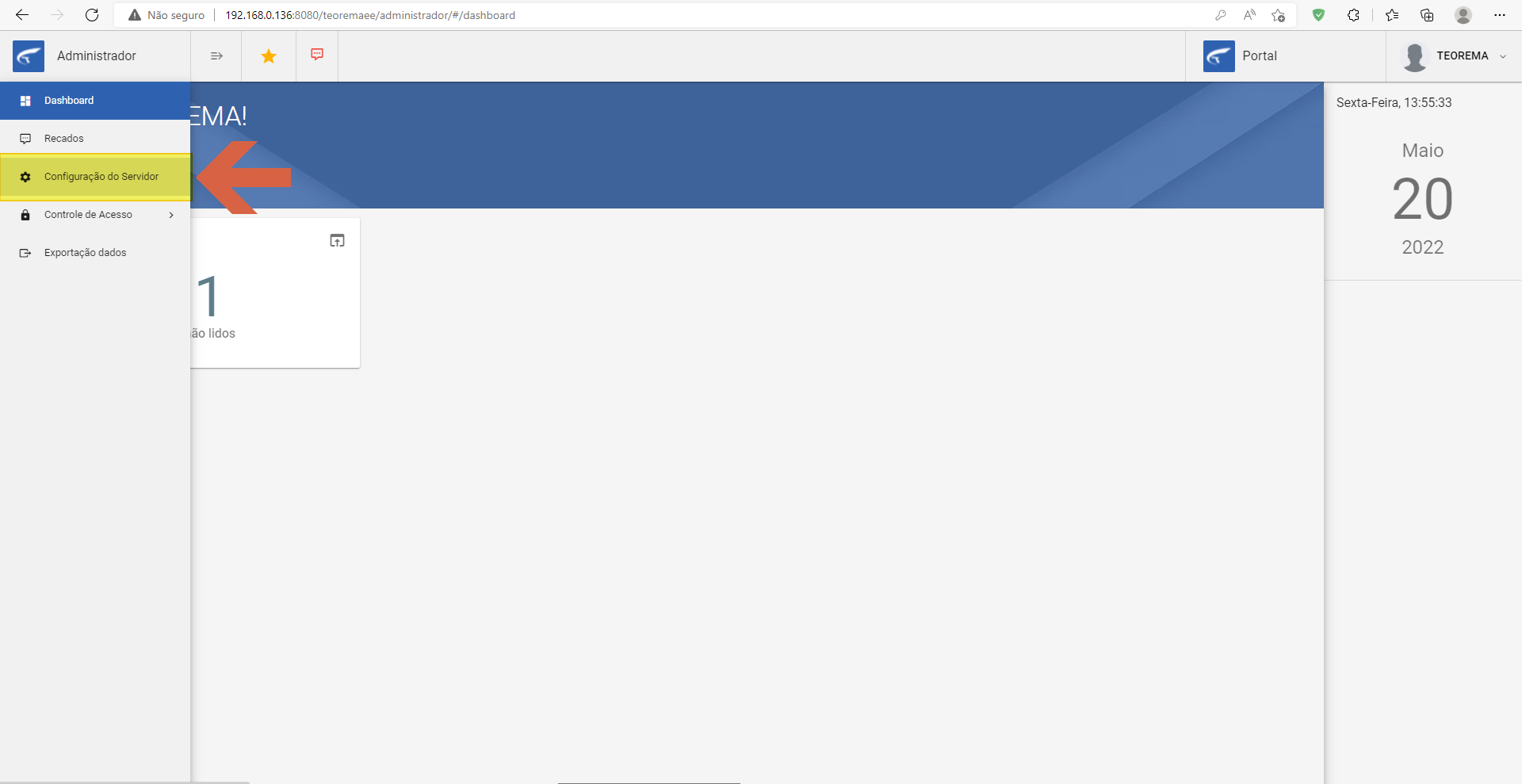
7. No menu lateral, clique em **Configuração do Servidor**.
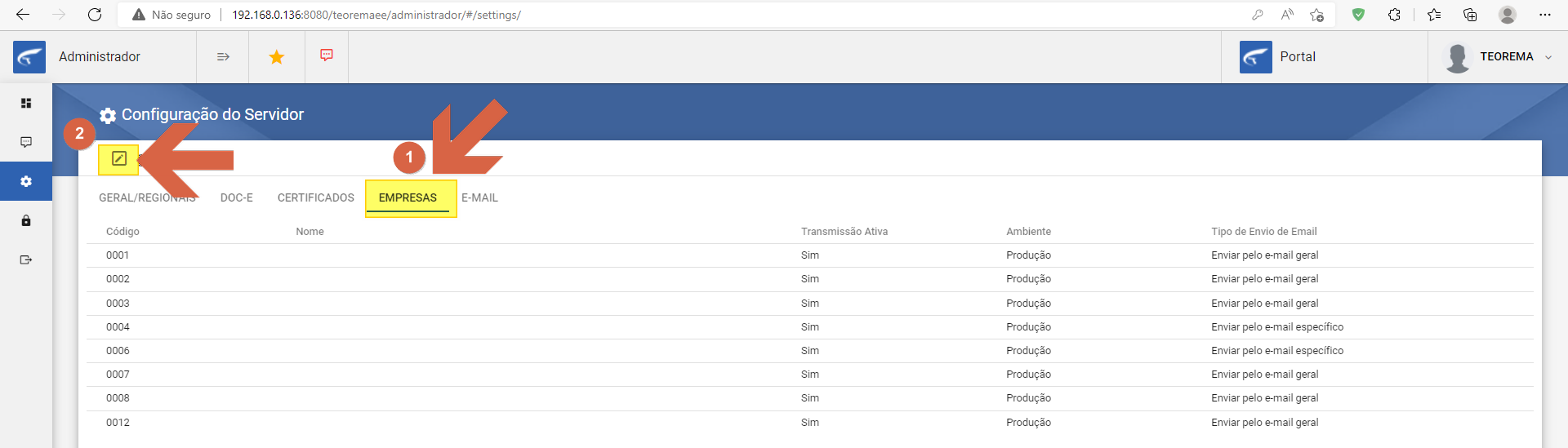
8. Na tela **Configuração do Servidor**, clique na aba **EMPRESAS** e em seguida no ícone de edição (lápis).
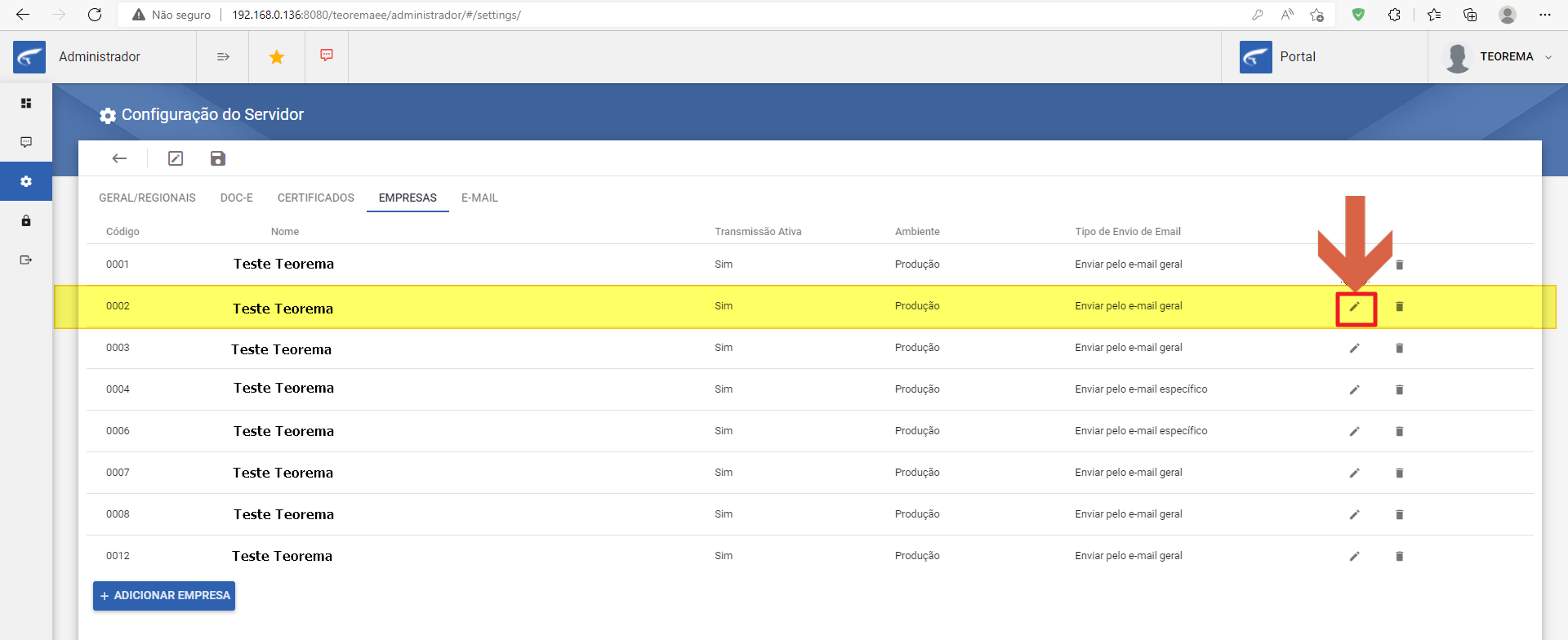
9. Na linha da empresa desejada, clique no ícone de edição (lápis) para abrir o cadastro da empresa.
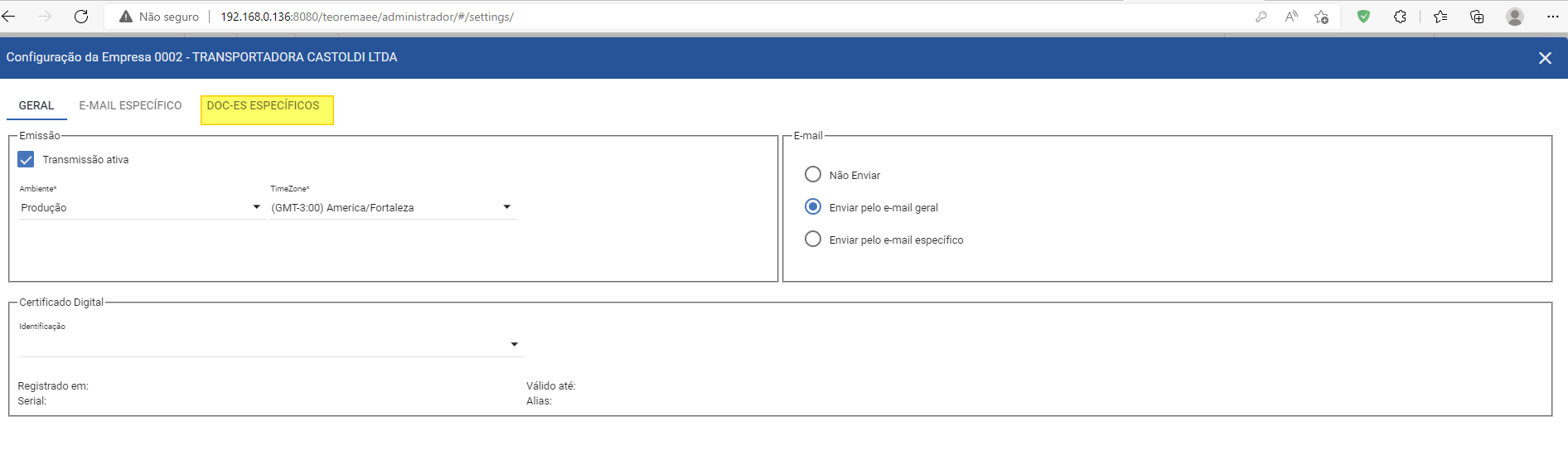
10. No cadastro da empresa, clique na aba **DOC-ES ESPECÍFICOS**.
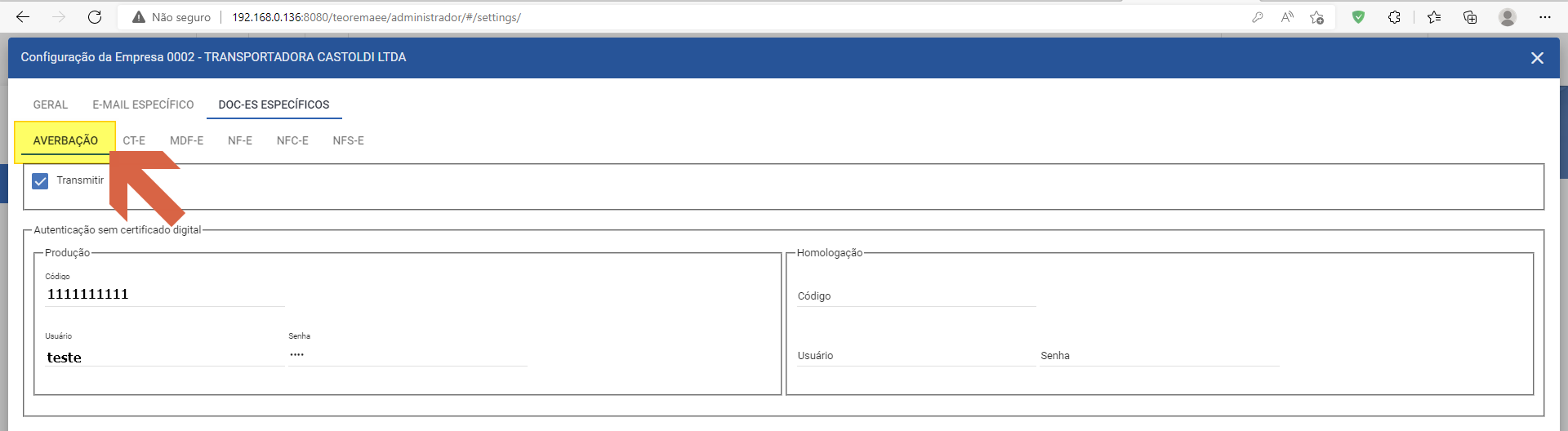
11. Clique na subaba **AVERBAÇÃO**. Na seção **Produção**, informe o **Código**, o **Usuário** e a **Senha** obtidos no portal ATM.
> **Nota:** Os campos Código, Usuário e Senha de Produção correspondem às credenciais cadastradas no portal ATM (averba.com.br). A seção Homologação é preenchida apenas para ambiente de testes.
## Configurar a Seguradora no Módulo Transportes
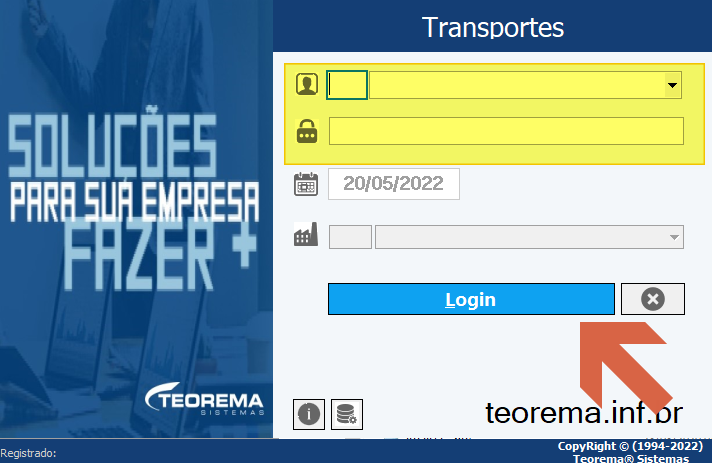
12. Abra o módulo **Transportes**. Preencha os campos de login e empresa e clique em **Login**.
13. Acesse o menu **Cadastros > Seguradoras**.
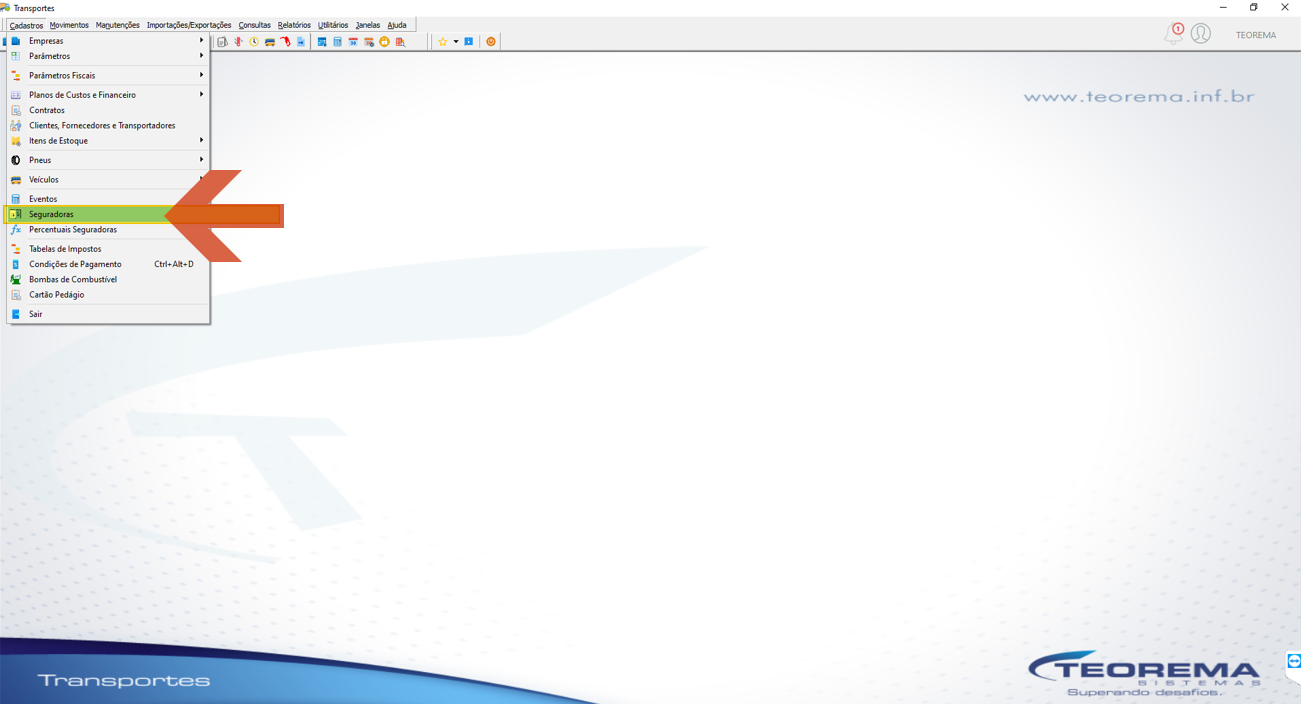
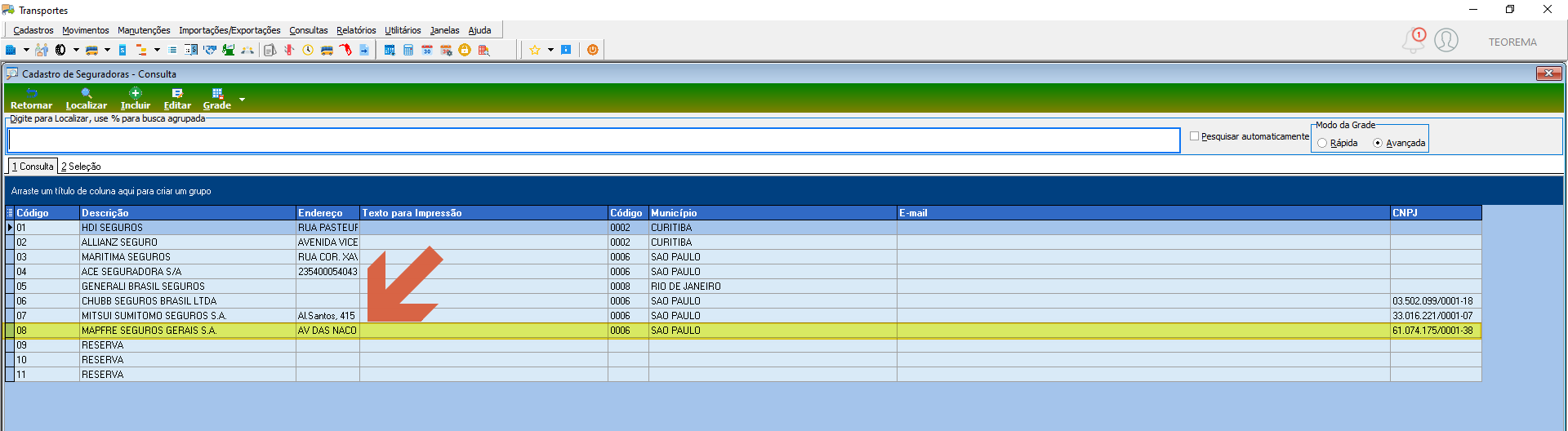
14. Na tela **Cadastro de Seguradoras - Consulta**, selecione a seguradora desejada.
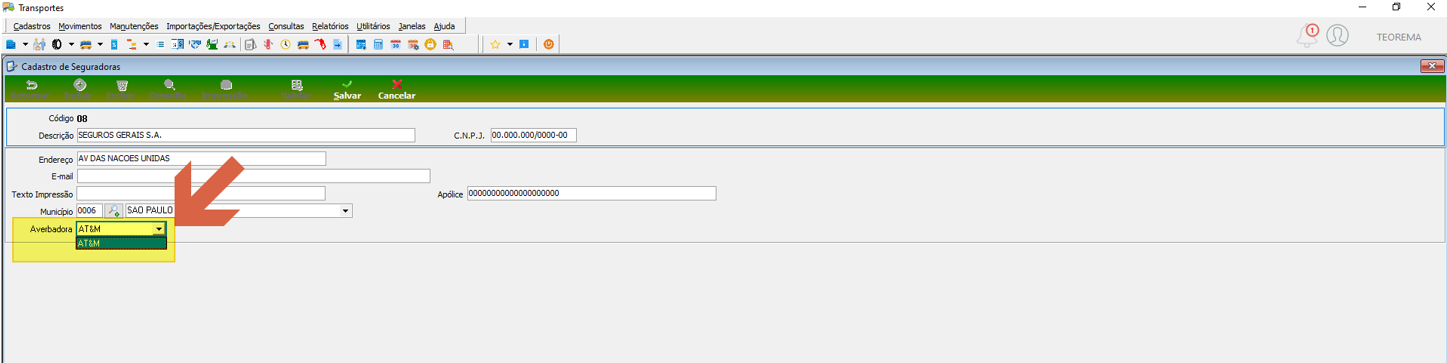
15. No cadastro da seguradora, localize o campo **Averbadora** (em branco no primeiro acesso) e selecione **AT&M**.
## Emitir o Conhecimento com a Seguradora Vinculada
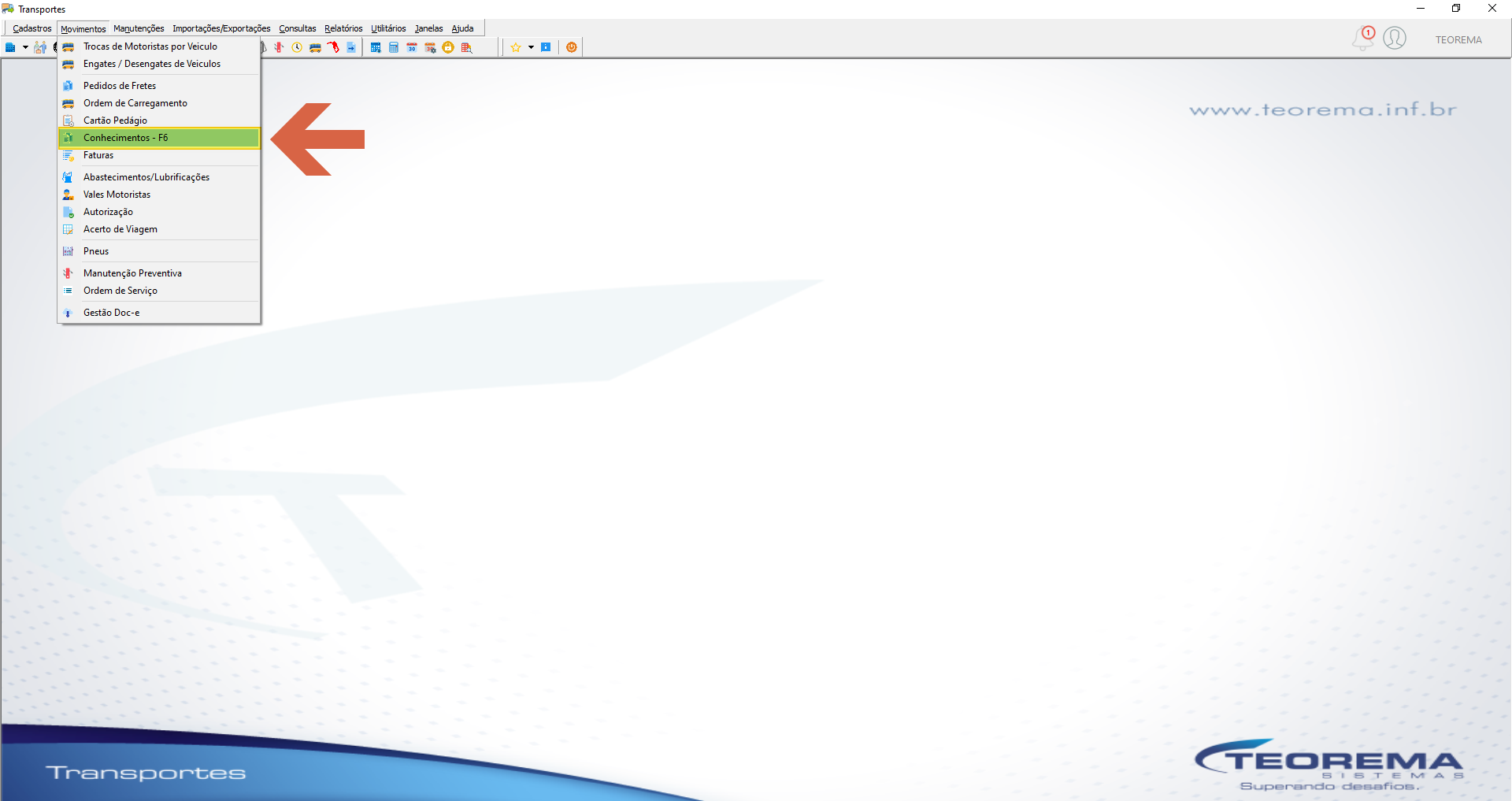
16. Acesse o menu **Movimentos > Fretes** (atalho **F6**) para abrir a tela de conhecimentos.
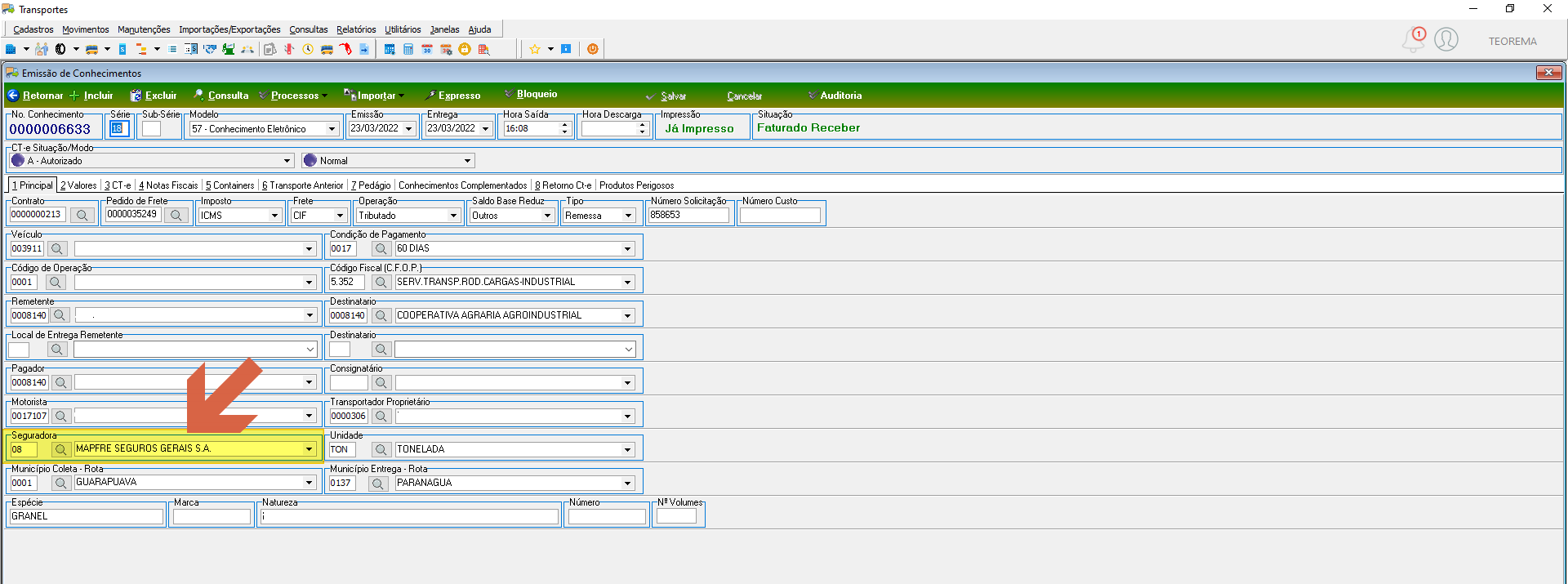
17. Na tela **Emissão de Conhecimentos**, verifique que o campo **Seguradora** está preenchido (ex.: `08 - MAPFRE SEGUROS GERAIS S.A.`). Confirme os demais dados e salve o conhecimento.
## Consultar o Número de Averbação no Portal ATM
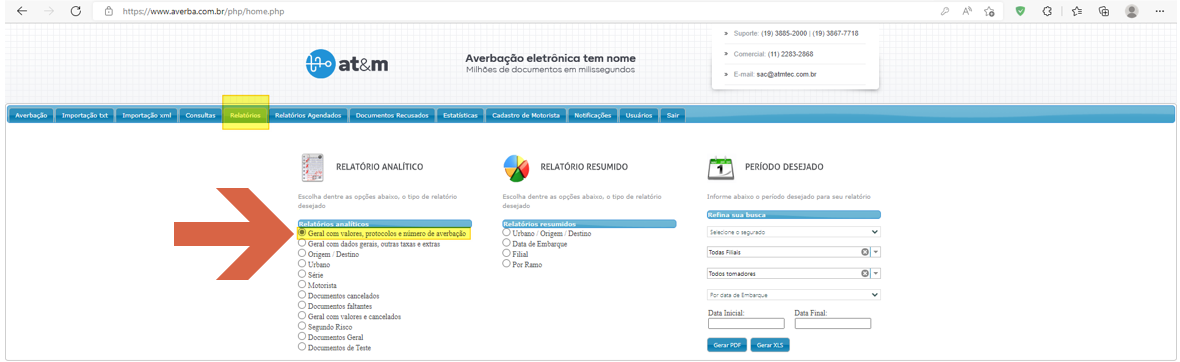
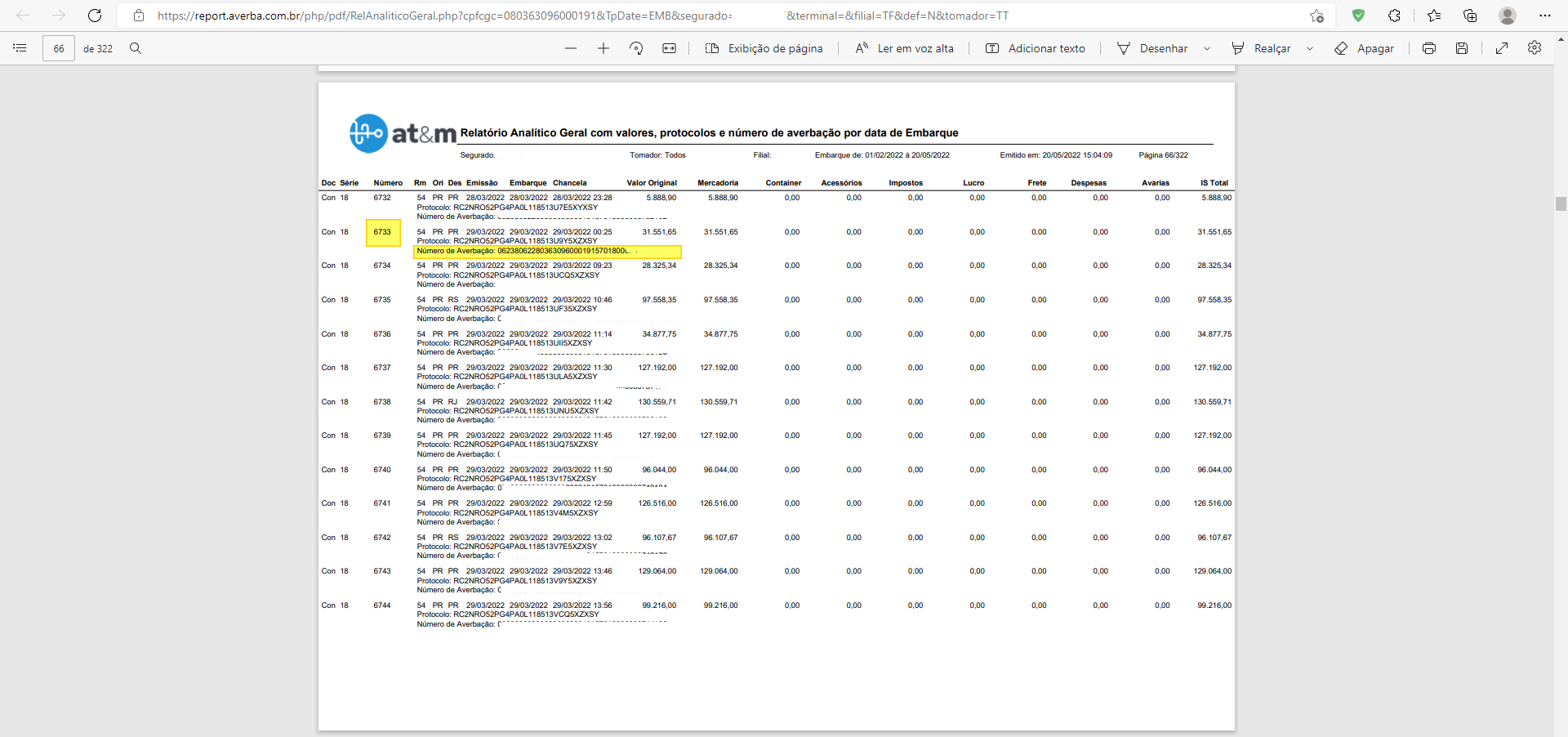
18. No portal ATM, acesse **Relatórios** e selecione a opção **Geral com valores, protocolos e número de averbação**. Defina o período, clique em **Gerar PDF** e localize o número de averbação na coluna correspondente.
19. O relatório PDF exibirá o **Número de Averbação** para cada CT-e emitido no período selecionado.
## Vincular a Averbação ao MDF-e
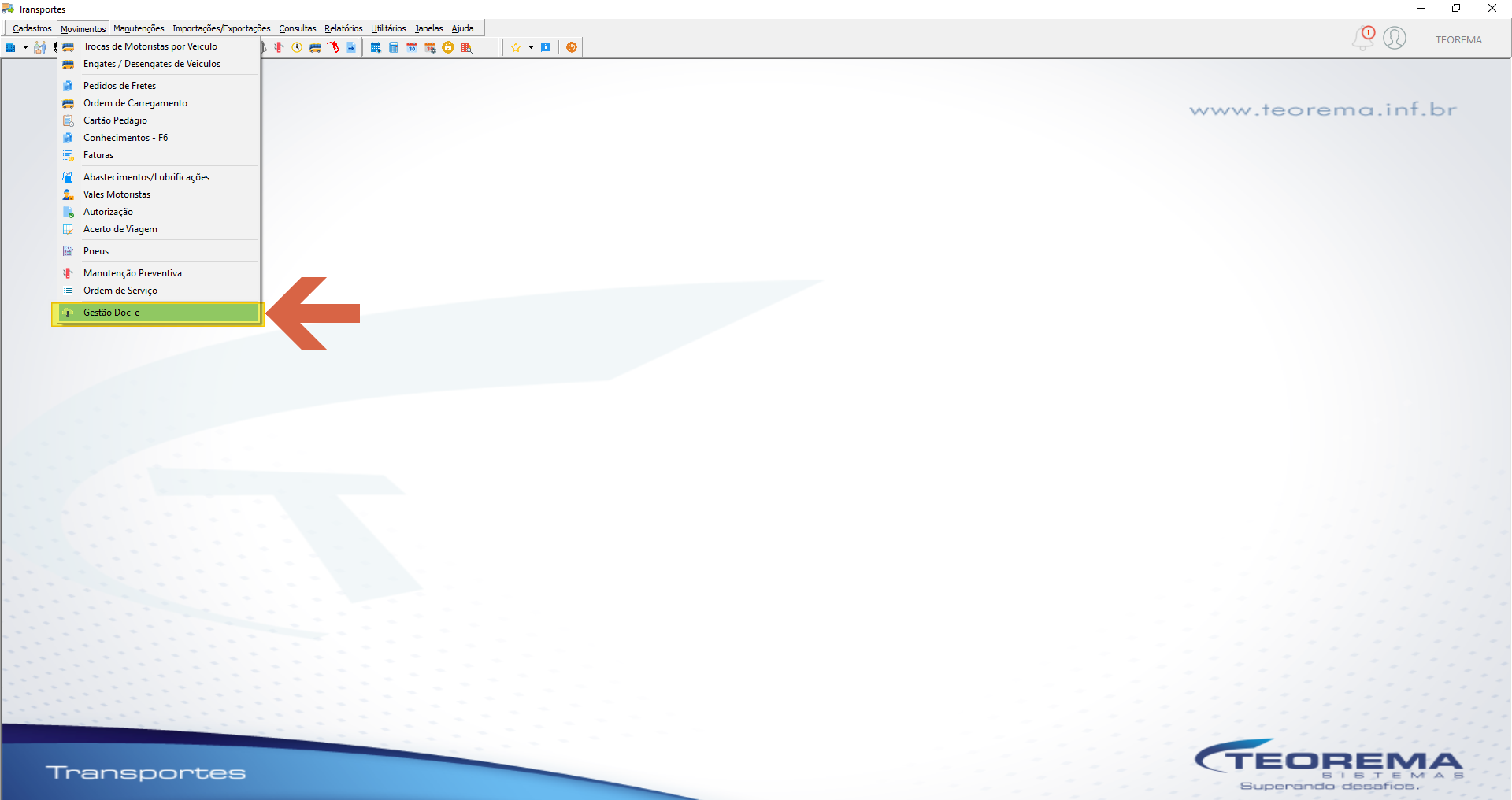
20. No módulo Transportes, acesse o menu **Movimentos > Gestão Doc-e** (ou equivalente) para localizar o CT-e emitido.
21. Na tela **Gestão Doc-e**, selecione o CT-e desejado. Clique em **Processos > Gerar MDF-e**.
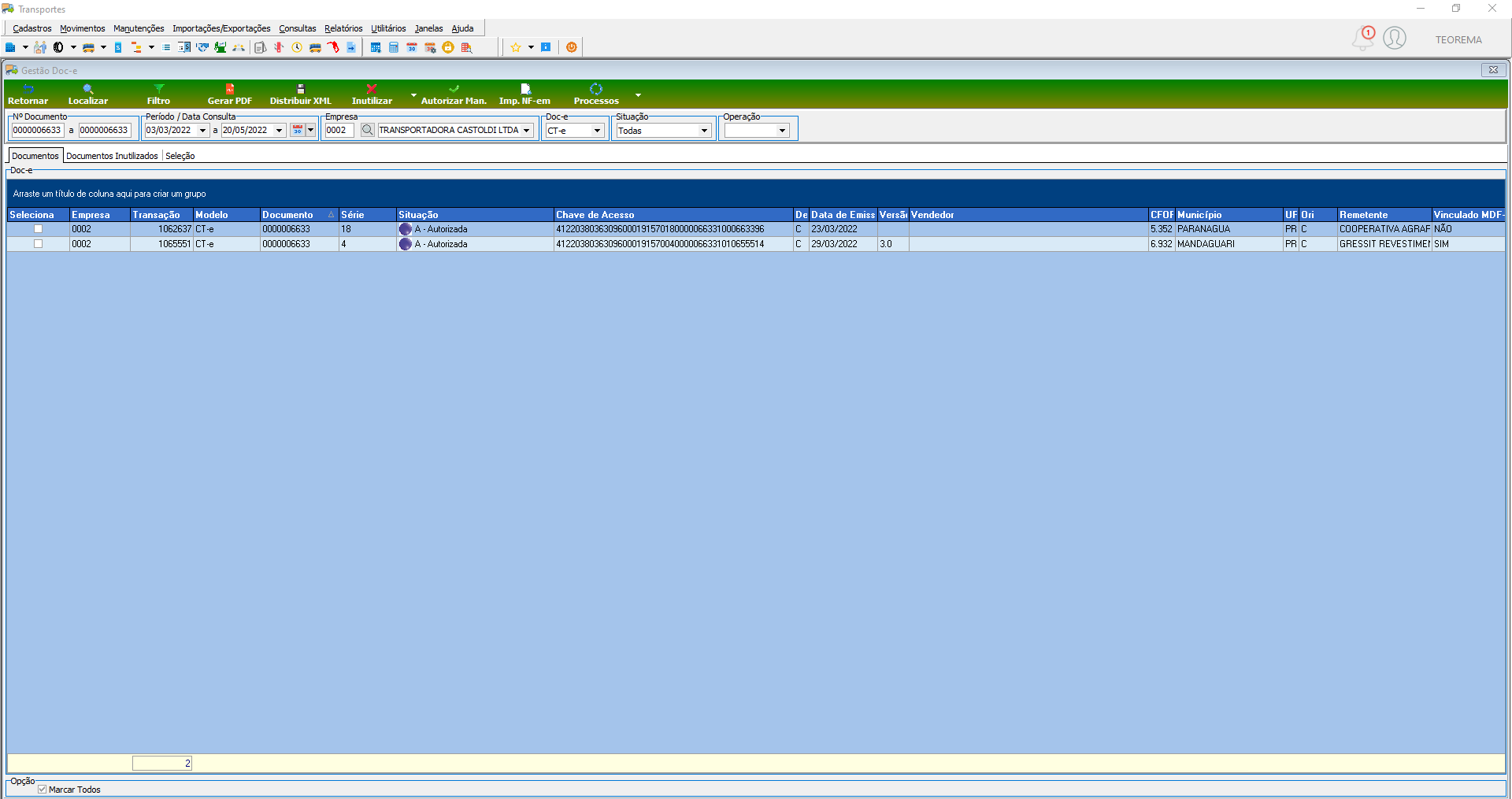
22. No menu **Processos**, clique em **Gerar MDF-e**.
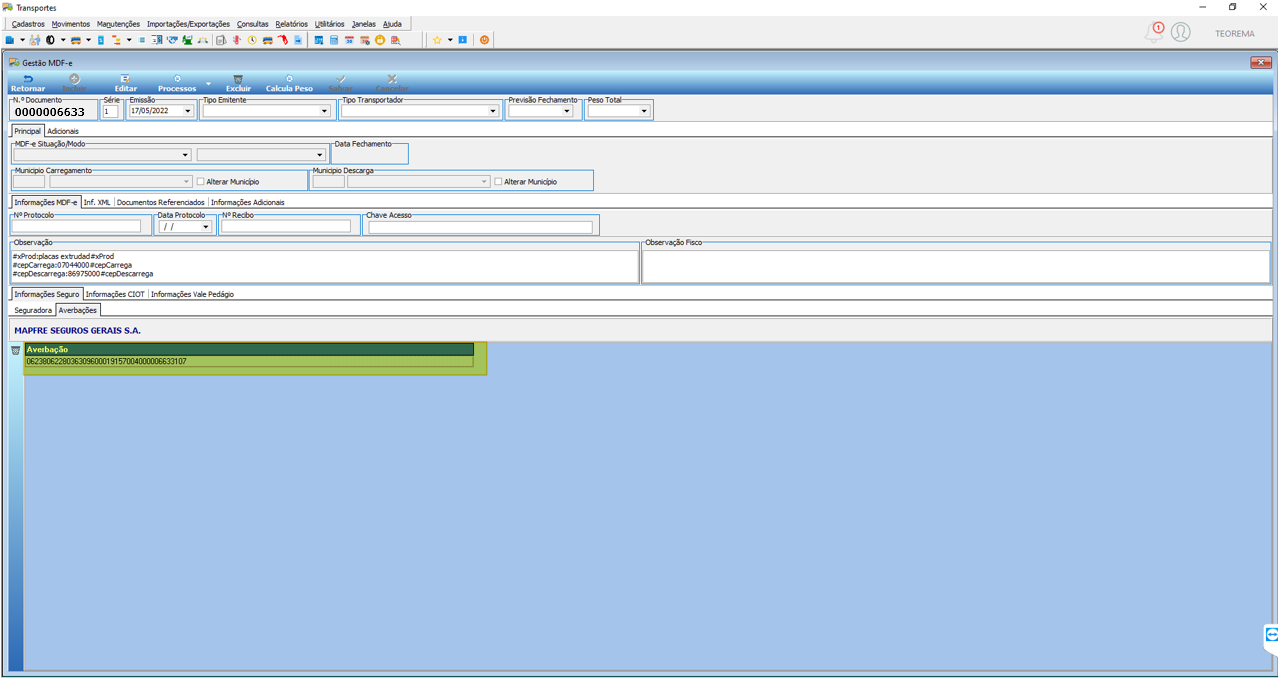
23. Na janela **Gestão MDF-e**, acesse a aba **Informações Seguro > Averbações** e clique no botão **Incluir** (ícone +) para adicionar uma linha de averbação.
24. No campo **Averbação**, informe o número obtido no relatório do portal ATM. Valide e salve.
25. Após salvar, o vínculo será concluído. Na aba **Informações Seguro > Seguradora**, a linha da seguradora MAPFRE SEGUROS GERAIS S.A. aparecerá com CNPJ e Apólice preenchidos.
26. Na subaba **Averbações**, o código de averbação vinculado ficará registrado na linha da seguradora MAPFRE SEGUROS GERAIS S.A.
## Informações do documento
> Autor: Andreia Burko Bley
> Setor: Qualidade
> Módulo: Transportes
> Chamado:
> Versão do Sistema: 21.05a
> Versão do documento: 01
> Revisão: Mauricio Fujimoto
> Aprovado em: 20/05/2022
---
> 📎 **Arquivos originais:** [Manual Vinculo Seguradora Averbação ATM x Gestão Transporte.docx](https://drive.google.com/uc?export=download&id=1mRGcmSYnCwGK5TwMggJxaYVlbkTDROpr) · [Manual Vinculo Seguradora Averbação ATM x Gestão Transporte.pdf](https://drive.google.com/uc?export=download&id=1zyEcj9w-ncBwShGQlFVUgLjTARcB03nG)
Tags IA:
2023
anteriores
atm
averbacao
docx
gestao
integracao
junho
manuais
seguradora
Prioridade: 7