Melhorias App Spool
v2.12.0-r
Orienta operadores e suporte técnico na identificação e correção de falhas de sincronização e impressão no aplicativo de apontamento, incluindo diagnóstico técnico e limpeza de fila de impressão.
user_manual
public
melhorias-app-spool
|
Teorema Apontamento de Producao Repinho (App)
102
12/06/2026 08:35
· Bernardo
- Título
- Melhorias App Spool
- Slug
- melhorias-app-spool
- Sistema(s)
- Teorema Apontamento de Producao Repinho (App)
- Categoria
- user_manual
- Tipo
- how-to
- Autor
- Gabriel Faria
- Setor
- Qualidade
- Modulo
- ""
- Publico
- "Operadores de produção e equipe de suporte técnico"
- Keywords
- spool spooler impressão etiqueta apontamento diagnóstico conexão
- Versão Doc
- "01"
- Revisão
- Paulo Bley
- Aprovado em
- Junho de 2025
- Versão Pipeline
- 2.5.2
- Chamado
- ""
- Ultima Revisao
- "2026-06-11"
--- title: Melhorias App Spool slug: melhorias-app-spool sistema: - Teorema Apontamento de Producao Repinho (App) categoria: user_manual tipo: how-to autor: Gabriel Faria setor: Qualidade modulo: "" publico: "Operadores de produção e equipe de suporte técnico" keywords: - spool - spooler - impressão - etiqueta - apontamento - diagnóstico - conexão versao_doc: "01" revisao: Paulo Bley aprovado_em: Junho de 2025 versao_pipeline: 2.5.2 chamado: "" ultima_revisao: "2026-06-11" --- ## Visão Geral O aplicativo Teorema Apontamento de Producao Repinho (App) permite registrar apontamentos de produção e emitir etiquetas diretamente no chão de fábrica. Este documento descreve como verificar o status de conexão e impressão, identificar falhas de sincronização com o spooler (serviço de fila de impressão do Windows), utilizar o diagnóstico integrado e corrigir problemas comuns de impressão de etiquetas. ## Modo de Utilização Para executar corretamente o processo de apontamento e emissão de etiquetas: 1. Verifique a Conexão Geral antes de iniciar qualquer operação. 2. Selecione o produto para apontamento. 3. Informe a quantidade. 4. Acompanhe o Histórico para verificar o status de cada registro. 5. Reimprima etiquetas com falha, se necessário. 6. Abra o Diagnóstico caso haja falha de conexão ou impressão. 7. Corrija o problema conforme indicado pelo diagnóstico. ## Verificar a Conexão Geral Antes de iniciar qualquer operação, verifique o status de conexão do aplicativo com o servidor e a impressora. 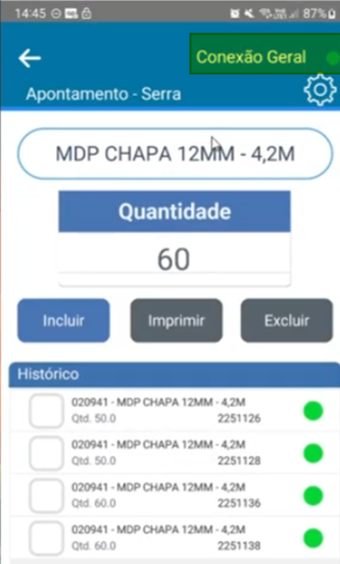 Na parte superior direita da tela, observe o campo **Conexão Geral**: - **Ponto verde ao lado de "Conexão Geral"**: conexão ativa e funcionando normalmente. - **Ponto vermelho ou ausência do indicador verde**: problemas de conexão que podem afetar a sincronização dos dados ou a emissão de etiquetas. ### Ação recomendada em caso de falha de conexão - Verifique se o dispositivo está conectado à internet (Wi-Fi ou rede móvel). - Confirme se a impressora está ligada e devidamente conectada via Bluetooth ou rede. - Caso o status continue com falha, reinicie o aplicativo ou o dispositivo. ## Acompanhar o Status de Impressão e Sincronização Após inserir os dados e confirmar a quantidade, acompanhe o status de impressão e sincronização diretamente na lista **Histórico**. 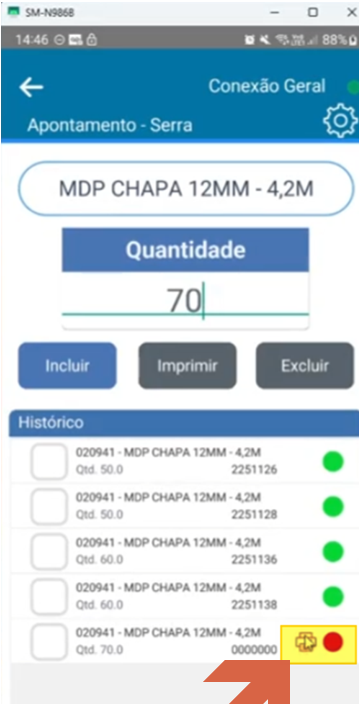 Cada linha do Histórico exibe o material, a quantidade e o status atual do apontamento. Os ícones no canto direito de cada linha indicam: | Ícone | Significado | |---|---| | Bolinha verde | Etiqueta impressa com sucesso e apontamento sincronizado com o sistema. | | Ícone de impressora + bolinha vermelha | Etiqueta ainda não impressa e dados ainda não sincronizados com o sistema principal. | ### Ações recomendadas para apontamentos com falha - Para apontamentos com ícone de impressora e bolinha vermelha, acione **Imprimir** para emitir a etiqueta. - Verifique se a conexão está ativa e aguarde a sincronização automática. - Caso a sincronização demore, confirme se o dispositivo possui internet e reinicie o aplicativo, se necessário. ## Identificar Apontamentos com Sincronização OK e Erro na Impressão O aplicativo exibe uma combinação de ícones que indica que o dado foi sincronizado com sucesso, mas a impressão da etiqueta falhou. 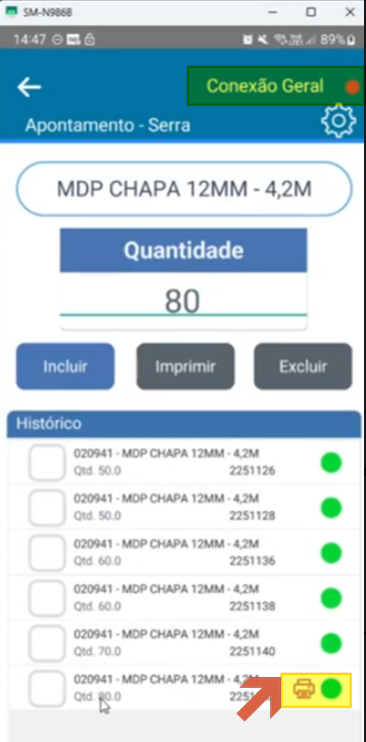 ### Como identificar - No topo da tela, o campo **Conexão Geral** exibe ponto vermelho, indicando problemas de comunicação com o servidor ou com a impressora. - Na linha correspondente ao apontamento no Histórico: - **Bolinha verde**: dado sincronizado com sucesso. - **Ícone de impressora amarela**: houve erro ou falha ao tentar imprimir a etiqueta. ### Ações recomendadas - Verifique o estado da impressora: conexões físicas, papel disponível, emparelhamento Bluetooth ou rede. - Confirme se o aplicativo está com permissões adequadas e se não houve perda de conexão momentânea. - Utilize a opção **Imprimir** para tentar reemitir a etiqueta. ## Acessar o Diagnóstico de Conexão e Impressão Quando o status **Conexão Geral** exibir ponto vermelho, o aplicativo permite acessar um modo de diagnóstico interno para identificar a origem do problema. 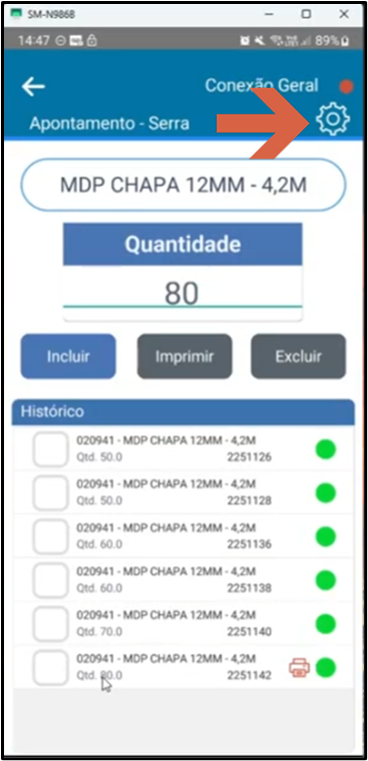 ### Como acessar o diagnóstico 1. Na tela de apontamento, localize o **ícone de engrenagem** no canto superior direito (à direita do status "Conexão Geral"). 2. Toque na engrenagem para abrir as opções avançadas. 3. O sistema exibirá ferramentas que ajudam a identificar se o erro está no spooler da impressora (fila de impressão) ou na conexão com o servidor ou dispositivo. ### Utilidade do diagnóstico - Isola a origem do problema, agilizando o suporte técnico. - Evita tentativas repetidas de impressão ou reinicializações desnecessárias. - Exibe mensagens de erro para análise posterior. > **Nota:** Esta funcionalidade é especialmente útil quando a etiqueta foi sincronizada com sucesso (bolinha verde), mas não está sendo impressa (ícone de impressora com falha). ## Usar o Menu de Configurações Ao tocar na engrenagem no canto superior direito, o menu **Configurações** é exibido com duas opções: | Opção | Descrição | |---|---| | Limpar fila de impressão | Será excluído todas as etiquetas pendentes na fila | | Executar Diagnóstico | Executa e reporta problemas identificados no app aos administradores | > ⚠️ **Atenção:** A opção "Limpar fila de impressão" remove todas as etiquetas pendentes. As impressões perdidas precisarão ser geradas novamente. ### Quando executar o diagnóstico - O status **Conexão Geral** estiver com ponto vermelho. - As etiquetas não estiverem sendo impressas. - Houver lentidão ou falhas na sincronização dos apontamentos. ## Interpretar o Resultado do Diagnóstico — Erro no Spooler Após acionar **Executar Diagnóstico**, o sistema realiza uma sequência de testes automáticos e exibe o relatório na tela. 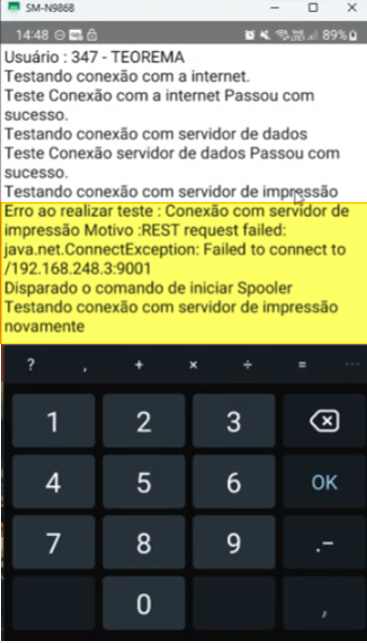 O relatório exibe cada etapa testada e seu resultado. No exemplo acima: - Conexão com a internet: passou com sucesso. - Conexão com servidor de dados: passou com sucesso. - Conexão com servidor de impressão: **erro** — `java.net.ConnectException: Failed to connect to /192.168.248.3:9001`. - Ação automática disparada pelo sistema: **iniciar Spooler** e testar a conexão com o servidor de impressão novamente. ## Informações do documento > Autor: Gabriel Faria > Setor: Qualidade > Módulo: > Chamado: > Versão do Sistema: > Versão do documento: 01 > Revisão: Paulo Bley > Aprovado em: Junho de 2025 --- > 📎 **Arquivos originais:** [MANUAL MELHORIAS SPOOL APP PRODUÇÃO.docx](https://drive.google.com/uc?export=download&id=1aLwWYdVaJNuLhBlr_gYsuRSb6ddbIAnM) · [MANUAL MELHORIAS SPOOL APP PRODUÇÃO .pdf](https://drive.google.com/uc?export=download&id=1iCbjog-7BYpSCnjJVhxjeIUUeJbU4qMC)
Tags IA:
app
junho
melhorias
melhorias-app-spool
spool
Prioridade: 7