Novo Processo de Realocação do WMS
v2.12.0-r
Demonstra o passo a passo para realizar realocações de produtos no WMS, desde a seleção de endereços até a execução da operação com confirmação de sucesso.
- Título
- Novo Processo de Realocação do WMS
- Slug
- novo-processo-realocacao-wms
- Sistema(s)
- Teorema WMS
- Chamado
- ""
- Categoria
- user_manual
- Autor
- Andreia Burko Bley
- Setor
- Qualidade
- Modulo
- WMS
- Versão Doc
- "01"
- Revisão
- ""
- Aprovado em
- 2024-06
- Versão Pipeline
- 2.11.0
--- title: Novo Processo de Realocação do WMS slug: novo-processo-realocacao-wms sistema: - Teorema WMS chamado: "" categoria: user_manual autor: Andreia Burko Bley setor: Qualidade modulo: WMS versao_doc: "01" revisao: "" aprovado_em: 2024-06 versao_pipeline: 2.11.0 --- ## Visão Geral O novo processo de realocação do Teorema WMS permite mover itens alocados de um endereço de origem para um endereço de destino dentro do mesmo armazém. A realocação por endereço único preenche automaticamente os itens alocados na origem, e a execução dos movimentos pode ser feita por seleção manual, pela sugestão por item, pela sugestão de todos os itens ou bipando o código de barras do lote. O processo também funciona para itens de lote automático e lotes com quantidade por volume. ## Criar uma realocação de endereço único Para testar a nova funcionalidade: 1. Acesse o menu **Realocações / Nova Realocação**. 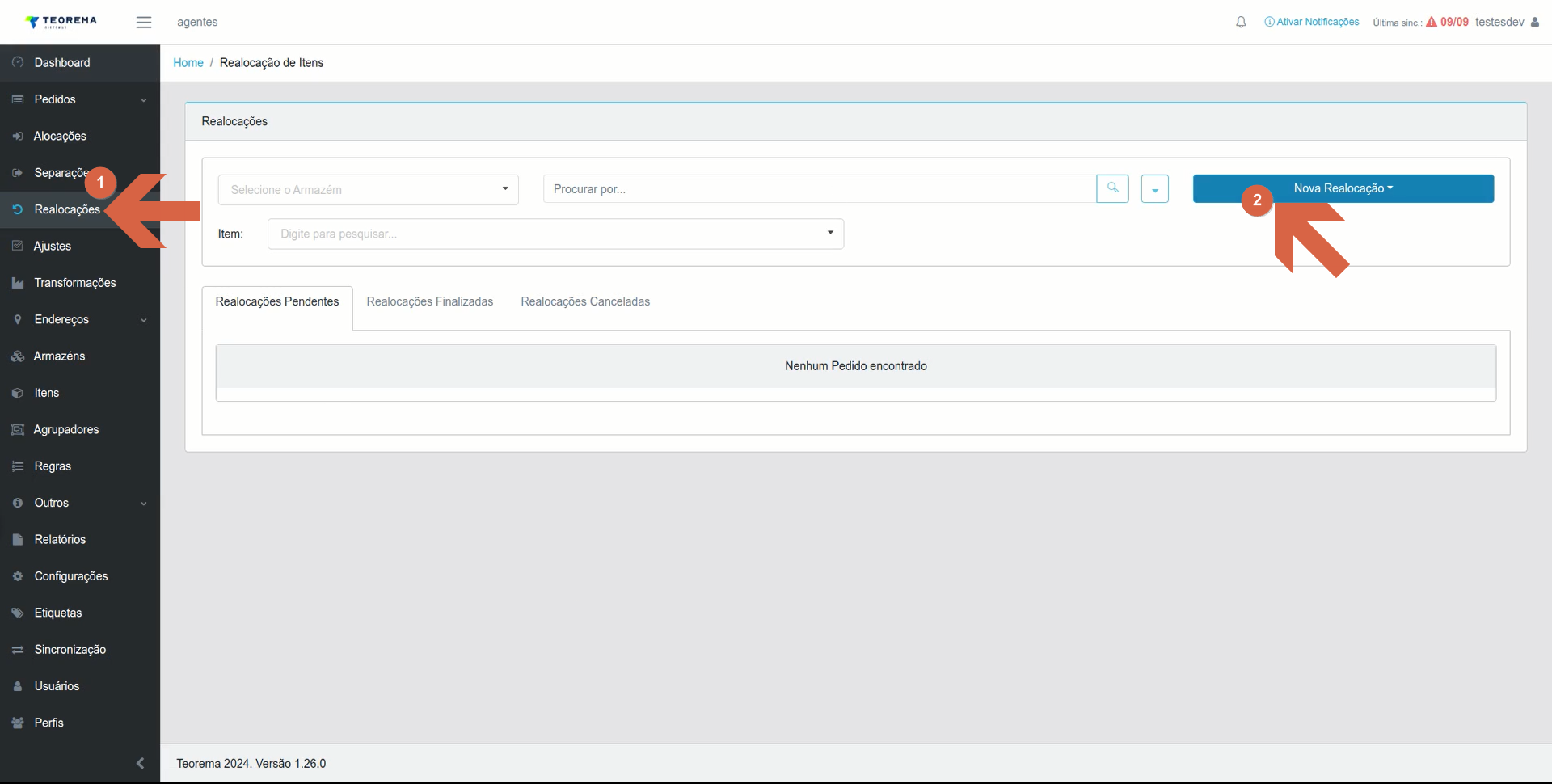 2. Em seguida clique em **Nova Realocação / Endereço único**. 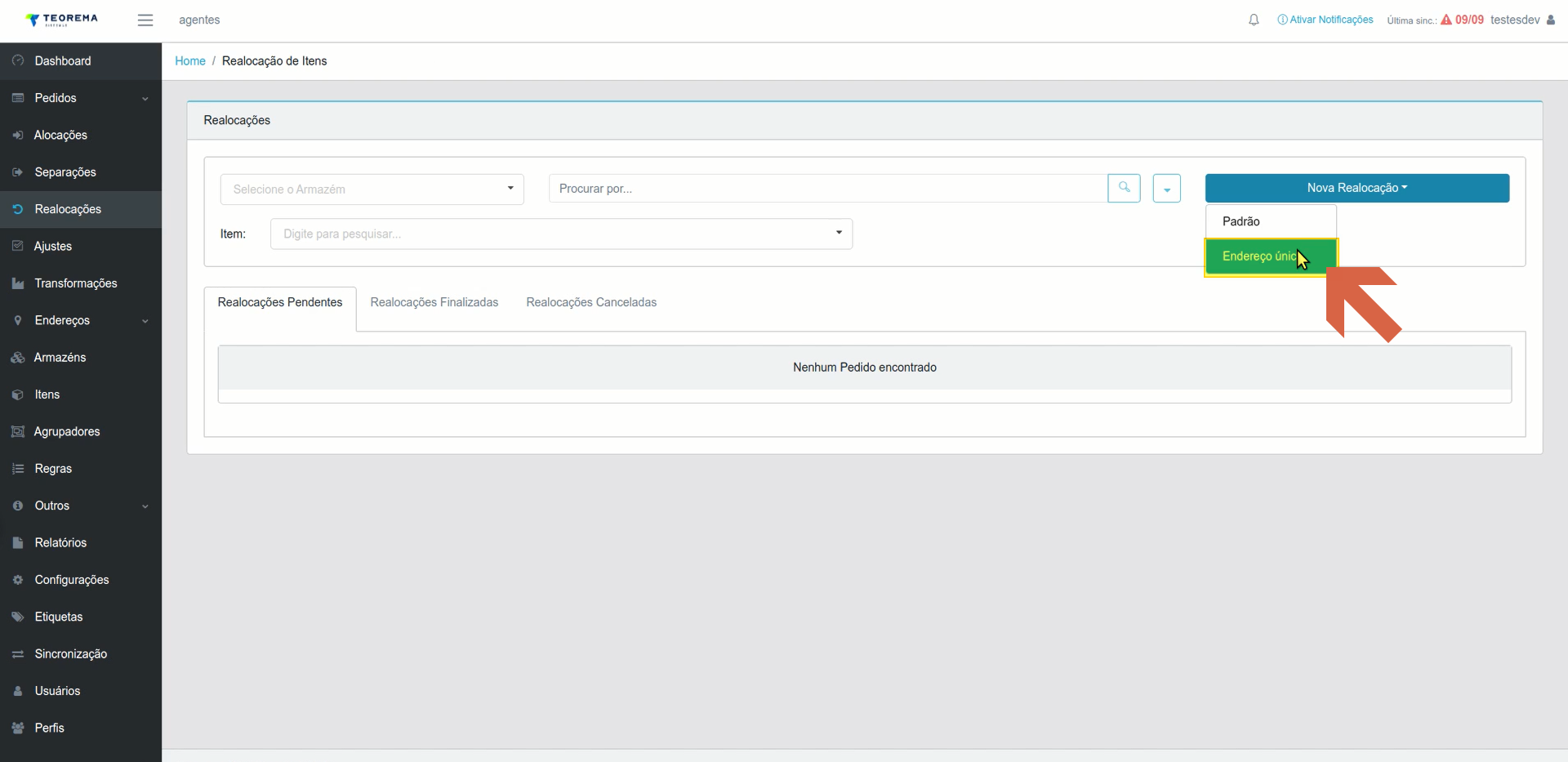 3. Selecione o armazém, o endereço de origem e o de destino. 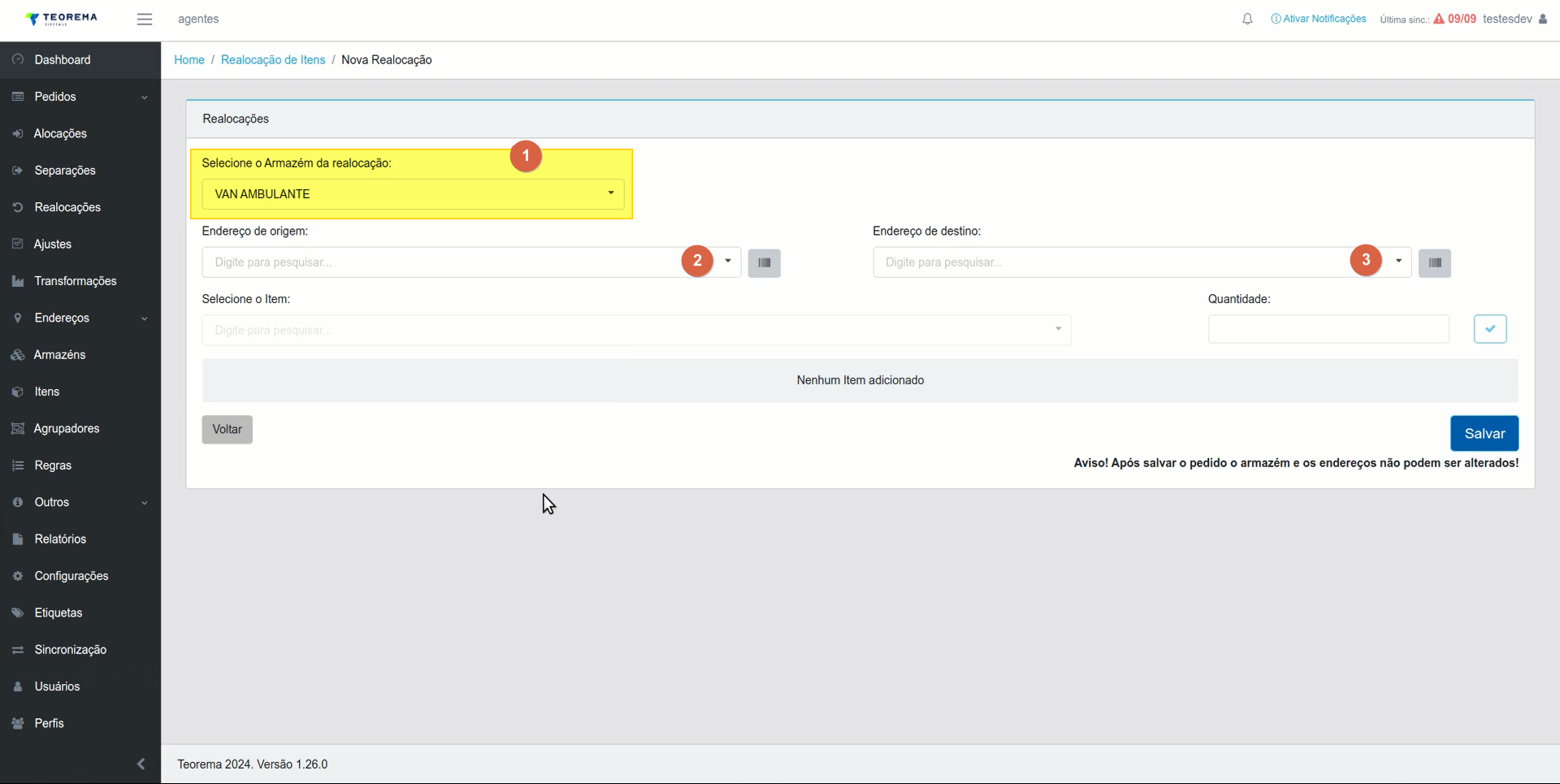 4. Note que ao informar o endereço de origem o sistema vai buscar os itens alocados no endereço de origem e preencher eles nos itens do pedido. 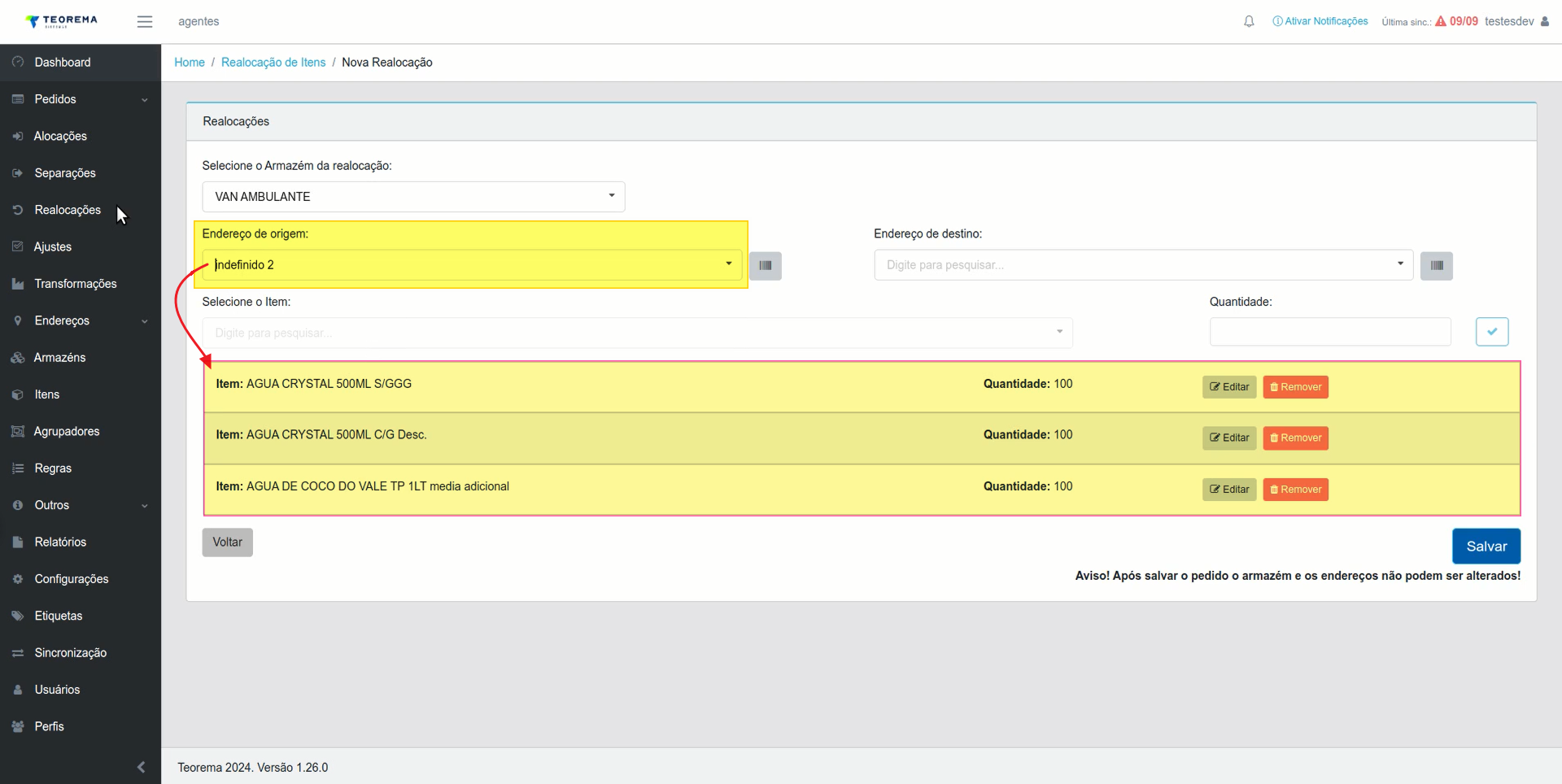 5. Em seguida selecione o endereço de destino. 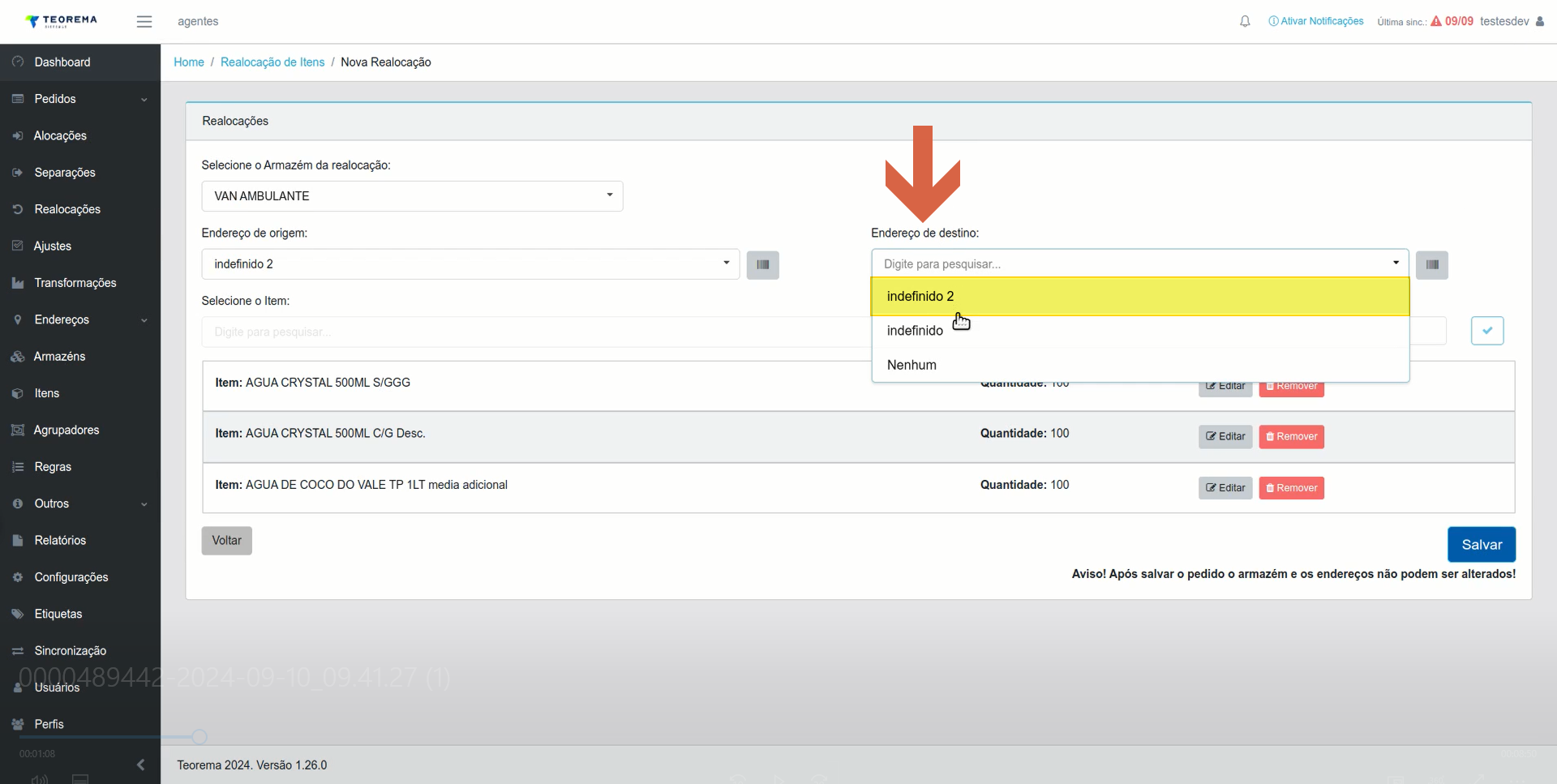 ## Criar a realocação pelo cadastro de endereços (atalho) Outra forma de fazer isso, que funciona como um atalho para encontrar o endereço: 1. Clique no menu **Armazéns**, conforme figura ilustrativa. 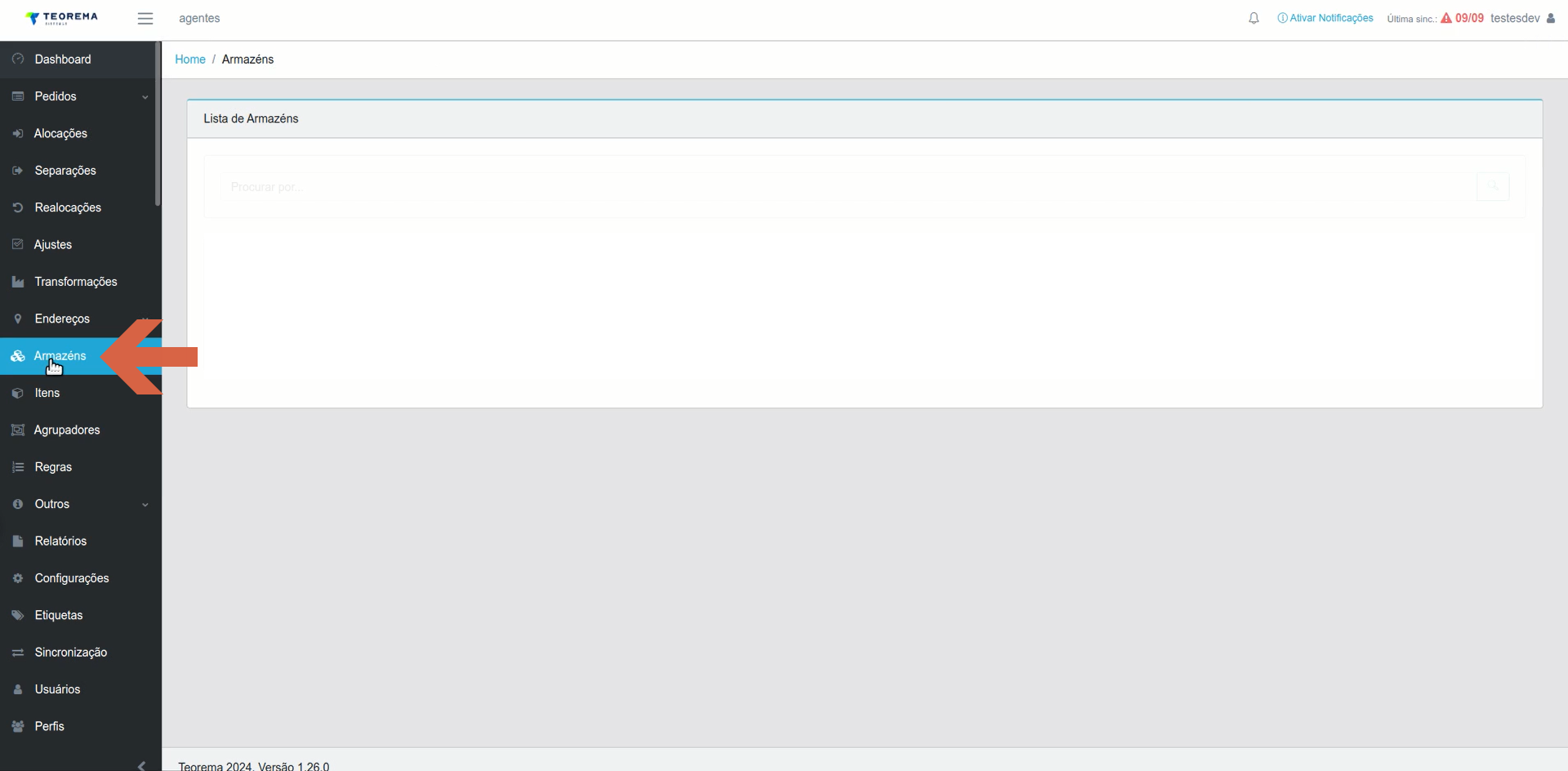 2. Em seguida clique no menu **Endereços**. 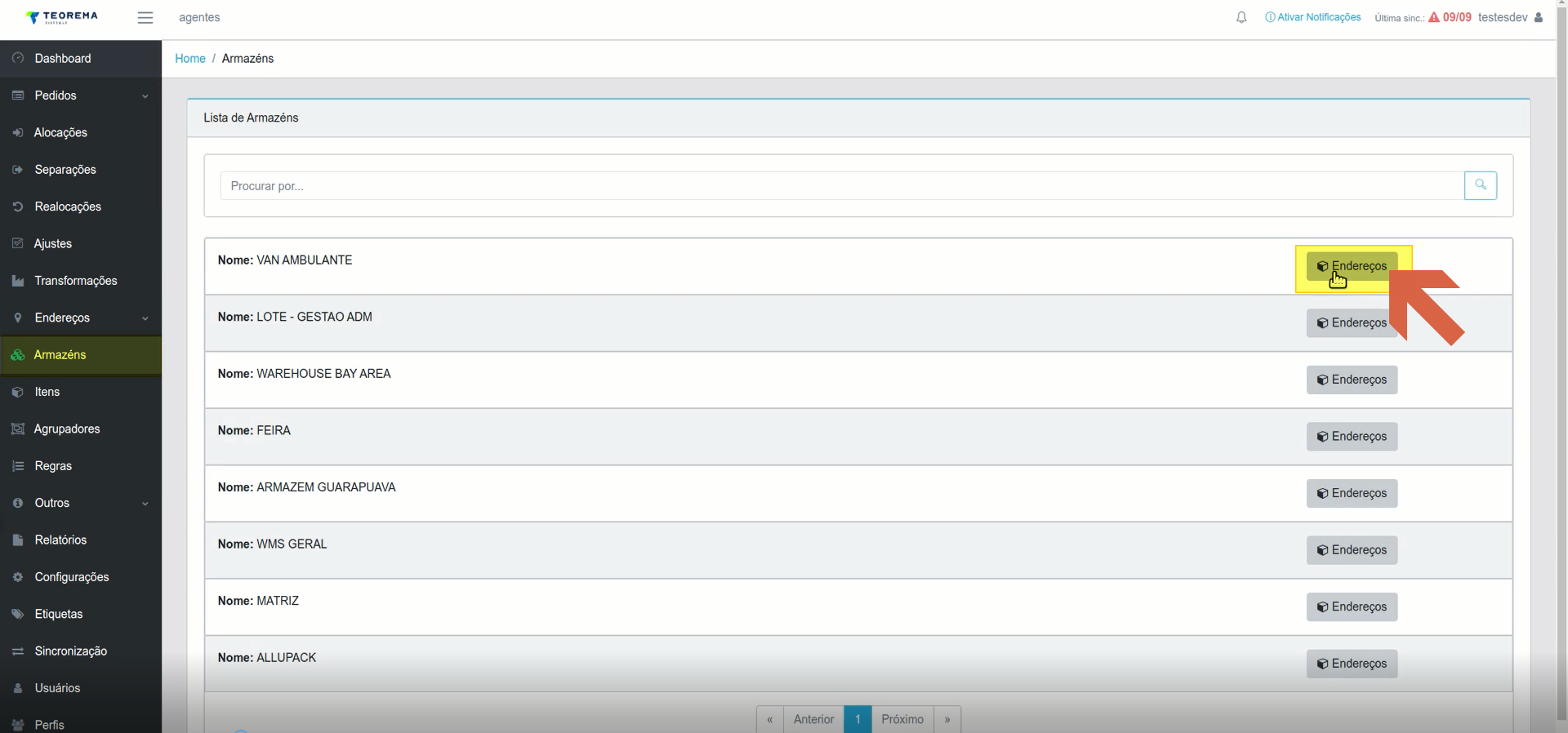 3. Ao clicar no menu endereços o sistema vai mostrar os endereços cadastrados. Nesse caso você deverá identificar o endereço e clicar em **Editar**, que o sistema vai te direcionar para outra tela. 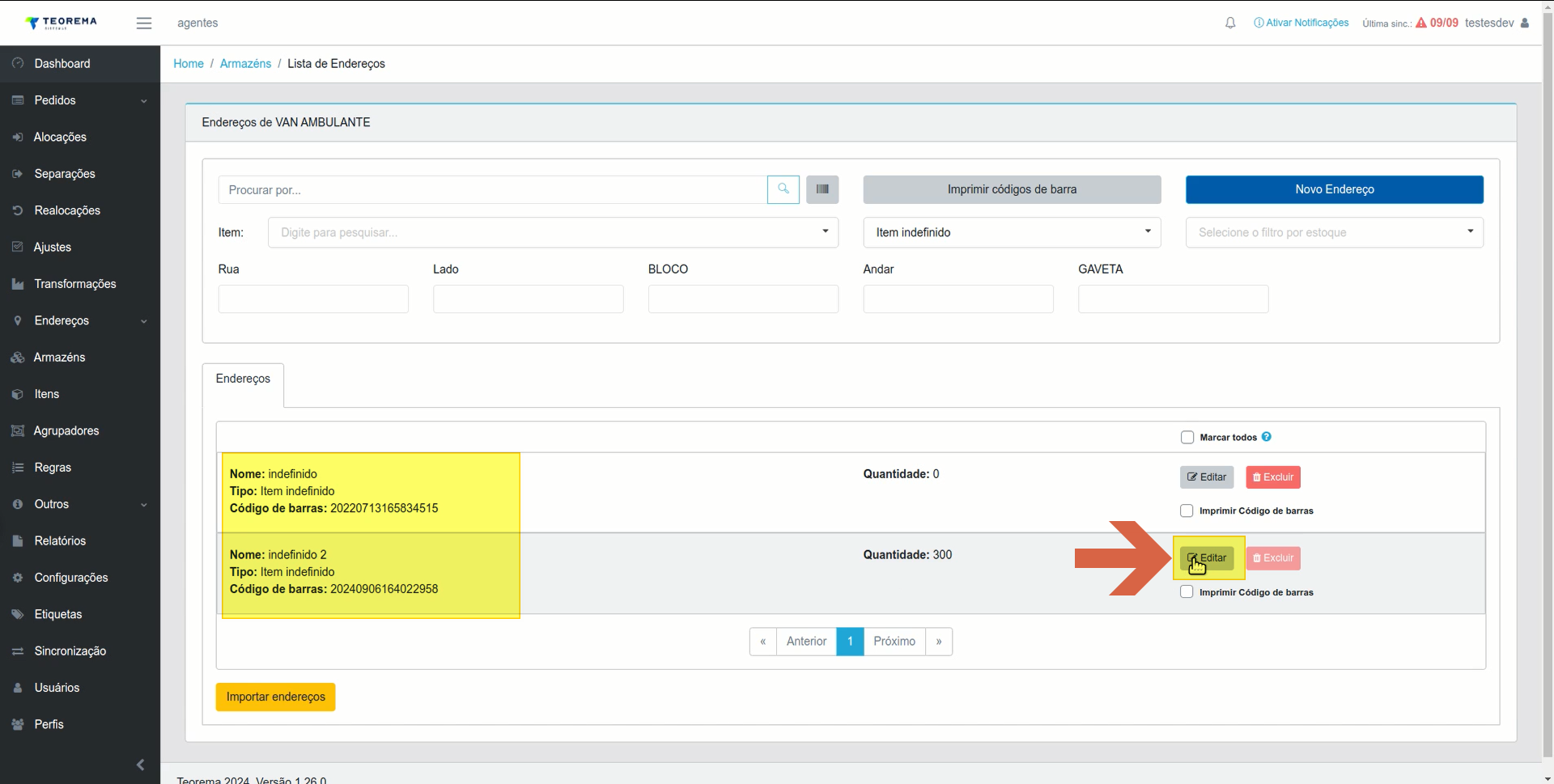 4. Clique na opção **Realocar**. 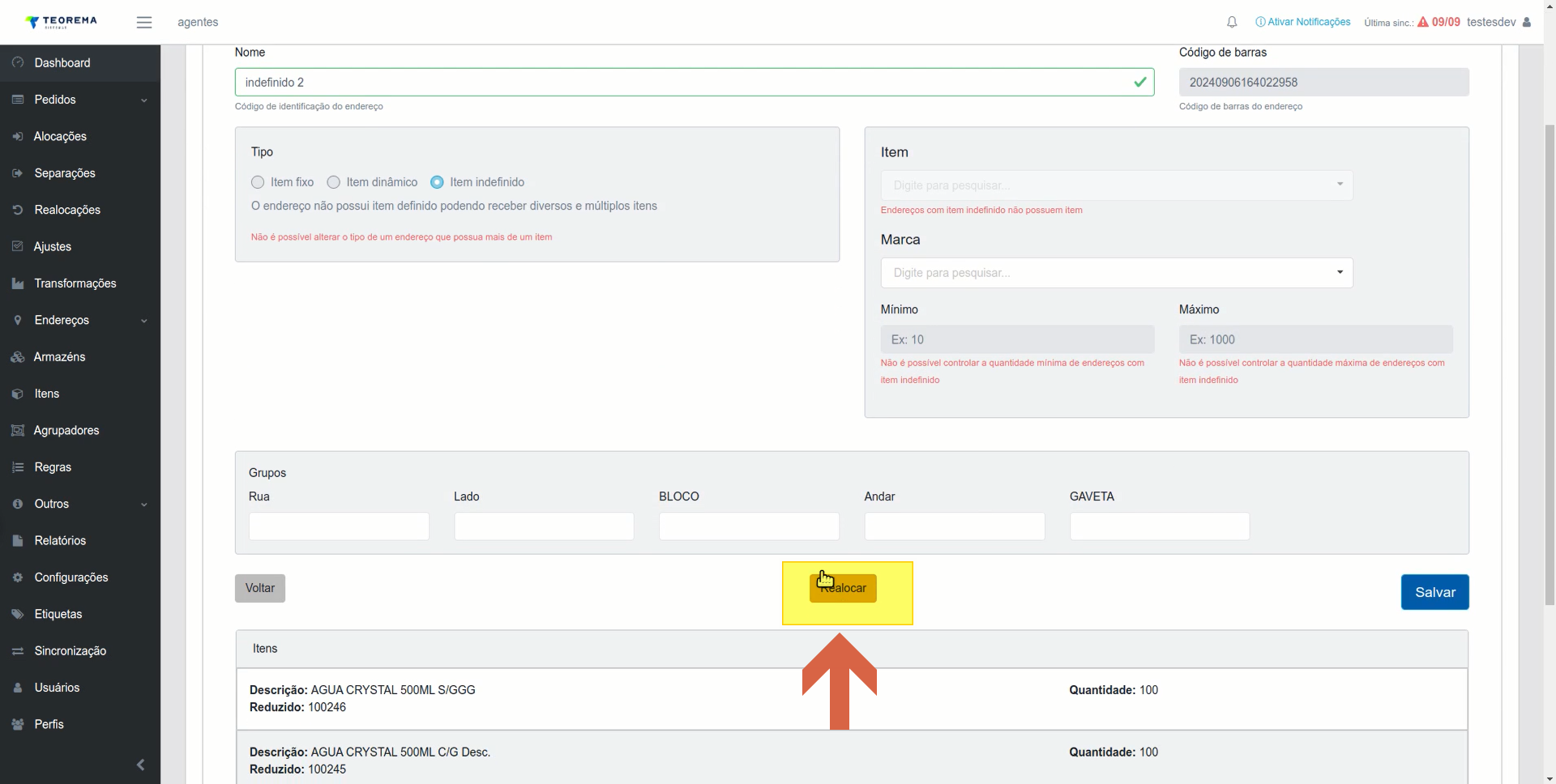 5. O sistema vai direcionar para o formulário de realocação já com o armazém, o endereço de origem e os itens (se houverem itens alocados) preenchidos. Bastando o usuário selecionar o endereço de destino. O restante do processo é o mesmo independentemente de qual forma o usuário utilizou para chegar nessa tela. 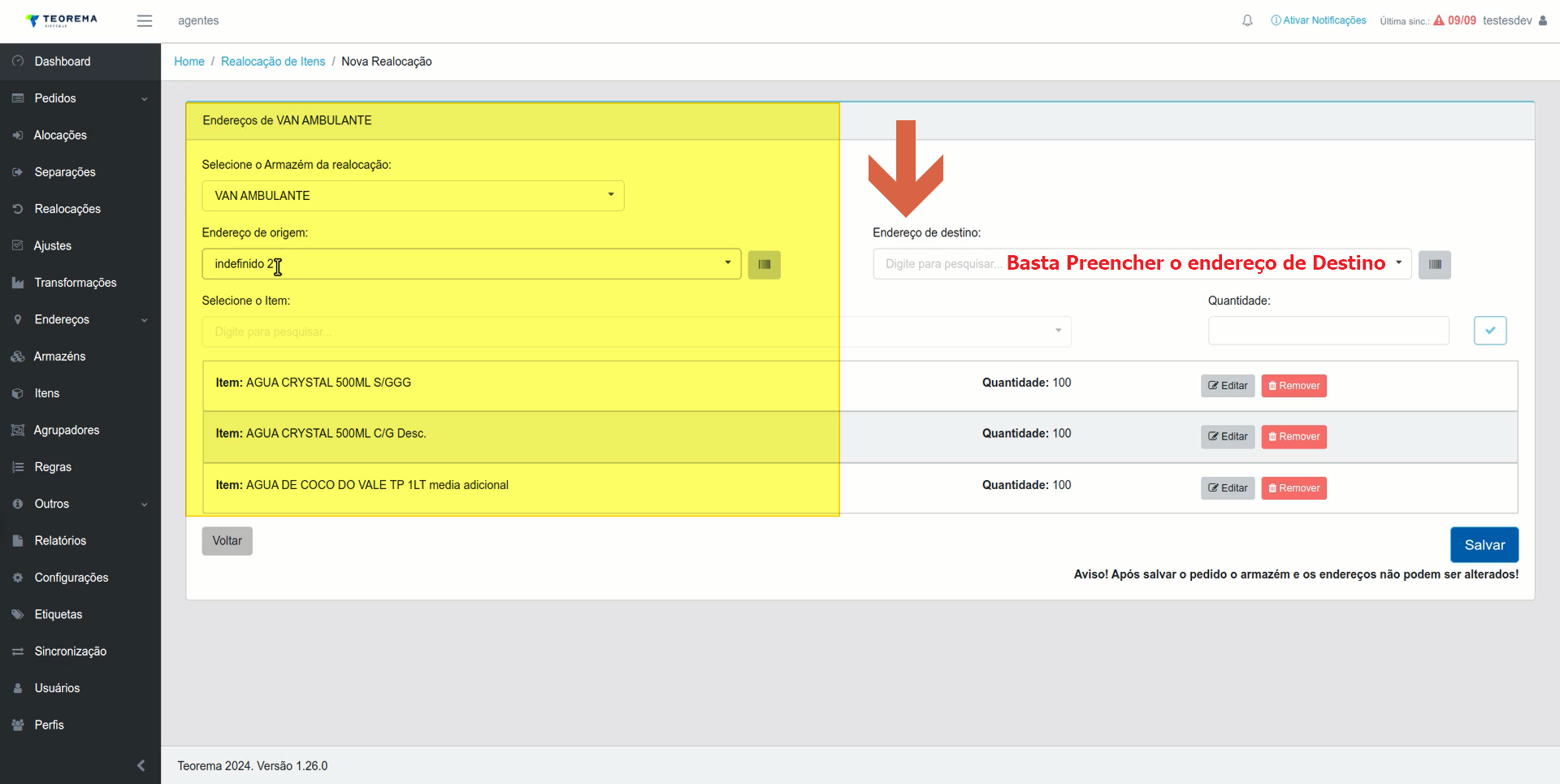 ## Ajustar os itens do pedido ### Remover itens Caso o usuário não queira realocar todos os itens, pode opcionalmente remover itens do pedido: 1. Clique em **Remover**. 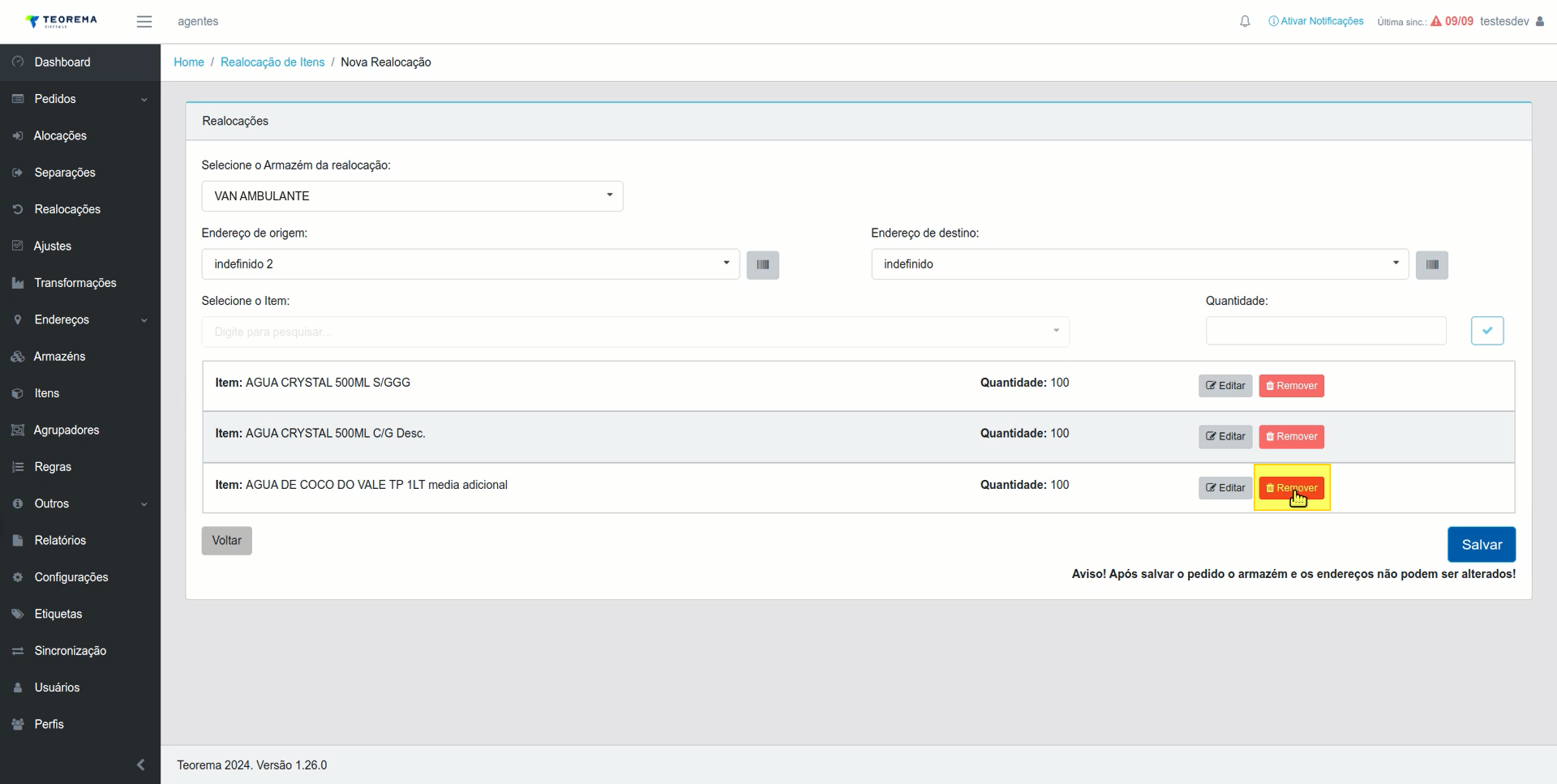 2. Clique em **Sim** para confirmar a exclusão. 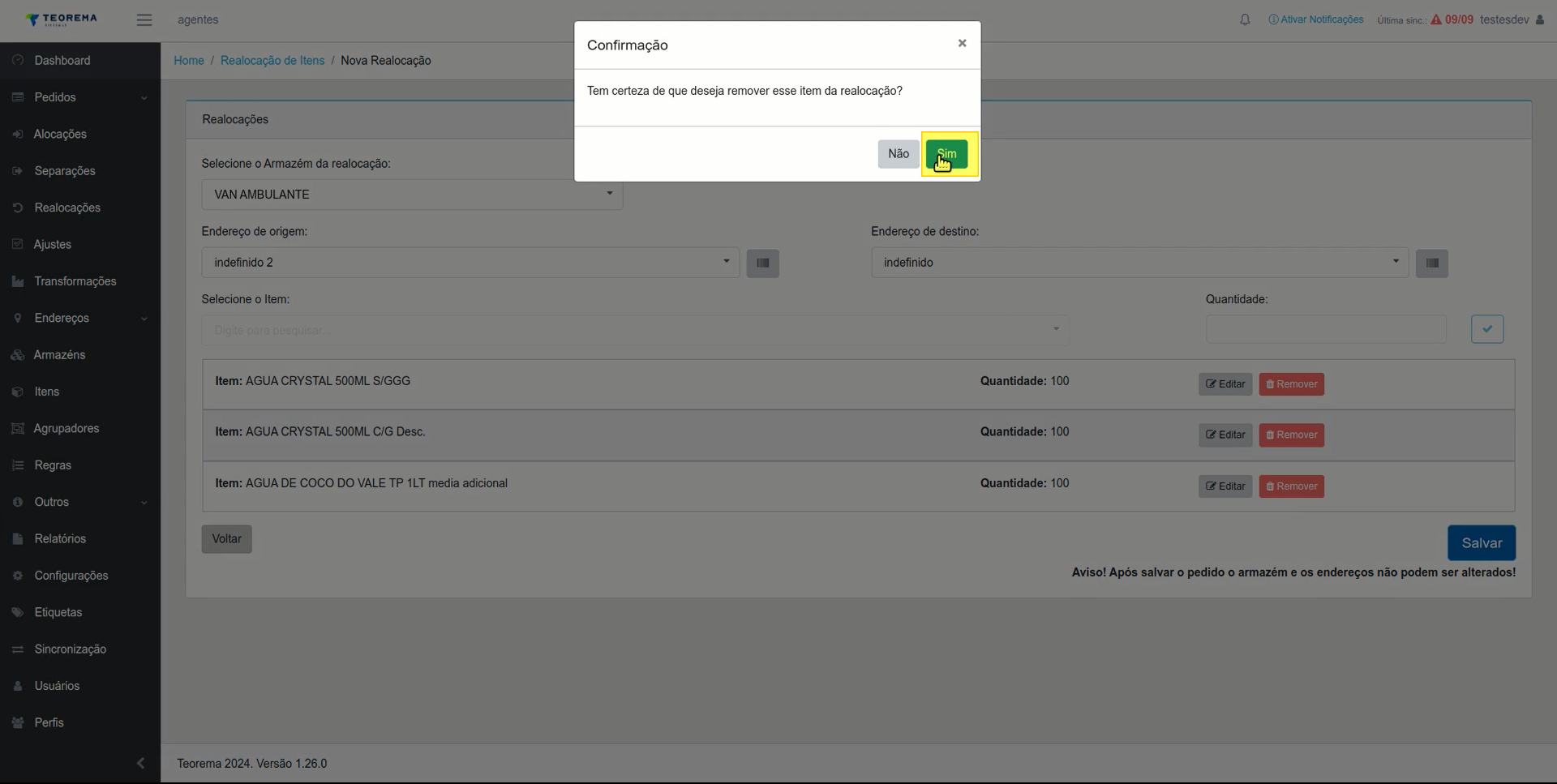 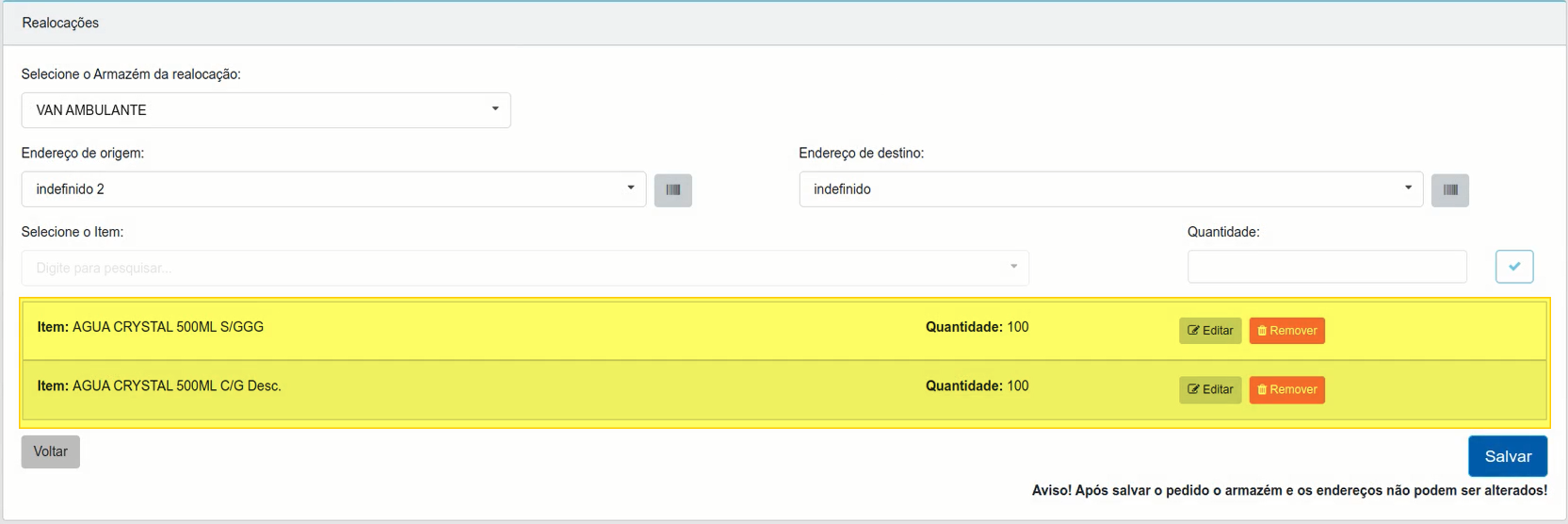 ### Diminuir a quantidade do item Caso ele não queira realocar a quantidade total, também pode diminuir a quantidade de cada item: altere a quantidade e clique em confirmar, conforme figura ilustrativa. 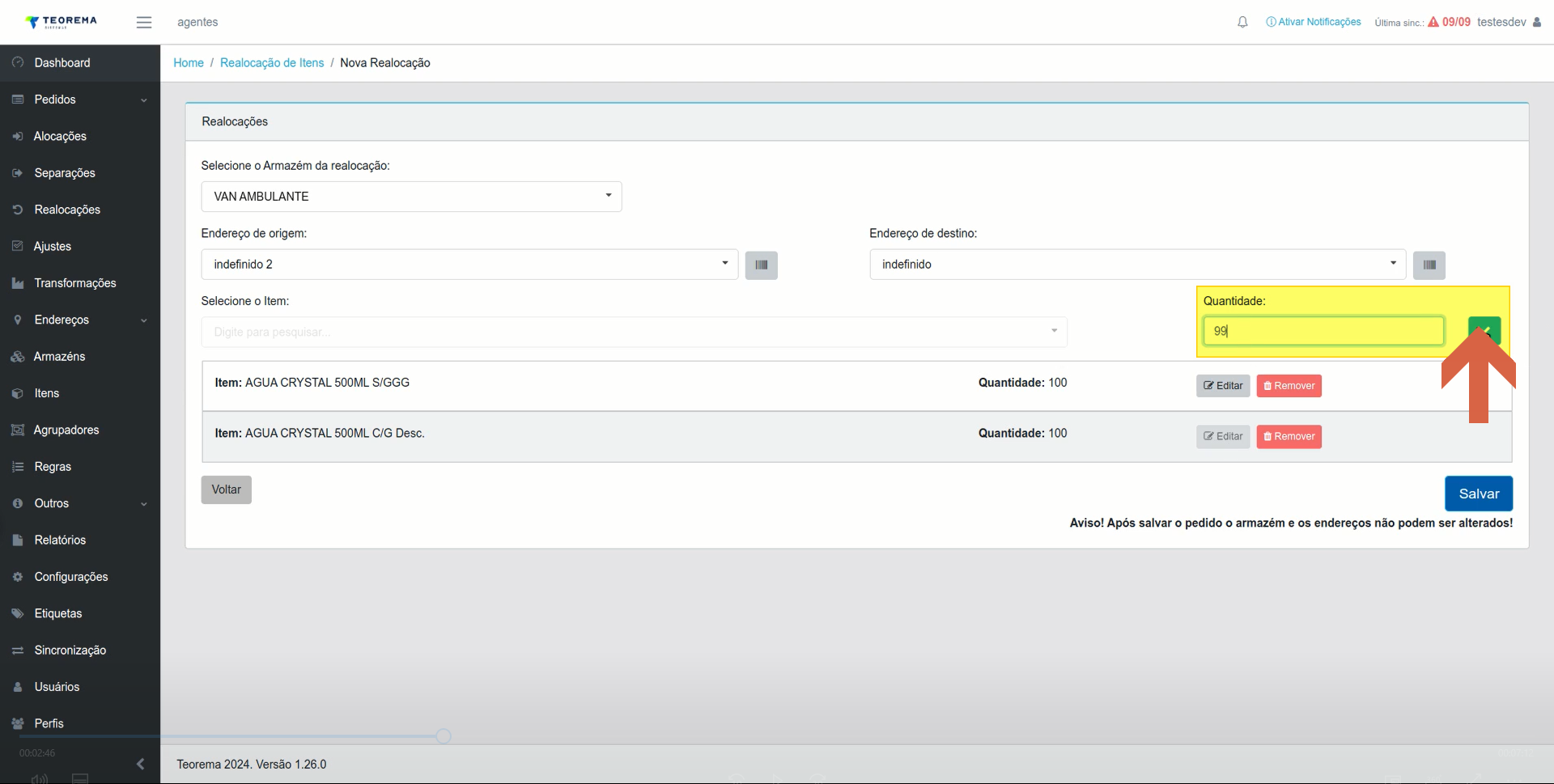 Note que a quantidade foi alterada. 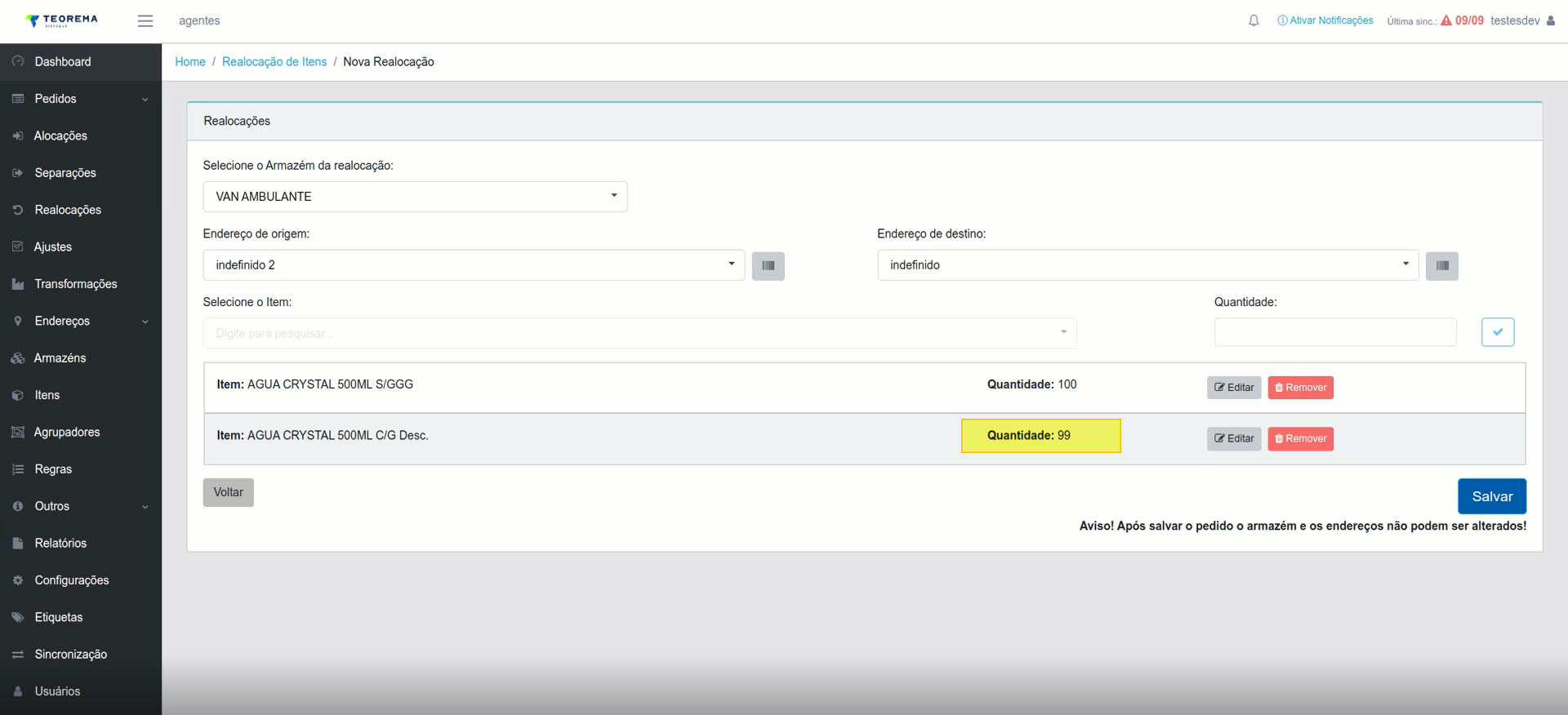 ### Aumentar a quantidade do item Caso você queira aumentar a quantidade do item para mais, o sistema não vai permitir. O sistema vai informar uma mensagem de erro, conforme demonstrado na figura ilustrativa. 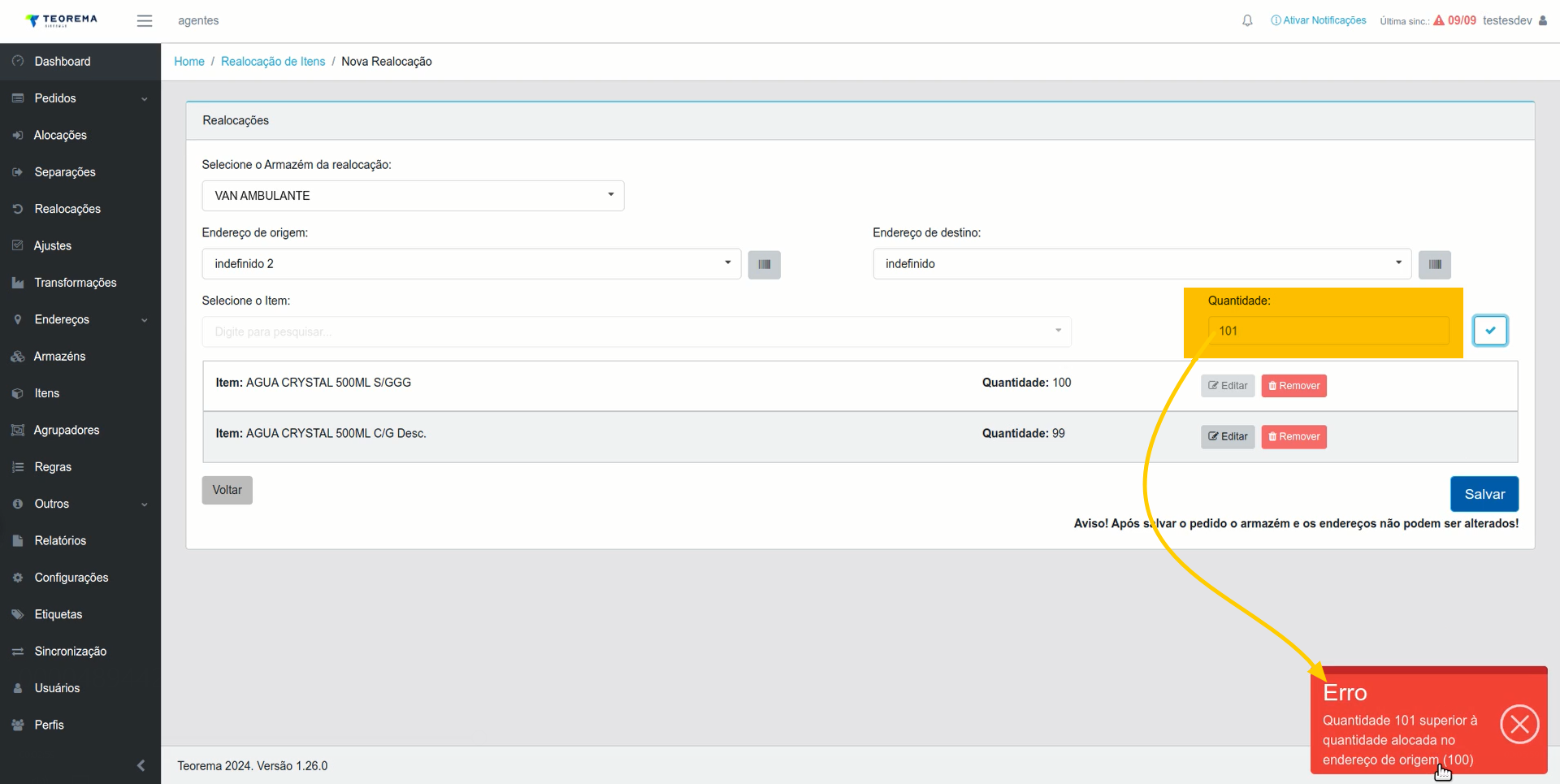 ## Salvar e iniciar a realocação 1. Para confirmar as informações clique em **Salvar**. 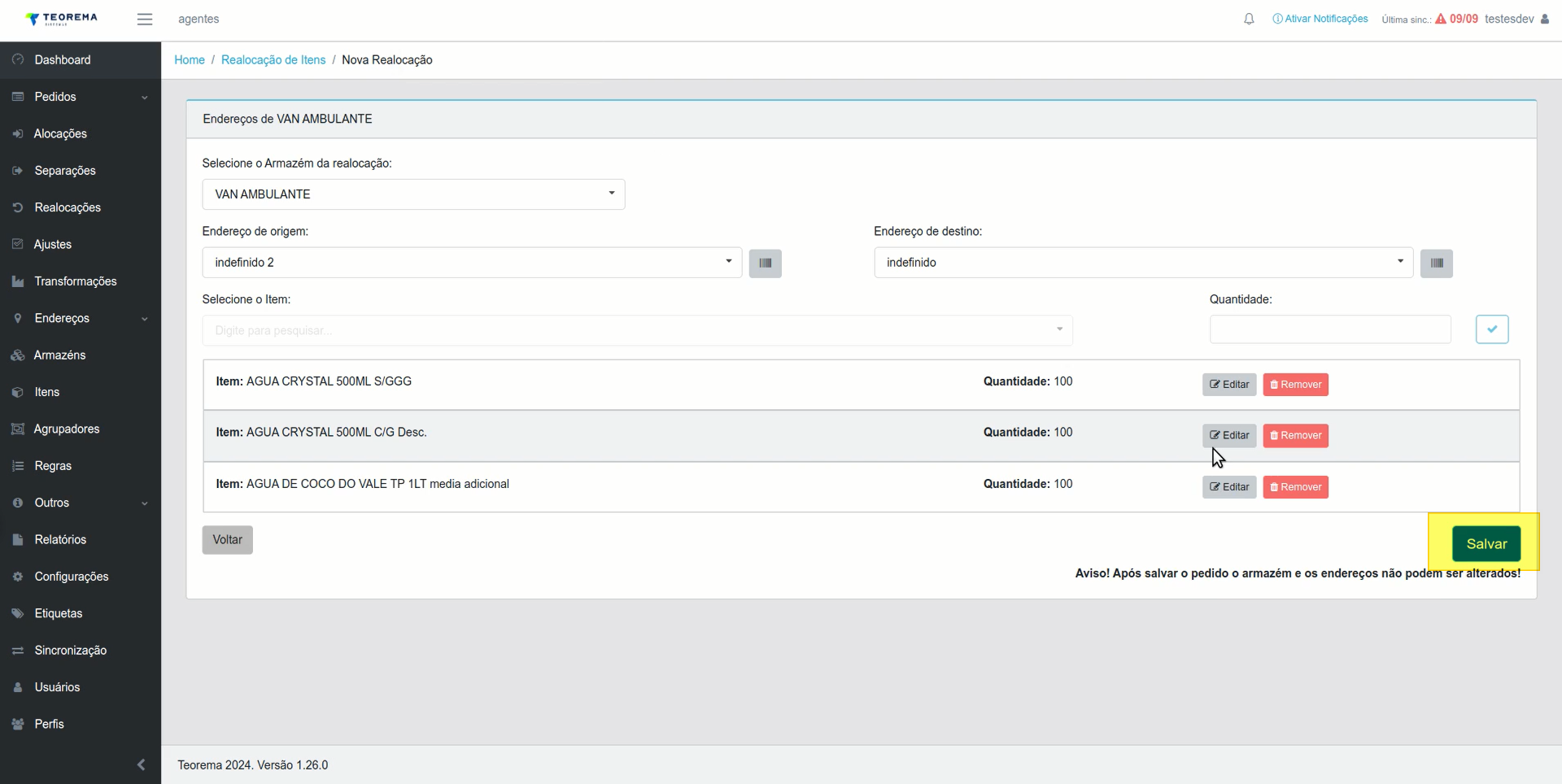 2. Se as informações estiverem corretas o sistema vai informar a mensagem que as informações foram salvas com sucesso. 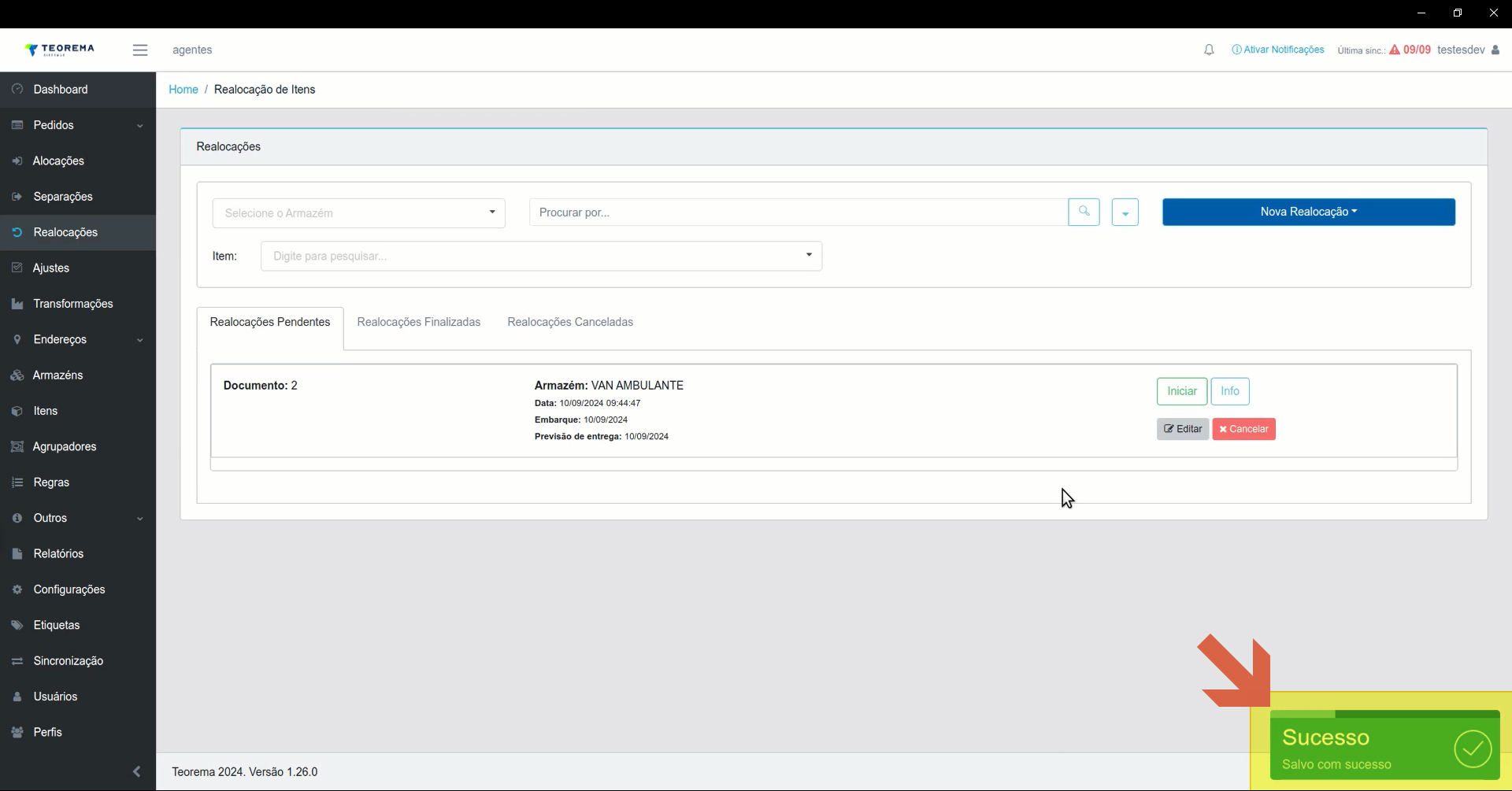 3. Depois de salvar o pedido, você deverá encontrá-lo na listagem de realocações (você pode usar o botão de ordenação pra ordenar pelo mais recente primeiro) e clicar em **Iniciar**. 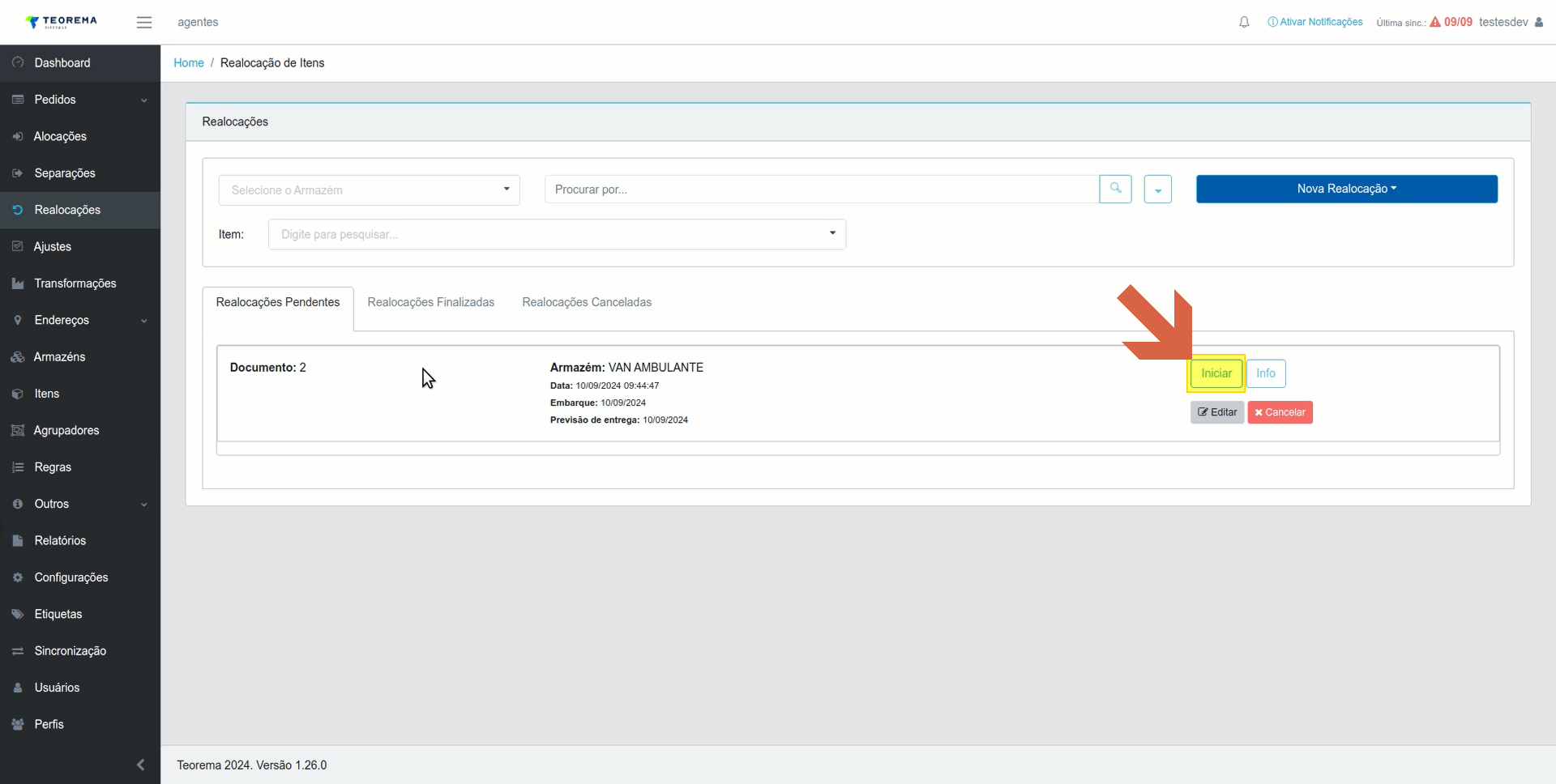 4. O sistema vai carregar os dados da Realocação. 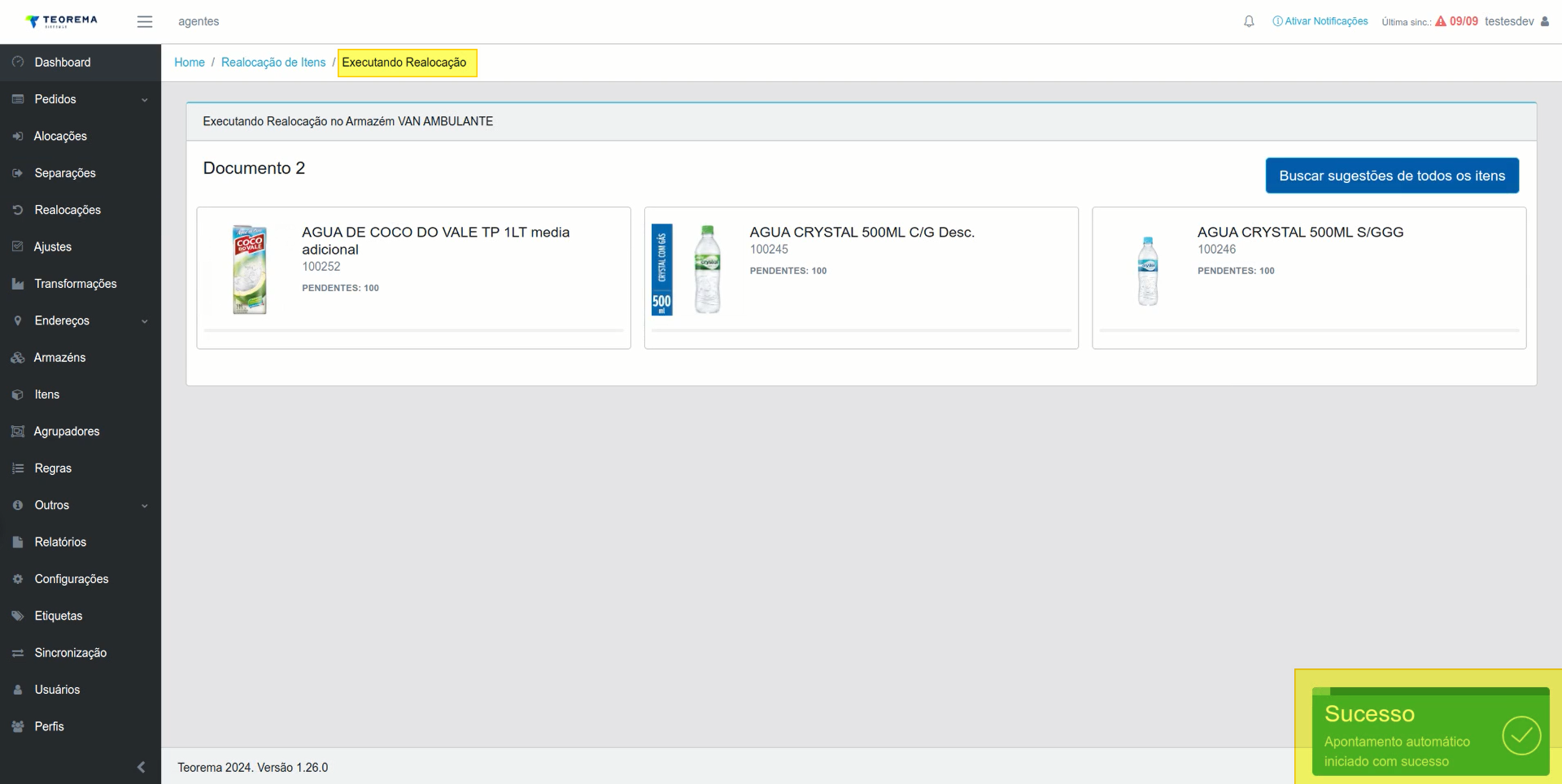 Fique atento: conforme aviso no próprio sistema, após salvar o pedido não é possível alterar o armazém e nem os endereços. 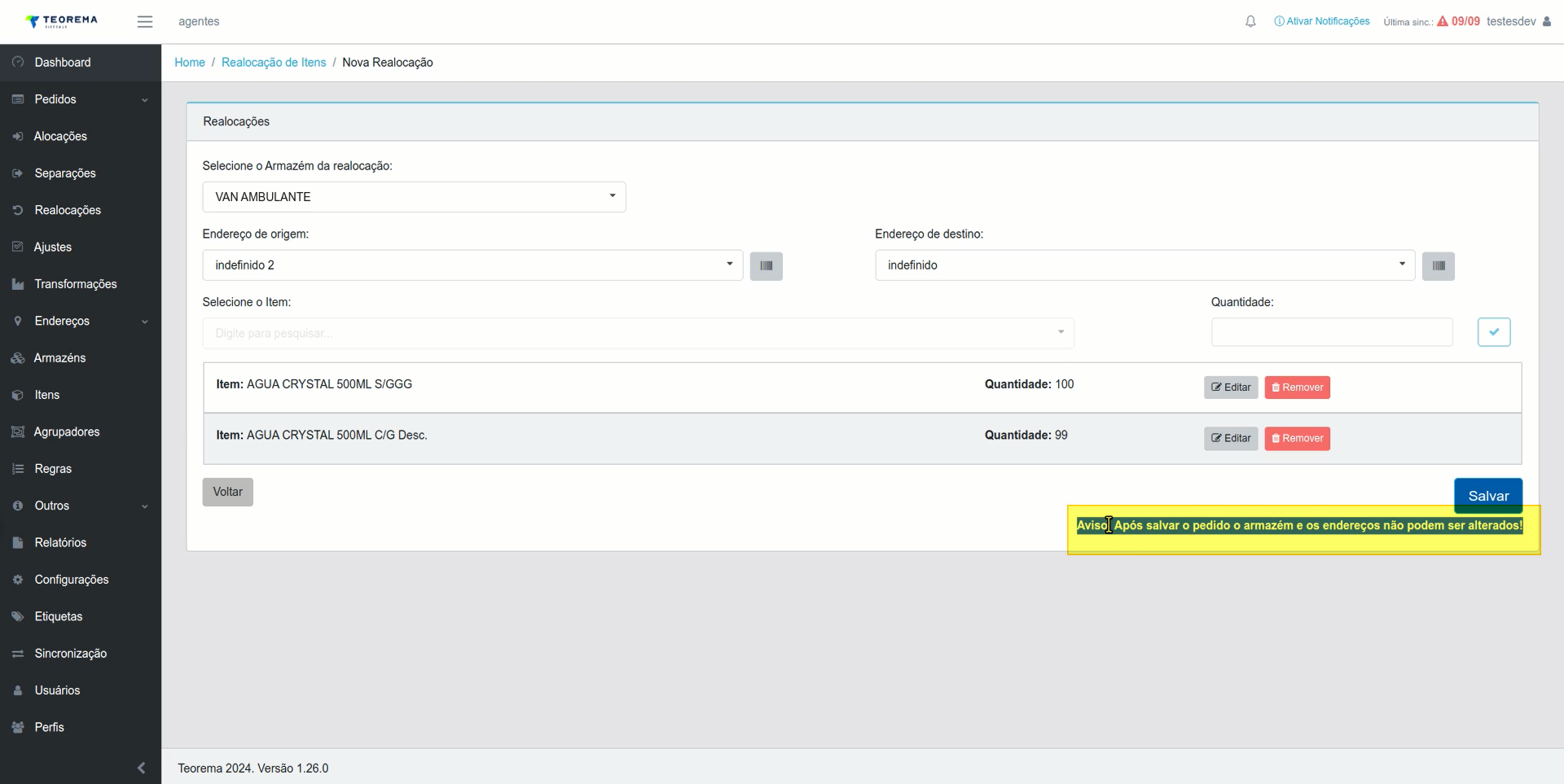 ## Cancelar a realocação Se por um acaso ocorrer uma situação em que for preciso alterar os endereços após salvar, favor cancelar a realocação pela listagem (apenas usuários gerentes podem fazer isso) e criar outra. 1. Na listagem, clique em **Cancelar** no pedido desejado. 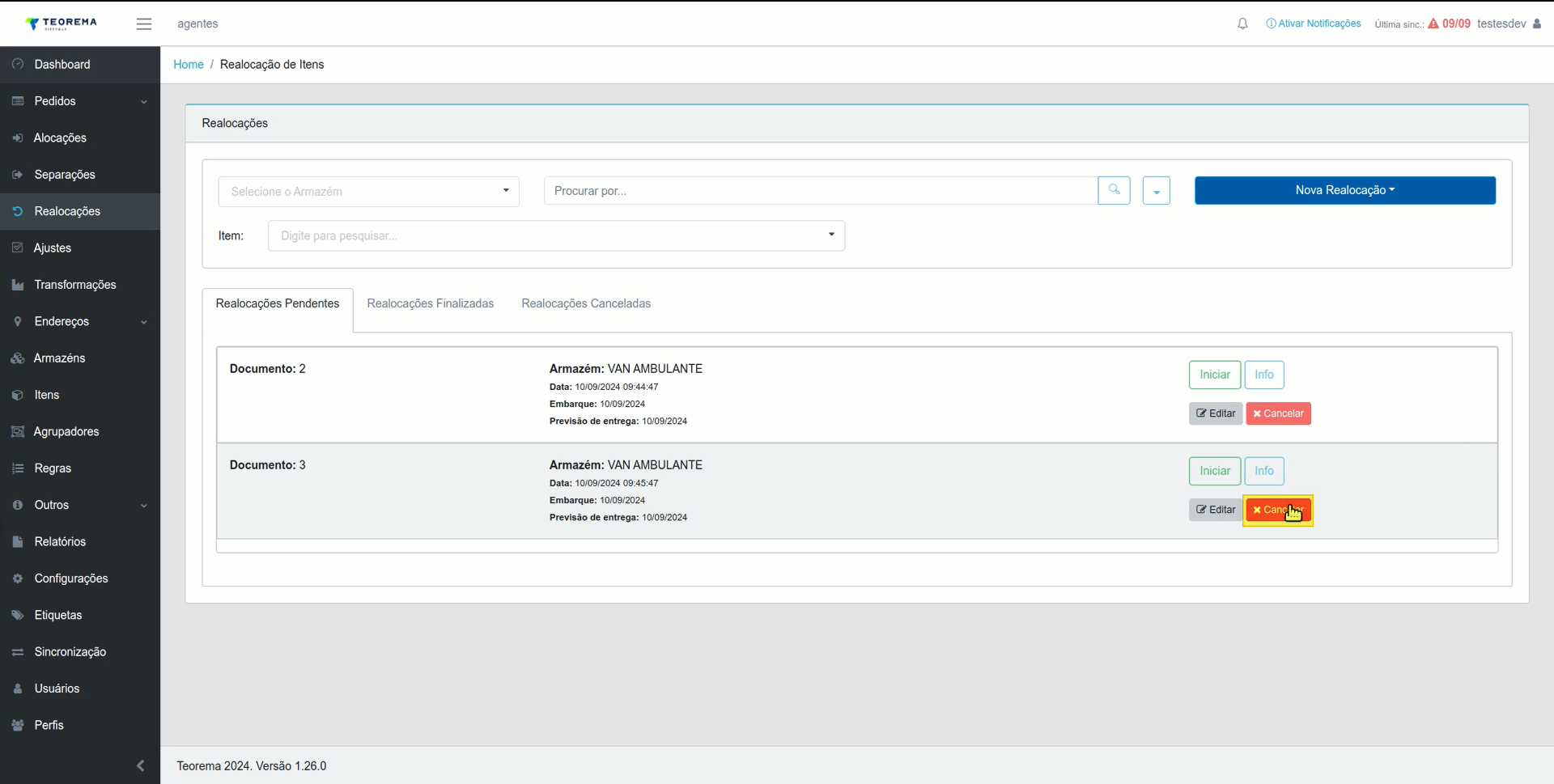 2. Para confirmar a exclusão da Realocação clique em **Sim**. 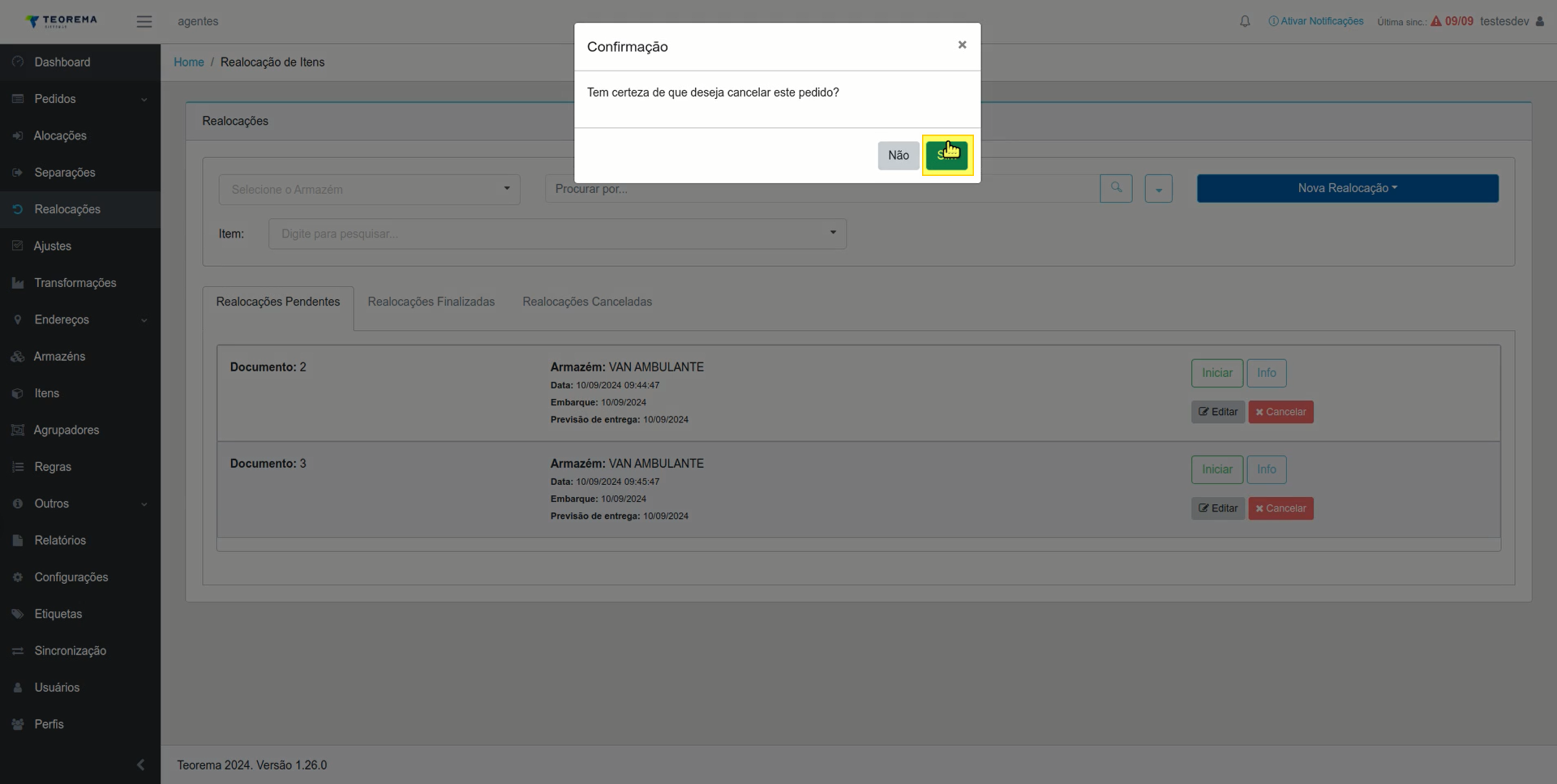 3. O sistema vai informar uma mensagem que o pedido foi cancelado com sucesso. 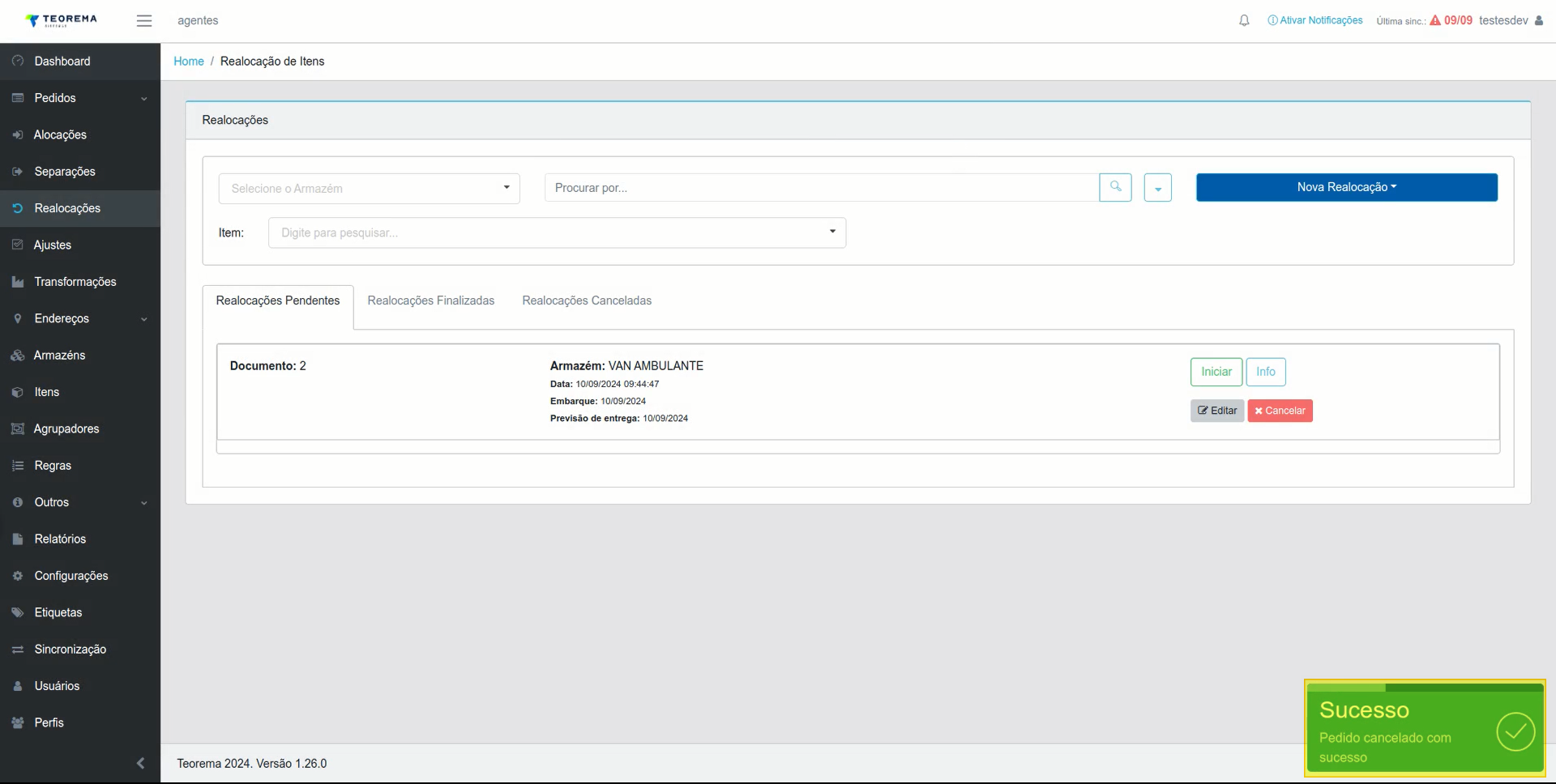 OBS: a partir daí, o processo ocorre normalmente, porém o sistema irá "pular" a parte da seleção dos endereços, pois ambos já foram definidos. ## Executar movimentos com seleção manual Se acaso o usuário quiser usar a seleção manual: 1. Clique em **Iniciar**.  2. Clique no item. 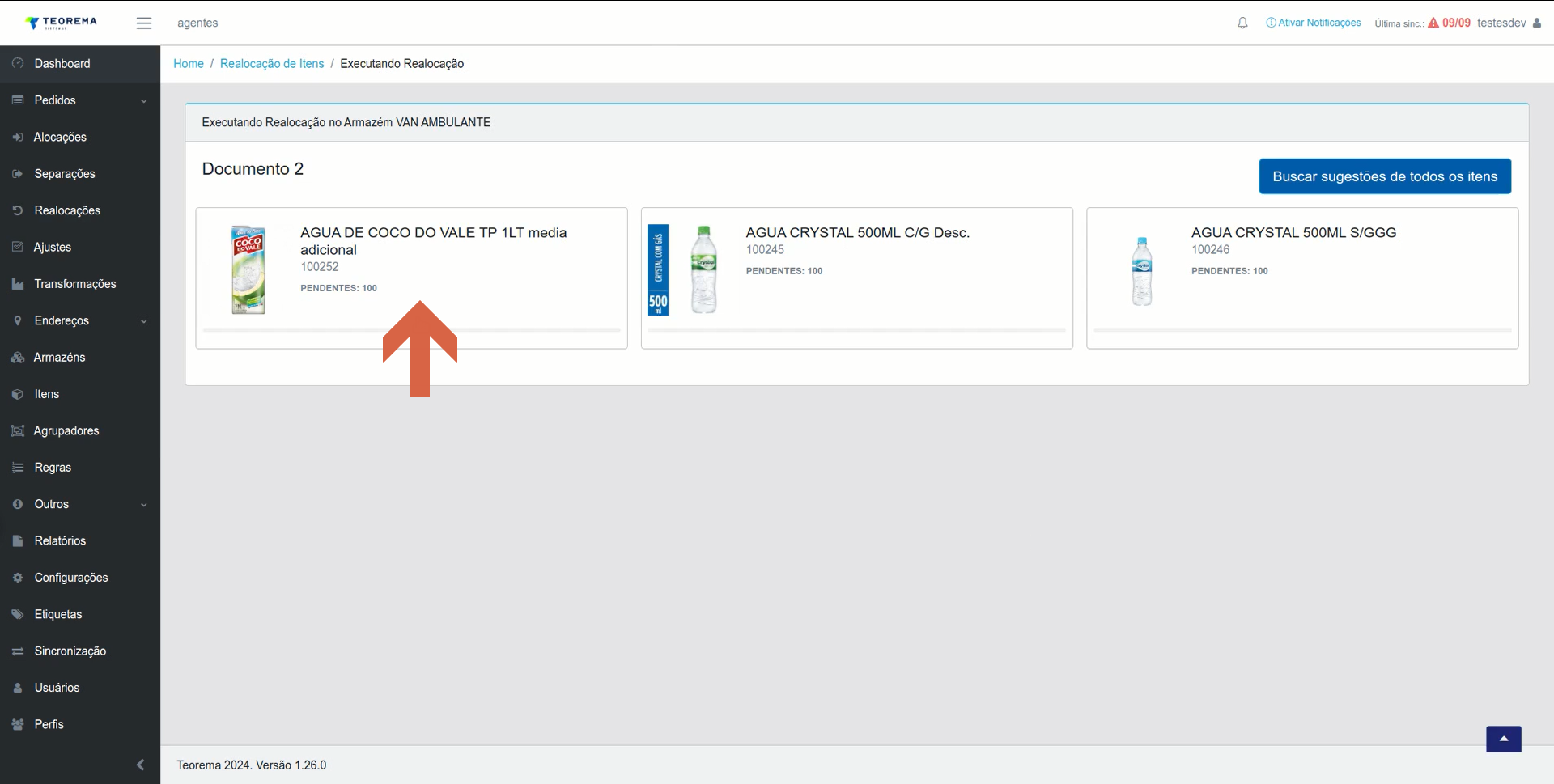 3. O sistema vai abrir a tela sugestões de movimento do item. Lembrando que os endereços já estarão selecionados, bastando o usuário selecionar o lote, preencher a quantidade e confirmar. Clique em **Selecionar Manualmente**. 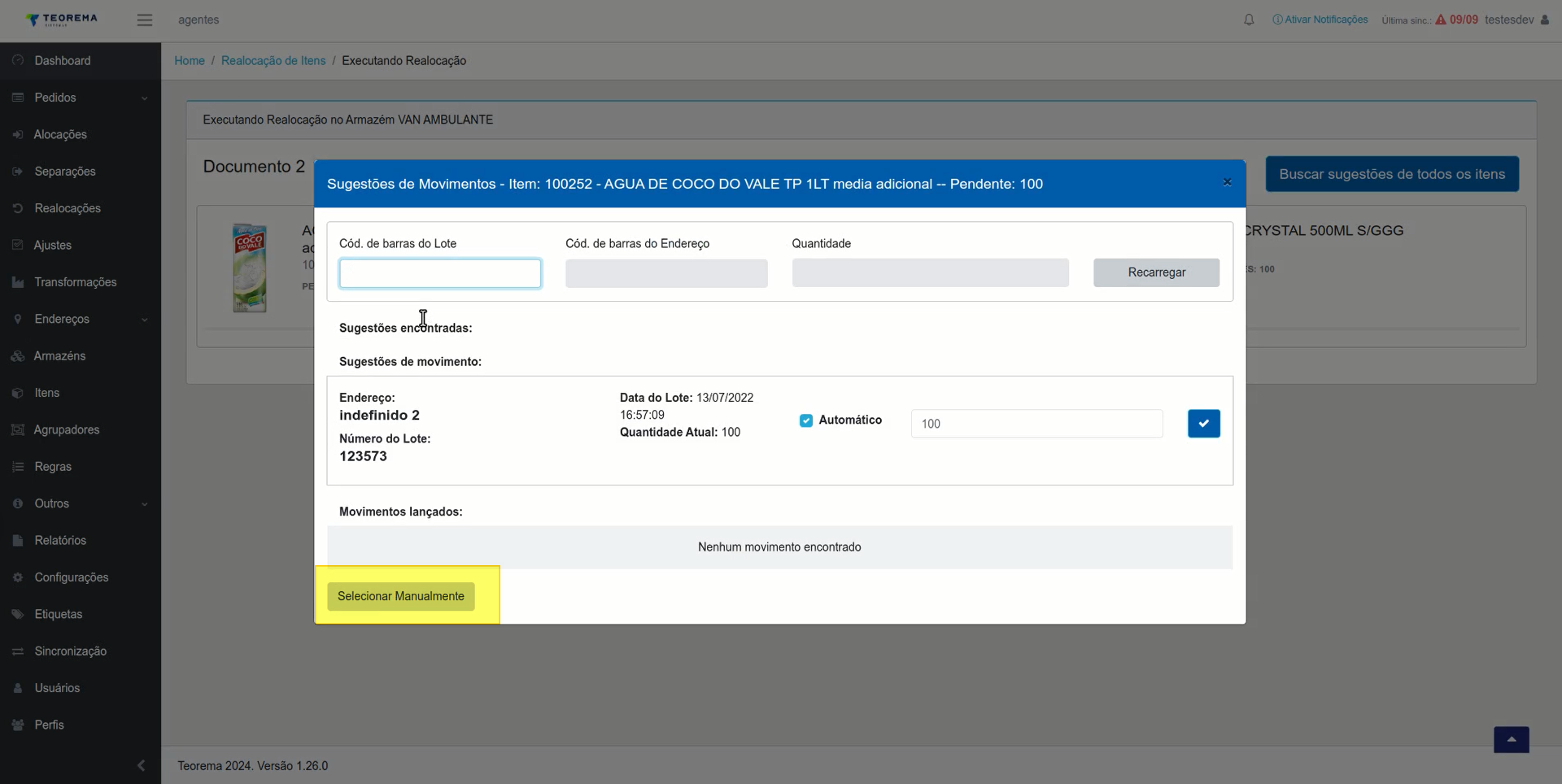 4. O sistema vai mostrar uma tela com as informações do item. 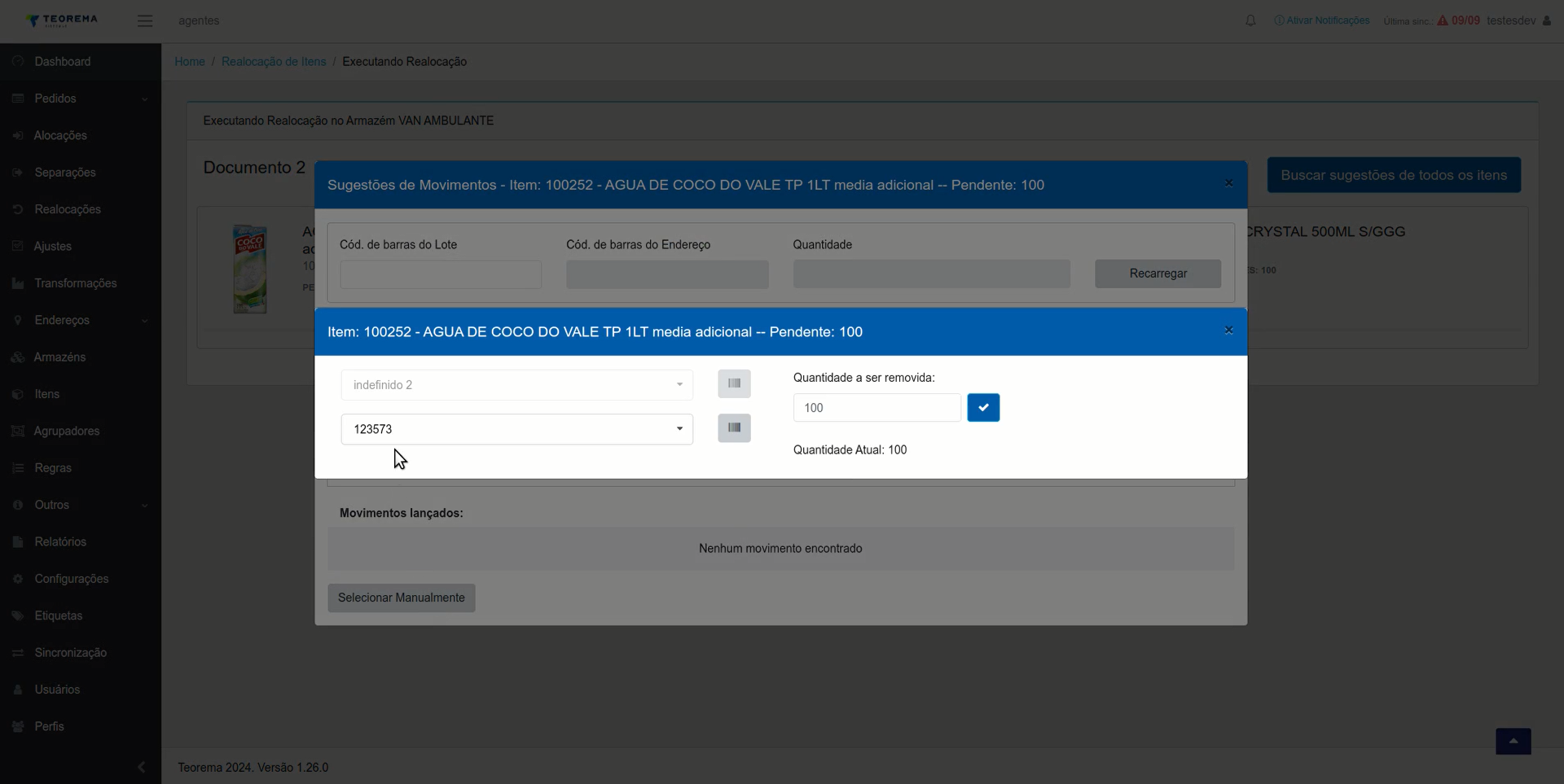 5. Informe a nova quantidade e clique em confirmar. 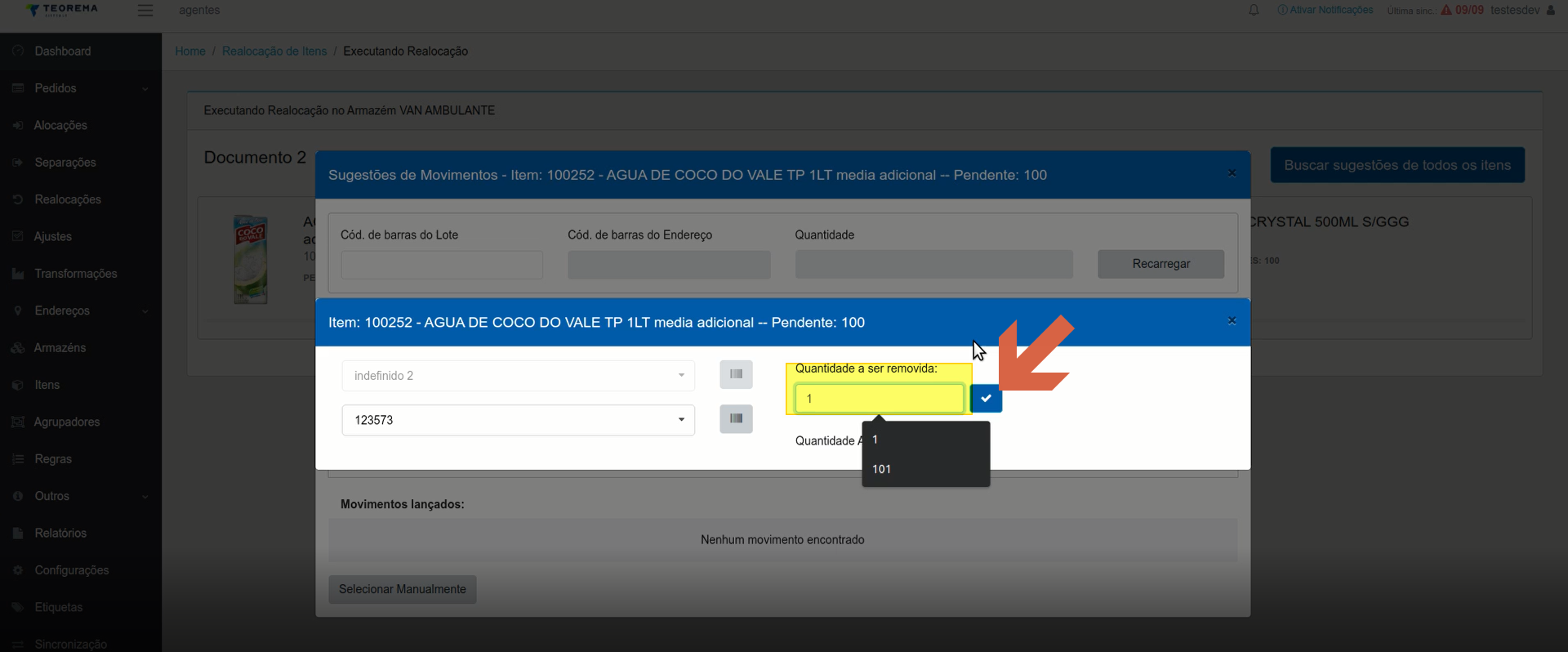 6. Não esqueça de selecionar o endereço de destino. 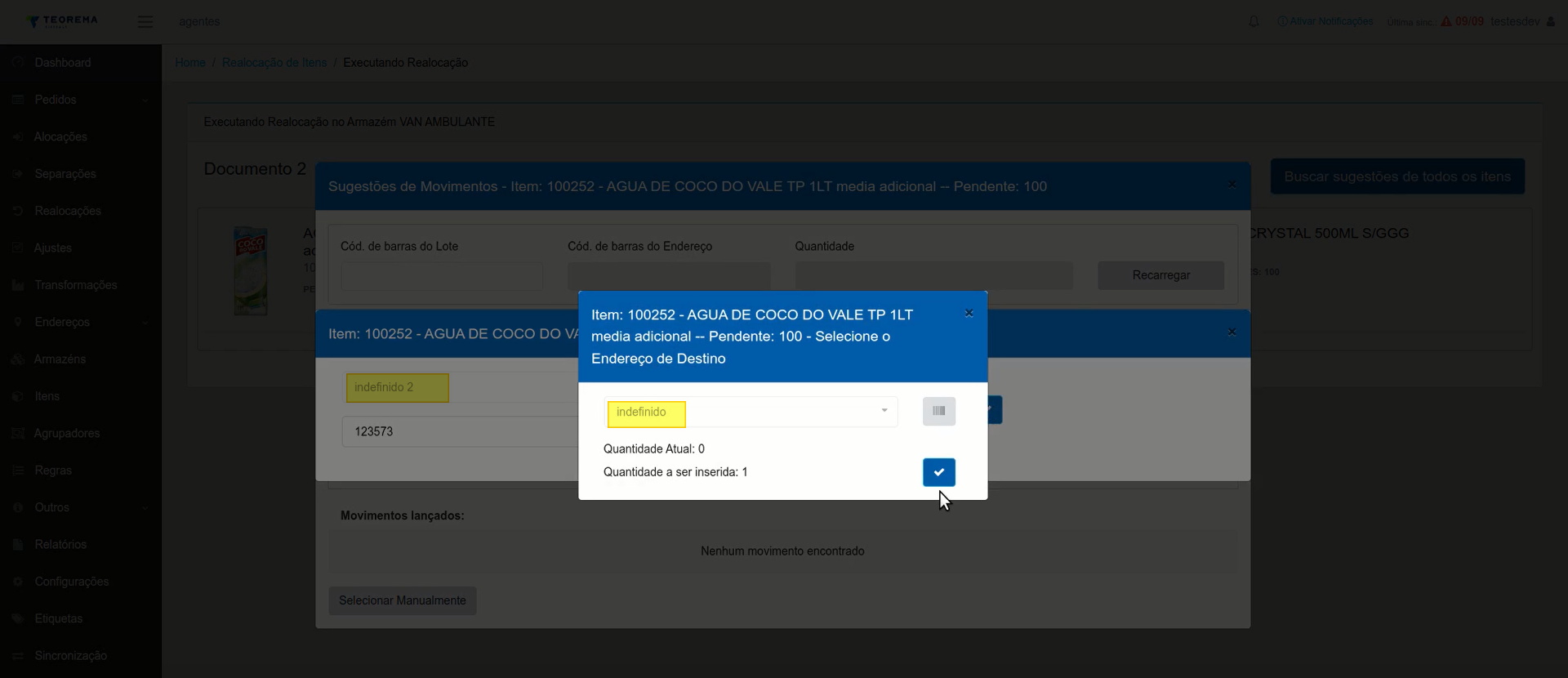 7. Movimento salvo com sucesso. 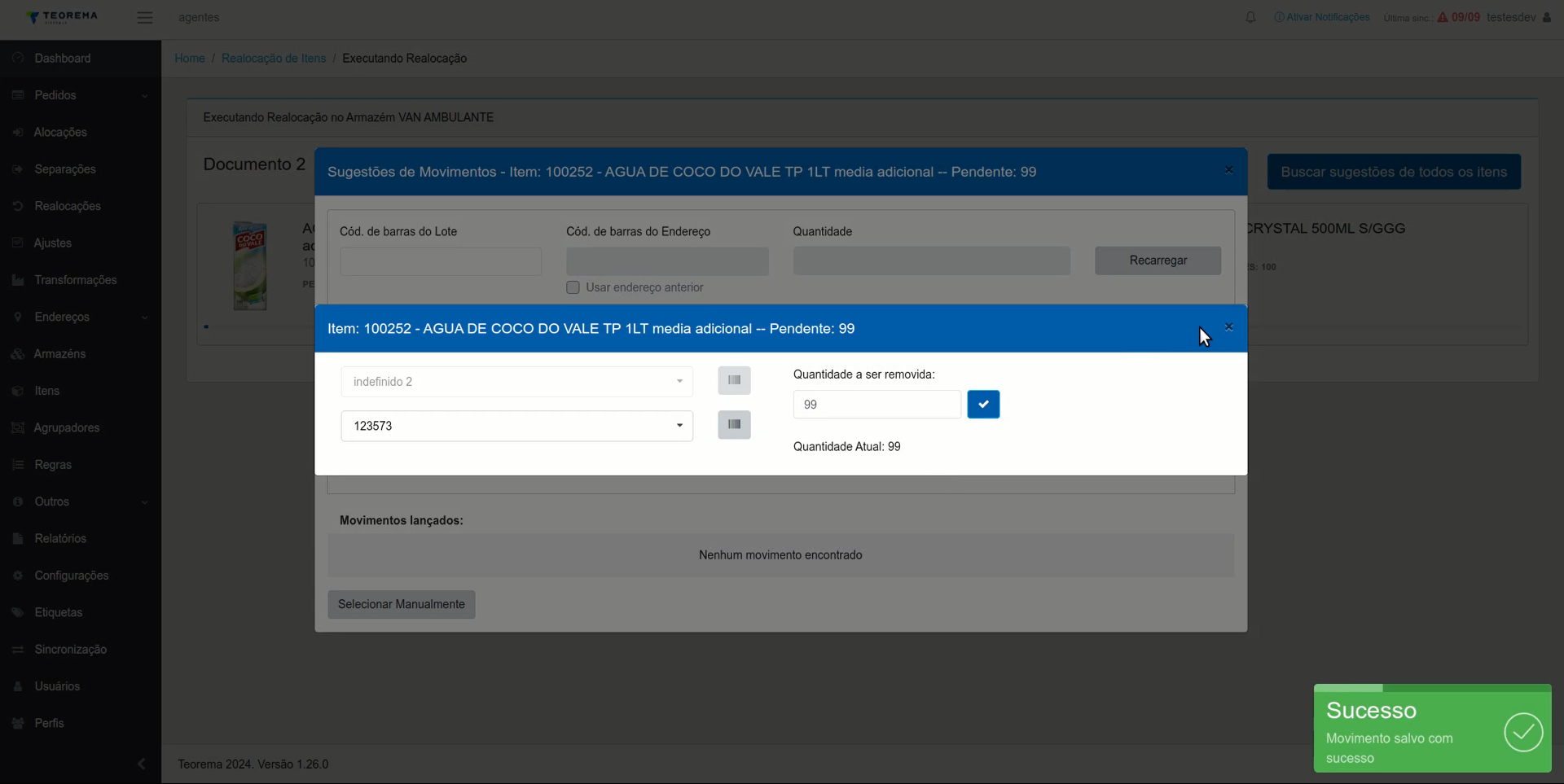 ## Separar pela sugestão por item Se o usuário quiser separar pela sugestão por item, as sugestões já virão filtradas pelo endereço de origem. Ele pode tanto separar clicando no botão de "check" (com a diferença que o sistema irá pular a confirmação do código de barras do endereço de origem) quanto bipando o lote (onde o sistema também irá pular o bipe do endereço de origem). 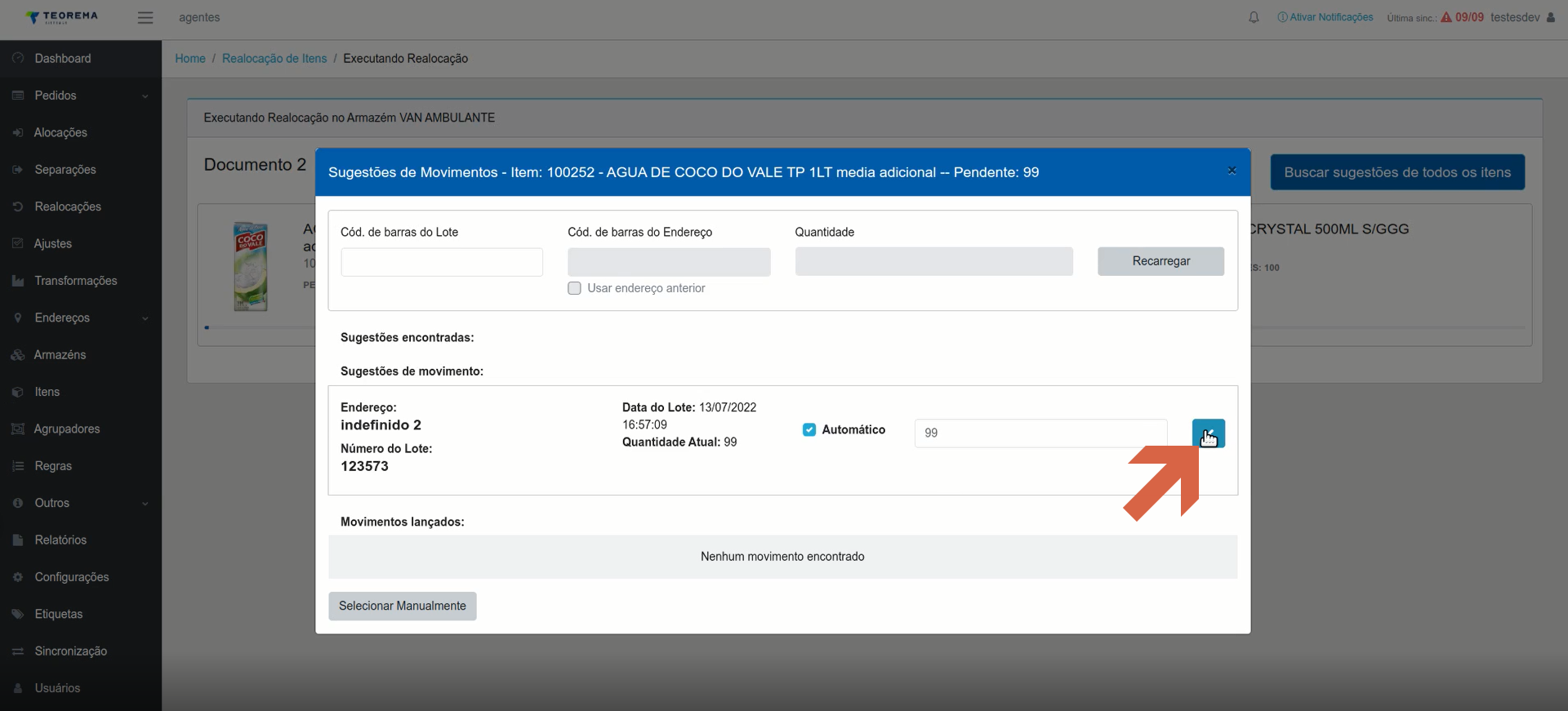 Confirmação do lote: 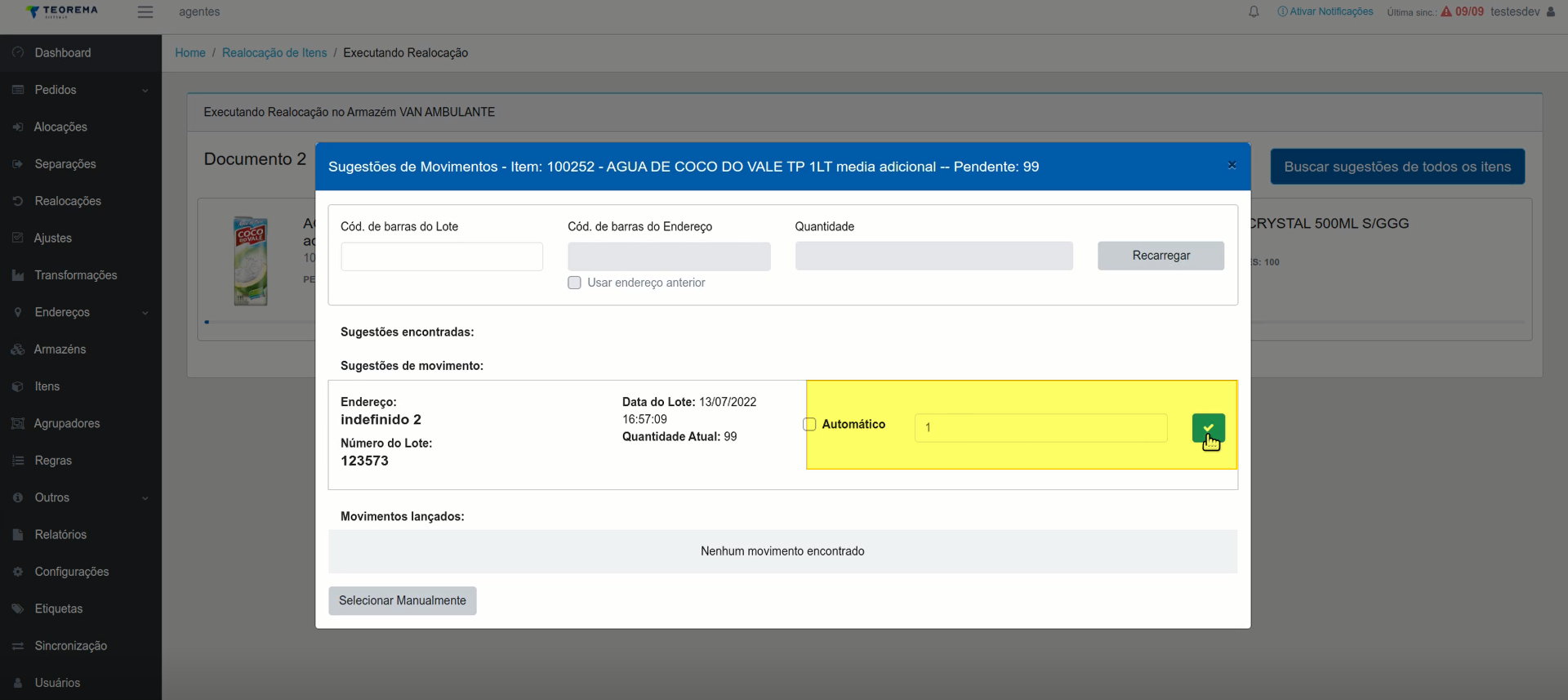 Campo para preencher o código de barras do lote: 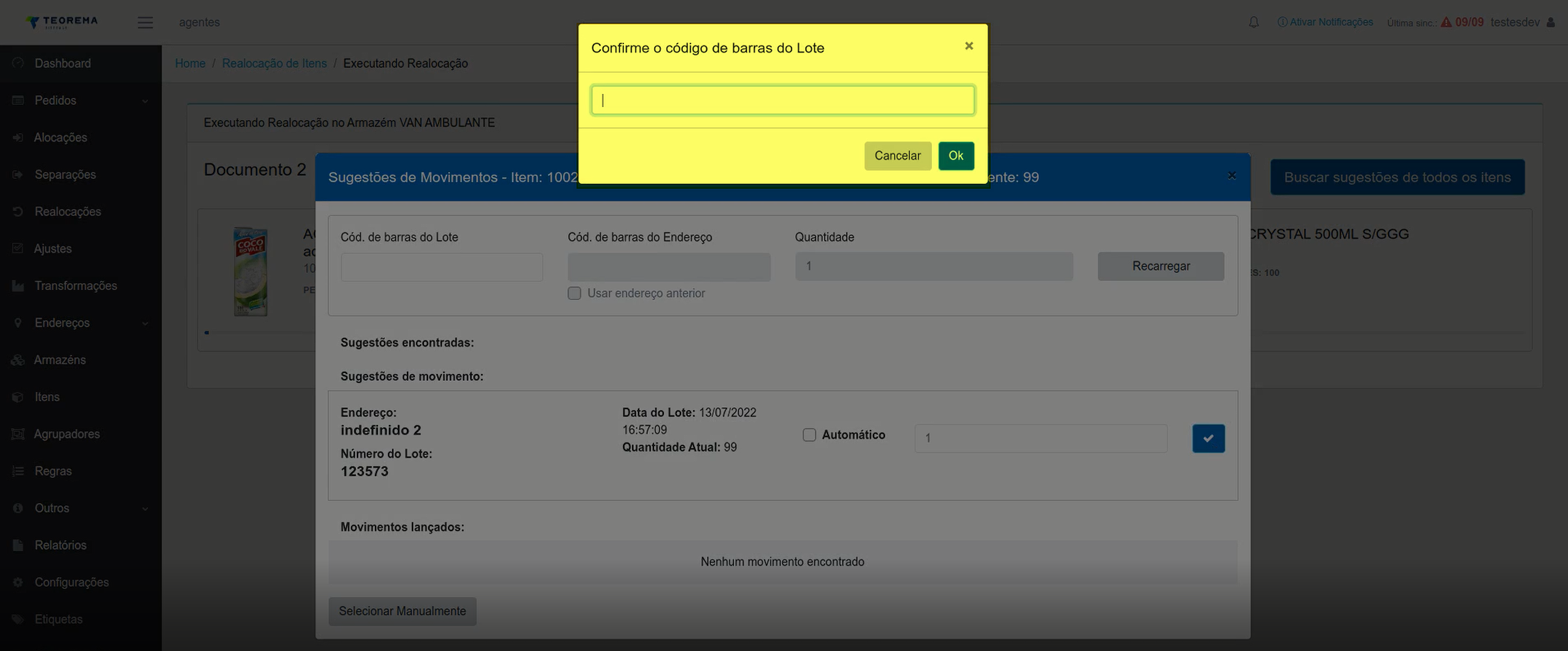 Informe o código de barras e clique em **Ok**. 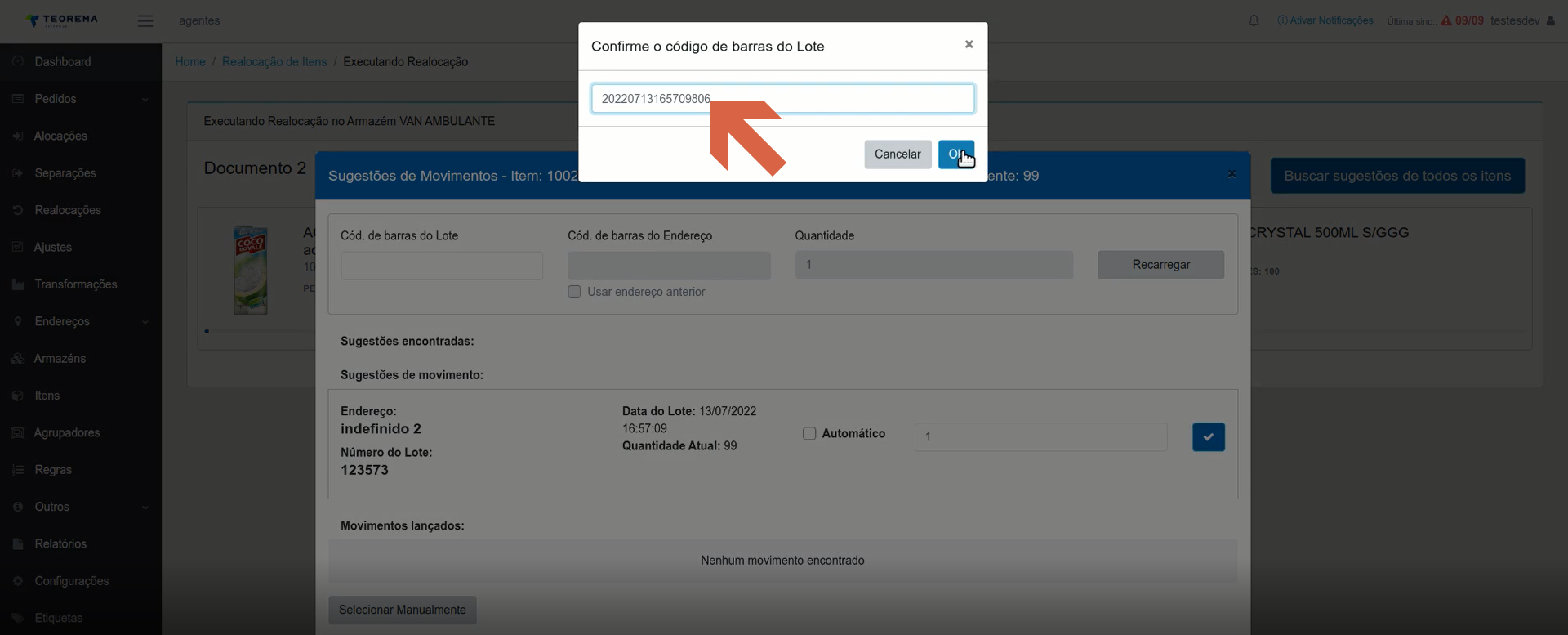 Mensagem Lote confirmado: 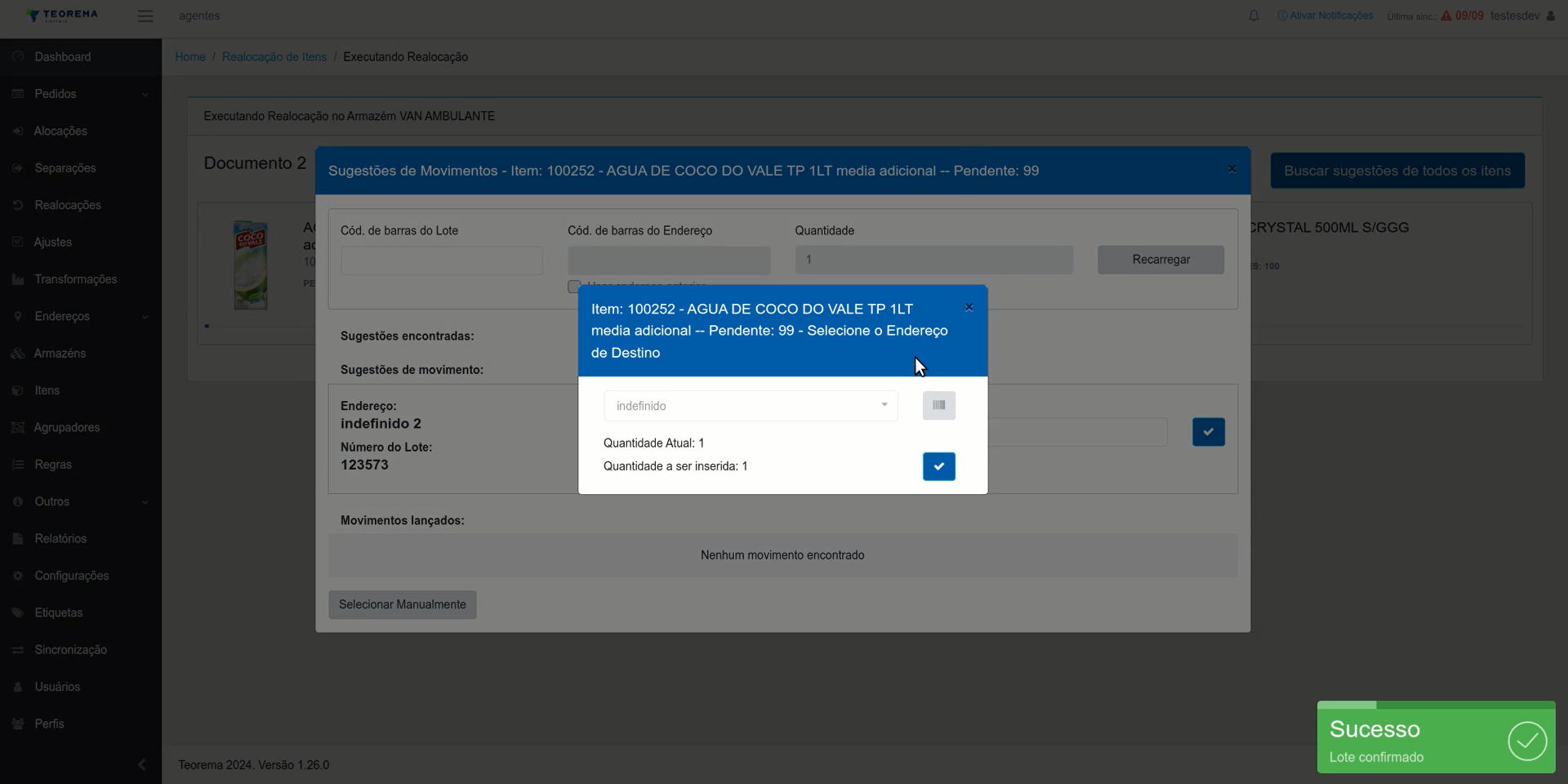 Se estiver tudo correto o sistema vai informar a mensagem que o movimento foi salvo com sucesso. 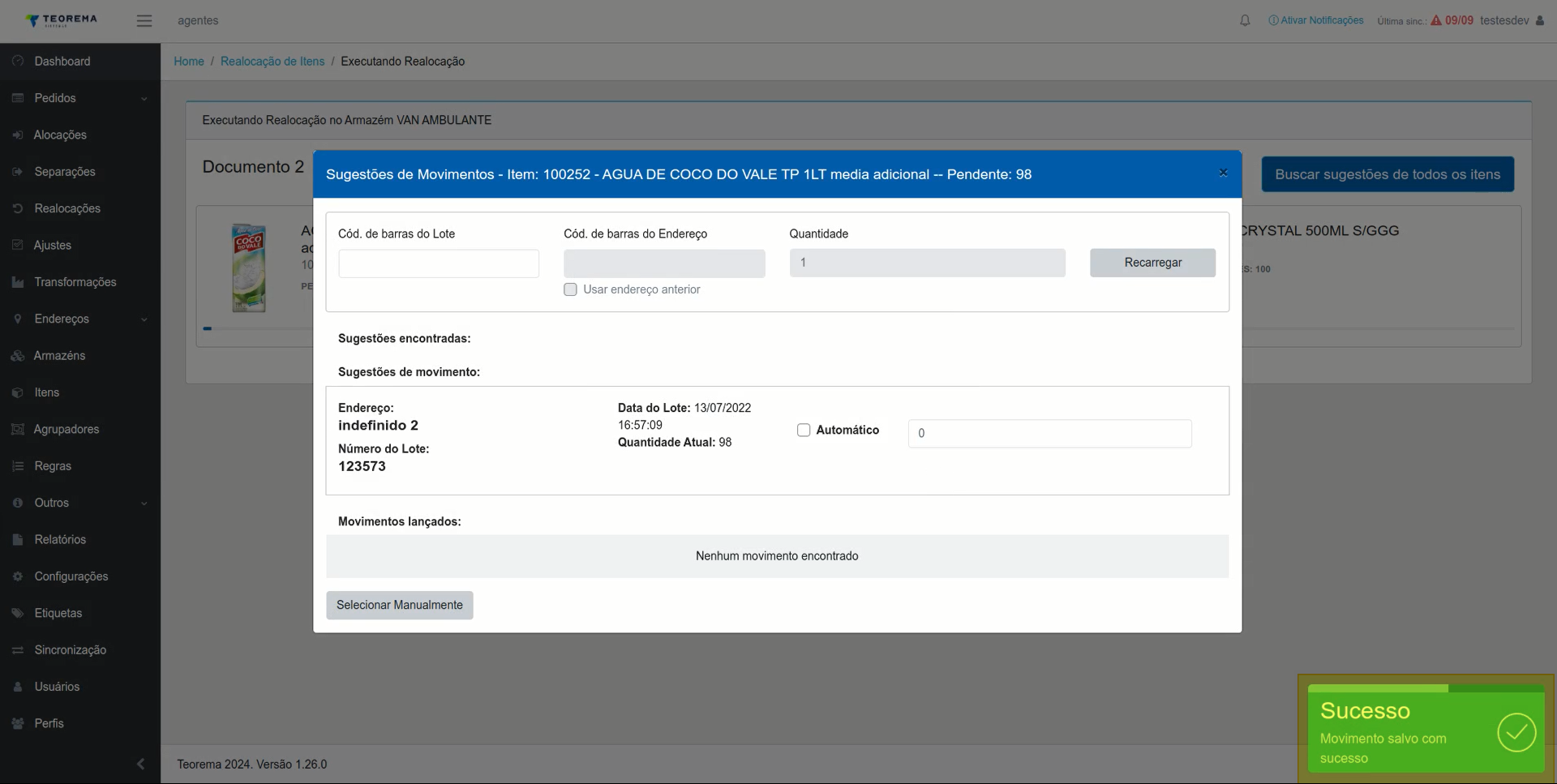 Quando bipando o lote (onde o sistema também irá pular o bipe do endereço de origem): 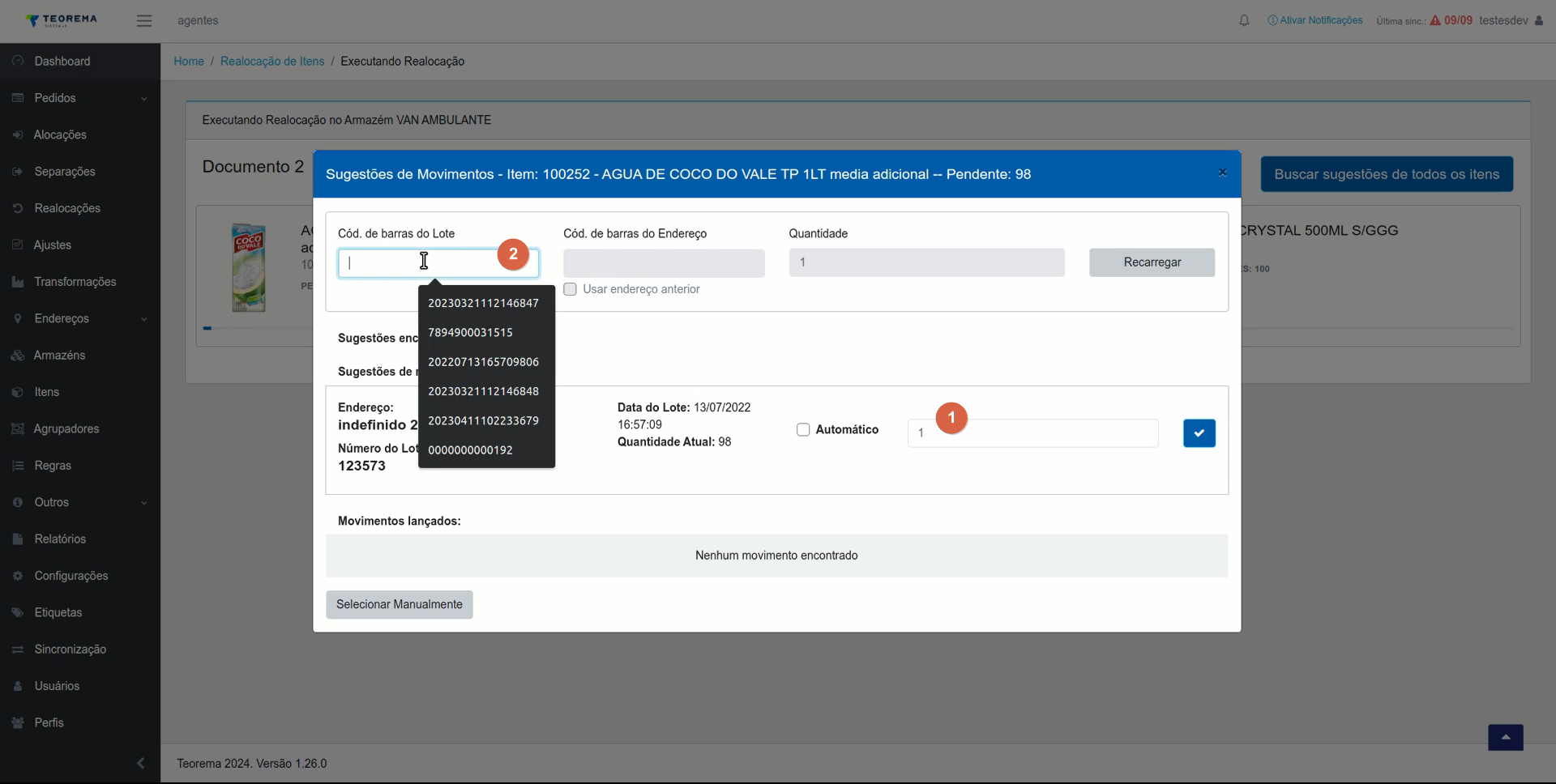 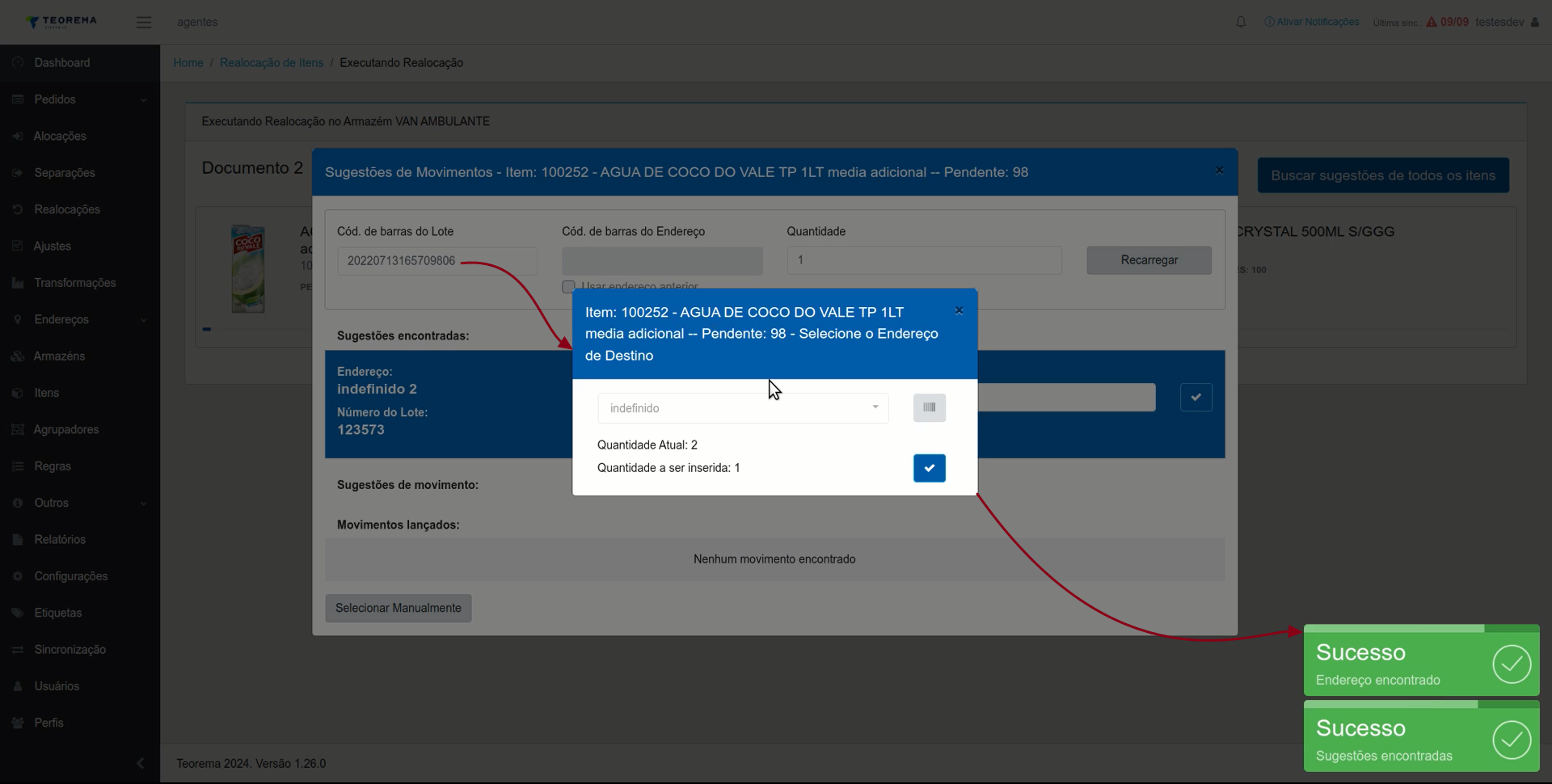 Clique em confirmar. 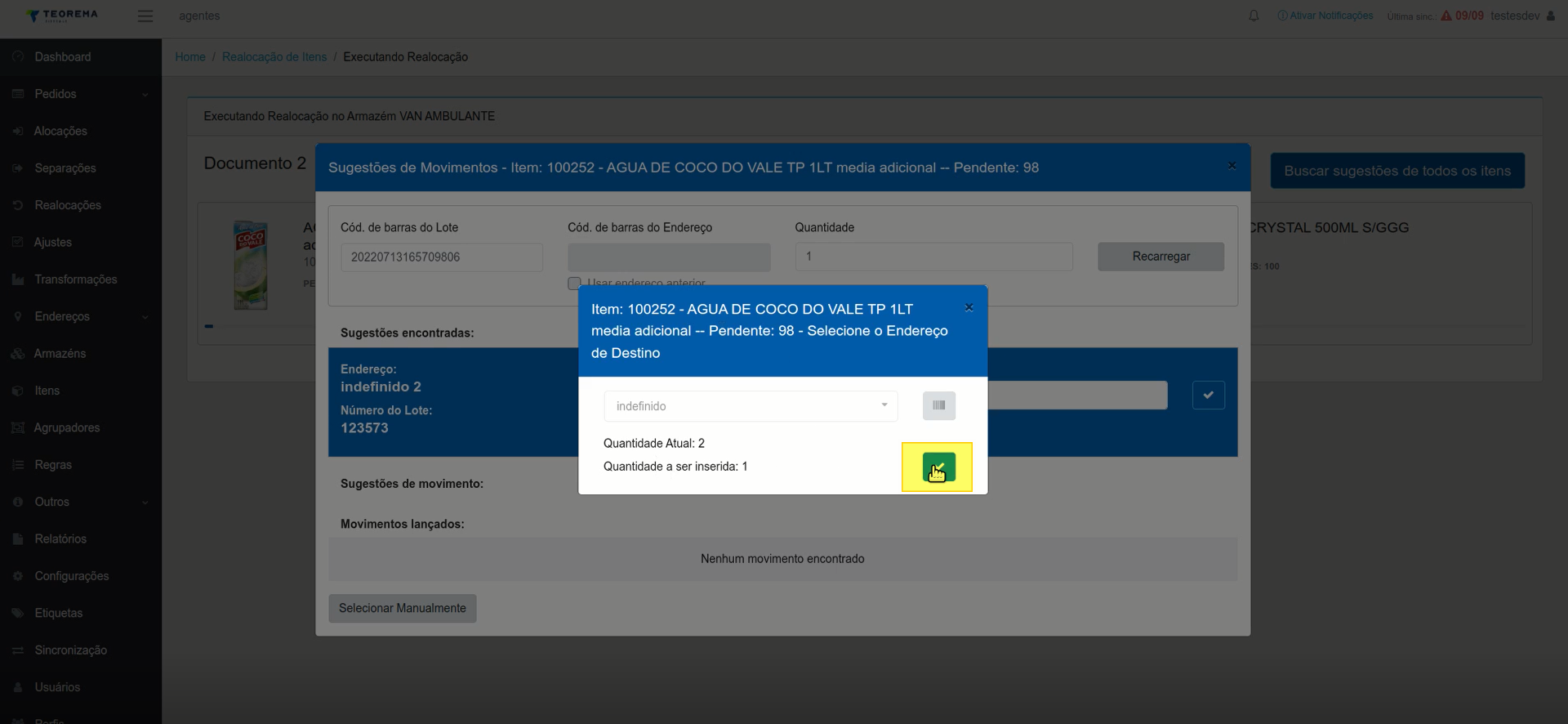 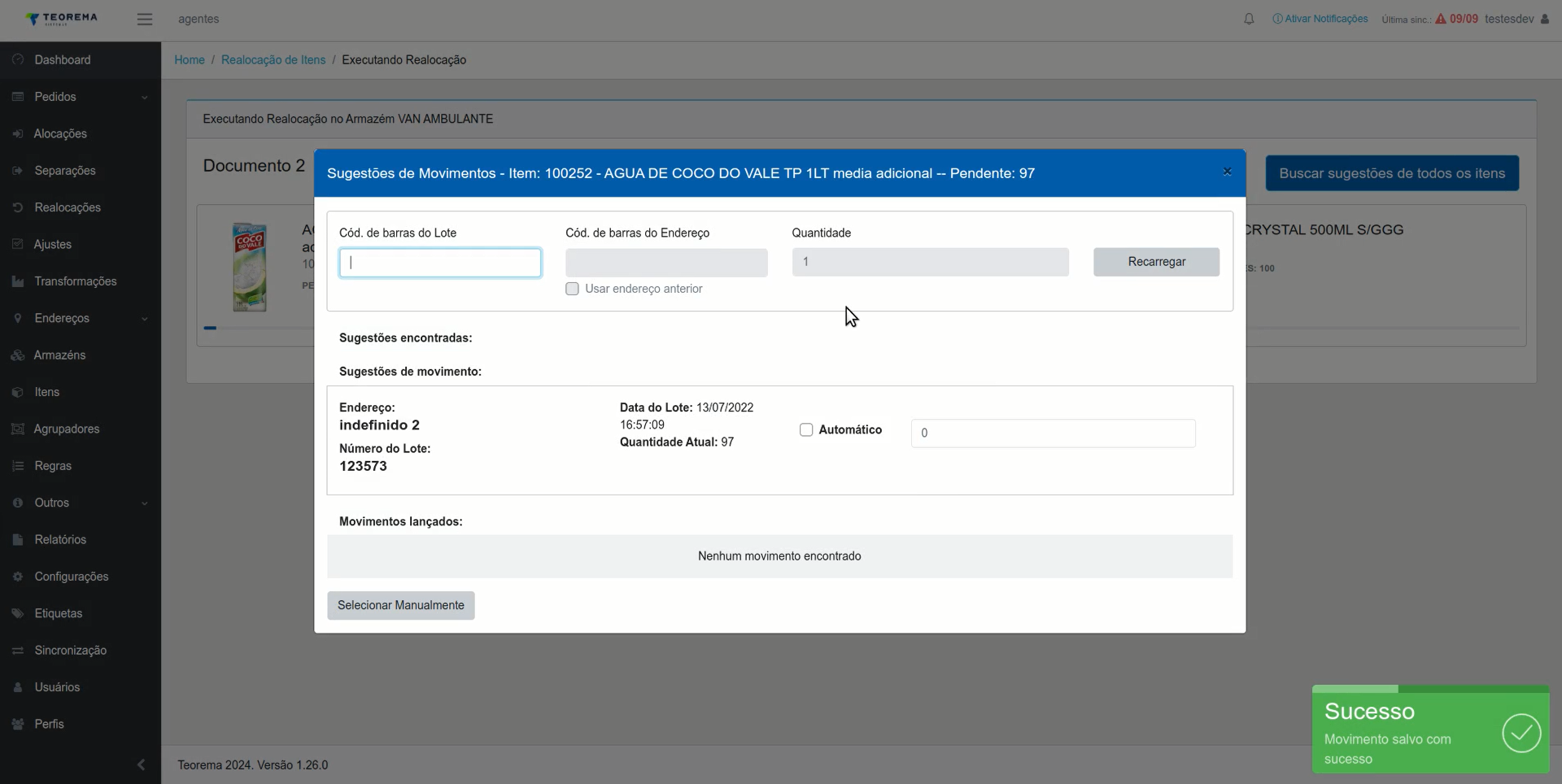 ## Usar sugestões de todos os itens O usuário também pode usar a opção de sugestões de todos os itens, onde as mesmas funcionalidades descritas na opção anterior se aplicam. 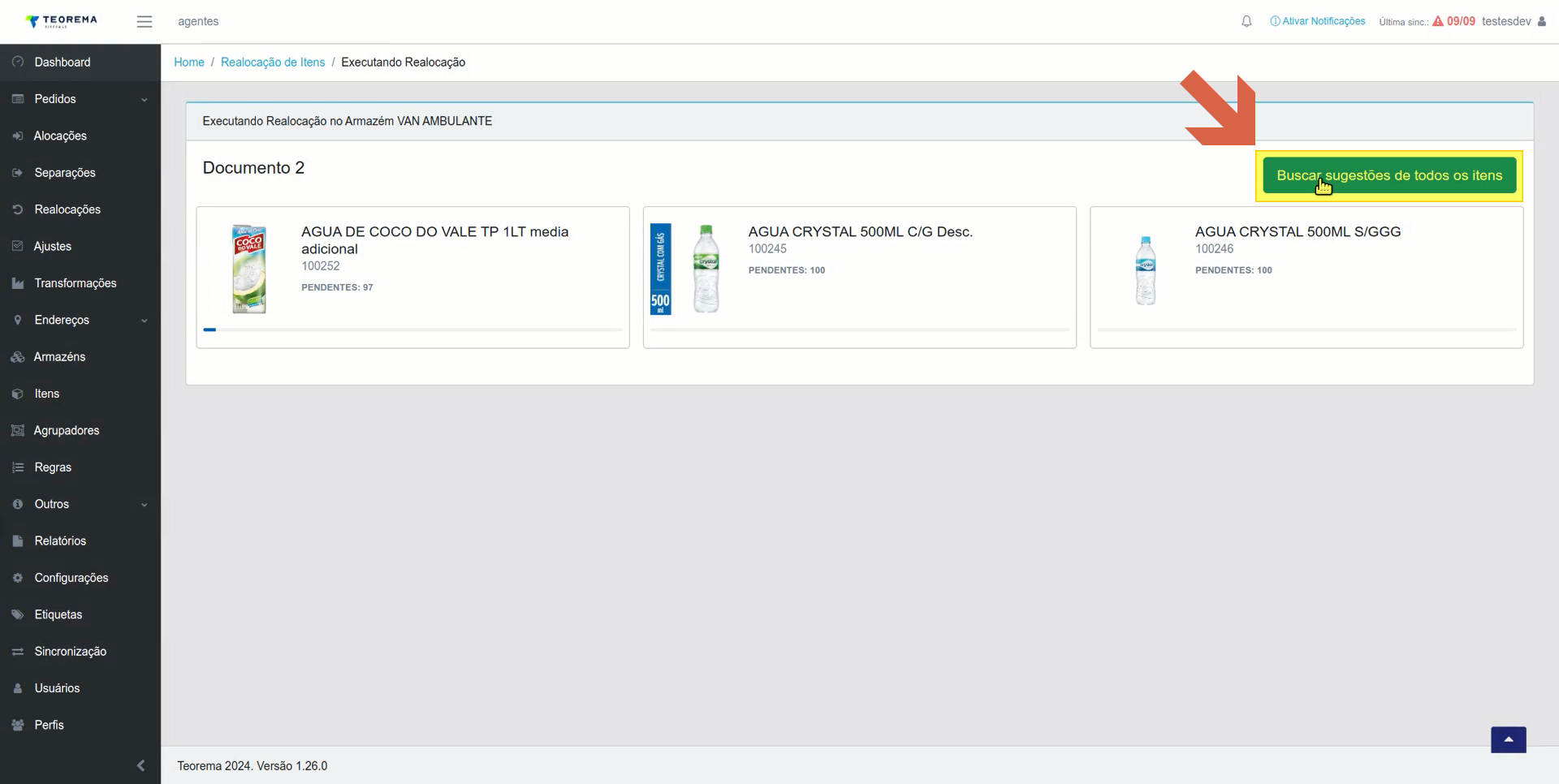 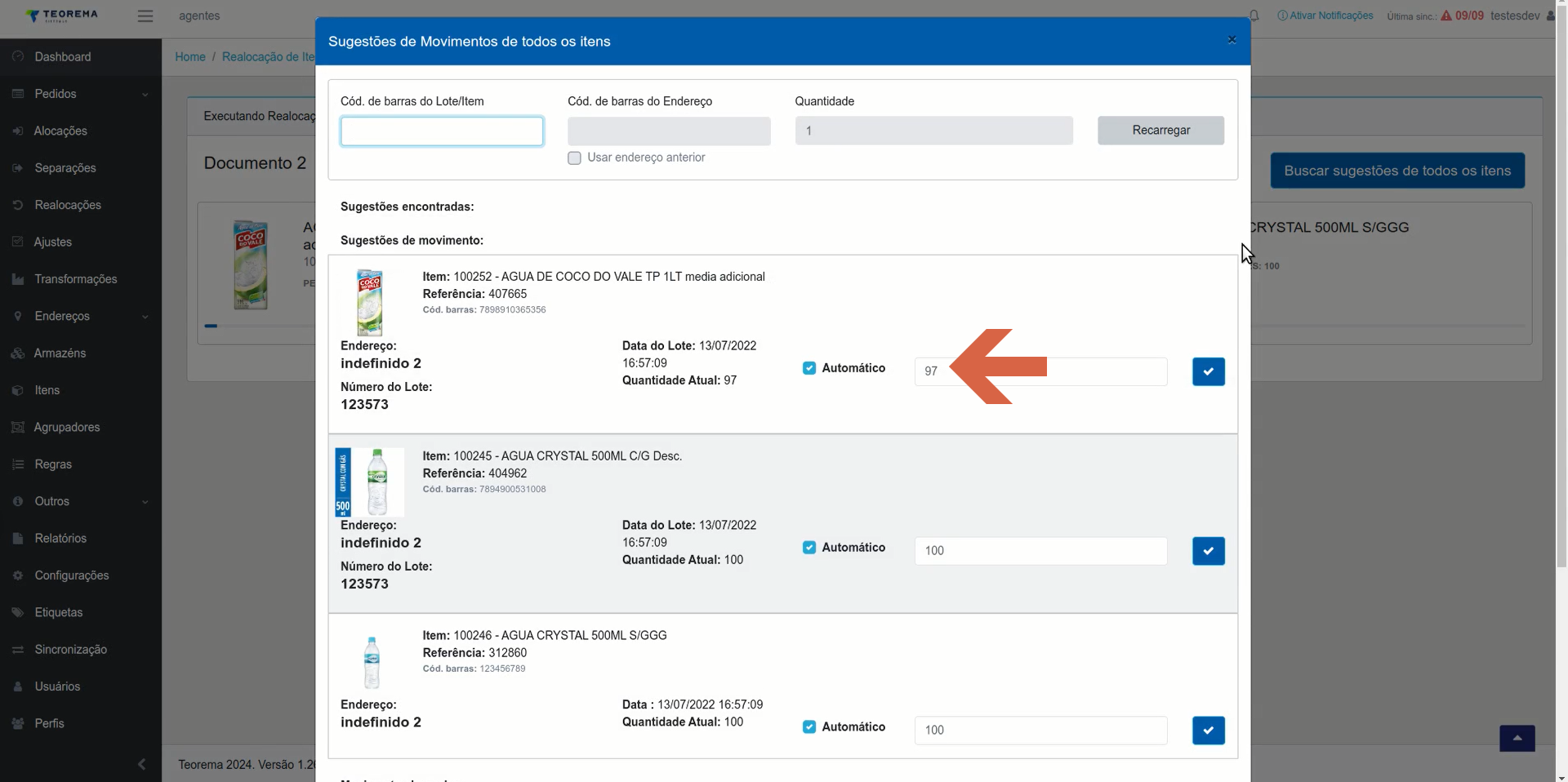 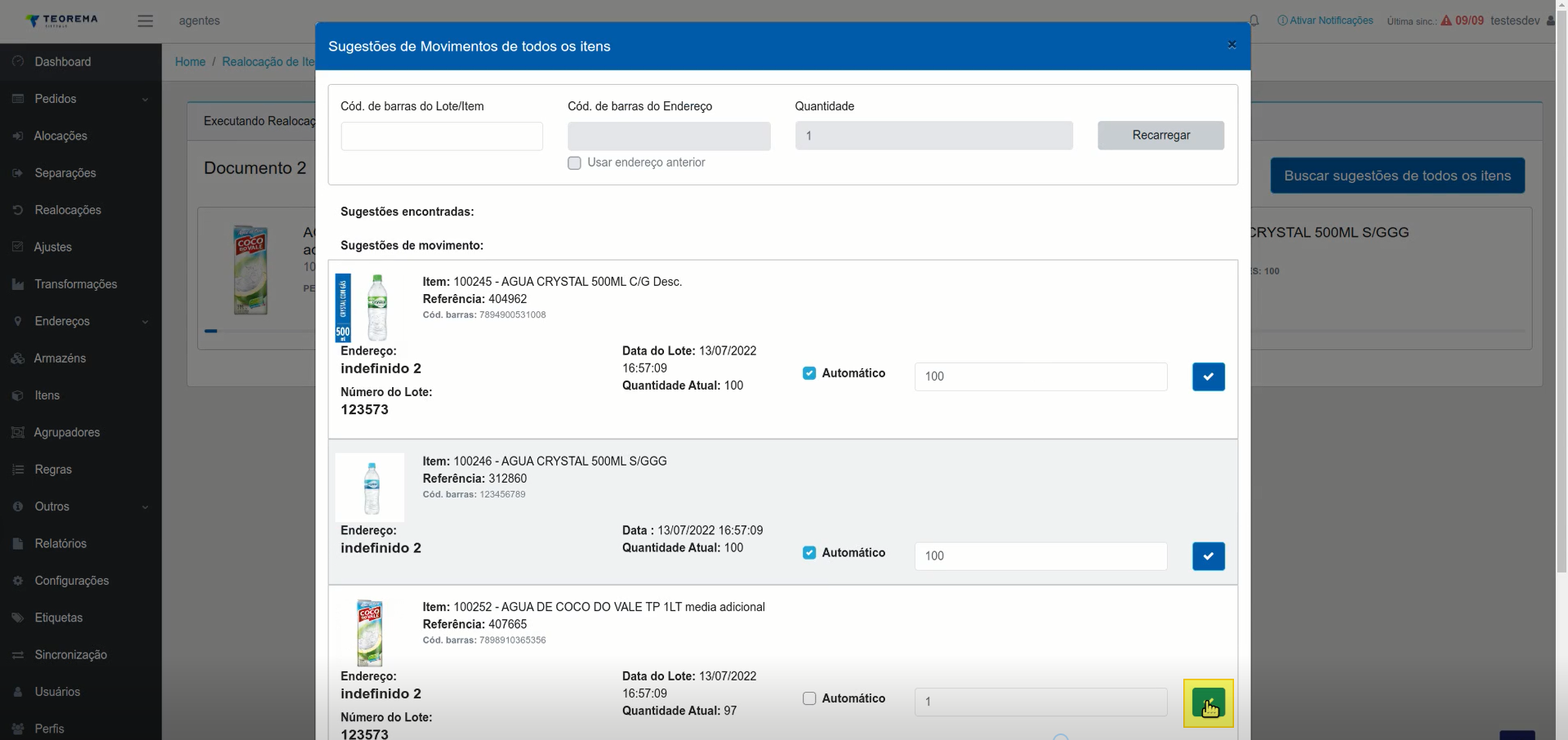 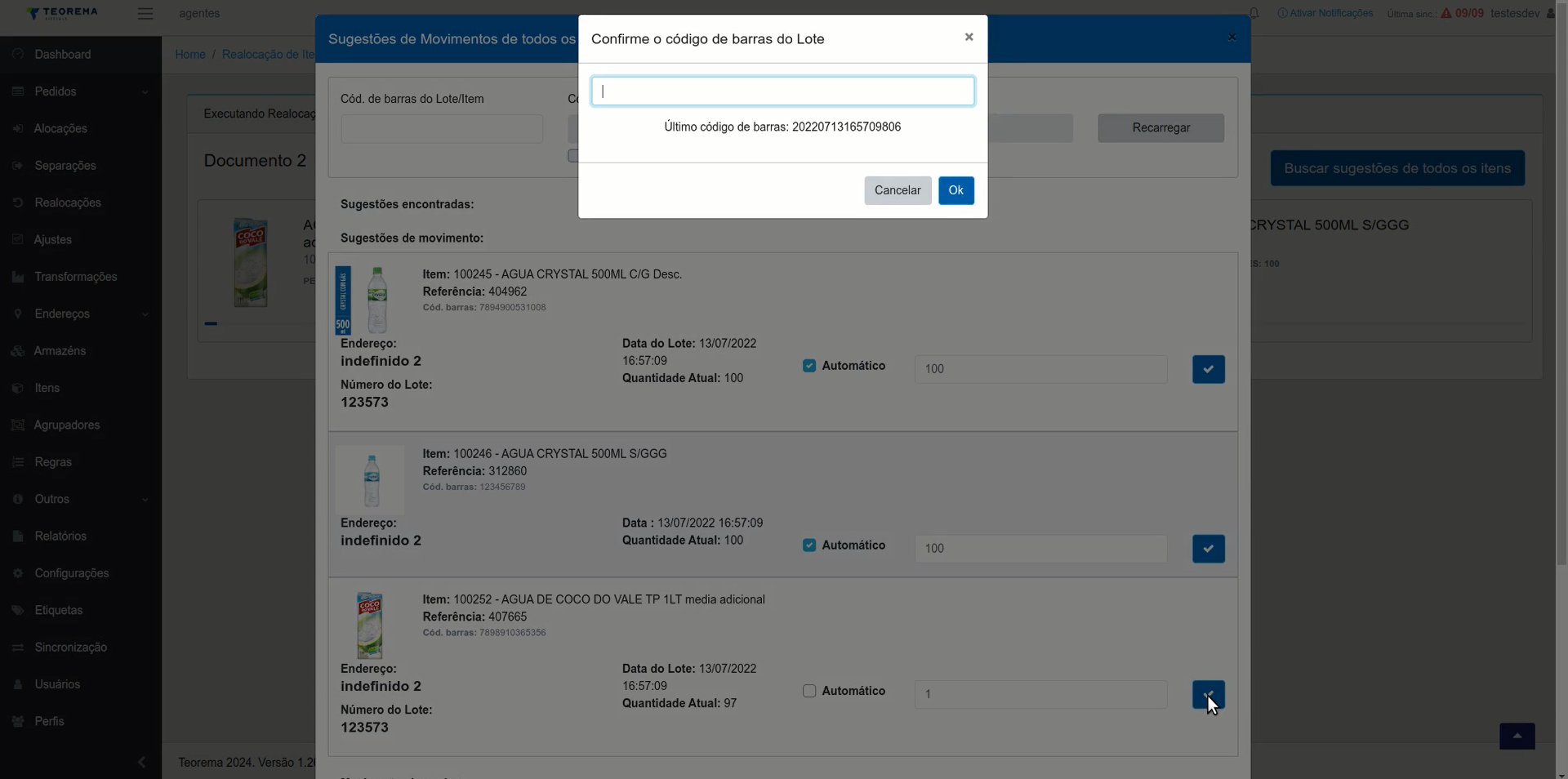 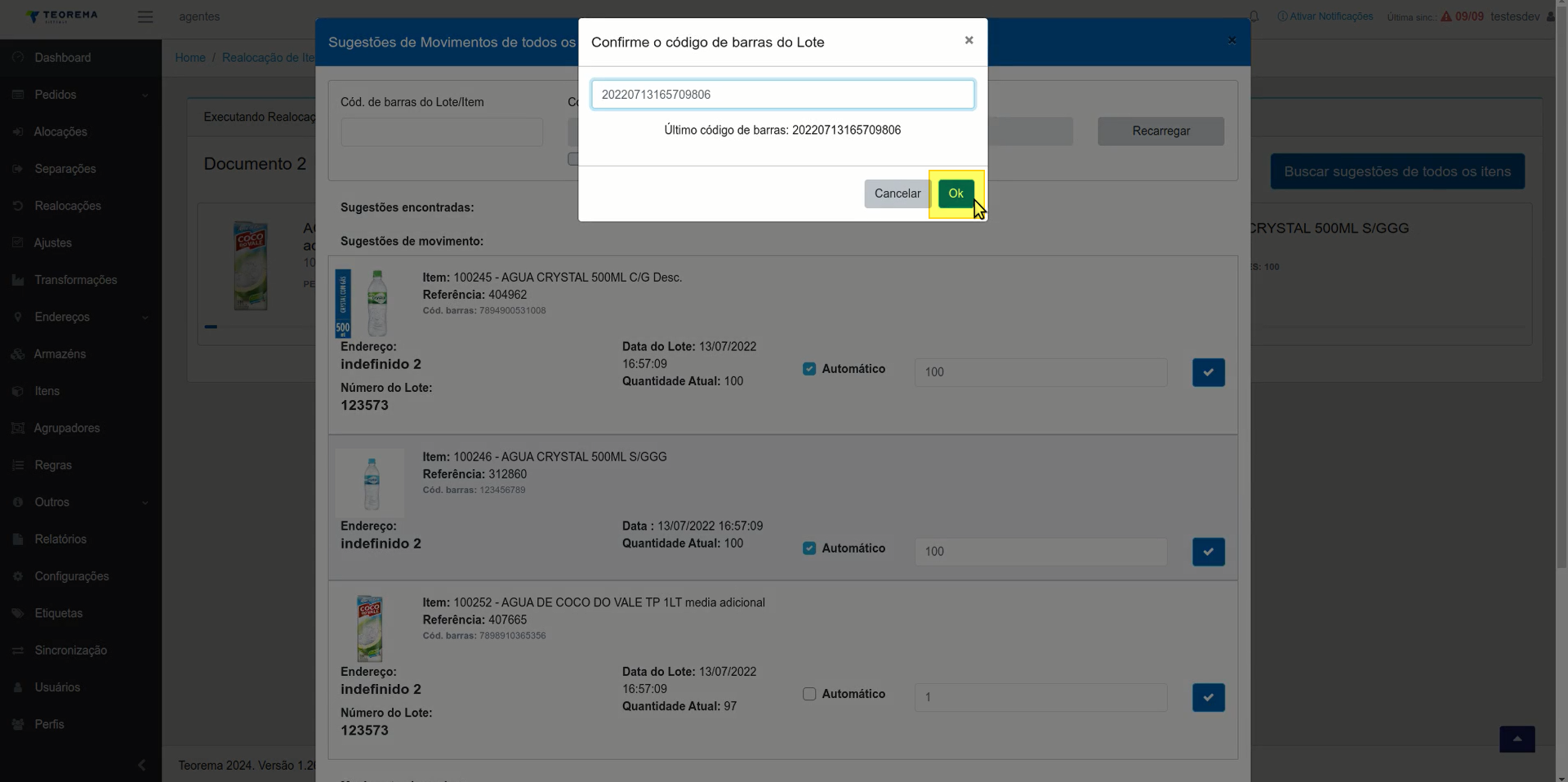 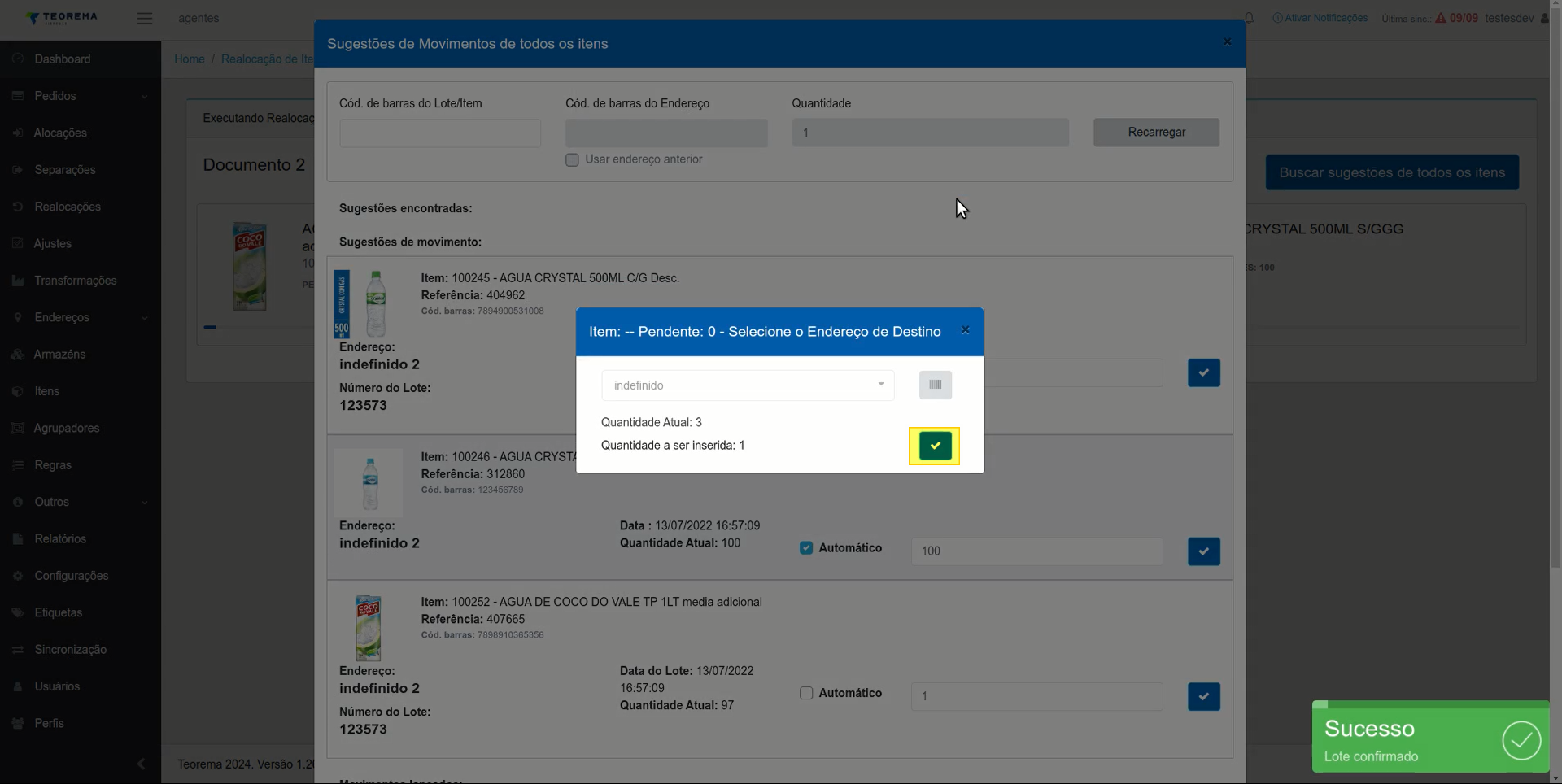 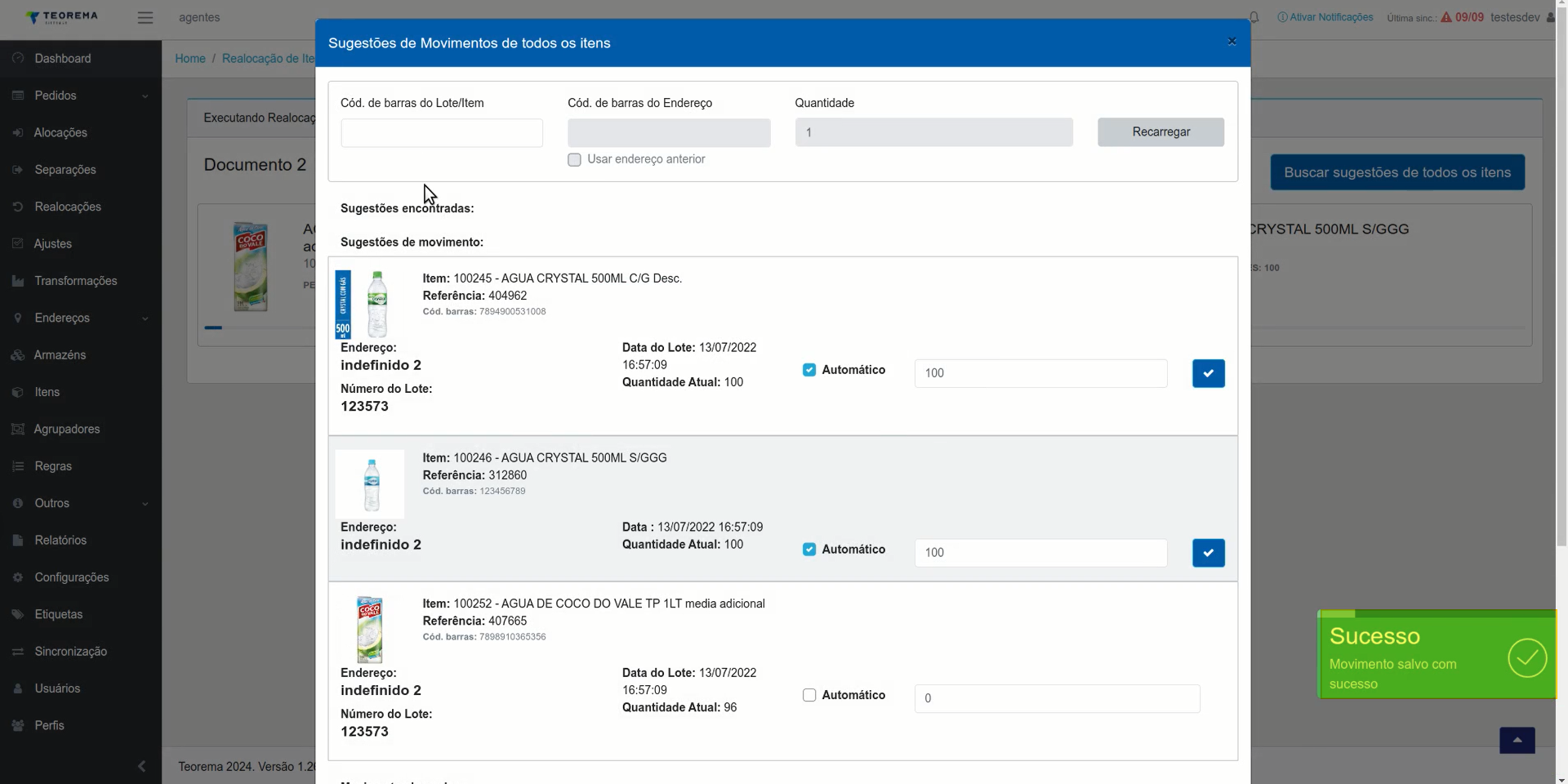 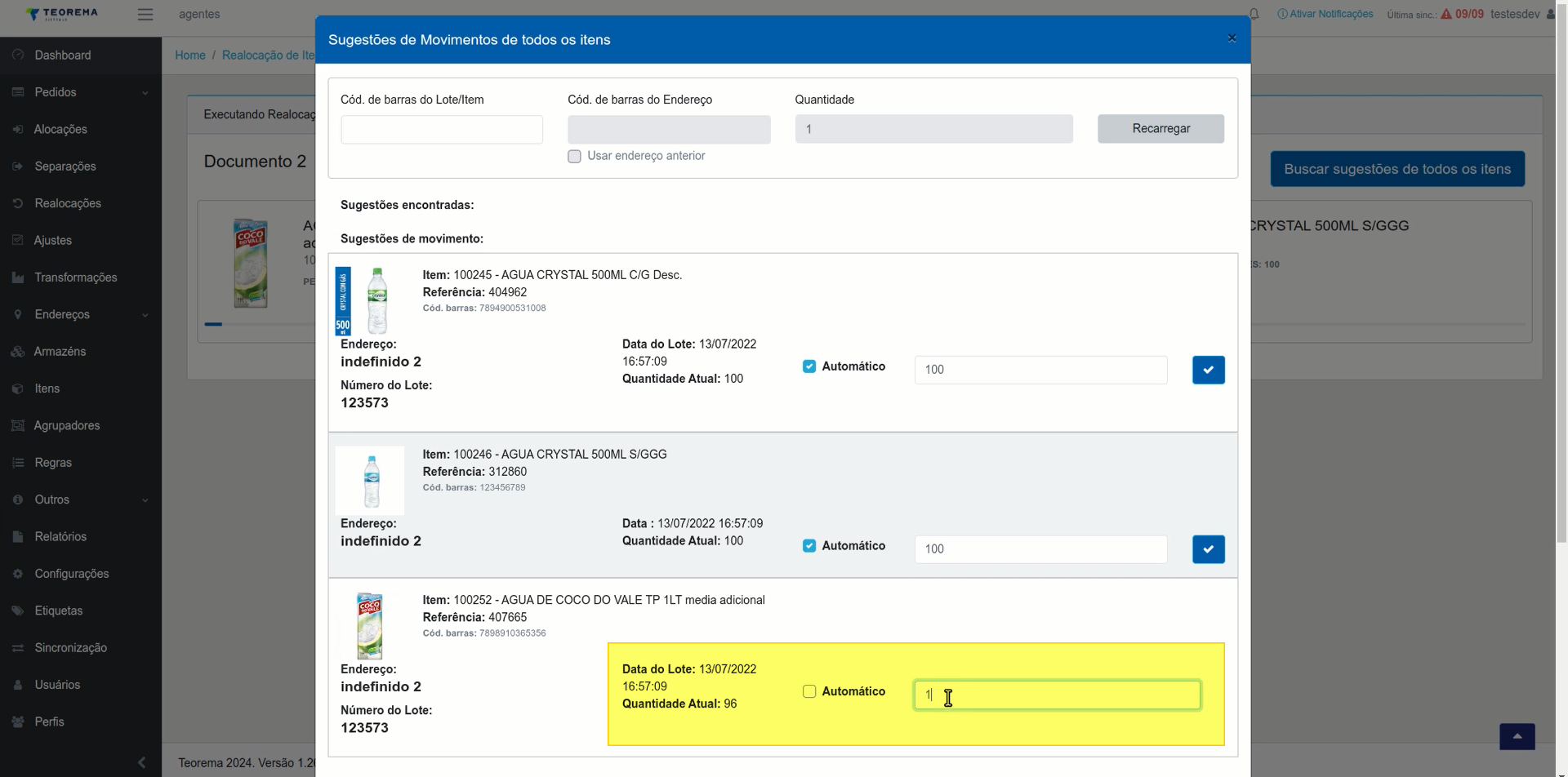 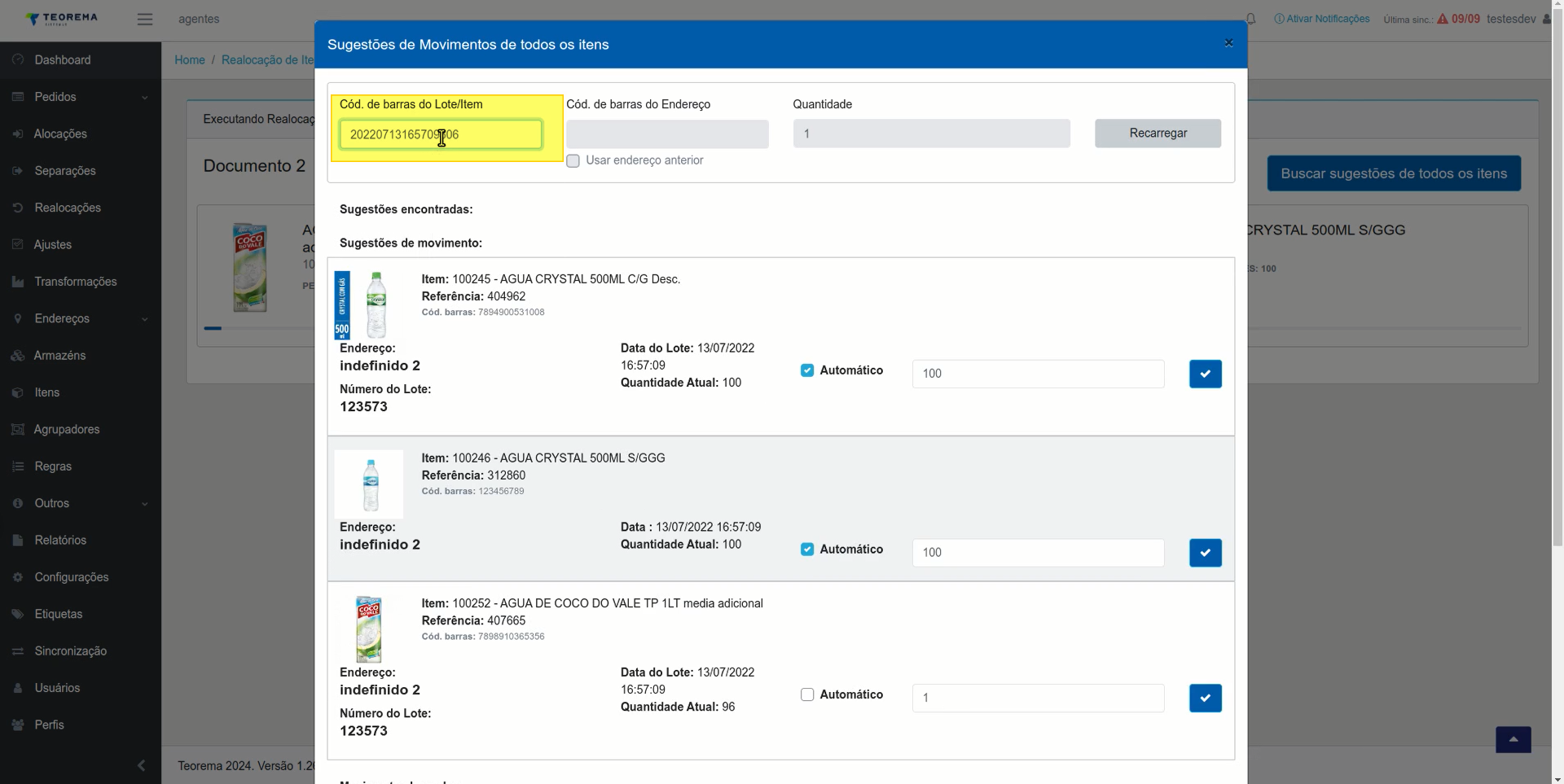 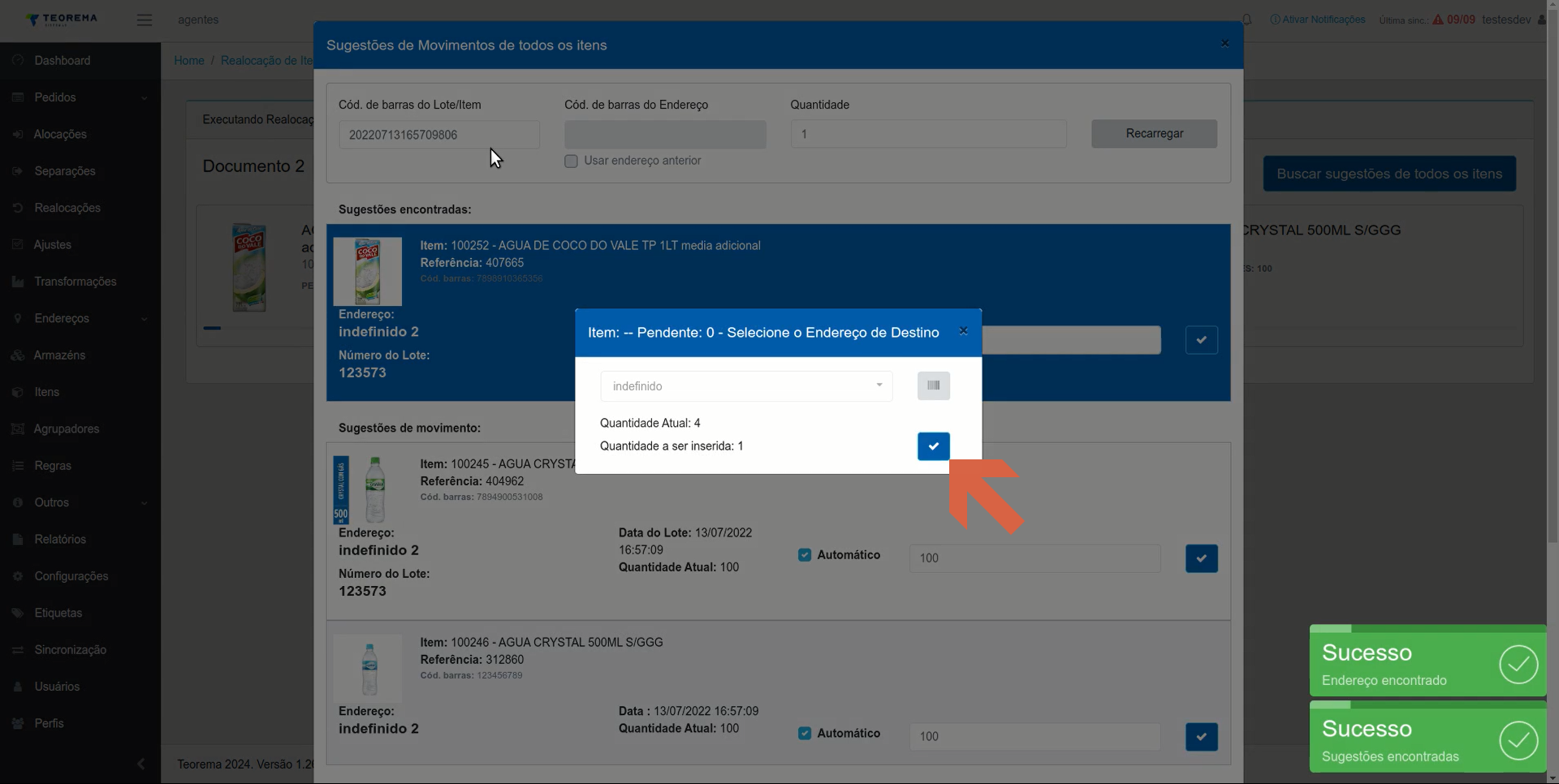 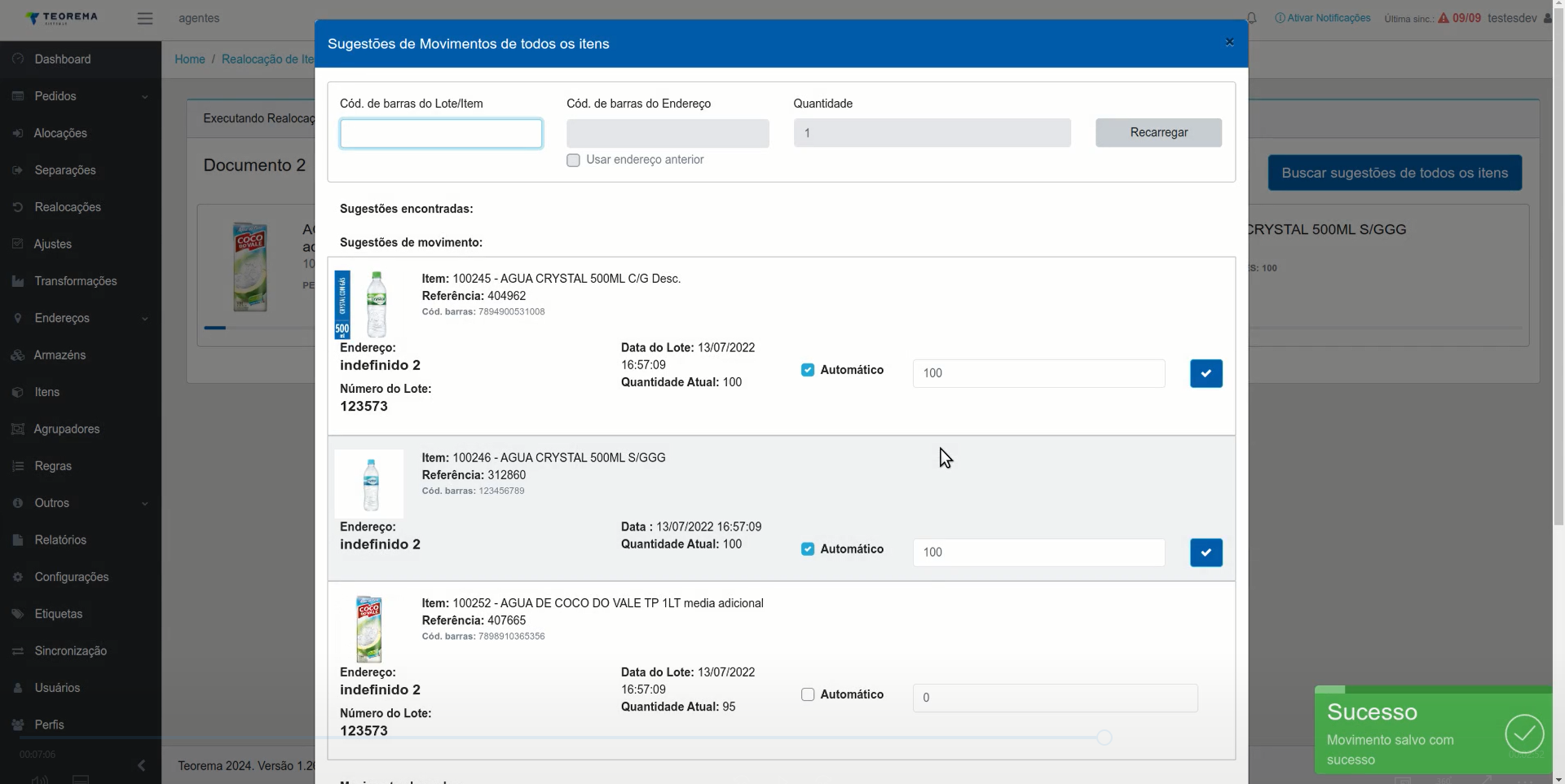 No teste em vídeo foram feitos os movimentos de um em um apenas para poder demonstrar todos os meios de fazer os movimentos, mas no cliente, se o usuário quiser, pode realocar toda a quantidade de uma vez (que é o comportamento padrão, se o usuário não alterar manualmente a quantidade). ## Realocar itens de lote automático e lotes com quantidade por volume Esse processo também irá funcionar para itens de lote automático e lotes com quantidade por volume. 1. Verifique a descrição do item e o código reduzido. 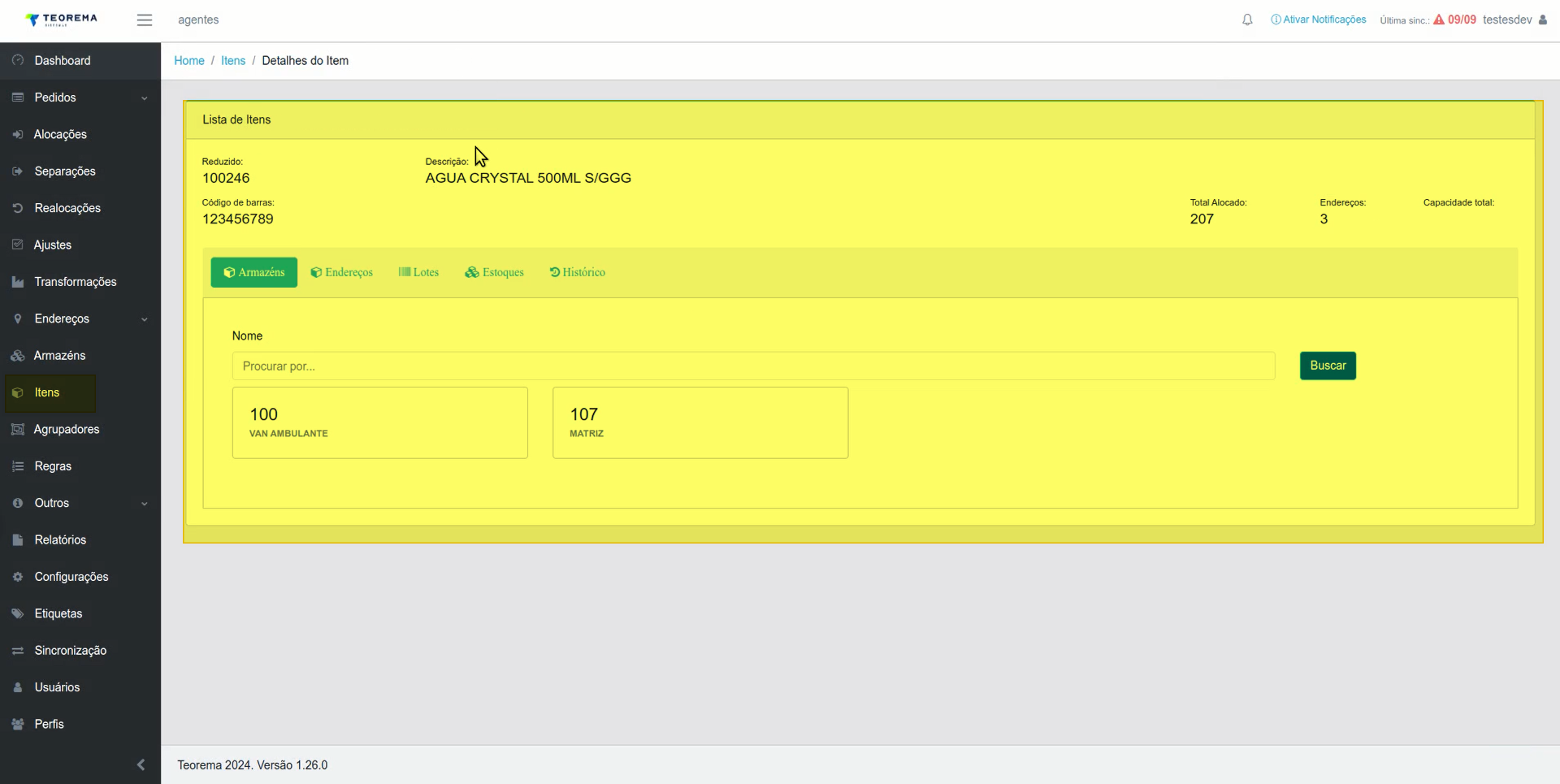 2. Na sequência clique na aba itens. 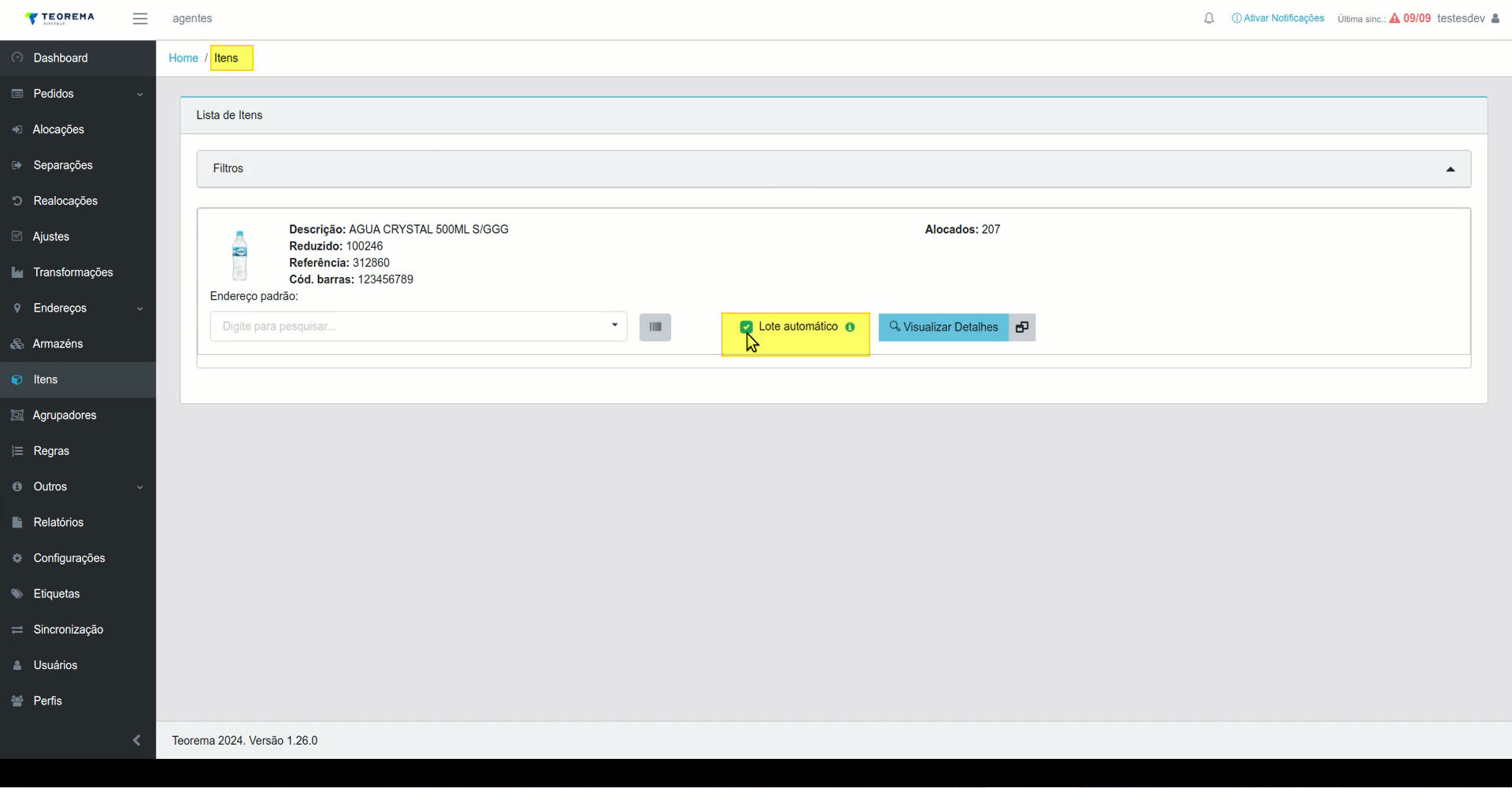 3. Clique no item. 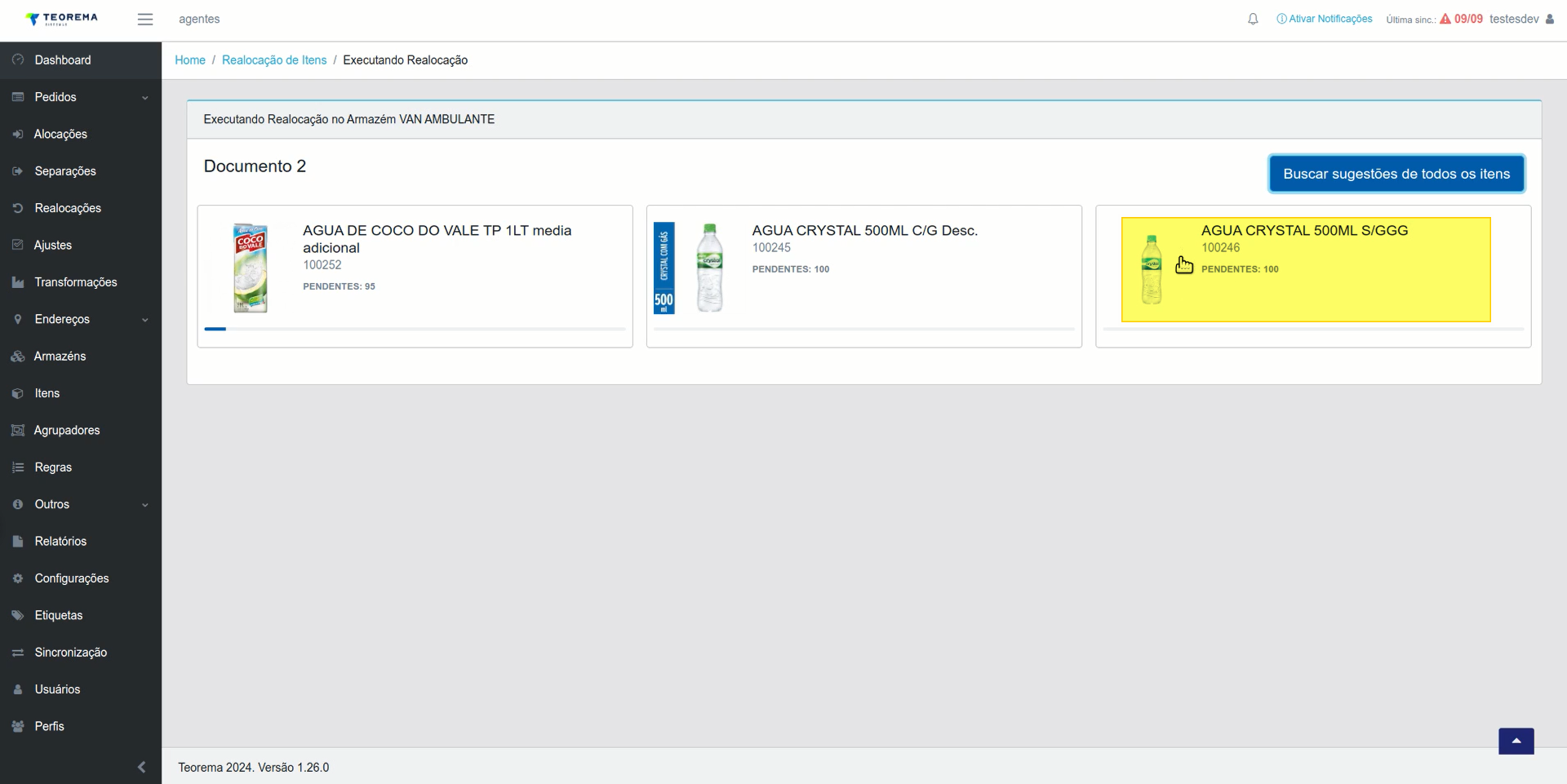 O único detalhe é que, se o item for de lote automático, ao tentar separar por sugestão e por item não haverá a opção de buscar a sugestão pelo código de barras. 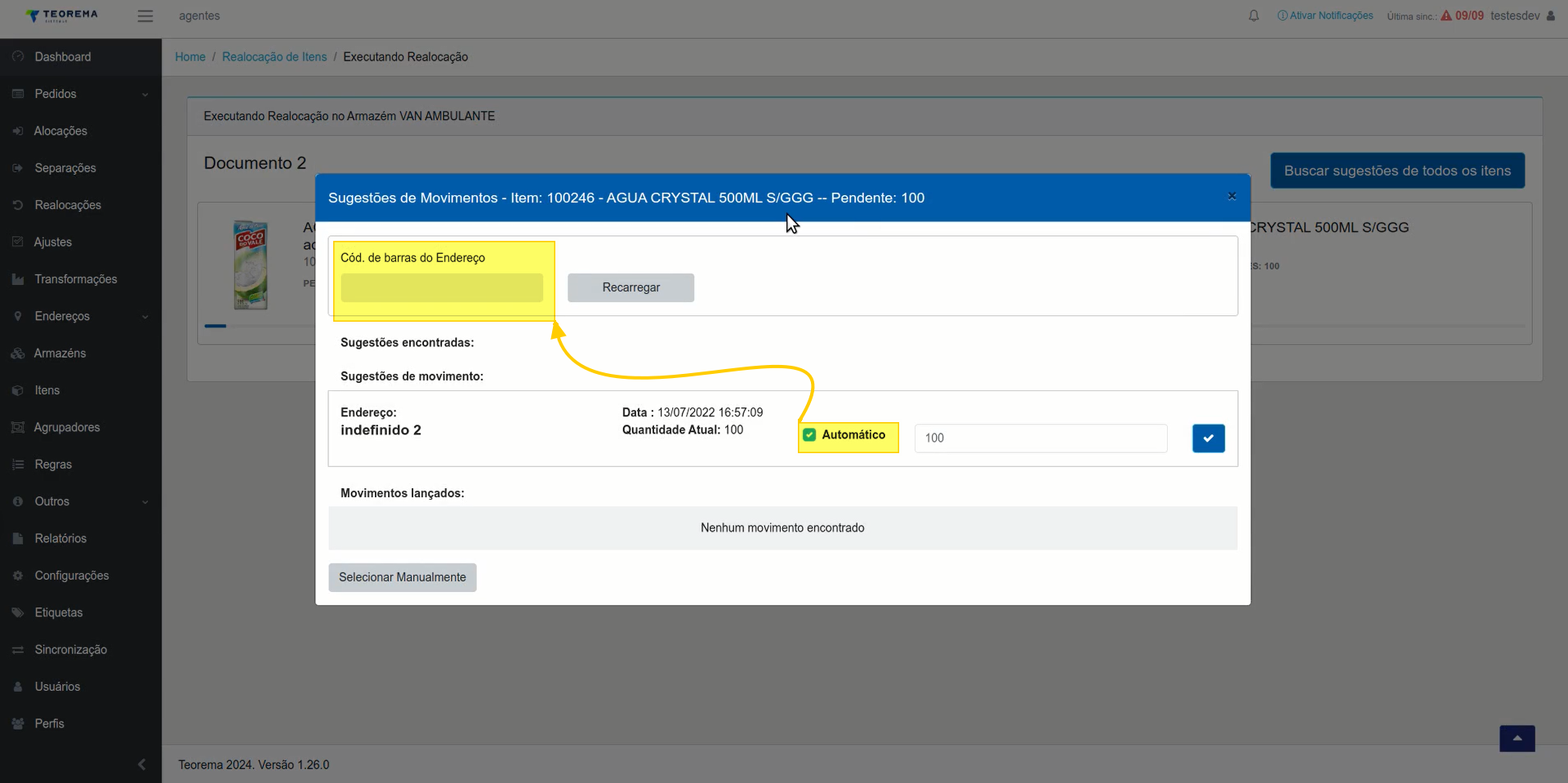 ### Separar item de lote automático Já que nessa tela não há o input do código de barras do lote (já que o item é de lote automático), nem do item (já que o usuário clicou num item e o item é único) e nem do endereço (já que ele já foi definido na criação da realocação), nesse cenário específico o usuário tem 3 opções: a\) Separar clicando no botão "check" de cada item. 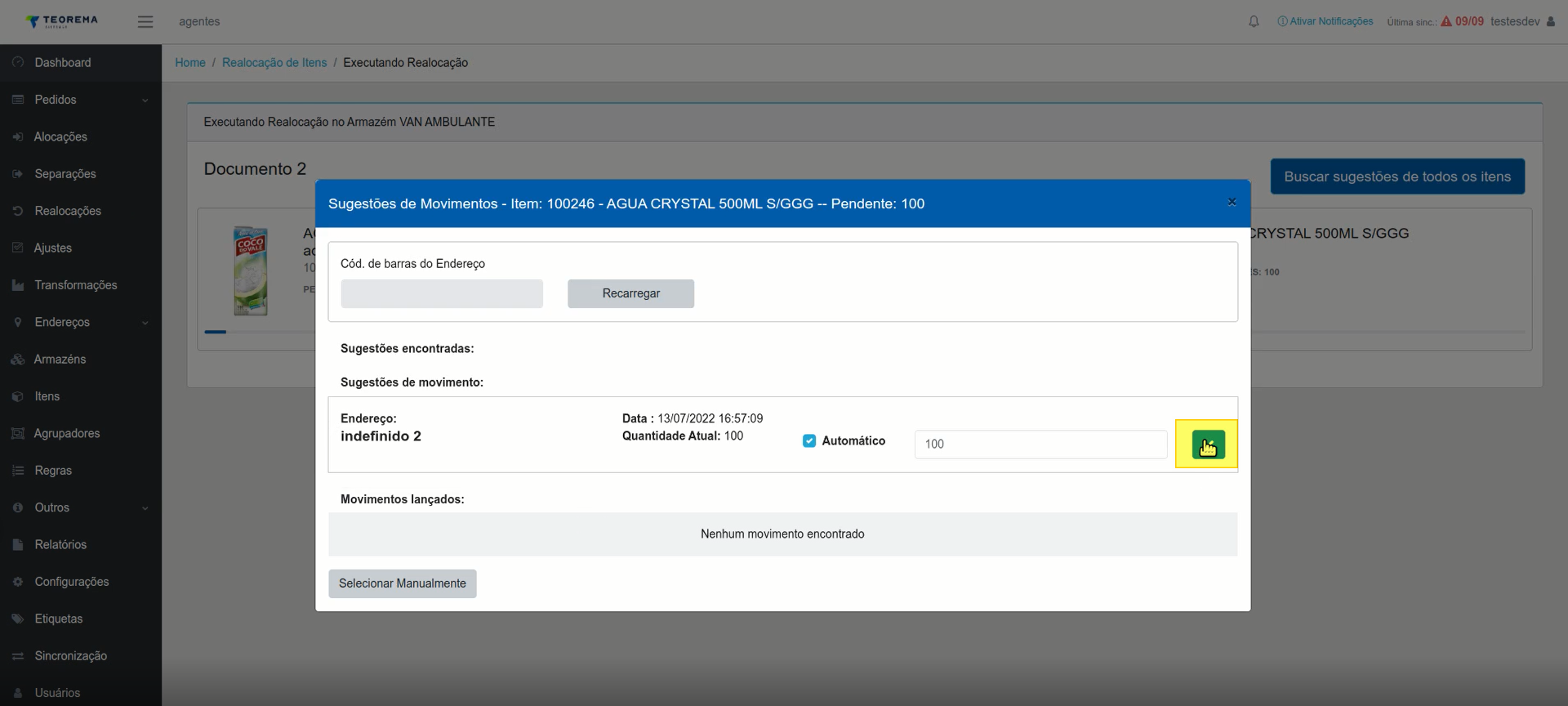 b\) Separar usando o botão de buscar sugestões de todos os itens, onde haverá o input do código de barras do lote/item. 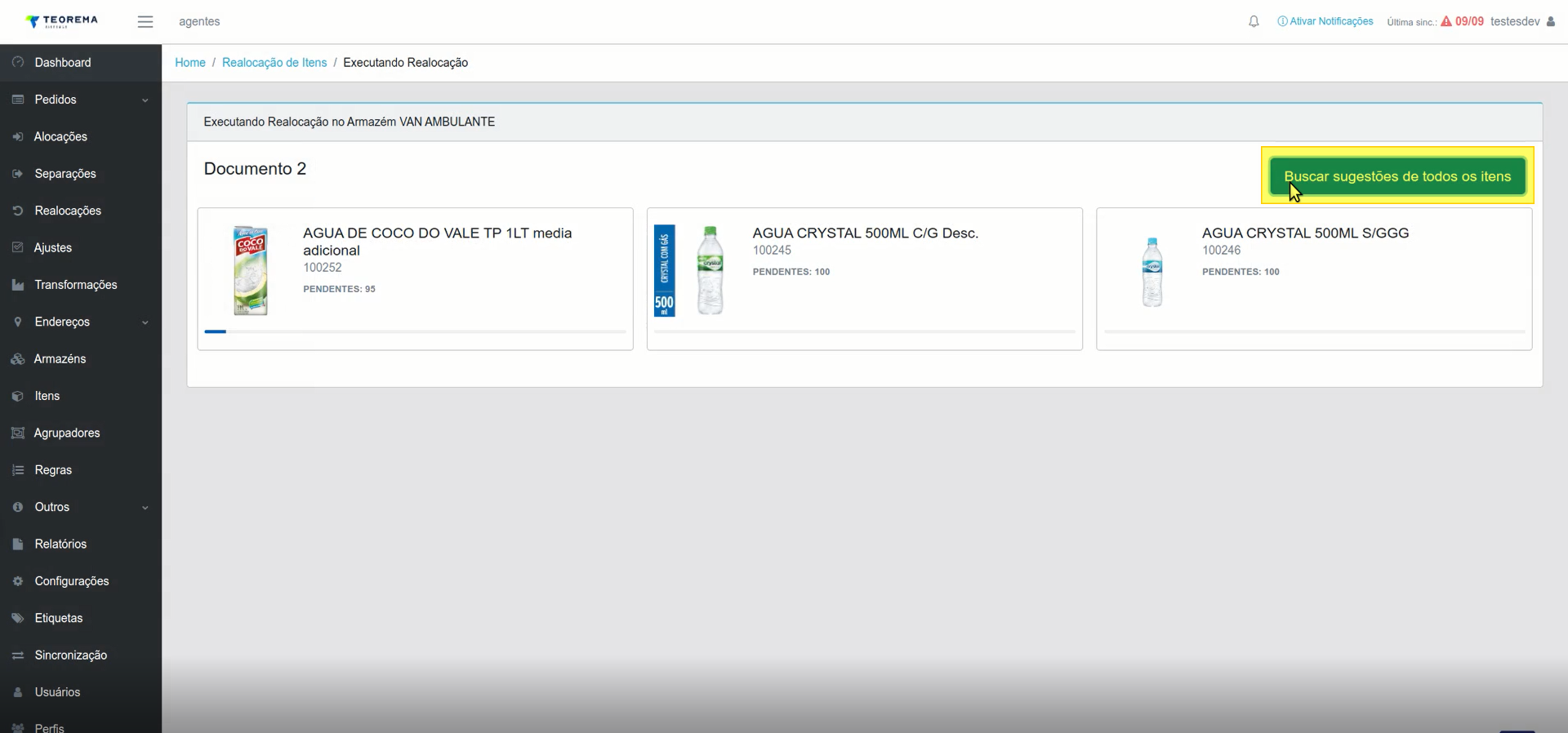 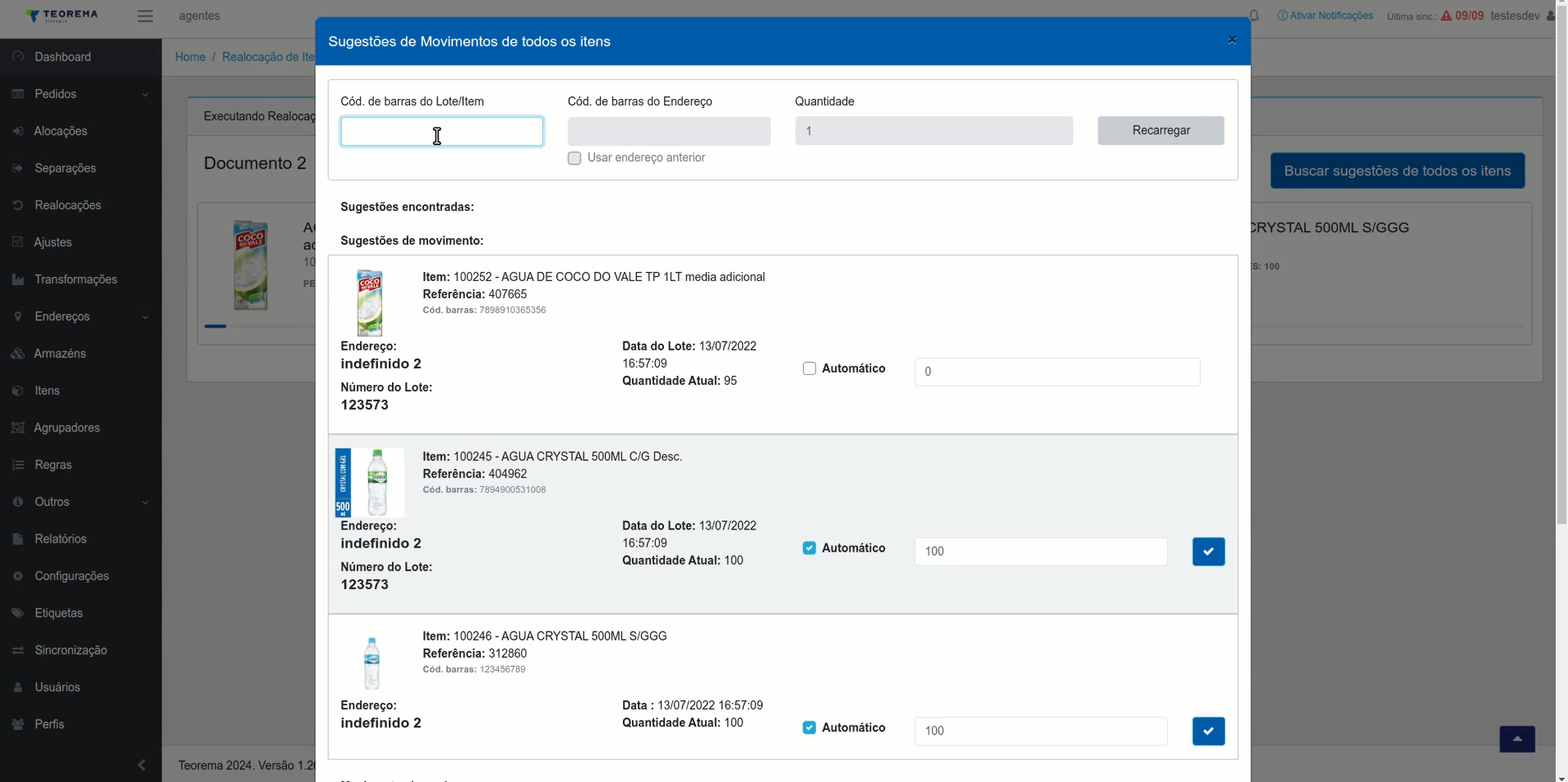 c\) Usar a seleção manual. 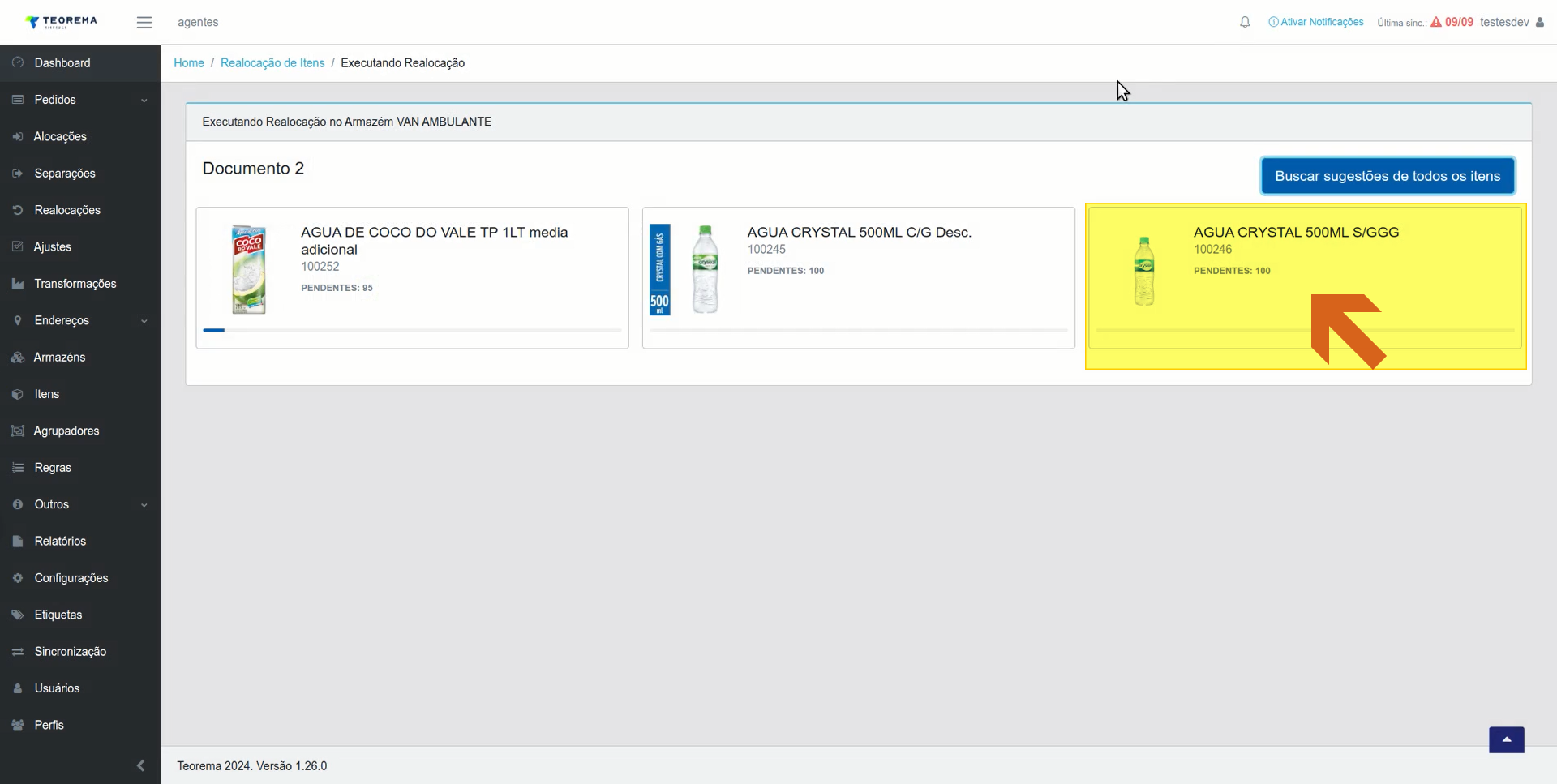 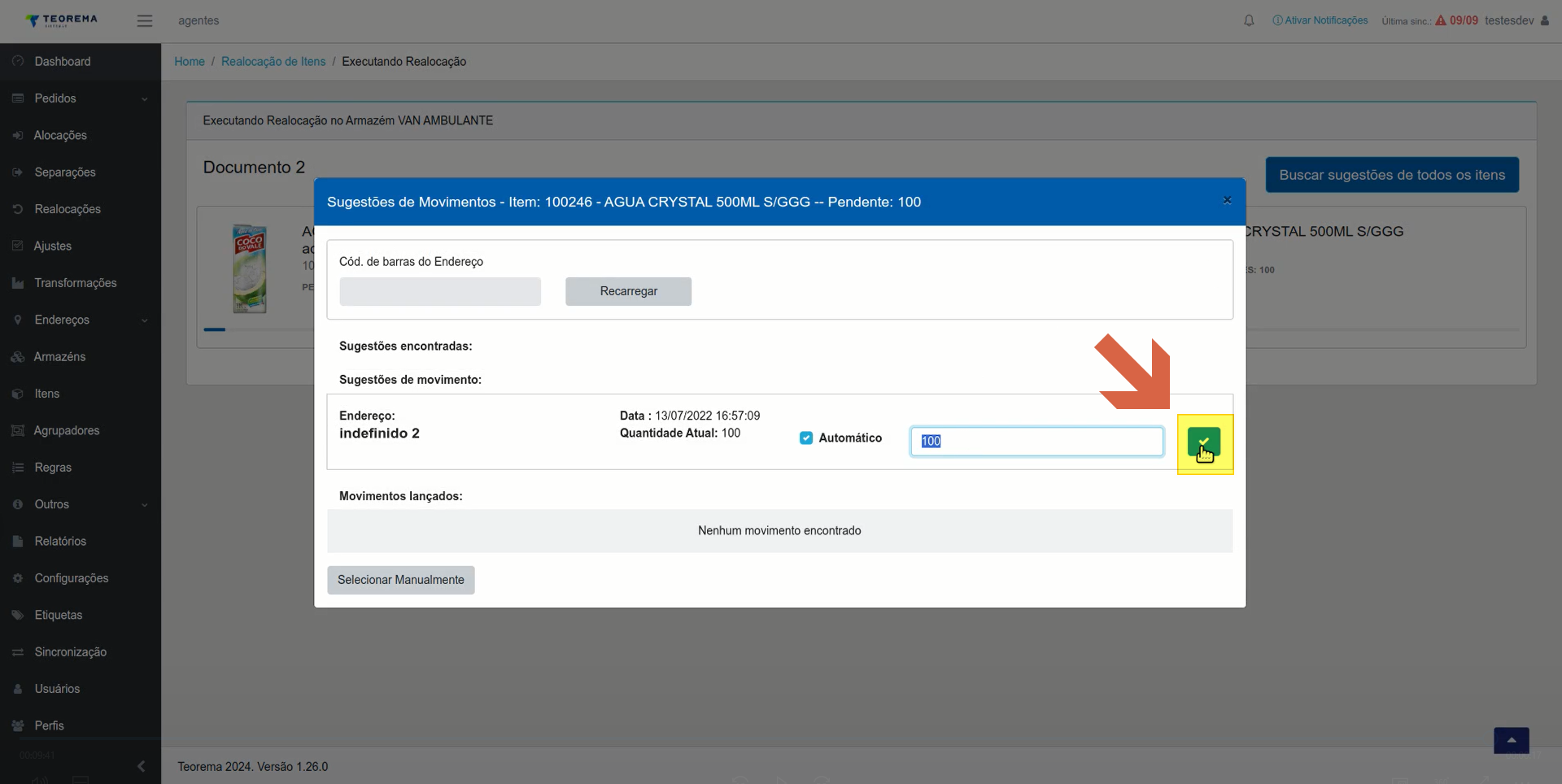 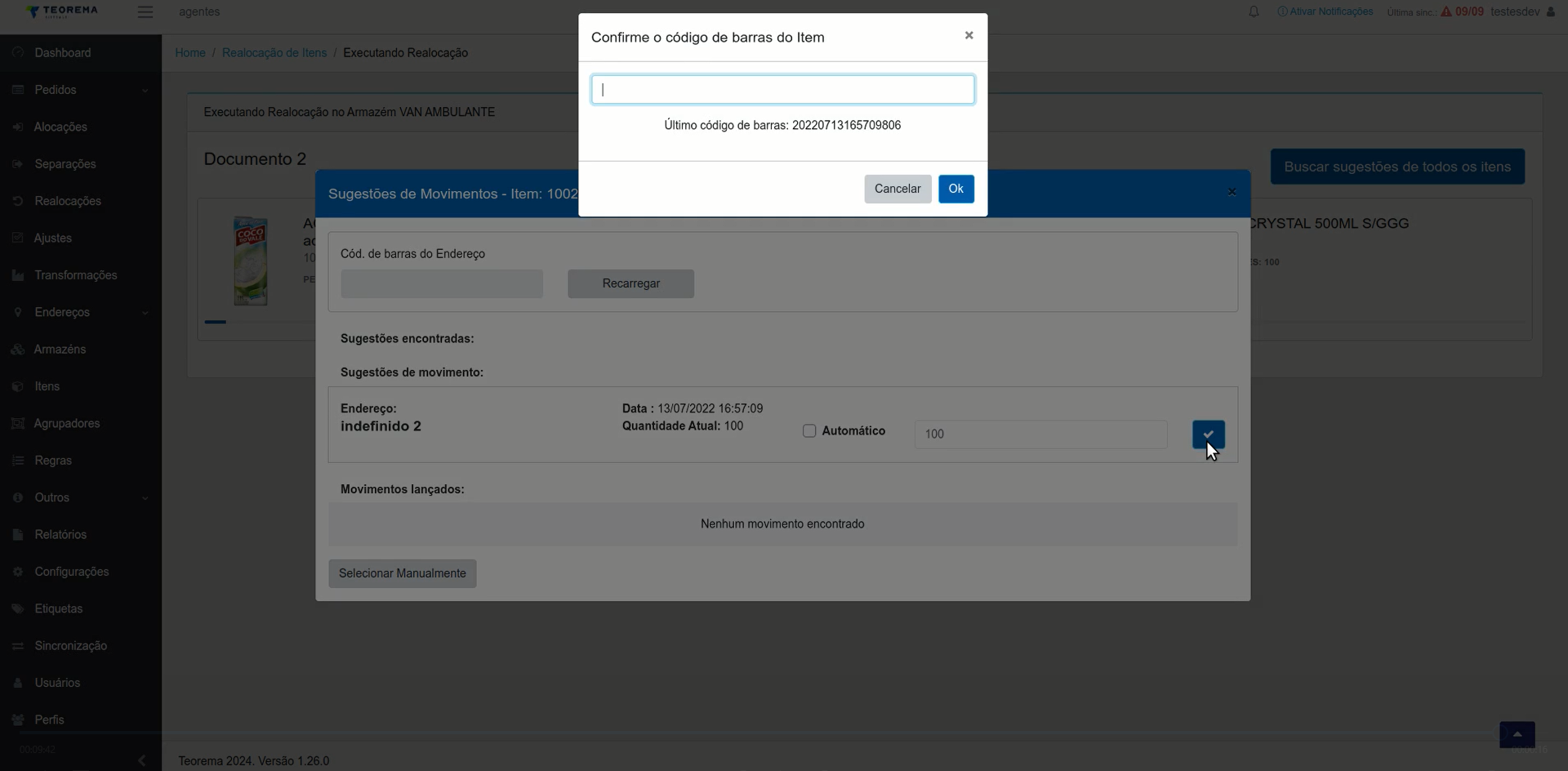 Identifique o GTIN do item. 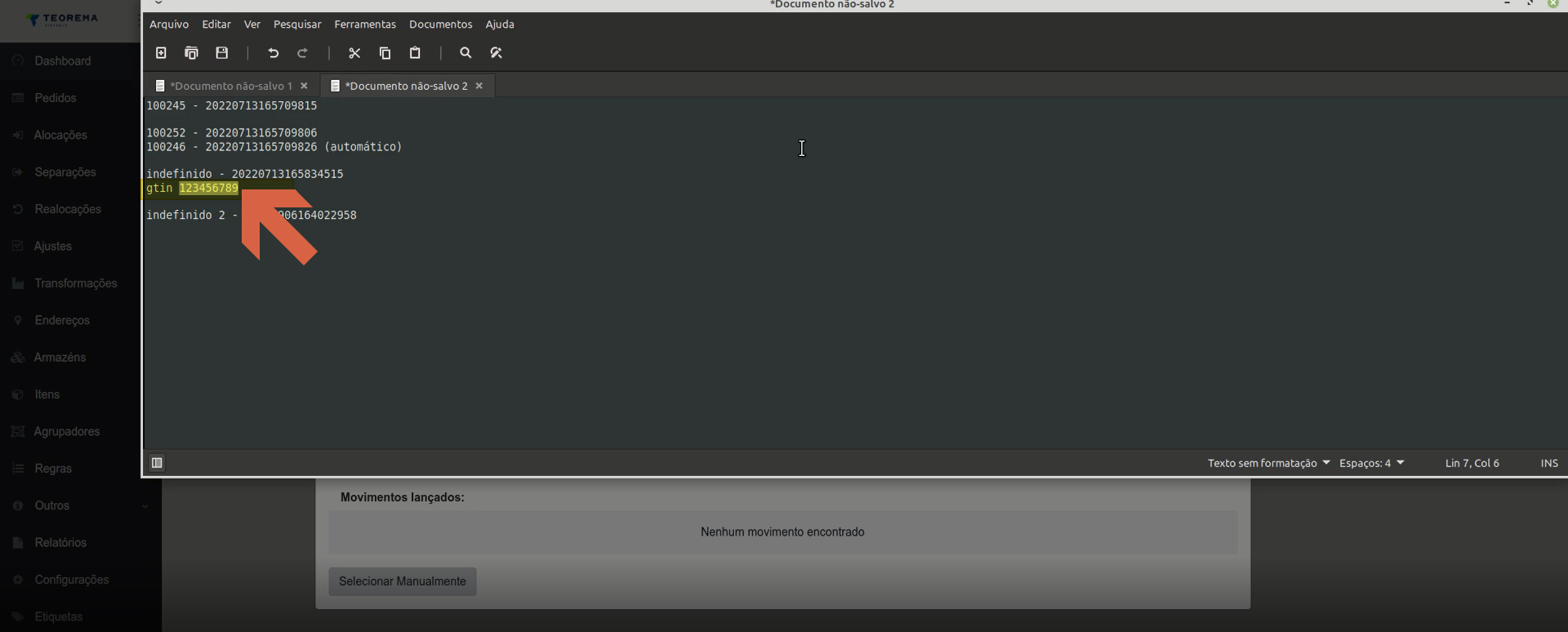 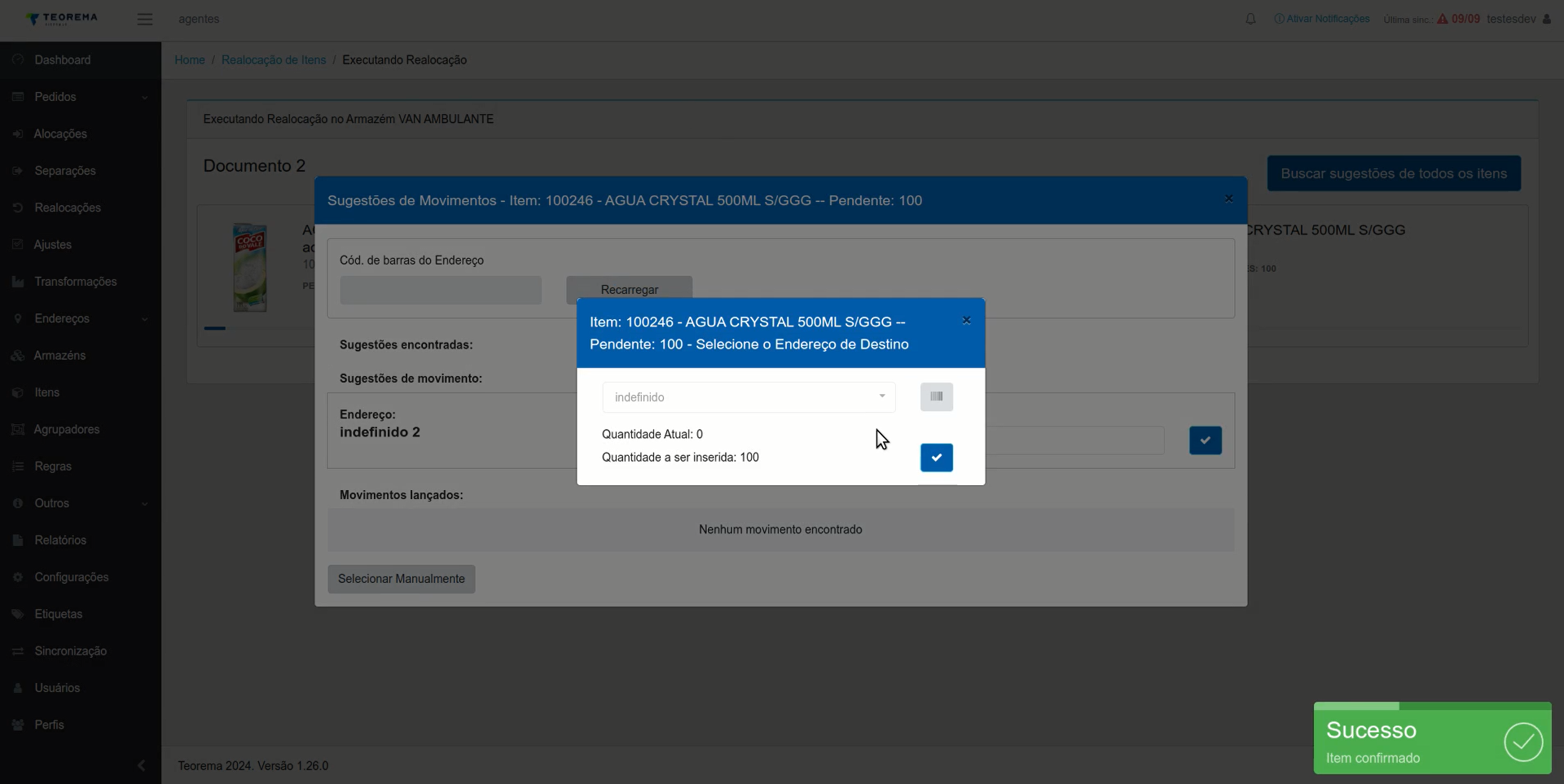 ## Informações do documento > Autor: Andreia Burko Bley > Setor: Qualidade > Módulo: WMS > Chamado: — > Versão do Sistema: D 24.07 > Versão do documento: 01 > Revisão: — > Aprovado em: 06/2024 --- > 📎 **Arquivos originais:** [Manual novo processo de realocação do WMS.docx](https://drive.google.com/uc?export=download&id=1ZOrQp3dsTmcsRyF32Y78dkzC57Le0VGn)
Tags IA:
novo
novo-processo-realocacao-wms
processo
realocacao
setembro
wms
Prioridade: 7