Tutorial para Digitar Produçao Diária Correto
v22.07a-r
Orienta o preenchimento correto de registros de produção diária no módulo de transformação de itens, desde a configuração de composições de produtos até a digitação de dados de processamento.
user_manual
public
tutorial-para-digitar-producao-diaria-correto
|
Sistemas Teorema -> 00001
106
14/06/2026 16:08
· Bernardo
- Título
- Tutorial para Digitar Produção Diária
- Slug
- tutorial-digitar-producao
- Sistema(s)
- "Sistemas Teorema -> 00001"
- Categoria
- user_manual
- Tipo
- how-to
- Autor
- Eliane Scavronski
- Setor
- Qualidade
- Modulo
- ""
- Publico
- "Operadores do setor de Qualidade responsáveis pelo registro de produção diária"
- Aprovado em
- 13/04/2023
- Versão Pipeline
- 2.7.0
- Chamado
- ""
- Release
- ""
- Keywords
- produção diária transformação de itens composição estoque Ordem de Transformação
- Ultima Revisao
- "2026-06-13"
--- title: Tutorial para Digitar Produção Diária slug: tutorial-digitar-producao sistema: - "Sistemas Teorema -> 00001" categoria: user_manual tipo: how-to autor: Eliane Scavronski setor: Qualidade modulo: "" publico: "Operadores do setor de Qualidade responsáveis pelo registro de produção diária" aprovado_em: 13/04/2023 versao_pipeline: 2.7.0 chamado: "" release: "" keywords: - produção diária - transformação de itens - composição - estoque - Ordem de Transformação ultima_revisao: "2026-06-13" --- ## Visão Geral Descreve o processo de registro da produção diária no módulo de Transformação de Itens do sistema Gestão Administrativa, desde a verificação da composição dos itens até a liberação e verificação do movimento de entrada e saída (E/S) em estoque. > **Pré-requisito:** Todos os itens que serão produzidos devem ter composição cadastrada antes de iniciar o lançamento. Sem composição, não é possível realizar a transformação. ## Verificar a Composição dos Itens 1. Acesse o menu **Cadastros > Itens de Estoque > Itens – F2**. 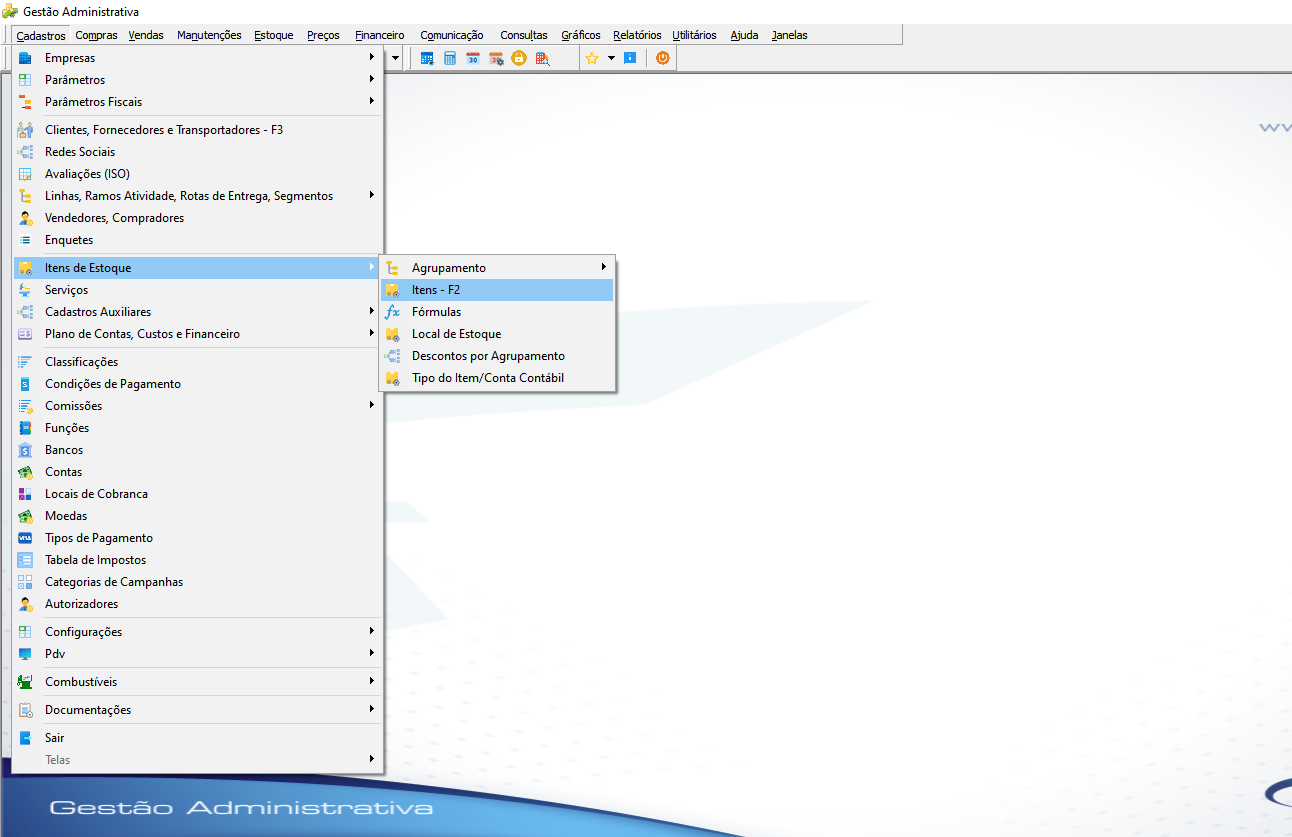 2. Na tela de consulta do Cadastro de Itens, utilize o campo de busca para localizar o item desejado (por exemplo, "CHOCOLATE"). Dê duplo clique no item para abrir o cadastro. 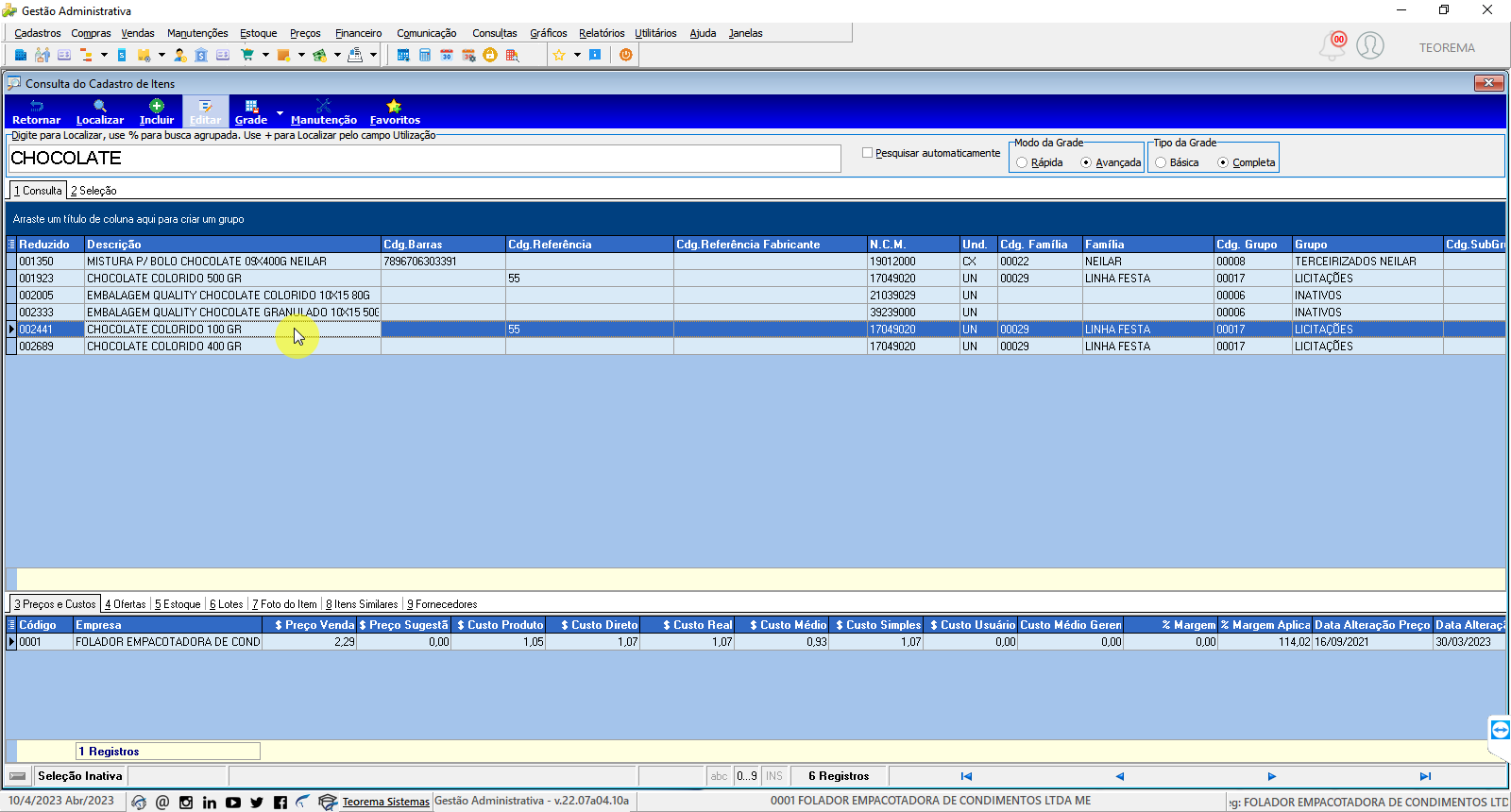 3. No cadastro do item, clique na aba **2 Relacionamentos** e em seguida na aba **7 Composição**. A grade exibe os insumos utilizados na transformação do produto (N. Ordem, Reduzido, Item, Unidade, Quantidade). 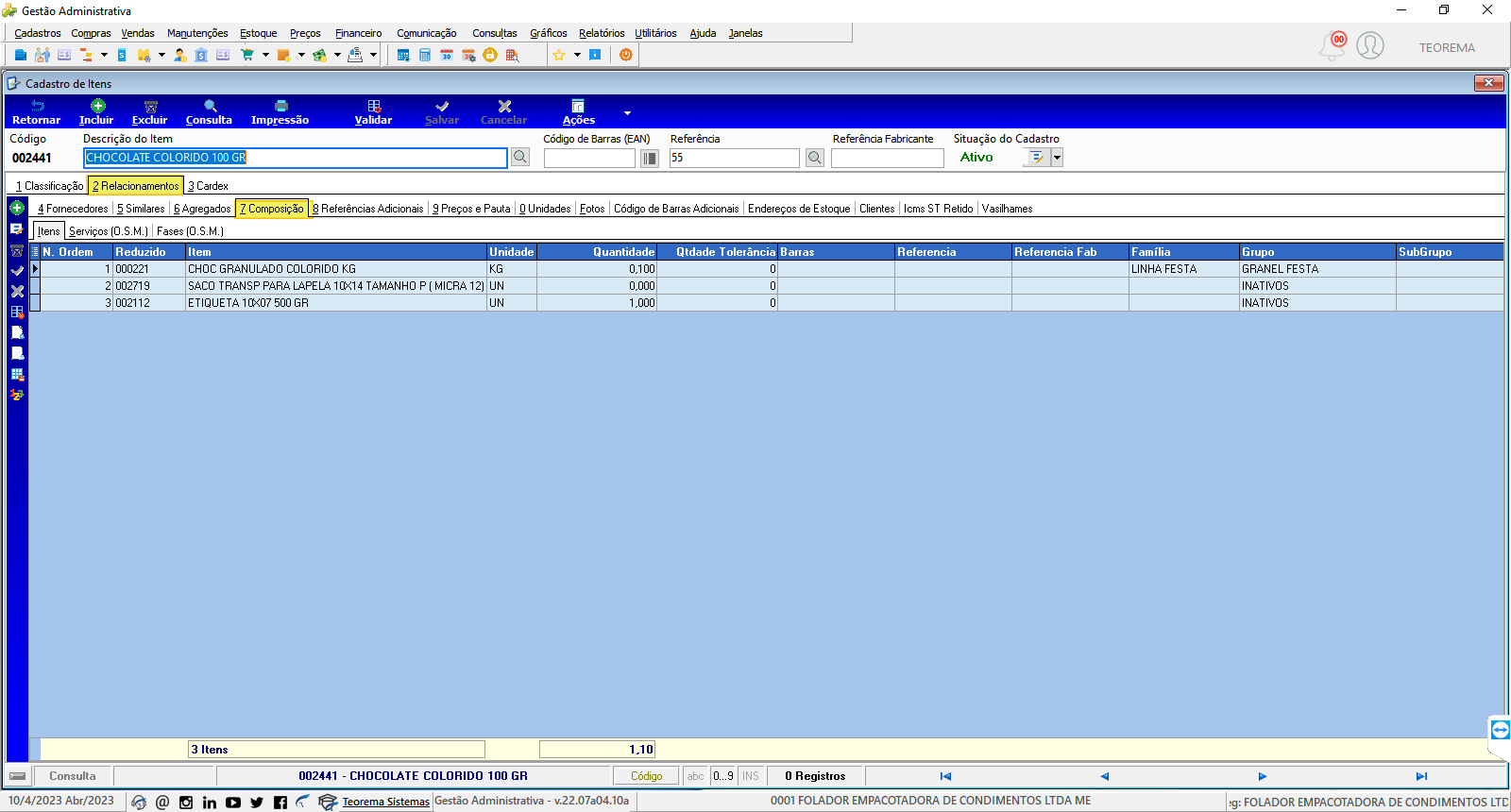 ## Registrar a Produção Diária 4. Acesse o menu **Estoque > Transformação de Itens**. 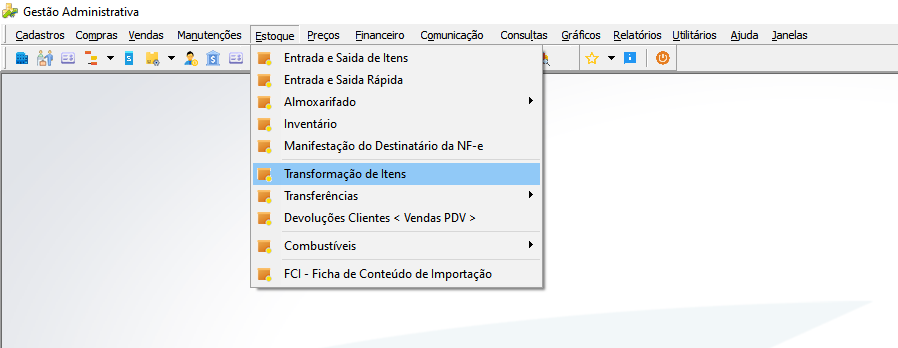 5. O sistema exibe a mensagem "Deseja Localizar/Atualizar a Consulta do Movimento". Clique em **Não**. 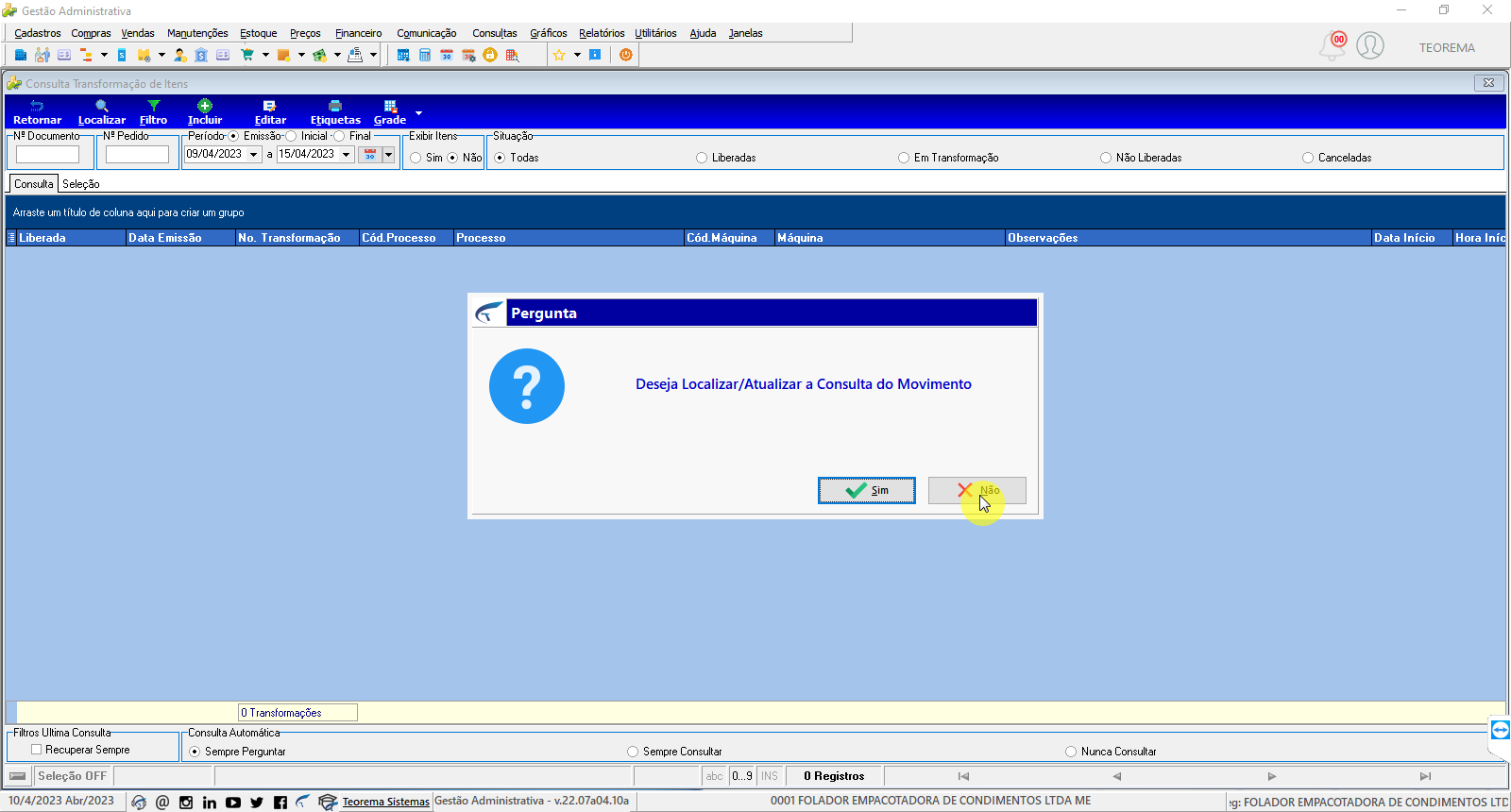 6. Clique no botão **Incluir** na barra de ferramentas. 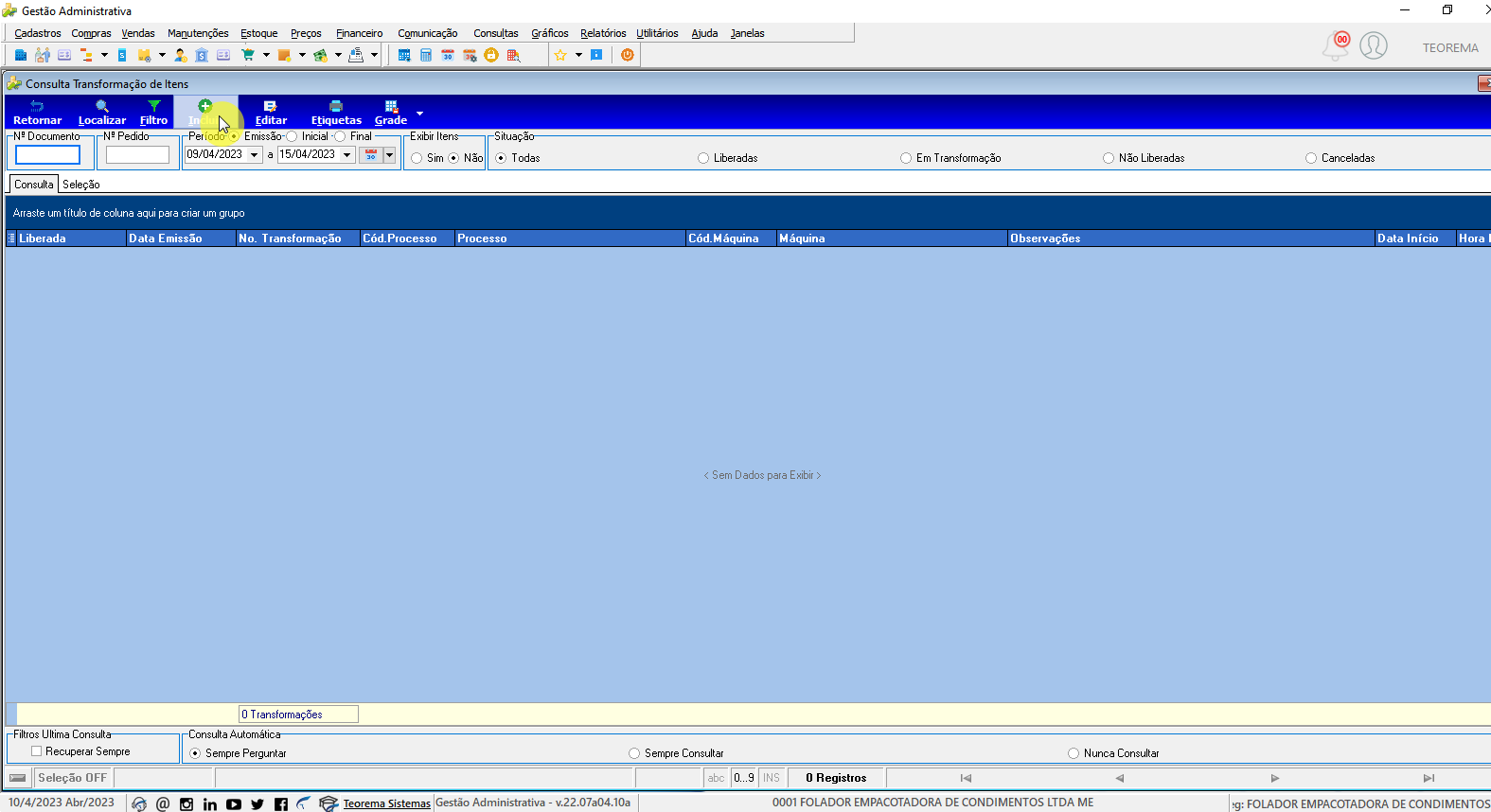 7. No formulário da Transformação de Itens, preencha os campos: **Data Emissão**, **Data Início**, **Horário** de início e **Data Finalização** com o horário de término da produção. 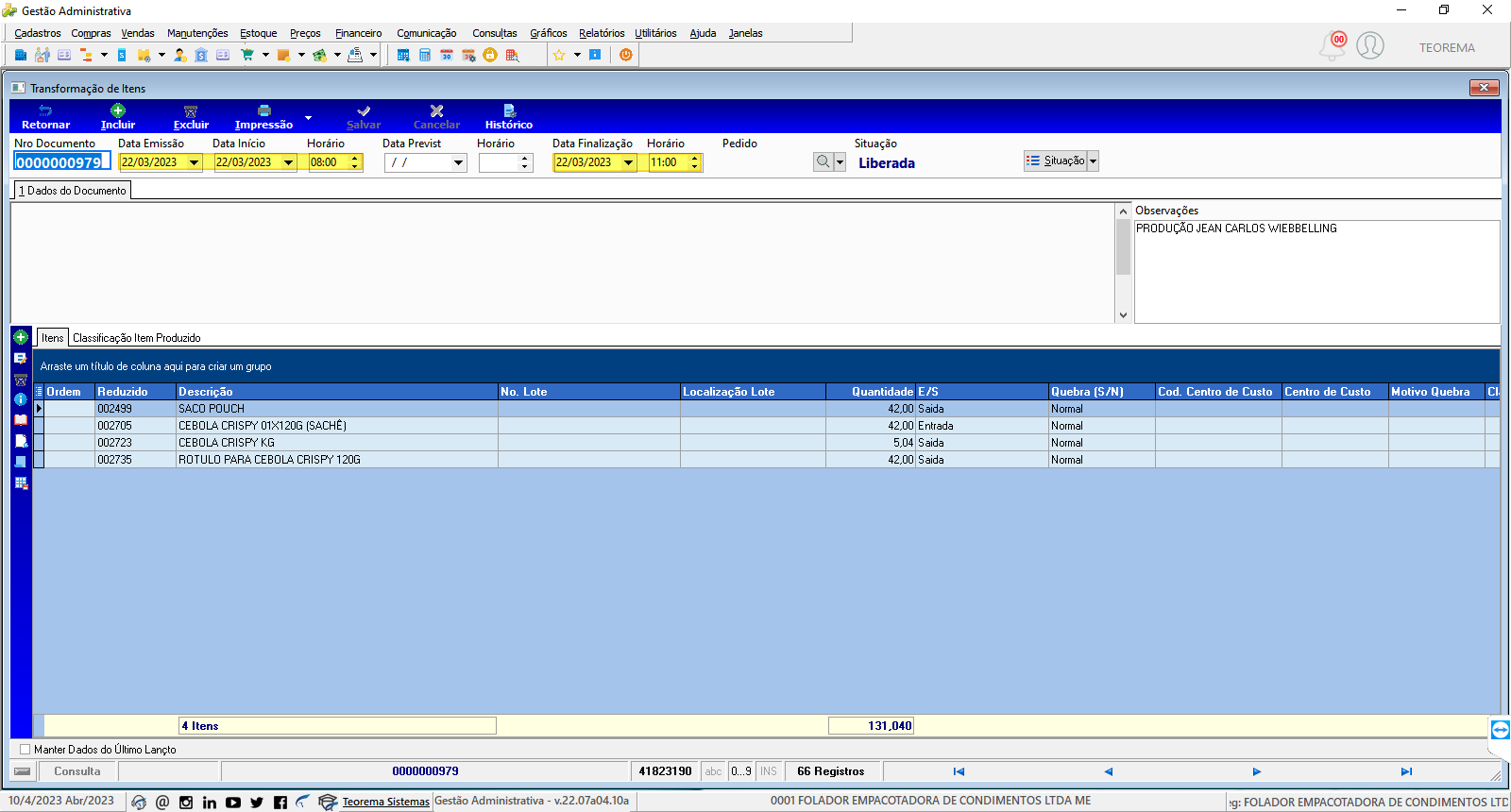 8. No campo **Observações** (canto direito da tela), informe o nome do responsável pela produção, o nome do produto e a quantidade em kg produzida. 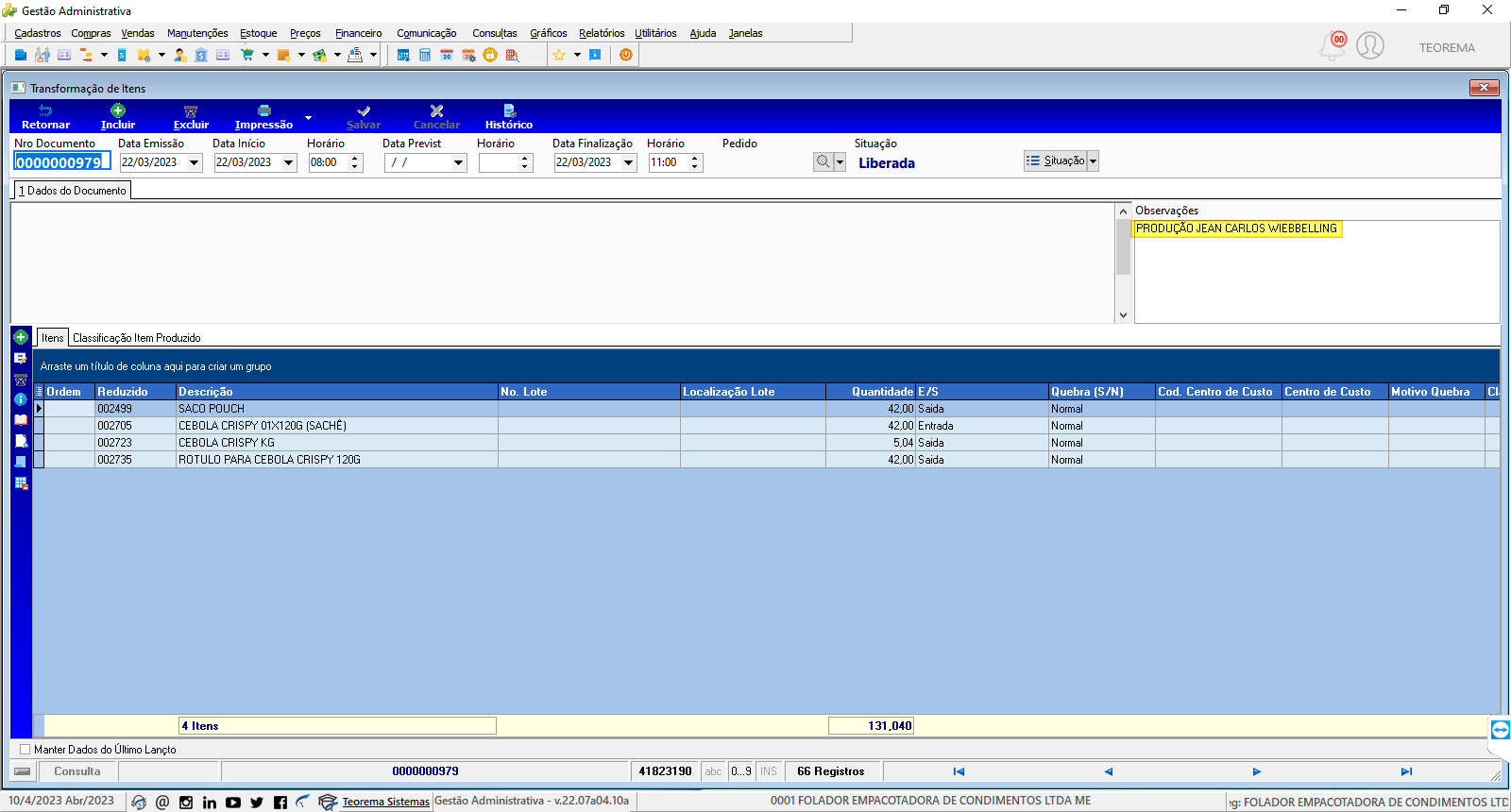 9. Clique no botão **"+"** (Incluir item) na barra lateral esquerda da grade de itens para adicionar o item produzido. 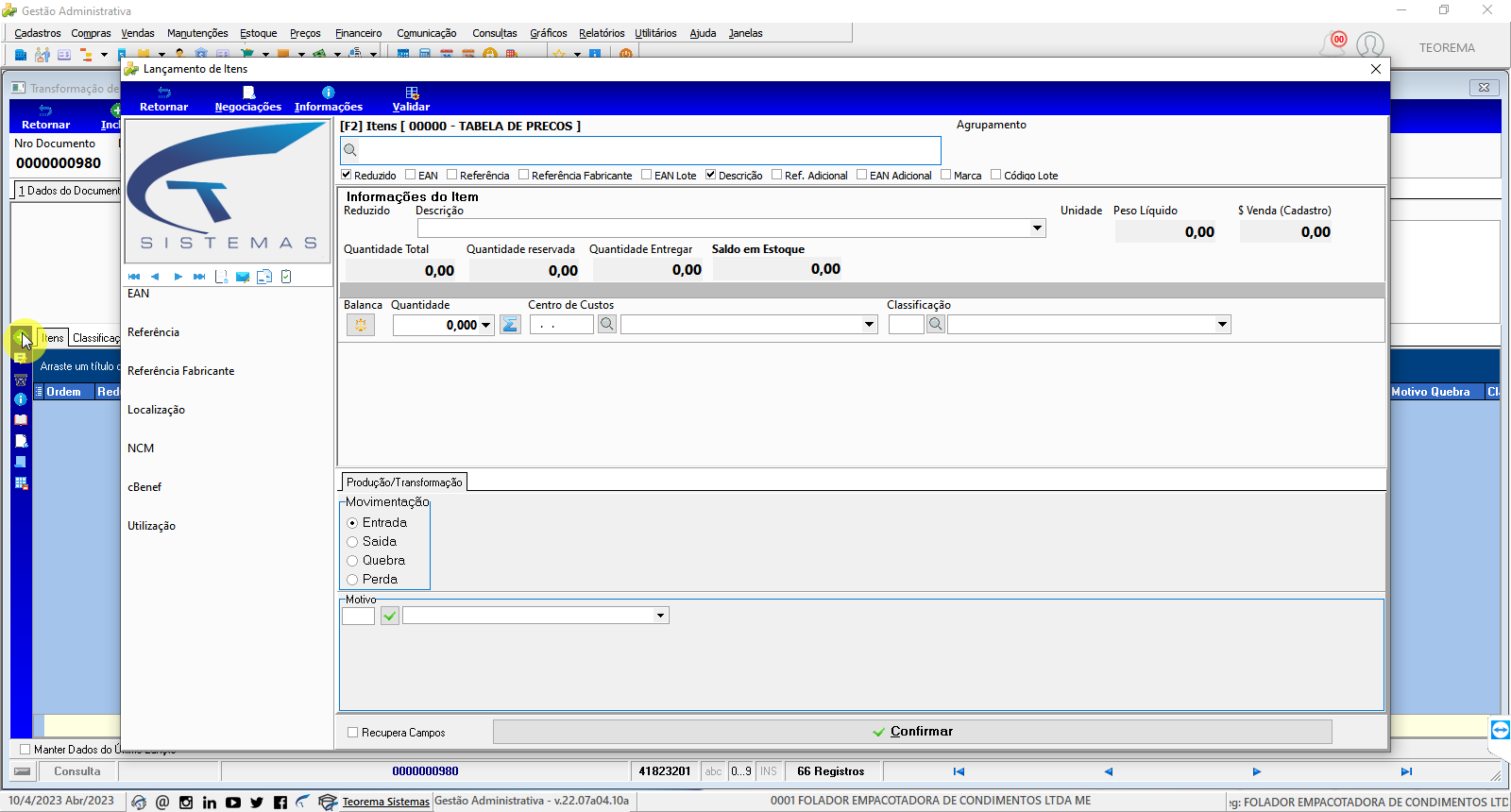 10. Na janela de lançamento, digite no campo de busca o nome ou código do item produzido e pressione Enter. 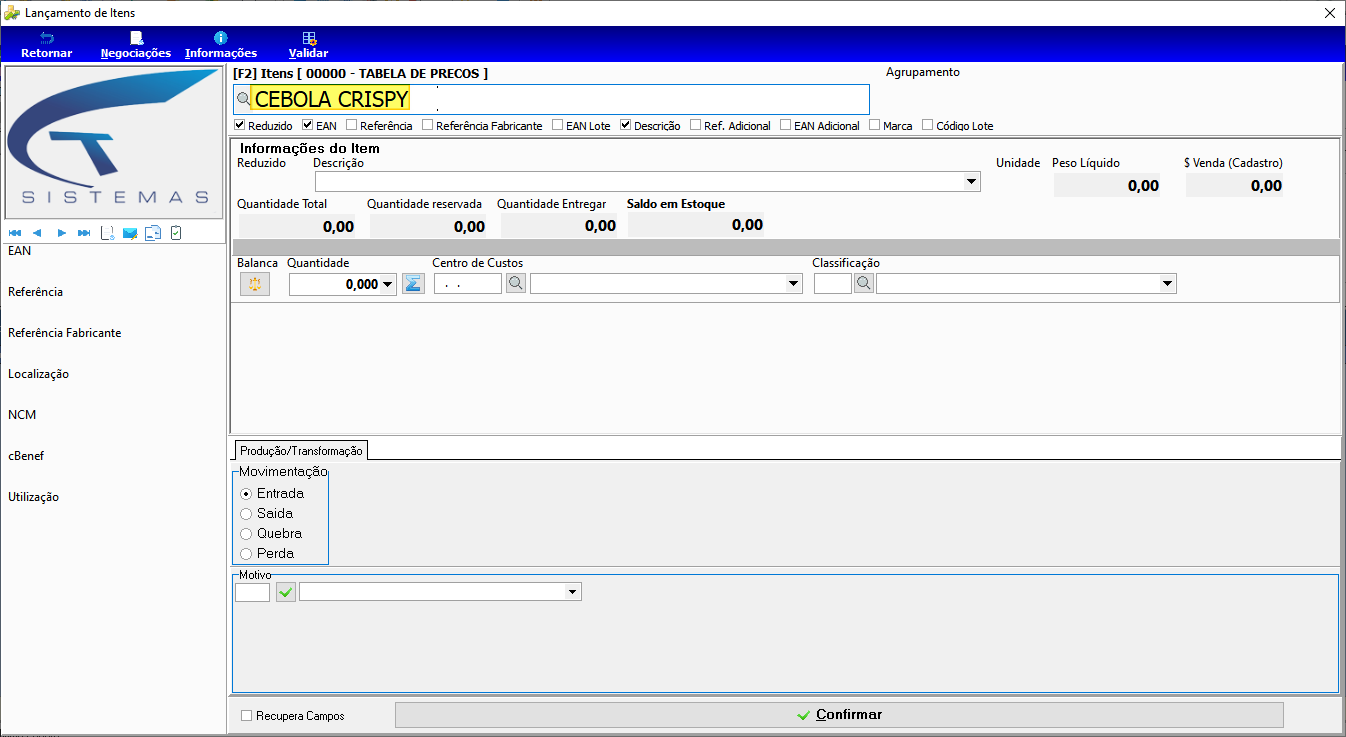 11. Na tela de Consulta Itens, dê duplo clique no item desejado para selecioná-lo. 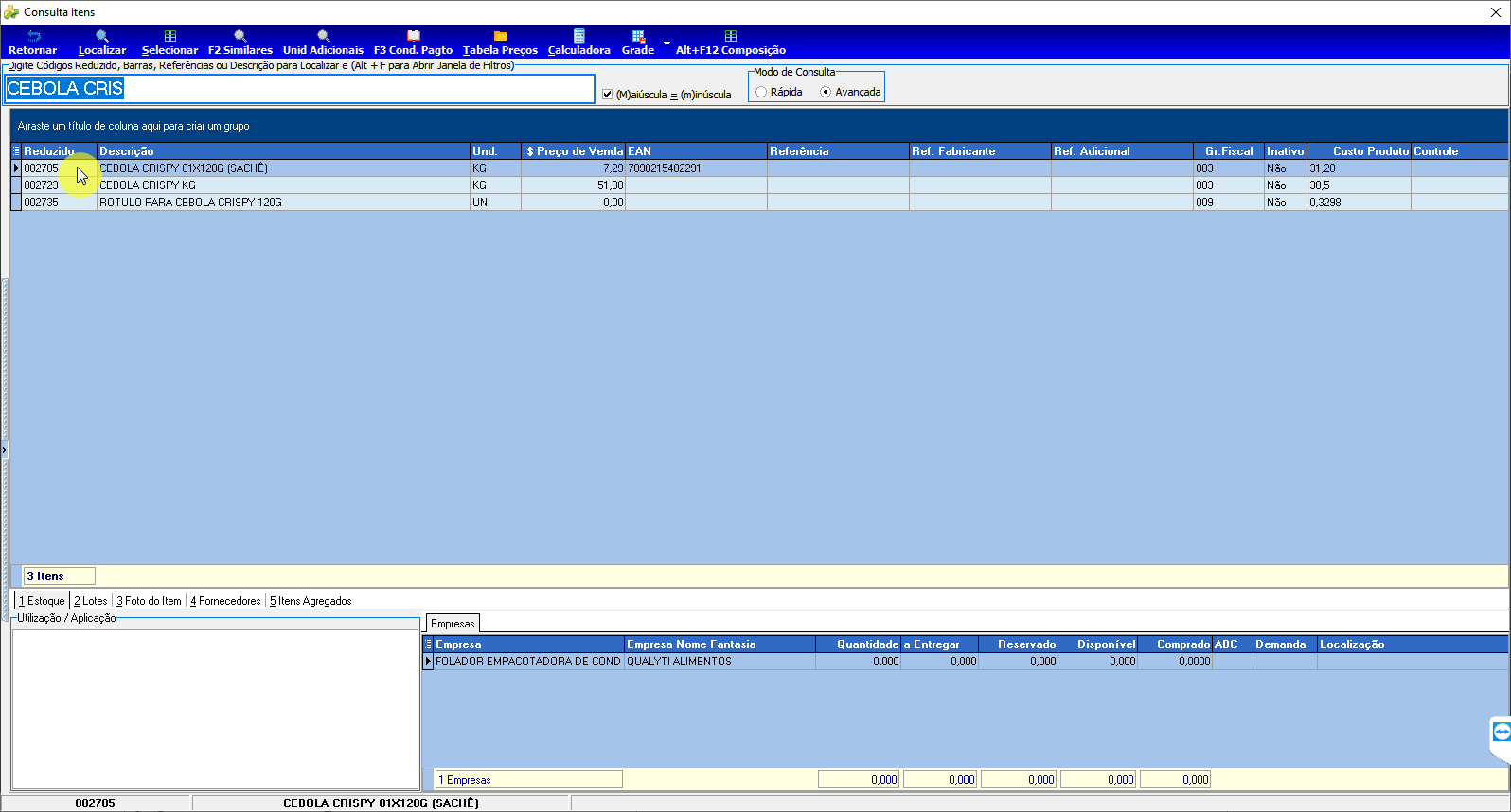 12. Na janela de Lançamento de Itens, informe a **Quantidade** no campo Balança/Quantidade e clique em **Confirmar**. 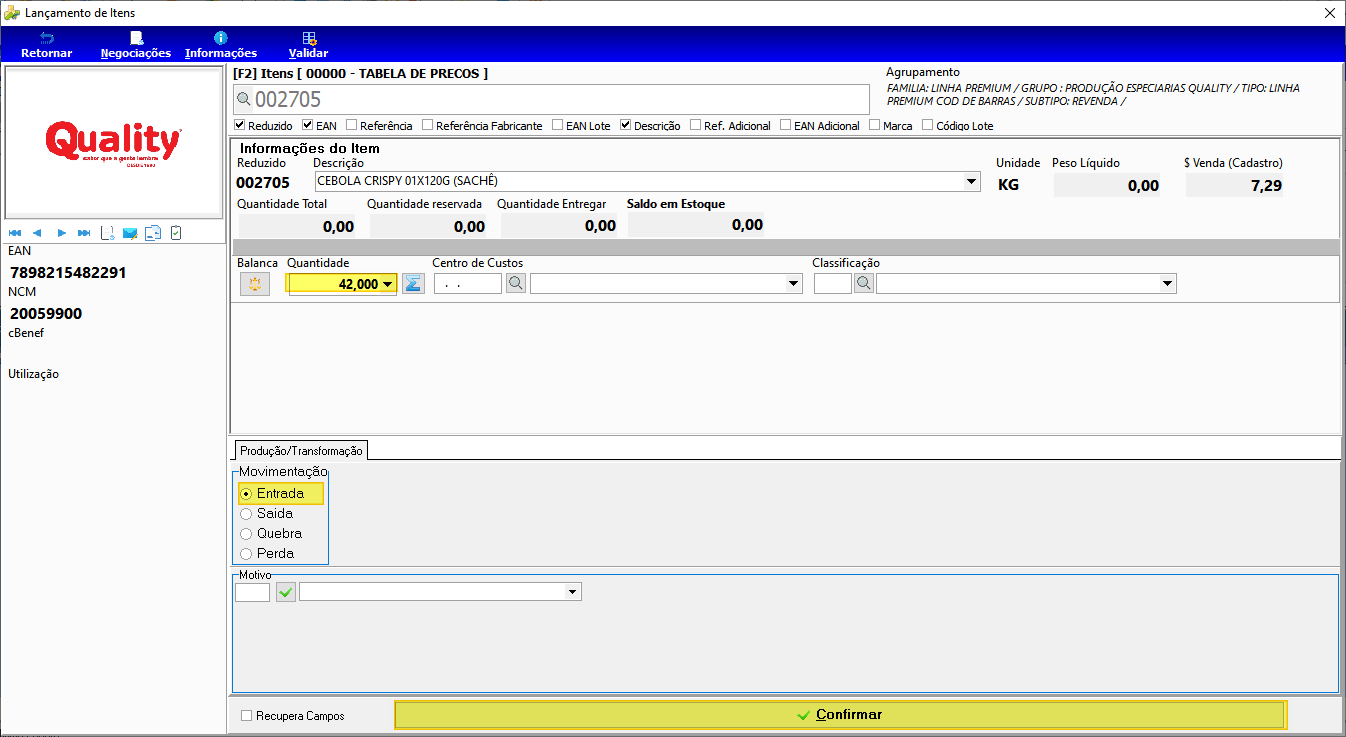 13. Após adicionar o item, clique na seta de importações (quinta opção da barra lateral esquerda) e selecione a opção **C – Importar Composição de todos os Itens**. > **Nota:** Quando solicitado o número de lote, informe o lote do início da semana ou o lote anotado; em Descrição, repita o mesmo lote; preencha o campo Vencimento com a data de validade do item. Para corrigir um item lançado incorretamente, dê duplo clique sobre ele. 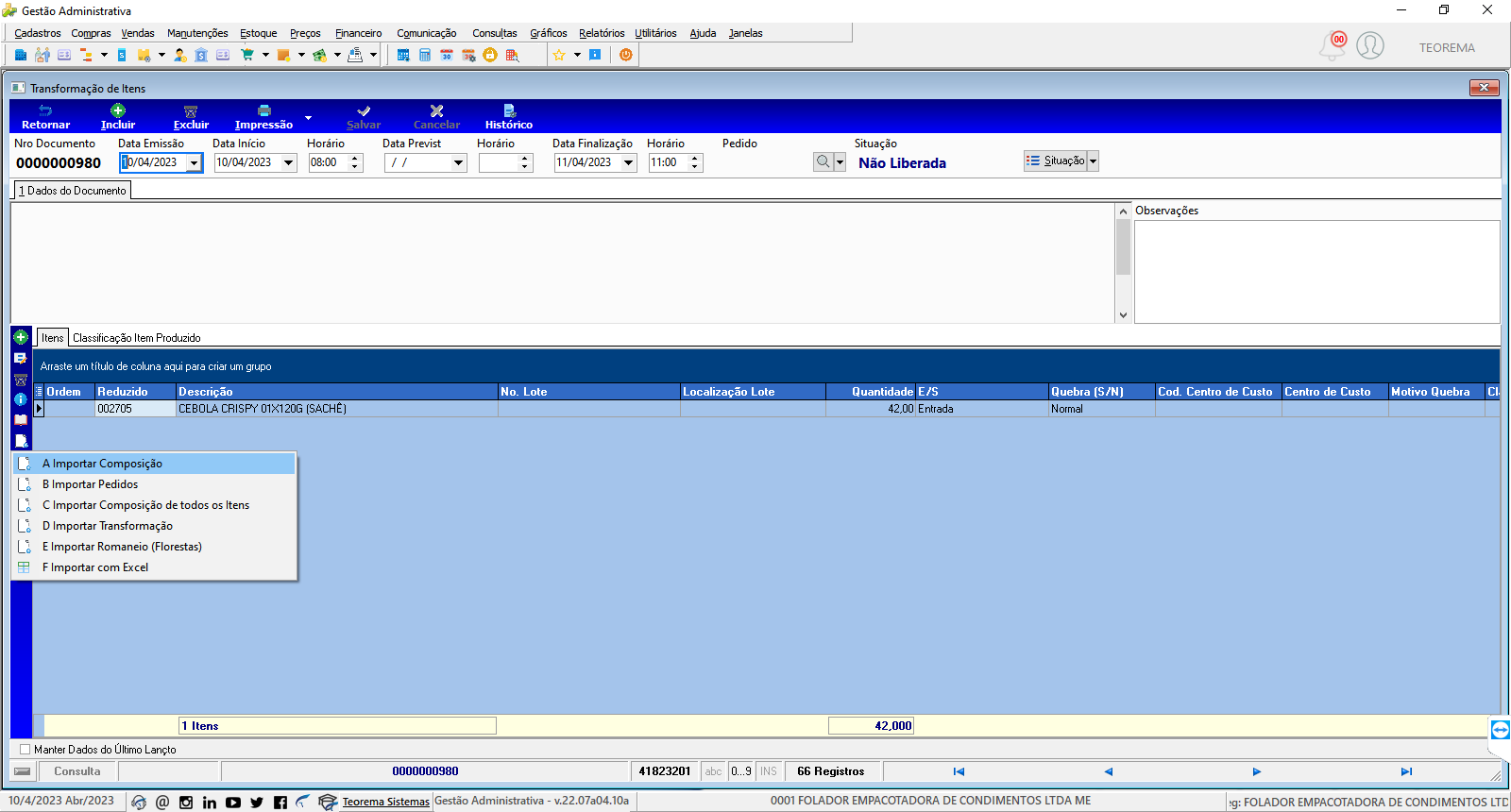 14. O sistema pergunta "Deseja Excluir o item pai da composição?". Clique em **Não**. 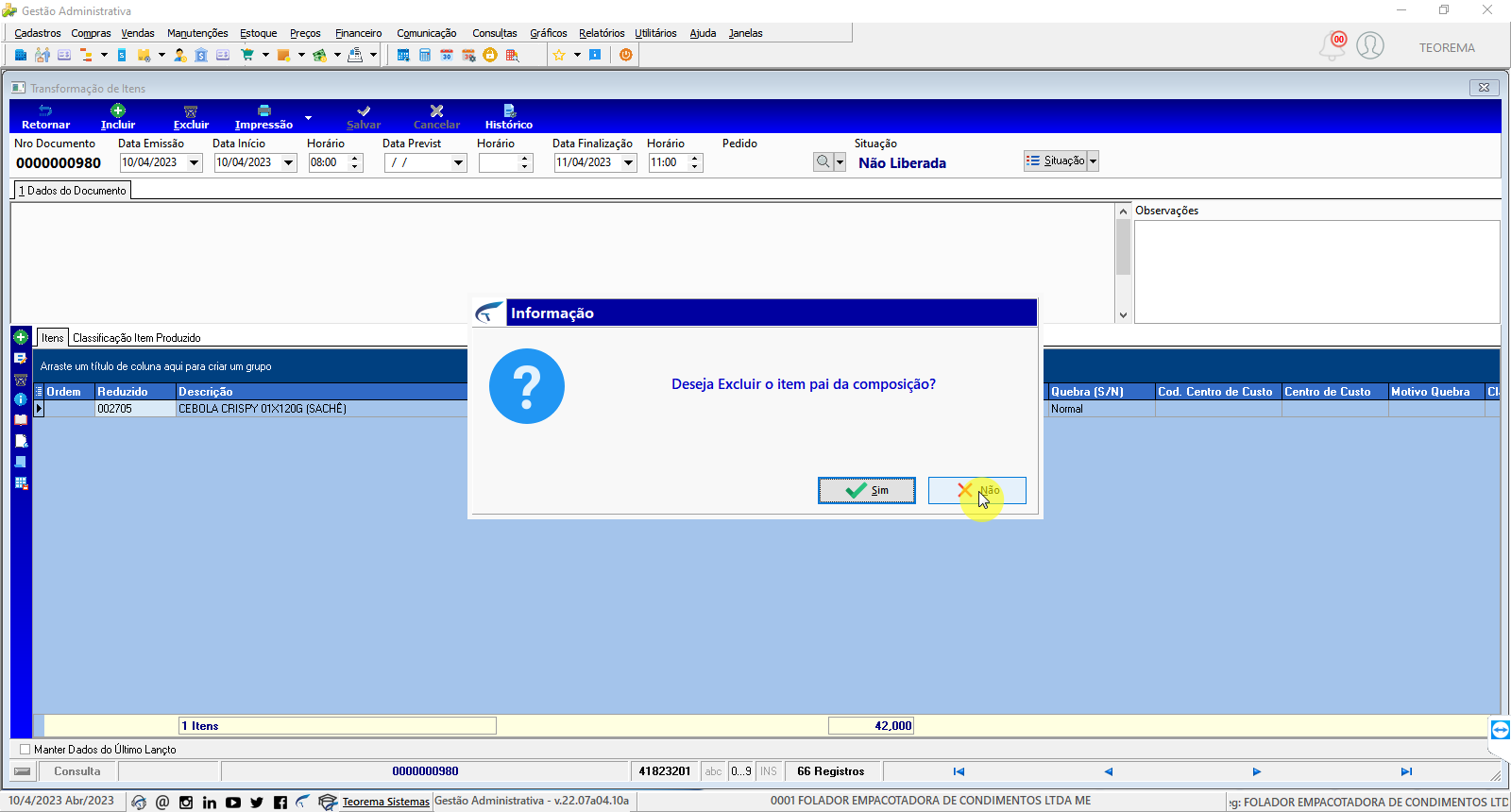 15. O sistema pergunta "Deseja Incluir apenas o 1o. Nível". Clique em **Não**. 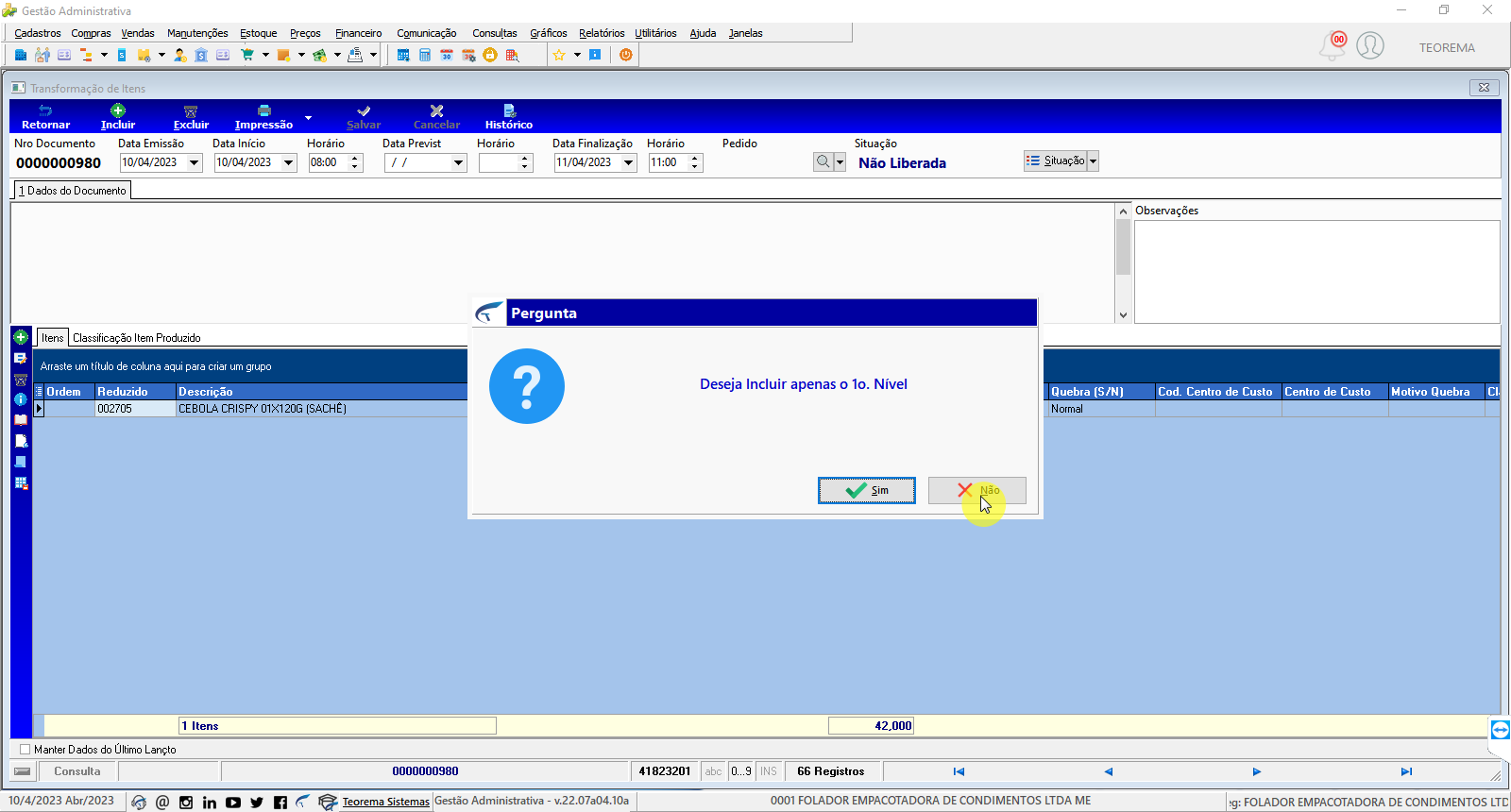 16. Caso o sistema informe que um item já está cadastrado na composição, escolha **Agrupar** e depois clique em **Salvar**. Em seguida, salve novamente em "Situação Salvar". 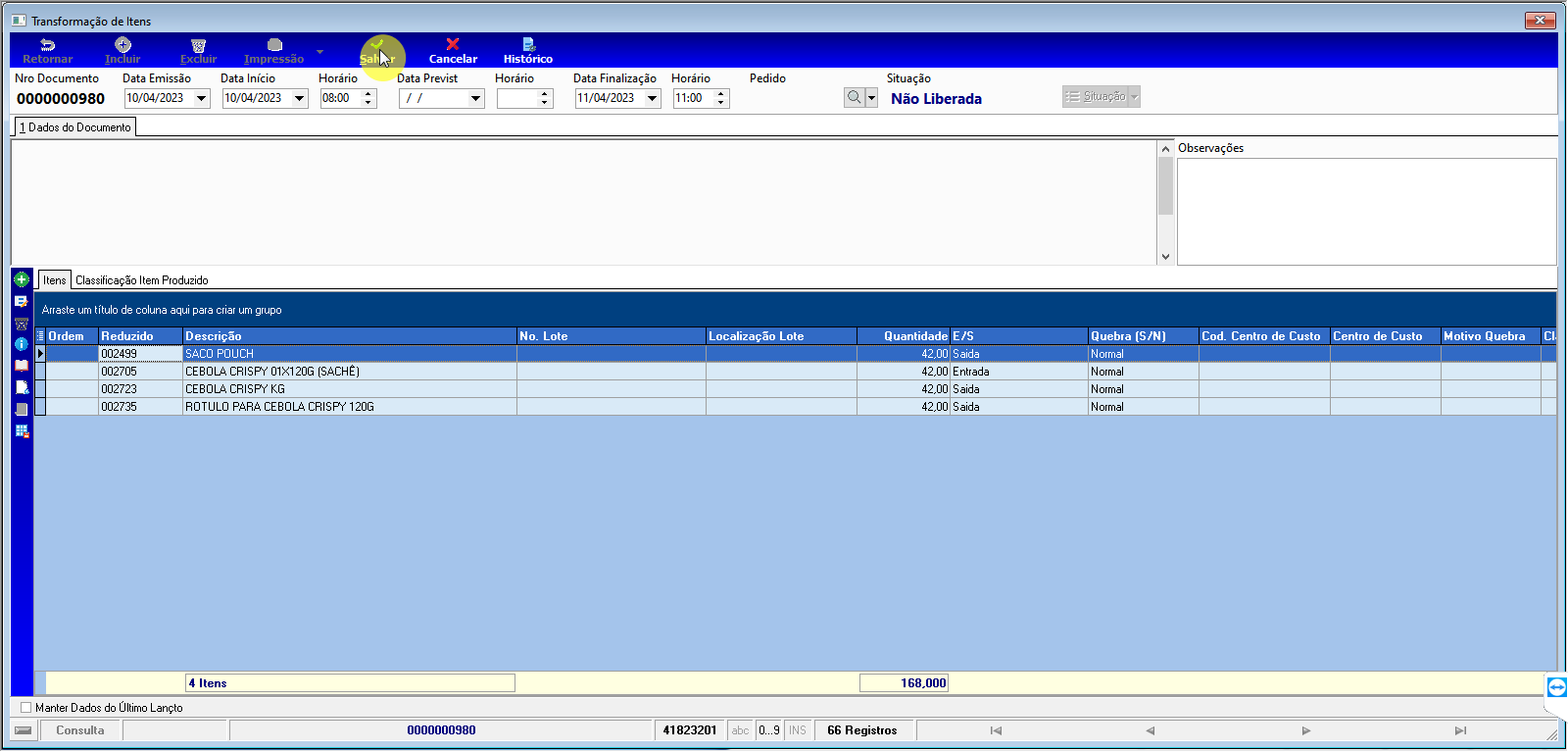 ## Liberar a Transformação 17. Para finalizar a produção, clique no menu **Situação** no canto superior e selecione **Liberada (Finalizada)**. Em seguida, clique em **Retornar** duas vezes para voltar à consulta. 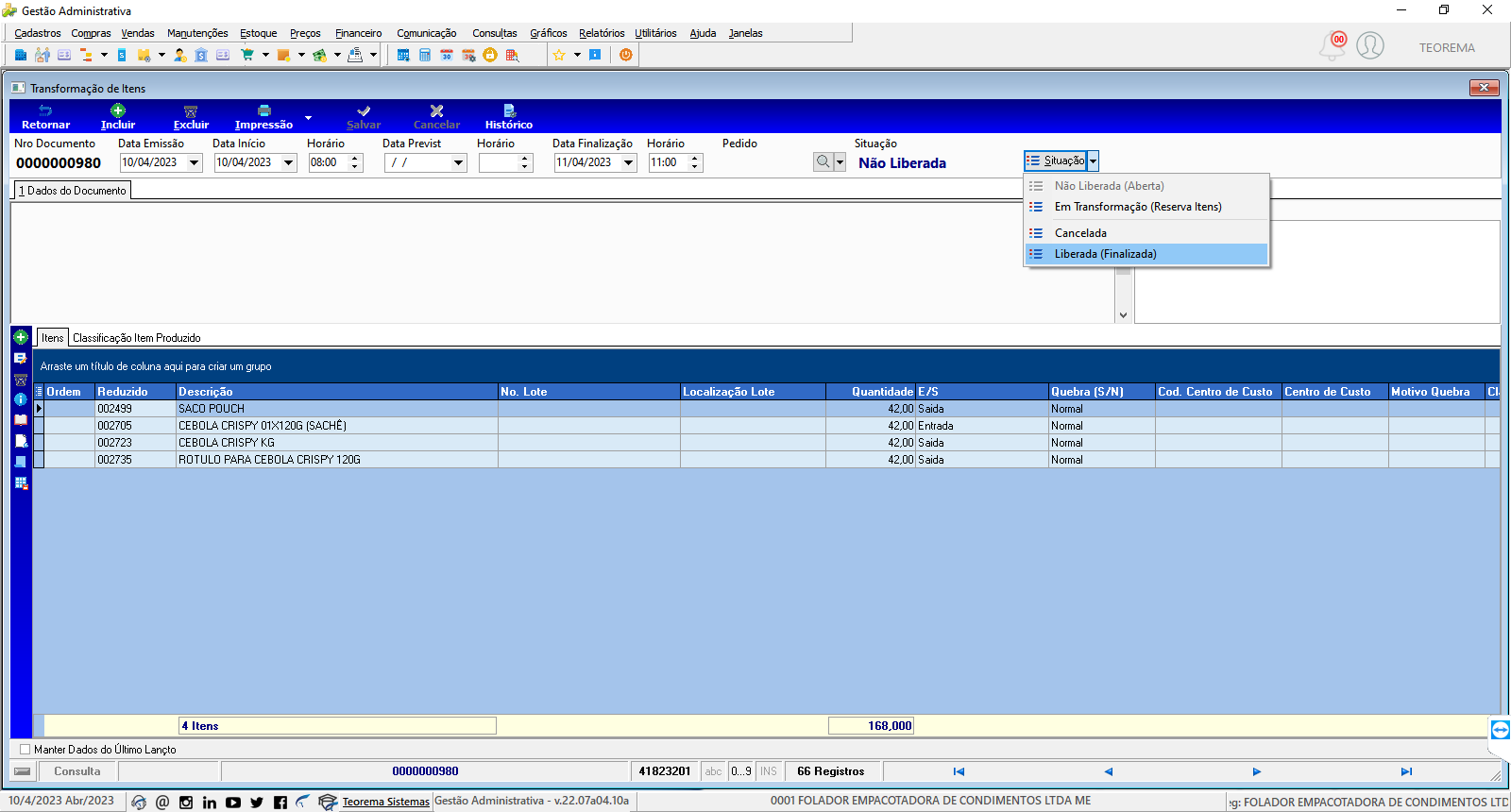 18. Para imprimir, clique no botão **Impressão** e selecione **Relação da O.T.** (Ordem de Transformação). 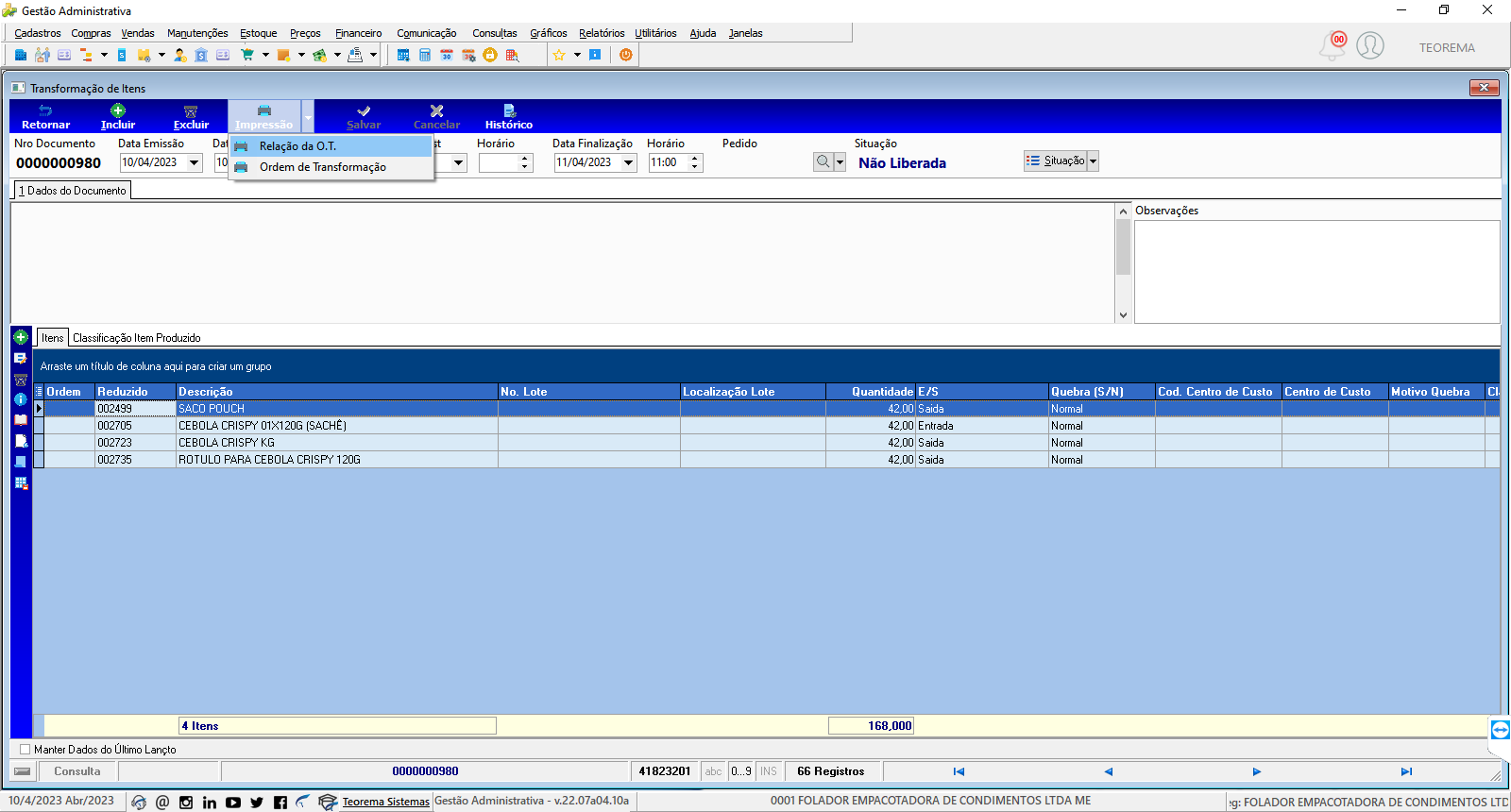 ## Verificar o Movimento de Entrada e Saída 19. Para conferir o registro em estoque, acesse o menu **Estoque > Entrada e Saída de Itens**. 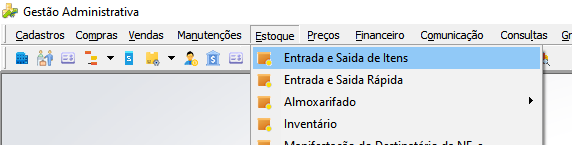 20. Na tela Movimento de Entrada e Saída de Itens e Serviços, localize o documento pelo número. O sistema deve exibir uma linha de **Entrada** e uma linha de **Saída** referentes à transformação registrada, com os valores totais correspondentes. 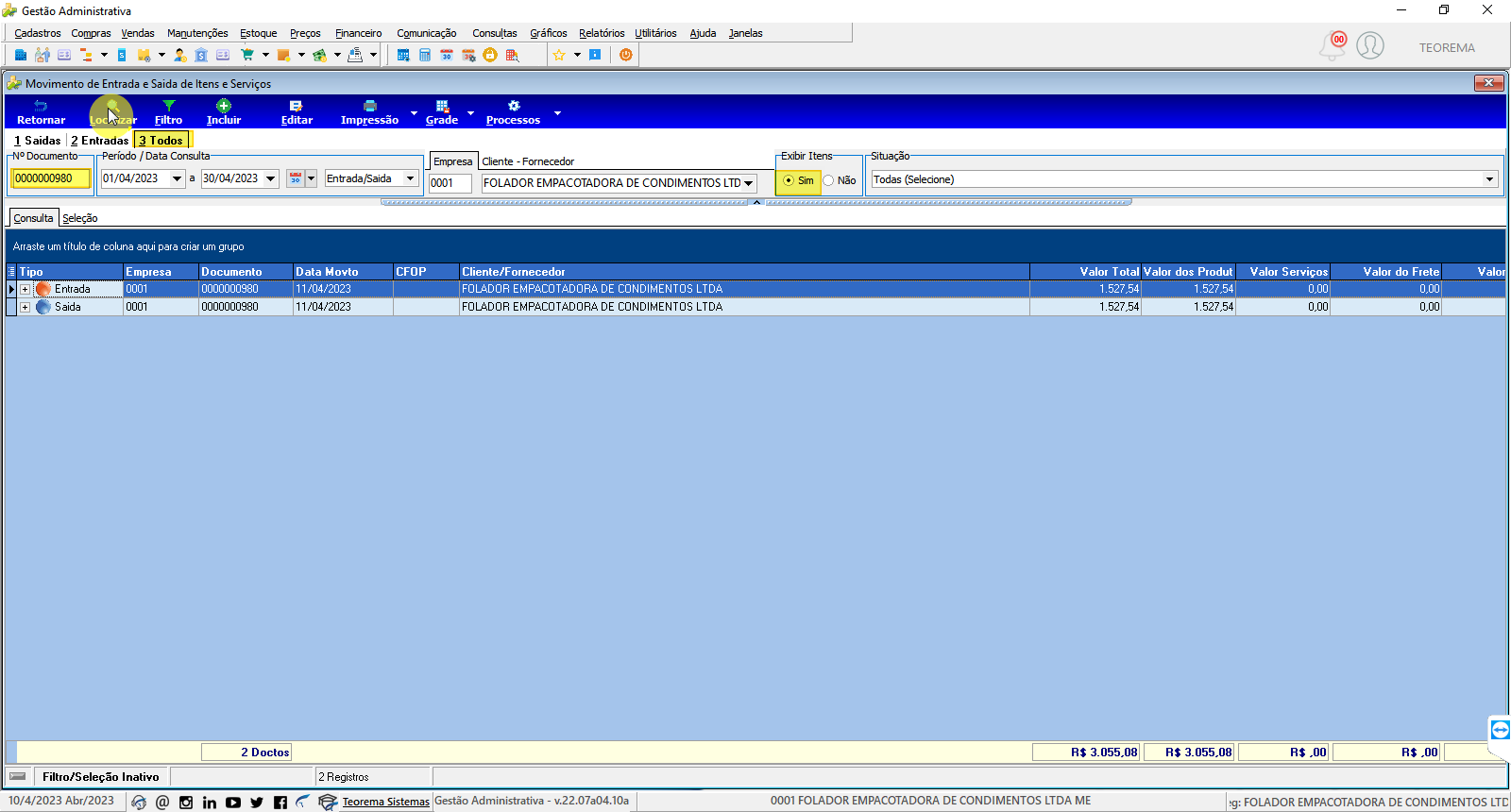 21. Para visualizar os itens de cada movimento, clique no **"+"** ao lado do tipo (Entrada ou Saída) para expandir e exibir os itens detalhados. 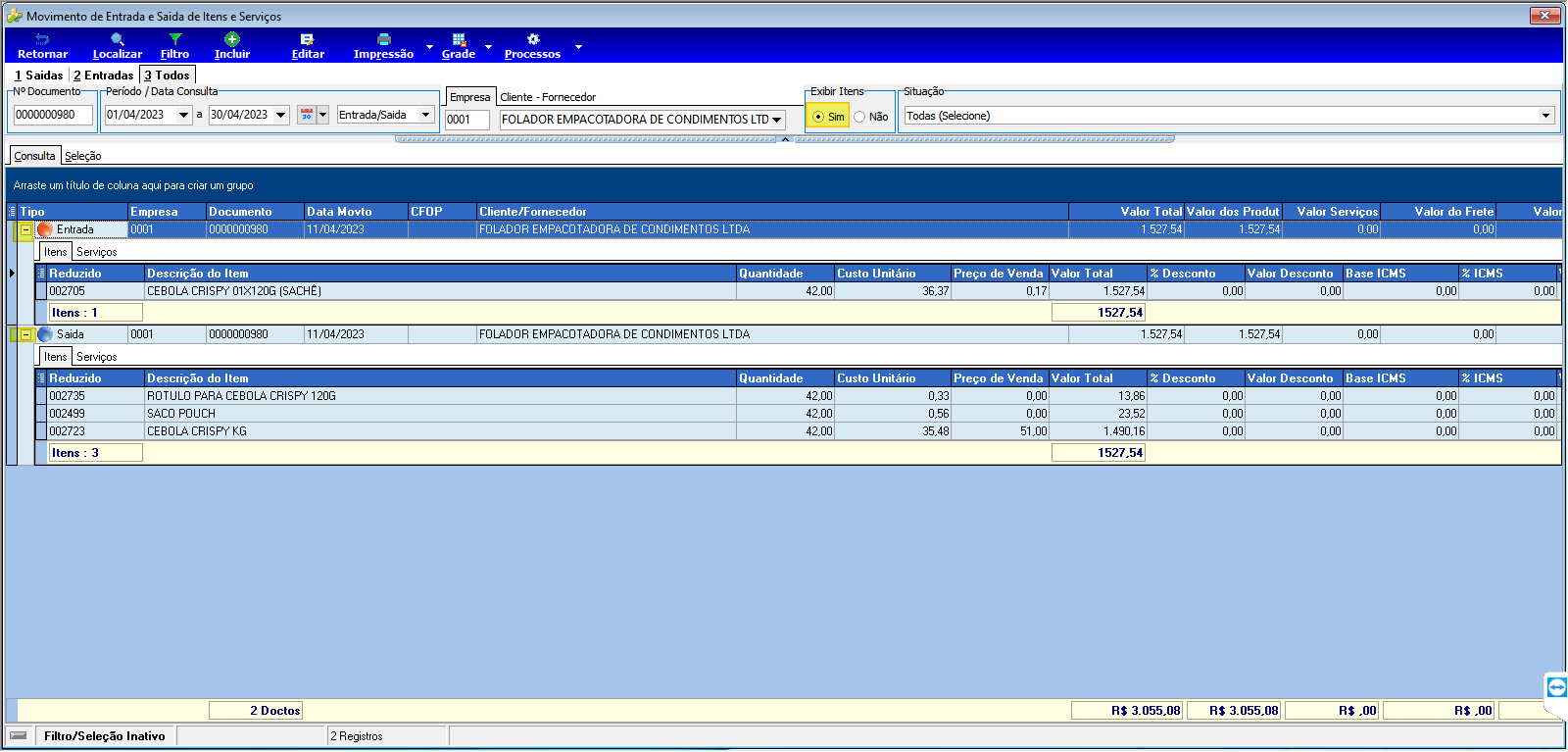 ## Informações do documento > Autor: Eliane Scavronski > Setor: Qualidade > Módulo: > Chamado: > Versão do Sistema: 22.07a > Versão do documento: 01 > Revisão: Andreia Burko Bley > Aprovado em: 13/04/2023 --- > 📎 **Arquivos originais:** [Tutorial para digitar Produçao Diária Correto.docx](https://drive.google.com/uc?export=download&id=1_Otl9si51VsSnQR6g1FAUw62msrfTCio) · [Tutorial para digitar Produçao Diária.pdf](https://drive.google.com/uc?export=download&id=1XvN3BqCvXnE7iFWMM5HPtig7g4150rv6)
Tags IA:
2023
anteriores
correto
datalogos
diaria
digitar
docx
junho
manuais
producao
Prioridade: 7