Atualizador Auditor
v2.12.0-r
Orienta o processo de instalação e atualização do MariaDB no Teorema Auditor, configurando ambiente, diretórios e parâmetros conforme o sistema operacional utilizado.
- Título
- Atualizador Auditor
- Slug
- atualizador-auditor
- Sistema(s)
- Teorema Auditor [18]
- Chamado
- "0000444912"
- Categoria
- user_manual
- Tipo
- how-to
- Autor
- Alan Gabriel Kuiawa
- Setor
- Qualidade
- Modulo
- Teorema auditor
- Versão Doc
- 01
- Revisão
- Andreia Burko Bley
- Aprovado em
- 19/12/2022
- Versão Pipeline
- 2.7.0
- Publico
- "Técnicos responsáveis pela instalação e atualização do Teorema Auditor"
- Keywords
- atualizador auditor mariadb instalação ambiente base multibase server.ini versão linux windows
- Ultima Revisao
- "2026-06-13"
--- title: Atualizador Auditor slug: atualizador-auditor sistema: - Teorema Auditor [18] chamado: "0000444912" categoria: user_manual tipo: how-to autor: Alan Gabriel Kuiawa setor: Qualidade modulo: Teorema auditor versao_doc: 01 revisao: Andreia Burko Bley aprovado_em: 19/12/2022 versao_pipeline: 2.7.0 publico: "Técnicos responsáveis pela instalação e atualização do Teorema Auditor" keywords: - atualizador - auditor - mariadb - instalação - ambiente - base - multibase - server.ini - versão - linux - windows ultima_revisao: "2026-06-13" --- ## Visão Geral O Atualizador do Teorema Auditor centraliza as operações de instalação do banco de dados MariaDB, criação e gerenciamento de bases, atualização do arquivo de configuração `server.ini` e download de novas versões do Auditor. Este documento descreve cada aba e campo disponível na ferramenta. ## Instalar Ambiente A aba **Instalar ambiente** permite instalar o MariaDB na máquina onde o Auditor será executado. O comportamento varia conforme o sistema operacional. 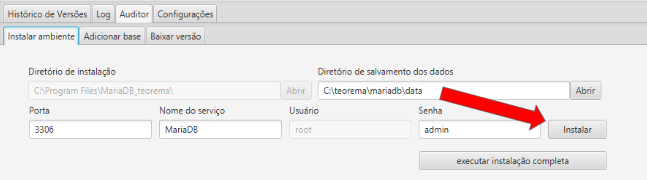 ### Instalar no Windows No Windows, a instalação executa o arquivo `auditor/arquivos_instalacao/mariadb.msi`. Ao clicar em **Instalar** pela primeira vez, o sistema exibe um aviso solicitando o download da pasta `auditor/arquivos_instalacao`. Clique em **Sim** para iniciar o download. Após o download, clique em **Instalar** novamente para prosseguir. > **Nota:** O Windows não permite que o atualizador detecte automaticamente se o MariaDB ou MySQL já está instalado. Verifique manualmente antes de instalar. O formulário de instalação no Windows possui seis campos: quatro editáveis (Diretório de salvamento de dados, Porta, Nome do serviço e Senha) e dois somente leitura (Diretório de instalação e Usuário). Todos os campos editáveis são obrigatórios; caso algum esteja vazio, o botão **Instalar** abre uma tela indicando qual campo precisa ser preenchido. **Diretório de instalação** Caminho fixo onde o MariaDB será instalado. O comando cria a pasta `C:\Program Files\MariaDB_teorema\`, que não pode existir previamente. O programa adiciona automaticamente a subpasta `installDir`, resultando no caminho final `C:\Program Files\MariaDB_teorema\installDir\`.  **Diretório de salvamento de dados** Pasta onde os dados do banco serão armazenados. Clique no botão **Abrir** ao lado direito para selecionar a pasta via janela do sistema operacional, ou digite o caminho diretamente no campo. O atualizador adiciona o sufixo `dataDir` ao final do caminho escolhido — por exemplo: `C:\teorema\mariadb\data\dataDir`.  **Porta** Define em qual porta o MariaDB será executado. O valor padrão é `3306`. Altere somente se já houver outro servidor utilizando essa porta. 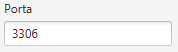 **Nome do serviço** Nome com que o serviço do MariaDB será registrado no sistema. Deve ter no mínimo 3 caracteres. O valor padrão é `MariaDB`. 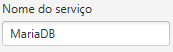 **Usuário** No Windows, o usuário é fixo e não pode ser alterado. O campo exibe `root` apenas para visualização. 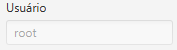 **Senha** Senha de acesso ao MariaDB. O valor padrão é `admin`. A senha deve ter mais de 3 caracteres.  **Processo de instalação no Windows** Após preencher todos os campos corretamente e clicar em **Instalar**, o atualizador abre a tela de autenticação (login do atualizador). Em seguida, pode aparecer uma janela de confirmação do sistema operacional para permitir a instalação do MariaDB — clique em **Sim**. O tempo de instalação varia conforme a velocidade da internet e o hardware da máquina. **Autenticação** A tela de login impede que usuários sem permissão instalem o MariaDB. As credenciais são as mesmas utilizadas para acessar o atualizador. 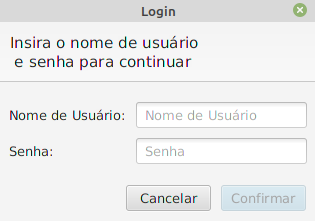 ### Instalar no Linux No Linux, a instalação executa o comando `sudo apt-get install mariadb-server-10.6`, que baixa o MariaDB diretamente do repositório do sistema. É necessário ter acesso à internet. Por ser um comando `sudo`, o sistema solicita a senha root do Linux. Se a senha for incorreta, ocorrerá um erro; se correta, a instalação do MariaDB é iniciada. 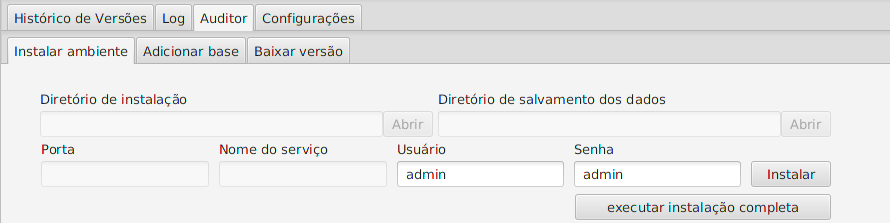 O formulário no Linux possui os mesmos campos do Windows, porém Diretório de instalação, Diretório de salvamento de dados, Porta e Nome do serviço estão desabilitados (não são utilizados nesta plataforma). Apenas **Usuário** e **Senha** são editáveis. **Usuário** No Linux, é possível criar um usuário diferente de `root`. O valor padrão é `admin`. O nome `root` não pode ser utilizado, pois já existe um usuário com esse nome criado pelo Linux (acessível apenas com a senha sudo da máquina).  **Senha** A senha é criada junto com o usuário. O valor padrão é `admin`. Essa senha será usada para acessar o MySQL após a instalação. 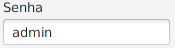 **Processo de instalação no Linux** Após preencher os campos e clicar em **Instalar**, o atualizador exibe duas telas de autenticação: a tela de login do atualizador e a tela de senha do sistema operacional. Após autenticação bem-sucedida, a instalação do MariaDB é iniciada. O tempo varia conforme a internet e o hardware. **Autenticação com Linux** A tela solicita a senha root da máquina para executar o comando `sudo`. 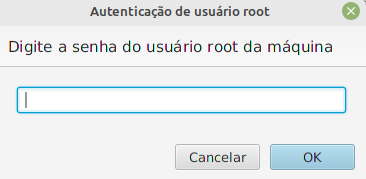 **Download do MariaDB** Após a autenticação, o atualizador inicia o download do MariaDB. Concluído o download, o sistema realiza login automático no MySQL e todos os campos do formulário são desabilitados, indicando que o ambiente está pronto para receber bases. 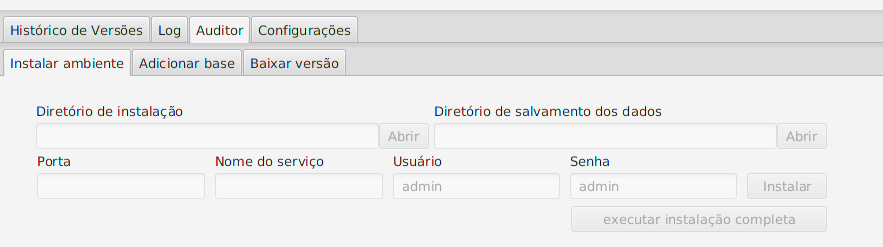 ## Configurações A aba **Configurações** exibe as seções Proxy, Implantação Específica e Mysql.  ### Login com MySQL O login com MySQL conecta o atualizador ao banco de dados local. O formulário possui três campos: **Usuário**, **Porta** e **Senha**. Se a instalação foi realizada pelo atualizador, os campos são preenchidos automaticamente com os valores fornecidos durante a instalação — inclusive no Linux, onde a porta não é especificada no formulário de instalação e é preenchida com o padrão `3306`. Caso o MySQL tenha sido instalado por outro meio, os campos devem ser preenchidos manualmente com as informações do banco existente. 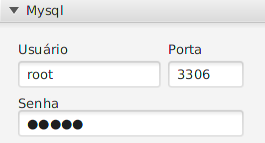 ## Adicionar Base A aba **Adicionar base** é onde o usuário cria as bases do Auditor no MariaDB. Ao clicar em **Adicionar** pela primeira vez, o atualizador faz o download da pasta `auditor/arquivos_instalacao` — caso esse download já tenha sido realizado na aba Instalar ambiente, o formulário é aberto diretamente. O formulário possui os campos: Nome da base, Nome de usuário, Senha, Número de licenças, Cliente novo ou Migração, e Script SQL. Todos os campos são obrigatórios. É possível adicionar múltiplas bases em sequência antes de confirmar — útil quando um mesmo Auditor atende múltiplos clientes com bases distintas. As bases só são criadas após clicar em **Confirmar**. 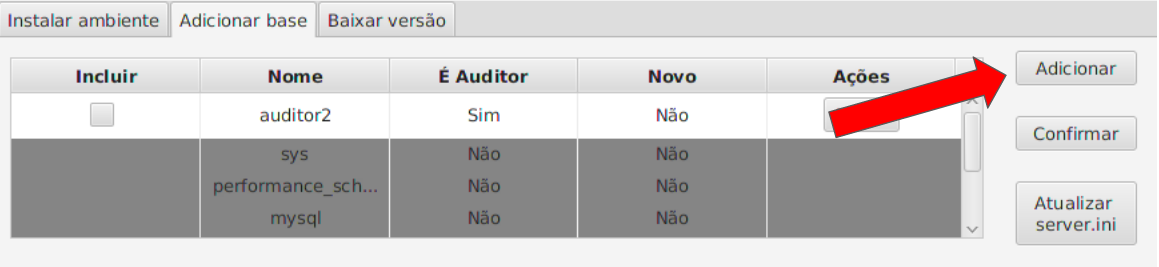 ### Campos do formulário Adicionar nova base 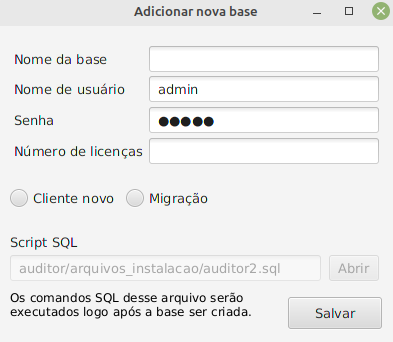 **Nome da base** Nome da database que será criada no MariaDB. Não pode ser igual ao de uma base existente. O primeiro caractere não pode ser um número (por exemplo, `2auditor` é inválido; `auditor2` é válido).  **Nome de usuário** Nome do usuário MySQL utilizado para criar a base. O campo é preenchido automaticamente com o usuário informado na aba Configurações / Login com MySQL. Se a instalação foi feita fora do atualizador, deve ser preenchido manualmente.  **Senha** Preenchida automaticamente com a senha do Login com MySQL, da mesma forma que o campo Nome de usuário.  **Número de licenças** Define o número de usuários que podem acessar o Auditor simultaneamente. Em servidores não-multibase, a verificação é feita automaticamente ao subir o servidor. Em servidores multibase, o número deve ser inserido manualmente.  **Cliente novo ou Migração** - **Cliente novo:** para bases de clientes que nunca utilizaram o Auditor. O campo Script SQL permanece desabilitado e o script `auditor2.sql` é executado automaticamente, criando as tabelas e campos padrão. - **Migração:** para clientes que já utilizavam o Auditor em outra máquina. O campo Script SQL é habilitado para que o usuário selecione o arquivo de backup (`.sql`) gerado a partir do banco anterior.  **Script SQL** O valor padrão aponta para `auditor/arquivos_instalacao/auditor2.sql`. Em modo **Cliente novo**, o campo não pode ser alterado. Em modo **Migração**, o usuário deve selecionar o arquivo de backup do banco anterior. O script só é executado após a confirmação das bases.  ### Tabela de bases A tabela exibe todas as bases existentes no MariaDB com as colunas: **Incluir**, **Nome**, **É Auditor**, **Novo** e **Ações** (Editar / Deletar).  **Bases existentes do sistema** O MariaDB cria bases internas na instalação (`sys`, `performance_schema`, `mysql`). Essas bases aparecem desabilitadas na tabela — o atualizador não permite alterá-las. Bases criadas fora do atualizador que não sejam do Auditor também são listadas, mas sem ações disponíveis.  **Bases novas (ainda não confirmadas)** Bases recém-adicionadas ainda não existem no MariaDB. Na tabela, aparecem com o campo **É Auditor** = Não e **Novo** = Sim. O checkbox **Incluir** vem selecionado por padrão. É possível editar ou excluir essas bases antes de confirmar.  **Bases do Auditor (confirmadas)** Bases confirmadas possuem as tabelas do Auditor criadas. Aparecem com **É Auditor** = Sim e **Novo** = Não. Apenas a ação **Editar** está disponível — exclusão não é permitida para bases do Auditor.  **Checkbox Incluir — configuração multibase** Quando mais de uma base é selecionada no checkbox **Incluir**, o Auditor opera em modo multibase. As informações das bases selecionadas são salvas em `/server/config/auditor-multibase-config.json`. Na próxima abertura do atualizador, essas bases já estarão selecionadas. Se apenas uma base for incluída, o arquivo JSON não é gerado. 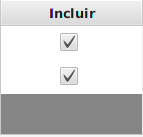 ### Editar base É possível editar bases confirmadas do Auditor e bases ainda não confirmadas. - **Base confirmada:** apenas os campos **Nome de usuário**, **Senha** e **Número de licenças** podem ser alterados. Os campos Nome da base, Cliente novo ou Migração e Script SQL estão bloqueados. 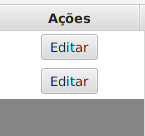 - **Base não confirmada:** todos os campos estão disponíveis para edição. 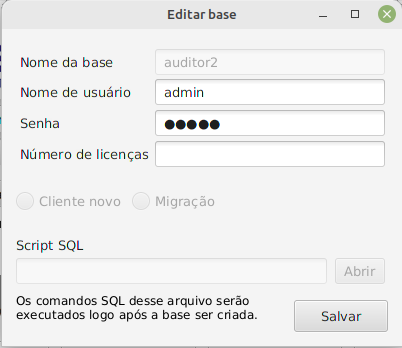 ### Excluir base Apenas bases vazias (sem tabelas) ou bases recém-adicionadas ainda não confirmadas podem ser excluídas. ### Confirmar bases Após adicionar as bases na lista, clique em **Confirmar**. O botão executa as seguintes ações: cria as bases no MariaDB, executa o script SQL correspondente (para cliente novo: `auditor2.sql`; para migração: o arquivo de backup selecionado) e salva as bases selecionadas no JSON de configuração multibase, quando aplicável.  **Criação das bases:** o atualizador cria no MariaDB todas as bases da lista que ainda não existem, incluindo tabelas e configurações padrão do Auditor. **Script das bases:** após criar as bases, o atualizador executa o script SQL: para cliente novo, cria todas as tabelas do Auditor; para migração, restaura o backup selecionado. **JSON de configuração multibase:** gerado apenas quando mais de uma base está selecionada no campo **Incluir**. Se as bases já existirem no MariaDB e apenas a configuração multibase precisar ser atualizada, o atualizador não recria as bases nem executa os scripts — apenas atualiza o arquivo JSON. ## Atualizar server.ini O botão **Atualizar server.ini** abre a tela de revisão de alterações, que exibe o conteúdo atual do `server.ini` (**Antes**) e a versão com as alterações propostas (**Depois**). Os campos `AUDITOR2_USUARIO`, `AUDITOR2_SENHA` e `ADDRESS` são preenchidos automaticamente com os valores do Login com MySQL. O campo `ADDRESS` só é preenchido quando há apenas uma base selecionada — em configuração multibase, essa tag não é utilizada. 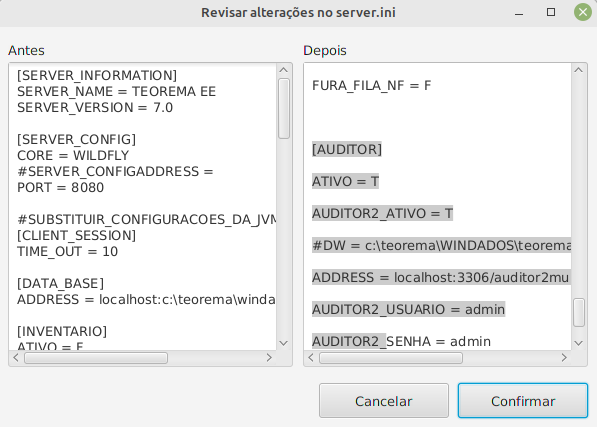 ## Baixar Versão A aba **Baixar versão** lista as implantações (deployments) disponíveis do Auditor, cada uma correspondendo a um arquivo `auditor.war` com os arquivos necessários para a execução do Auditor. > **Nota:** Se a rede utilizar proxy, adicione o endereço `https://releases.teorema.inf.br/` às exceções do proxy para que o acesso não seja bloqueado. 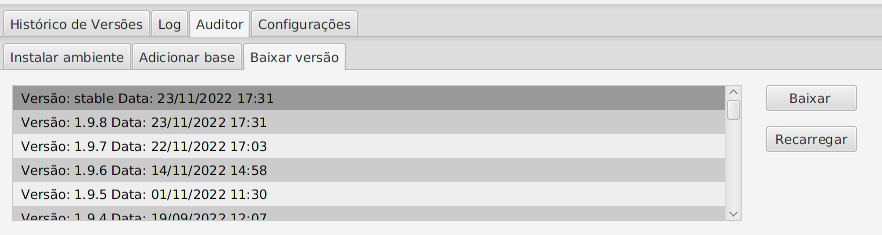 ### Lista de versões As versões são ordenadas por data de forma decrescente — as mais recentes aparecem no topo. A versão **stable** (estável) corresponde sempre à versão mais recente. Na maioria dos casos, basta selecionar a primeira da lista para atualizar o Auditor. Para retornar a uma versão anterior, selecione a versão desejada e clique em **Baixar**.  ### Baixar versão selecionada Selecione a versão desejada na lista e clique em **Baixar** para iniciar o download. 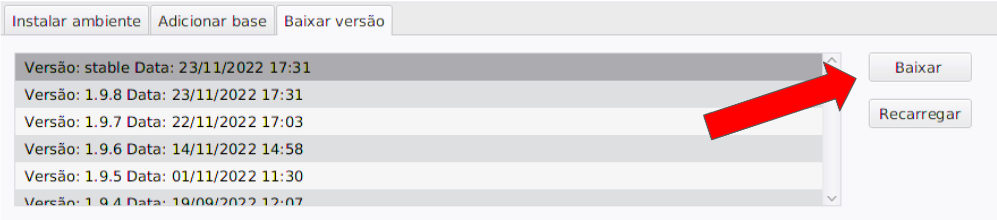 ### Recarregar lista A lista de versões é carregada automaticamente ao acessar a aba. Para atualizar a lista manualmente, clique em **Recarregar**.  ## Executar Instalação Completa O botão **executar instalação completa**, disponível na aba Instalar ambiente, é indicado para a primeira instalação do Auditor na máquina. Ele combina as operações das três abas: instala o MariaDB, cria as bases e tabelas do Auditor, atualiza o `server.ini` e o JSON multibase (quando aplicável) e baixa a versão mais recente do Auditor. > **Nota:** Se a rede utilizar proxy, adicione `https://releases.teorema.inf.br/` às exceções antes de iniciar a instalação completa.  Ao clicar no botão, o atualizador exibe em sequência: 1. Tela de login do atualizador (autenticação) 2. Tela de atualização do `server.ini` 3. Formulário de adicionar bases Após o preenchimento de todos os formulários, nenhuma intervenção adicional do usuário é necessária. Em Linux, é solicitada a senha de administrador; em Windows, pode aparecer a janela de confirmação do sistema operacional. Após a confirmação, a instalação completa é executada automaticamente. **Login com o atualizador:**  **Tela de atualizar o server.ini:**  **Formulário de adicionar bases:**  **Tela de autenticação no Linux (senha de administrador):**  ## Informações do documento > Autor: Alan Gabriel Kuiawa > Setor: Qualidade > Módulo: Teorema auditor > Chamado: 0000444912 > Versão do Sistema: > Versão do documento: 01 > Revisão: Andreia Burko Bley > Aprovado em: 19/12/2022 --- > 📎 **Arquivos originais:** [Manual Atualizador Auditor.docx](https://drive.google.com/uc?export=download&id=1ahEcWWS4F58mkkBtaQdiUdjH351hlU5Z) · [Manual Atualizador Auditor.pdf](https://drive.google.com/uc?export=download&id=16v8KQ3llgP9Nl9jKtuVyMPQ8La9nrfU6)
Tags IA:
2023
anteriores
atualizador
atualizador-auditor
auditor
docx
junho
manuais
Prioridade: 7