2023-09-27-14-14-25-Processo Sicredi
v2.12.0-r
Orienta o processo de geração e envio do certificado digital Sicredi através do Internet Banking para configuração da API Pix no Teorema Pay.
user_manual
public
2023-09-27-14-14-25-processo-sicredi
|
Teorema Pay
89
13/06/2026 12:44
· Bernardo
- Título
- Geração de Certificado Sicredi para API PIX
- Slug
- 2023-09-27-14-14-25-processo
- Sistema(s)
- Teorema Pay
- Chamado
- "0000441426"
- Categoria
- user_manual
- Tipo
- how-to
- Autor
- Andreia B. Bley
- Setor
- Qualidade
- Modulo
- "Setor: Qualidade"
- Aprovado em
- ""
- Release
- D 23.05a
- Versão Pipeline
- 2.7.0
- Publico
- "Analistas de suporte e implantação Teorema Pay"
- Keywords
- Sicredi certificado API PIX APLICACAO.csr Internet Banking Gerenciar Certificados
- Ultima Revisao
- "2026-06-13"
--- title: Geração de Certificado Sicredi para API PIX slug: 2023-09-27-14-14-25-processo sistema: - Teorema Pay chamado: "0000441426" categoria: user_manual tipo: how-to autor: Andreia B. Bley setor: Qualidade modulo: "Setor: Qualidade" aprovado_em: "" release: D 23.05a versao_pipeline: 2.7.0 publico: "Analistas de suporte e implantação Teorema Pay" keywords: - Sicredi - certificado - API PIX - APLICACAO.csr - Internet Banking - Gerenciar Certificados ultima_revisao: "2026-06-13" --- ## Visão Geral Descreve o processo de envio do arquivo `APLICACAO.csr` ao banco Sicredi via Internet Banking para geração do certificado digital necessário à integração com a API PIX, e o posterior download dos arquivos de certificado e cadeia gerados pelo banco. ## Pré-requisitos - Arquivos `APLICACAO.key` e `APLICACAO.csr` já gerados na etapa anterior. - Acesso ao Internet Banking Sicredi da empresa cliente. ## Enviar o Arquivo CSR ao Sicredi 1. Solicite ao cliente que acesse o Internet Banking do Sicredi e clique na opção **Outros Serviços** no menu superior. 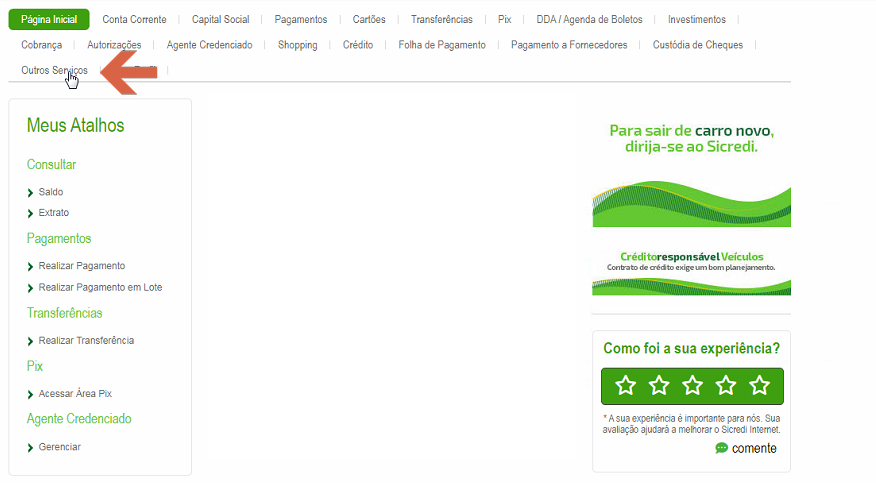 2. Na barra lateral, localize o grupo **Acesso API PIX** e clique em **Gerenciar Certificados**. 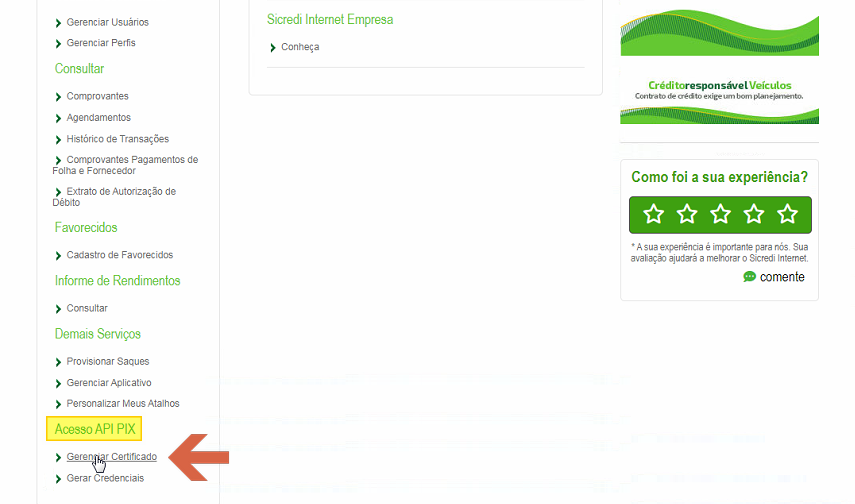 3. Na tela **Gerenciar certificados**, clique em **Procure no dispositivo** para abrir o seletor de arquivos. 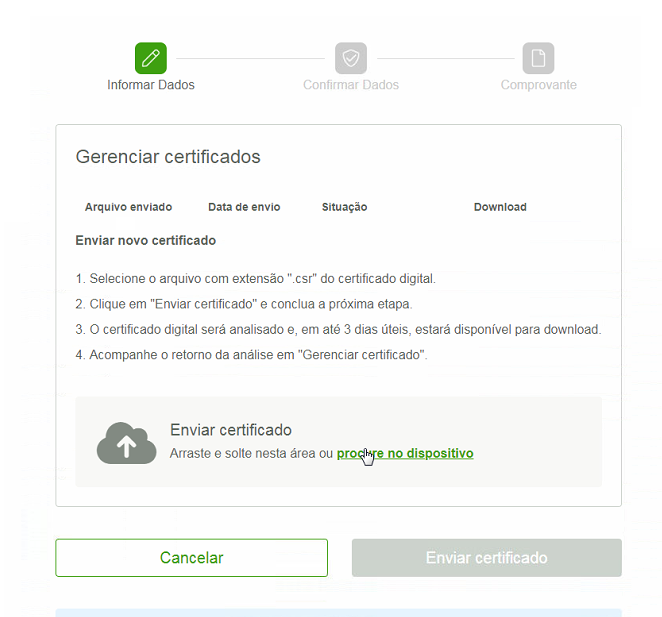 4. No diálogo do sistema operacional, localize e selecione o arquivo `APLICACAO.csr`. 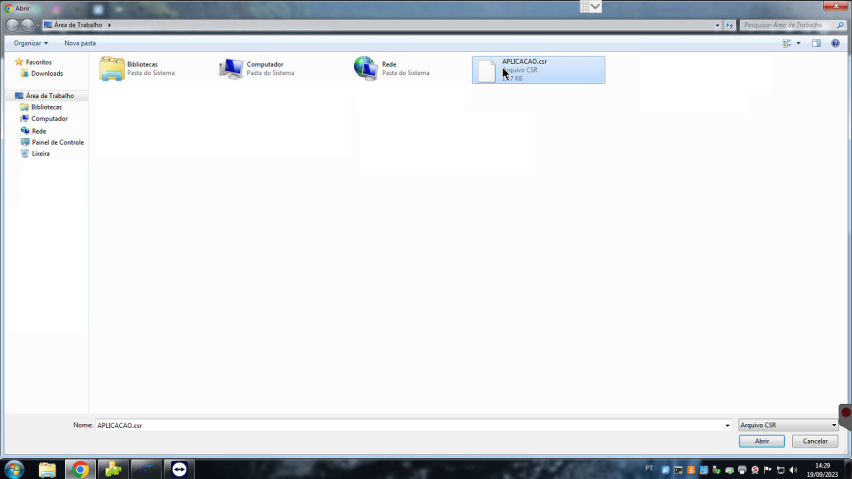 5. Após selecionar o arquivo, ele aparecerá na área de upload com o nome `APLICACAO.csr`. Clique em **Enviar certificado**. 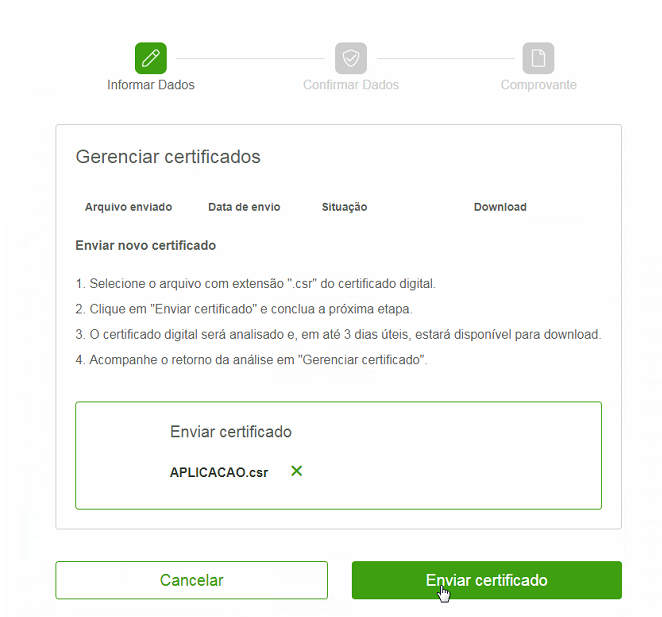 6. Na tela de confirmação **Envio de certificado digital**, verifique os dados (CPF/CNPJ e nome do arquivo) e clique em **Confirmar**. 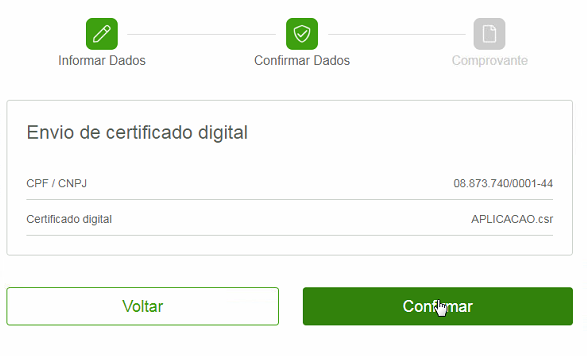 7. O sistema exibe a mensagem **"Certificado enviado com sucesso."** e um comprovante com os dados do upload (solicitante, cooperativa, conta, número de controle, data e autenticação eletrônica). Aguarde o retorno do banco com os arquivos gerados — o prazo usual é de até 3 dias úteis. 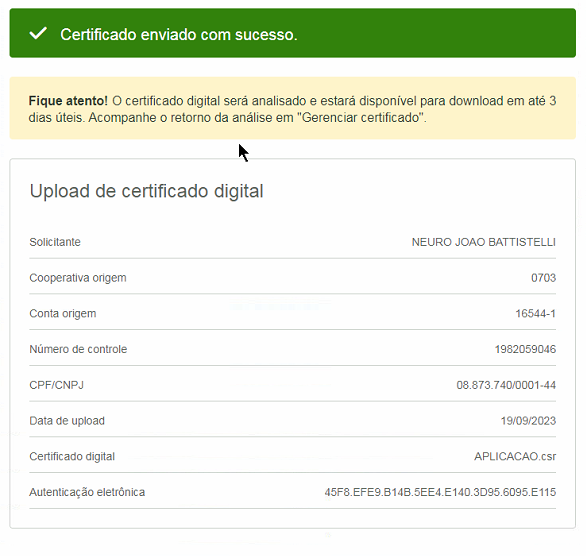 ## Baixar o Certificado e a Cadeia Gerados pelo Banco Após o prazo de processamento, retorne ao Internet Banking em **Outros Serviços > Acesso API PIX > Gerenciar Certificados**. O arquivo `APLICACAO.csr` aparecerá com situação **Aprovado** e dois botões de download disponíveis. 1. Clique em **Download certificado** para baixar o arquivo do certificado. 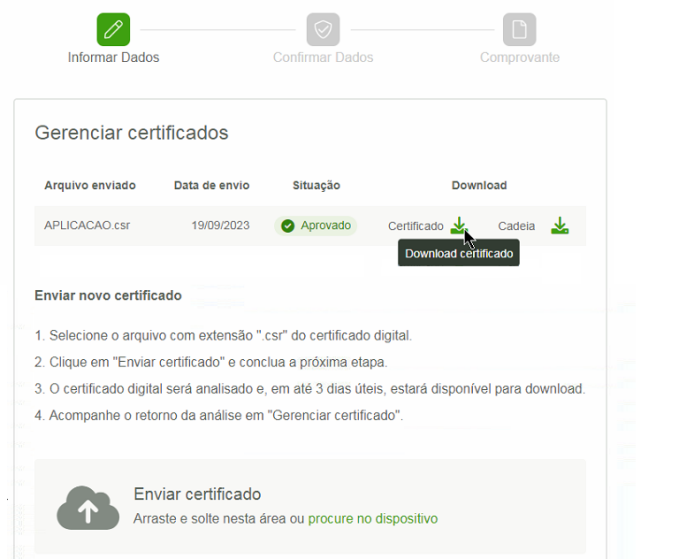 2. Clique em **Download cadeia** para baixar o arquivo de cadeia completa. 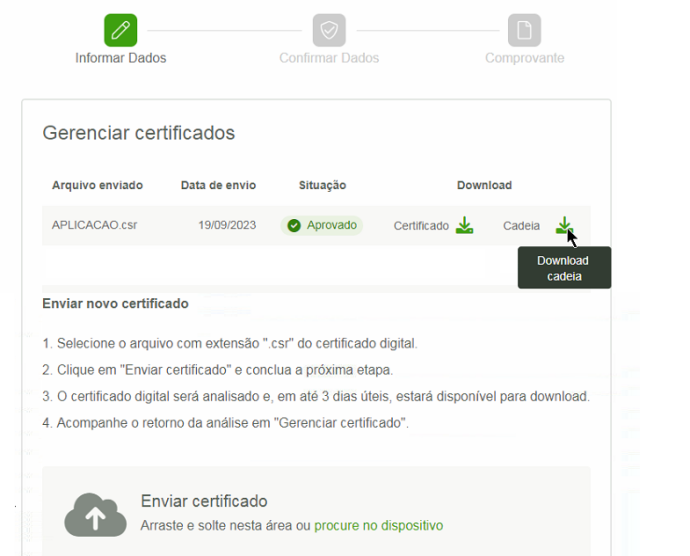 > **Nota:** Após baixar os arquivos, siga o manual do banco para converter o certificado para o formato `.pem`. ## Gerar as Credenciais PIX Ainda no Internet Banking, acesse **Outros Serviços > Acesso API PIX > Gerar Credenciais**. Selecione o certificado gerado e solicite as credenciais em produção. O cliente receberá uma senha em seu dispositivo cadastrado junto ao banco para liberar as credenciais. Após esse passo, o Banco Central do Brasil (BACEN) pode levar até 48 horas para liberar o uso em produção. ## Veja também Outros manuais relacionados ao chamado **0000441426**: - [2023-09-28-14-33-33-Manual de Recebimento Pix SICREDI Utilizado No Vendas PDV](2023-09-28-14-33-33) - [Recebimento Pix SICREDI Utilizado No Vendas PDV](recebimento-pix-sicredi) ## Informações do documento > Autor: Andreia B. Bley > Setor: Qualidade > Módulo: Setor: Qualidade > Chamado: 0000441426 > Versão do Sistema: > Versão do documento: 03 > Revisão: > Aprovado em: --- > 📎 **Arquivos originais:** [2023-09-27-14-14-25-Processo Sicredi.docx](https://drive.google.com/uc?export=download&id=1cFbesO0XzDR8UQU0dyMZTIHHK6xRnzF1) · [Manual de Recebimento Pix SICREDI utilizado no Vendas PDV.pdf](https://drive.google.com/uc?export=download&id=1t97EkS_ZyAfqvqamYhZbF2TjV2XRnzF1)
Tags IA:
05a
169
2023
2023-09-27-14-14-25-processo
441426
chamada
docx
gestao
pdv
pix
Prioridade: 7