Configuração App Teorema
v2.12.0-r
Orienta o processo de instalação e configuração inicial dos aplicativos Teorema no Google Play, incluindo definição de CNPJ e IP do servidor.
- Título
- Configuração App Teorema
- Slug
- configuracao-app-teorema
- Sistema(s)
- Teorema Service (App)
- Categoria
- user_manual
- Tipo
- how-to
- Autor
- Andreia Burko Bley
- Setor
- Qualidade
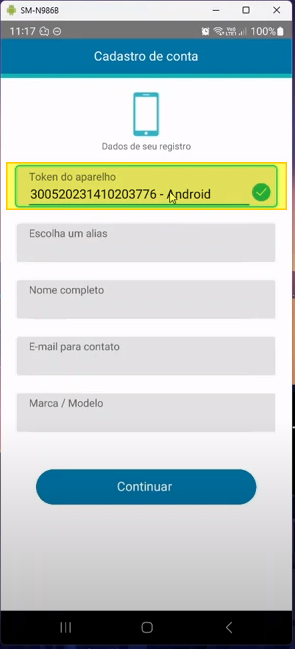
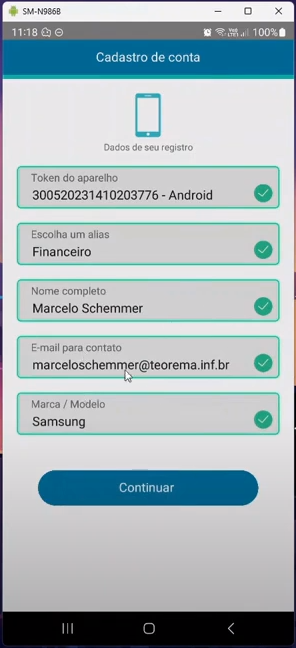
- Modulo
- Orion
- Aprovado em
- 09/2023
- Release
- Manuais 2023
- Versão Pipeline
- 2.6.0
- Publico
- "Técnicos de implantação e usuários responsáveis pela configuração dos aplicativos móveis Teorema"
- Keywords
- configuração app aplicativo Orion CNPJ servidor primário servidor secundário ngrok login dispositivo cadastro de conta
- Chamado
- ""
- Ultima Revisao
- "2026-06-12"
---
title: Configuração App Teorema
slug: configuracao-app-teorema
sistema:
- Teorema Service (App)
categoria: user_manual
tipo: how-to
autor: Andreia Burko Bley
setor: Qualidade
modulo: Orion
aprovado_em: 09/2023
release: Manuais 2023
versao_pipeline: 2.6.0
publico: "Técnicos de implantação e usuários responsáveis pela configuração dos aplicativos móveis Teorema"
keywords:
- configuração
- app
- aplicativo
- Orion
- CNPJ
- servidor primário
- servidor secundário
- ngrok
- login
- dispositivo
- cadastro de conta
chamado: ""
ultima_revisao: "2026-06-12"
---
## Visão Geral
Os aplicativos móveis Teorema (Transformação, Autorizador 3, Inventário 2, Service 3 e Produção) seguem um padrão unificado de instalação, configuração de servidor e cadastro de conta. Este guia descreve o fluxo completo: instalação via Google Play, inserção do Cadastro Nacional da Pessoa Jurídica (CNPJ), configuração do endereço do servidor (primário e secundário), teste de conexão com o Orion e primeiro acesso ao aplicativo.
> **Pré-requisito:** O Orion deve estar instalado e em execução na máquina servidora antes de configurar qualquer aplicativo. Consulte os manuais de configuração do Orion disponíveis em https://teorema.assetway.com.br/search/3071 e https://teorema.assetway.com.br/search/3079.
## Instalar o Aplicativo pelo Google Play
1. Acesse o Google Play em https://play.google.com/store/ e localize o aplicativo desejado:
- Teorema Transformação
- Teorema Autorizador 3
- Teorema Inventário 2
- Teorema Service 3
- Produção
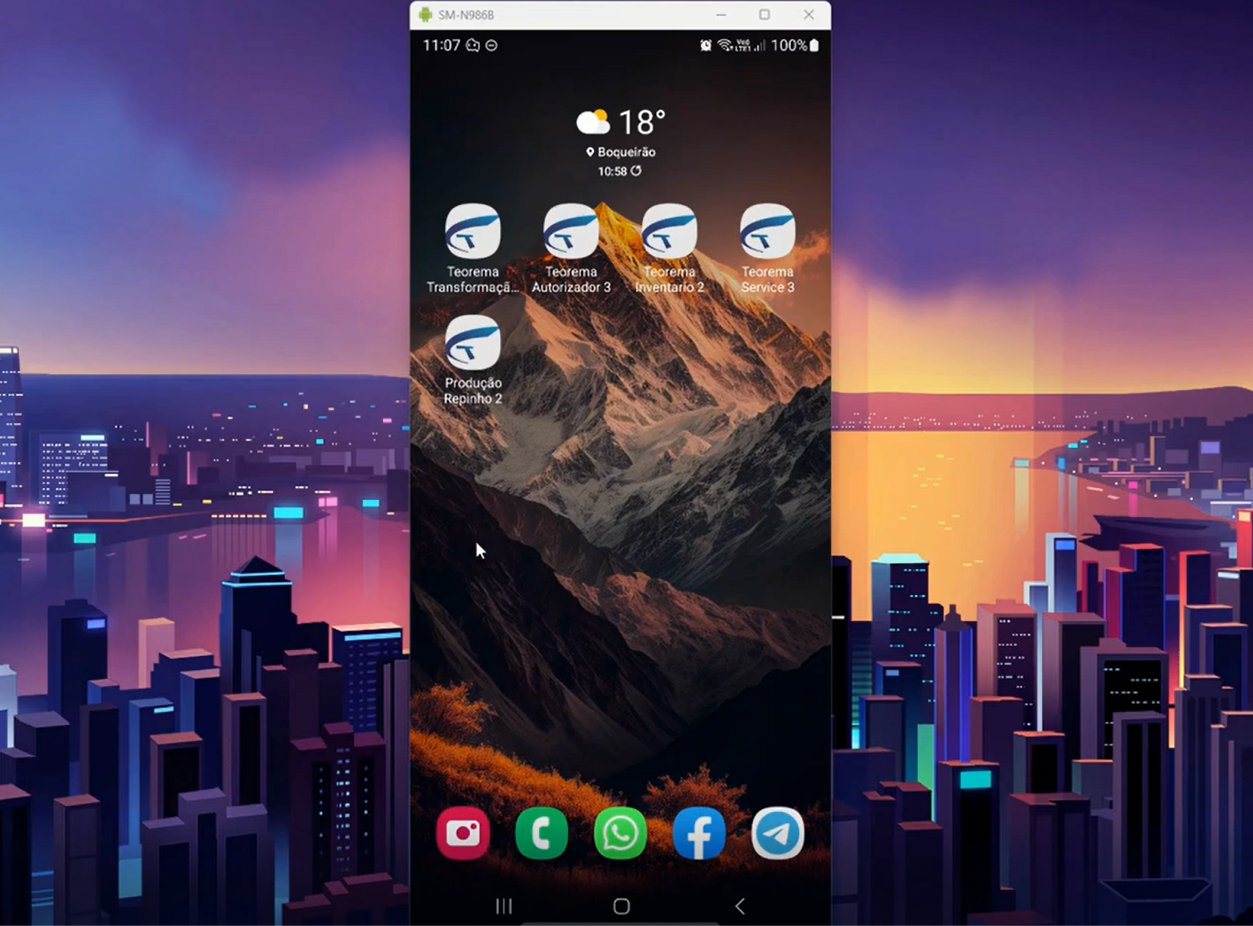
2. Toque no aplicativo desejado para abrir a página de instalação no Google Play.
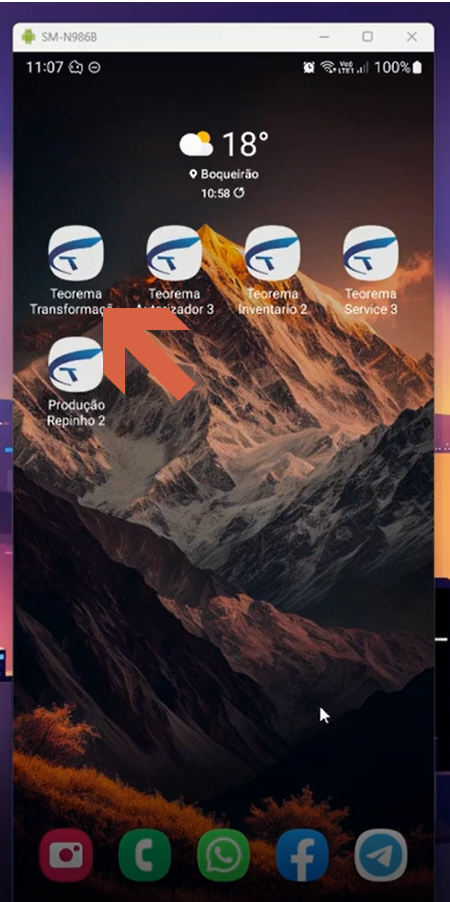

> **Nota:** Na tela de CNPJ, verifique a versão exibida no rodapé do aplicativo e confirme se é a mais atual disponível no Google Play.
## Informar o CNPJ
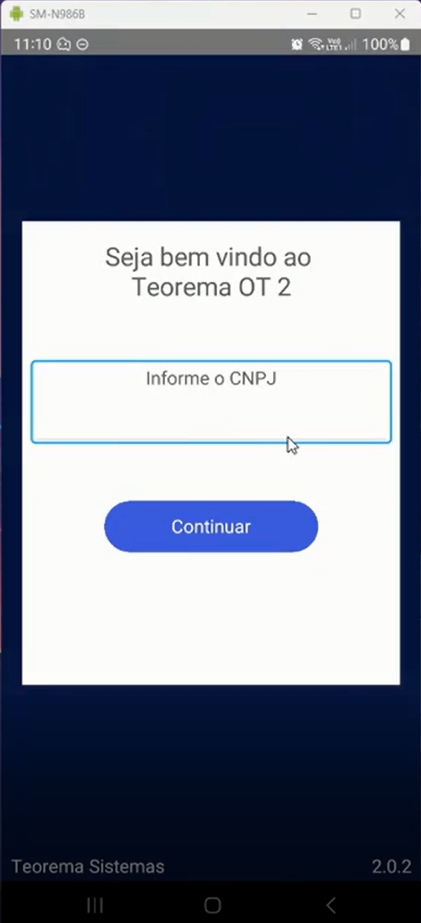
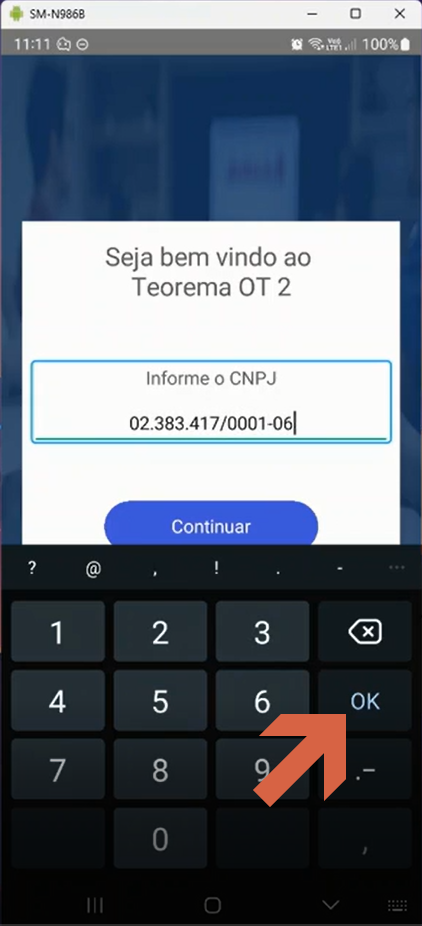
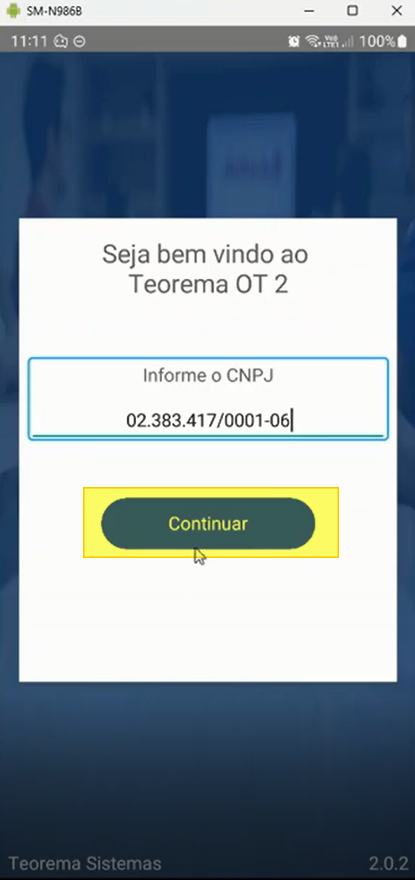
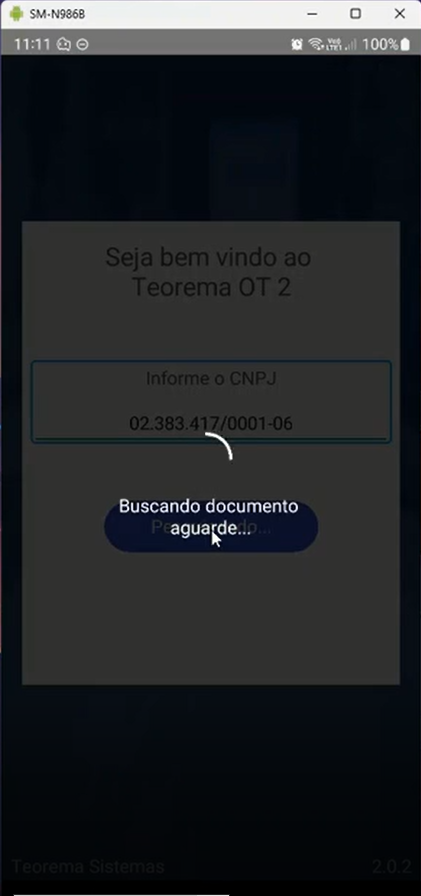
3. Na tela de boas-vindas, informe o CNPJ da empresa no campo **Informe o CNPJ** e toque em **Continuar**.
## Identificar o IP do Servidor
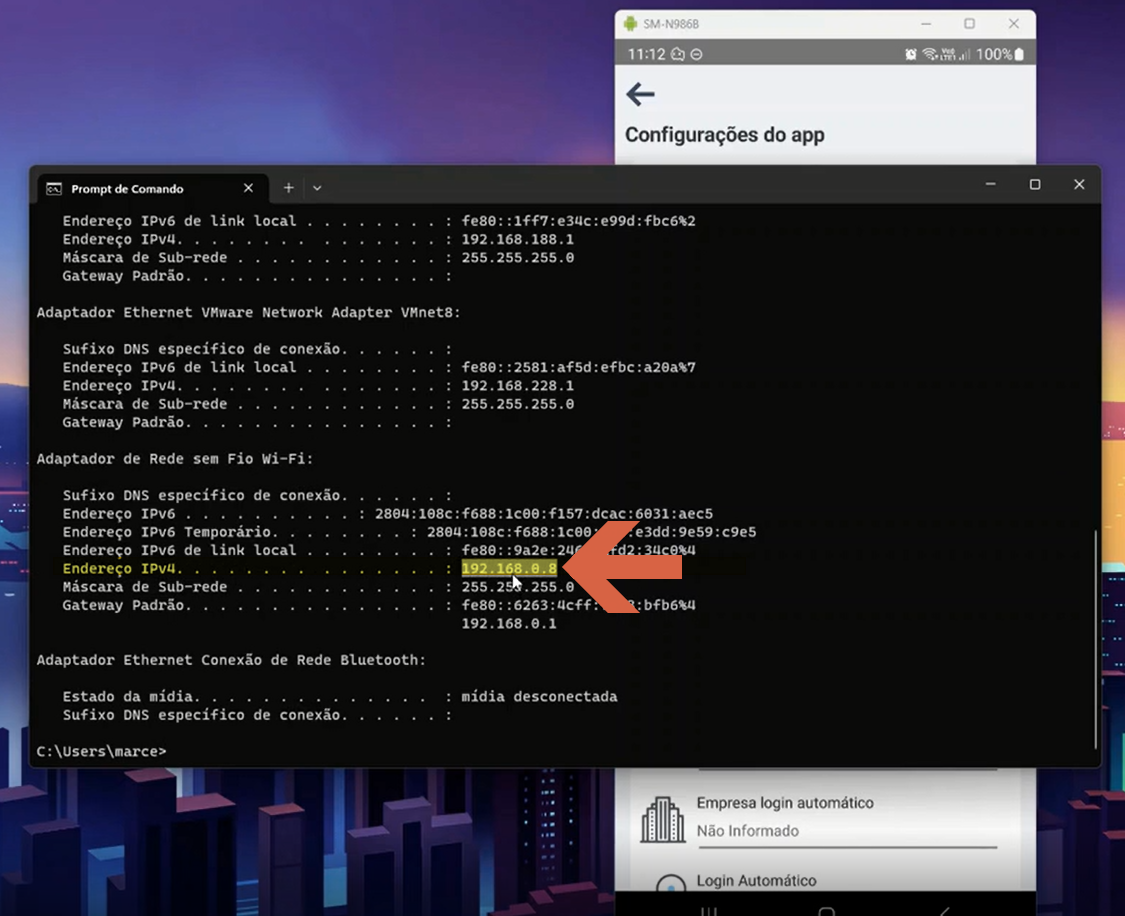
Para configurar o servidor primário, é necessário conhecer o endereço IP (Protocolo de Internet) da máquina onde o Orion está instalado.
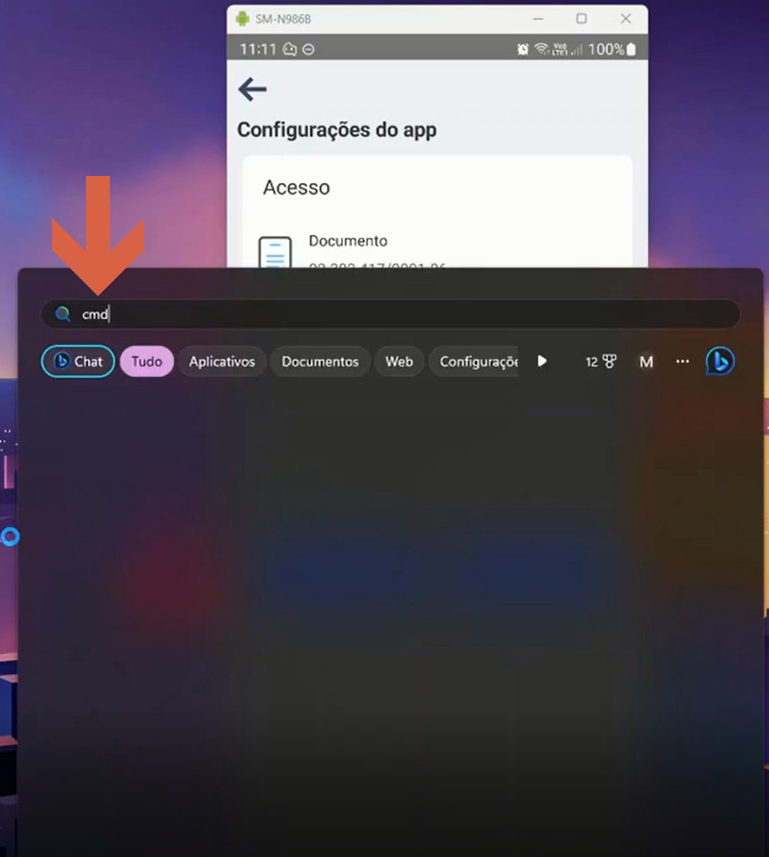
4. Na máquina servidora, abra o Prompt de Comando: pressione **Win**, digite `cmd` e pressione Enter.
5. No Prompt de Comando, digite `ipconfig` e pressione Enter.
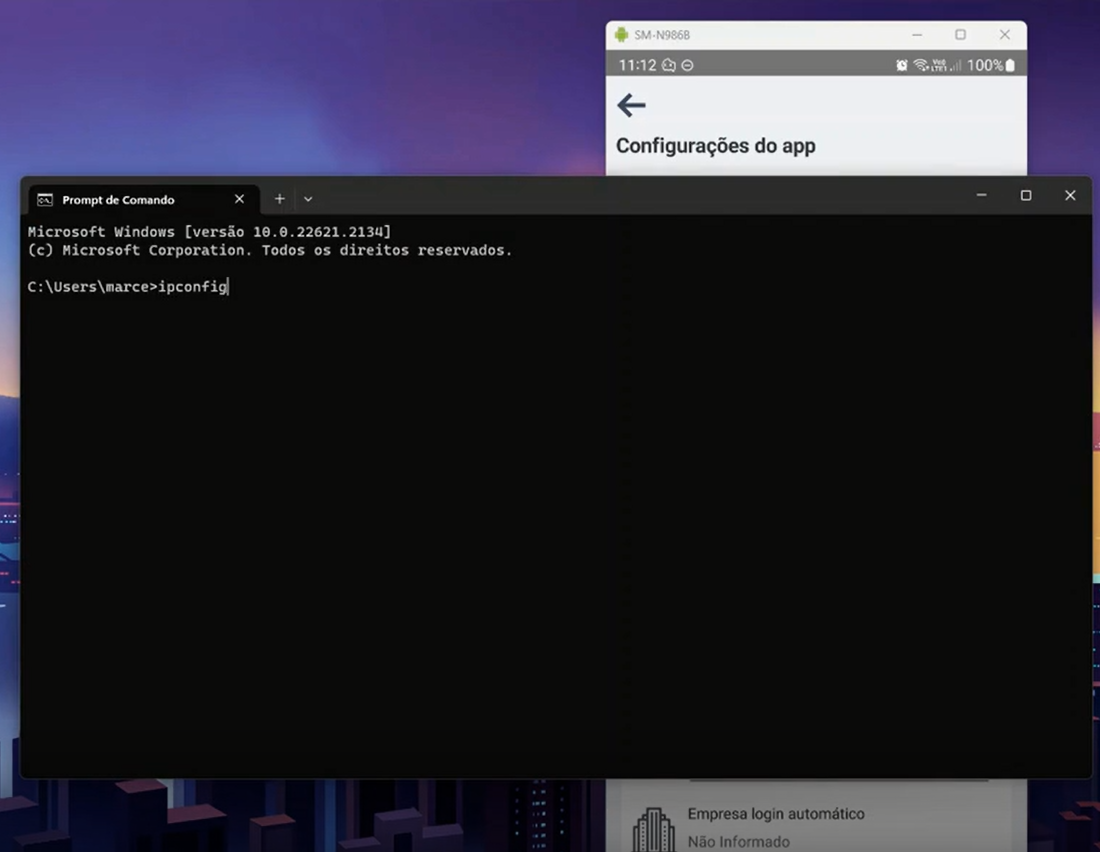
6. Localize o valor exibido em **Endereço IPv4** do adaptador de rede ativo. Esse é o IP a ser usado no campo Endereço Servidor Primário.
## Configurar o Servidor Primário
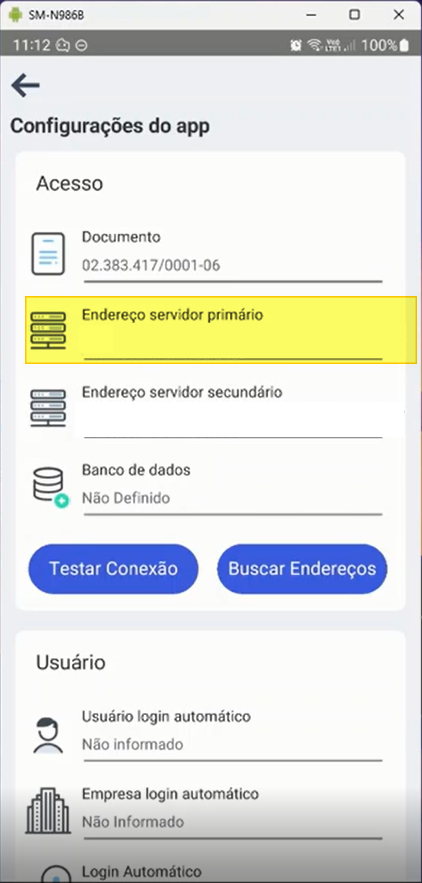
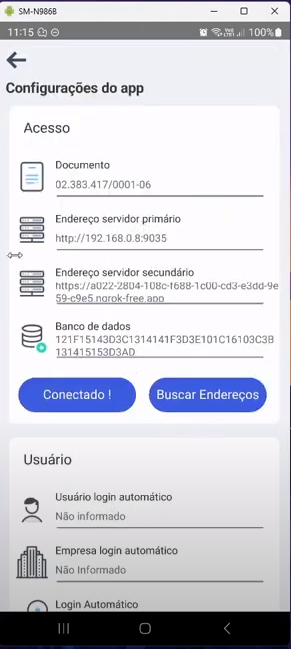
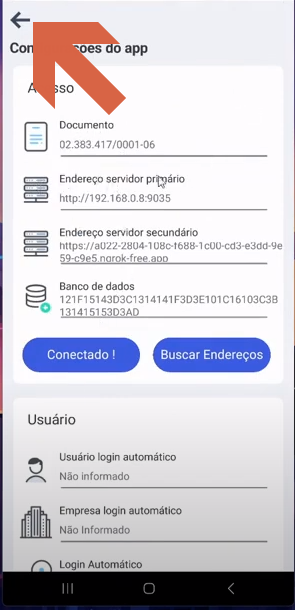
7. No aplicativo, acesse **Configurações do app** e toque em **Endereço servidor primário**.
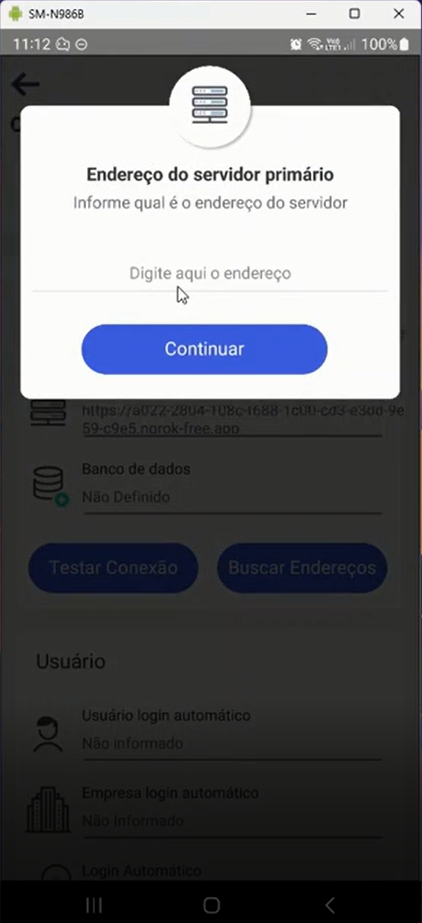
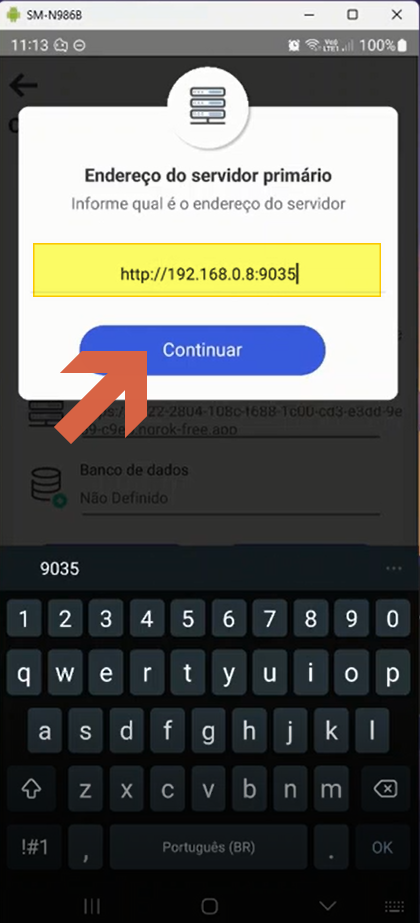
8. No diálogo **Endereço do servidor primário**, digite o endereço no formato `http://<IP>:<porta>` e toque em **Continuar**.
- Exemplo: `http://192.168.0.8:9035`
- A porta padrão do Orion é **9035**. Se a porta não foi alterada durante a instalação, utilize este valor.
## Configurar o Servidor Secundário (Acesso Externo)
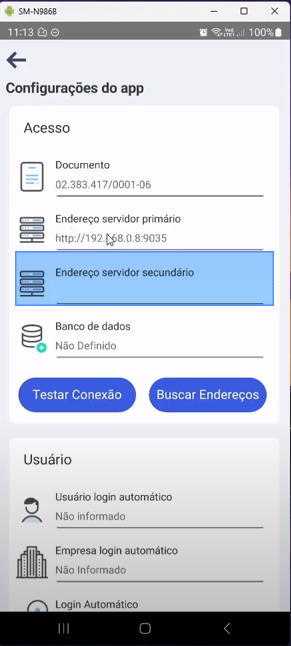
O servidor secundário permite acesso ao sistema de fora do ambiente da empresa, por exemplo via rede 4G. Quando o aplicativo não conseguir conectar ao servidor primário, tentará automaticamente o endereço secundário.
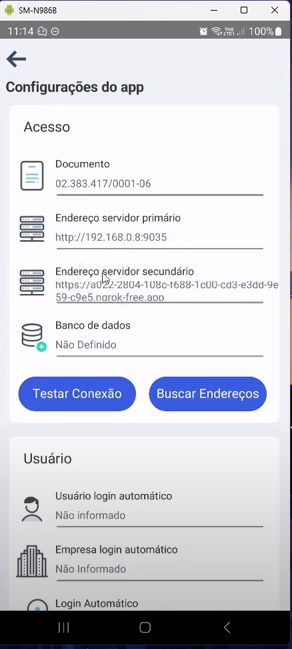
8. Na tela **Configurações do app**, toque em **Endereço servidor secundário** e informe o endereço externo.
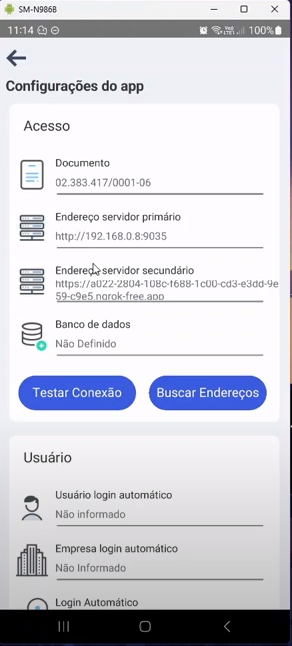
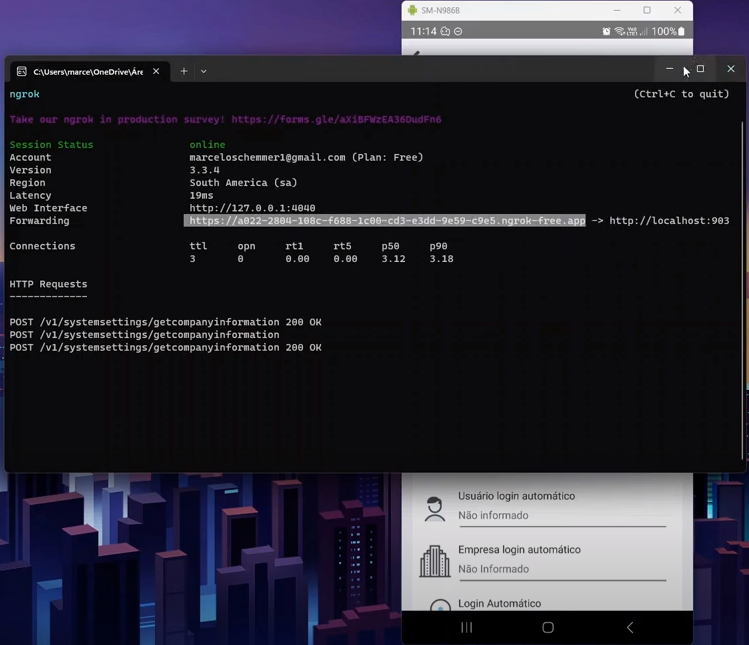
> **Nota:** Uma opção para disponibilizar o servidor local na internet é a ferramenta **ngrok**, que cria um túnel e fornece uma URL pública (DNS) apontando para o IP local. O exemplo abaixo mostra o terminal do ngrok em execução, exibindo a URL de encaminhamento gerada.
## Testar a Conexão com o Orion
9. Na tela **Configurações do app**, toque em **Testar Conexão**.
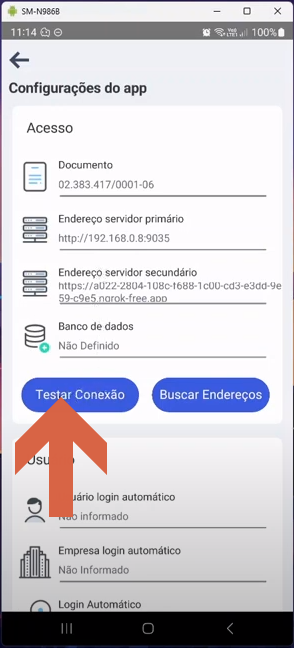
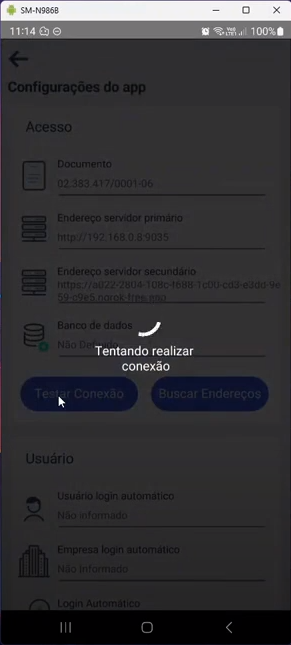
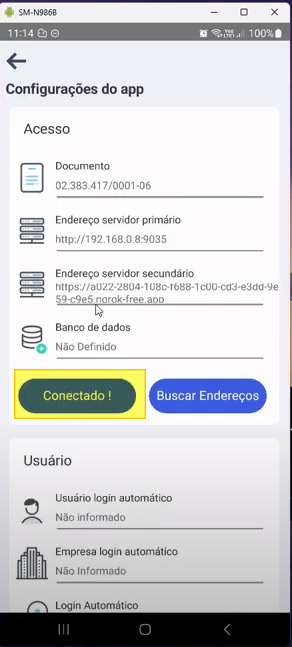
Se a conexão falhar, verifique se as informações foram cadastradas corretamente e se há algum firewall bloqueando a porta do Orion.
## Selecionar o Banco de Dados
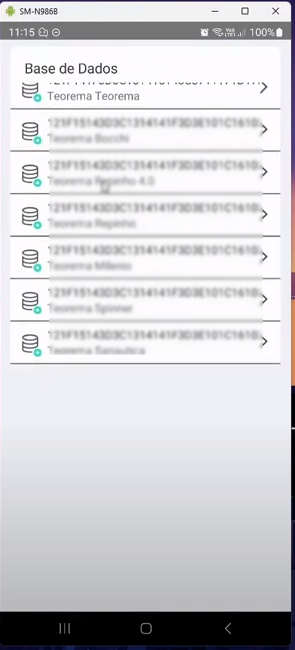
10. Após a conexão ser estabelecida, toque em **Banco de dados** para listar as bases disponíveis para o usuário.
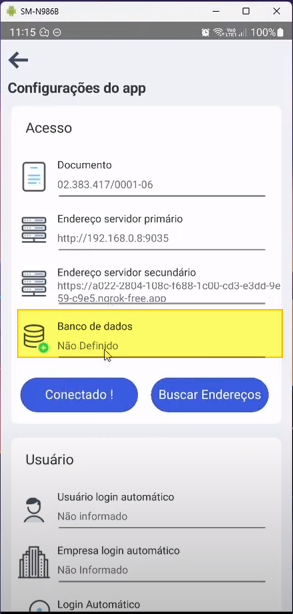
11. Na tela **Base de Dados**, selecione a base desejada tocando sobre ela.
## Revisar as Configurações de Usuário e FAQ
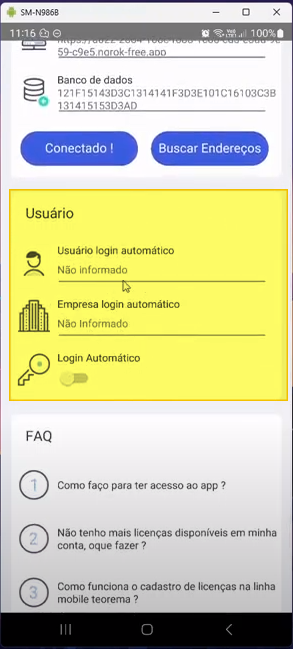
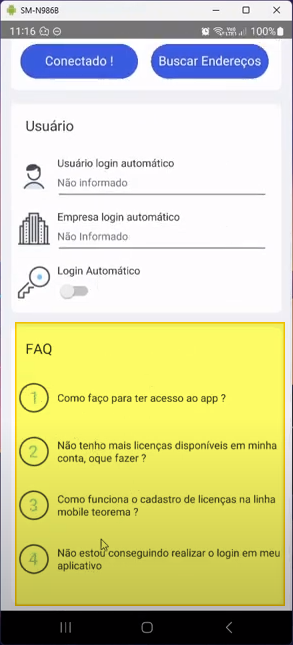
Na parte inferior da tela **Configurações do app** estão as seções **Usuário** e **FAQ**.
- **Usuário login automático** — campo informativo que exibe o último usuário que acessou o aplicativo neste dispositivo.
- **Empresa login automático** — empresa selecionada no último acesso.
- **Login Automático** — alternância para habilitar ou desabilitar o login automático.
O **FAQ** funciona como canal de ajuda integrado ao aplicativo, com tutoriais para as dúvidas mais comuns dos usuários.
## Conceder Permissões ao Aplicativo
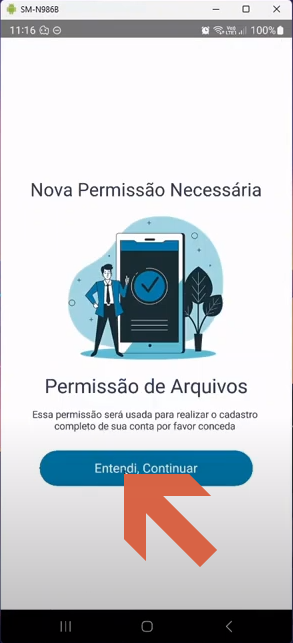
14. Ao retornar à tela principal do aplicativo pela primeira vez, será solicitada a **Permissão de Arquivos**. Toque em **Entendi, Continuar**.
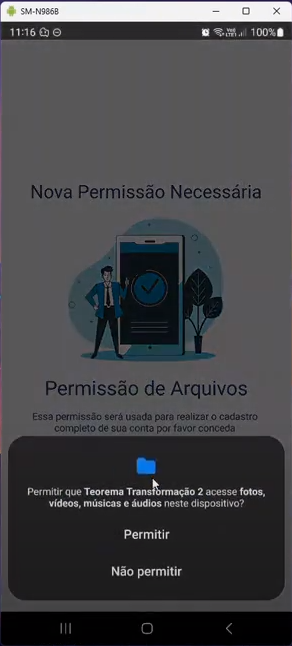
15. No diálogo do sistema, toque em **Permitir** para conceder o acesso necessário ao cadastro completo da conta.
## Realizar o Login
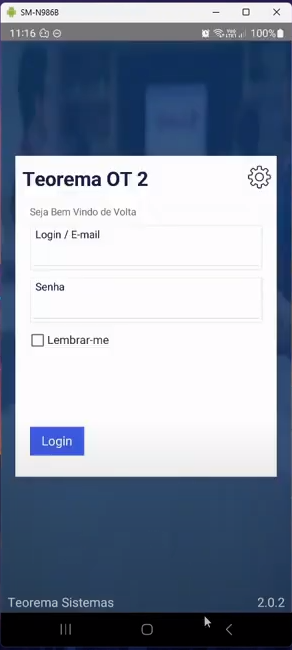
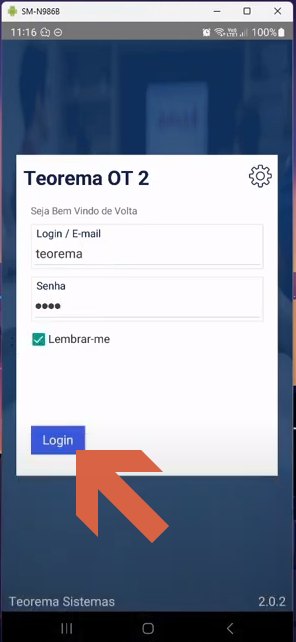
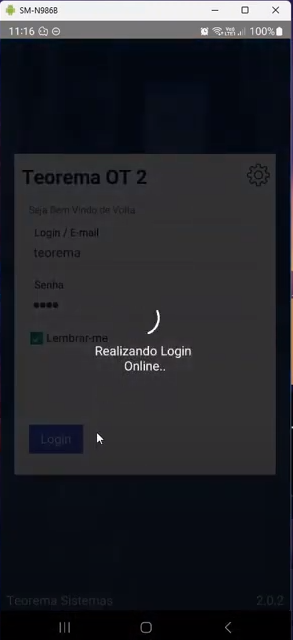
16. Na tela de login do aplicativo, informe o **Login / E-mail** e a **Senha** e toque em **Login**.
## Cadastrar o Dispositivo no Primeiro Acesso
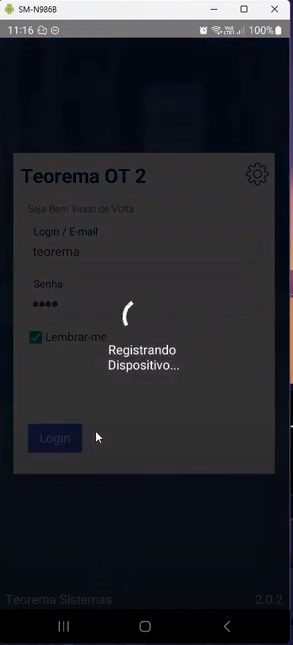
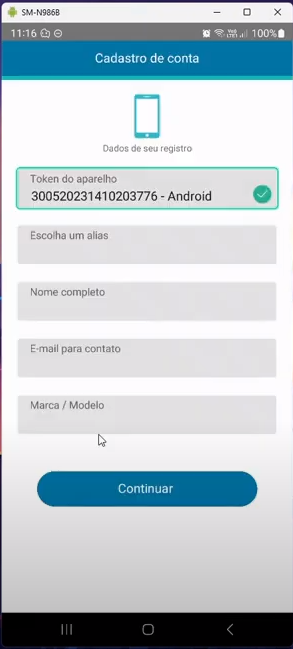
No primeiro acesso de um dispositivo, o aplicativo solicita o cadastro do aparelho na Teorema.
17. Na tela **Cadastro de conta**, preencha os campos e toque em **Continuar**:
- **Token do aparelho** — gerado automaticamente; identifica unicamente o dispositivo.
- **Escolha um alias** — nome de identificação de quem vai utilizar o aparelho.
- **Nome completo** — nome do usuário que utilizará o dispositivo.
- **E-mail para contato** — endereço de e-mail para contato.
- **Marca / Modelo** — marca e modelo do aparelho.
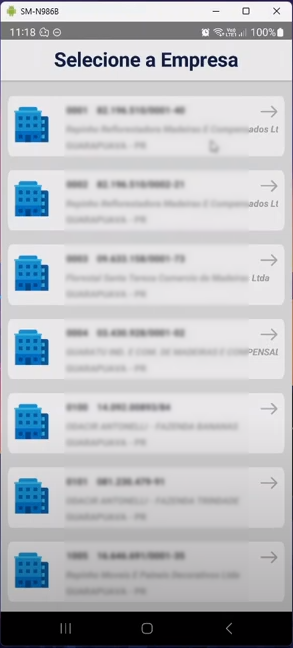
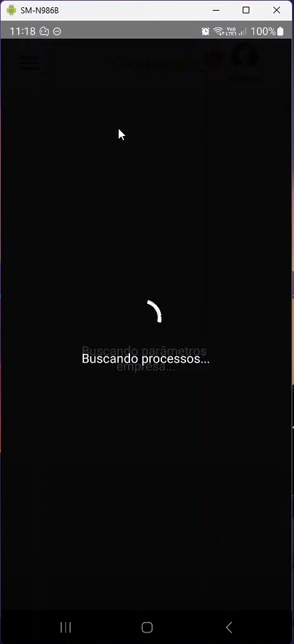
18. Após o envio, o sistema carrega a lista de empresas que o usuário tem acesso.
## Acessar a Empresa e Carregar o Aplicativo
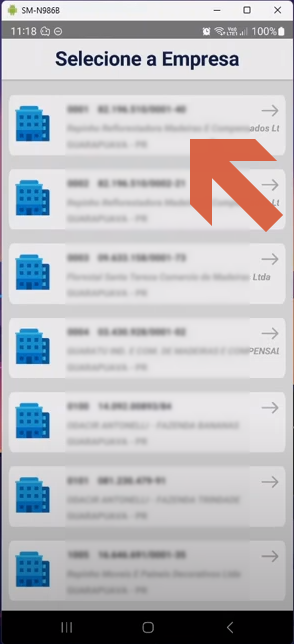
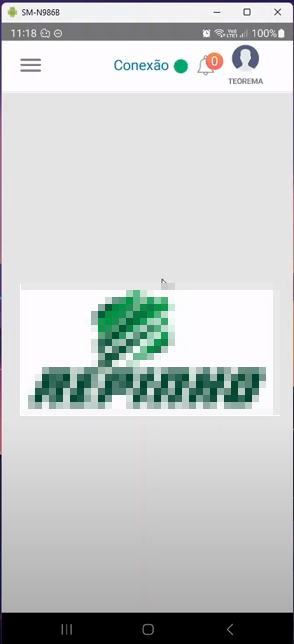
19. Toque na empresa desejada para carregá-la no aplicativo.
## Sair do Aplicativo
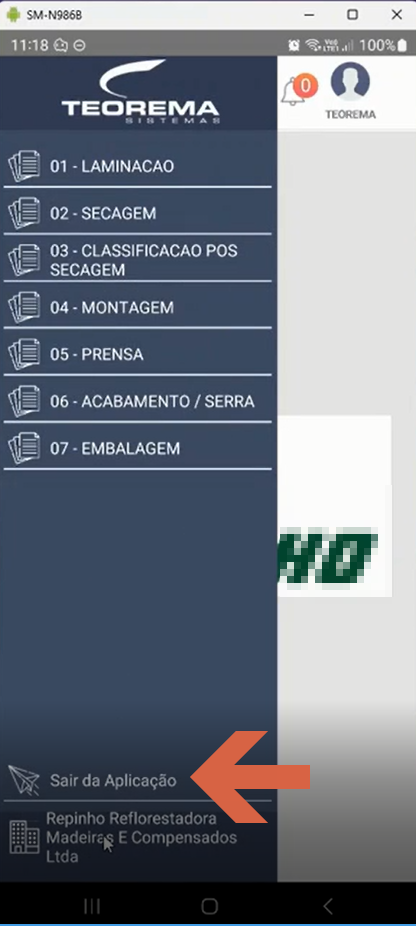
20. Para encerrar a sessão, abra o menu lateral e toque em **Sair da Aplicação**.
## Informações do documento
> Autor: Andreia Burko Bley
> Setor: Qualidade
> Módulo: Orion
> Chamado:
> Versão do Sistema:
> Versão do documento: 01
> Revisão: Marcelo Schemmer
> Aprovado em: 09/2023
---
> 📎 **Arquivos originais:** [Manual Configuração App Teorema.docx](https://drive.google.com/uc?export=download&id=12tS8aE5HoysfV5ZJKi5FXx9V8ao2xNzm) · [Manual Configuração App Teorema.pdf](https://drive.google.com/uc?export=download&id=15y1m6DO9gqI8zoL9920HgW8AgtTQuBKK)
Tags IA:
2023
app
configuracao
configuracao-app-teorema
manuais
orion
setembro
tutorial
Prioridade: 7