Configuração de Certificado Digital e .Bats
v2.12.0-r
1. Inserção e Configuração de Certificado Digital nos Usuários e .bats - Com o certificado digital na sua máquina, edite o nome do certificado para fique somente o nome e a senha, que na próxima troca anual do certificado, seja preciso somente fazer a substituição do...
user_manual
public
configuracao-de-certificado-digital-e-bats
|
Sistemas Teorema -> 00001
114
14/06/2026 16:13
· Bernardo
- Título
- Configuração de Certificado Digital e .Bats
- Slug
- configuracao-certificado-2
- Sistema(s)
- "Sistemas Teorema -> 00001"
- Categoria
- user_manual
- Tipo
- how-to
- Publico
- "Administradores de sistema responsáveis pela configuração de certificados digitais"
- Keywords
- certificado digital PFX certutil bat importação de certificado
- Versão Pipeline
- 2.7.0
- Ultima Revisao
- "2026-06-13"
- Autor
- ""
- Setor
- ""
- Modulo
- ""
- Aprovado em
- ""
- Release
- ""
- Chamado
- ""
--- title: Configuração de Certificado Digital e .Bats slug: configuracao-certificado-2 sistema: - "Sistemas Teorema -> 00001" categoria: user_manual tipo: how-to publico: "Administradores de sistema responsáveis pela configuração de certificados digitais" keywords: - certificado digital - PFX - certutil - bat - importação de certificado versao_pipeline: 2.7.0 ultima_revisao: "2026-06-13" autor: "" setor: "" modulo: "" aprovado_em: "" release: "" chamado: "" --- ## Visão Geral Descreve o processo de inserção e configuração de certificado digital (arquivo `.pfx`) nos usuários do sistema e nos arquivos `.bat` de importação, adotando uma convenção de nomenclatura que simplifica a troca anual do certificado. ## Renomear o Certificado Antes de Instalar Ao receber um certificado digital novo, renomeie o arquivo `.pfx` para que o nome contenha apenas a identificação do titular, sem incluir a senha ou o período de validade. Dessa forma, na próxima troca anual basta substituir o arquivo sem precisar atualizar todos os `.bat`. Exemplo de convenção recomendada:  ## Mover o Certificado para a Pasta Local Após renomear, mova o arquivo `.pfx` para a pasta local de certificados do usuário (por exemplo, `T:\Teorema\Likes\certificados`). 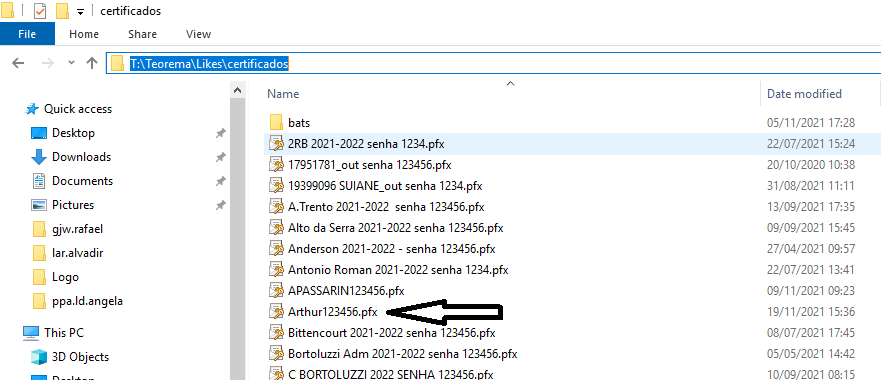 ## Localizar e Editar os Arquivos .bat Dentro da pasta `bats` (em `T:\Teorema\Likes\certificados\bats`) estão os arquivos de batch correspondentes a cada usuário que utiliza certificado digital. 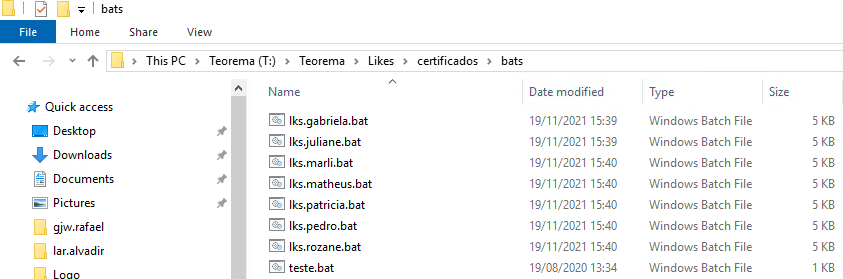 Clique com o botão direito sobre o arquivo `.bat` do usuário e selecione **Edit** (ou **Editar**). 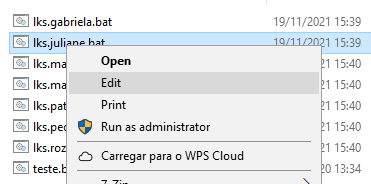 ## Inserir a Linha de Comando de Importação do Certificado No editor de texto, adicione (ou atualize) a linha de comando `certutil` referente ao certificado novo. Siga o modelo das linhas existentes, atualizando o nome do arquivo `.pfx` e a senha correspondente. Verifique sempre se o nome do arquivo no comando coincide com o arquivo que foi copiado para a pasta de certificados. 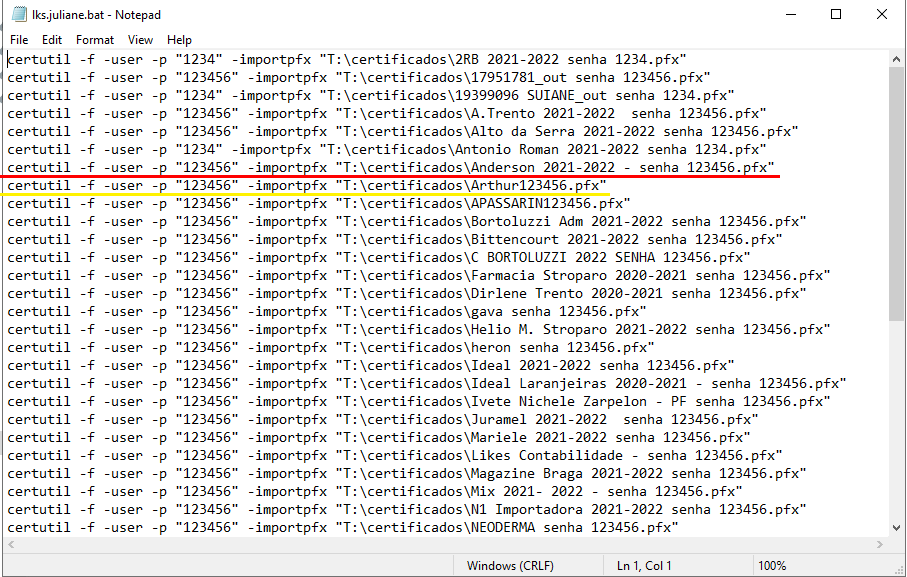 > ⚠️ **Atenção:** Repita esse processo em todos os usuários que utilizam o certificado e que possuem arquivos `.bat` correspondentes. ## Confirmar os Arquivos Atualizados Após editar e salvar todos os `.bat` necessários, a pasta `bats` deve refletir os arquivos atualizados para cada usuário. 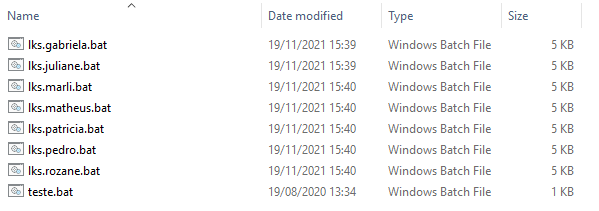 O processo de adição do certificado digital está concluído. ## Informações do documento > Autor: > Setor: > Módulo: > Chamado: > Versão do Sistema: > Versão do documento: > Revisão: 2026-06-13 > Aprovado em: --- > 📎 **Arquivos originais:** [configuração de certificado digital e .bats .docx](https://drive.google.com/uc?export=download&id=18-zFz9mh6lM1rZyZiSVH4dktfvoVc-s3) · [manual configuração de certificado digital e .bats (2).pdf](https://drive.google.com/uc?export=download&id=1ujQ1SQwaZC1RoAbjRJj9hfvIyvWfquRn)
Tags IA:
2023
anteriores
bats
certificado
configuracao
configuracao-certificado-2
digital
docx
junho
manuais
Prioridade: 7