Orçado X Realizado
v21.05a-r
Orienta o processo de configuração e comparação entre o movimento financeiro orçado e realizado, incluindo a estruturação do plano financeiro e parametrização de empresa.
- Título
- Orçado X Realizado
- Slug
- orcado-x-realizado
- Sistema(s)
- Gestão Administrativa [04]
- Categoria
- user_manual
- Tipo
- how-to
- Publico
- "Usuários do módulo Gestão Administrativa responsáveis pelo planejamento financeiro"
- Autor
- Andreia Burko Bley
- Setor
- Qualidade
- Modulo
- Gestão Administrativa
- Keywords
- orçado x realizado plano financeiro movimento financeiro parâmetros de empresa exigência plano financeiro
- Versão Doc
- 01
- Revisão
- Eliane Scavronski
- Aprovado em
- 13/10/2022
- Versão Pipeline
- 2.7.0
- Chamado
- ""
- Ultima Revisao
- "2026-06-13"
--- title: Orçado X Realizado slug: orcado-x-realizado sistema: - Gestão Administrativa [04] categoria: user_manual tipo: how-to publico: "Usuários do módulo Gestão Administrativa responsáveis pelo planejamento financeiro" autor: Andreia Burko Bley setor: Qualidade modulo: Gestão Administrativa keywords: - orçado x realizado - plano financeiro - movimento financeiro - parâmetros de empresa - exigência plano financeiro versao_doc: 01 revisao: Eliane Scavronski aprovado_em: 13/10/2022 versao_pipeline: 2.7.0 chamado: "" ultima_revisao: "2026-06-13" --- ## Visão Geral A funcionalidade Orçado x Realizado permite comparar o movimento financeiro previsto (orçado) com o que foi efetivamente executado (realizado) em um período. O processo envolve o cadastro de um Plano Financeiro, a configuração do parâmetro de empresa, o lançamento dos valores orçados e a geração da consulta comparativa. ## Pré-requisitos **Pré-requisito:** Ter um Plano Financeiro cadastrado em Gestão Administrativa / Cadastros / Plano de Contas, Custos e Financeiro / Plano Financeiro. Caso seja necessário, consulte o manual de configuração do plano financeiro na base de conhecimento: - <https://teorema.assetway.com.br/p/basedeconhecimento> - <https://teorema.assetway.com.br/p/basedeconhecimento/search/107> ## Cadastrar o Plano Financeiro Acesse Gestão Administrativa / Cadastros / Plano de Contas, Custos e Financeiro / Plano Financeiro. 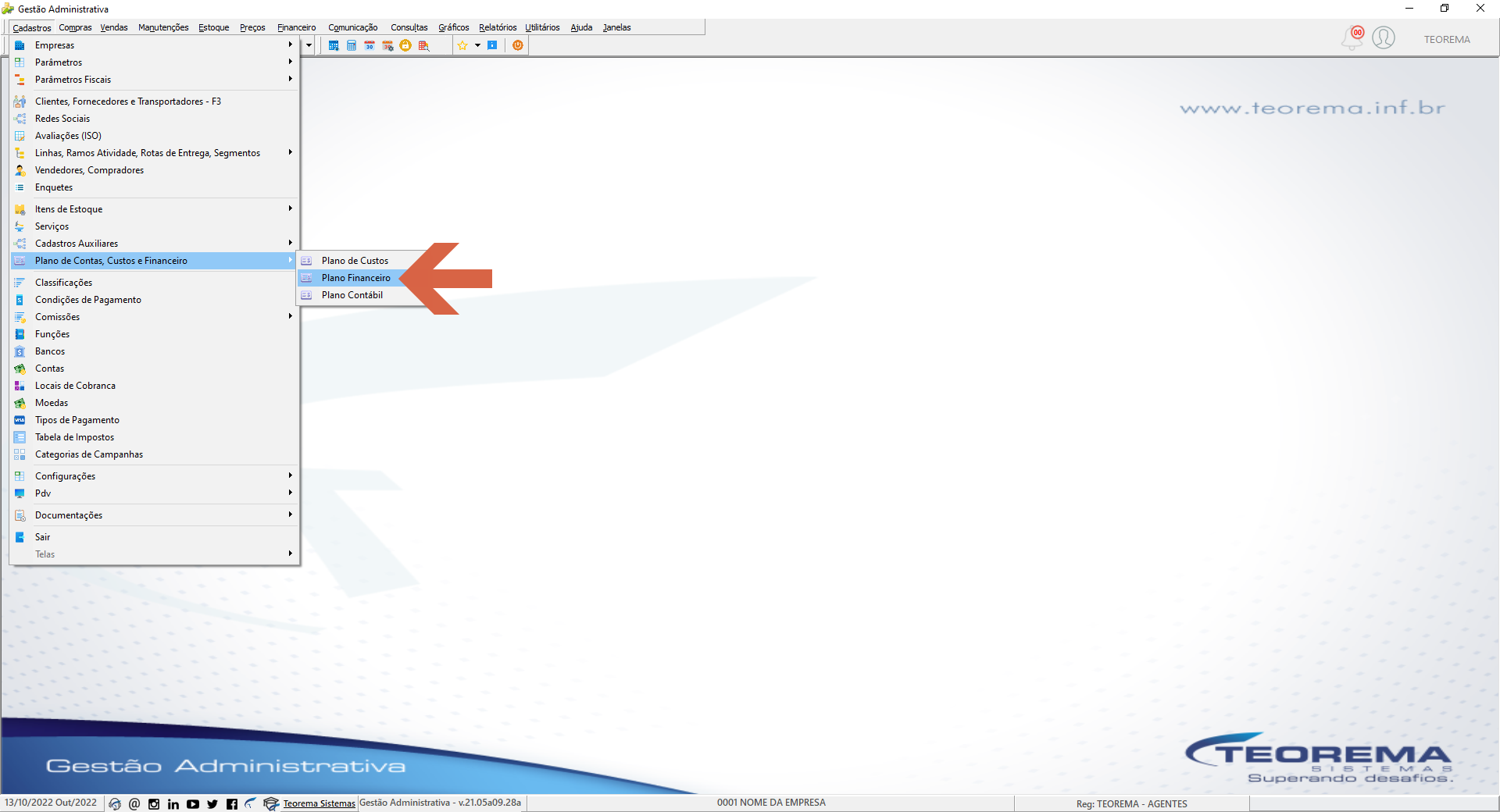 A tela Cadastro de Plano Financeiro exibe a grade com colunas Código, Descrição, Descritivo, Operacional e Inativo, listando as contas do plano (ex.: RECEITAS, VENDAS, DESPESAS, IMPOSTOS E CONTRIBUIÇÕES e demais contas operacionais). 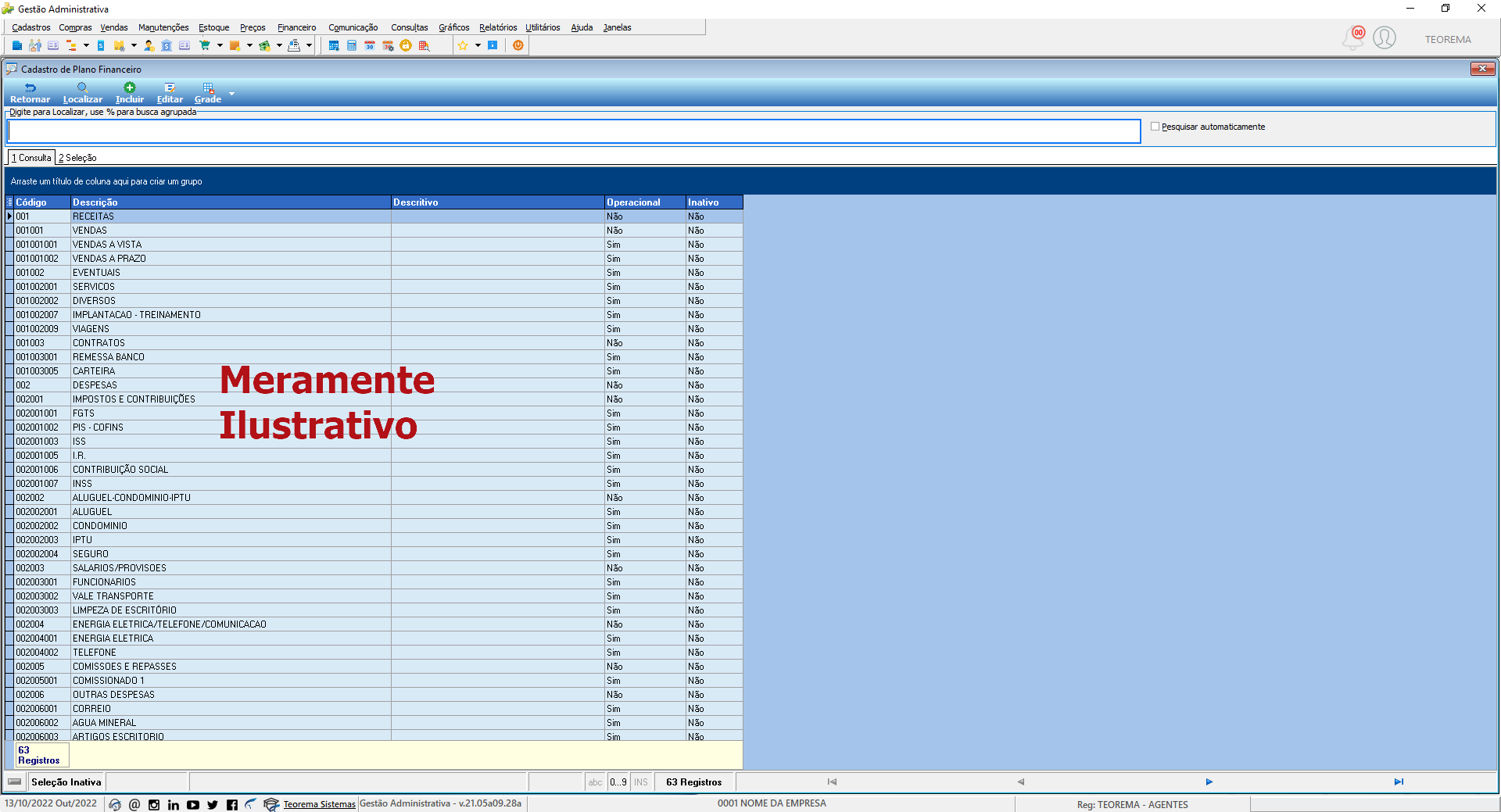 ## Configurar o Parâmetro de Empresa — Exigência Plano Financeiro Acesse Cadastros / Parâmetros / Parâmetros de Empresa (F9). 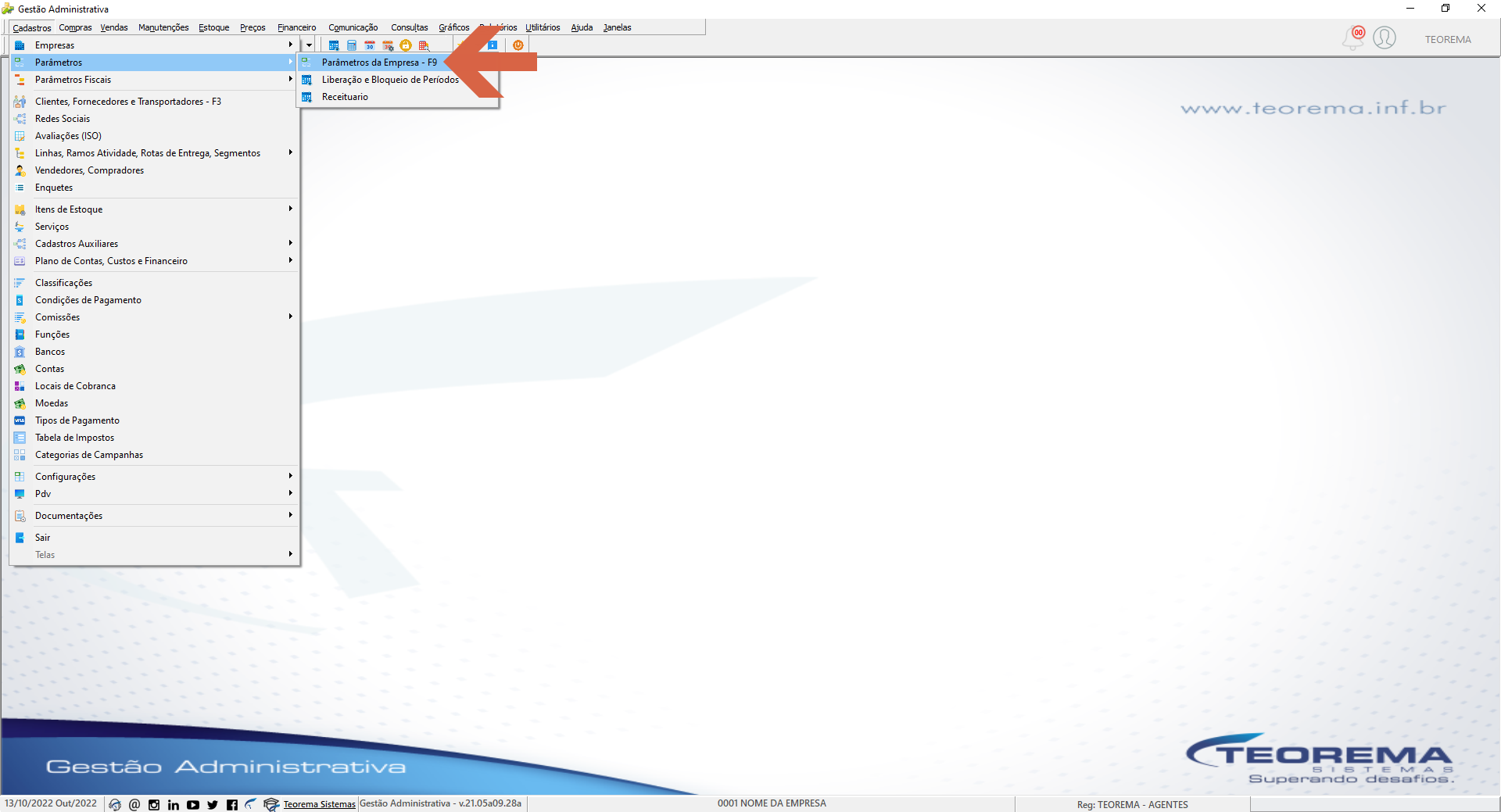 Clique em **Localizar**. O sistema exibe as empresas cadastradas. Dê um duplo clique na empresa desejada para abrir a tela de parâmetros. 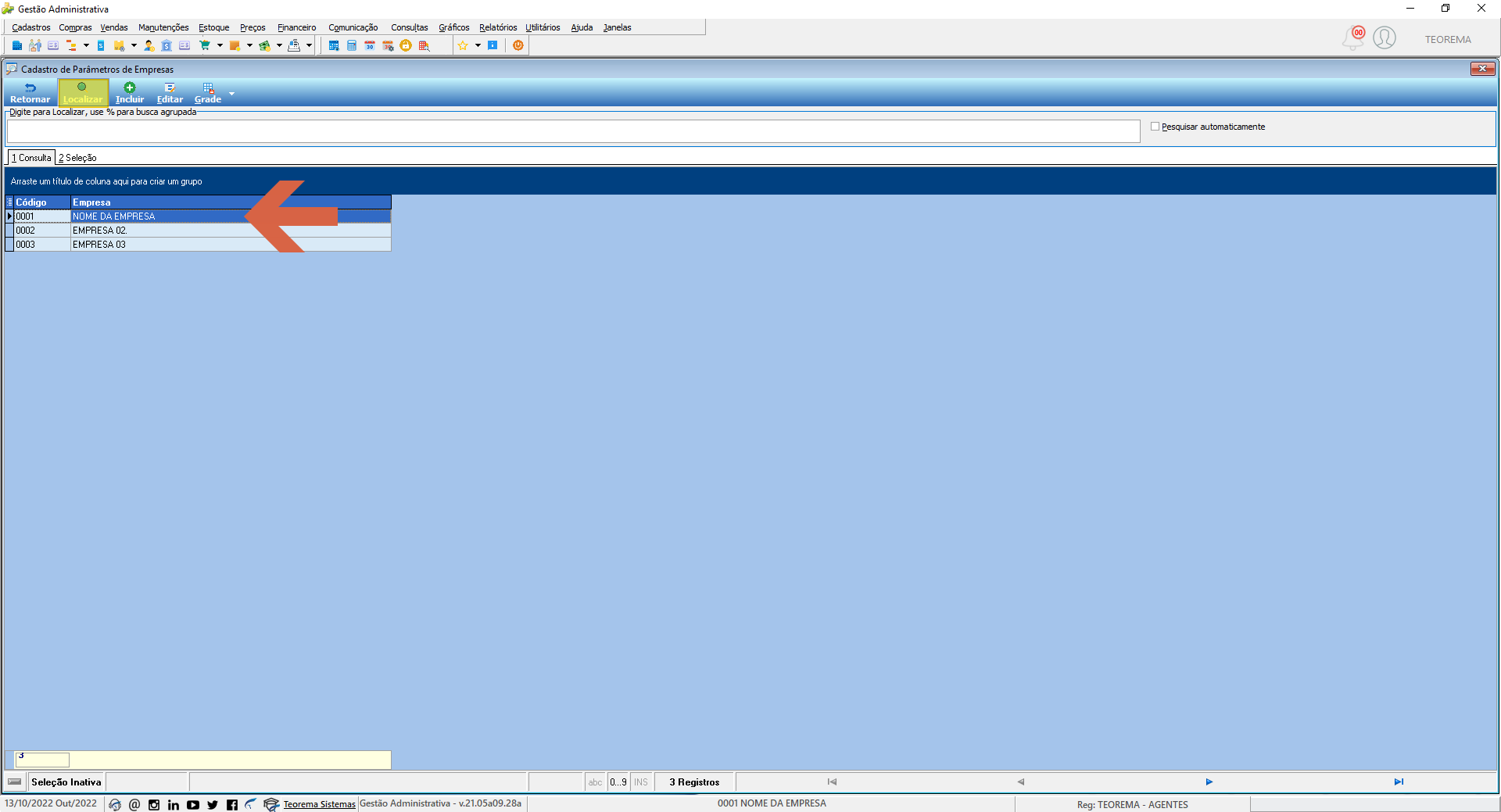 Na tela Parâmetros de Empresa, acesse a aba **2 Financeiros** / seção **1 Permissões Financeiro** / campo **3. Exigência Plano Financeiro**. O campo apresenta as opções: Não Exige, Só Avisar, Exige a Informação e Não Exige (dropdown aberto). 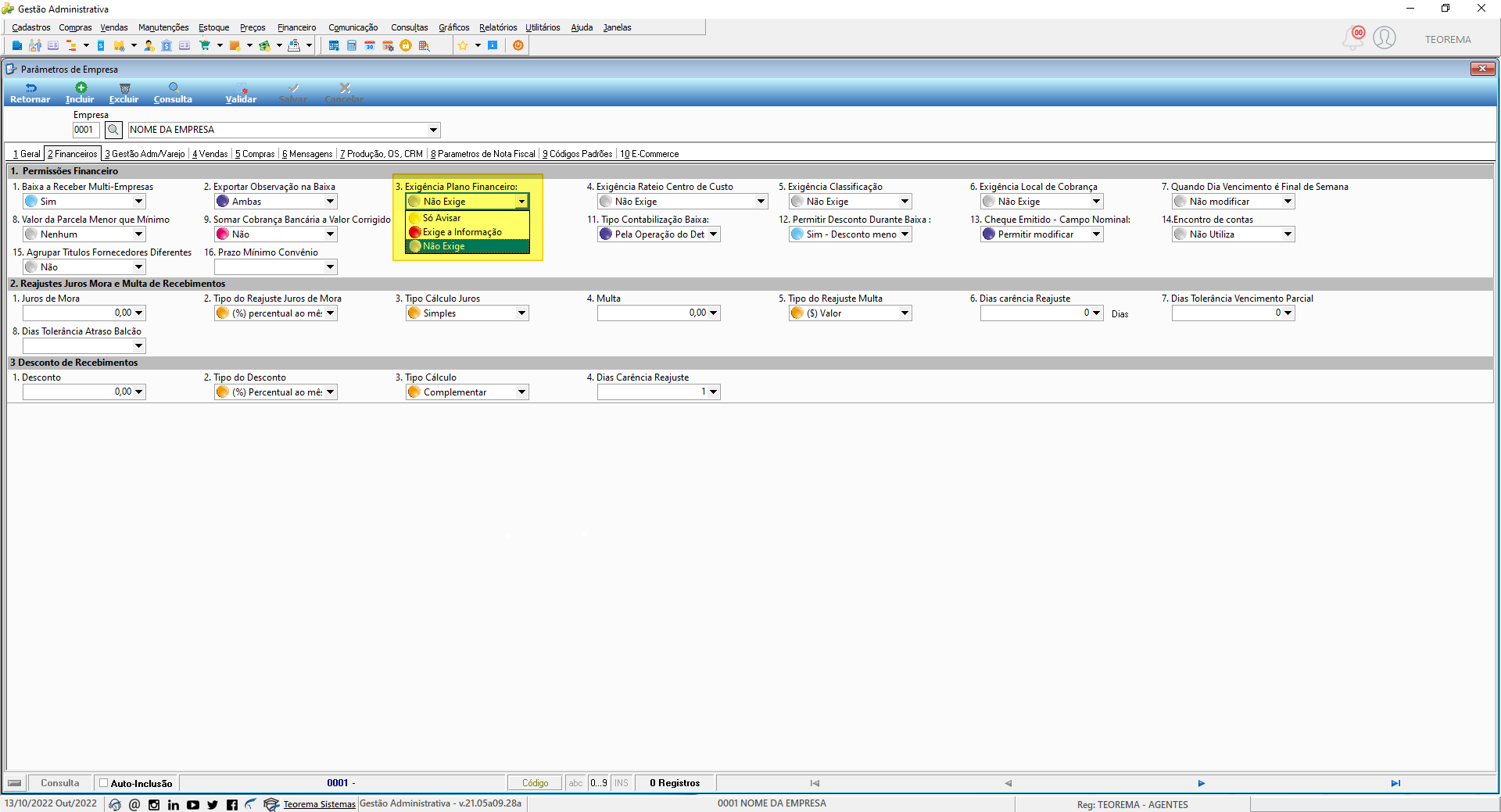 Selecione a opção desejada para **Exigência Plano Financeiro** e clique em **Salvar**. 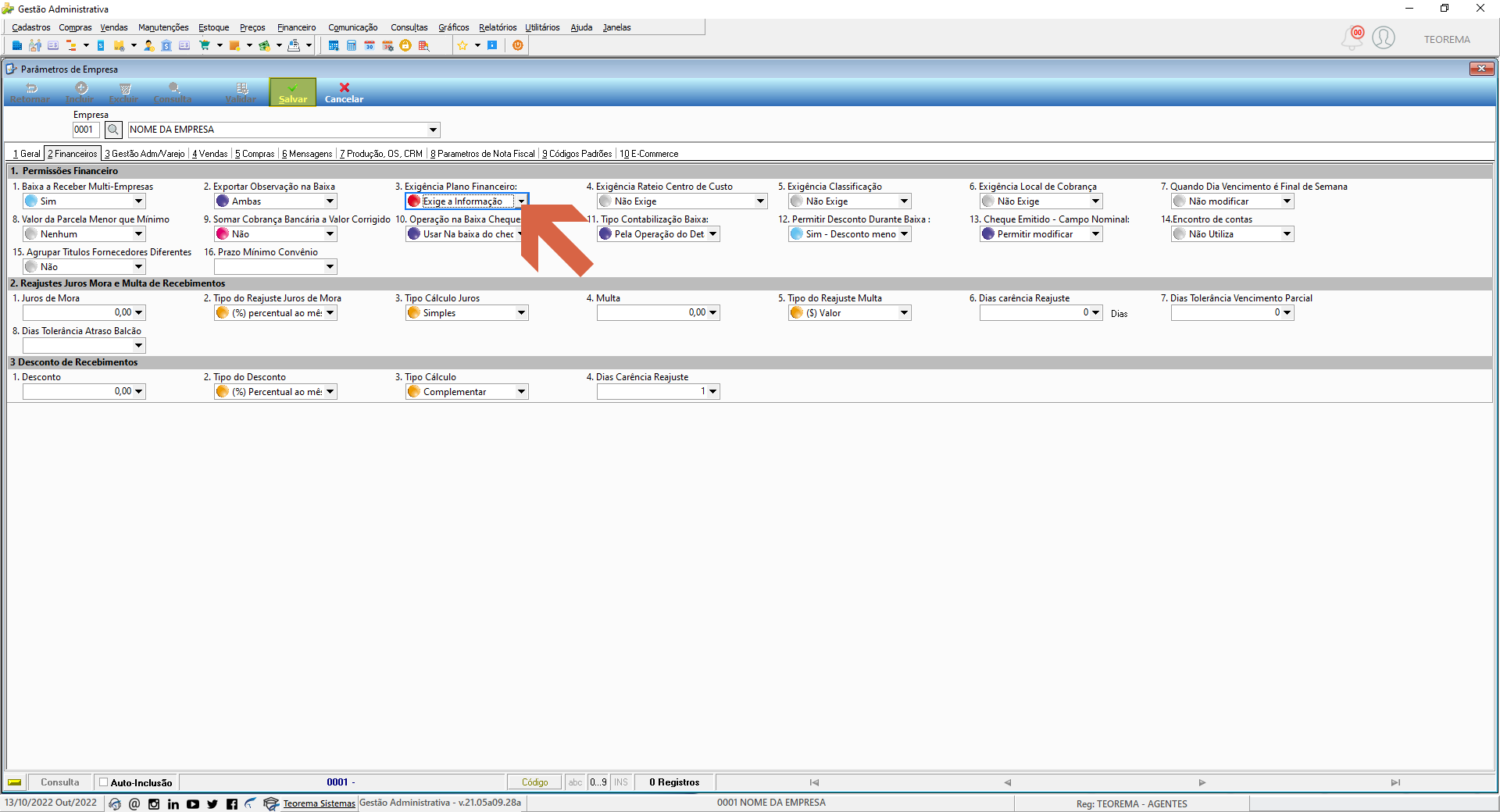 ## Acessar o Menu Orçado x Realizado Acesse o menu **Financeiro / Orçado x Realizado**. 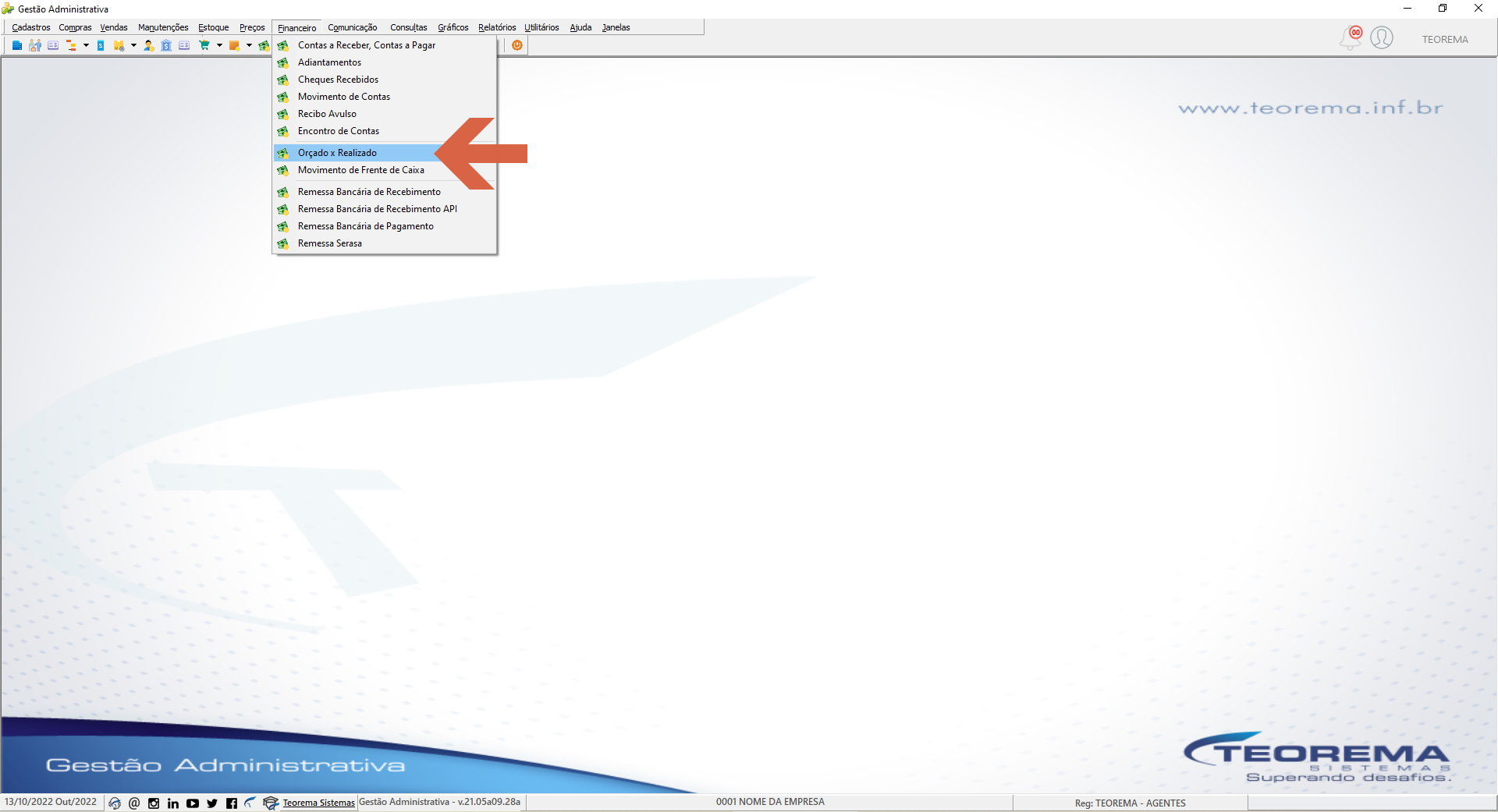 Na tela Consulta Movimento de Orçados x Realizados, clique em **Incluir**. 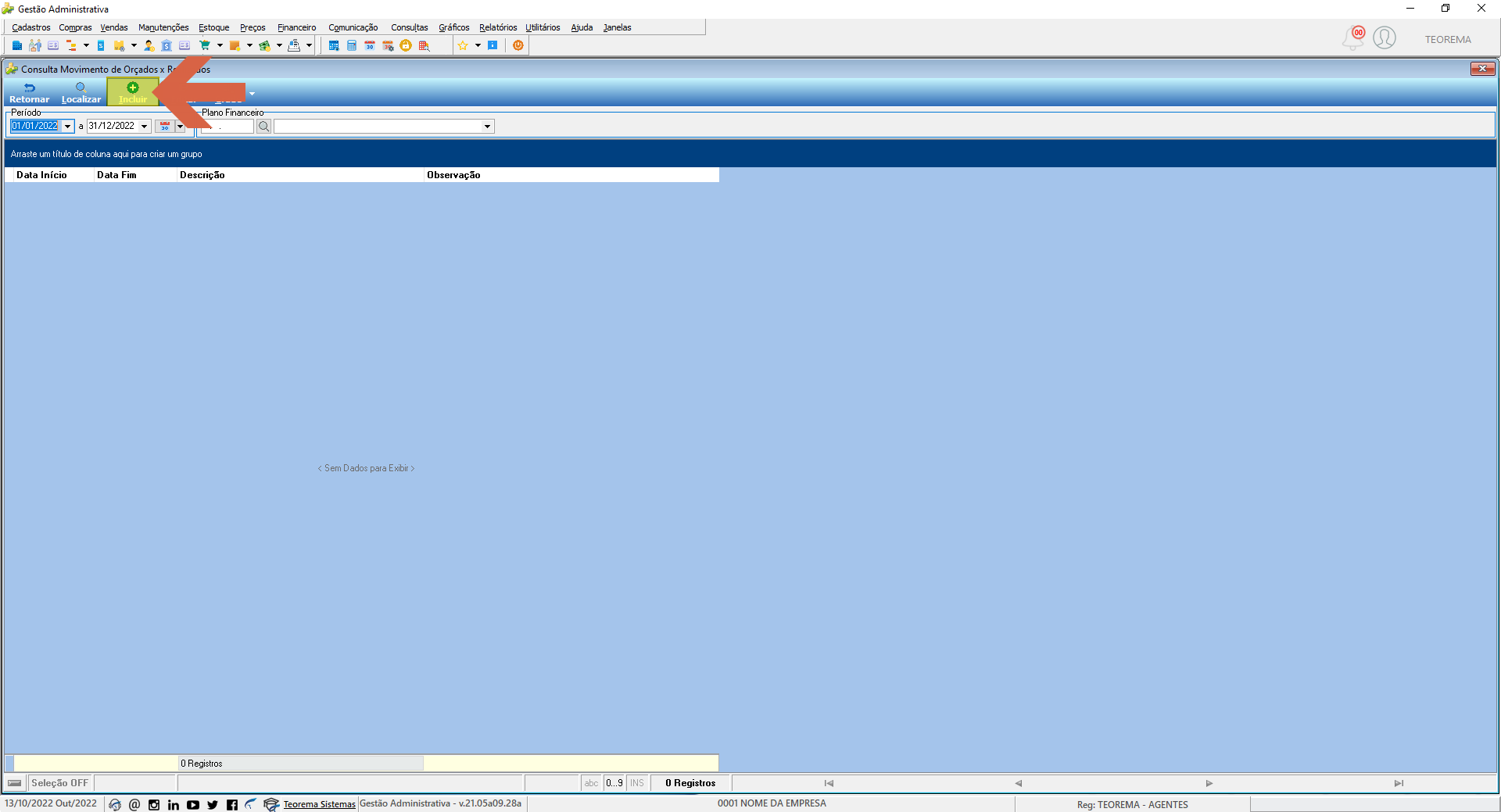 ## Informar o Plano Financeiro no Movimento A tela Movimento Financeiro Orçado x Realizado é aberta na aba **1 Cadastro**. O usuário deve informar o plano financeiro. Há duas formas: ### Inclusão manual de contas Na aba **3 Inclusão de Planos**, selecione a conta no campo Plano Financeiro (o dropdown lista as contas disponíveis, ex.: AGUA MINERAL, ALUGUEL, ARTIGOS ESCRITORIO, CARTEIRA, COBRANÇA) e informe o valor correspondente. Preencha descrição e período do movimento. 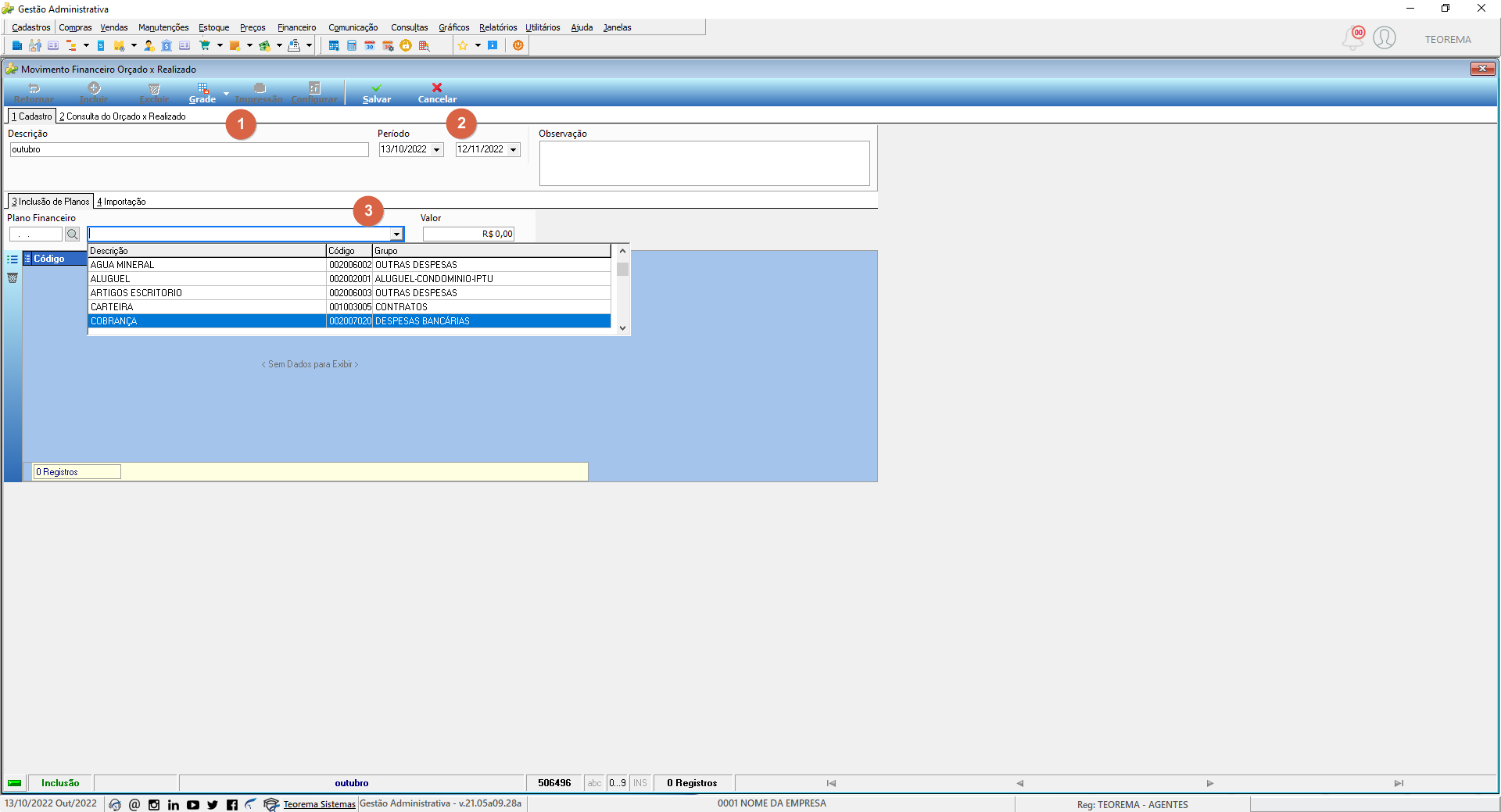 Após selecionar a conta e informar o valor, a grade exibe a linha incluída (ex.: código 002.006.002 — AGUA MINERAL com valor R$ 300,00). 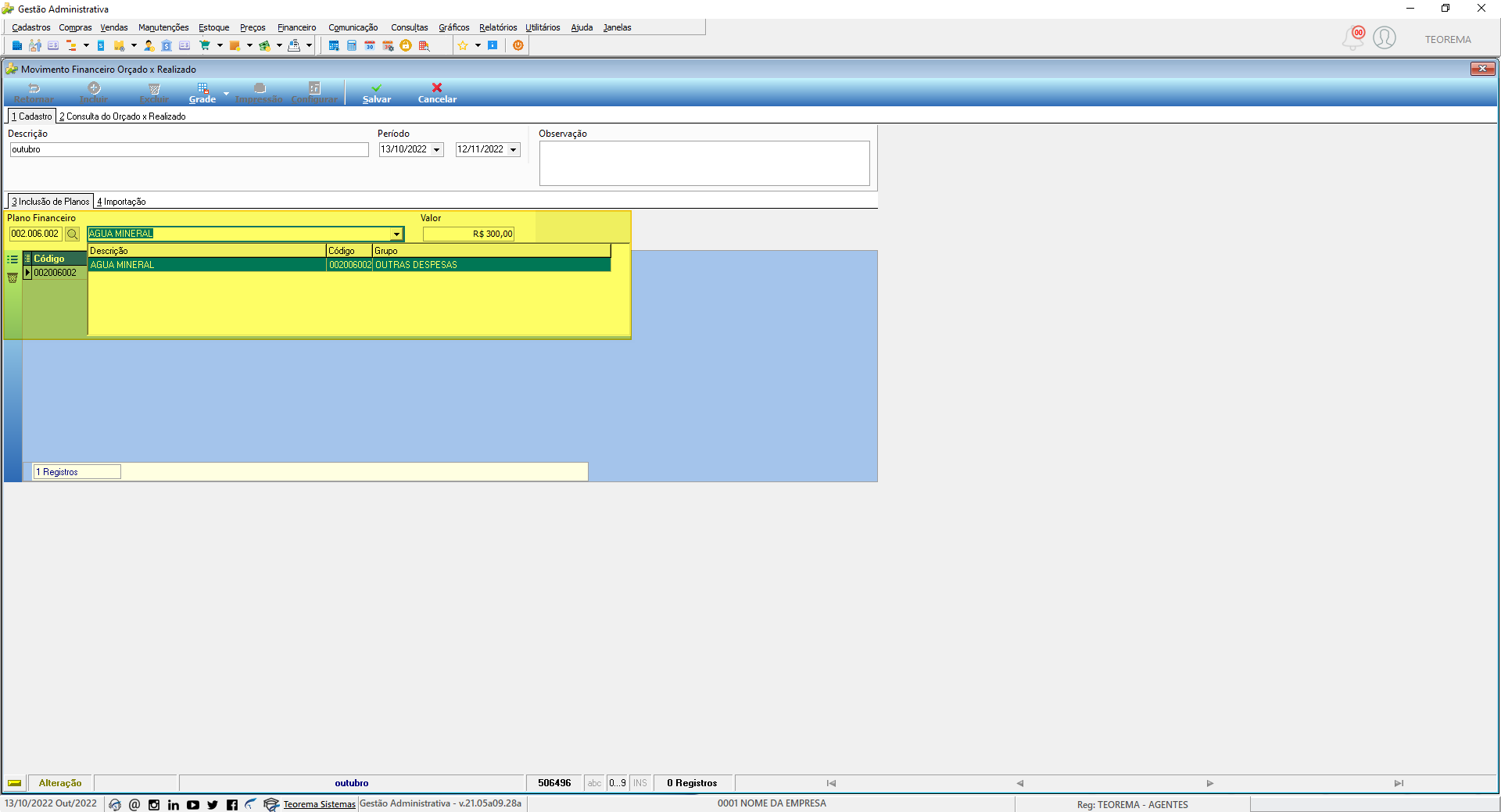 ### Geração automática do plano completo Para migrar todas as contas de uma só vez, informe a **Descrição** e o **Período** do movimento e clique no ícone de geração do plano financeiro (ferramenta na grade). 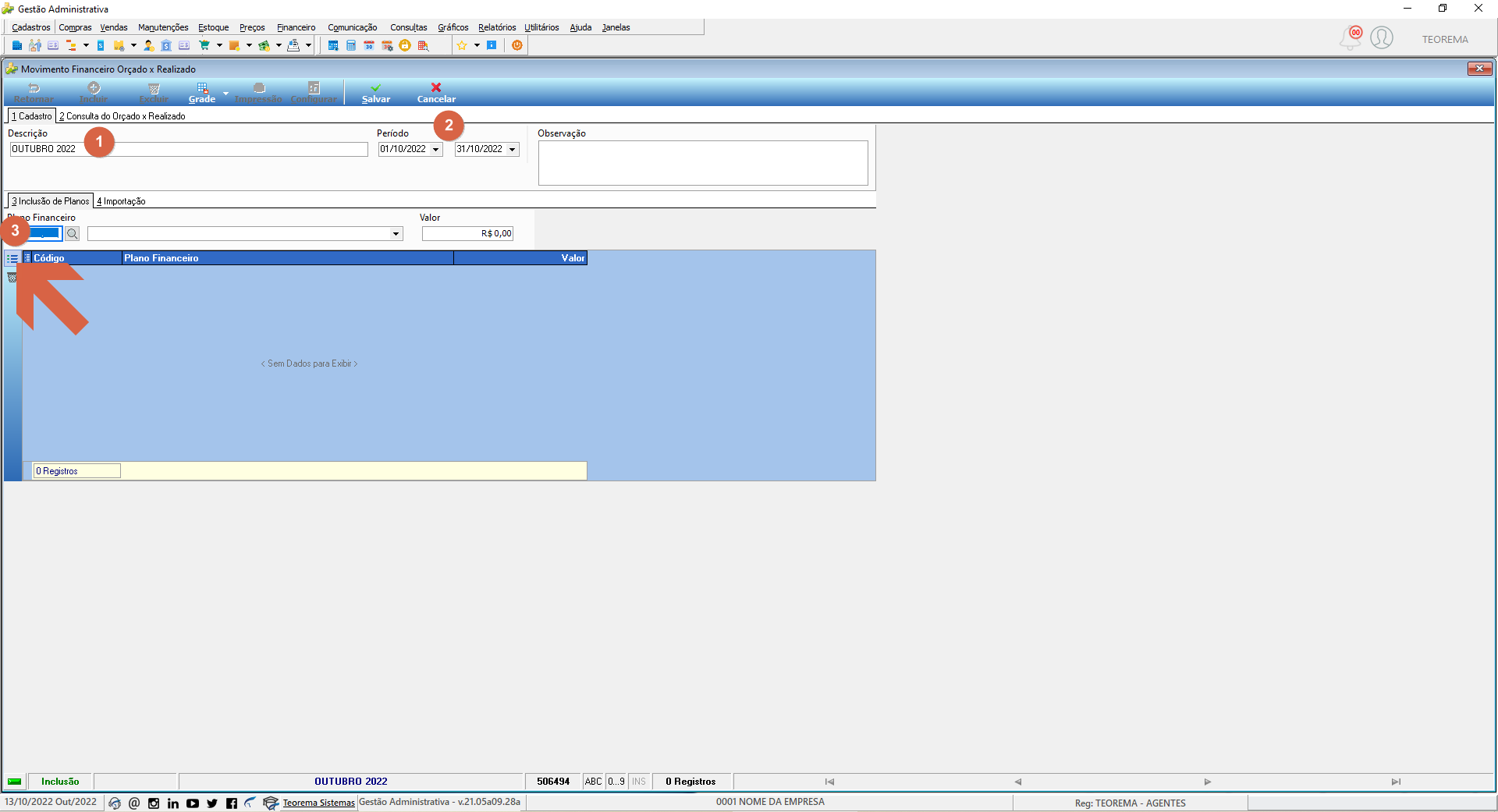 O sistema exibe um diálogo de confirmação: "Deseja Gerar o Movimento". Clique em **Sim**. 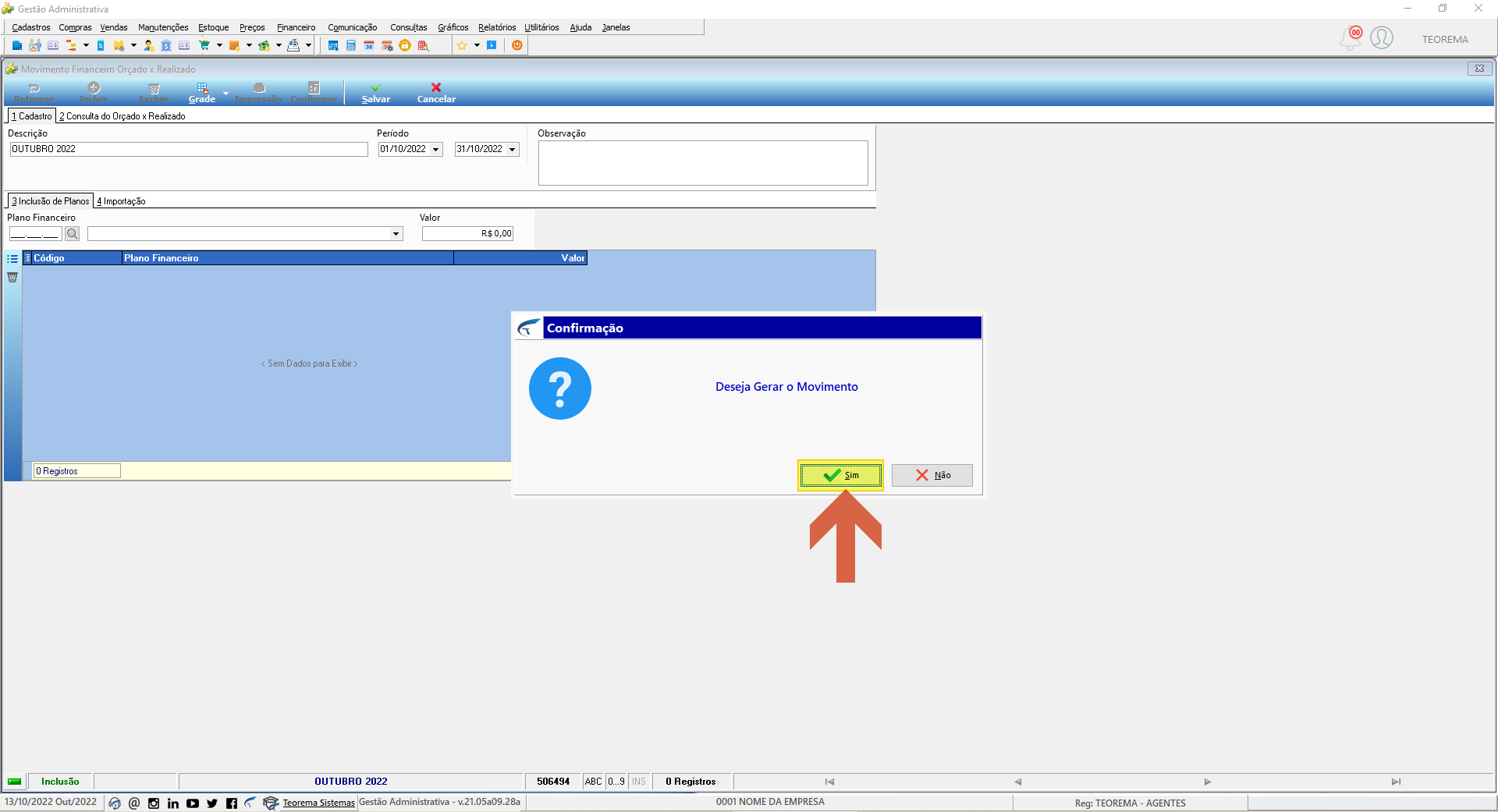 O sistema gera todas as contas do plano financeiro na grade (ex.: VENDAS A VISTA, VENDAS A PRAZO, EVENTUAIS, SERVICOS, DIVERSOS, IMPLANTACAO - TREINAMENTO, VIAGENS, REMESSA BANCO, CARTEIRA, FGTS, PIS - COFINS, ISS, I.R., CONTRIBUIÇÃO SOCIAL — 50 registros), todas com valor 0,00. 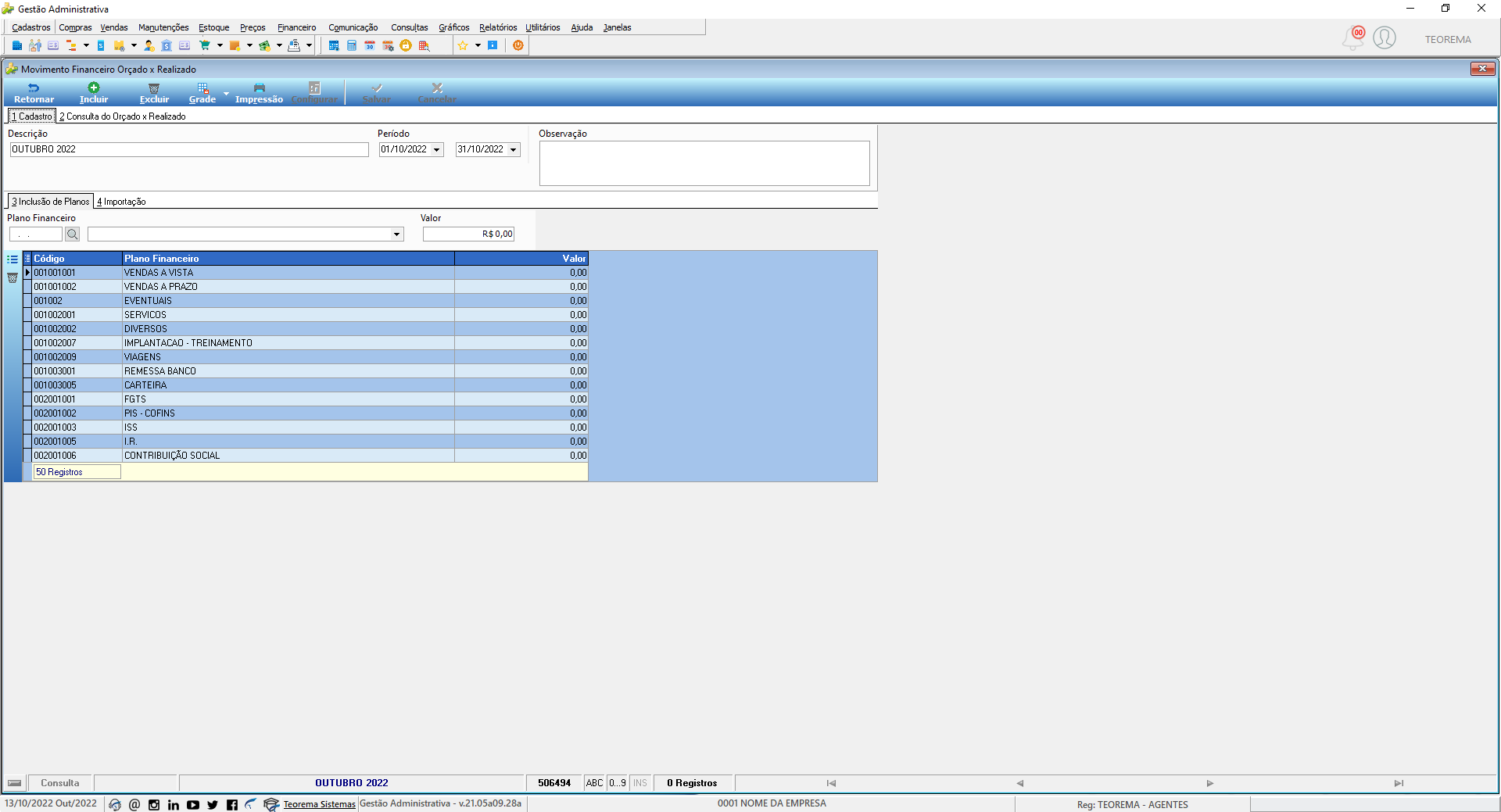 ## Editar os Valores Orçados Clique em uma linha da grade na coluna **Valor** para habilitar a edição. O sistema abre uma calculadora integrada para digitação do valor. 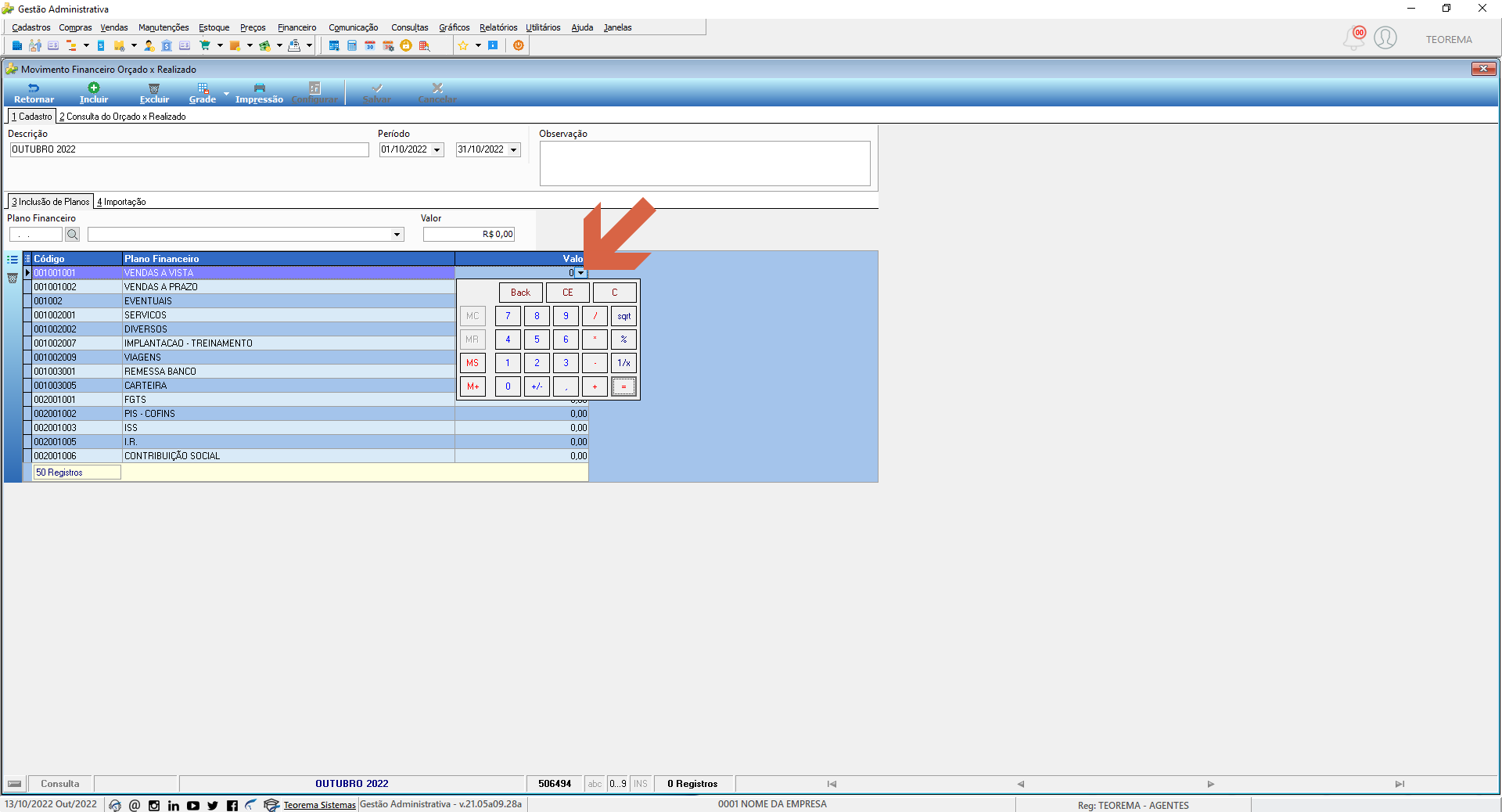 Após preencher todos os valores desejados, clique em **Salvar**. 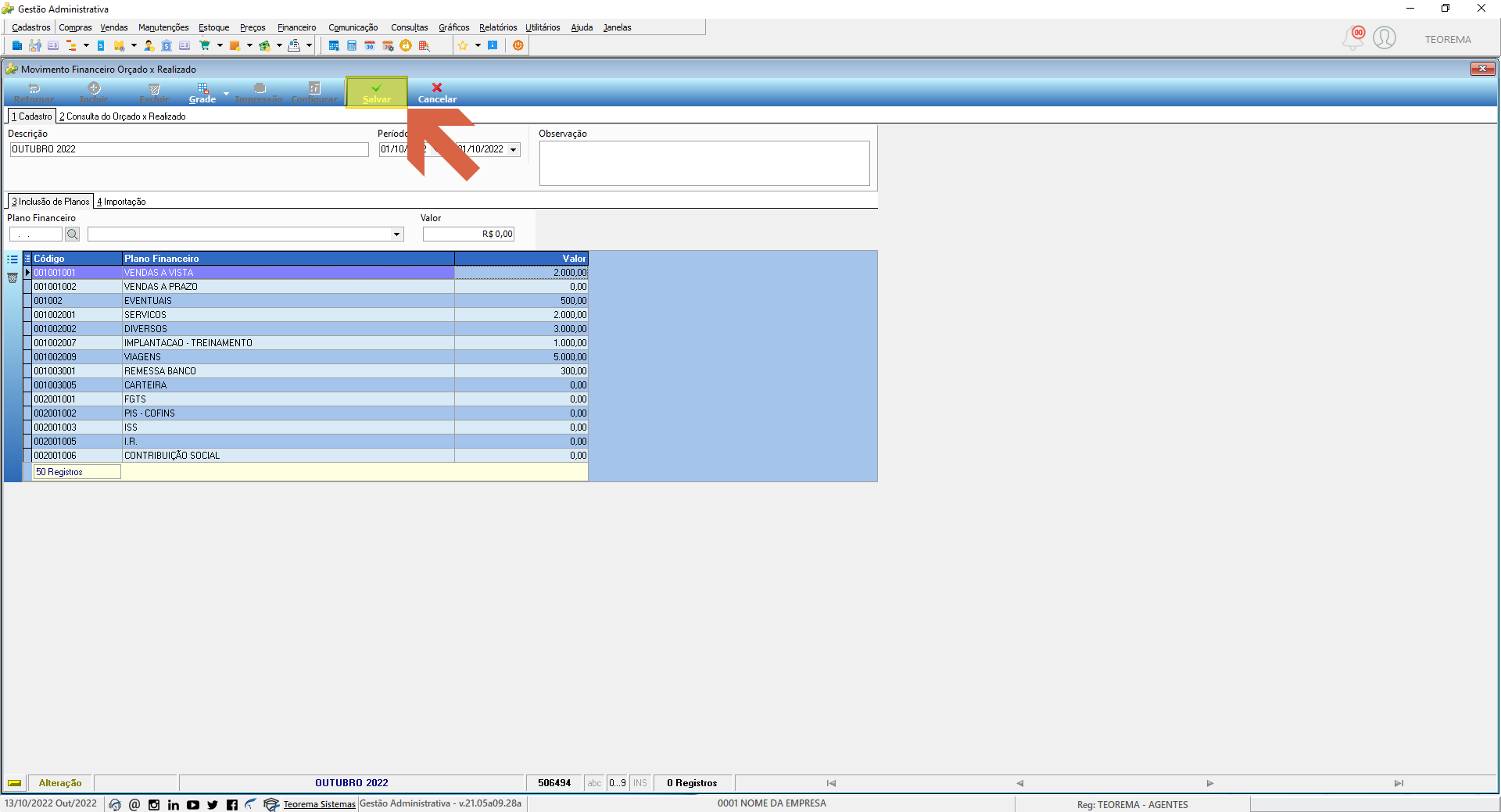 ## Consultar o Orçado x Realizado Clique na aba **2 Consulta do Orçado x Realizado**. 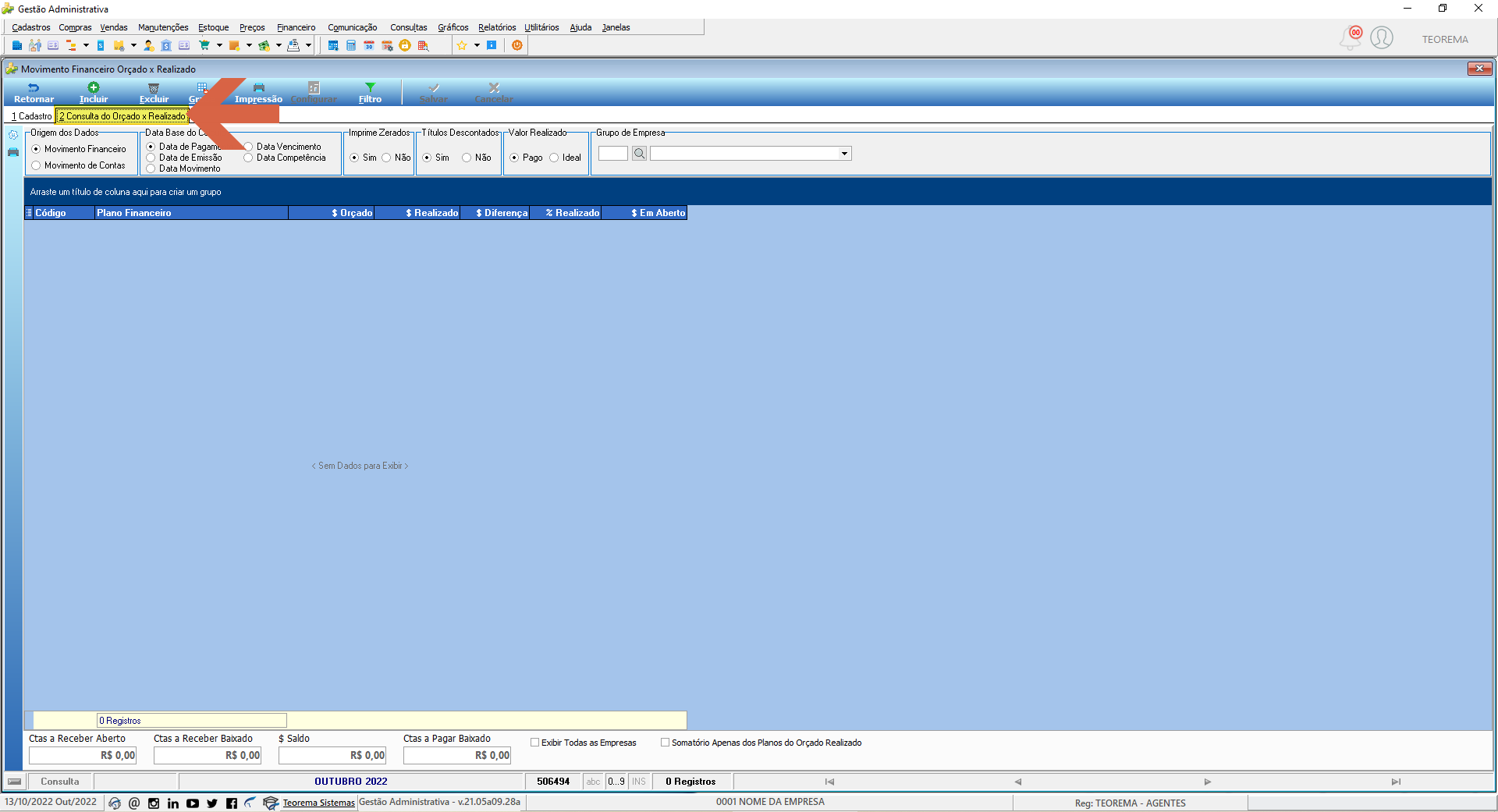 Configure as opções de exibição desejadas (Origem dos Dados, Data Base do Cálculo, Imprime Zerados, Títulos Descontados, Valor Realizado, Grupo de Empresa) e clique no ícone de geração (botão Retornar/ícone à esquerda) para processar as informações. 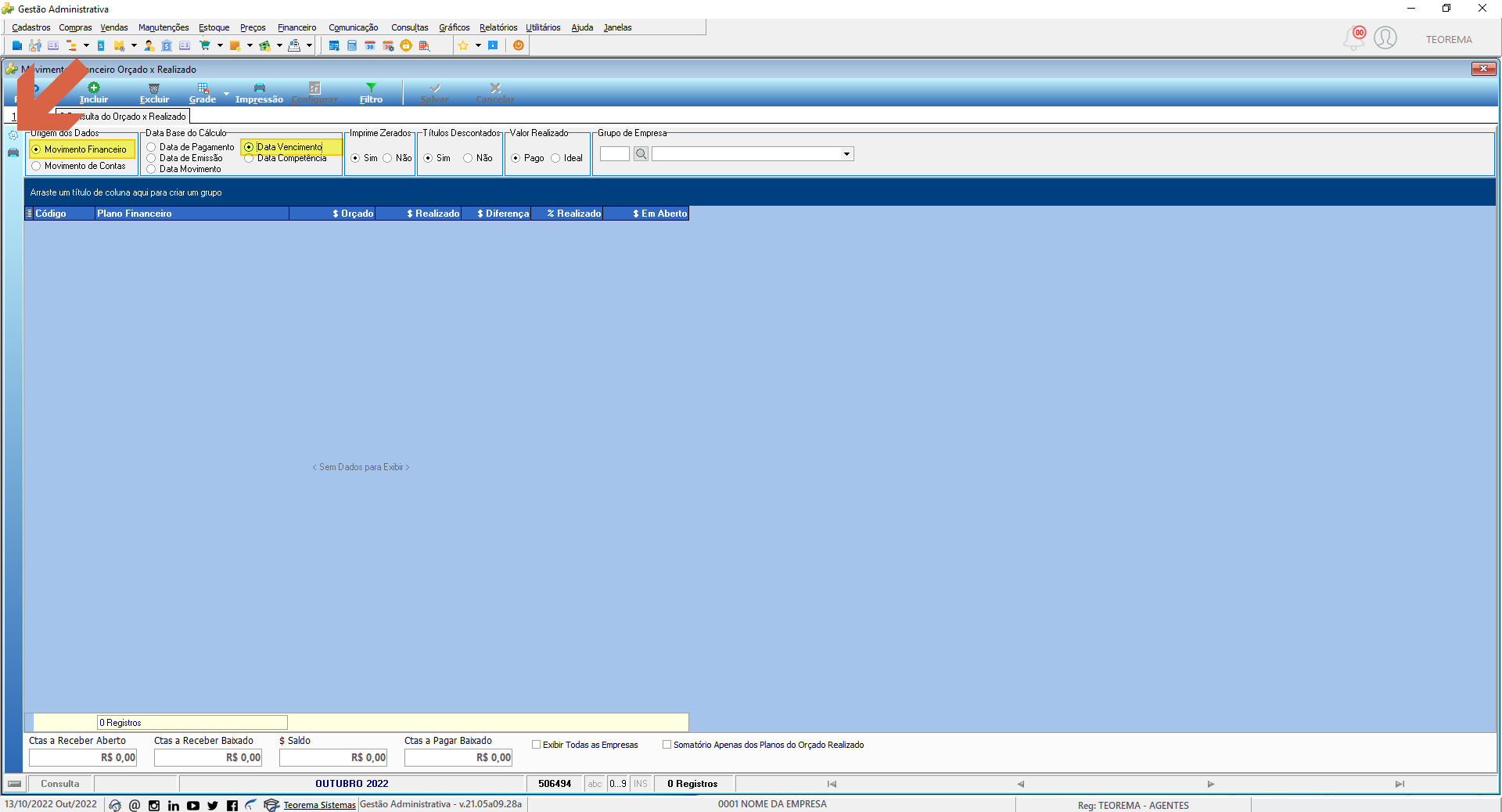 O sistema processa o movimento exibindo a barra de progresso "Processando Movimento..." com percentual de conclusão. 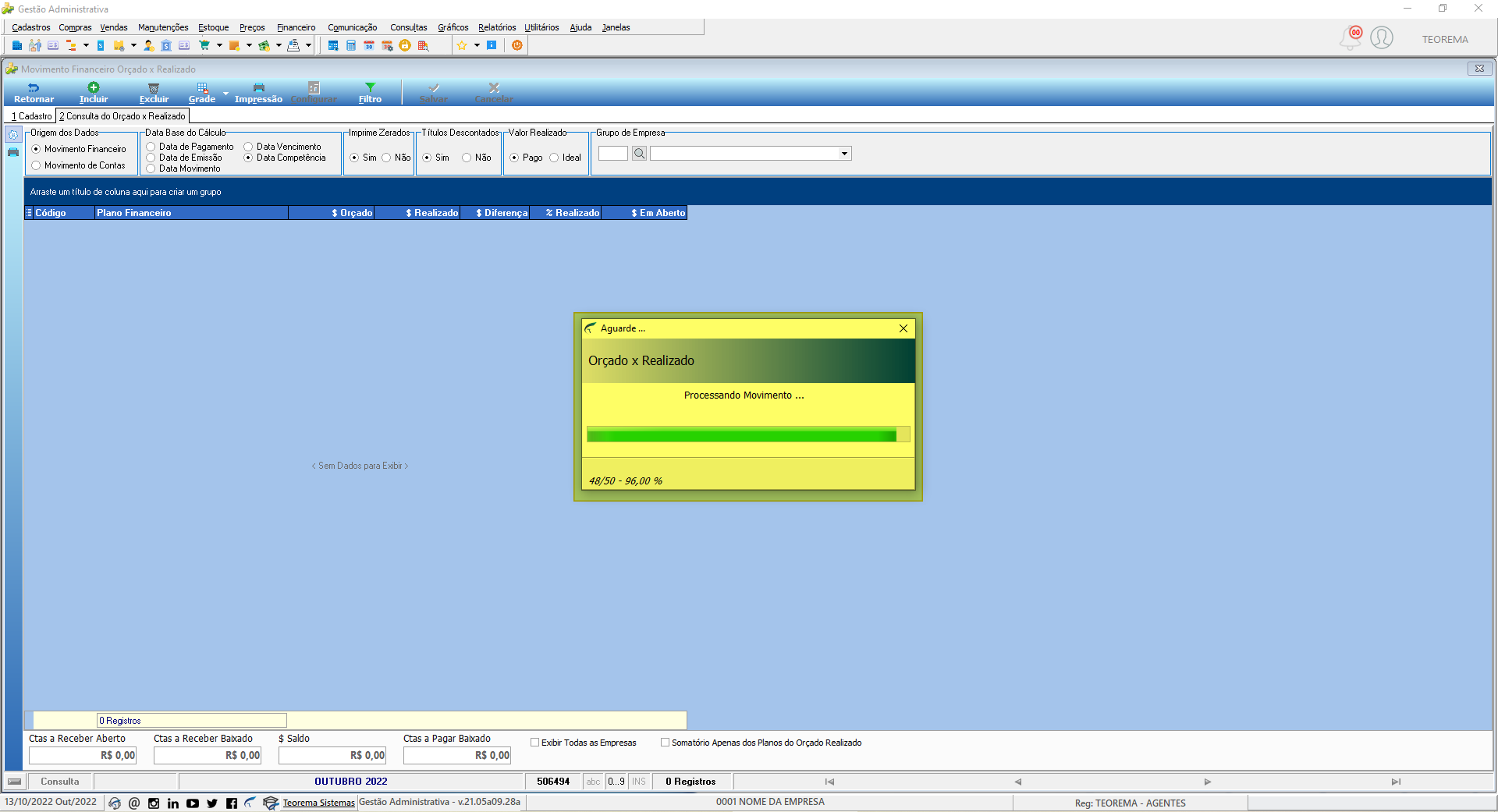 Ao concluir, o sistema exibe o resultado na grade com colunas Código, Plano Financeiro, $ Orçado, $ Realizado, $ Diferença, % Realizado e $ Em Aberto, permitindo comparar os valores previstos com os efetivamente realizados por conta do plano financeiro. 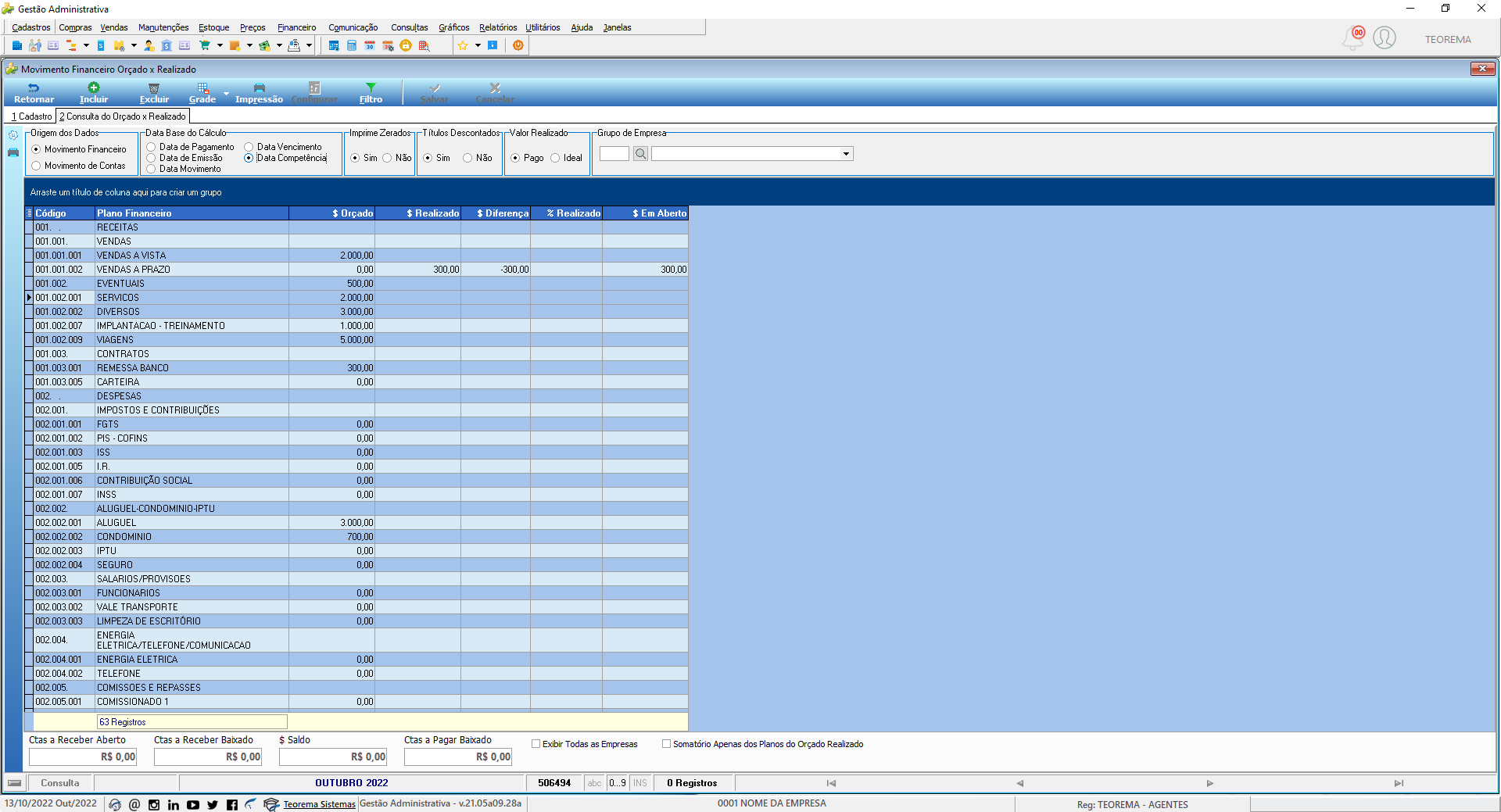 ## Informações do documento > Autor: Andreia Burko Bley > Setor: Qualidade > Módulo: Gestão Administrativa > Chamado: > Versão do Sistema: 21.05a > Versão do documento: 01 > Revisão: Eliane Scavronski > Aprovado em: 13/10/2022 --- > 📎 **Arquivos originais:** [Manual Orçado x Realizado.docx](https://drive.google.com/uc?export=download&id=1wv5WdEMHcV35jaYrjOcP2SImPIVya9Rk) · [.pdf](https://drive.google.com/uc?export=download&id=1lCKv93zoEE0fJaZhlDL6yoUiX-5jbSij) · [Manual Orçado x Realizado.pdf](https://drive.google.com/uc?export=download&id=1KD-j83wEStLTkOJ0YKOb_tRNV_WRds3b)
Tags IA:
2023
anteriores
docx
junho
manuais
orcado
orcado-x-realizado
realizado
Prioridade: 7