Conciliação Bancária
v2.12.0-r
Orienta o processo de conciliação bancária para validar movimentações financeiras, identificar discrepâncias e garantir consistência entre registros internos e extratos bancários.
- Título
- Conciliação Bancária
- Slug
- conciliacao-bancaria-2
- Sistema(s)
- Gestão Administrativa [04]
- Categoria
- user_manual
- Tipo
- how-to
- Autor
- Andreia Burko Bley
- Setor
- Qualidade
- Modulo
- Gestão Administrativa
- Publico
- "Analista financeiro"
- Keywords
- conciliação bancária extrato bancário OFX movimento de contas vincular conciliar configurar baixas tarifas bancárias
- Versão Doc
- "02"
- Revisão
- Pellisson Leutner Cesar
- Aprovado em
- 15/03/2022
- Release
- ""
- Versão Pipeline
- 2.7.0
- Chamado
- ""
- Ultima Revisao
- "2026-06-13"
--- title: Conciliação Bancária slug: conciliacao-bancaria-2 sistema: - Gestão Administrativa [04] categoria: user_manual tipo: how-to autor: Andreia Burko Bley setor: Qualidade modulo: Gestão Administrativa publico: "Analista financeiro" keywords: - conciliação bancária - extrato bancário - OFX - movimento de contas - vincular - conciliar - configurar baixas - tarifas bancárias versao_doc: "02" revisao: Pellisson Leutner Cesar aprovado_em: 15/03/2022 release: "" versao_pipeline: 2.7.0 chamado: "" ultima_revisao: "2026-06-13" --- ## Visão Geral A Conciliação Bancária compara o controle financeiro interno da empresa com tudo o que entrou e saiu da conta conforme o extrato bancário do mesmo período. O processo é realizado de forma integrada no módulo **Gestão Administrativa**, na tela **Movimento de Contas** do sistema ERP Teorema. A prática permite: - Ter controle mais efetivo das movimentações financeiras; - Garantir um saldo bancário confiável; - Melhorar o planejamento orçamentário; - Melhorar a previsão de fluxo de caixa. ## Realizar os Procedimentos Iniciais Antes de iniciar a conciliação, é necessário cadastrar os parâmetros em **Gestão Administrativa > Cadastros**. Os seguintes registros devem estar previamente cadastrados: - Operação - Tipo Pagamento - Centro de Custo - Cliente/Fornecedor - Classificação - Plano Financeiro 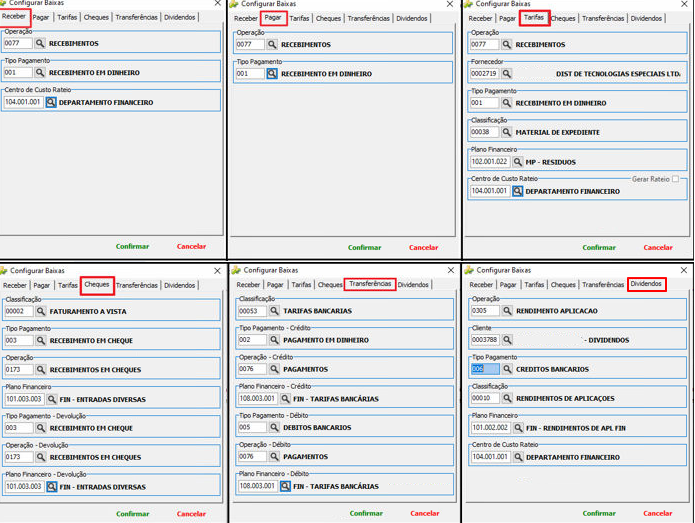 ## Acessar o Movimento de Contas Para iniciar o processo de conciliação, acesse **Gestão Administrativa > Financeiro > Movimento de Contas**. 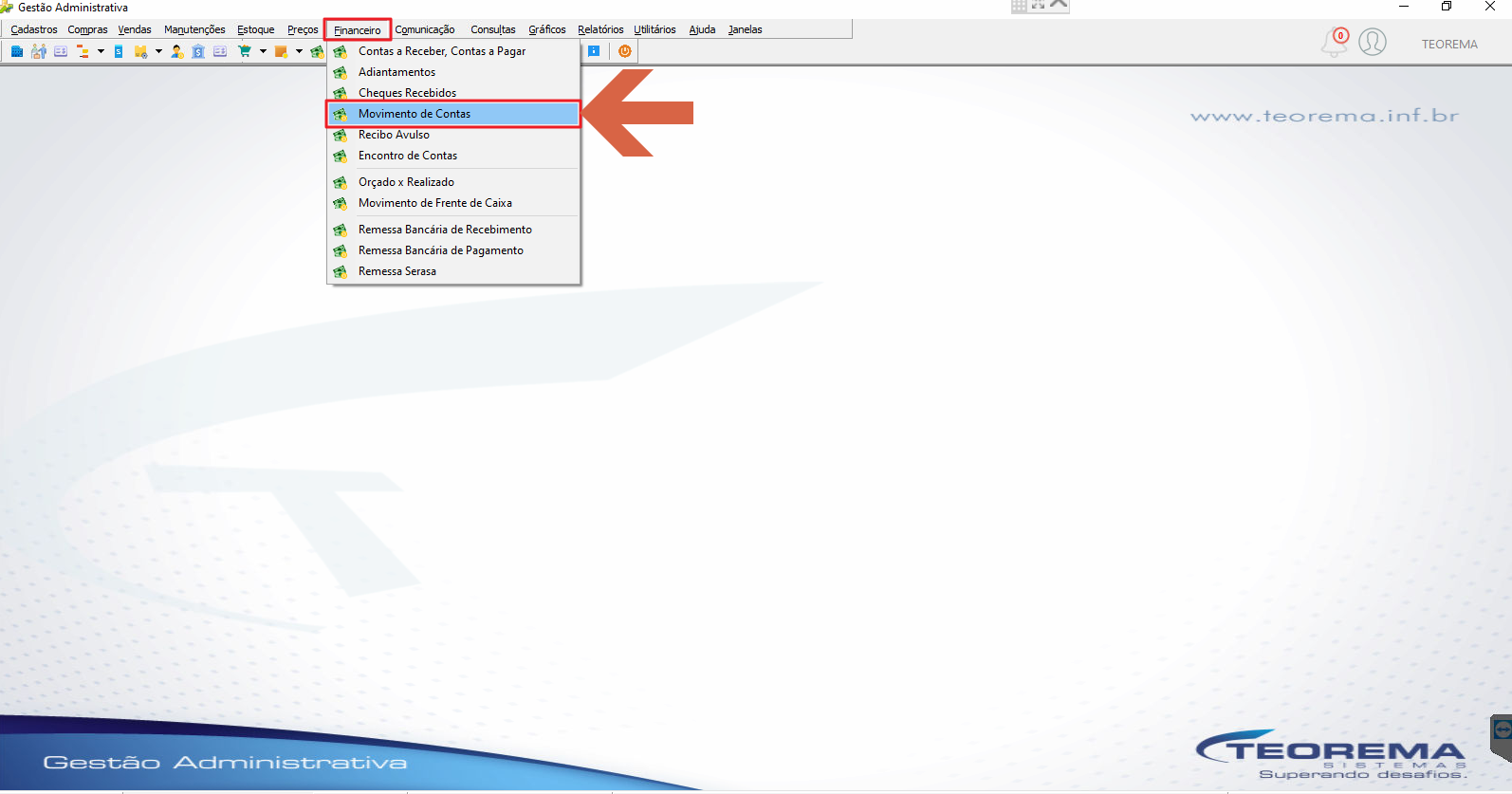 ## Abrir a Conciliação de Extrato Bancário Na tela **Movimento Financeiro de Contas**, clique em **Processos > Conciliação de Extrato Bancário**. 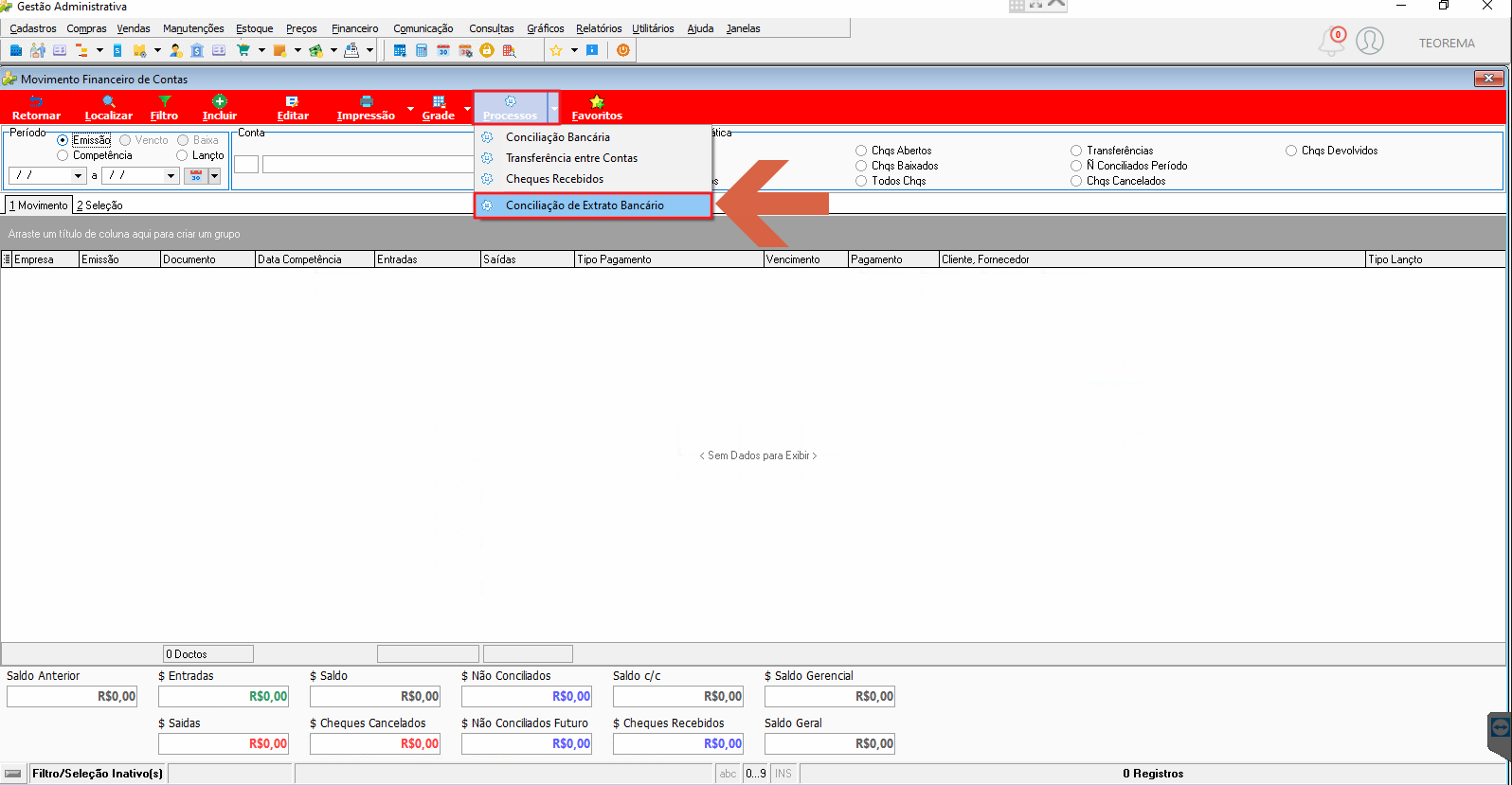 ## Realizar a Conciliação do Extrato Bancário O analista financeiro deve emitir o extrato da conta bancária no formato OFX diretamente na plataforma do banco. Em seguida, o sistema abrirá uma tela para selecionar o arquivo. Selecione o arquivo OFX e clique em **Abrir**. 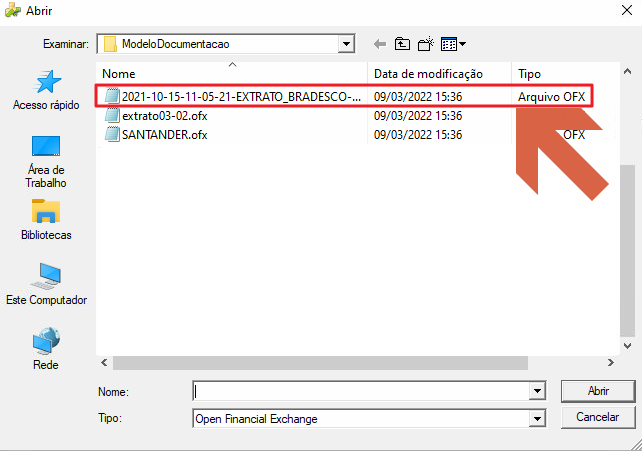 ### Transferir o arquivo via arrastar e soltar (acesso Cloud) Para usuários que acessam o sistema via Cloud, selecione o arquivo OFX na pasta de origem e arraste-o até a tela do sistema. 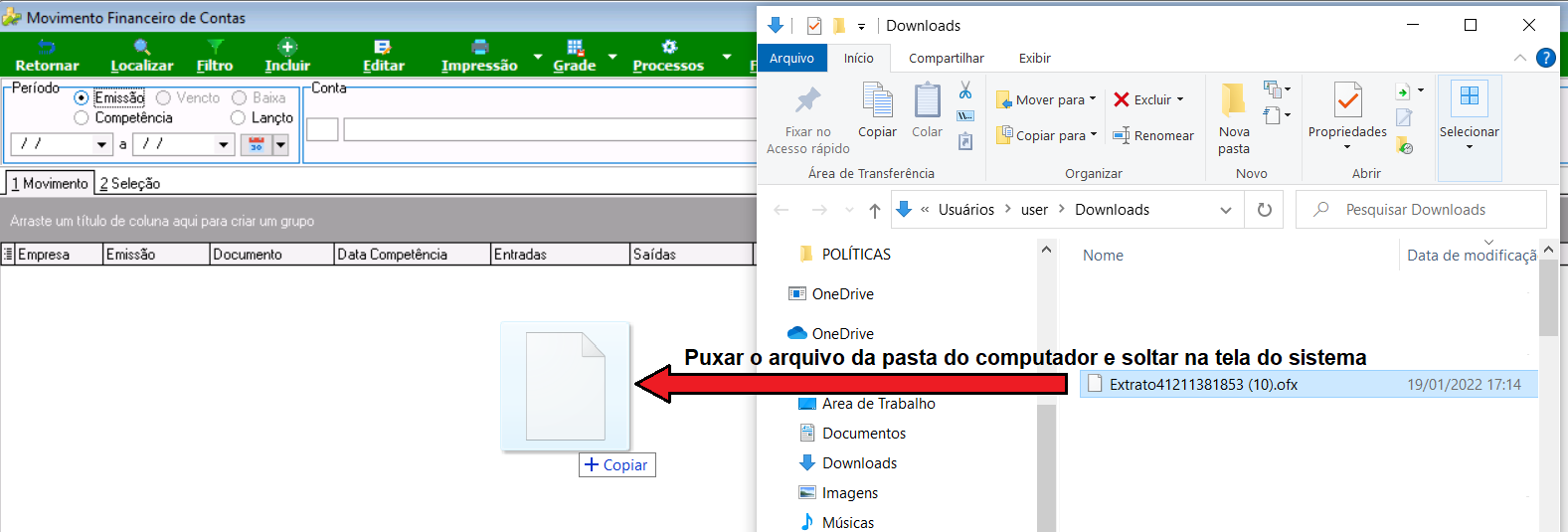 ### Selecionar o arquivo OFX no diálogo Open Após acionar **Conciliação de Extrato Bancário**, localize o arquivo OFX transferido e clique em **Open**. 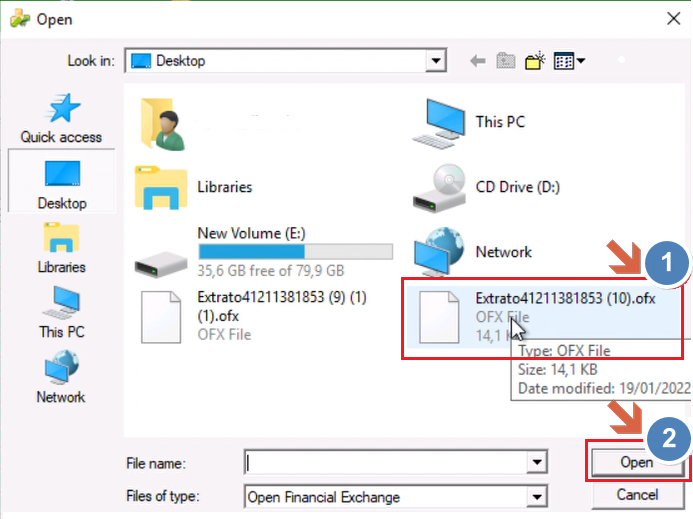 ## Entender a Estrutura da Tela de Conciliação Após selecionar o arquivo OFX, o sistema abre a tela de Conciliação Bancária dividida em dois lados: 1. **Lado esquerdo** — informações do extrato bancário importado; 2. **Lado direito** — dados do sistema a serem conciliados com o extrato. 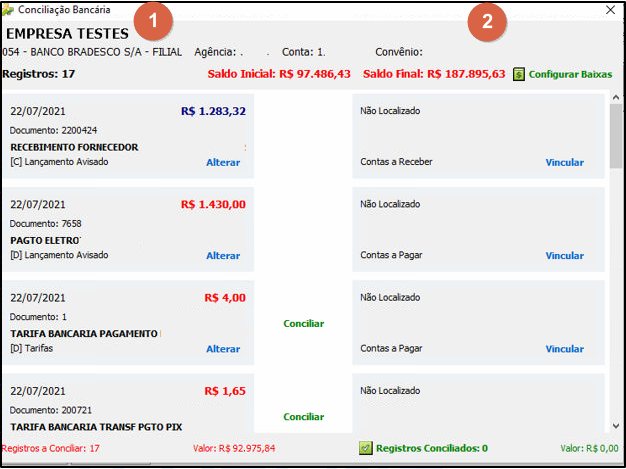 ## Configurar as Baixas Automáticas No primeiro acesso à tela de conciliação bancária, o analista financeiro deve preencher as configurações de baixa automática clicando no botão **Configurar Baixas** no canto superior direito. 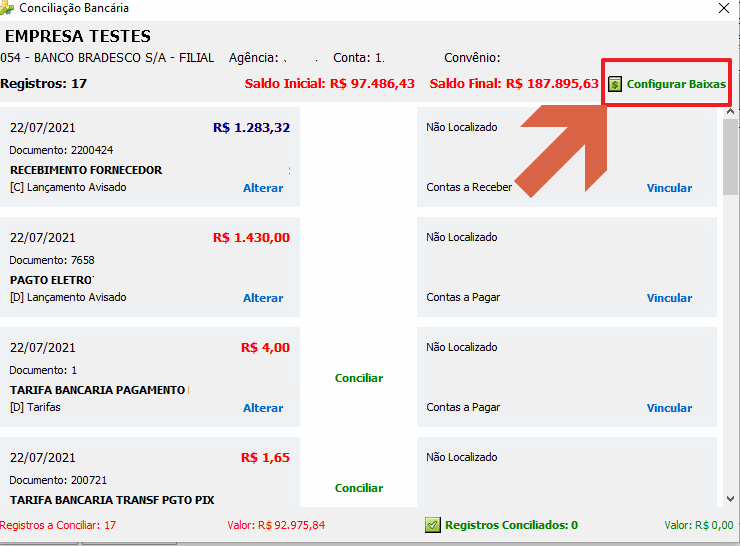 Depois que as configurações forem concluídas, nas próximas conciliações as informações já estarão salvas no sistema. A parametrização deve ser cadastrada nas seguintes abas: - **Receber** - **Pagar** - **Tarifas** - **Cheques** - **Transferências** - **Dividendos** > **Nota:** Essas configurações de baixa devem ser realizadas por banco. ### Aba Receber Informe os dados referentes aos recebimentos da empresa: Operação, Tipo Pagamento e Centro de Custo Rateio. 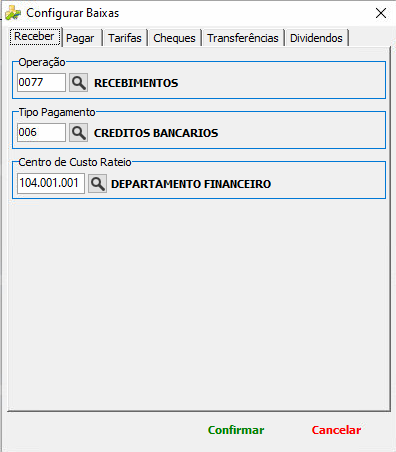 ### Aba Pagar Configure as informações referentes aos pagamentos da empresa: Operação e Tipo Pagamento. 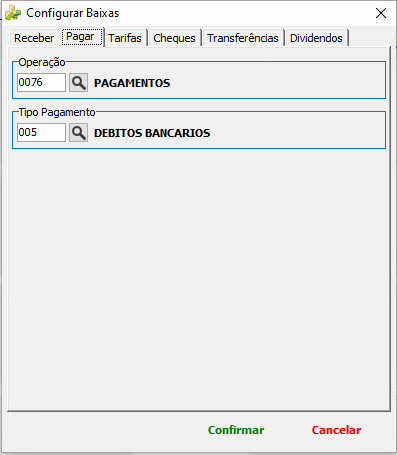 ### Aba Tarifas Informe os dados referentes às tarifas bancárias: Operação, Fornecedor, Tipo Pagamento, Classificação, Plano Financeiro e Centro de Custo Rateio. 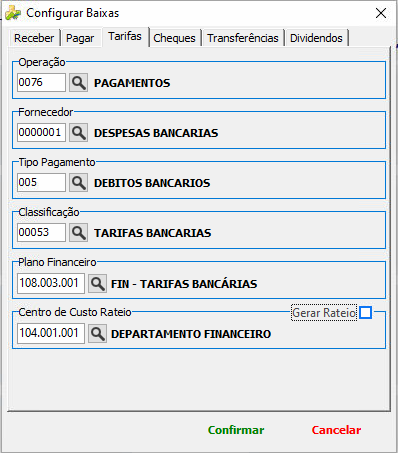 ### Aba Cheques Configure os campos para cheques a receber e devolução de cheques. Esta funcionalidade cobre tanto o recebimento de cheque quanto a devolução por falta de crédito em conta. 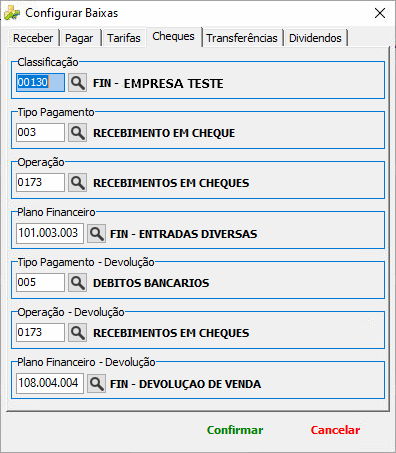 ### Aba Transferências Configure as pré-configurações de transferências entre contas. São os mesmos parâmetros da funcionalidade de transferência entre contas da tela Movimento de Contas. 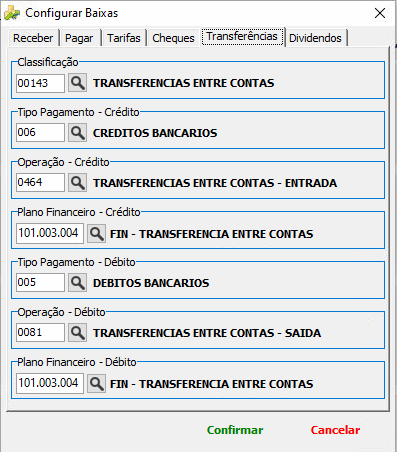 ### Aba Dividendos Configure os créditos provenientes de aplicações financeiras. Ao configurar esta aba, o sistema apresentará automaticamente os valores de rendimento no momento da movimentação, sem necessidade de criar um lançamento financeiro manual. 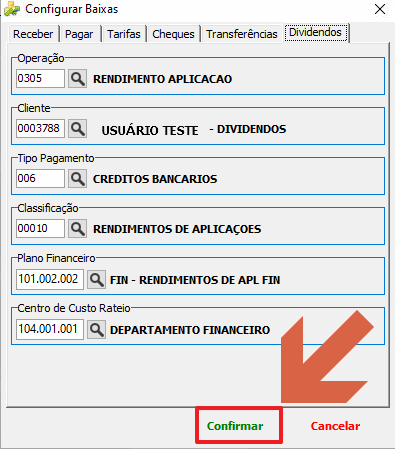 ## Fazer a Conciliação dos Lançamentos O analista financeiro deve validar as informações de vinculação na tela de Conciliação Bancária. Se a informação estiver correta, selecione a opção **Conciliar**. Se o título estiver aberto no financeiro, ao confirmar a conciliação o sistema realiza a baixa automaticamente. 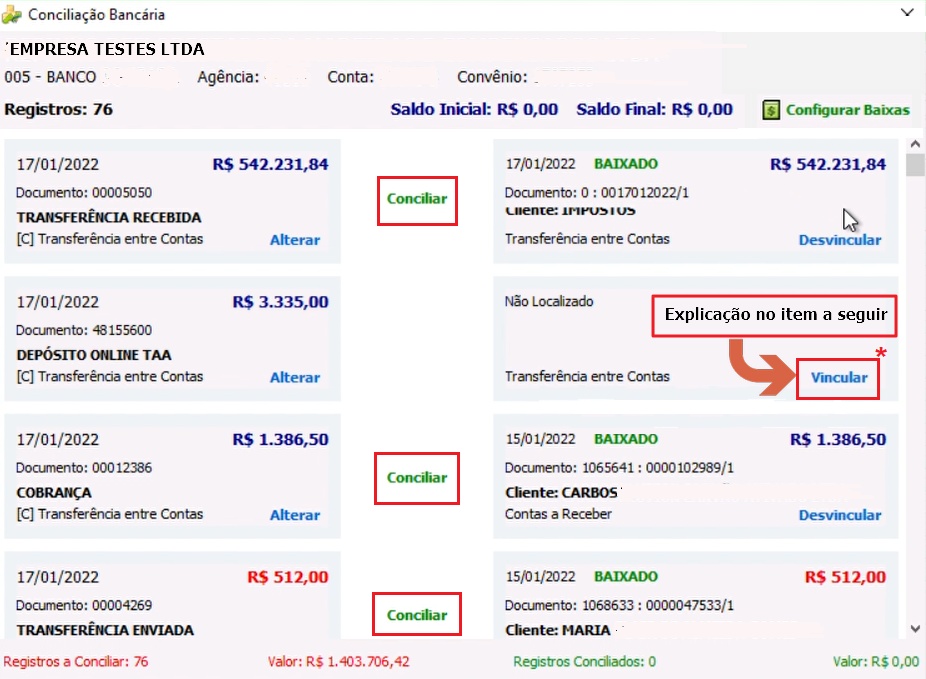 ## Vincular Movimentos Financeiros Para documentos que não possuem a opção **Conciliar**, utilize a opção **Vincular** para associar manualmente os títulos do sistema ao lançamento do extrato. A tela **Vincular Movimento Financeiro** exibirá todos os movimentos financeiros do período selecionado. Para vincular documentos em casos onde títulos foram agrupados para pagamento, selecione os documentos correspondentes ao valor apresentado. O rodapé da tela mostra o valor somatório dos títulos selecionados e a diferença restante. O botão **Conciliar** é habilitado somente quando o valor selecionado for igual ao valor do extrato. 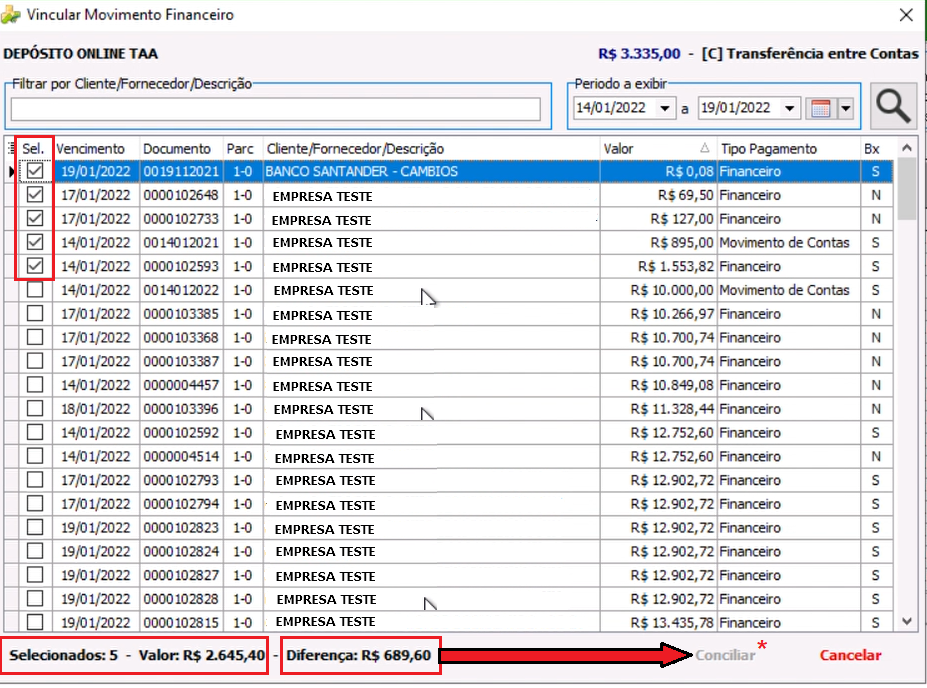 ## Vincular Pagamentos Antecipados Ao realizar a vinculação, atentar ao **período de exibição**. Pagamentos realizados antecipadamente devem ser localizados pelo campo **Período a exibir** ou pelo nome do **fornecedor**. **Exemplo:** Conciliação do dia 28/01/2022 com valor de R$ 510,00 a vincular, referente a dois pagamentos antecipados com vencimento em 11/02. Nesse caso, buscar pelo fornecedor ou ajustar o período de exibição, selecionar os dois títulos e clicar em **Conciliar** quando a diferença for R$ 0,00. 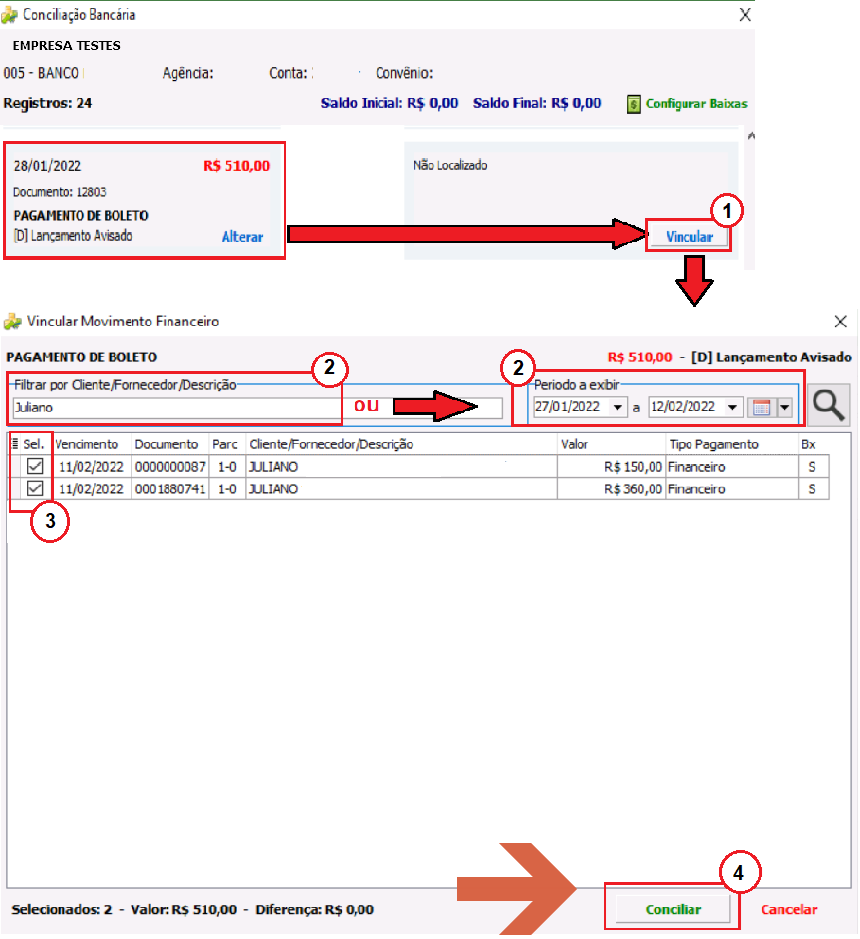 ## Tratar Lançamentos Avisados Sempre que o sistema não reconhece um lançamento, ele é descrito como **Lançamento Avisado**. Nesse caso, clique em **Alterar**. O sistema abrirá uma tela de seleção de operação; selecione a opção adequada (por exemplo, **TED/DOC – Vinculado a Financeiro**) e clique em **Confirmar**. 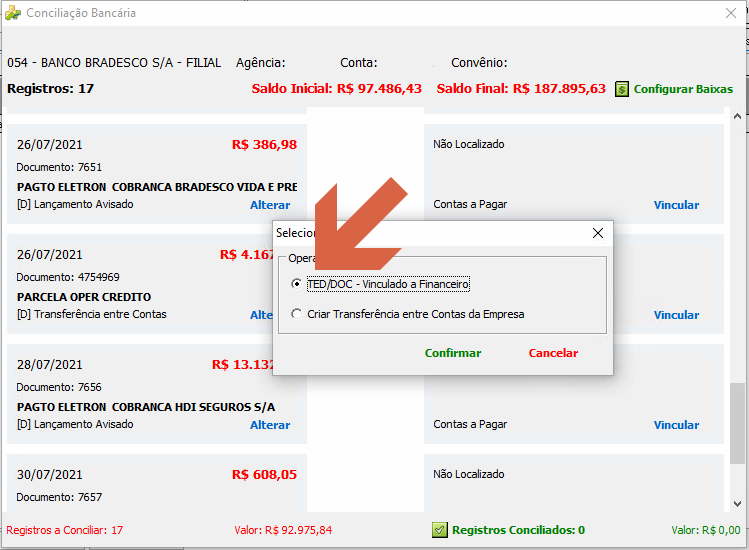 Em seguida, clique na **Lupa** para abrir a tela de vinculação. 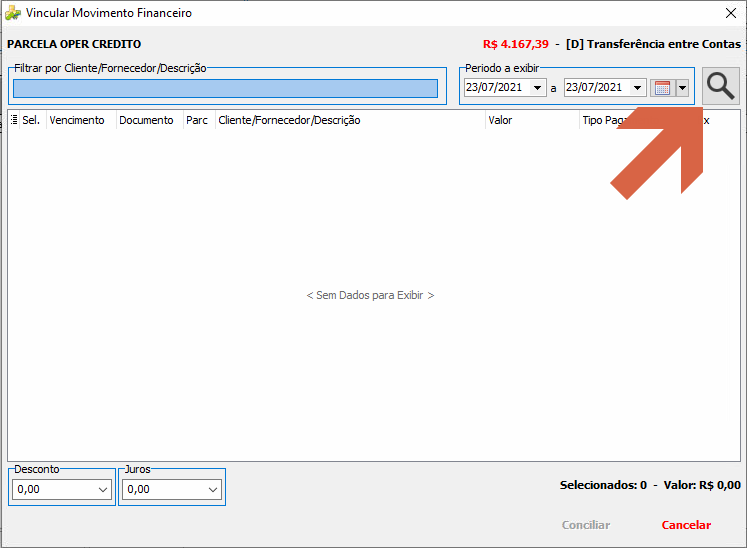 O sistema apresentará os lançamentos disponíveis. Selecione o lançamento correspondente ao valor do extrato. 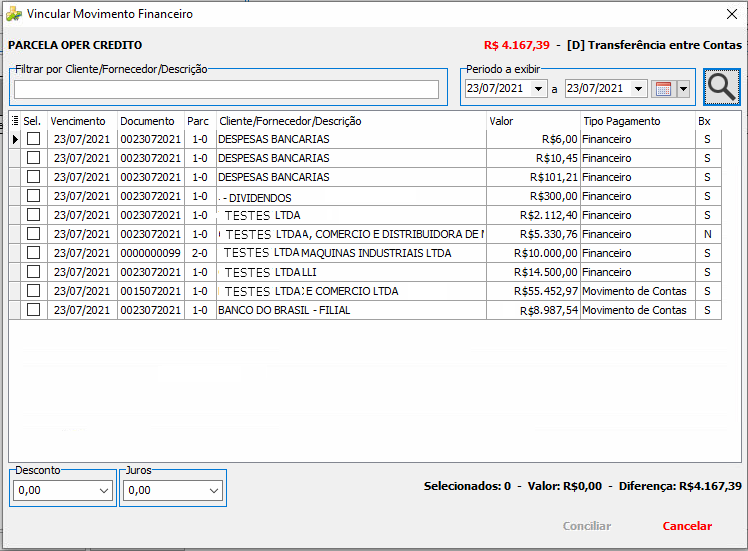 ## Verificar Restrição de Data na Conciliação O sistema não permite conciliar títulos baixados com data de pagamento diferente da data do extrato. > ⚠️ **Atenção:** Para que o sistema realize a conciliação, a data da baixa e a data de pagamento precisam ser iguais. Se as datas forem diferentes, o sistema exibirá a mensagem: "Ocorreu um erro na seleção!!! A data da baixa é diferente da data de conciliação." 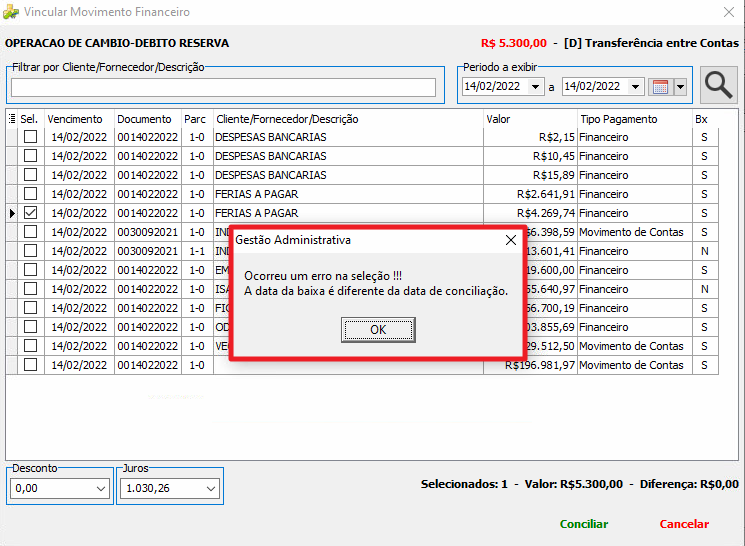 ## Lançar Descontos na Conciliação Quando o valor do extrato for menor que o valor do título (desconto concedido), selecione o título de valor maior e informe o desconto no campo **Desconto**. O botão **Conciliar** será habilitado quando o valor selecionado menos o desconto for igual ao valor do extrato. O sistema registra a baixa e lança o valor do desconto na parcela do financeiro. **Exemplo:** Valor do extrato R$ 5.300,00; título selecionado R$ 5.325,00; desconto de R$ 25,00 informado no campo Desconto. 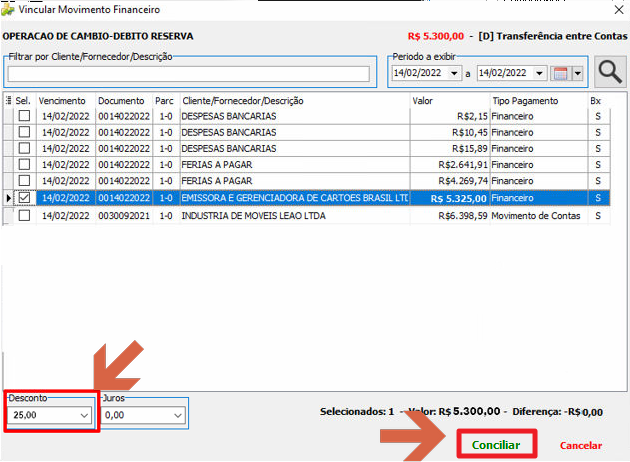 ## Lançar Juros na Conciliação Quando o valor do extrato for maior que o valor do título (juros acrescidos), selecione o título de valor menor e informe o valor dos juros no campo **Juros**. O botão **Conciliar** será habilitado quando o valor selecionado mais os juros for igual ao valor do extrato. **Exemplo:** Valor do extrato R$ 5.300,00; título selecionado R$ 4.269,74; juros de R$ 1.030,26 informados no campo Juros. 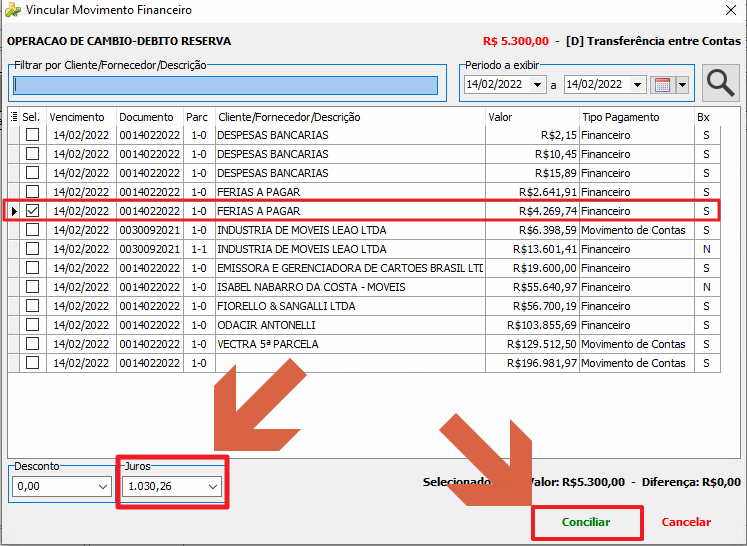 ## Desvincular Títulos em Casos de Divergência Quando o sistema localizar automaticamente um título incorreto, utilize a opção **Desvincular**. A tela de **Vinculação dos movimentos financeiros** será reaberta, permitindo localizar o título correto pelo período de vencimento ou por cliente/fornecedor. Após selecionar o título correto, clique em **Vincular**. 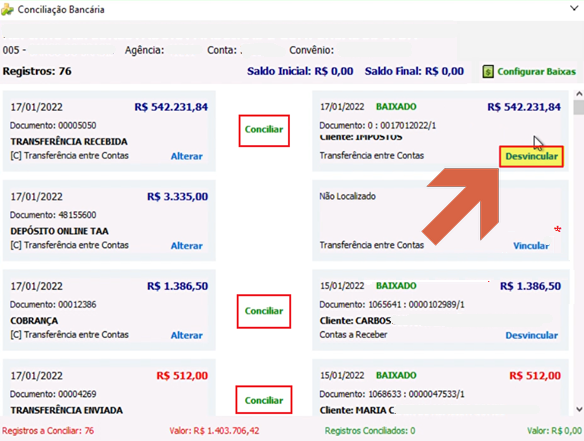 ## Conciliar Tarifas e Taxas Bancárias Para débitos de tarifas e taxas bancárias presentes no extrato, não é necessário localizar e vincular um título manualmente. Ao clicar em **Conciliar**, o sistema cria automaticamente um título a pagar no valor da tarifa ou taxa e já realiza a baixa desse título. 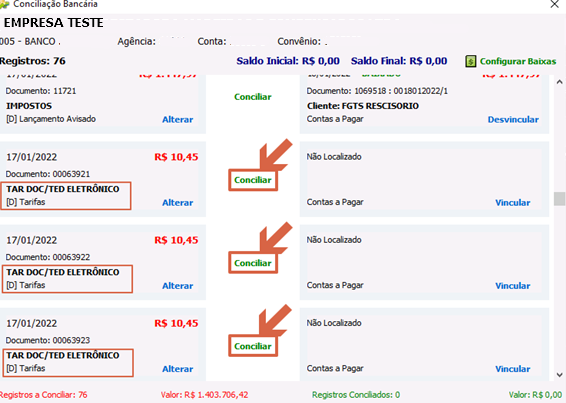 ## Conferir as Baixas Realizadas Após conciliar todos os registros pendentes, o analista pode conferir as baixas na pesquisa de **Movimento de Contas**. Todos os pagamentos baixados devem apresentar data preenchida na coluna **Pagamento**. 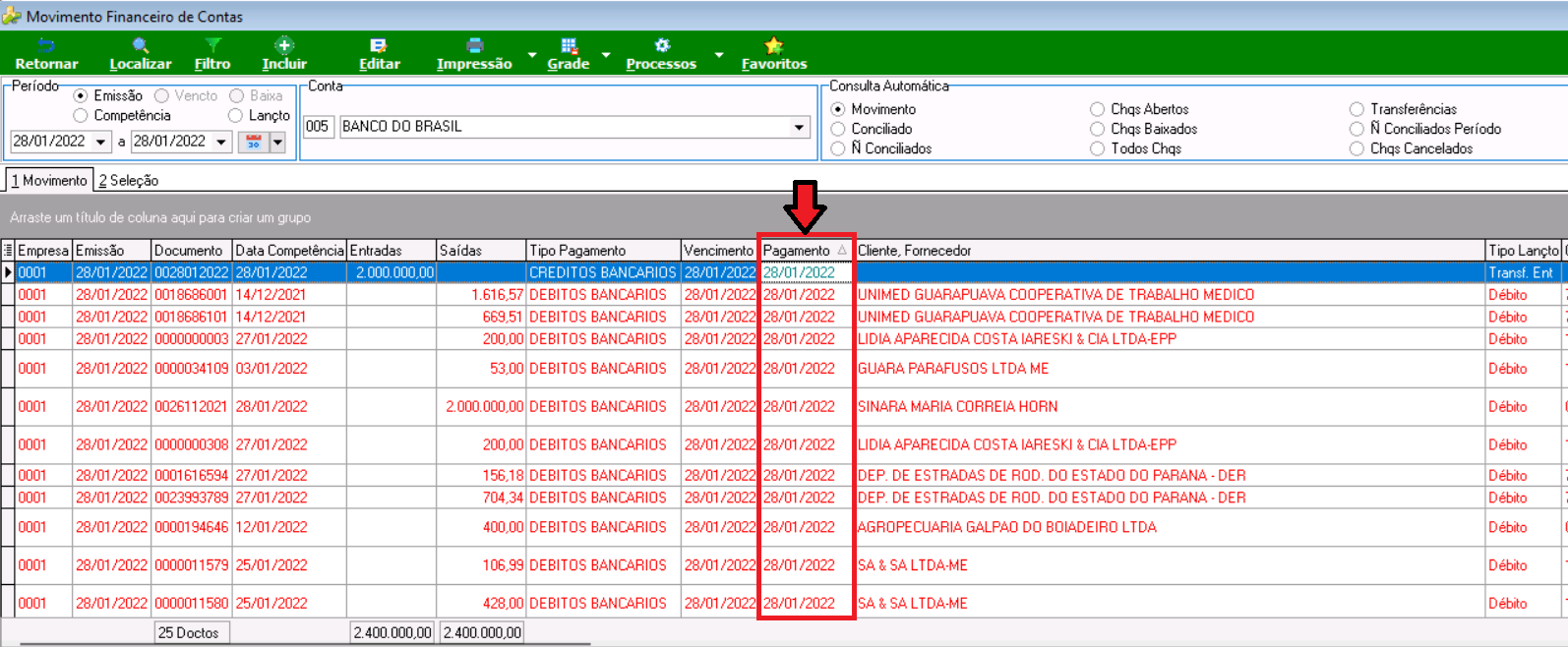 Com a conferência realizada, o processo de conciliação bancária está finalizado. ## Informações do documento > Autor: Andreia Burko Bley > Setor: Qualidade > Módulo: Gestão Administrativa > Chamado: > Versão do Sistema: > Versão do documento: 02 > Revisão: Pellisson Leutner Cesar > Aprovado em: 15/03/2022 --- > 📎 **Arquivos originais:** [manual conciliação bancária.docx](https://drive.google.com/uc?export=download&id=1fDBR8aKHg5Zz6myN9SuwDW6s4ER9g-Ra) · [manual conciliação bancária.pdf](https://drive.google.com/uc?export=download&id=1hb-BXyamTHeOXbFiENAVigvZa-cCve2i)
Tags IA:
2023
anteriores
bancaria
conciliacao
conciliacao-bancaria-2
docx
junho
manuais
Prioridade: 7