Instalação do Sistema do Zero com o Firebird 4.0
v2.12.0-r
Orienta a instalação completa do sistema Teorema em máquina sem configurações prévias, abrangendo Firebird 4.0, Crystal Reports Runtime e driver ODBC para funcionamento otimizado de relatórios.
user_manual
public
instalacao-do-sistema-do-zero-com-o-firebird-40
|
Gestão Administrativa
94
12/06/2026 15:43
· Bernardo
- Título
- Instalação do Sistema do Zero com o Firebird 4.0
- Slug
- instalacao-sistema-zero-com
- Sistema(s)
- Gestão Administrativa [04]
- Chamado
- "0000513484"
- Categoria
- user_manual
- Tipo
- how-to
- Autor
- Antonio Marcos Zampier
- Setor
- Qualidade
- Modulo
- Gestão Administrativa
- Versão Doc
- 01
- Revisão
- Paulo Bley
- Aprovado em
- nov. 2024
- Versão Pipeline
- 2.5.2
- Publico
- "Técnicos de implantação e suporte responsáveis pela instalação dos sistemas Teorema em máquinas sem instalações prévias"
- Keywords
- Firebird 4.0 instalação ODBC Crystal Reports fbclient.dll SYSDBA DataTypeCompatibility WOW64
- Ultima Revisao
- "2026-06-12"
--- title: Instalação do Sistema do Zero com o Firebird 4.0 slug: instalacao-sistema-zero-com sistema: - Gestão Administrativa [04] chamado: "0000513484" categoria: user_manual tipo: how-to autor: Antonio Marcos Zampier setor: Qualidade modulo: Gestão Administrativa versao_doc: 01 revisao: Paulo Bley aprovado_em: nov. 2024 versao_pipeline: 2.5.2 publico: "Técnicos de implantação e suporte responsáveis pela instalação dos sistemas Teorema em máquinas sem instalações prévias" keywords: - Firebird 4.0 - instalação - ODBC - Crystal Reports - fbclient.dll - SYSDBA - DataTypeCompatibility - WOW64 ultima_revisao: "2026-06-12" --- ## Visão Geral Este guia orienta a instalação completa dos sistemas Teorema em uma máquina sem instalações prévias. O processo abrange a instalação e configuração do Firebird 4.0 (gerenciador de banco de dados), do driver ODBC (Open Database Connectivity) para conectividade com o banco, e do Crystal Reports Runtime para geração de relatórios. ## Instalar o Firebird 4.0 A instalação do Firebird 4.0 começa com o download do arquivo diretamente no site oficial do Firebird, acessando https://firebirdsql.org/en/firebird-4-0. Selecione a versão x64. 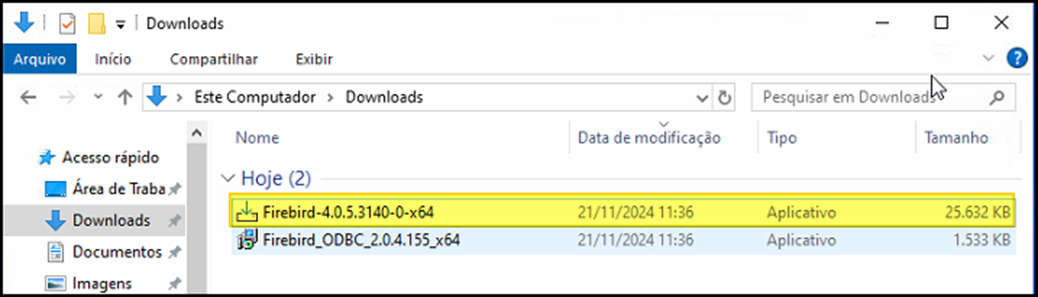 Após concluir o download, localize o arquivo na pasta de destino e clique duas vezes sobre ele para iniciar a instalação. **Passo 1 — Selecionar idioma** Ao abrir o instalador do Firebird 4.0, é solicitada a seleção do idioma para exibição das informações de instalação. Mantenha a opção padrão **English** e clique em **OK**. 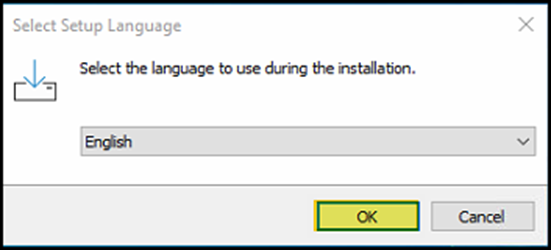 **Passo 2 — Aceitar o contrato de licença** Na próxima tela, leia o contrato de licença, selecione a opção para aceitar os termos e clique em **Next** para continuar. 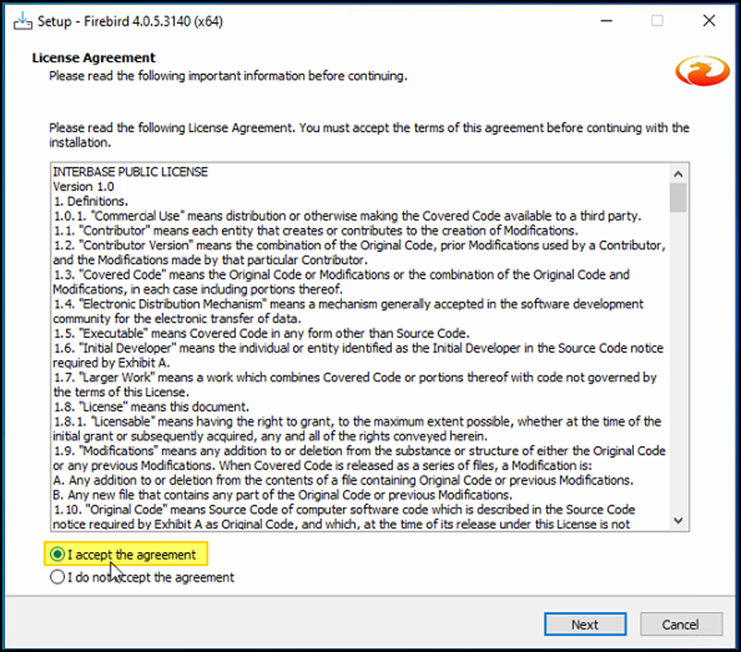 **Passo 3 — Informações gerais** A tela seguinte exibe informações gerais sobre o Firebird. Nenhuma alteração é necessária. Clique em **Next**. 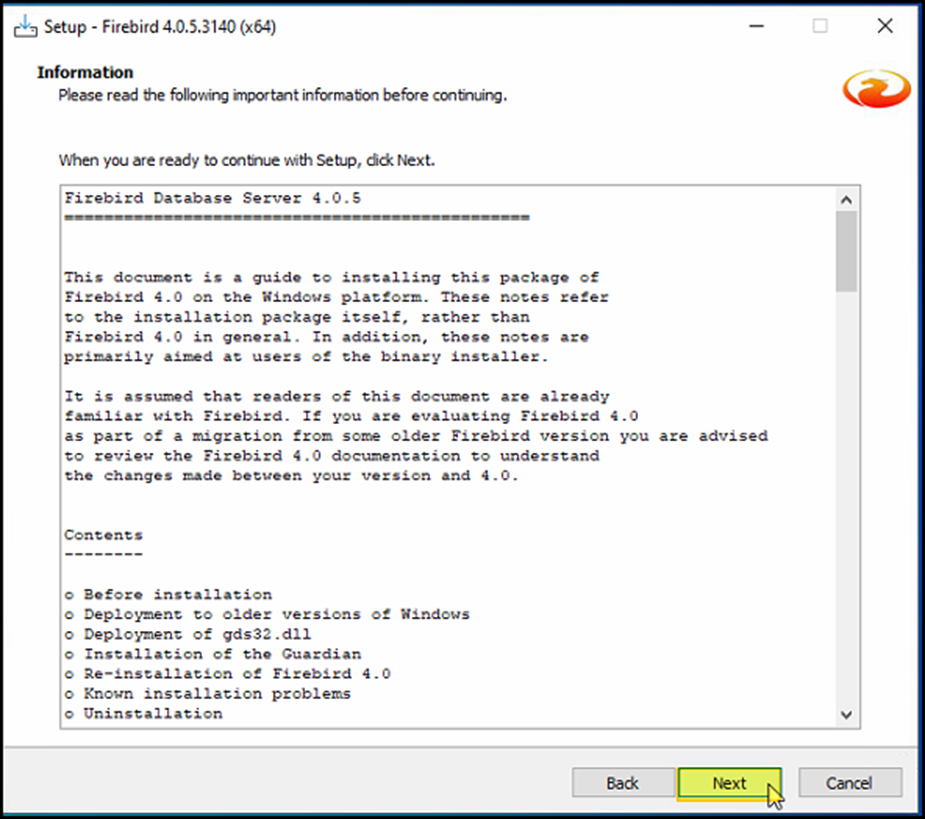 **Passo 4 — Selecionar diretório de instalação** A tela exibe o diretório padrão de instalação: `C:\Program Files\Firebird\Firebird_4_0`. Mantenha a configuração padrão e clique em **Next**. 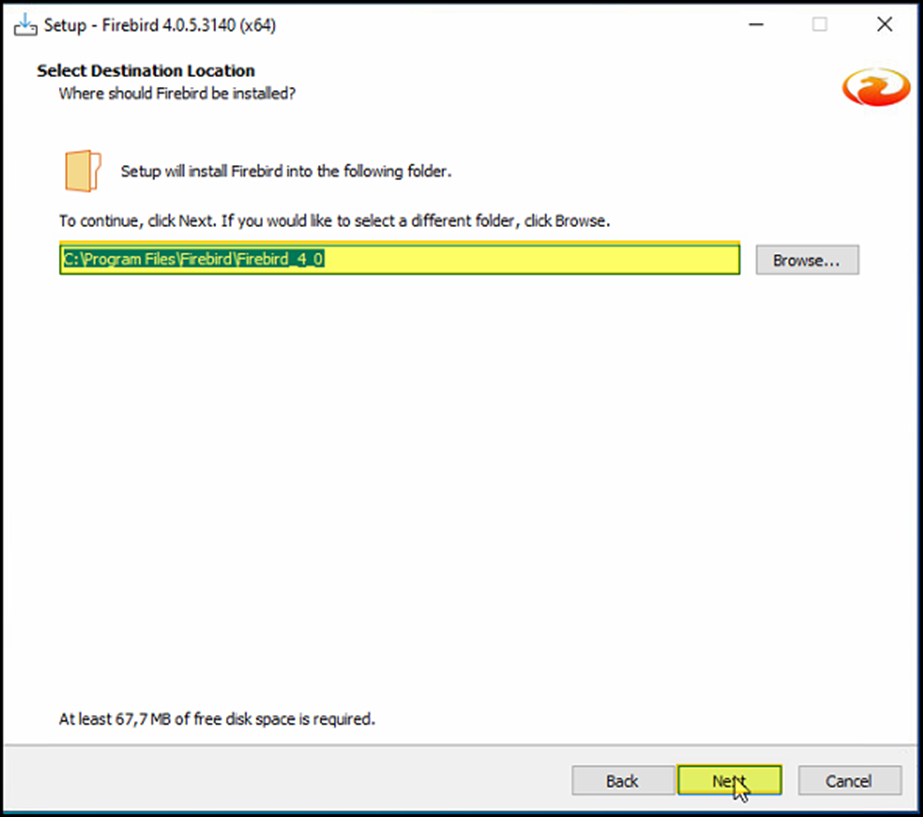 **Passo 5 — Selecionar componentes** Na tela de seleção de componentes, confirme a opção **Full installation of Server and development tools** (marcada por padrão) e clique em **Next**. 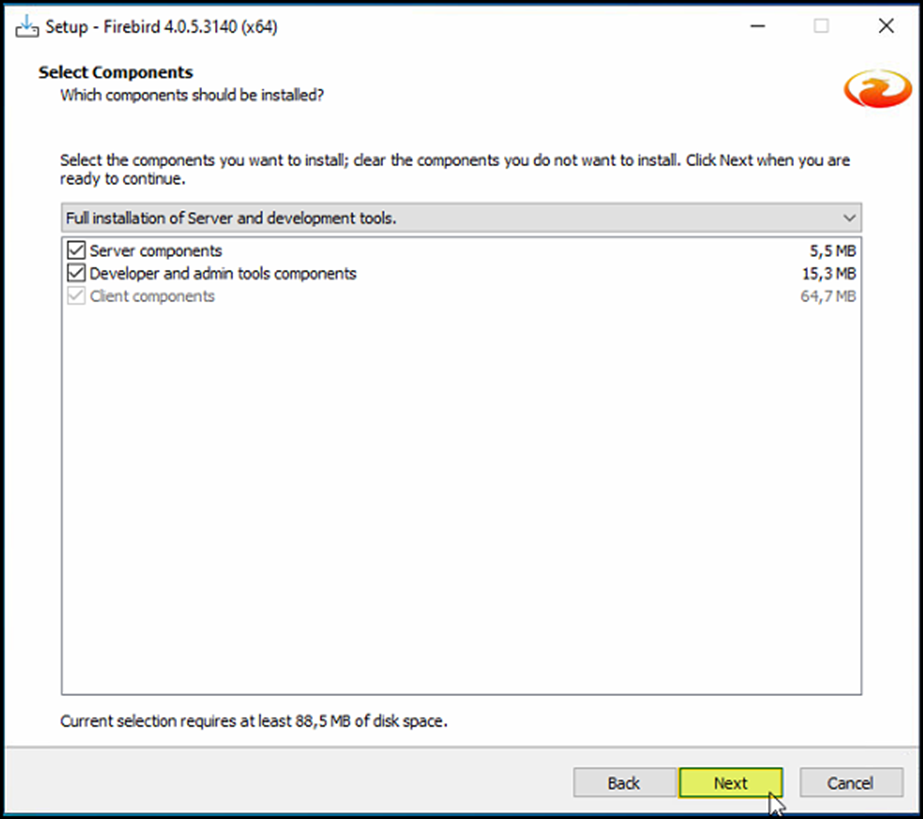 **Passo 6 — Pasta do Menu Iniciar** A tela indica a pasta do Menu Iniciar onde o atalho do Firebird será criado: **Firebird 4.0 (x64)**. Mantenha a configuração padrão e clique em **Next**. 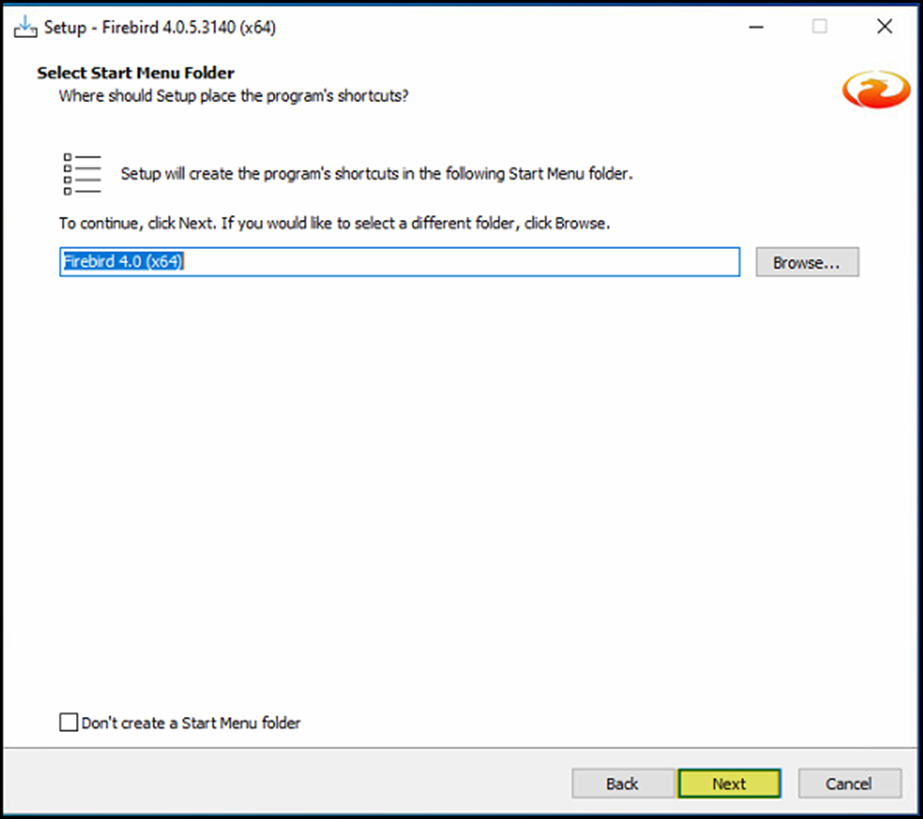 **Passo 7 — Configurar arquitetura do serviço** Na tela de tarefas adicionais, selecione **Run Firebird in SuperServer mode** e mantenha **Run as a Service?** marcado. Clique em **Next**. 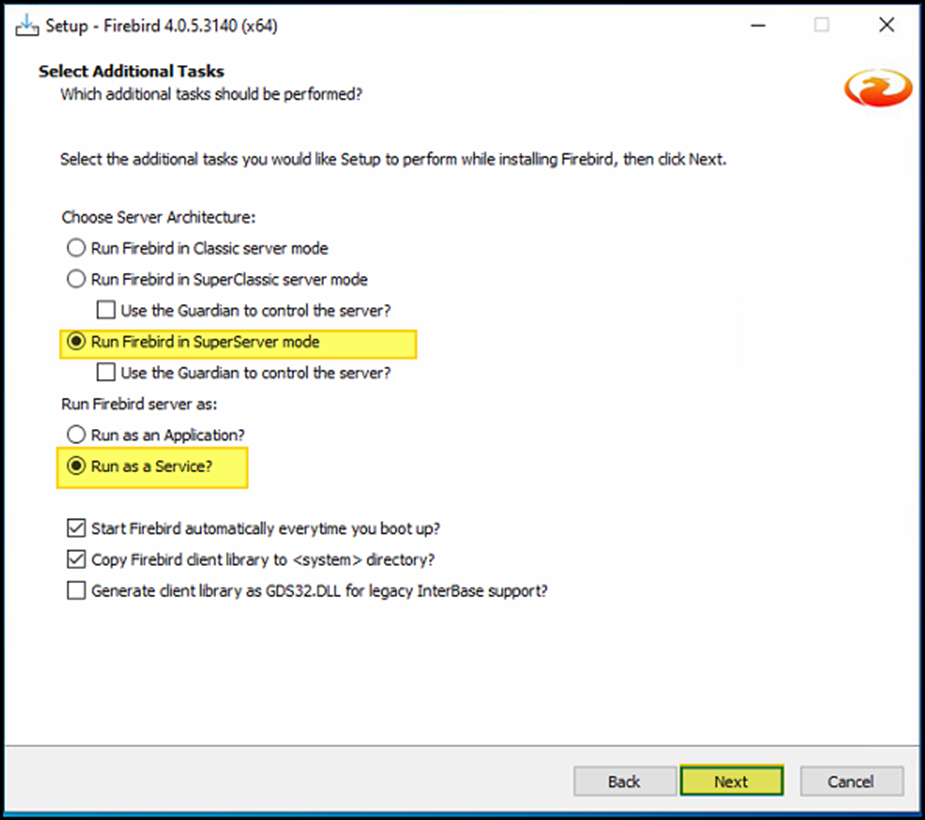 **Passo 8 — Definir senha do SYSDBA** Em instalações em máquinas sem Firebird anterior, será solicitada a senha para o usuário SYSDBA. Informe a senha `masterkey` (senha padrão equivalente à utilizada no Firebird 2.5) nos campos **SYSDBA Password** e **Retype SYSDBA Password**. Clique em **Next**. > ⚠️ **Atenção:** Os campos de senha aparecem em branco na tela — preencha com `masterkey` antes de prosseguir. 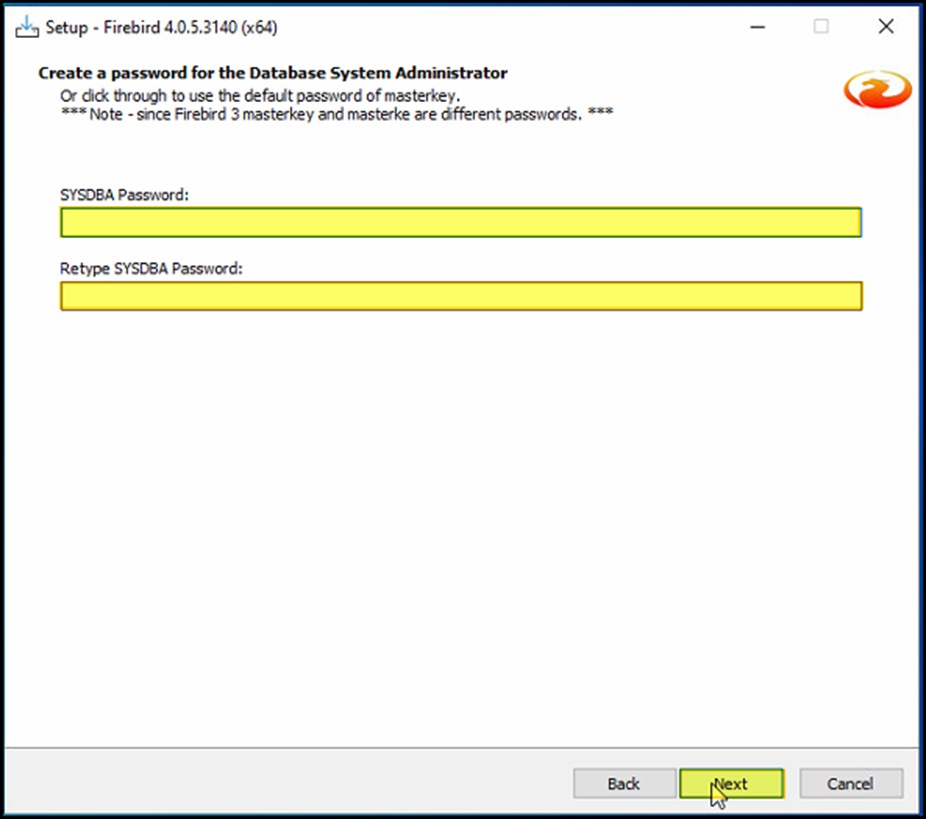 **Passo 9 — Iniciar instalação** A tela de resumo exibe as configurações selecionadas (destino `C:\Program Files\Firebird\Firebird_4_0`, tipo Full, modo SuperServer, execução como serviço). Clique em **Install** para iniciar a instalação. 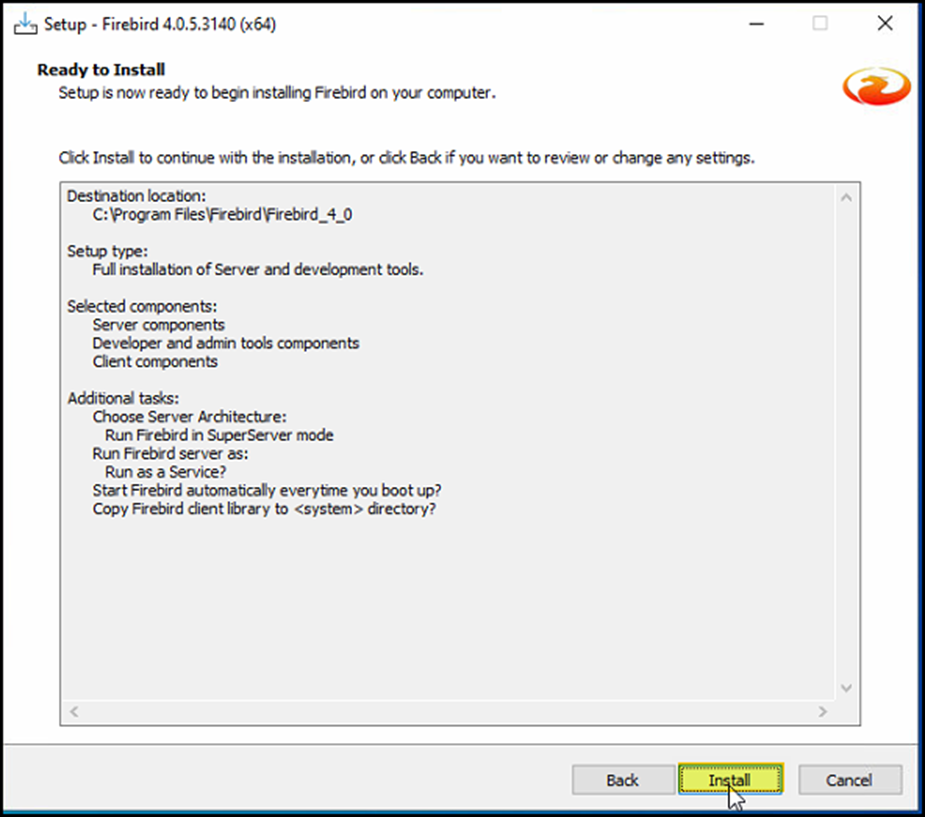 **Passo 10 — Aguardar a instalação** O instalador copia os arquivos do Firebird. Aguarde a conclusão da barra de progresso sem executar nenhuma ação. 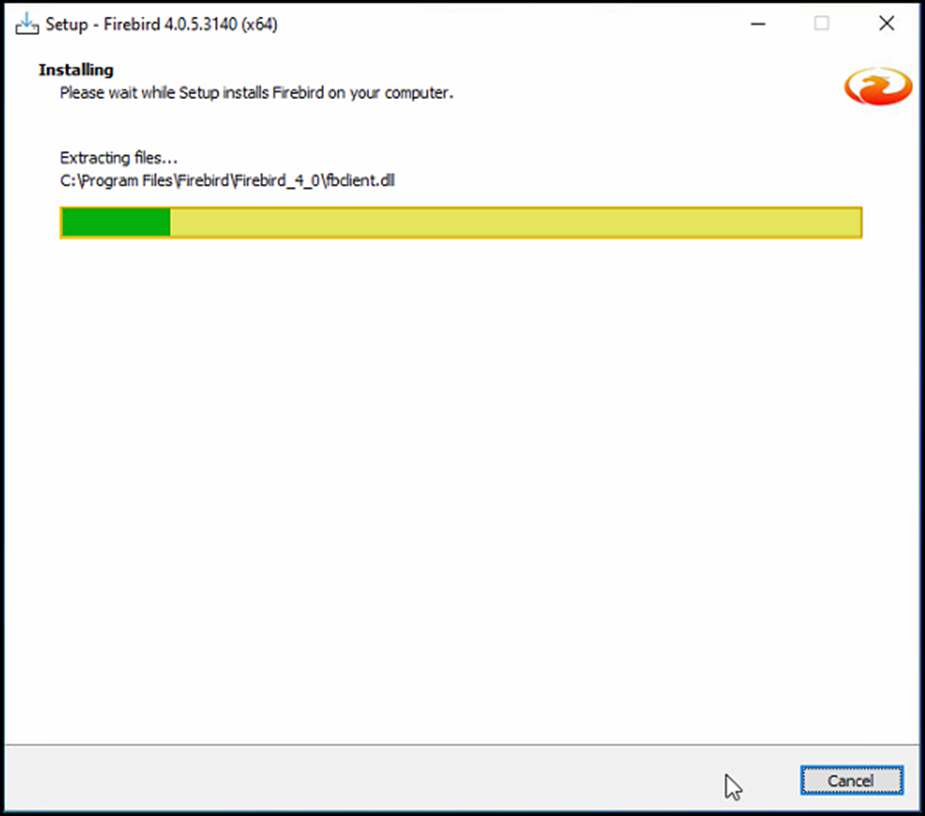 **Passo 11 — Informações pós-instalação** Após a conclusão, o instalador exibe informações gerais sobre o Firebird 4.0.5. Clique em **Next** para prosseguir. 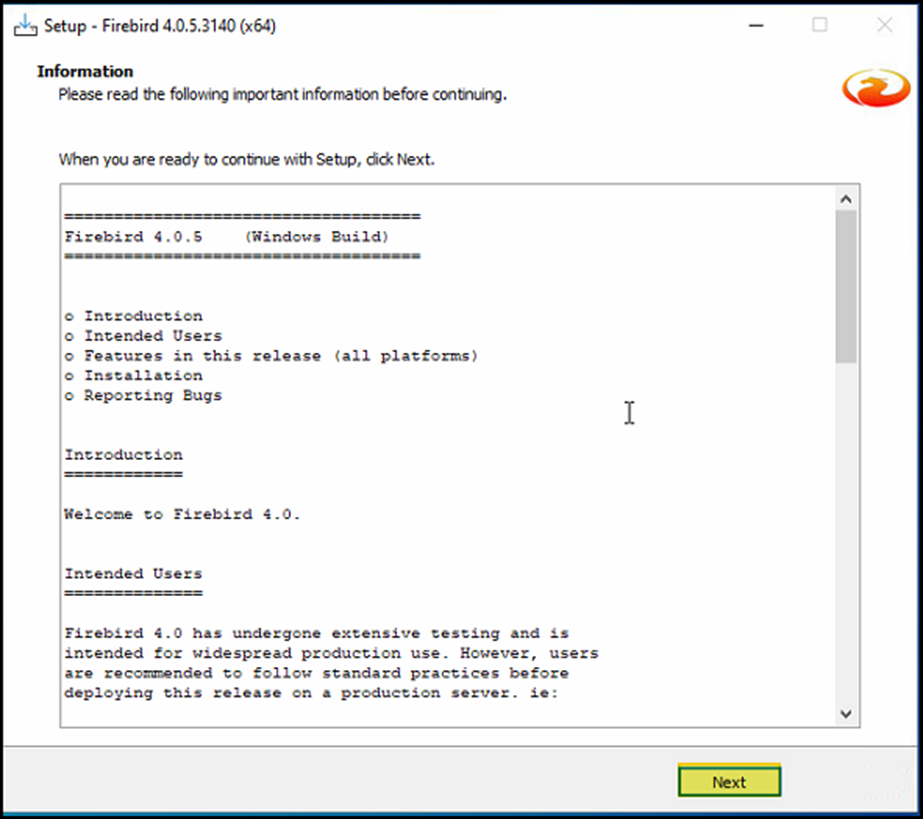 **Passo 12 — Finalizar e iniciar o serviço** Na tela final, certifique-se de que a opção **Start Firebird Service now?** está marcada. Clique em **Finish** para concluir a instalação. 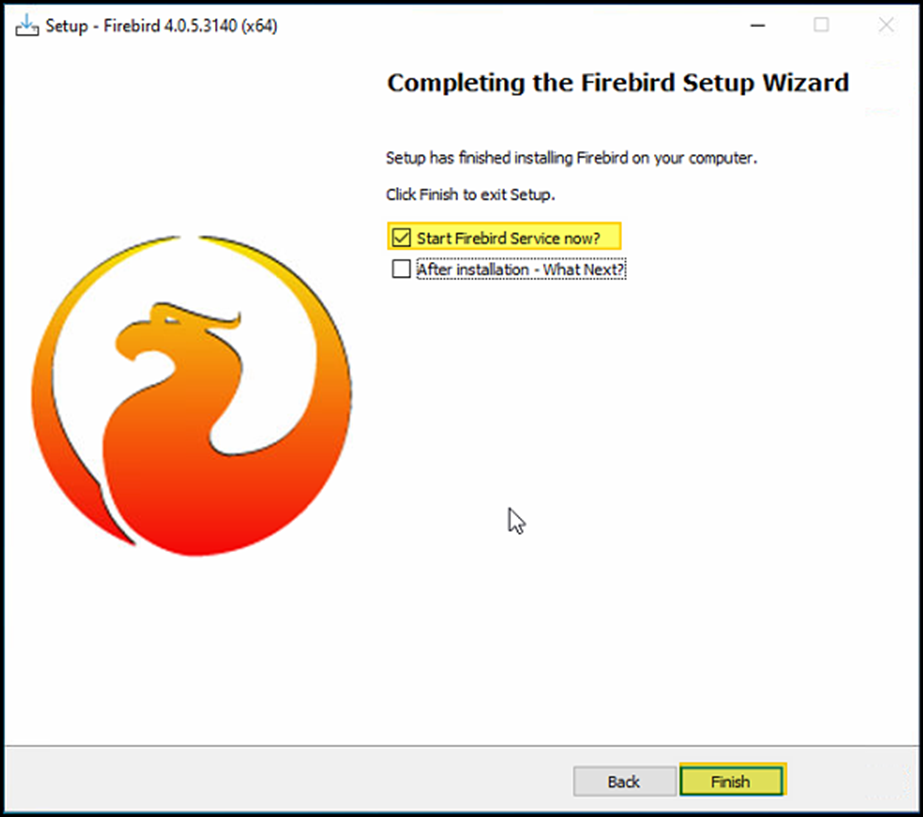 ## Configurar o arquivo Firebird.conf Após a instalação, é necessário ajustar o arquivo `firebird.conf` para garantir a compatibilidade de tipos de dados com as aplicações Teorema. **Passo 1 — Localizar e abrir o arquivo** Acesse a pasta de instalação do Firebird (geralmente `C:\Program Files\Firebird\Firebird_4_0`), localize o arquivo `firebird.conf` e abra-o em um editor de texto como o Bloco de Notas ou o Notepad++. 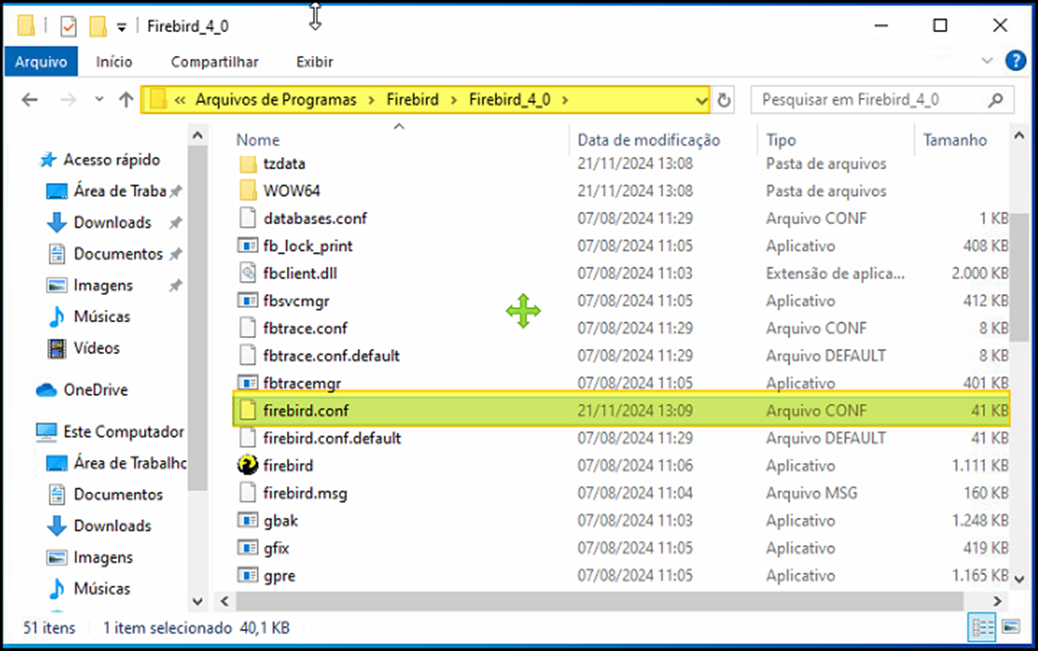 **Passo 2 — Localizar a diretiva DataTypeCompatibility** Com o arquivo aberto no Notepad++, pressione **Ctrl + F** para abrir a janela de busca e pesquise por `DataType`. Localize a linha da diretiva `DataTypeCompatibility`. 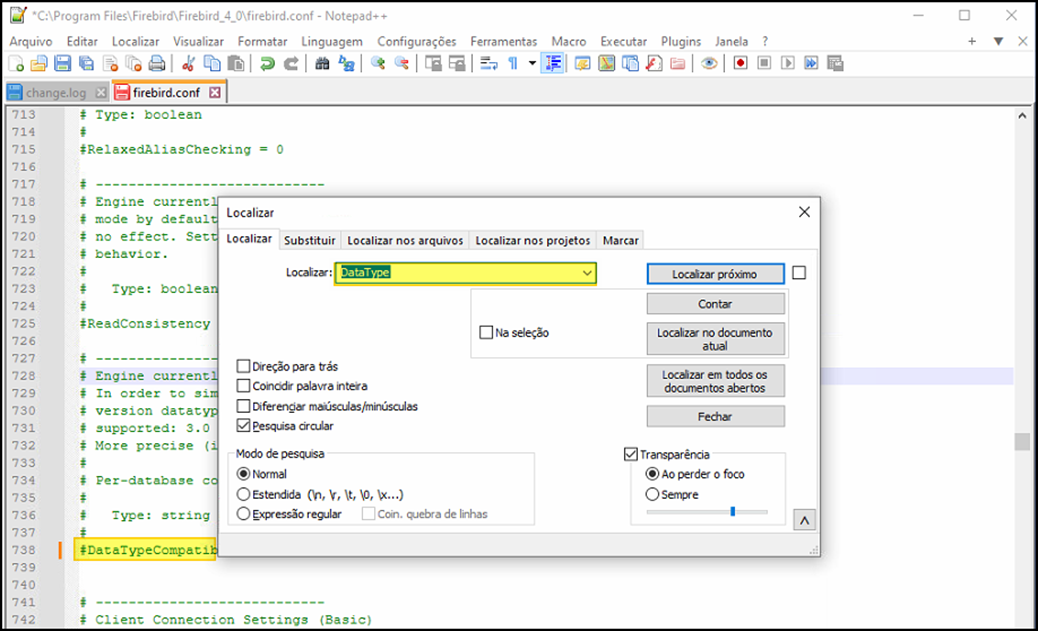 **Passo 3 — Ativar e definir o valor** Remova o caractere `#` do início da linha (que indica que a configuração está comentada) e adicione o valor `2.5` ao final, de forma que a linha fique: ``` DataTypeCompatibility = 2.5 ``` Salve o arquivo. 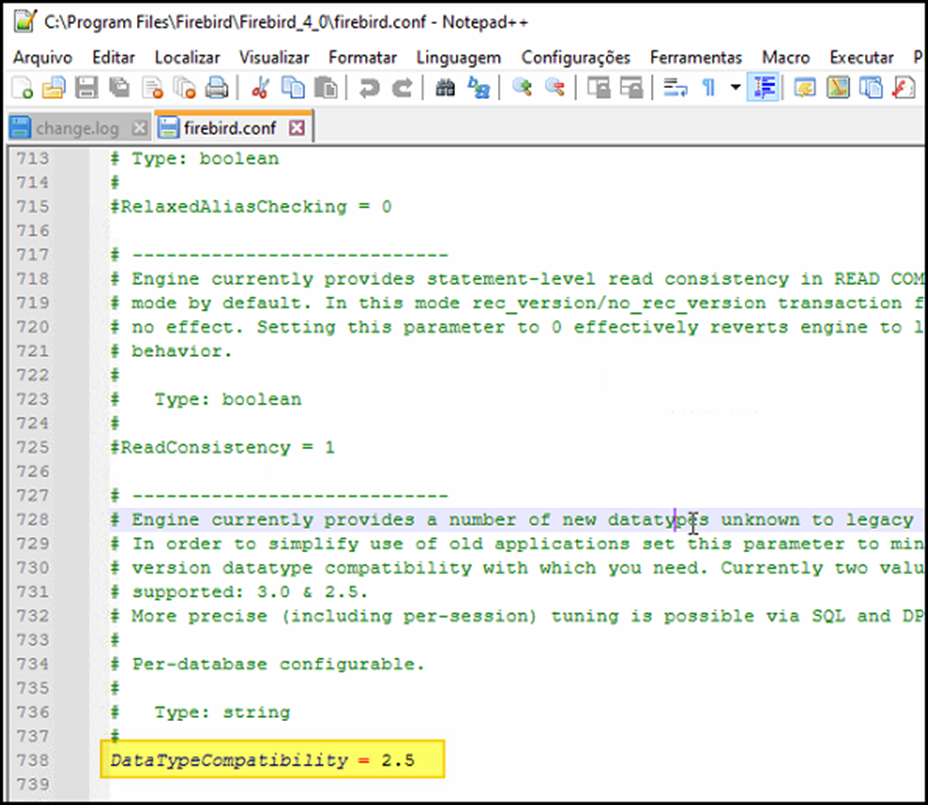 **Passo 4 — Reiniciar o serviço do Firebird** Para aplicar as alterações, abra o **Gerenciador de Serviços do Windows**, localize o serviço **Firebird Server - DefaultInstance**, pare-o e reinicie-o. 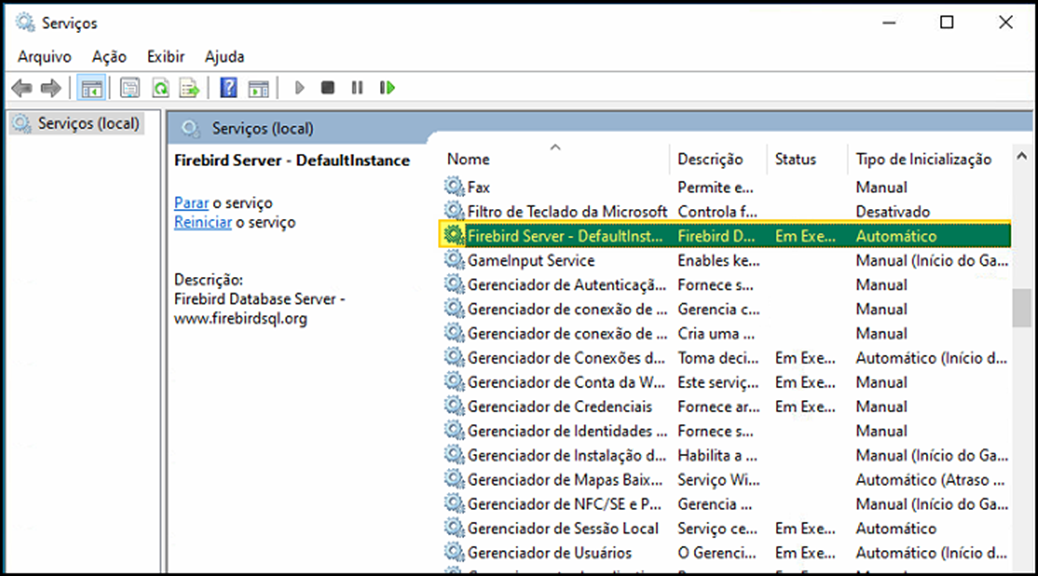 ## Copiar o fbclient.dll para a pasta do Teorema **Passo 1 — Localizar o arquivo na pasta WOW64** Acesse a pasta de instalação do Firebird e abra a subpasta **WOW64**. Localize o arquivo `fbclient.dll`. 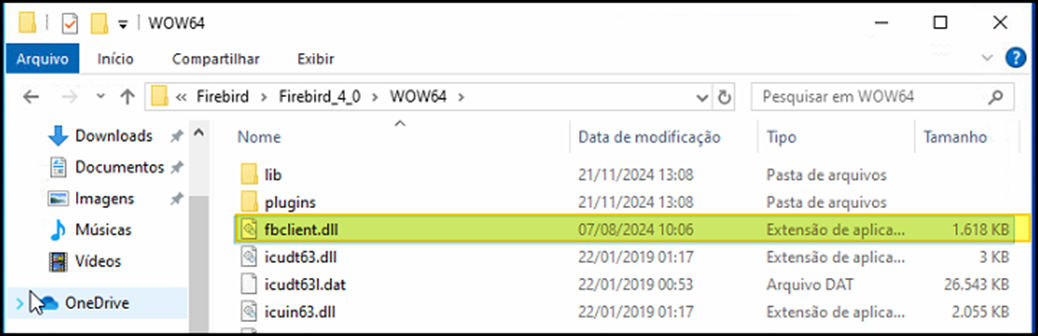 **Passo 2 — Copiar para C:\teorema\bin** Copie o arquivo `fbclient.dll` e cole-o na pasta `C:\teorema\bin`, onde estão os executáveis dos sistemas Teorema. 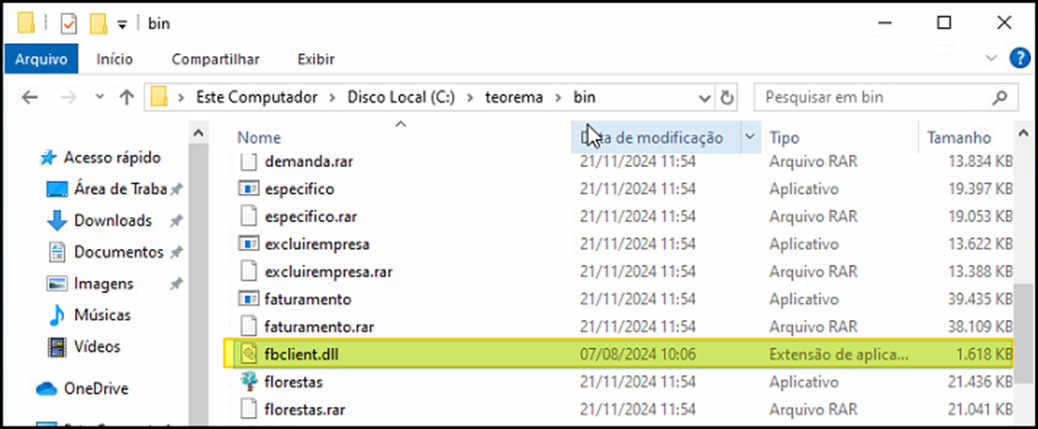 ## Instalar o driver ODBC do Firebird **Passo 1 — Baixar o instalador** Acesse https://firebirdsql.org/en/odbc-driver e faça o download do arquivo `Firebird_ODBC_2.0.4.155_x64`. 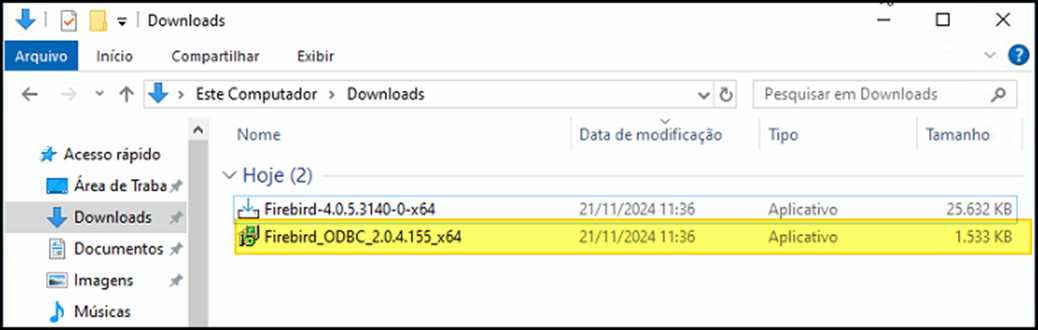 Após o download, clique duas vezes sobre o arquivo para iniciar a instalação. **Passo 2 — Tela de boas-vindas** O assistente de instalação exibe a tela de boas-vindas do Firebird ODBC Driver 2.0.4.155. Clique em **Next**. 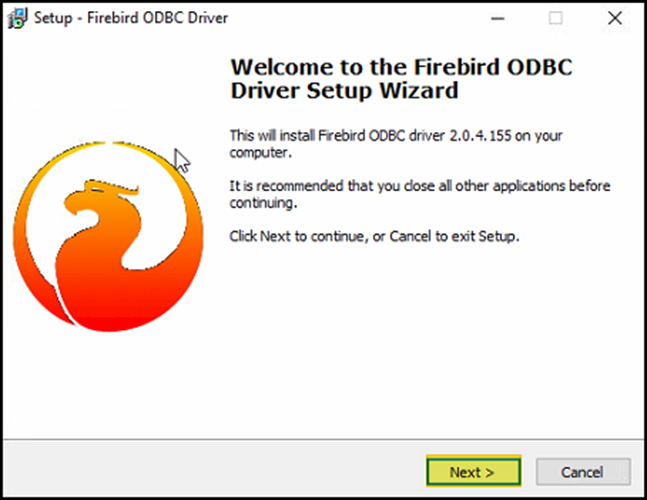 **Passo 3 — Aceitar o contrato de licença** Selecione **I accept the agreement** e clique em **Next**. 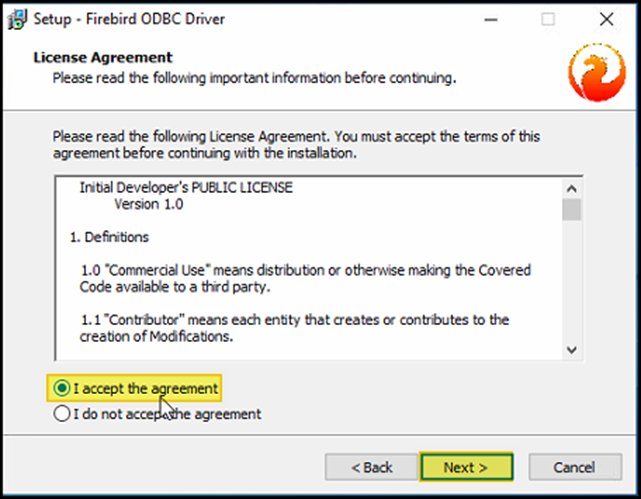 **Passo 4 — Informações sobre o driver** A tela exibe informações gerais sobre o IBPhoenix Firebird ODBC Driver. Clique em **Next**. 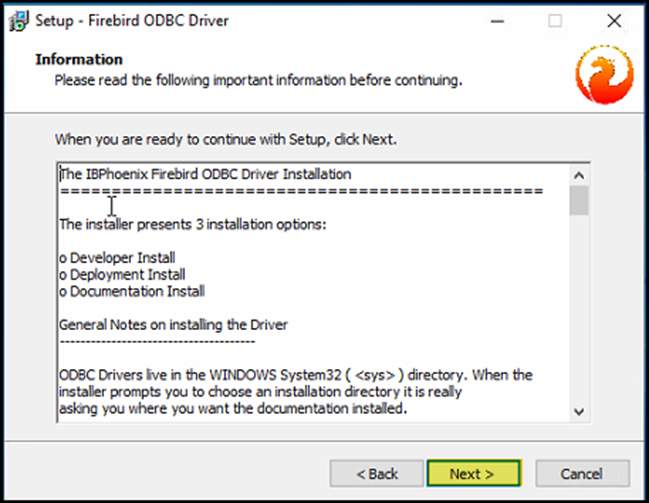 **Passo 5 — Selecionar diretório de instalação** Mantenha o diretório padrão `C:\Program Files\Firebird\Firebird_ODBC` e clique em **Next**. 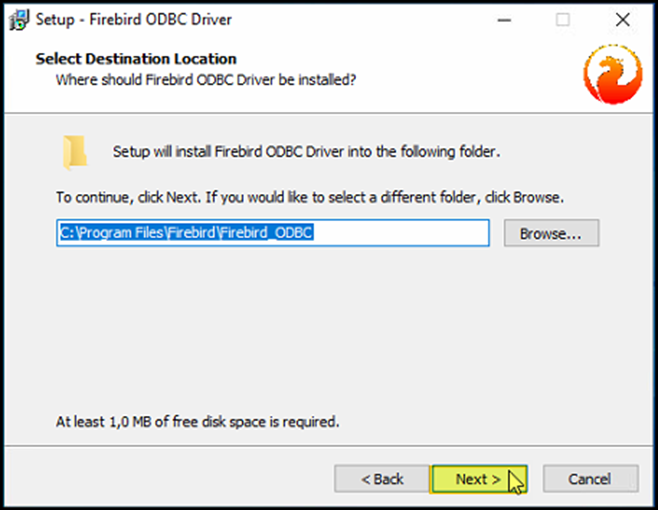 **Passo 6 — Selecionar componentes** Mantenha a opção padrão **Developer install - register driver in System Dir. Install documentation to program dir** e clique em **Next**. 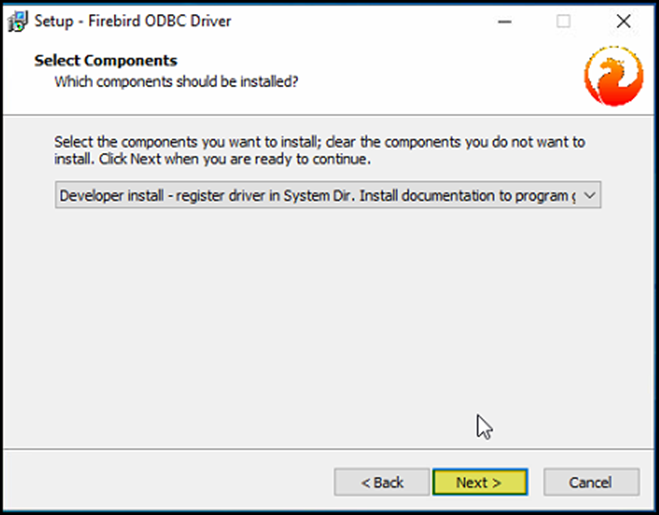 **Passo 7 — Pasta do Menu Iniciar** Mantenha o nome padrão **Firebird\Firebird ODBC Driver** e clique em **Next**. 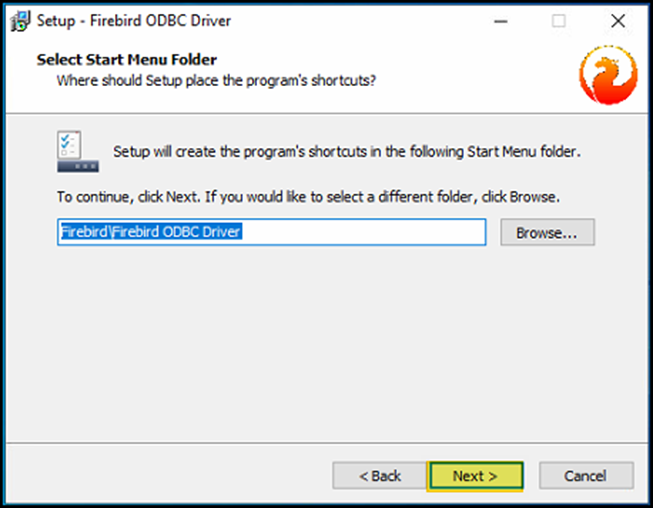 **Passo 8 — Iniciar instalação** A tela de resumo exibe as configurações selecionadas (destino `C:\Program Files\Firebird\Firebird_ODBC`, driver instalado em `C:\Windows\system32`). Clique em **Install**. 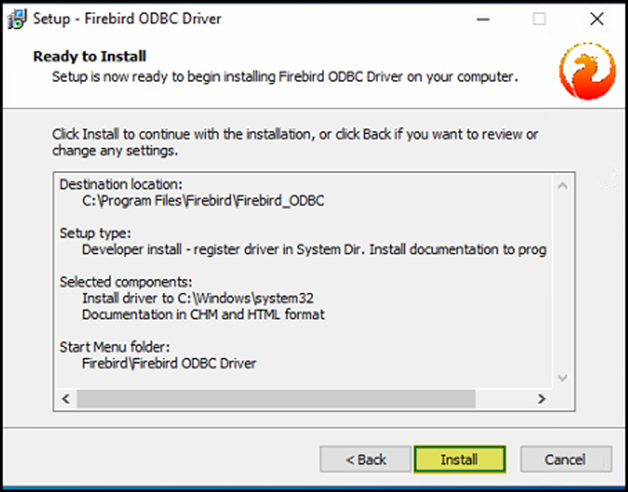 **Passo 9 — Aguardar a instalação** Aguarde a conclusão da barra de progresso. 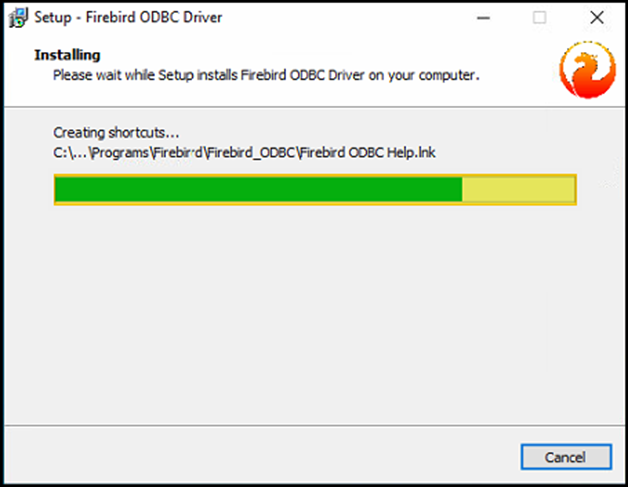 **Passo 10 — Informações pós-instalação** A tela exibe o Readme do Firebird ODBC Driver v2.0. Clique em **Next**. 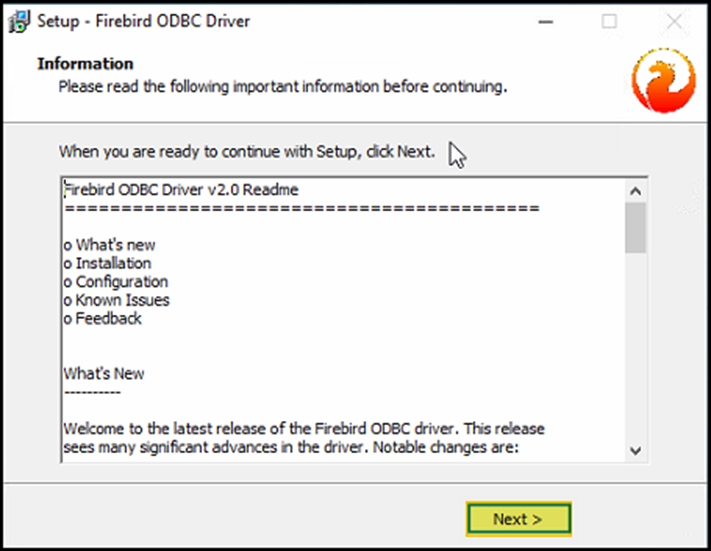 **Passo 11 — Finalizar** Na tela final, desmarque a opção **View Readme.txt** se não desejar abri-lo, e clique em **Finish**. 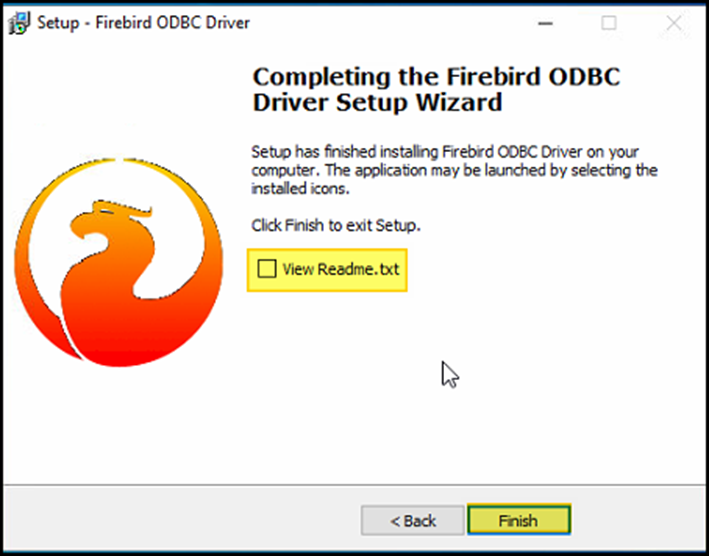 ## Instalar o Crystal Reports Runtime O Crystal Reports Runtime pode ser instalado a partir dos mesmos arquivos utilizados na instalação anterior do sistema Teorema. **Passo 1 — Executar o instalador do Teorema** Acesse a pasta `C:\teorema\crystal` e execute o arquivo `teorema` (pacote do Windows). 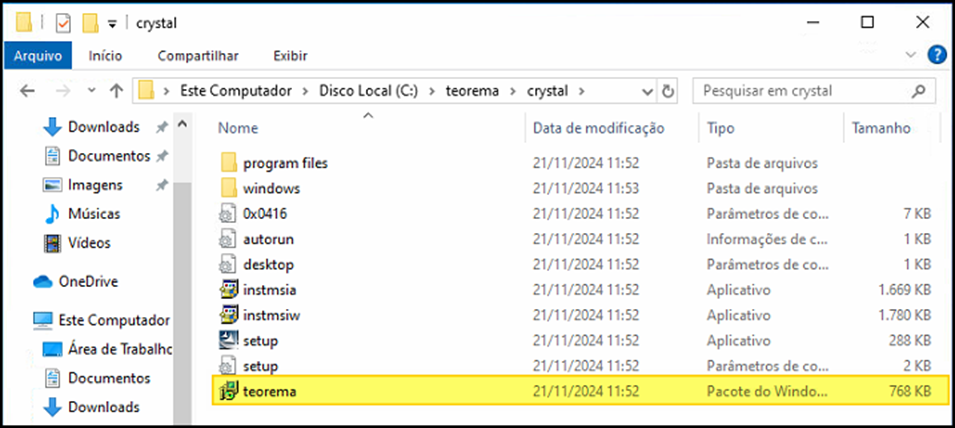 **Passo 2 — Tela de boas-vindas** O assistente "Bem-vindo ao InstallShield Wizard do Teorema" é exibido. Clique em **Avançar**. 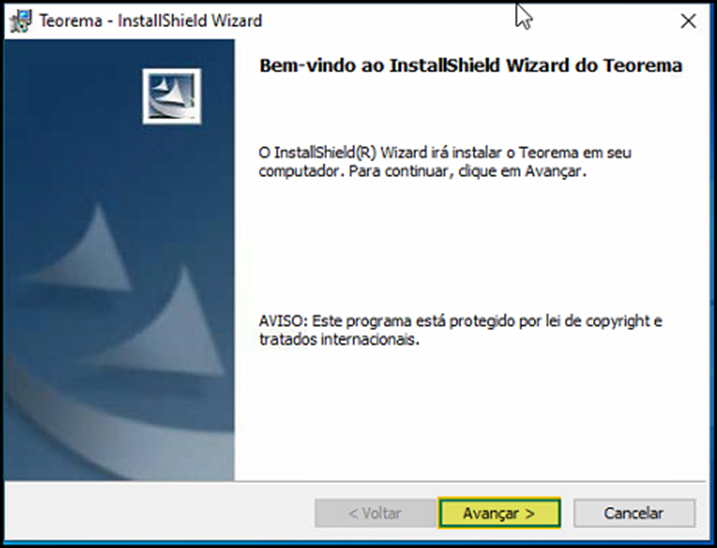 **Passo 3 — Iniciar instalação** Na tela "Pronto para instalar o programa", clique em **Instalar**. 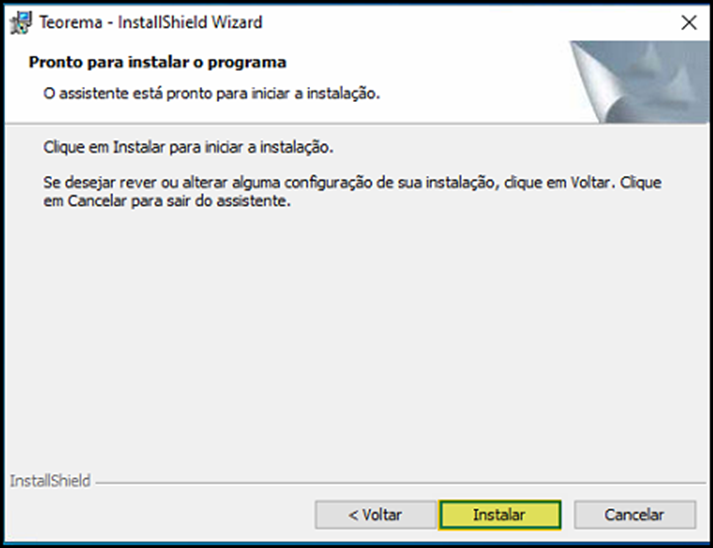 **Passo 4 — Aguardar a instalação** O instalador exibe o progresso com a mensagem "Atualizando registro do componente". Aguarde a conclusão. 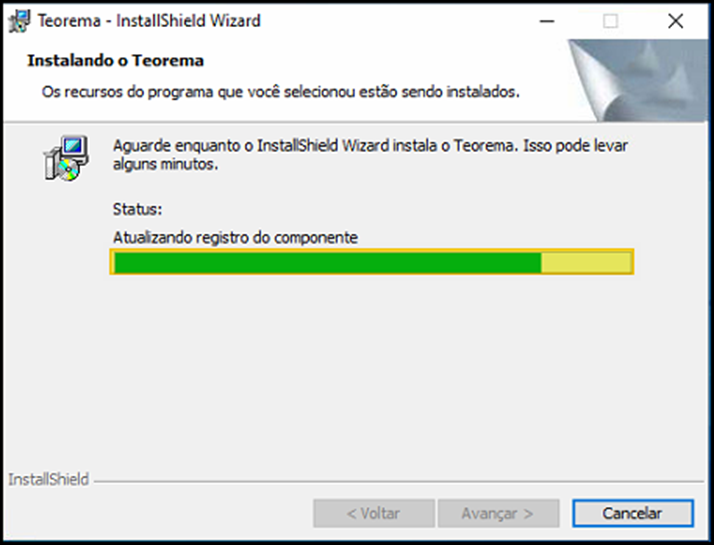 **Passo 5 — Finalizar** Ao concluir, a tela "Conclusão do InstallShield Wizard do Teorema" é exibida. Clique em **Concluir**. 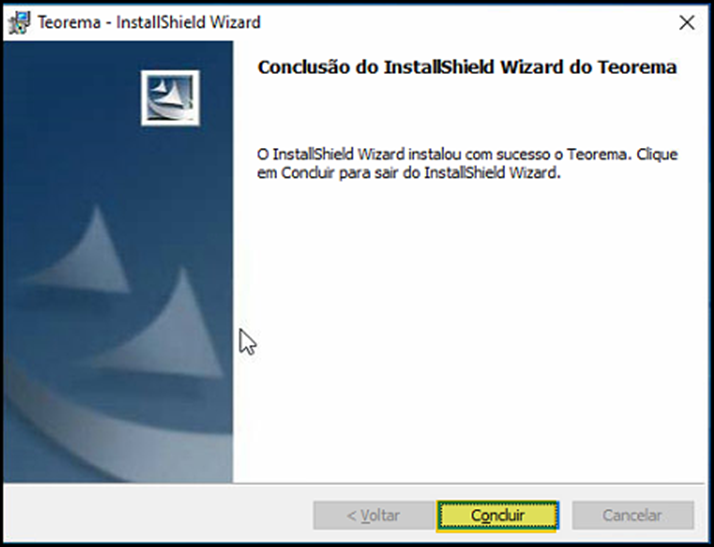 ## Acessar o Sistema pela Primeira Vez Para concluir a configuração, é necessário executar o módulo Faturamento (ou qualquer outro módulo do sistema Teorema) como Administrador na primeira execução. Essa etapa configura automaticamente o acesso à base de dados da Teorema no ODBC. Na pasta `C:\teorema\bin`, clique com o botão direito no executável do módulo e selecione **Executar como administrador**. 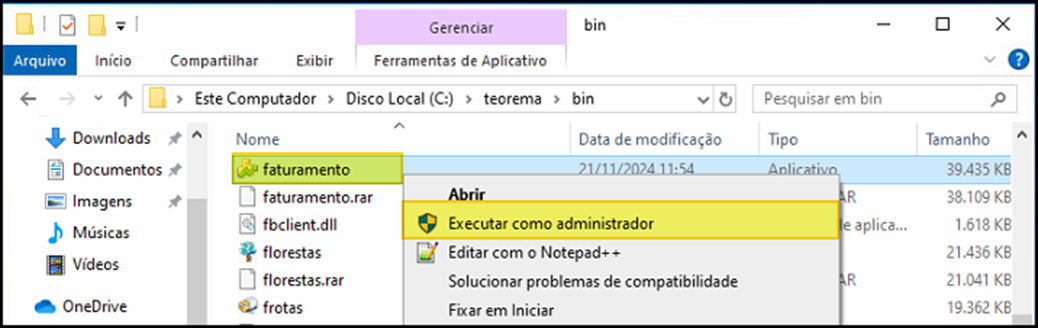 ## Verificar a Configuração do ODBC Após a primeira execução do sistema, verifique se a fonte de dados ODBC foi criada corretamente. **Passo 1 — Abrir o Administrador de Fonte de Dados ODBC** Acesse o **Painel de Controle do Windows**, pesquise por "ODBC" e abra o **Administrador de Fonte de Dados ODBC (32 bits)**. Na aba **DSN de Sistema**, confirme a presença da entrada **Teorema** com driver **Firebird/InterBase(r) driver**. Clique em **Configurar**. 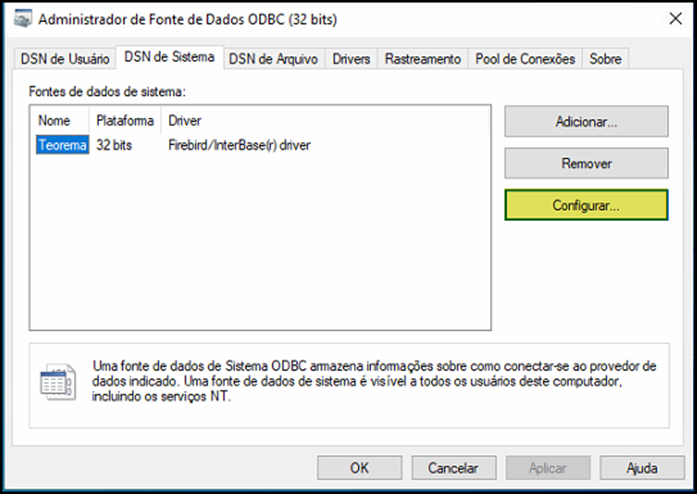 **Passo 2 — Testar a conexão** Na janela de configuração do Firebird ODBC Setup, verifique os campos: - **Data Source Name (DSN):** Teorema - **Database:** `127.0.0.1:c:\teorema\windados\teorema40.fdb` - **Client:** `fbClient.dll` - **Database Account:** SYSDBA - **Character Set:** WIN1252 - **Dialect:** 3 Clique em **Test connection**. Se a configuração estiver correta, será exibida a mensagem **Connection successful!**. Clique em **OK**. 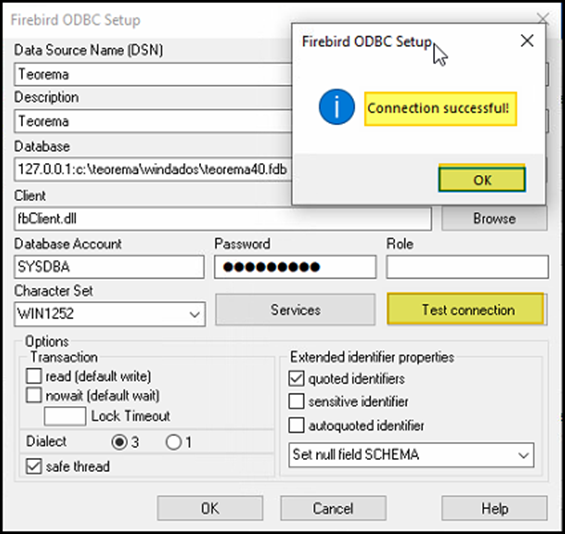 **Passo 3 — Confirmar geração de relatórios** Ao acessar o sistema e gerar um relatório, se todas as configurações foram realizadas corretamente, os relatórios são gerados pelo Crystal Reports sem erros. O exemplo abaixo mostra o relatório "Relação de Usuários em Ordem Alfabética" gerado com sucesso no módulo Gestão Administrativa. 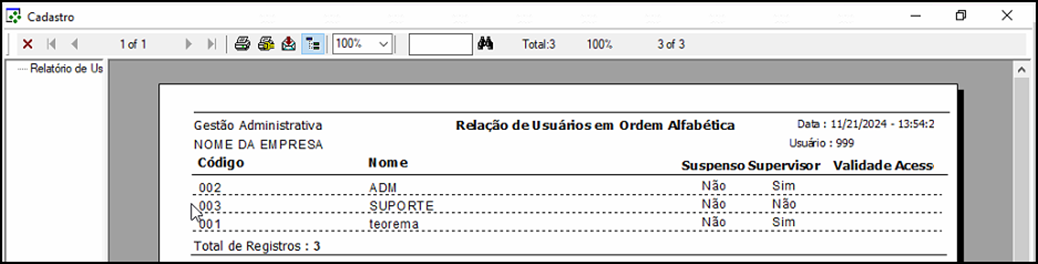 ## Informações do documento > Autor: Antonio Marcos Zampier > Setor: Qualidade > Módulo: Gestão Administrativa > Chamado: 0000513484 > Versão do Sistema: > Versão do documento: 01 > Revisão: Paulo Bley > Aprovado em: nov. 2024 --- > 📎 **Arquivos originais:** [Manual de Instalação do Sistema do Zero com o Firebird 4.0.docx](https://drive.google.com/uc?export=download&id=17i8o6gAUxFGBwlt1WSOqnD54OwvjtCzR) · [Manual de Instalação do Sistema do Zero com o Firebird 4.0.pdf](https://drive.google.com/uc?export=download&id=1jkT6j7TKi6LtkYQBiNwYxmhsrMhfjqKw)
Tags IA:
firebird
instalacao
instalacao-sistema-zero-com
novembro
sistema
zero
Prioridade: 7