Cadastro de Campanhas
v2.12.0-r
Orienta a configuração de campanhas, grupos de campanhas e categorias, permitindo definir regras promocionais ativadas por condições específicas como compras de itens ou perfis de clientes.
- Título
- Cadastro de Campanhas
- Slug
- cadastro-campanhas
- Sistema(s)
- Gestão Administrativa [04]
- Chamado
- "0000182475"
- Categoria
- user_manual
- Tipo
- how-to
- Autor
- Bruno Conrado Hertzel Portella
- Setor
- Qualidade
- Modulo
- Gestão Administrativa
- Versão Doc
- "01"
- Revisão
- Paulo Bley
- Aprovado em
- Janeiro de 2025
- Versão Pipeline
- 2.5.2
- Publico
- "Analistas e operadores responsáveis por cadastrar e ativar campanhas promocionais no sistema Gestão Administrativa"
- Keywords
- campanhas categorias de campanhas grupos de campanhas perfil do comprador kit por grupo promocional vinculada à quantidade desconto Emporium
- Ultima Revisao
- "2026-06-12"
---
title: Cadastro de Campanhas
slug: cadastro-campanhas
sistema:
- Gestão Administrativa [04]
chamado: "0000182475"
categoria: user_manual
tipo: how-to
autor: Bruno Conrado Hertzel Portella
setor: Qualidade
modulo: Gestão Administrativa
versao_doc: "01"
revisao: Paulo Bley
aprovado_em: Janeiro de 2025
versao_pipeline: 2.5.2
publico: "Analistas e operadores responsáveis por cadastrar e ativar campanhas promocionais no sistema Gestão Administrativa"
keywords:
- campanhas
- categorias de campanhas
- grupos de campanhas
- perfil do comprador
- kit por grupo promocional
- vinculada à quantidade
- desconto
- Emporium
ultima_revisao: "2026-06-12"
---
## Visão Geral
Permite cadastrar e ativar campanhas promocionais no sistema Gestão Administrativa, cobrindo três tipos principais: Perfil do Comprador, Kit por Grupo Promocional e Vinculada à Quantidade por Grupo Promocional. O processo envolve, de forma complementar (não obrigatória), o cadastro prévio de Categorias de Campanhas e Grupos de Campanhas para estruturar as regras e condições de cada promoção.
> **Nota:** Campanhas e Ofertas são processos completamente distintos no sistema, com regras e funcionalidades específicas. Não devem ser confundidos.
## Configurar Permissões de Acesso
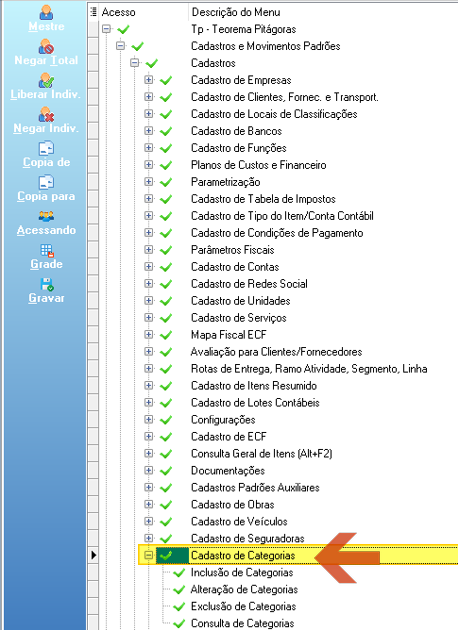
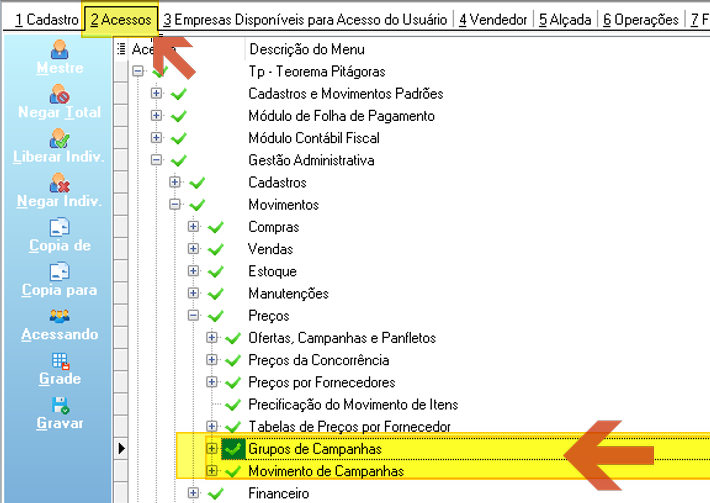
Para utilizar o módulo de campanhas, é necessário liberar os acessos nos módulos **Grupos de Campanhas**, **Campanhas** e **Categorias** no aplicativo administrador. Certifique-se de que os perfis de usuários apropriados possuam as permissões necessárias para realizar operações nesses módulos.
**Cadastro de Categorias** — liberar acesso em Cadastros > Cadastro de Categorias, com as operações Inclusão, Alteração, Exclusão e Consulta de Categorias:
**Grupos de Campanhas e Movimento de Campanhas** — liberar acesso em Gestão Administrativa > Movimentos > Preços, com os itens "Grupos de Campanhas" e "Movimento de Campanhas" destacados:
### Descrição dos módulos
**Cadastro de Categorias:** utilizado para associar campanhas a categorias específicas de clientes. As campanhas serão ativadas apenas para clientes que pertençam à categoria cadastrada — funcionalidade amplamente usada em estratégias como clubes de descontos.
**Grupos de Campanhas:** permite criar agrupamentos de itens similares que farão parte de uma mesma campanha. A campanha é ativada ao atingir a quantidade de disparo estabelecida para qualquer item do grupo.
**Movimento de Campanhas:** destinado ao cadastro e gestão de todas as campanhas do sistema, permitindo configurar e definir regras e condições de cada campanha.
## Cadastrar Categorias de Campanhas
### Acessar o menu de Categorias
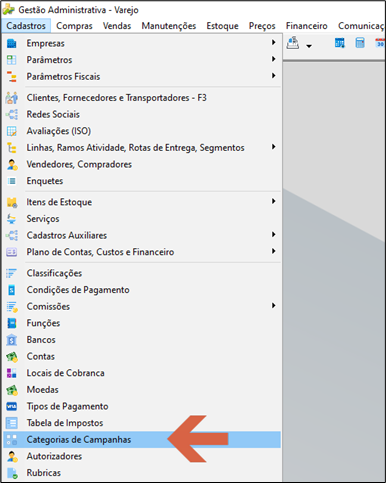
Acesse o menu **Cadastros** e selecione a opção **Categorias de Campanhas**:
### Incluir nova categoria
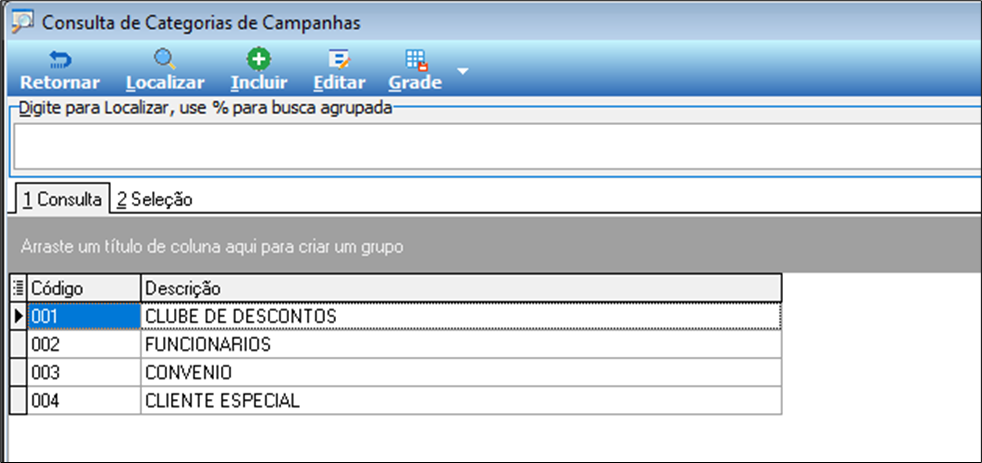
Na tela de consulta, clique em **Incluir** para iniciar o cadastro. A grade lista as categorias existentes (Código e Descrição):
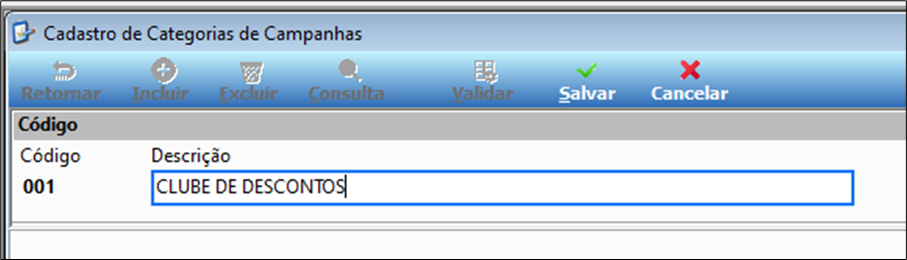
Preencha o **Código** e a **Descrição** da categoria e clique em **Salvar**:
### Vincular a categoria ao cliente
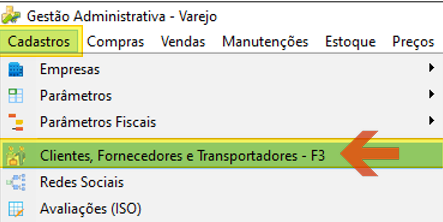
Após cadastrar a categoria, vincule-a ao cliente correspondente. Acesse **Cadastros > Clientes, Fornecedores e Transportadores - F3**:
Localize e edite o cliente desejado. Na tela de edição, acesse a **Aba 6 - Relacionamentos**, seção **Categorias Campanha**, e selecione a categoria correspondente. Clique em **Salvar** para finalizar o vínculo:
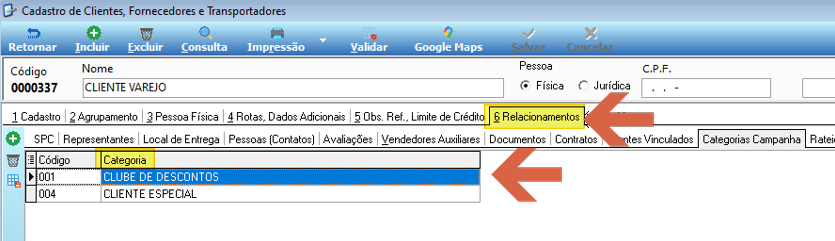
> **Nota:** Um cliente pode ter mais de uma categoria vinculada. Para isso, adicione todas as categorias relevantes na seção Categorias dentro da Aba 6 - Relacionamentos e salve as alterações.
## Cadastrar Grupos de Campanhas
O cadastro de Grupos de Campanhas é utilizado para agrupar itens similares que farão parte de campanhas promocionais. Quando a quantidade de disparo estabelecida for atingida para qualquer item do grupo, a campanha será ativada automaticamente.
### Acessar o menu de Grupos de Campanhas
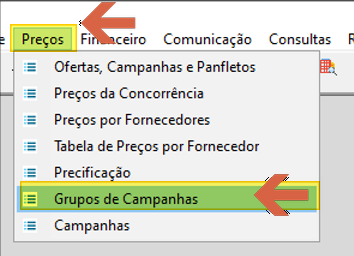
Acesse o menu **Preços** e selecione **Grupos de Campanhas**:
### Criar o grupo
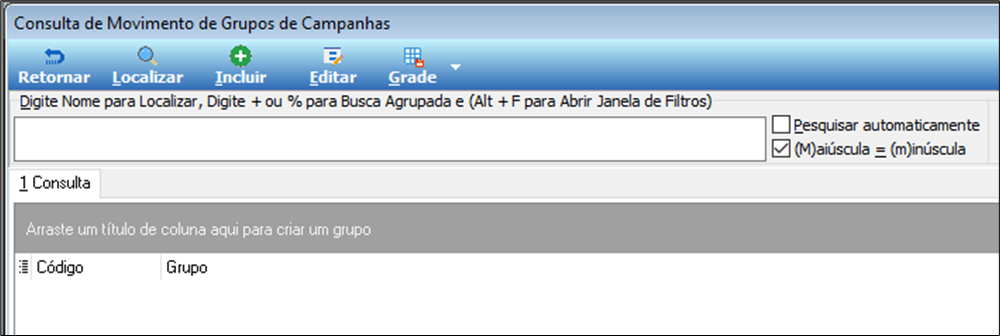
Na tela de consulta, clique em **Incluir**. A tela de cadastro exibe os campos Código e Grupo:
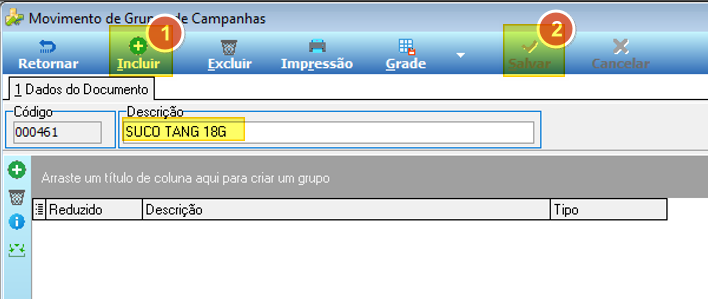
Preencha o nome do grupo no campo **Descrição** e clique em **Salvar** (botão marcado com 2 na imagem). Após salvar, o grupo está pronto para receber itens — utilize o botão marcado com 1 ("+") no menu lateral:
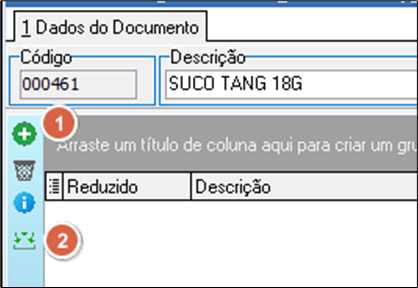
Para adicionar itens, utilize os dois botões do menu lateral: **(1)** botão "+" verde para inclusão individual e **(2)** ícone de setas para inclusão múltipla:
### Opção 1: Inclusão individual
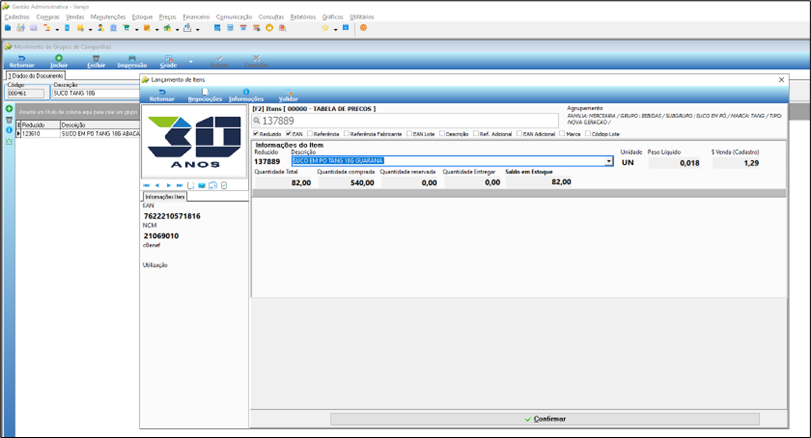
Clique no botão "+" verde no menu lateral. Na janela de lançamento de itens exibida, localize o item desejado e clique em **Confirmar** para vinculá-lo ao grupo. Repita o processo para cada item:
### Opção 2: Inclusão de vários itens
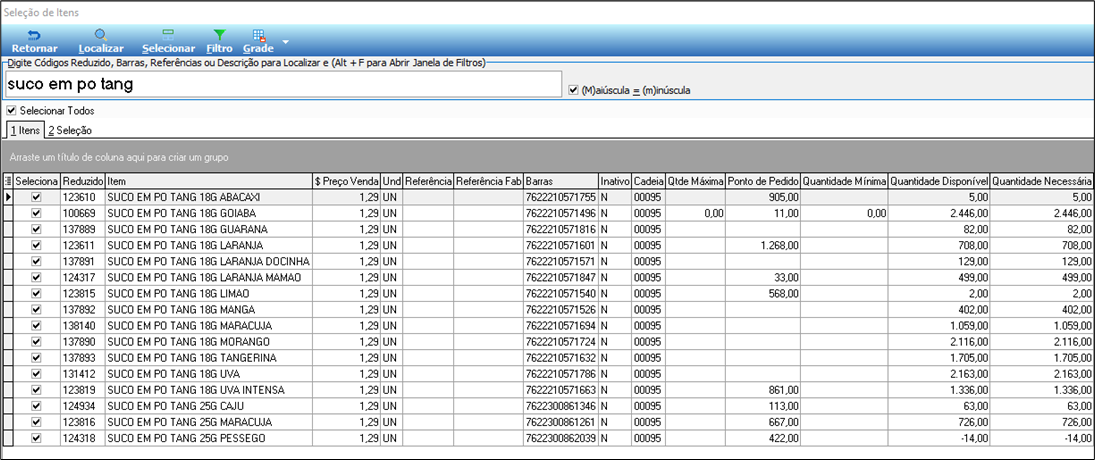
Clique no ícone de setas no menu lateral. Na tela de seleção, busque por nome ou código (ex.: "suco em po tang"), marque os itens desejados e clique em **Selecionar**:
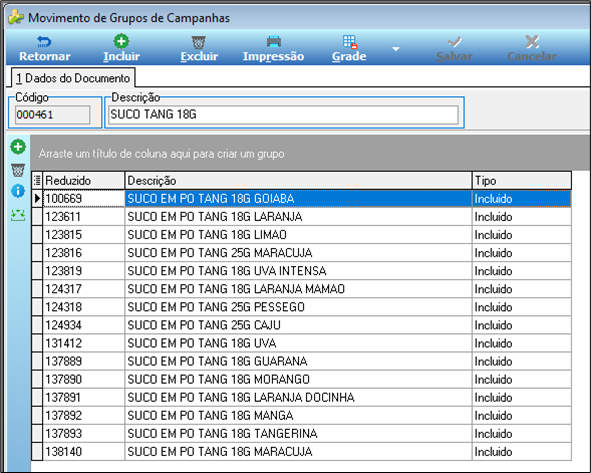
Após confirmar a seleção, o grupo exibe todos os itens incluídos com o tipo "Incluído":
## Cadastrar Campanhas
### Acessar o menu de Campanhas
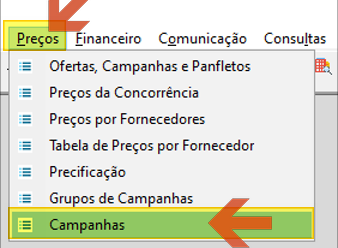
Acesse o menu **Preços** e selecione **Campanhas**:
### Incluir nova campanha
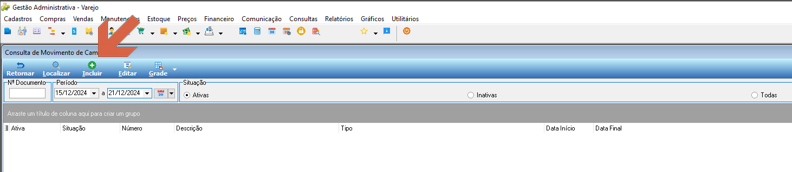
Na tela de consulta, clique em **Incluir**. A grade exibe as colunas Ativa, Situação, Número, Descrição, Tipo, Data Início e Data Final, com filtros de período e situação (Ativas / Inativas / Todas):
### Campos da tela principal de campanhas
A tela de cadastro exibe os campos numerados abaixo. Campos marcados como **Exclusivo Emporium** são utilizados apenas quando a campanha é exportada para a frente de caixa Emporium:
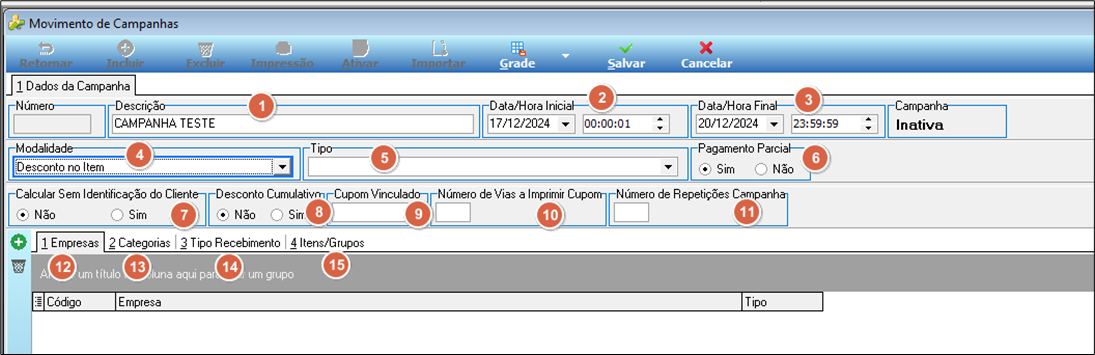
**(1) Descrição:** nome da campanha.
**(2) Data/Hora Inicial:** data e hora de início da campanha.
**(3) Data/Hora Final:** data e hora de encerramento da campanha.
**(4) Modalidade** (Exclusivo Emporium): tipo de desconto a ser aplicado — Desconto no Item, Subtotal, Finalização ou Sem Desconto.
**(5) Tipo:** tipo de campanha — Perfil do Comprador, Vinculada à Quantidade por Grupo Promocional ou Kit por Grupo Promocional.
**(6) Pagamento Parcial** (Exclusivo Emporium): define se a campanha permite outros itens no cupom ou somente os da campanha.
**(7) Calcular Sem Identificação do Cliente** (Exclusivo Emporium): o ponto de venda (PDV) calcula o valor do desconto como se o cliente fizesse parte do clube de benefícios, mas cobra o valor cheio.
**(8) Desconto Cumulativo** (Exclusivo Emporium): acumula todos os descontos informados (de outras campanhas ou desconto em vendas), não apenas o da campanha atual.
**(9) Cupom Vinculado** (Exclusivo Emporium): na finalização da venda, emite um cupom vinculado à campanha.
**(10) Número de Vias a Imprimir Cupom** (Exclusivo Emporium): quantidade de vias do cupom vinculado a imprimir.
**(11) Número de Repetições Campanha** (Exclusivo Emporium): quantidade de vezes que a campanha será ativada por venda. Exemplo: valor 5 significa que a campanha se repete no máximo 5 vezes.
**(12) Aba 1 Empresas:** empresas nas quais a campanha será ativada.
**(13) Aba 2 Categorias:** categorias de clientes para as quais a campanha será ativada.
**(14) Aba 3 Tipo Recebimento** (Exclusivo Emporium): formas de pagamento no PDV às quais os descontos serão aplicados (dinheiro, cartão da loja, PIX, etc.).
**(15) Aba 4 Itens/Grupos:** itens e grupos que fazem parte da campanha.
## Tipos de Campanhas Disponíveis
O sistema disponibiliza três tipos principais de campanha:
**a) Perfil do Comprador:** concede descontos a clientes previamente cadastrados em uma categoria específica, funcionando como clube de descontos ou programa de benefícios. Não há quantidade mínima para ativação — basta vender o produto e o cliente pertencer à categoria informada na campanha.
**b) Kit por Grupo Promocional:** destinada a oferecer desconto ou brinde ao adquirir uma quantidade específica (X) de determinado produto. Exemplo: comprando 2 unidades de Café, o cliente leva um Filtro de Café com desconto ou gratuitamente.
**c) Vinculada à Quantidade por Grupo Promocional:** a mais versátil das opções. Utilizada em promoções como "Leve X e Pague Y", "Leve X e Ganhe Y% de Desconto" ou "Comprando acima de X unidades, ganhe desconto".
> **Nota:** As campanhas do tipo Kit por Grupo Promocional e Vinculada à Quantidade por Grupo Promocional também podem ter categorias de clientes informadas. Nesse caso, além de atender aos gatilhos de disparo específicos da campanha, o cliente precisa fazer parte da categoria definida.
## Campanha Tipo Perfil do Comprador
Esse tipo de campanha fortalece o relacionamento de fidelidade com o cliente. O sistema identifica automaticamente a elegibilidade do cliente pela categoria vinculada ao seu cadastro e aplica o desconto configurado.
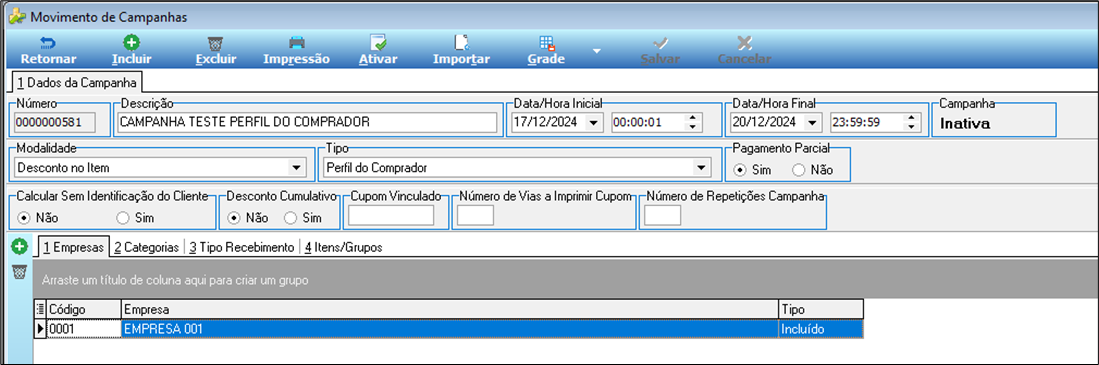
### Configurar os dados principais
Na tela de cadastro, preencha: **Nome**, **Período da campanha** (data/hora inicial e final), **Tipo** (Perfil do Comprador) e **Empresa**. Os campos Modalidade, Pagamento Parcial, Calcular sem Identificação do Cliente, Desconto Cumulativo, Cupom Vinculado, Número de Vias a Imprimir Cupom e Número de Repetições são exclusivos do Emporium e devem ser ajustados apenas quando a campanha for integrada a essa plataforma:
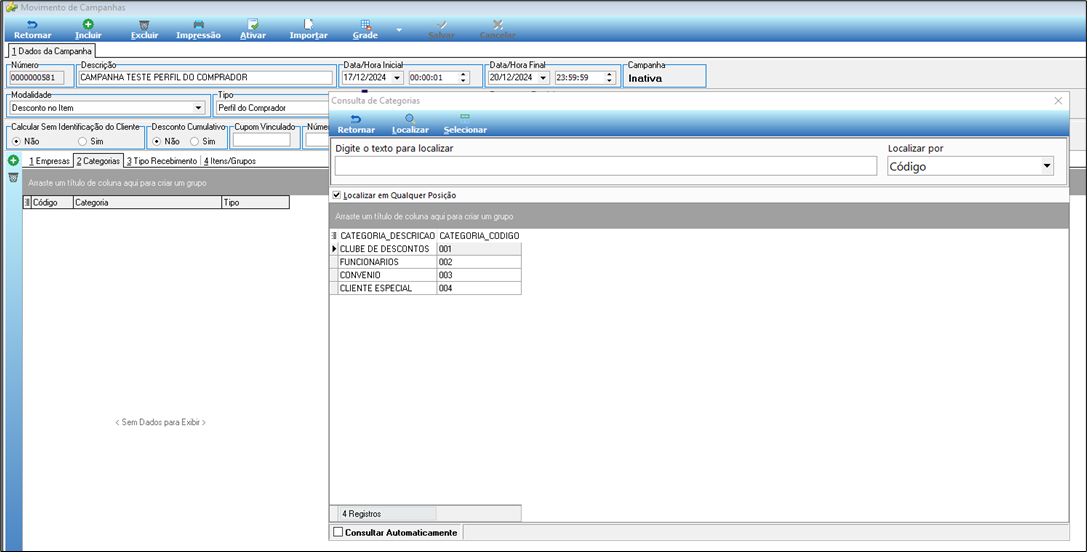
### Informar a categoria (obrigatório)
Na **Aba 2 - Categorias**, selecione a categoria para a qual a campanha será ativada. A janela de consulta lista as categorias disponíveis (CLUBE DE DESCONTOS 001, FUNCIONARIOS 002, CONVENIO 003, CLIENTE ESPECIAL 004):
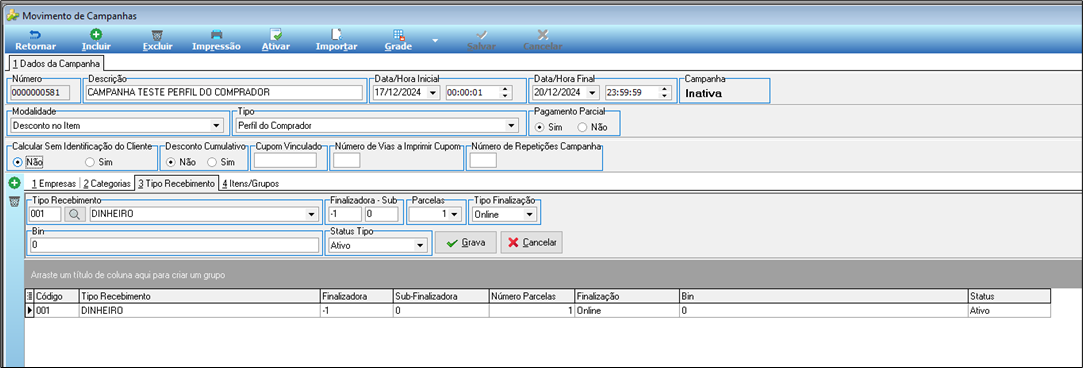
### Configurar tipo de recebimento (Exclusivo Emporium)
Na **Aba 3 - Tipo Recebimento**, informe as finalizadoras que permitirão a aplicação dos descontos (ex.: DINHEIRO, cartão, PIX). Campo exclusivo para o Emporium:
### Incluir itens e grupos na campanha
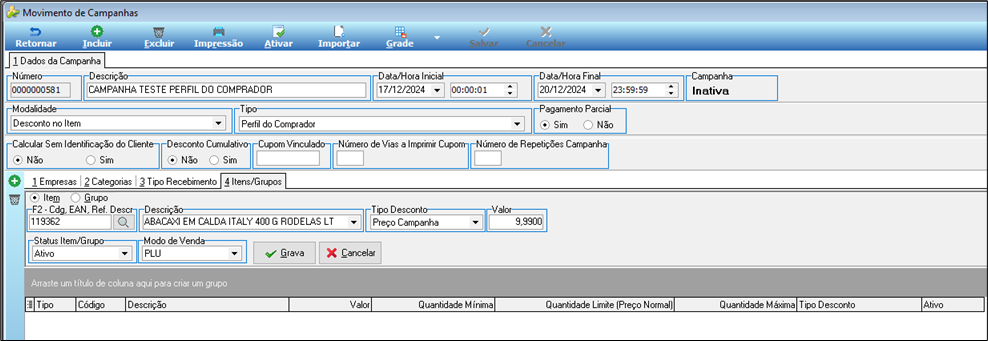
Na **Aba 4 - Itens/Grupos**, informe os produtos ou grupos que participam da campanha e o valor correspondente. Há dois métodos de inclusão: **Item** (produto específico por código/EAN/referência/descrição) e **Grupo** (grupo de campanha previamente cadastrado).
Exemplo de inclusão de **Item** (119362 – ABACAXI EM CALDA ITALY 400 G RODELAS, Tipo Desconto: Preço Campanha, Valor: 9,9900):
Exemplo de inclusão de **Grupo** (000461 – SUCO TANG 18G, Tipo Desconto: Preço Campanha, Valor: 0,9900):
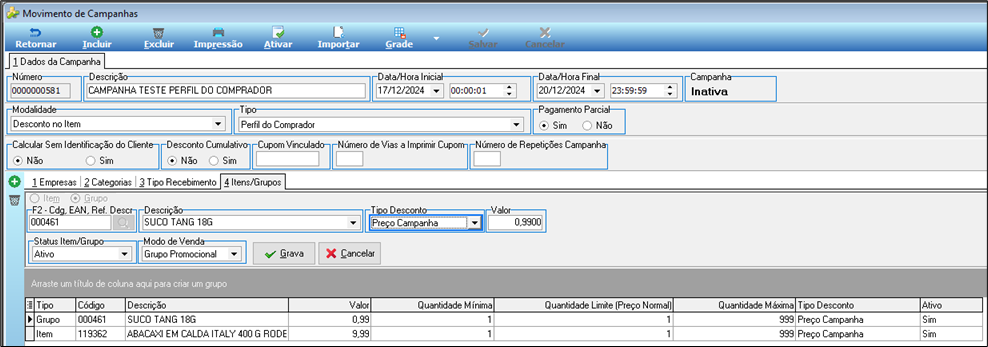
Essa campanha é ativada ao vender qualquer um dos critérios configurados (item ou grupo) — não é necessário atender a todos. No exemplo, a campanha é ativada ao vender o item 119362 – ABACAXI EM CALDA ITALY 400 G RODELAS **ou** qualquer item pertencente ao grupo 000461 – SUCO TANG 18G.
### Campos da Aba 4 - Itens/Grupos
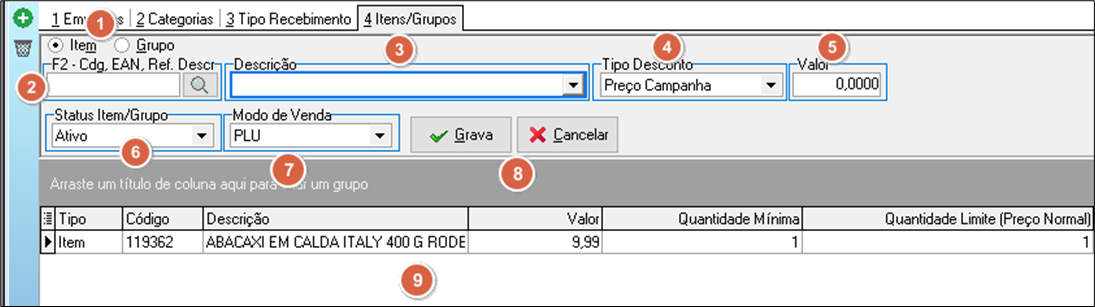
**(1)** Tipo de busca (Item ou Grupo).
**(2)** Código do item ou do grupo.
**(3)** Descrição do produto ou do grupo de campanha.
**(4)** Tipo de Desconto — para Perfil do Comprador, fixo em Preço Campanha.
**(5)** Valor do item na campanha.
**(6)** Status do item: Ativo ou Inativo (Exclusivo Emporium).
**(7)** Modo de Venda: PLU ou Grupo Promocional (Exclusivo Emporium).
**(8)** Botões Grava e Cancelar.
**(9)** Grade com os itens/grupos incluídos na campanha.
### Ativar a campanha
Após incluir todos os itens e grupos, clique em **Ativar** para que a campanha entre em vigor:

### Verificar o comportamento no pedido de venda
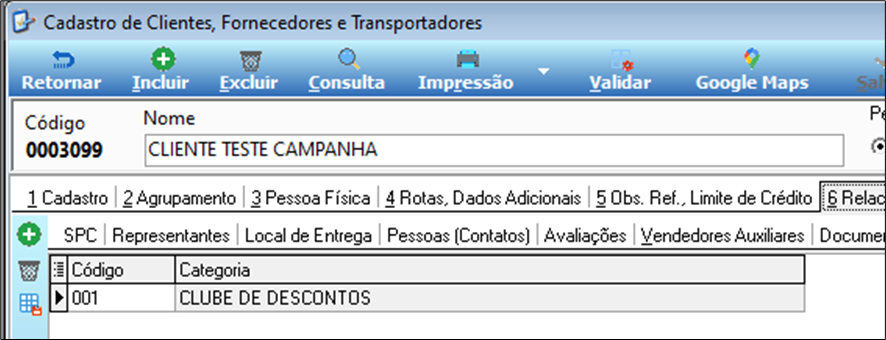
Para verificar a aplicação da campanha, crie um pedido de venda com um cliente vinculado à categoria configurada na campanha (ex.: CLIENTE TESTE CAMPANHA, categoria CLUBE DE DESCONTOS):
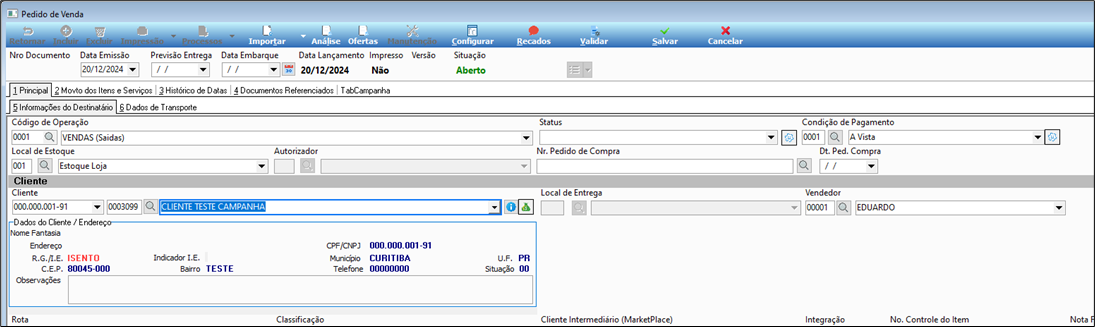
Confirme que o cliente possui a categoria CLUBE DE DESCONTOS vinculada em seu cadastro (Aba 6 - Relacionamentos):
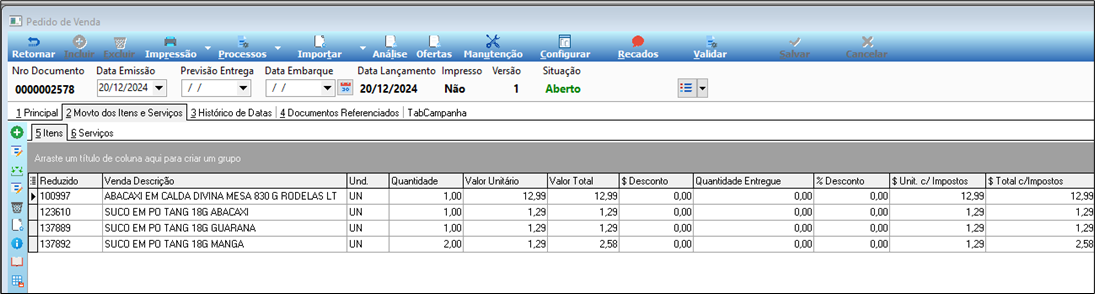
Adicione os itens da campanha ao pedido. O sistema os reconhece por PLU (produto específico) ou por Grupo:
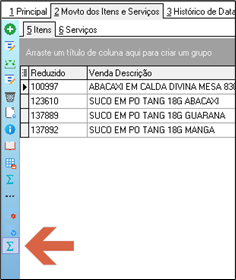
Após salvar o pedido, os descontos ainda não foram aplicados. Para aplicá-los, acesse o menu lateral e clique no ícone de verificação de campanhas (seta indicando o ícone no rodapé do menu lateral):
Antes do cálculo, a coluna "$ Desconto" aparece zerada para todos os itens:
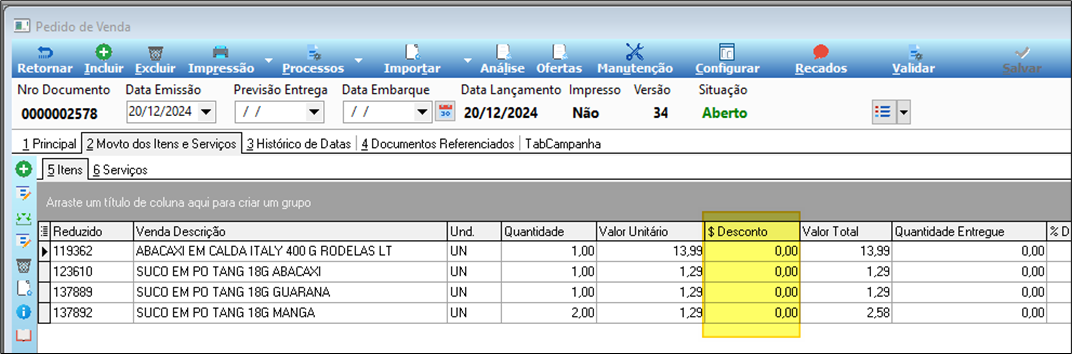
Após clicar no botão de cálculo, o sistema aplica os descontos conforme as condições da campanha. A coluna "$ Desconto" passa a exibir os valores ajustados:
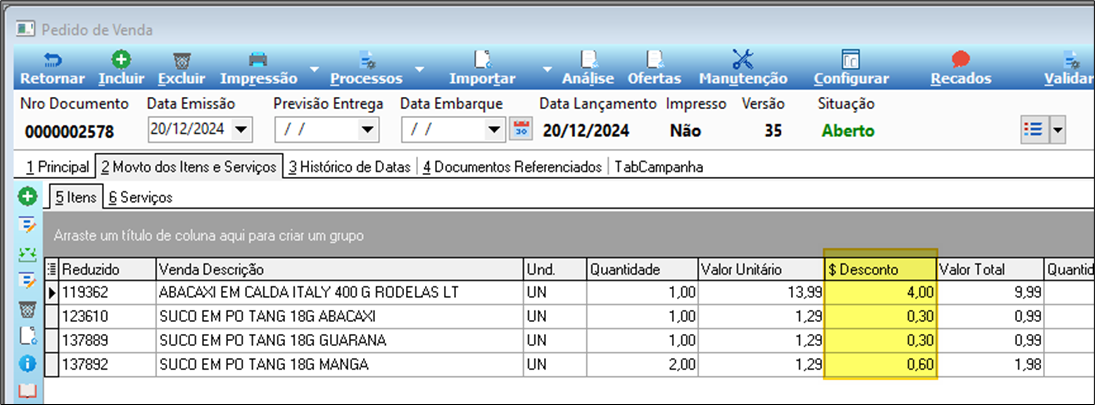
A diferença entre o valor atual do produto e o valor configurado na campanha é aplicada automaticamente como desconto no pedido.
## Campanha Kit por Grupo Promocional
Ideal para situações em que, ao adquirir uma quantidade específica (X) de um produto, o cliente recebe outro item com desconto ou gratuitamente. Exemplos:
- Comprando 2 unidades de Café + R$ 0,01, leva um Filtro de Café.
- Comprando 2 unidades de Café, ganha um Filtro de Café.
### Configurar os dados principais
O cadastro segue o mesmo padrão do tipo Perfil do Comprador — preencha Nome, Período, Tipo (Kit por Grupo Promocional) e Empresa:
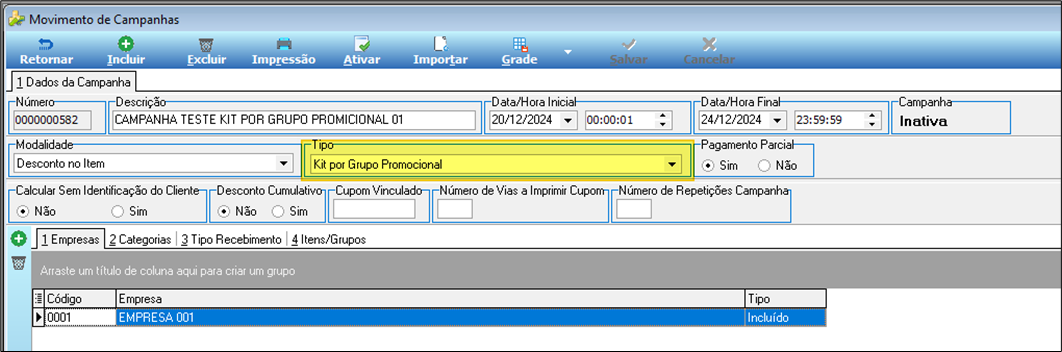
A **Aba 2 - Categorias** é opcional: se informada, o cliente deve pertencer à categoria definida além de atender aos gatilhos da campanha. A **Aba 3 - Tipo Recebimento** é exclusiva para o Emporium.
### (1) Campanha "Leve 2 itens + R$ 0,01, leve outro item"
Na **Aba 4 - Itens/Grupos**, configure o grupo de disparo com Tipo Desconto **Não Desconta** (o grupo atua apenas como gatilho) e o item brinde com o preço promocional:
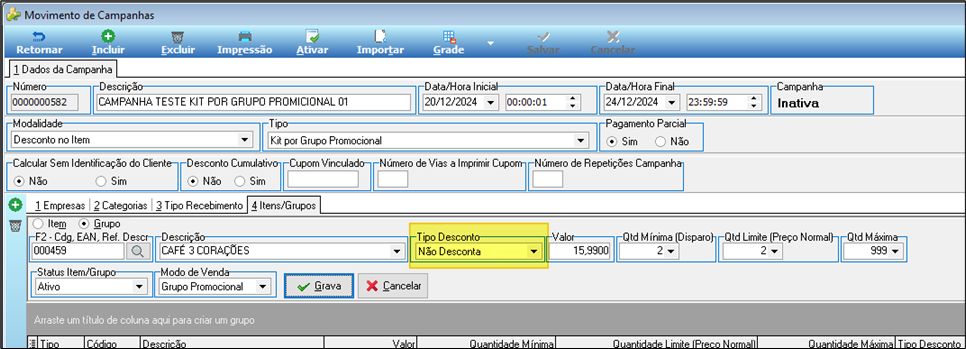
Para o item brinde, há três formas de configurar o preço promocional:
- **Preço Campanha:** informe R$ 0,01 diretamente no campo Valor. Forma mais simples e direta.
- **Desconto em %:** se o preço de venda for R$ 5,99, aplique 99,83% de desconto para que o item saia por R$ 0,01.
- **Desconto em Valor:** se o preço de venda for R$ 5,99, informe R$ 5,98 de desconto, resultando em R$ 0,01.
Após configurar o grupo de disparo e o item brinde, a grade exibe os dois registros:
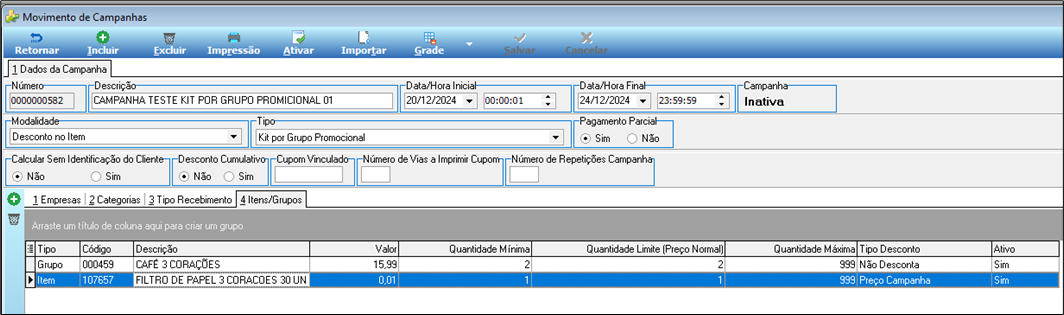
Após configurar, ative a campanha clicando em **Ativar**.
#### Resultado no pedido de venda
Com dois cafés distintos do grupo incluídos no pedido, o filtro de café é adicionado por R$ 0,01 (desconto de R$ 5,98):
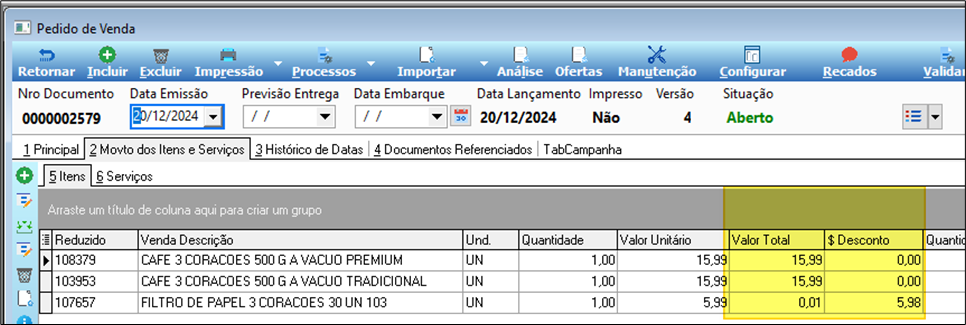
### (2) Campanha "Leve 2 itens, leve um item grátis"
Para brinde com valor final zero, utilize o **Preço Cadastro** no item brinde (o Preço Campanha não permite valor 0,00). O sistema aplica desconto suficiente para que o item fique com valor próximo a R$ 0,01, compensando a diferença com um pequeno ajuste em um dos itens do grupo de disparo:
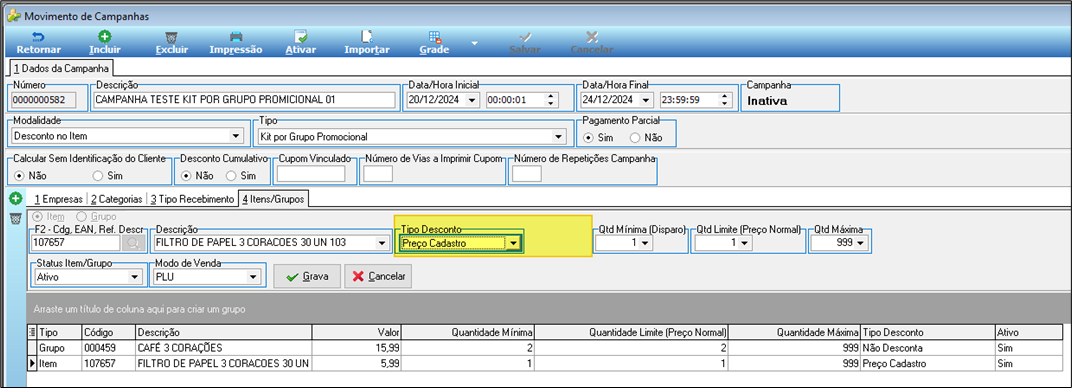
> **Nota:** O comportamento é diferente da variante anterior porque não é possível registrar itens com valor R$ 0,00. O sistema deixa o filtro de café com valor final R$ 0,01 e aplica um ajuste de R$ 0,01 em um dos cafés para equilibrar a transação.
Resultado no pedido: o total aplicado em desconto é R$ 5,99 (valor do filtro de papel):
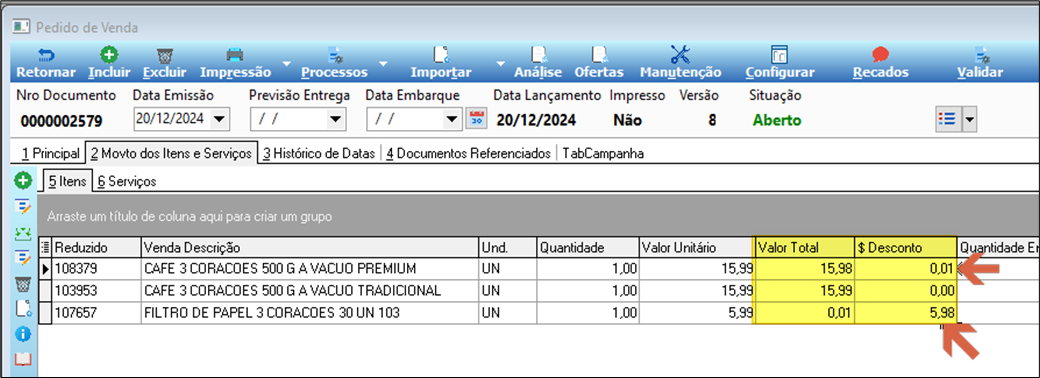
### (3) Campanha "Levando 2 itens, ganhe X% (ou X valor) de desconto em outro item"
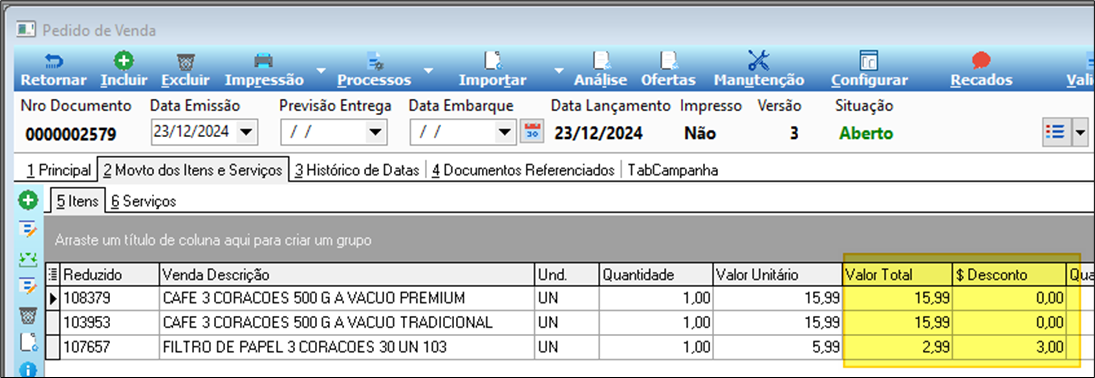
Ao comprar 2 cafés, o cliente ganha 50% de desconto no filtro de café (ou R$ 3,00 de desconto fixo).
#### a) Desconto em %
Configure o item brinde com Tipo Desconto **Desconto em %** e valor **50** (50%):
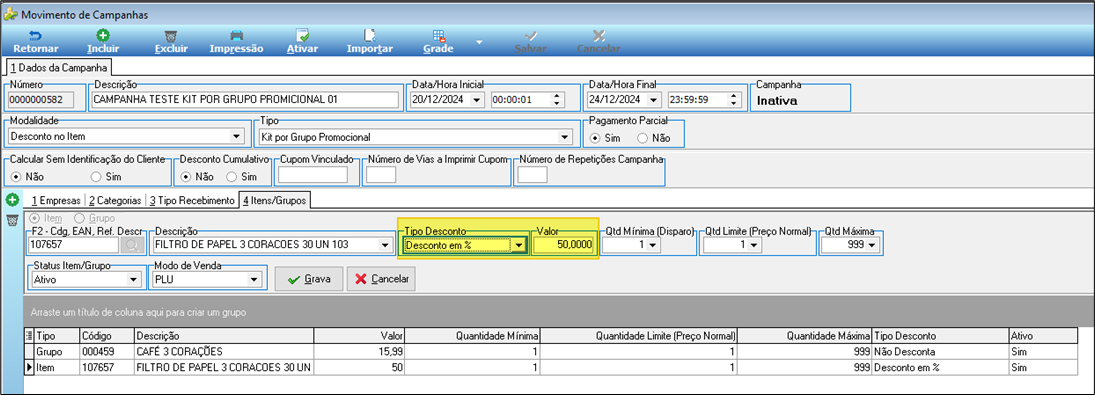
Resultado no pedido (o valor do desconto ficou R$ 3,00 — metade de R$ 5,99, arredondado para cima):
#### b) Desconto em Valor
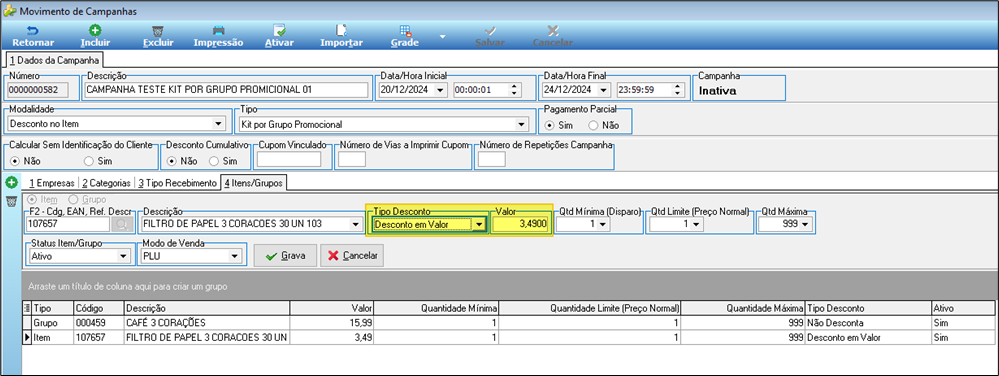
Para que o filtro saia por R$ 2,50 (preço original R$ 5,99), configure **Desconto em Valor** com R$ 3,49 (diferença entre R$ 5,99 e R$ 2,50):
#### c) Preço Campanha
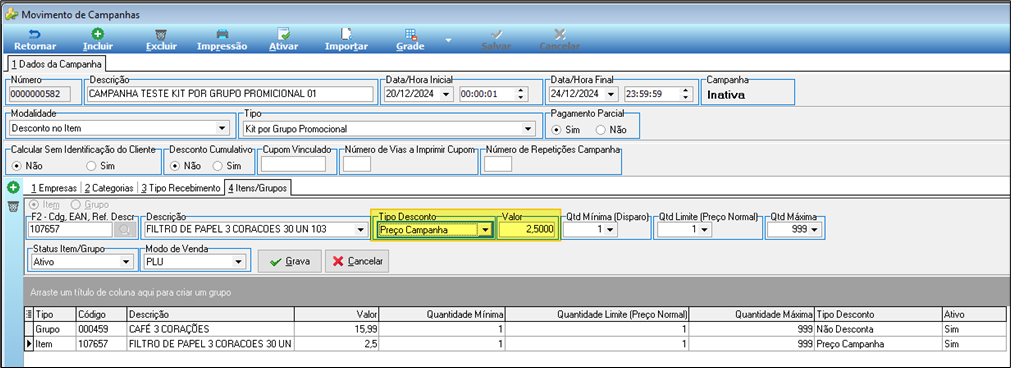
Alternativamente, configure **Preço Campanha** com o valor R$ 2,50 diretamente:
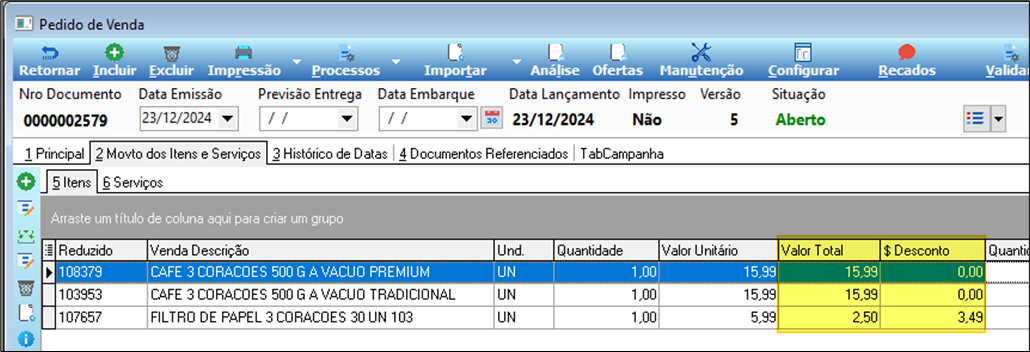
Resultado no pedido (igual para Desconto em Valor e Preço Campanha — filtro sai por R$ 2,50):
## Campanha Vinculada à Quantidade por Grupo Promocional
A mais versátil das campanhas. Permite criar promoções do tipo:
- **Leve X, Pague Y:** ex. "Leve 2, Pague 1" — um item fica gratuito.
- **Comprando acima de X itens, o preço baixa de Y para Z:** o desconto é aplicado em todas as unidades ao atingir a quantidade mínima.
Diferença em relação ao Kit por Grupo Promocional: não exige que o cliente compre toda a linha de produtos; basta atingir a quantidade especificada.
### Configurar os dados principais
O cadastro segue o mesmo padrão das campanhas anteriores, alterando o **Tipo** para **Vinculada a Quantidade por Grupo Promocional**:
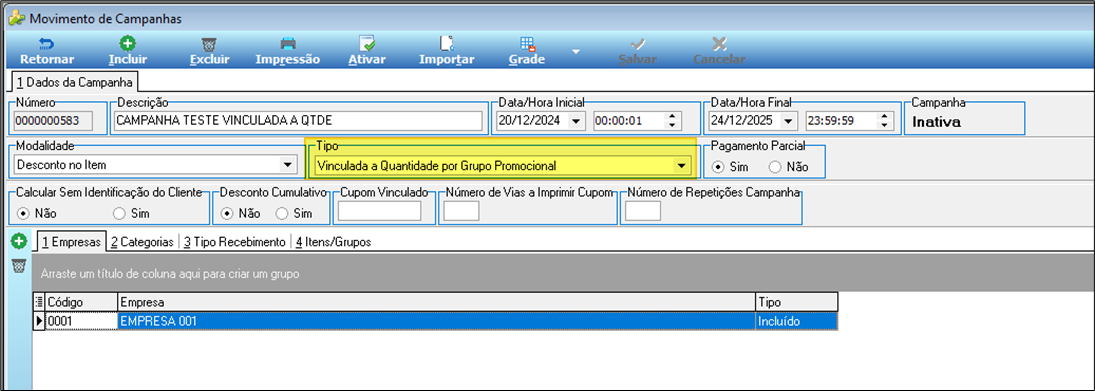
- **Aba 2 - Categorias:** opcional. Se não for informada uma categoria, a campanha vale para todos os clientes.
- **Aba 3 - Tipo de Recebimento:** exclusiva para o Emporium, não abordada aqui.
- **Aba 4 - Itens/Grupos:** define os produtos que participam da campanha.
### Campos adicionais da Aba 4 para este tipo de campanha
- **Qtde Mínima (Disparo):** quantidade mínima de itens que o cliente deve adicionar para ativar a campanha. Exemplo: em "Leve 2, Pague 1", o valor é 2.
- **Qtde Limite (Preço Normal):** quantidade de itens registrada no cupom antes da ativação. Normalmente uma unidade a menos que o gatilho. Exemplo: se o gatilho for 2, o Qtde Limite é 1.
- **Qtde Máxima:** quantidade máxima de itens contemplados pelo desconto após a ativação. Exemplo: em "Leve 2, Pague 1", o valor é 2.
> **Nota:** O Preço Campanha não se aplica à campanha Leve X, Pague Y. Utilize Desconto em Valor, Desconto em % ou Preço Cadastro.
### Campanha "Leve X, Pague Y"
Os tipos de desconto disponíveis são:
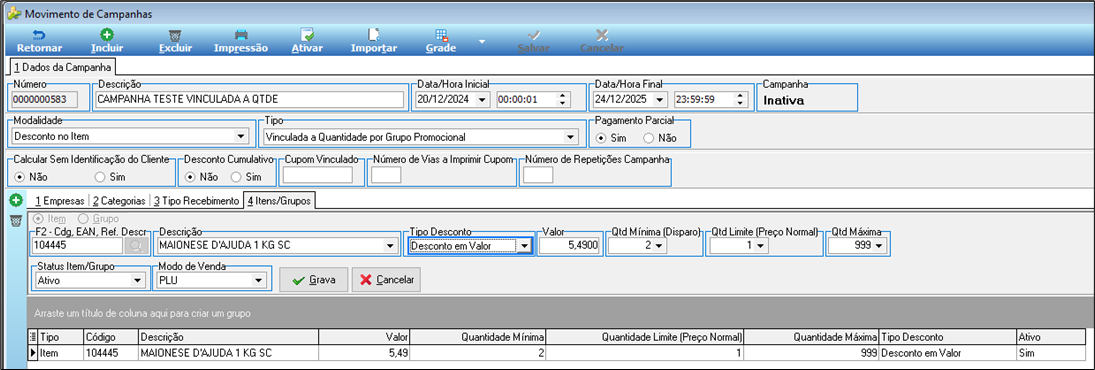
- **Desconto em Valor:** informe o valor da unidade que será descontada. Ex.: para "Leve 2, Pague 1" de um item de R$ 5,49, informe R$ 5,49 de desconto.
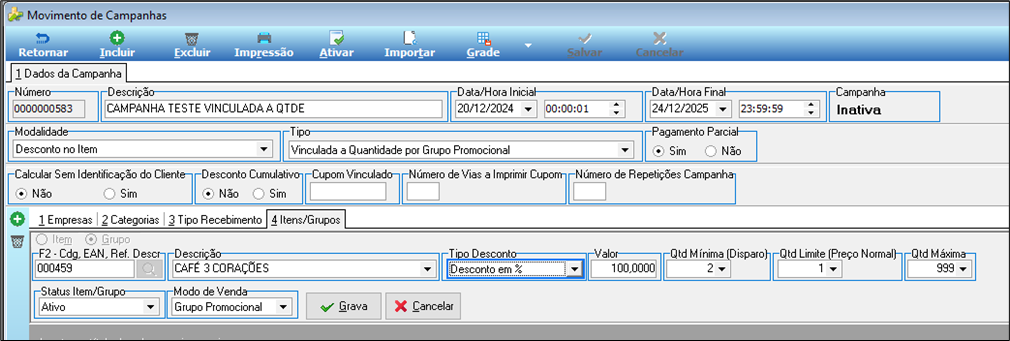
- **Desconto em %:** informe 100% para que o cliente pague nada por uma unidade.
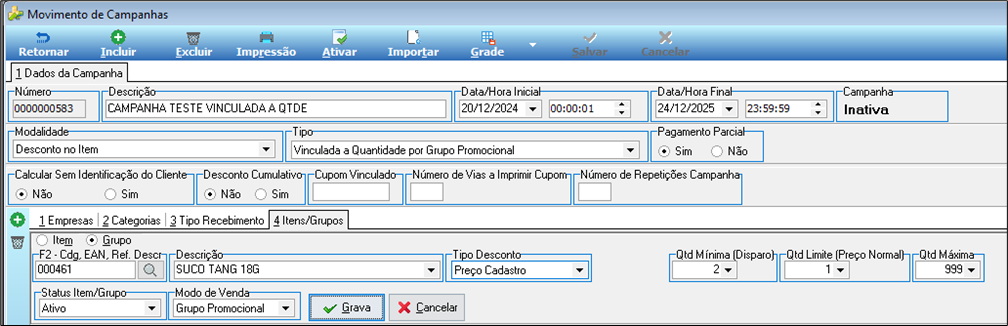
- **Preço Cadastro:** o sistema aplica automaticamente o preço cadastrado do item como desconto.
#### Exemplo: "Leve 2, Pague 1" com Desconto em Valor
Item 104445 MAIONESE D'AJUDA 1 KG SC (S.C. significa saco), preço de venda R$ 5,49. Configuração: Desconto em Valor R$ 5,49, Qtde Mínima 2, Qtde Limite 1, Qtde Máxima 999:
#### Exemplo: "Leve 2, Pague 1" com Desconto em %
Mesmo produto, Tipo Desconto **Desconto em %**, Valor **100**, Qtde Mínima 2, Qtde Limite 1, Qtde Máxima 999:
#### Exemplo: "Leve 2, Pague 1" com Preço Cadastro
Grupo 000461 SUCO TANG 18G, Tipo Desconto **Preço Cadastro**, Qtde Mínima 2, Qtde Limite 1, Qtde Máxima 999:
#### Resultado no pedido (três descontos simultâneos)
No pedido de venda nº 0000002581, três campanhas foram ativadas simultaneamente:
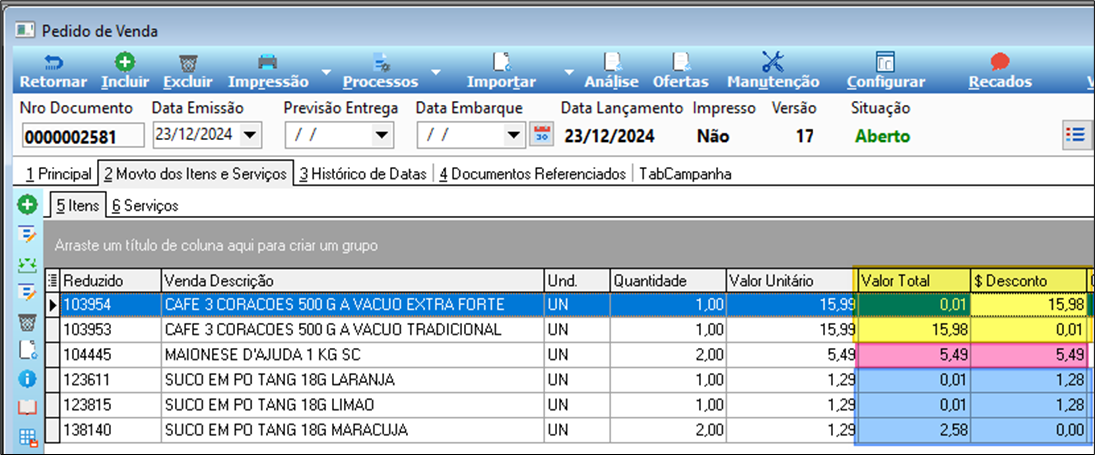
- Em amarelo: campanha ativada 1 vez na venda dos dois cafés diferentes via Grupo de Campanha (Desconto em %).
- Em rosa: campanha ativada 1 vez (Desconto em Valor).
- Em azul: campanha ativada 2 vezes na venda de 4 unidades de suco distribuídas em 3 sabores via grupo de campanha (Preço Cadastro).
### Campanha "Comprando acima de X unidades, o item baixa o preço"
Utilizada quando o desconto é aplicado progressivamente conforme a quantidade comprada. Diferença em relação ao "Leve X, Pague Y": não existe Qtde Limite (Preço Normal) — uma vez ativada a campanha, todos os itens registrados (anteriores e posteriores) recebem o desconto.
Exemplo: a partir de 4 unidades, aplica-se desconto em todas as unidades.
#### Desconto em Valor
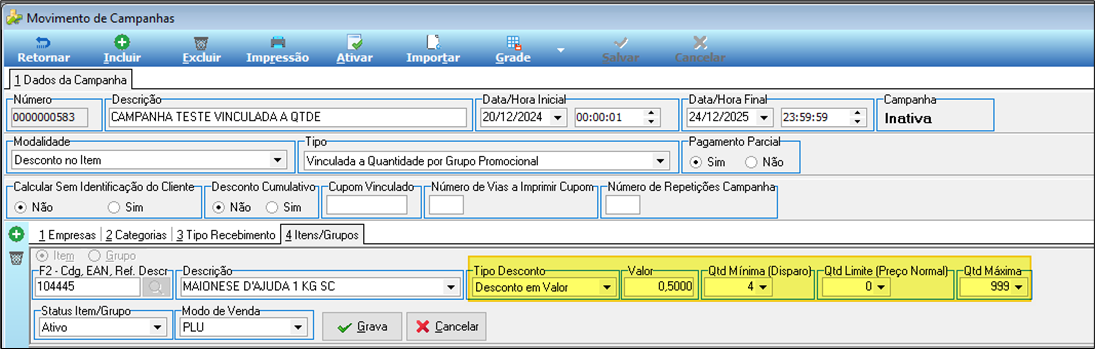
Item 104445 MAIONESE D'AJUDA 1 KG SC, Tipo Desconto **Desconto em Valor**, Valor R$ 0,50, Qtd Mínima 4, Qtd Limite 0, Qtd Máxima 999:
#### Desconto em %
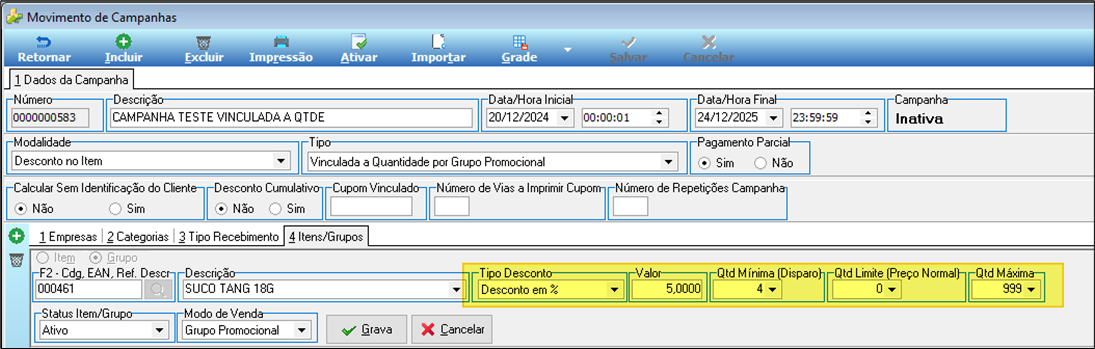
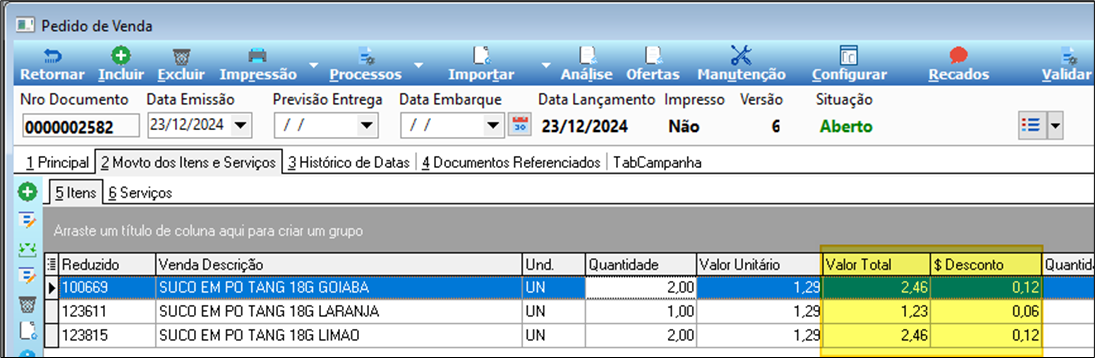
Grupo 000461 SUCO TANG 18G, Tipo Desconto **Desconto em %**, Valor 5%, Qtd Mínima 4, Qtd Limite 0, Qtd Máxima 999:
#### Preço Campanha
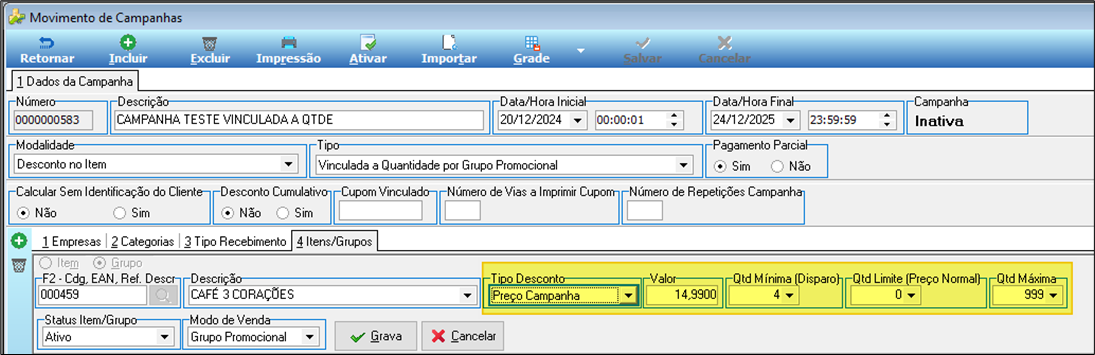
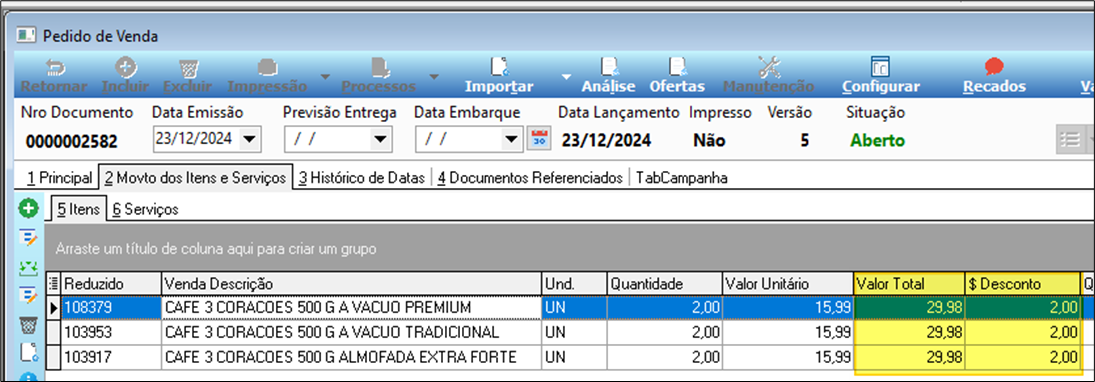
Grupo 000459 CAFÉ 3 CORAÇÕES, Tipo Desconto **Preço Campanha**, Valor R$ 14,99, Qtd Mínima 4, Qtd Limite 0, Qtd Máxima 999. Ao comprar acima de 4 unidades, o preço passa a ser R$ 14,99 em todas:
#### Resultados no pedido de venda
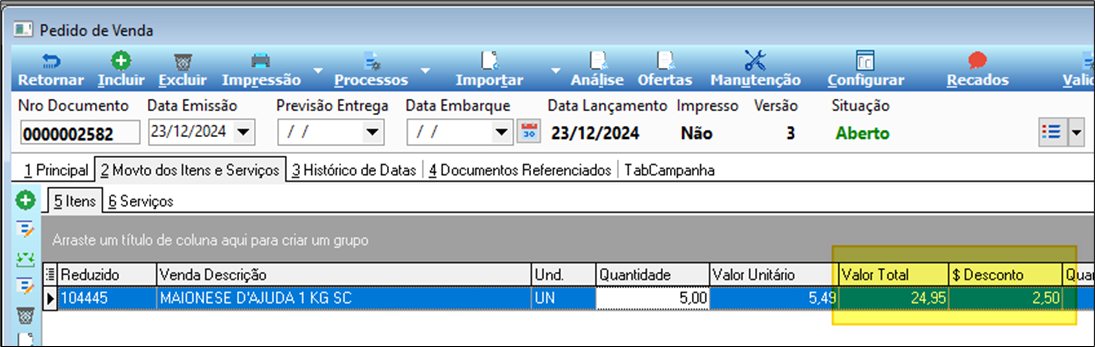
**Desconto em Valor** — 5 unidades de MAIONESE D'AJUDA 1 KG SC, desconto de R$ 0,50 por unidade, total R$ 2,50:
**Desconto em %** — itens do Grupo SUCO TANG 18G com 5% de desconto:
**Preço Campanha** — itens do Grupo CAFÉ 3 CORAÇÕES passando a R$ 14,99 por unidade (compra de 2 unidades de cada sabor, total 6 unidades):
## Informações do documento
> Autor: Bruno Conrado Hertzel Portella
> Setor: Qualidade
> Módulo: Gestão Administrativa
> Chamado: 0000182475
> Versão do Sistema:
> Versão do documento: 01
> Revisão: Paulo Bley
> Aprovado em: Janeiro de 2025
---
> 📎 **Arquivos originais:** [Manual Cadastro de Campanhas.docx](https://drive.google.com/uc?export=download&id=1l25owcS0byb-9x6n64d0lOTbhcznfG7J) · [Manual Cadastro de Campanhas.pdf](https://drive.google.com/uc?export=download&id=1Ep4qNdhgG7IKnlDNCYWmgsHZduLKWYXz)
Tags IA:
2025
cadastro
cadastro-campanhas
campanhas
janeiro
Prioridade: 7