Melhorias No Xmlcenter e Criado Novas Tags No Server.ini
v2.12.0-r
Demonstra as melhorias implementadas no XmlCenter para consulta de notas fiscais contra CNPJ, incluindo novas tags no server.ini que otimizam eficiência, segurança fiscal e prevenção de fraudes.
user_manual
public
melhorias-no-xmlcenter-e-criado-novas-tags-no-serverini
|
XmlCenter
103
12/06/2026 08:35
· Bernardo
- Título
- Melhorias No Xmlcenter e Criado Novas Tags No Server.ini
- Slug
- melhorias-no-xmlcenter-criado
- Sistema(s)
- XmlCenter [15]
- Chamado
- "0000533743"
- Categoria
- user_manual
- Tipo
- how-to
- Autor
- Mauricio Issami Fujimoto
- Setor
- Qualidade
- Modulo
- XML Center
- Versão Doc
- 01
- Revisão
- Paulo Bley
- Aprovado em
- Julho de 2025
- Versão Pipeline
- 2.5.2
- Publico
- ""
- Keywords
- XMLCenter NFe NSU server.ini CONSULTA_NSUS_FALTANTES consulta CNPJ
- Ultima Revisao
- "2026-06-11"
--- title: Melhorias No Xmlcenter e Criado Novas Tags No Server.ini slug: melhorias-no-xmlcenter-criado sistema: - XmlCenter [15] chamado: "0000533743" categoria: user_manual tipo: how-to autor: Mauricio Issami Fujimoto setor: Qualidade modulo: XML Center versao_doc: 01 revisao: Paulo Bley aprovado_em: Julho de 2025 versao_pipeline: 2.5.2 publico: "" keywords: - XMLCenter - NFe - NSU - server.ini - CONSULTA_NSUS_FALTANTES - consulta CNPJ ultima_revisao: "2026-06-11" --- ## Visão Geral Descreve as melhorias implementadas no processo de consulta de notas fiscais eletrônicas (NF-e) contra o CNPJ no XML Center (XmlCenter), bem como as novas tags de configuração adicionadas ao arquivo `server.ini` para controle das consultas de NSUs (Números Sequenciais Únicos) faltantes. ## Melhorias Implementadas As novas configurações adicionadas ao arquivo `server.ini` permitem: - Pular registros não localizados automaticamente; - Limitar a consulta a um período de até 10 dias; - Ordenar os resultados de forma decrescente, priorizando os mais recentes. | Tag | Valor padrão | |-----|-------------| | `CONSULTA_NSUS_FALTANTES_PULAR_NAO_LOCALIZADOS` | `T` | | `CONSULTA_NSUS_FALTANTES_LIMITE_DIAS` | `10` | | `CONSULTA_NSUS_FALTANTES_ORDEM_DECRESCENTE` | `T` | ## O que é a consulta de NF-e contra um CNPJ A consulta de notas fiscais emitidas contra um CNPJ consiste em verificar e monitorar todas as notas fiscais eletrônicas (de produtos ou serviços) em que a empresa aparece como emitente ou destinatária. Essa prática é essencial para a gestão fiscal e financeira, ajudando a manter a conformidade com as obrigações legais e evitar prejuízos relacionados a inconsistências e fraudes. ## Por que consultar NF-e contra o CNPJ ## Prevenção de fraudes Evita que terceiros utilizem o CNPJ para emissão de notas frias ou operações fraudulentas que possam gerar problemas com o Fisco. ## Controle de movimentações Permite o acompanhamento de todas as transações fiscais envolvendo a empresa, garantindo que os registros estejam corretos e atualizados. ## Evitar problemas com o Fisco Identifica duplicações, erros ou omissões que podem resultar em multas, autuações ou sanções legais. ## Gerenciamento tributário eficiente Garante que a apuração de impostos seja realizada com base em dados reais, evitando recolhimentos incorretos e otimizando a gestão fiscal. ## Modo de Utilização Siga as instruções abaixo para operacionalizar o processo corretamente. ## Acessar o Atualizador do Servidor de Notas 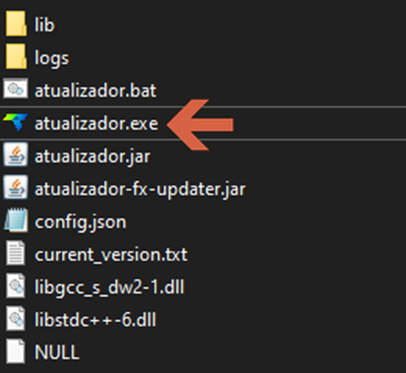 Para garantir que o sistema esteja operando com as últimas atualizações e correções, execute o atualizador do servidor de notas: 1. Localize a pasta onde o sistema está instalado. Dentro dela você encontrará arquivos e subpastas como `lib`, `logs`, `config.json`, entre outros. 2. Encontre o arquivo `atualizador.exe` — este é o executável responsável por iniciar o processo de atualização. 3. Clique duas vezes sobre o `atualizador.exe`. O sistema iniciará automaticamente a rotina de atualização, buscando a versão mais recente e aplicando as melhorias necessárias no servidor de notas. > ⚠️ **Atenção:** Certifique-se de que todos os serviços que utilizam o sistema estejam fechados antes de executar a atualização, para evitar conflitos durante o processo. ## Efetuar Login no Sistema 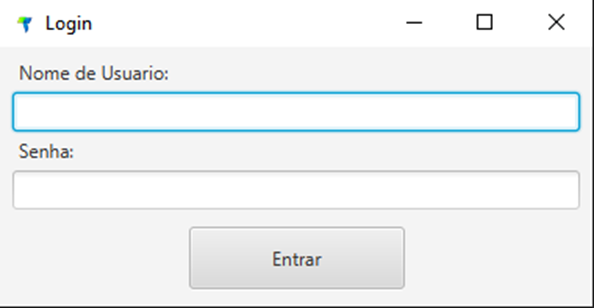 Após executar o `atualizador.exe`, o sistema abrirá automaticamente a tela de login. Preencha os seguintes campos: - **Nome de Usuário:** digite o nome de usuário cadastrado no sistema. - **Senha:** insira a senha pessoal de acesso. - **Botão "Entrar":** após preencher os dois campos, clique em **Entrar** para acessar a plataforma. > **Nota:** Em caso de erro ou esquecimento de senha, entre em contato com o administrador do sistema. ## Atualizar o Servidor de Notas Após acessar o sistema, realize a atualização do servidor para garantir que todas as melhorias e correções mais recentes estejam disponíveis. 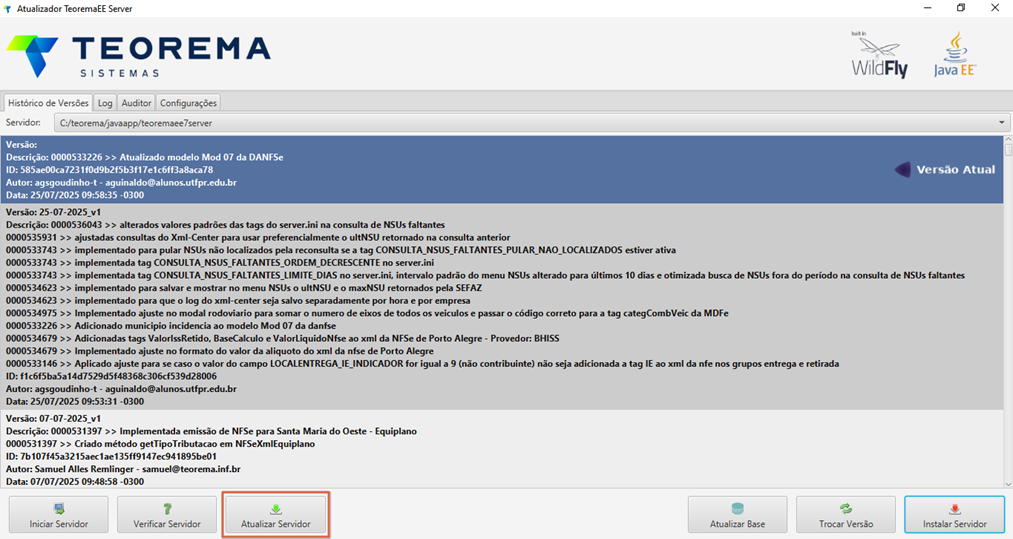 ### Passo a passo para atualizar o servidor 1. Na interface do Atualizador TeoremaEE Server, localize o botão **Atualizar Servidor**. 2. Clique no botão. O sistema iniciará automaticamente o processo de atualização e exibirá o progresso na área de log da tela. 3. Aguarde a finalização. Não feche o sistema durante esse processo. Ao final, será exibida uma confirmação de sucesso. ## Autenticar para Atualizar o Servidor Após clicar em **Atualizar Servidor**, será exibida uma janela de autenticação para garantir que apenas usuários autorizados realizem alterações no ambiente do servidor. 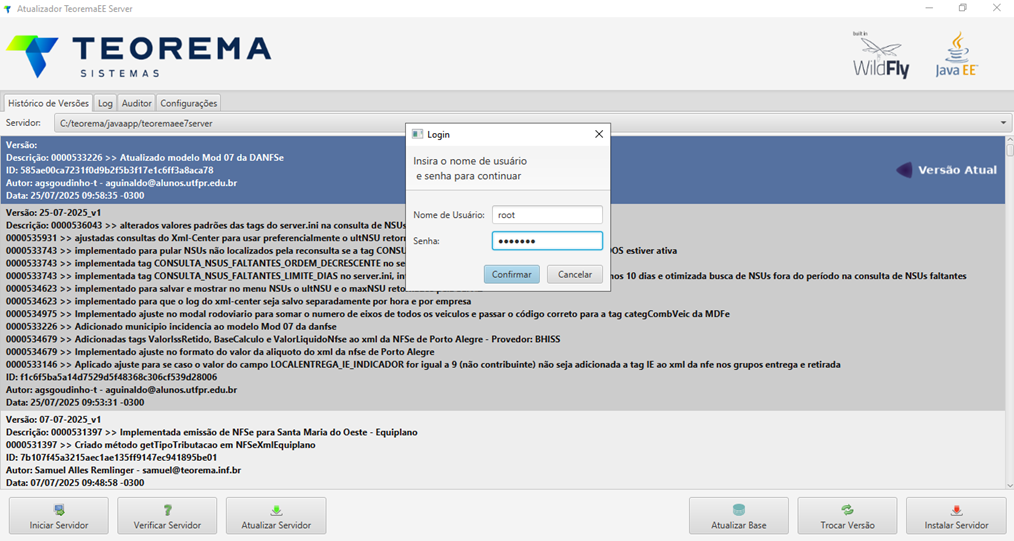 ### Preencha os campos - **Nome de Usuário:** informe o usuário com permissão de administrador no sistema. Exemplo: `root`. - **Senha:** digite a senha correspondente ao usuário informado (mascarada por segurança). - **Confirmar:** inicia o processo de atualização com as credenciais informadas. - **Cancelar:** encerra a janela e retorna à tela principal sem realizar alterações. ## Confirmar a Atualização do Servidor Após a execução do processo de atualização, será exibida uma mensagem de confirmação indicando que o servidor foi atualizado com êxito. 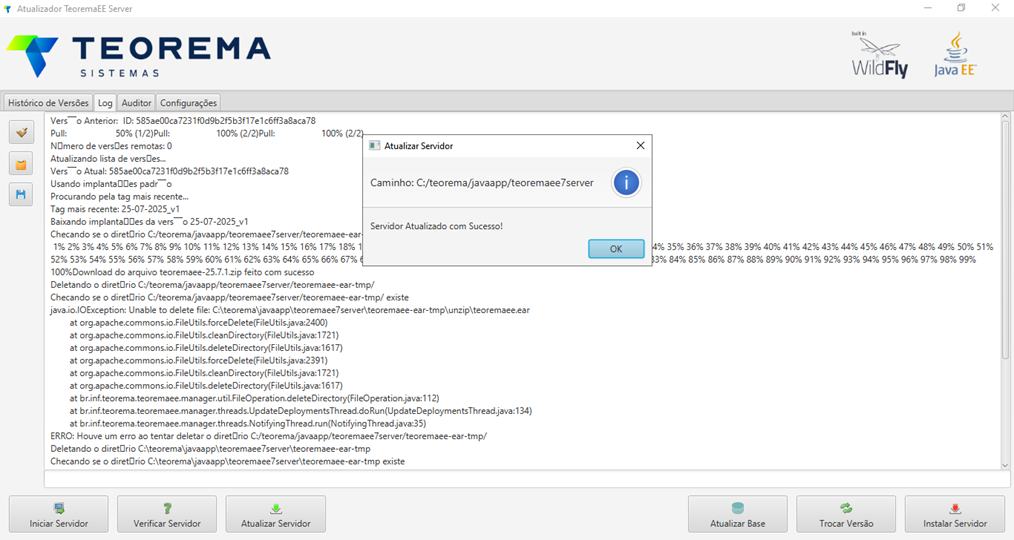 ## Iniciar o Servidor de Notas Após a atualização ser concluída com sucesso, inicie o servidor para que o sistema entre em operação com a nova versão aplicada. 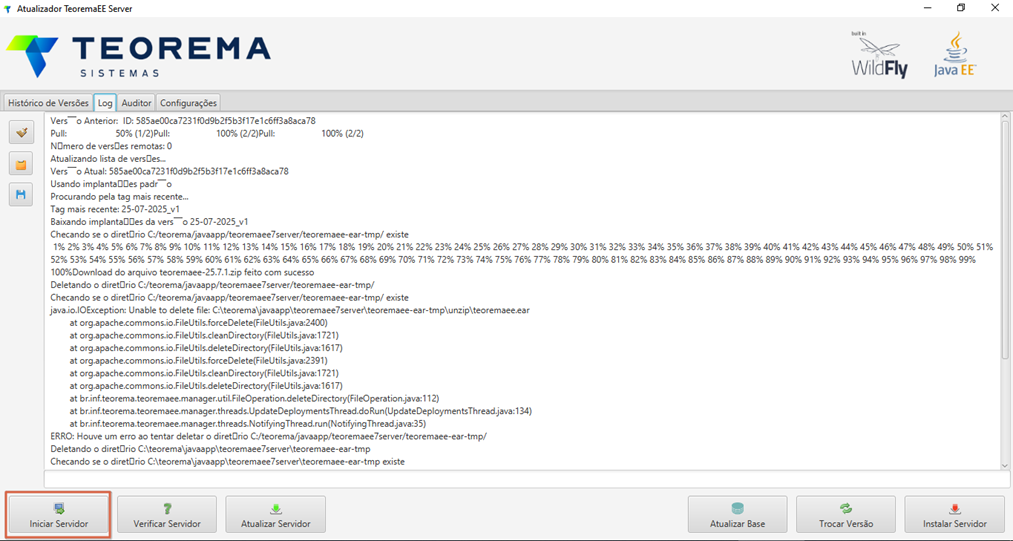 ### Passo a passo 1. Na tela principal do Atualizador TeoremaEE Server, localize o botão **Iniciar Servidor**. 2. Clique sobre o botão para iniciar a execução dos serviços de notas fiscais eletrônicas. ### O que acontece ao iniciar - O sistema carregará os arquivos da nova versão. - Iniciará os serviços internos, como conexão com banco de dados, APIs de emissão e recepção de NF-es e controle de logs. ## Verificar o Servidor Online Após clicar em **Iniciar Servidor**, o sistema carregará os módulos e serviços necessários. Quando tudo estiver operando corretamente, o painel principal exibirá a mensagem **"Servidor está Online"**, confirmando que o ambiente está pronto para uso com todos os serviços ativos. 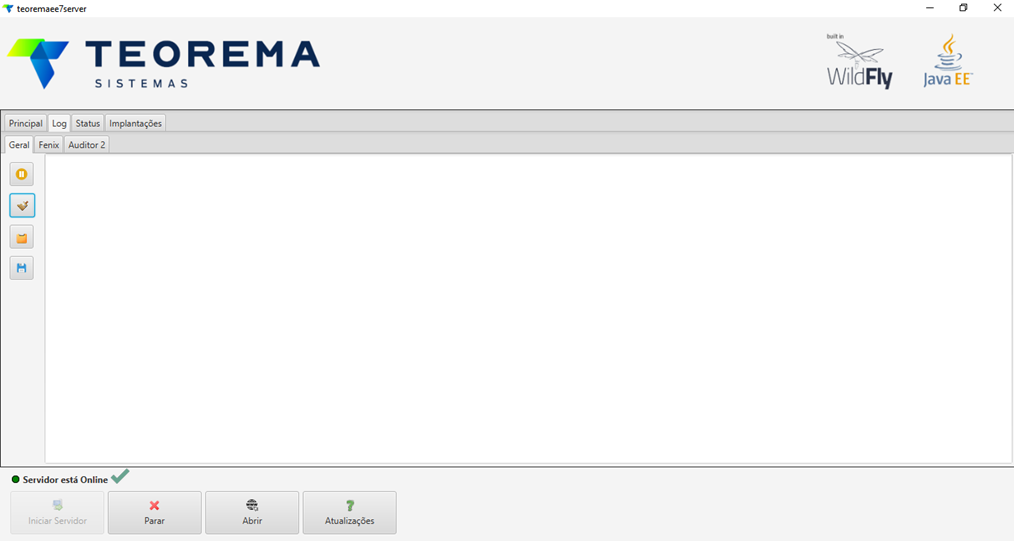 ## Verificar as Tags no Arquivo server.ini Após a atualização e inicialização do servidor, garanta que os parâmetros de configuração estejam corretamente definidos no arquivo `server.ini`. Isso assegura o comportamento esperado das funcionalidades do sistema, especialmente nas rotinas de consulta de NSUs. 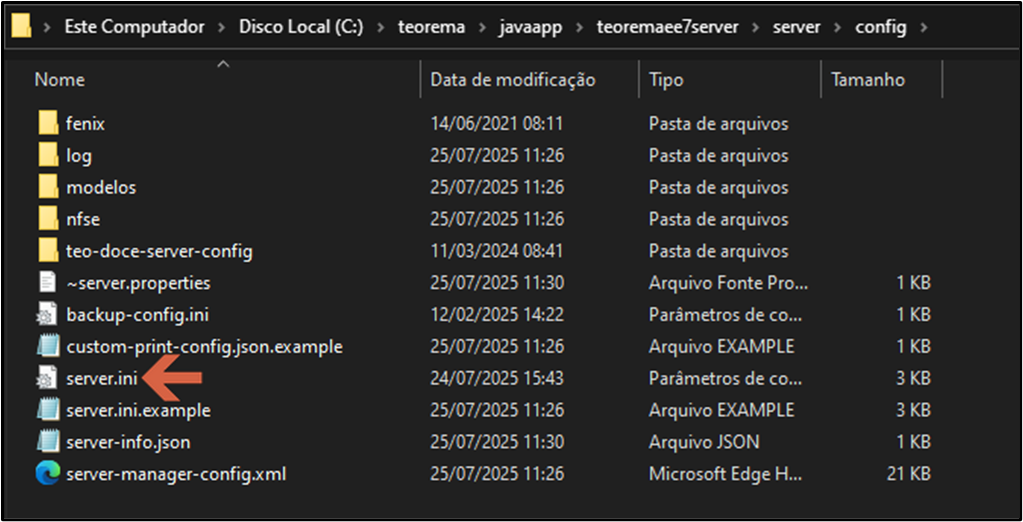 ### Localização do arquivo ``` C:\teorema\javaapp\teoremaee7server\server\config\server.ini ``` ### Tags que devem estar presentes Verifique se as seguintes linhas estão presentes e devidamente configuradas: ```ini CONSULTA_NSUS_FALTANTES_PULAR_NAO_LOCALIZADOS = T CONSULTA_NSUS_FALTANTES_LIMITE_DIAS = 10 CONSULTA_NSUS_FALTANTES_ORDEM_DECRESCENTE = T ``` Essas configurações controlam: - Se registros não localizados devem ser ignorados. - A quantidade de dias retroativos considerados na consulta. - A ordem de busca dos NSUs, da mais recente para a mais antiga. ## Configurar as Tags de Consulta de NSUs Faltantes no server.ini Para garantir um funcionamento eficiente das consultas de NF-e contra o CNPJ, foram implementadas três novas tags de controle no arquivo `server.ini`. Essas tags otimizam o comportamento do sistema ao lidar com NSUs faltantes, melhorando o desempenho, evitando travamentos e garantindo que as notas mais relevantes sejam consultadas primeiro. ### Arquivo de configuração ``` C:\teorema\javaapp\teoremaee7server\server\config\server.ini ``` 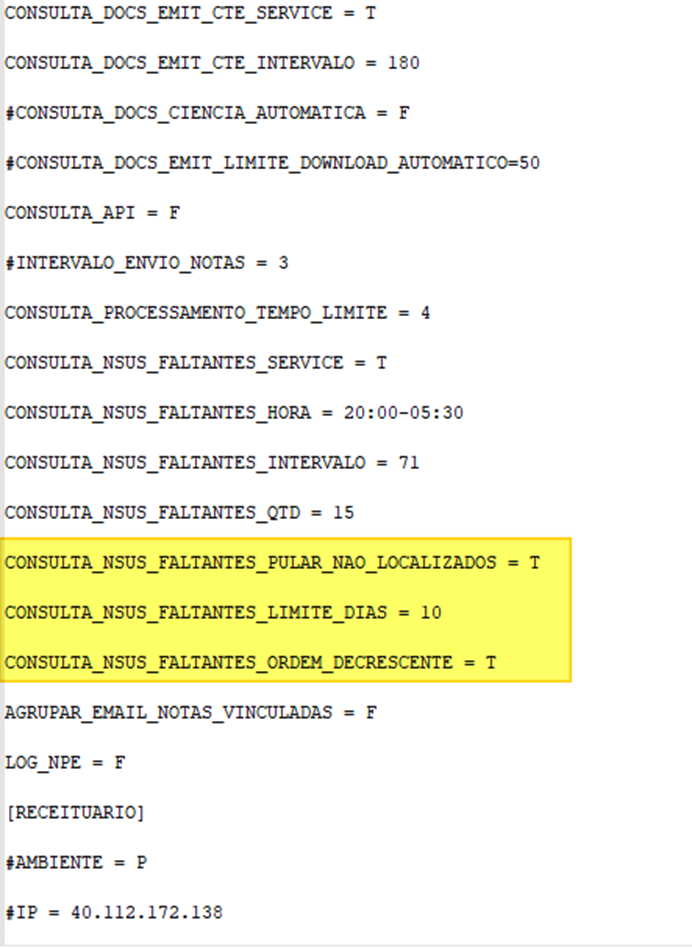 ### Descrição de cada tag **`CONSULTA_NSUS_FALTANTES_PULAR_NAO_LOCALIZADOS`** - **Função:** quando ativada (`= T`), o sistema ignora temporariamente os NSUs que não foram localizados na SEFAZ, evitando que fiquem travando a fila. - **Benefício:** a consulta avança normalmente e só tenta novamente esses NSUs quando os demais forem resolvidos. **`CONSULTA_NSUS_FALTANTES_LIMITE_DIAS`** - **Função:** define o limite de dias retroativos em que o sistema irá consultar NSUs faltantes. - **Padrão recomendado:** 10 dias (respeitando o limite da SEFAZ para manifestação de ciência). - **Exemplo:** se hoje é dia 25, serão consultados NSUs de 15 a 25. **`CONSULTA_NSUS_FALTANTES_ORDEM_DECRESCENTE`** - **Função:** quando ativada (`= T`), o sistema prioriza consultar os NSUs mais recentes primeiro. - **Benefício:** garante que as notas mais novas apareçam rapidamente no XML Center e melhora a visualização e o controle. > **Nota:** Para ativar uma tag, use `= T` (True). Para desativar, use `= F` (False). Após qualquer modificação, salve o arquivo e reinicie o servidor para aplicar as alterações. ## Informações do documento > Autor: Mauricio Issami Fujimoto > Setor: Qualidade > Módulo: XML Center > Chamado: 0000533743 > Versão do Sistema: > Versão do documento: 01 > Revisão: Paulo Bley > Aprovado em: Julho de 2025 --- > 📎 **Arquivos originais:** [Manual Configuração XmlCenter Consulta de Notas Contra o CNPJ.docx](https://drive.google.com/uc?export=download&id=1H_eIMmKTBDPW4uD4A8mNgImopafI57Cu) · [Manual Configuração XmlCenter Consulta de Notas Contra o CNPJ.pdf](https://drive.google.com/uc?export=download&id=1LTIFKSuEaYxRrXEqUAxu8vnBKNXadVY3)
Tags IA:
criado
ini
julho
melhorias
melhorias-no-xmlcenter-criado
novas
server
tags
xmlcenter
Prioridade: 7