Rotina Manutenção de Clientes
v23.07a-r
Orienta o acesso e configuração em massa de dados de clientes no módulo de gestão administrativa, permitindo localizar, filtrar e atualizar informações como limite de crédito.
user_manual
public
rotina-manutencao-de-clientes
|
Gestão Administrativa
104
13/06/2026 08:21
· Bernardo
- Título
- Rotina Manutenção de Clientes
- Slug
- rotina-manutencao-clientes
- Sistema(s)
- Gestão Administrativa [04]
- Categoria
- user_manual
- Tipo
- how-to
- Autor
- Andreia Burko Bley
- Setor
- Qualidade
- Modulo
- Gestão Contabil
- Publico
- "Usuários do módulo Gestão Contábil responsáveis por administrar cadastros de clientes"
- Keywords
- manutenção de clientes limite de crédito macros de contabilização transferência de movimento inativar clientes zerar limite
- Versão Doc
- 01
- Revisão
- Mauricio Fujimoto
- Aprovado em
- 10/2023
- Release
- Manuais 2023
- Versão Pipeline
- 2.6.0
- Chamado
- ""
- Ultima Revisao
- "2026-06-12"
--- title: Rotina Manutenção de Clientes slug: rotina-manutencao-clientes sistema: - Gestão Administrativa [04] categoria: user_manual tipo: how-to autor: Andreia Burko Bley setor: Qualidade modulo: Gestão Contabil publico: "Usuários do módulo Gestão Contábil responsáveis por administrar cadastros de clientes" keywords: - manutenção de clientes - limite de crédito - macros de contabilização - transferência de movimento - inativar clientes - zerar limite versao_doc: 01 revisao: Mauricio Fujimoto aprovado_em: 10/2023 release: Manuais 2023 versao_pipeline: 2.6.0 chamado: "" ultima_revisao: "2026-06-12" --- ## Visão Geral A Rotina de Manutenção de Clientes permite aplicar alterações em massa no cadastro de clientes dentro do módulo Gestão Contábil. Com ela é possível inativar ou bloquear clientes sem movimentação, zerar limites de crédito, alterar a situação cadastral, gerar macros de contabilização e transferir movimentações financeiras de um cliente para outro — tudo a partir de uma única interface. ## Acessar o Módulo Gestão Contábil Acesse o módulo Gestão Contábil (Contábil Fiscal). Na tela de login, informe suas credenciais e clique em **Login**. 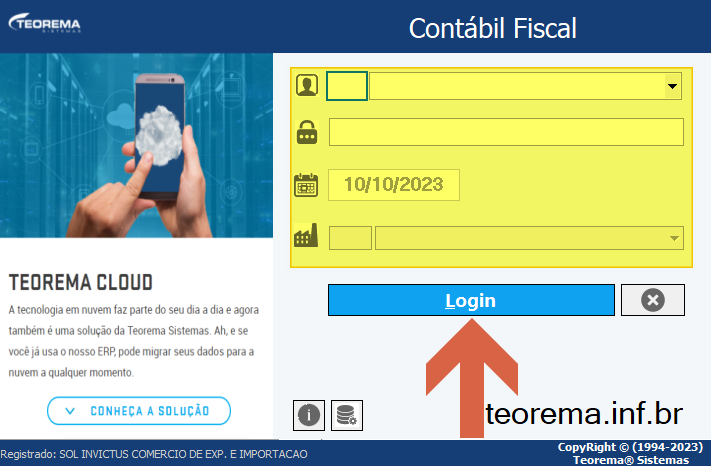 ## Abrir a Consulta de Clientes, Fornecedores e Transportadores No menu principal, clique em **Cadastros** e selecione a opção **Clientes, Fornecedores e Transportadores - F3**. 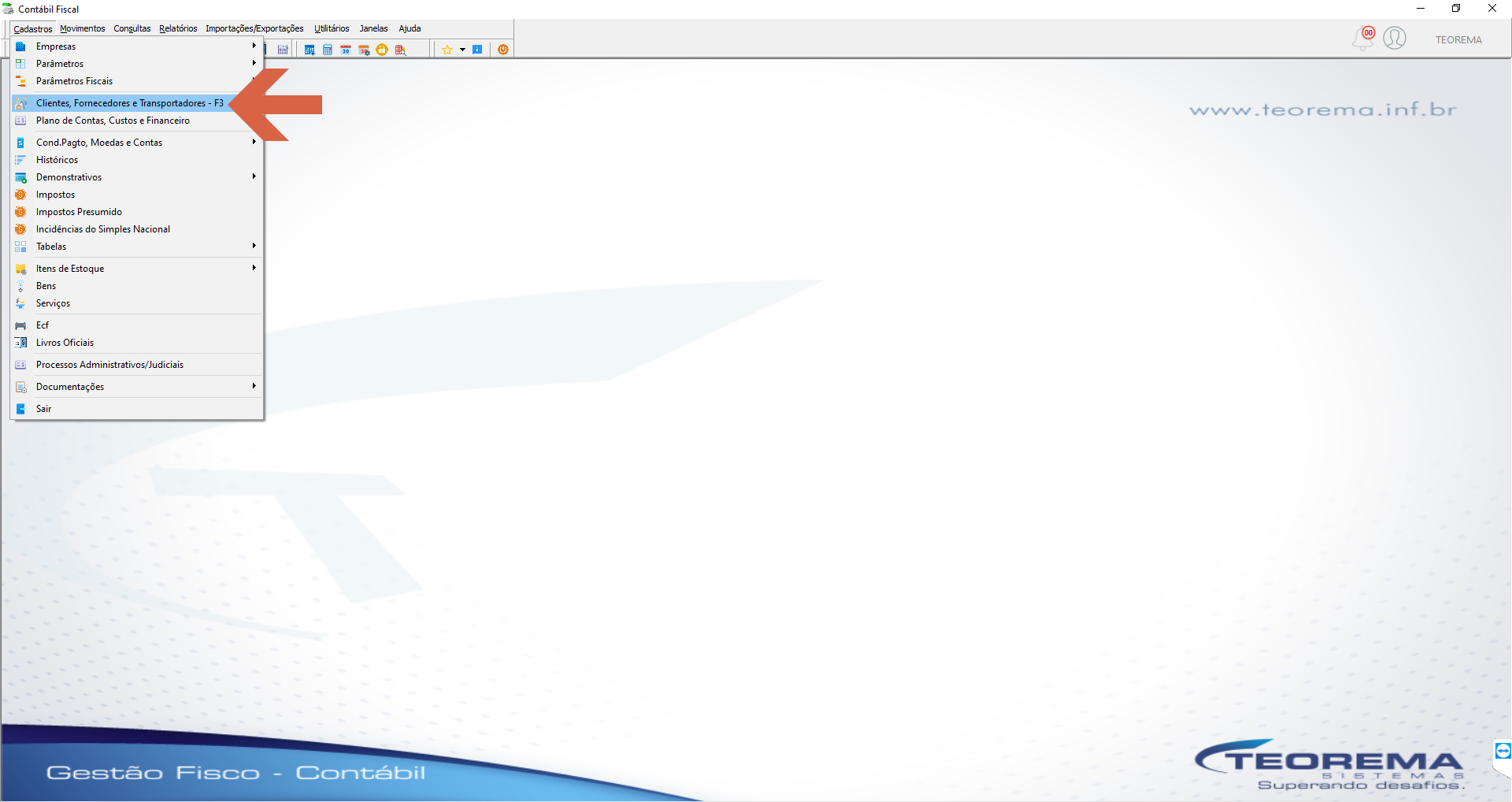 A tela **Consulta de Clientes, Fornecedores, Transportadores** será aberta. Na barra de ferramentas superior estão disponíveis as ações: Retornar, Localizar, Incluir, Editar, Grade e **Manutenção**. 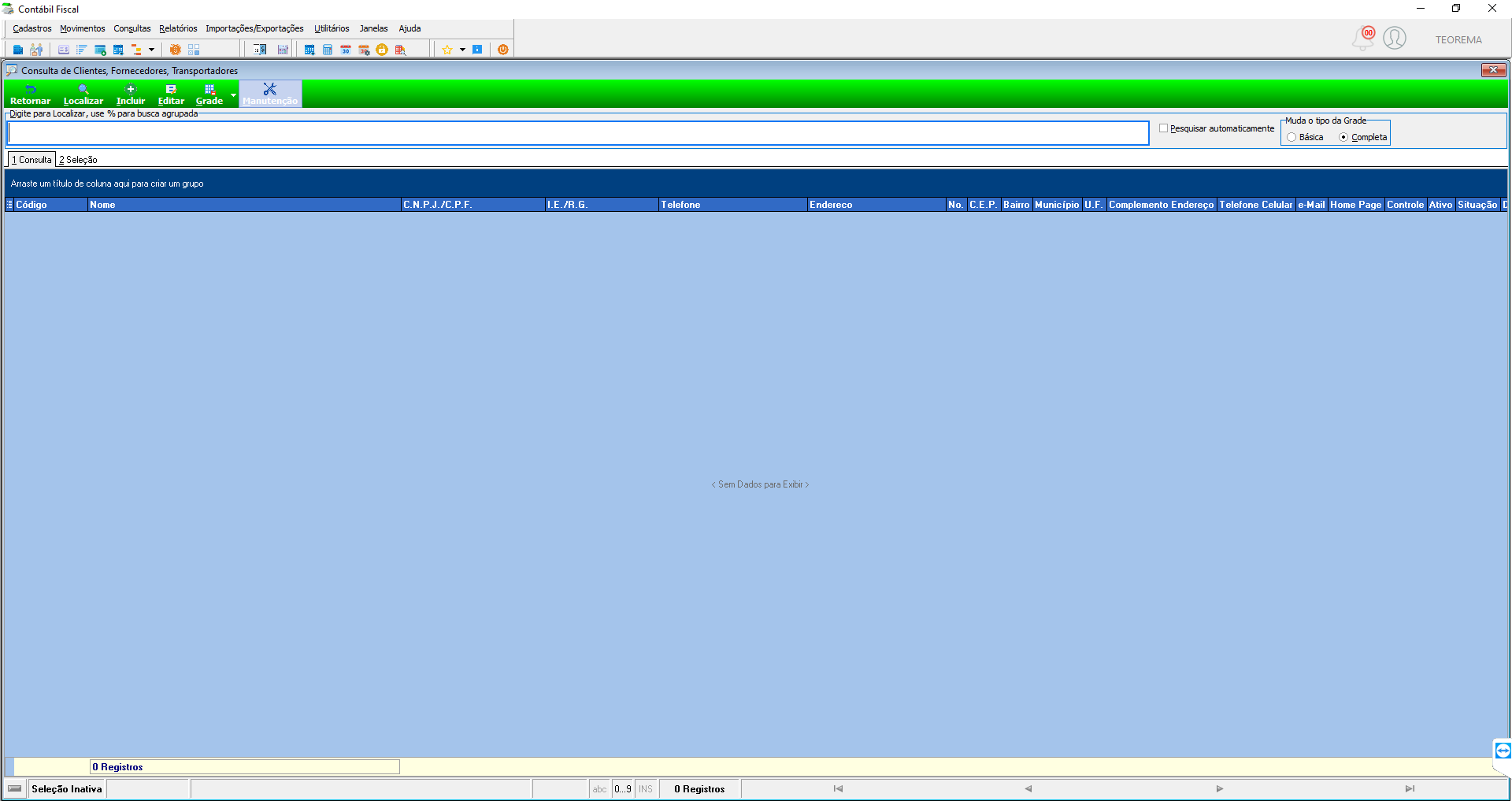 ## Localizar Clientes para Manutenção No campo de consulta, insira os dados do cliente e clique em **Localizar**. O sistema retornará os registros correspondentes. 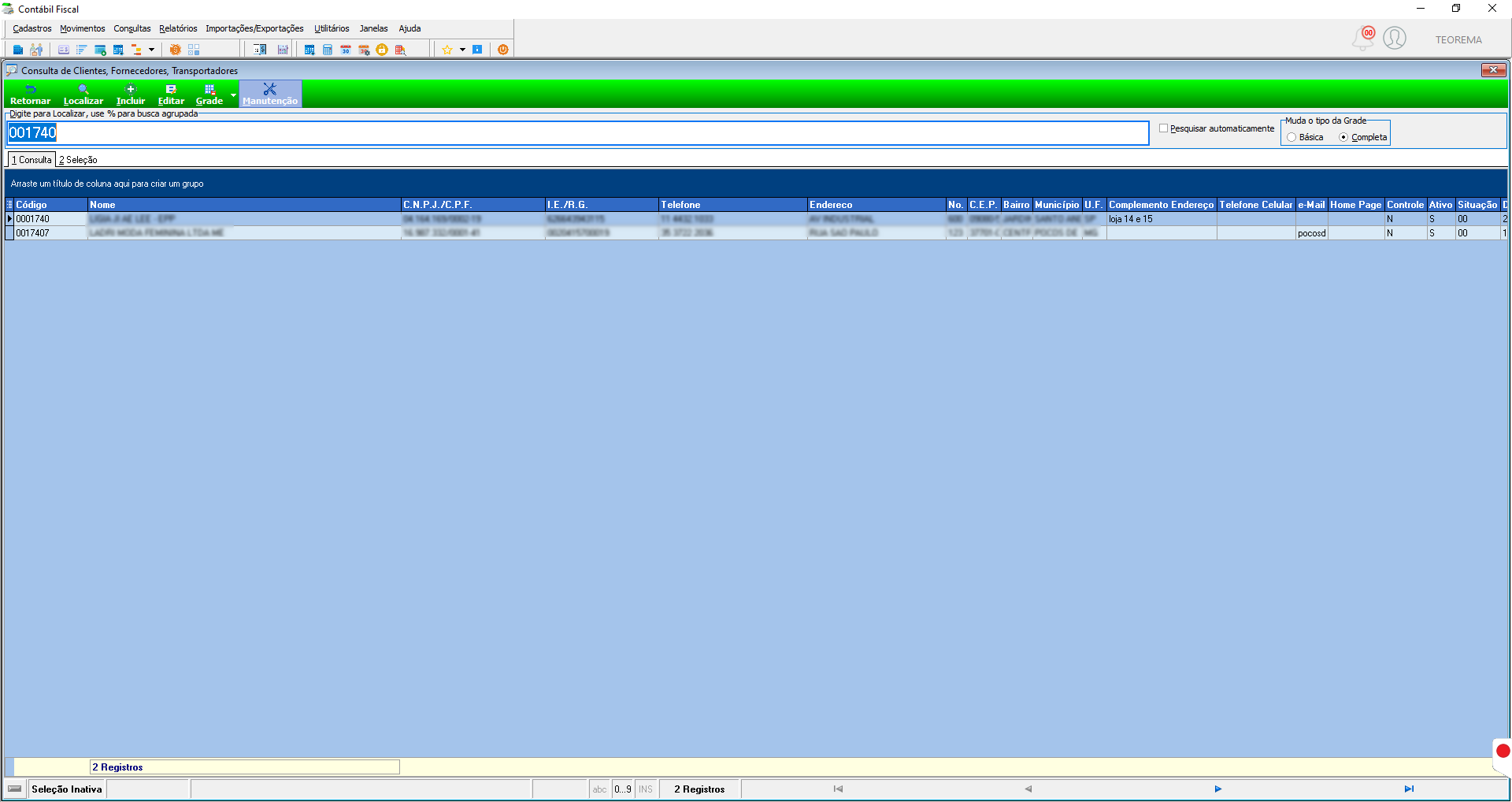 Na aba **2 Seleção** é possível aplicar filtros avançados para refinar a pesquisa, incluindo campos como Ativos/Inativos, Pessoa, Listar, Agrupamento (Vendedor/Comprador, Região, Estado, Município), Situação e Macros. 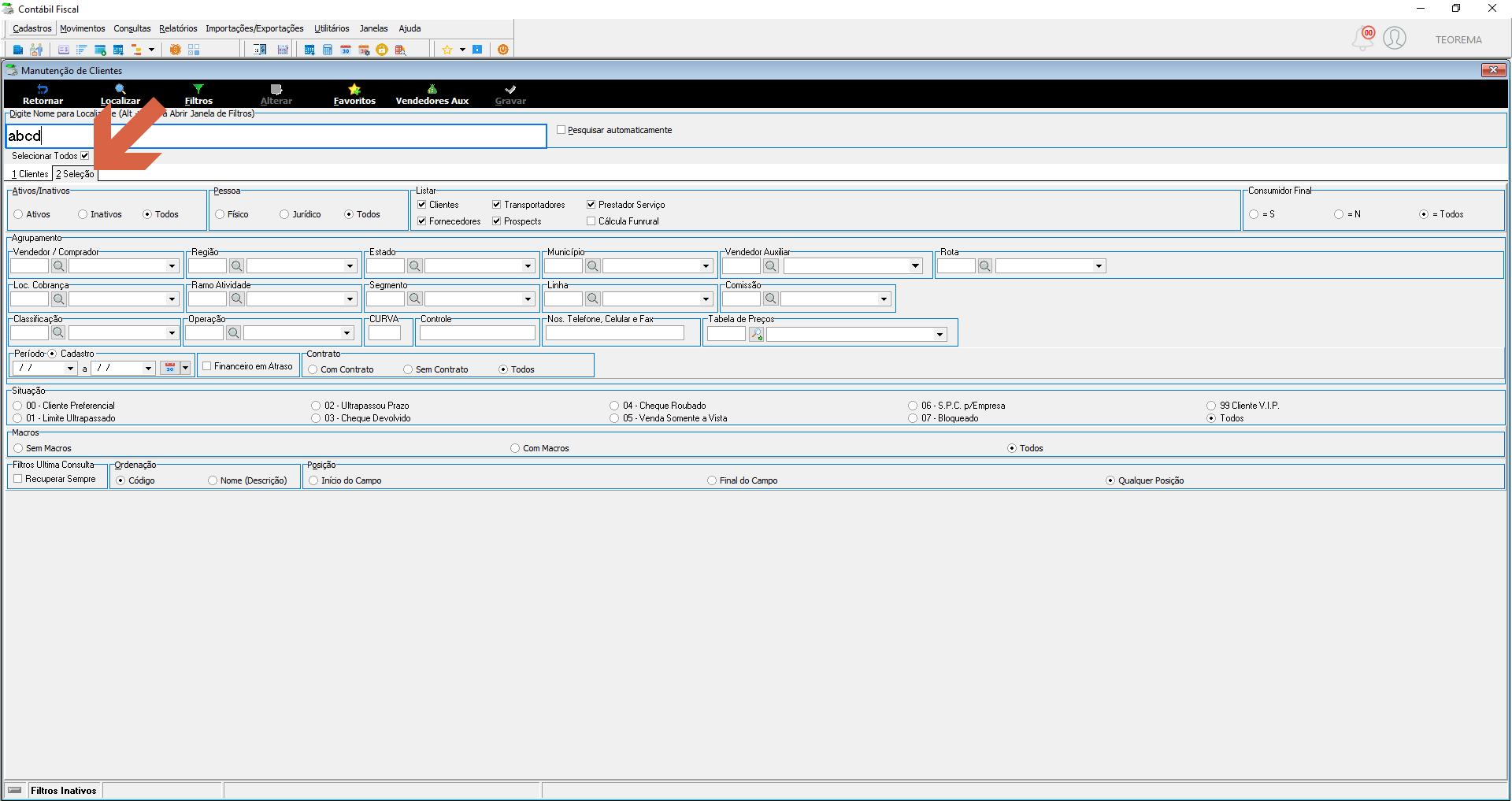 ## Zerar o Limite de Crédito de Clientes ### Verificar o limite atual Antes de executar a manutenção, abra o cadastro do cliente para confirmar o valor do limite. Na aba **5 Obs. Ref., Limite de Crédito**, sub-aba **Limite de Crédito**, o campo **Limite Crédito** exibe o valor atual. 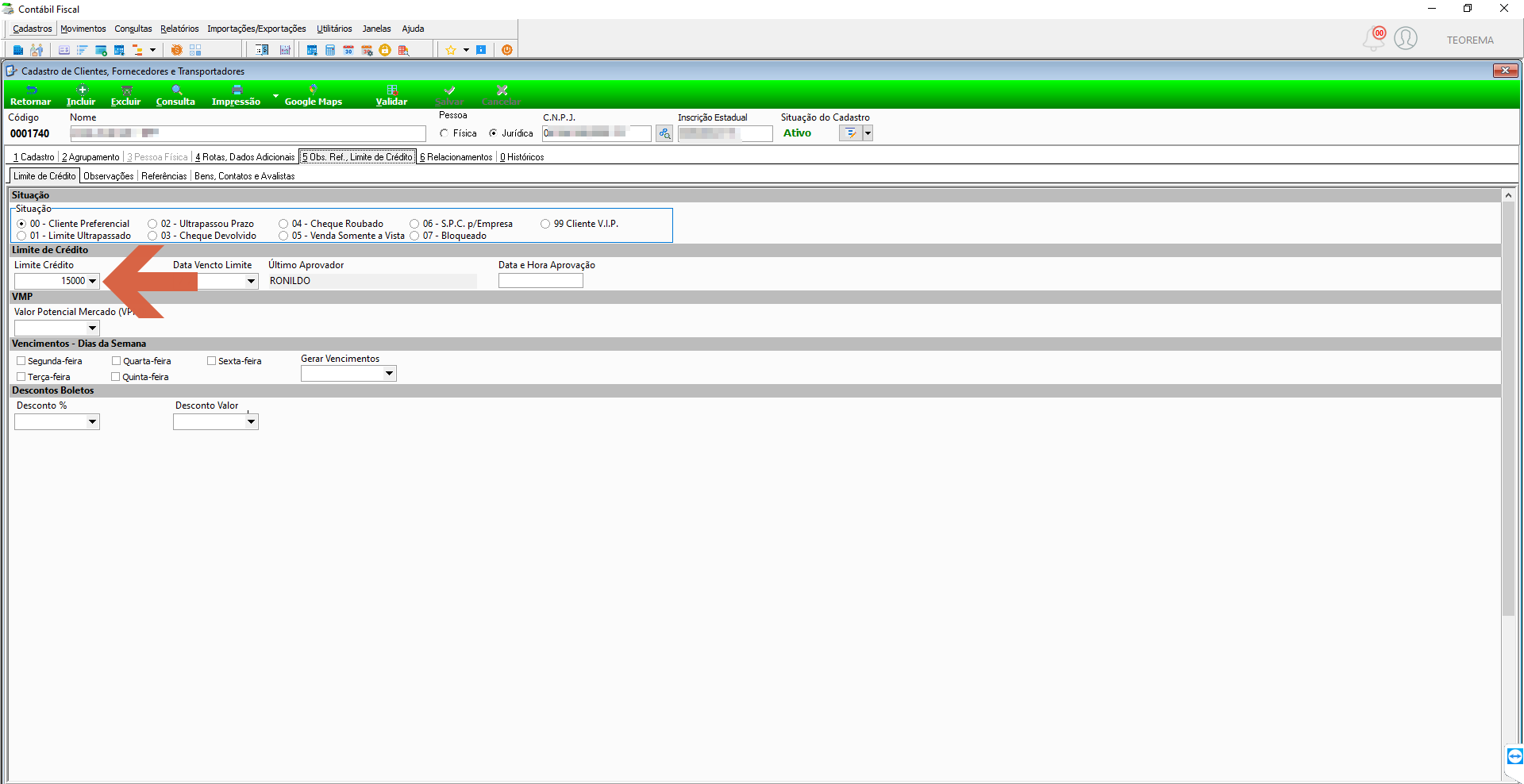 ### Acessar a Manutenção de Clientes Na tela Consulta de Clientes, clique em **Manutenção** na barra de ferramentas. A tela **Manutenção de Clientes** será aberta. No campo de busca, informe o código do cliente e clique em **Localizar**. 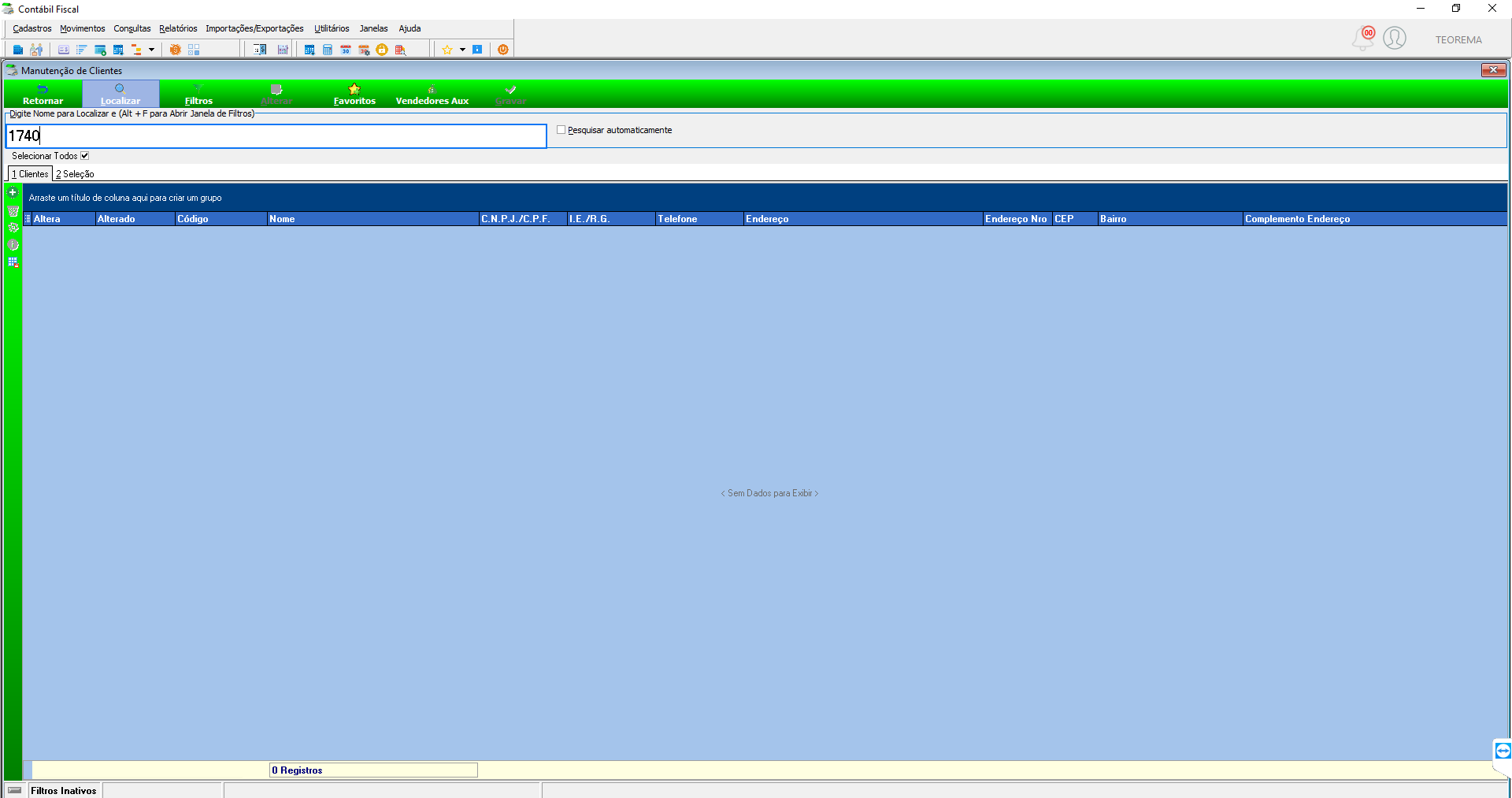 Após clicar em **Localizar**, o sistema retorna o registro do cliente. 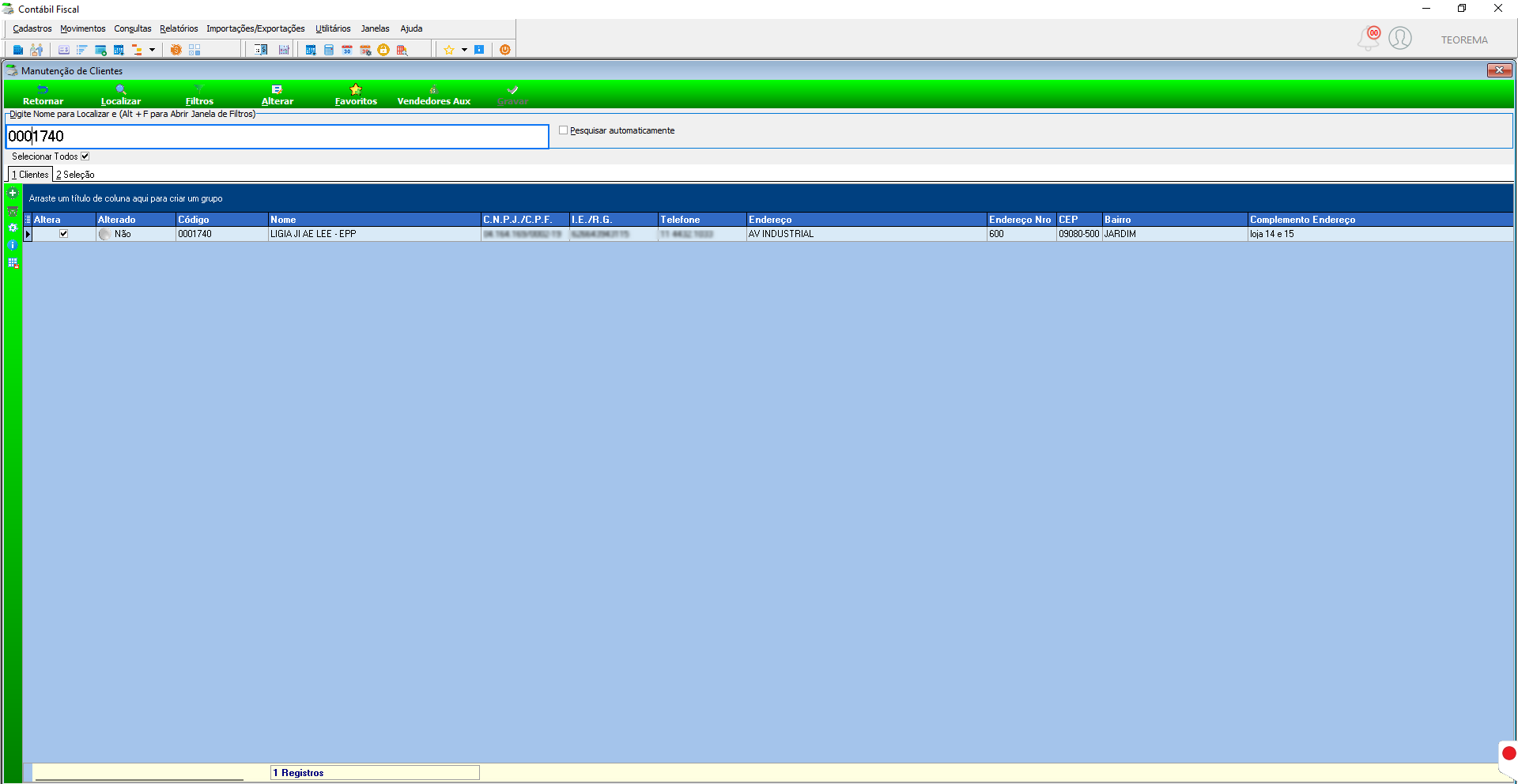 ### Selecionar a operação de manutenção Clique na ferramenta de manutenção (ícone à esquerda da grade). O sistema exibirá um menu com as opções disponíveis: - A – Inativar / Bloquear Clientes não Movimentados, Zerar Limite de Crédito, Mudança de Situação - B – Unificação de Códigos de Movimentação de Cliente/Fornecedor (de para) - C – Transfere de Vendedor Clientes sem Pedidos ou sem Contatos no CRM - D – Gerar Macros de Contabilização - E – Gerar Todas as Macros de Contabilização 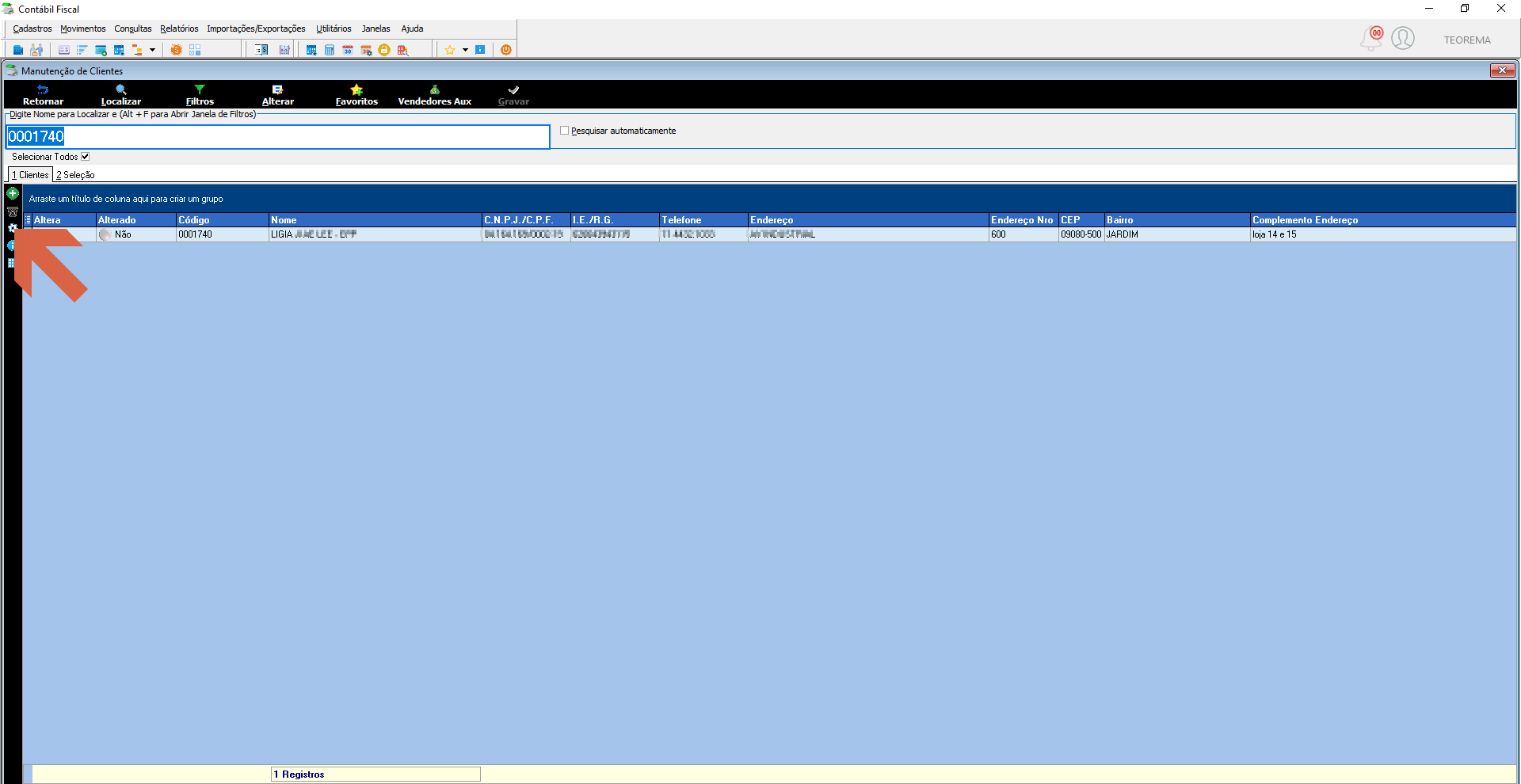 Selecione a opção **A – Inativar / Bloquear Clientes não Movimentados, Zerar Limite de Crédito, Mudança de Situação**. 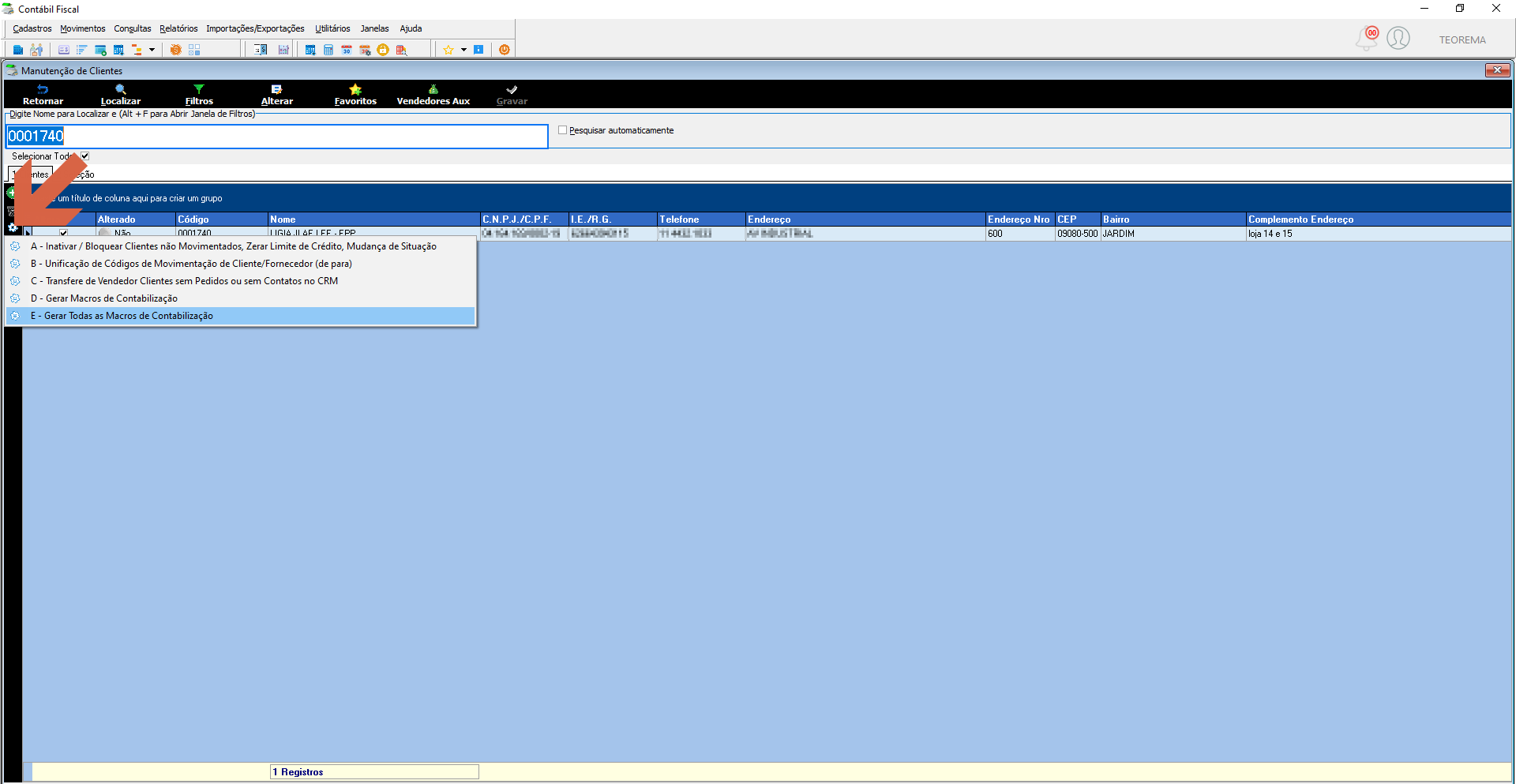 ### Configurar e executar o zerramento O sistema abrirá a tela **Manutenção de Cliente** com as opções: **Inativar**, **Zerar Limite**, **Bloquear**, seção **Troca de Situação** (00 a 99) e campo **Nro de Dias sem Movimento**. 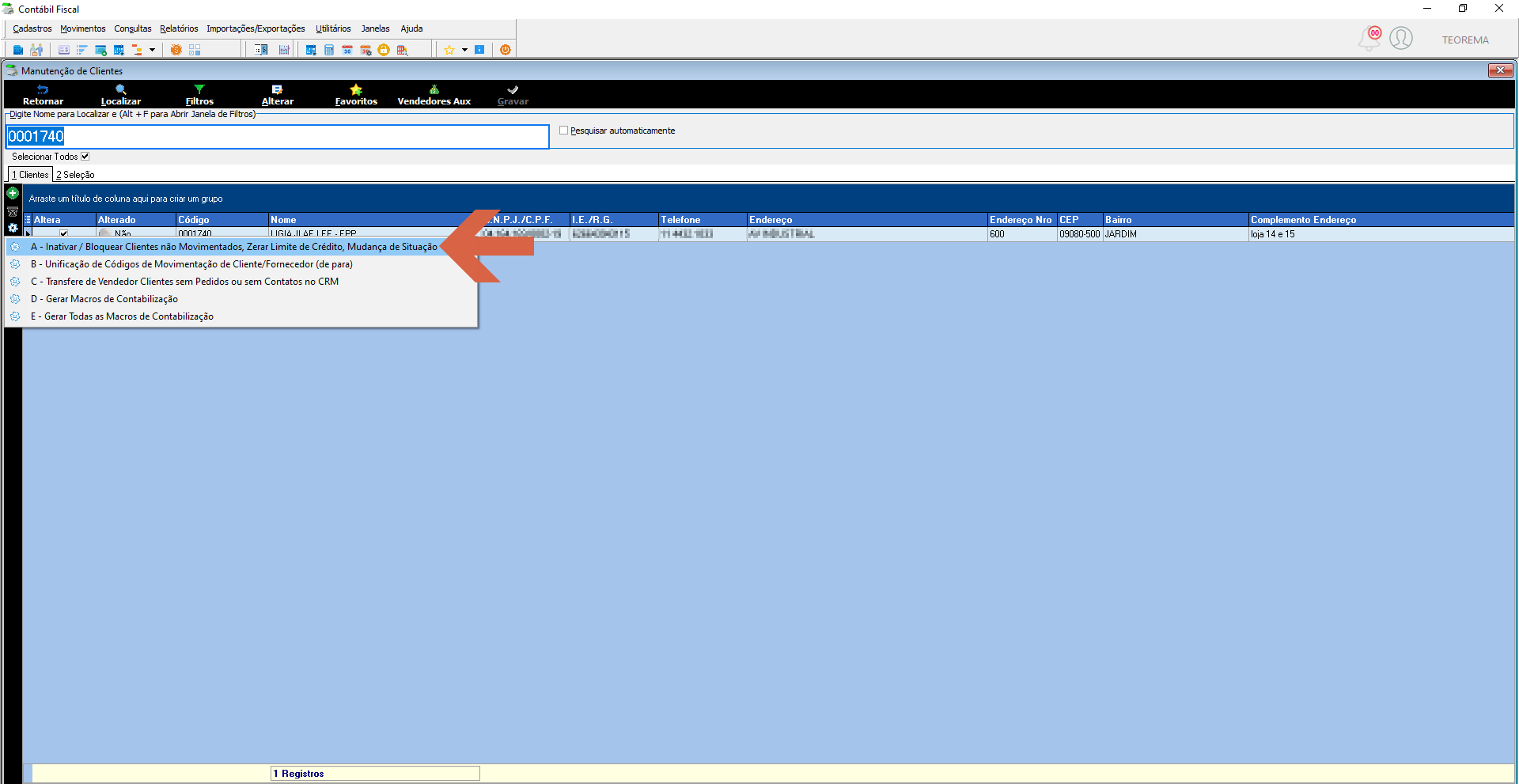 > **Nota:** É obrigatório informar o número de dias sem movimento antes de executar a operação. O valor utilizado no exemplo é apenas demonstrativo. Marque a opção **Zerar Limite**, defina o número de dias sem movimento e clique em **Continuar**. 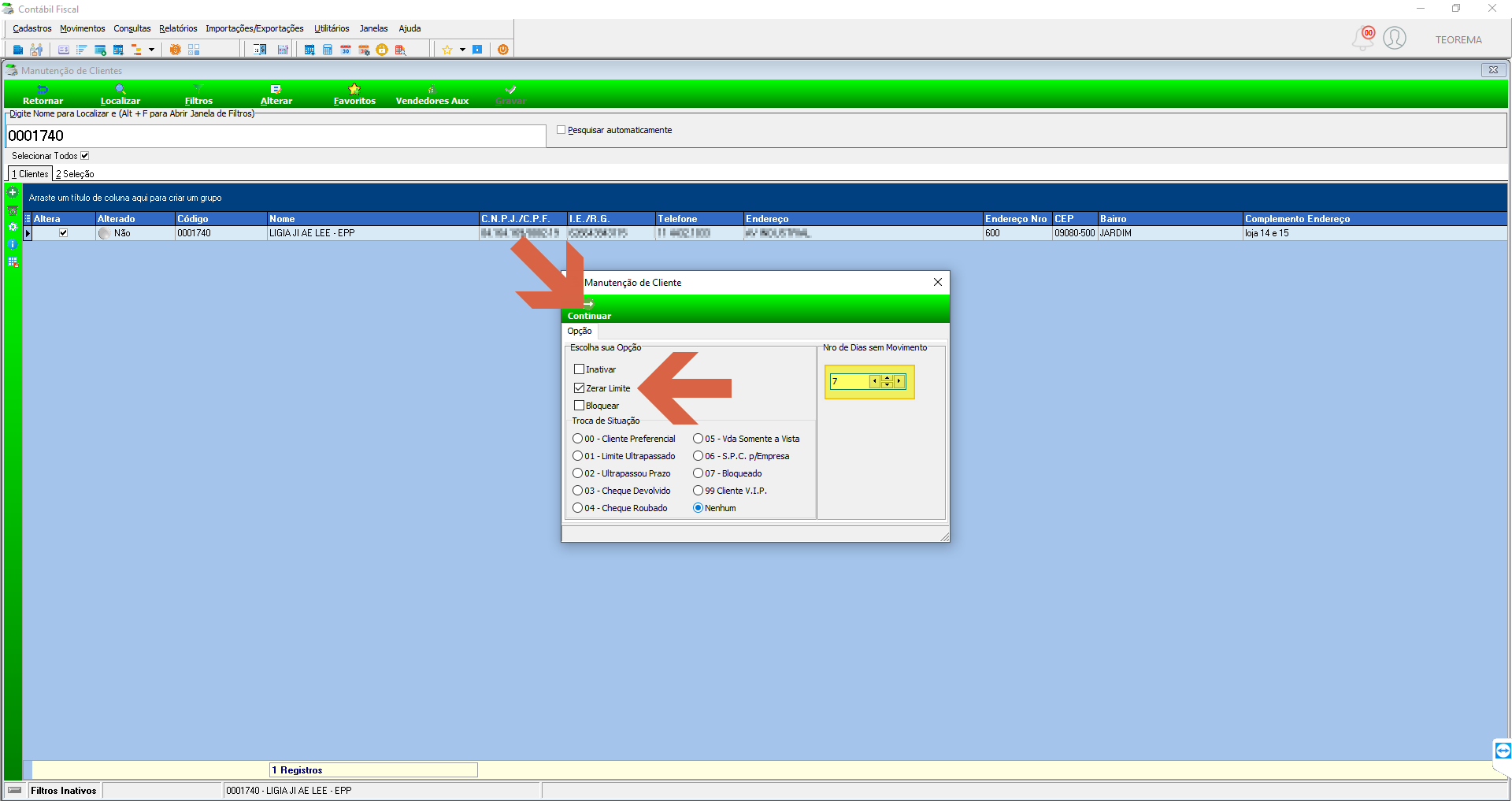 ### Gravar a alteração O campo modificado é exibido em destaque na grade (coluna **Alterado** muda de "Não" para "Sim"). Clique em **Gravar** na barra de ferramentas. 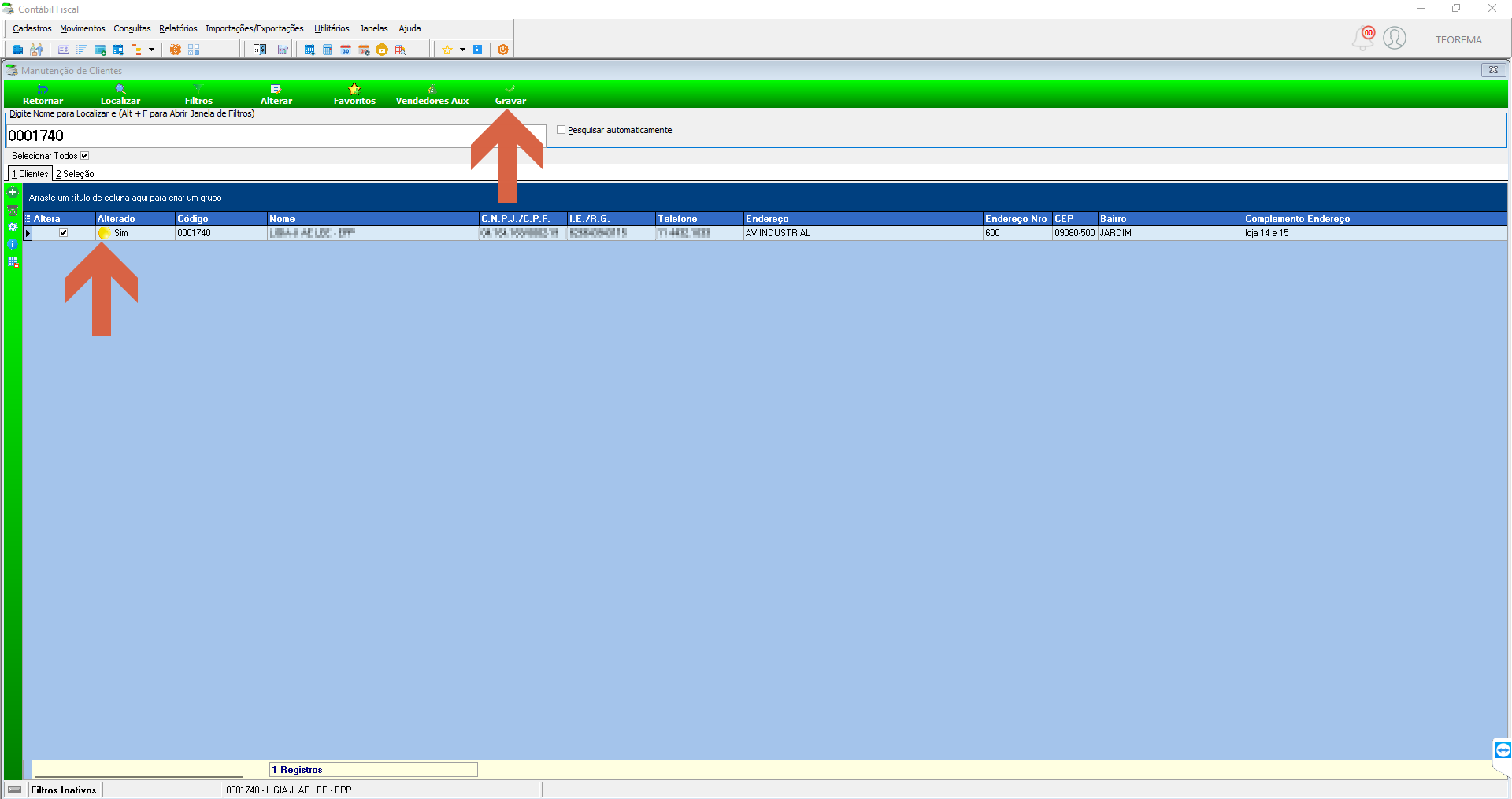 O sistema exibe a mensagem de confirmação **"Gravação realizada com sucesso!"**. Clique em **Ok**. 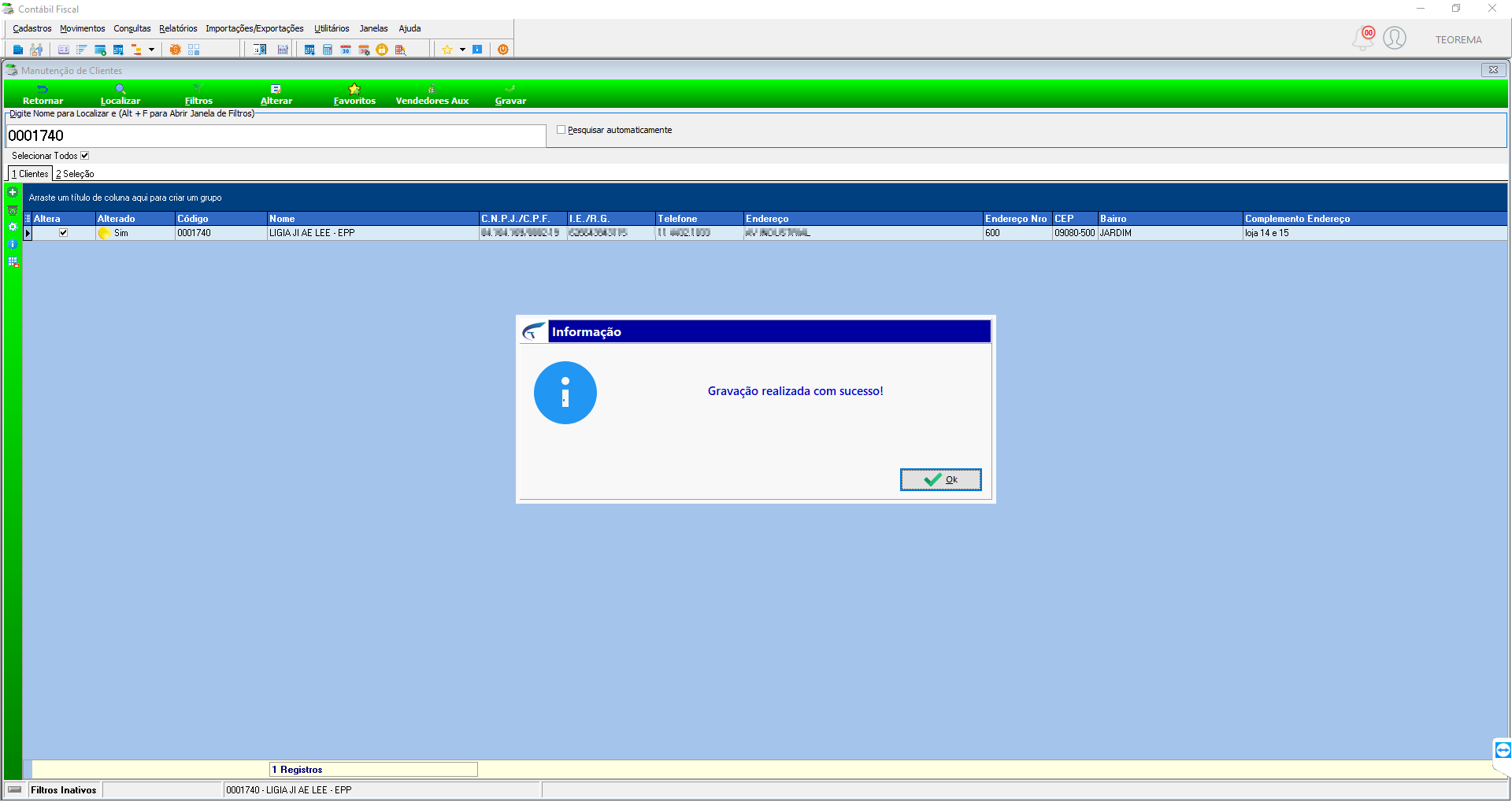 ### Confirmar o zerramento no cadastro Acesse novamente a tela **Consulta de Clientes, Fornecedores, Transportadores** e localize o cliente. 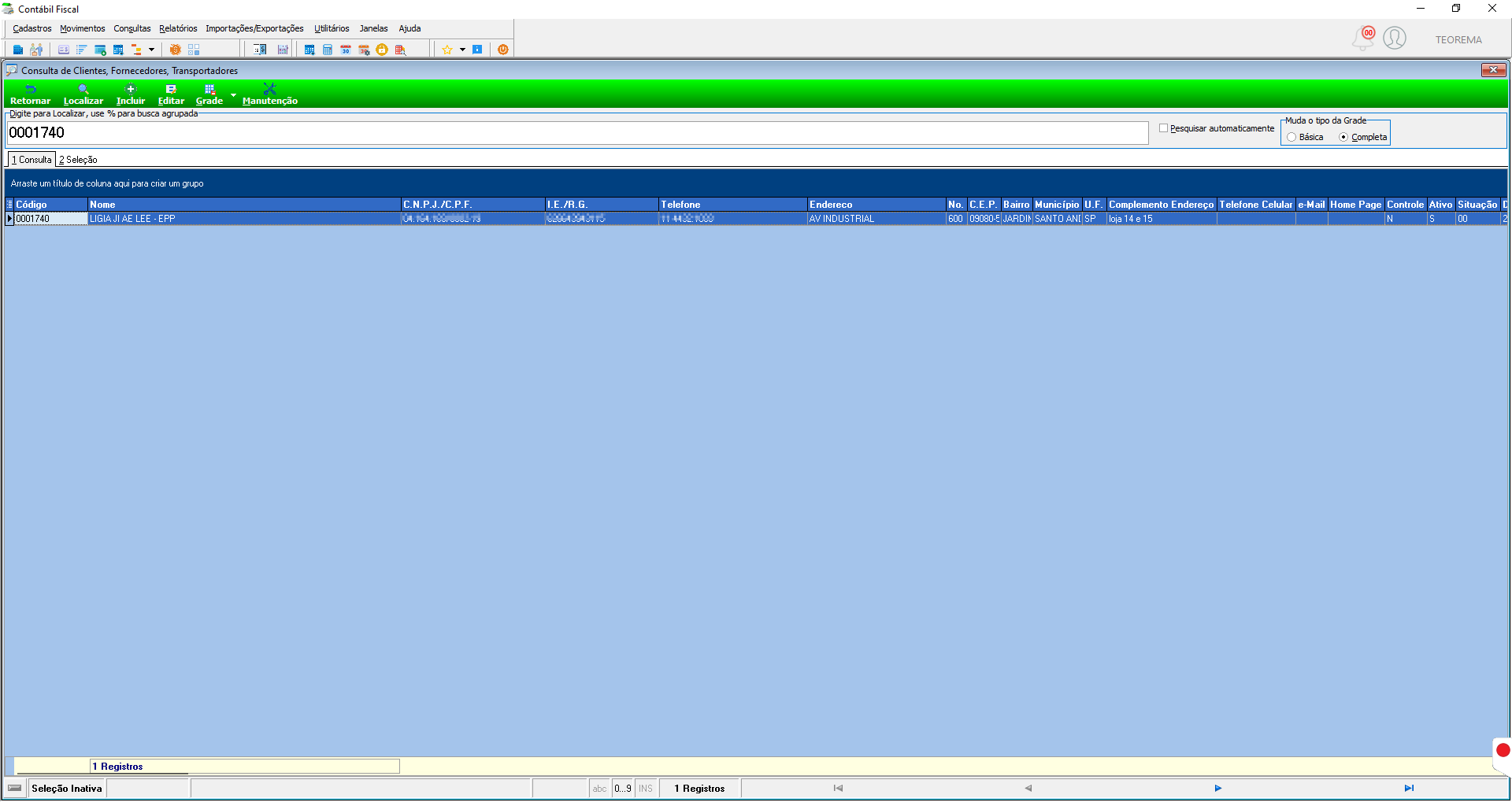 Abra o cadastro e acesse a aba **5 Obs. Ref., Limite de Crédito**. O campo **Limite Crédito** estará zerado (valor 0) e a última aprovação registrada. 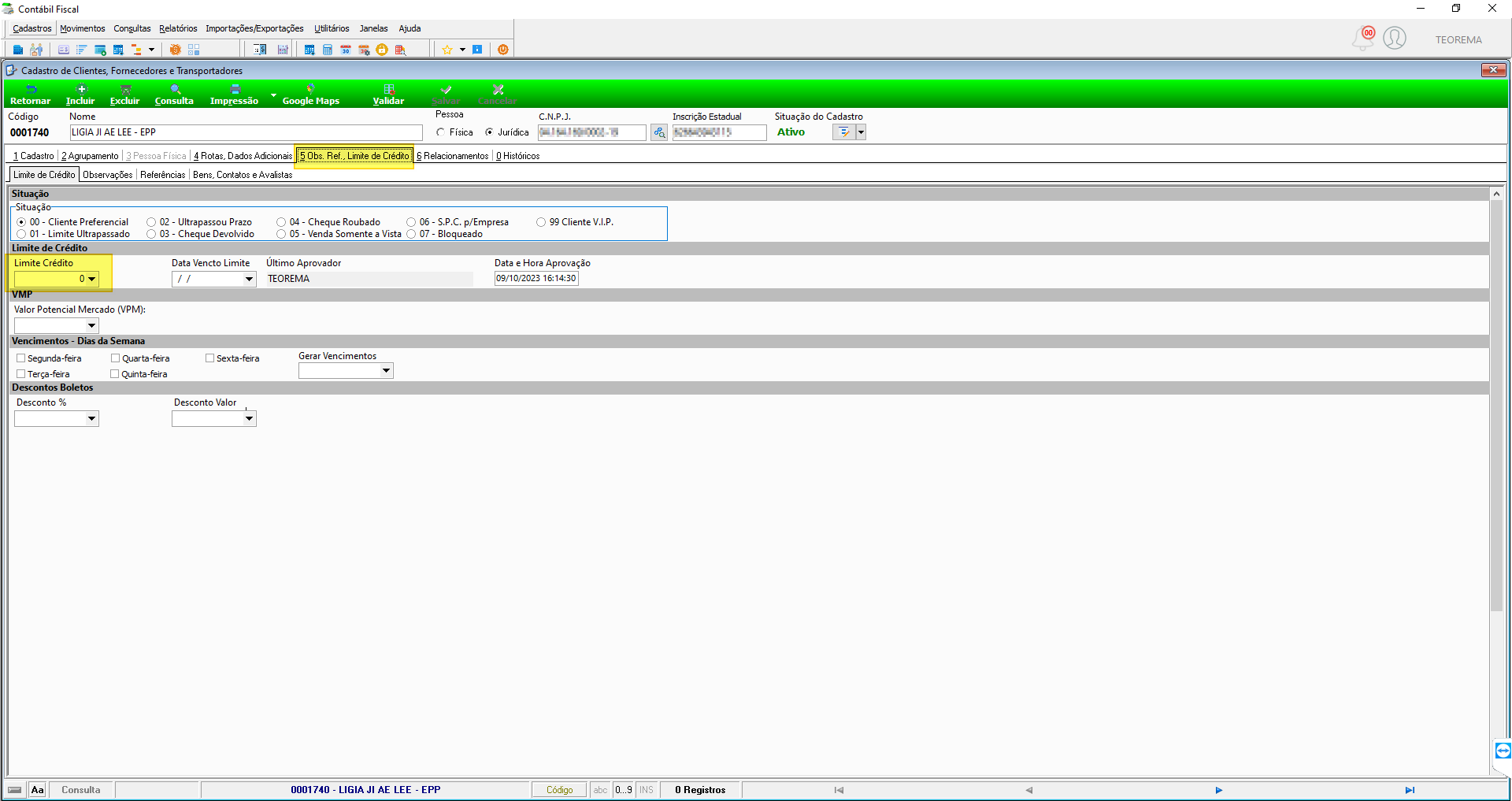 ## Gerar Macros de Contabilização Macros de contabilização vinculam planos de contas contábeis ao cadastro do cliente. É possível atribuir um macro a vários clientes simultaneamente pela Manutenção. ### Verificar ausência do macro no cadastro Antes de executar, confirme que o cliente não possui macro associado. Na aba **2 Agrupamento**, sub-aba **Contabilização (Macros)**, os campos de código contábil estarão vazios. 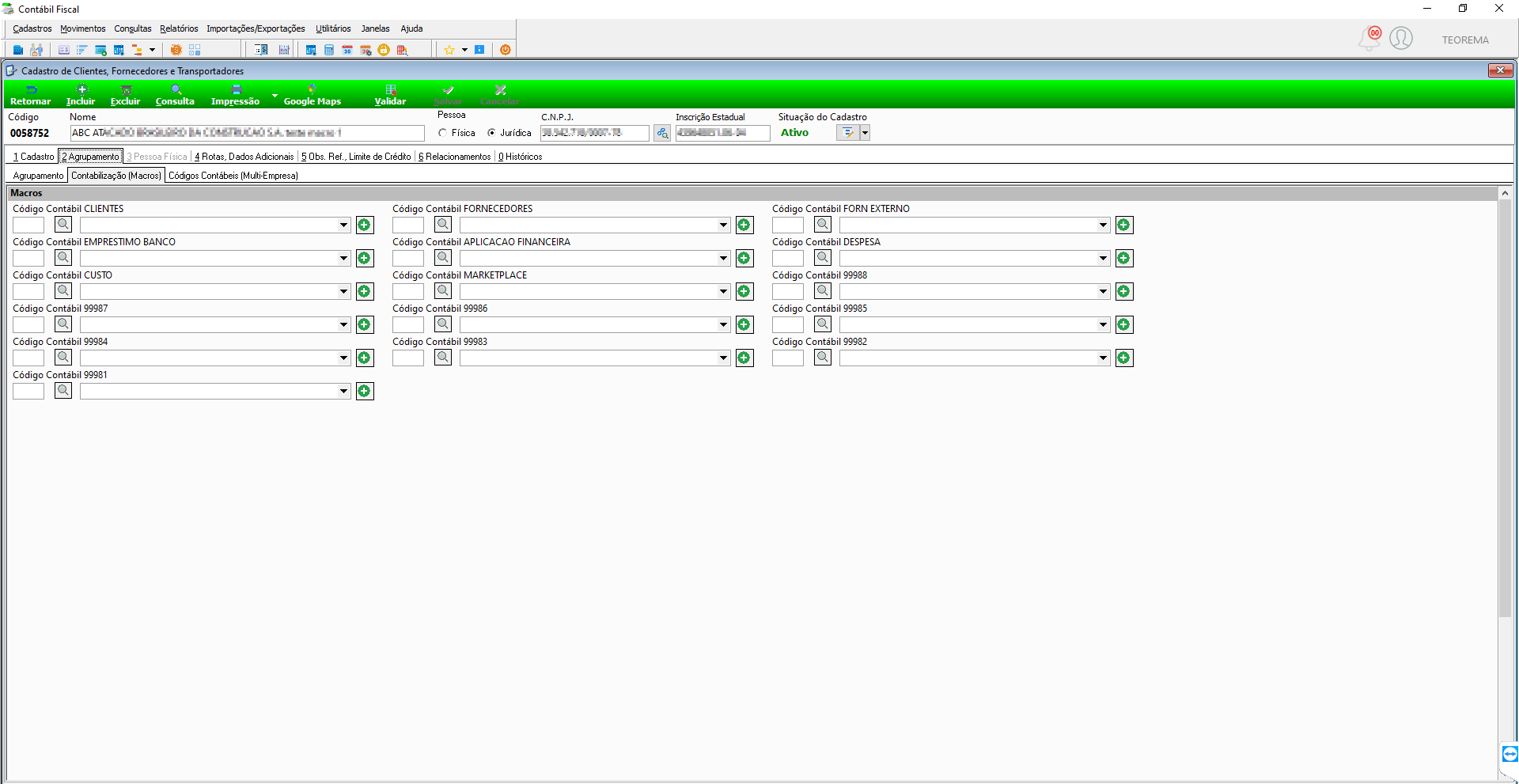 ### Acessar a Manutenção e localizar o cliente Acesse **Cadastros / Clientes, Fornecedores e Transportadores – F3** e clique em **Manutenção**. Na tela que abrir, localize o cliente pelo código ou nome. 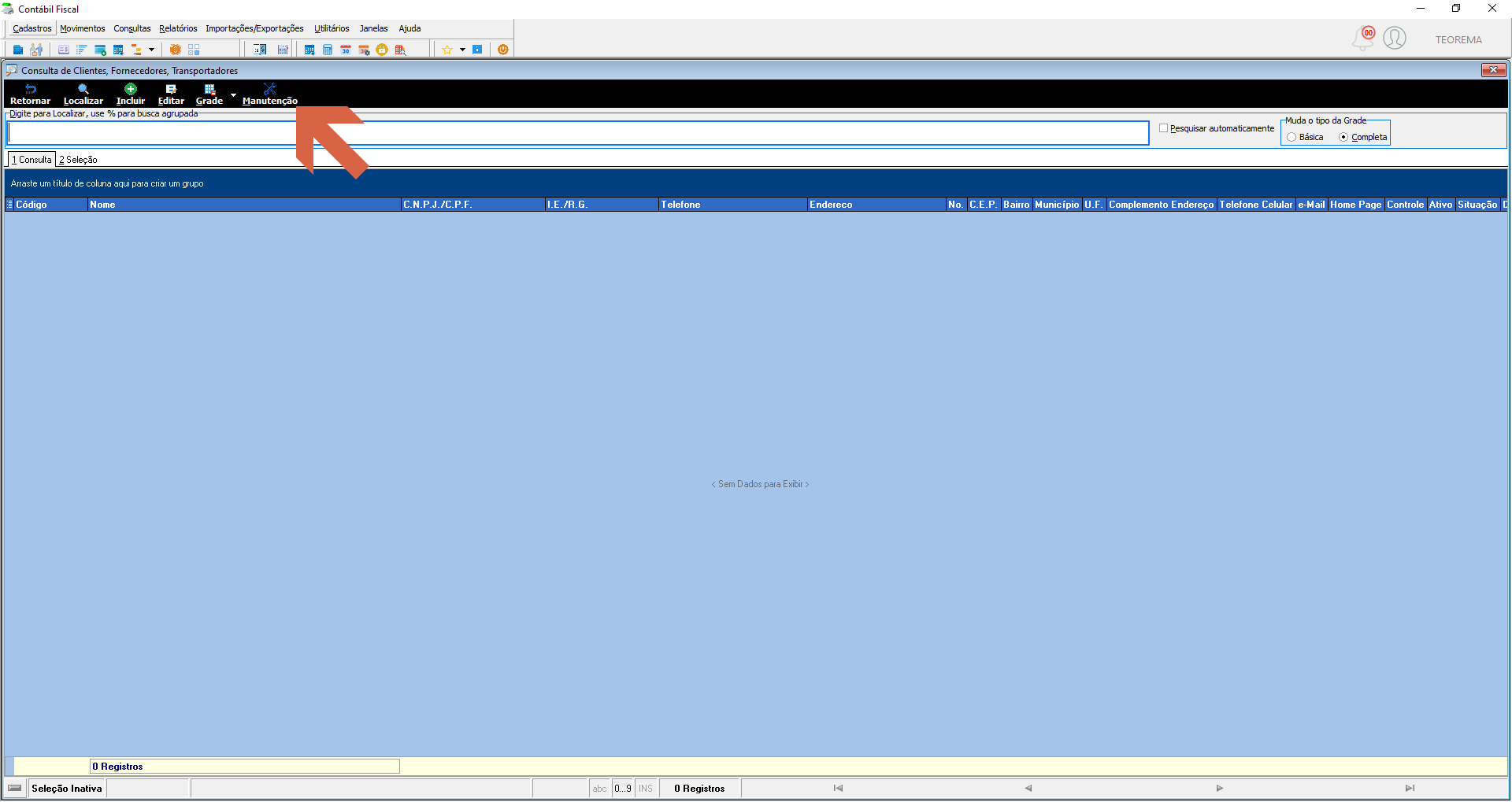 Informe os dados e clique em **Localizar**. 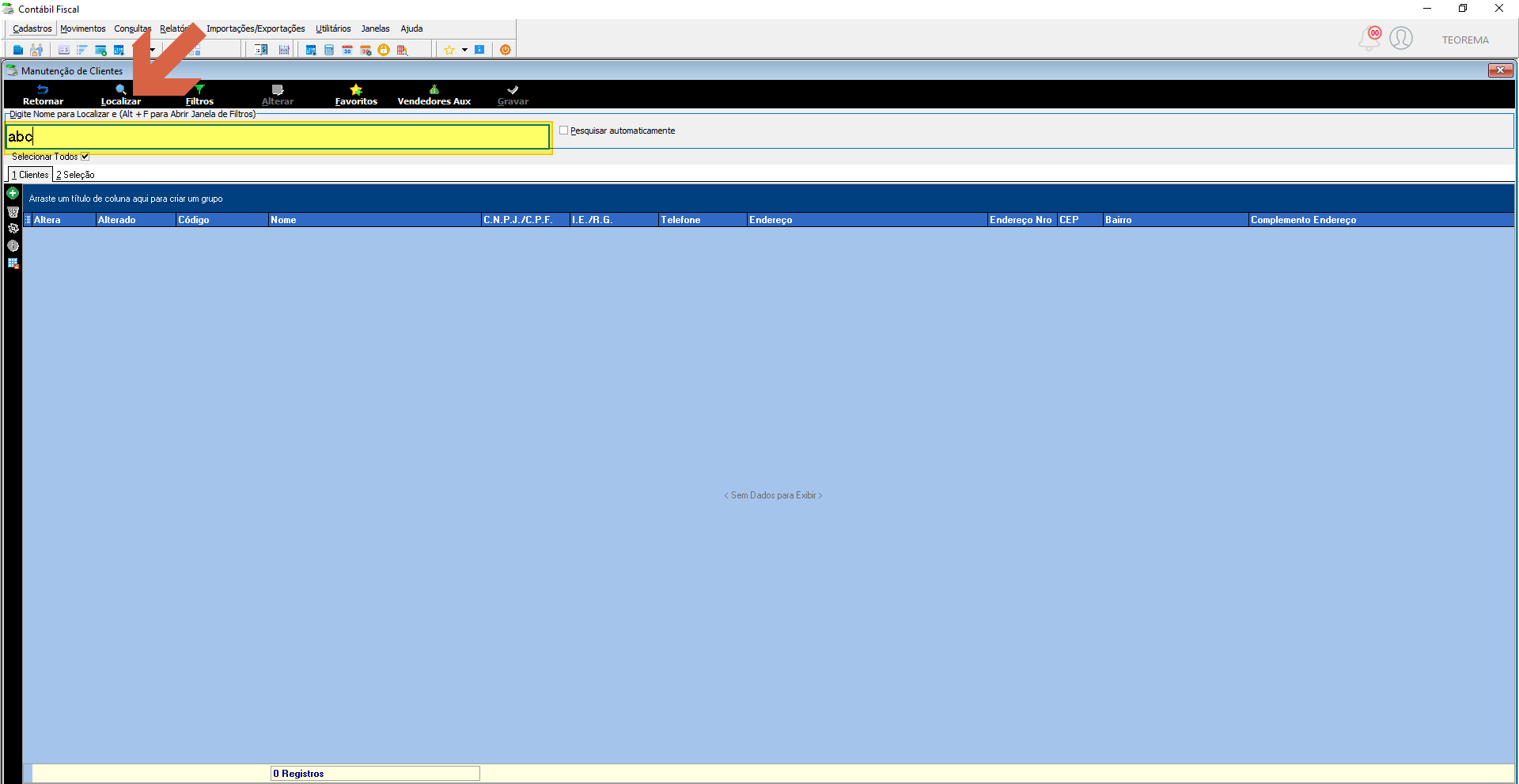 ### Selecionar a opção de macro Com o cliente localizado na grade, clique na ferramenta de manutenção. No menu exibido, selecione **D – Gerar Macros de Contabilização**. 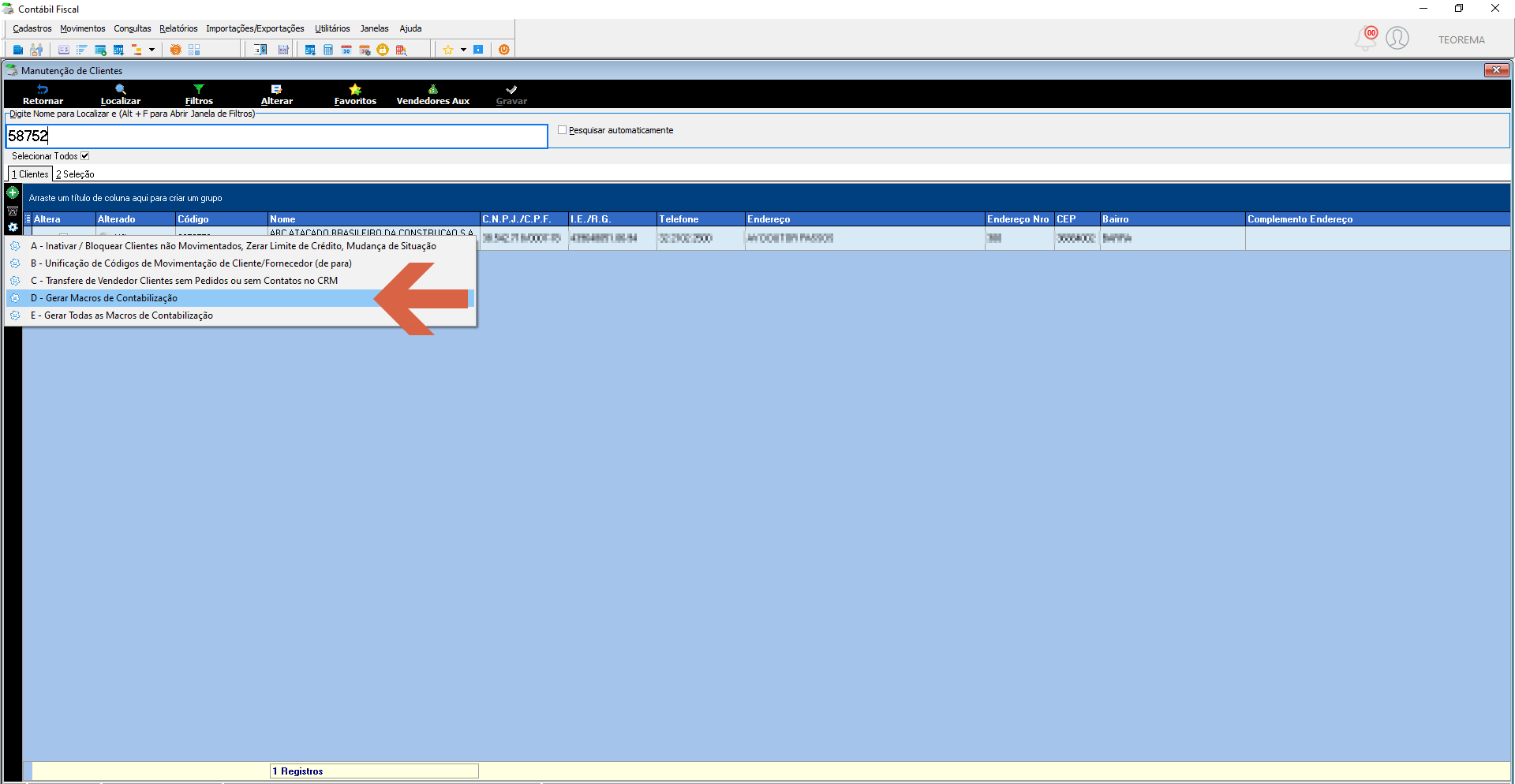 ### Configurar o macro O sistema abrirá a tela **Macros de Contabilização** com campo **Macros** (lista suspensa) e campo **Plano de Contas**. 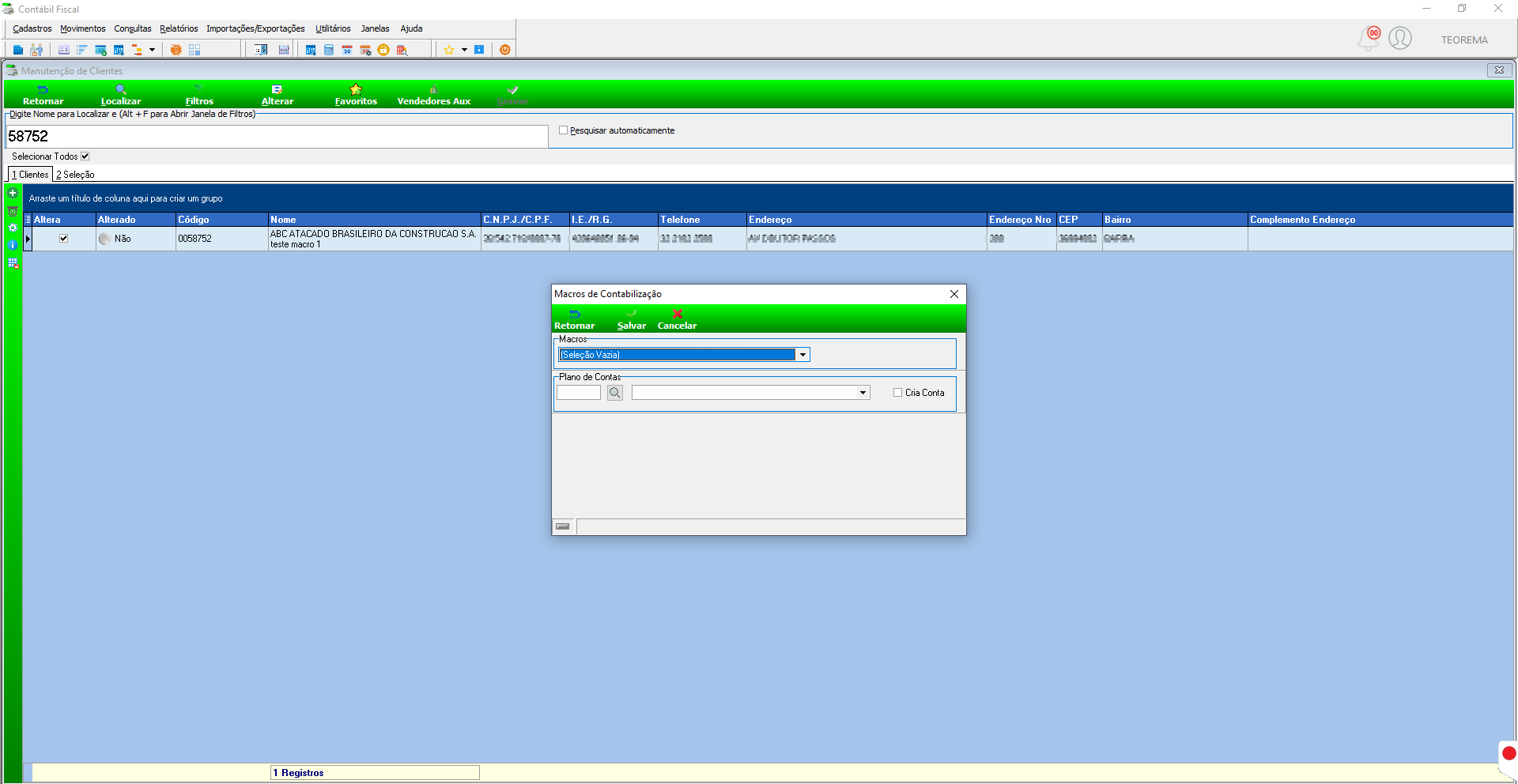 Selecione o macro desejado na lista. No exemplo, foi selecionado **CLIENTES.FORNECEDORES** com a opção **Cria Conta** marcada. 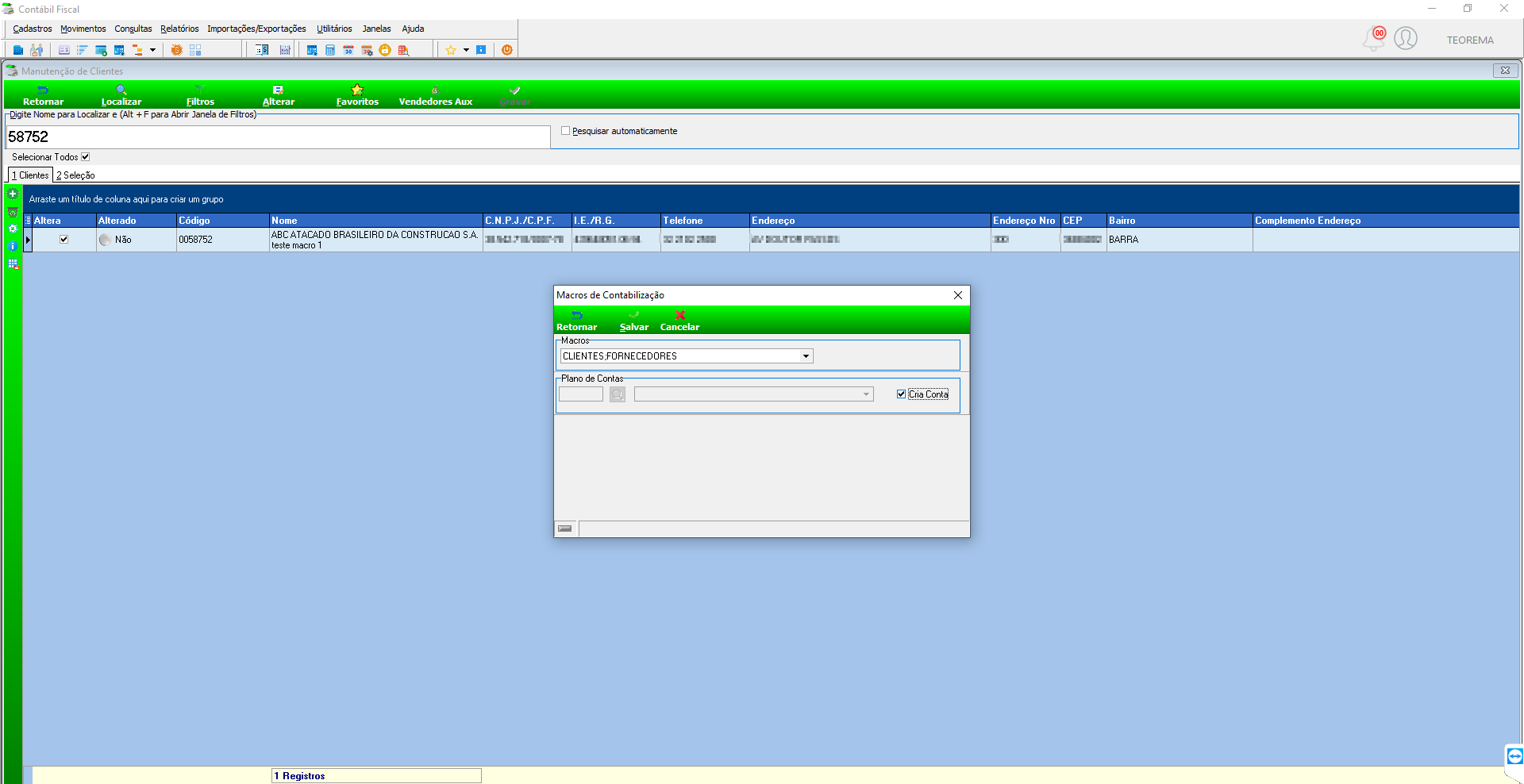 Clique em **Salvar**. A grade exibirá o registro do cliente com a coluna **Alterado** mudando para "Sim". Clique em **Gravar**. 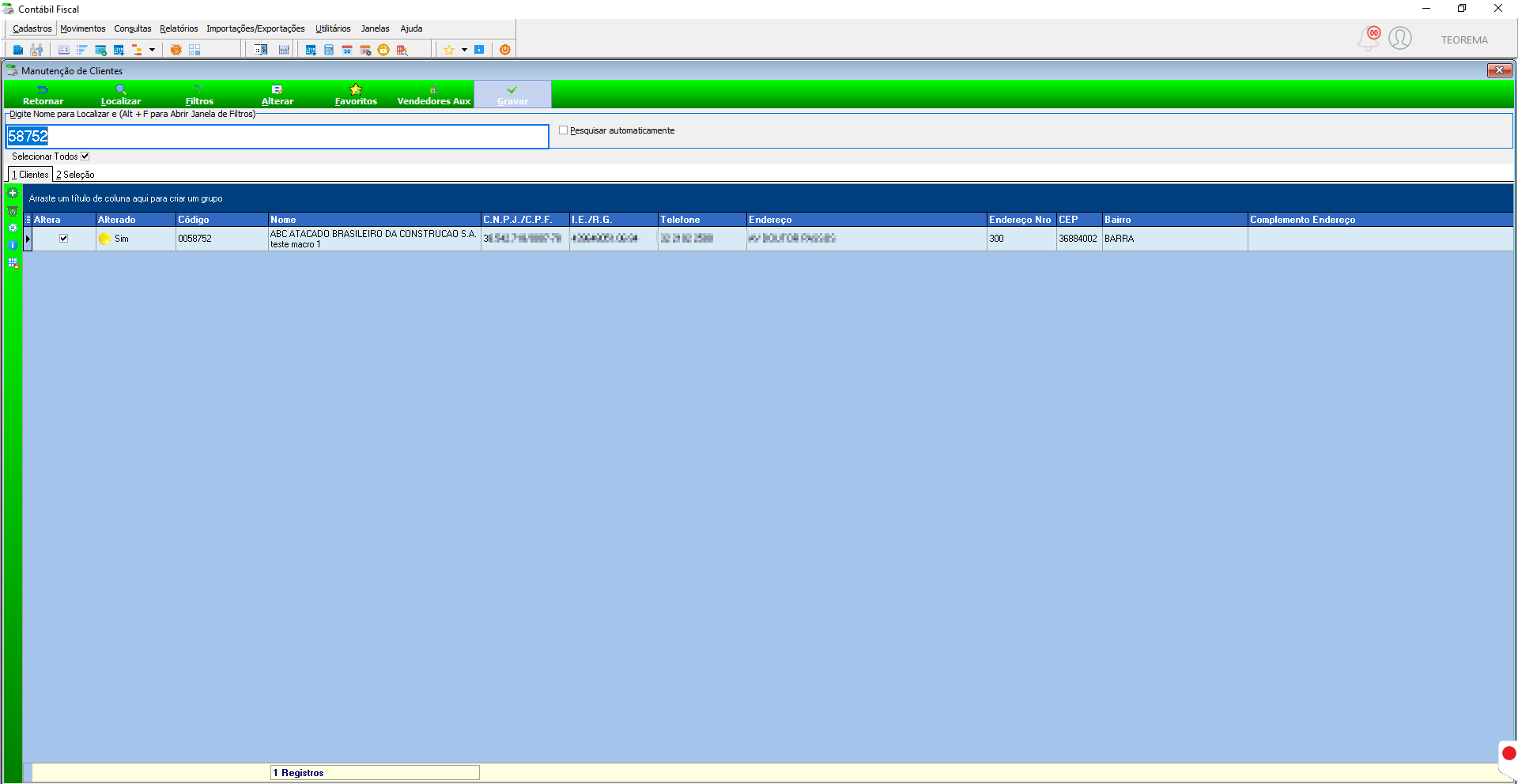 O sistema exibe a mensagem **"Gravação realizada com sucesso!"**. Clique em **Ok**. 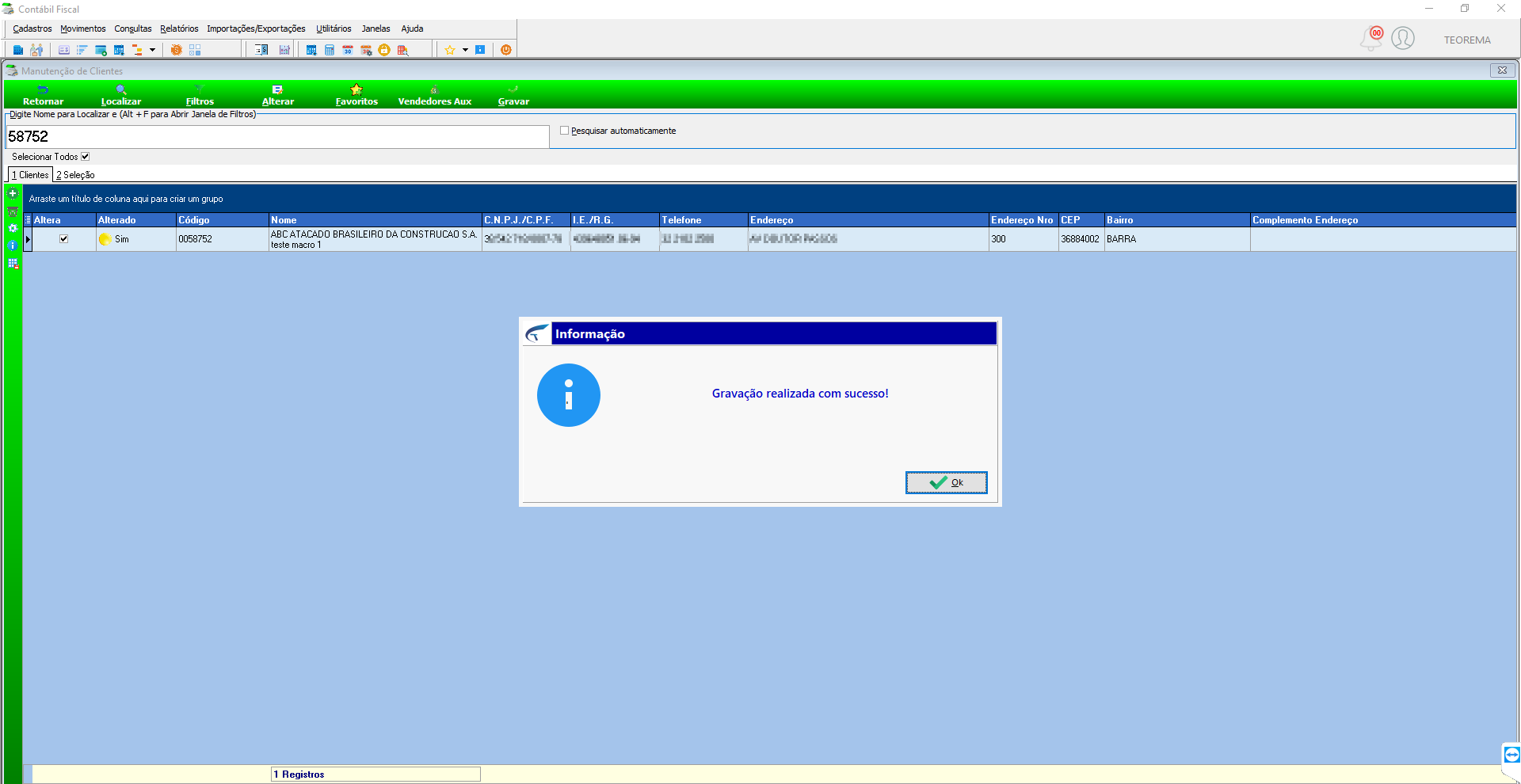 ### Confirmar o macro no cadastro Acesse novamente o cadastro do cliente. Na aba **2 Agrupamento / Contabilização (Macros)**, os campos **Código Contábil CLIENTES** e **Código Contábil FORNECEDORES** agora exibem o código e a descrição do macro associado (ex.: 79371 – ABC ATACADO BRASILEIRO DA CONSTRUCAO S.A.). 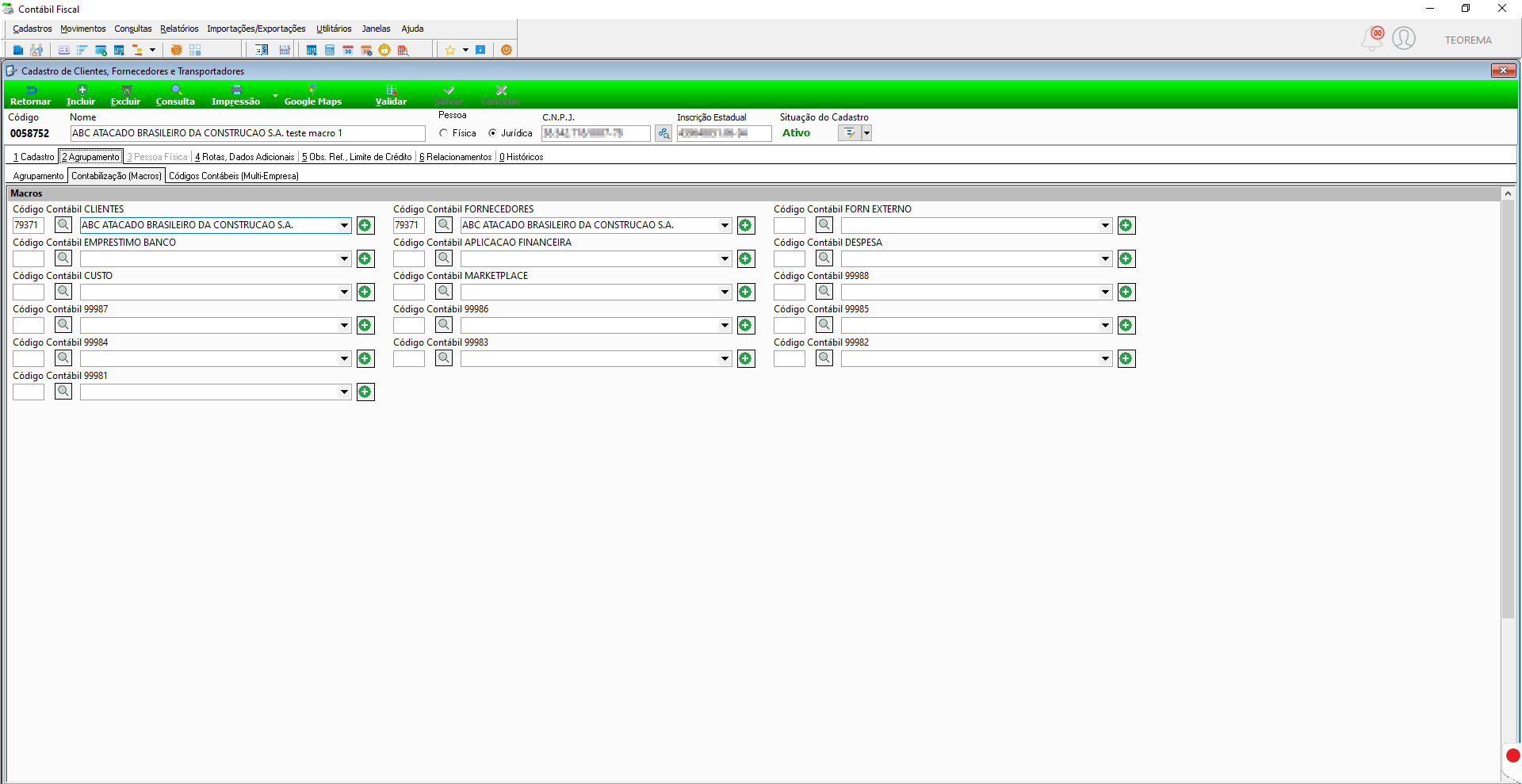 ## Transferir Movimentações de um Cliente para Outro A opção **B – Unificação de Códigos de Movimentação de Cliente/Fornecedor (de para)** transfere todas as movimentações financeiras registradas em um cliente de origem para um cliente de destino. ### Selecionar a opção de transferência Na tela Manutenção de Clientes, localize o cliente de origem e clique na ferramenta de manutenção. Selecione **B – Unificação de Códigos de Movimentação de Cliente/Fornecedor (de para)**. 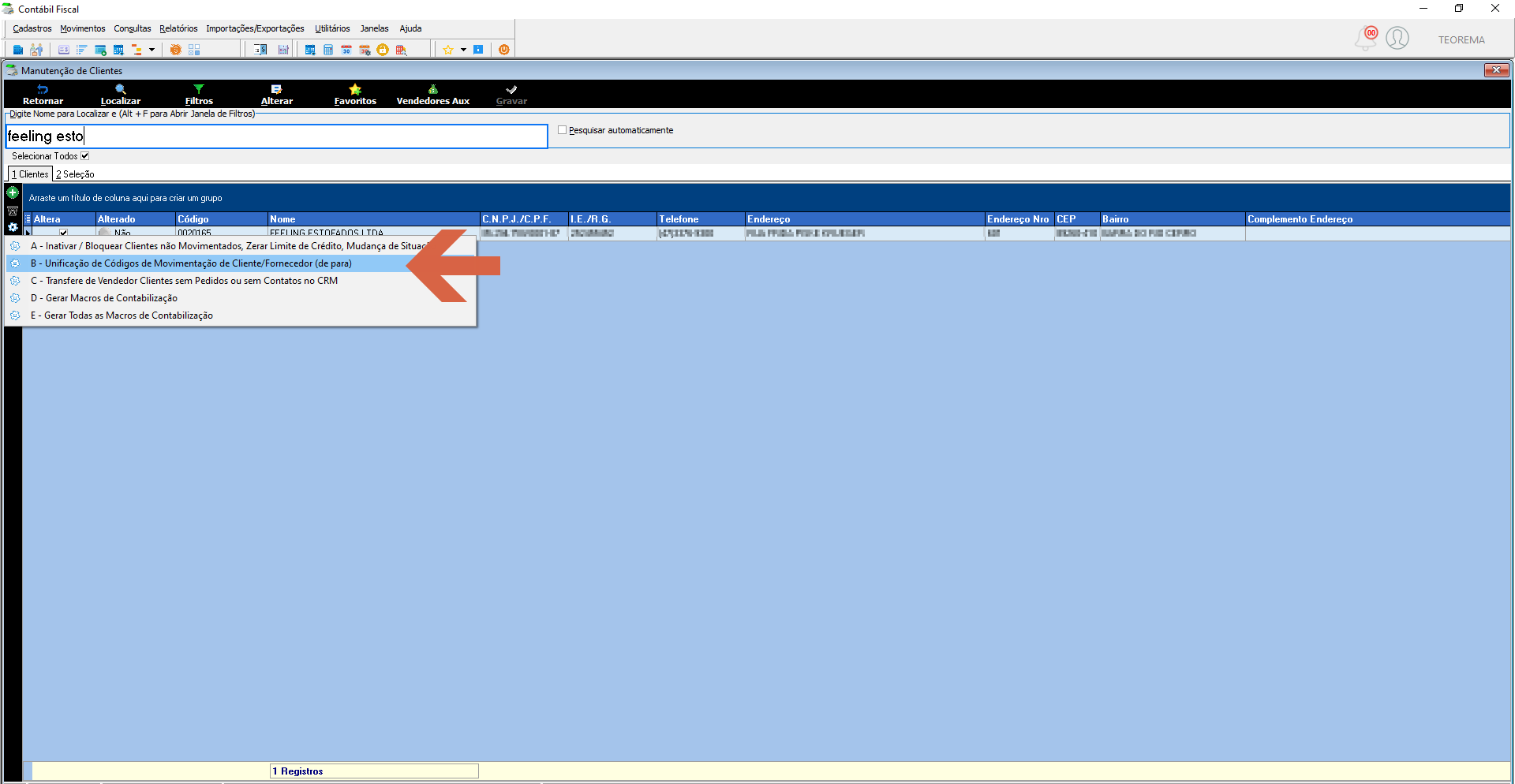 ### Preencher origem e destino A tela **Transferencia de Movimento (de para)** será aberta com os campos **Código Origem (de)** e **Código Destino (para)** e uma grade que lista as tabelas com o número de registros associados. 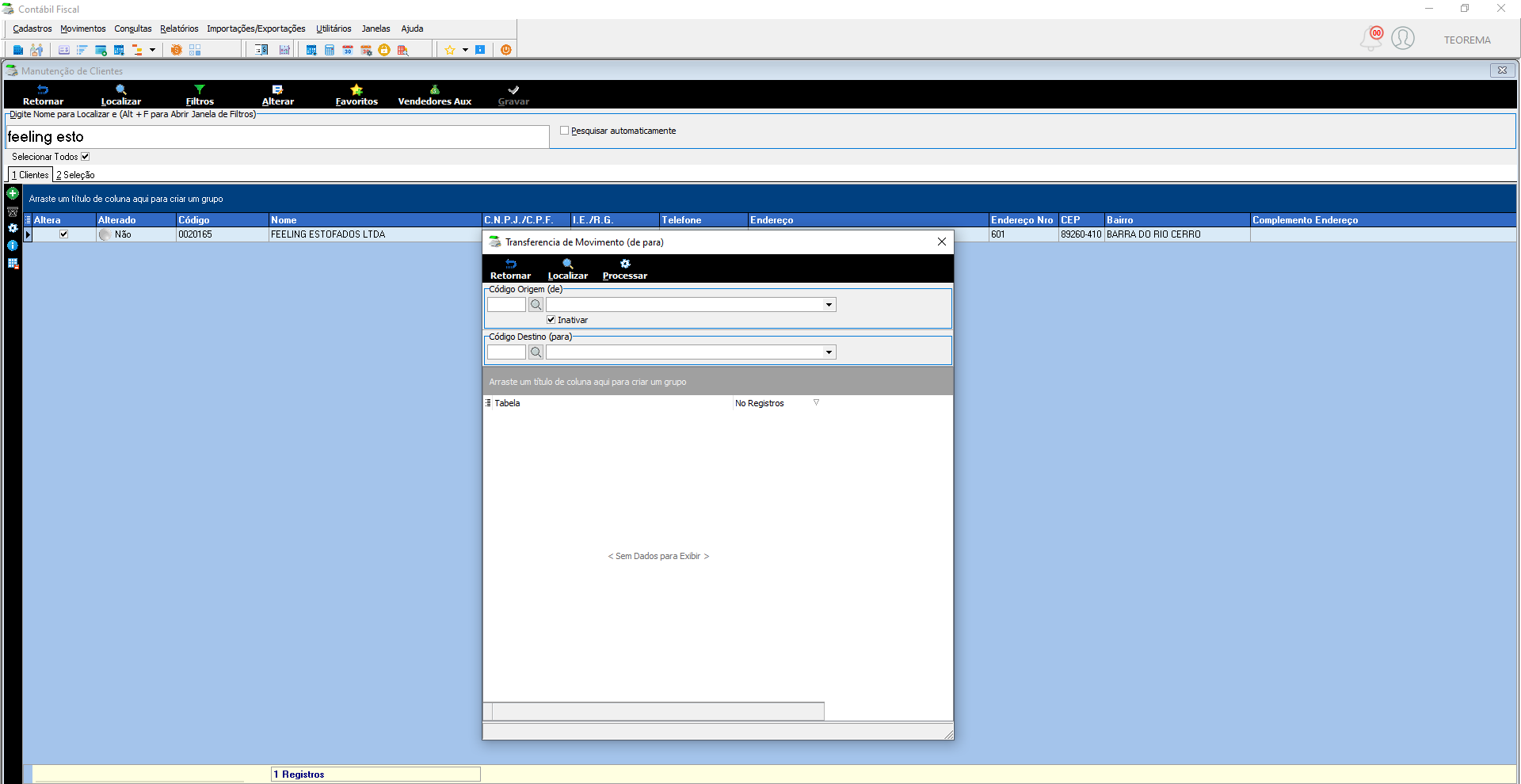 Informe o código de origem e o código de destino. O sistema preencherá os nomes dos clientes e exibirá na grade as tabelas com os respectivos totais de registros a transferir (ex.: MOVIMENTO_CONTAS: 154, MOVIMENTO_ITENS_MS: 102, LIVRO_FISCAL_MS: 97, FINANCEIRO_MS: 70 etc.). 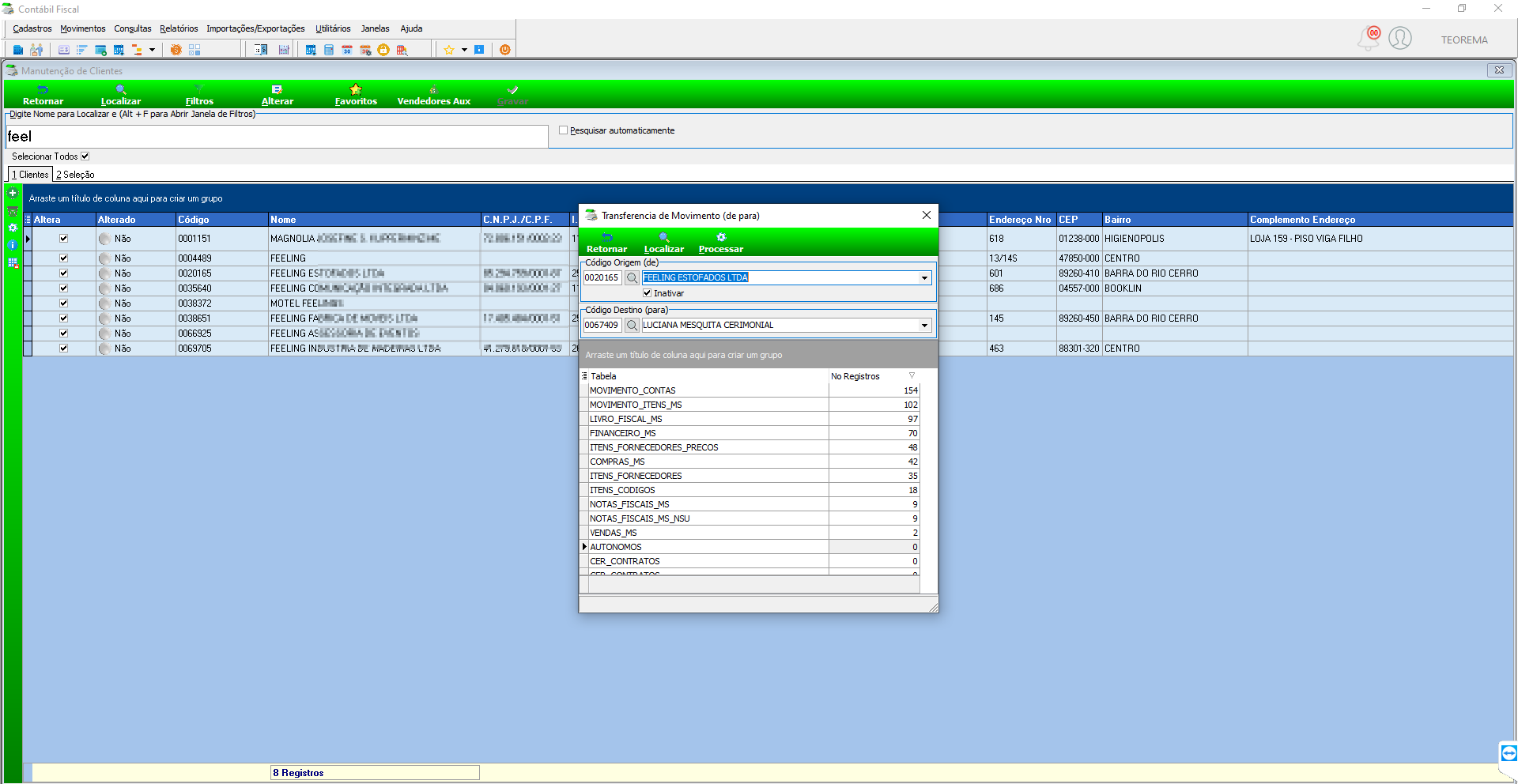 ### Processar a transferência Clique em **Processar**. 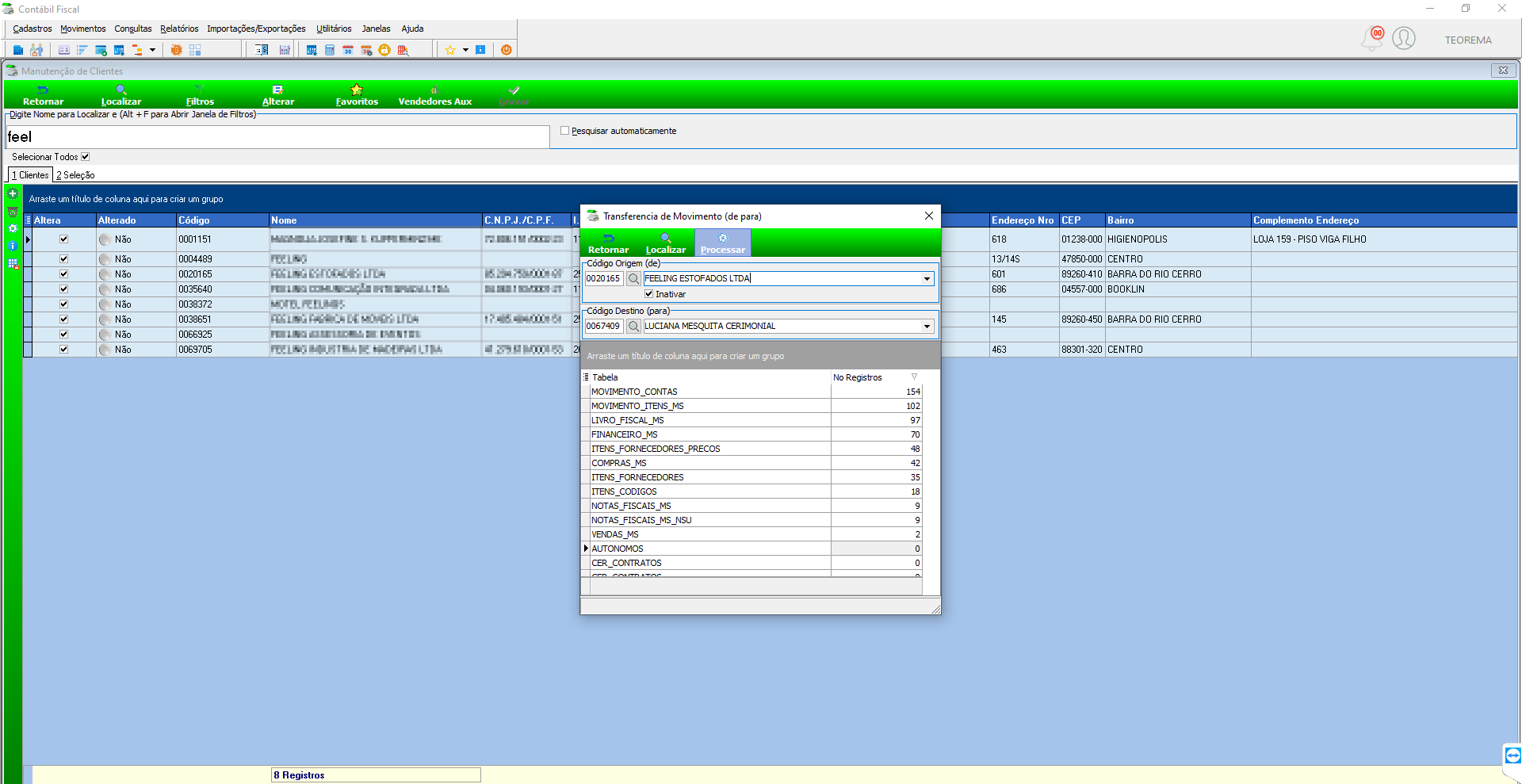 O sistema exibirá a confirmação: **"Deseja Transferir todo a movimentação do Cliente 0020165 para 0067409"**. Clique em **Sim**. 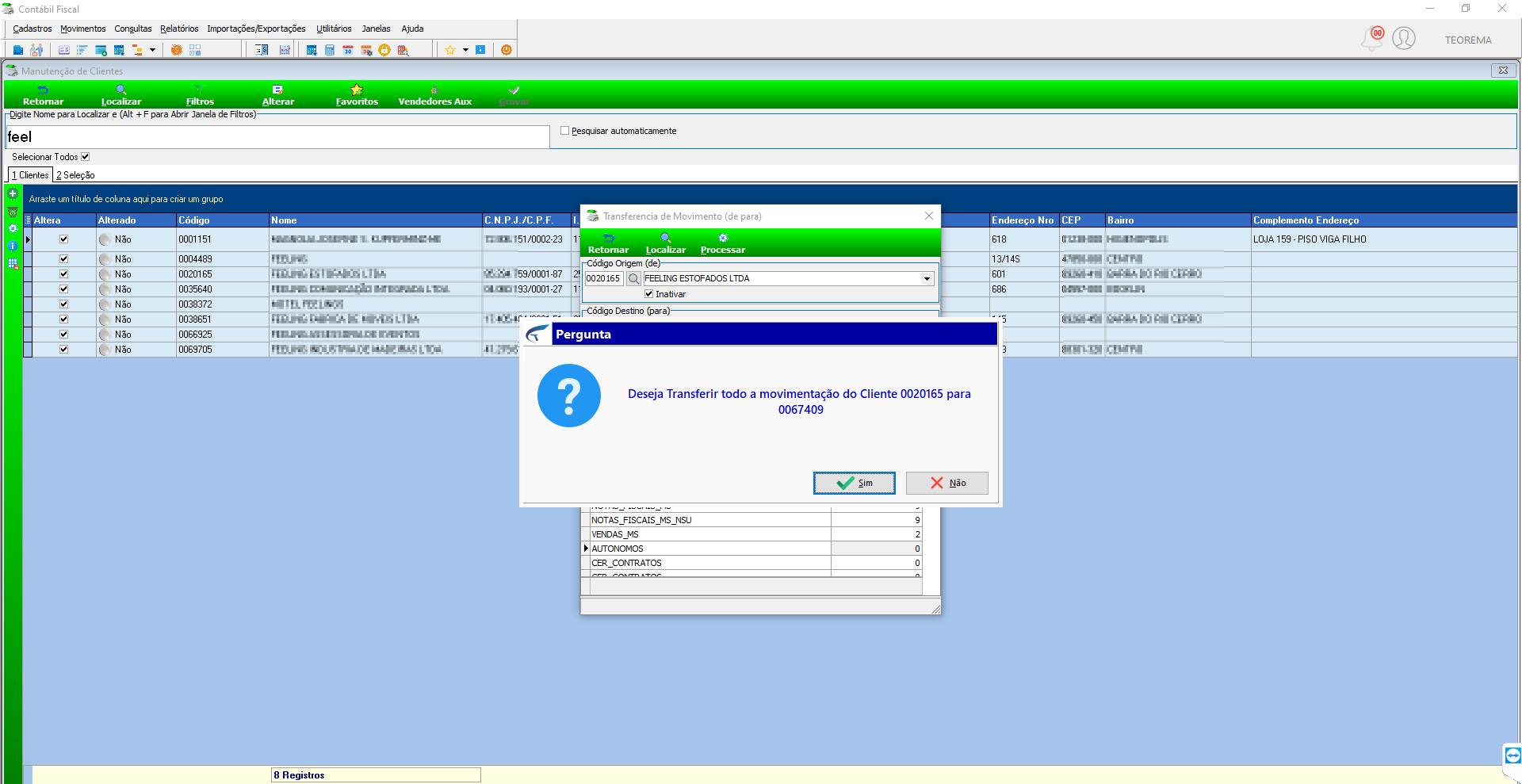 Ao concluir, o sistema exibirá **"Concluído !!!"**. Clique em **Ok**. 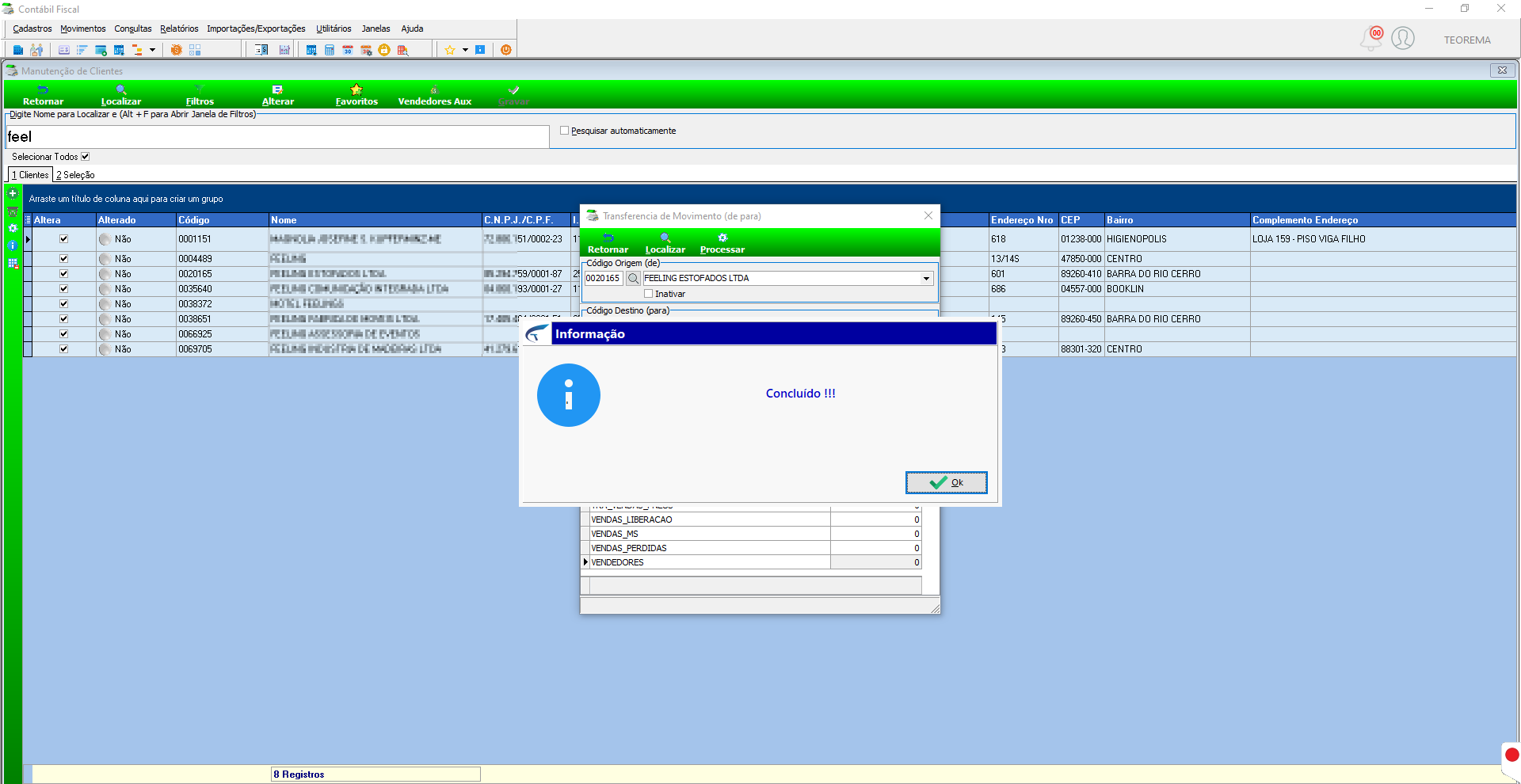 ### Confirmar a transferência no movimento Para verificar o resultado, acesse a tela **Movimento de Entrada e Saída de Itens e Serviços** no módulo Gestão Administrativa. Filtre pelo código do cliente de origem (0020165). Os registros continuarão listados com o cliente original. 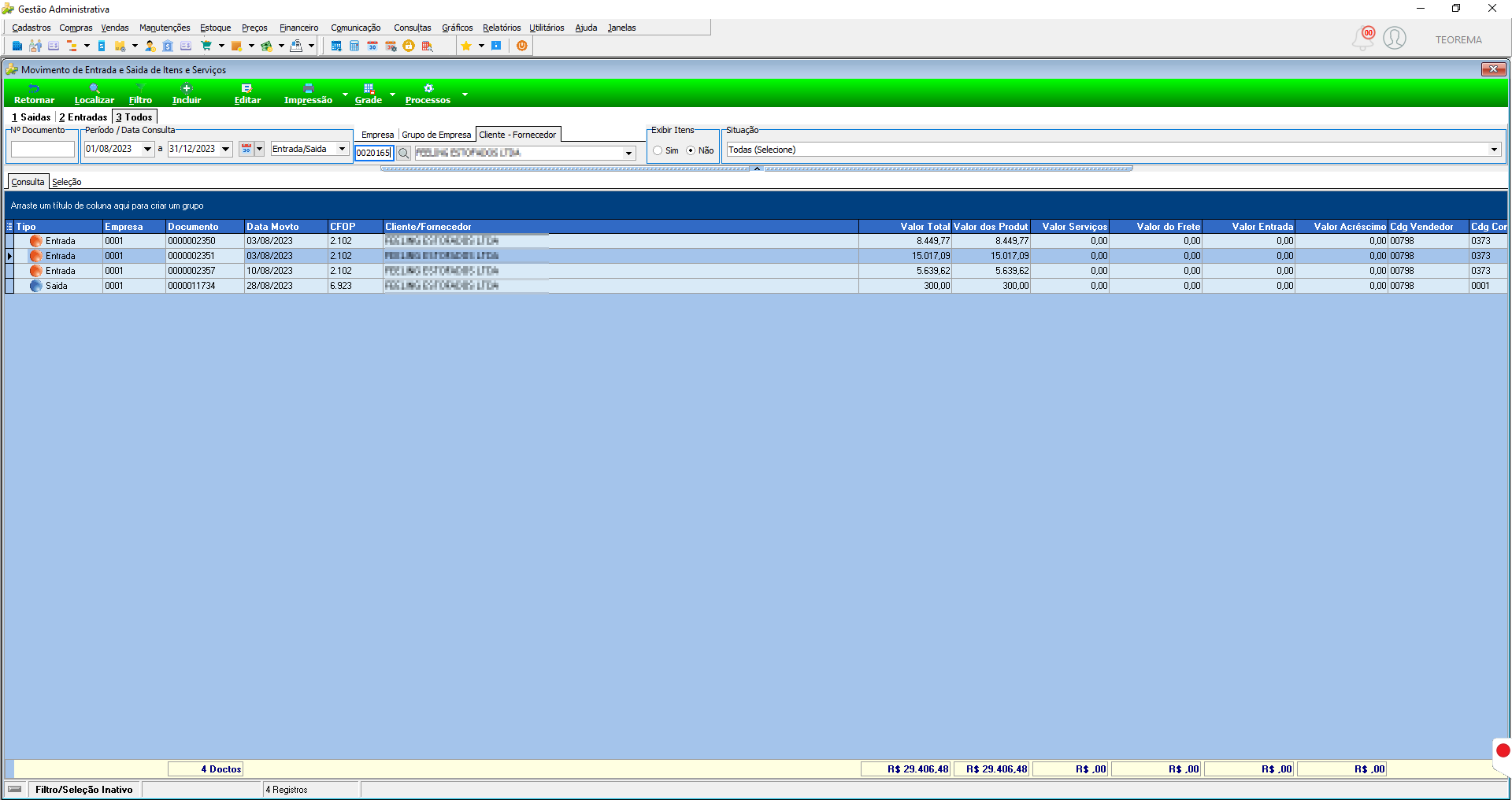 Ao filtrar pelo cliente de destino, a tela exibirá "Sem Dados para Exibir" enquanto o processamento não é efetivado. 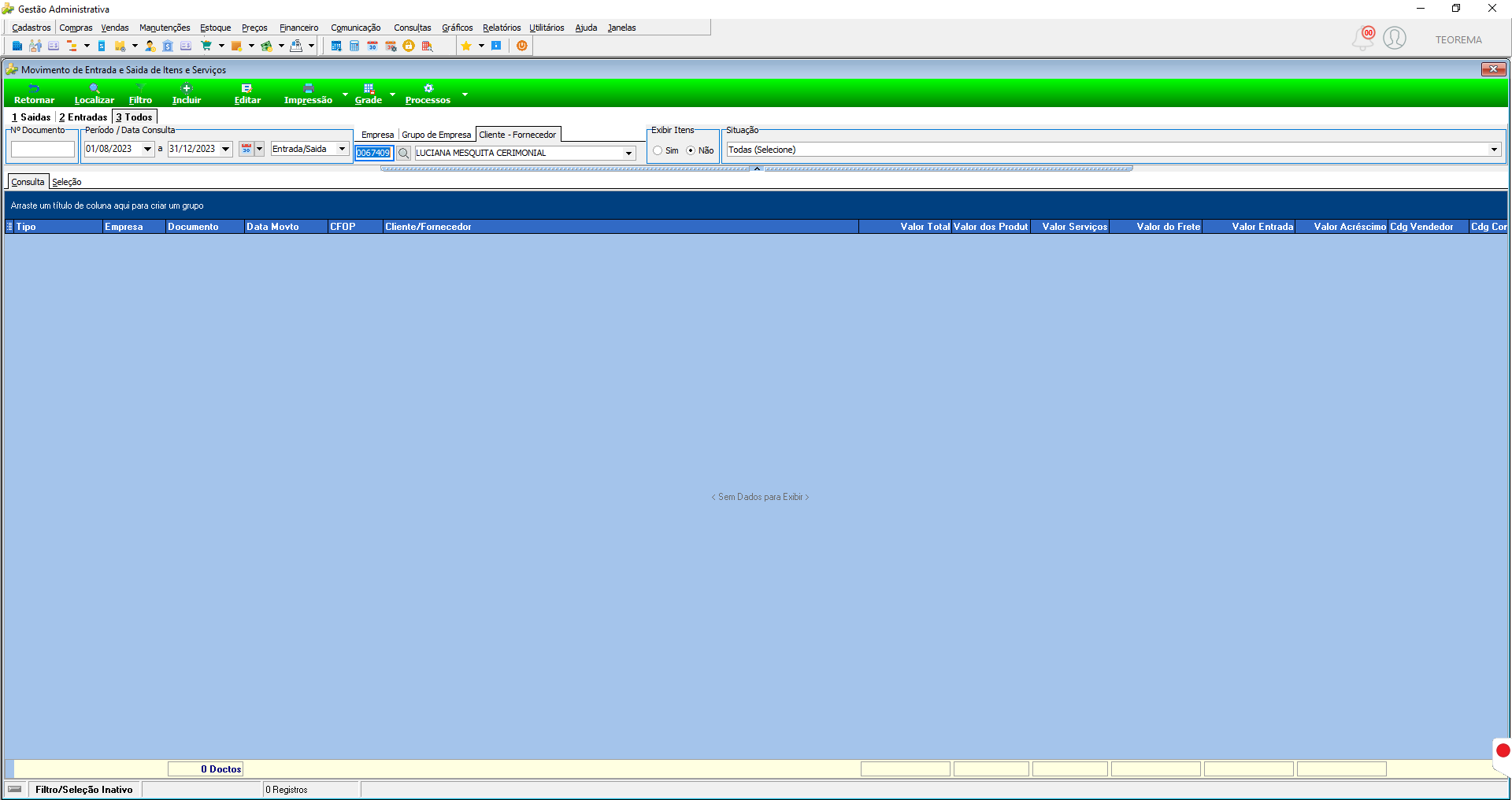 Após a efetivação, ao filtrar novamente pelo código 0067409, todas as movimentações migradas aparecem vinculadas ao cliente de destino (LUCIANA MESQUITA CERIMONIAL), confirmando a transferência. 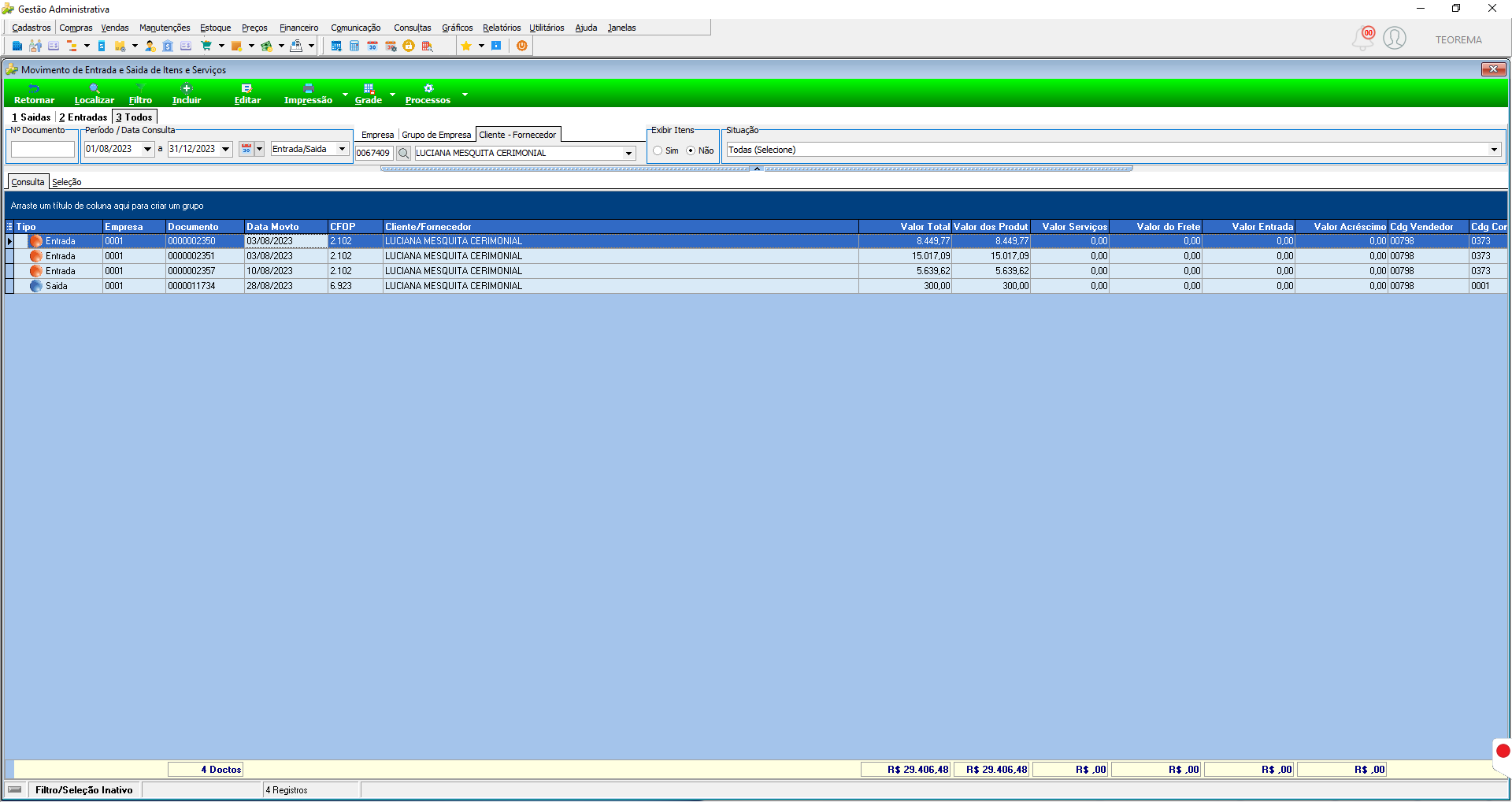 ## Informações do documento > Autor: Andreia Burko Bley > Setor: Qualidade > Módulo: Gestão Contabil > Chamado: > Versão do Sistema: 23.07a > Versão do documento: 01 > Revisão: Mauricio Fujimoto > Aprovado em: 10/2023 --- > 📎 **Arquivos originais:** [Manual Rotina Manutenção de Clientes.docx](https://drive.google.com/uc?export=download&id=1IIdDgW7-Yo8mEkoHoZaHLZCJJJSVWFnR) · [Manual Rotina Manutenção de Clientes.pdf](https://drive.google.com/uc?export=download&id=12w7aTswmPSt0Jnk8ONVZjo8WO6SQxaY2)
Tags IA:
2023
clientes
manuais
manutencao
outubro
rotina
rotina-manutencao-clientes
Prioridade: 7