Rotas de Entrega
v22.07a-r
Orienta a geração e visualização de rotas de entrega através do módulo de Transporte, permitindo mapear a trajetória de documentos fiscais com coordenadas geográficas dos clientes.
- Título
- Rotas de Entrega
- Slug
- rotas-entrega
- Sistema(s)
- Gestão Administrativa [04]
- Categoria
- user_manual
- Tipo
- how-to
- Autor
- Andreia Burko Bley
- Setor
- Qualidade
- Modulo
- Gestão Administrativa, Transportes, MDF-e
- Publico
- "Usuários dos módulos Transportes e Gestão Administrativa"
- Keywords
- rotas de entrega gestão doc-e MDF-e romaneio de saída exibe roteiro latitude longitude WebView2
- Revisão
- Antonio Marcos Zampier
- Aprovado em
- 10/2023
- Release
- Manuais 2023
- Versão Pipeline
- 2.6.0
- Chamado
- ""
- Ultima Revisao
- "2026-06-12"
--- title: Rotas de Entrega slug: rotas-entrega sistema: - Gestão Administrativa [04] categoria: user_manual tipo: how-to autor: Andreia Burko Bley setor: Qualidade modulo: Gestão Administrativa, Transportes, MDF-e publico: "Usuários dos módulos Transportes e Gestão Administrativa" keywords: - rotas de entrega - gestão doc-e - MDF-e - romaneio de saída - exibe roteiro - latitude longitude - WebView2 revisao: Antonio Marcos Zampier aprovado_em: 10/2023 release: Manuais 2023 versao_pipeline: 2.6.0 chamado: "" ultima_revisao: "2026-06-12" --- ## Visão Geral O recurso de Rotas de Entrega permite gerar e visualizar roteiros de entrega em mapa, a partir dos documentos Manifesto de Documentos Fiscais Eletrônicos (MDF-e) e Romaneios de Saída. O roteiro é calculado com base nas coordenadas de latitude e longitude cadastradas para cada cliente, facilitando o planejamento logístico e o acompanhamento dos trajetos. ## Acessar Gestão Doc-e no Módulo de Transportes No módulo **Transportes**, acesse o menu **Movimentos > Gestão Doc-e**. 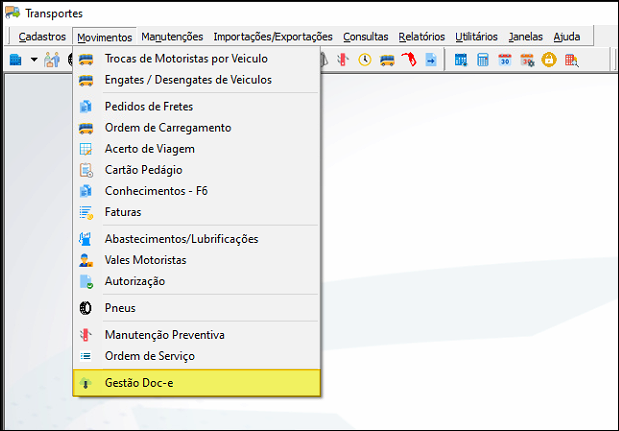 Na tela **Gestão Doc-e**, selecione o período e o tipo de documento (filtrando por MDF-e) para listar os documentos disponíveis. 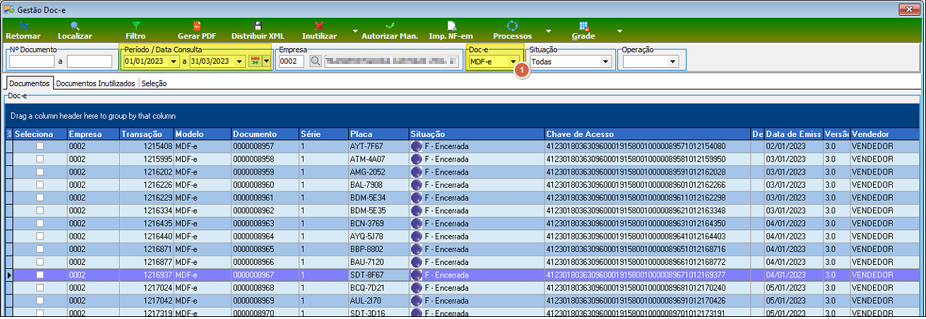 ## Exibir Roteiro a partir de um MDF-e Ao abrir qualquer MDF-e, o botão **Exibe Roteiro** estará habilitado na barra de ferramentas. 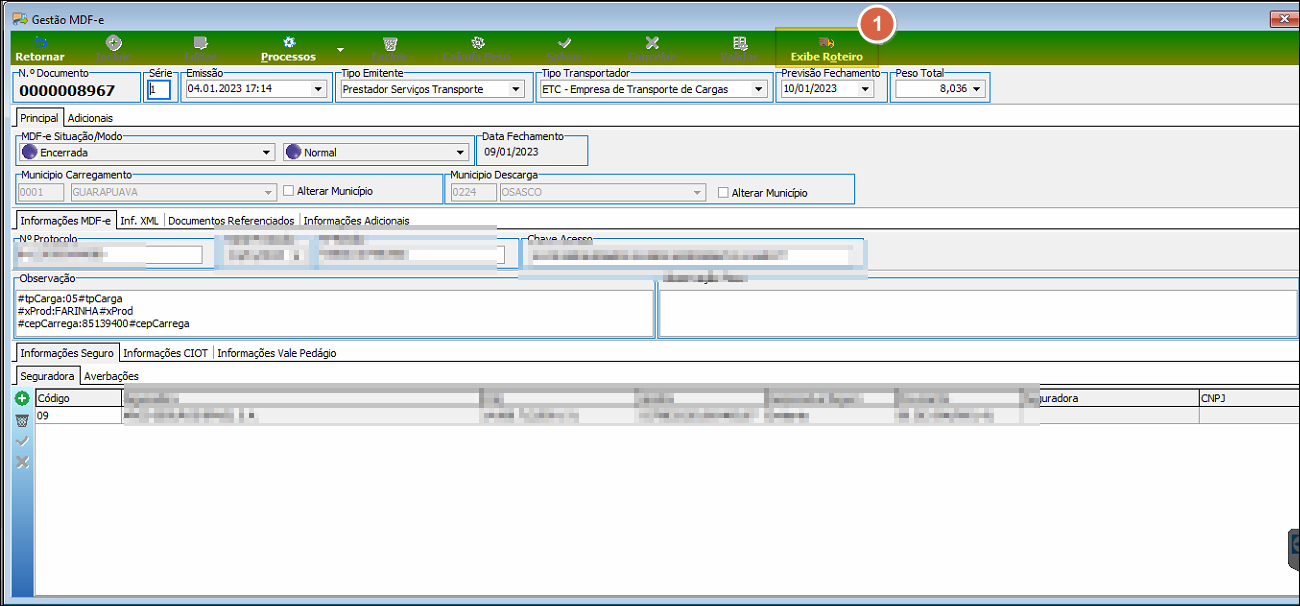 Ao clicar em **Exibir Roteiro**, é aberta a janela **Rotas - Definir Origem**. Nela, defina a origem da rota: - Quando a opção **Origem Definida** estiver configurada como **Cliente Relacionado**, o sistema busca automaticamente as coordenadas de latitude e longitude do cadastro do cliente. 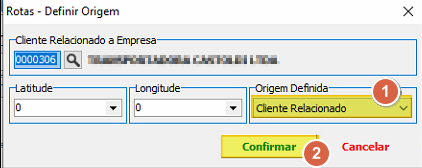 Caso as informações de latitude e longitude não estejam preenchidas no cadastro do cliente, o sistema exibe a mensagem: **"Não Possui Latitude e Longitude no Cadastro. Favor Corrigir o Cadastro antes de Gerar Rota !!!"** 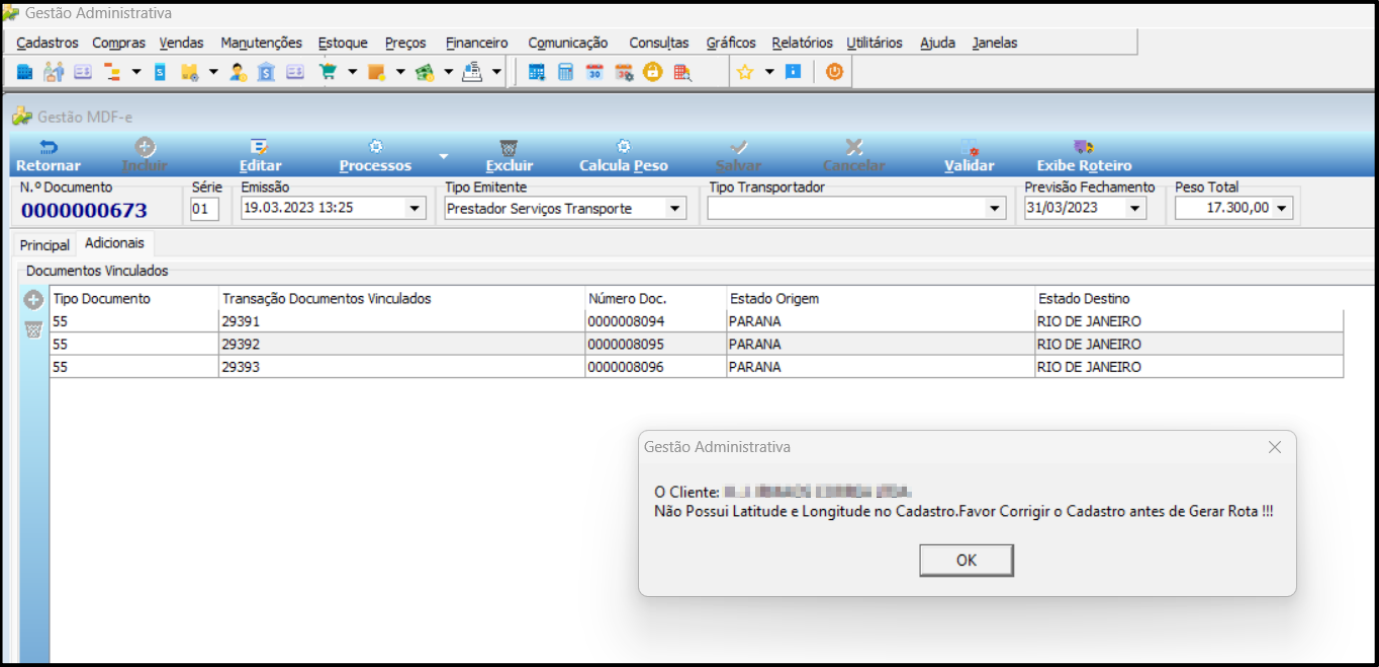 Quando o cadastro estiver completo com latitude e longitude, o roteiro das entregas é gerado e exibido no mapa. 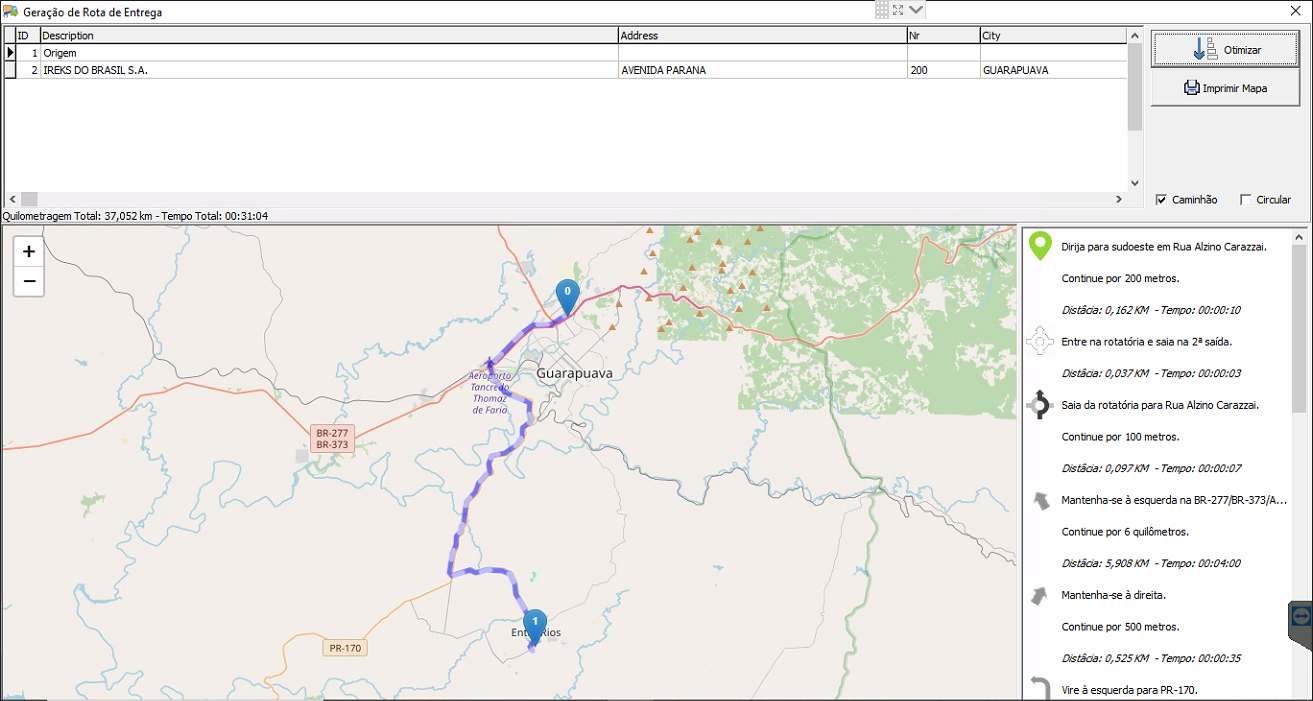 Para salvar ou compartilhar o mapa, clique com o botão esquerdo do mouse sobre a imagem do mapa. Um menu suspenso será exibido com as opções disponíveis: Voltar, Avançar, Atualizar, Salvar como, Imprimir, Compartilhar, Seleção da web, Captura da web e Inspecionar. 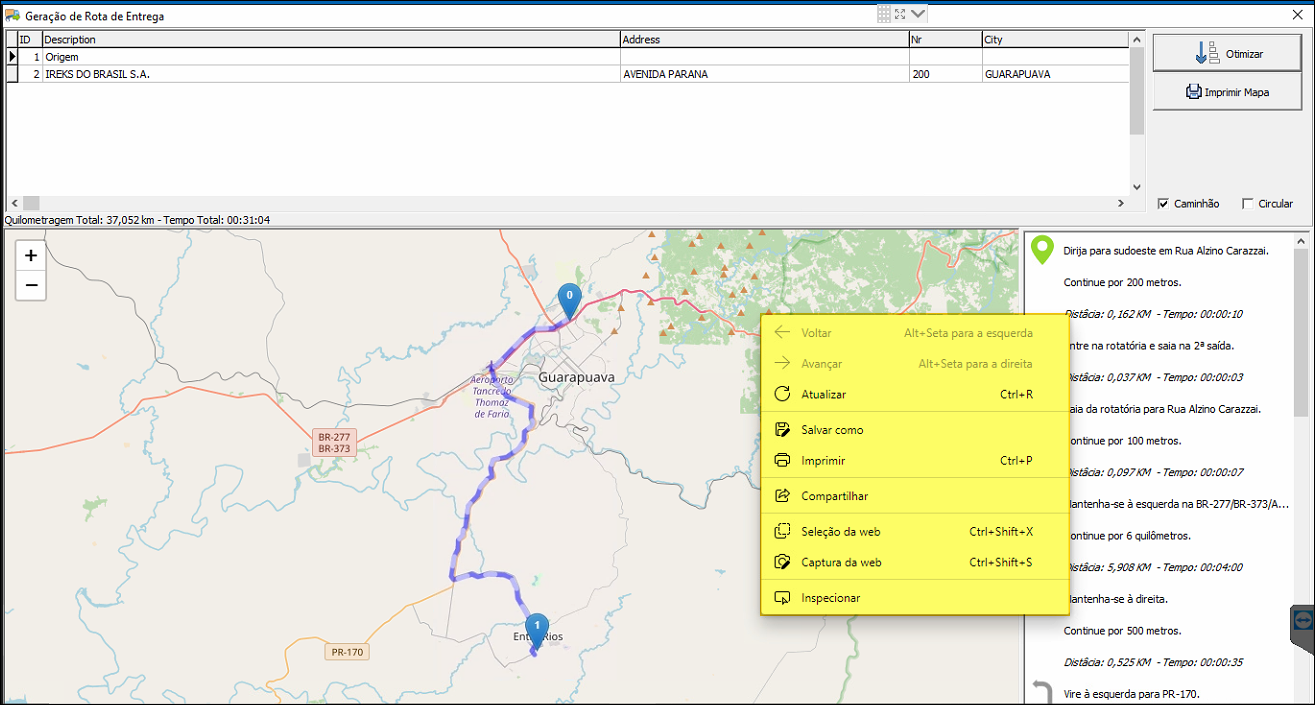 ## Exibir Roteiro a partir de um Romaneio de Saída No módulo **Gestão Administrativa**, acesse o menu **Vendas > Romaneios de Saída**. 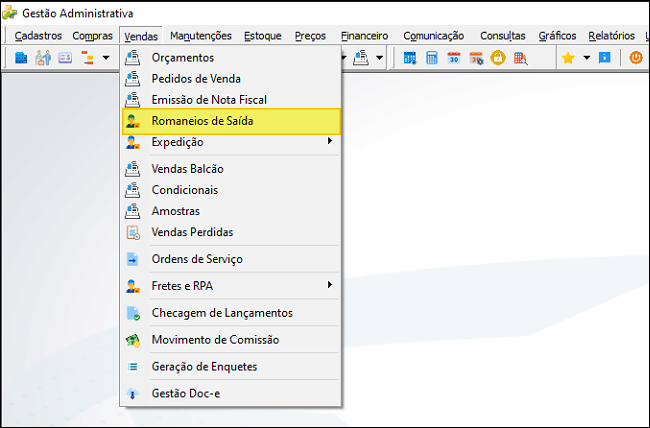 Ao abrir um Romaneio de Saída, o botão **Exibe Roteiro** estará disponível na barra de ferramentas. 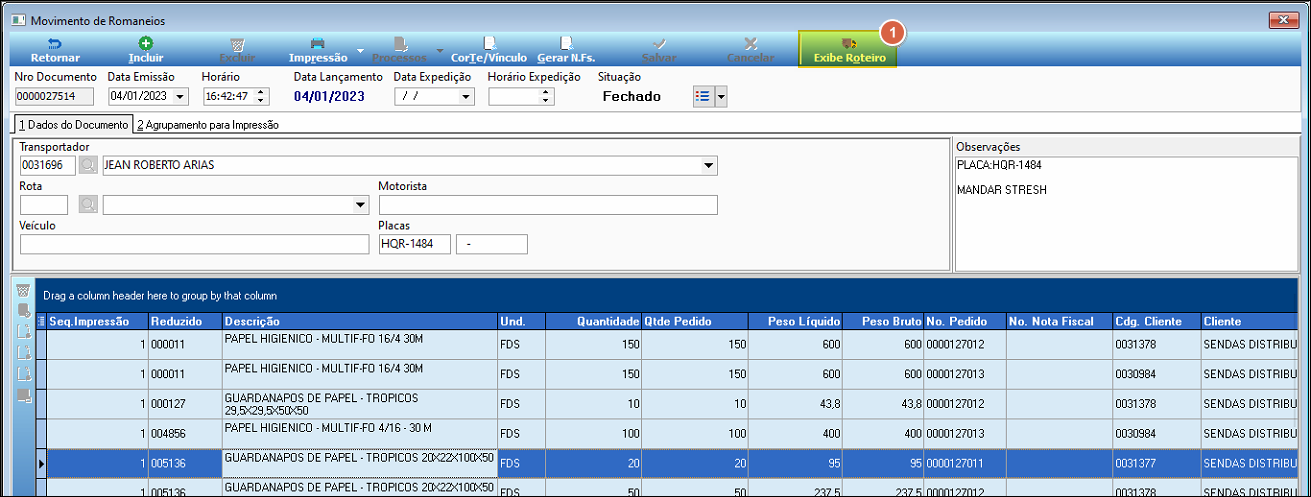 Ao clicar em **Exibir Roteiro**, é aberta a janela **Rotas - Definir Origem**. Selecione a origem desejada e clique em **Confirmar**. 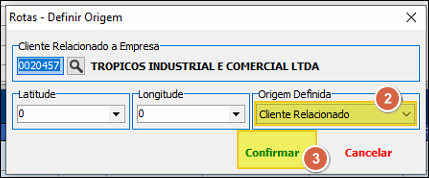 Caso as informações de latitude e longitude não estejam preenchidas no cadastro do cliente, o sistema exibe a mensagem de aviso solicitando a correção do cadastro antes de gerar o roteiro. 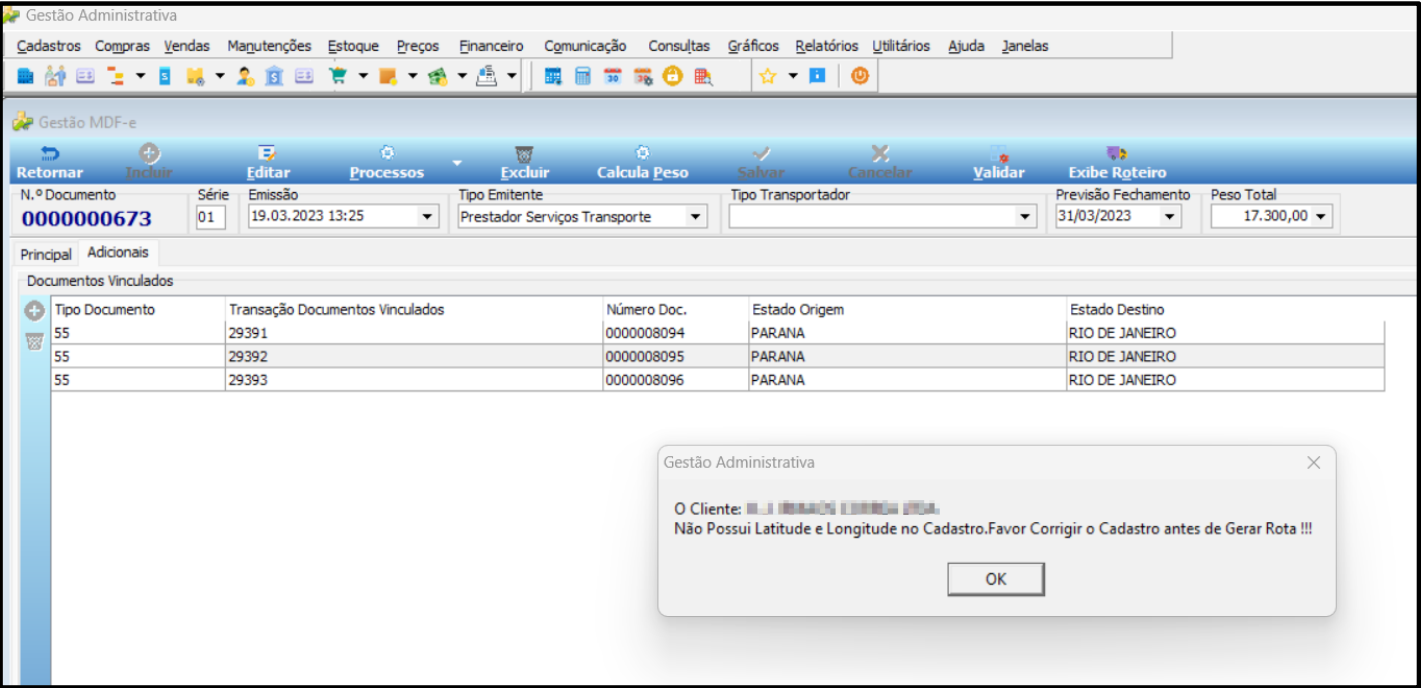 Quando todas as coordenadas estiverem corretamente preenchidas no cadastro do cliente, o mapa com o roteiro das entregas do Romaneio é apresentado. 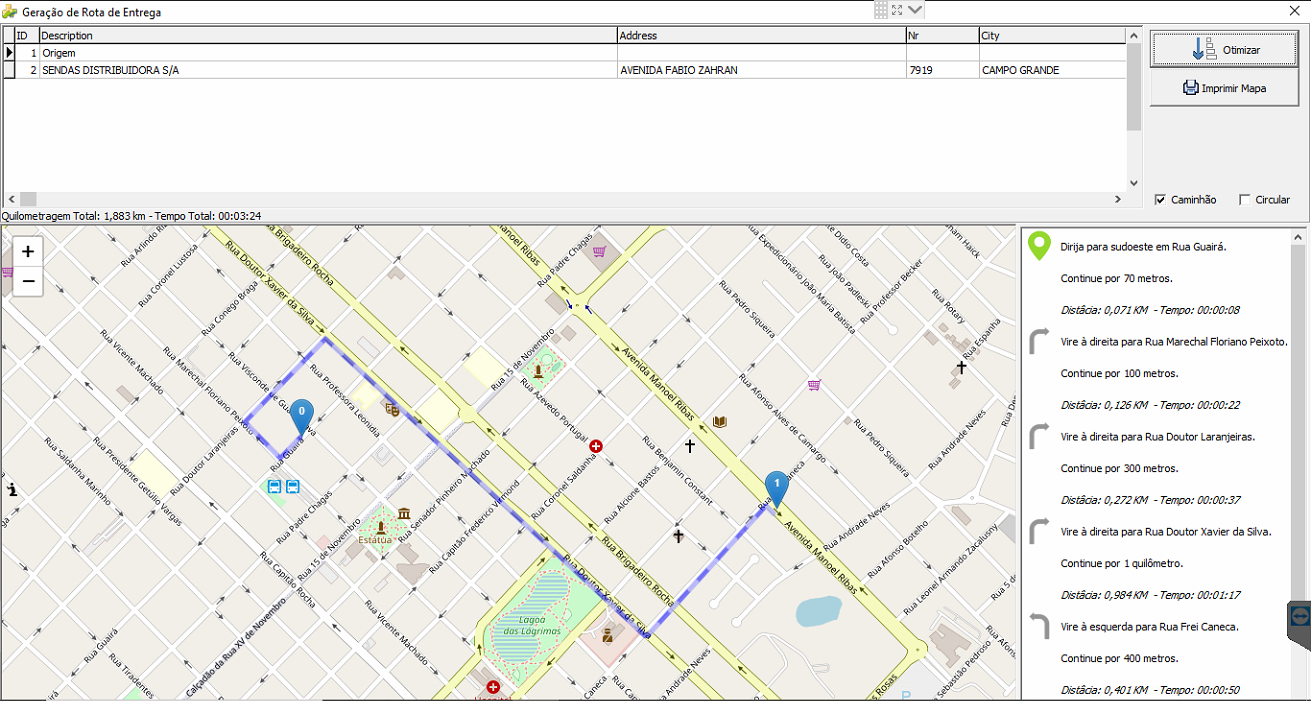 Para salvar o mapa, clique com o botão esquerdo do mouse sobre a imagem. O menu suspenso exibirá as opções disponíveis. 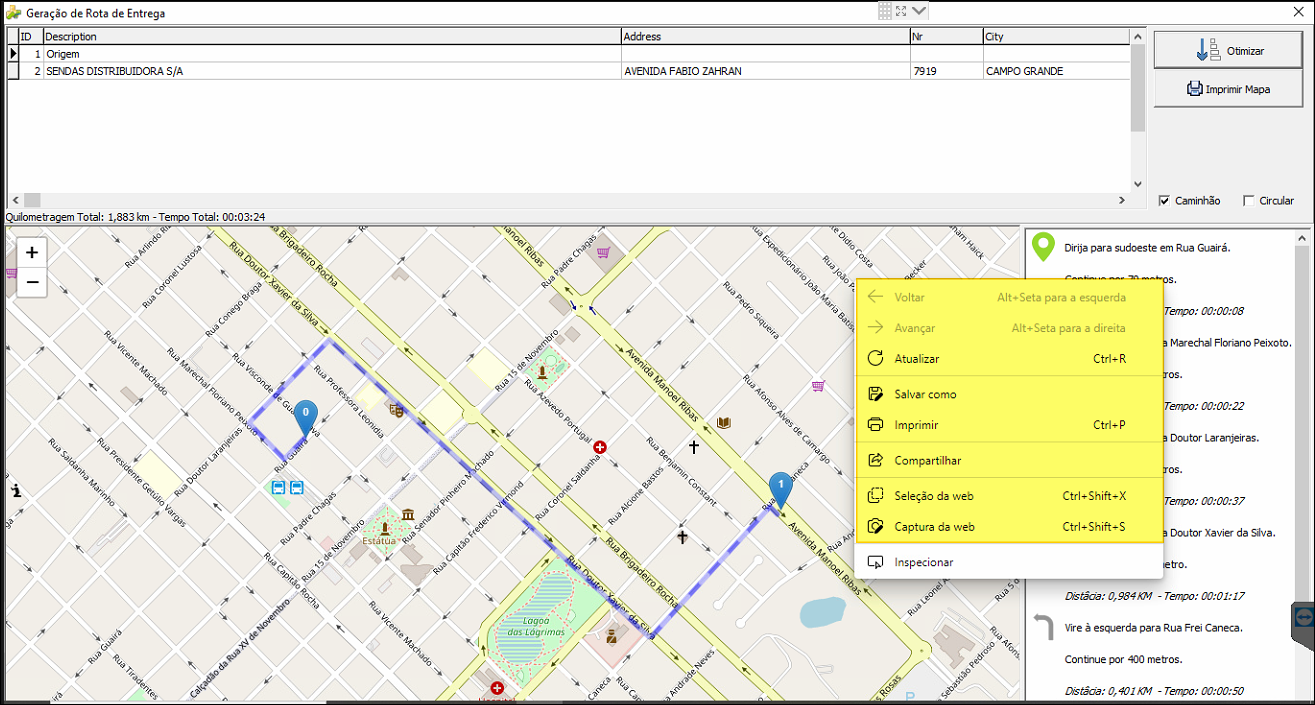 ## Instalar o Microsoft Edge WebView2 Runtime (Windows Server) Ao utilizar o recurso de rotas em ambientes com **Windows Server**, é necessário instalar o **Microsoft Edge WebView2 Runtime** previamente. O download está disponível em: <https://developer.microsoft.com/pt-br/microsoft-edge/webview2/#download-section> 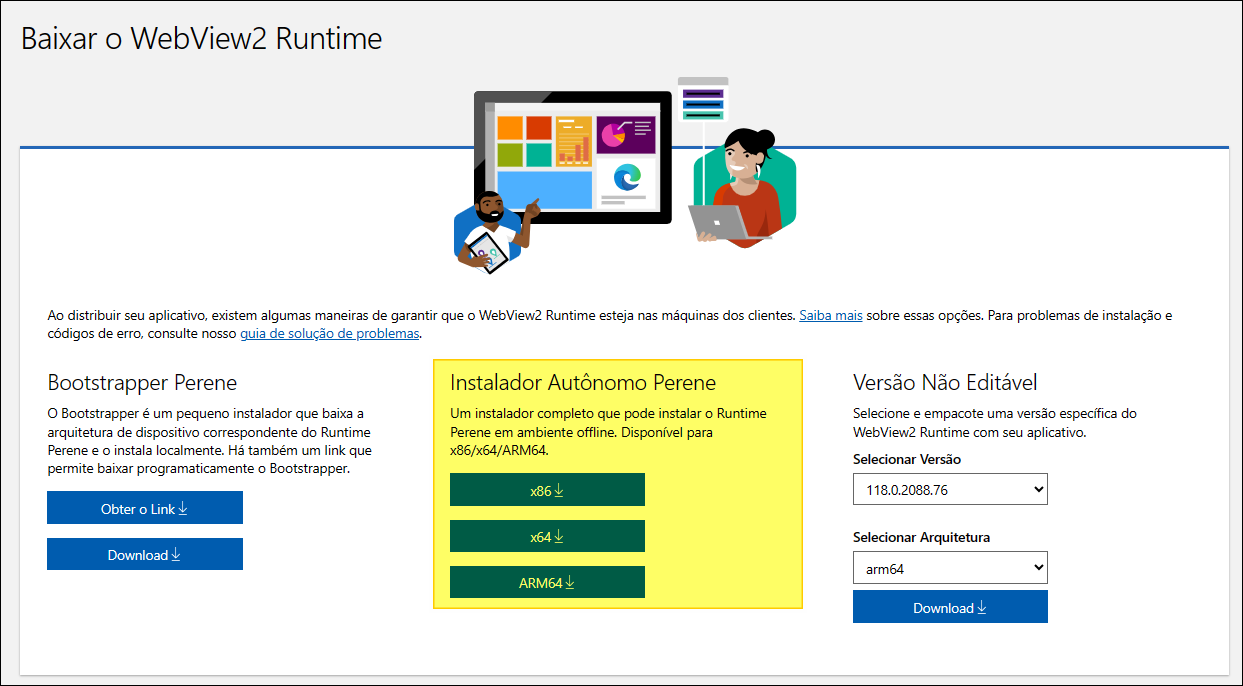 Após a instalação, é possível verificar o componente instalado em **Painel de Controle > Programas e Recursos**, onde **Microsoft Edge WebView2 Runtime** aparecerá na lista de programas instalados. 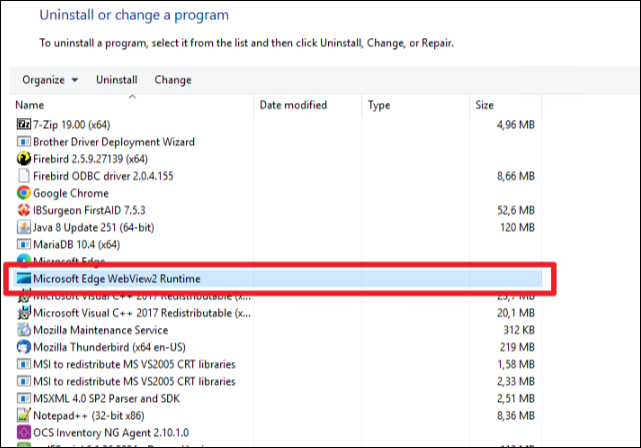 ## Informações do documento > Autor: Andreia Burko Bley > Setor: Qualidade > Módulo: Gestão Administrativa, Transportes, MDF-e > Chamado: "" > Versão do Sistema: 22.07a > Versão do documento: 01 > Revisão: Antonio Marcos Zampier > Aprovado em: 10/2023 --- > 📎 **Arquivos originais:** [Manual Rotas de Entrega.docx](https://drive.google.com/uc?export=download&id=1lojy8Kv4KTyKFtuyNM1uk79zZPi1YcCk) · [Manual Rotas de Entrega.pdf](https://drive.google.com/uc?export=download&id=1ZU6E_boRXPbTaFAWZzG2DPuMXbciepkL)
Tags IA:
2023
entrega
manuais
outubro
rotas
rotas-entrega
Prioridade: 7