APP Teorema Service 3
v2.12.0-r
Apresenta as melhorias e novas funcionalidades do App Teorema Service 3, incluindo listagem de clientes, busca automática via CNPJ, cadastro de equipamentos e leitura de códigos de barras para maior agilidade em campo.
- Título
- APP Teorema Service 3
- Slug
- app-teorema-service-3
- Sistema(s)
- Teorema Service (App)
- Categoria
- user_manual
- Tipo
- how-to
- Autor
- Fabiano Luiz Massola
- Setor
- Qualidade
- Modulo
- APP Service 3
- Publico
- "Técnicos de campo e operadores que utilizam o aplicativo Teorema Service"
- Keywords
- ordem de serviço app service código de barras QR code cadastro de cliente CNPJ equipamento itens
- Versão Doc
- 01
- Revisão
- Paulo Bley
- Aprovado em
- Julho de 2025
- Versão Pipeline
- 2.5.2
- Chamado
- ""
- Ultima Revisao
- "2026-06-11"
--- title: APP Teorema Service 3 slug: app-teorema-service-3 sistema: - Teorema Service (App) categoria: user_manual tipo: how-to autor: Fabiano Luiz Massola setor: Qualidade modulo: APP Service 3 publico: "Técnicos de campo e operadores que utilizam o aplicativo Teorema Service" keywords: - ordem de serviço - app service - código de barras - QR code - cadastro de cliente - CNPJ - equipamento - itens versao_doc: 01 revisao: Paulo Bley aprovado_em: Julho de 2025 versao_pipeline: 2.5.2 chamado: "" ultima_revisao: "2026-06-11" --- ## Visão Geral O App Teorema Service 3 é o aplicativo móvel para gestão de Ordens de Serviço (O.S.) em campo, integrado ao ERP Teorema. Permite criar e acompanhar O.S. com dados completos de cliente, equipamentos e itens; cadastrar clientes com preenchimento automático via CNPJ; vincular equipamentos por leitura de QR Code ou código de barras; e inserir itens automaticamente com quantidade padrão. Esta versão introduz melhorias de usabilidade na seleção de clientes, cadastro de equipamentos e leitura de itens. ## Ficha **Público:** Técnicos de campo e operadores que registram O.S. no aplicativo. **Pré-requisitos:** Aplicativo Teorema Service instalado e configurado com empresa, ambiente e licença. **Quando usar:** Durante a abertura, edição e encerramento de Ordens de Serviço em campo. ## Modo de Utilização Antes de iniciar o uso, assista ao vídeo de configuração inicial disponível em: **https://teorema.assetway.com.br/p/teorema/search/m/asset/3224** O vídeo demonstra os passos iniciais necessários — configuração de empresa, ambiente e ajustes prévios — e é indicado para quem está iniciando ou deseja aprender o procedimento correto. Um segundo vídeo com demonstração detalhada de todas as etapas apresentadas neste documento está disponível em: **https://teorema.assetway.com.br/p/teorema/search/m/asset/5968** ## O Que o Aplicativo Faz O aplicativo foi desenvolvido para facilitar o registro, controle e execução de serviços em campo, conectando equipes operacionais diretamente ao ERP da empresa. Com ele, é possível: - Criar O.S. com dados completos do cliente, equipamentos e itens envolvidos; - Cadastrar e consultar clientes, com preenchimento automático via CNPJ; - Vincular equipamentos à O.S., com leitura por QR Code ou código de barras; - Adicionar serviços e produtos com poucos toques, inclusive por escaneamento; - Controlar quantidades, valores e datas de forma segura e padronizada; - Configurar preferências, como leitura automática de itens com quantidade padrão; - Gerar orçamentos integrados ao processo de O.S.; - Visualizar e consultar ordens anteriores, mantendo o histórico acessível; - Sincronizar automaticamente com o sistema central, garantindo integridade dos dados. ## Tela Inicial de Novo Lançamento Ao iniciar o processo de abertura de uma nova O.S., o aplicativo exibe a tela **#Novo Lançamento**. 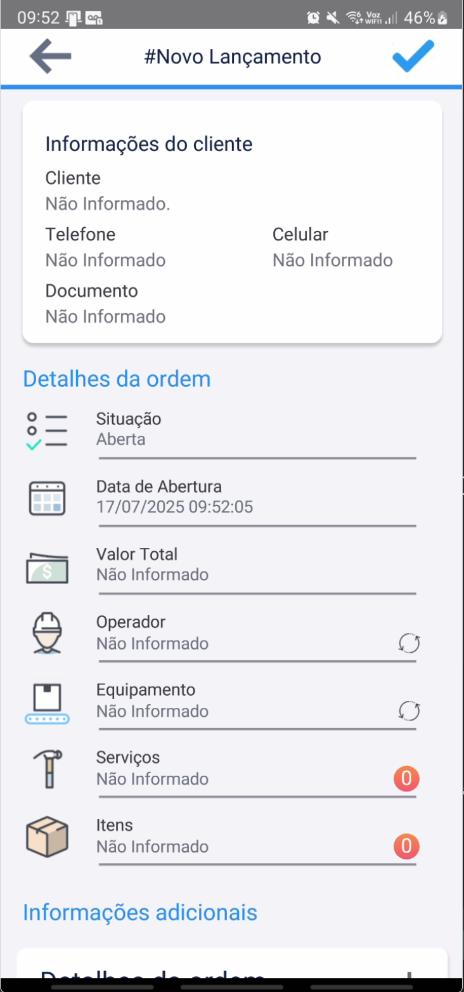 A seção **Informações do cliente** apresenta os campos Cliente, Telefone, Celular e Documento como "Não Informado" até que um cliente seja selecionado. > **Nota:** A seleção do cliente é feita tocando em qualquer área branca da seção "Informações do cliente" — não é mais necessário clicar em um ícone específico. ## Selecionar Cliente Após acessar a tela de novo lançamento, toque na área branca da seção **Informações do cliente** para buscar e selecionar o cliente. 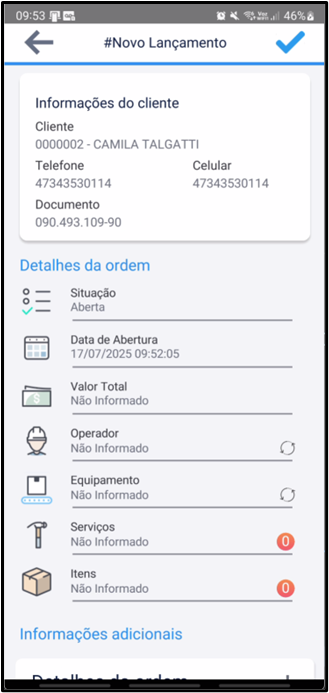 Toda a área branca do bloco **Informações do cliente** é sensível ao toque e pode ser usada para selecionar ou editar os dados do cliente. > 💡 **Dica:** Após selecionar o cliente, toque novamente na área branca para abrir opções adicionais e realizar ajustes. ## Ações Disponíveis Após Seleção do Cliente Com o cliente selecionado, ao tocar novamente na área branca de **Informações do cliente**, o painel **Escolha uma ação** é exibido com as opções: 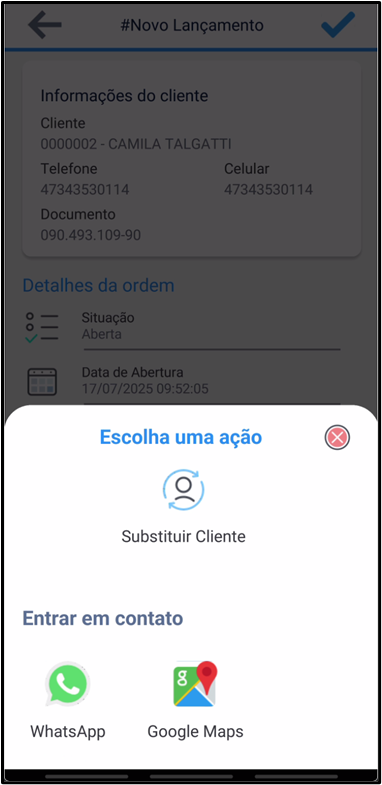 - **Substituir Cliente** — retorna à tela de busca para selecionar outro cliente. - **Entrar em contato > WhatsApp** — redireciona para conversa com o número do cliente no WhatsApp (requer aplicativo instalado no dispositivo). - **Entrar em contato > Google Maps** — abre o Google Maps com o endereço cadastrado do cliente. > 💡 **Dica:** Essa funcionalidade agiliza o atendimento em campo, permitindo contato direto ou navegação até o endereço sem sair do aplicativo. ## Cadastrar Cliente Caso o cliente ainda não esteja cadastrado, é possível realizar o cadastro diretamente pelo aplicativo. 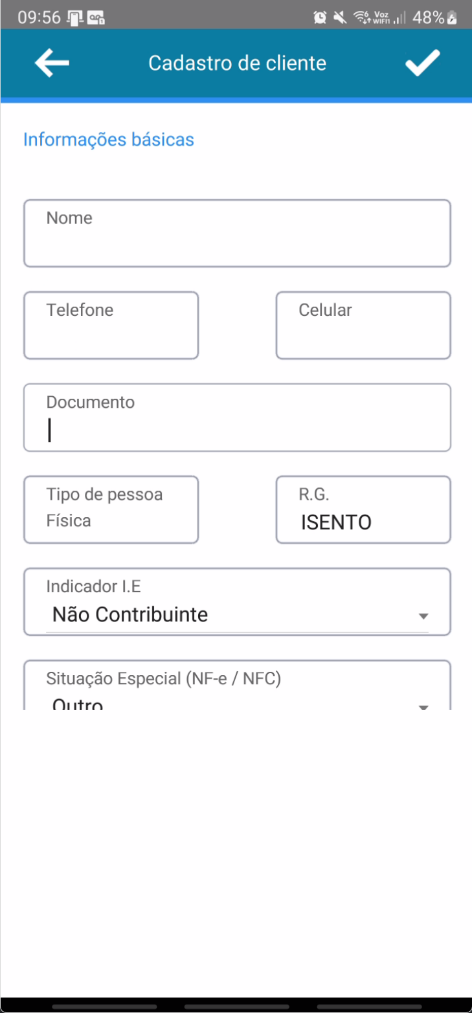 Campos disponíveis na tela de cadastro: - Nome - Telefone / Celular - Documento (CPF ou CNPJ) - Tipo de Pessoa: Física ou Jurídica - R.G. (pode ser preenchido como "ISENTO" se não aplicável) - Indicador I.E.: Contribuinte, Não Contribuinte ou Isento - Situação Especial (Nota Fiscal Eletrônica / NFC) ## Consulta Automática de CNPJ Ao informar um número válido de CNPJ no campo **Documento**, o sistema realiza automaticamente uma consulta online na base da Receita Federal e preenche os dados disponíveis do cliente. 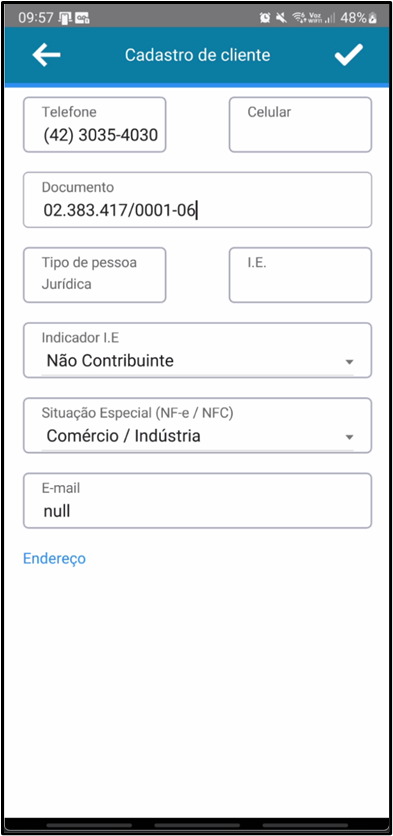 Dados preenchidos automaticamente após digitação do CNPJ: - Telefone - Tipo de Pessoa: Jurídica - Situação Especial (NF-e / NFC) - E-mail (se disponível na base consultada) - Endereço (acessado pelo link "Endereço" ao final da tela) > ⚠️ **Atenção:** Caso algum campo apareça como "null" ou não seja preenchido automaticamente, a informação não está disponível na base da Receita Federal. Nesses casos, o preenchimento deve ser feito manualmente. ## Endereço do Cliente Ao consultar um CNPJ válido, o sistema também preenche automaticamente os dados de endereço conforme disponibilizado na base pública da Receita Federal. 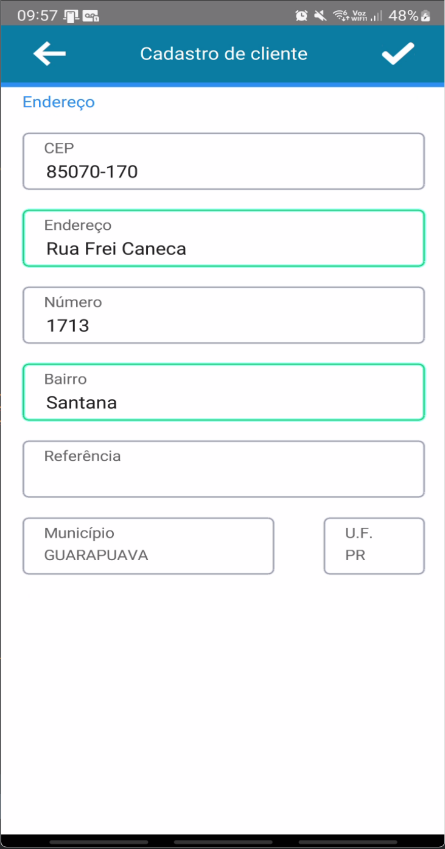 > **Nota:** Todos os campos permanecem editáveis após a consulta, permitindo ajustes caso o endereço esteja desatualizado ou incompleto na base pública. ## Listagem e Vinculação de Equipamentos Na etapa de cadastro ou edição de uma O.S., é possível vincular um equipamento previamente cadastrado. O sistema exibe a tela **Listagem de equipamentos** com opções de busca e seleção. 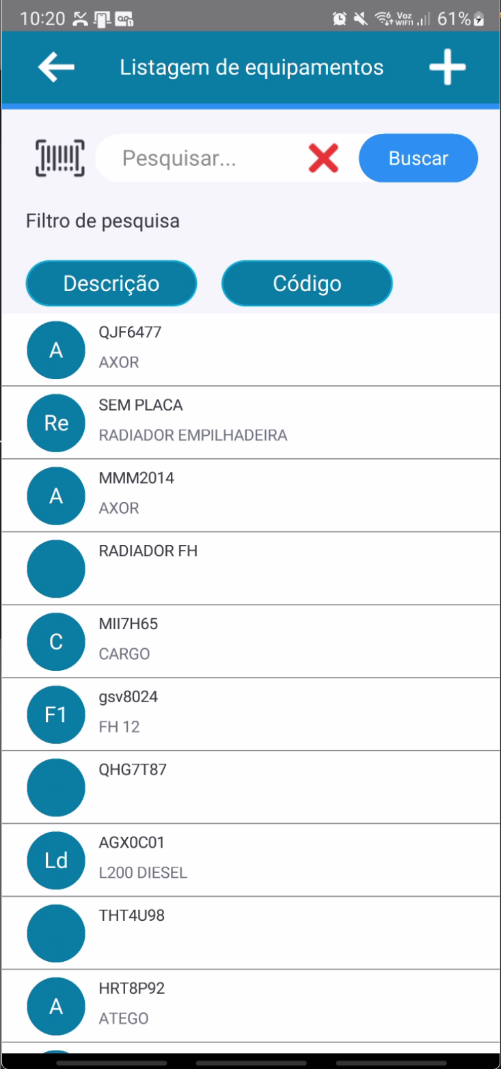 Funcionalidades disponíveis: ### Filtro de Pesquisa - Localize o equipamento pelo nome/descritivo ou pelo código usando os botões **Descrição** ou **Código**. ### Leitor de QR Code ou Código de Barras - Toque no ícone de scanner à esquerda do campo de pesquisa para ativar a câmera. - Ao escanear o código, o sistema identifica o equipamento correspondente automaticamente. ### Cadastro de Novo Equipamento - Caso o equipamento não esteja na lista, use o botão **+** no canto superior direito para incluir um novo item. > 💡 **Dica:** O leitor evita erros de digitação e acelera o processo para equipes que atuam em campo com etiquetas nos equipamentos. ## Leitura de Código de Barras ou QR Code Ao tocar no ícone de scanner na tela de listagem de equipamentos, a câmera é ativada para leitura automática. 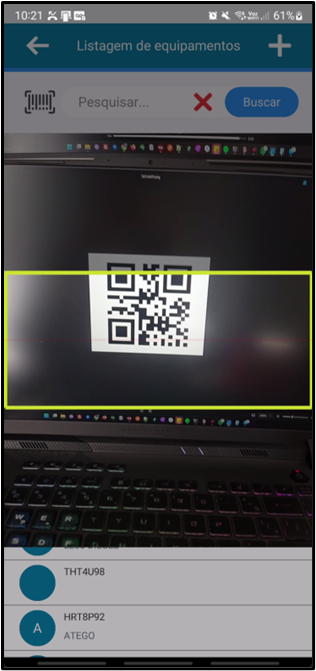 ### Como Usar o Leitor 1. Toque no ícone de scanner à esquerda do campo de busca. 2. A câmera será ativada. 3. Posicione o QR Code ou código de barras no centro do enquadramento. 4. A leitura será feita automaticamente e o equipamento correspondente será exibido. **Requisitos:** O equipamento deve ter um código previamente cadastrado no sistema. Para melhor desempenho, utilize etiquetas legíveis com boa resolução. ## Cadastrar Novo Equipamento Caso o equipamento necessário não esteja cadastrado, o usuário pode adicioná-lo diretamente no momento da vinculação à O.S. 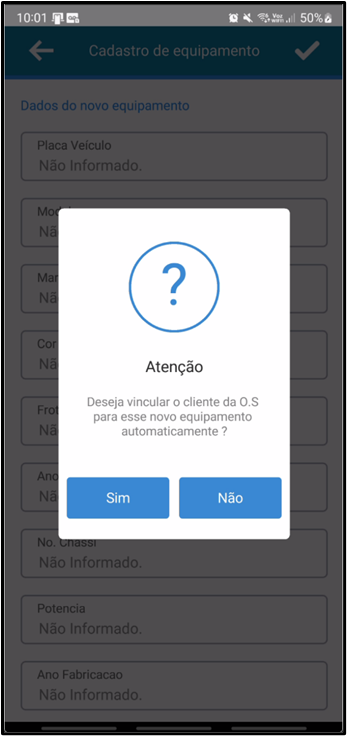 Ao acessar a tela de cadastro, o sistema exibe a mensagem de confirmação: > **Atenção:** Deseja vincular o cliente da O.S para esse novo equipamento automaticamente? - **Sim** — o equipamento será automaticamente associado ao cliente vinculado à O.S. em andamento. - **Não** — o equipamento será cadastrado sem associação e poderá ser vinculado manualmente em outro momento. > 💡 **Dica:** Utilize "Sim" para manter o histórico de equipamentos por cliente atualizado, facilitando consultas futuras. ## Menu Principal do Aplicativo Para acessar o menu lateral, toque no ícone no canto superior esquerdo da tela. 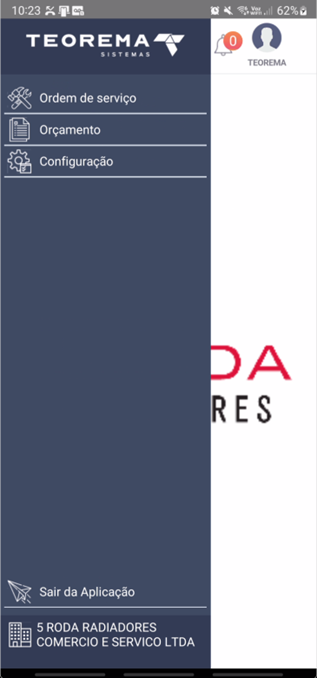 Opções disponíveis no menu: - **Ordem de serviço** — acesso direto às ordens cadastradas, com opção de criar novas ou editar as existentes. - **Orçamento** — criação de orçamentos independentes das O.S., podendo ser convertidos em O.S. posteriormente. - **Configuração** — ajustes do sistema: definição de empresa e ambiente, informações de licença e sincronização com o ERP. - **Sair da Aplicação** — encerra a sessão do aplicativo de forma segura. O rodapé do menu exibe a razão social da empresa atualmente logada. > 💡 **Dica:** Revise as configurações sempre que houver troca de dispositivo ou reinstalação do aplicativo. ## Configuração: Leitura de Código de Barras Dentro do menu lateral, acesse **Configuração** para controlar a funcionalidade de leitura automática de itens. 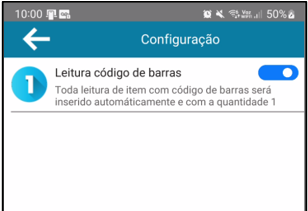 **Leitura código de barras (ativada por padrão):** quando habilitada, toda leitura de item com código de barras resulta na inserção automática do item na O.S. com quantidade padrão igual a 1, sem necessidade de abrir tela de edição manual. Caso o usuário deseje controle manual da quantidade ou confirmação dos dados antes da inserção, a opção pode ser desativada. > 💡 **Dica:** Essa configuração é ideal para ambientes de alto volume de operações, onde a agilidade na entrada de itens é essencial. ## Busca de Itens Durante o preenchimento de uma O.S., o usuário pode adicionar itens manualmente ou via leitura de código de barras. 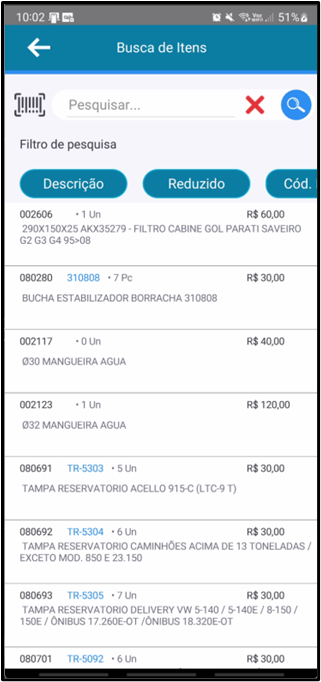 ### Filtro de Pesquisa A busca pode ser realizada por: - Descrição do item - Código reduzido - Código completo Use os botões **Descrição**, **Reduzido** ou **Cód.** para refinar a pesquisa. ### Leitor de Código de Barras Ao tocar no ícone do scanner à esquerda do campo de pesquisa, a câmera é ativada para leitura rápida de etiquetas. O item identificado é localizado e exibido na listagem para seleção imediata. Informações exibidas por item: - Código - Quantidade disponível - Descrição - Preço unitário - Código reduzido (se aplicável) > 💡 **Dica:** Especialmente útil quando os produtos já estão etiquetados, permitindo entrada rápida e sem erros. ## Itens Adicionados à Ordem Após seleção manual ou leitura do código de barras, o item é incluído na O.S. automaticamente com quantidade padrão 1 (conforme configuração). 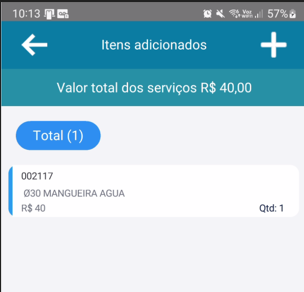 Informações exibidas por item: - Código - Descrição completa - Valor unitário - Quantidade (Qtd) > 💡 **Dica:** Se necessário, o usuário pode editar a quantidade tocando sobre o item listado. ## Leitor de Código de Barras em Funcionamento (Busca de Itens) Ao ativar o leitor na tela de Busca de Itens, a câmera é ativada e o item correspondente ao código lido é localizado automaticamente. 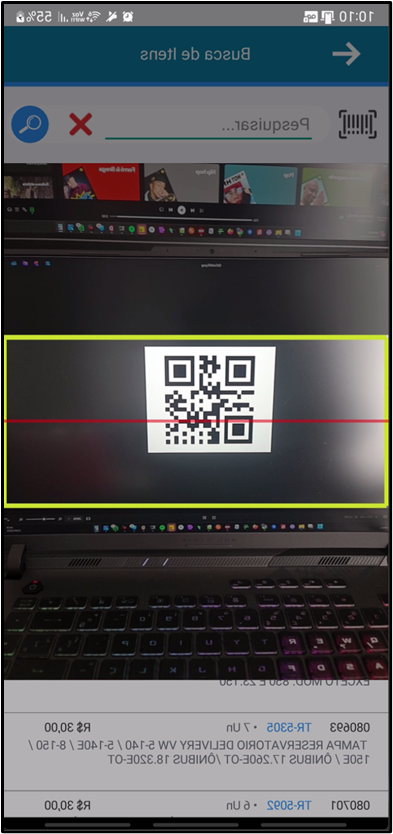 O enquadramento usa borda amarela e uma linha vermelha que percorre a tela para facilitar o foco. O item identificado é exibido abaixo com quantidade e valor disponíveis para conferência. Se a opção **Leitura código de barras** estiver ativada nas configurações, o item será adicionado com quantidade 1 sem necessidade de ação adicional. ## Adição Automática de Itens via Leitura A cada nova leitura de um código de barras ou QR Code correspondente a um item do estoque, o sistema adiciona automaticamente o item à O.S. com quantidade 1. 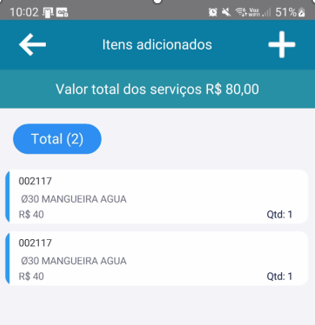 Neste exemplo, o item "Ø30 MANGUEIRA AGUA" (código 002117) foi lido duas vezes. O sistema registrou duas entradas individuais, cada uma com quantidade 1, atualizando o valor total dos serviços para R$ 80,00. > **Nota:** Cada leitura é considerada uma nova adição. Se o mesmo item for escaneado mais de uma vez, ele será listado separadamente. ## Conclusão O aplicativo oferece uma experiência prática para equipes em campo, com leitura automática de códigos de barras, cadastro simplificado de clientes e equipamentos, e inserção imediata de itens. Todo o fluxo — do cadastro inicial ao fechamento da O.S. — pode ser realizado com poucos toques, com rastreamento preciso e integração ao ERP. Recomenda-se que as configurações iniciais sejam ajustadas de acordo com a rotina de cada operação e que os usuários acessem os vídeos complementares listados na seção "Modo de Utilização" para orientação prática. ## Informações do documento > Autor: Fabiano Luiz Massola > Setor: Qualidade > Módulo: APP Service 3 > Chamado: > Versão do Sistema: > Versão do documento: 01 > Revisão: Paulo Bley > Aprovado em: Julho de 2025 --- > 📎 **Arquivos originais:** [Manual APP Teorema Service 3.docx](https://drive.google.com/uc?export=download&id=13sANftWhQZ_I6i49zGjEoI-TW1ifZbj5) · [Manual APP Teorema Service 3.pdf](https://drive.google.com/uc?export=download&id=1VfZkBxeoVTD5pG93XkLOOZ4eZGmJMlw7)
Tags IA:
app
app-teorema-service-3
julho
service
teorema
Prioridade: 7