Anexar Arquivos Pedido de Venda
v22.07a-r
Orienta como vincular arquivos aos pedidos de venda através do sistema de gestão administrativa, configurando o leitor de PDF padrão e organizando documentos em pastas específicas.
user_manual
public
anexar-arquivos-pedido-de-venda
|
Gestão Administrativa
70
14/06/2026 16:10
· Bernardo
- Título
- Anexar Arquivos Pedido de Venda
- Slug
- anexar-arquivos-pedido-venda-2
- Sistema(s)
- Gestão Administrativa [04]
- Categoria
- user_manual
- Tipo
- how-to
- Autor
- Gustavo Cesca Detoni
- Setor
- Qualidade
- Modulo
- Gestão Administrativa
- Publico
- ""
- Keywords
- pedido de venda anexar arquivo anexo PDF TSplus
- Versão Doc
- 01
- Revisão
- Andreia Burko Bley
- Aprovado em
- 16/01/2023
- Chamado
- ""
- Versão Pipeline
- 2.7.0
- Ultima Revisao
- "2026-06-13"
--- title: Anexar Arquivos Pedido de Venda slug: anexar-arquivos-pedido-venda-2 sistema: - Gestão Administrativa [04] categoria: user_manual tipo: how-to autor: Gustavo Cesca Detoni setor: Qualidade modulo: Gestão Administrativa publico: "" keywords: - pedido de venda - anexar arquivo - anexo - PDF - TSplus versao_doc: 01 revisao: Andreia Burko Bley aprovado_em: 16/01/2023 chamado: "" versao_pipeline: 2.7.0 ultima_revisao: "2026-06-13" --- ## Visão Geral Permite anexar arquivos (PDF e outros formatos) diretamente a um pedido de venda no módulo Gestão Administrativa, via ambiente TSplus. Para que os arquivos fiquem acessíveis no ambiente cloud sem serem baixados automaticamente, é necessário configurar o programa padrão de abertura de PDF antes de realizar o anexo. ## Configurar o Programa Padrão de Abertura de PDF > **Pré-requisito:** O acesso ao pedido de venda deve estar disponível no TSplus – Web Shortcut HTML5 com o módulo Gestão Administrativa. 1. Na barra superior do TSplus, clique no botão **"From server to PC"** (ícone de nuvem com seta para cima, identificado pelos marcadores 1 e 2 na barra de ferramentas). 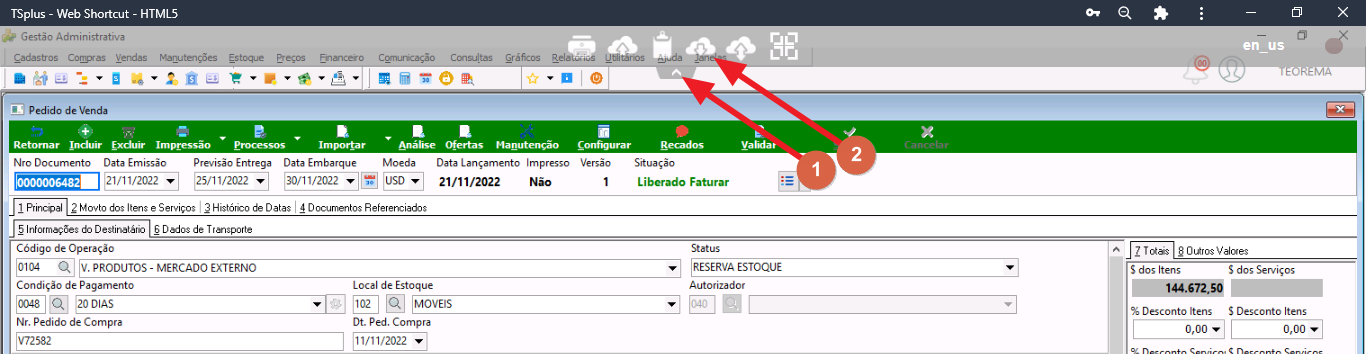 2. Na janela **Descarregar ficheiro**, localize um arquivo no formato `.pdf` (por exemplo, "Exemplo PDF"). Clique com o botão direito sobre o arquivo e selecione **Propriedades**. 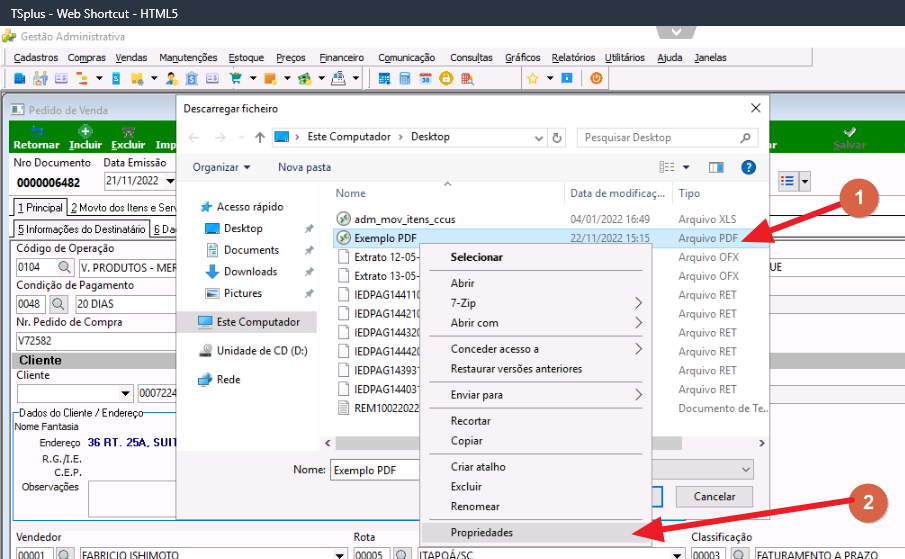 3. Na janela **Propriedades de Exemplo PDF**, clique em **Alterar...** (marcador 3) para modificar o programa associado ao tipo "Arquivo PDF (.pdf)". Na janela "Como deseja abrir este arquivo .pdf de agora em diante?", selecione **Google Chrome** (ou outro leitor que abra o arquivo sem baixá-lo automaticamente) e clique em **OK** (marcador 4). Confirme clicando em **OK** (marcador 5) na janela de propriedades. 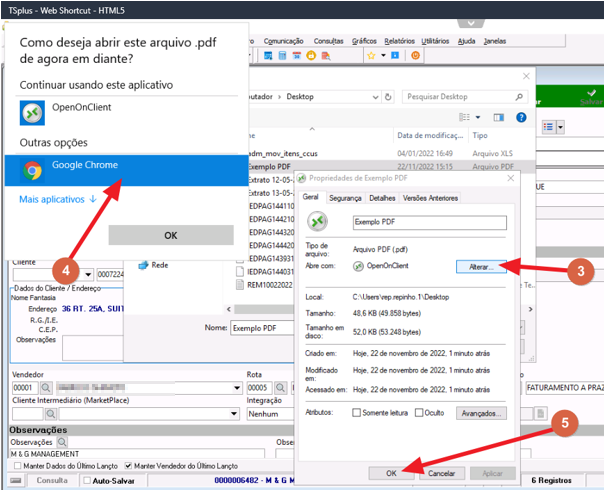 ## Copiar o Arquivo para a Pasta de Anexos 4. Na janela **Descarregar ficheiro**, navegue até a pasta **Desktop**, clique com o botão direito sobre o arquivo PDF desejado (marcador 1 – "Botão direito") e selecione **Copiar** (marcador 2). 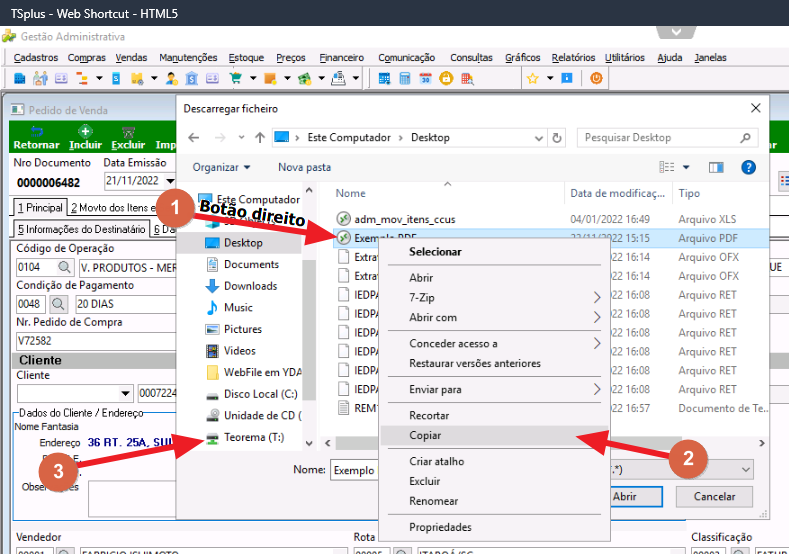 5. Ainda na janela **Descarregar ficheiro**, navegue pelo caminho indicado: **Teorema (T:) > anexo > Alisson**. Cole o arquivo copiado nessa pasta. O arquivo aparecerá listado (ex.: "Exemplo PDF") e não será mais perdido ou excluído do servidor. 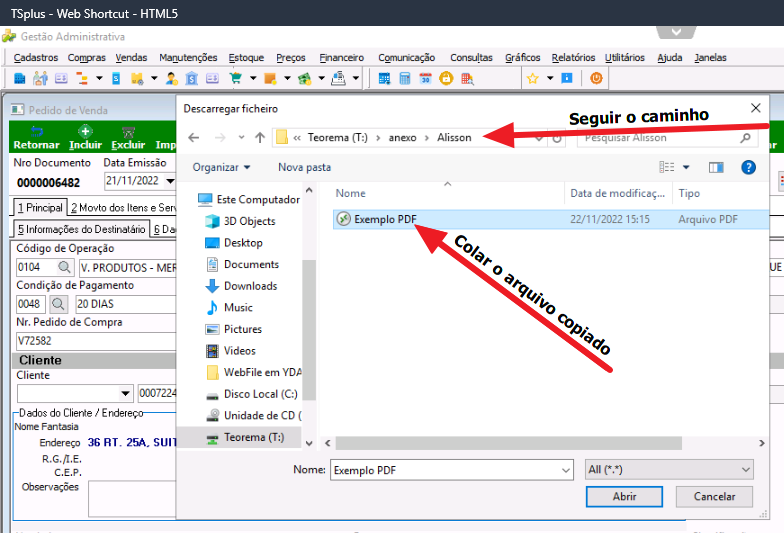 ## Anexar o Arquivo ao Pedido de Venda 6. Na tela **Anexo de Arquivos Documento** do pedido (ex.: documento 0000006482 – M & G MANAGEMENT), clique no ícone de pasta ao lado do campo **Arquivo** para abrir o seletor de arquivo. 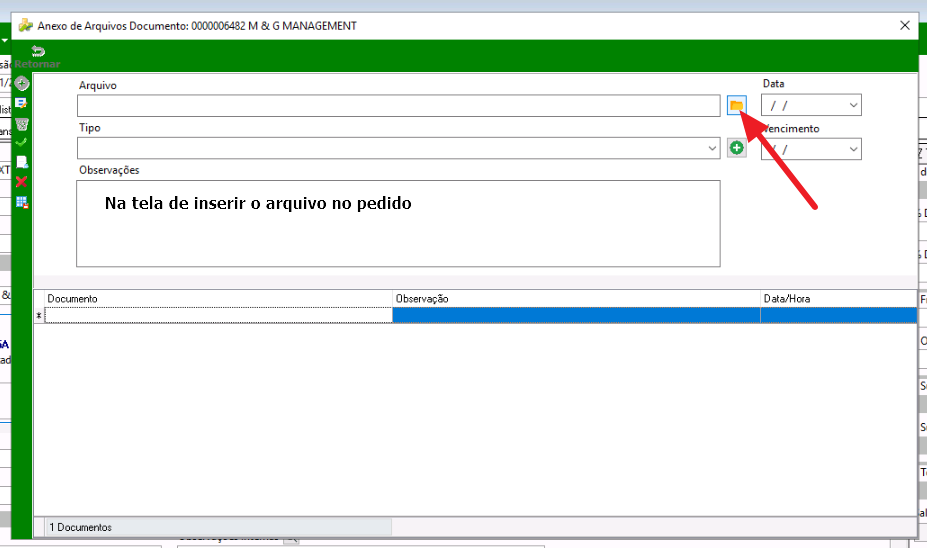 7. Na janela **Abrir**, navegue até o caminho **T:\anexos\Alisson** (indicado pela instrução "Encontrar o caminho T:\anexos\Alisson"), selecione o arquivo desejado (ex.: "Exemplo PDF") e clique em **Abrir**. 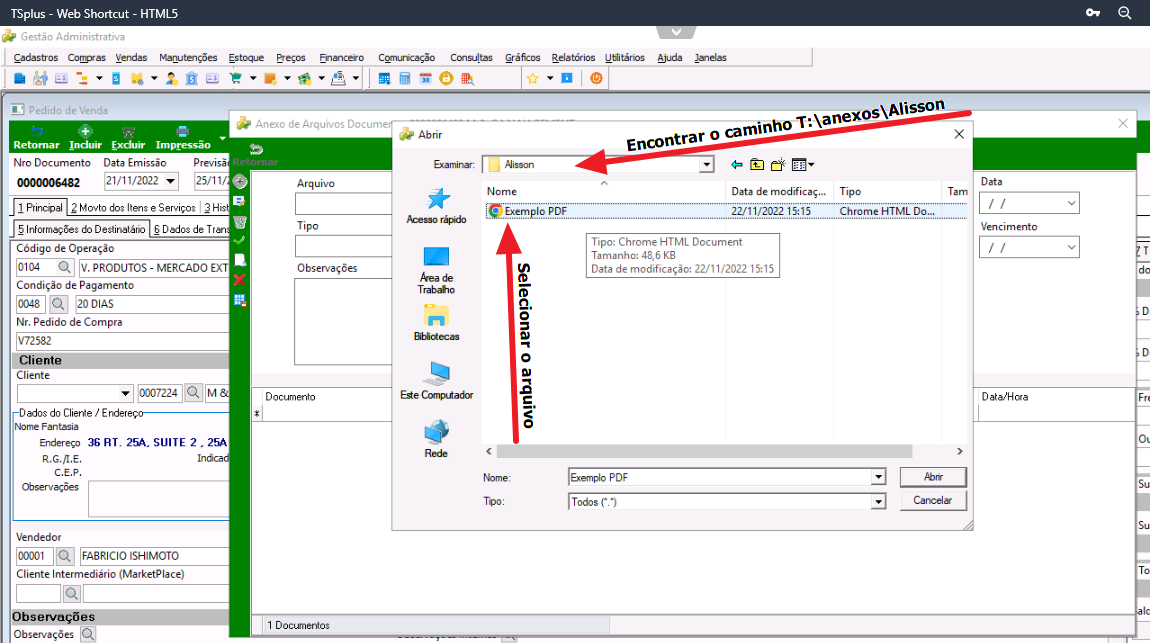 --- ## Informações do documento > Autor: Gustavo Cesca Detoni > Setor: Qualidade > Módulo: Gestão Administrativa > Chamado: > Versão do Sistema: 22.07a > Versão do documento: 01 > Revisão: Andreia Burko Bley > Aprovado em: 16/01/2023 --- > 📎 **Arquivos originais:** [Manual Anexar Arquivos Pedido de Venda.docx](https://drive.google.com/uc?export=download&id=11NqKIYSoh6hV-S1Z8xCvOCJtVMM73KkR) · [Manual Anexar Arquivos Pedido de Venda.pdf](https://drive.google.com/uc?export=download&id=15NVDdPkHsXl7j7qu7lJtvnkRSZ1AFHZj)
Tags IA:
2023
anexar
anexar-arquivos-pedido-venda-2
anteriores
arquivos
docx
janeiro
junho
manuais
pedido
Prioridade: 7