Registro 1601 do SPED
v22.07a-r
Orienta o cadastro e preenchimento dos tipos de pagamento e contas necessárias para gerar o Registro 1601 do SPED na Gestão Administrativa.
- Título
- Registro 1601 do SPED
- Slug
- registro-1601-sped
- Sistema(s)
- Gestão Administrativa [04]
- Chamado
- "0000001601"
- Categoria
- user_manual
- Tipo
- how-to
- Autor
- Andreia Burko Bley
- Setor
- Qualidade
- Modulo
- Gestão Administrativa, Arquivos Digitais
- Publico
- ""
- Keywords
- registro 1601 SPED ICMS IPI tipo de pagamento finalizadora XML NFE arquivos digitais escrituração fiscal digital
- Revisão
- Mauricio Fujimoto
- Aprovado em
- 22/02/2023
- Versão Pipeline
- 2.7.0
- Ultima Revisao
- "2026-06-13"
--- title: Registro 1601 do SPED slug: registro-1601-sped sistema: - Gestão Administrativa [04] chamado: "0000001601" categoria: user_manual tipo: how-to autor: Andreia Burko Bley setor: Qualidade modulo: Gestão Administrativa, Arquivos Digitais publico: "" keywords: - registro 1601 - SPED - ICMS - IPI - tipo de pagamento - finalizadora - XML NFE - arquivos digitais - escrituração fiscal digital revisao: Mauricio Fujimoto aprovado_em: 22/02/2023 versao_pipeline: 2.7.0 ultima_revisao: "2026-06-13" --- ## Visão Geral O Registro 1601 do SPED (Sistema Público de Escrituração Digital) — Fiscal ICMS/IPI registra operações com instrumentos de pagamentos eletrônicos. Para que o arquivo seja gerado corretamente, é necessário configurar os tipos de pagamento e as contas bancárias no módulo Gestão Administrativa antes de realizar movimentos de entrada e saída e gerar o arquivo pelo módulo Arquivos Digitais. ## Configurar Tipos de Pagamento Acesse o módulo **Gestão Administrativa**, menu **Cadastros > Tipos de Pagamento**. 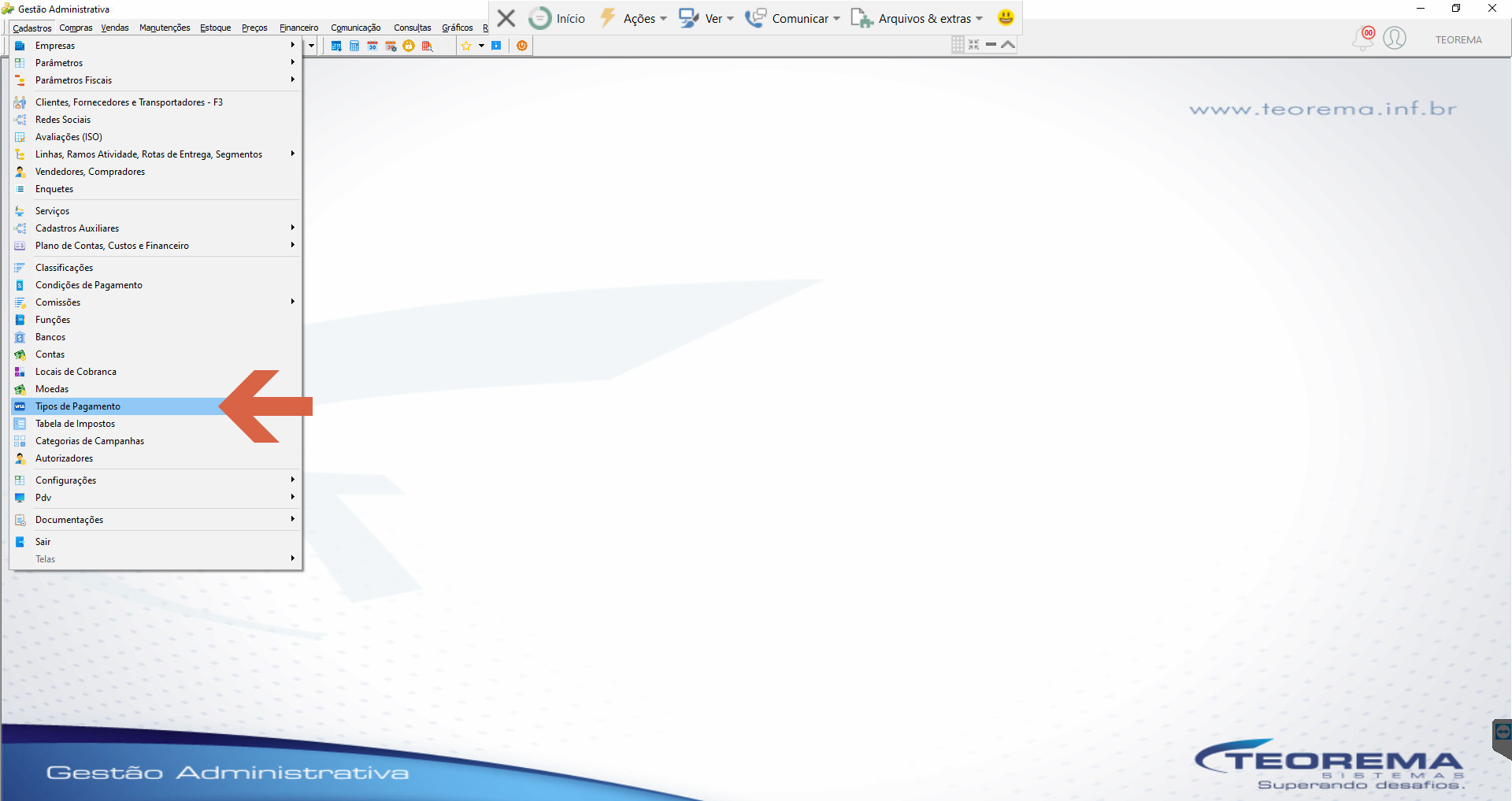 Na tela **Consulta de Tipos de Pagamento**, localize os tipos a configurar: Cartão de Crédito, Cartão de Débito, PIX e Boleto. > **Nota:** O cadastro de Cartão de Crédito e Cartão de Débito segue o mesmo procedimento. 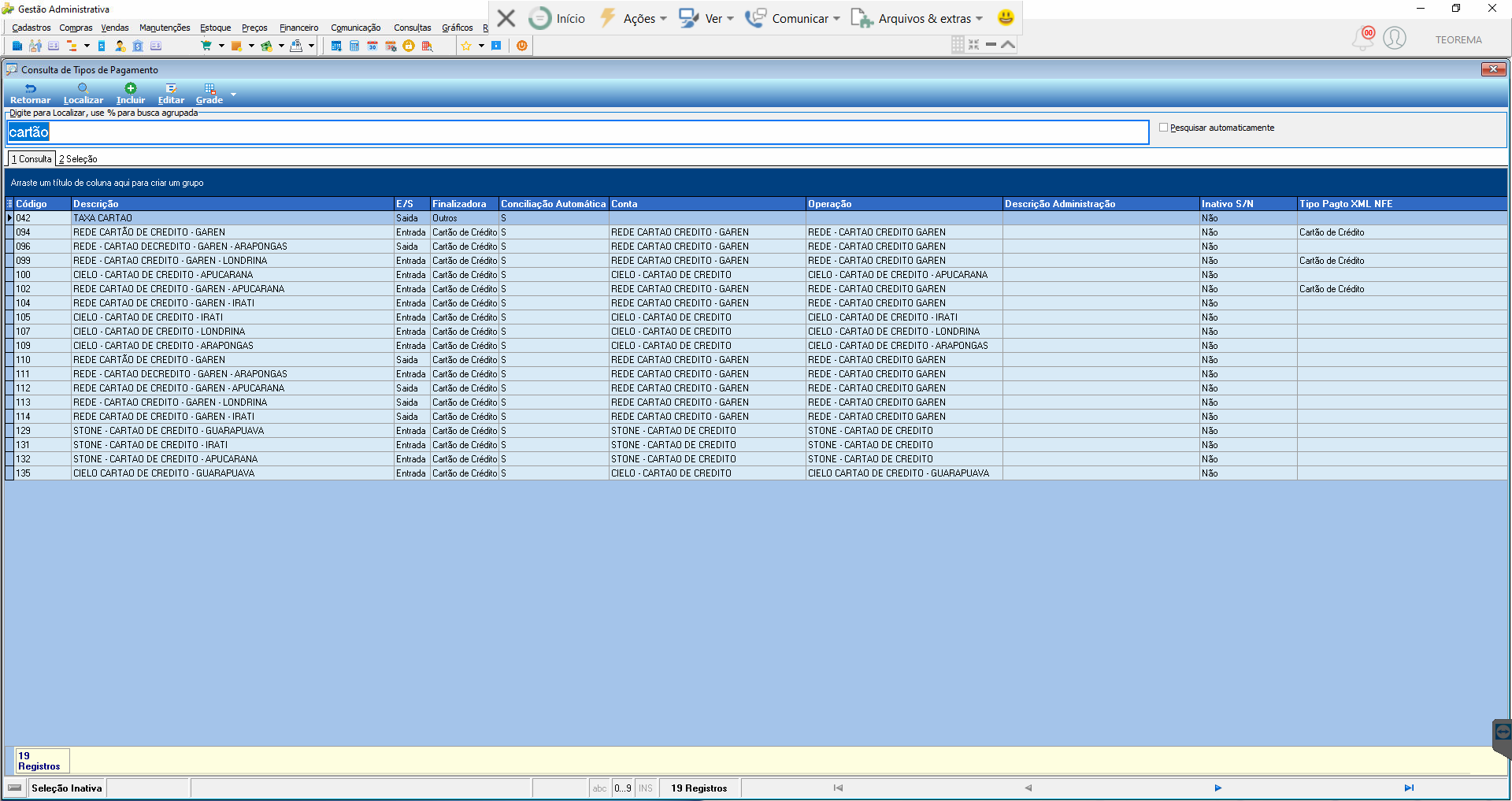 Localize o tipo **Cartão de Crédito** e clique em **Editar**. 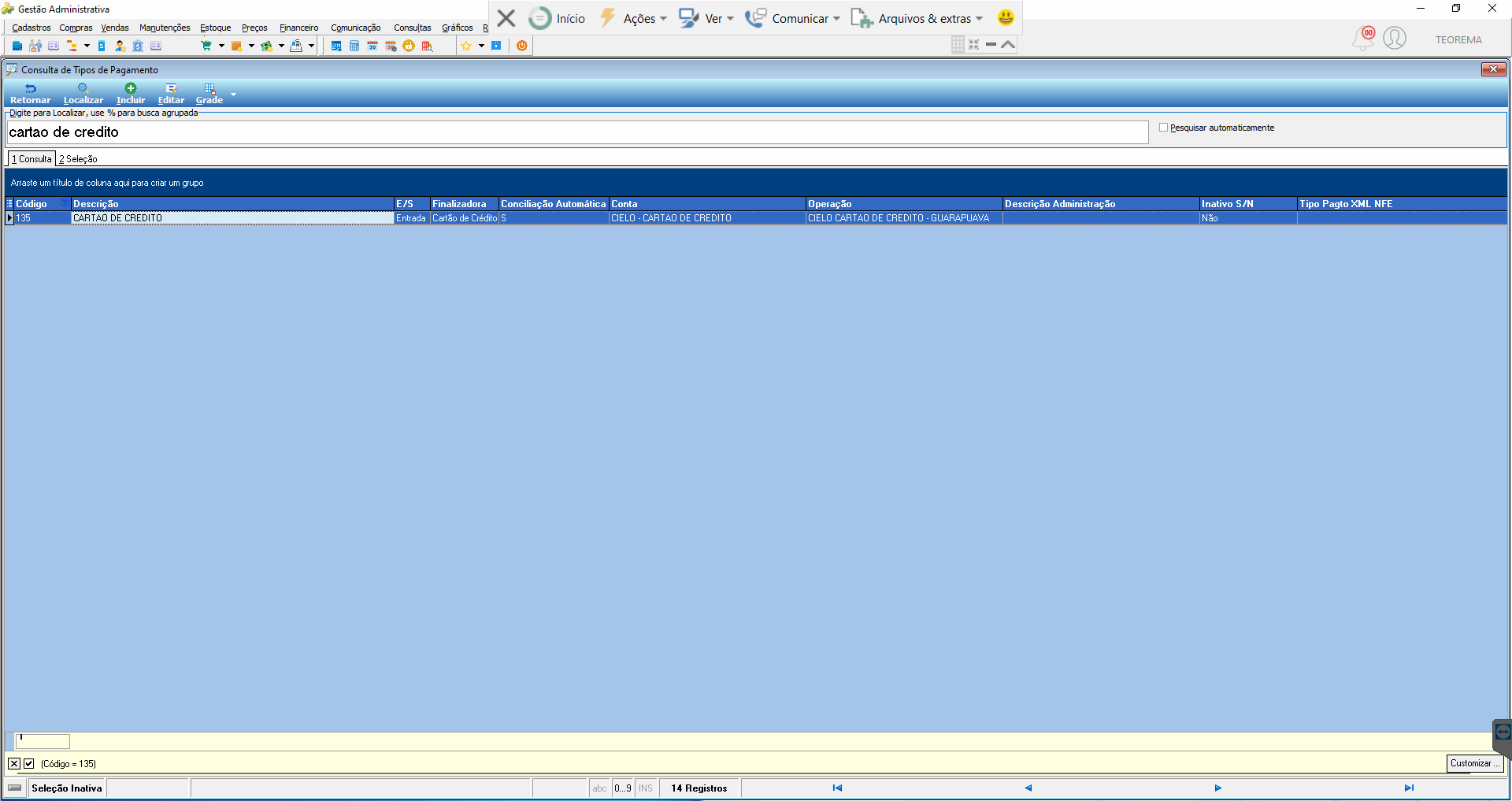 No cadastro do tipo de pagamento, os campos **Tipo Finalizadora** e **Tipo Pagto para XML NFE** são obrigatórios. Preencha-os conforme o exemplo: Tipo Finalizadora = "Cartão de Crédito"; Tipo Pagto para XML NFE = "03 Cartão de Crédito". 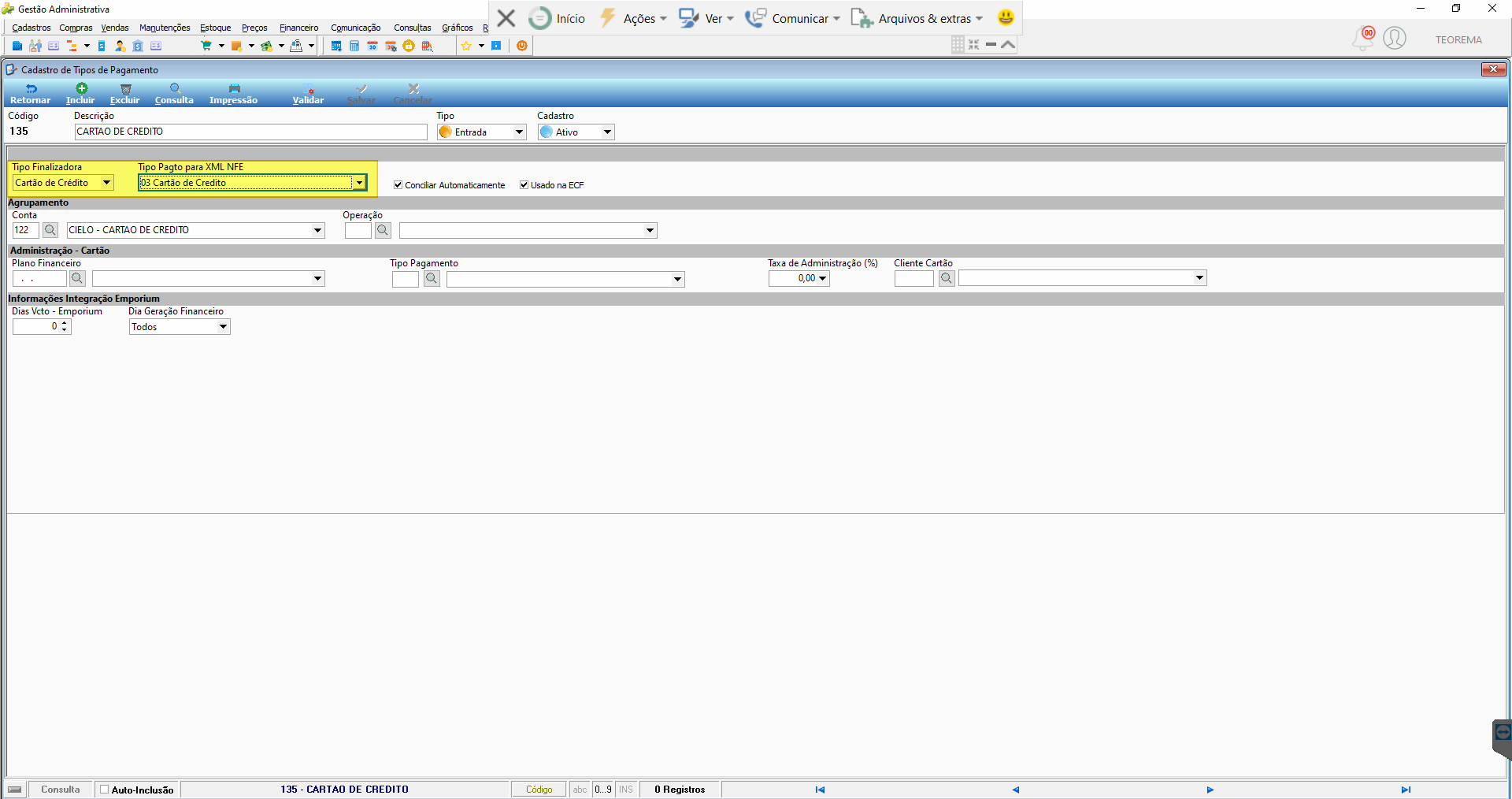 O campo **Cliente Cartão** também deve ser preenchido. No exemplo, o código 0000003 está vinculado à operadora MASTERCARD. 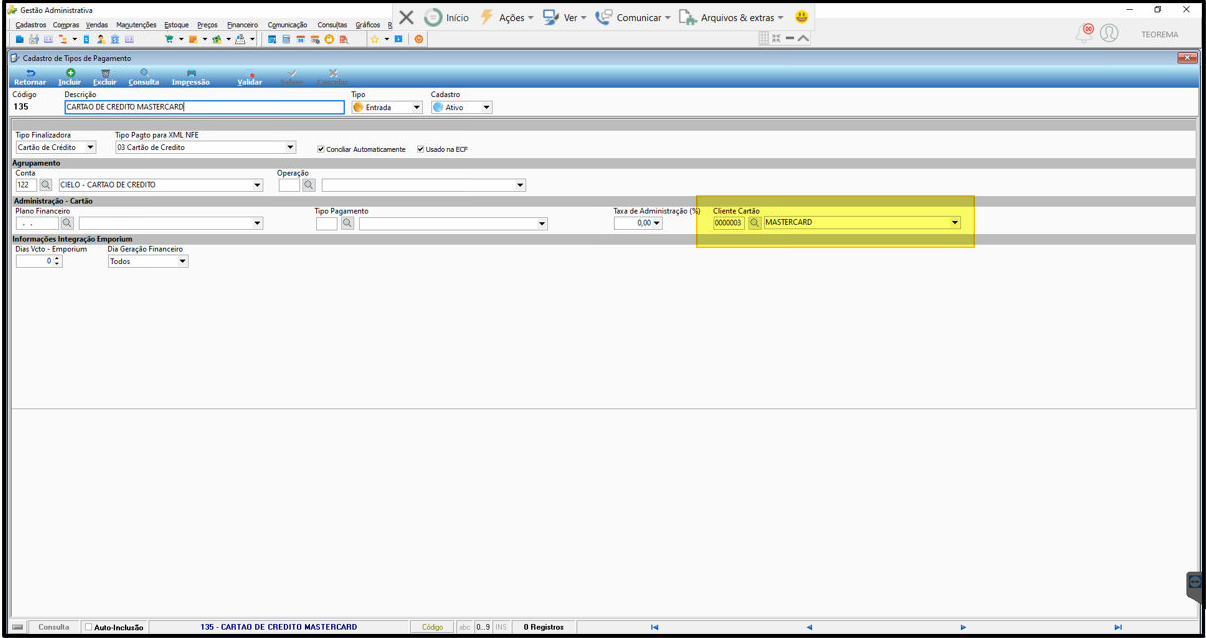 Para os tipos **Boleto** e **PIX**, preencha os campos conforme o exemplo: Tipo Finalizadora = "Outros"; Tipo Pagto para XML NFE = "15 Boleto Bancário"; Operação = "0010 — RECEBIMENTOS". 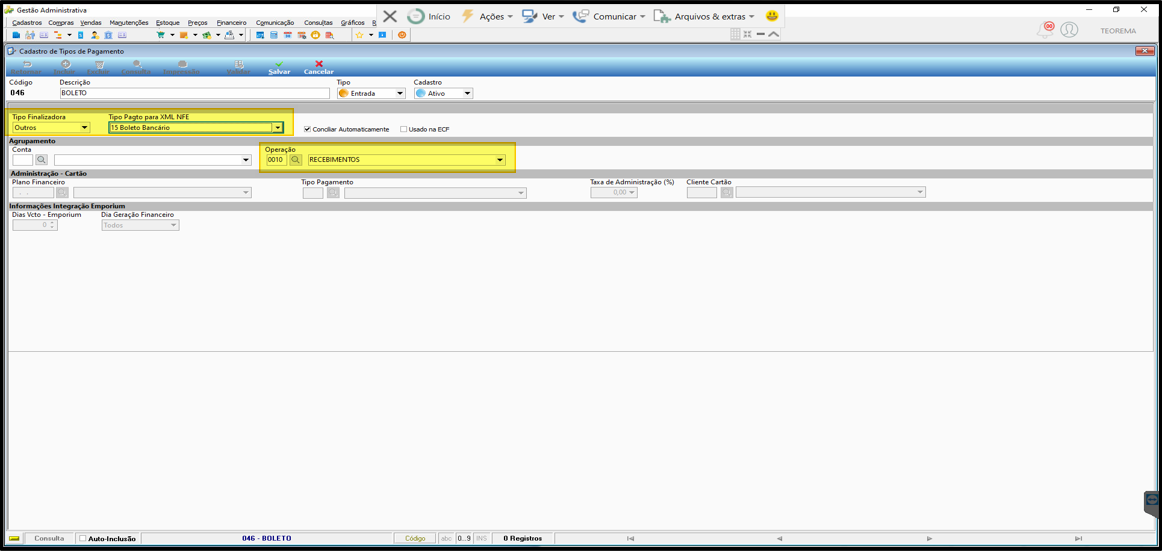 ## Configurar Contas Bancárias Acesse o menu **Cadastros > Contas**. 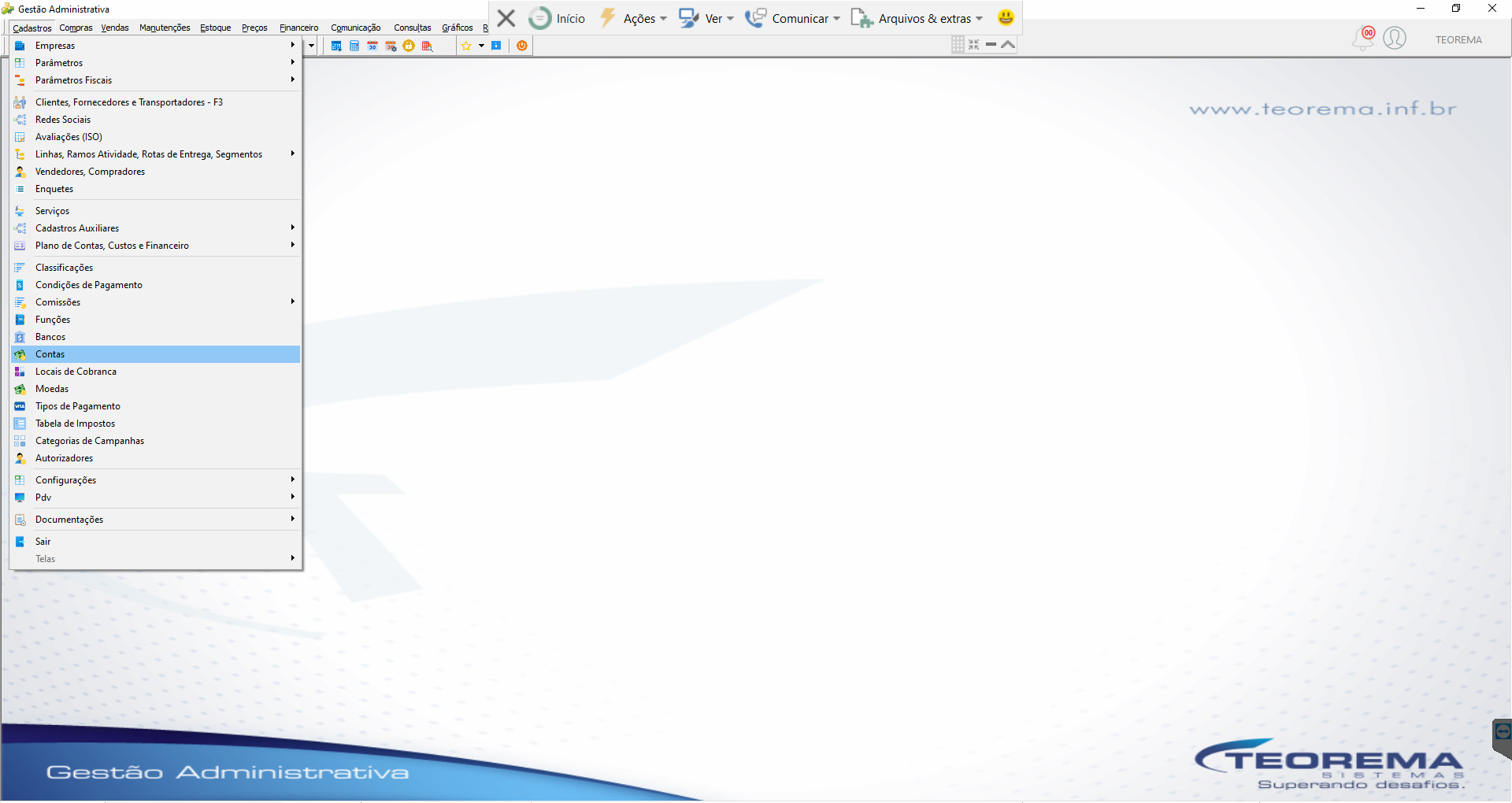 Crie um cadastro de conta para cada banco utilizado. No exemplo, é utilizado o Banco do Brasil (código 002). 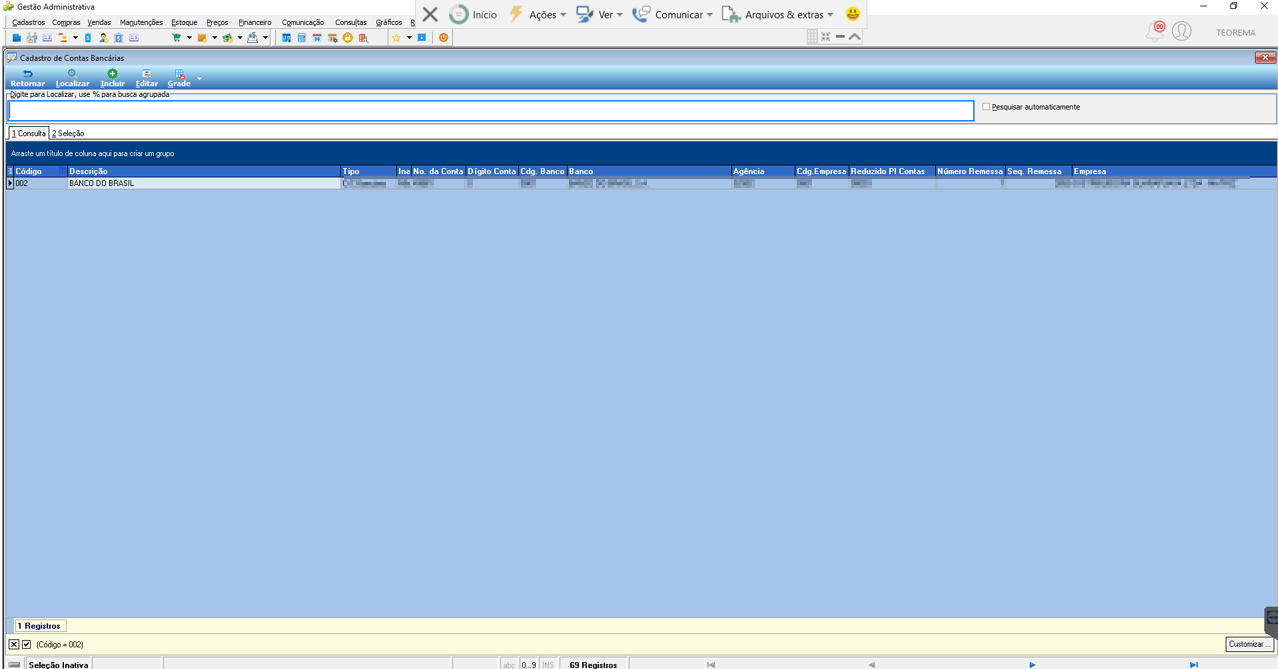 No cadastro da conta, vincule o **Cliente Banco Registro 1601 SPED – ICMS/IPI** e salve. > **Nota:** Para boleto e PIX, o campo Cliente Banco deve ser preenchido porque esses meios de pagamento utilizam conta bancária. 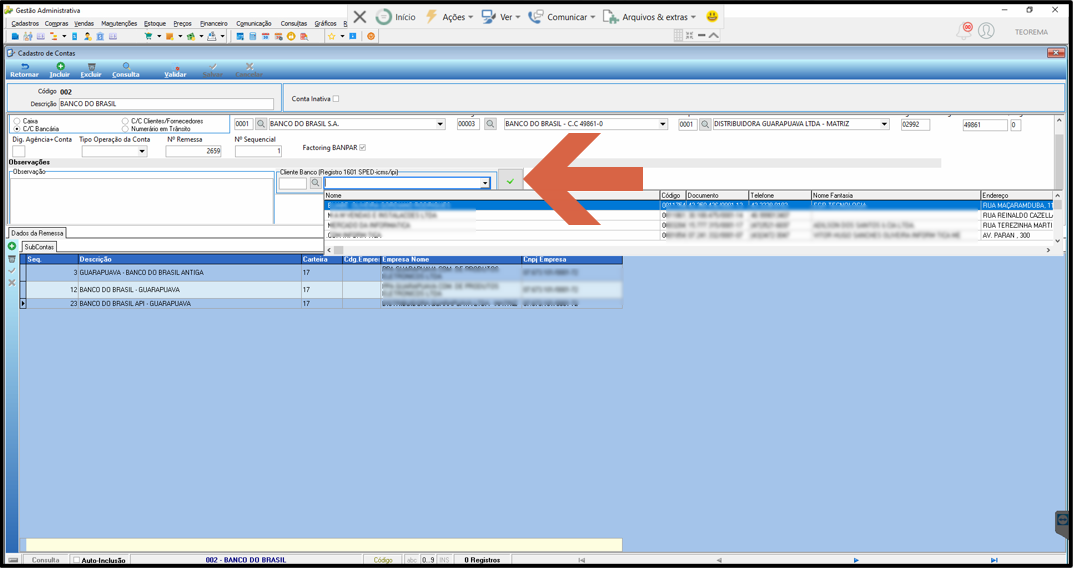 ## Registrar Movimento de Entrada e Saída Acesse o menu **Movimentação > Entrada e Saída Rápida** (ou equivalente de movimentos) no módulo Gestão Administrativa. 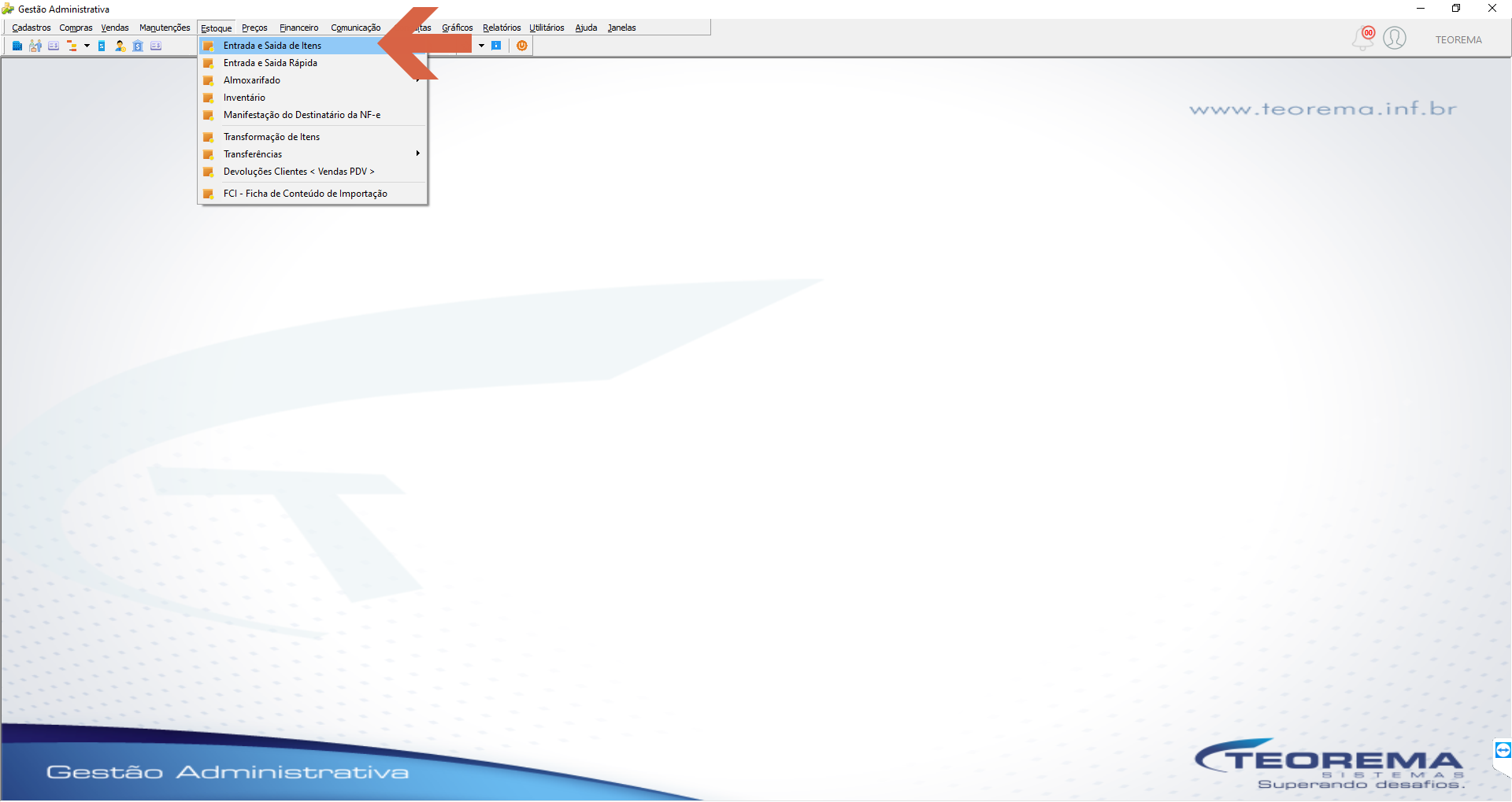 Na tela **Movimento de Entrada e Saída de Itens e Serviços**, clique em **Incluir**. 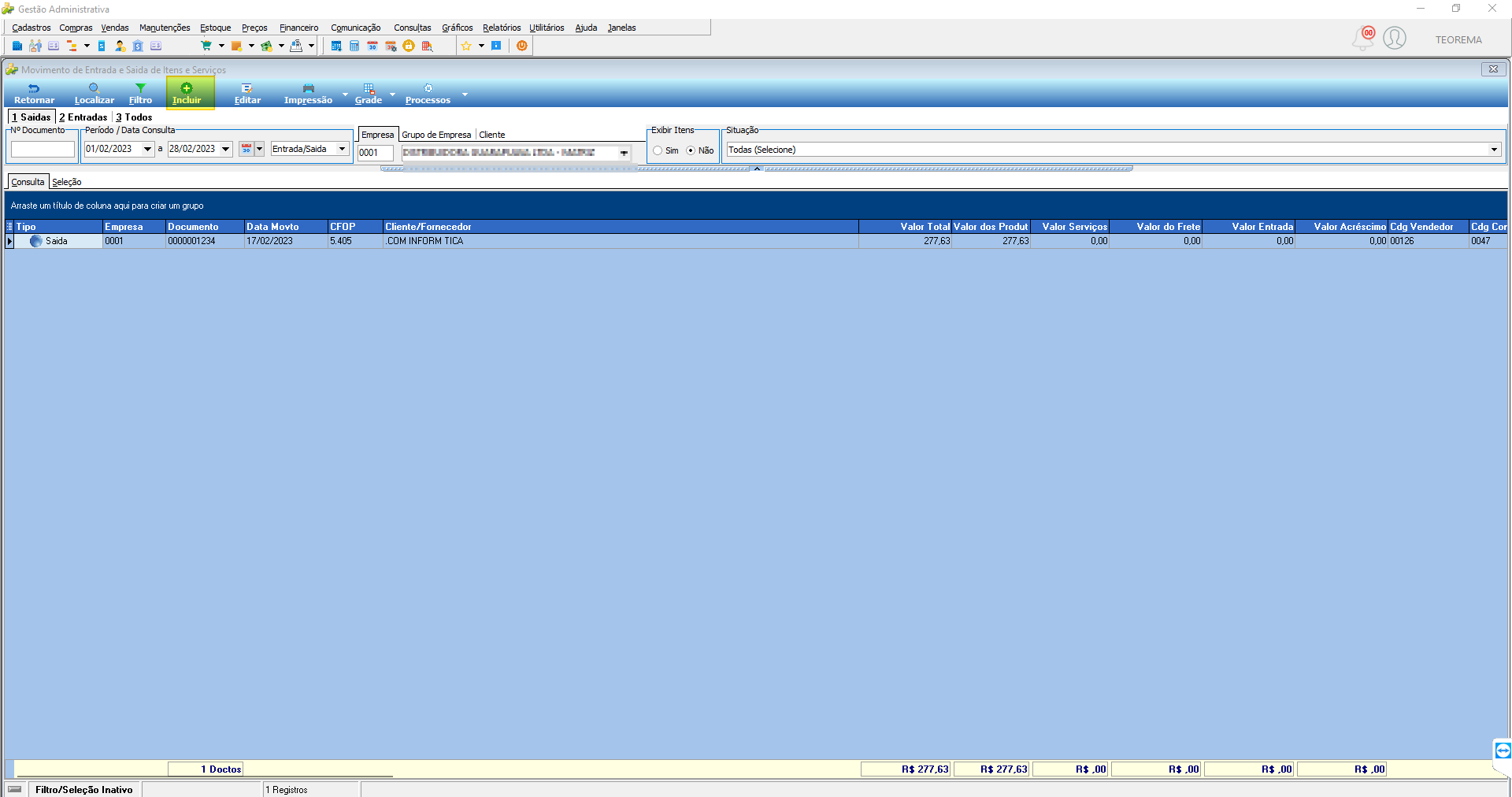 Preencha os dados do documento na aba **1 Dados do Documento**: Código de Operação, CFOP, Condição de Pagamento, Local de Estoque, Cliente e demais campos obrigatórios. 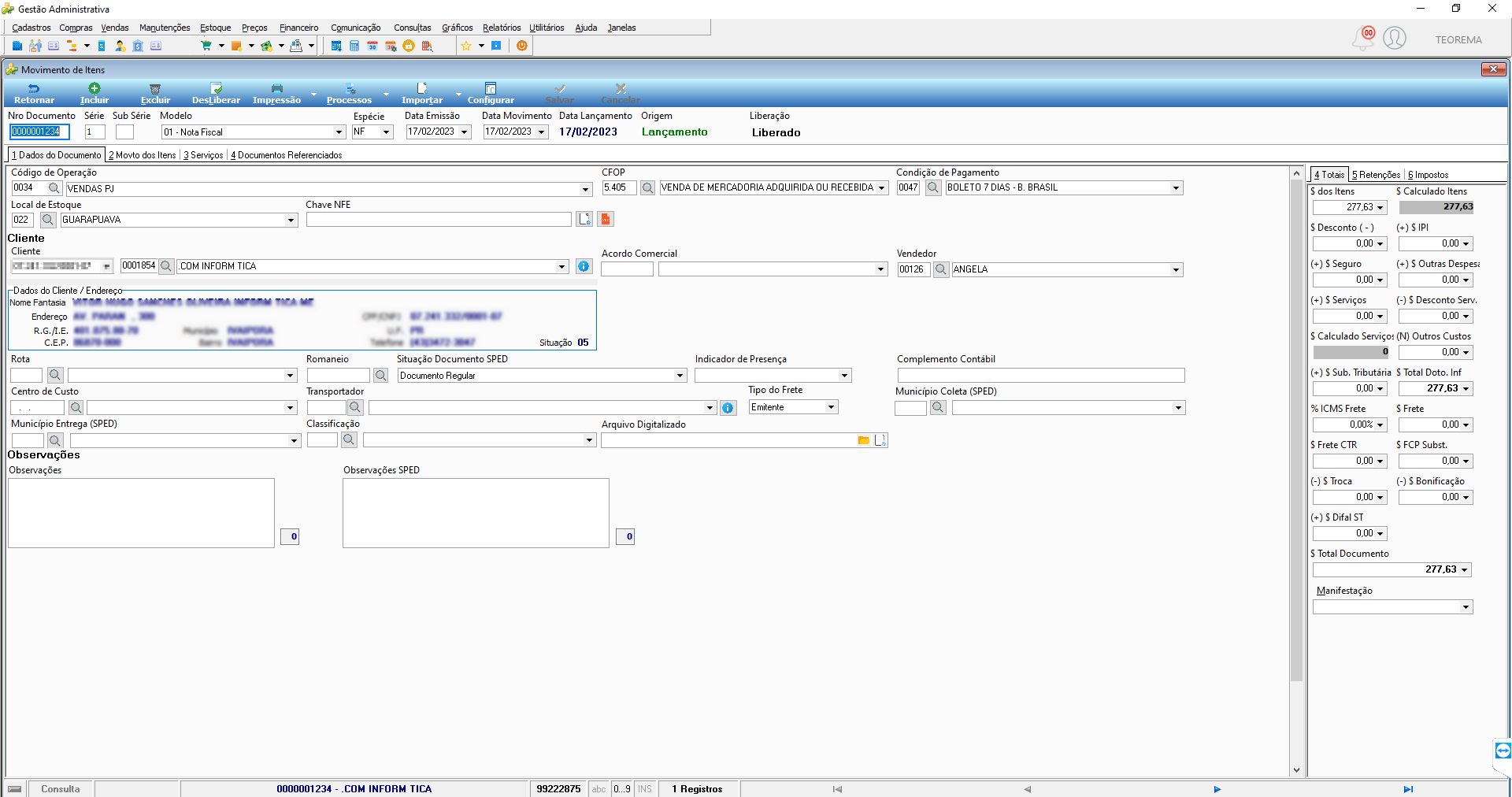 Acesse a aba **2 Movto dos Itens** e lance os itens do documento. 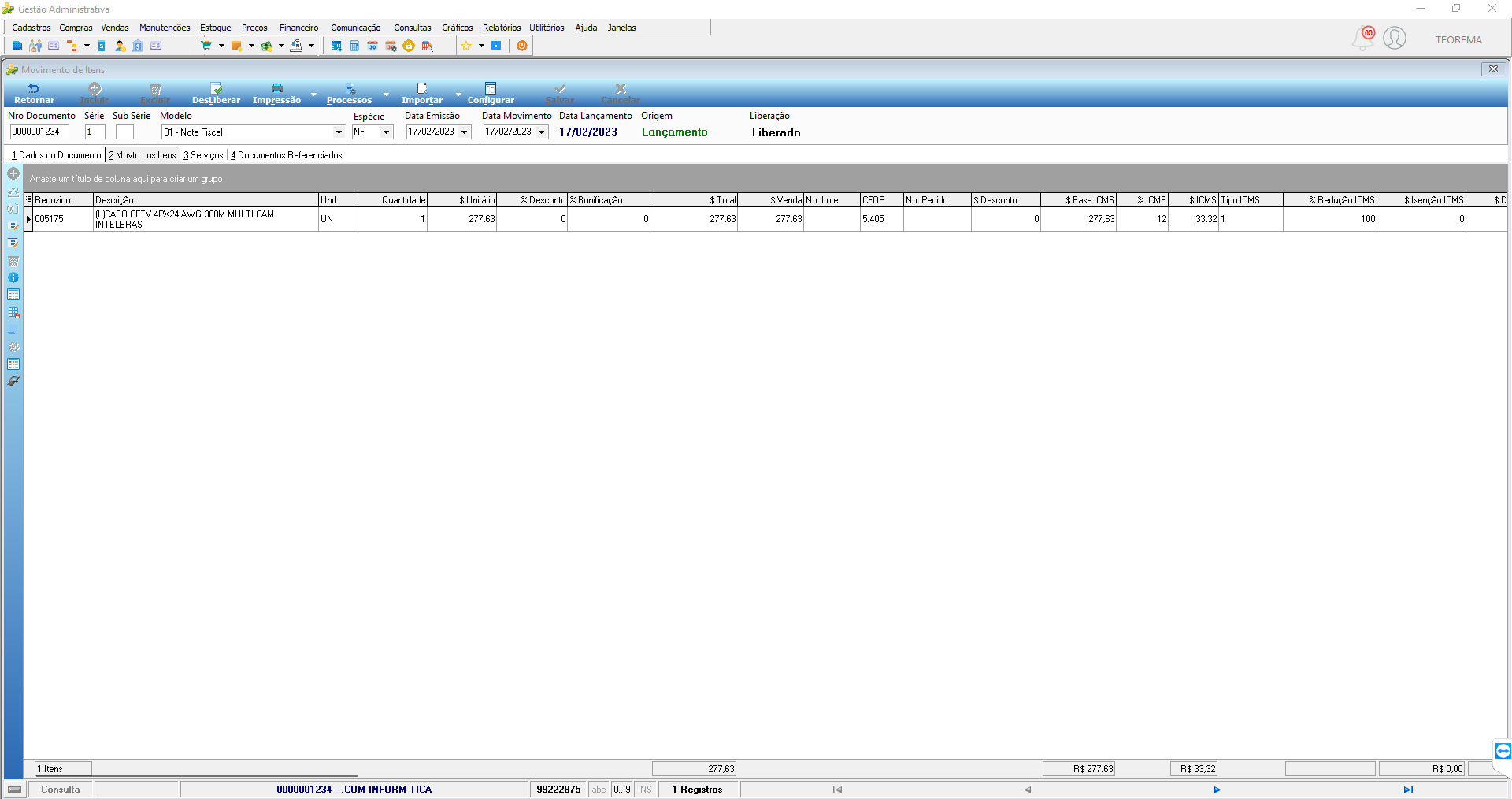 Na tela de **Dados de Impostos**, preencha os dados conforme a tributação da empresa. 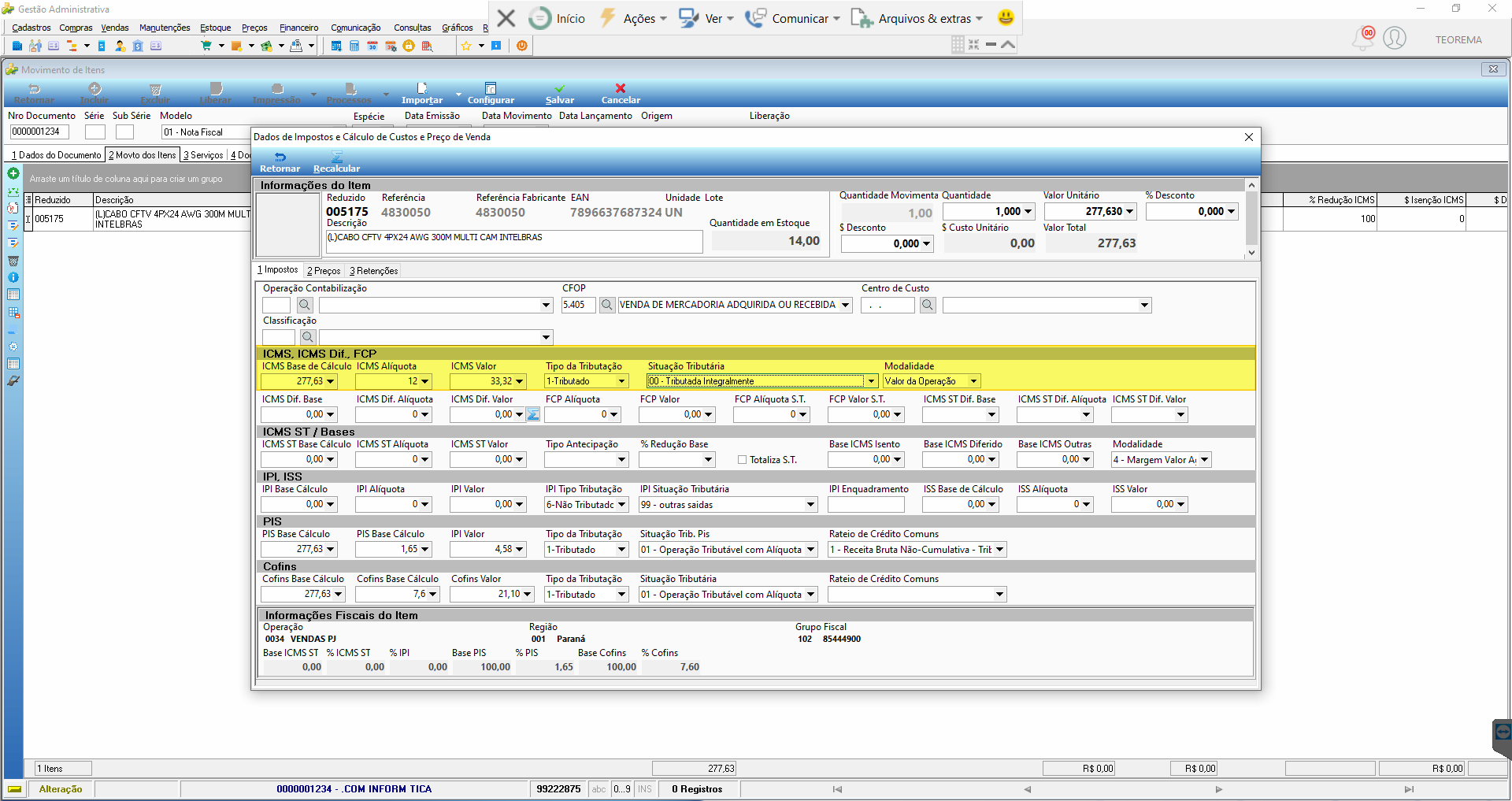 Clique em **Liberar** para liberar o documento. 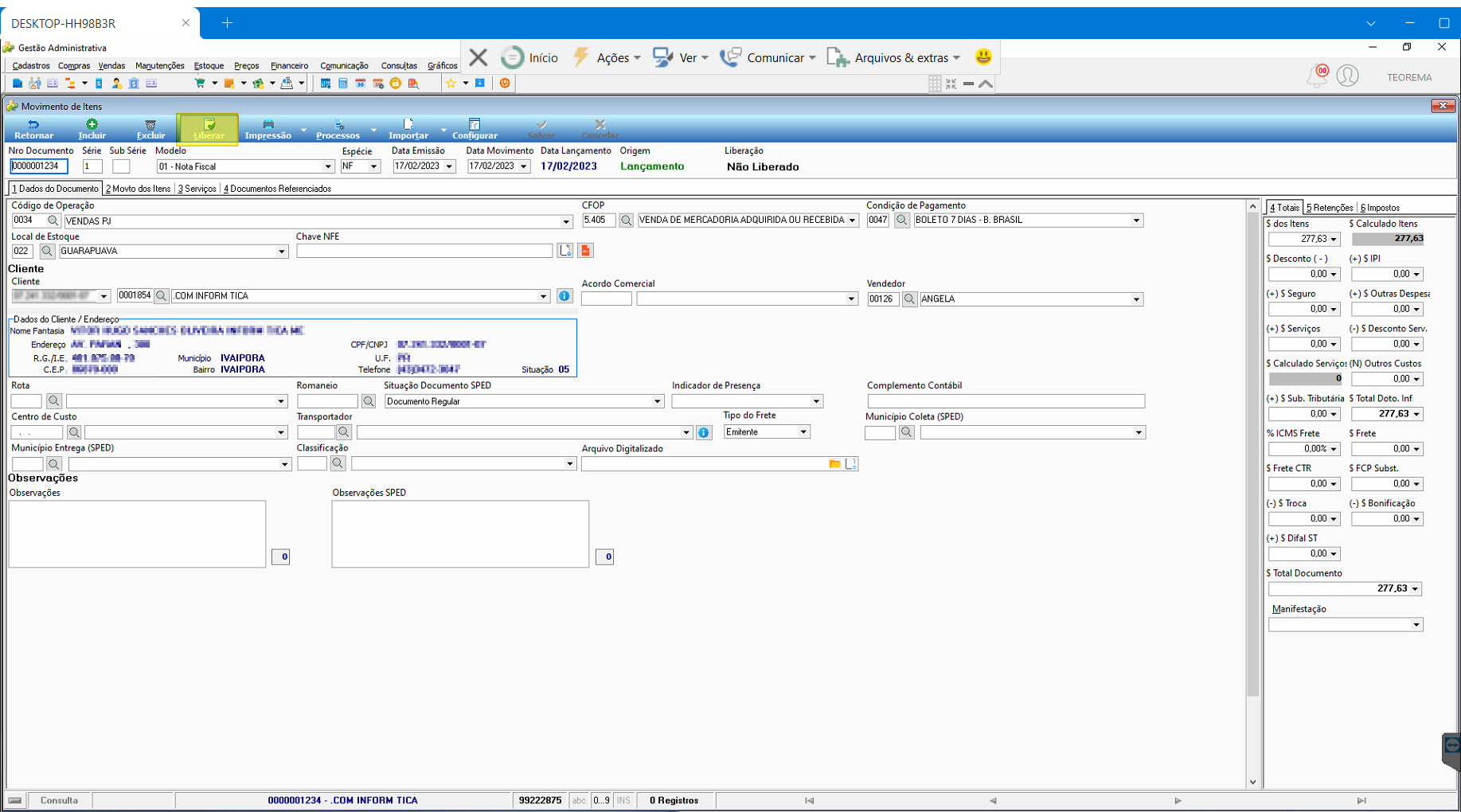 Após liberar, o sistema solicitará o lançamento financeiro. Realize o lançamento do financeiro corretamente. 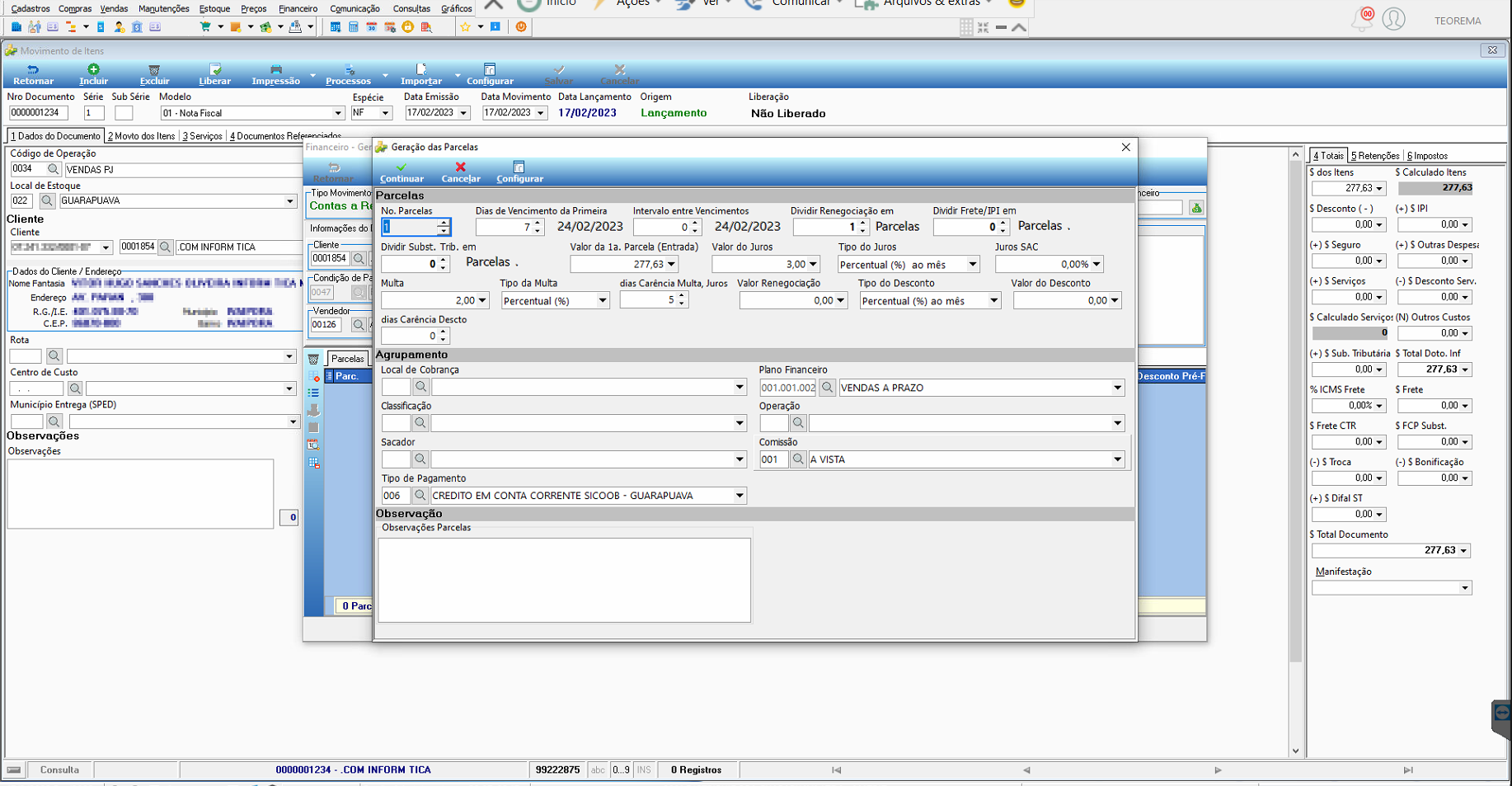 ## Realizar a Baixa do Financeiro Acesse o financeiro e localize o título para realizar a baixa. 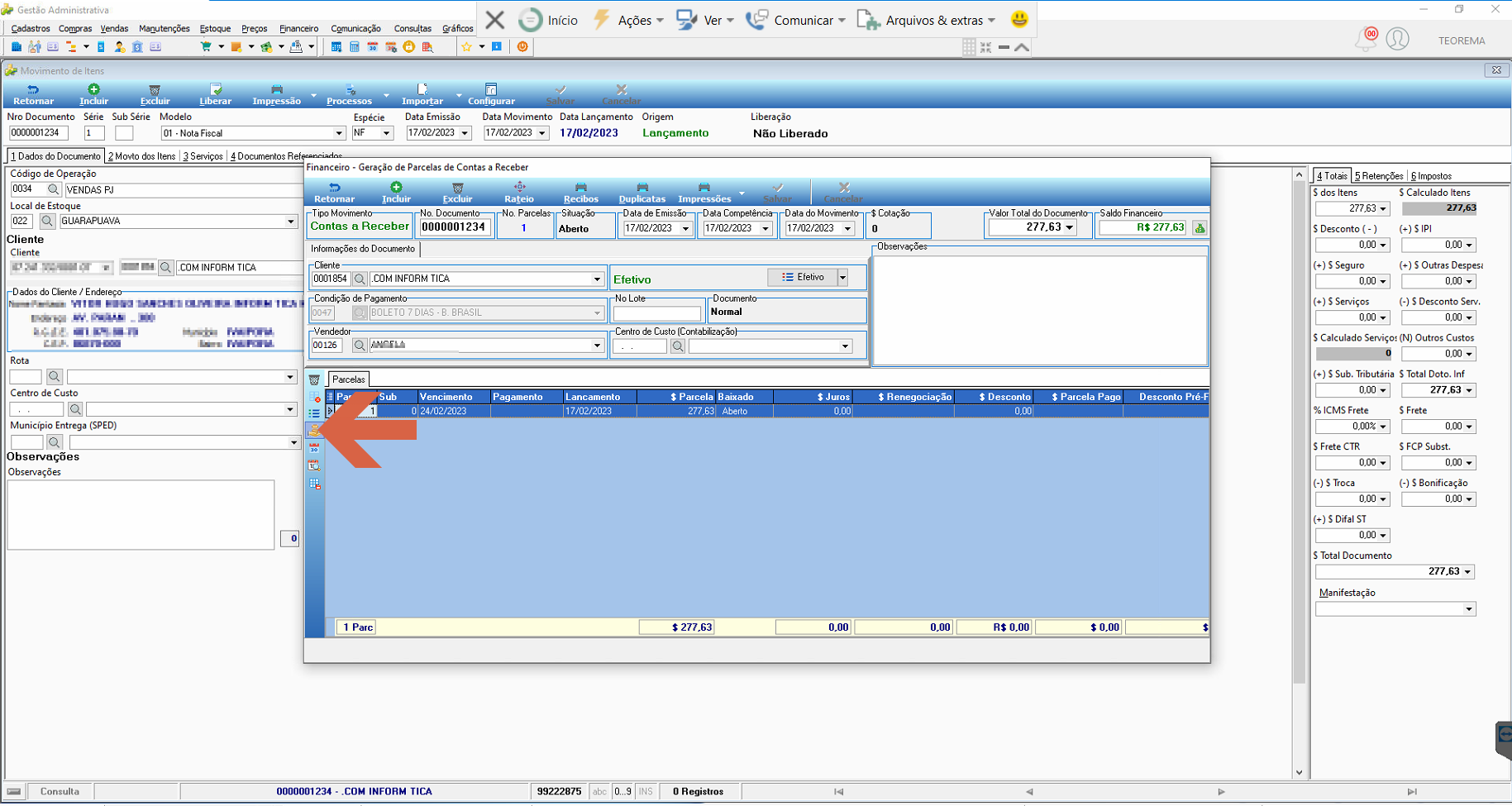 Informe o **Tipo de Pagamento** e a **Conta** na tela de baixa. 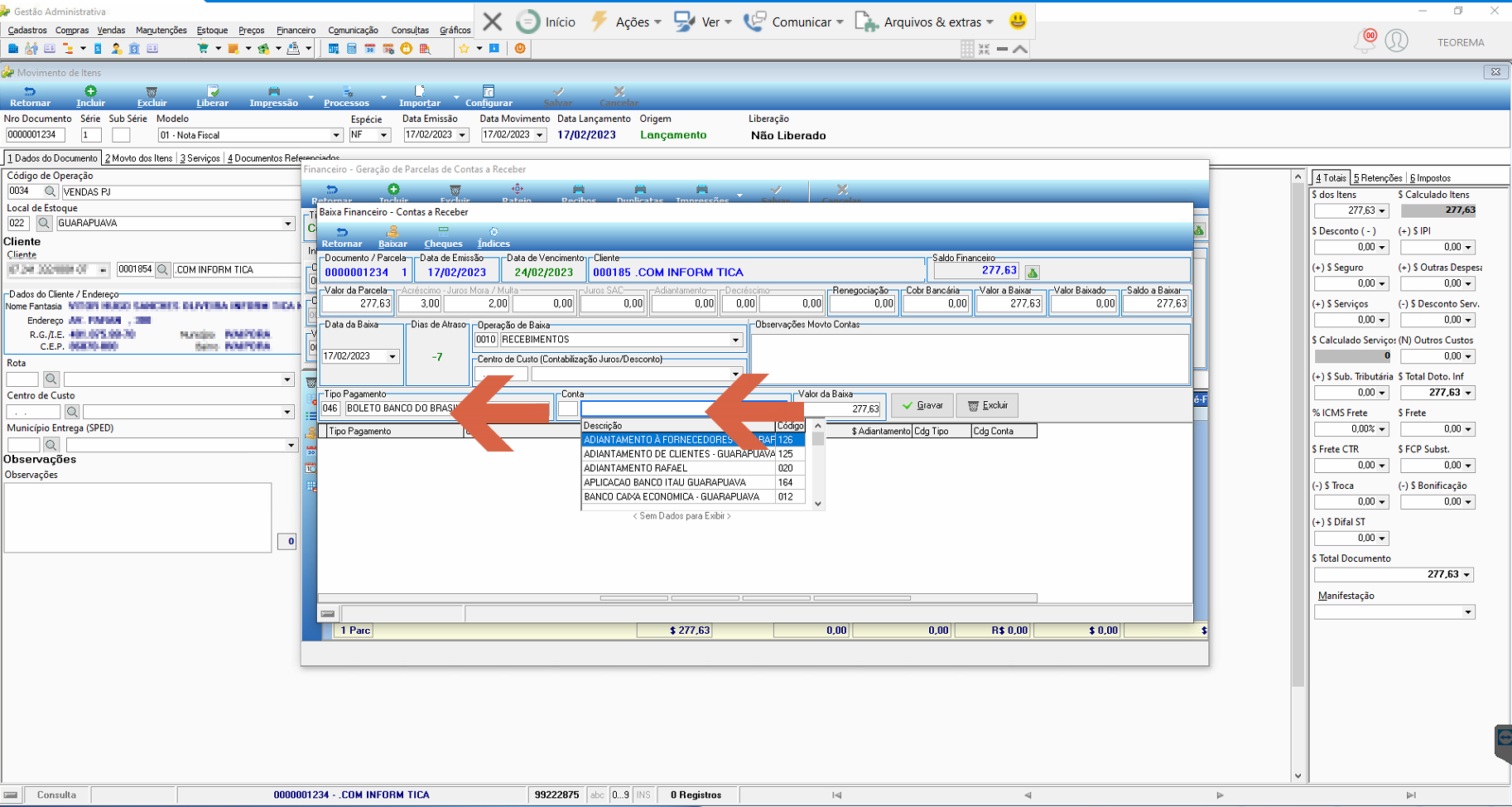 Clique em **Baixar** para confirmar a operação. 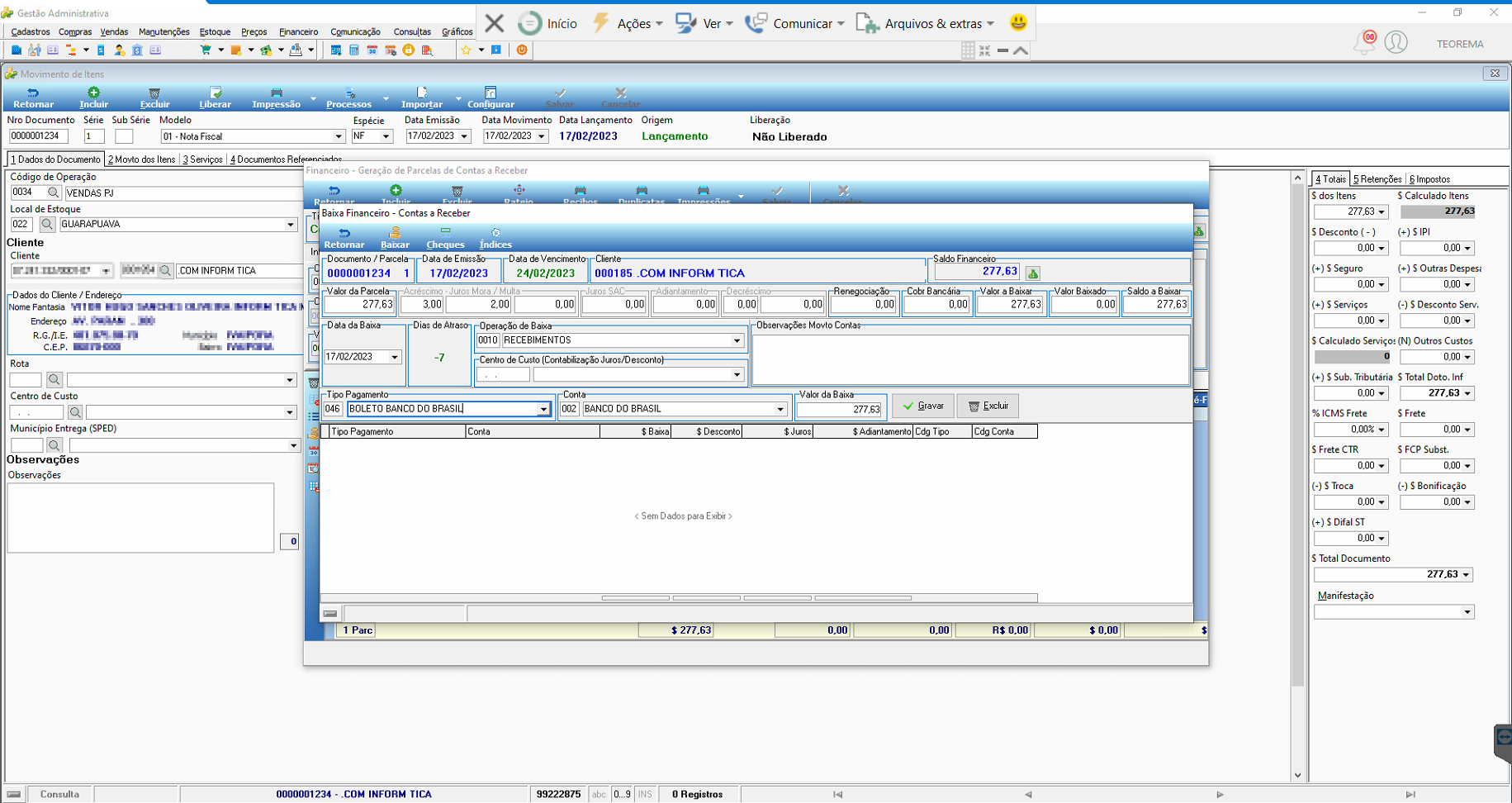 O sistema exibirá a mensagem **"Baixa Efetuada Com Sucesso. Deseja Emitir Recibo?"**. Confirme se deseja emitir ou não o recibo. 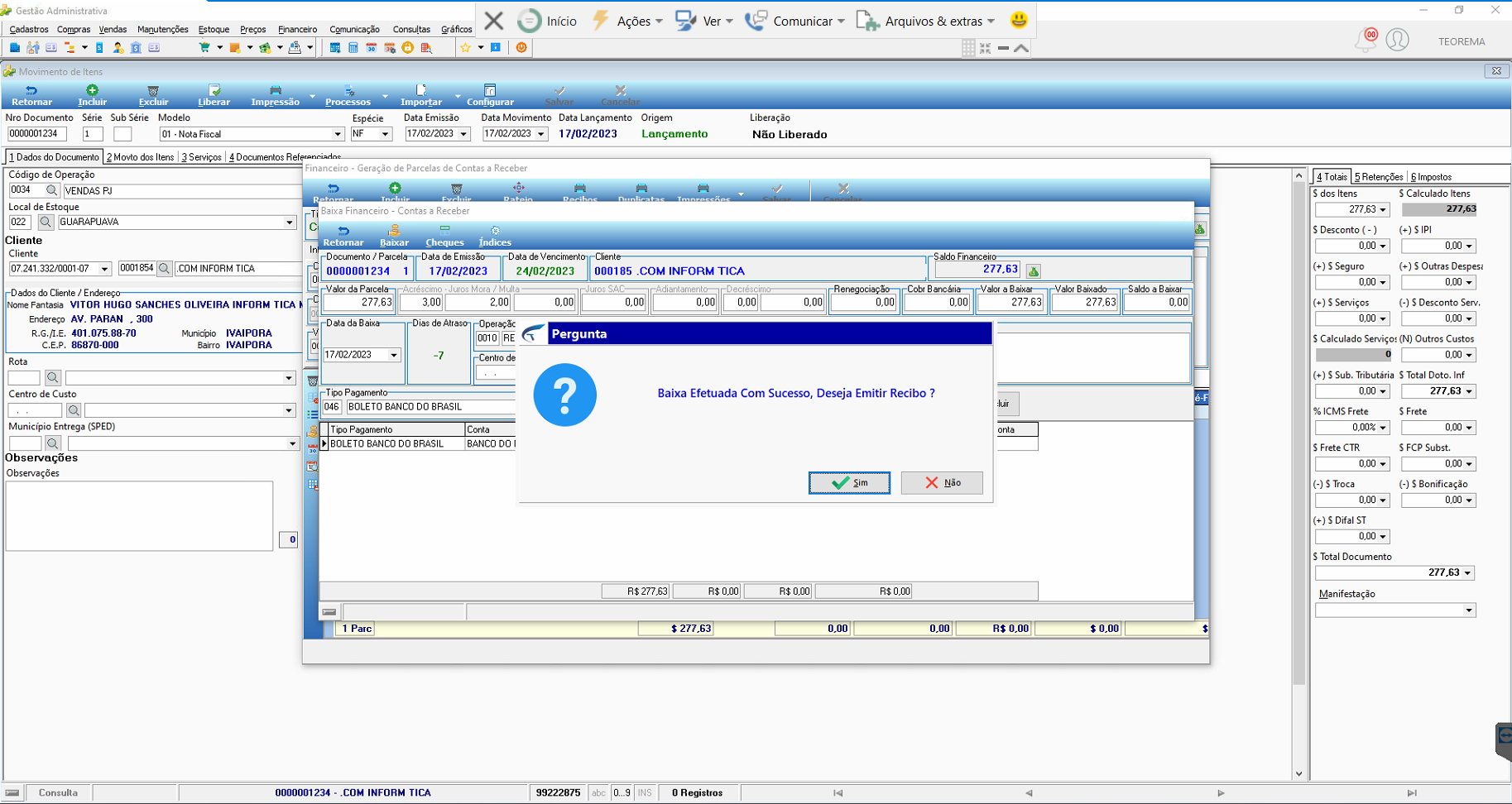 Baixa realizada. A parcela aparece com status de baixada na grade. 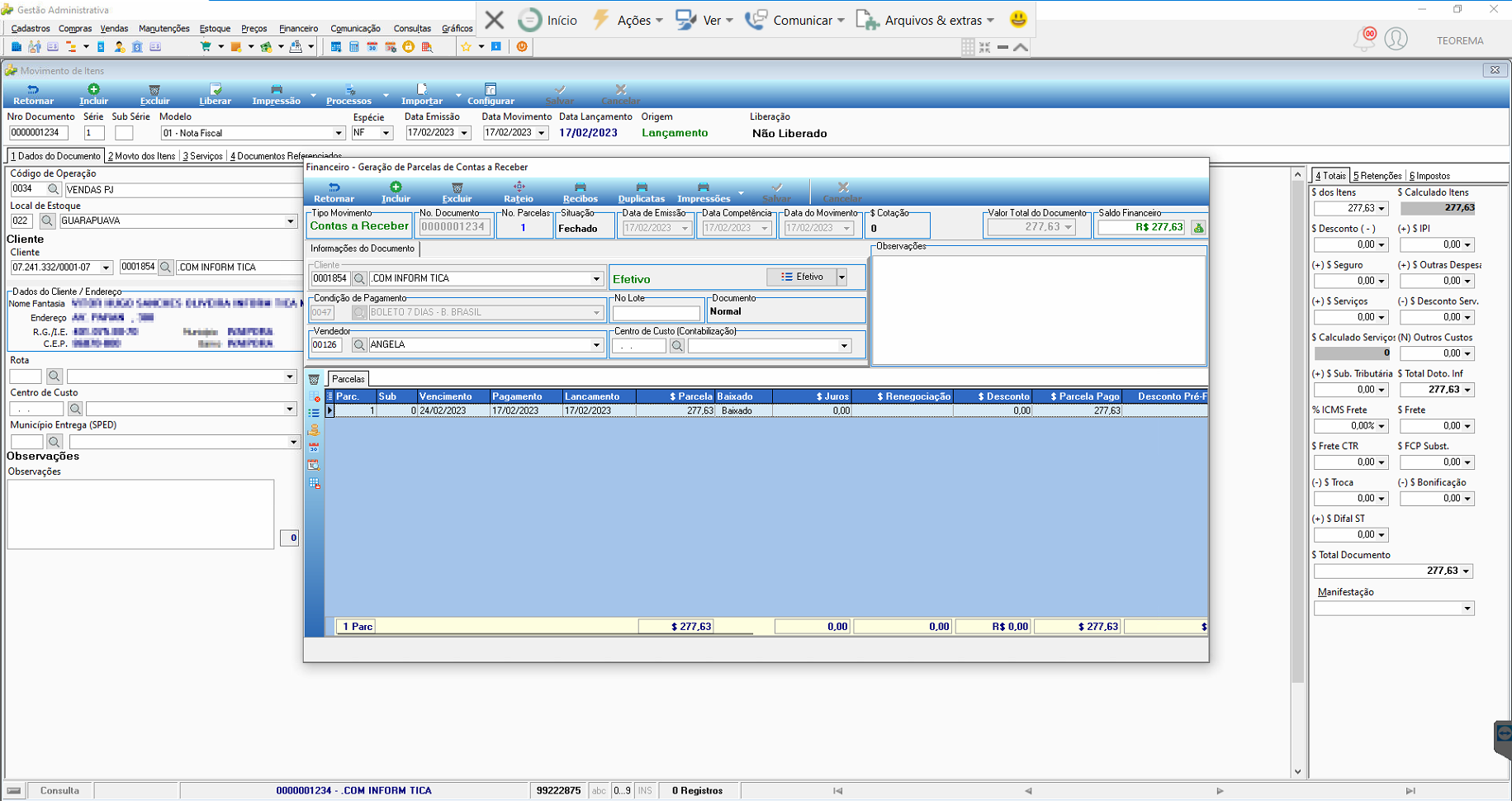 O documento consta como baixado na tela de Movimento de Itens. 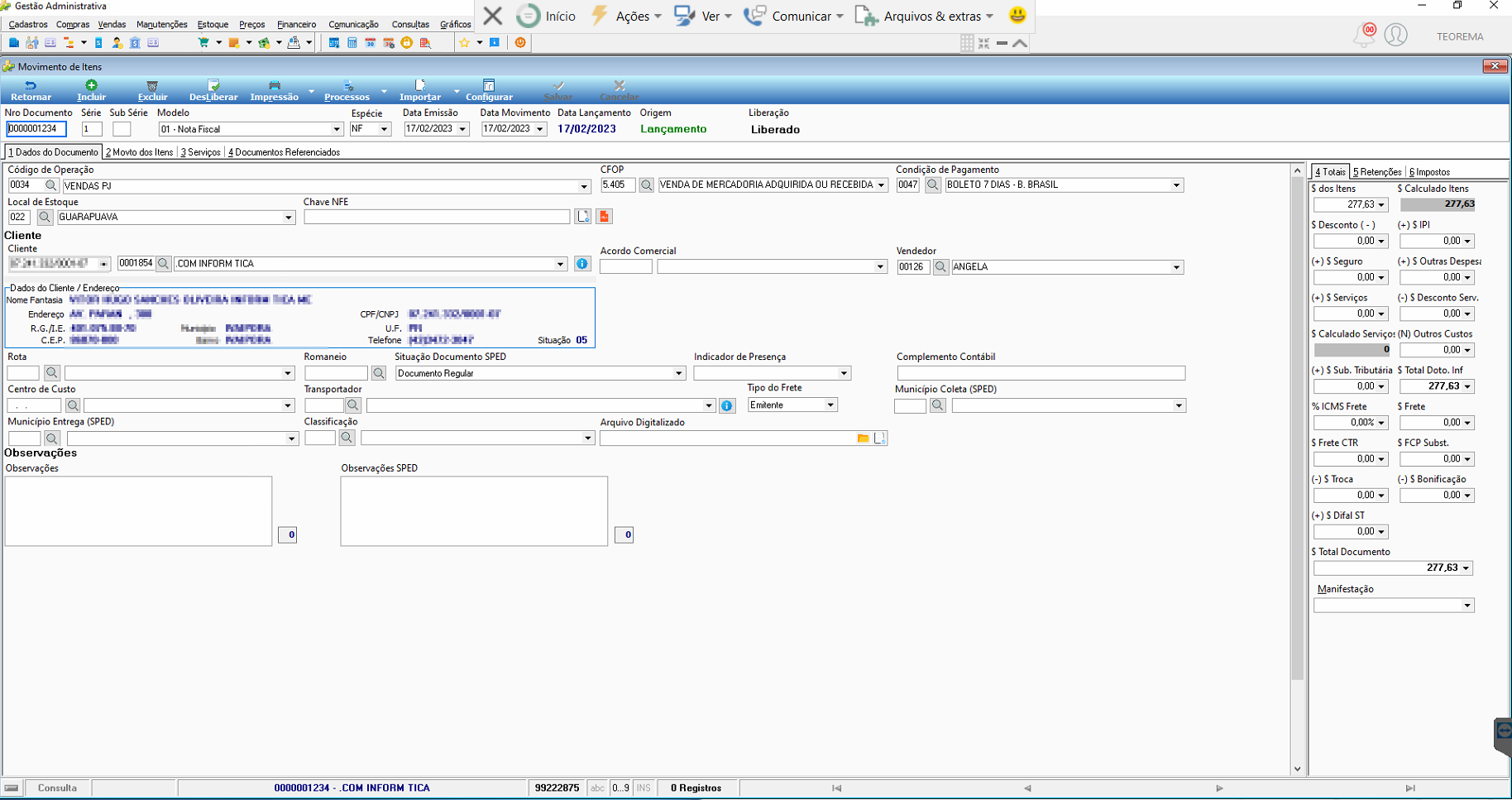 ## Gerar o Arquivo SPED Fiscal Acesse o módulo **Arquivos Digitais** e faça o login. 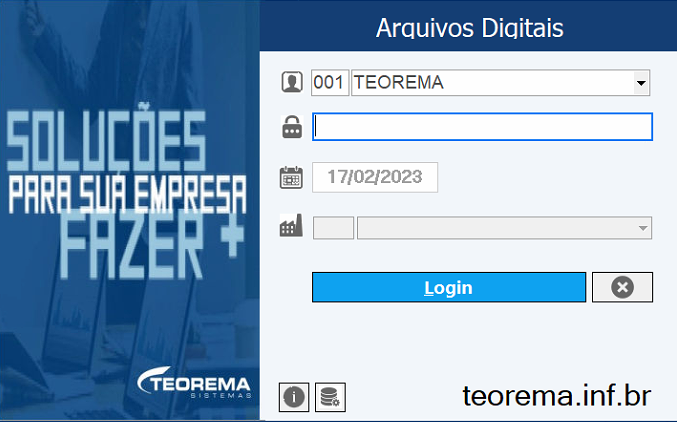 Acesse o menu **Gerações > SPED > Fiscal – ICMS/IPI**. 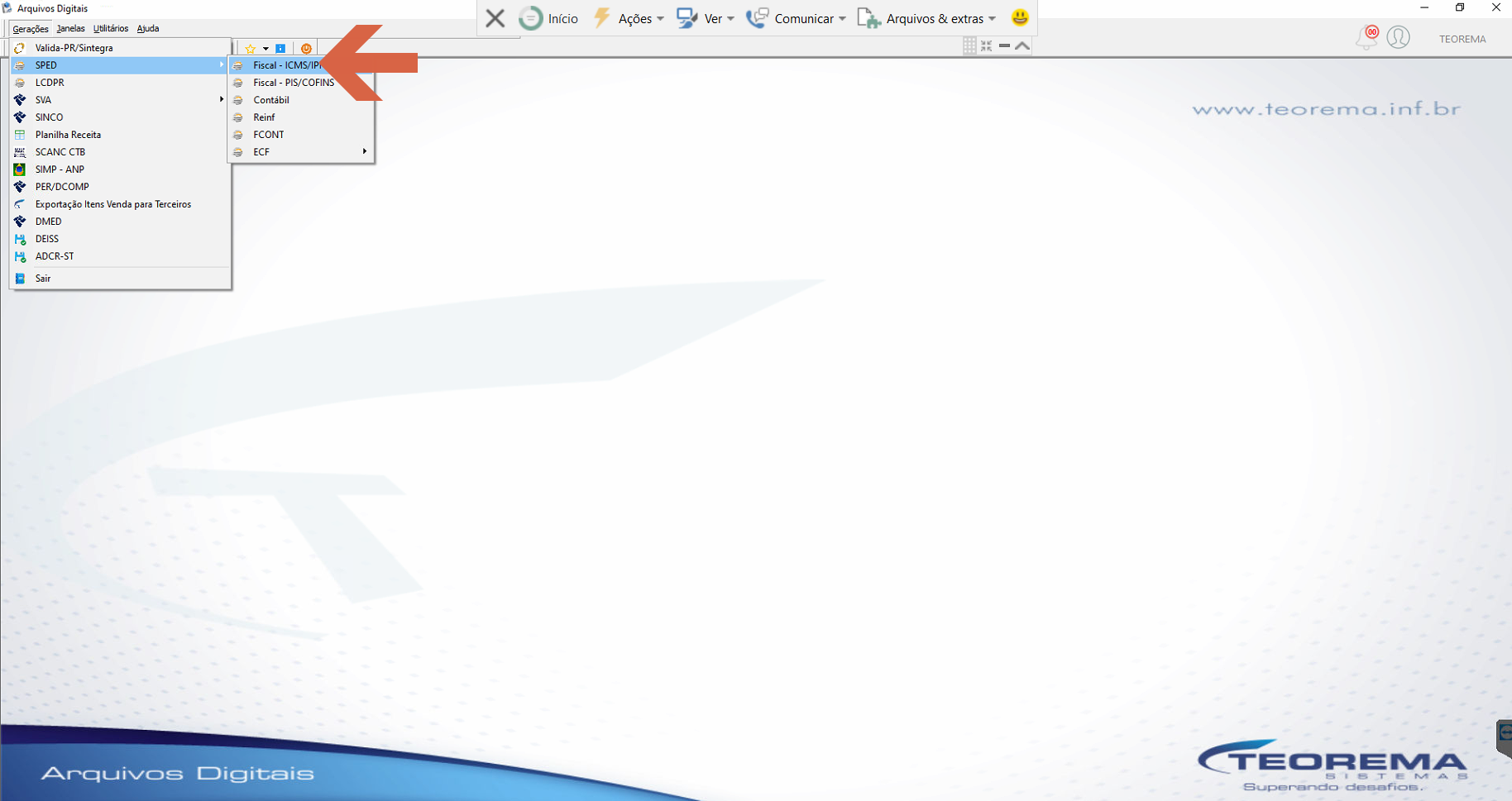 Na tela **SPED Fiscal – Escrituração Fiscal Digital**, marque o campo **Gerar 1601** e clique em **Gerar**. 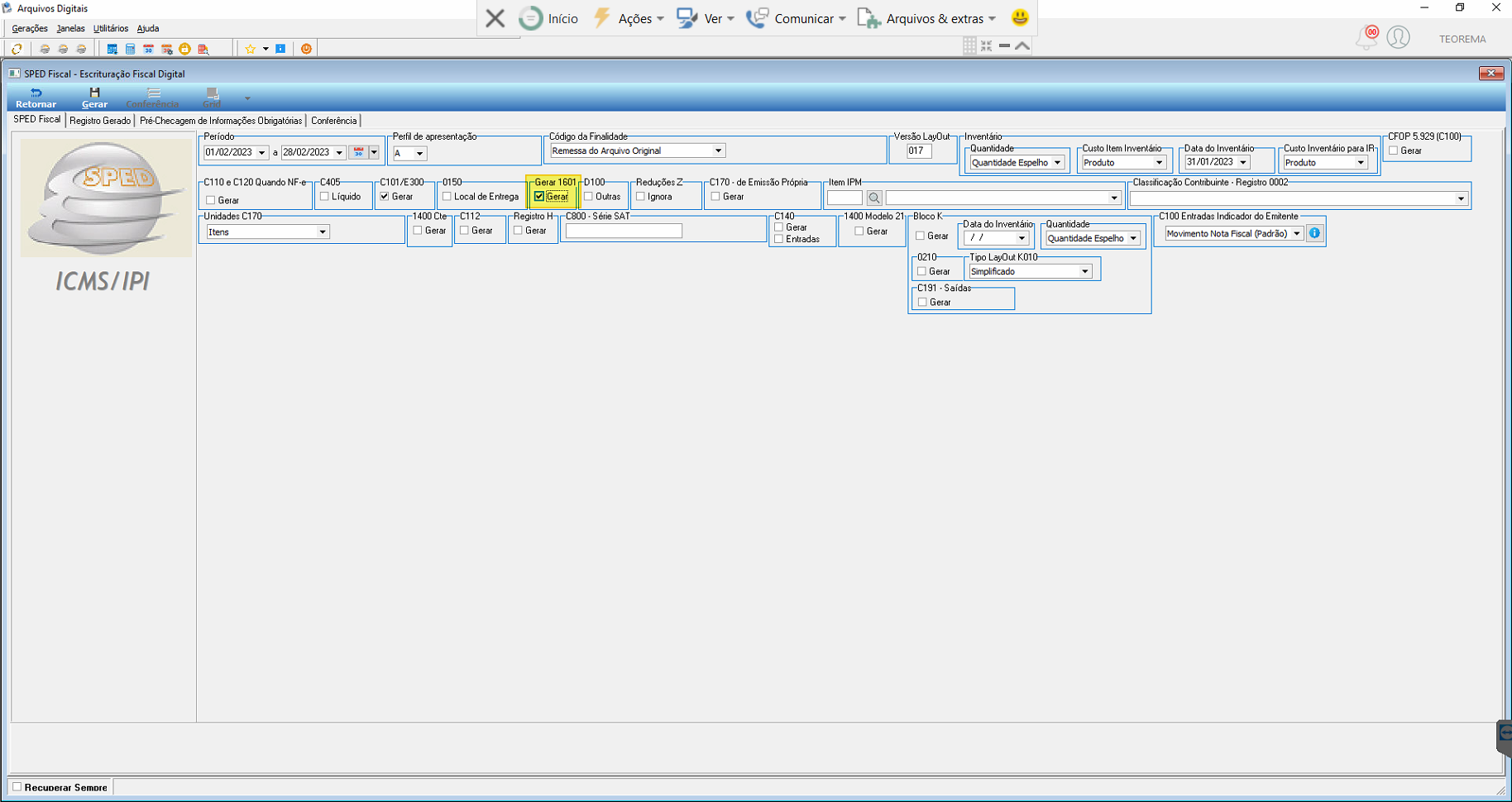 O sistema exibirá a mensagem informativa: **"Registro 1601 Com Nova Regra, Aba Conferência -> 1601, é Possível Ler a Descrição, e Gerar uma Prévia do Registro"**. Clique em **Ok**. 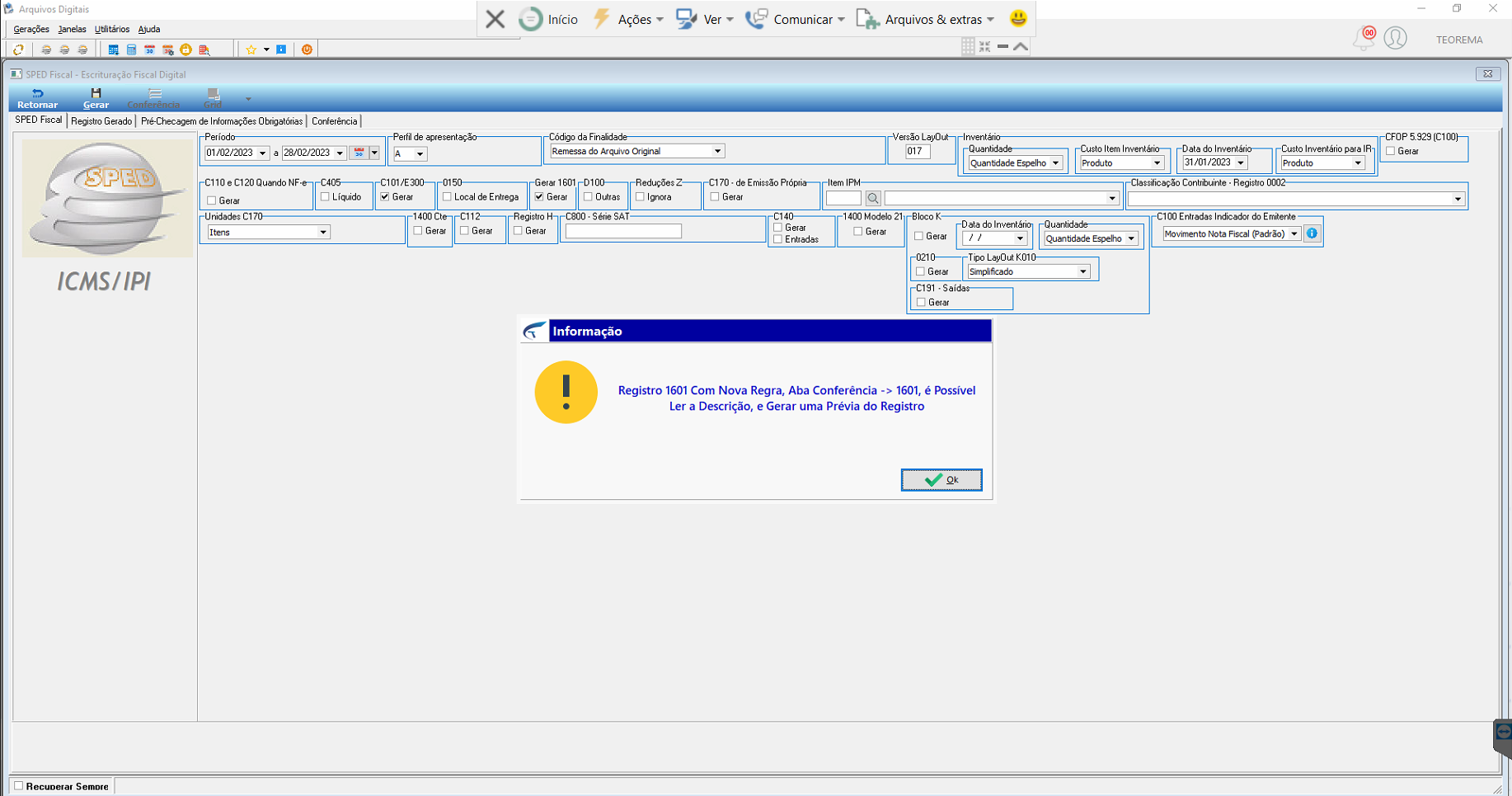 O sistema abrirá a janela **Gravar Arquivo SPED FISCAL** para que você indique o caminho onde o arquivo TXT será salvo. 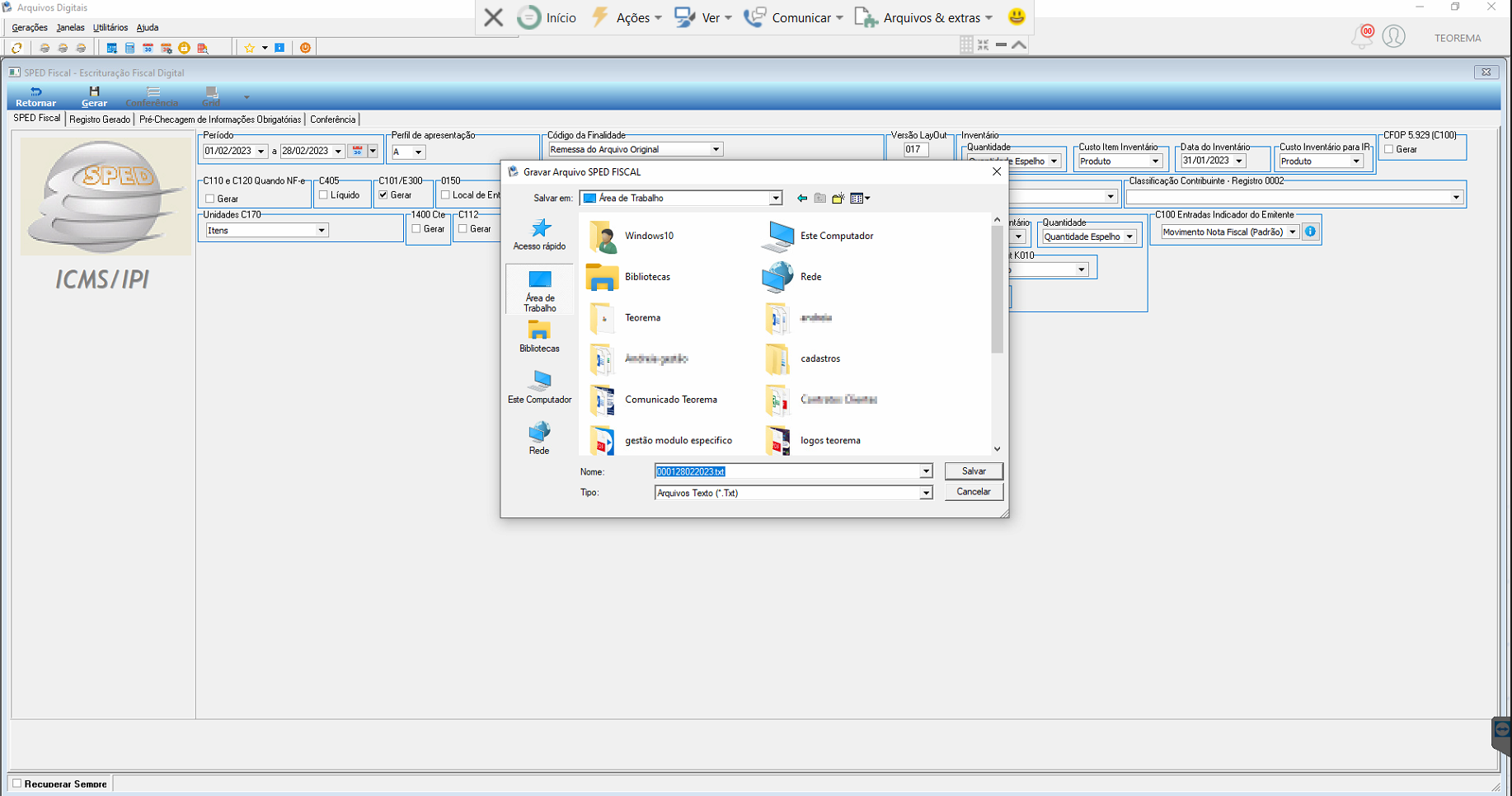 Aguarde a geração. O sistema exibe a barra de progresso com a mensagem **"AGUARDE, GERANDO BLOCO 0: UNIDADES..."**. 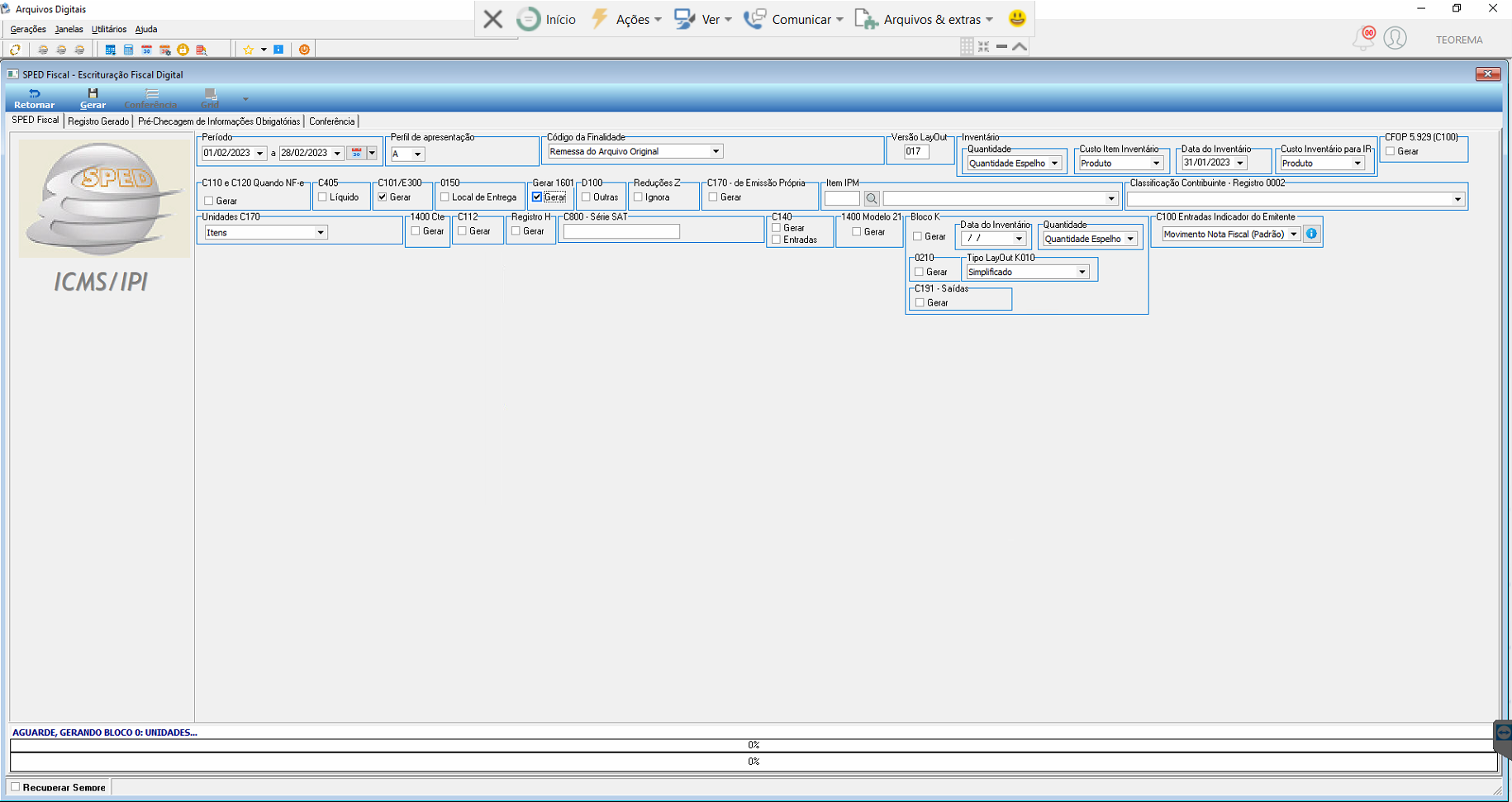 Após finalizar, o sistema exibe a notificação **"Arquivo Gerado com Sucesso"** com o caminho do arquivo TXT gerado. 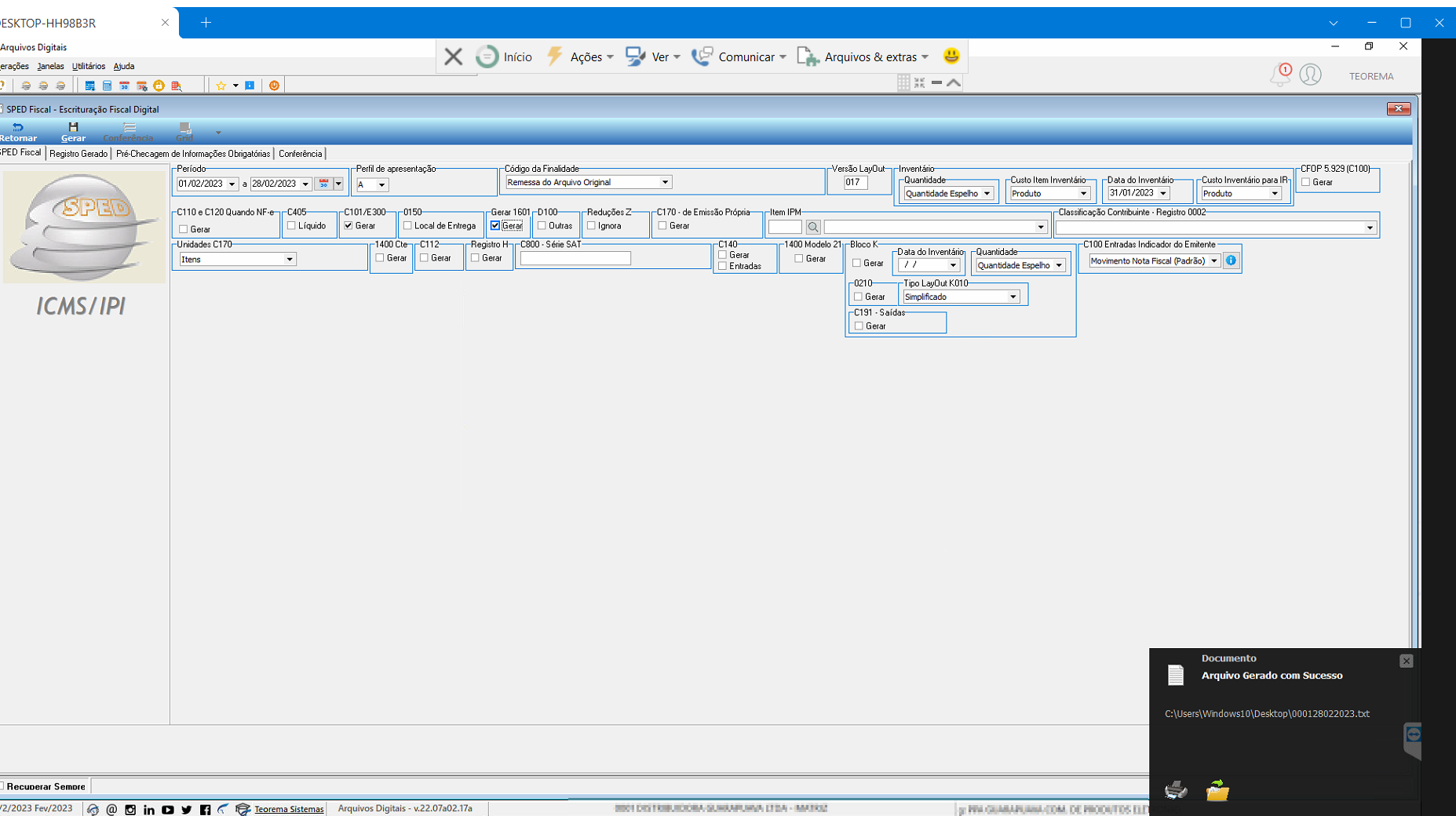 ## Conferir o Registro 1601 Gerado Para verificar o resultado, acesse a aba **Conferência > 1601** na mesma tela do SPED Fiscal. 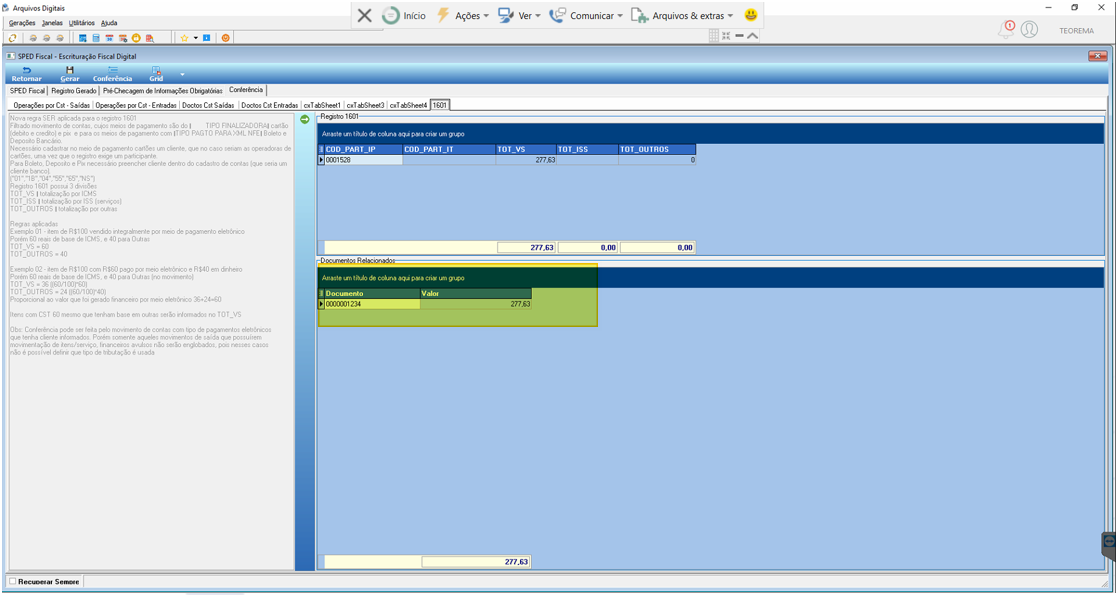 > **Nota:** Após as melhorias implantadas, é possível conferir o cliente, a conta e o tipo de recebimento diretamente na aba de Conferência. A aba **Conferência > 1601** exibe a grade com as colunas COD_PART_IP, Participante, COD_PART_IT, TOT_VS, TOT_ISS e TOT_OUTROS, além dos documentos relacionados com Documento, Valor, Cdg Conta, Conta, Cdg Tipo Rec e Tipo Recebimento. 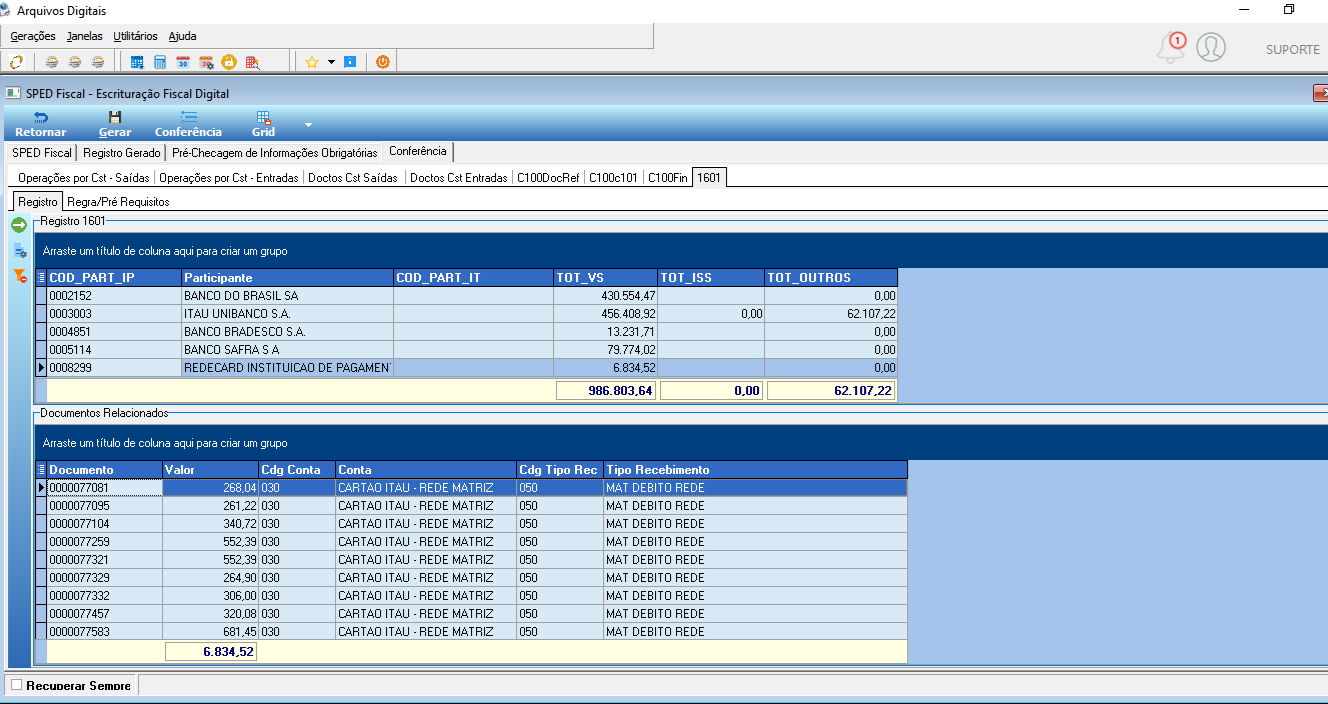 O arquivo gerado também pode ser validado no programa validador do SPED (EFD ICMS/IPI — Sistema Público de Escrituração Digital), onde o Registro 1601 aparece na seção "Operações com instrumentos de Pagamentos Eletrônicos" com os dados do participante e valores totais. 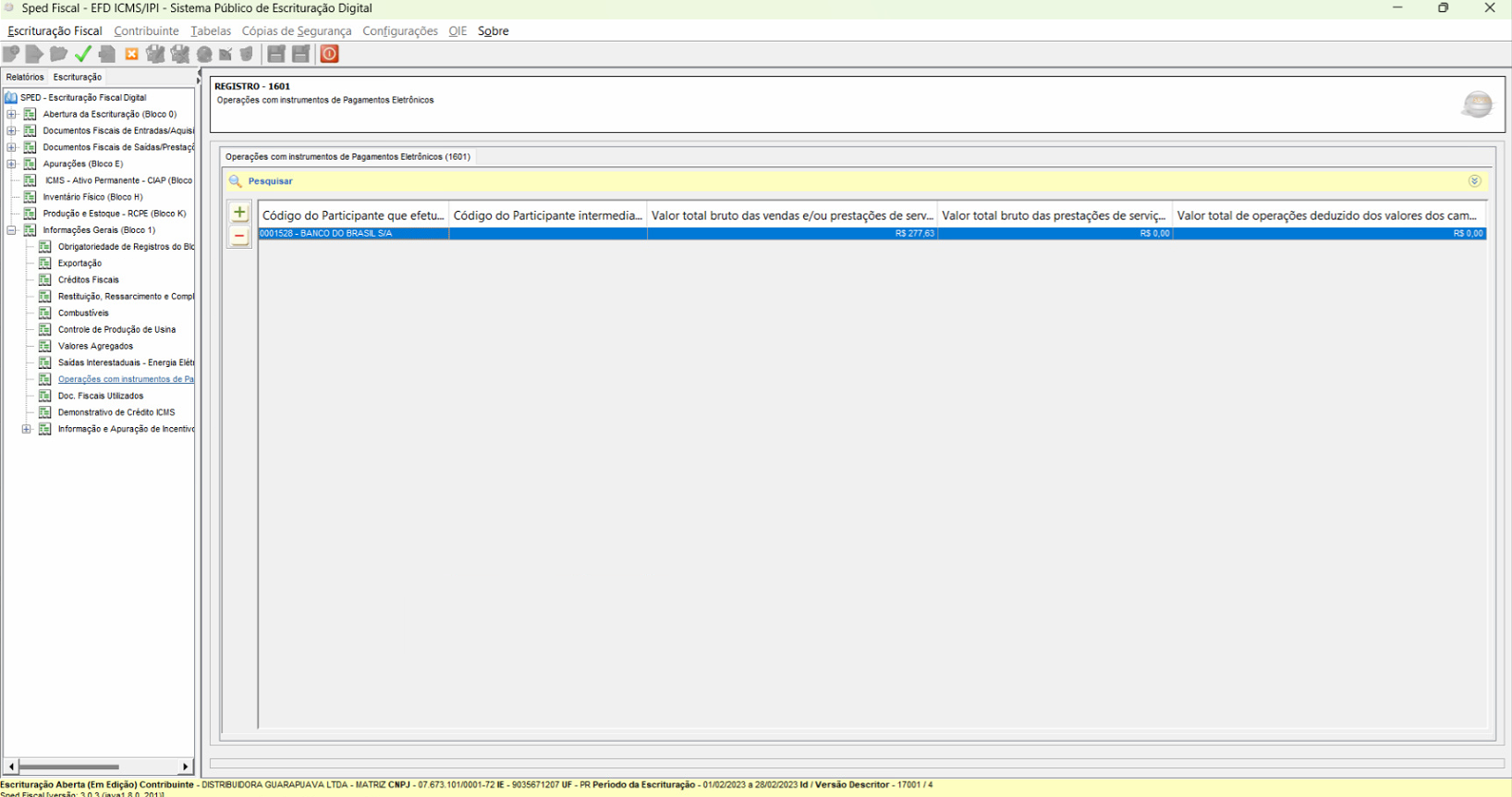 --- > 📎 **Arquivos originais:** [Manual Registro 1601 do SPED.docx](https://drive.google.com/uc?export=download&id=1BxynlcXaax_ObMDqSJWmx_jABLjEPJrh) · [Manual Registro 1601 do SPED.pdf](https://drive.google.com/uc?export=download&id=1U8BNtlAekC5Ybp29UVpfIaUoaPXQlz3l) ## Informações do documento > Autor: Andreia Burko Bley > Setor: Qualidade > Módulo: Gestão Administrativa, Arquivos Digitais > Chamado: 0000001601 > Versão do Sistema: 22.07a > Versão do documento: 01 > Revisão: Mauricio Fujimoto > Aprovado em: 22/02/2023
Tags IA:
1601
2023
anteriores
docx
fevereiro
junho
manuais
registro
registro-1601-sped
sped
Prioridade: 7