Manual Instalação Servidor Orion Horse
v01
Orienta o processo de instalação e configuração do servidor Orion Horse, apresentando os passos necessários para substituir a estrutura anterior e modernizar o ambiente com maior segurança e eficiência.
user_manual
public
manual-instalacao-servidor-orion-horse
|
Servidor Orion
100
06/07/2026 15:34
· Paulo
- Título
- Manual Instalação Servidor Orion Horse
- Slug
- instalacao-servidor-orion
- Sistema(s)
- Orion Horse Servidor
- Categoria
- user_manual
- Tipo
- how-to
- Autor
- Marcelo Schemmer
- Setor
- Qualidade
- Modulo
- Orion Horse Servidor
- Publico
- ""
- Keywords
- []
- Versao Documento
- 01
- Revisão
- Paulo Bley
- Aprovado em
- Janeiro de 2025
- Ultima Revisao
- "2026-07-06"
- Versão Pipeline
- ia-forja
- Chamado
- ""
- Release
- ""
--- title: Manual Instalação Servidor Orion Horse slug: instalacao-servidor-orion sistema: Orion Horse Servidor categoria: user_manual tipo: how-to autor: Marcelo Schemmer setor: Qualidade modulo: Orion Horse Servidor publico: "" keywords: [] versao_documento: 01 revisao: Paulo Bley aprovado_em: Janeiro de 2025 ultima_revisao: "2026-07-06" versao_pipeline: ia-forja chamado: "" release: "" --- ## Visão Geral 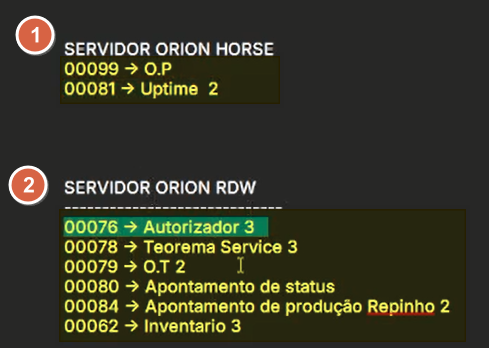 O servidor Orion Horse é o mais novo servidor da Teorema Sistemas, desenvolvido para substituir o antigo servidor Orion RDW. A migração para o Orion Horse foi motivada pela necessidade de modernizar toda a estrutura do servidor, garantindo mais rapidez, segurança e eficiência no desempenho. Os aplicativos anteriormente desenvolvidos baseavam-se no servidor Orion RDW, mas, com a evolução tecnológica, decidiu-se reformular completamente o servidor, resultando em uma nova estrutura mais avançada. Atualmente, enquanto a transição completa não é finalizada, o servidor Orion Horse suporta aplicativos específicos, como Uptime 2 e O.P. Durante o processo de migração, os dois servidores (antigo e novo) continuarão coexistindo, garantindo suporte e manutenção enquanto os aplicativos são atualizados para a nova estrutura. O próximo passo é unificar a operação de todos os aplicativos no servidor Orion Horse, promovendo um ambiente único e integrado. A instalação do servidor é fundamental para iniciar essa transformação, proporcionando um sistema robusto e alinhado às demandas modernas. ## Instalar o Servidor Orion Horse 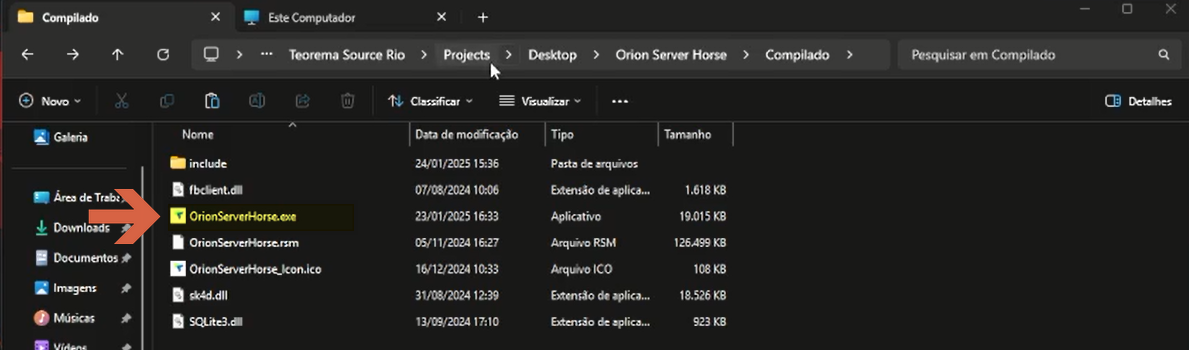 A instalação do servidor Orion Horse é significativamente mais simples e intuitiva em comparação com a versão anterior. Para garantir uma configuração eficiente, o primeiro passo é sempre utilizar o arquivo mais atualizado. Esses arquivos são disponibilizados no Google Drive da Teorema Sistemas, que funciona como um FTP interno, onde as novas versões são carregadas regularmente e ficam acessíveis para download. Com uma estrutura moderna, o Orion Horse facilita o processo de instalação, eliminando muitas das complexidades presentes no servidor anterior. É importante garantir que os aplicativos compatíveis, como o Autorizador 3 e o Uptime 2, também estejam atualizados para operar corretamente com o novo servidor. Com essas melhorias, a Teorema Sistemas proporciona uma experiência de instalação otimizada, assegurando maior desempenho e segurança para seus clientes. ## Organizar os Diretórios de Instalação 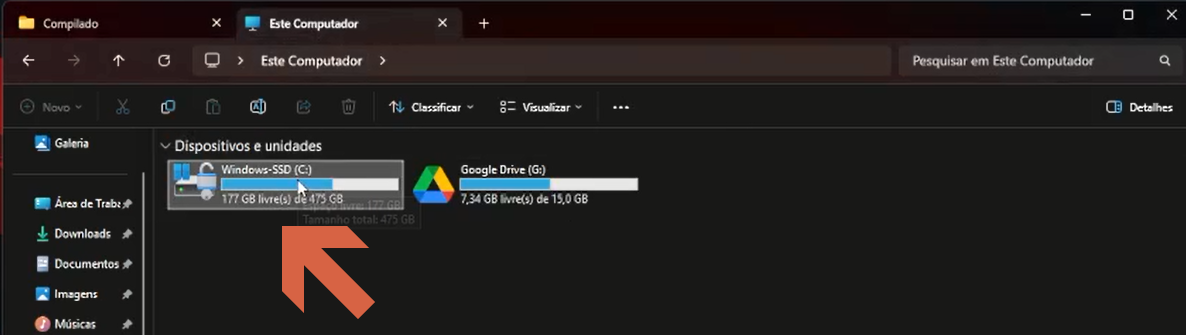 A instalação do servidor Orion Horse deve seguir uma organização padrão para facilitar o suporte e a manutenção. Recomenda-se sempre instalar o servidor em um local de fácil acesso e já conhecido por todos. Por exemplo, se o cliente utiliza o disco C:, o diretório padrão seria algo como C:\Teorema. Dentro dessa pasta, você pode criar a subpasta específica para o servidor, garantindo que ele fique bem organizado no ambiente do cliente. Embora esse padrão não afete o funcionamento do servidor, ele facilita a localização dos arquivos e agiliza o suporte técnico quando necessário. Essa prática ajuda a manter a consistência na instalação e gerenciamento, proporcionando maior eficiência no atendimento e na manutenção ao longo do tempo. 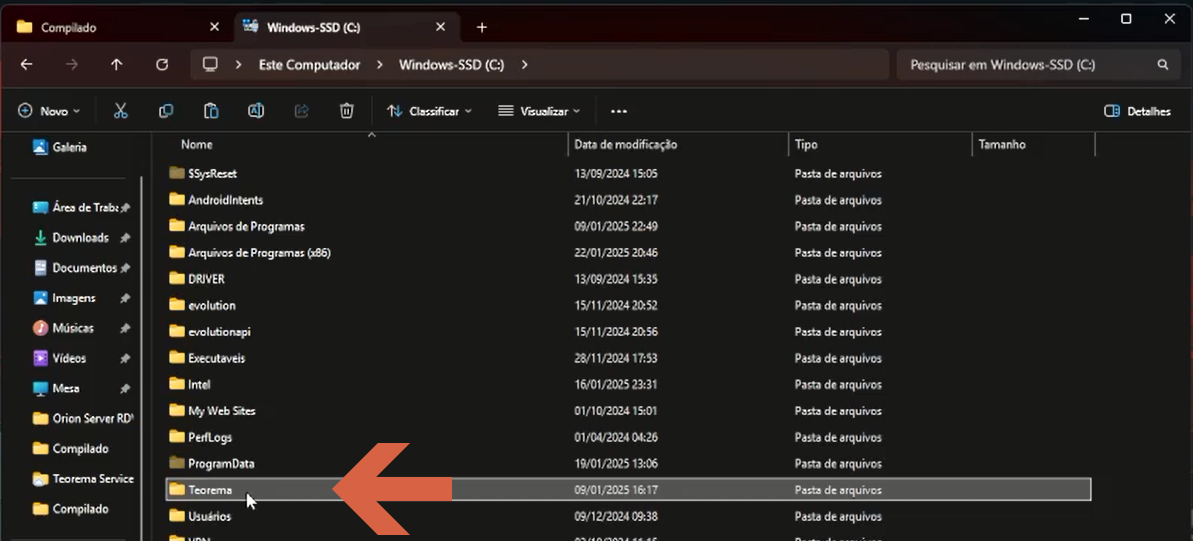 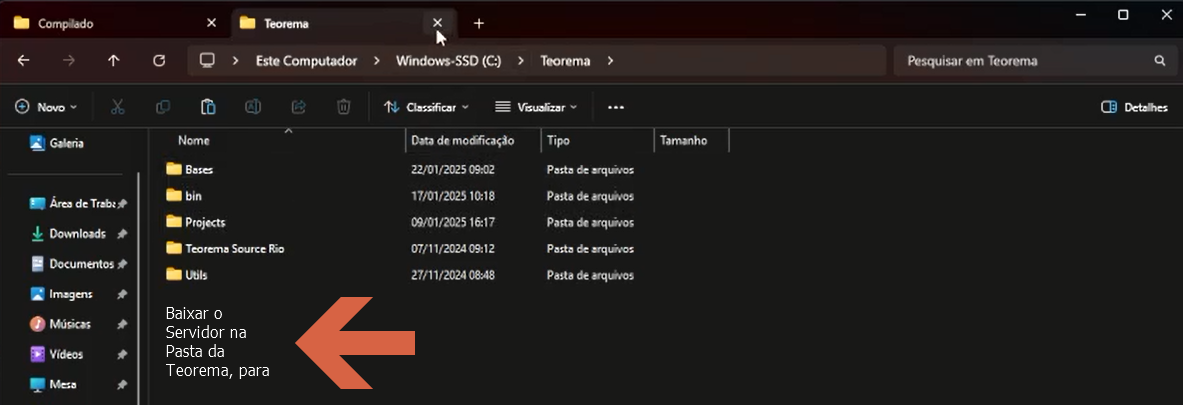 ## Extrair a Pasta e Configurar as DLLs Após extrair a pasta do servidor Orion Horse obtida no Google Drive ou FTP, você perceberá que a estrutura dos arquivos contém DLLs específicas e um executável, que é o novo formato do servidor. Diferentemente do antigo servidor RDW, que funcionava como um serviço, o servidor Orion Horse opera como um executável independente. Por isso, é fundamental que todas as DLLs estejam na mesma pasta, ao lado do arquivo principal do servidor (.exe), garantindo o funcionamento correto. Agora, falando sobre a performance de conexão ao Firebird, a versão da DLL utilizada é crucial. Alguns clientes ainda usam o Firebird 2.5, enquanto outros já estão no 4.0, e em breve teremos a versão 5.0. Para otimizar a conexão, é necessário verificar qual versão o cliente utiliza e configurar a DLL correta. Por exemplo, se o cliente utiliza o Firebird 4.0, copie o arquivo fbclient.dll correspondente, renomeie-o para fbclient.dll (removendo qualquer identificação de versão como "\_40") e coloque-o na mesma pasta do executável do servidor. Isso garante uma conexão mais rápida e eficiente ao banco de dados. Caso o cliente esteja em uma versão mais antiga, como o 2.5, o mesmo processo deve ser seguido com a DLL correspondente. Se o cliente tiver dois bancos de dados, como um para testes e outro para produção, com versões diferentes do Firebird (por exemplo, 5.0 e 4.0), recomenda-se sempre utilizar a DLL da versão mais recente. Embora isso possa gerar um pequeno atraso na conexão com versões anteriores, essa abordagem assegura compatibilidade e estabilidade. A presença das DLLs corretas ao lado do executável é essencial para otimizar a qualidade e a velocidade da conexão com o banco de dados, garantindo um desempenho superior para os sistemas do cliente. Na sequência, as imagens ilustram esse processo em detalhe, facilitando o entendimento e visualização para instalação. 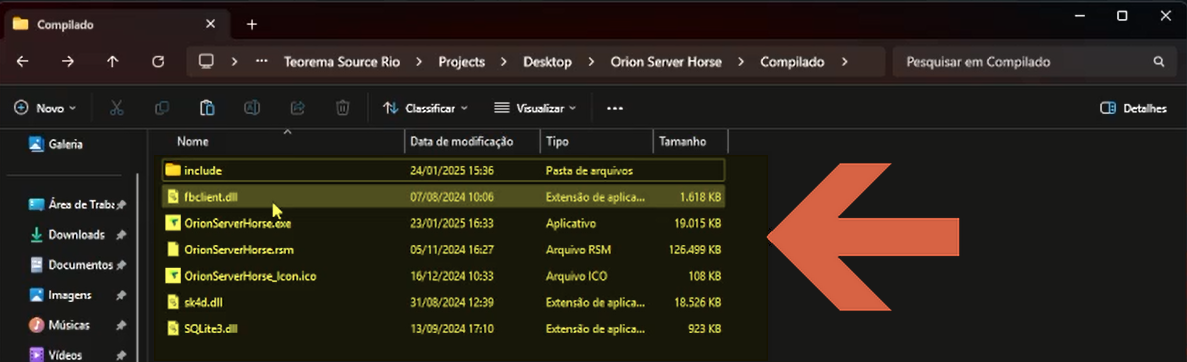 Acesse a pasta (Include), conforme orientações descritas acima e siga o processo. 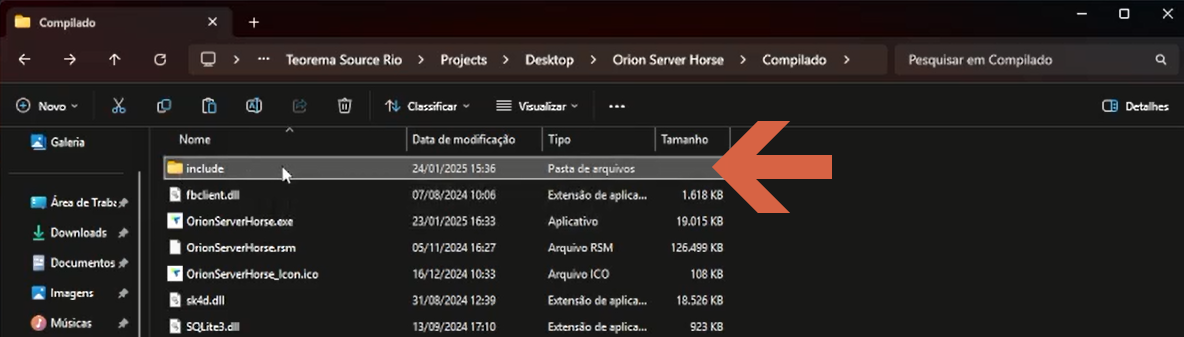 Acesse a pasta (DLL). 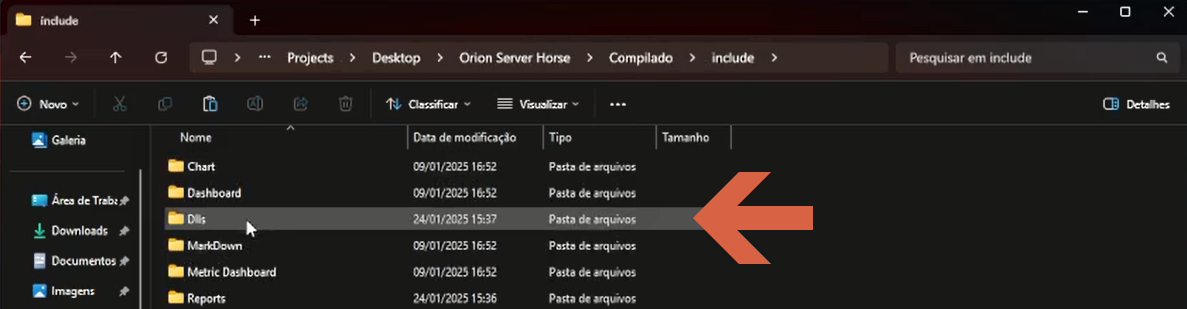 Utilize a DLL conforme Firebird do cliente (neste exemplo, versão 4.0). 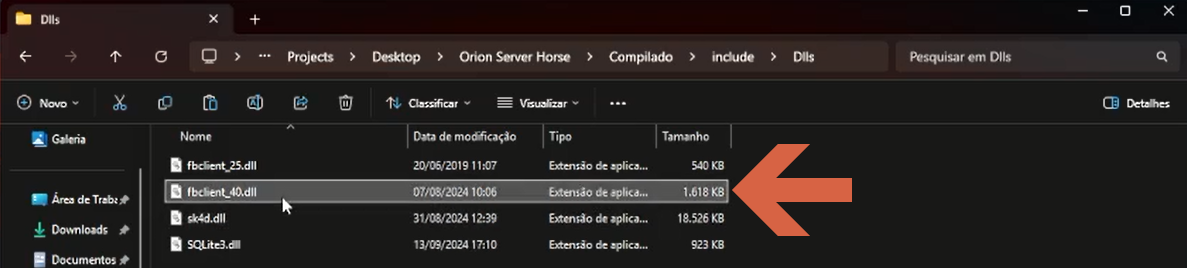 Após copiar a DLL 4.0 da orientação anexada em forma de imagem do item anterior, o usuário deverá colar a mesma na pasta onde está o executável oronservhorse.exe, conforme imagem ilustrativa. 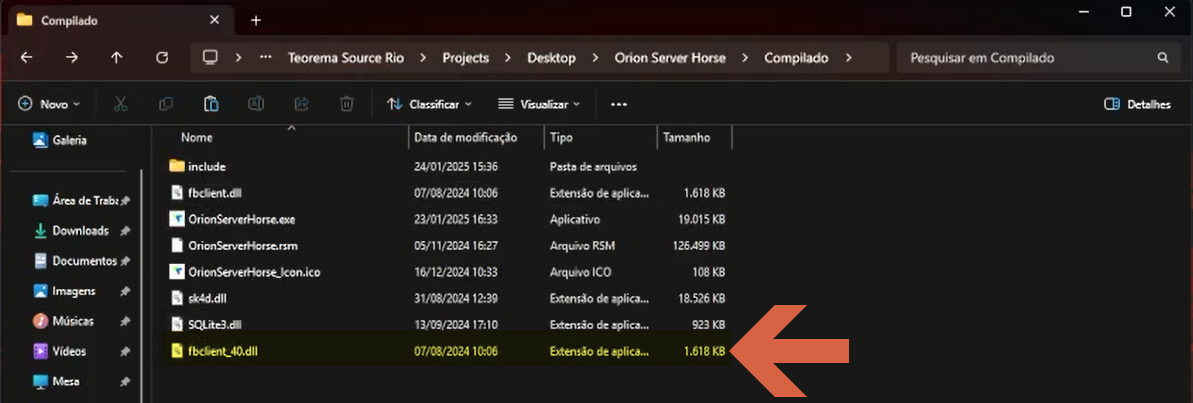 Realize a substituição do nome do arquivo copiado, neste caso fbclient40 para fbclient apenas. 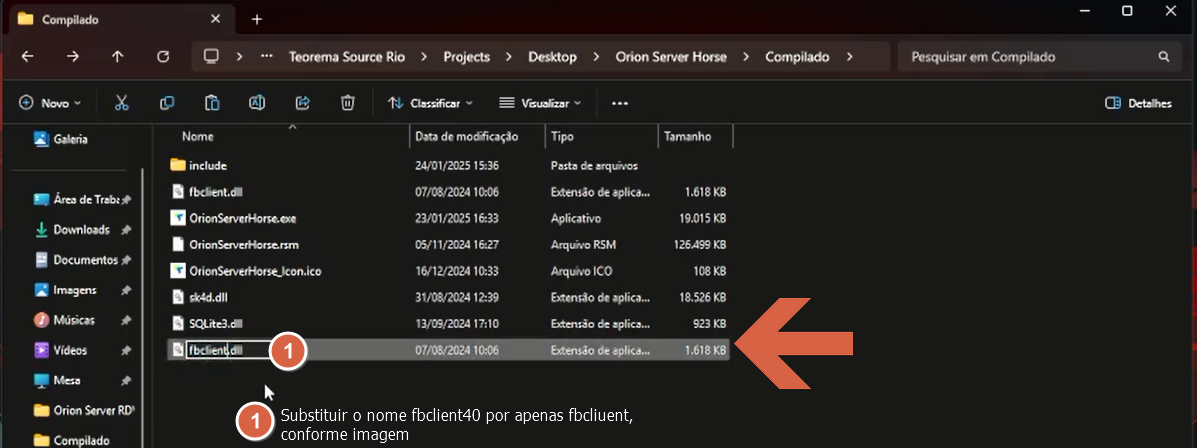 ## Executar o Instalador e Iniciar a Configuração Para instalar o servidor Orion Horse, especialmente nas suas primeiras versões, o processo é simples e direto. Ainda que o servidor esteja em constante desenvolvimento e melhorias futuras sejam esperadas, a instalação inicial segue um padrão básico. Primeiro, localize o arquivo executável do servidor na pasta onde foi extraído. Para iniciar, basta dar dois cliques no arquivo .exe. Ao abrir, o servidor automaticamente identificará que ainda não foi configurado e exibirá uma tela inicial indicando a necessidade de configuração. Neste momento, você será guiado pelo próprio servidor para realizar os ajustes necessários. Siga as instruções na tela para completar o processo de configuração inicial. Esse método intuitivo e direto foi projetado para facilitar a instalação, mesmo para usuários com pouca experiência técnica. Com isso, o servidor estará pronto para começar a operar, atendendo às necessidades básicas e aguardando futuras atualizações para recursos adicionais. Em seguida, siga a sequência de imagens para ter sucesso no processo. 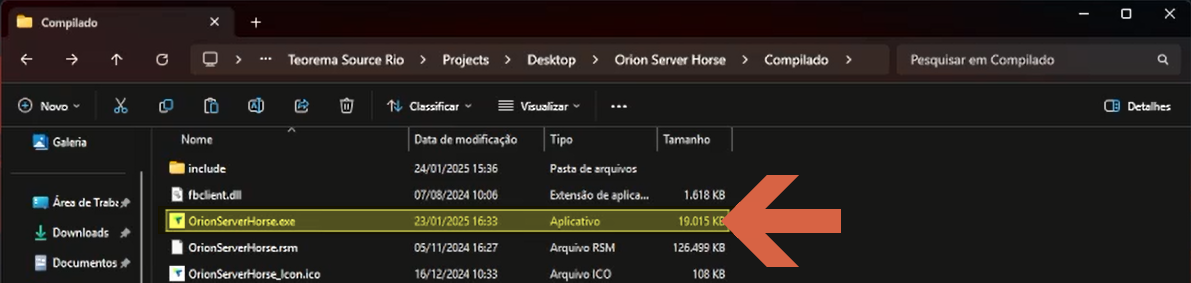 Passo seguinte após duplo clique no executável: clique em configurar, conforme orientação.  ## Configurar o Servidor com CNPJ, Apelido e Diretório de Anexos 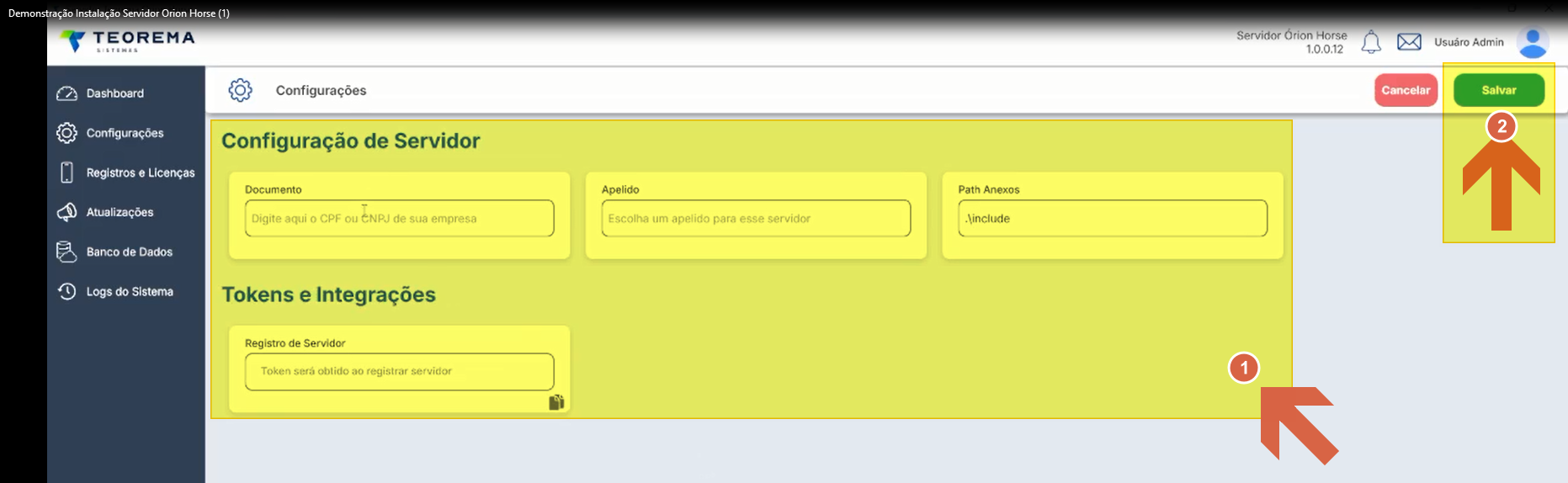 Após abrir o executável do servidor Orion Horse e identificar que ele ainda não foi configurado, o próximo passo é realizar as configurações iniciais. Durante esse processo, é necessário fornecer algumas informações fundamentais para o funcionamento correto do servidor. ### Documento da Empresa (CNPJ ou CPF) Este é o primeiro dado solicitado. O servidor exige o documento vinculado às licenças adquiridas do aplicativo. Se o cliente possuir mais de um CNPJ, é essencial verificar qual deles foi utilizado para a aquisição das licenças. Esse será o documento cadastrado no servidor. Em ambientes de teste, você pode usar o CNPJ da Teorema para configurar. ### Apelido do Servidor Nesta etapa, é possível escolher um apelido para o servidor. Esse apelido serve apenas como um identificador ou marcador interno, facilitando a organização e o reconhecimento no sistema. ### Diretório de Anexos O servidor solicita a definição de um local para salvar os anexos enviados pelo aplicativo. Por exemplo, se uma foto for tirada pelo app, será necessário um diretório para armazenar esse anexo. Você pode optar por usar uma pasta padrão pré-configurada ou selecionar manualmente um local específico, como um HD compartilhado na rede, garantindo que o acesso aos anexos seja centralizado e organizado. ### Salvar Configurações Após preencher essas informações, clique na opção "Salvar". Esse comando registra as configurações no sistema e solicita o cadastro oficial do servidor. Com essas etapas concluídas, o servidor estará pronto para funcionar com as definições personalizadas para atender às necessidades do cliente. 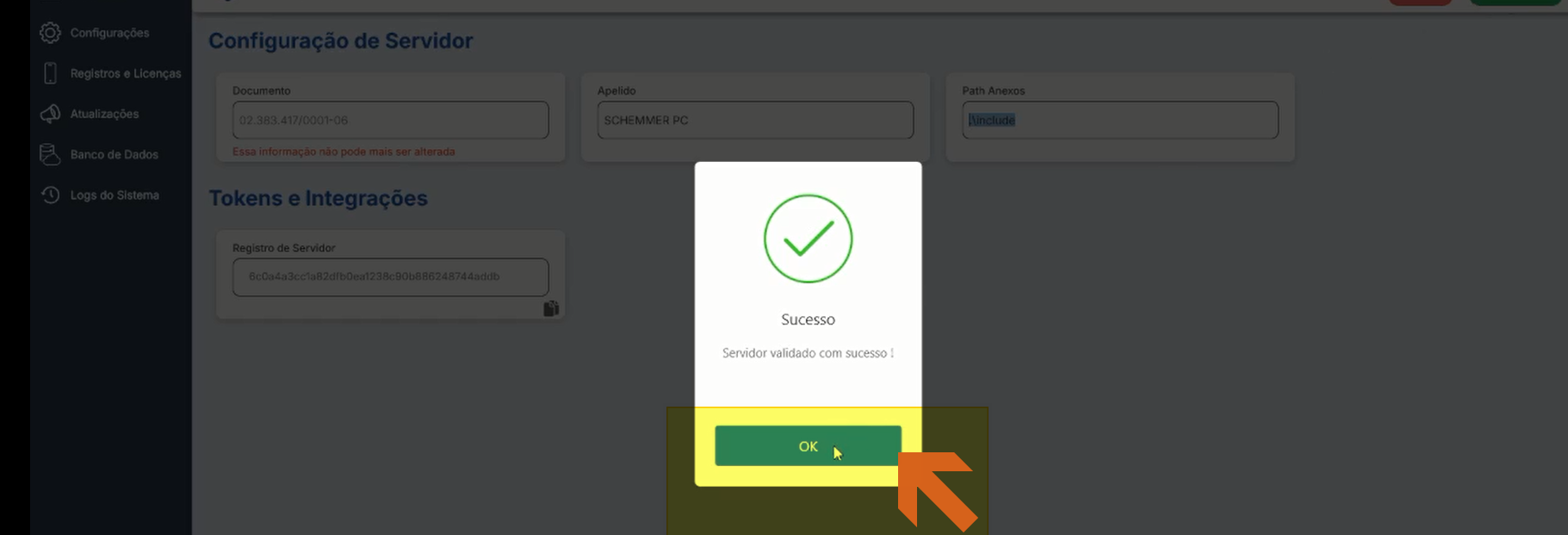 ## Registrar o Servidor e Obter o Token 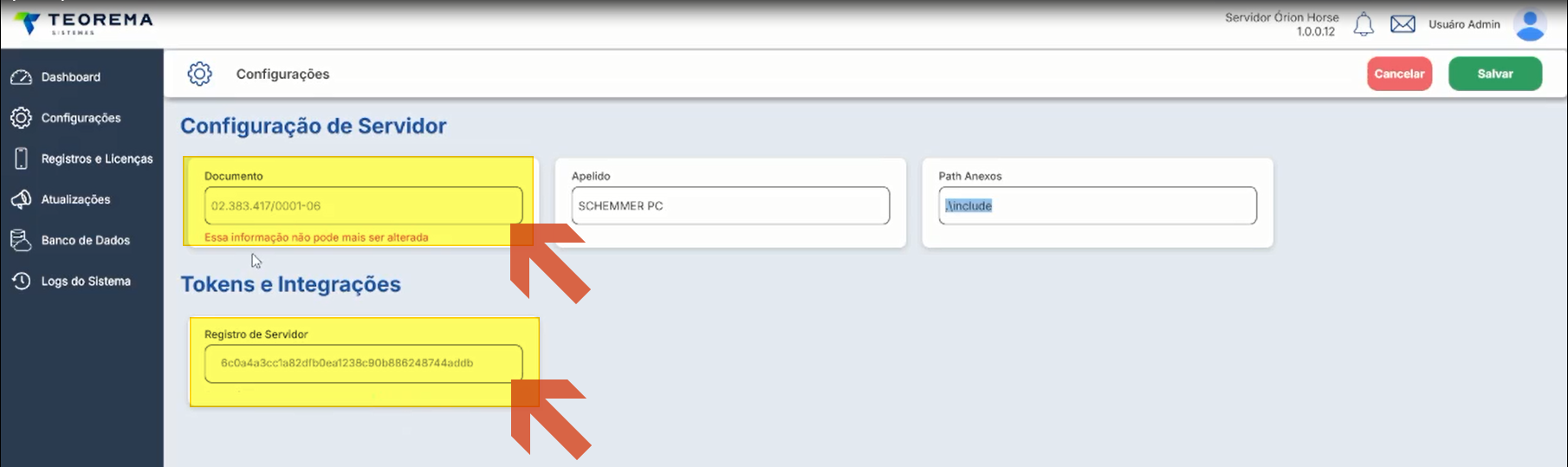 Após salvar as configurações iniciais no servidor Orion Horse, ele exibirá uma mensagem de confirmação indicando que o servidor foi validado com sucesso. Essa validação é crucial, pois garante que o servidor está devidamente registrado e vinculado ao CNPJ informado. A partir desse momento, algumas informações tornam-se permanentes e não podem ser alteradas, já que o servidor funciona com a lógica de um CNPJ por servidor. Em seguida, o sistema apresentará o Registro do Servidor, que é uma identificação única e gerada automaticamente. Esse identificador desempenha um papel importante em integrações futuras, como webhooks ou callbacks de outros sistemas, funcionando como um ponto de referência exclusivo para o servidor configurado. Para facilitar o uso desse identificador, o sistema inclui a funcionalidade de cópia rápida. Basta clicar no botão correspondente (indicado com a seta na imagem), e o identificador será copiado automaticamente para a área de transferência, permitindo que seja usado em outras configurações ou integrações de forma prática e eficiente. Esse fluxo garante que o servidor esteja configurado corretamente e pronto para interagir com outros sistemas de forma segura e organizada. ## Cadastrar o Banco de Dados Após configurar o servidor e garantir que ele está funcionando corretamente, você pode acessar o banco de dados. Inicialmente, nenhum banco de dados estará cadastrado no sistema, então será necessário realizar o cadastro manualmente. O sistema solicitará novamente o CNPJ do cliente. Isso ocorre porque, em cenários como o da Aliant, onde vários clientes compartilham o mesmo endereço IP e servidor, cada banco de dados precisa estar vinculado de forma exclusiva a um cliente. Essa separação garante que mesmo em ambientes compartilhados, como com cinco clientes utilizando o mesmo servidor, cada um tenha seu banco de dados individual associado ao CNPJ correto. Esse processo também é útil para clientes que possuem licenças vinculadas a diferentes CNPJs. Ao inserir o CNPJ, o sistema realiza uma série de verificações, como a validade do cliente, status das licenças e outras informações necessárias. Essas verificações são rápidas e, ao final, o sistema retorna os dados do cliente, incluindo informações como o código interno e o token de validação, que são usados para autenticar e configurar o banco de dados. Uma vez que as informações sejam verificadas e retornadas, o banco de dados estará pronto para ser utilizado, garantindo que todas as conexões sejam seguras e as operações ocorram de maneira eficiente e organizada. Clique em Banco de Dados (01) e depois em Adicionar (02): o sistema trará uma tela onde o usuário deverá informar o documento do cliente (CNPJ ou CPF).  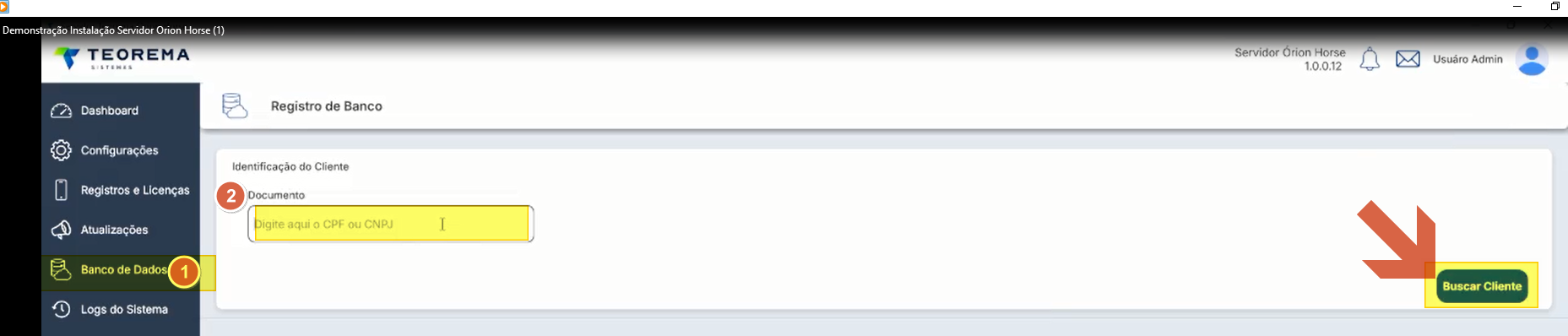 Busque o cliente informando seu CNPJ ou CPF. 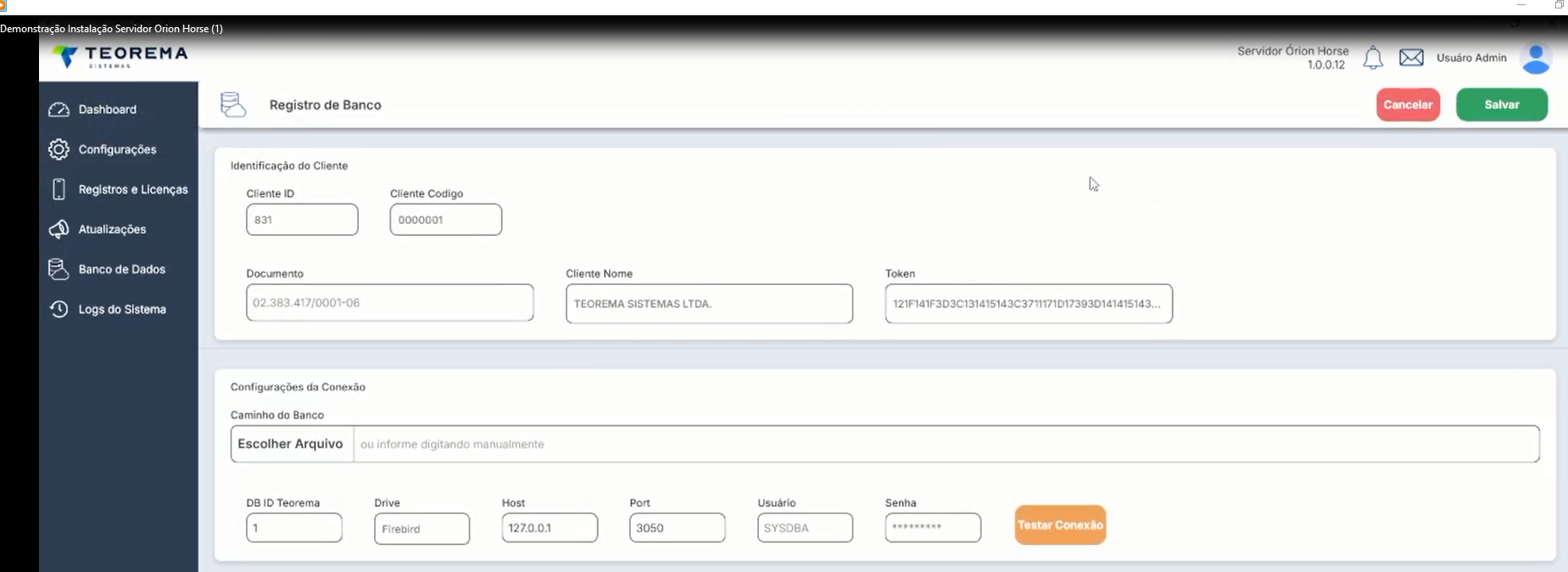 ## Compreender a Interface Responsiva Uma observação importante do sistema: o formulário de configuração do servidor Orion Horse foi projetado para ser responsivo, ou seja, ele se adapta automaticamente ao tamanho da tela do cliente. Isso significa que, em telas menores, como as de notebooks ou dispositivos com resoluções reduzidas, o layout pode ser ajustado para exibir os campos de maneira organizada e funcional, facilitando a interação do usuário. Caso o formulário não esteja no formato esperado, isso ocorre devido a essa adaptação automática para garantir que todos os elementos sejam exibidos corretamente no espaço disponível. Essa funcionalidade melhora a usabilidade e assegura que o processo de configuração seja prático, independentemente do dispositivo utilizado. Se necessário, basta ajustar a janela ou a tela para verificar como o layout se organiza. Assim, o sistema oferece uma experiência otimizada em qualquer ambiente de trabalho. 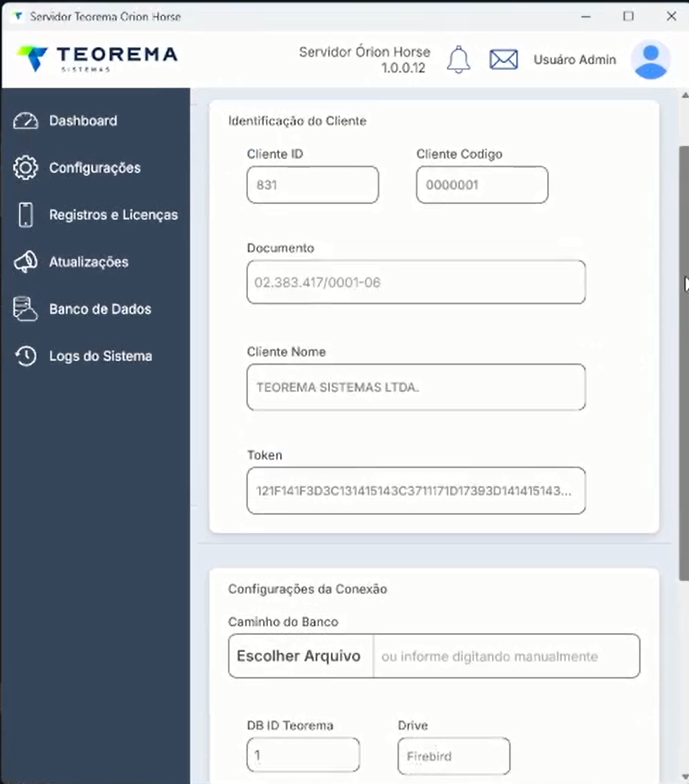 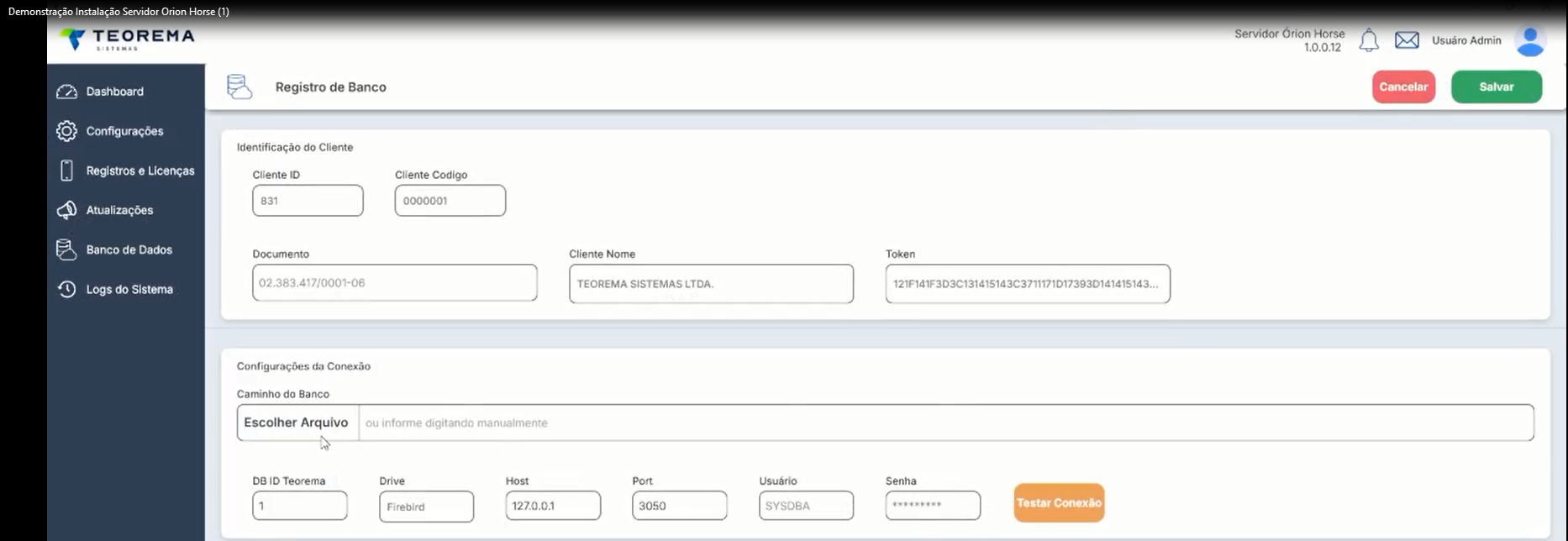 ## Selecionar o Banco de Dados Durante o processo de configuração do servidor Orion Horse, você tem a flexibilidade de selecionar qual banco de dados será utilizado. Isso é particularmente útil em ambientes onde existem múltiplos bancos de dados para testes, como no caso da Teorema. Se o banco de dados for o da própria Teorema, você pode informá-lo no momento do cadastro, indicando que está utilizando o banco interno para testes ou outras operações. Ao selecionar o banco desejado, o sistema garantirá que todas as configurações e validações sejam feitas corretamente, associando o servidor ao banco informado. Essa funcionalidade permite que o ambiente seja configurado de forma personalizada, atendendo tanto às necessidades de testes internos quanto às operações dos clientes, assegurando eficiência e organização no uso do servidor. Clique em escolher o banco de dados. 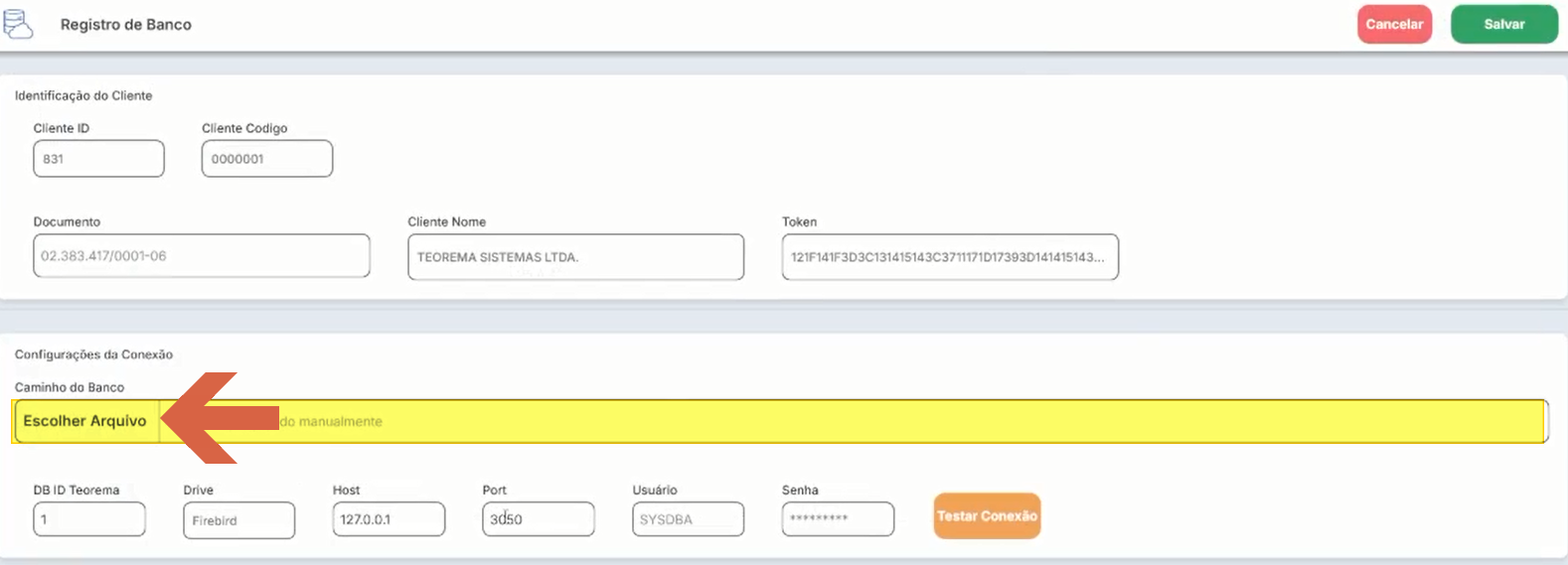 Selecione o banco escolhido. 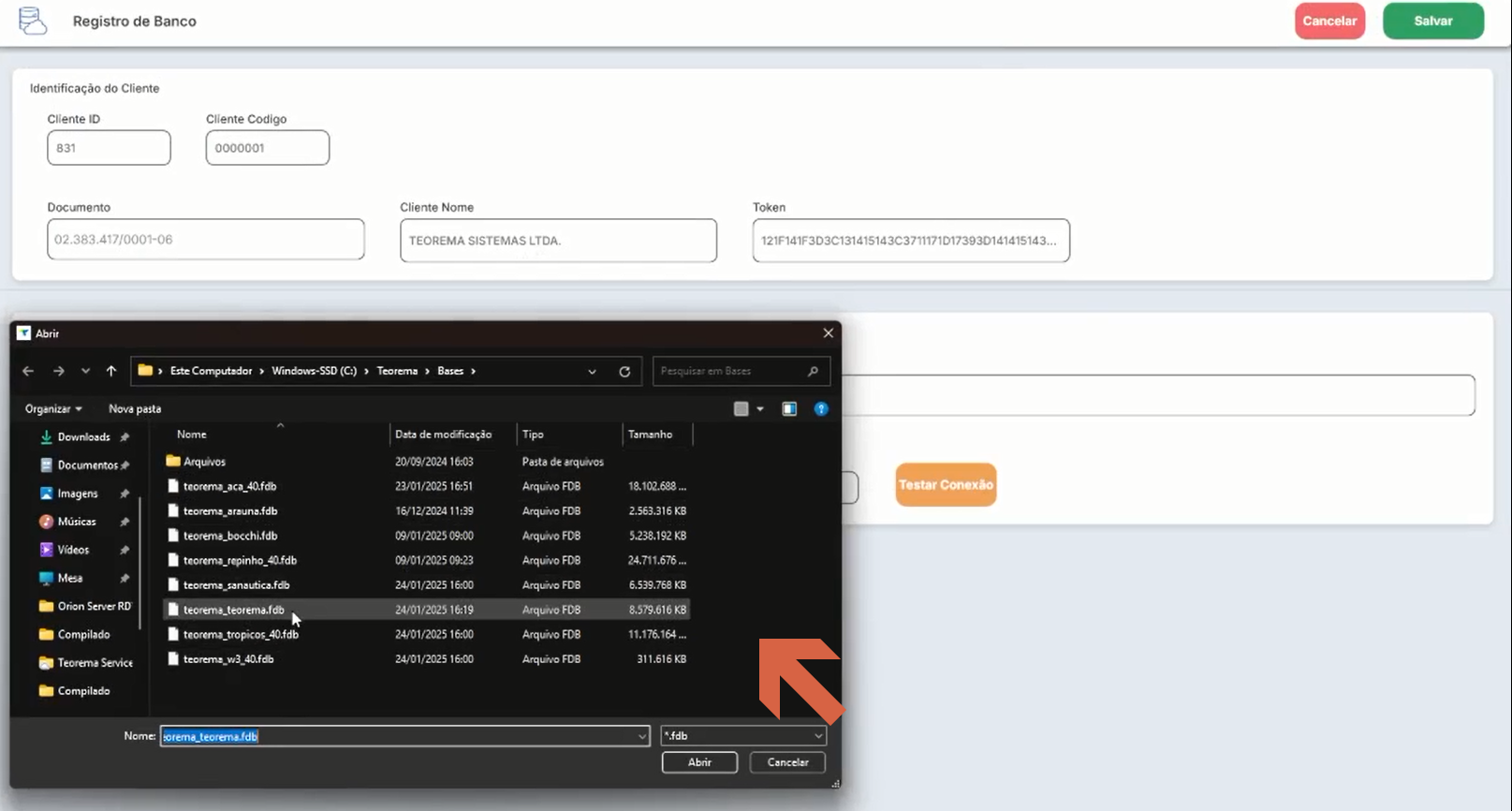 O sistema trará as informações pertinentes ao banco selecionado. 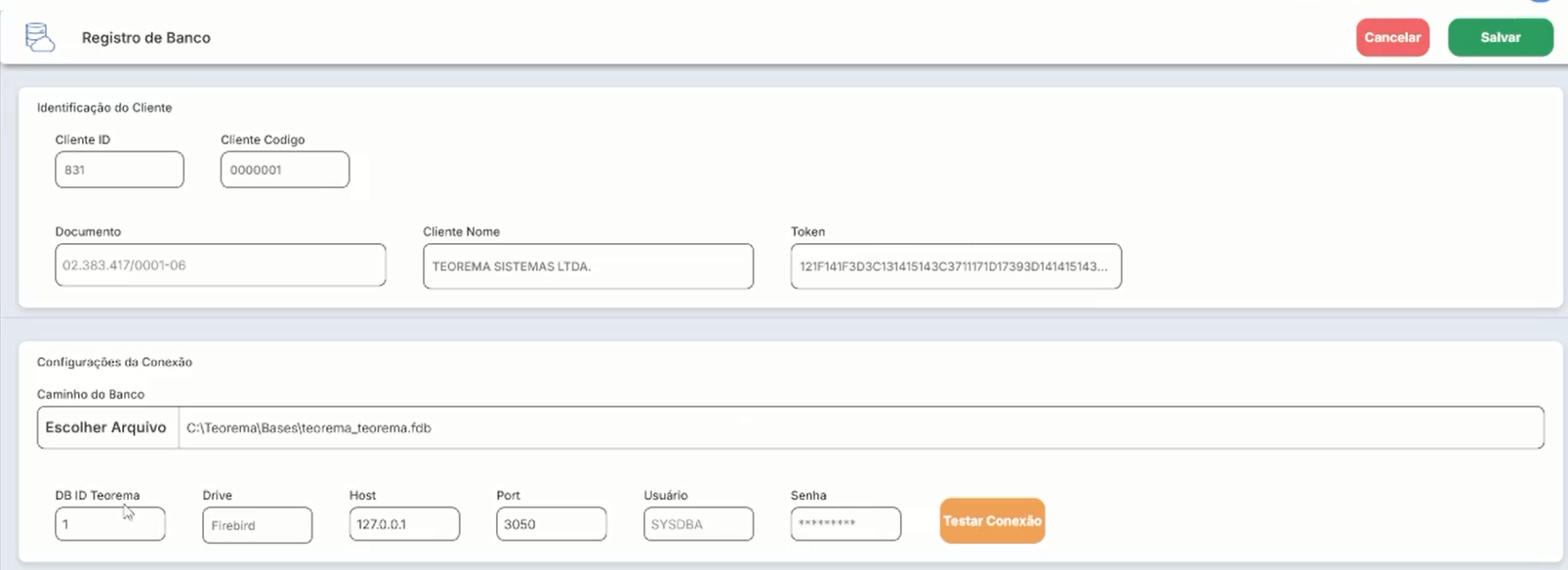 ## Configurar a Conexão ao Firebird No processo de configuração do banco de dados no servidor Orion Horse, é possível definir diferentes cenários de utilização, seja para um único banco de dados ou para múltiplos bancos ativos. Aqui está o que você deve considerar: Se houver apenas um banco de dados ativo, você o informa diretamente, e o sistema configurará automaticamente os detalhes. No caso de múltiplos bancos de dados, você deve registrar cada um separadamente, especificando o nome e os detalhes de conexão. O sistema atualmente trabalha exclusivamente com o Firebird, e os parâmetros principais incluem: **Driver**: Firebird. **Host**: O endereço do servidor onde o banco está hospedado. Para bancos locais, usa-se geralmente 127.0.0.1. **Porta**: Por padrão, a porta do Firebird é 3050, mas pode ser alterada conforme a configuração do cliente. Se o banco de dados estiver em um servidor Linux, o processo é um pouco diferente. Você precisará: - Navegar até o diretório onde o banco está armazenado, por exemplo, algo como /home/usuario/bancos/banco.fdb. - Informar o IP do servidor Linux no campo Host, por exemplo, 192.168.0.85. - Configurar a porta utilizada para o Firebird. No caso do Orion Horse, não utilizamos a configuração padrão do IBExpert, mas seguimos um formato específico, onde o caminho do banco é informado diretamente no formato do sistema operacional (ex.: /home/usuario/banco.fdb para Linux). Sempre finalize o host local com 127.0.0.1, conforme as versões atuais do Firebird, para garantir compatibilidade. Embora o suporte para personalização de usuário e senha ainda esteja em desenvolvimento, ele será incorporado nas próximas atualizações, ampliando as possibilidades de configuração. Por enquanto, essas definições são feitas de forma padrão, conforme as boas práticas do Firebird. 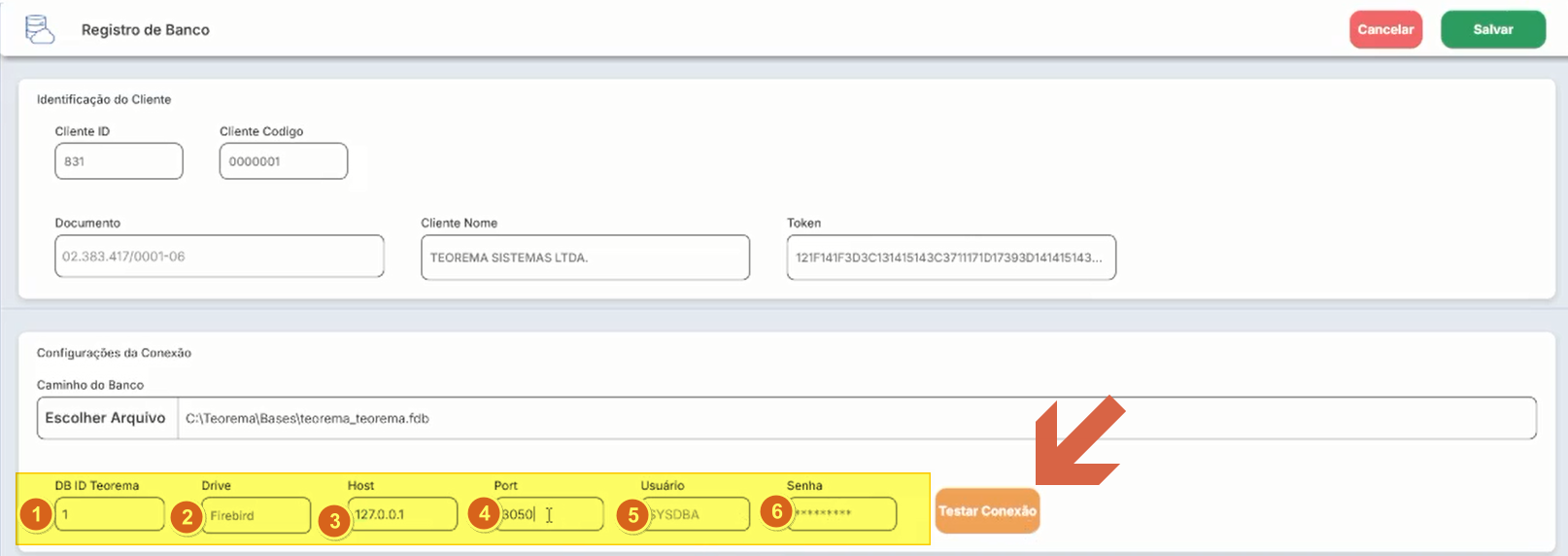 Após clicar em Testar, o sistema mudará para Conectado, conforme imagem ilustrativa. 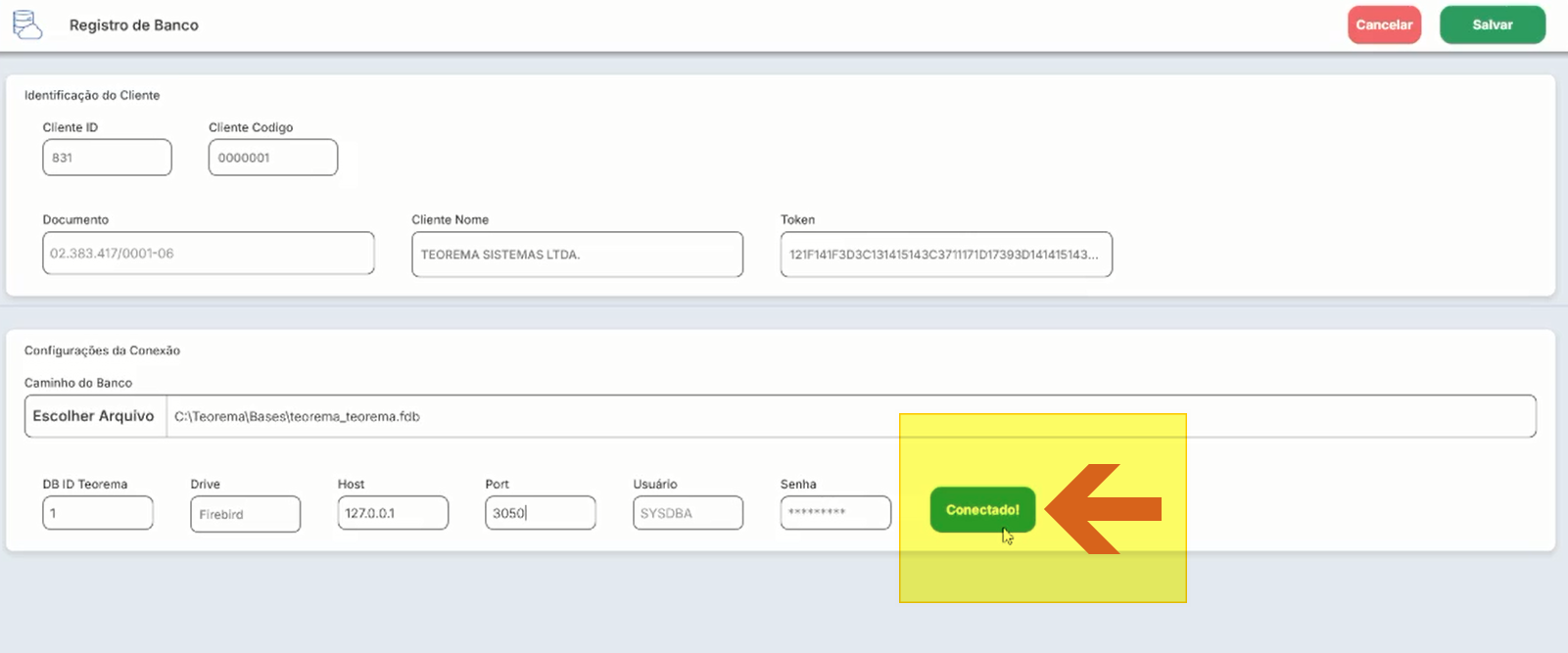 ## Resolver Erros de Conexão Se ocorrer um erro, como o banco de dados não ser encontrado, o sistema exibirá uma mensagem de alerta ou um ícone em vermelho indicando o problema. Isso pode ser causado por diversos fatores: - Caminho incorreto para o arquivo do banco de dados - Host ou IP mal configurado - Porta incorreta ou bloqueada - Arquivo do banco de dados ausente ou inacessível Para resolver, revise os seguintes pontos: **Caminho do Banco de Dados**: Certifique-se de que o caminho informado está correto, especialmente se o banco estiver em um sistema Linux ou em um diretório remoto. **Host e Porta**: Verifique se o endereço IP e a porta estão configurados corretamente. **Permissões**: Certifique-se de que o servidor tem permissão para acessar o arquivo do banco de dados. Se o problema persistir, o sistema permite tentar novamente após corrigir as informações. Essa funcionalidade garante que ajustes possam ser feitos rapidamente, minimizando o tempo de inatividade. 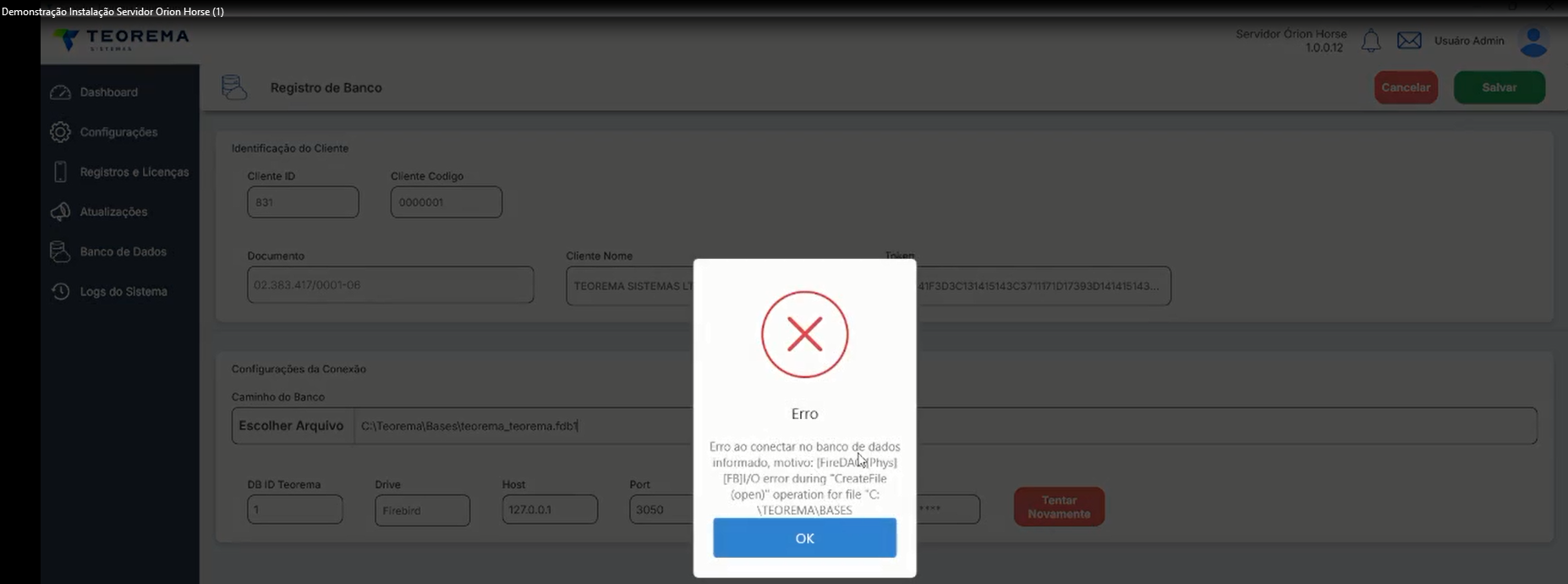 Caso não conecte, o sistema trará a mensagem de erro conforme a imagem ilustrativa anexada. ## Salvar o Registro do Banco Após revisar e corrigir as configurações, ao clicar novamente no botão de tentativa de conexão, o sistema conseguiu se conectar ao banco de dados com sucesso. Com a conexão estabelecida, basta clicar em Salvar, e o servidor Orion Horse estará pronto para funcionar. A partir desse momento, todas as configurações realizadas serão armazenadas e o servidor estará plenamente operacional, integrando-se ao banco de dados conforme necessário. Isso garante que os aplicativos e funcionalidades dependentes do servidor estejam prontos para uso, de maneira eficiente e sem interrupções. 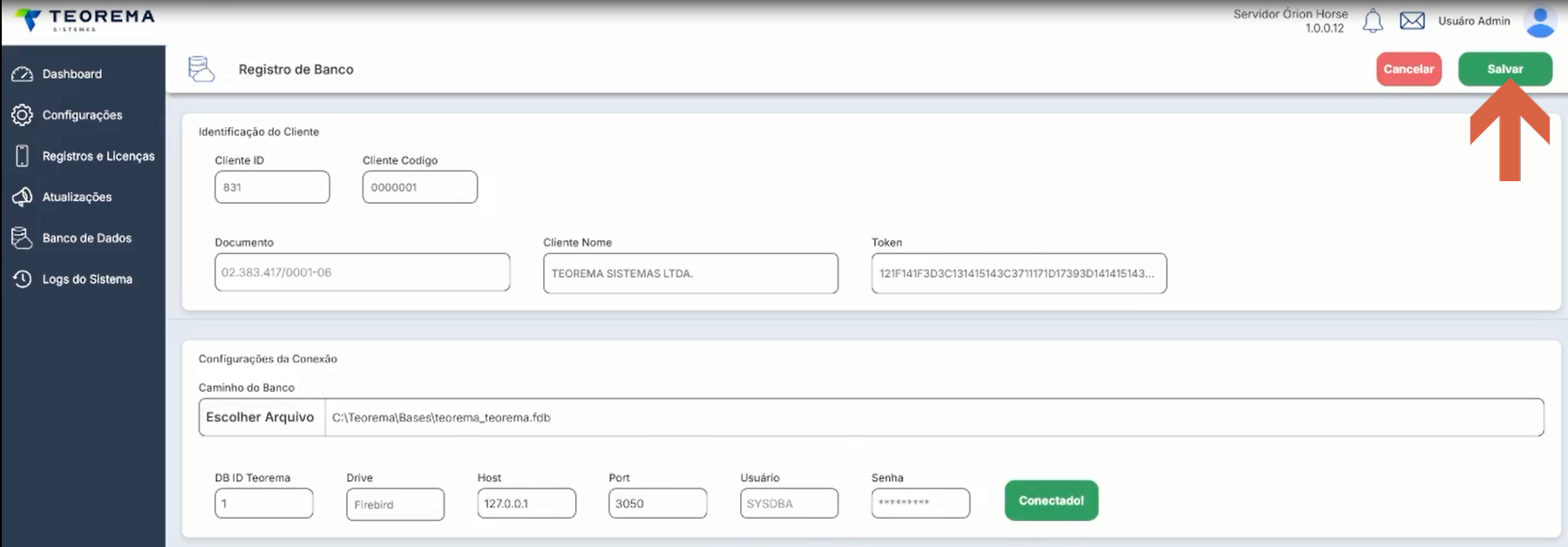 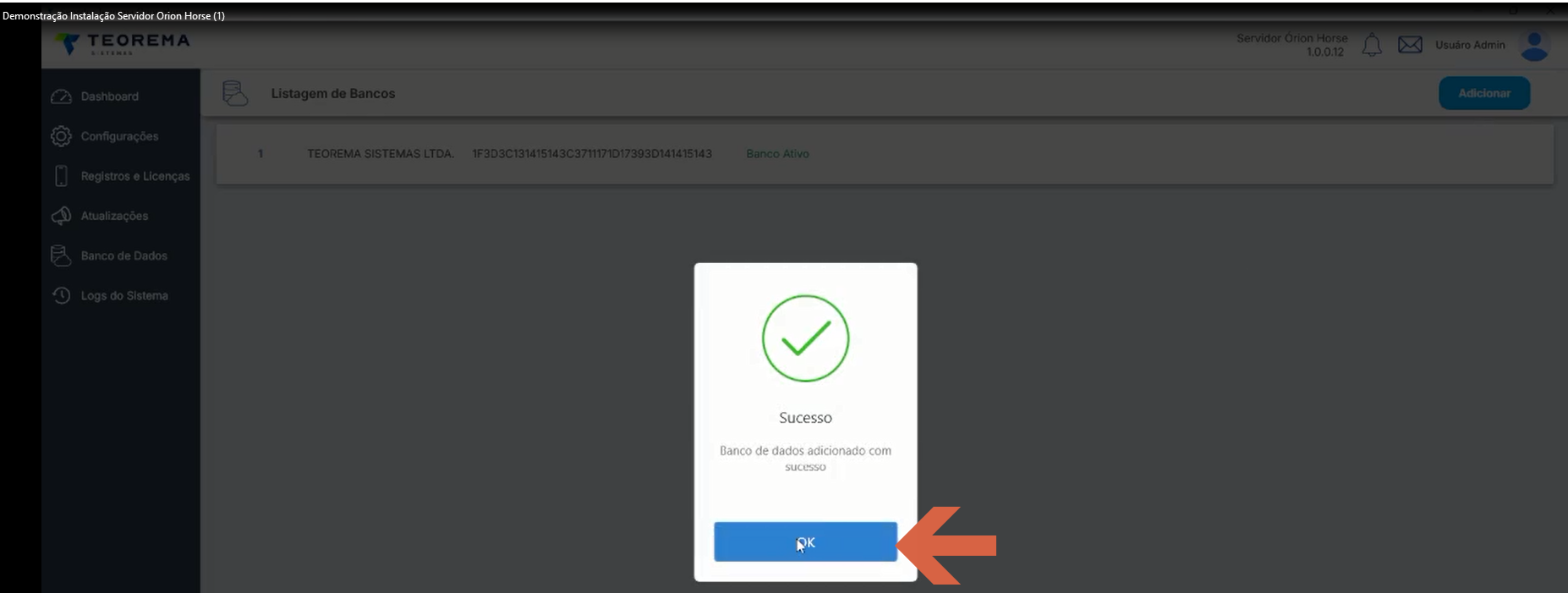 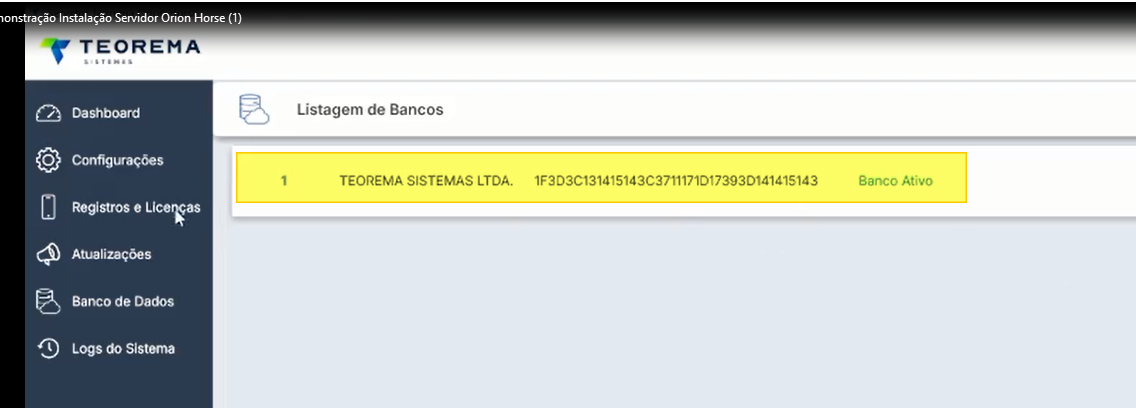 ## Gerenciar Servidores via Painel Administrativo O cadastro de servidor no Orion Horse é mais do que uma simples configuração inicial. Ele serve como uma ferramenta centralizada para gerenciamento e administração. Além de registrar as informações básicas para o funcionamento do servidor, ele também oferece um painel completo que permite monitorar e gerenciar tudo o que está relacionado aos servidores. Esse painel funciona como um dashboard administrativo, proporcionando uma visão geral de todas as operações e interações. Por exemplo, ao cadastrar uma nova licença, o painel permite acompanhar todo o processo em tempo real. Ele também facilita o gerenciamento de usuários, possibilitando ações como: - Revogar licenças de dispositivos cadastrados - Bloquear o acesso de usuários, como no caso de um funcionário que saiu da empresa - Monitorar e organizar informações relacionadas a todos os dispositivos conectados ao servidor A ideia principal desse painel é ser uma solução robusta e prática para o gerenciamento, não apenas do servidor, mas também de licenças e usuários. Com isso, o suporte técnico se torna mais ágil, e o controle sobre o ambiente é muito mais eficiente, trazendo benefícios tanto para administradores quanto para usuários. 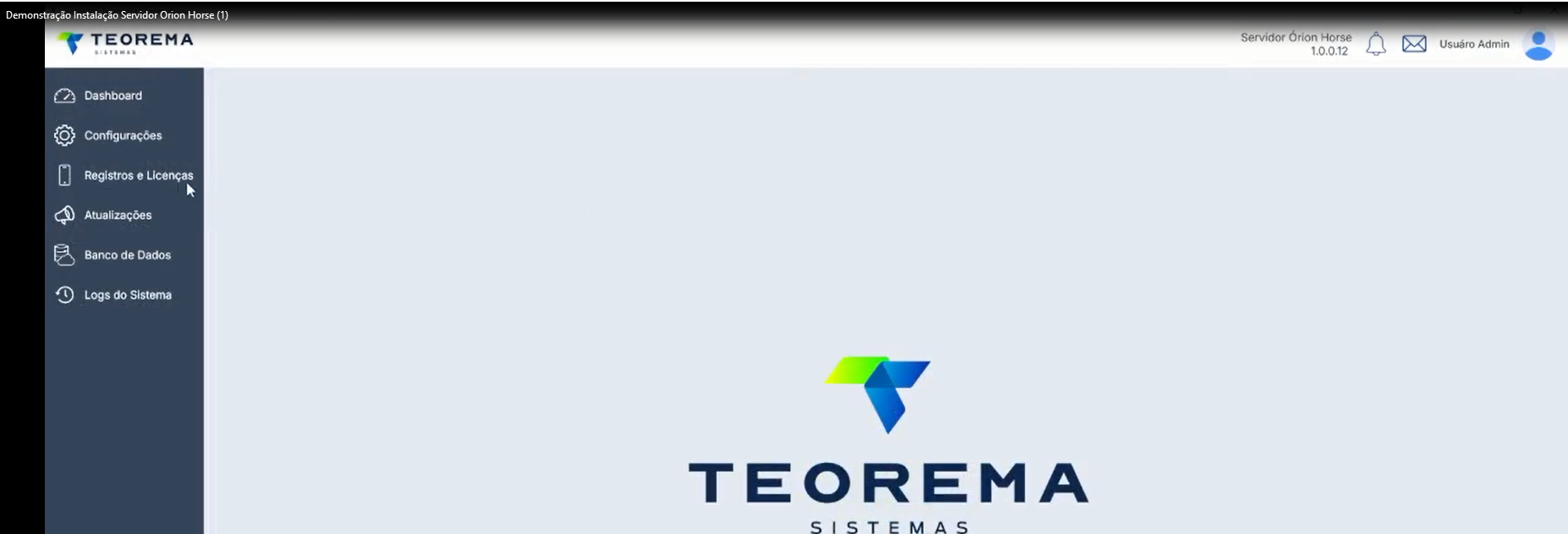 ## Monitorar Logs do Sistema Os logs do sistema no Orion Horse são uma ferramenta essencial para monitorar e diagnosticar qualquer problema que possa ocorrer durante a configuração ou operação do servidor. Esses logs registram em tempo real todas as ações realizadas no sistema, permitindo identificar rapidamente a origem de possíveis erros. Por exemplo, se houver algum problema durante a configuração, como uma porta já em uso ou um erro de conexão com o banco de dados, os logs irão detalhar o ocorrido. Eles exibirão mensagens claras, indicando exatamente o que está impedindo o funcionamento correto, como: - **Erro de porta ocupada**: Indica que a porta configurada já está em uso por outro serviço - **Banco de dados não encontrado**: Mostra que o caminho ou o IP informado para o banco está incorreto ou inacessível - **Erro de autenticação**: Aponta problemas com credenciais ou permissões no banco Com essas informações apresentadas diretamente no painel, o administrador consegue identificar e corrigir o problema de forma rápida e eficiente, sem precisar recorrer a análises externas complexas. Essa funcionalidade não apenas simplifica a resolução de problemas, mas também melhora a transparência e o controle sobre o servidor. 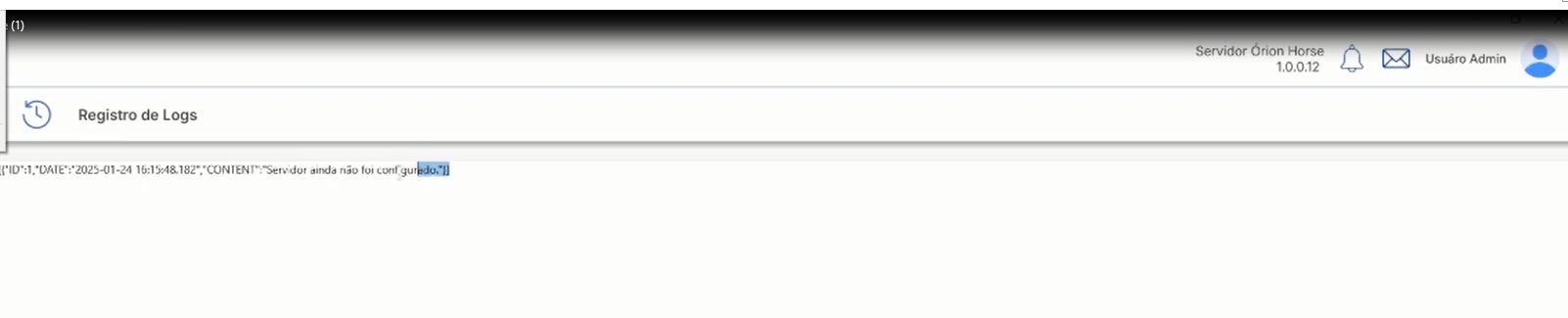 ## Acompanhar Atualizações e Notificações O Orion Horse está evoluindo para se tornar não apenas um servidor eficiente, mas também uma plataforma centralizada de comunicação e gestão para os usuários e administradores. Um recurso em desenvolvimento é o sistema de atualizações e notificações, que será integrado ao painel do servidor. Esse recurso permitirá que todas as informações relevantes sobre os aplicativos vinculados ao servidor sejam disponibilizadas de forma organizada e acessível. Por exemplo, aplicativos como o Delfos terão suas atualizações registradas nesse painel. Sempre que uma nova versão for enviada para a Google Play ou qualquer outra plataforma, os detalhes da atualização, como melhorias, correções de bugs e novas funcionalidades, serão exibidos. A ideia é criar algo semelhante a um feed de notícias interno, onde os usuários possam acompanhar o histórico de mudanças e as novidades em tempo real. Além disso, o painel também terá a funcionalidade de rastreamento de solicitações. Caso um usuário envie uma solicitação ou sugestão, ele poderá acompanhar o status diretamente pelo painel, verificando se já foi implementada ou se está em andamento. Esse canal direto com o usuário trará mais transparência e eficiência, fortalecendo a comunicação entre a equipe técnica e os clientes. Com esse recurso, o Orion Horse se consolida como uma solução completa, não apenas para o gerenciamento técnico, mas também para a comunicação e atualização contínua, facilitando o suporte e melhorando a experiência do usuário. 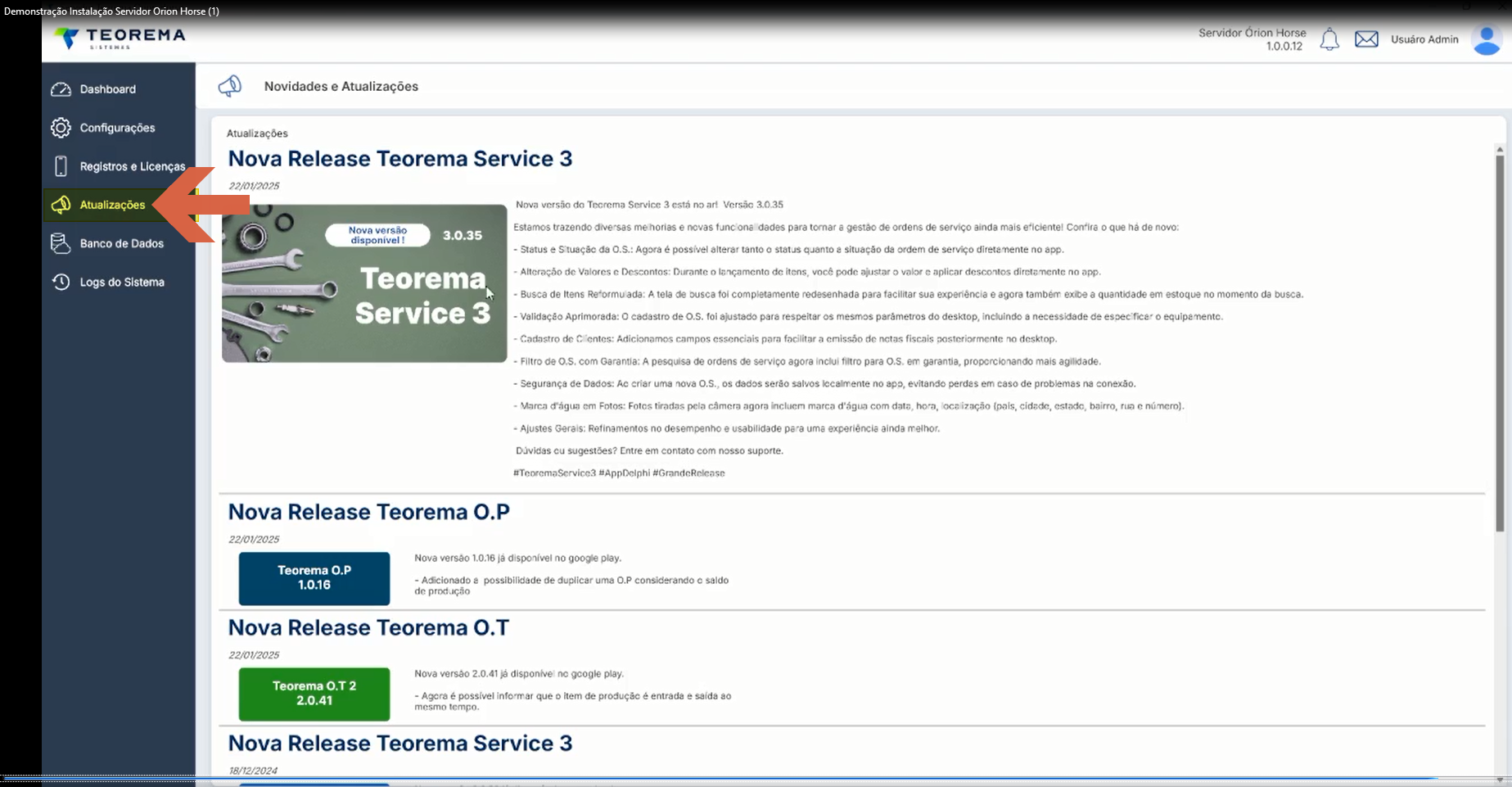 ## Sobre Atualizações Futuras deste Manual Este manual não é a versão final, pois o processo de configuração e operação do servidor Orion Horse está em constante evolução. À medida que melhorias e novas funcionalidades são implementadas, este material será revisado, reformulado e atualizado para refletir as mudanças. Nosso objetivo é garantir que o material acompanhe as inovações do sistema, oferecendo sempre as informações mais atuais e relevantes para os usuários. Se você encontrar algo que precise de mais detalhes ou tenha sugestões, elas serão consideradas nas próximas edições. Agradecemos pela compreensão e colaboração enquanto seguimos aprimorando o Orion Horse. ## Informações do documento > Autor: Marcelo Schemmer > > Setor: Qualidade > > Módulo: Orion Horse Servidor > > Chamado: > > Versão do Sistema: > > Versão do documento: 01 > > Revisão: Paulo Bley > > Aprovado em: Janeiro de 2025 --- > 📎 **Arquivos originais:** [Manual_instalação_servidor_orion_horse.docx](https://drive.google.com/uc?export=download&id=17TgXgfa6huSpiVF4uLiYwqYQoXS8QoOg)
Tags IA:
instalacao
servidor
orion
Prioridade: 7