Importação de TXT para Emissão de Documentos
v2.12.0-r
Orienta como importar arquivos de texto contendo códigos de barras e quantidades para popular automaticamente itens em pedidos de venda.
user_manual
public
importacao-de-txt-para-emissao-de-documentos
|
Gestão Administrativa
117
14/06/2026 16:17
· Bernardo
- Título
- Importação de TXT para Emissão de Documentos
- Slug
- importacao-txt-emissao
- Sistema(s)
- Gestão Administrativa [04]
- Chamado
- "0000413101"
- Categoria
- user_manual
- Tipo
- how-to
- Autor
- Andreia Burko Bley
- Setor
- Qualidade
- Modulo
- Gestão Administrativa Varejo
- Publico
- ""
- Keywords
- importação arquivo TXT pedido de venda emissão de nota fiscal transferência de itens EAN13
- Versão Doc
- 01
- Revisão
- Bruno Conrado Hertzel Portella, Marcos Zampier
- Aprovado em
- 21/11/2022
- Versão Pipeline
- 2.7.0
- Ultima Revisao
- "2026-06-13"
--- title: Importação de TXT para Emissão de Documentos slug: importacao-txt-emissao sistema: - Gestão Administrativa [04] chamado: "0000413101" categoria: user_manual tipo: how-to autor: Andreia Burko Bley setor: Qualidade modulo: Gestão Administrativa Varejo publico: "" keywords: - importação - arquivo TXT - pedido de venda - emissão de nota fiscal - transferência de itens - EAN13 versao_doc: 01 revisao: Bruno Conrado Hertzel Portella, Marcos Zampier aprovado_em: 21/11/2022 versao_pipeline: 2.7.0 ultima_revisao: "2026-06-13" --- ## Visão Geral A importação de arquivo texto (TXT) permite incluir itens em lote em pedidos de venda, emissões de Nota Fiscal Eletrônica (NF-e) e movimentos de transferência de estoque, dispensando o lançamento manual item a item. O arquivo deve seguir o layout `CCCCCCCCCCCCC;QQQ`, onde cada campo `C` corresponde ao código de barras EAN-13 do produto e cada campo `Q` à quantidade inteira. ## Importar Arquivo TXT em Pedido de Venda ### Acessar o módulo Pedido de Venda Acesse **Gestão Administrativa – Varejo** > **Vendas** > **Pedidos de Venda**. 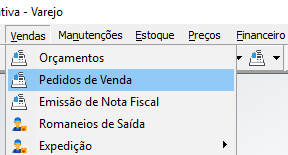 ### Incluir novo pedido Na tela Movimento de Vendas, clique em **Incluir**. 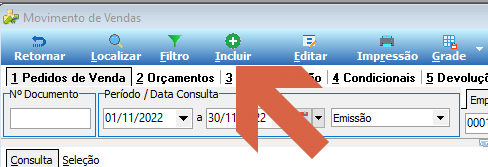 ### Preencher dados do cliente Preencha os dados da seção **Cliente** no formulário Pedido de Venda. 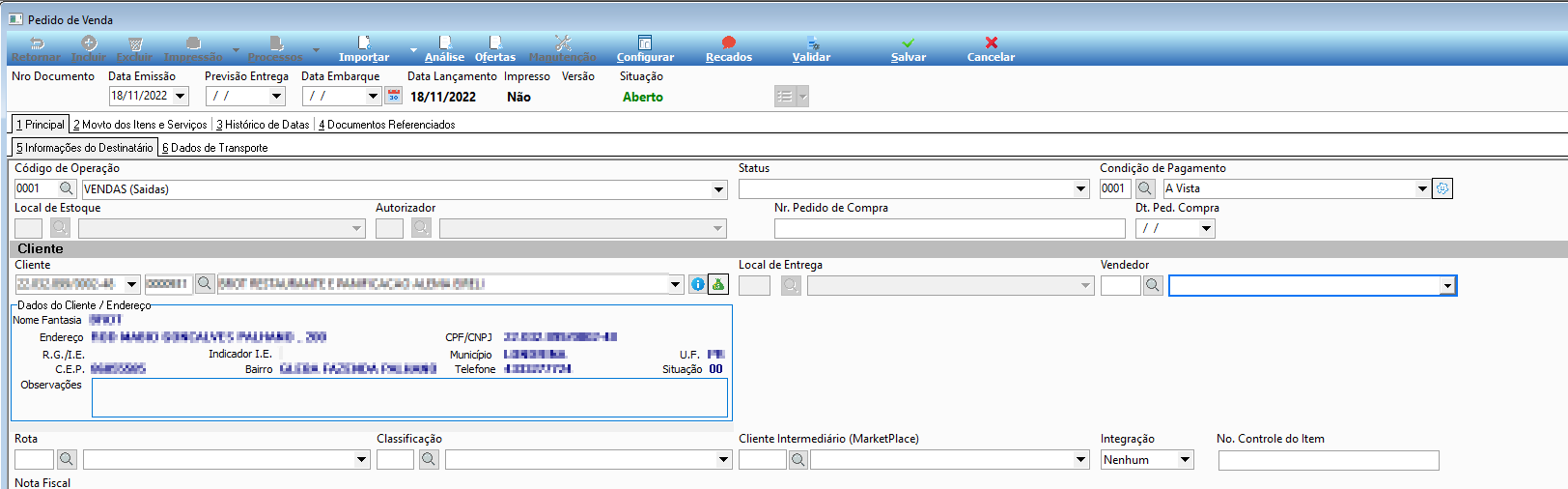 ### Acionar a importação do arquivo TXT Clique em **Importar** na barra de ferramentas e selecione a opção **Importar Arquivo TXT**. 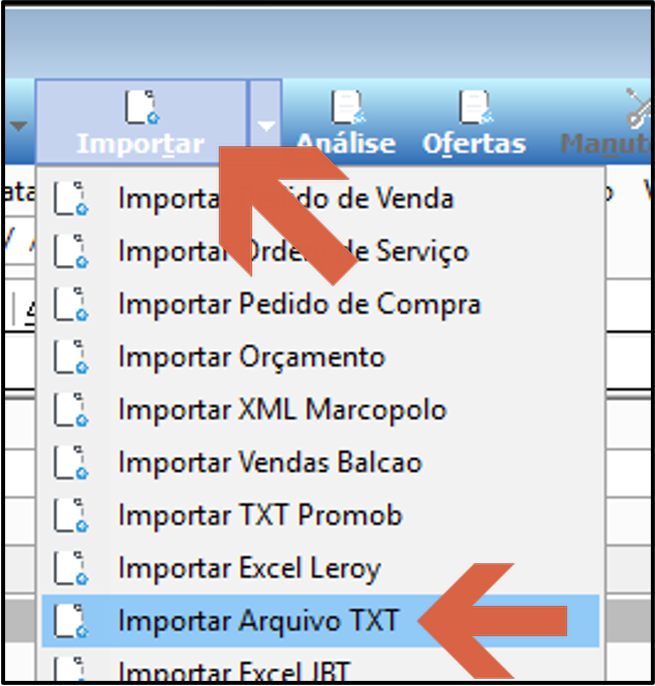 ### Selecionar o arquivo no explorador do Windows Na janela **Abrir**, navegue até a pasta que contém o arquivo texto, selecione-o e clique em **Abrir**. 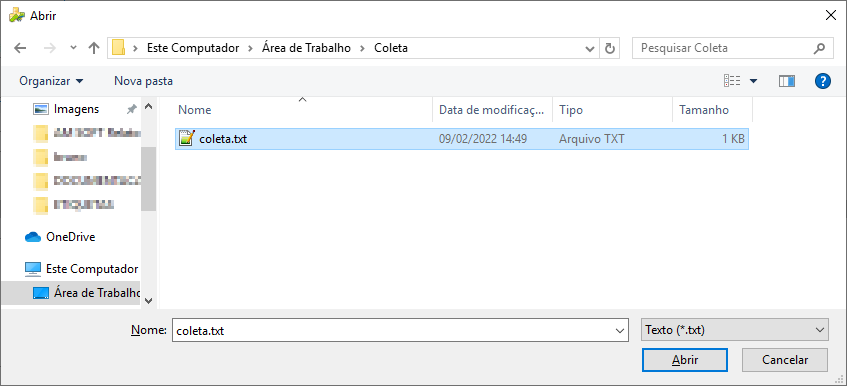 ### Layout padrão do arquivo TXT O arquivo deve ter uma linha por item, no formato `CCCCCCCCCCCCC;QQQ`: - `C` = código de barras EAN-13 (13 dígitos) - `Q` = quantidade (número inteiro) Exemplo de conteúdo: 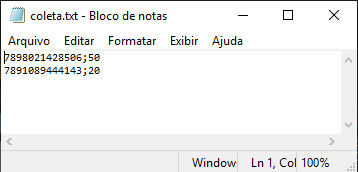 ### Ajustar o layout e confirmar a importação Na tela **LayOut Arquivo TXT**, ajuste se necessário os campos **Dígitos EAN**, **Separador** e **Dígitos Quantidade**, depois clique em **Continuar**. 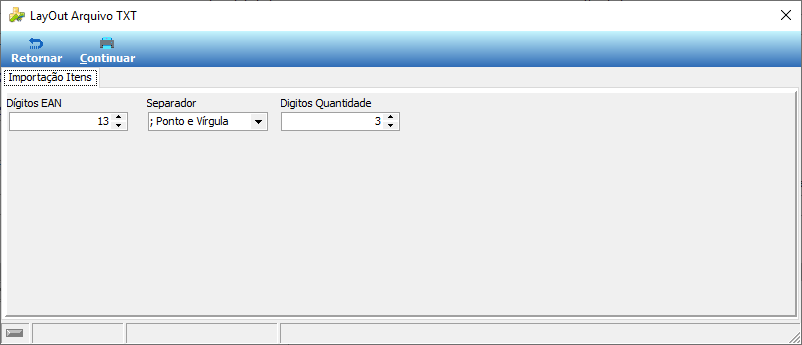 ### Verificar itens importados Os itens do arquivo são carregados na aba **Itens** do pedido de venda com código reduzido, descrição, unidade, quantidade e valores. 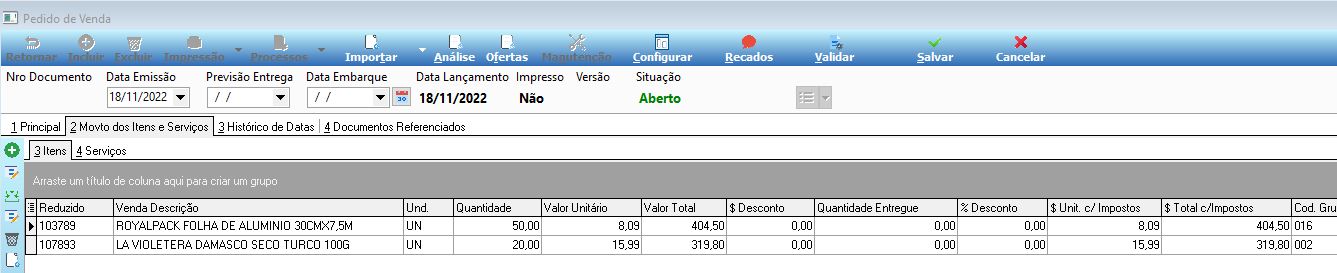 ## Importar Arquivo TXT na Emissão de Nota Fiscal ### Acessar o módulo Emissão de Nota Fiscal Acesse **Gestão Administrativa – Varejo** > **Vendas** > **Emissão de Nota Fiscal**. 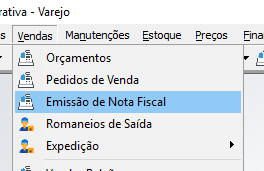 ### Incluir nova nota fiscal Na tela Movimento de Notas, clique em **Incluir**. 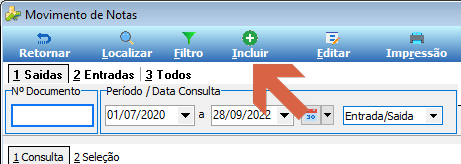 ### Preencher dados do cliente Preencha os dados do cliente e as informações da nota no formulário Notas Fiscais. 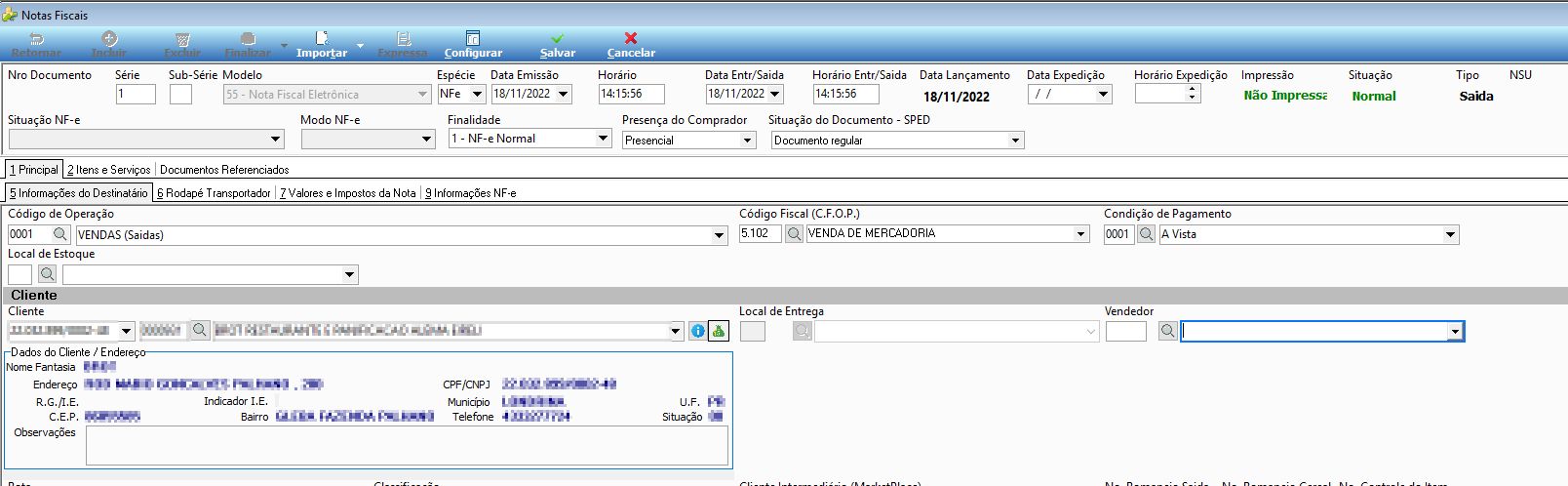 ### Acionar a importação do arquivo TXT Clique em **Importar** e selecione a opção **N – Importar Arquivo TXT**. 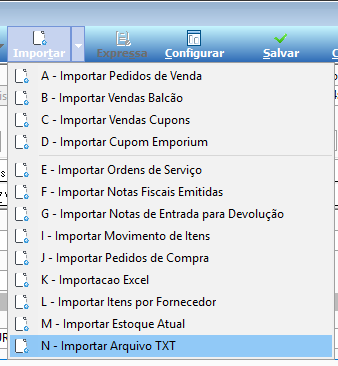 ### Selecionar o arquivo no explorador do Windows Na janela **Abrir**, selecione o arquivo texto e clique em **Abrir**.  ### Confirmar o layout e continuar Na tela **LayOut Arquivo TXT**, ajuste os campos se necessário e clique em **Continuar**.  ### Verificar itens importados na nota Os itens são carregados na aba **Itens e Serviços** da nota fiscal com reduzido, descrição, quantidade, valor unitário e valor total. 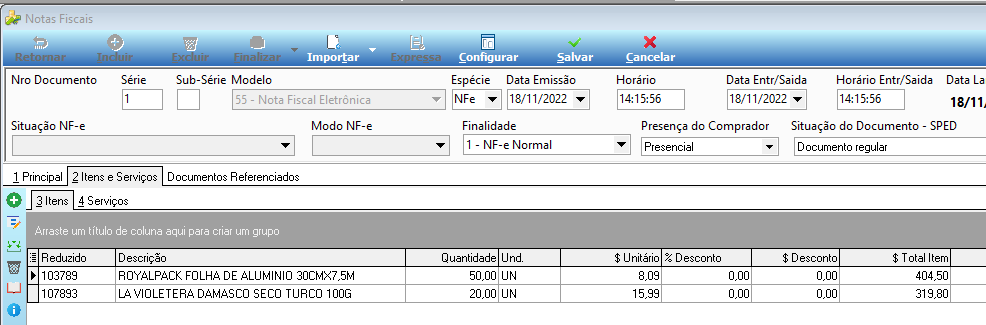 ## Importar Arquivo TXT em Movimento de Transferências ### Acessar o módulo Transferências Acesse **Gestão Administrativa – Varejo** > **Estoque** > **Transferências** > **Movimento de Transferências**. 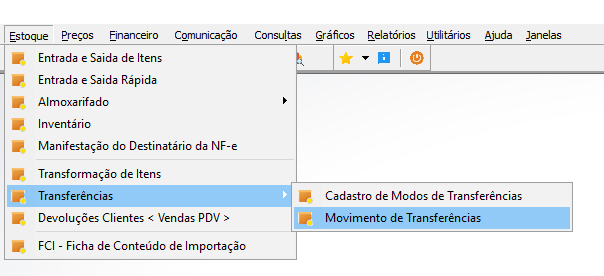 ### Incluir nova transferência Na tela Consulta Transferência de Itens, clique em **Incluir**. 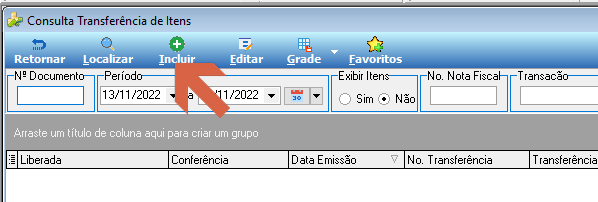 ### Selecionar dados e acionar a importação Preencha os dados do documento (Modo de Transferência, Cliente/Fornecedor, Vendedor e Condição de Pagamento), clique no menu lateral de itens e selecione a opção **F – Importar Arquivo TXT**. 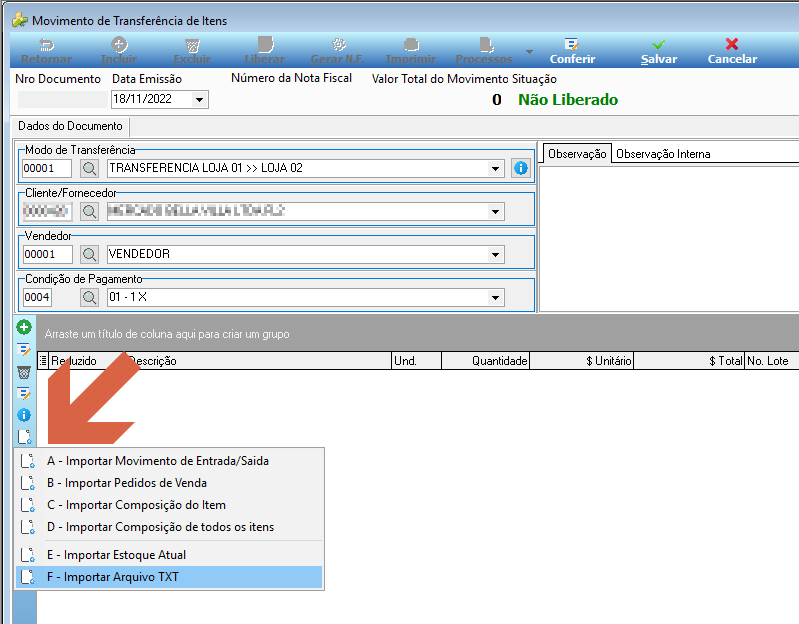 ### Selecionar o arquivo no explorador do Windows Na janela **Abrir**, selecione o arquivo texto e clique em **Abrir**.  ### Confirmar o layout e continuar Na tela **LayOut Arquivo TXT**, ajuste os campos se necessário e clique em **Continuar**.  ### Salvar o movimento de transferência Após a importação dos itens, clique em **Salvar**. 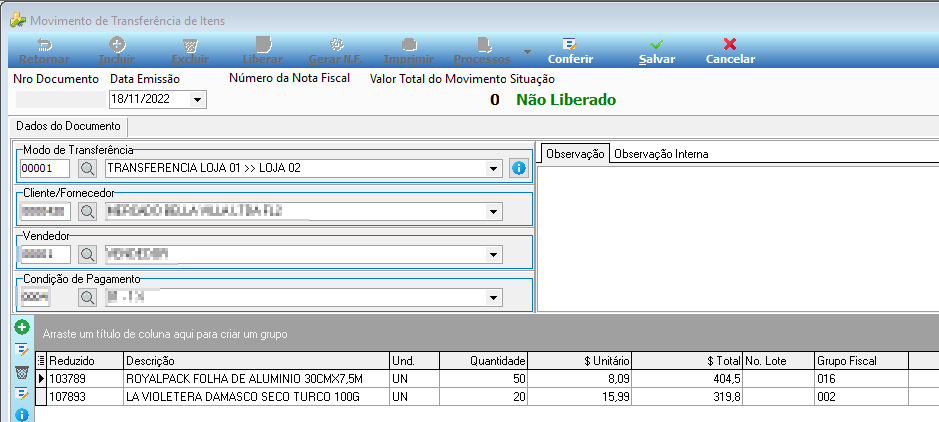 ## Informações do documento > Autor: Andreia Burko Bley > Setor: Qualidade > Módulo: Gestão Administrativa Varejo > Chamado: 0000413101 > Versão do Sistema: > Versão do documento: 01 > Revisão: Bruno Conrado Hertzel Portella, Marcos Zampier > Aprovado em: 21/11/2022 --- > 📎 **Arquivos originais:** [Manual Importação de TXT para emissão de documentos.docx](https://drive.google.com/uc?export=download&id=1kWFsQQ2QWsDaVmIKb2YkFL9Rrogp581H) · [Manual Importação de TXT Para Emissão de Documentos.pdf](https://drive.google.com/uc?export=download&id=1MXqdiayUC7eTmiVIsknqvBYW7JG4Ri_e)
Tags IA:
2023
anteriores
arquivo
documentos
docx
emissao
importacao
importacao-txt-emissao
junho
manuais
Prioridade: 7