Simulação de Campanhas de Ofertas
v01
Demonstra como simular campanhas de ofertas antes de confirmar quantidades em orçamentos, pedidos e vendas, permitindo avaliar condições comerciais e valores resultantes com segurança na tomada de decisão.
user_manual
public
simulacao-de-campanhas-de-ofertas
|
Gestão Administrativa
21
20/10/2026 11:03
· Bernardo
- Título
- Simulação de Campanhas de Ofertas
- Slug
- simulacao-campanhas-ofertas
- Sistema(s)
- Gestão Administrativa
- Categoria
- user_manual
- Tipo
- how-to
- Autor
- Willian Stefanes de Olievira
- Setor
- Qualidade
- Modulo
- Gestão Administrativa
- Publico
- "Usuários que lançam itens em orçamentos, pedidos e vendas"
- Keywords
- ["Simular campanhas", "Campanhas ativas", "Aplicar campanhas", "Simulação de Campanhas", "vendas_pdv", "lançamento de itens"]
- Chamado
- ""
- Release
- ""
- Versão Doc
- 01
- Revisão
- Paulo Bley
- Aprovado em
- Outubro de 2026
- Ultima Revisao
- "2026-10-20"
- Versão Pipeline
- ia-forja
--- title: Simulação de Campanhas de Ofertas slug: simulacao-campanhas-ofertas sistema: - Gestão Administrativa categoria: user_manual tipo: how-to autor: Willian Stefanes de Olievira setor: Qualidade modulo: Gestão Administrativa publico: "Usuários que lançam itens em orçamentos, pedidos e vendas" keywords: ["Simular campanhas", "Campanhas ativas", "Aplicar campanhas", "Simulação de Campanhas", "vendas_pdv", "lançamento de itens"] chamado: "" release: "" versao_doc: 01 revisao: Paulo Bley aprovado_em: Outubro de 2026 ultima_revisao: "2026-10-20" versao_pipeline: ia-forja --- ## Visão Geral A **Simulação de Campanhas de Ofertas** é uma funcionalidade do lançamento de itens em orçamentos, pedidos e vendas do ERP (Enterprise Resource Planning) Teorema. Ela permite avaliar as condições das ofertas antes de confirmar a quantidade do item, proporcionando mais agilidade e segurança na tomada de decisão. Com ela é possível acessar a opção **Simular Campanhas**, consultar as campanhas ativas vinculadas ao item, verificar as condições comerciais cadastradas e realizar simulações de valores conforme as quantidades informadas. Também é possível identificar as campanhas aplicáveis, visualizar os valores resultantes da simulação e consultar de forma detalhada as campanhas e os itens participantes. **Público:** usuários que lançam itens em orçamentos, pedidos e vendas. **Pré-requisitos:** para a tela ser aberta a partir do lançamento de itens, o pedido precisa apresentar campanha aplicável ou pendente. **Quando usar:** antes de confirmar a quantidade do item, para avaliar as condições das ofertas. > **Nota:** a tela possui finalidade exclusivamente de consulta e simulação, não permitindo a gravação de alterações diretamente por meio dela. ## Acessar a opção Simular campanhas Na tela de lançamento de itens, foi incluído o botão “Simular campanhas”. A imagem a seguir apresenta sua localização. 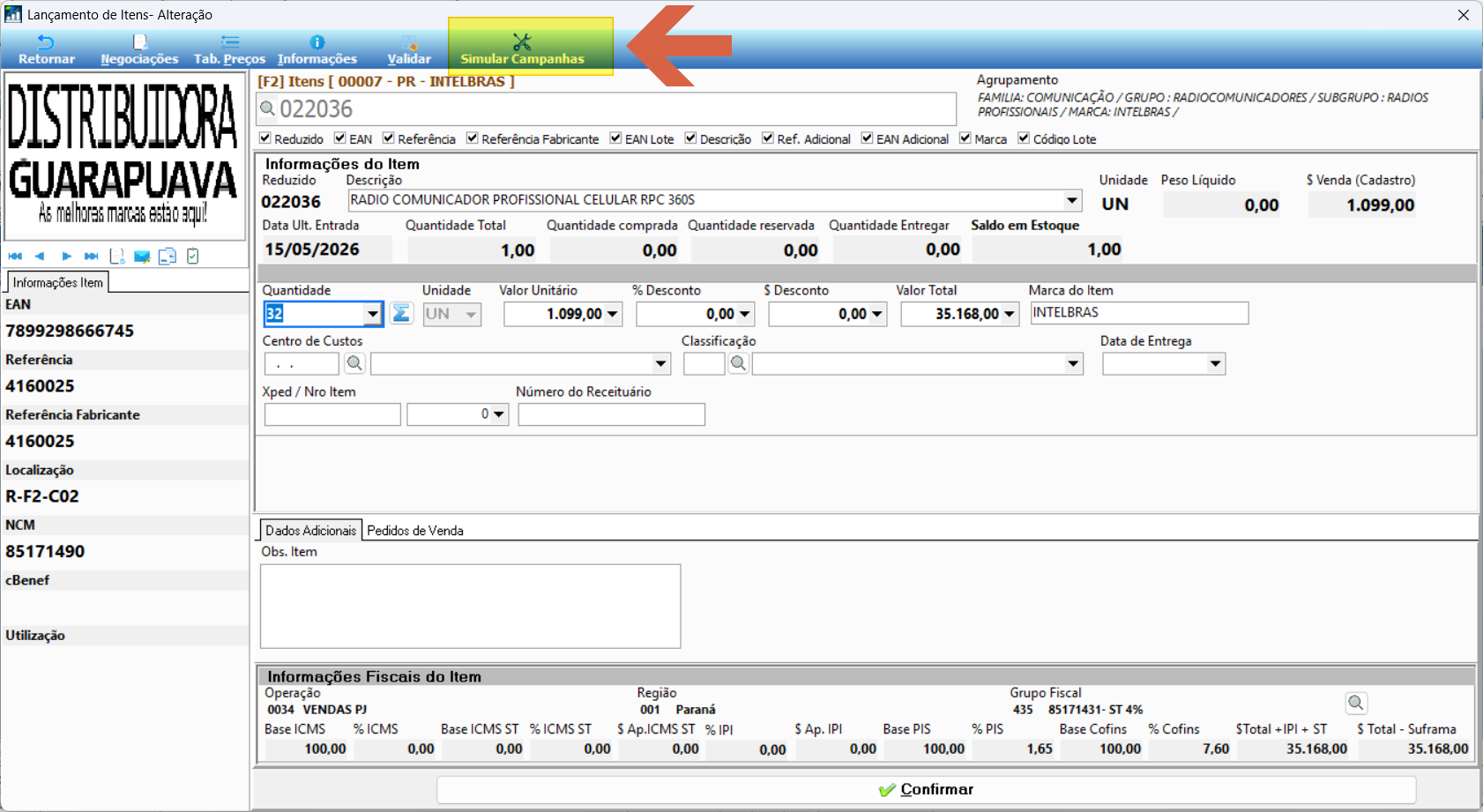 ## Acessar a simulação pelo menu lateral A opção disponível no menu lateral abre a mesma tela de simulação de campanhas. 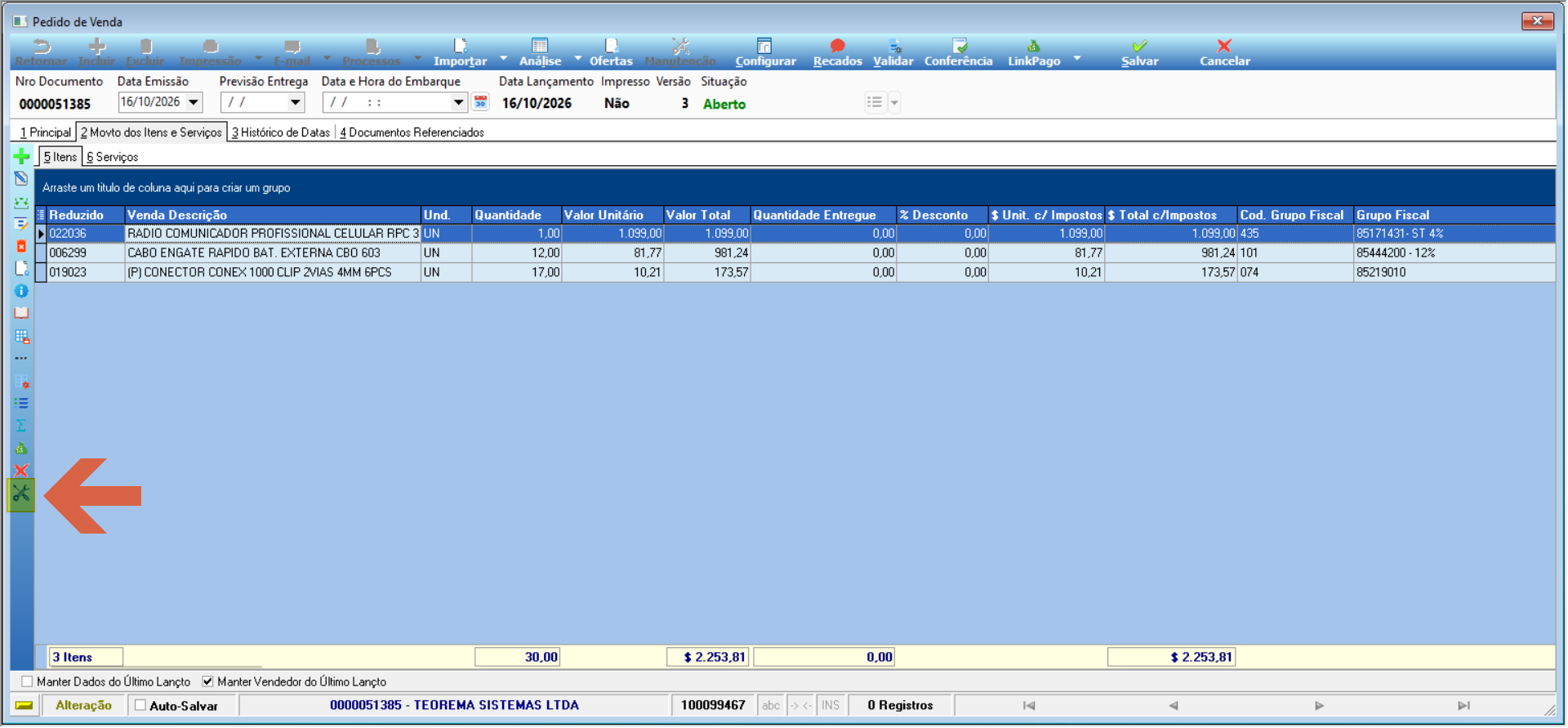 ## Acessar a simulação pelo menu lateral no vendas_pdv No vendas_pdv, a simulação é acessada somente pela opção lateral indicada na imagem. 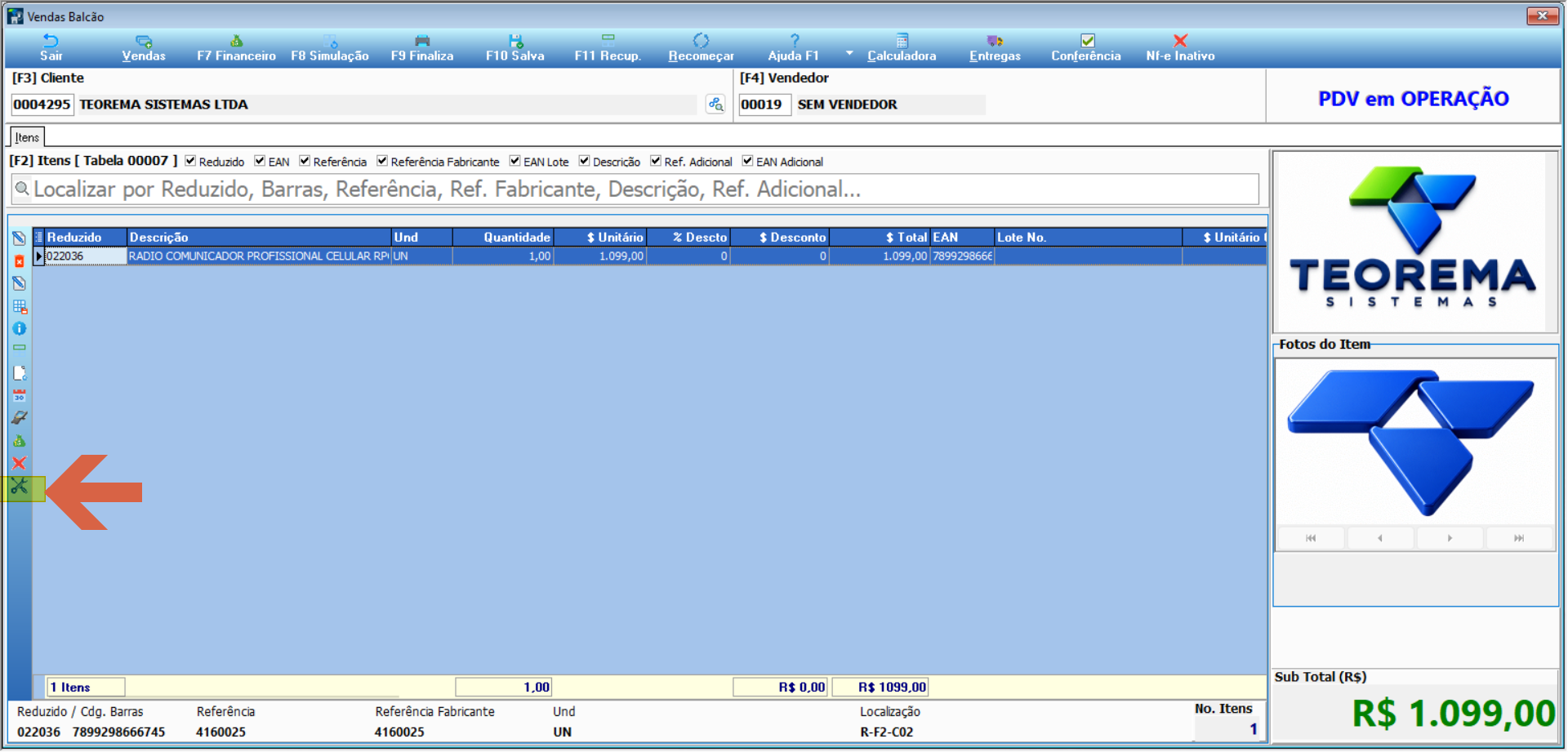 ## Diferenciar simulação e aplicação no vendas_pdv Ao acessar pela engrenagem no vendas_pdv, a tela apresenta o pedido no seu estado atual, sem item em lançamento, e disponibiliza o botão “Aplicar campanhas”, que efetivamente aplica as campanhas. O comportamento “somente simulação”, sem gravação, é válido quando a tela é aberta a partir do lançamento de itens. Caso o pedido não apresente campanha aplicável nem pendente, a mensagem já existente continua sendo exibida e a tela não é aberta. 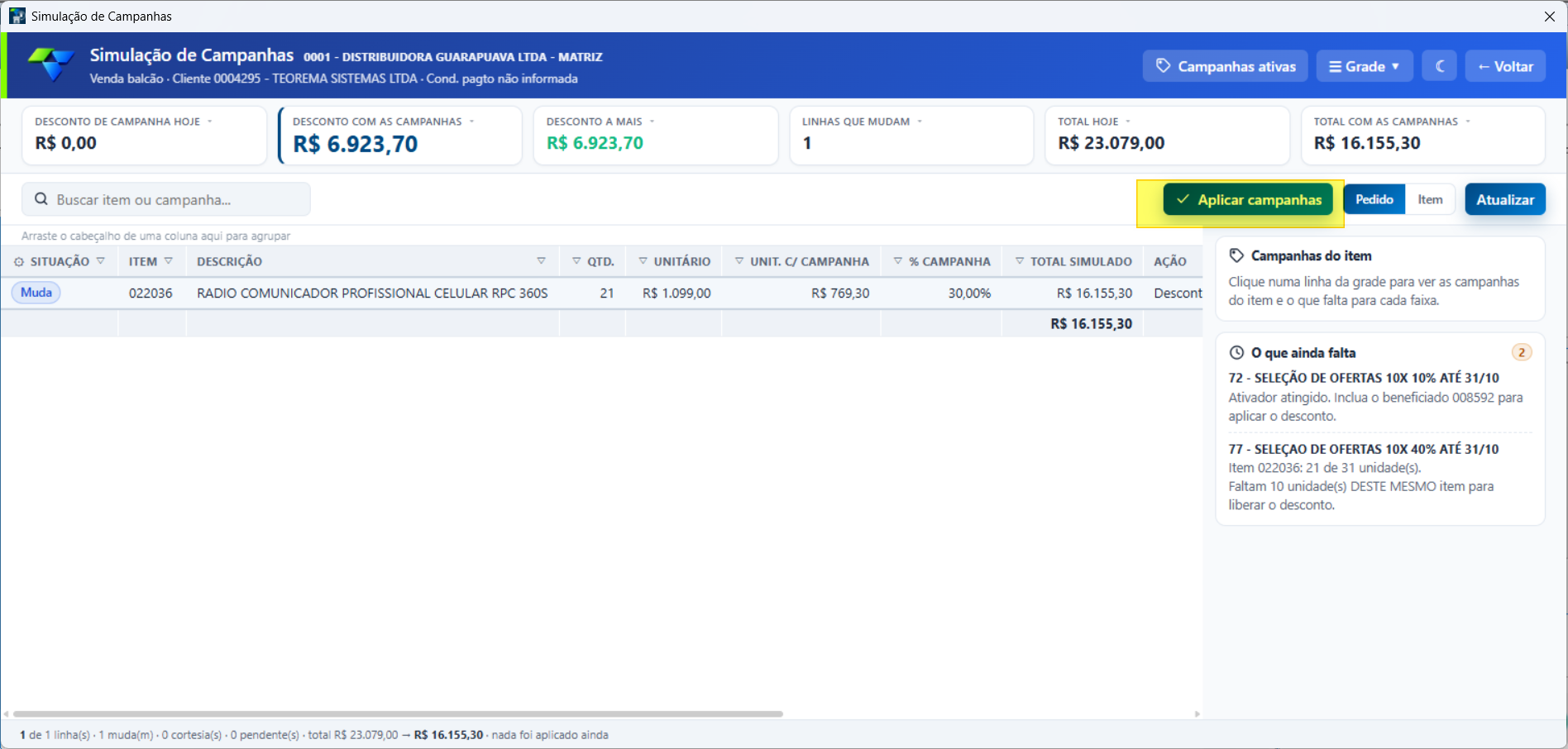 ## Consultar as campanhas ativas do item A imagem apresenta um exemplo de campanhas ativas vinculadas ao item 022036.  *Exemplo de campanhas ativas do item 022036* ## Verificar as condições da campanha A simulação considera as condições configuradas nas campanhas cadastradas para o item, conforme exemplificado na tela. 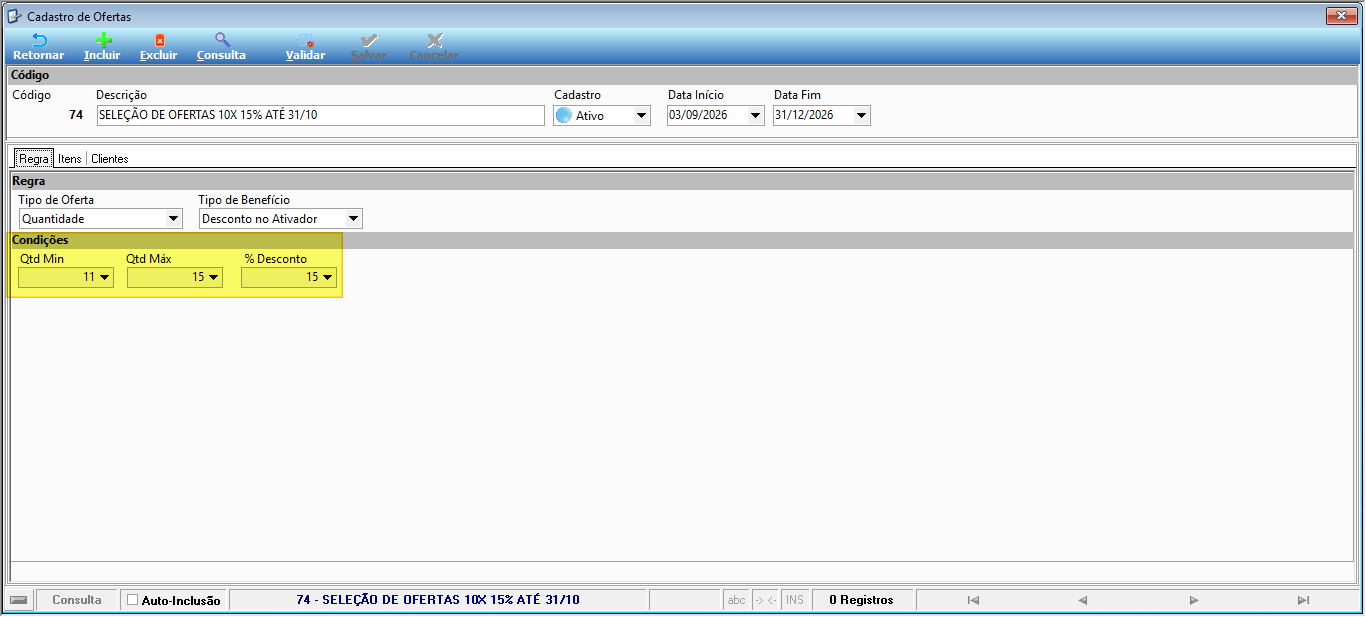 ## Abrir a tela de Simulação de Campanhas Ao selecionar a opção de simulação, é apresentada a tela de Simulação de Campanhas. 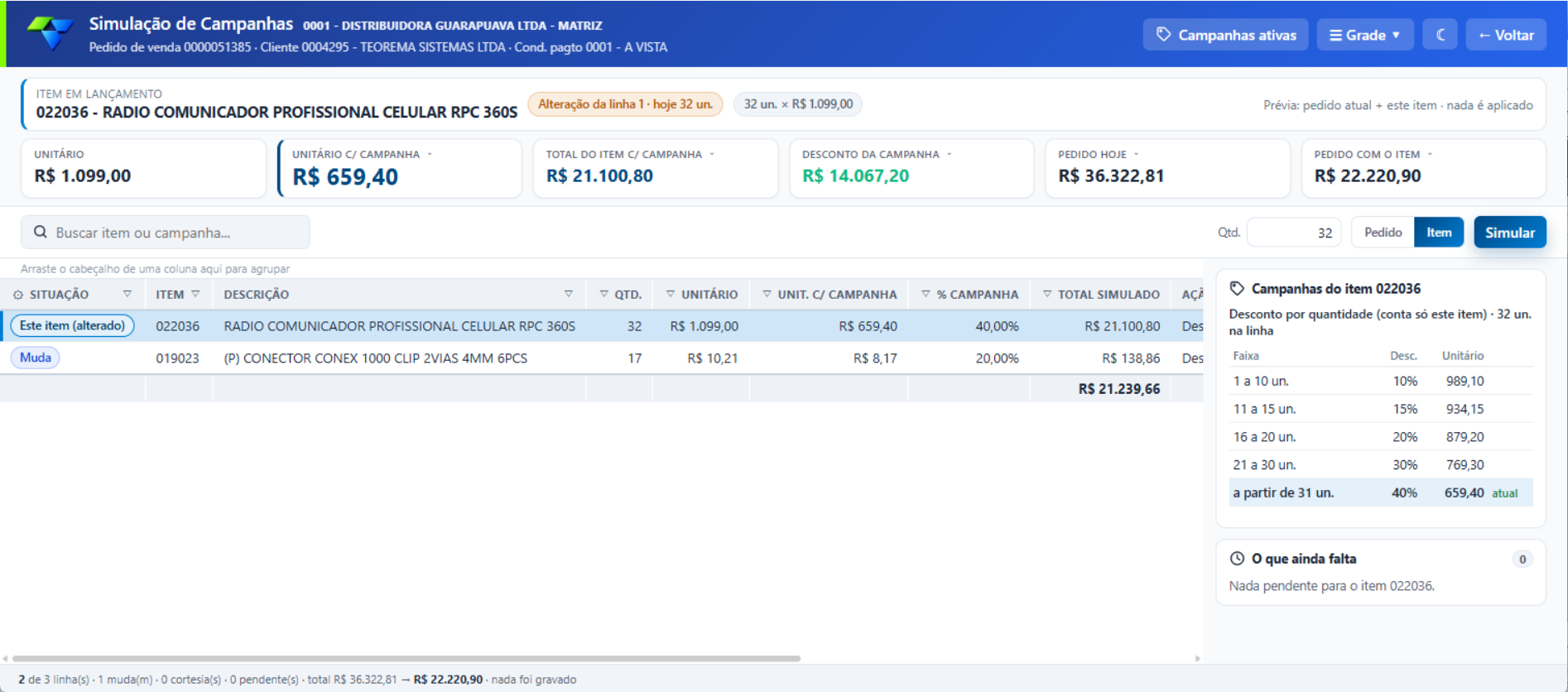 ## Simular por quantidade Na lateral direita, é possível consultar as campanhas ativas do item e os valores da simulação. Informe a quantidade desejada e clique em “Simular” para verificar em qual campanha a quantidade se enquadra e os valores correspondentes. O resultado varia conforme os tipos de campanhas cadastradas para o item. Esta tela é destinada somente à simulação e não permite gravação de alterações. 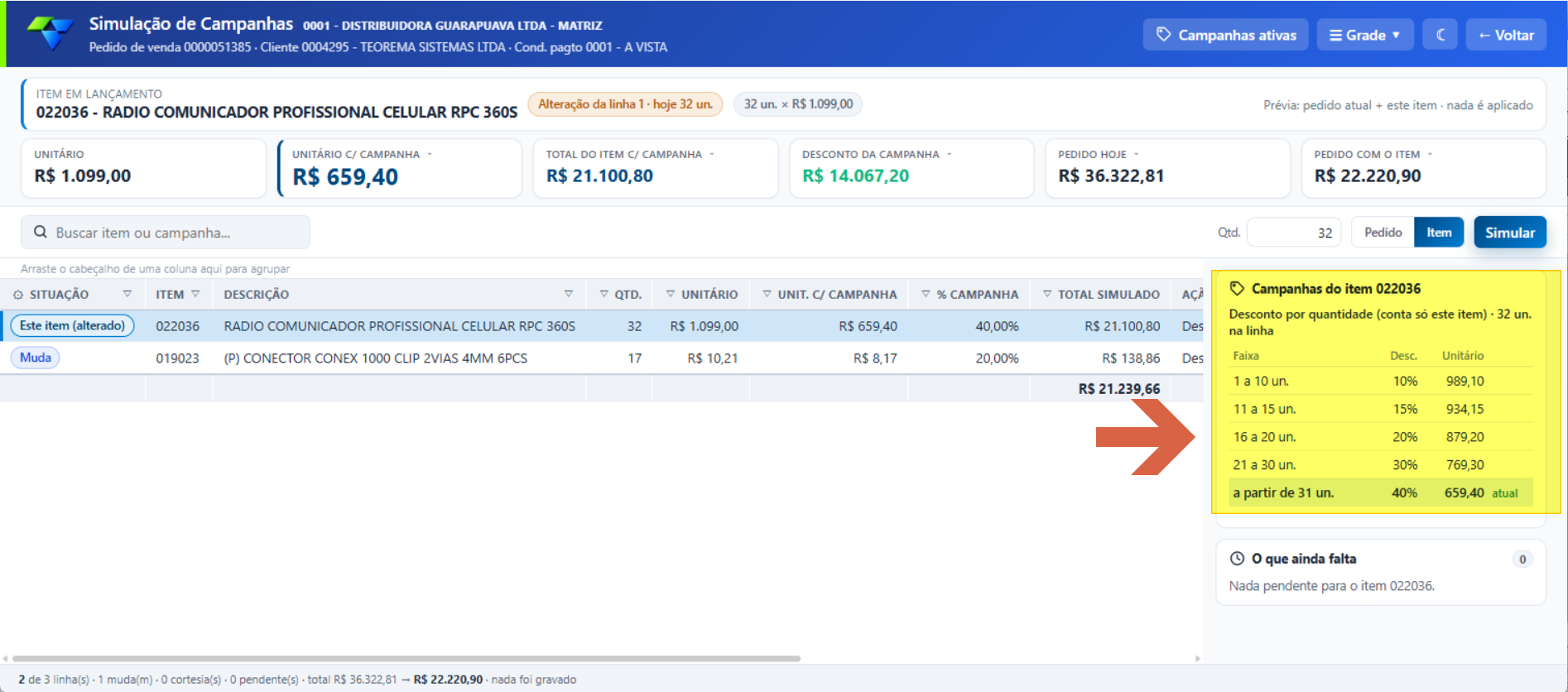 ## Acessar o detalhamento das campanhas ativas Clique na opção “Campanhas ativas” para consultar o detalhamento das campanhas e os itens que fazem parte delas. 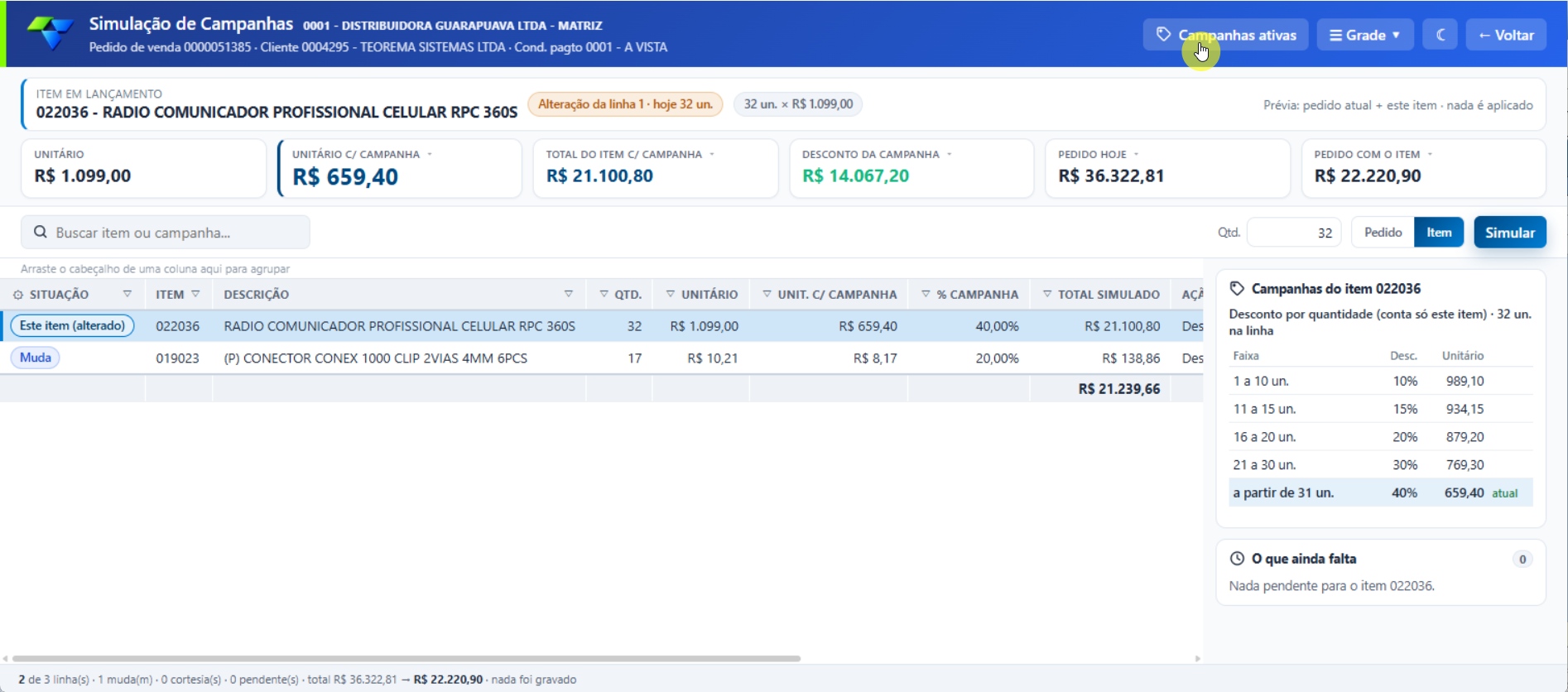 ## Visualizar os detalhes das campanhas A tela apresenta as campanhas de forma detalhada, incluindo os itens vinculados a cada uma, conforme demonstrado na imagem. 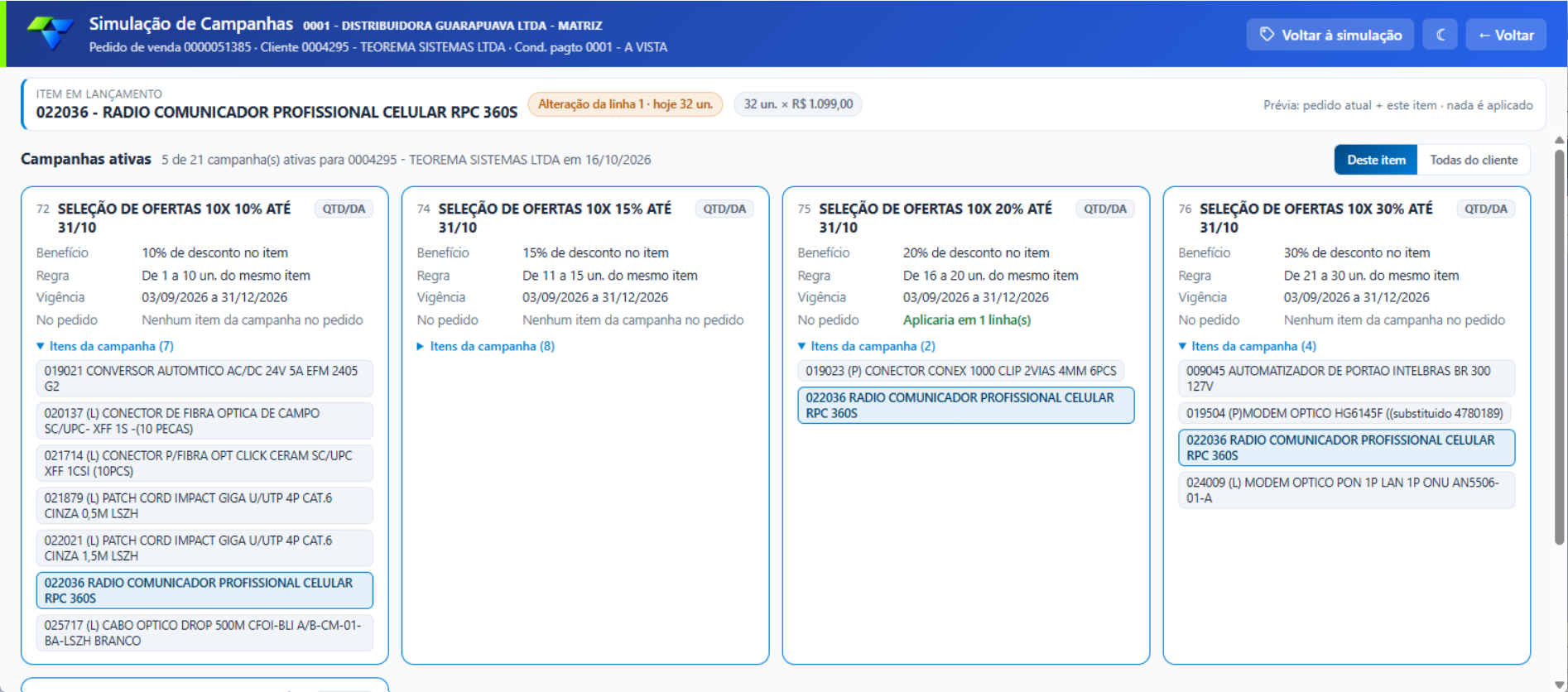 ## Entender o comportamento das opções Quando aberta pelo lançamento de itens, a tela tem finalidade exclusiva de simulação e não grava alterações. No vendas_pdv, o acesso pela engrenagem disponibiliza “Aplicar campanhas”, com comportamento de aplicação efetiva. ## Informações do documento > Autor: Willian Stefanes de Olievira > > Setor: Qualidade > > Módulo: Gestão Administrativa > > Chamado: > > Versão do Sistema: > > Versão do documento: 01 > > Revisão: Paulo Bley > > Aprovado em: Outubro de 2026 --- > 📎 **Arquivos originais:** [Simulação_de_Campanhas_de_Ofertas_novo.docx](https://drive.google.com/uc?export=download&id=1GoV65P8ZoCV0UO3vmONmiBqci90yF3X5)
Tags IA:
simulacao
campanhas
ofertas
Prioridade: 7