Emissão de Nota Fiscal de Medicamento
vD 22.07a-r
Orienta o processo completo de emissão de Nota Fiscal de Medicamento no sistema, desde a atualização de versão e configuração de cadastros até a geração do documento fiscal.
user_manual
public
emissao-de-nota-fiscal-de-medicamento
|
Gestão Administrativa
137
14/06/2026 16:16
· Bernardo
- Título
- Emissão de Nota Fiscal de Medicamento
- Slug
- emissao-nota-fiscal-2
- Sistema(s)
- Gestão Administrativa [04]
- Categoria
- user_manual
- Tipo
- how-to
- Autor
- Andreia Burko Bley
- Setor
- Qualidade
- Modulo
- Gestão Administrativa
- Versão Doc
- "01"
- Revisão
- Mauricio Fujimoto
- Aprovado em
- 03/10/2022
- Versão Pipeline
- 2.7.0
- Publico
- ""
- Keywords
- nota fiscal medicamento NF-e lote SEFAZ Registro Saúde ANVISA emissão
- Ultima Revisao
- "2026-06-13"
- Chamado
- ""
--- title: Emissão de Nota Fiscal de Medicamento slug: emissao-nota-fiscal-2 sistema: - Gestão Administrativa [04] categoria: user_manual tipo: how-to autor: Andreia Burko Bley setor: Qualidade modulo: Gestão Administrativa versao_doc: "01" revisao: Mauricio Fujimoto aprovado_em: 03/10/2022 versao_pipeline: 2.7.0 publico: "" keywords: - nota fiscal - medicamento - NF-e - lote - SEFAZ - Registro Saúde - ANVISA - emissão ultima_revisao: "2026-06-13" chamado: "" --- ## Visão Geral Registra o processo de emissão de Nota Fiscal Eletrônica (NF-e) de medicamentos no módulo Gestão Administrativa, incluindo os pré-requisitos de cadastro de itens, seleção de lote e envio à SEFAZ. ## Pré-requisitos Antes de iniciar a emissão, verifique os itens a seguir: - Servidor Teorema atualizado para a versão **19-09-2022_v1** ou superior. - Servidor de aplicação online. - Itens do tipo medicamento configurados com lote e código de Registro Saúde (ANVISA). ## Atualizar e Verificar o Servidor Acesse o Atualizador TeoremaeE Server e confirme que a versão listada como "Versão Atual" é igual ou superior a **19-09-2022_v1**. 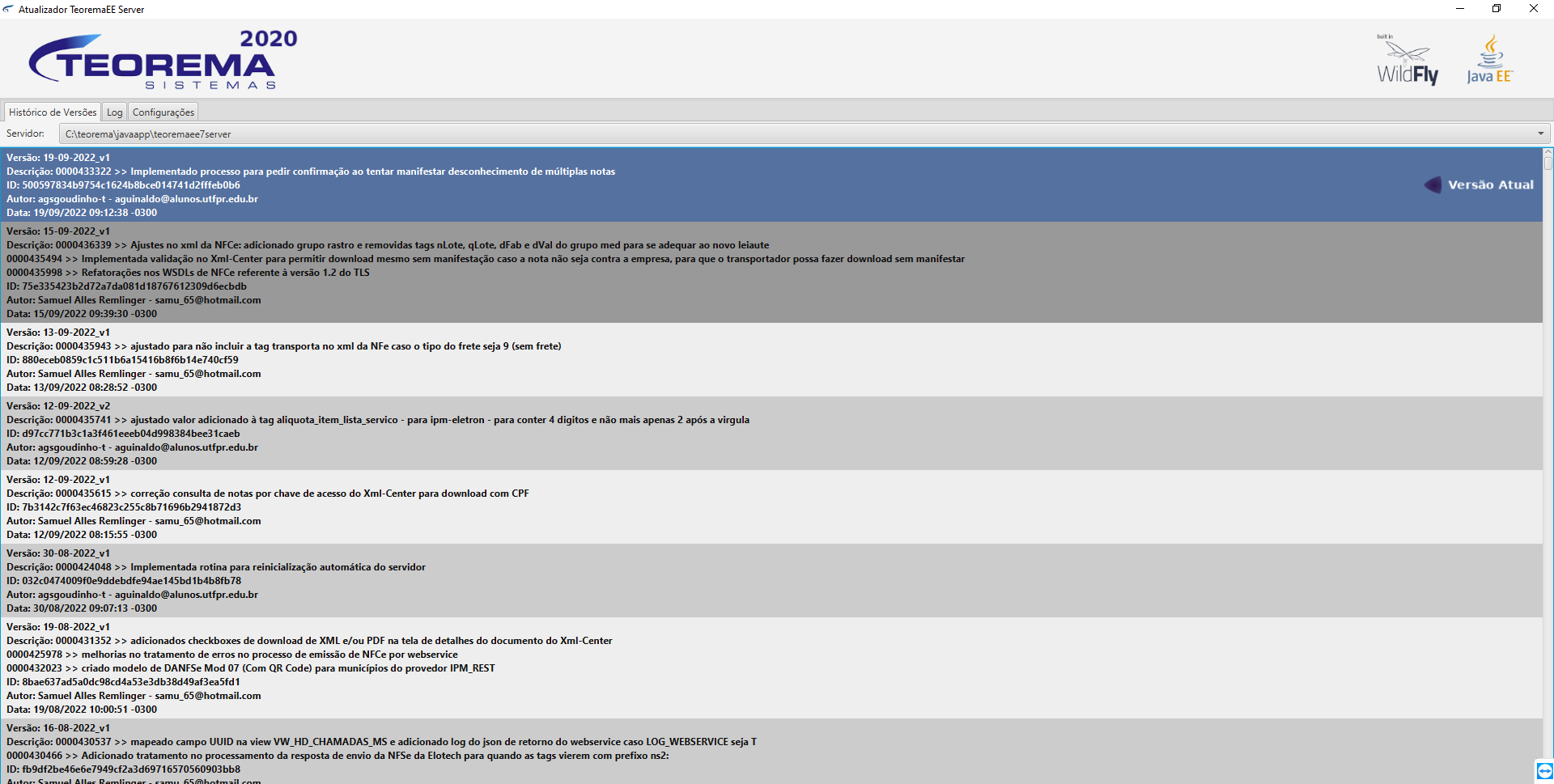 Para iniciar o processo, o servidor deve estar online. No painel principal do servidor, verifique a mensagem "Servidor está Online". 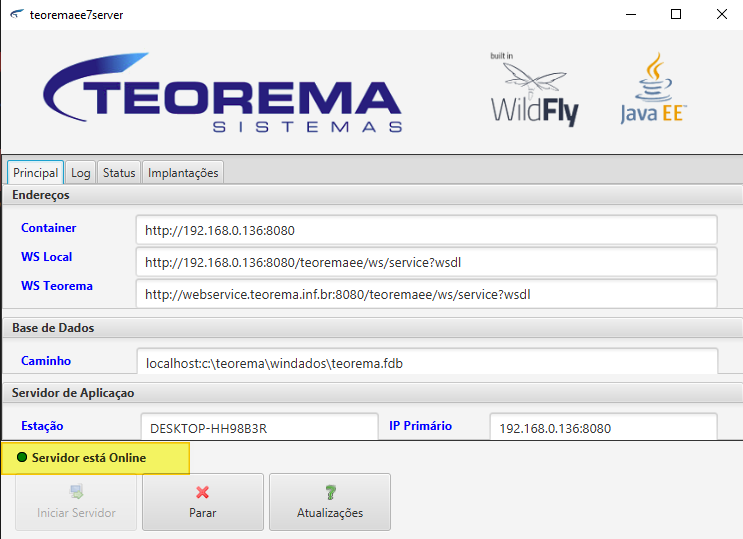 ## Configurar o Cadastro do Item de Medicamento Acesse o cadastro dos itens do tipo medicamento em Gestão Administrativa. No menu Vendas, localize a opção de cadastro de itens. 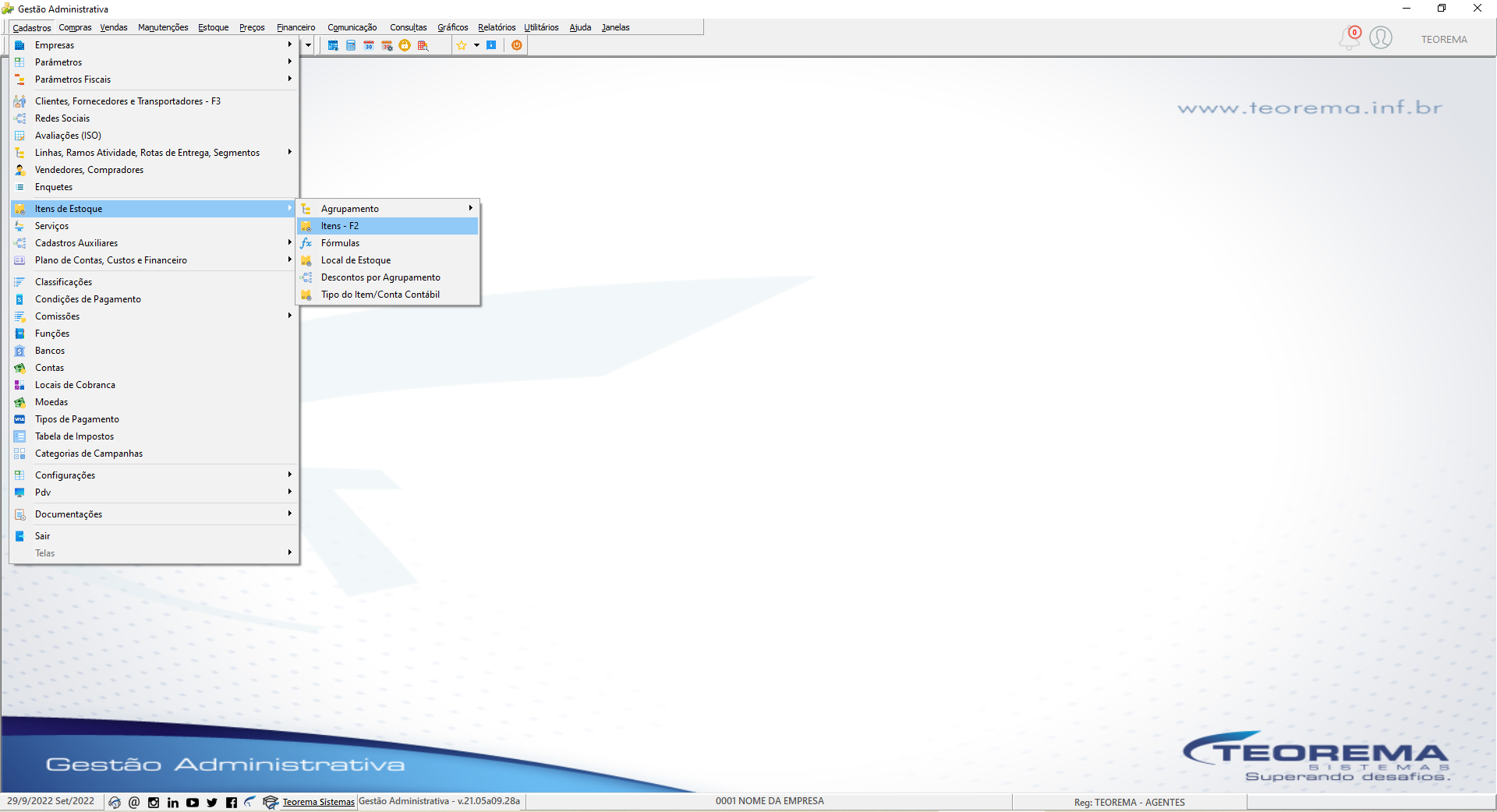 No cadastro do item, acesse a aba **7 Quantidades**. Na subaba **Lotes**, marque o campo **Lote** como **Possui** e defina o **Tipo Lote** como **Medicamentos**. Clique em **Salvar**. 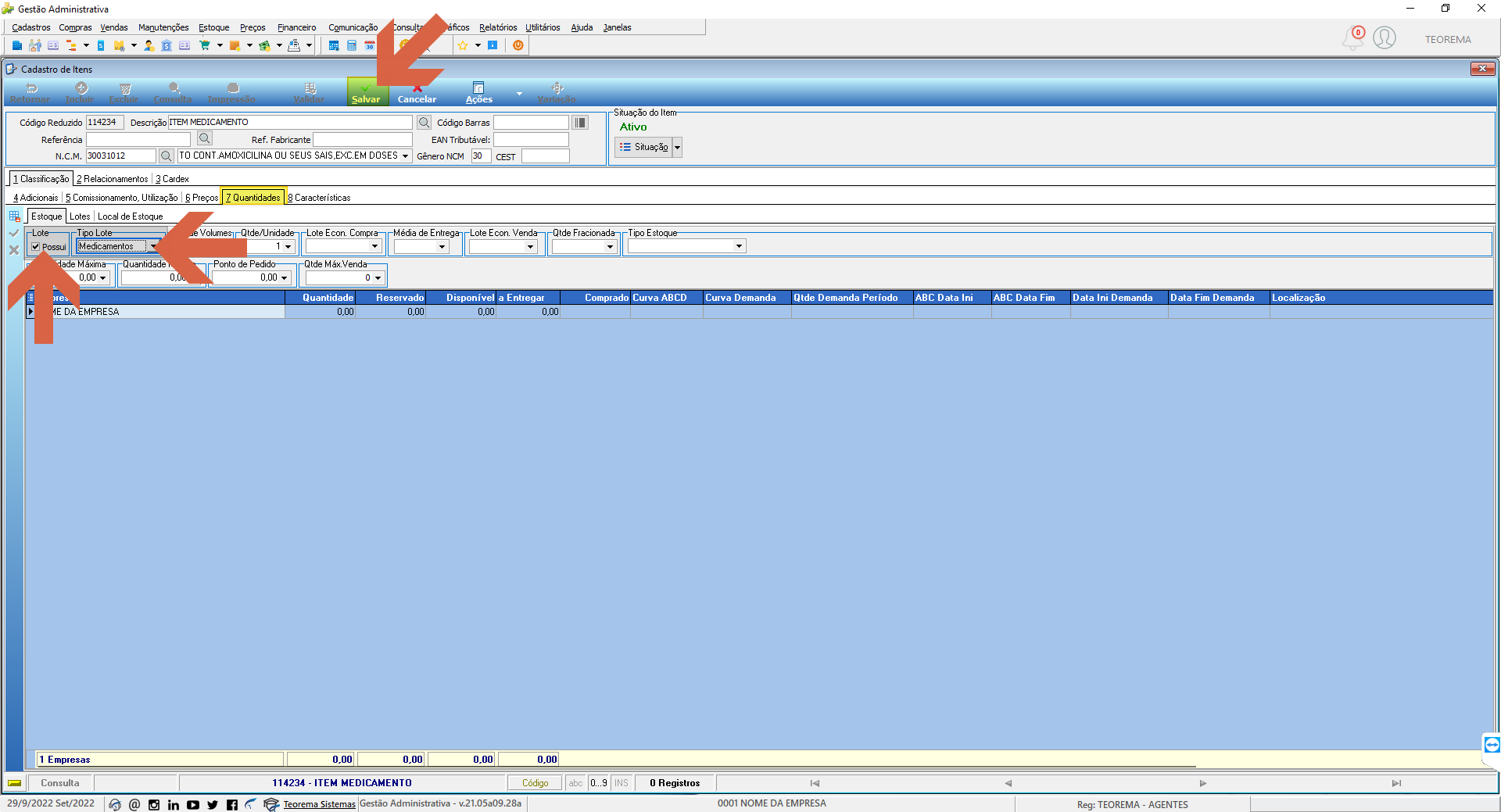 Na aba **8 Características**, informe o código de Registro Saúde no campo **Registro Saúde** para vincular o item ao código ANVISA. 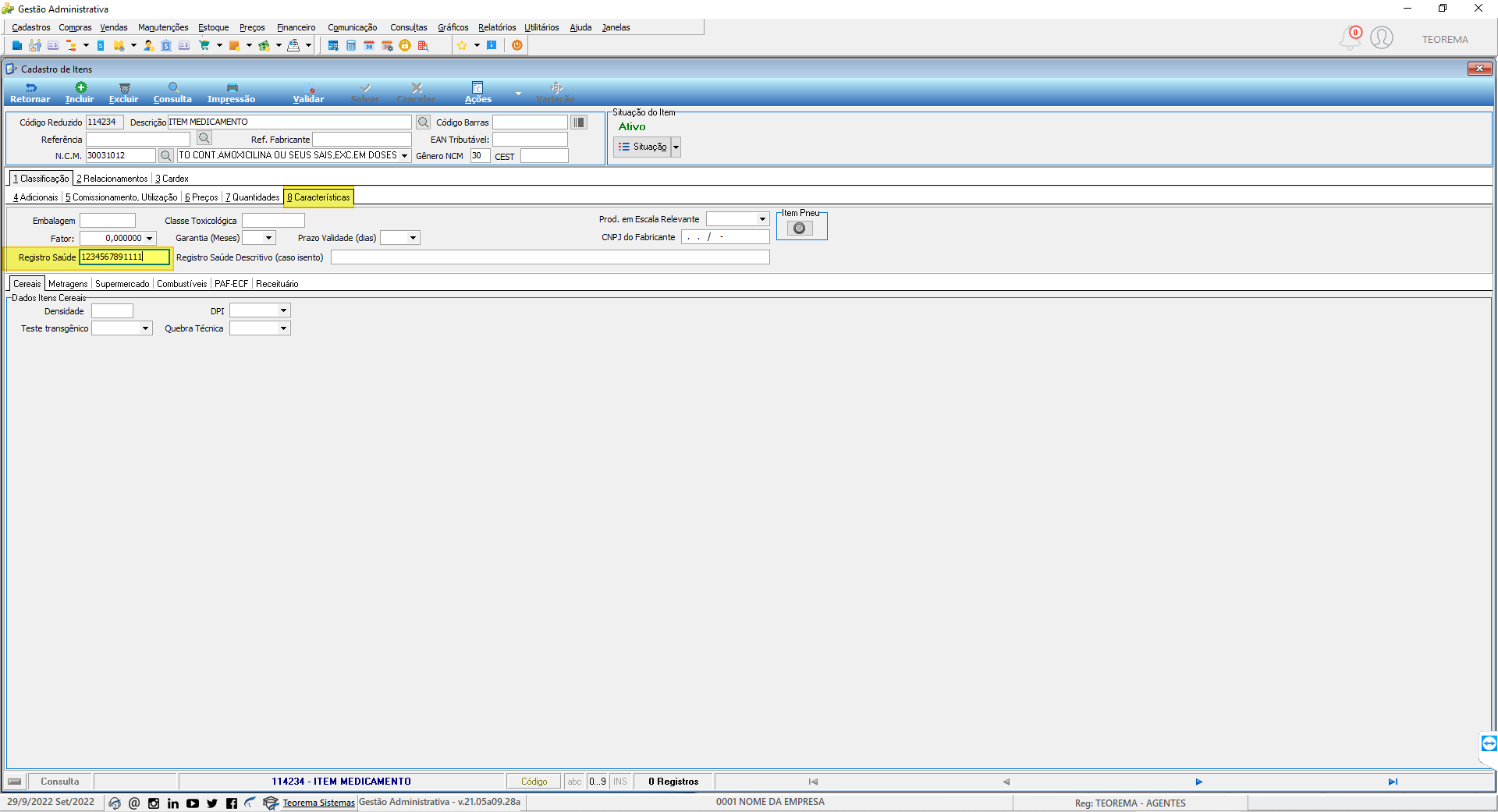 > **Nota:** Para itens sem código de Registro Saúde (vínculo ANVISA), preencha o campo **Registro Saúde Descritivo (caso isento)** com o motivo da isenção. 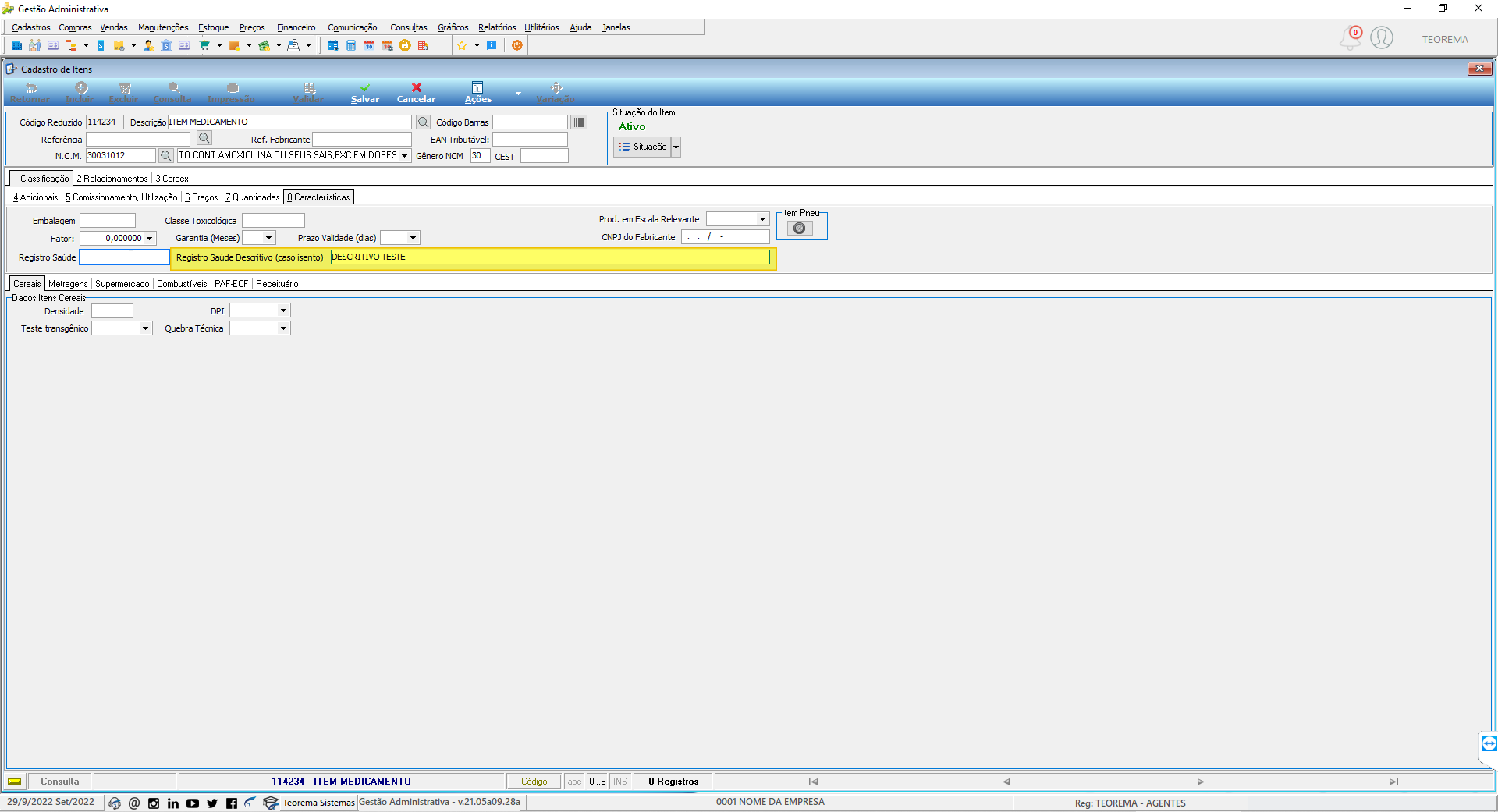 ## Emitir a Nota Fiscal Acesse **Gestão Administrativa > Vendas > Emissão de Nota Fiscal**. 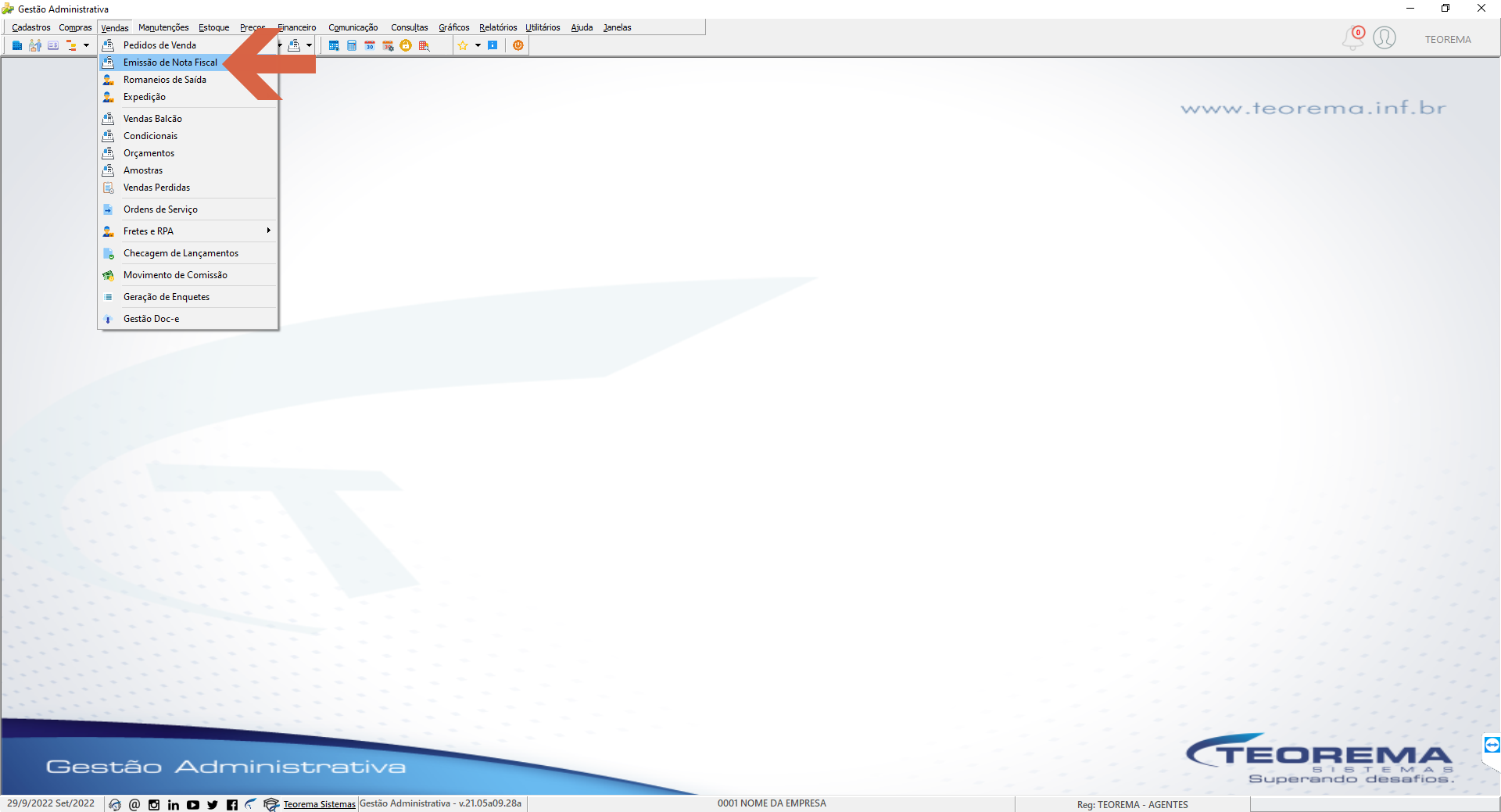 Na tela **Movimento de Notas**, clique em **Incluir**. 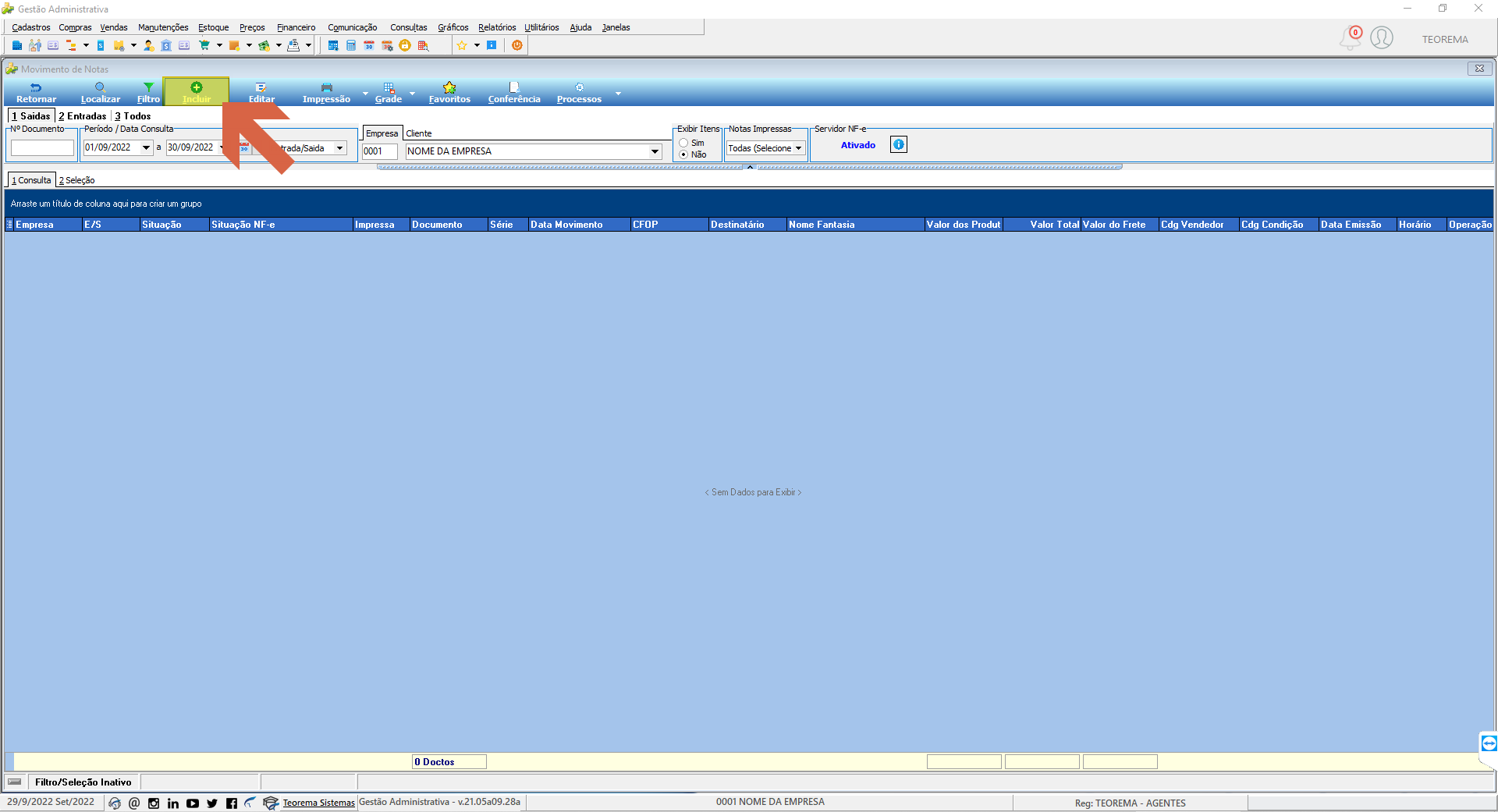 Na aba **1 Principal** da nota fiscal, preencha as informações conforme a necessidade da empresa: Código de Operação, Código Fiscal (C.F.O.P.), Condição de Pagamento, Situação do Documento SPED e Local de Estoque. 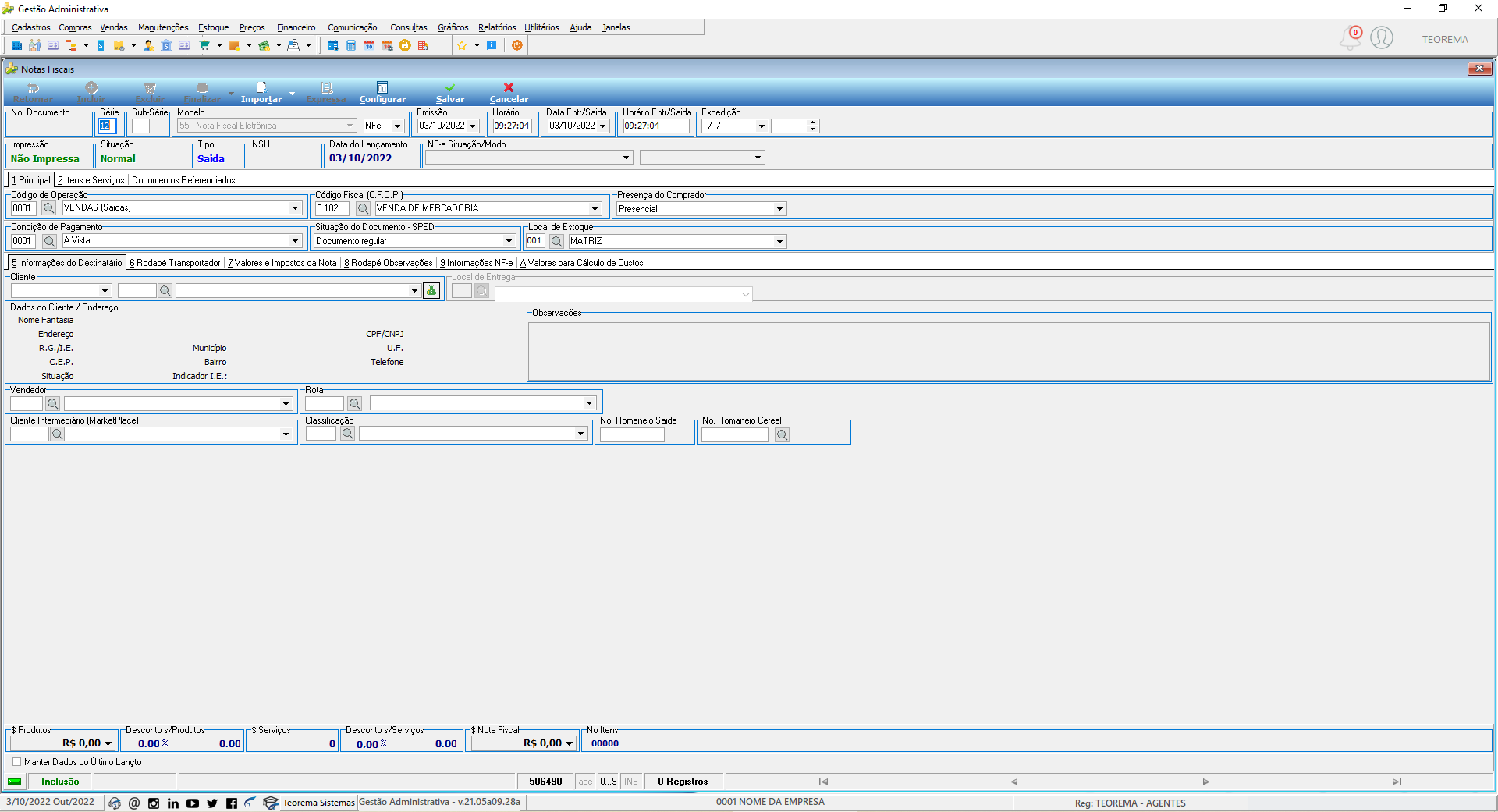 Acesse a aba **2 Itens e Serviços** e clique no botão de inclusão de itens para abrir o lançamento. 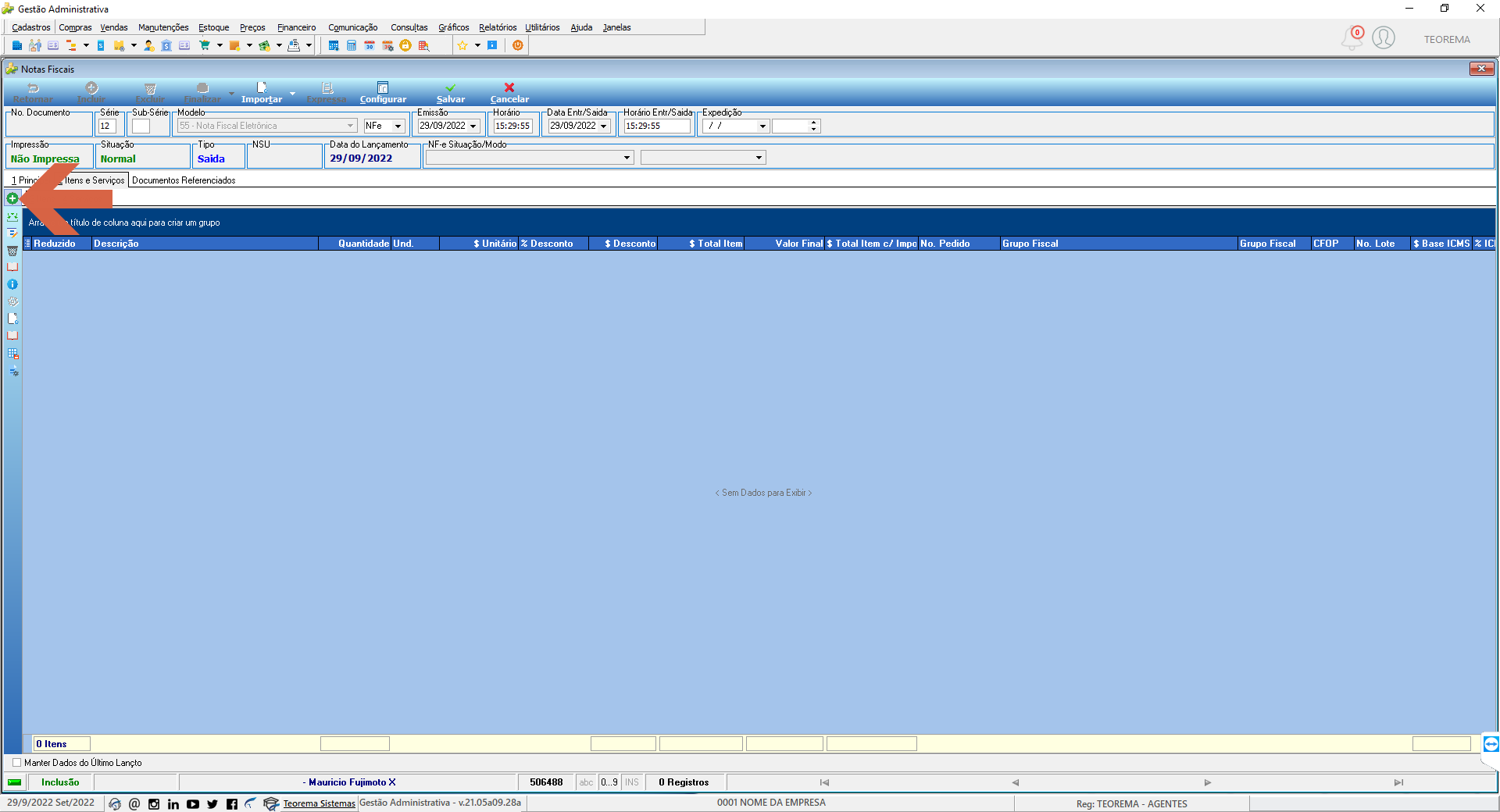 Na tela **Lançamento de Itens**, informe o item de medicamento, a quantidade e o valor unitário. Clique em **Confirmar**. 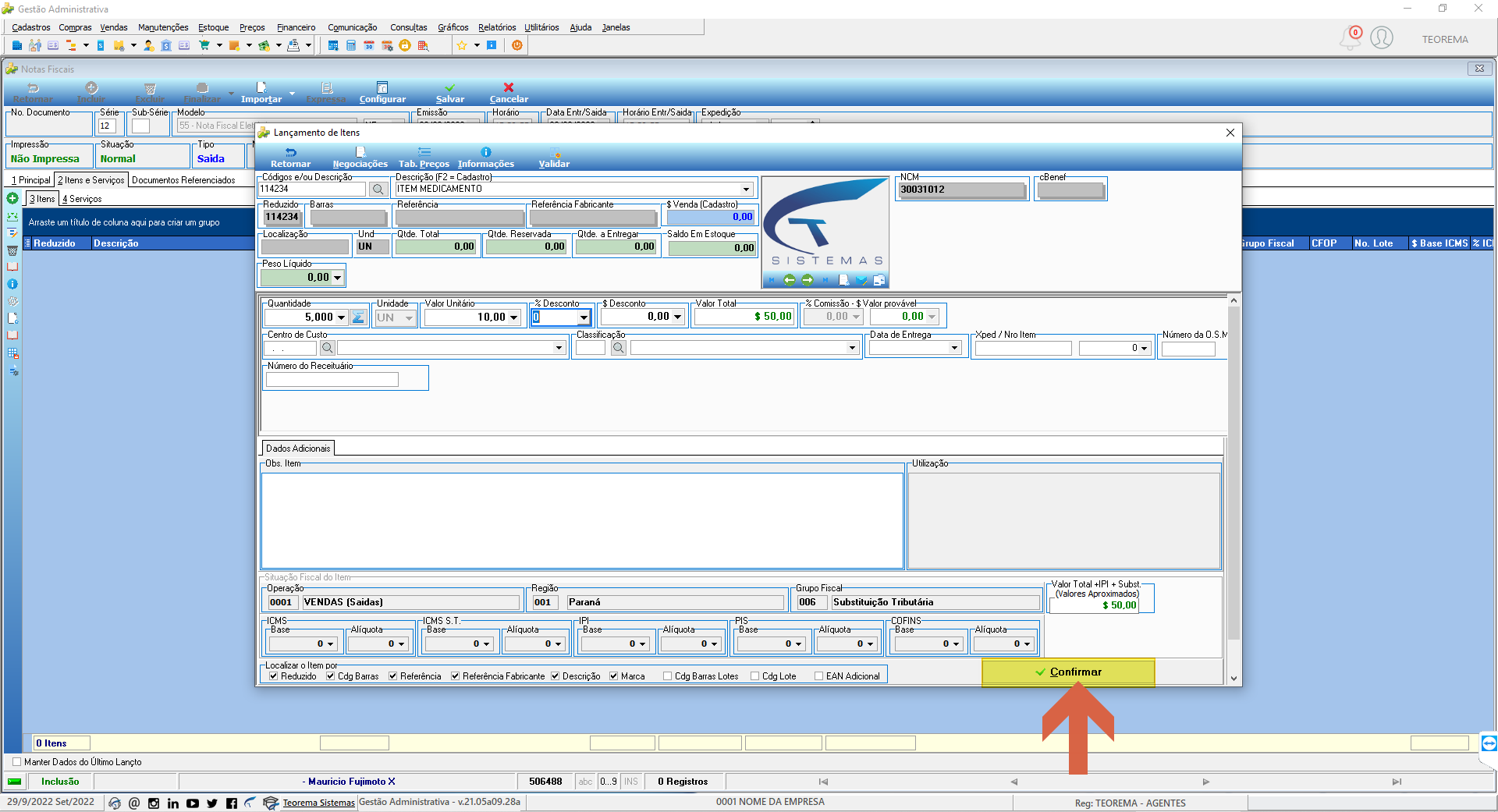 O sistema abre a tela **Seleção de Lotes**. Selecione o lote do medicamento na lista e clique em **Selecionar**. 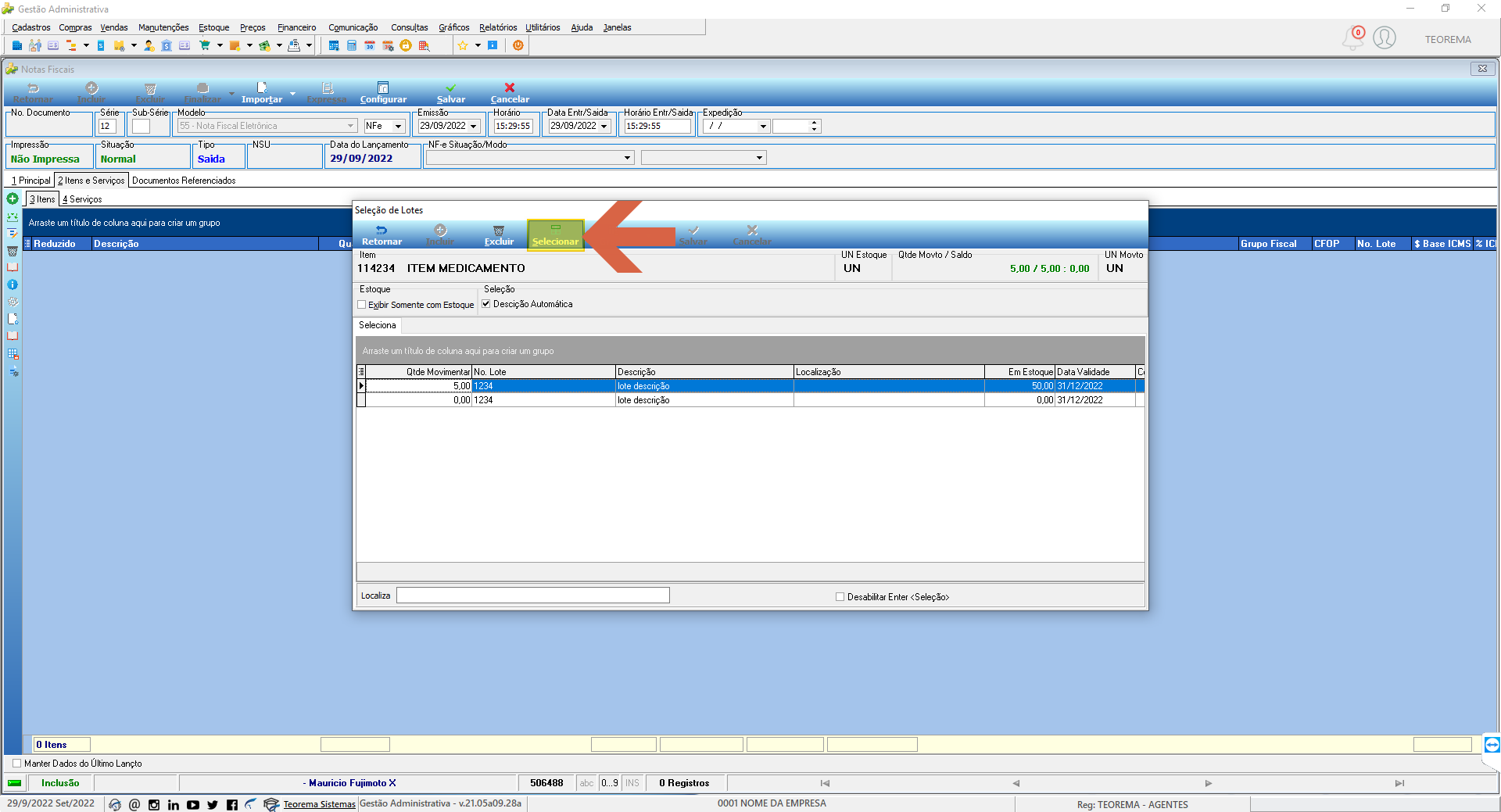 O sistema exibe a tela **Informações do Lote** com os dados do lote selecionado: Lote Nº, Vencimento, Descrição, Preço Máximo e Fabricação. 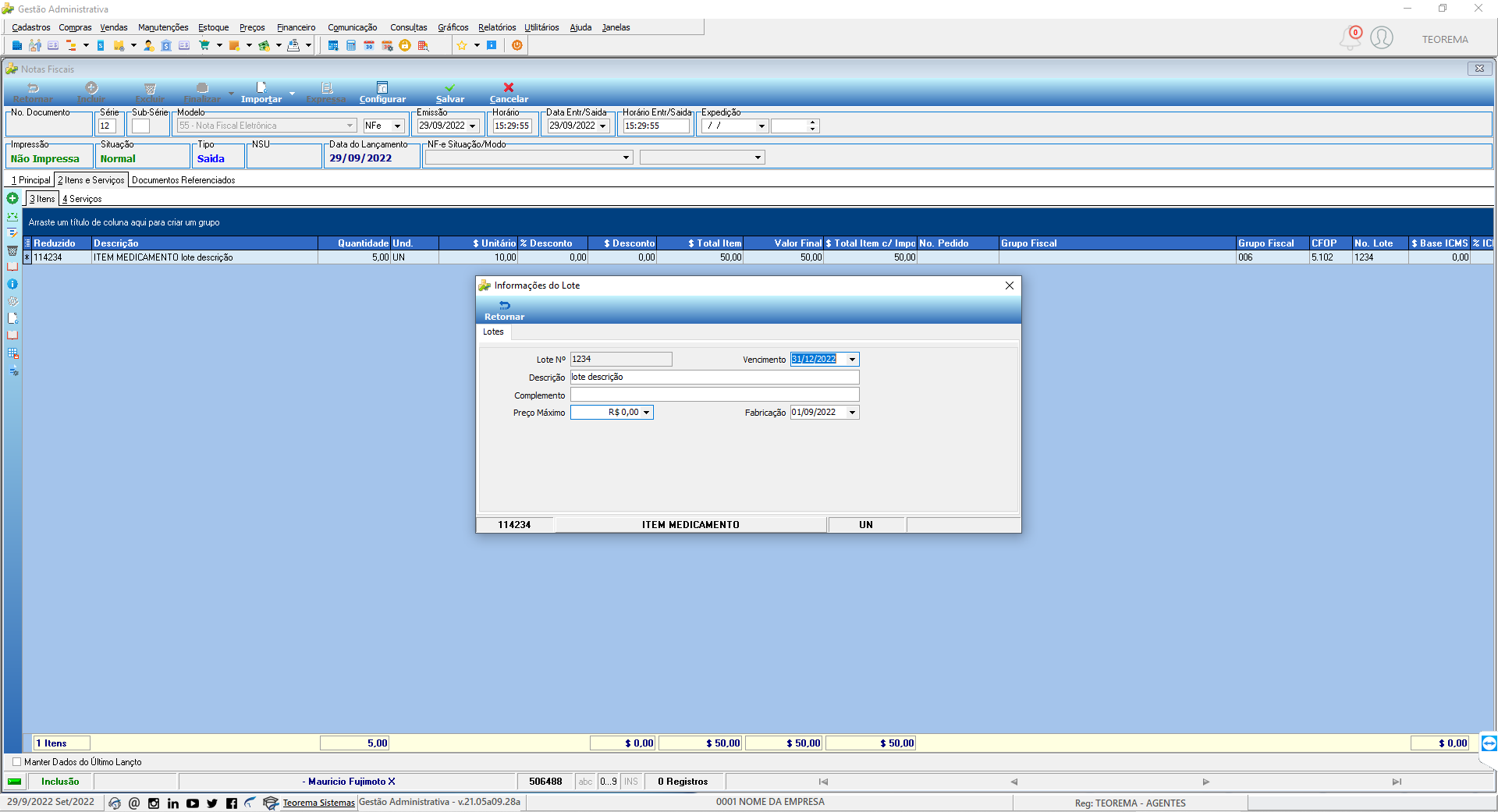 Após a inclusão do item, clique em **Salvar** para gravar as informações da nota. 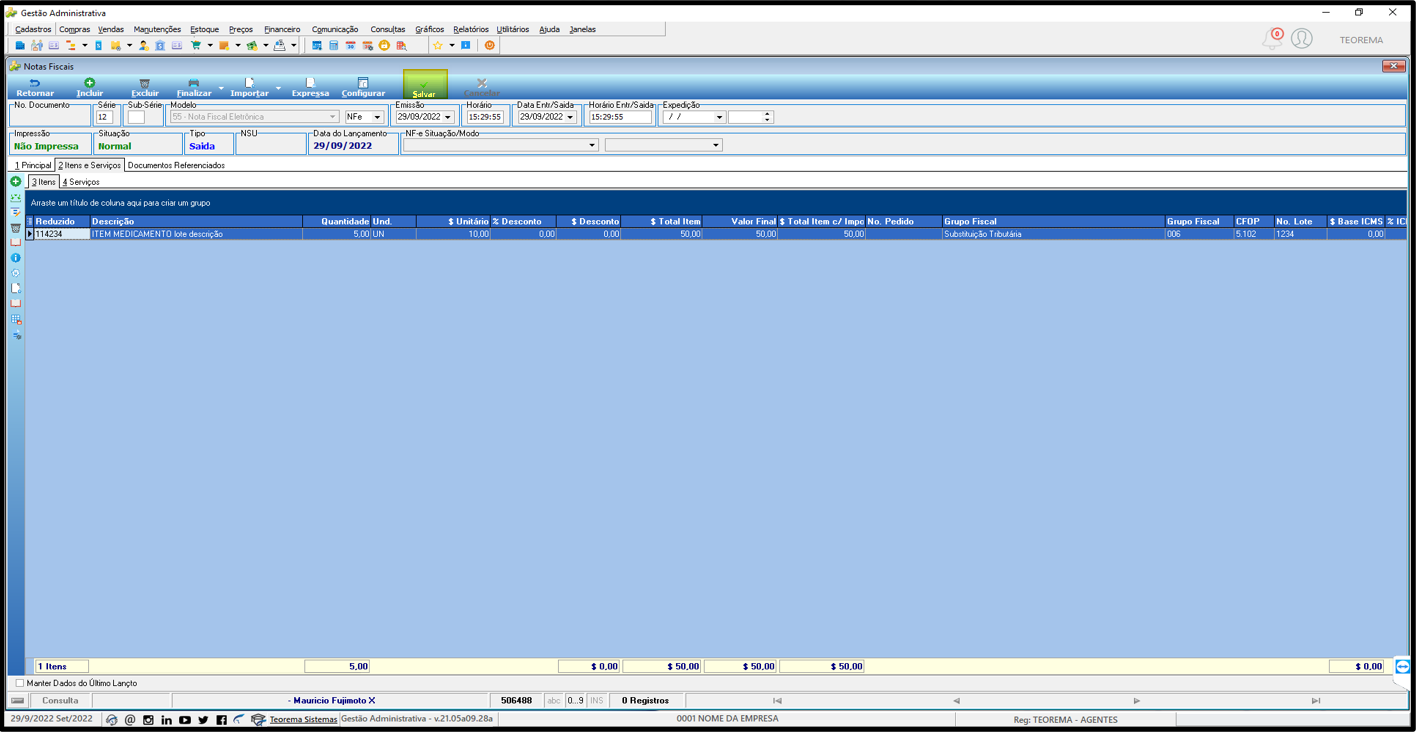 ## Finalizar e Transmitir a Nota Fiscal Clique em **Finalizar** na toolbar e selecione a opção **Finalizar a Nota Fiscal e Imprimir**. 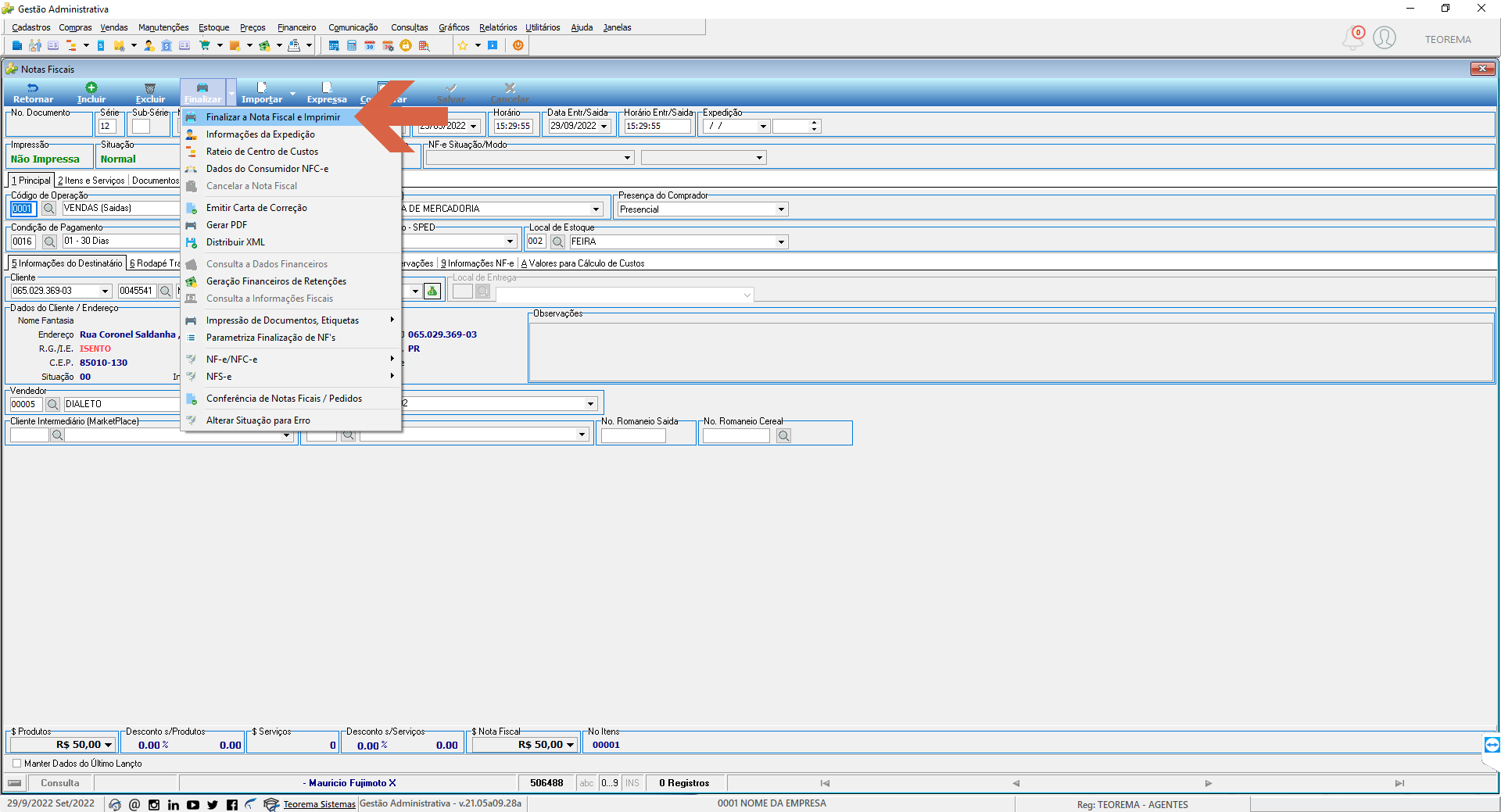 Na tela **Finalização de Nota Fiscal**, confira os dados resumidos (número, série, destinatário, impostos e valor total) e clique em **Finalizar**. 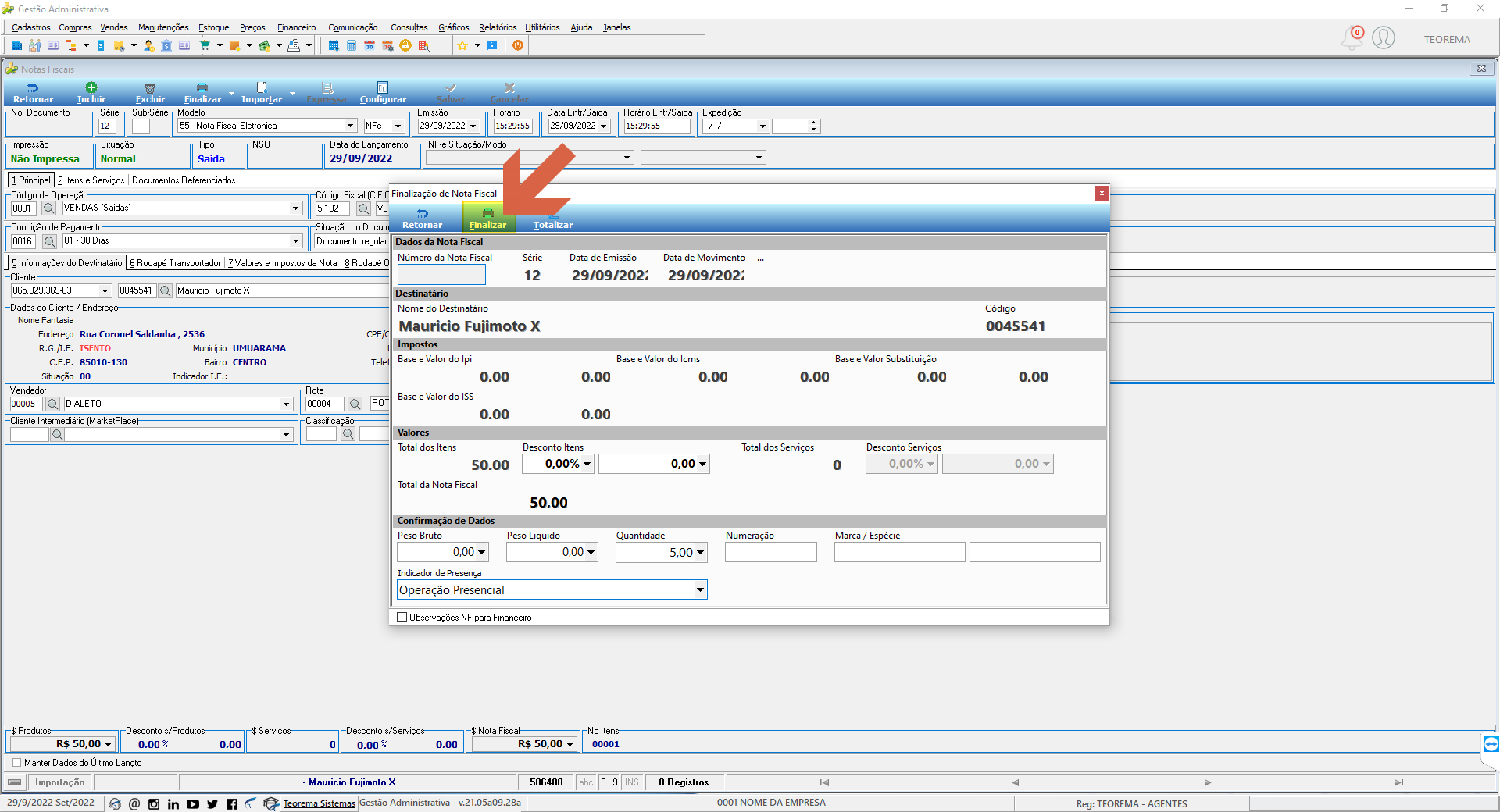 Na tela de geração de parcelas **Financeiro - Geração de Parcelas de Contas a Receber**, configure as parcelas se necessário e clique em **Continuar**. 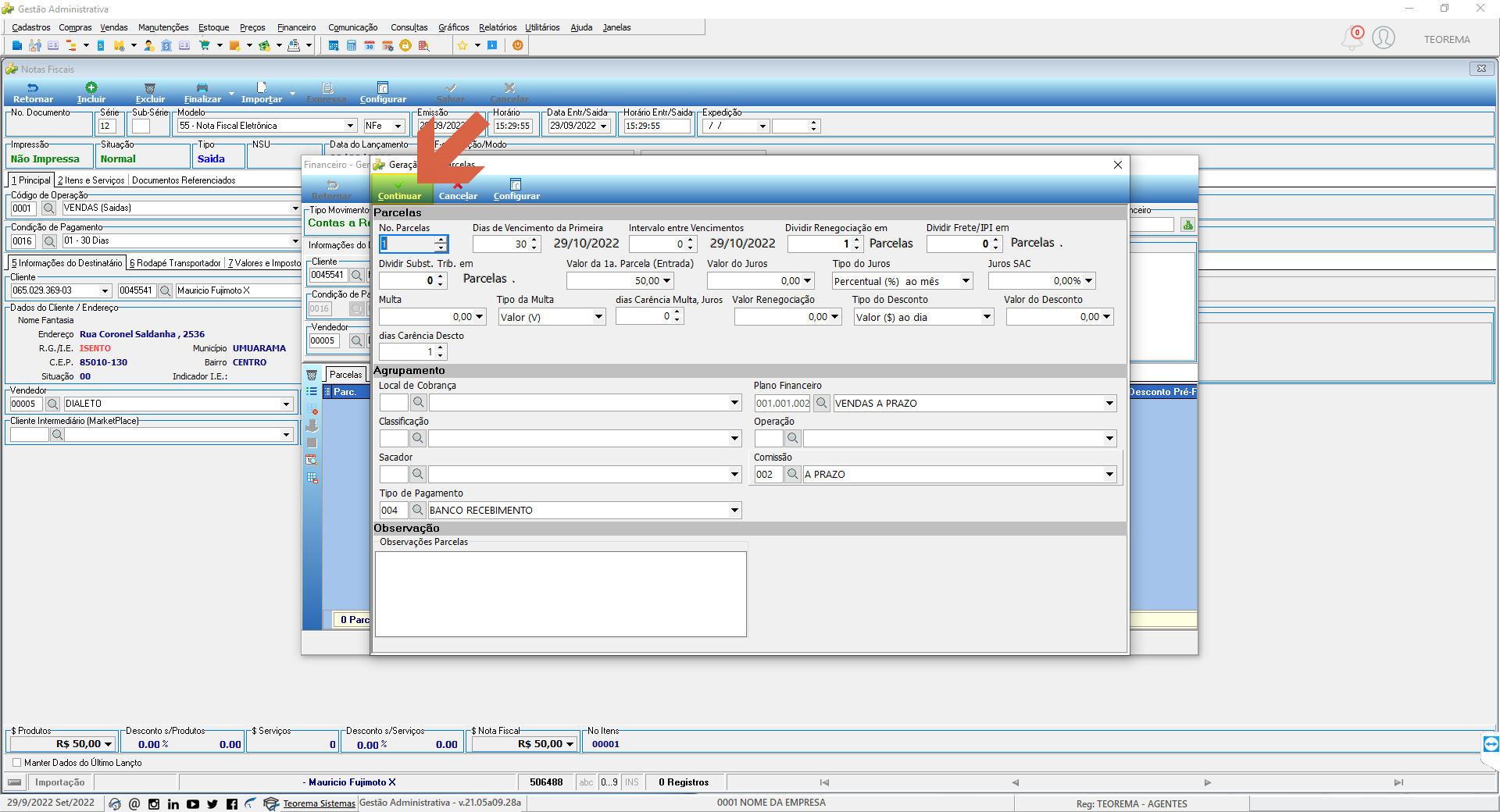 O sistema exibe as parcelas geradas em **Financeiro - Geração de Parcelas de Contas a Receber** com a parcela cadastrada (vencimento, valor e situação Aberto). 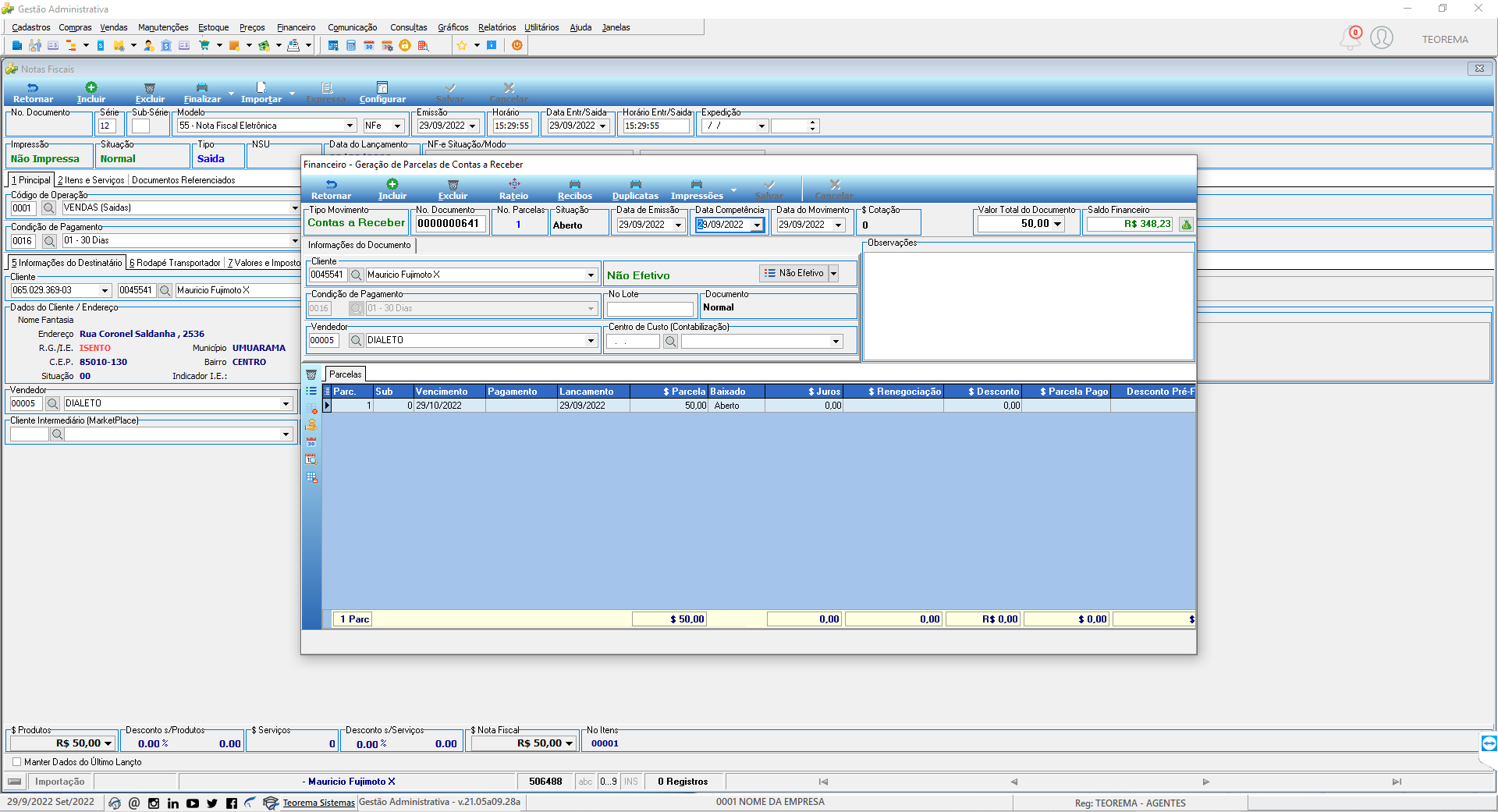 Na tela de impressão da nota fiscal, clique em **Nota Eletrônica** para transmitir a NF-e à SEFAZ. 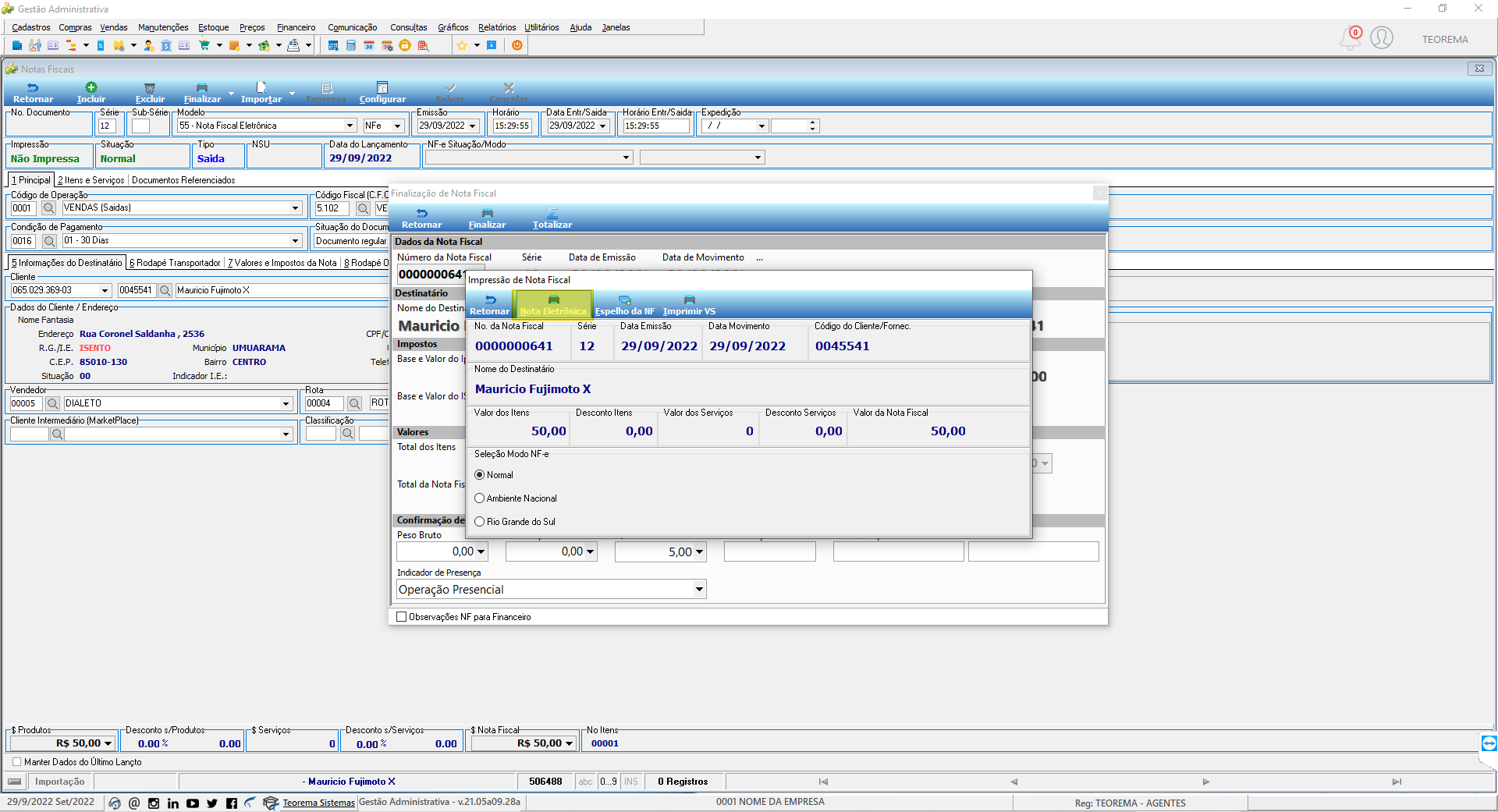 A nota será validada na SEFAZ. O campo **NF-e Situação/Modo** exibe o status **V - Validando na SEFAZ**. 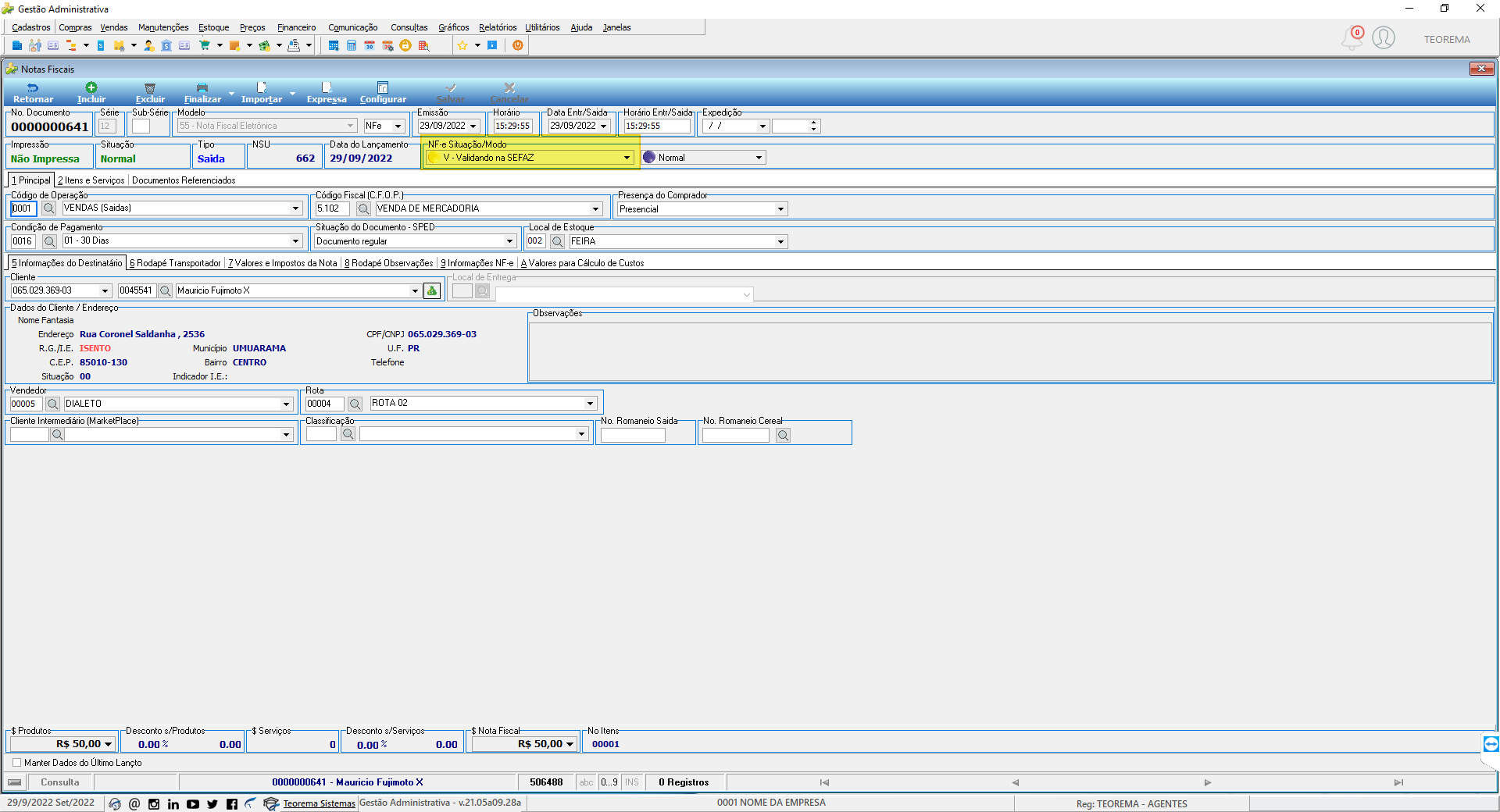 Se todas as informações estiverem corretas, a nota será autorizada. O campo **NF-e Situação/Modo** exibe o status **A - Autorizada**. 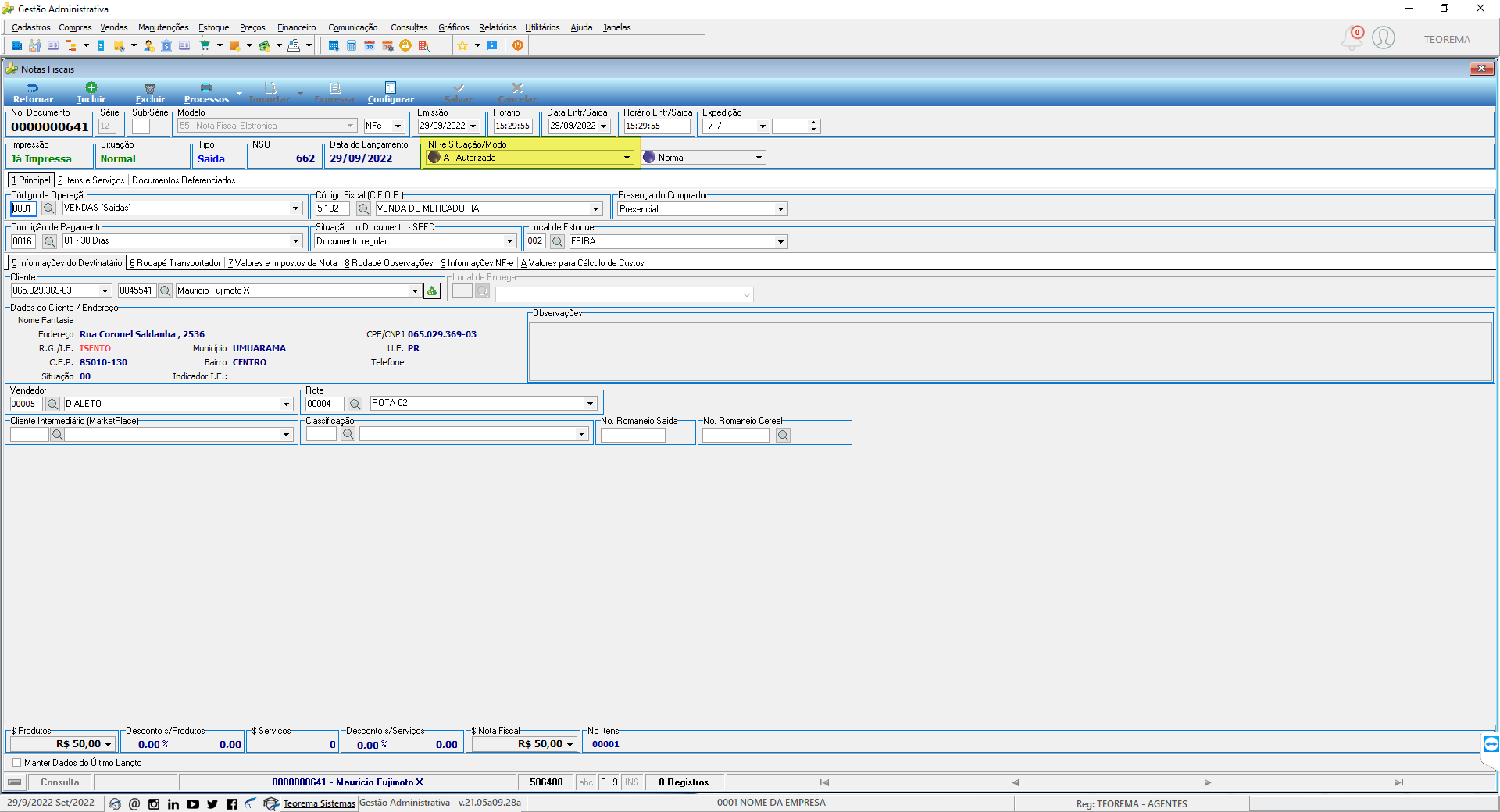 ## Verificar as Informações Exigidas no XML para Medicamentos O XML da NF-e autorizada contém os grupos obrigatórios pela SEFAZ para itens de medicamento: o grupo `<rastro>` com número do lote (`nLote`), quantidade (`qLote`), data de fabricação (`dFab`) e data de validade (`dVal`); e o grupo `<med>` com o código ANVISA (`cProdANVISA`) e o motivo de isenção (`xMotivoIsencao`), quando aplicável. 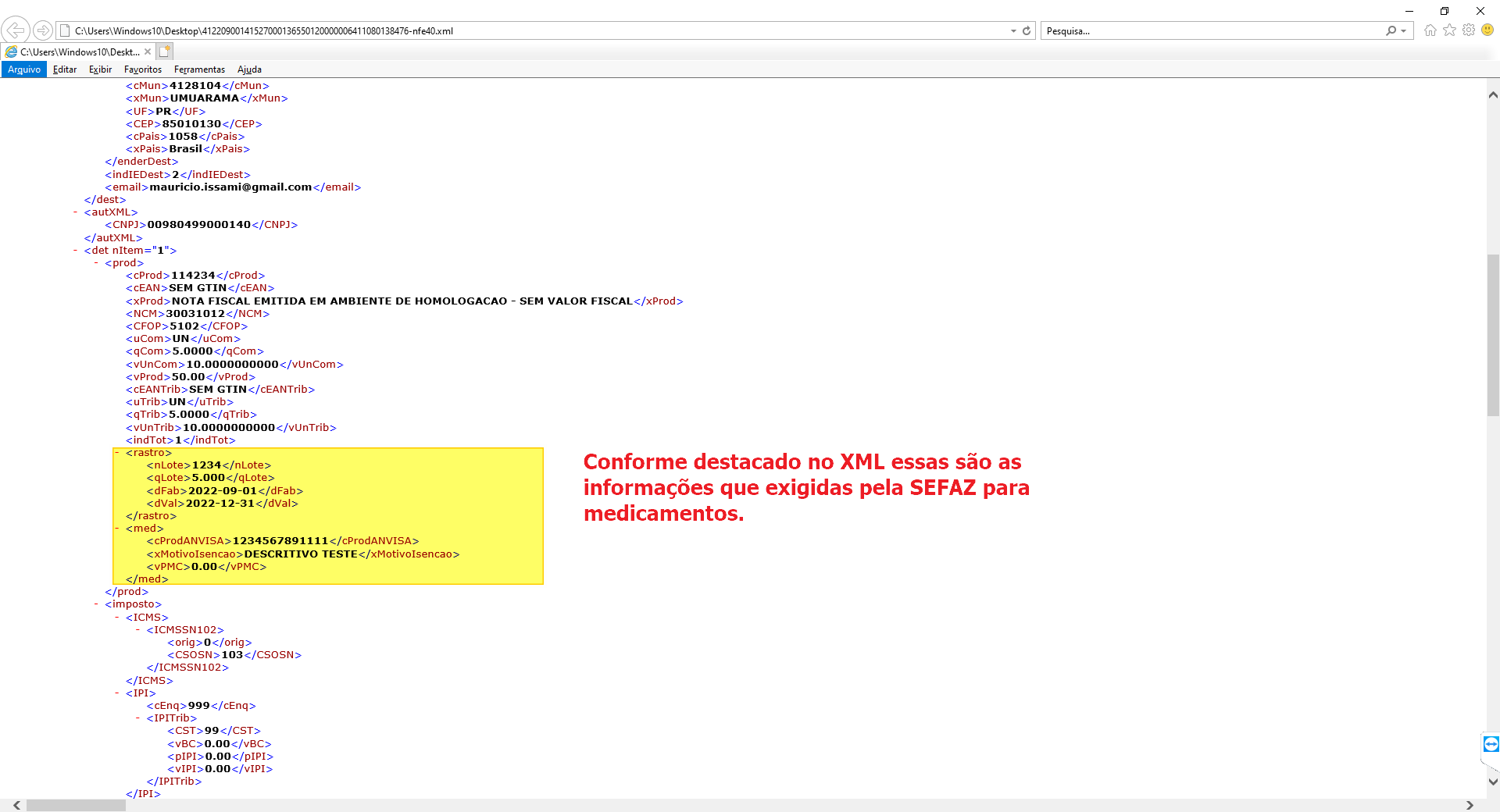 ## Informações do documento > Autor: Andreia Burko Bley > Setor: Qualidade > Módulo: Gestão Administrativa > Chamado: > Versão do Sistema: D 22.07a > Versão do documento: 01 > Revisão: Mauricio Fujimoto > Aprovado em: 03/10/2022 --- > 📎 **Arquivos originais:** [Manual Emissão de Nota Fiscal de Medicamento.docx](https://drive.google.com/uc?export=download&id=1dHla6ZlcA-fnEmL-EP3K0gnywmCL5dqO) · [Manual Emissão de Nota Fiscal de Medicamento.pdf](https://drive.google.com/uc?export=download&id=1FfNLj-kQitlmiGLDZMADHbfIDrlV40o7)
Tags IA:
2023
anteriores
docx
emissao
emissao-nota-fiscal-2
fiscal
junho
manuais
medicamento
nota
Prioridade: 7