Geração de Relatorios Vendor Flutter
v2.12.0-r
Orienta como gerar, filtrar e exportar relatórios no Vendor Flutter, configurando períodos, status de pedidos, operações e clientes para análise de dados.
- Título
- Geração de Relatórios no Vendor Flutter
- Slug
- geracao-relatorios-vendor
- Sistema(s)
- Vendor APP [27]
- Categoria
- user_manual
- Tipo
- how-to
- Publico
- "vendedores externos e supervisores de vendas"
- Keywords
- relatório de venda filtros PDF Vendor Flutter status de pedido operação
- Versão Pipeline
- 2.5.2
- Ultima Revisao
- "2026-06-12"
- Chamado
- ""
- Aprovado em
- 09/2024
- Autor
- Christian Gois
- Setor
- Qualidade
- Modulo
- "Vendor Flutter"
--- title: Geração de Relatórios no Vendor Flutter slug: geracao-relatorios-vendor sistema: - Vendor APP [27] categoria: user_manual tipo: how-to publico: "vendedores externos e supervisores de vendas" keywords: - relatório de venda - filtros - PDF - Vendor Flutter - status de pedido - operação versao_pipeline: 2.5.2 ultima_revisao: "2026-06-12" chamado: "" aprovado_em: 09/2024 autor: Christian Gois setor: Qualidade modulo: "Vendor Flutter" --- ## Visão Geral Permite gerar relatórios de venda no Vendor Flutter com filtros por data, status, operação e cliente, e exportar o resultado em PDF diretamente pelo aplicativo. ## Acessar o Módulo de Relatórios No Vendor Flutter, abra o menu lateral e selecione a opção **Relatórios**. 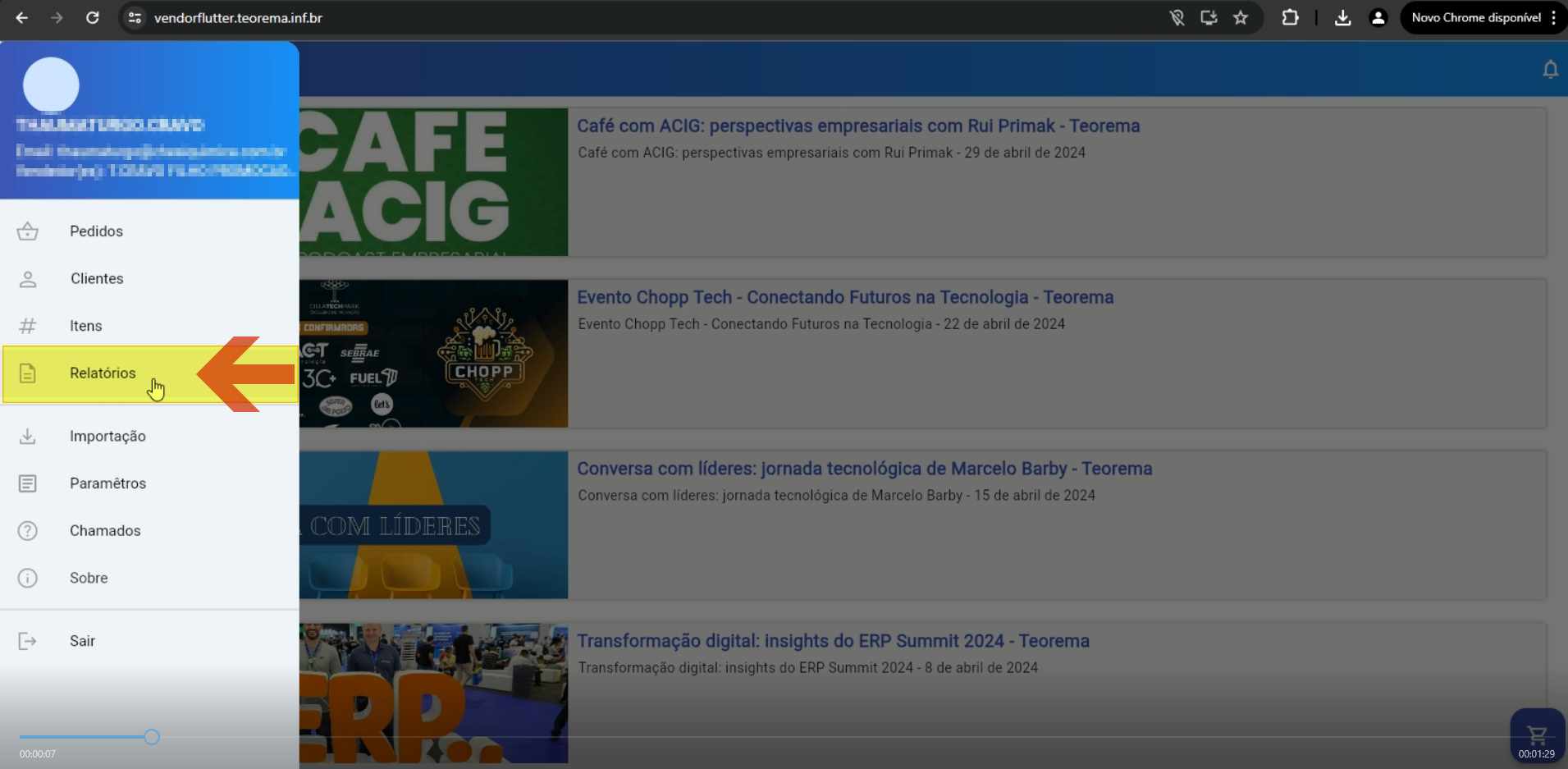 ## Ajustar Filtros de Data Na tela **Relatório de Venda**, toque no botão **FILTROS** no canto superior direito. Preencha os campos **Data inicial** e **Data Final** para delimitar o período desejado. 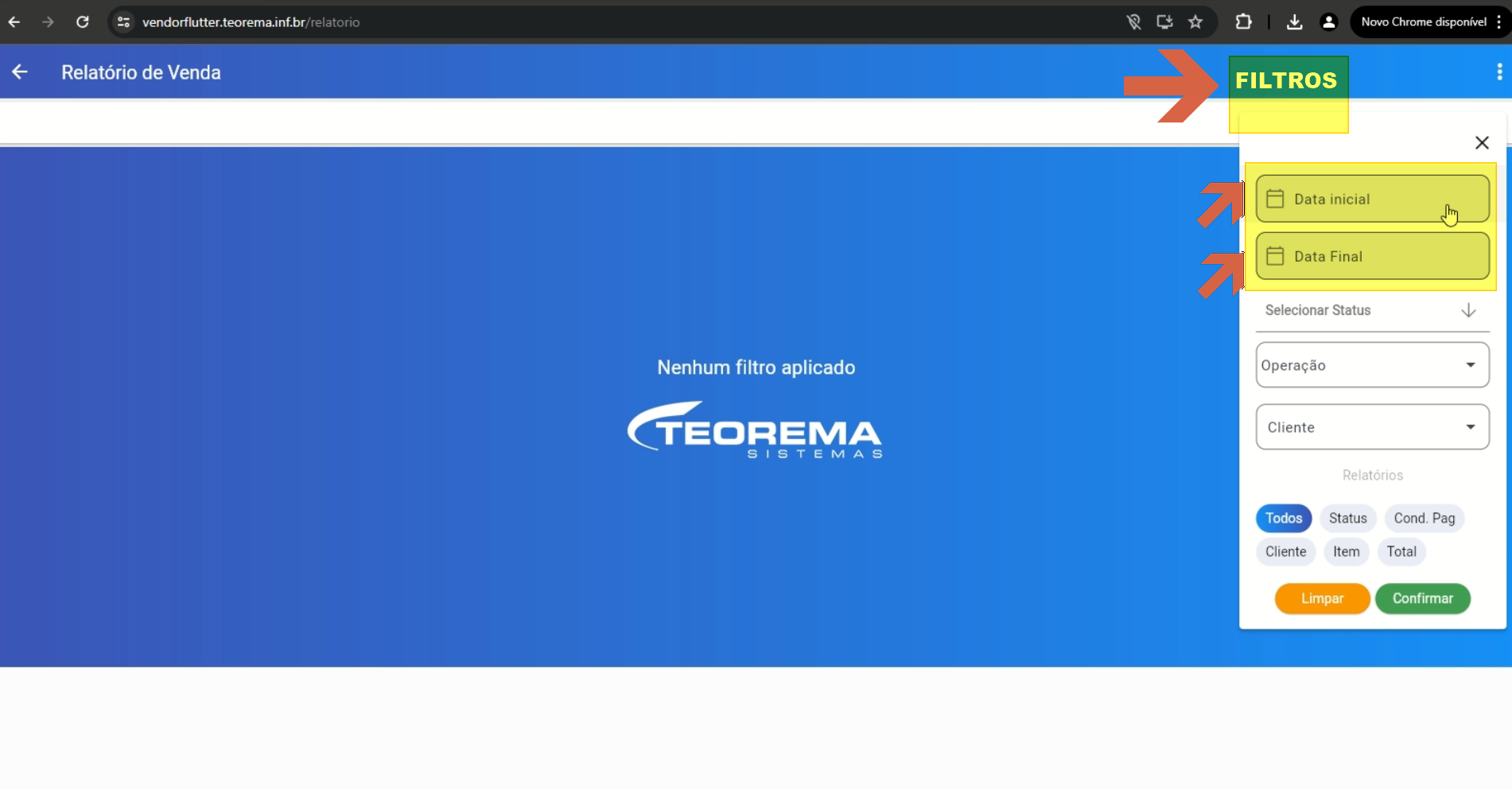 ## Selecionar Status do Pedido No painel de filtros, toque em **Selecionar Status**. O sistema exibe uma caixa de diálogo com as opções disponíveis: Aberto, In Cancelado, Cancelados, Autorizado Produzir, Enviado, Fechado, Liberado, Não Liberado, Produção Finalizada, Aguardando Liberação, Registrado e Teste. Selecione o status desejado e toque em **OK**. Para trazer pedidos de todos os status, não marque nenhuma opção e toque em **OK**. 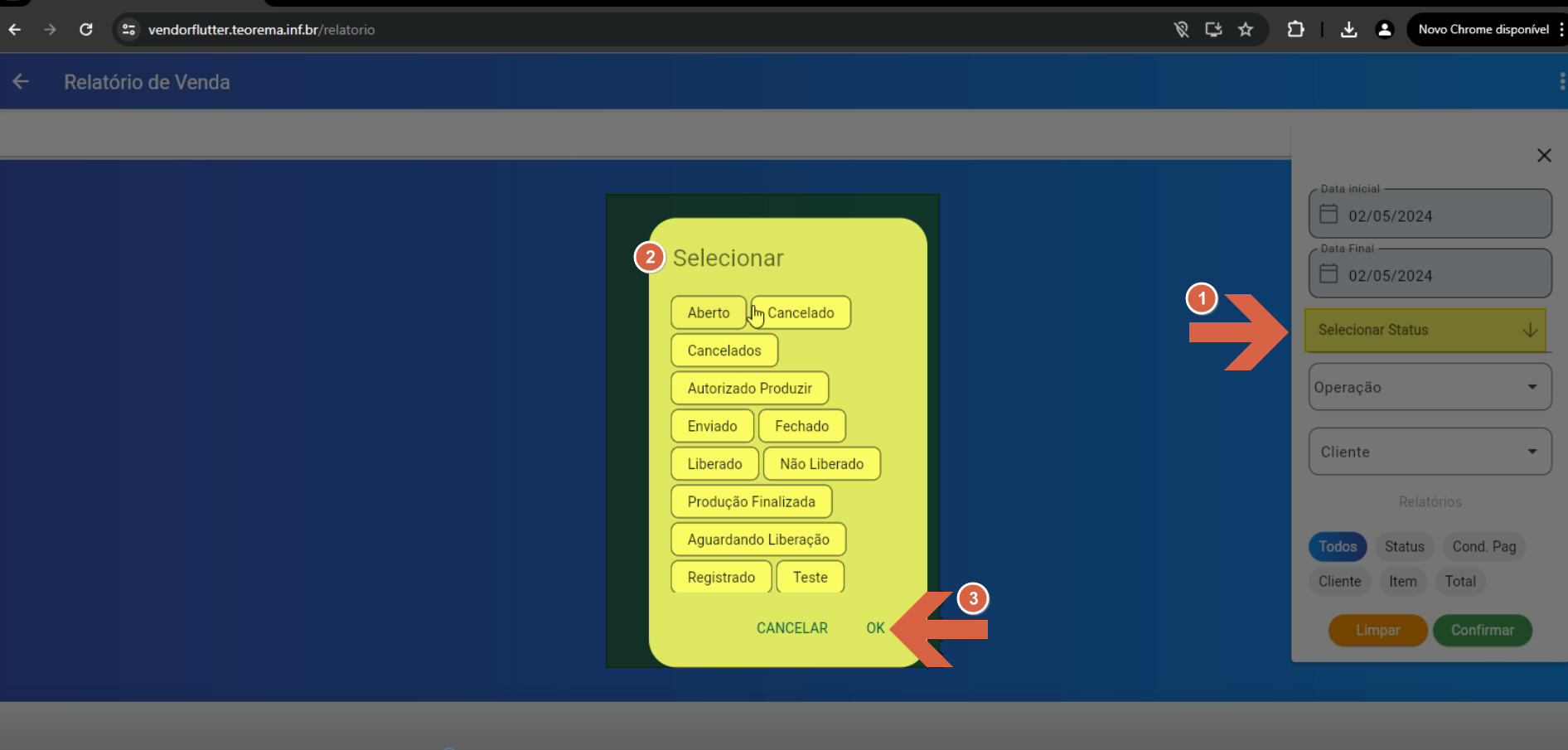 ## Selecionar Operação No painel de filtros, toque no campo **Operação**. O sistema exibe a lista de operações disponíveis — por exemplo: 0219 - AMOSTRAS, 0011 - REVENDA ISENTO ST/CLIENTE COM DECRETO, 0015 - REVENDA CONTRIBUINTE ST, 0021 - BONIFICAÇÃO. Selecione a operação desejada. 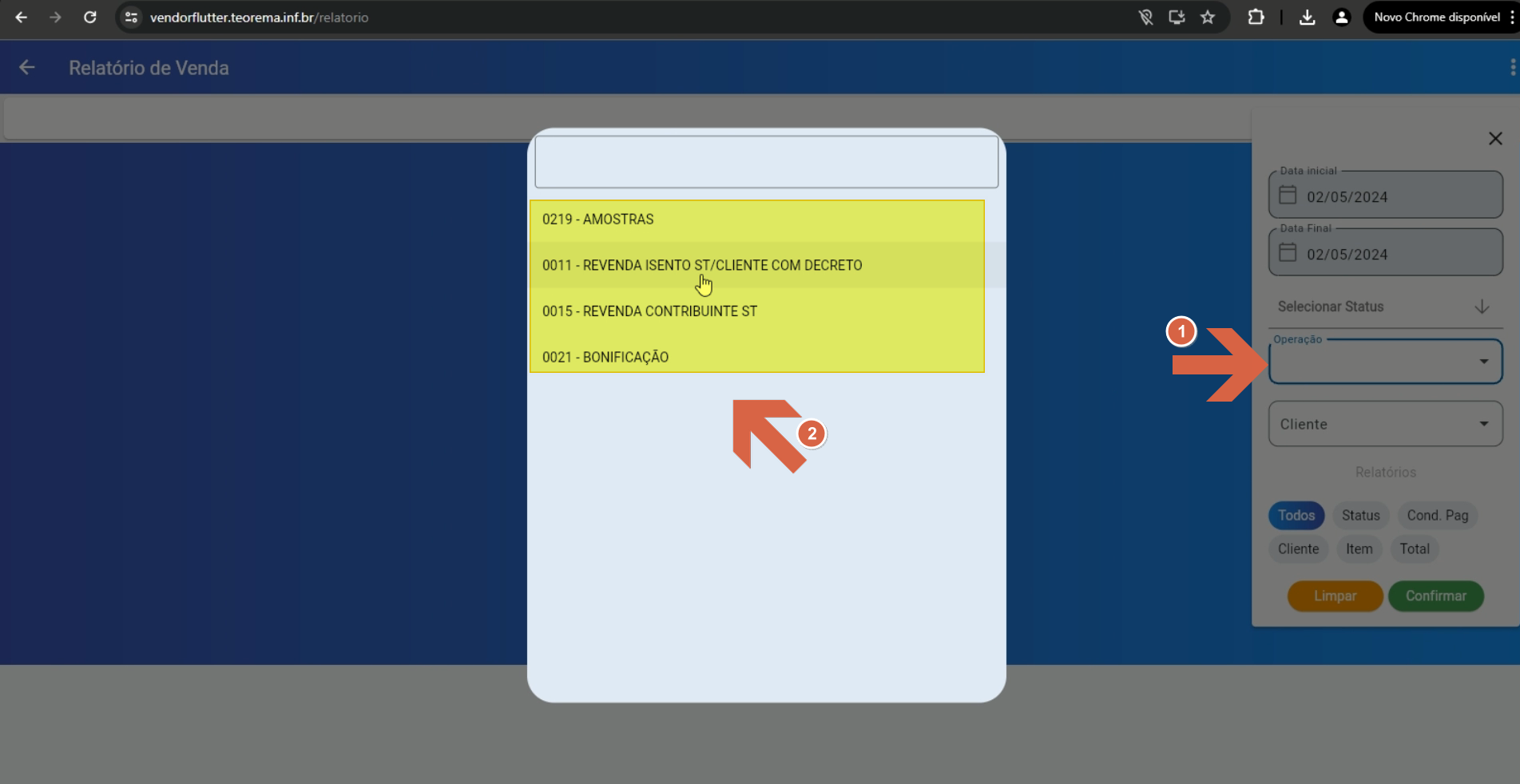 ## Selecionar Cliente No painel de filtros, toque no campo **Cliente**. O sistema abre uma lista de clientes para seleção. Caso não seja necessário filtrar por cliente específico, deixe o campo em branco. 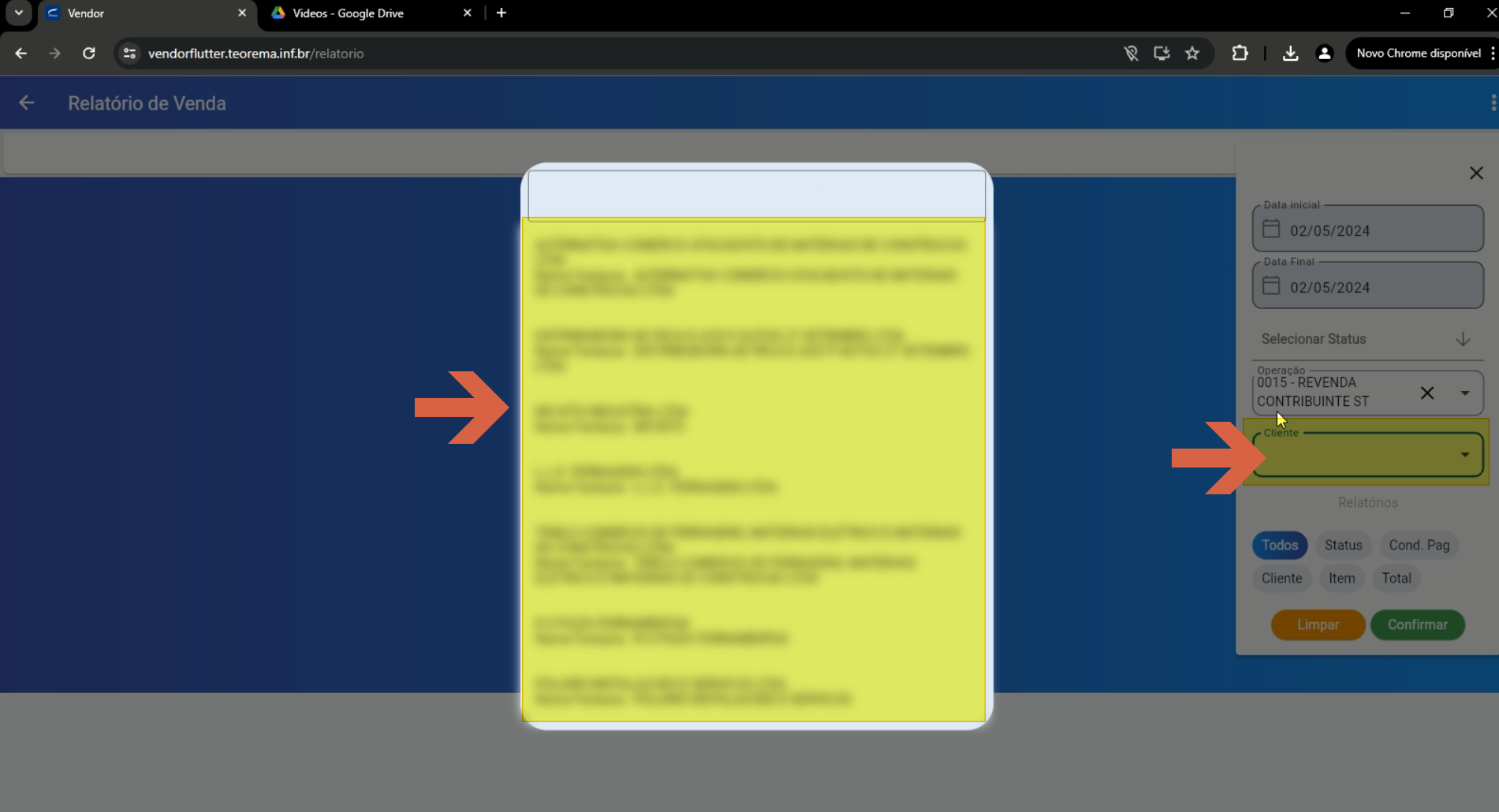 ## Escolher o Tipo de Relatório e Confirmar Na seção **Relatórios** do painel de filtros, selecione uma das opções: **Todos**, **Status**, **Cond. Pag**, **Cliente**, **Item** ou **Total**. Para exibir todos os tipos ao mesmo tempo, mantenha **Todos** selecionado. Em seguida, toque em **Confirmar**. 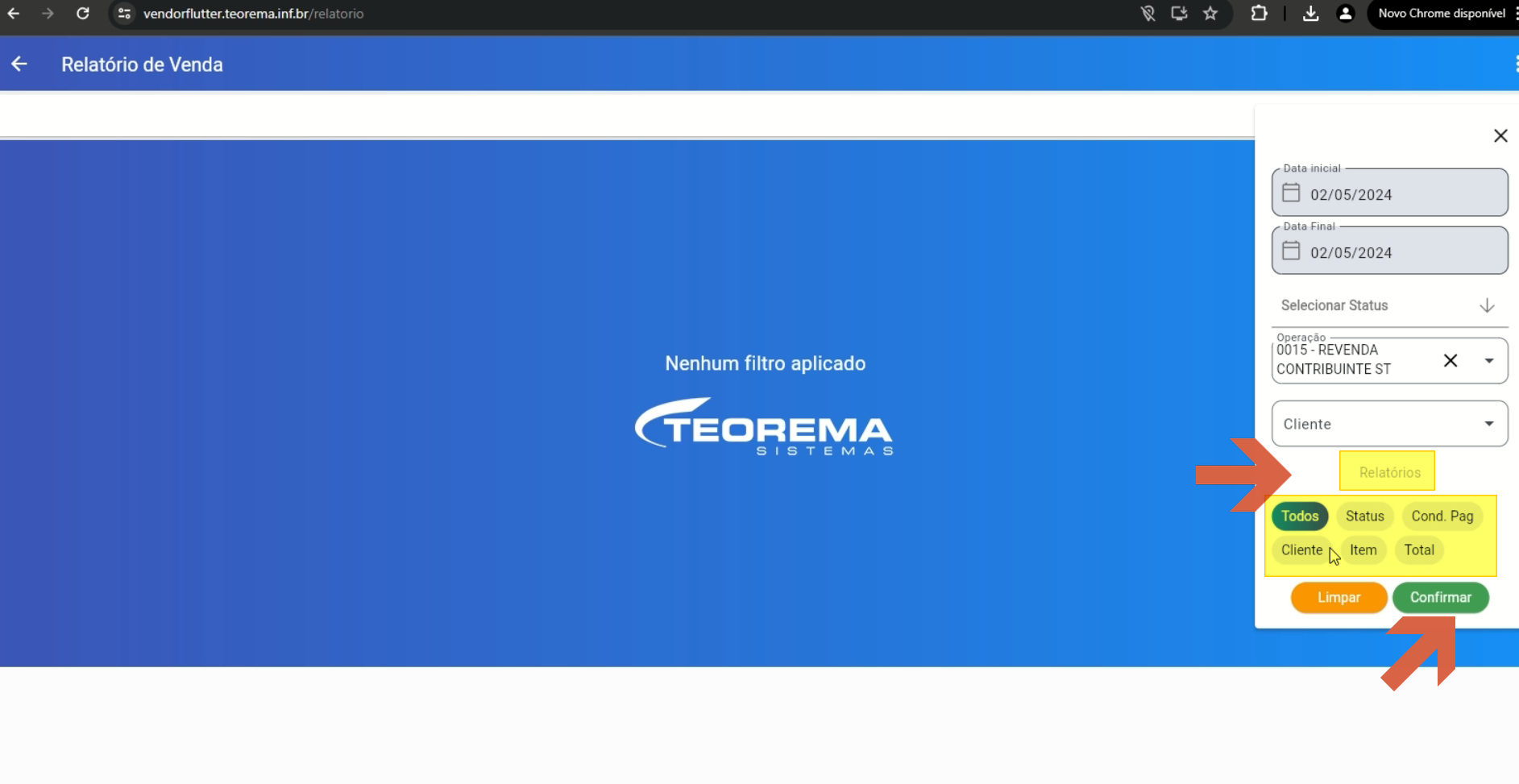 ## Exportar o Relatório em PDF Após a geração do relatório, o sistema exibe os dados consolidados (Resumo por Cliente, Resumo por Item, Resumo por Status, Resumo por Condição de Pagamento, entre outros). Para exportar, toque no ícone de três pontos no canto superior direito e selecione **Relatório PDF**. 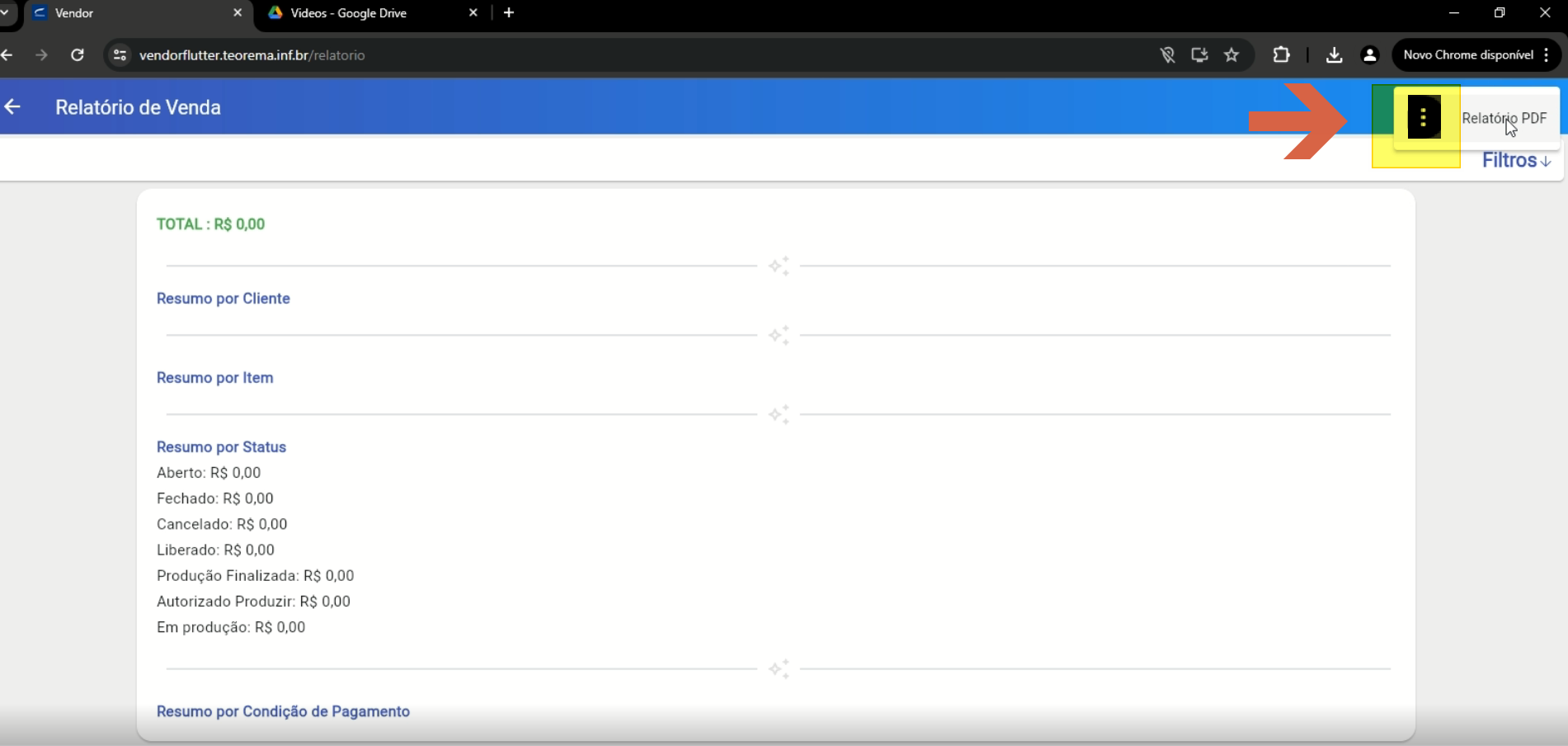 ## Informações do documento > Autor: Christian Gois > > Setor: Qualidade > > Módulo: Vendor Flutter > > Chamado: > > Versão do Sistema: > > Versão do documento: 01 > > Revisão: Andreia Burko Bley > > Aprovado em: 09/2024 --- > 📎 **Arquivos originais:** [Manual Geração de Relatorios Vendor Flutter.docx](https://drive.google.com/uc?export=download&id=1RnxAVOy80TSlK4_XoiHvwBPbAFRUhau_) · [Manual Geração de Relatorios Vendor Flutter.pdf](https://drive.google.com/uc?export=download&id=1HirPX_guHUdQCELgQ1KFGZVh8Dunk0EN)
Tags IA:
flutter
geracao
geracao-relatorios-vendor
relatorios
setembro
vendor
Prioridade: 7